Activation de votre licence EPLAN Schematic Solution
Après avoir acheté une ou plusieurs licences EPLAN Schematic Solution, vous recevrez un e-mail contenant les clés de licence. Il s'agit de vos licences numériques que vous pouvez activer directement dans votre compte MyFesto.
Activation de votre licence EPLAN Schematic Solution
1. Créez un projet EPLAN Schematic Solution
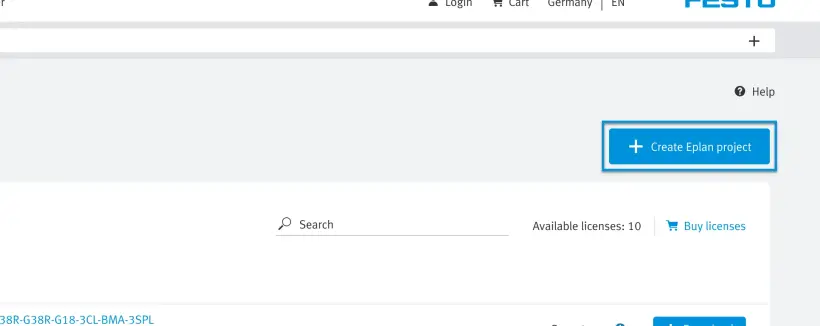
2.1 Vous pouvez utiliser vos licences existantes, qui sont associées à votre compte
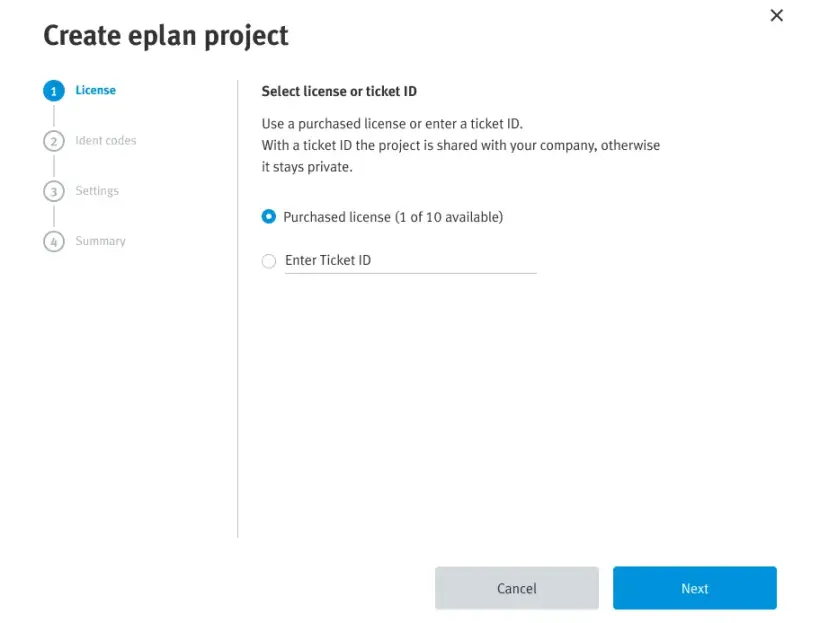
2.2 Ou saisir la clé de licence indiquée dans l'e-mail que vous avez reçu
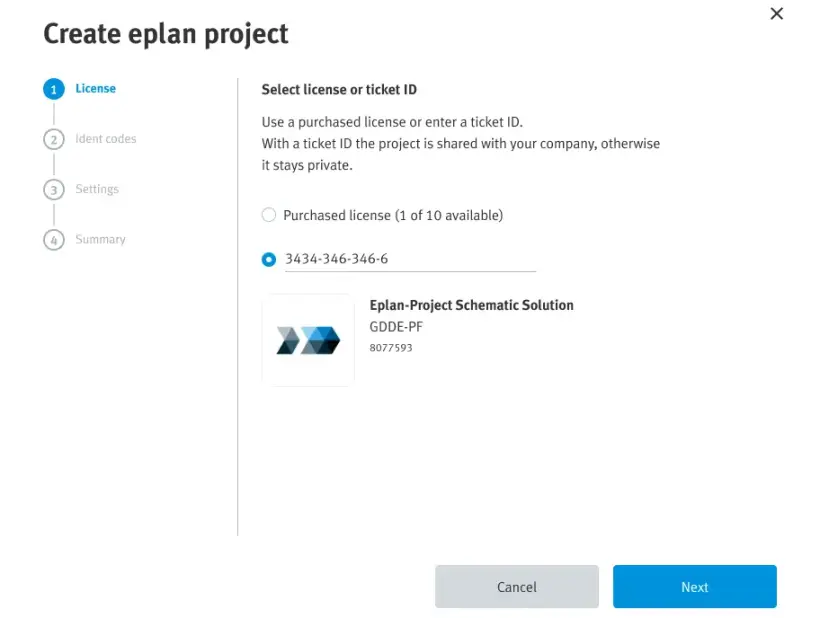
3. Saisissez le code d'identification de la combinaison de produits
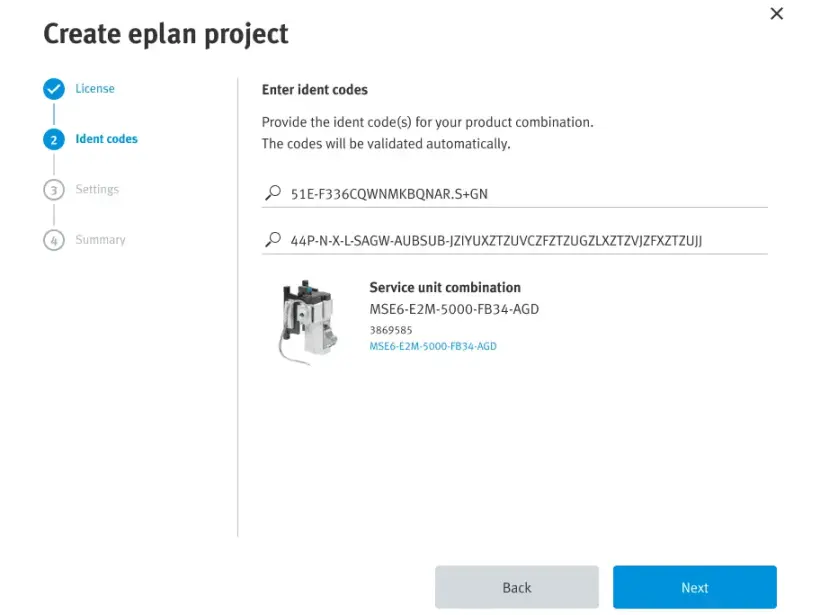
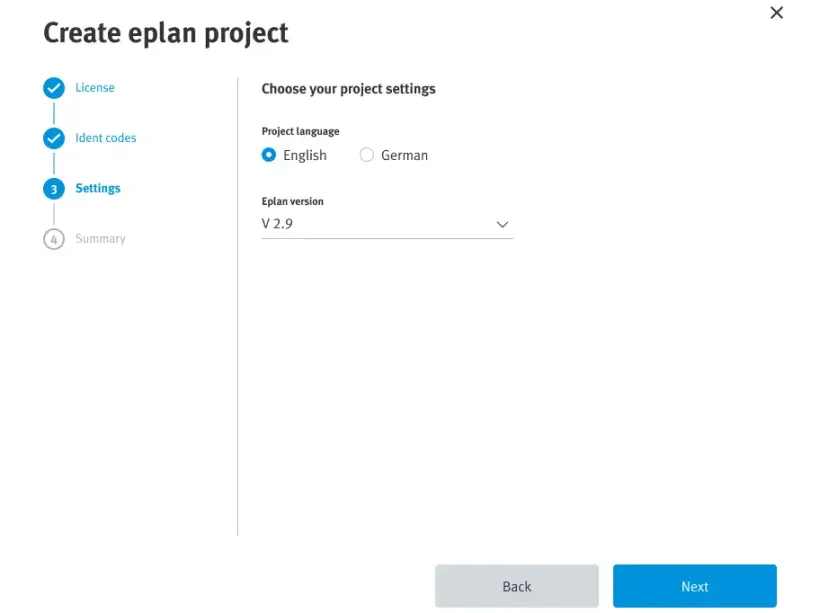
4. Choisissez la langue et la version
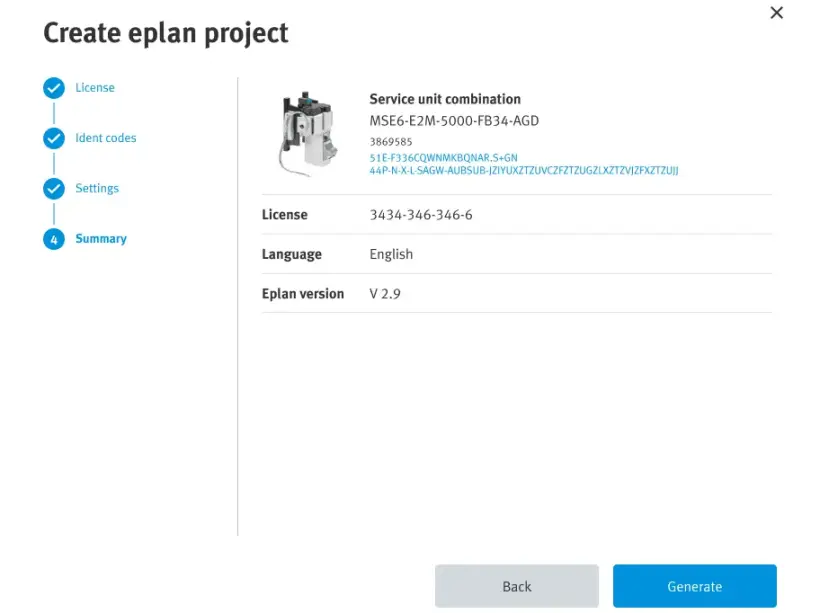
5. Vérifiez le récapitulatif de votre projet EPLAN Schematic Solution
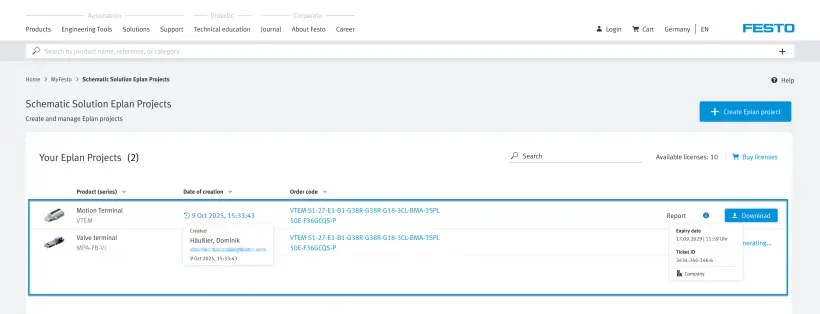
6. Sélectionnez et téléchargez votre projet
Activation de votre licence Festo LX
Ce guide vous accompagnera lors de vos premiers pas avec Festo LX. Vous pouvez créer votre compte, activer une licence ou vous familiariser avec les principales fonctionnalités.
Pour plus d'informations, nous vous recommandons de consulter nos formations Comment ça marche.
Nous proposons 2 formations :
Créez un compte sur Festo LX
1. Accédez à
2. Gérez la politique en matière de cookies
3. Si nécessaire, modifiez la langue du portail Festo LX car cela servira de base pour les étapes suivantes
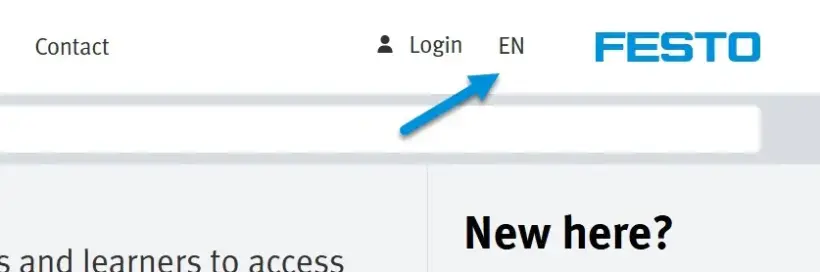
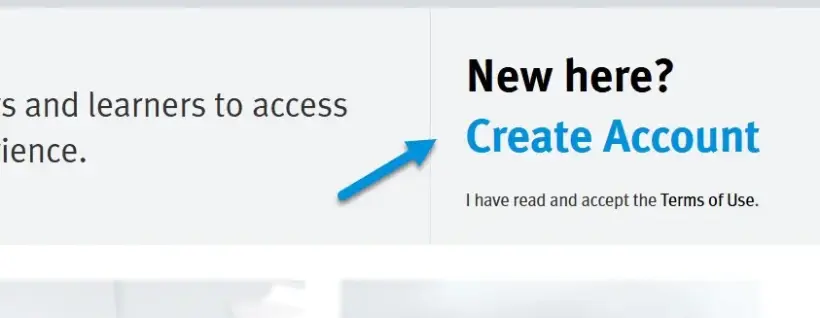
4. Cliquez sur « Create Account » dans le coin supérieur droit
Si vous disposez déjà d'un compte pour une autre application, un logiciel ou un site web Festo, vous pouvez également utiliser ce compte pour Festo LX.
Si vous avez choisi notre option d'authentification unique, vous pouvez utiliser votre adresse e-mail sans avoir à créer de nouveau compte.
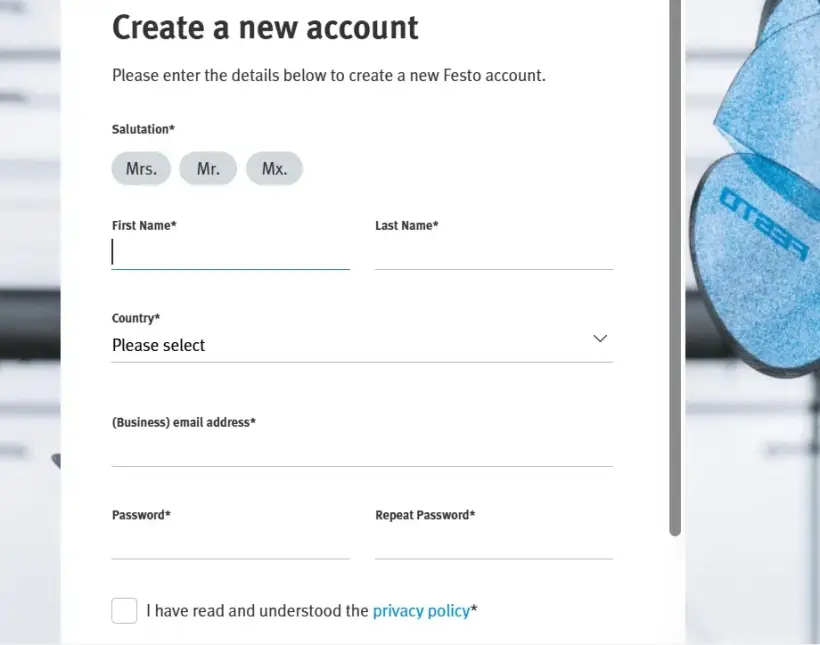
5. Saisissez toutes les informations nécessaires pour créer votre compte
6. Une fois votre inscription effectuée, vous recevrez un e-mail vous permettant de finaliser la configuration de votre compte. Si vous ne l'avez pas reçu, veuillez vérifier votre dossier de courrier indésirable
7. Utilisez vos identifiants pour vous connecter à Festo LX
Activez votre licence Festo LX
1. Cliquez sur « Organization » dans le menu principal
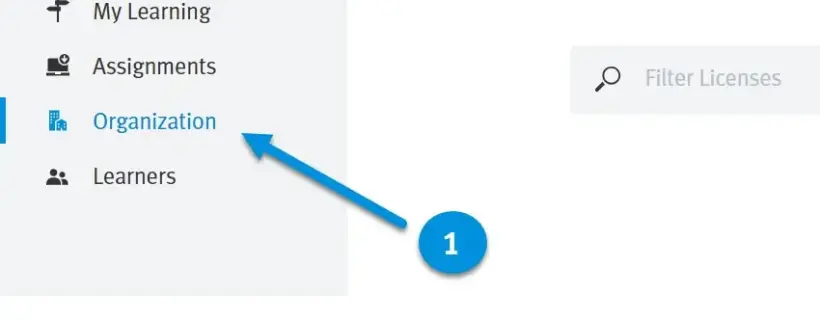
2. Accédez à l'onglet « Licenses »
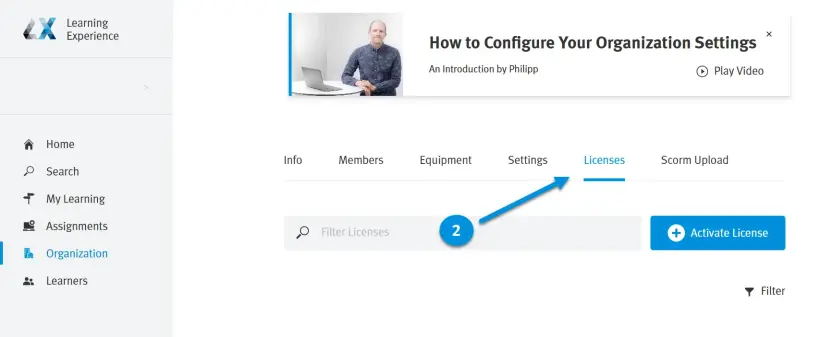
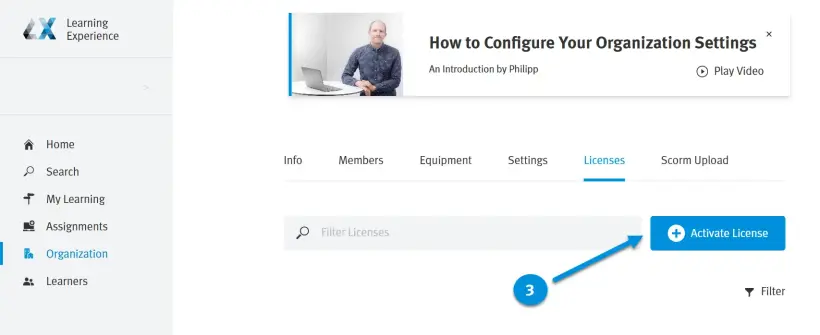
3. Cliquez sur « Activate License »
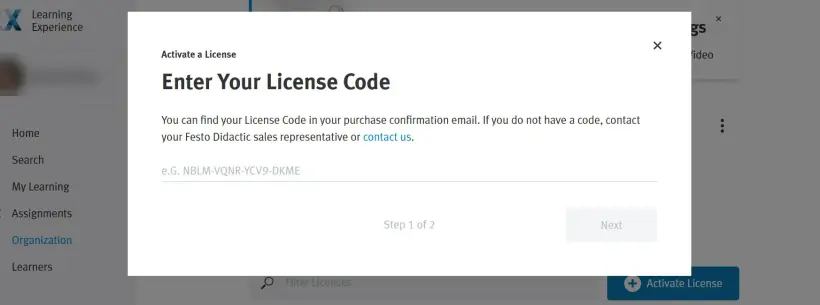
4. Saisissez votre code de licence puis cliquez sur « Next » pour continuer
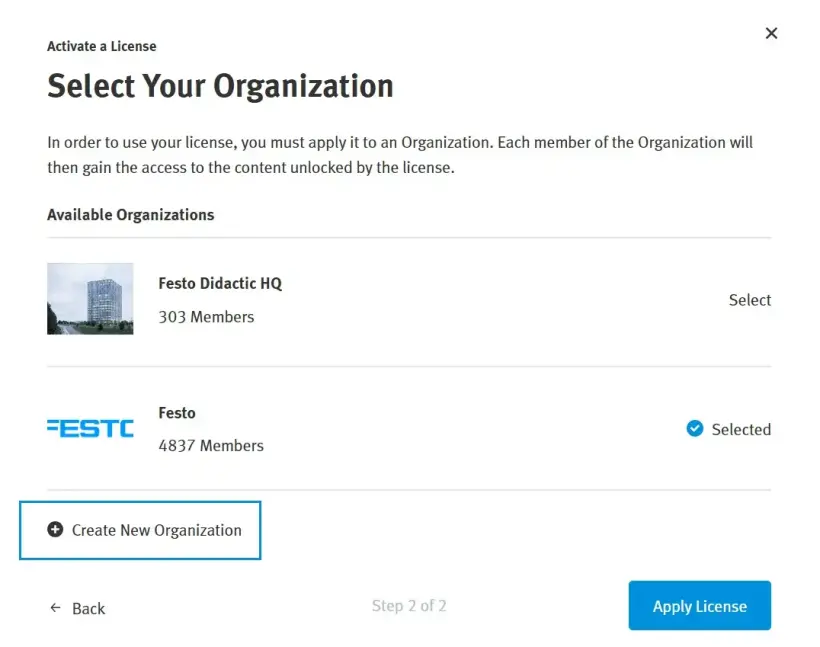
5. Cliquez sur « New Organization »
Si vous disposez déjà d'une organisation dans Festo LX, vous pouvez également activer votre licence au sein de cette organisation, par exemple pour renouveler une licence.
Si vous avez été invité(e) par Festo à rejoindre une organisation Festo LX dans le cadre d'une démonstration, veuillez créer votre propre organisation.
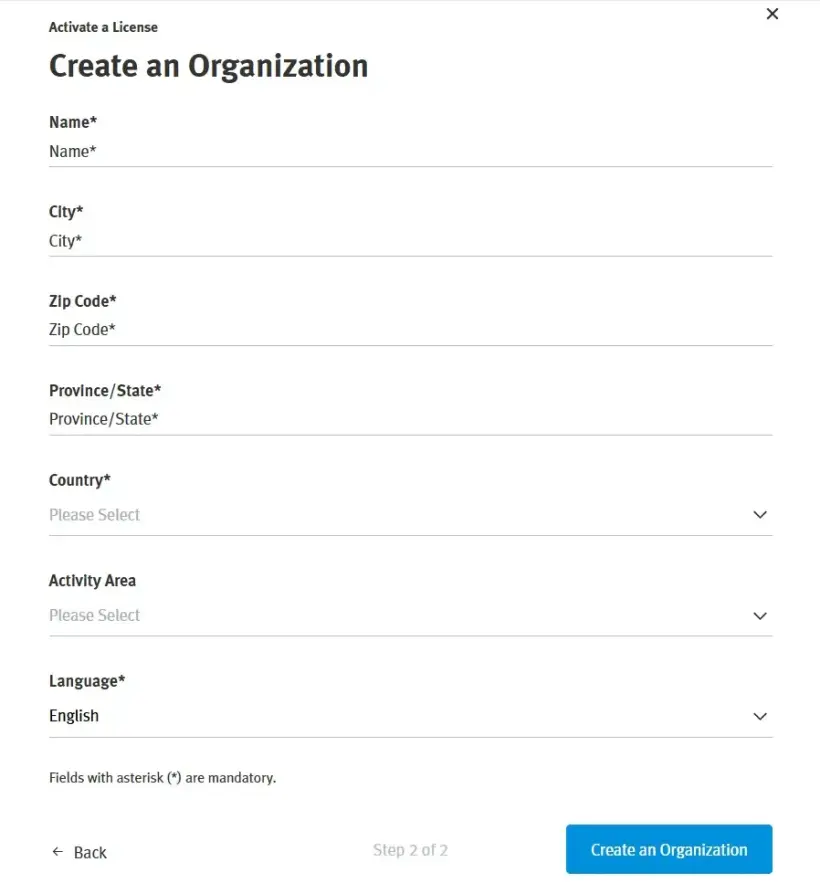
6. Saisissez les informations sur votre organisation lors de la création d'une nouvelle organisation
Informations sur les licences
Cette page offre une vue d'ensemble des licences disponibles au sein de votre organisation Festo LX. Elle comprend la durée de la licence et le nombre d'utilisateurs autorisés.
Ces licences peuvent concerner Festo LX, mais aussi d'autres produits intégrés à Festo LX. Il peut s'agir, par exemple, de FluidSIM 365 ou BMC SIM.
Pour obtenir plus d'informations sur la licence, cliquez sur les trois points (sous « More »).
Activation de votre licence FluidDraw
Après avoir acheté une ou plusieurs licences FluidDraw365, vous recevrez un e-mail contenant la clé de licence (« ticket ID »), que vous pourrez activer directement dans FluidDraw.
Accédez à https://www.festo.com/fluiddraw et téléchargez le programme d'installation FluidDraw.
La clé de licence que vous avez reçue du concédant après votre achat correspond à vos licences numériques pour FluidDraw. Vous pouvez désormais importer ces licences numériques soit sur un serveur de licences, soit localement sur votre PC. Pour cela, vous aurez besoin d'une connexion Internet.
Dans l'onglet « User documentation », vous trouverez une version plus complète de la procédure d'installation et d'activation de la licence. Consultez-la, en particulier lorsque vous configurez votre propre serveur de licences réseau.
Activation d'une licence sur un PC unique
1. Si vous ne l'avez pas encore fait, téléchargez le programme d'installation de FluidDraw depuis notre espace de téléchargement
2. Installez et lancez FluidDraw sur le PC
3. Au démarrage, FluidDraw recherche les serveurs de licences disponibles sur le réseau
Si aucune licence n'est trouvée, une boîte de dialogue s'affiche avec un message correspondant. Dans cette boîte de dialogue, cliquez sur « Activate license... » pour lancer l'assistant d'activation.
4. Vous pouvez désormais saisir votre clé de licence (« Ticket ID ») dans l'assistant d'activation
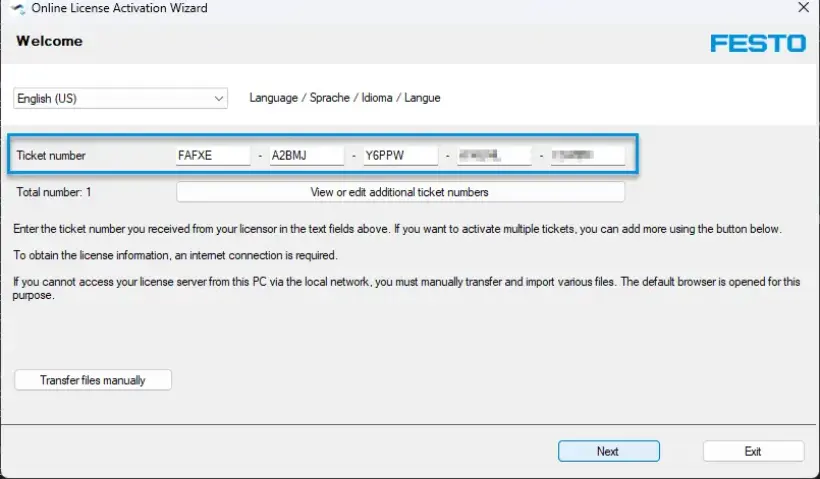
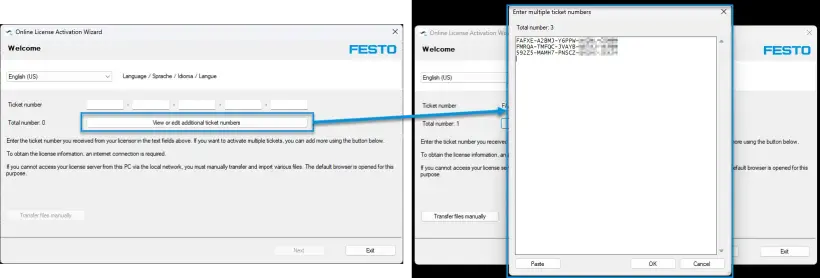
5. Si vous disposez de plusieurs clés de licence que vous souhaitez saisir simultanément, cliquez sur « View or edit additional ticket numbers » pour coller toutes les clés de licence en même temps
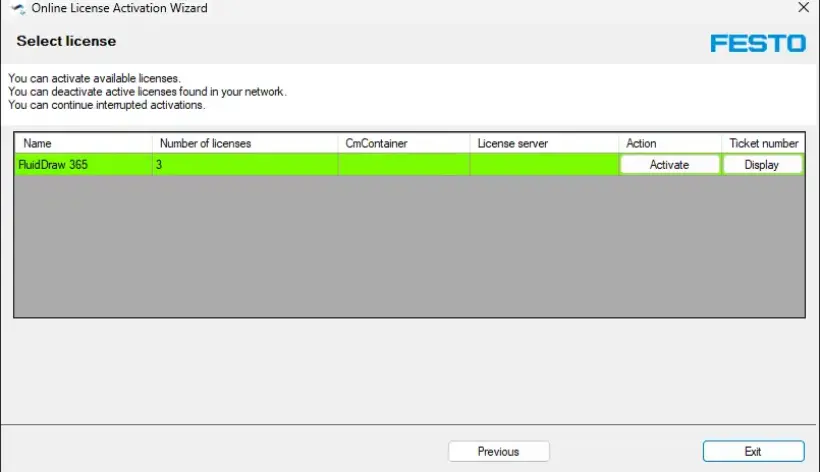
6. Suivez les étapes de l'assistant pour activer la licence sur votre PC
Activation de votre licence AX Controls
Il existe 2 méthodes d'activation des licences :
C'est la méthode recommandée et la plus pratique.
Conditions requises :
- Compte MyFesto. Licences achetées avec le numéro de client correspondant. Le compte doit être associé au numéro de client.
- Un PC équipé de Festo Automation Suite et disposant d'une connexion à Internet et à CEPE.
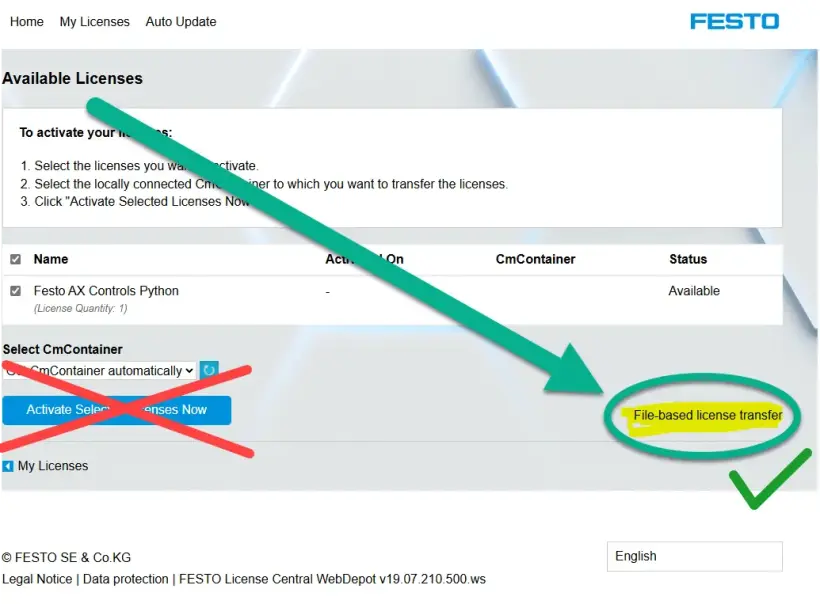
Hors ligne signifie que CEPE, WBM et le PC d'ingénierie peuvent fonctionner hors ligne (sans connexion Internet). Remarque : Ne cliquez pas sur « Activate Selected Licenses Now ». Si vous cliquez sur « Activate Selected Licenses Now », la licence sera activée sur votre ordinateur portable ou PC local et vous ne pourrez plus l'activer sur votre appareil.
- Licences CODESYS de Festo : il est nécessaire d'utiliser le portail de licences, car les licences CODESYS ne sont pas disponibles dans WebDepot.
- Licences Festo.
Activation des licences avec Festo Automation Suite :
1. Cliquez sur « Login » dans la barre de titre pour vous connecter à votre compte MyFesto en saisissant « Login » dans la barre de titre
2. Ouvrez la section Analyse des périphériques
3. Sélectionnez un appareil
4. Dans la section « Actions », sélectionnez l'option de menu « Licences ». Entrez le mot de passe de l'appareil. Le mot de passe d'usine pour l'utilisateur « Admin » est indiqué sur la plaque signalétique
Les licences disponibles pour l'appareil sélectionné s'afficheront.
5. Sélectionnez une licence
Les propriétés et les informations relatives à la licence sélectionnée s'affichent.
6. Cliquez sur « Activate »
La licence est activée sur l'appareil
Activation des licences avec WBM :
1. Générez un fichier de configuration de licence :
- Ouvrez le gestionnaire de licences dans WBM :
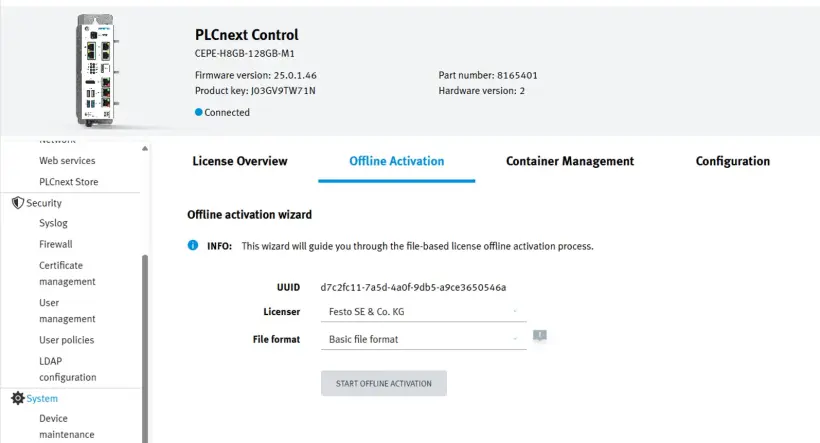
- Sélectionnez l'onglet « Offline Activation » pour Festo Edge license container
- Si vous ne parvenez pas à sélectionner le conteneur, rendez-vous dans l'onglet « Container Management » et cliquez sur le signe « + » correspondant au conteneur que vous souhaitez sélectionner
- Pour les licences CODESYS de Festo : Utilisez le conteneur de licences Festo CODESYS Edge
- Sélectionnez « Basic file format »
- Cliquez sur « Start Offline Activation »
- Téléchargez le fichier xyz.Fichier WibuCmRaC
Ce fichier de configuration de licence doit être généré à chaque fois que la licence est mise à jour!
2. Activez le fichier de mise à jour de la licence
- Accédez à Festo WebDepot : FESTO AG & Co.KG | Licences
- Pour les licences CODESYS de Festo : Utilisez le portail de licences CodeMeter à la place de WebDepot
- Entrez votre ticket de licence dans la zone de texte, puis cliquez sur « Next » :
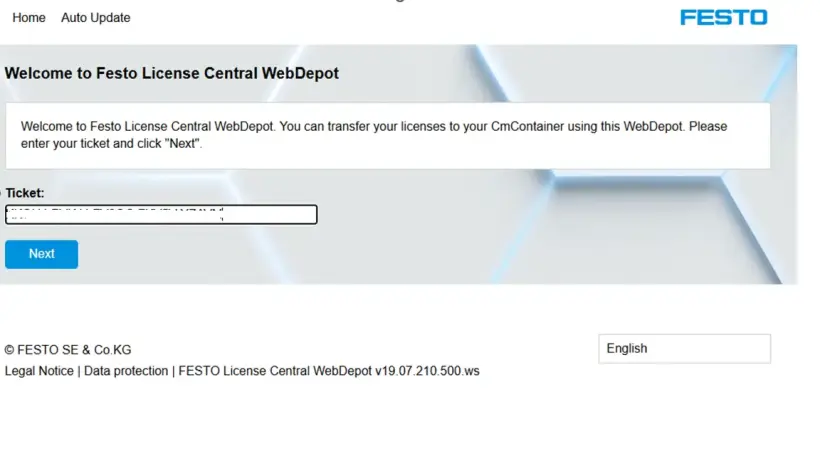
- Sur l'écran suivant, cliquez sur « Activate Licenses » :
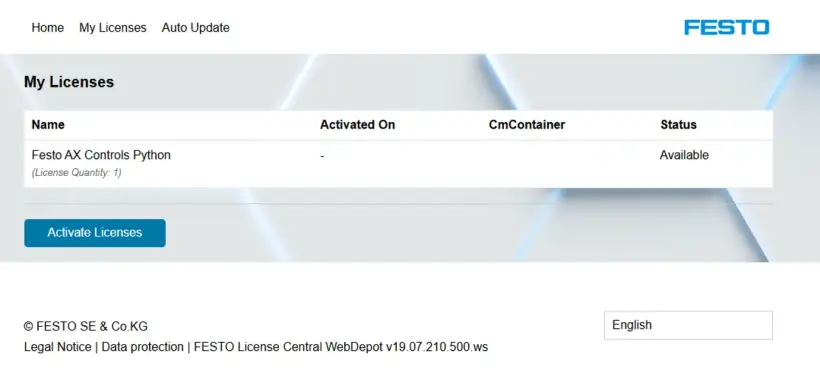
- Cliquez ensuite sur « File-based license transfer » :
Si vous cliquez sur le bouton bleu, la licence sera « activée » et vous ne pourrez plus la télécharger dans votre conteneur. Vous devriez donc utiliser le lien situé à droite, surligné en jaune et marqué d'une coche verte!
- Sélectionnez le fichier de licence créé à l'étape 1 et cliquez sur « Start Activation Now » :
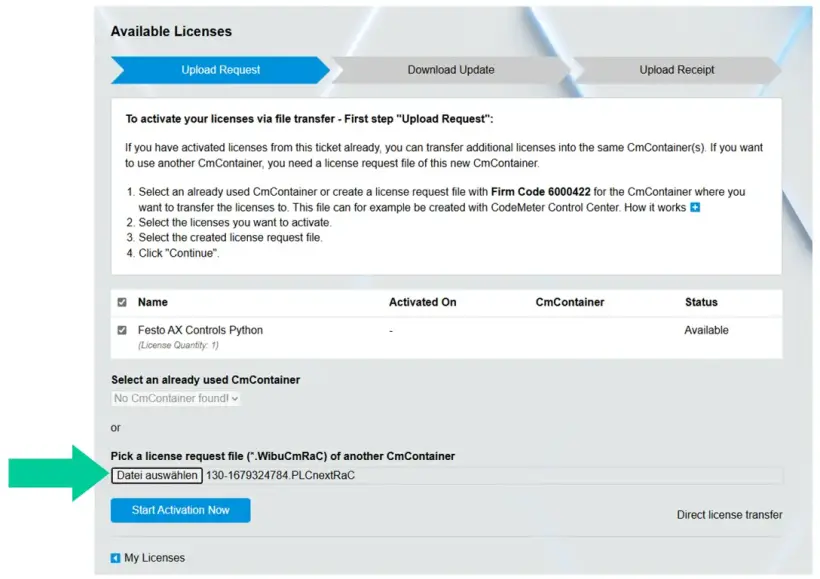
3. Téléchargez le fichier de mise à jour de la licence :
- Si la licence correspondante a été sélectionnée, cliquez sur « Download License Update File Now » :
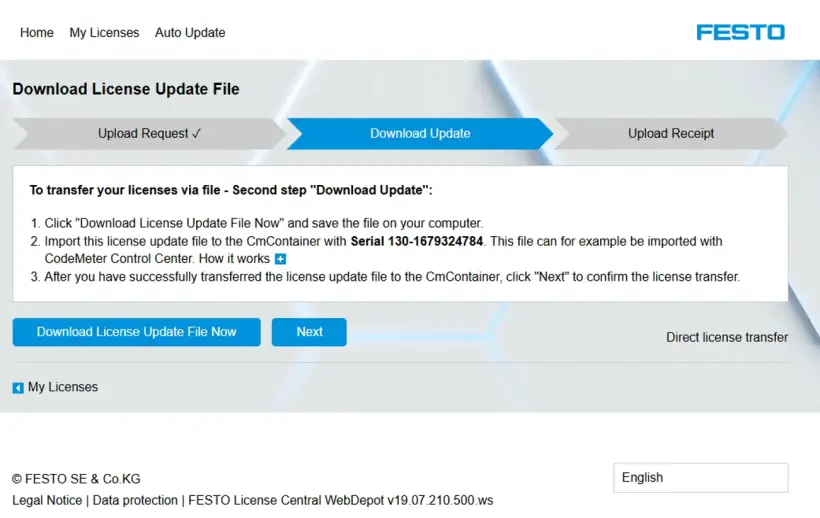
Téléchargez le fichier xyz.WibuCmRaU
4. Installation de la licence :
- Revenez à WBM et cliquez sur « Next » :
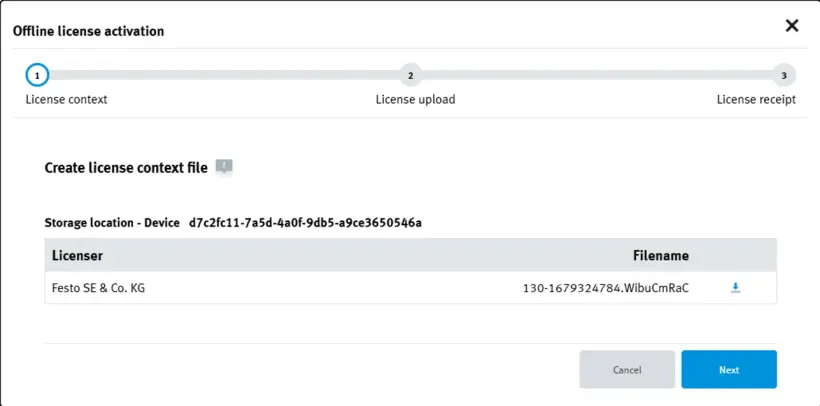
- Cliquez sur « Select File » et sélectionnez le fichier de licence xyz.WibuCmRaU que vous venez de télécharger :
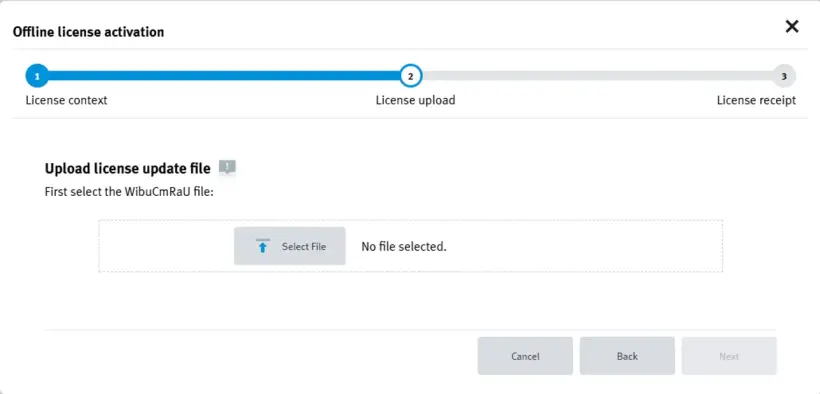
- Cliquez sur « Next » :
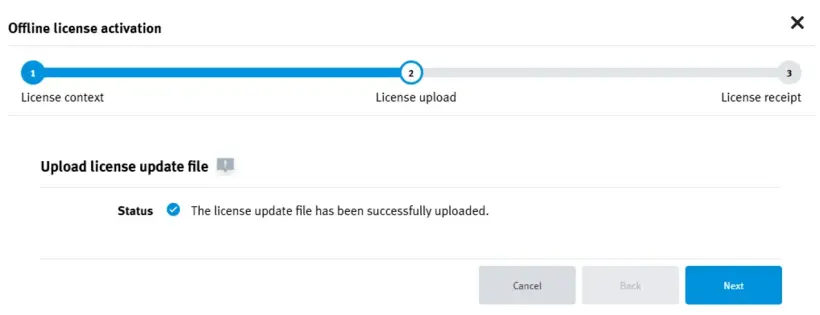
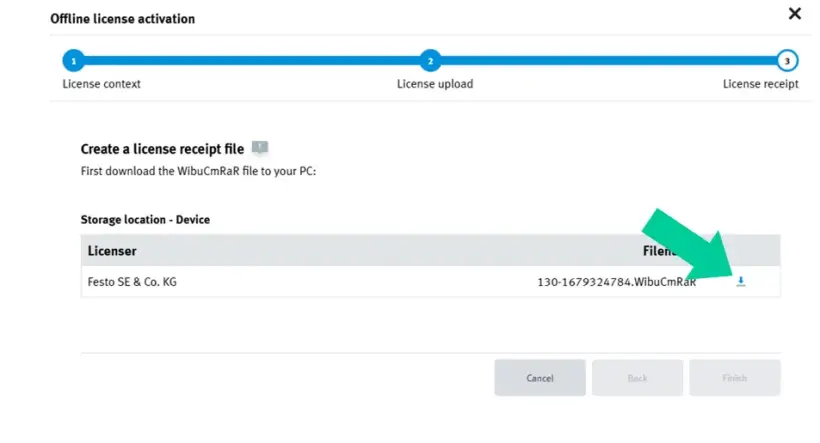
- Téléchargez le fichier de reçu :
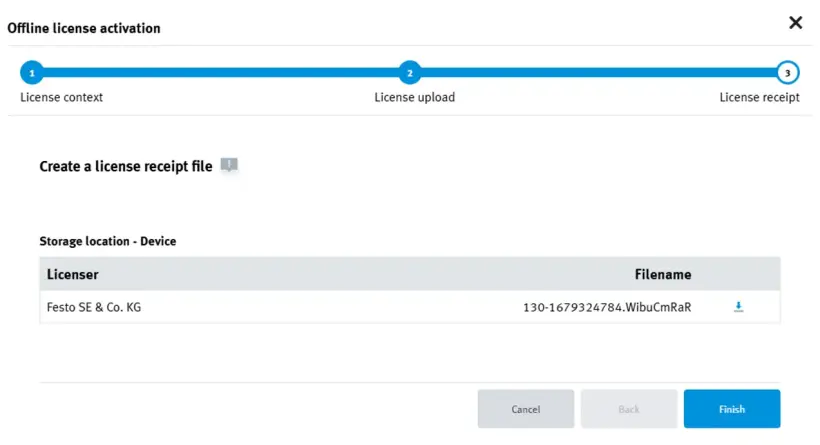
- Cliquez sur « Finish » :
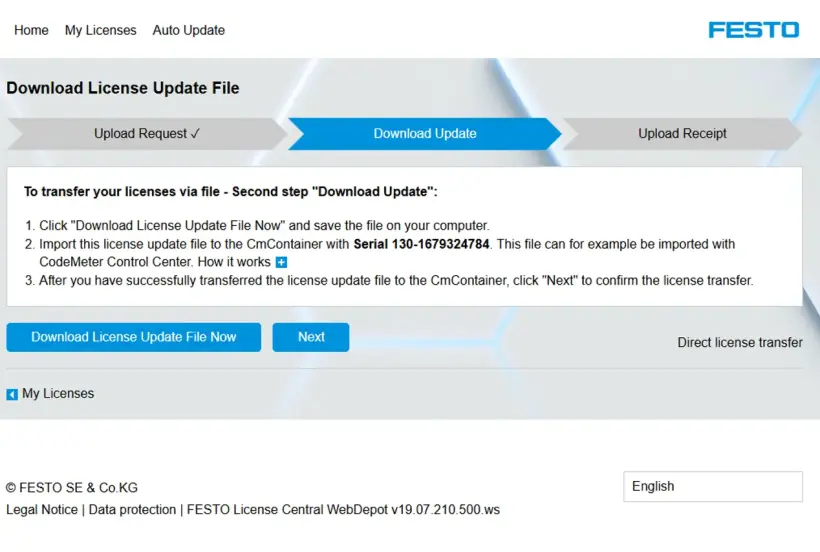
5. Terminez l'installation de la licence dans WebDepot
- Rendez-vous sur Festo WebDepot et cliquez sur « Next » :
- Sélectionnez le fichier xyz.WibuCmRAR ou une version mise à jour de xyz.Fichier WibuCmRAC (c'est-à-dire *.WibuCmRaC s'affichera dans la boîte de dialogue ; les deux options sont valables) puis cliquez sur « Upload Receipt Now »
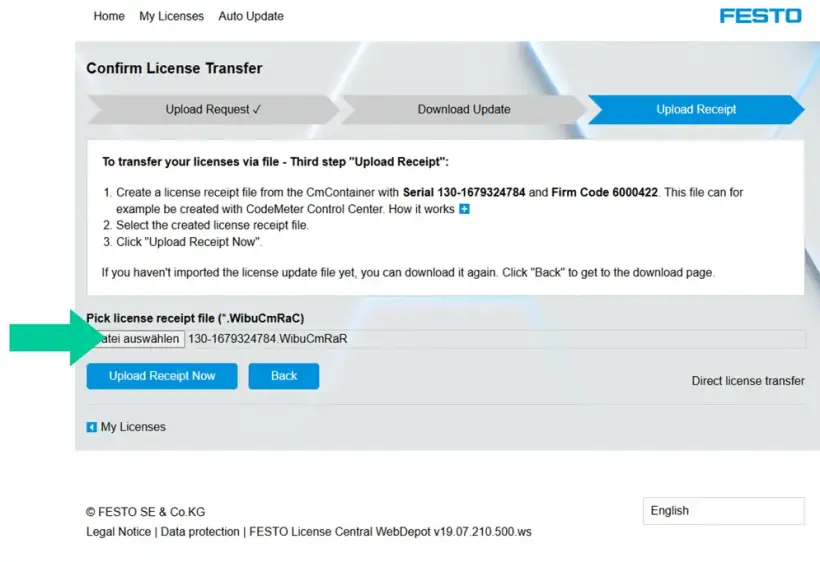
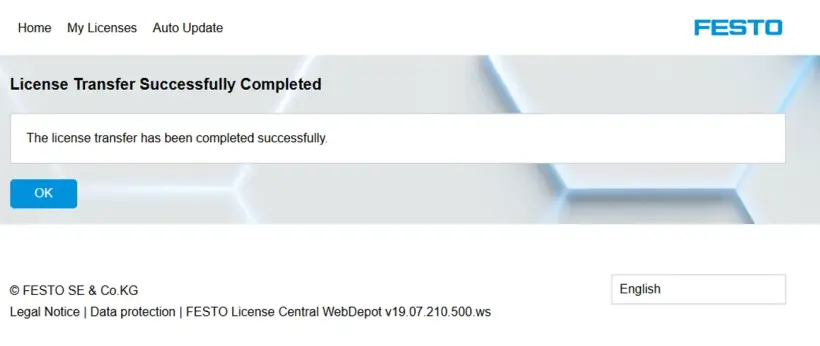
- Une fois le processus terminé, cliquez sur « OK » :
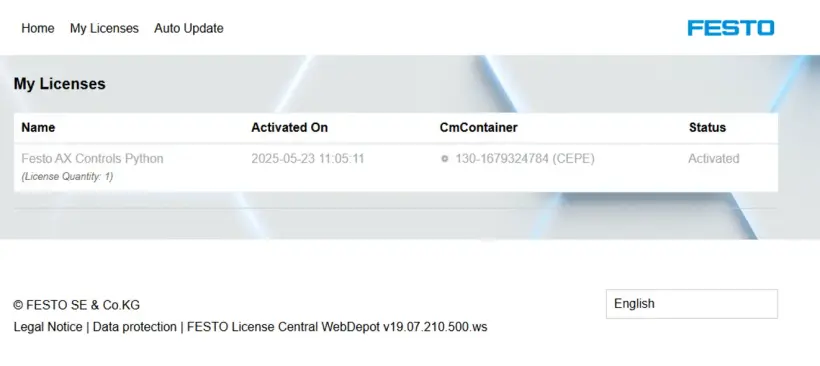
- Le statut de la licence dans WebDepot devrait désormais être « Activated »
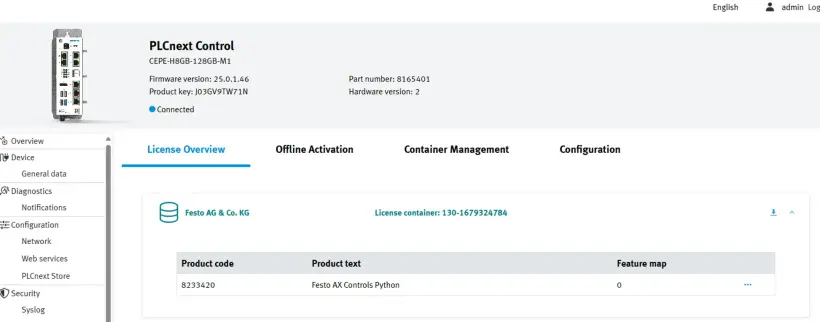
6. Vérifiez la licence
- Retournez dans WBM et sélectionnez « License Overview »
Activation de la licence FluidSIM 365
Il existe 3 méthodes d'activation des licences :
La meilleure façon d'activer et de gérer votre licence FluidSIM 365 dépend de la manière dont vous souhaitez utiliser FluidSIM et de la disponibilité d'une connexion Internet permanente :
Pour utiliser FluidSIM :
1. sur Windows et/ou sur Internet (fluidsim.festo.com) -> Activez votre licence dans le gestionnaire de licences FluidSIM (connexion Internet permanente requise)
Idéal pour : Les établissements scolaires ou centres de formation qui préfèrent un accès contrôlé en groupe sans recourir à Festo LX.
2. sur Internet (fluidsim.festo.com) et dans Festo LX -> Activez votre licence dans Festo LX (connexion Internet permanente requise)
Idéal pour : Établissements utilisant Festo LX ou gérant leurs utilisateurs via une organisation LX.
3. sur Windows uniquementen mode hors ligne -> Activez votre licence dans l'Assistant d'activation FluidSIM (une connexion Internet ponctuelle est requise)
Idéal pour : Environnements sans accès permanent à Internet (ne prend en charge que la version Windows de FluidSIM)
- Une licence FluidSIM V6 ne peut être utilisée que sous Windows. Par conséquent, elle ne peut être utilisée qu'avec la 1re et la 3e option.
- Vous pouvez passer d'une méthode d'activation à l'autre à tout moment.
2. Activation via Festo LX
- Compatible avec la version Internet de FluidSIM et dans Festo LX
- Exige un accès permanent à Internet
- Ne fonctionne pas avec FluidSIM pour Windows
Configuration initiale et création d'un accès pour les élèves
Une fois que vous avez créé une organisation LX, vous pouvez saisir n'importe quelle clé de licence dans Festo LX, y compris la clé de licence FluidSIM.
3. Activation via l'assistant d'activation
- Fonctionne uniquement avec la version Windows de FluidSIM
- Exige un accès ponctuel à Internet
- Utilisable hors ligne par la suite
1. Activation via le gestionnaire de licences
- Compatible avec les versions Windows et Internet de FluidSIM
- Exige un accès permanent à Internet
Configuration initiale et création d'un accès pour les élèves
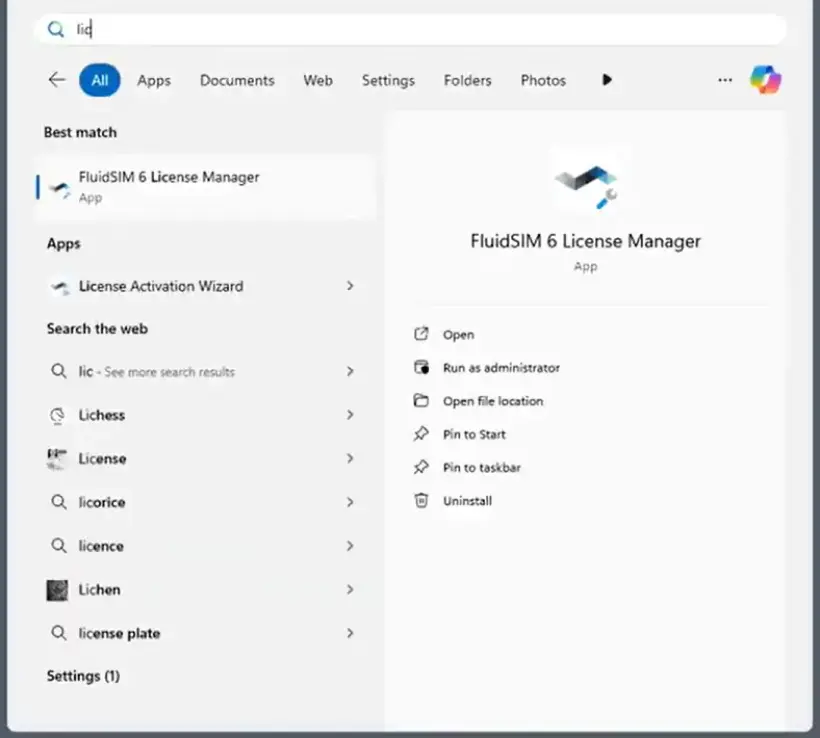
1. Ouvrez le gestionnaire de licences FluidSIM sur votre PC
- Il s'installe automatiquement lorsque vous installez la version Windows de FluidSIM
- S'il n'est pas installé, vous pouvez télécharger le programme d'installation complet ou uniquement le gestionnaire de licences ici
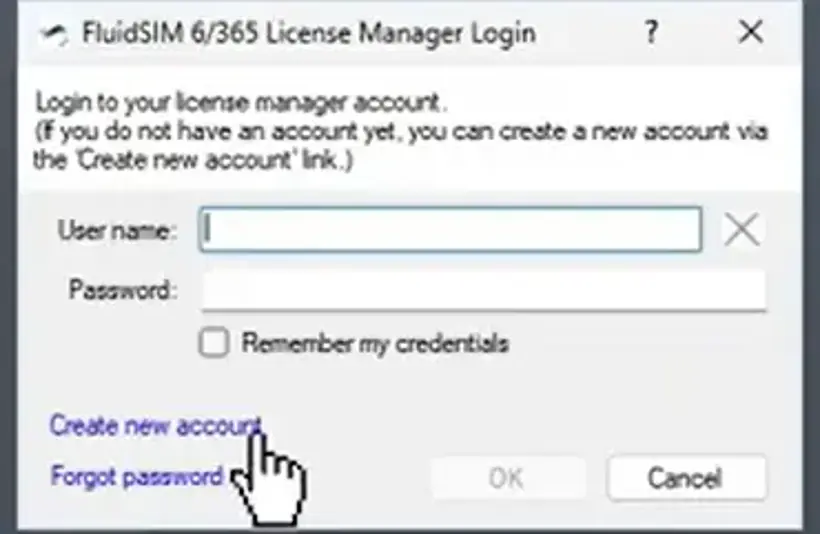
2. Créez un compte
- Si vous avez déjà un compte, passez à l'étape 3
- Sinon, cliquez sur « Create new account » et remplissez les champs Nom d'utilisateur, Mot de passe et Clé de licence (numéro de ticket), puis cliquez sur « Create new account »
- La clé de licence (numéro de ticket) vous a été envoyée par Festo lors de l'achat de votre licence
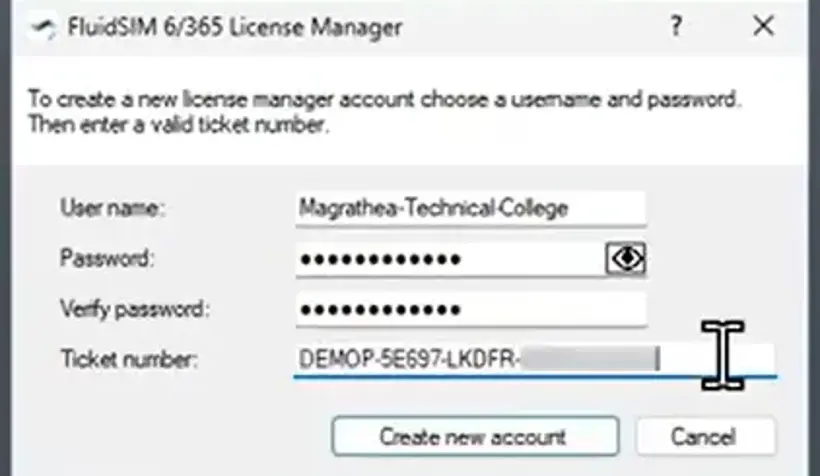
- Votre compte a été créé
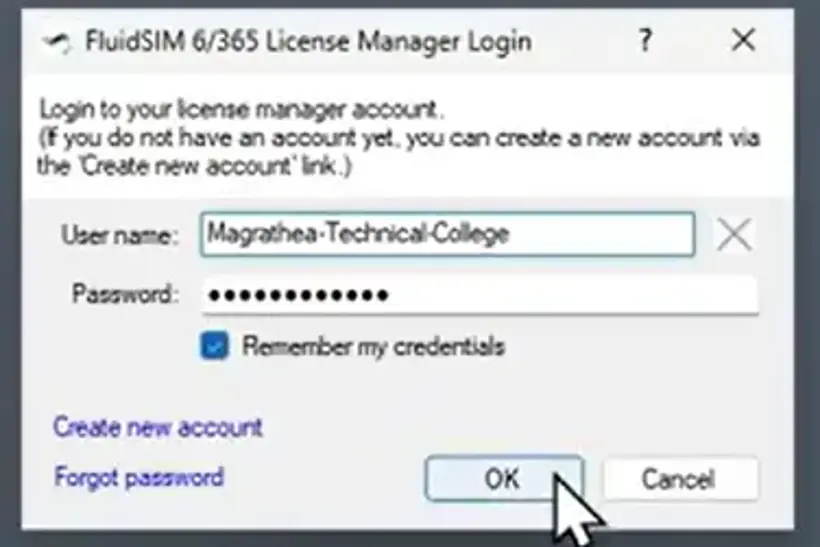
3. Connectez-vous à votre compte
- Entrez votre nom d'utilisateur et votre mot de passe, puis cliquez sur « OK »
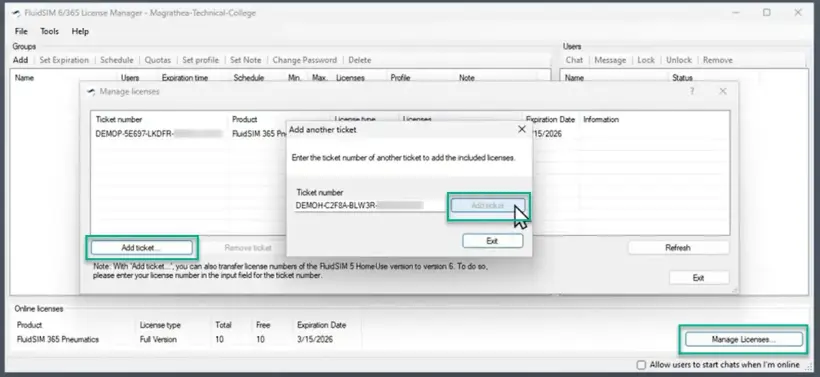
4. Ajoutez des licences supplémentaires à votre compte
- Cliquez sur Gérer les licences -> Ajouter un ticket -> entrez votre ticket de licence
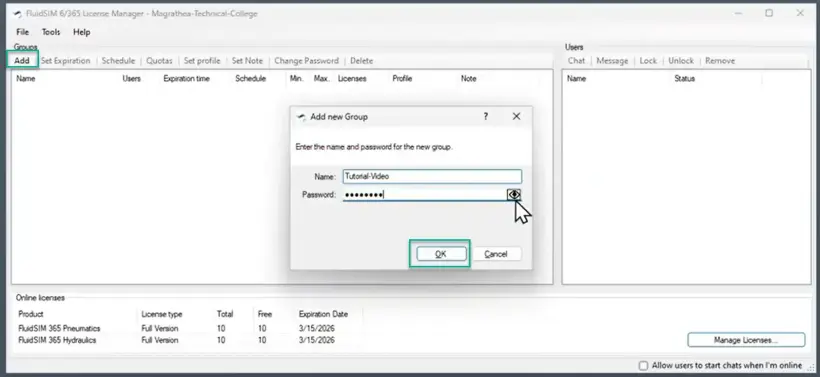
5. Créez un groupe d'utilisateurs
- Cliquez sur « Add » et définissez le nom du groupe et le mot de passe
6. Partagez vos identifiants d'accès avec vos élèves
- Partagez le nom du groupe (par exemple : tutoriel vidéo) et mot de passe (••••••••) par e-mail ou par tout autre moyen afin que vos élèves puissent se connecter à l'aide des identifiants que vous venez de créer
- Ne communiquez jamais à vos élèves la clé de licence (numéro de ticket) fournie par Festo. Cela leur ouvrirait l'accès à la gestion de vos licences. Partagez seulement les informations au niveau du groupe.
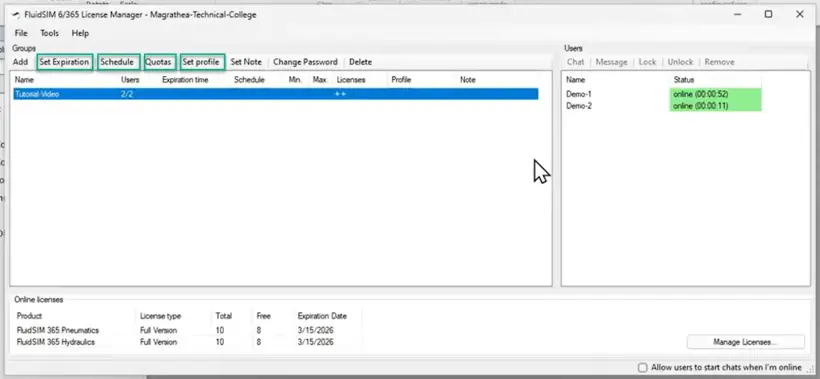
7. Paramètres avancés
- Définissez une date d'expiration, des restrictions d'accès quotidiennes ou horaires, des quotas, ou attribuez un profil prédéfini à votre groupe d'utilisateurs
Configuration initiale et création d'un accès pour les élèves
1. Installez FluidSIM 6
Téléchargez FluidSIM V6 ici et installez-le sur votre PC
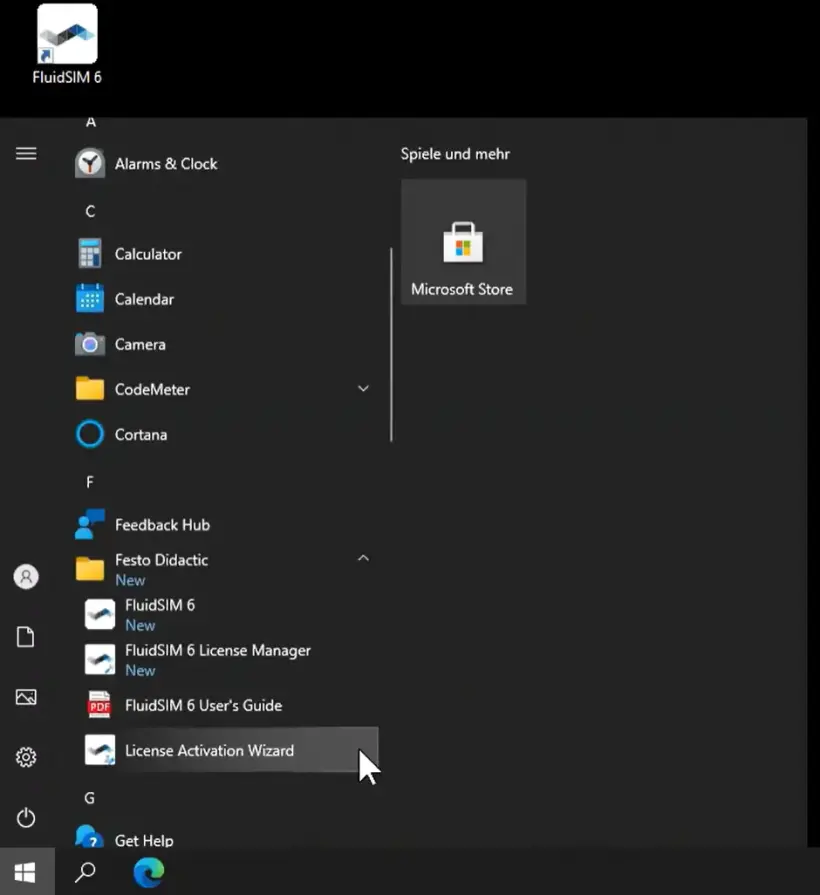
2. Lancez l'assistant d'activation de FluidSIM sur votre PC
- Il s'installe automatiquement avec la version Windows de FluidSIM
- S'il n'est pas installé, vous pouvez télécharger l'installation complète ou uniquement l'assistant d'activation ici
3. Entrez votre clé de licence
- La clé de licence vous a été envoyée par Festo lors de l'achat de votre licence
- En cliquant sur « View or edit additional ticket numbers », vous pouvez ajouter plusieurs tickets en une seule étape
4. Activez vos licences sur votre PC/serveur
- Si la clé de licence saisie est valide, le nombre de postes de licence et le pack technologique associé à cette clé s'afficheront
- Cliquez sur « Activate » et sélectionnez le nombre de licences que vous souhaitez activer sur votre PC/serveur
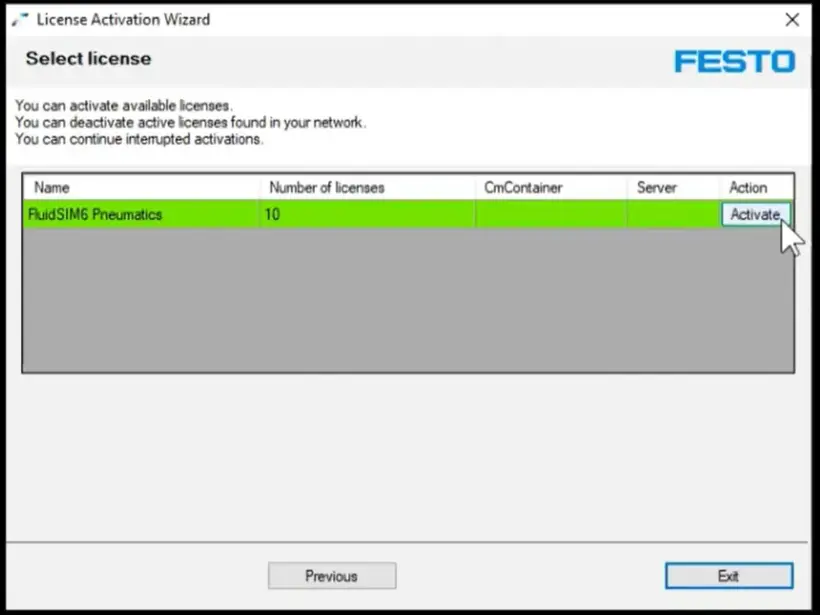
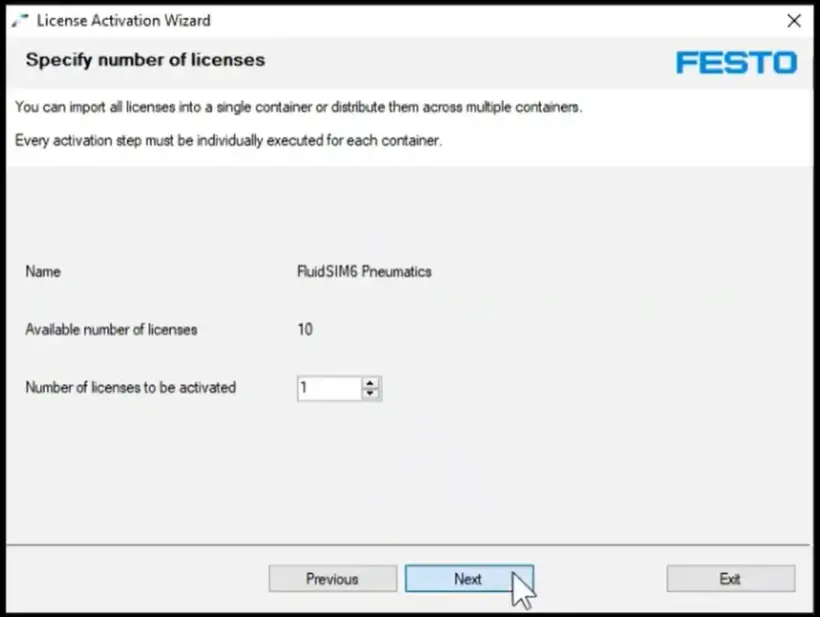
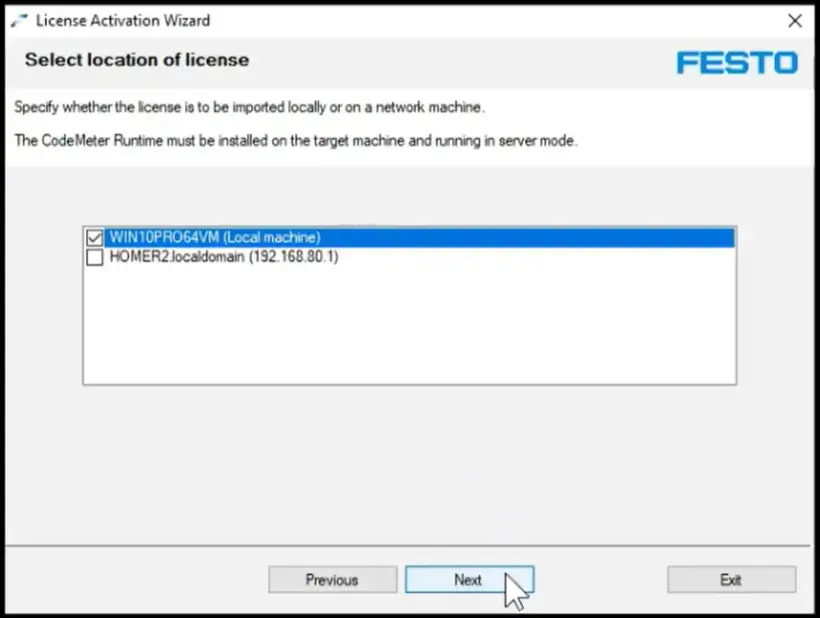
- Sélectionnez le PC/serveur sur lequel vous souhaitez activer les licences
- Pour le type de licence, sélectionnez la première option (conteneur), sauf si vous souhaitez utiliser une clé USB pour la licence (plus d'informations sur cette option ici)
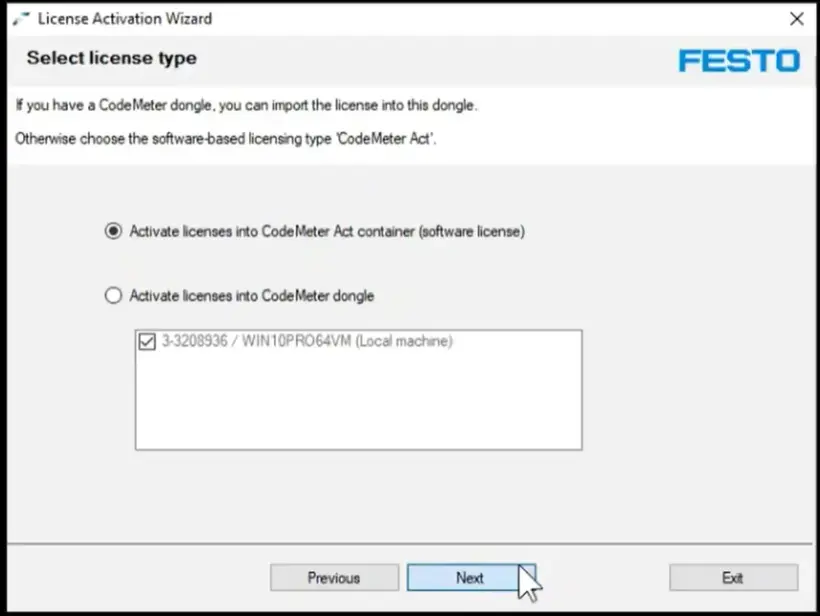
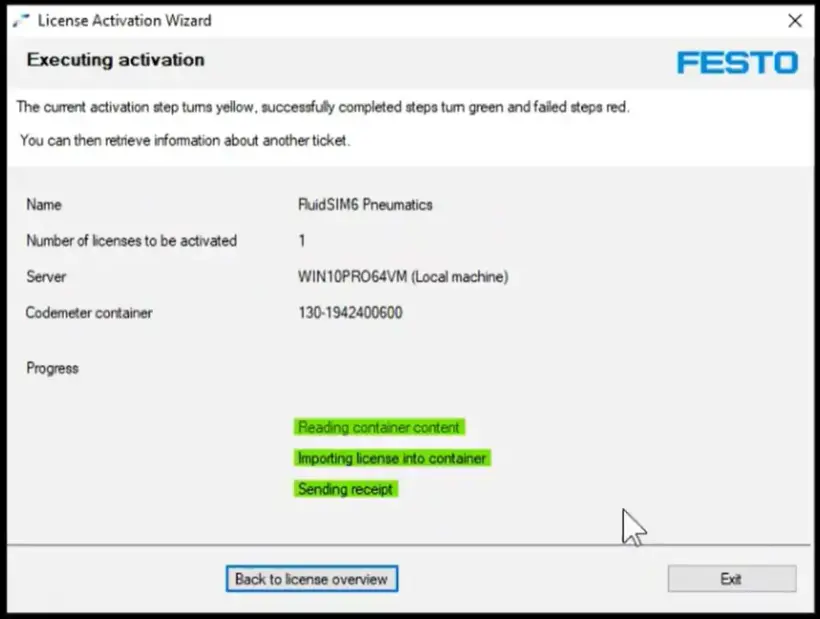
5. Activation réussie
- Une fois ces étapes effectuées, vous verrez s'afficher un message de confirmation de l'activation
- Désormais, vous n'avez plus besoin de connexion Internet pour utiliser FluidSIM pour Windows
6. Désactivation (option)
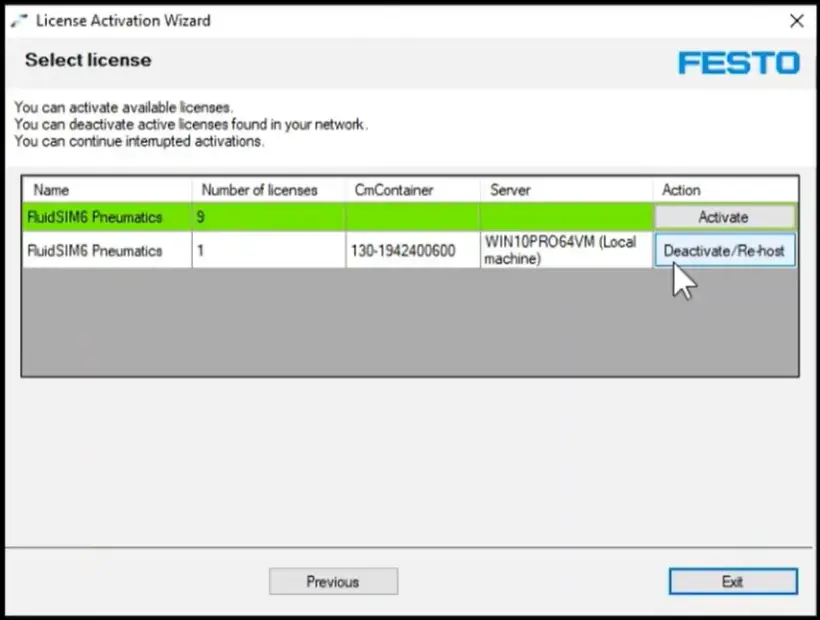
- Pour désactiver les licences de votre PC/serveur, il vous suffit de saisir à nouveau votre clé de licence dans l'assistant d'activation
- Vous obtiendrez une vue d'ensemble du nombre de postes de licence et du pack technologique associé à la clé de licence, ainsi que si et où ceux-ci sont activés
- Cliquez sur « Deactivate » pour désactiver le poste de licence sur votre PC local et le transférer vers le cloud Festo. Vous pouvez désormais utiliser ce poste de licence sur un autre PC.
Activation de votre licenceFPosCR (GSBE-R1-P et GSBE-R2-P)
Activation manuelle de la licence sur un ancien API
1. Commandez la licence et récupérez le ticket ID de licence
Suivez la procédure de commande de licence en ligne
2. Rendez-vous sur Festo WebDepot et lancez la procédure d'activation
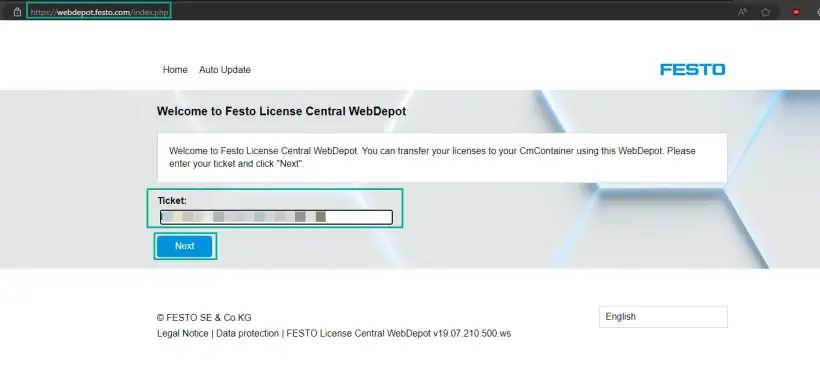
Ouvrez le serveur de licences, entrez le ticket ID, puis cliquez sur « Next »
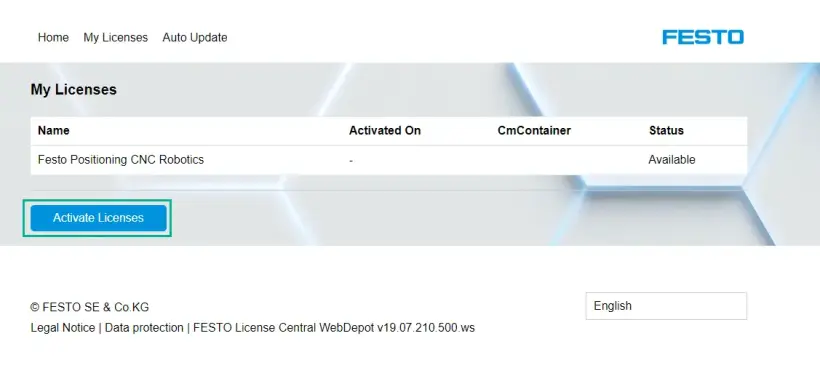
Cliquez sur « Activate Licenses »
Sélectionnez le type de conteneur :
- À gauche : Festo AG Embedded [ 2004 ] (par ex. CECC-X, CPX-E-CEC)
- À droite : Festo Edge [2P02] (par ex. CEPE) s'appuyant sur la plateforme PlcNext
![Écran Festo WebDepot présentant deux types de conteneur : Festo AG Embedded [ 2004 ] (par ex. CECC-X, CPX-E-CEC) et Festo Edge[ 2P02 ] (par ex. CEPE) s'appuyant sur la plateforme PlcNext](https://www.festo.com/media/cms/central/media/mam_upload/image5~1_w820.webp)
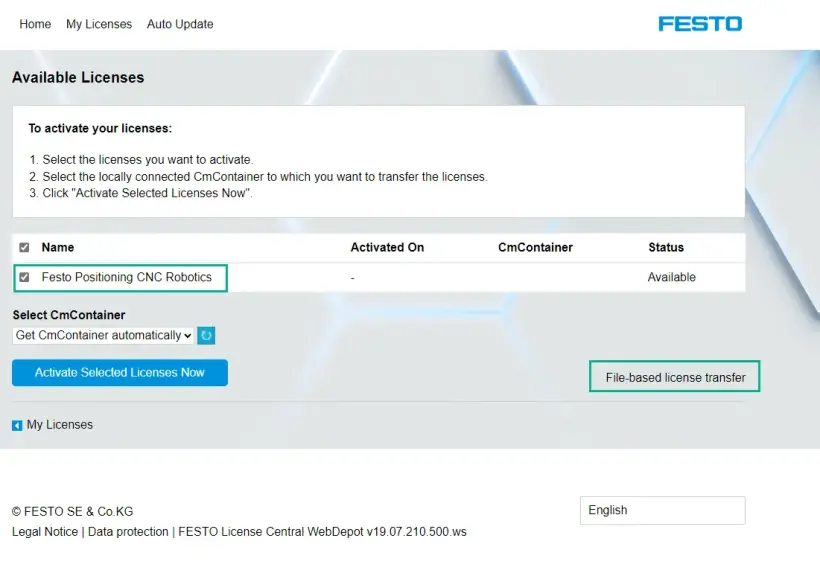
Sélectionnez la licence, puis cliquez sur « file-based license transfer »
3. Téléchargez WibuCmRaC depuis l'API
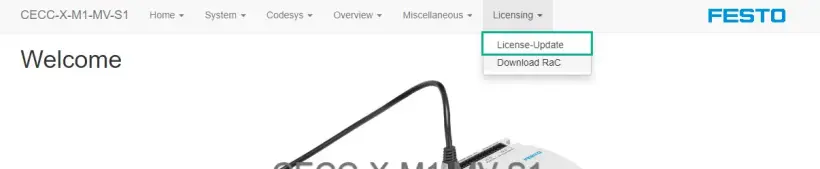
Ouvrez l'interface Web de votre API (entrez l'adresse IP dans le navigateur Internet) -> Licences -> Mise à jour de la licence
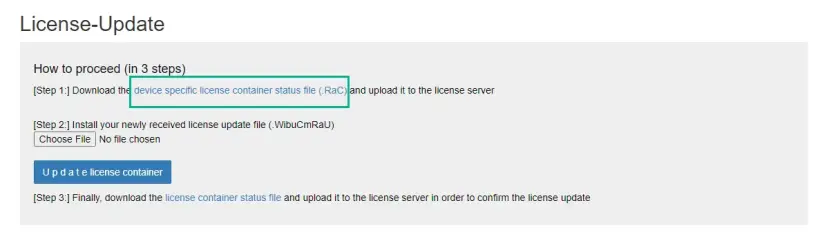
Téléchargez le fichier d'état du conteneur de licences
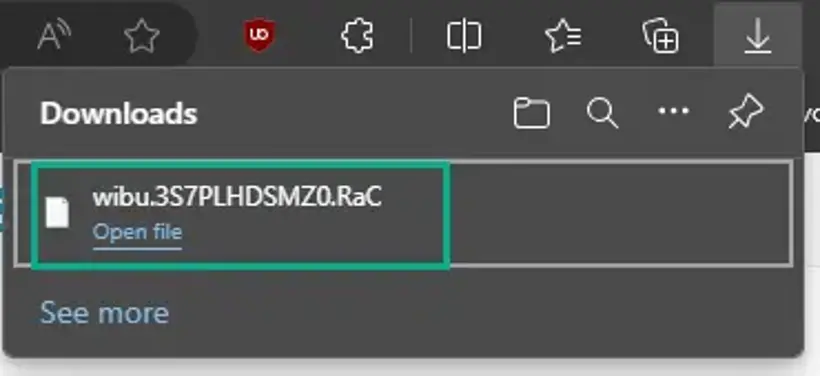
4. Téléchargez WibuCmRaC sur WebDepot
Accédez à WebDepot et sélectionnez le fichier WibuCmRac, puis lancez la procédure d'activation
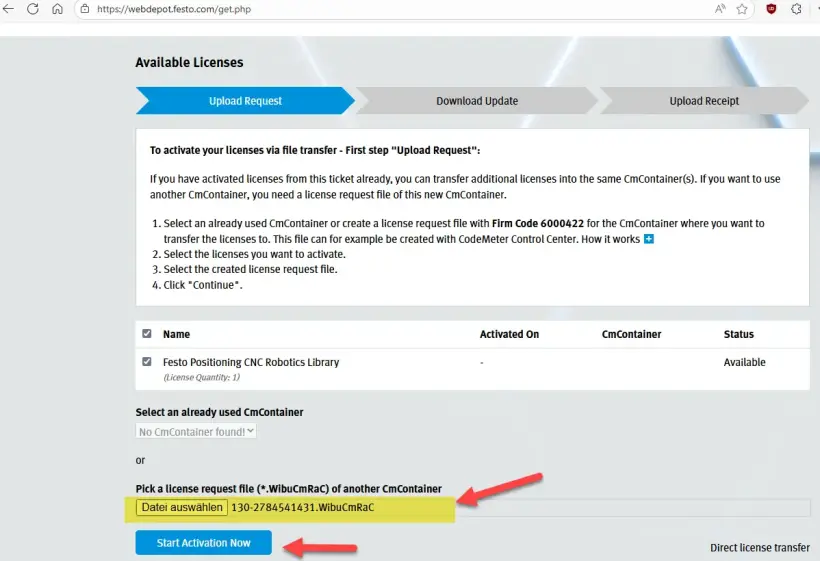
5. Téléchargez la version mise à jour de WibuCmRaU sur votre ordinateur
Une fois l'activation effectuée, téléchargez le fichier WibuCmRaU sur votre PC
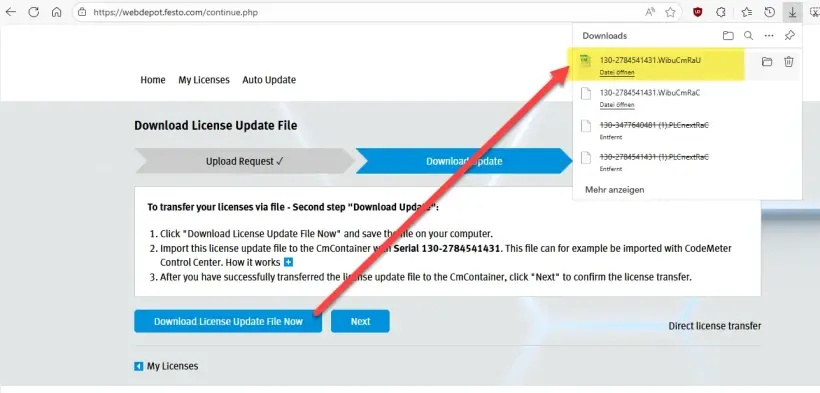
6. Téléchargez le fichier WibuCmRaU sur l'API
Revenez à l'interface Web de votre API et sélectionnez le fichier téléchargé *.Fichier WibuCmRaU
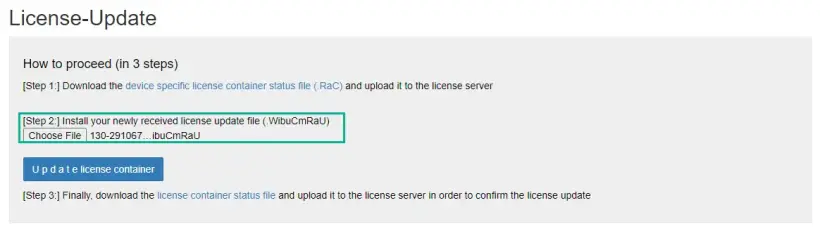
Mettez à jour le conteneur de licences. Une fois la mise à jour effectuée, passez à l'étape 3
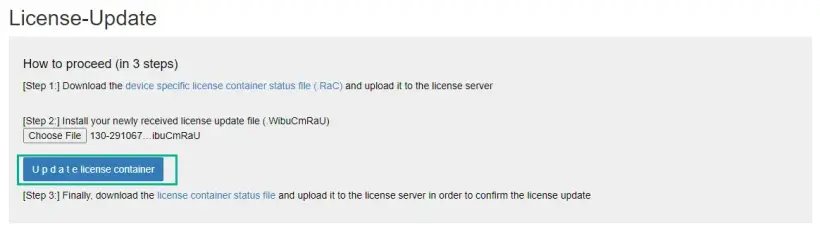
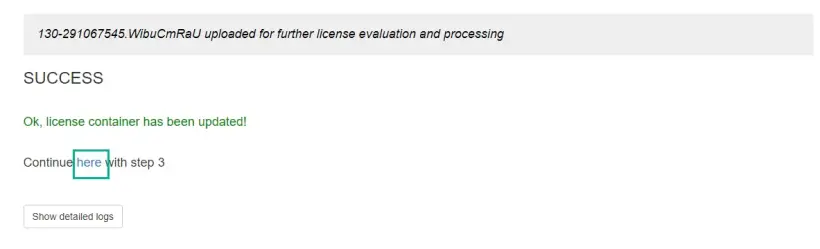
7. Téléchargez le reçu WibuCmRaR de l'API vers votre PC
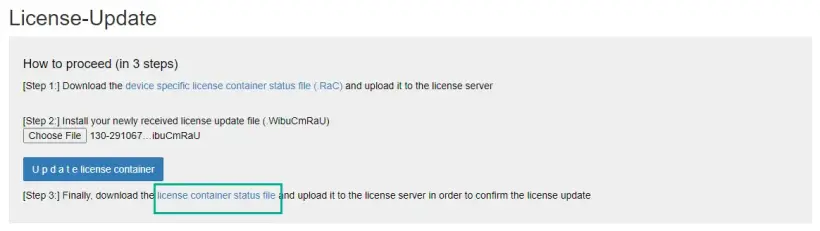
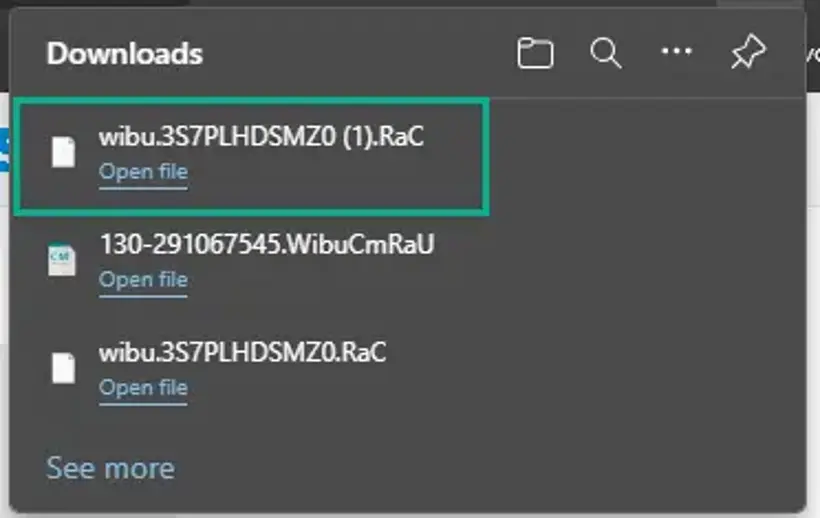
8. Téléchargez le reçu WibuCmRaR vers WebDepot
Retournez sur le serveur de licences et passez à la dernière étape
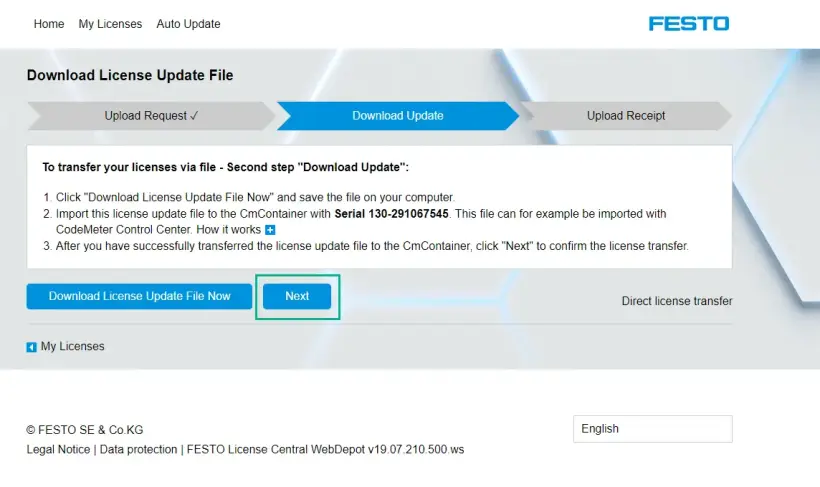
Sélectionnez le dernier fichier téléchargé et téléchargez-le
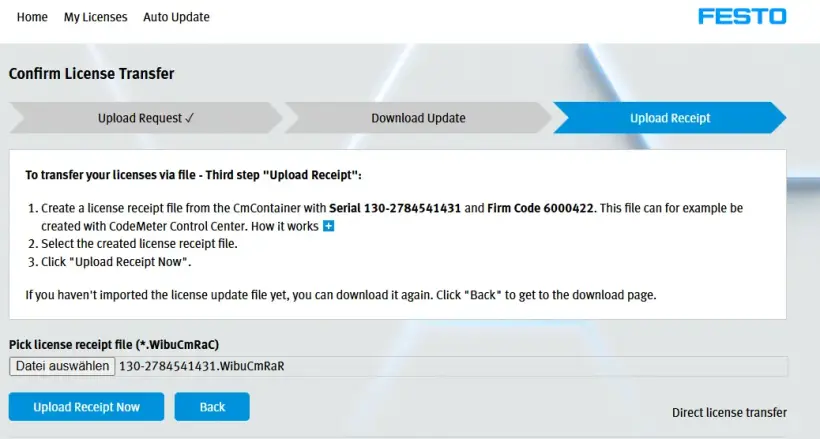
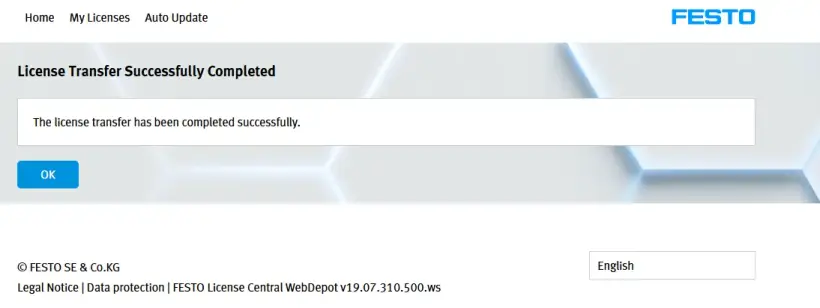
Une fois le téléchargement terminé, cliquez sur « OK ». Le FPosCR est désormais activé sur le serveur.
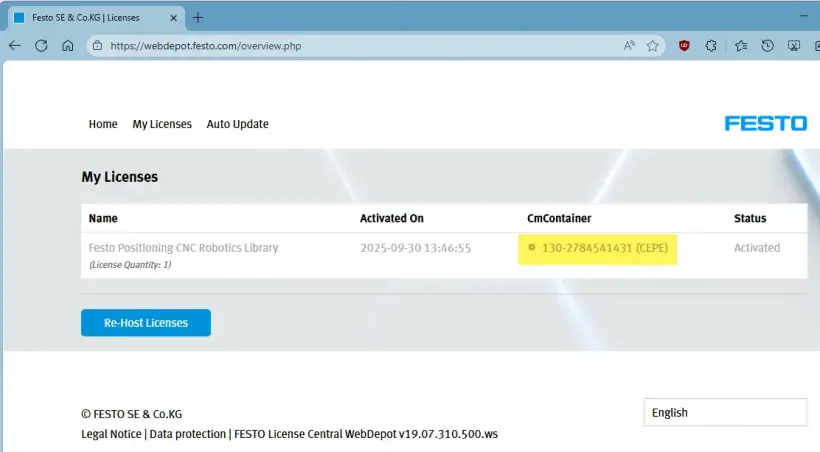
9. Vérifiez le résultat de l'activation
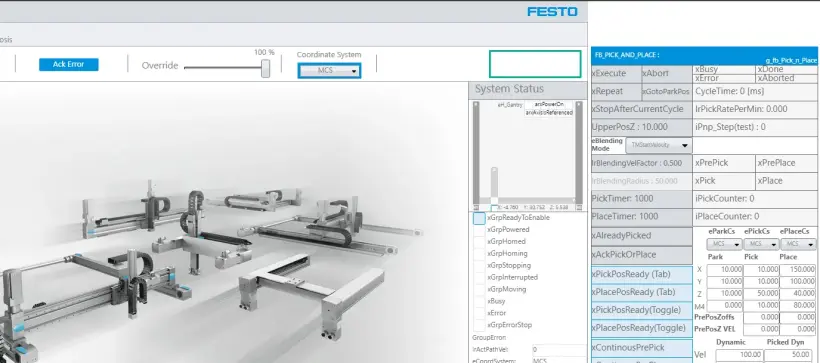
Le MODE DÉMO est désactivé sur le FPosCR
Activation manuelle de la licence CEPE
1. Commandez la licence et récupérez le ticket ID de licence
Suivez la procédure de commande de licence en ligne
2. Rendez-vous sur Festo WebDepot et lancez la procédure d'activation
Ouvrez le serveur de licences, entrez le ticket ID, puis cliquez sur « Next »
Cliquez sur « Activate Licenses »
Sélectionnez le type de conteneur :
- À gauche : Festo AG Embedded [ 2004 ] (par ex. CECC-X, CPX-E-CEC)
- À droite : Festo Edge [2P02] (par ex. CEPE) s'appuyant sur la plateforme PlcNext
Sélectionnez la licence, puis cliquez sur « file-based license transfer »
3. Téléchargez WibuCmRaC depuis l'API
Vérifiez le nom du conteneur de licences avec le code d'entreprise correspondant -> Pour FPosCR, utiliser le conteneur avec le code d'entreprise 6000422
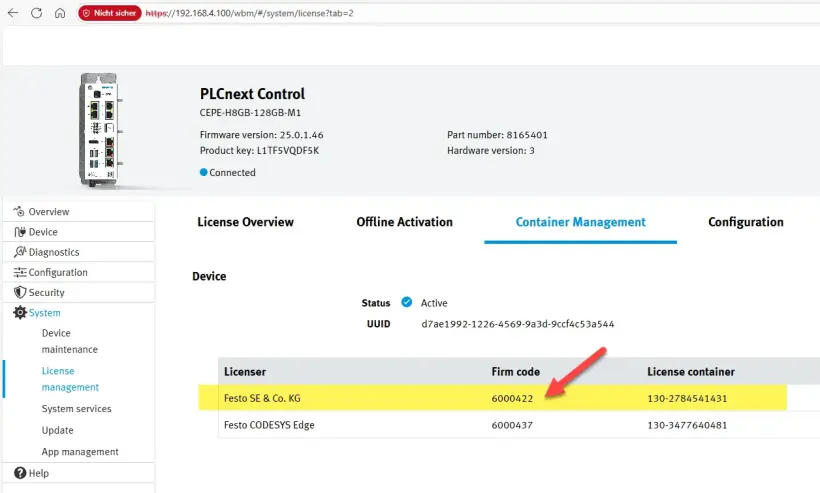
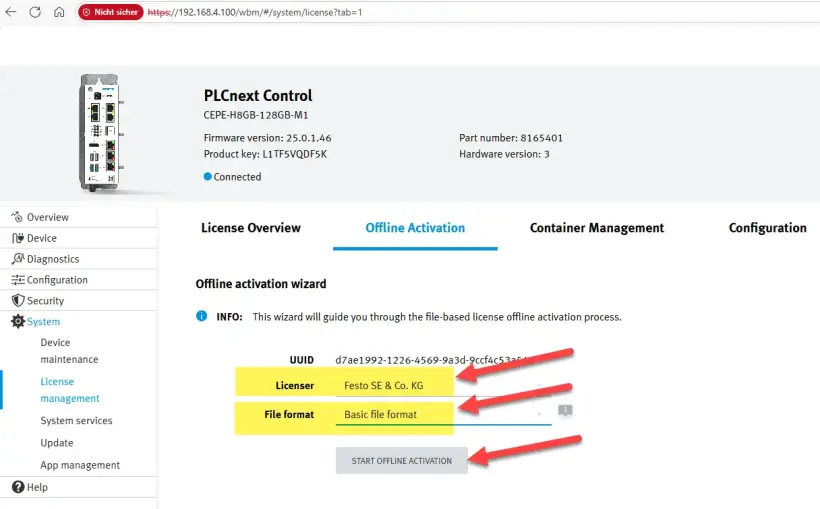
Accédez à Offline Activation, sélectionnez le conteneur (attribution de licences) et le format de fichier correspondants, puis cliquez sur « Start Offline Activation »
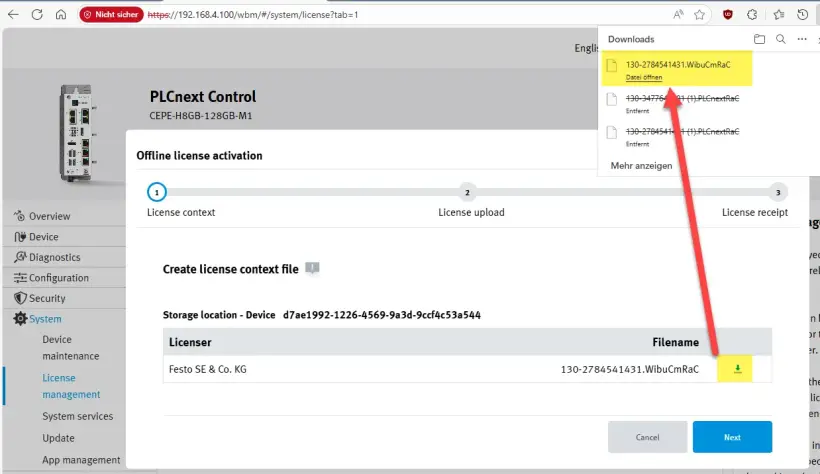
Téléchargez le fichier WibuCmRaC sur votre ordinateur et cliquez sur « Next »
4. Téléchargez WibuCmRaC sur WebDepot
Accédez à WebDepot et sélectionnez le fichier WibuCmRac, puis lancez la procédure d'activation
5. Téléchargez la version mise à jour de WibuCmRaU sur votre ordinateur
Une fois l'activation effectuée, téléchargez le fichier WibuCmRaU sur votre PC
6. Téléchargez le fichier WibuCmRaU sur l'API
Sélectionnez le fichier WibuCmRaU
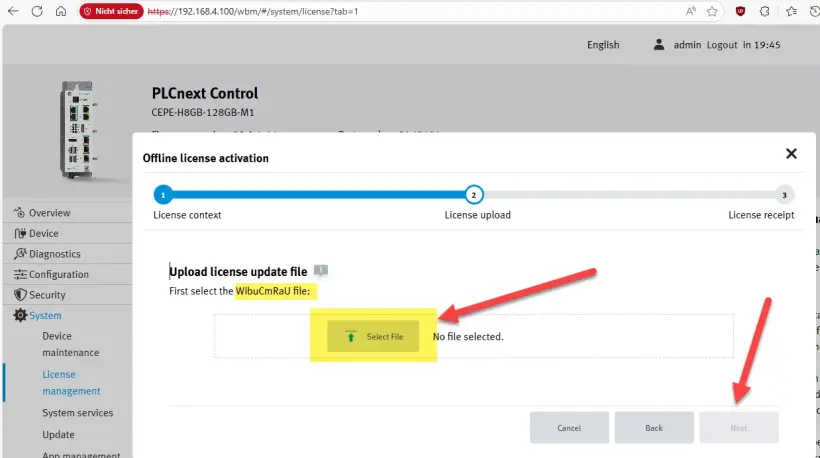
Une fois le téléchargement terminé -> cliquez sur « Next »
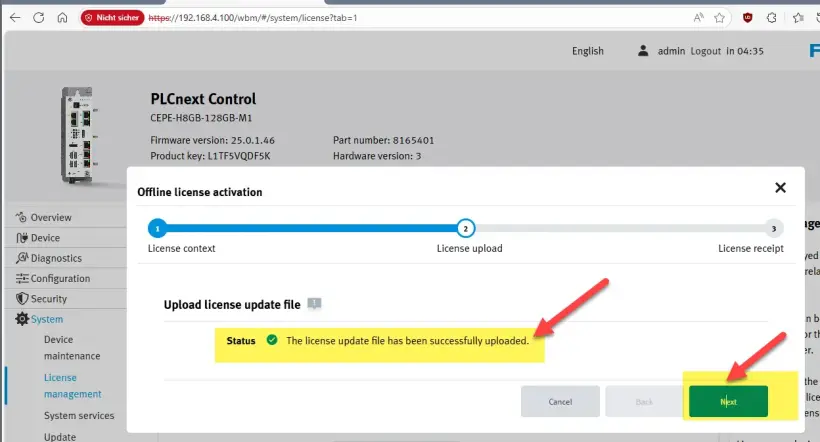
7. Téléchargez le reçu WibuCmRaR de l'API vers votre PC
Téléchargez le fichier de reçu -> Cliquez sur « Finish »
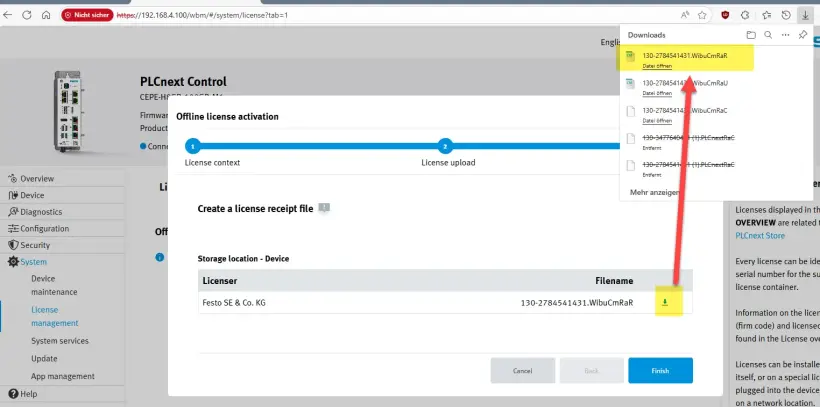
8. Téléchargez le reçu WibuCmRaR vers WebDepot
Téléchargez le fichier WibuCmRaR vers WebDepot
La procédure d'activation est terminée
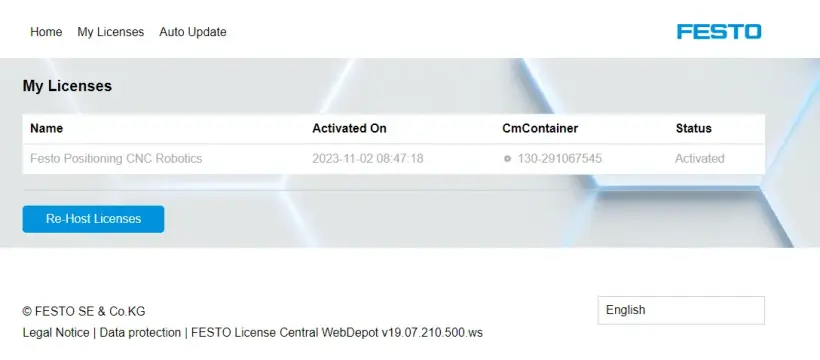
9. Vérifiez le résultat de l'activation
Le MODE DÉMO en haut à droite est désactivé sur le FPosCR
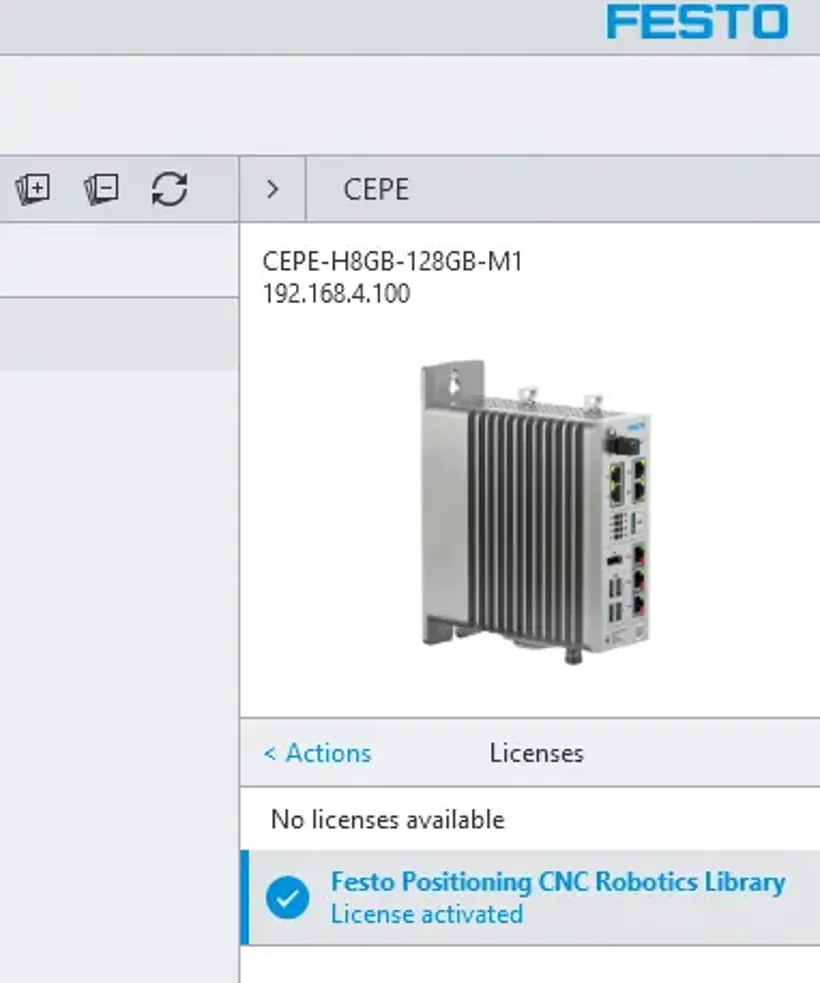
Transférez manuellement la licence CEPE
1. Obtenez le ticket ID de licence
Récupérez le ticket ID de licence installé sur votre API
2. Rendez-vous sur Festo WebDepot et lancez la procédure de transfert
Ouvrez le serveur de licences, entrez le ticket ID, puis cliquez sur « Next »
Cliquez sur « Re-Host Licenses »
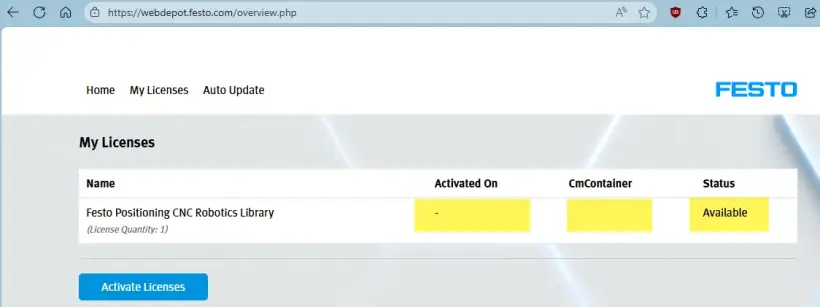
Si la licence a été utilisée pour l'activation, vous verrez apparaître la date d'activation ainsi que le numéro CmContainer sur lequel la licence a été activée.
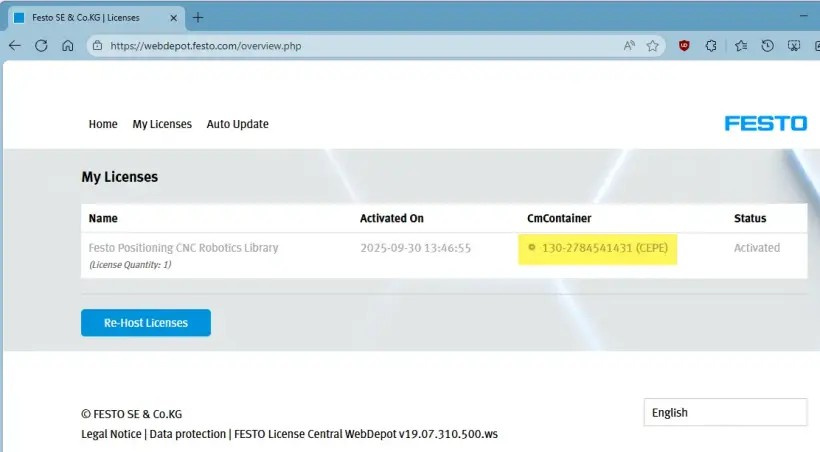
Sélectionnez la licence et cliquez sur « File-based license transfer »
Cet écran affiche un message d'erreur car le fichier CmContainer correspondant est introuvable sur votre ordinateur.
Nous passons donc au transfert de licence par fichier
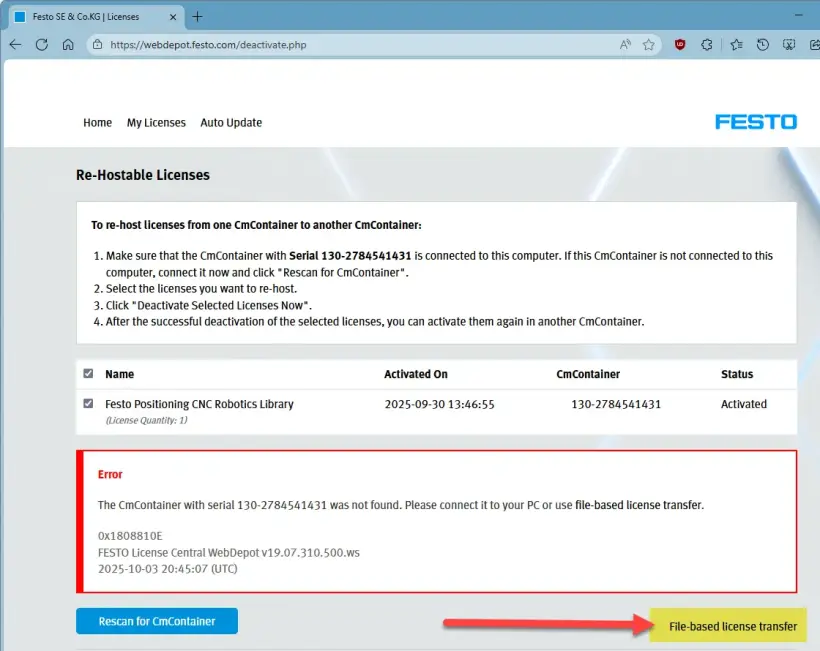
Restez sur cet écran et poursuivez avec CEPE.
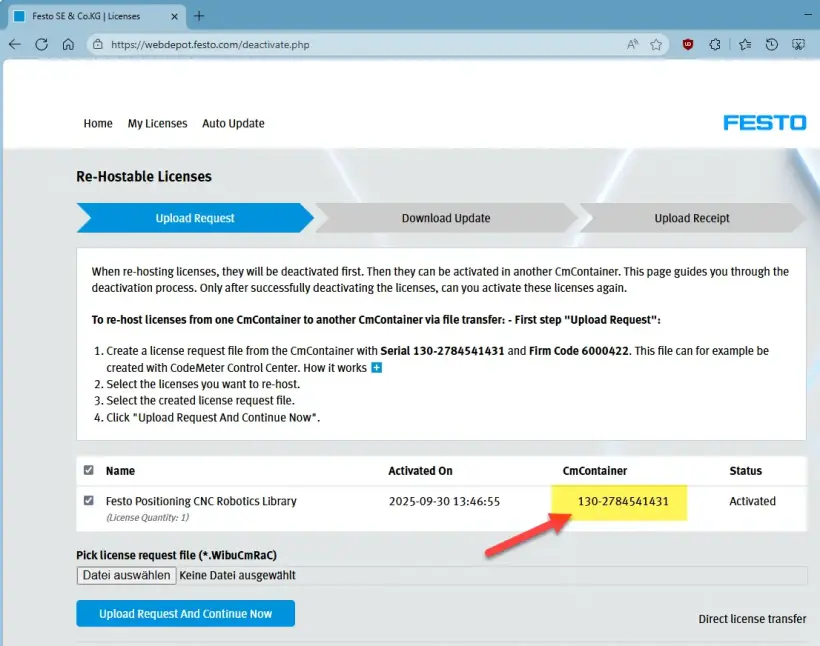
3. Téléchargez WibuCmRaC depuis l'API
Vérifiez le nom du conteneur de licences à l'aide du code d'entreprise correspondant -> Pour FPosCR, utiliser le conteneur portant le code d'entreprise 6000422
Vérifiez que le numéro du conteneur de licences (CmContainer) est correct
Accédez à « Offline Activation », sélectionnez le conteneur adéquat (attribution de licences) ainsi que le format de fichier puis cliquez sur « Start Offline Activation »
Téléchargez le fichier WibuCmRaC sur votre ordinateur et cliquez sur « Next »
4. Téléchargez WibuCmRaC sur WebDepot
Accédez à WebDepot et sélectionnez le fichier WibuCmRaC, puis lancez le transfert en cliquant sur « Upload Request and Continue Now »
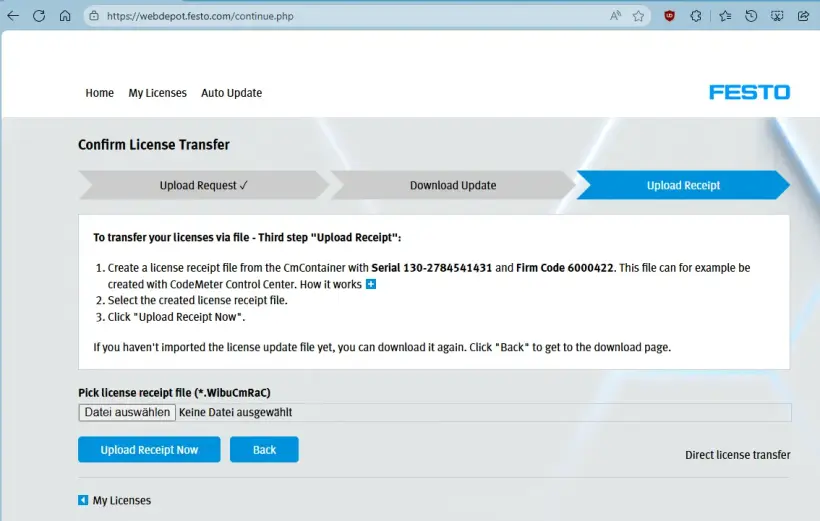
5. Téléchargez la version mise à jour de WibuCmRaU sur votre ordinateur
Une fois l'activation effectuée, téléchargez le fichier WibuCmRaU sur votre PC et cliquez sur « Next »
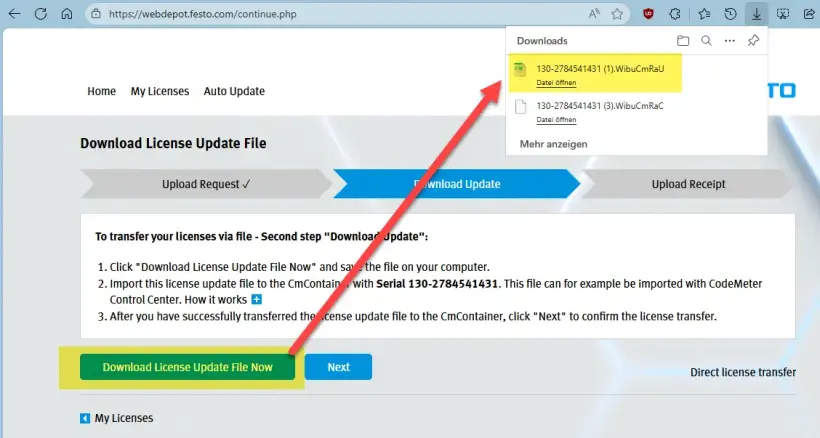
Restez sur cet écran
6. Téléchargez le fichier WibuCmRaU sur l'API
Sélectionnez le fichier WibuCmRaU
Une fois le téléchargement terminé -> cliquez sur « Next »
7. Téléchargez le reçu WibuCmRaR de l'API vers votre PC
Téléchargez le fichier de reçu -> Cliquez sur « Finish »
8. Chargez le reçu WibuCmRaR sur WebDepot
Téléchargez le fichier WibuCmRaR vers WebDepot
La procédure d'activation est terminée
9. Vérifiez le résultat de l'activation
Vérifiez la licence sur CEPC wbm
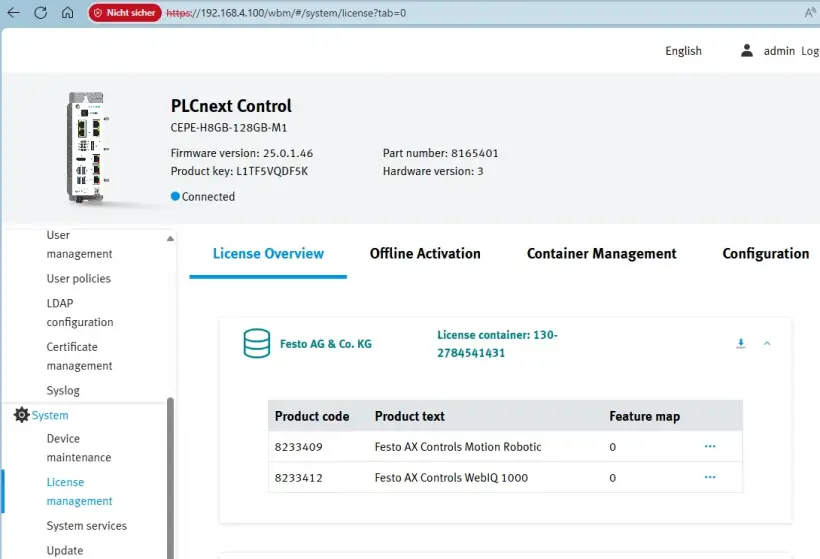
Le MODE DÉMO en haut à droite est désactivé sur le FPosCR
Activation de votre licence pour l'application AX Industrial
Activez votre licence AX Industrial Apps
1. Téléchargez les fichiers d'installation pour Festo AX Industrial AI Core
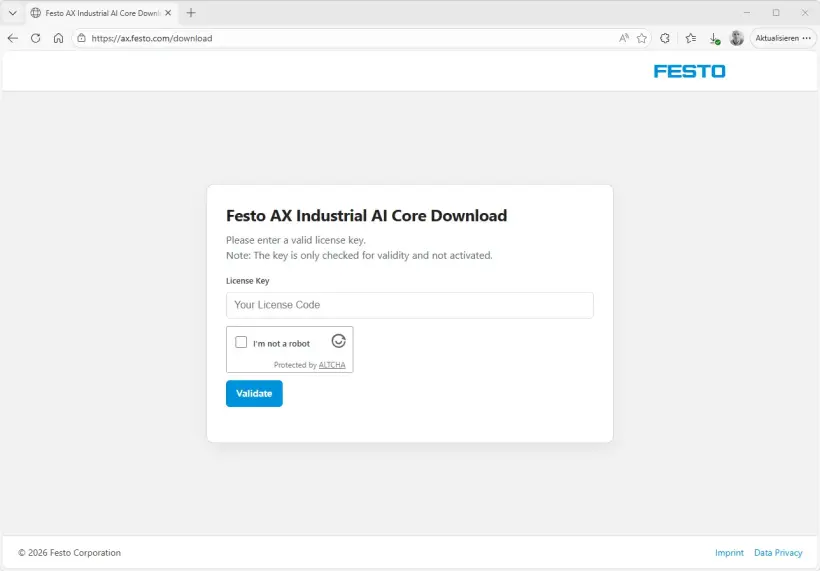
- Accédez à https://ax.festo.com/download
- Entrez la clé de licence reçue
- Votre pack d'installation a été généré
- Téléchargez et décompressez le pack
- Suivez les instructions contenues dans le fichier « readme.txt » et dans la « Application Note »
2. Au démarrage, une licence est nécessaire pour activer l'application. Entrez la clé de licence que vous avez reçue par e-mail de Festo
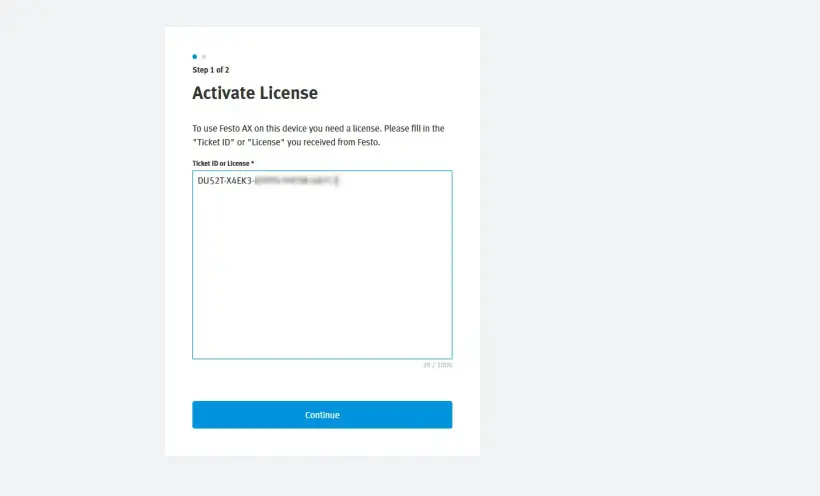
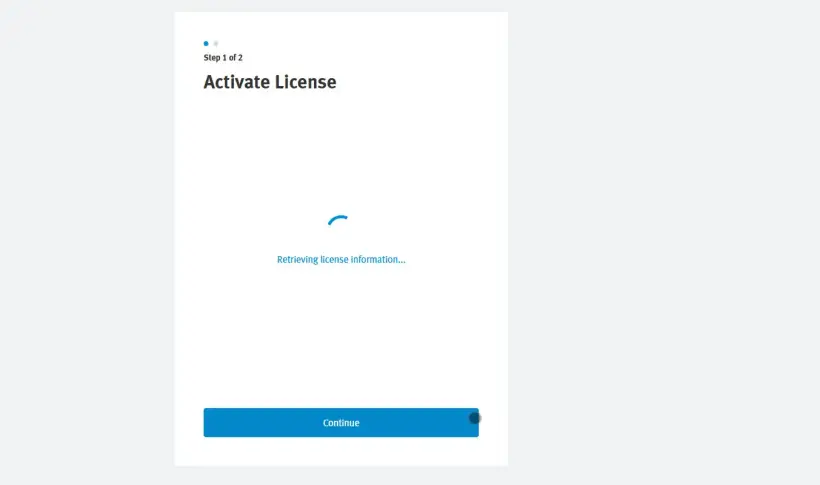
3. Les informations de licence sont récupérées depuis le serveur central ; une connexion Internet est donc nécessaire
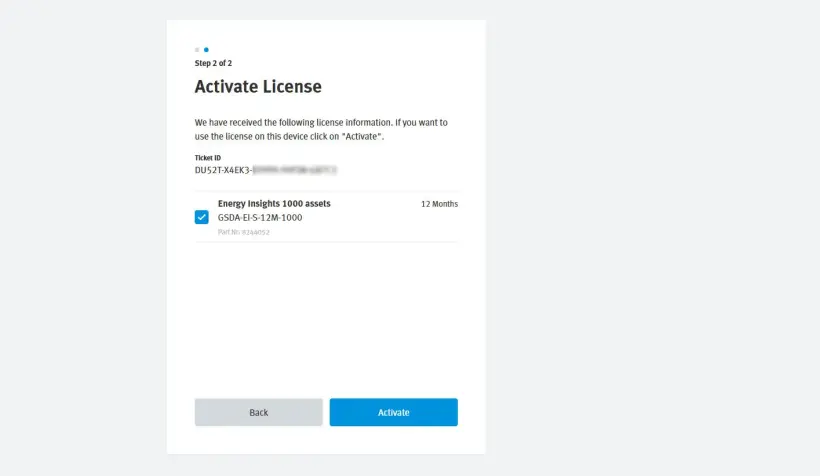
4. Sélectionnez les licences à activer sur cet appareil/cette instance AX, puis cliquez sur « Activate »
5. La licence est activée. Une connexion Internet est requise pour cet échange de données
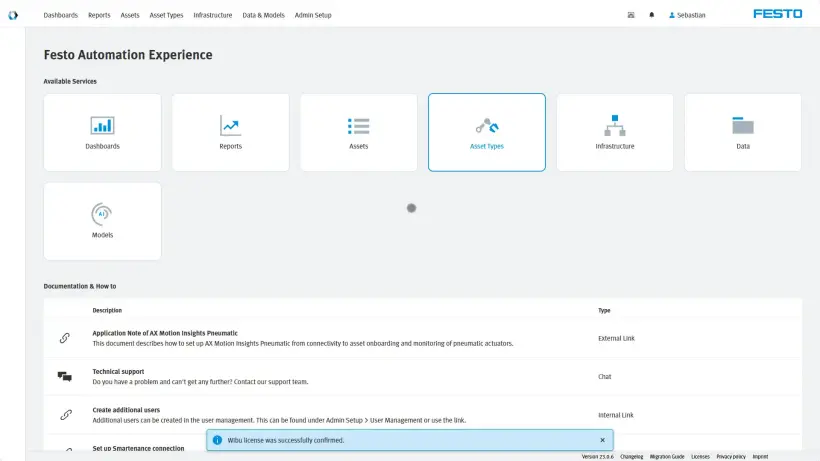
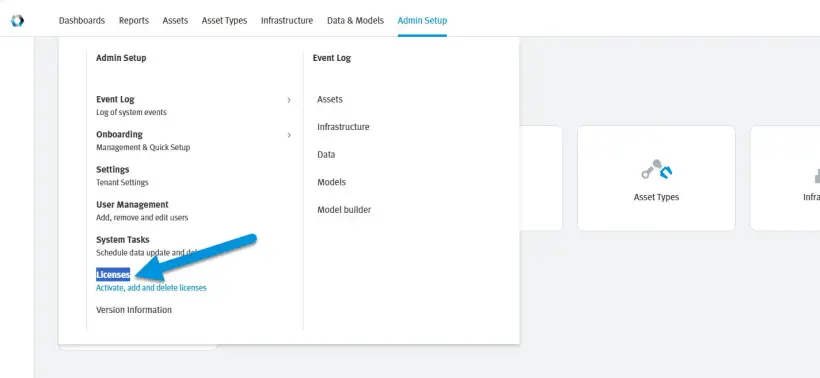
6. Pour obtenir une vue d'ensemble des licences, rendez-vous dans « Admin Setup » > « Licences »
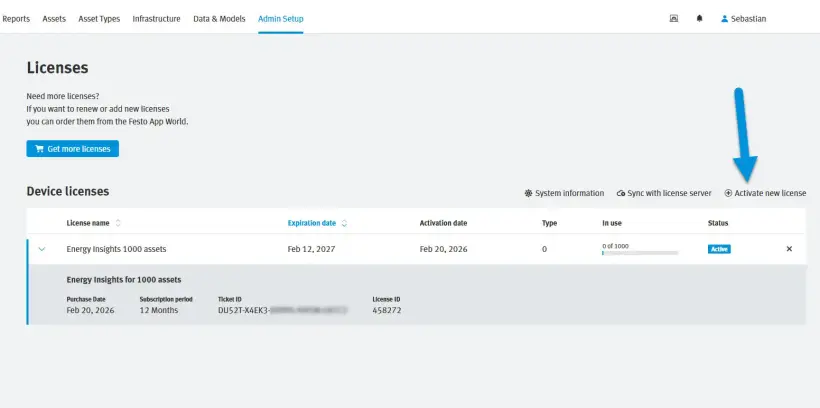
7. Vous obtiendrez une vue d'ensemble des licences activées et de leur utilisation. De plus, vous pouvez activer d'autres licences depuis cet écran et désactiver des licences en cliquant sur le « × »
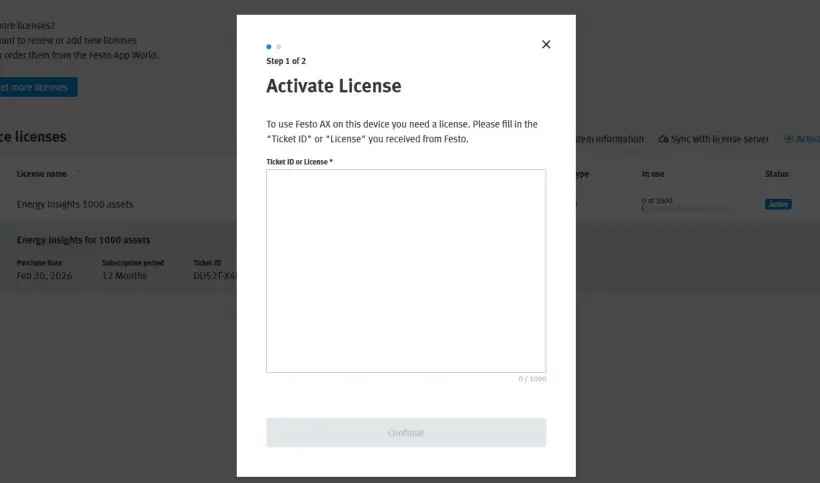
8. Pour activer une autre licence, collez la clé de licence et procédez comme indiqué ci-dessus
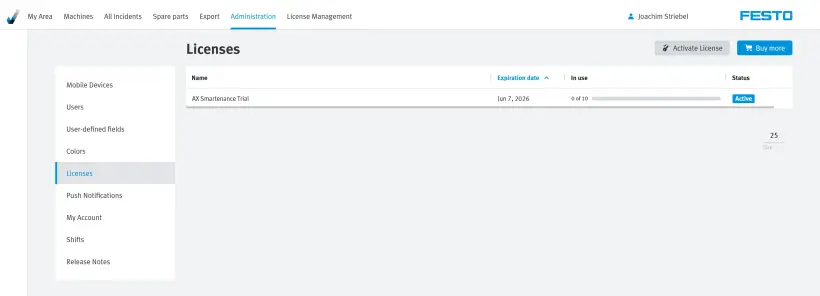
Activation de votre licence AX Smartenance
Créez un compte AX Smartenance
1. Accédez à
2. Remplissez tous les champs obligatoires du formulaire d'inscription
3. Acceptez le captcha
4. Cliquez sur « Send »
5. Une fois votre inscription effectuée, vous recevrez un e-mail vous permettant de finaliser la configuration de votre compte. Si vous ne l'avez pas reçu, vérifiez le dossier du courrier indésirable.
6. Utilisez vos identifiants pour vous connecter à
Activez votre licence AX Smartenance
1. Une fois connecté(e), vous accédez à la page des licences
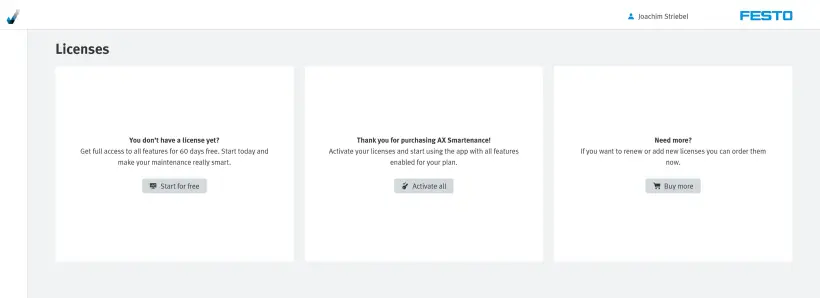
2. Sélectionnez « Activate all » si vous avez déjà reçu une clé de licence valide.
3. Entrez la clé de licence que vous avez reçue de Festo
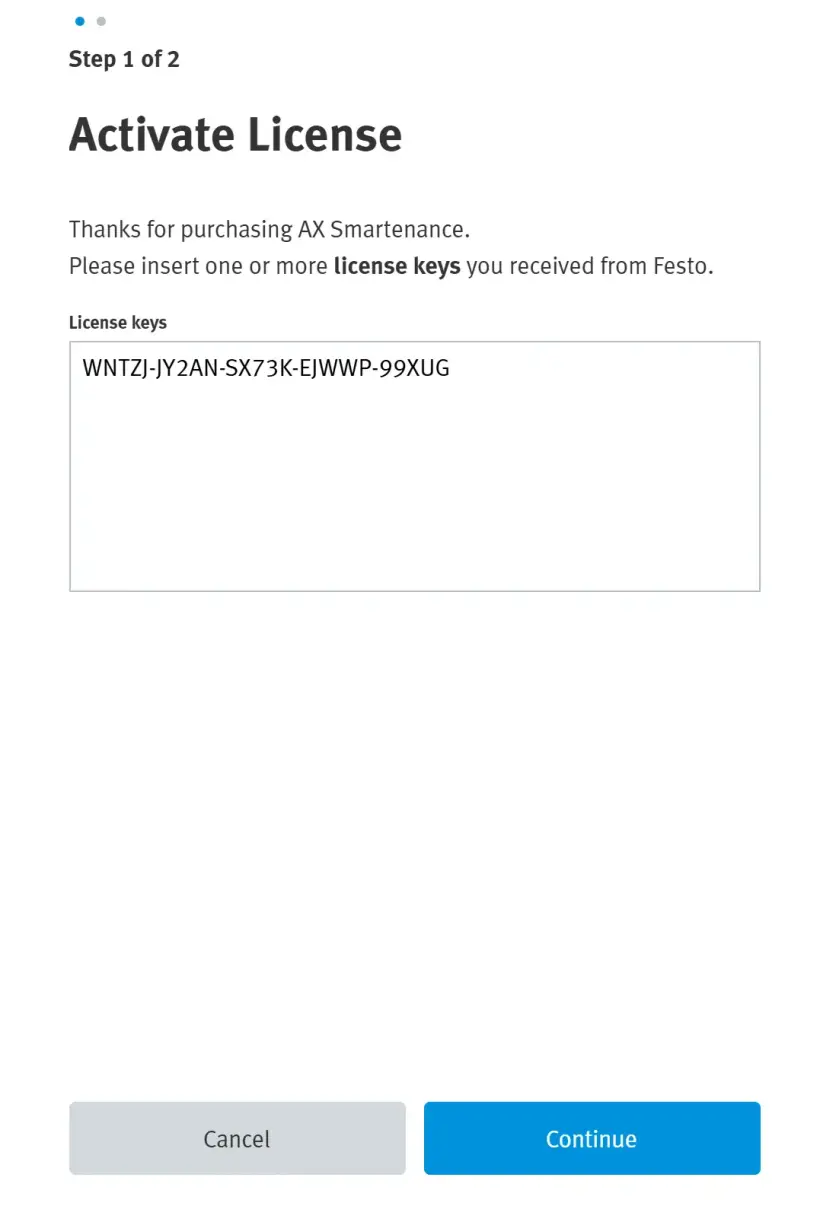
- Sélectionnez « Continue »
- La clé de licence a été validée.
4. Sélectionnez vos licences à activer
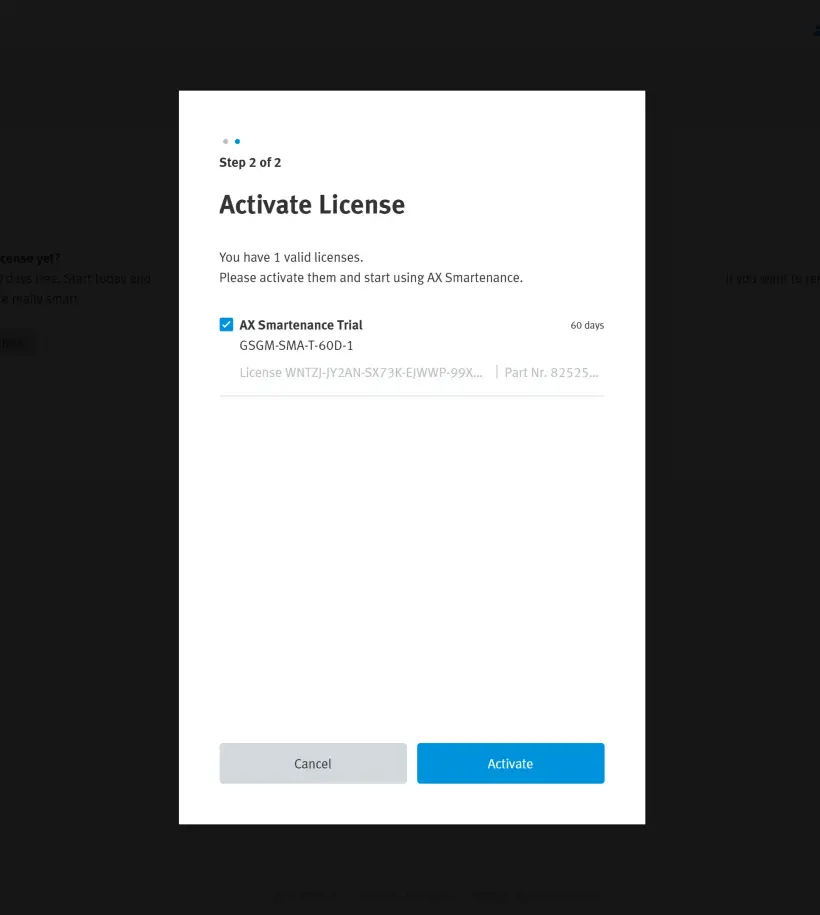
- Sélectionnez « Activate »
- L'activation a réussi
5. Vous obtenez une vue d'ensemble des licences activées