Come attivare la licenza di EPLAN Schematic Solution
Dopo aver acquistato una o più licenze EPLAN Schematic Solution, riceverà un'e-mail contenente i codici di licenza. Questi rappresentano le licenze digitali e possono essere attivate direttamente nel suo account MyFesto.
Attivi la sua licenza EPLAN Schematic Solution
1. Crei un progetto EPLAN Schematic Solution
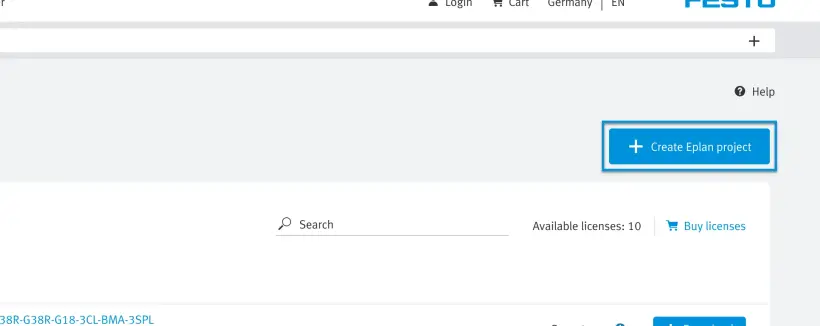
2.1 Utilizzi le licenze già in suo possesso, associate al suo account
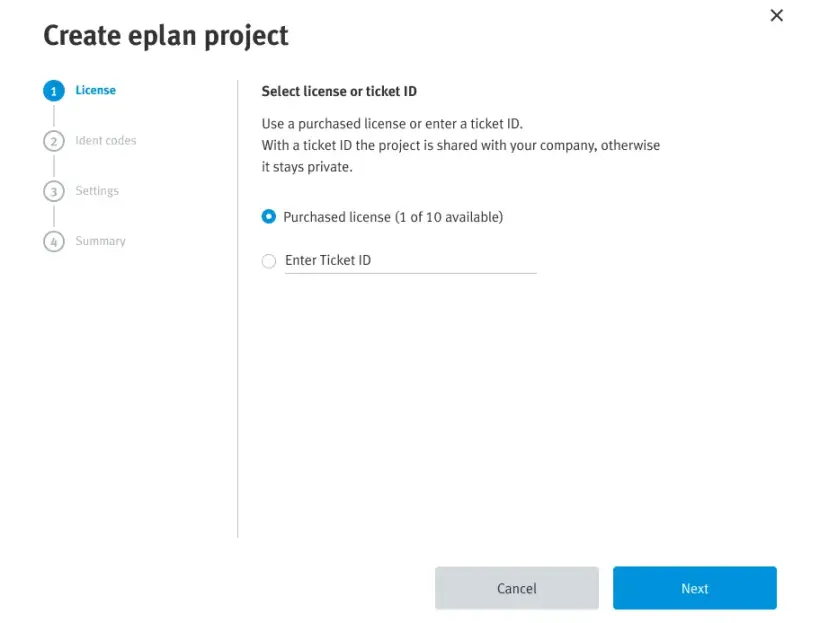
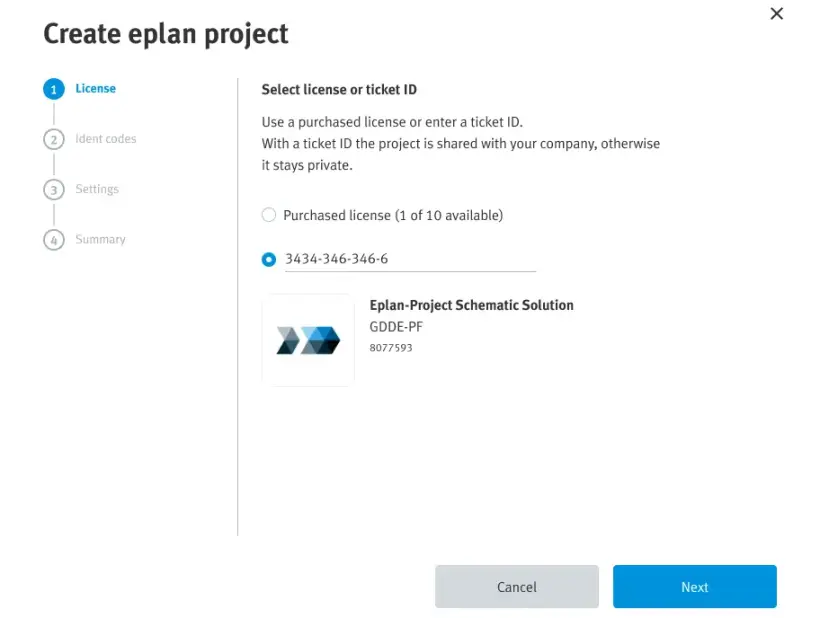
2.2 Oppure inserisca il codice di licenza che ha ricevuto via e-mail
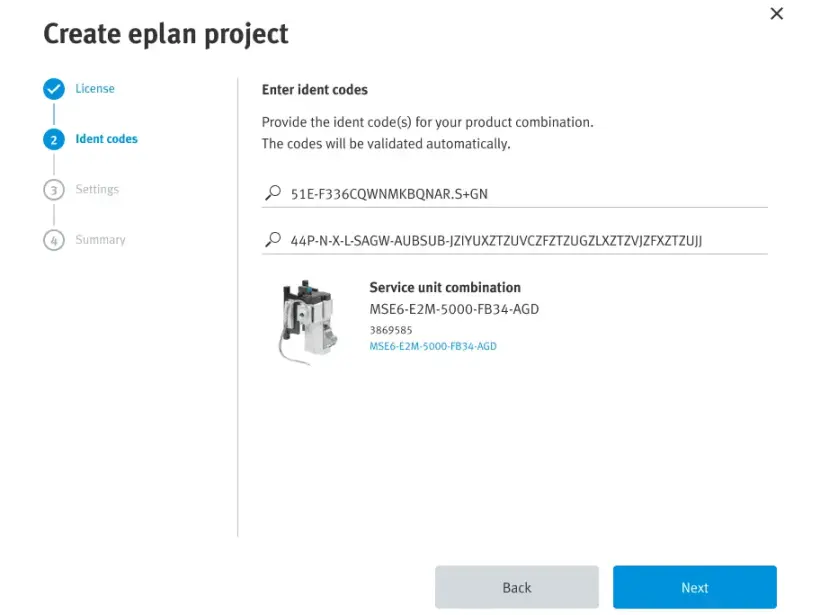
3. Inserisca il codice identificativo della combinazione di prodotti
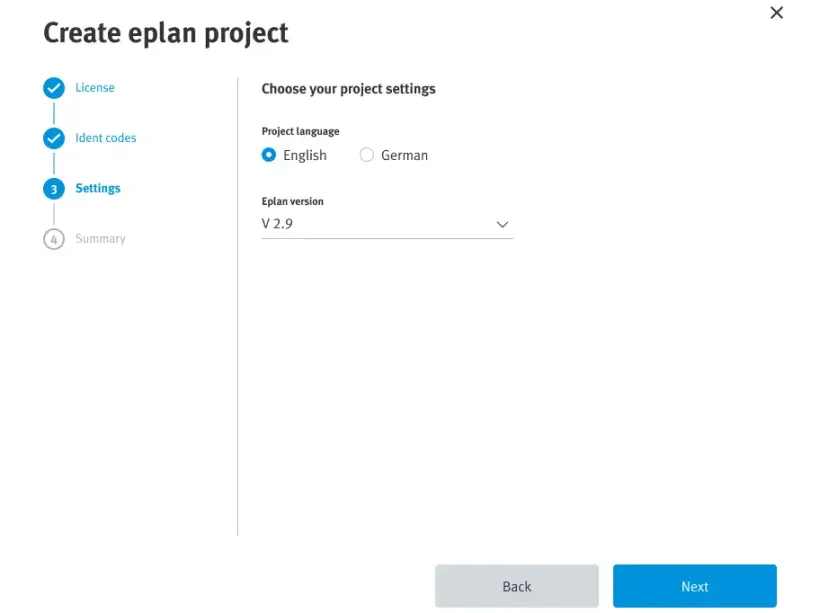
4. Scelga la lingua e la versione
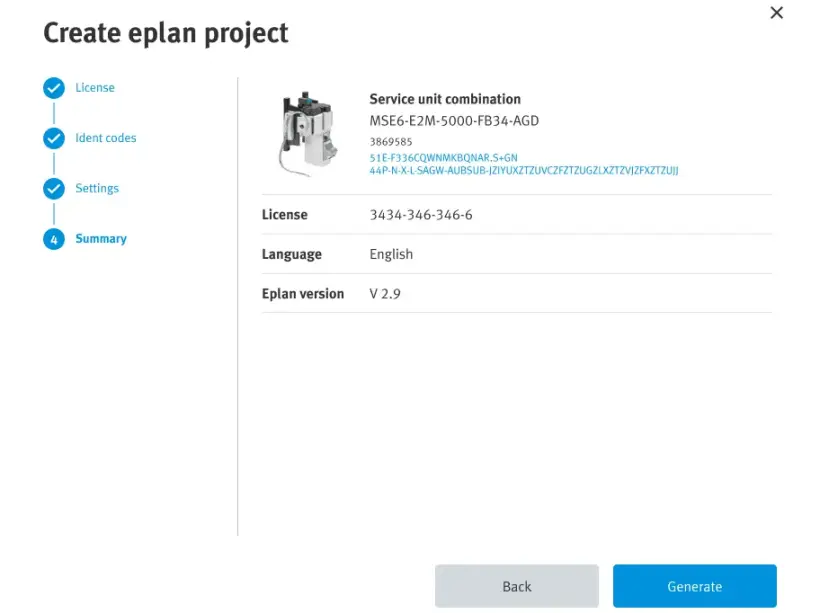
5. Verifichi il riepilogo del suo progetto EPLAN Schematic Solution
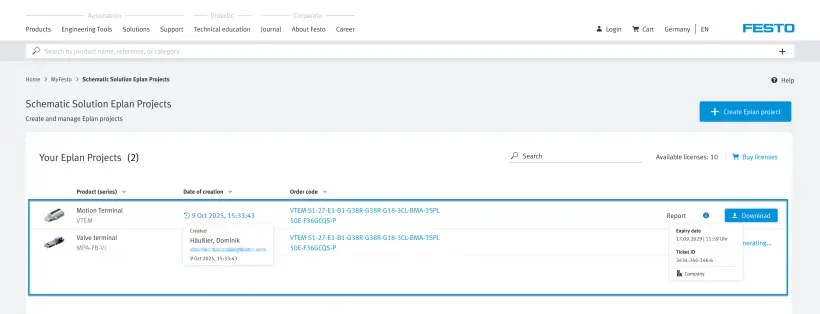
6. Selezioni e scarichi il suo progetto
Come attivare la sua licenza Festo LX
Questa guida la accompagnerà passo dopo passo nelle prime fasi di utilizzo di Festo LX. Può trattarsi della creazione del suo account, dell'attivazione di una licenza o della familiarizzazione con le funzionalità più importanti.
Per informazioni più dettagliate, le consigliamo di dare un'occhiata ai nostri corsi ”Come funziona” in un secondo momento.
Abbiamo 2 corsi disponibili:
Crei un account su Festo LX
1. Vada a
2. Gestisca l'informativa sui cookie
3. Se necessario, modifichi la lingua del portale Festo LX, poiché costituirà la base per i passaggi successivi

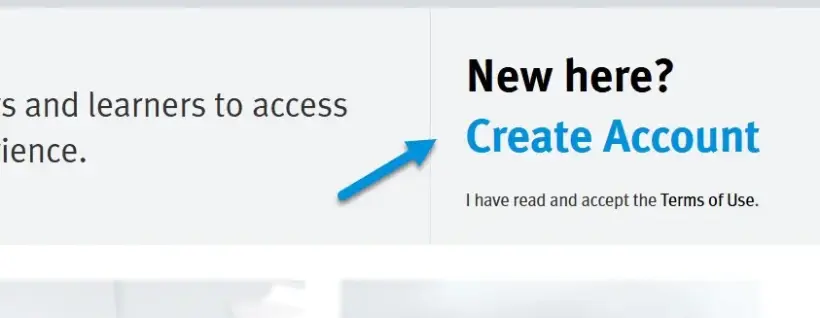
4. Clicchi su ”Create Account” nell'angolo in alto a destra
Se dispone già di un account per qualsiasi altra applicazione, software o sito web di Festo, può utilizzarlo anche per Festo LX.
Se ha acquistato la nostra opzione Single Sign-On, può utilizzare il suo indirizzo e-mail senza dover creare un nuovo account.
5. Inserisca tutte le informazioni necessarie per creare il suo account
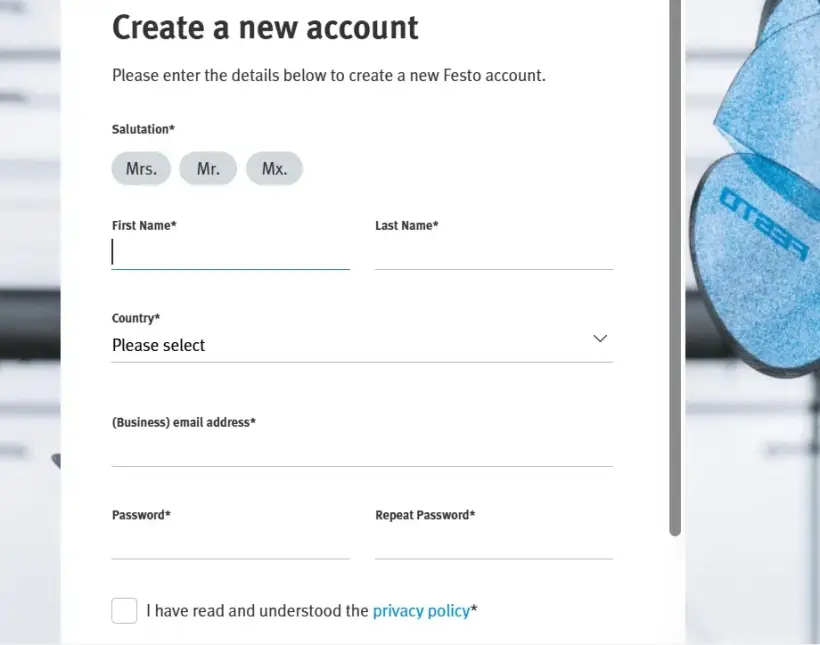
6. Una volta effetsuata la registrazione, riceverà un'e-mail che le consentirà di completare la configurazione del suo account. Se non l'ha ricevuta, controlli la cartella dello spam
7. Utilizzi le sue credenziali per accedere a Festo LX
Attivi la sua licenza Festo LX
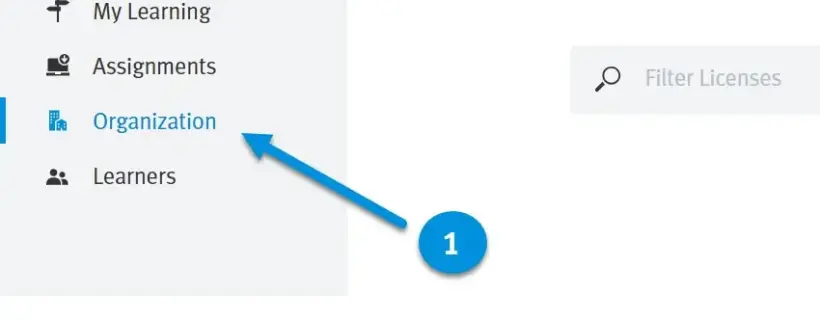
1. Clicchi su ”Organization” nel menu principale
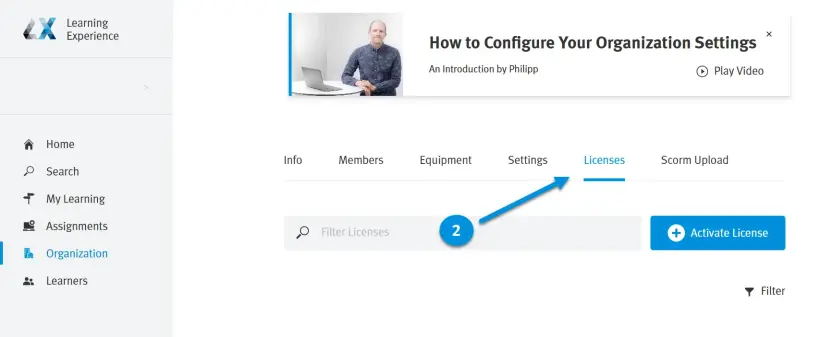
2. Vada alla scheda ”Licenses”
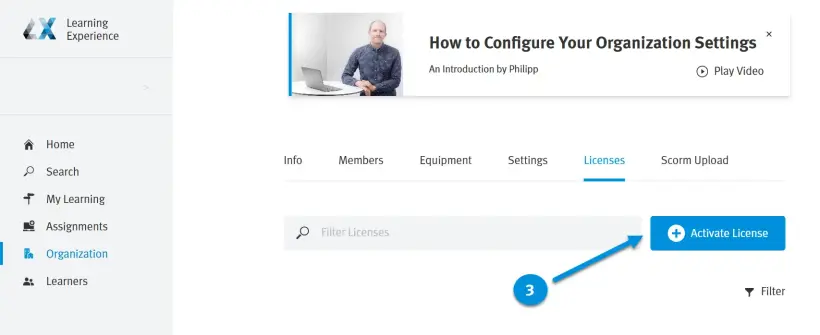
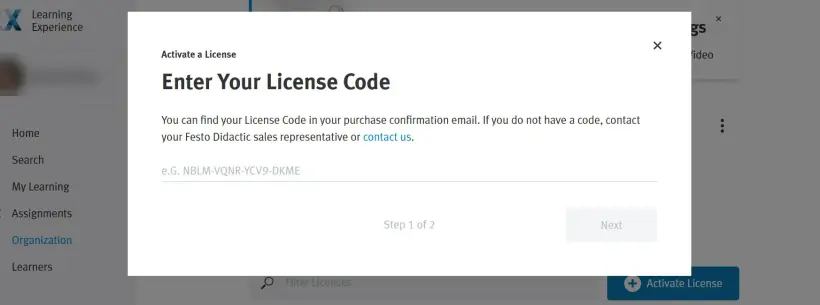
3. Clicchi su ”Activate License”
4. Inserisca il codice di licenza e clicchi su ”Next” per continuare
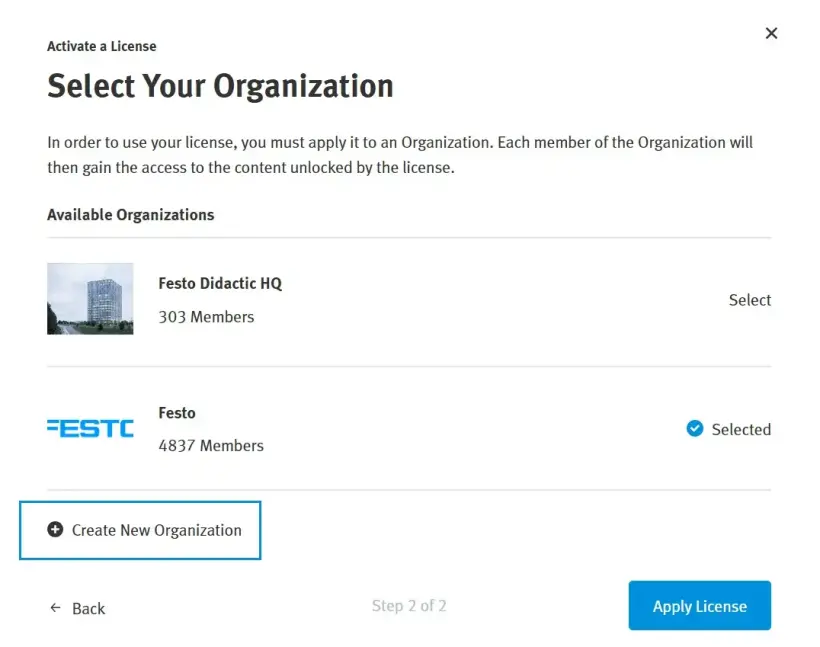
5. Clicchi su ”New Organization”
Se dispone già di un'organizzazione in Festo LX, può attivare la sua licenza anche all'interno di un'organizzazione esistente, ad esempio per rinnovare una licenza.
Se è stato invitato da Festo a far parte di un'organizzazione Festo LX nell'ambito di una dimostrazione, crei una nuova organizzazione a suo nome.
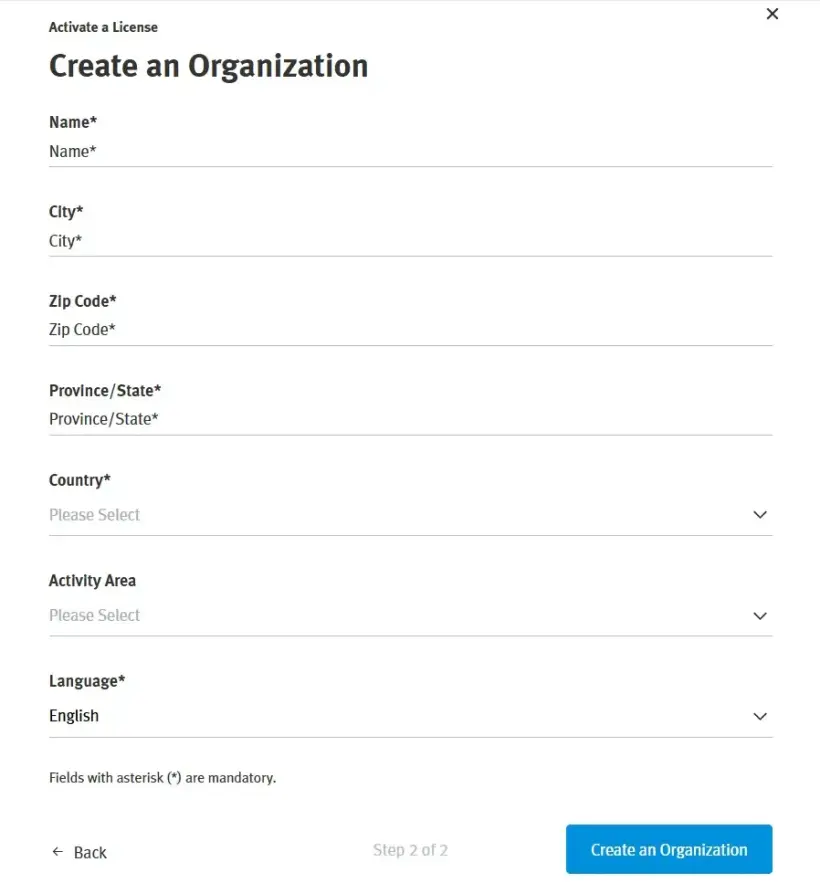
6. Inserisca i dati della sua organizzazione quando ne crea una nuova
Informazioni sulle licenze
Questa pagina le fornirà una panoramica di tutte le licenze disponibili nella sua organizzazione Festo LX. Ciò include la durata della licenza e gli utenti disponibili.
Queste licenze possono riguardare Festo LX, ma anche altri prodotti integrati in Festo LX. Può trattarsi, ad esempio, di FluidSIM 365 o BMC SIM.
Per ulteriori informazioni sulla licenza, clicchi sui tre puntini (sotto ”More”).