Como ativar a sua licença EPLAN Schematic Solution
Após adquirir uma ou mais licenças EPLAN Schematic Solution, receberá um e-mail com as chaves de licença. Estas representam as suas licenças digitais e podem ser ativadas diretamente na sua conta MyFesto.
Ative a sua licença EPLAN Schematic Solution
1. Crie um projeto da EPLAN Schematic Solution
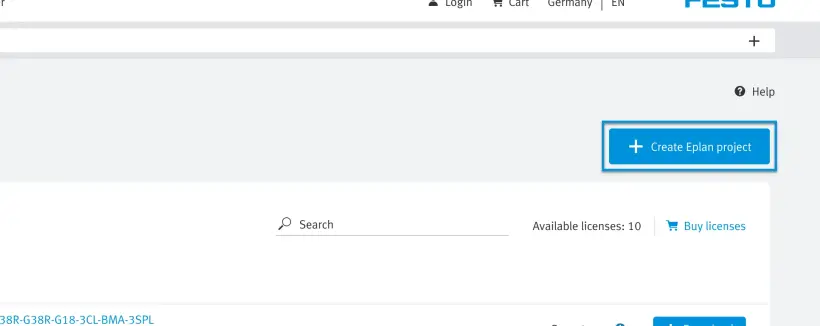
2.1 Utilize as suas licenças existentes associadas à sua conta
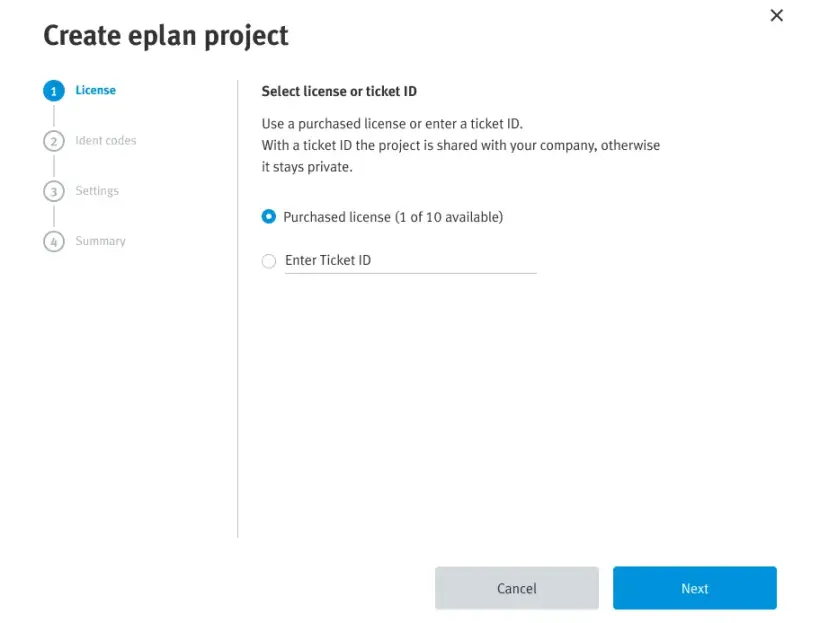
2.2 Ou introduza a chave de licença que recebeu por e-mail
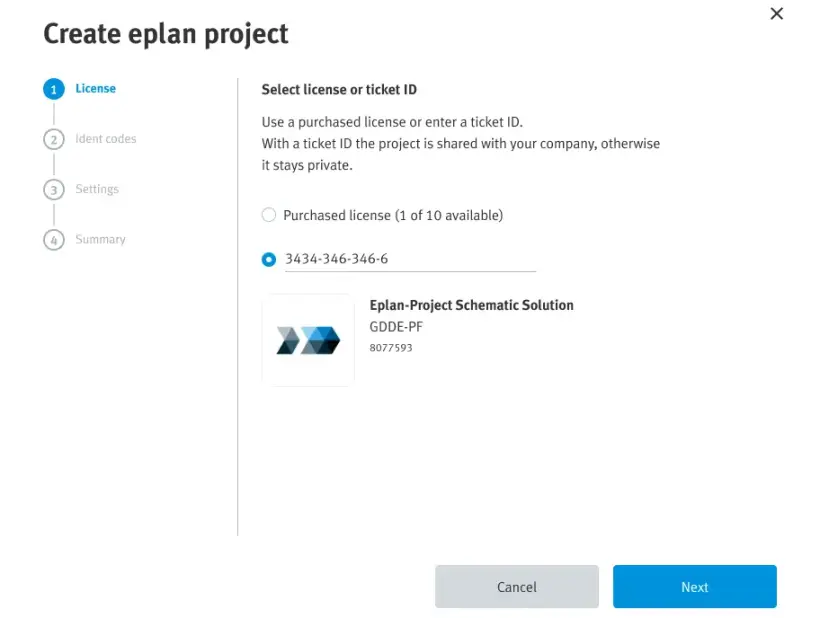
3. Introduza o código de identificação da combinação de produtos
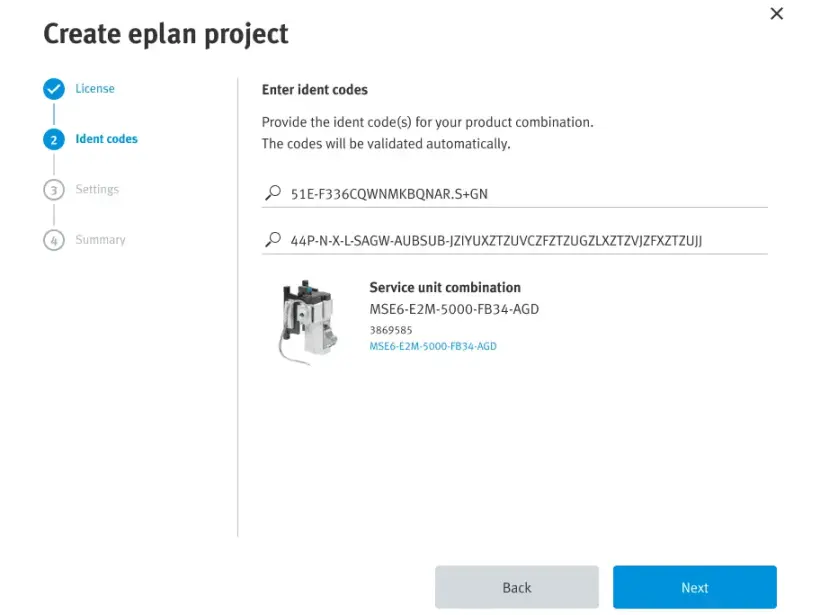
4. Escolha o idioma e a versão
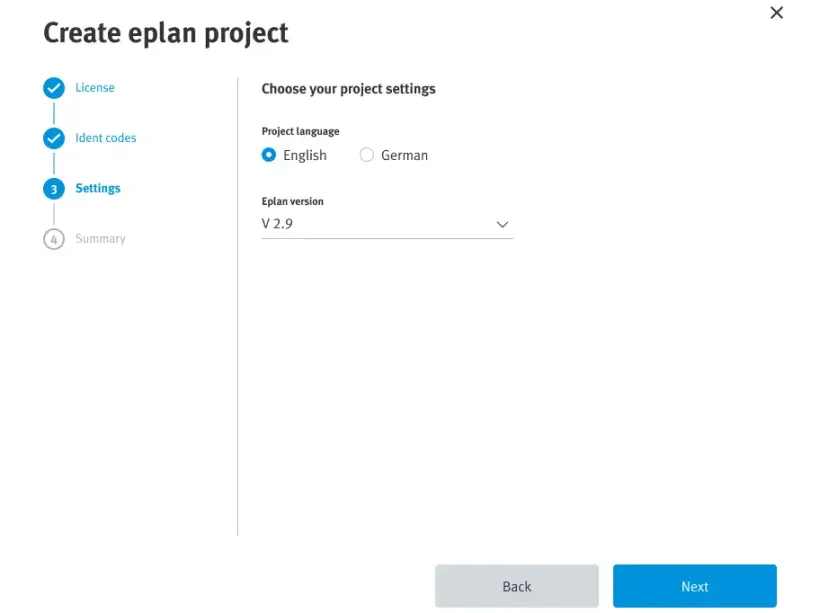
5. Valide o resumo do seu projeto da EPLAN Schematic Solution
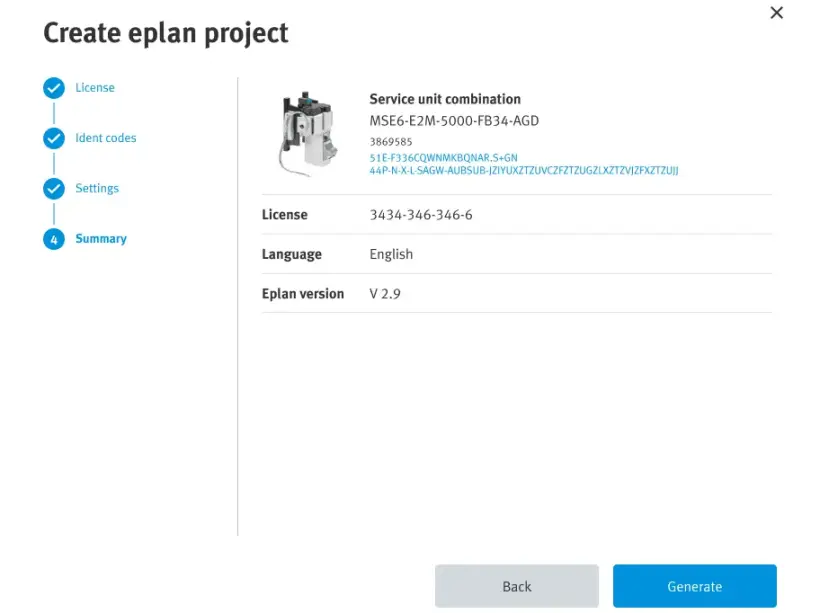
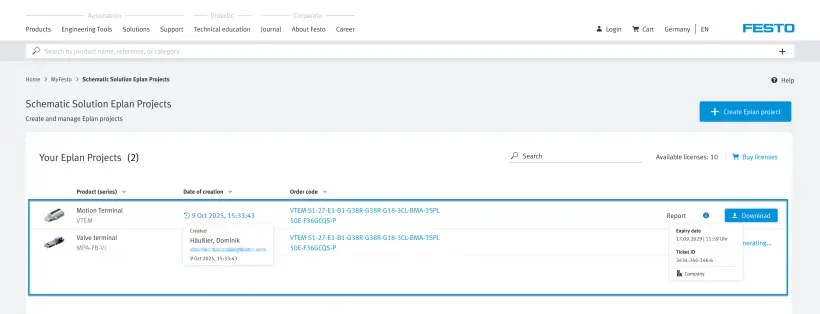
6. Selecione e faça o download do seu projeto
Como ativar a sua licença Festo LX
Este guia irá orientá-lo passo a passo pelas etapas iniciais no Festo LX. O guia servirá para criar a sua conta, ativar a licença ou familiarizar-se com as funcionalidades mais importantes.
Para obter informações mais detalhadas, recomendamos que, mais tarde, consulte os nossos cursos de "Como funciona".
Temos 2 cursos disponíveis:
Crie uma conta Festo LX
1. Entre em
2. Gestão da Política de Cookies
3. Se necessário, altere o idioma do portal Festo LX, pois este servirá de base para os passos seguintes
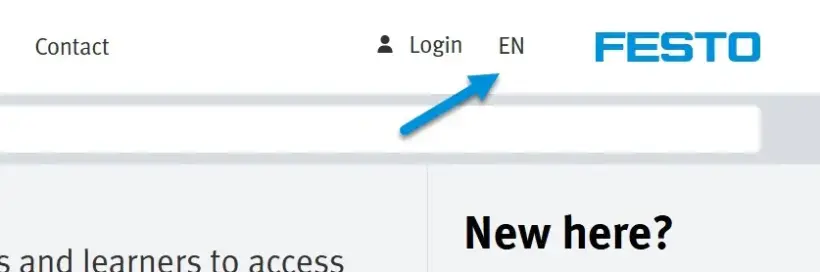
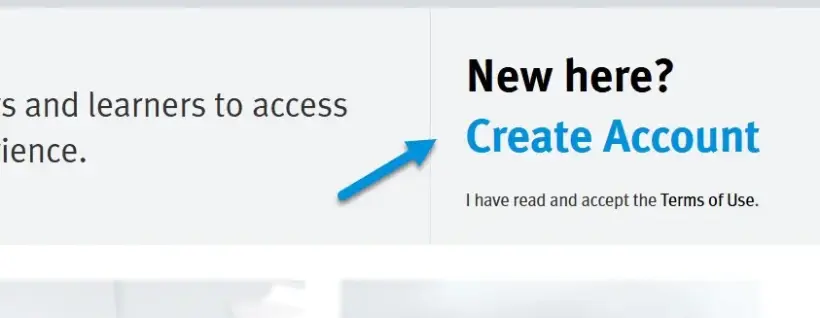
4. Clique em "Create Account" no canto superior direito
Se já tiver uma conta para qualquer outra aplicação, software ou website da Festo, também pode utilizar essa conta para o Festo LX.
Se adquiriu a nossa opção de Single Sign-On (início de sessão único), pode utilizar o seu endereço de e-mail sem precisar de criar uma conta nova.
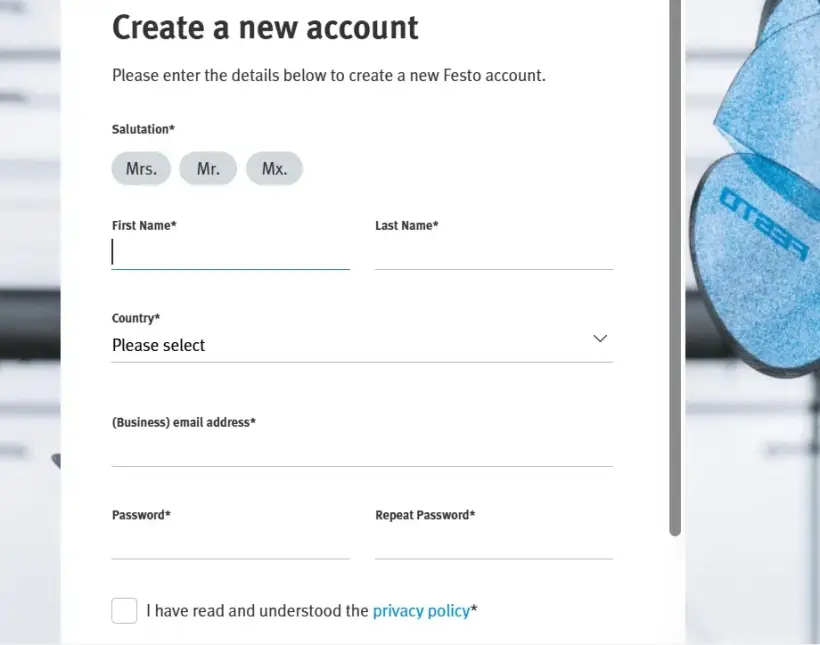
5. Introduza todas as informações necessárias para criar a sua conta
6. Assim que se registar, receberá um e-mail para concluir a configuração da sua conta. Se não o tiver recebido, verifique a sua caixa de SPAM
7. Use as suas credenciais para iniciar sessão no Festo LX
Ative a sua licença Festo LX
1. Clique em "Organization" no menu principal
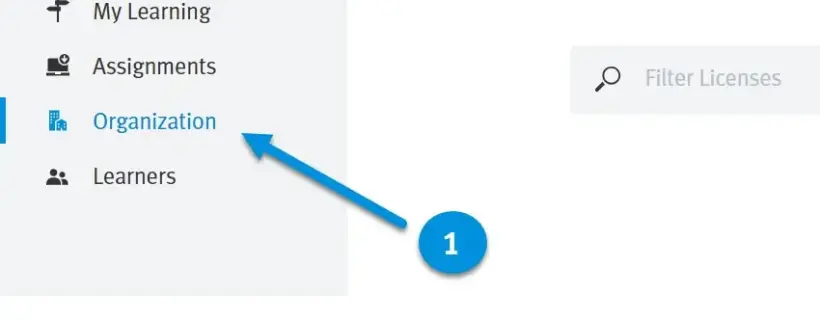
2. Entre na aba "Licenses"
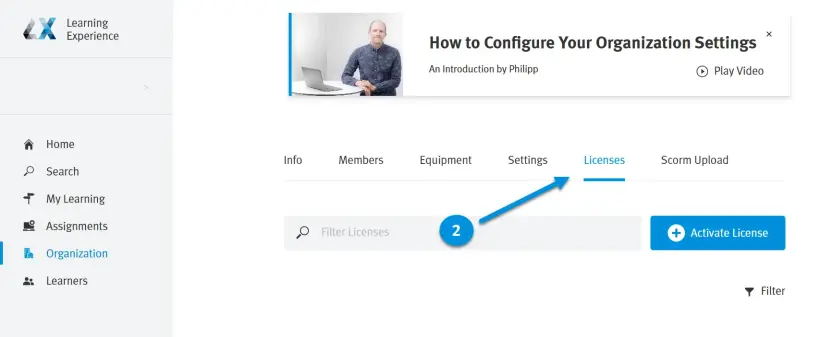
3. Clique em "Activate License"
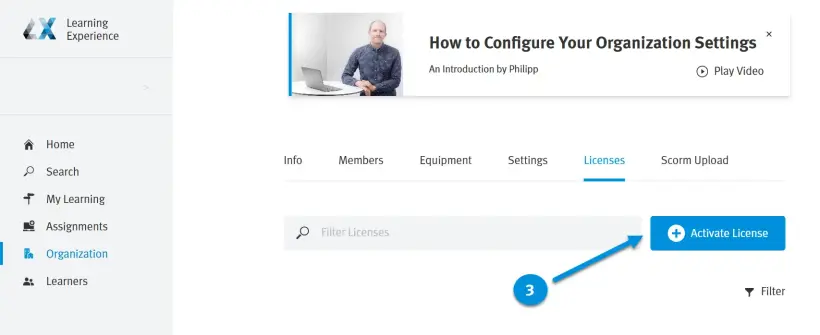
4. Introduza o seu código de licença e clique em "Next" para continuar
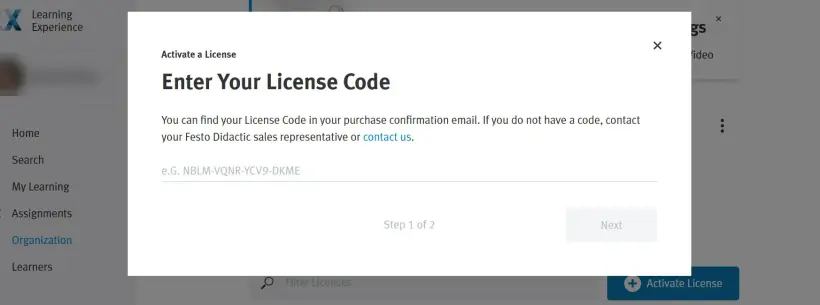
5. Clique em "New Organization"
Se já tiver uma organização no Festo LX, também pode ativar a sua licença numa organização existente, por exemplo, para renovar uma licença.
Se tiver sido convidado pela Festo para uma organização do Festo LX no âmbito de uma demonstração, crie uma nova organização para si.
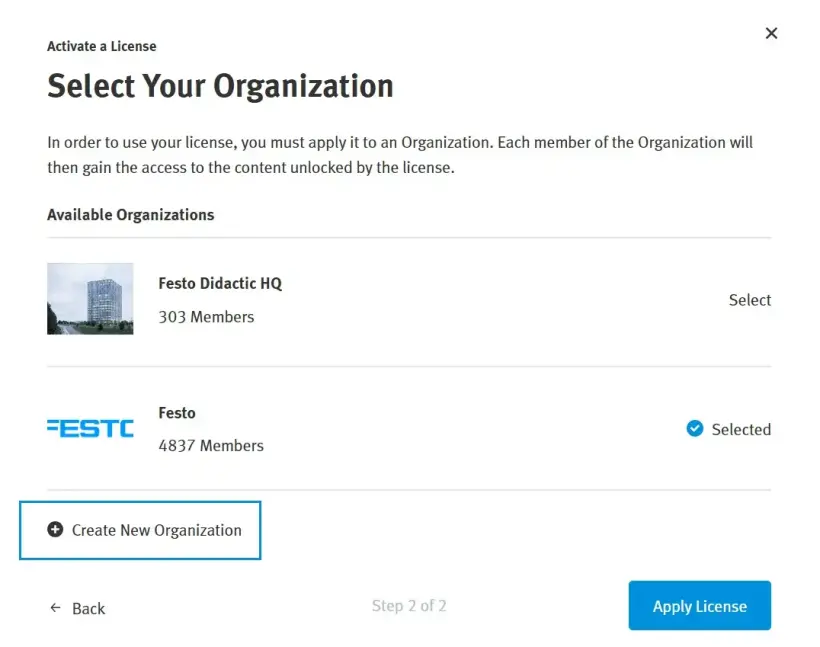
6. Introduza as informações da sua organização ao criar uma nova organização
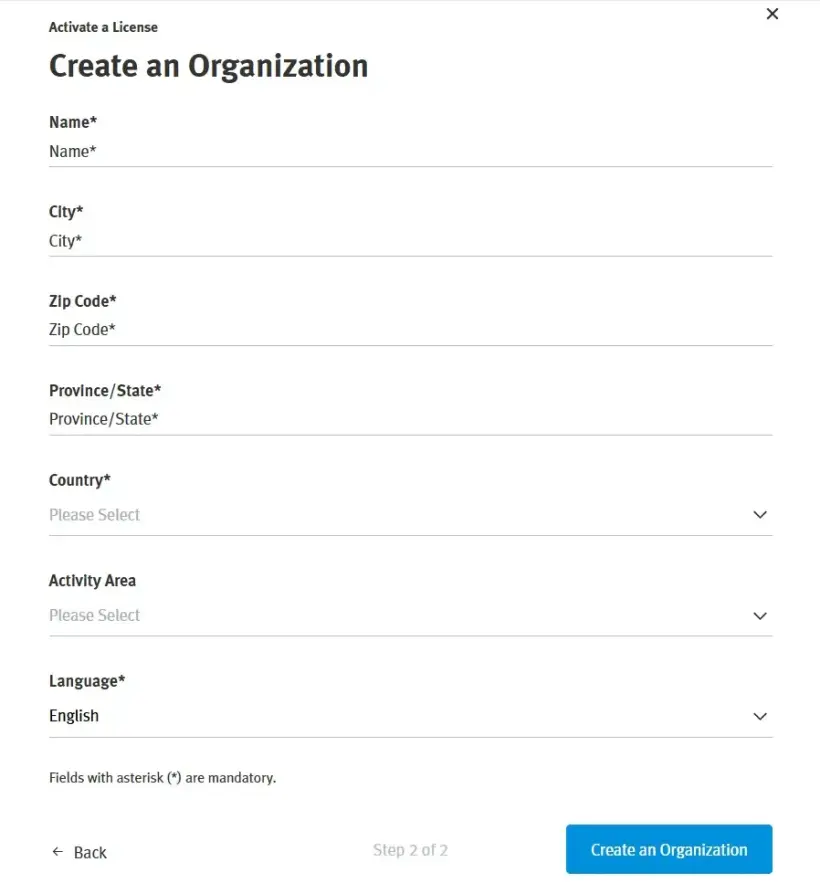
Informações sobre licenças
Esta página apresenta-lhe uma visão geral de todas as licenças disponíveis na sua organização Festo LX. Isto inclui a duração da licença e os utilizadores disponíveis.
Estas licenças podem estar relacionadas com o Festo LX, mas também com outros produtos integrados no Festo LX, como, por exemplo, o FluidSIM 365 ou o BMC SIM.
Pode saber mais sobre a licença clicando nos três pontos (em "More").
Como ativar a sua licença FluidDraw
Após adquirir uma ou mais licenças do FluidDraw365, receberá um e-mail com a chave de licença ("ticket ID"), que pode ser ativada diretamente no FluidDraw.
Entre em https://www.festo.com/fluiddraw e faça o download do instalador do FluidDraw.
A chave de licença que recebeu do licenciador após a compra representa as suas licenças digitais para o FluidDraw. Agora pode importar estas licenças digitais para um servidor de licenças ou localmente, para o seu computador. Para o fazer, necessitará de uma ligação à Internet.
Na aba "User documentation" encontrará uma versão mais detalhada do processo de instalação e ativação das licenças. Isto é recomendado, especialmente se estiver a configurar o seu próprio servidor de licenças em rede.
Ativação de uma licença num único computador
1. Se ainda não o fez, faça o download do programa de instalação do FluidDraw a partir da nossa área de Downloads
2. Instale e inicie o FluidDraw no computador
3. O FluidDraw procura servidores de licenças disponíveis na rede logo no arranque
Se não for encontrada nenhuma licença, surge uma caixa de diálogo com a mensagem correspondente. Nesta caixa de diálogo, clique em "Activate license..." para iniciar o Activation Wizard (assistente de ativação).
4. Pode agora introduzir a sua chave de licença ("Ticket ID") no Activation Wizard
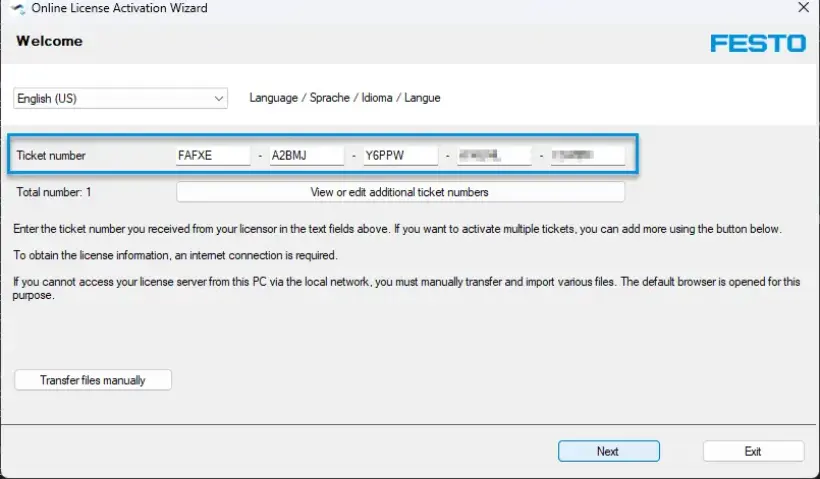
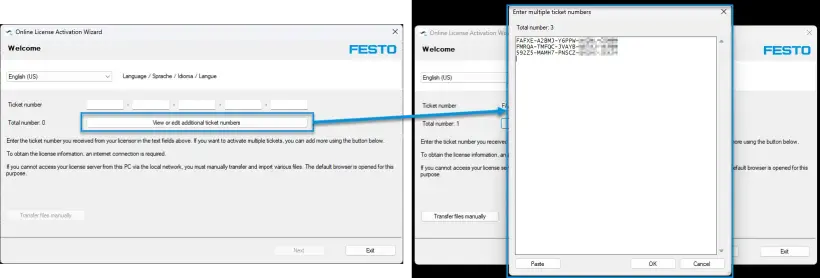
5. Se tiver múltiplas chaves de licença que pretenda introduzir em simultâneo, clique em "View or edit additional ticket numbers" para colar todas as chaves de licença ao mesmo tempo
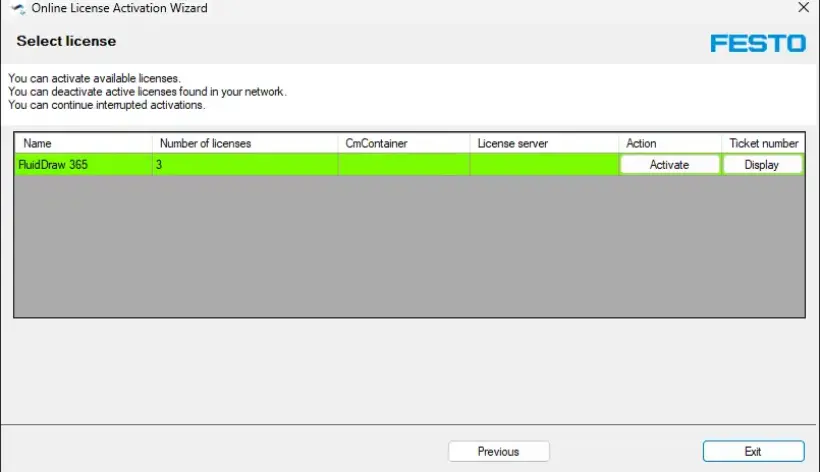
6. Siga os passos do assistente para ativar a licença no seu computador
Como ativar a sua licença para o AX Controls
Existem 2 formas de ativar as suas licenças:
O método preferido e mais prático.
Pré-requisitos:
- Conta MyFesto. Licenças adquiridas com o número de cliente correspondente. A conta deve estar associada ao número de cliente.
- Computador com Festo Automation Suite e ligação à Internet e ao CEPE.
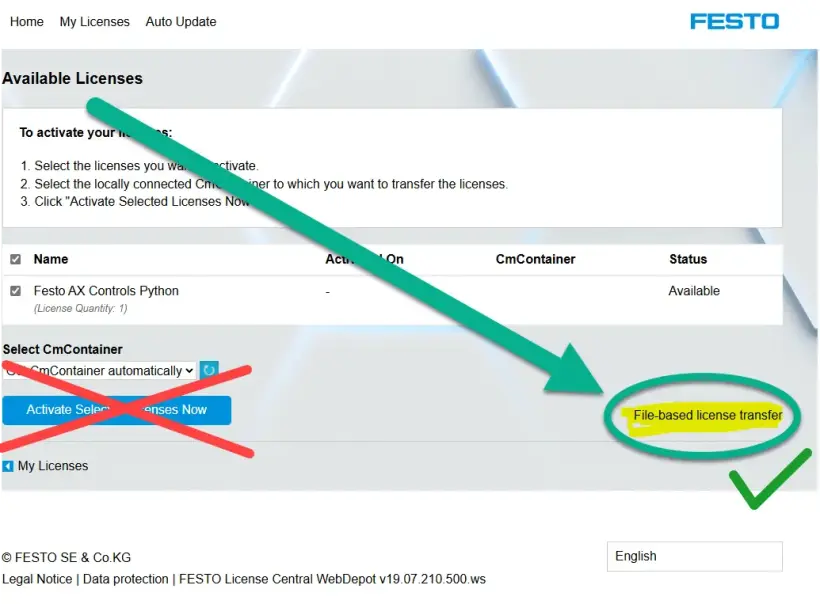
Offline significa que o CEPE, o WBM e o computador de engenharia podem estar offline (sem ligação à Internet). Nota: Não clique em "Activate Selected Licenses Now". Se clicar em "Activate Selected Licenses Now", a licença será ativada no seu portátil/computador local e já não poderá ativá-la no seu dispositivo.
- No caso das licenças CODESYS da Festo, é necessário utilizar o License Portal, visto que as licenças CODESYS não se encontram disponíveis no WebDepot.
- Licenças da Festo.
Ativação de licenças com o Festo Automation Suite:
1. Clique em "Login" no cabeçalho para entrar na sua conta MyFesto
2. Abra a secção de análise de dispositivos
3. Selecione o dispositivo
4. Na secção "Actions", selecione a opção "Licenses". Introduza a palavra-passe do dispositivo. A palavra-passe predefinida de fábrica para o utilizador "Admin" está indicada na placa de características
Serão apresentadas as licenças disponíveis para o dispositivo selecionado.
5. Selecione a licença
São apresentadas as propriedades e as informações relacionadas com a licença selecionada.
6. Clique em "Activate"
A licença está ativada no dispositivo
Ativação de licenças com o WBM:
1. Crie um context file da licença:
- Abra o License Manager no WBM:
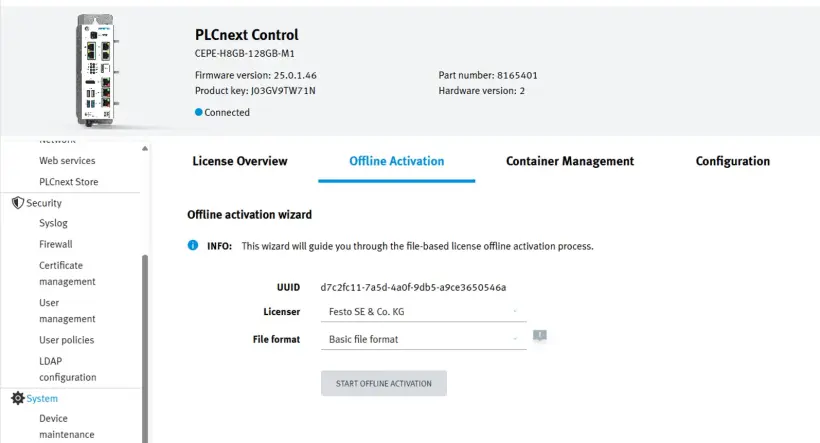
- Selecione a aba "Offline Activation" no Festo Edge License Container
- Se não for possível selecionar o container, vá para a aba "Container Management" e clique no sinal mais (+) do container que pretende selecionar
- Para licenças CODESYS da Festo: Utilize o Festo CODESYS Edge License Container
- Selecione "Basic file format"
- Clique em "Start Offline Activation"
- Faça o download de xyz.Ficheiro WibuCmRaC
Este context file da licença deve ser gerado sempre que a licença for atualizada!
2. Ative o ficheiro de atualização da licença
- Vá para Festo WebDepot: FESTO AG & Co.KG | Licenças
- Para licenças CODESYS da Festo: Utilize o CodeMeter License Portal em vez do WebDepot
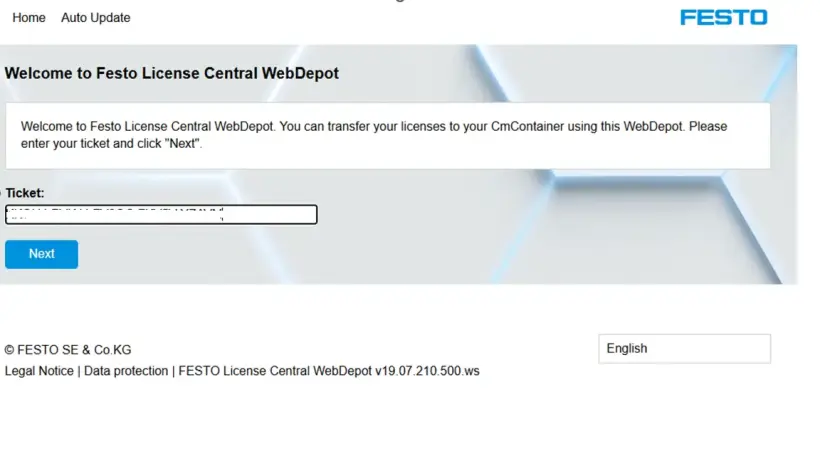
- Introduza o seu ticket de licença no campo de texto e clique em "Next":
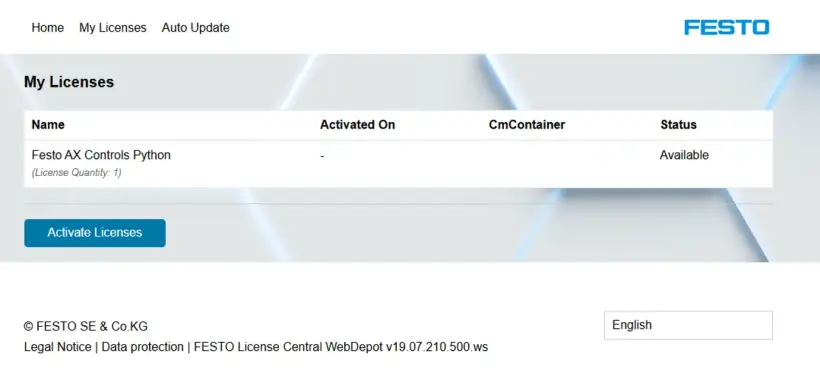
- No ecrã seguinte, clique em "Activate Licenses":
- Posteriormente, clique em "File-based license transfer":
Se clicar no botão azul, a licença será "queimada" e não poderá fazer o download para o seu container. Portanto, deve utilizar o link à direita destacado a amarelo e com um visto a verde!
- Selecione o ficheiro de licença criado no passo 1 e clique em "Start Activation Now":
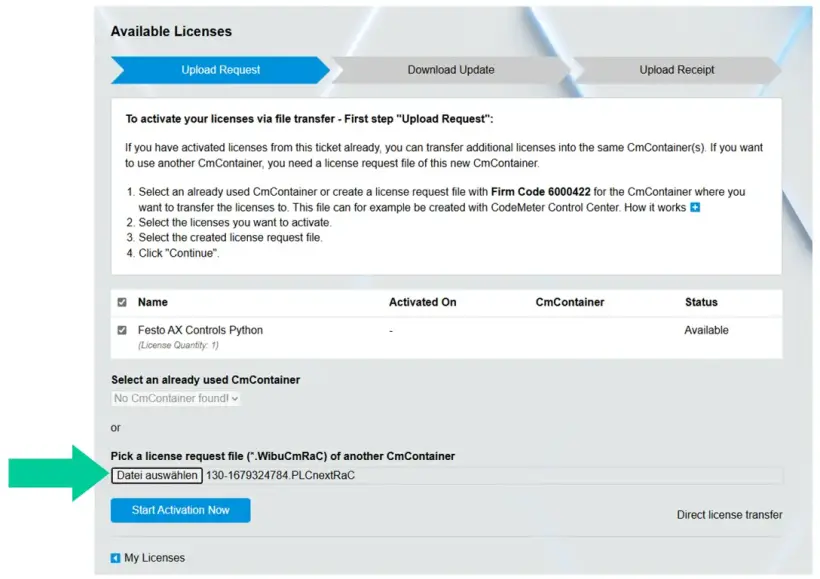
3. Faça o download do ficheiro de atualização da licença:
- Se tiver selecionado a licença correta, clique em "Download License Update File Now":
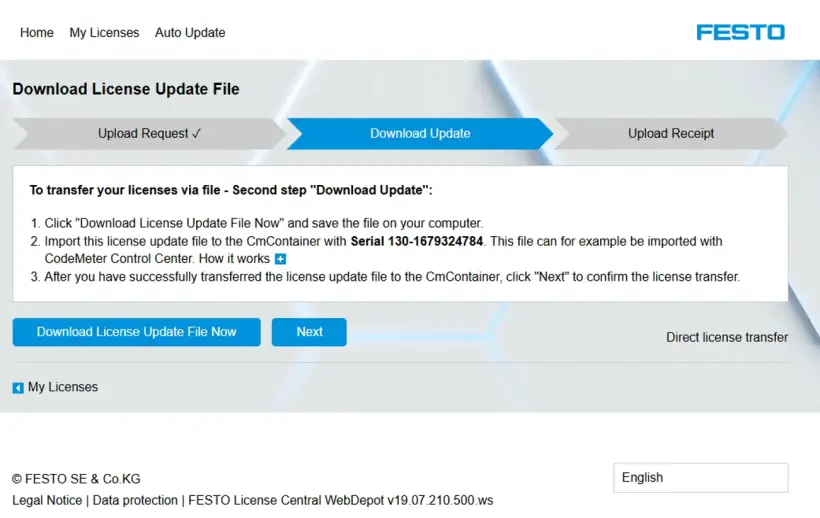
Faça o download do ficheiro xyz.WibuCmRaU
4. Instalação da licença:
- Volte para WBM e clique em "Next":
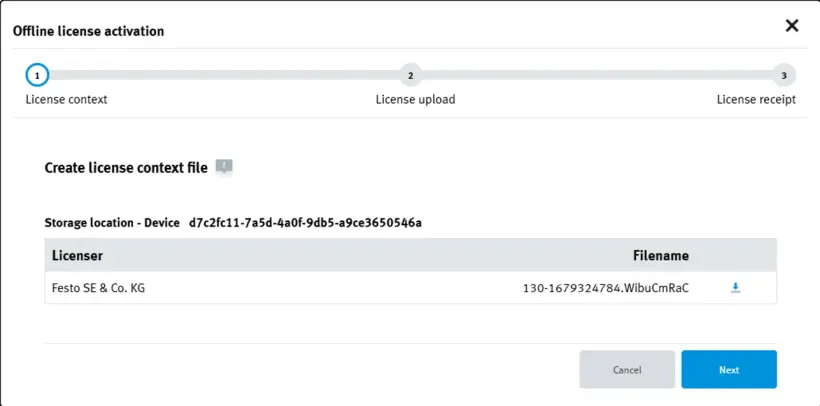
- Clique em "Select File" e selecione o ficheiro de licença xyz.WibuCmRaU que acabou de fazer o download:
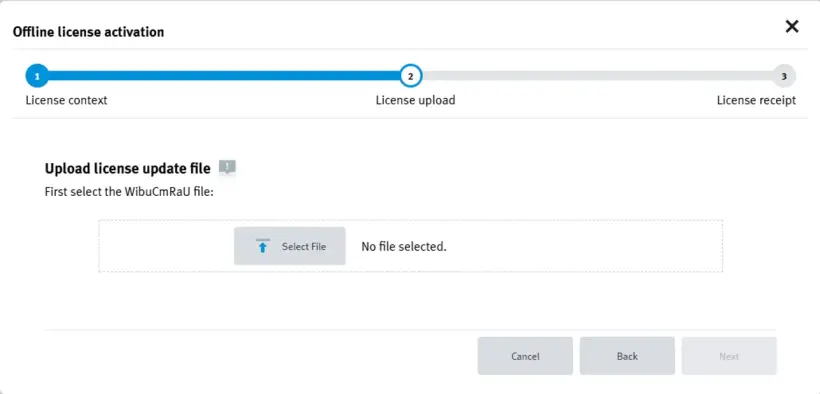
- Clique em "Next":
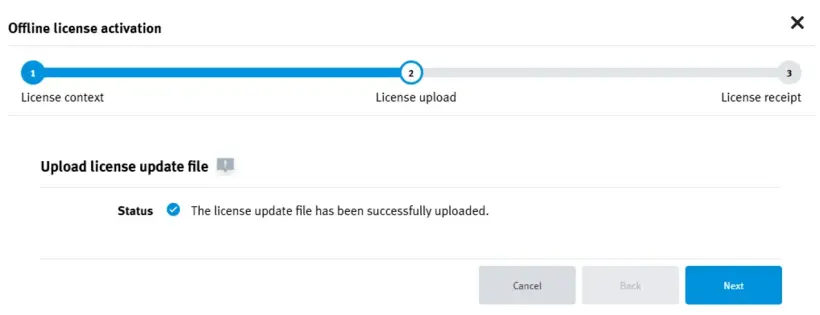
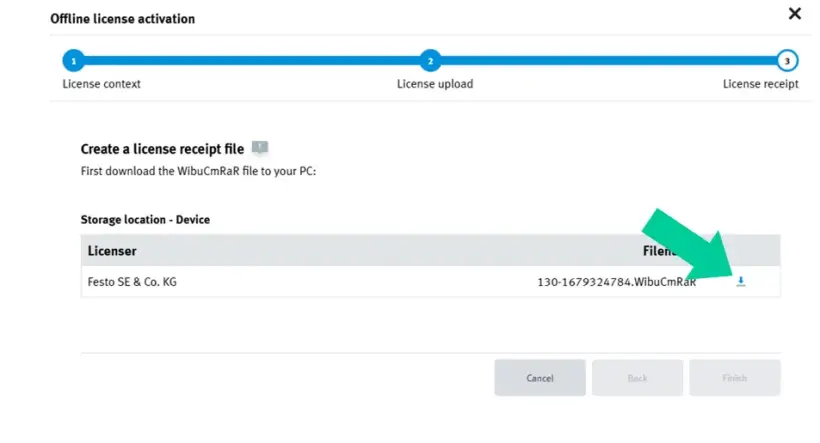
- Faça o download do ficheiro de receção:
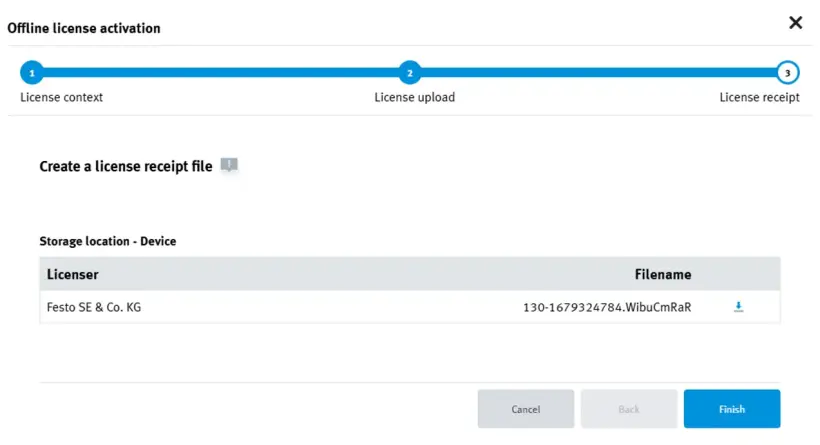
- Clique em "Finish":
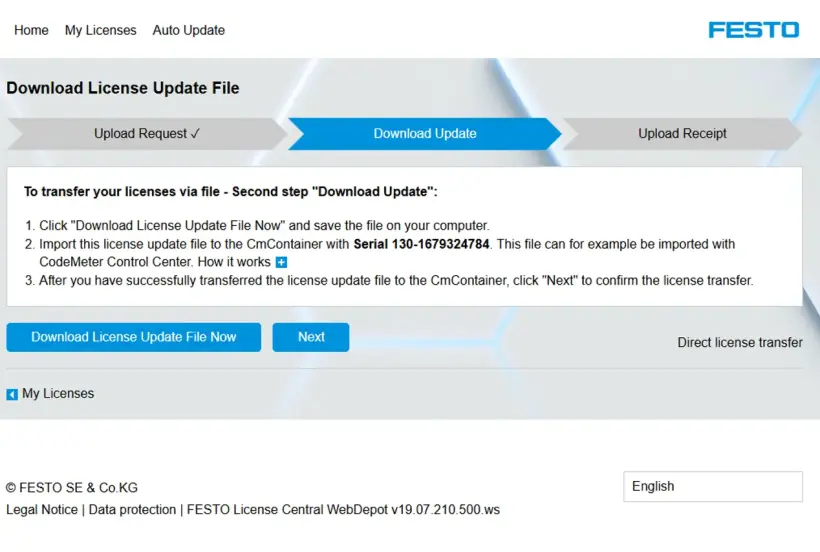
5. Conclua a instalação da licença no WebDepot
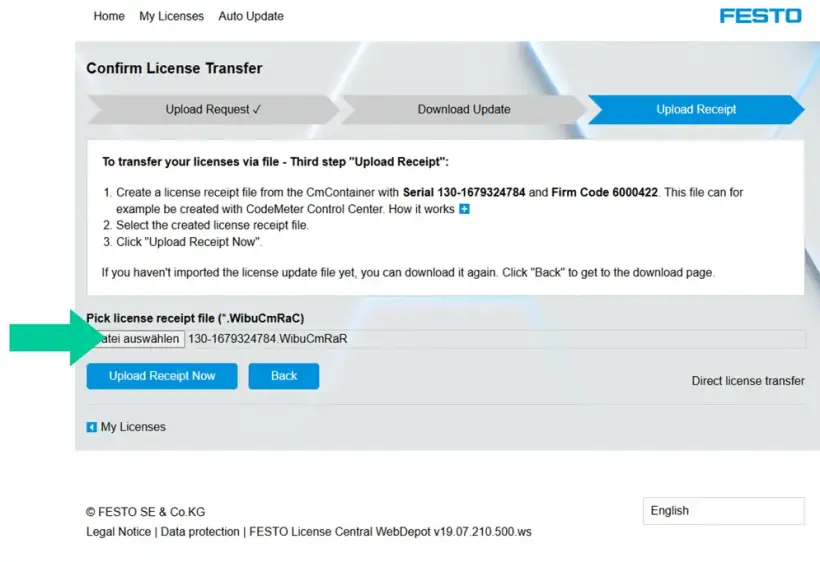
- Vá para Festo WebDepot e clique em "Next":
- Selecione o ficheiro xyz.WibuCmRAR ou um ficheiro xyz.WibuCmRAC atualizado (que significa *.que o WibuCmRaC será exibido na caixa de diálogo; ambas as opções são OK) e clique em "Upload Receipt Now"
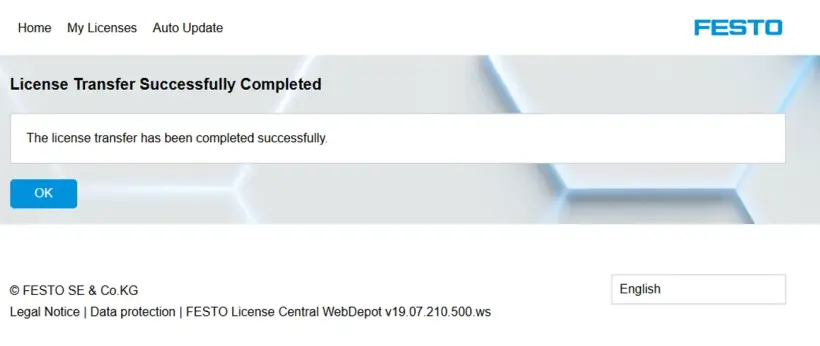
- Quando o processo estiver concluído, clique em "OK":
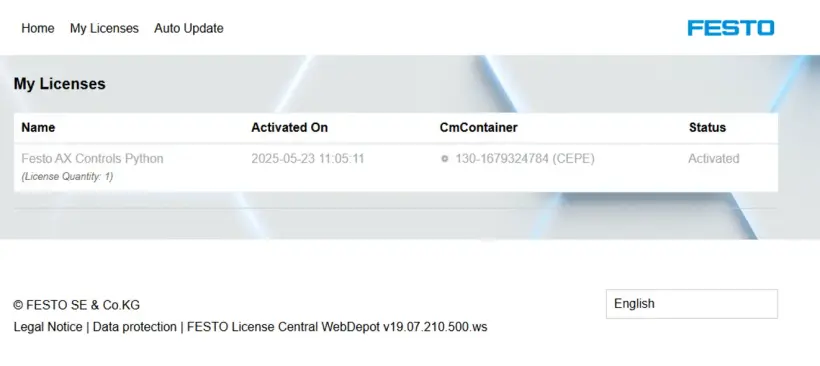
- O estado da licença no WebDepot agora deverá ser "Activated"
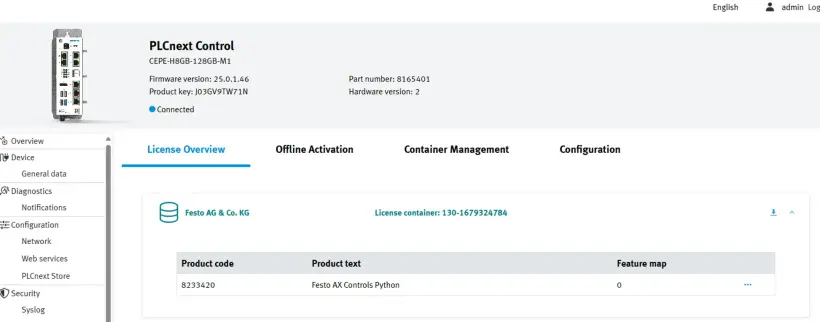
6. Verifique a licença
- Volte para WBM e selecione "License Overview"
Como ativar a sua licença FluidSIM 365
Existem 3 formas de ativar as suas licenças:
A melhor forma de ativar e gerir a sua licença FluidSIM 365 depende de como pretende utilizar o FluidSIM e se tem uma ligação permanente à Internet disponível:
Se pretende utilizar o FluidSIM:
1. no Windows® e/ou na web (fluidsim.festo.com) -> Registe a sua licença no FluidSIM License Manager (necessária ligação permanente à Internet)
Ideal para: Escolas ou centros de formação que preferem ter um acesso em grupo controlado sem utilizar o Festo LX.
2. na web (fluidsim.festo.com) e no Festo LX -> Registe a sua licença no Festo LX (necessária ligação permanente à Internet)
Ideal para: Instituições que utilizam o Festo LX ou que efetuam a gestão de utilizadores através de uma organização LX.
3. apenas no Windows®no modo offline -> Registe a sua licença no Activation Wizard (necessária ligação à Internet apenas uma vez)
Ideal para: Ambientes sem acesso permanente à Internet (apenas compatível com a versão do FluidSIM para Windows®)
- Uma licença do FluidSIM V6 só pode ser utilizada no Windows®. Portanto, só pode ser utilizada com a 1.ª e 3.ª opções.
- Pode alternar entre todos os métodos de ativação a qualquer momento.
2. Ativação através do Festo LX
- Compatível com a versão para web do FluidSIM e no Festo LX
- Necessário acesso permanente à Internet
- Não é compatível com o FluidSIM para Windows®
Configuração inicial e criação do acesso para alunos
Após criar uma Organização LX, pode introduzir qualquer chave de licença no Festo LX, incluindo a chave de licença do FluidSIM.
3. Ativação através do Activation Wizard
- Compatível apenas com a versão do FluidSIM para Windows®
- Necessário acesso à Internet apenas uma vez
- Pode ser utilizada offline posteriormente
1. Ativação através do License Manager
- Compatível com as versões do FluidSIM para web e para Windows®
- Necessário acesso permanente à Internet
Configuração inicial e criação do acesso para alunos
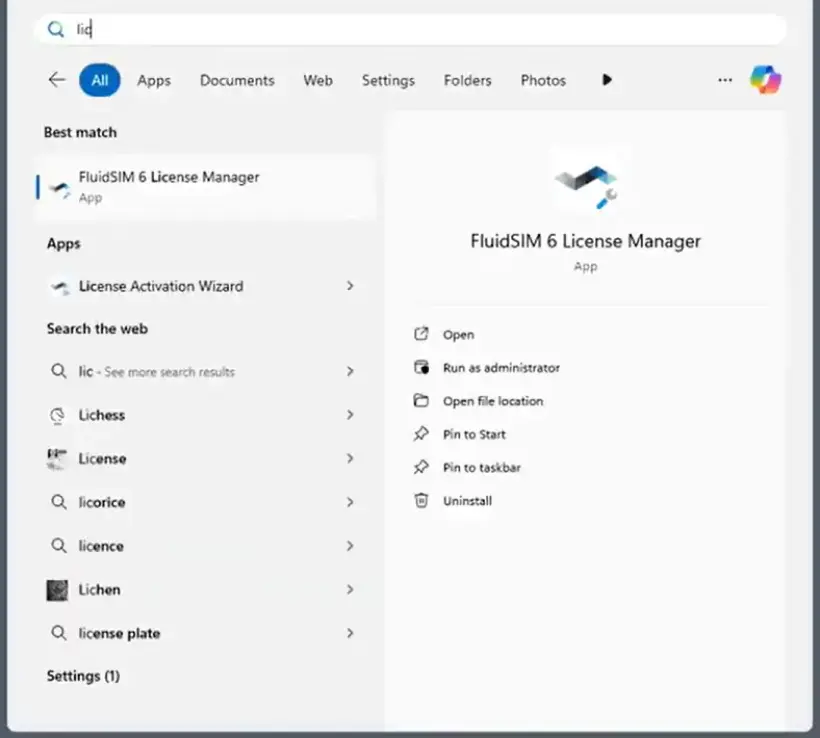
1. Abra o FluidSIM License Manager no seu computador
- Ele é instalado automaticamente quando instala a versão do FluidSIM para Windows®
- Se ainda não estiver instalado, pode fazer o download do pacote de instalação completo ou só do License Manager aqui
2. Crie uma conta
- Se já tem uma conta, avance para o passo 3
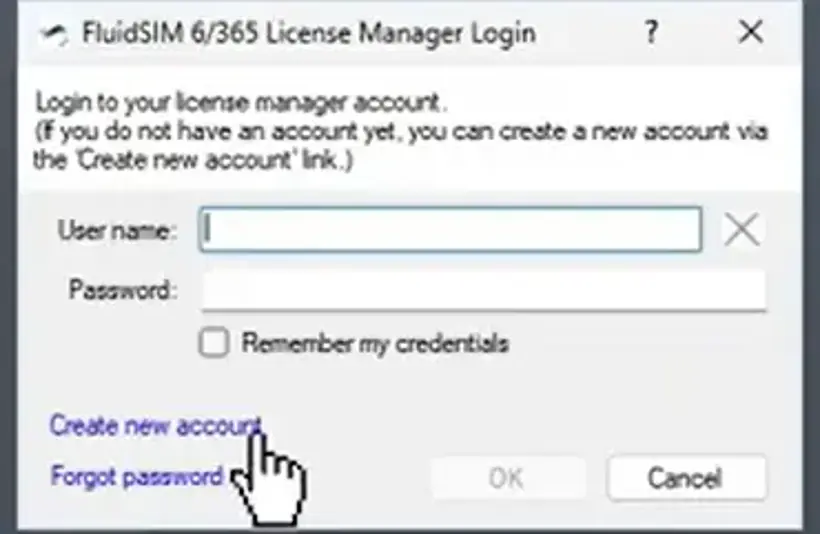
- Se ainda não tiver uma conta, clique em "Create new account" e preencha os campos do nome de utilizador, palavra-passe e chave de licença (número do ticket) e clique em "Create new account"
- A Festo enviou-lhe a chave de licença (número do ticket) quando adquiriu a licença
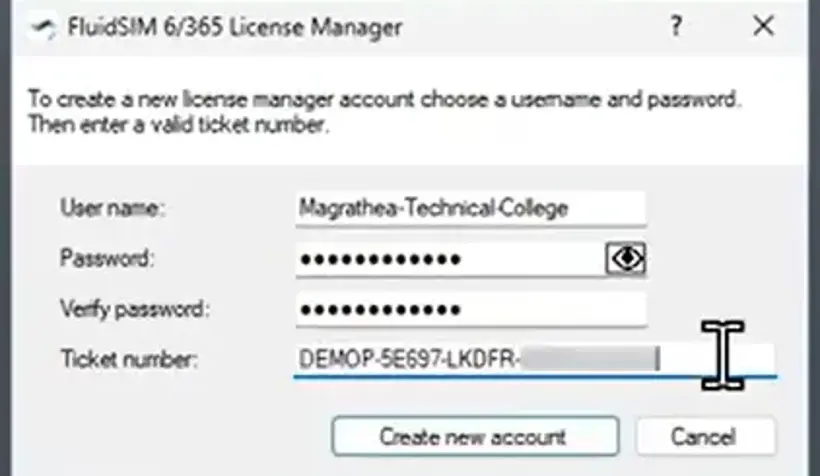
- A sua conta foi criada
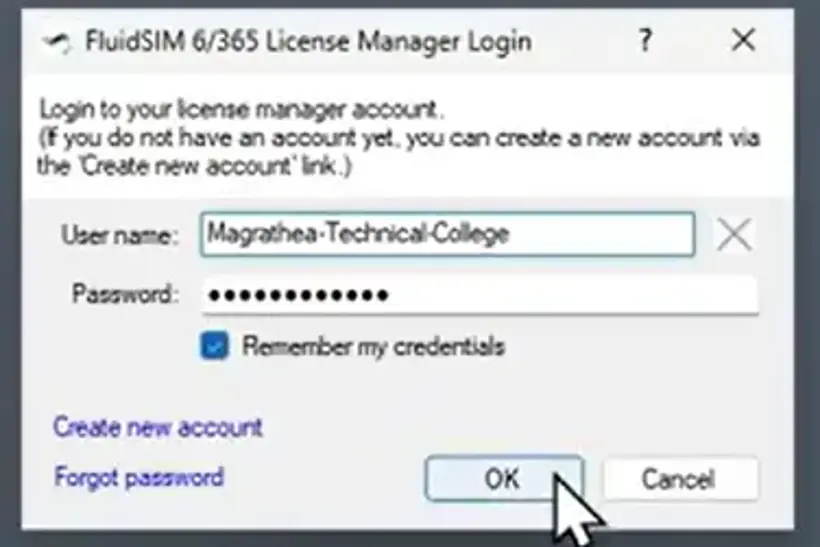
3. Inicie sessão com a sua conta
- Introduza o nome de utilizador e a palavra-passe e clique em "OK"
4. Adicione licenças adicionais à sua conta
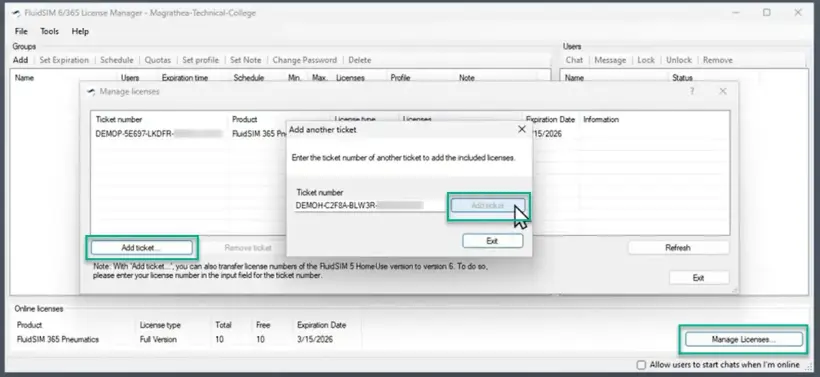
- Clique em Manage licenses -> Add ticket -> introduza o seu ticket de licença
5. Crie um grupo de utilizadores
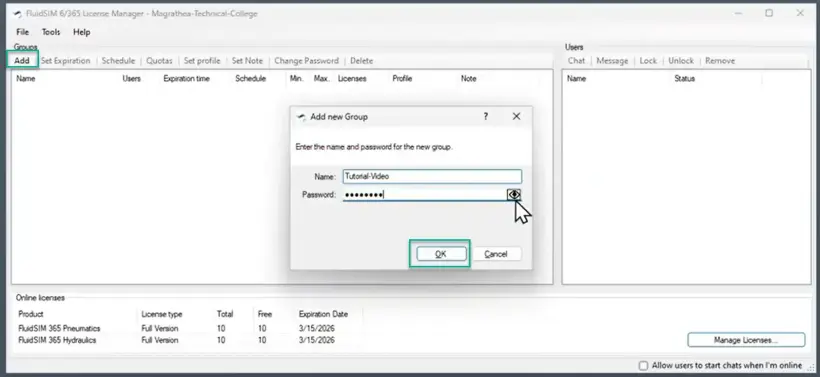
- Clique em "Add" e defina o nome do grupo e a palavra-passe
6. Partilhe as credenciais de acesso com os seus alunos
- Partilhe o nome do grupo (no exemplo: vídeo tutorial) e a palavra-passe (••••••••) por e-mail ou por qualquer outro meio com os seus alunos, para que iniciem sessão com as credenciais que criou
- Nunca partilhe a chave de licença (número do ticket) da Festo com os seus alunos. Essa partilha dar-lhes-ia acesso à gestão das suas licenças. Partilhe apenas informações relativas ao grupo.
7. Definições avançadas
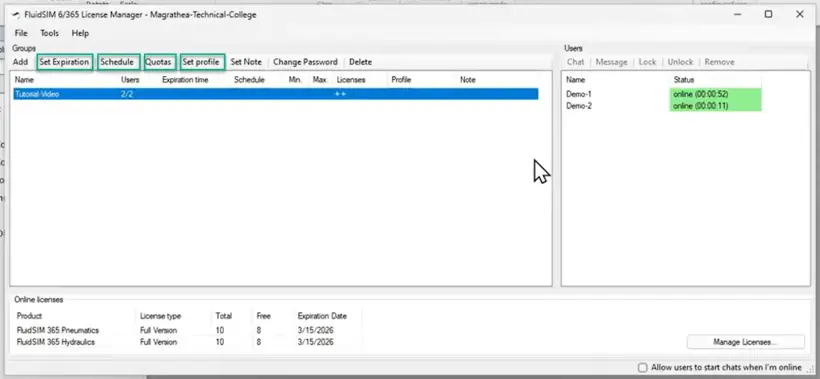
- Crie uma data de validade, restrições de acesso por dias/horas, cotas, ou defina um perfil predefinido para o seu grupo de utilizadores
Configuração inicial e criação do acesso para alunos
1. Instalar o FluidSIM 6
Faça o download do FluidSIM V6 aqui e instale-o no seu computador
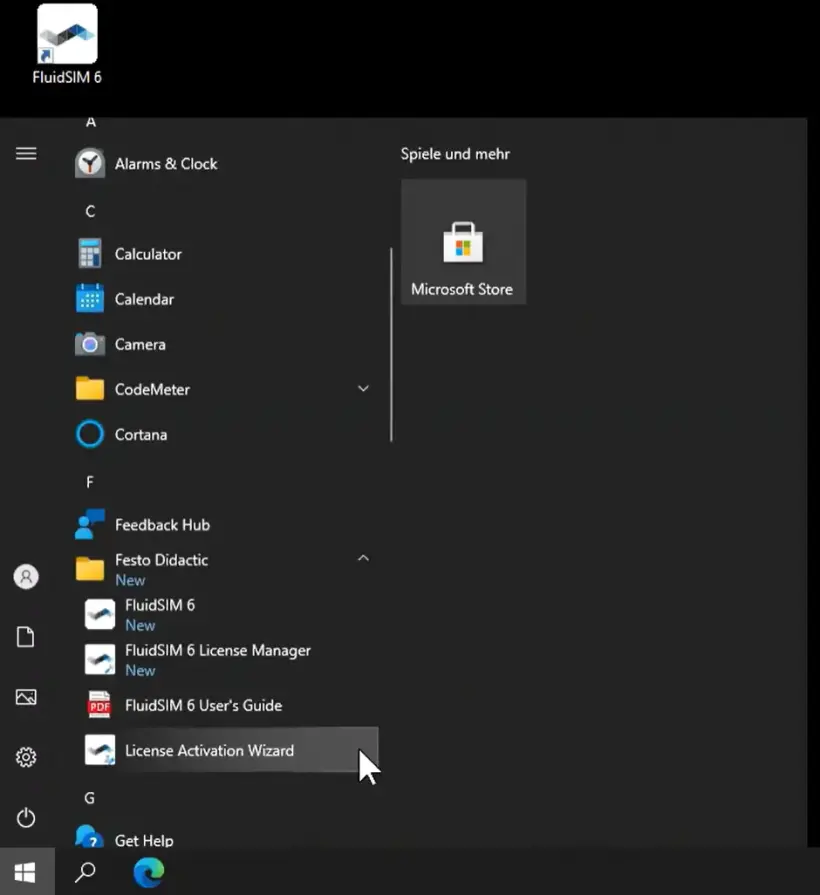
2. Abra o FluidSIM Activation Wizard no seu computador
- Ele é instalado automaticamente em conjunto com a versão do FluidSIM para Windows®
- Se ainda não estiver instalado, pode fazer o download do pacote de instalação completo ou só do Activation Wizard aqui
3. Introduza a sua chave de licença
- A Festo enviou-lhe a chave de licença quando adquiriu a licença
- Ao clicar em "View or edit additional ticket numbers", pode adicionar vários tickets de uma só vez
4. Ative as suas licenças no seu computador/servidor
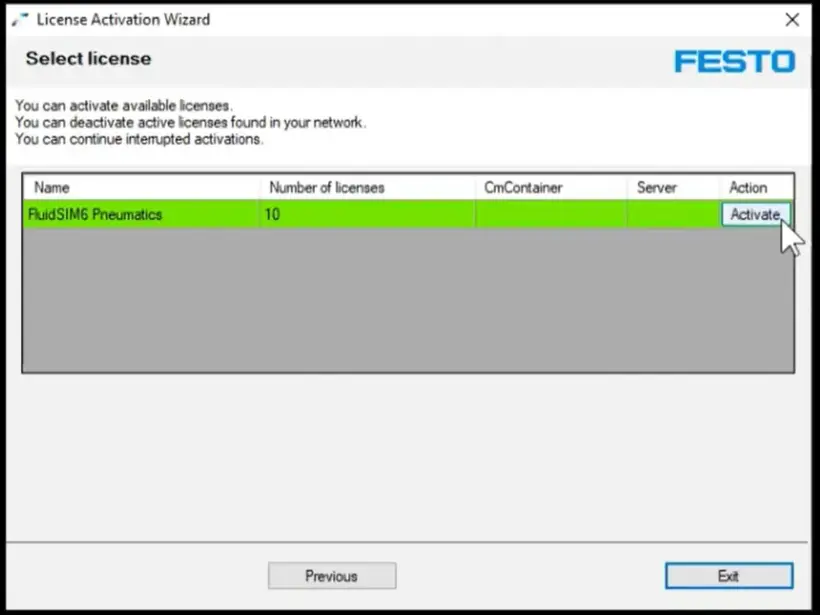
- Se a chave de licença introduzida for válida, serão apresentados o número de licenças e o pacote de tecnologias associados à chave de licença
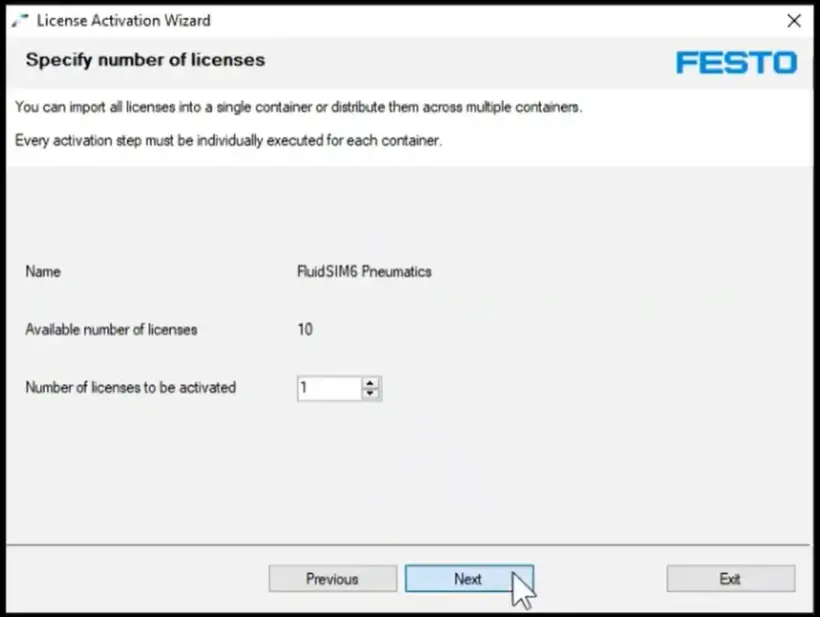
- Clique em "Activate" e selecione o número de licenças que pretende ativar no seu computador/servidor
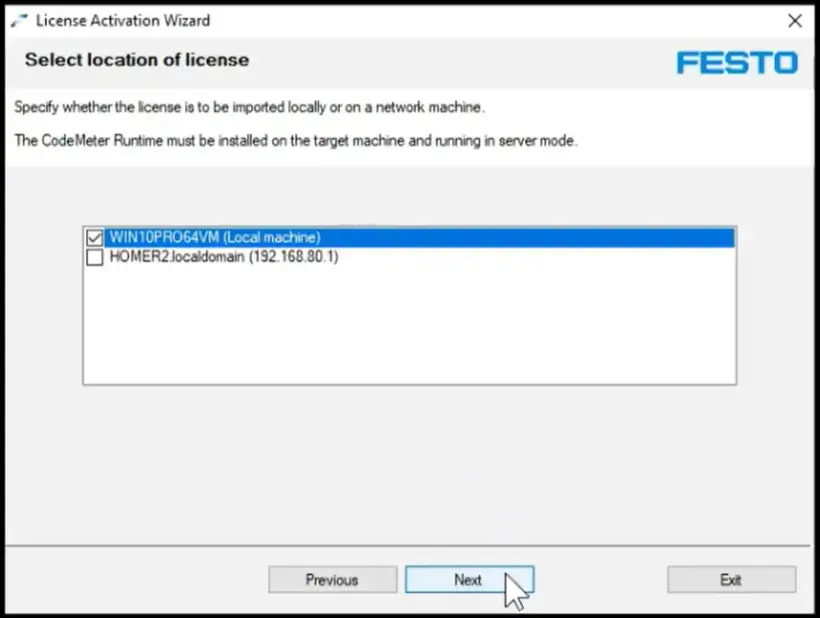
- Selecione o computador/servidor no qual pretende ativar as licenças
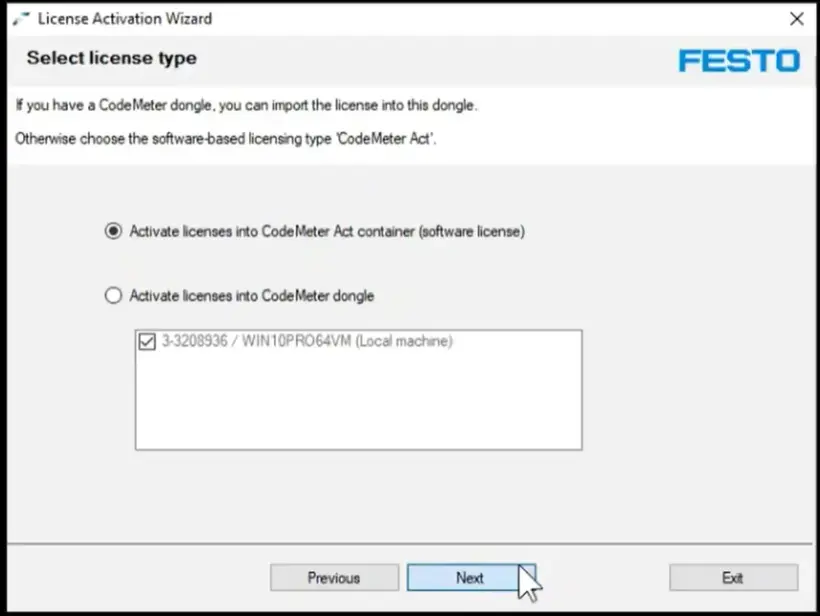
- Relativamente ao tipo de licença, selecione a primeira opção (container), a menos que pretenda usar uma chave USB (dongle) para o licenciamento (saiba mais sobre esta opção aqui)
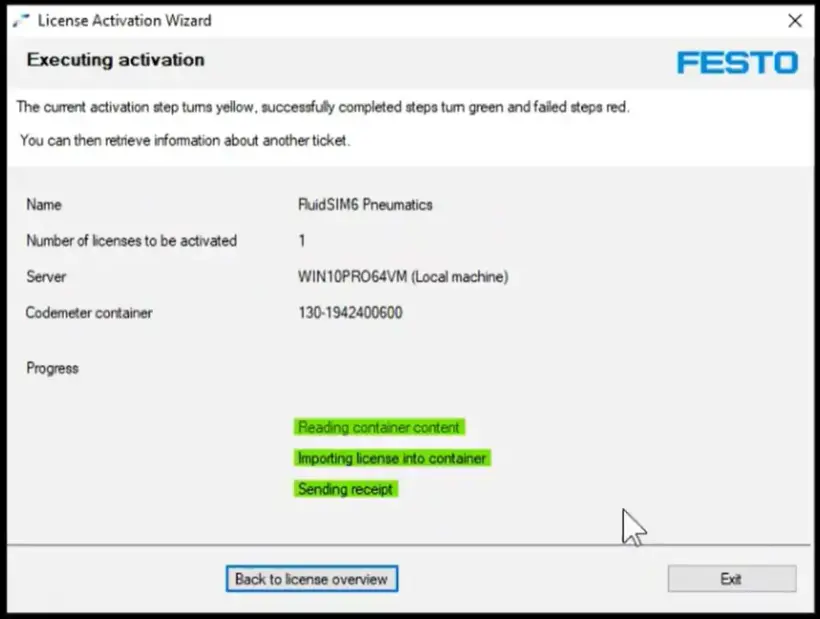
5. Ativação bem-sucedida
- Após concluir os passos anteriores, verá uma confirmação da ativação
- A partir de agora, já não precisa de uma ligação à Internet para executar o FluidSIM no Windows®
6. Desativação (opcional)
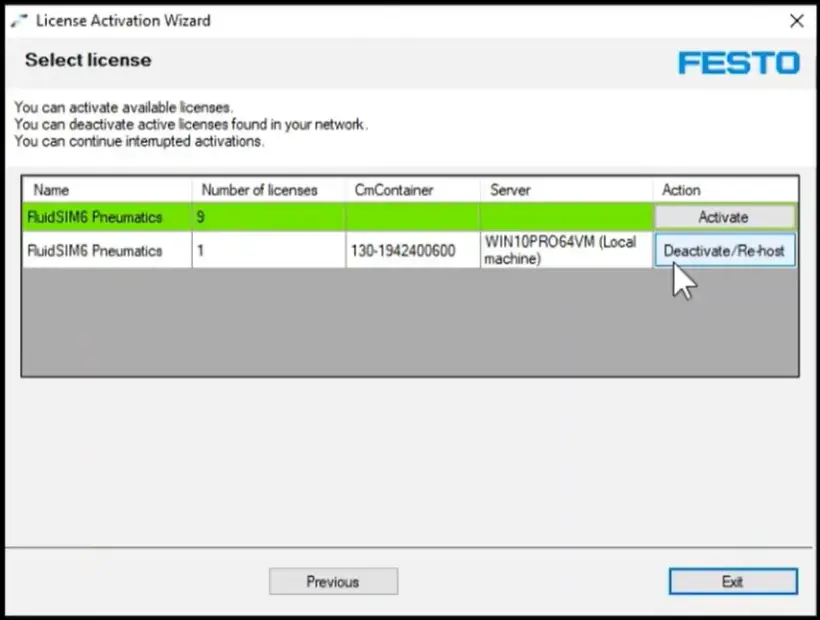
- Se pretender desativar as licenças do seu computador/servidor, introduza a chave de licença novamente no Activation Wizard
- Verá a visão geral do número de licenças e do pacote de tecnologias associados à chave de licença, e se/onde estão ativadas
- Clique em "Deactivate" para desativar a licença do seu computador local e transferi-la de volta para a Festo Cloud. Agora pode utilizar esta licença noutro computador.
Como ativar a sua licença FPosCR (GSBE-R1-P & GSBE-R2-P)
Ativação manual da licença num PLC legado
1. Efetue o pedido da licença e receba o ticket ID da licença
Siga o processo de pedidos de licenças online
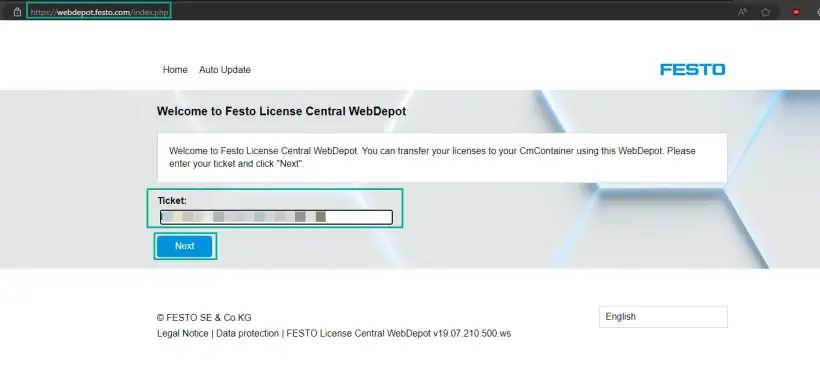
2. Entre em Festo WebDepot e inicie o processo de ativação
Abra o License Server, introduza o ticket ID, clique em "Next"
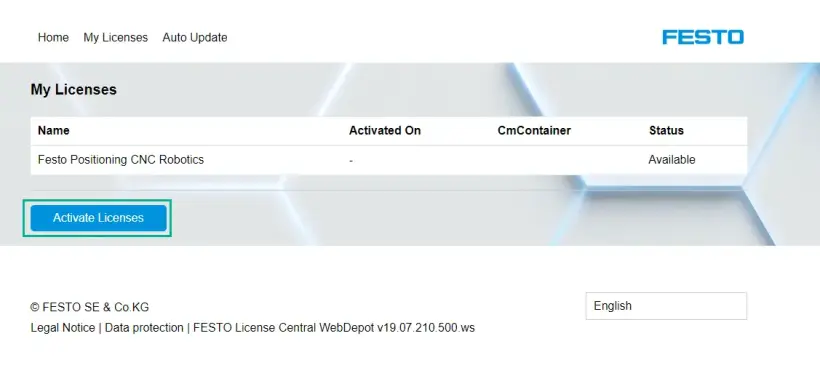
Clique em "Activate Licenses"
Selecione o tipo de container:
- Esquerda: Festo AG Embedded [ 2004 ] (por ex. CECC-X, CPX-E-CEC)
- Direita: Festo Edge [2P02] (por ex. CEPE) com base na plataforma PlcNext
![Ecrã Festo WebDepot apresenta dois tipos de container: Festo AG Embedded [ 2004 ] (por ex. CECC-X, CPX-E-CEC) e Festo Edge[ 2P02 ] (por ex. CEPE) com base na plataforma PlcNext](https://www.festo.com/media/cms/central/media/mam_upload/image5~1_w820.webp)
Selecione a licença e clique em "file-based license transfer"
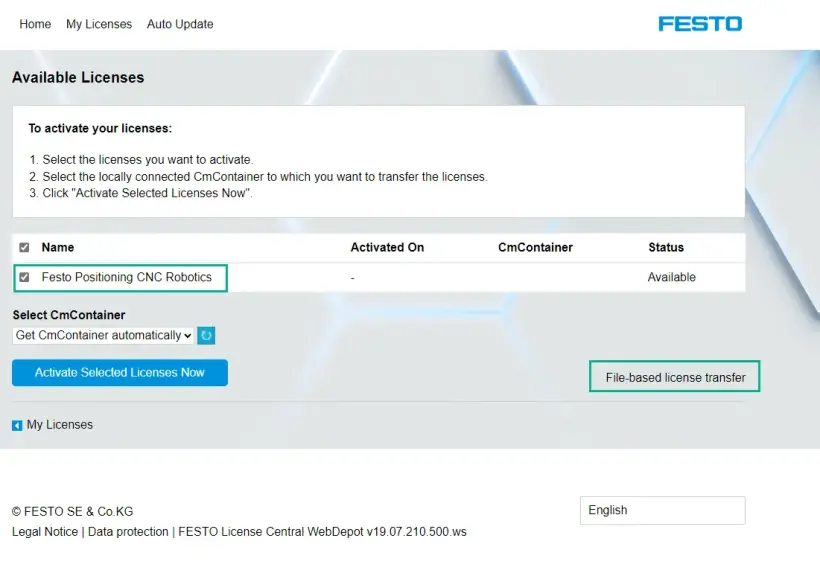
3. Faça o download do WibuCmRaC a partir do PLC
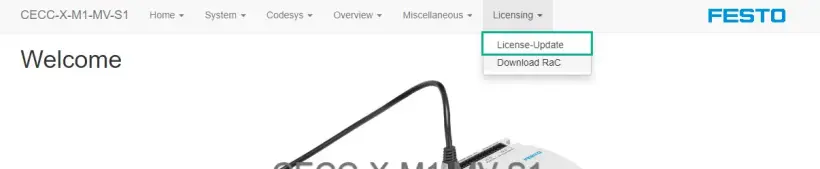
Abra a interface para web do seu PLC (introduza o endereço IP no navegador) -> Licensing -> License Update
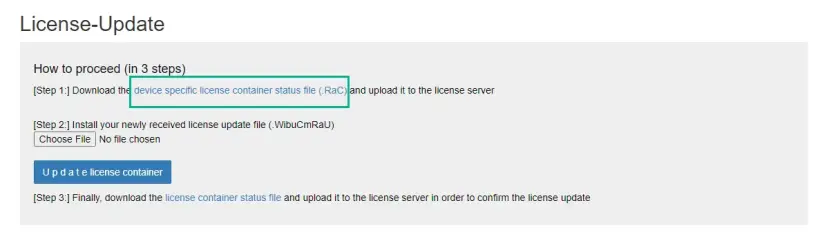
Faça o download do ficheiro do estado do container
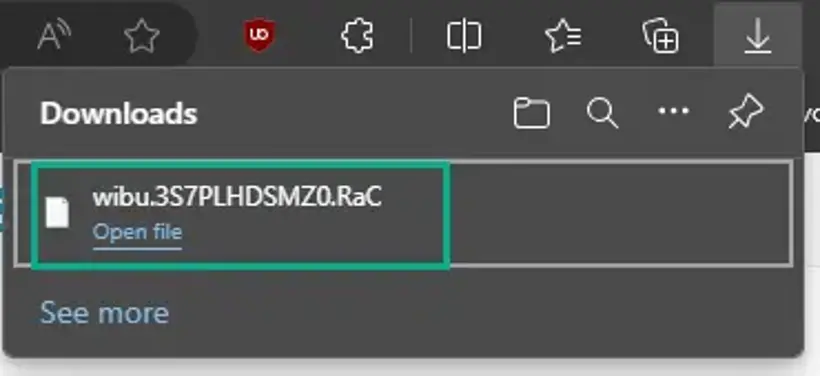
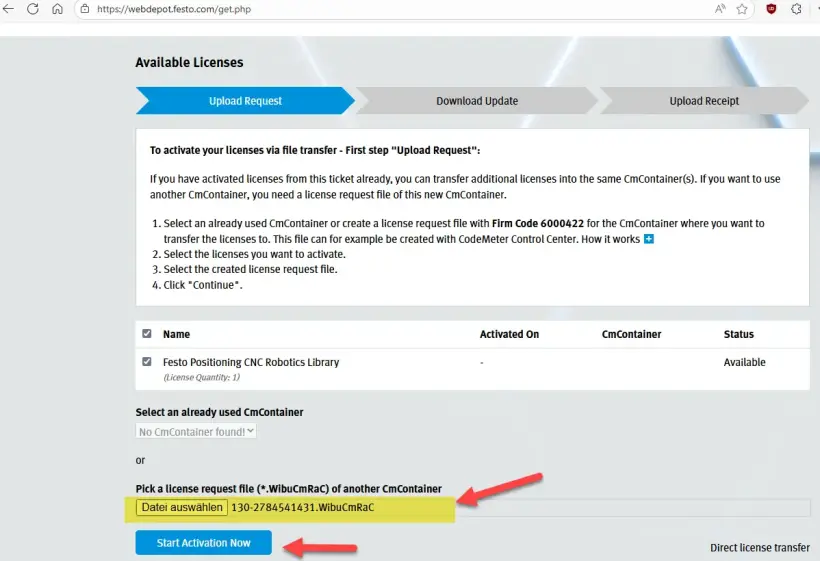
4. Faça o upload do WibuCmRaC para o WebDepot
Entre em WebDepot e selecione o ficheiro WibuCmRac e inicie o processo de ativação
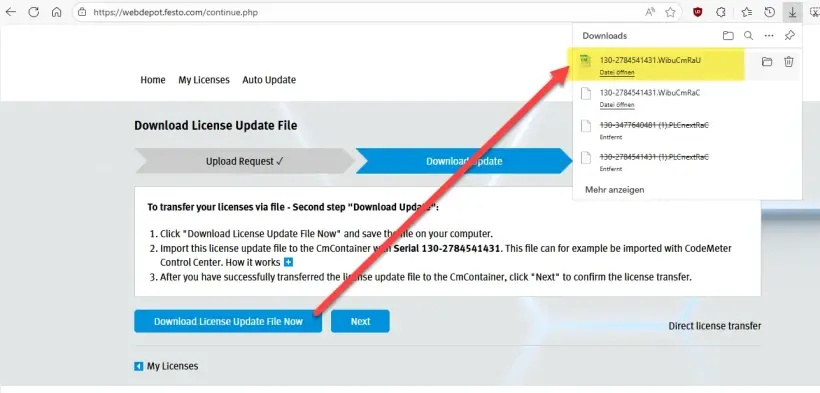
5. Faça o download do WibuCmRaU atualizado para o seu computador
Após a ativação, faça o download do ficheiro WibuCmRaU para o seu computador
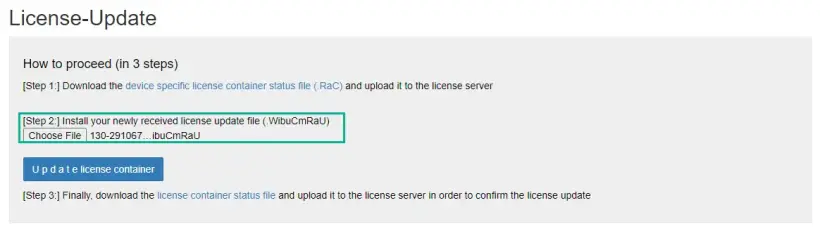
6. Faça o upload do WibuCmRaC para o PLC
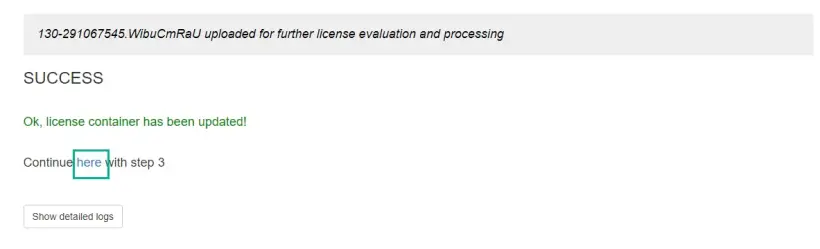
Volte para a interface para a web do seu PLC e selecione o ficheiro *.WibuCmRaU transferido
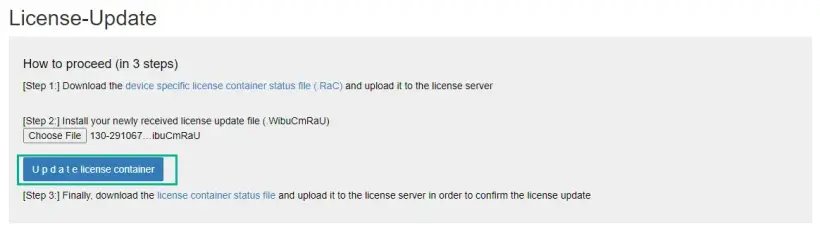
Atualize o License Container. Após uma atualização bem-sucedida, continue com o passo 3
7. Faça o download do receipt WibuCmRaR do PLC no seu computador
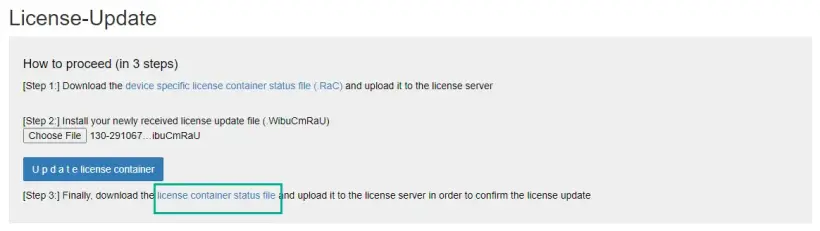
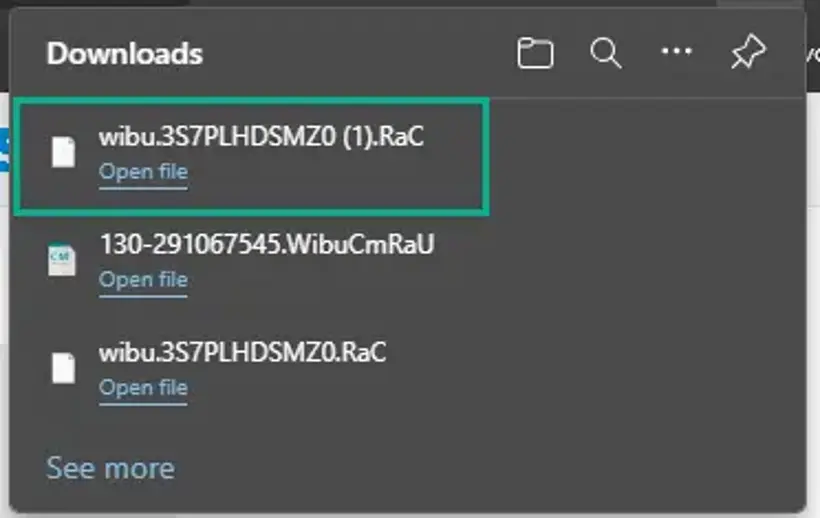
8. Faça o upload do receipt WibuCmRaR para o WebDepot
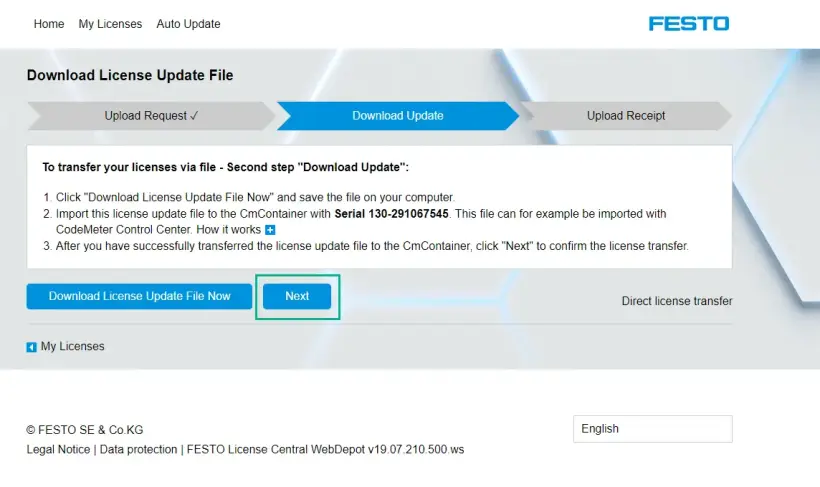
Volte para o License Server e continue com o último passo
Selecione o ficheiro mais recente transferido e efetue o upload dele
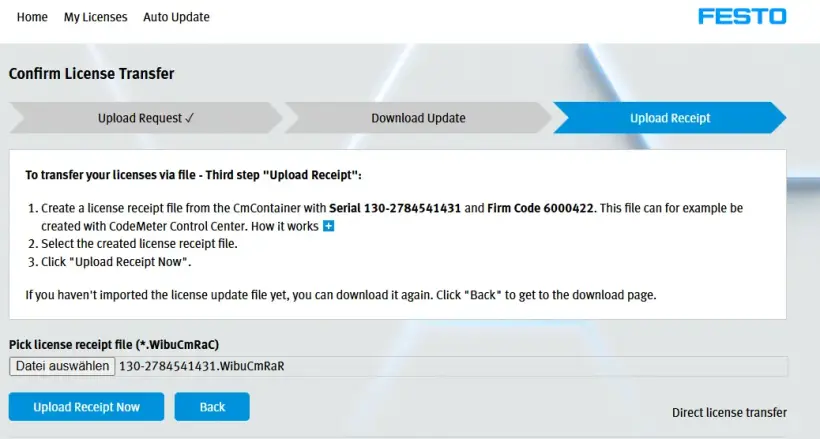
Após ter efetuado o upload com sucesso, clique em "OK". O FPosCR está agora ativado no servidor.
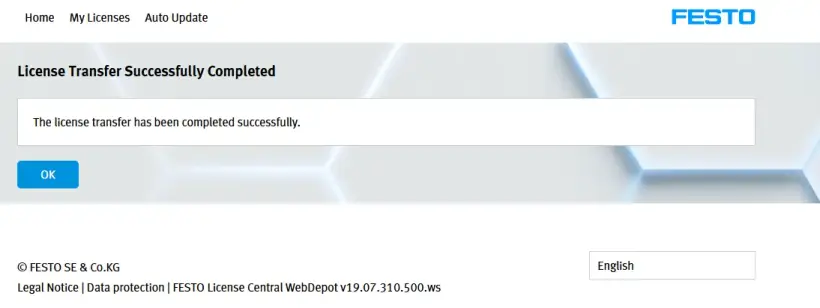
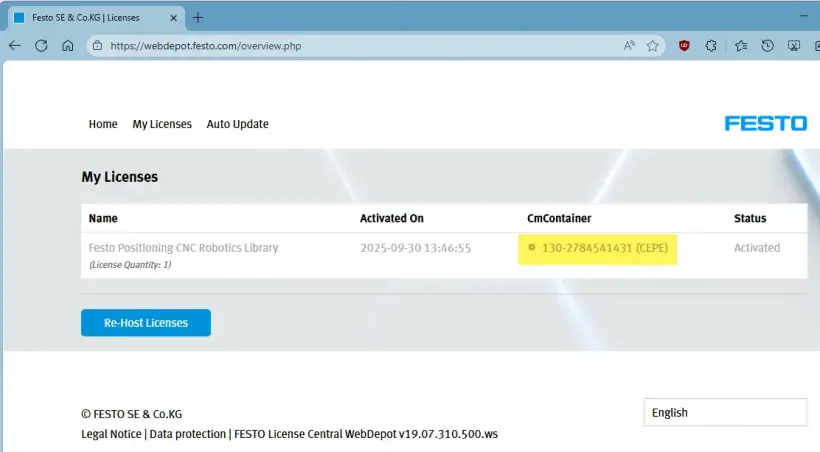
9. Verifique o resultado da ativação
DEMO MODE está desativado no FPosCR
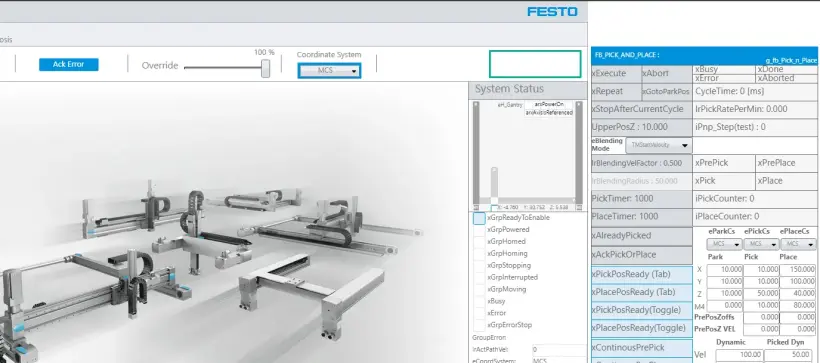
Ativação manual da licença para CEPE
1. Efetue o pedido da licença e receba o ticket ID da licença
Siga o processo de pedidos de licenças online
2. Entre em Festo WebDepot e inicie o processo de ativação
Abra o License Server, introduza o ticket ID, clique em "Next"
Clique em "Activate Licenses"
Selecione o tipo de container:
- Esquerda: Festo AG Embedded [ 2004 ] (por ex. CECC-X, CPX-E-CEC)
- Direita: Festo Edge [2P02] (por ex. CEPE) com base na plataforma PlcNext
Selecione a licença e clique em "file-based license transfer"
3. Faça o download do WibuCmRaC a partir do PLC
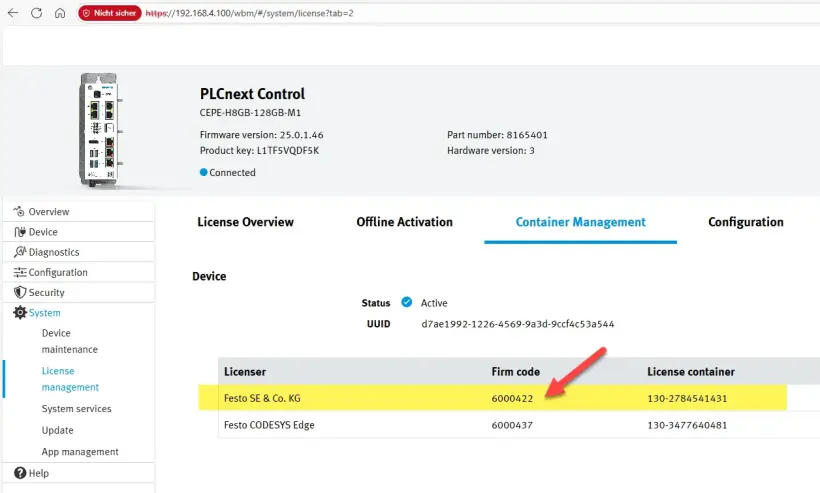
Verifique o nome do container da licença com o código da empresa correspondente -> No caso do FPosCR, deve ser utilizado o container com o código da empresa 6000422
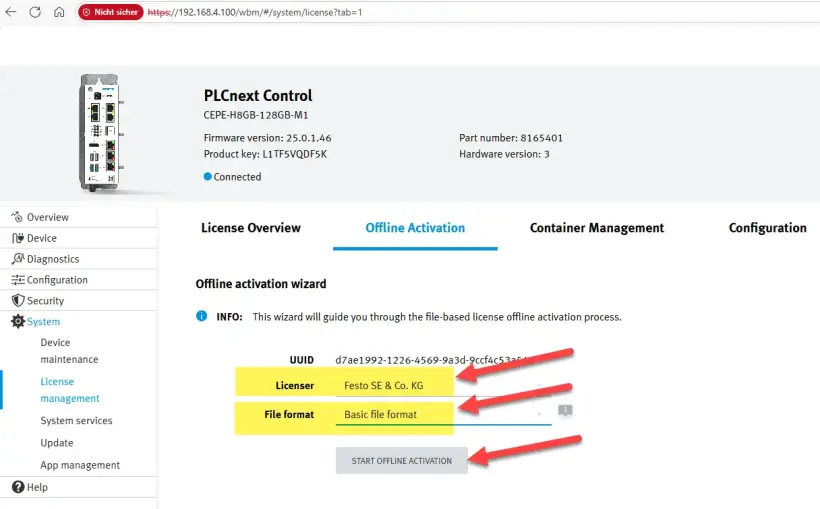
Entre em Offline Activation, selecione o container (licenciador) e o formato de arquivo corretos e clique em "Start Offline Activation""
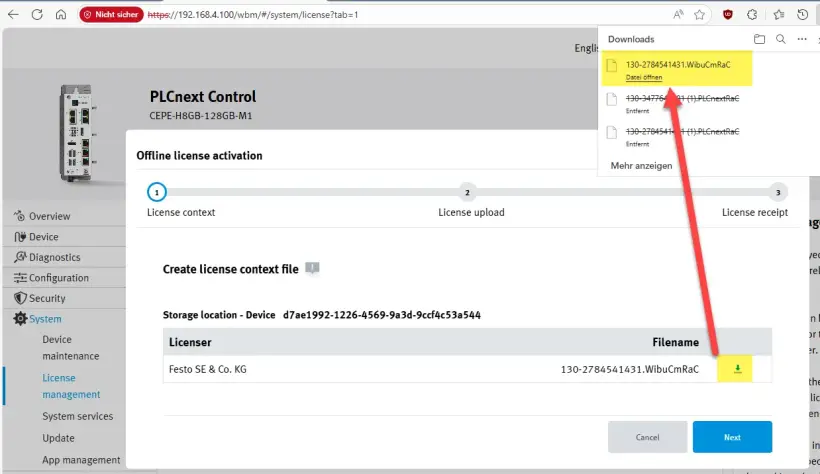
Faça o download do ficheiro WibuCmRaC no seu computador e clique em "Next"
4. Faça o upload do WibuCmRaC para o WebDepot
Entre em WebDepot e selecione o ficheiro WibuCmRac e inicie o processo de ativação
5. Faça o download do WibuCmRaU atualizado no seu computador
Após a ativação, faça o download do ficheiro WibuCmRaU no seu computador
6. Faça o upload do WibuCmRaC para o PLC
Selecione o ficheiro WibuCmRaU
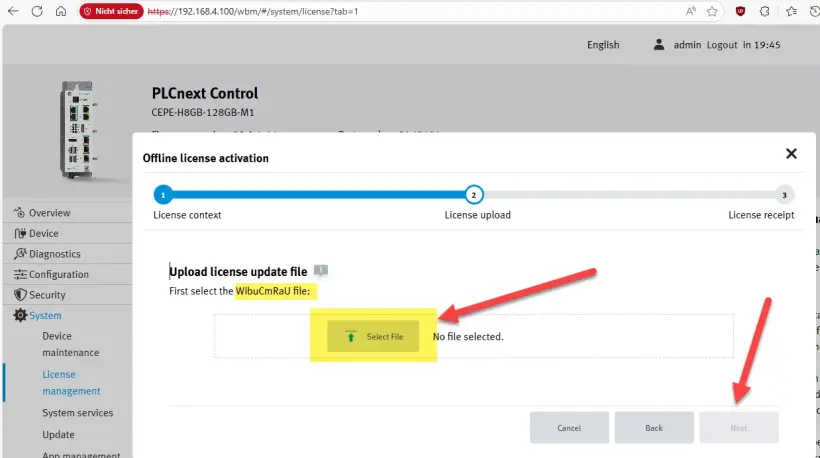
Quando o upload estiver pronto -> Clique em "Next"
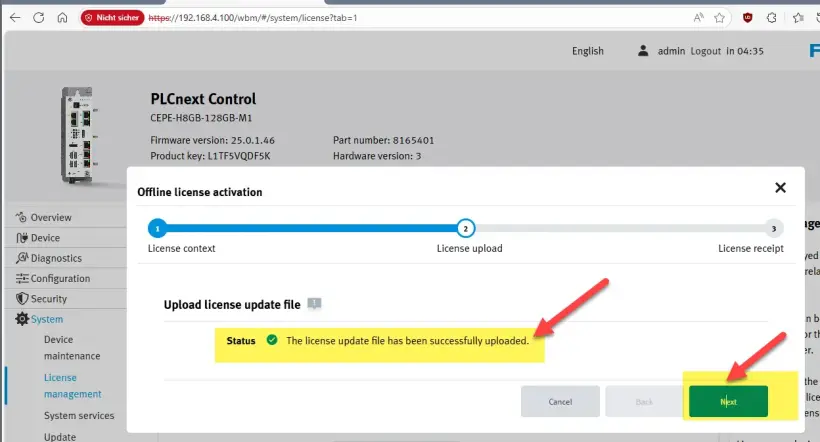
7. Faça o download do receipt WibuCmRaR do PLC no seu computador
Faça o download do receipt file -> Clique em "Finish"
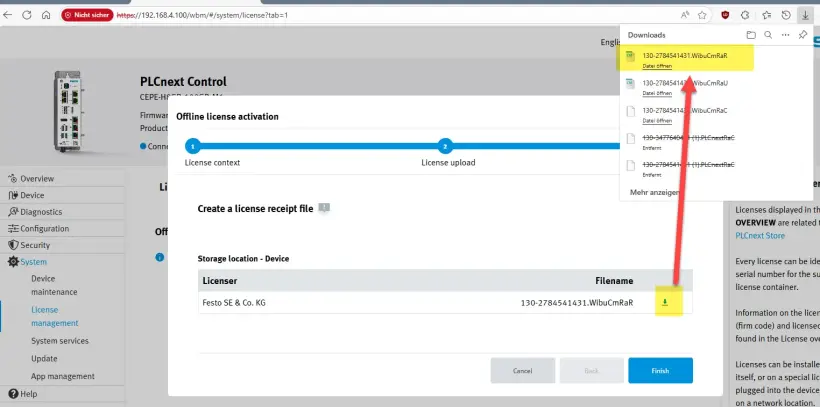
8. Faça o upload do receipt WibuCmRaR para o WebDepot
Faça o upload do WibuCmRaR para o WebDepot
O processo de ativação está concluído
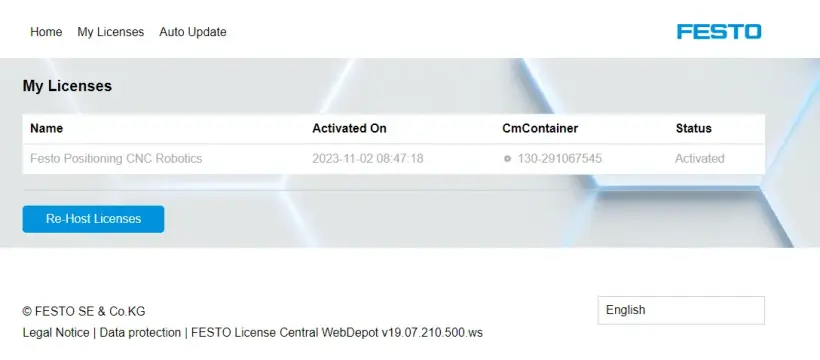
9. Verifique o resultado da ativação
DEMO MODE na parte superior à direita está desativado no FPosCR
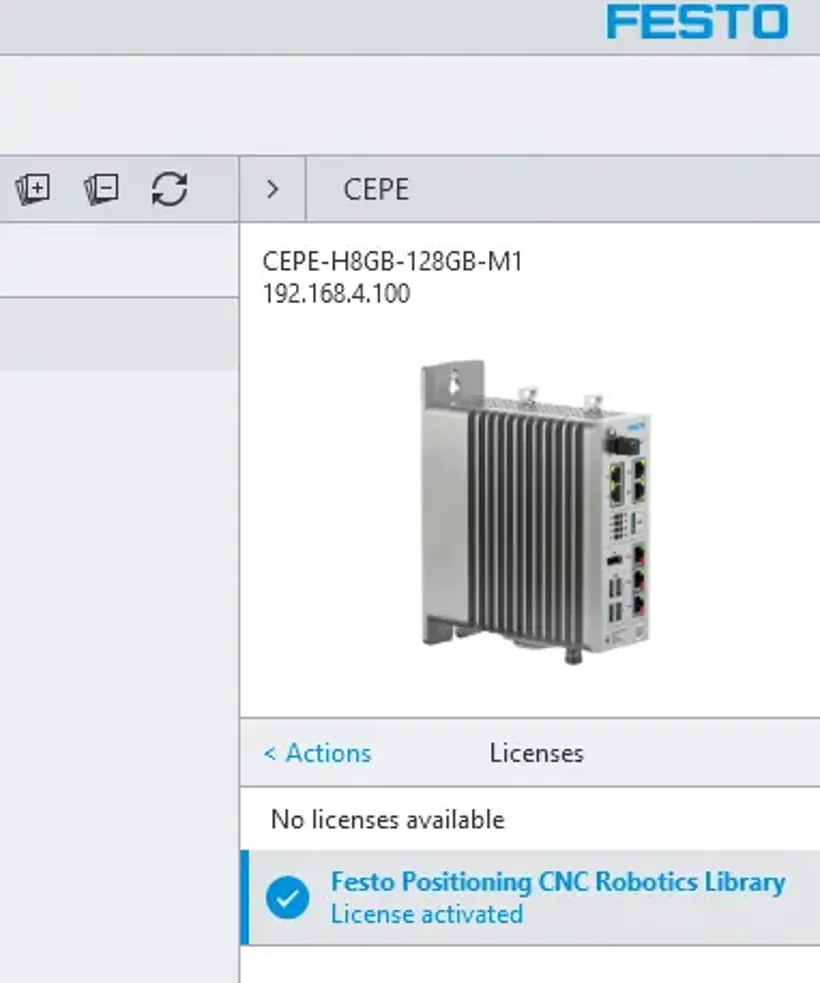
Reatribuir manualmente a licença de CEPE
1. Obtenha o ticket ID da licença
Obtenha o ticket ID da licença no seu PLC
2. Entre em Festo WebDepot e inicie o processo de reatribuição
Abra o License Server, introduza o ticket ID, clique em "Next"
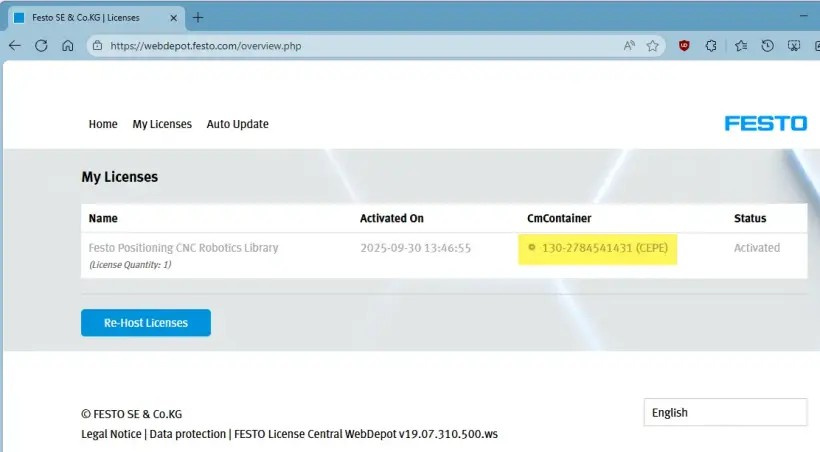
Clique em "Re-host Licenses"
Se a licença tiver sido utilizada para ativação, verá a data da ativação, como também o número do CmContainer onde a licença foi ativada.
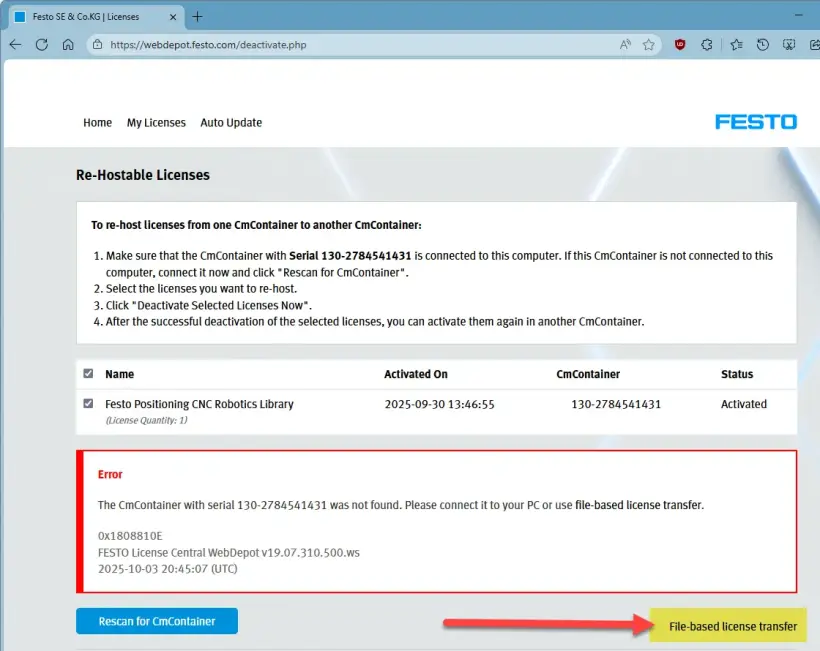
Selecione a licença e clique em "File-based license transfer"
Este ecrã apresenta um erro por não ter encontrado o CmContainer correto no seu computador.
Assim sendo, clicamos em file-based license transfer
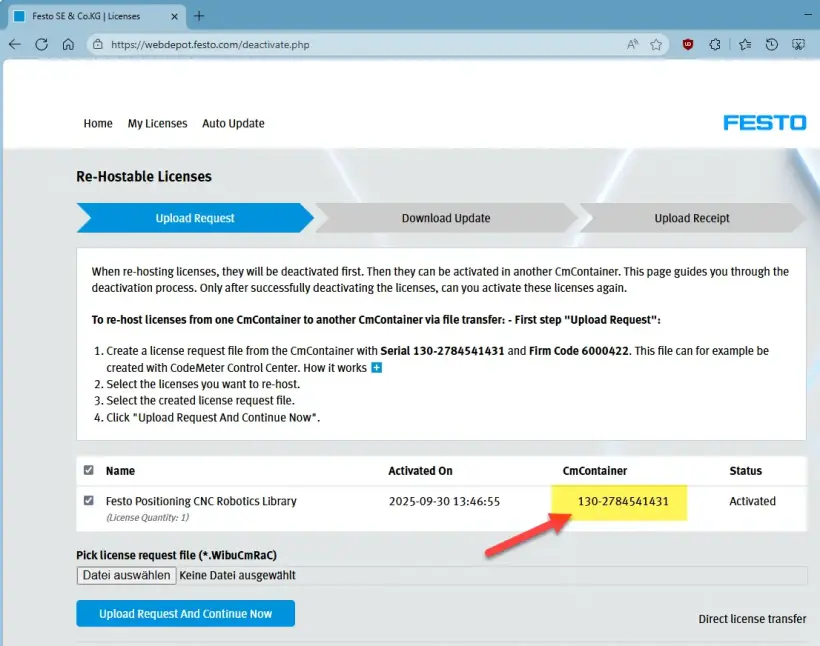
Permaneça neste ecrã e continue no CEPE.
3. Faça o download do WibuCmRaC a partir do PLC
Verifique o nome do container da licença com o código da empresa relevante -> No caso do FPosCR, deve ser utilizado o container com o código da empresa 6000422
Verifique o número correto do container da licença (CmContainer)
Entre em "Offline Activation", selecione o container correto (licenciador) e o formato de ficheiro corretos e clique em "Start Offline Activation"
Faça o download do ficheiro WibuCmRaC para o seu computador e clique em "Next"
4. Faça o upload do WibuCmRaC para o WebDepot
Entre em WebDepot e selecione o ficheiro WibuCmRaC e inicie a reatribuição clicando em "Upload Request And Continue Now"
5. Faça o download do WibuCmRaU atualizado no seu computador
Após a ativação, faça o download do ficheiro WibuCmRaU no seu computador e clique em "Next"
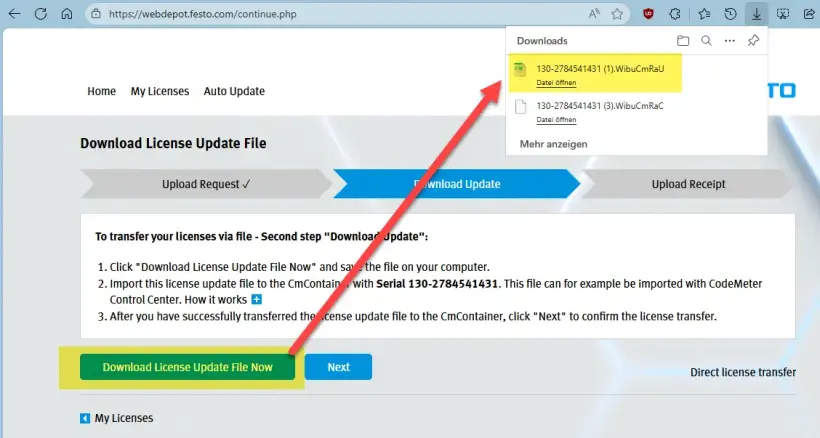
Permaneça neste ecrã
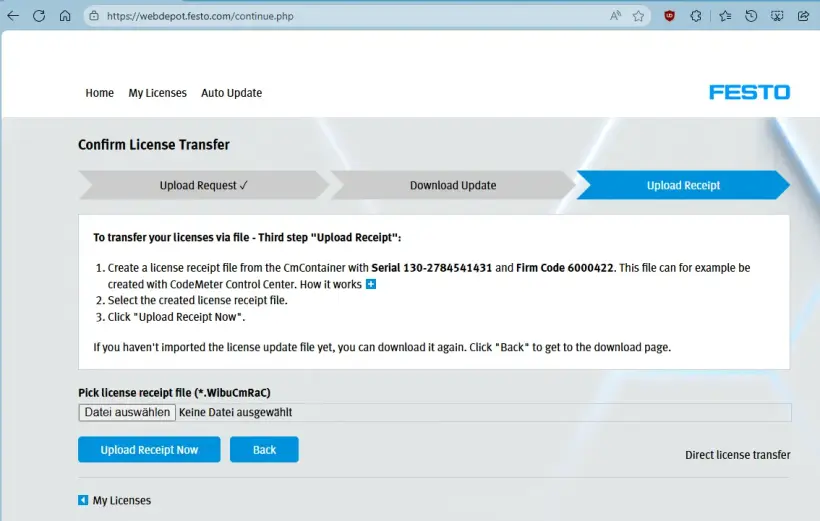
6. Faça o upload do WibuCmRaC para o PLC
Selecione o ficheiro WibuCmRaU
Quando o upload estiver pronto -> Clique em "Next"
7. Faça o download do receipt WibuCmRaR do PLC no seu computador
Faça o download do receipt file -> Clique em "Finish"
8. Faça o upload do Receipt WibuCmRaR para o WebDepot
Faça o upload do WibuCmRaR para o WebDepot
O processo de ativação está concluído
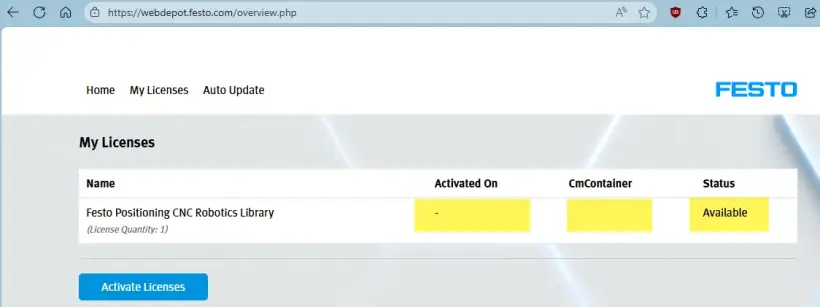
9. Verifique o resultado da ativação
Verifique a licença no CEPC wbm
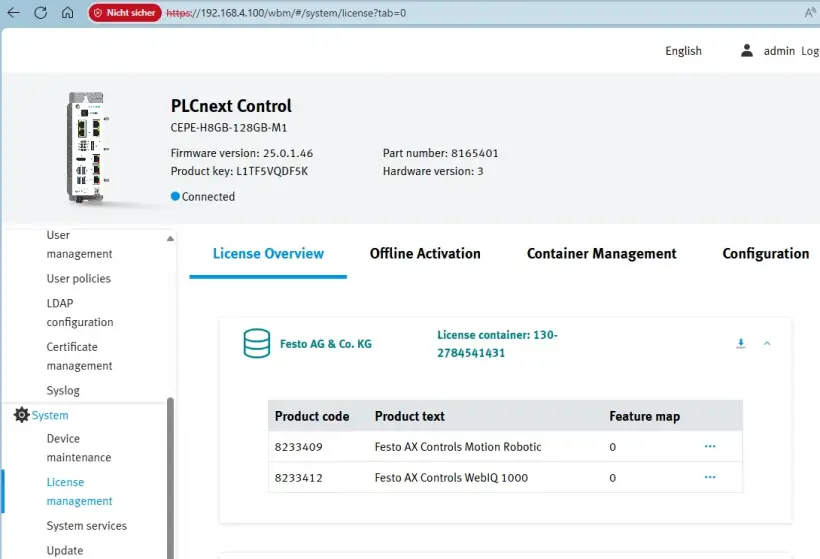
DEMO MODE na parte superior à direita está desativado no FPosCR
Como ativar a sua licença da AX Industrial App
Ative a sua licença das AX Industrial Apps
1. Obtenha os ficheiros de instalação do Festo AX Industrial AI Core
- Entre em https://ax.festo.com/download
- Introduza a chave de licença recebida
- O seu pacote de instalação foi gerado
- Faça o download e extraia os ficheiros
- Siga as instruções contidas no ficheiro "readme.txt" e na "Application Note"
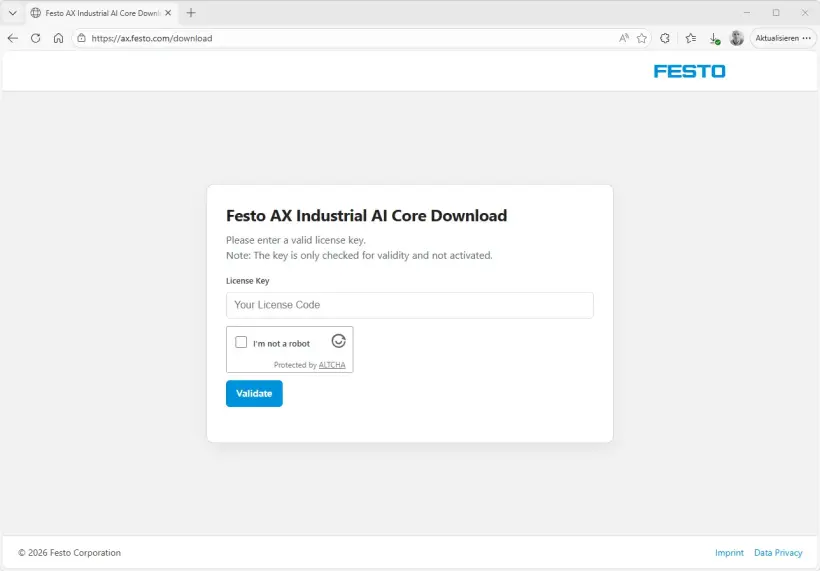
2. Ao iniciar, é necessária uma licença para ativar a app. Introduza a chave de licença enviada por e-mail pela Festo
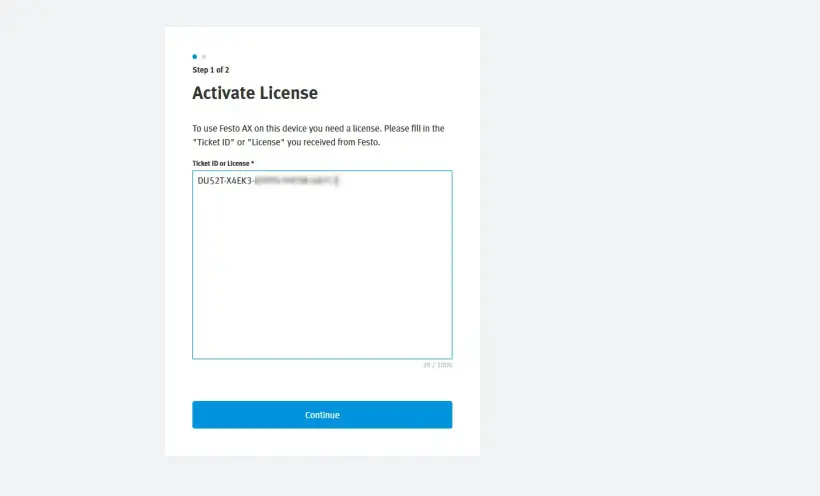
3. As informações da licença são obtidas a partir do servidor central, sendo necessária uma ligação à Internet
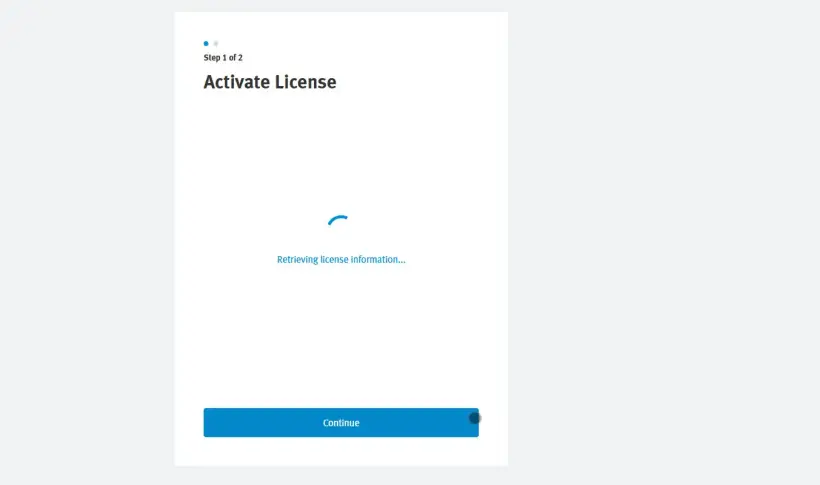
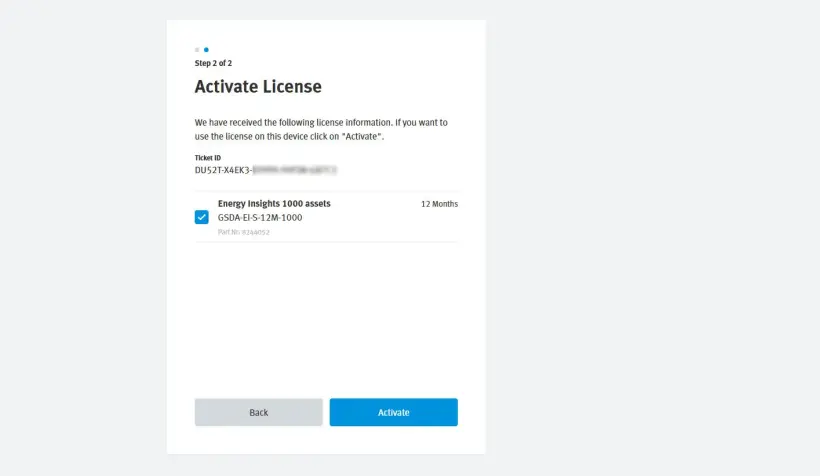
4. Selecione as licenças que pretende ativar neste dispositivo/instância AX e clique em "Activate"
5. A licença está ativada. É necessária uma ligação à Internet para esse processo de autenticação (handshake)
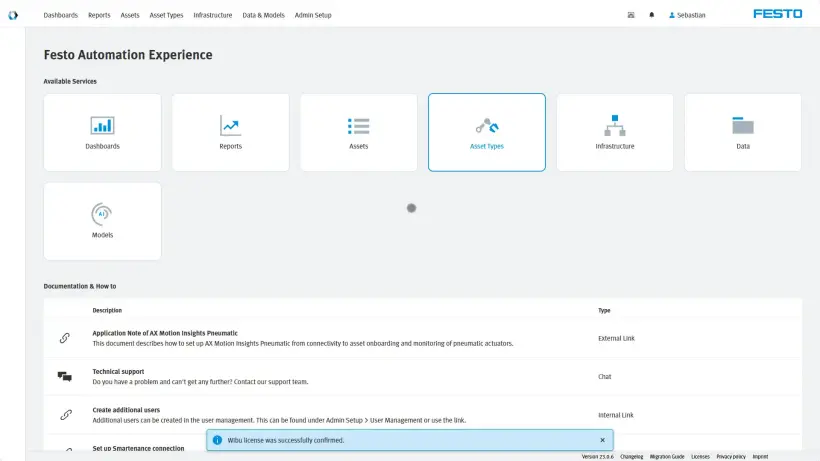
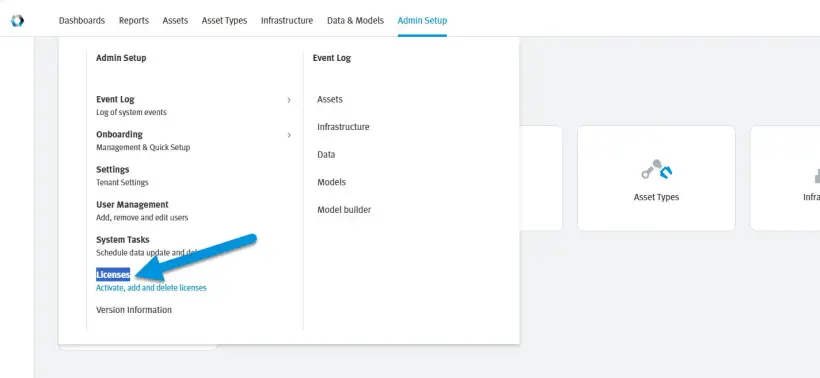
6. Para obter uma visão geral de todas as licenças, entre em "Admin Setup" > "Licenses"
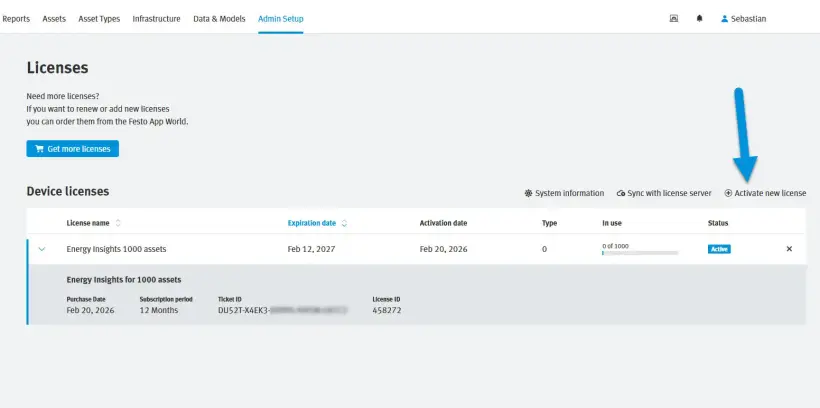
7. Obterá uma visão geral de todas as licenças e respetivas utilizações. Além disso, pode ativar mais licenças a partir desse ecrã, e desativar licenças clicando no "×"
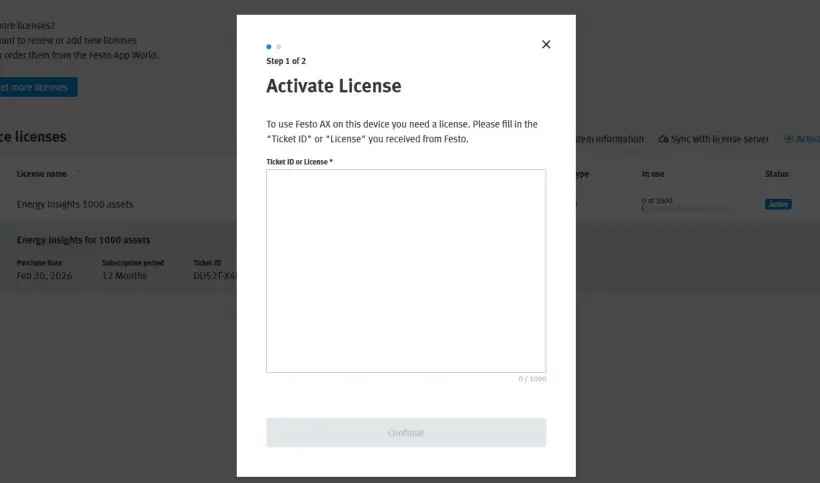
8. Para ativar outra licença, cole a chave de licença e siga os passos indicados acima
Como ativar a sua licença de AX Smartenance
Crie uma conta AX Smartenance
1. Entre em
2. Preencha todos os campos de registo obrigatórios
3. Execute o captcha
4. Clique em "Send"
5. Assim que se registar, receberá um e-mail para concluir a configuração da sua conta. Se não o tiver recebido, verifique a sua caixa de SPAM.
6. Use as suas credenciais para iniciar sessão em
Ative a sua licença AX Smartenance
1. Após iniciar sessão, verá as licenças
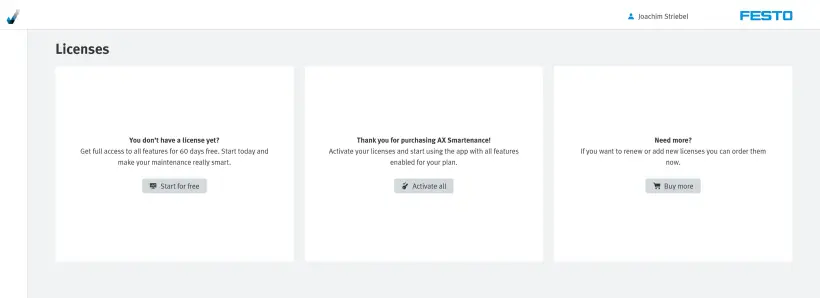
2. Selecione "Activate all" se já tiver recebido uma chave de licença válida.
3. Introduza a chave de licença que recebeu da Festo
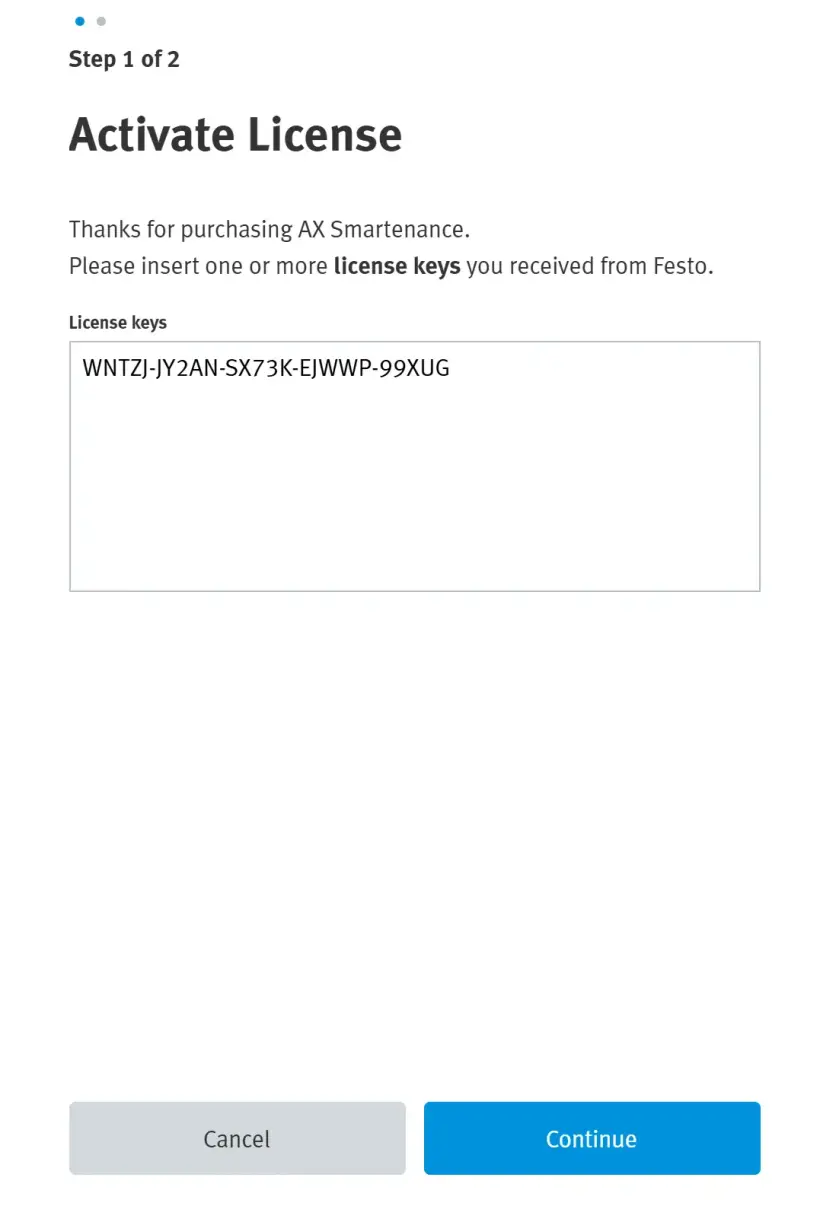
- Selecione "Continue"
- A validação da chave de licença foi bem-sucedida
4. Selecione as suas licenças para ativação
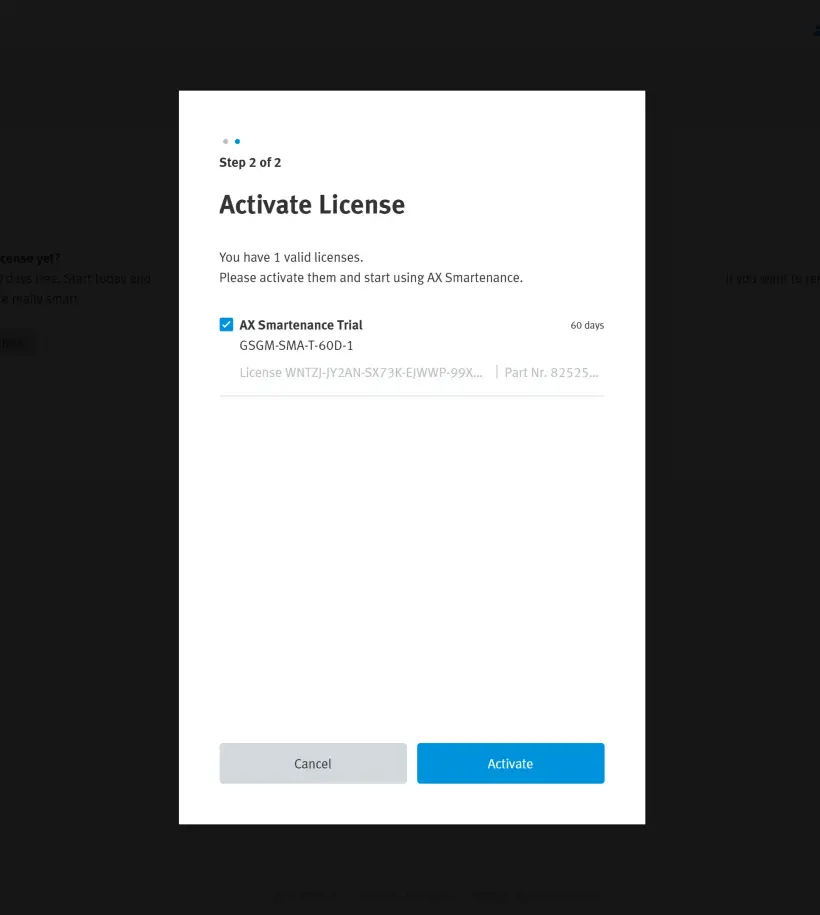
- Selecione "Activate"
- A ativação foi bem-sucedida
5. Obtém uma visão geral de todas as licenças ativadas