Cum să vă activați licența pentru EPLAN Schematic Solution
După achiziționarea uneia sau mai multor licențe pentru EPLAN Schematic Solution, veți primi un e-mail cu cheile de licență. Acestea reprezintă licențele tale digitale și pot fi activate direct în contul tău contul MyFesto.
Activează-ți licența pentru EPLAN Schematic Solution
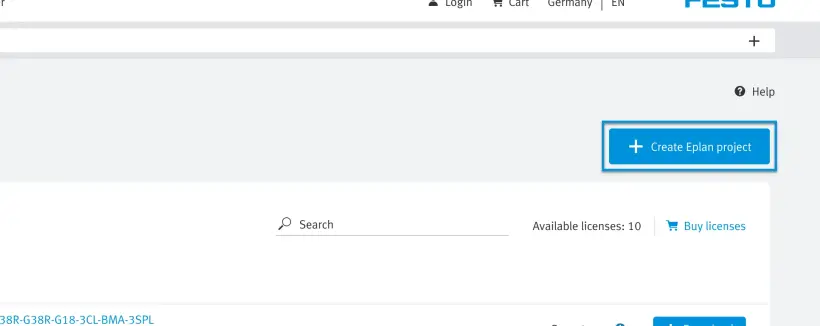
1. Creați un proiect EPLAN Schematic Solution
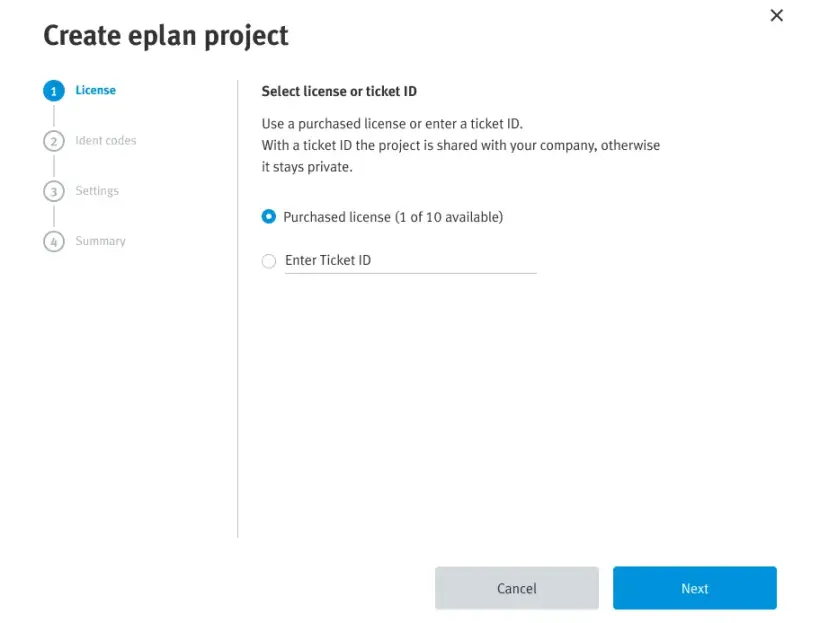
2.1 Folosiți licențele existente, care sunt asociate contului dumneavoastră
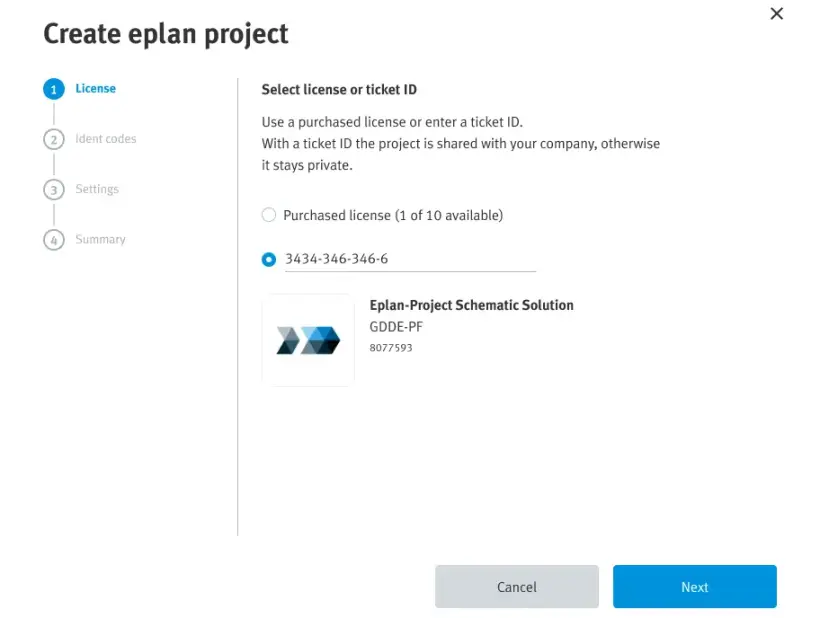
2.2 Sau introduceți cheia de licență din e-mailul pe care l-ați primit
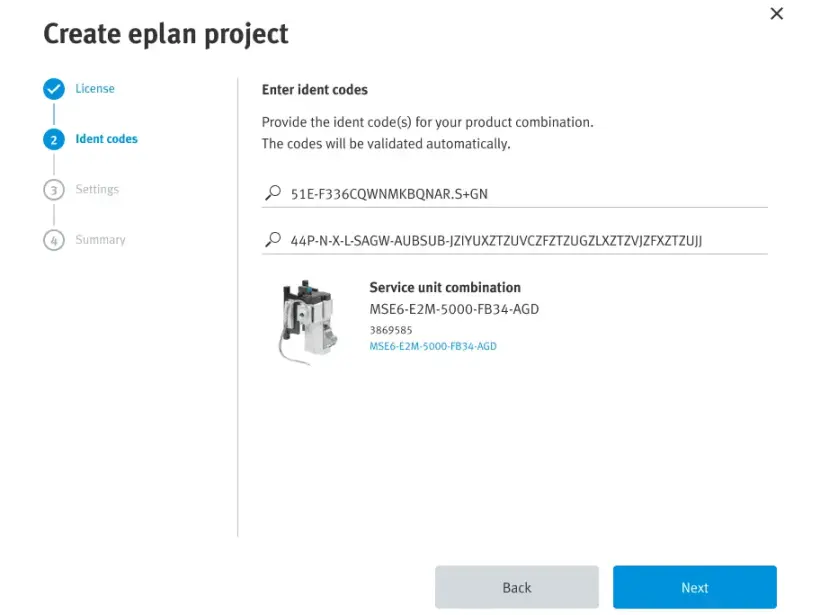
3. Introduceți codul de identificare al combinației de produse
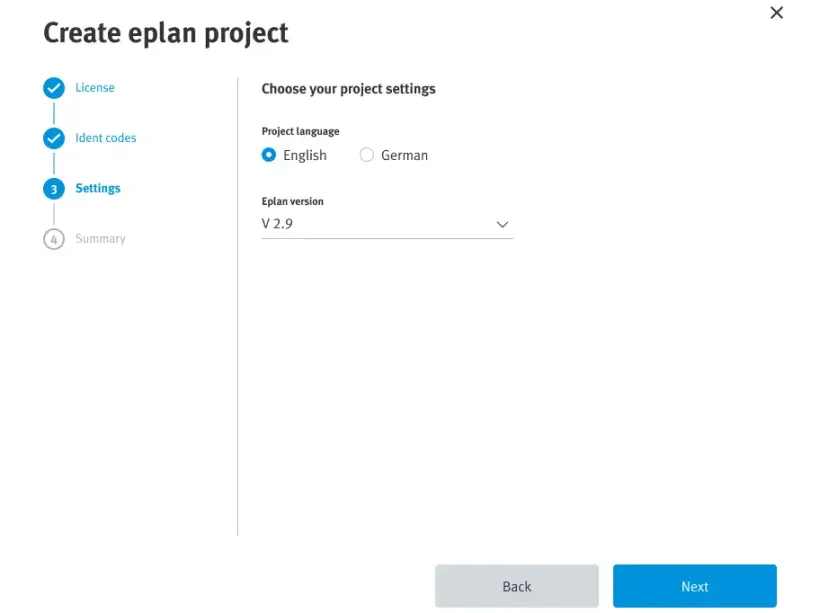
4. Alegeți limba și versiunea
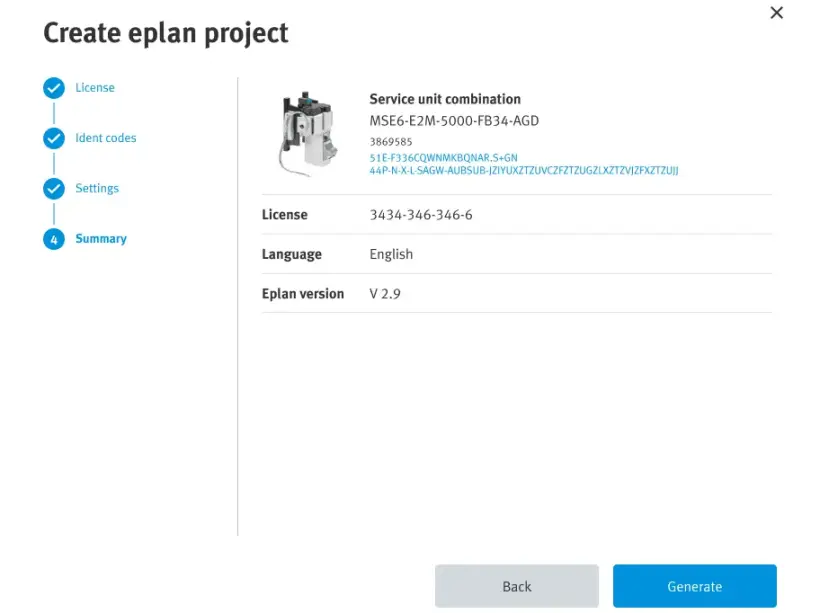
5. Verificați rezumatul proiectului dvs. EPLAN Schematic Solution
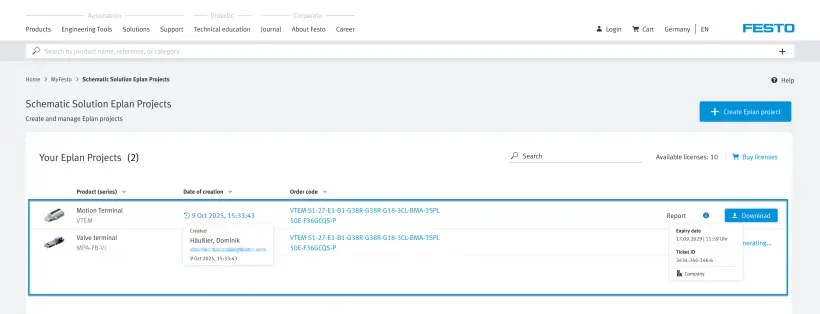
6. Selectează și descarcă proiectul tău
Cum să vă activați licența Festo LX
Acest ghid vă va ghida pas cu pas prin primele etape ale utilizării Festo LX. Acestea pot include crearea contului, activarea unei licențe sau familiarizarea cu cele mai importante funcționalități.
Pentru informații mai detaliate, vă recomandăm să consultați cursurile „Cum funcționează” .
Avem 2 cursuri disponibile:
Creează-ți un cont pe Festo LX
1. Mergi la
2. Gestionați politica privind cookie-urile
3. Dacă este necesar, schimbați limba portalului Festo LX, deoarece aceasta va constitui baza pentru pașii următori
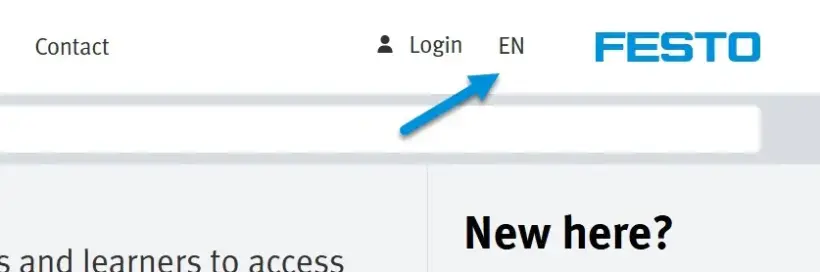
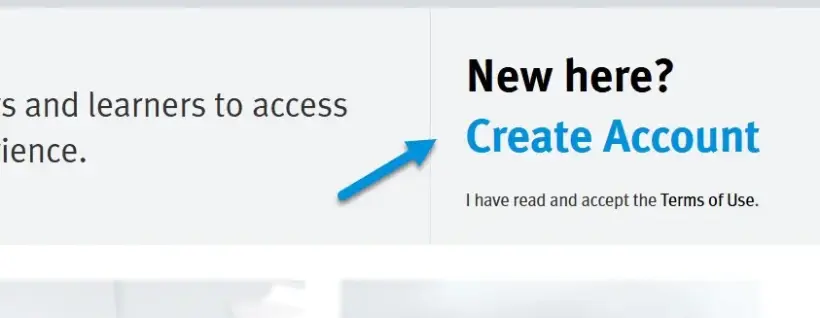
4. Dă clic pe „Creează cont” în colțul din dreapta sus
Dacă aveți deja un cont pentru orice altă aplicație, program sau site web Festo, puteți folosi acest cont și pentru Festo LX.
Dacă ați achiziționat opțiunea noastră de autentificare unică (Single Sign-On), puteți utiliza adresa dvs. de e-mail fără a fi nevoie să creați un cont nou.
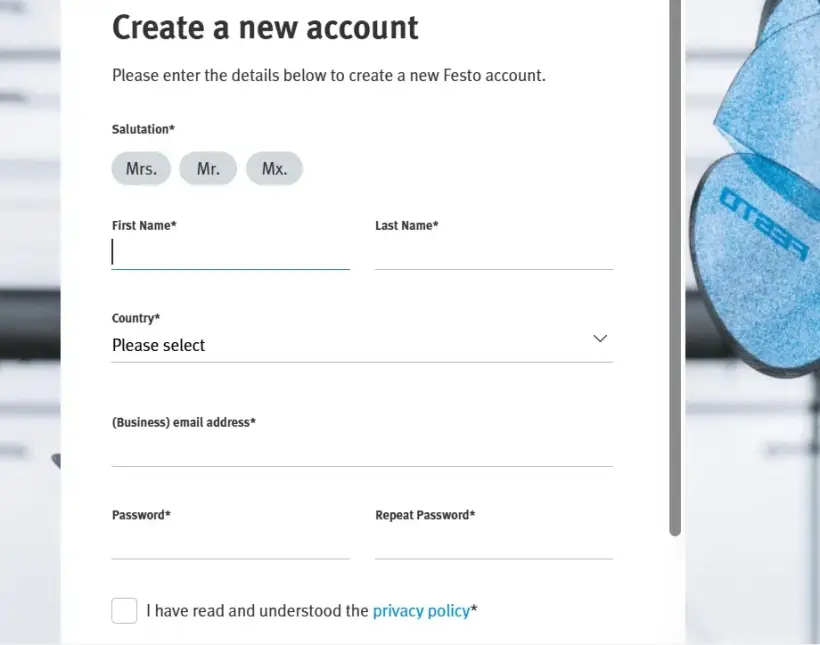
5. Introduceți toate informațiile necesare pentru a vă crea contul
6. După ce te-ai înregistrat, vei primi un e-mail pentru a-ți finaliza configurarea contului. Dacă nu l-ați primit, vă rugăm să verificați folderul de spam
7. Folosiți datele de autentificare pentru a vă conecta la Festo LX
Activează-ți licența Festo LX
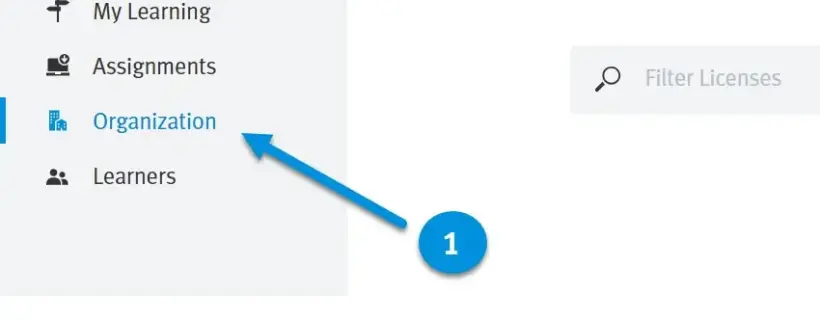
1. Faceți clic pe „Organizație” în meniul principal
2. Accesați tab-ul „Licențe”
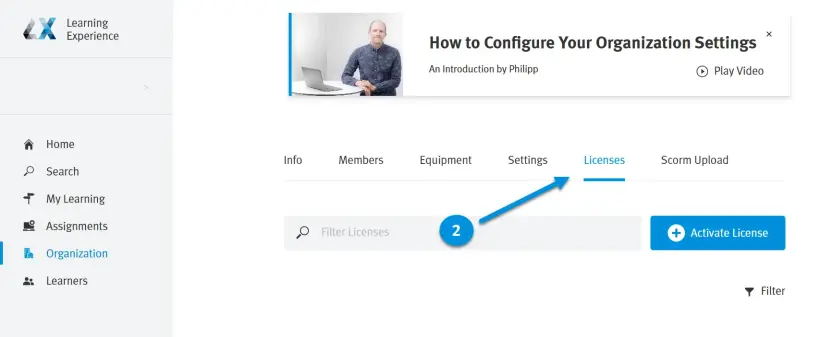
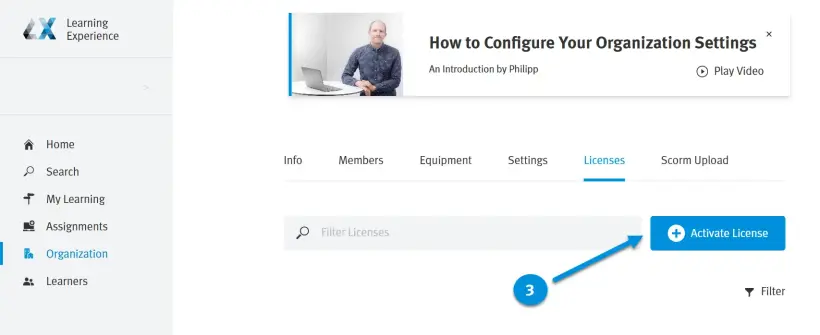
3. Faceți clic pe „Activează licența”
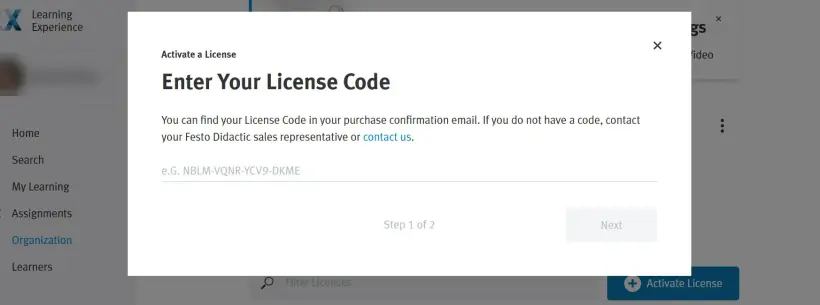
4. Introduceți codul de licență și faceți clic pe „Următorul” pentru a continua
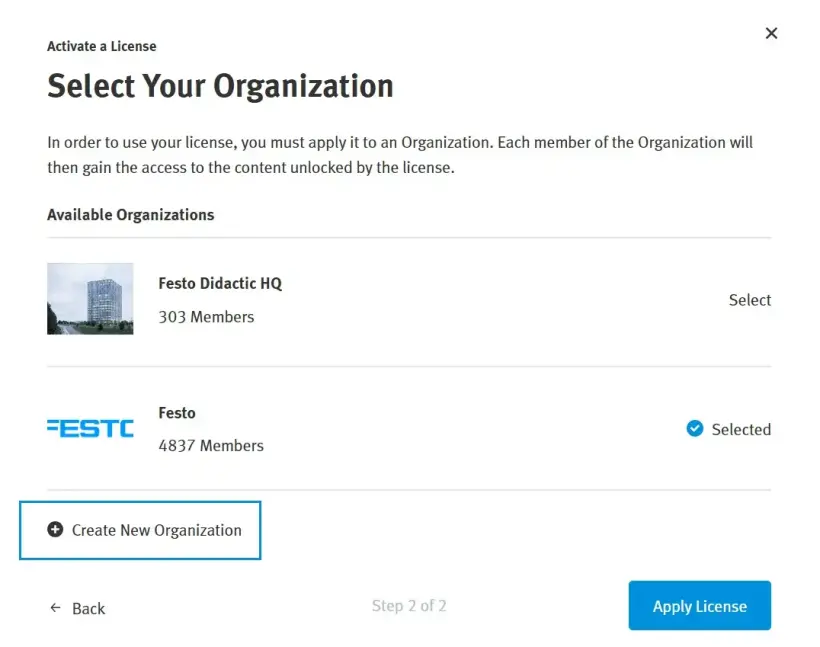
5. Faceți clic pe „Organizație nouă”
Dacă aveți deja o organizație în Festo LX, puteți activa licența și în cadrul unei organizații existente, de exemplu pentru a reînnoi o licență.
Dacă ați fost invitat de Festo să vă alăturați unei organizații Festo LX în cadrul unei demonstrații, vă rugăm să vă creați propria organizație.
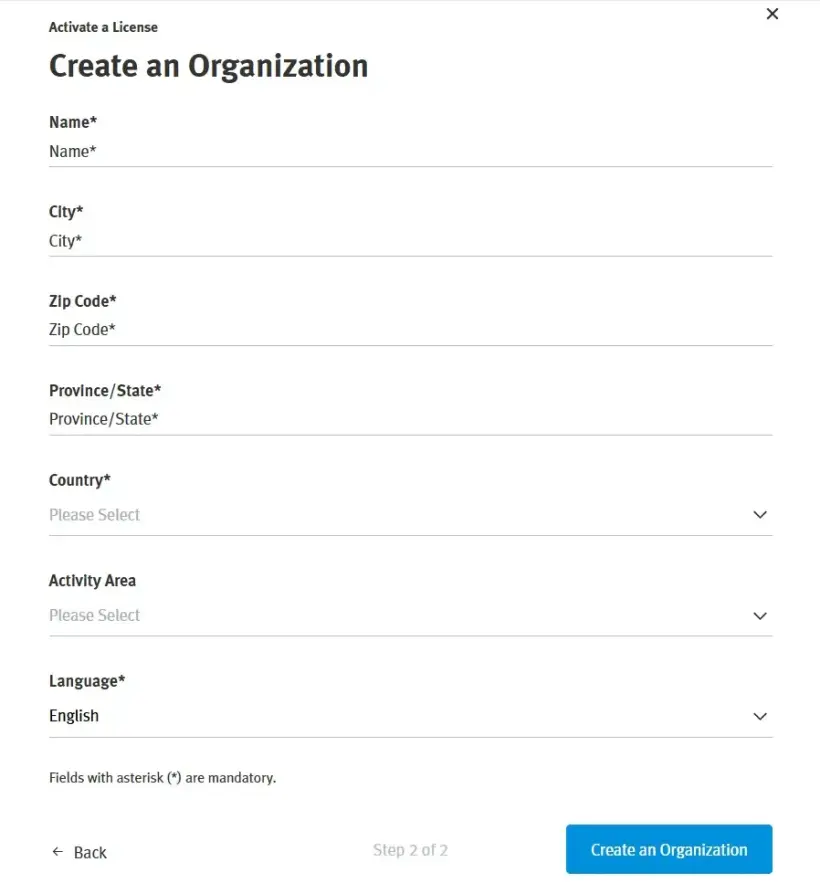
6. Introduceți datele organizației dumneavoastră atunci când creați o nouă organizație
Informații privind licențele
Această pagină vă oferă o prezentare generală a tuturor licențelor disponibile din organizația dvs. Festo LX. Aceasta include durata licenței și numărul de utilizatori autorizați.
Aceste licențe pot fi asociate cu Festo LX, dar și cu alte produse integrate în Festo LX. Acesta poate fi, de exemplu, FluidSIM 365 sau BMC SIM.
Puteți accesa mai multe informații despre licență făcând clic pe cele trei puncte (sub „Mai multe”).
Cum să-ți activezi licența FluidDraw
După achiziționarea uneia sau mai multor licențe FluidDraw365, veți primi un e-mail cu cheia de licență („ID-ul ticket-ului”), care poate fi activată direct în FluidDraw.
Accesați https://www.festo.com/fluiddraw și descărcați programul de instalare FluidDraw.
Cheia de licență pe care ați primit-o de la furnizorul de licențe după achiziție reprezintă licențele dvs. digitale pentru FluidDraw. Acum puteți importa aceste licențe digitale fie pe un server de licențe, fie local, pe computerul dumneavoastră. Pentru a face acest lucru, vei avea nevoie de o conexiune la internet.
În fila „Documentație pentru utilizatori” veți găsi o versiune mai detaliată a procesului de instalare și activare a licenței. Acest lucru este recomandat, mai ales atunci când configurați propriul server de licențe de rețea.
Activarea unei licențe pe un singur computer
1. Dacă nu ați făcut-o încă, descărcați programul de instalare pentru FluidDraw din secțiunea noastră de Descărcări
2. Instalați și porniți FluidDraw pe computer
3. La pornire, FluidDraw caută serverele de licențe disponibile în rețea
Dacă nu se găsește nicio licență, apare o fereastră de dialog cu un mesaj corespunzător. În această fereastră de dialog, faceți clic pe „Activare licență...” pentru a porni asistentul de activare.
4. Acum poți introduce cheia de licență („ID-ul ticketului”) în ghidul de activare
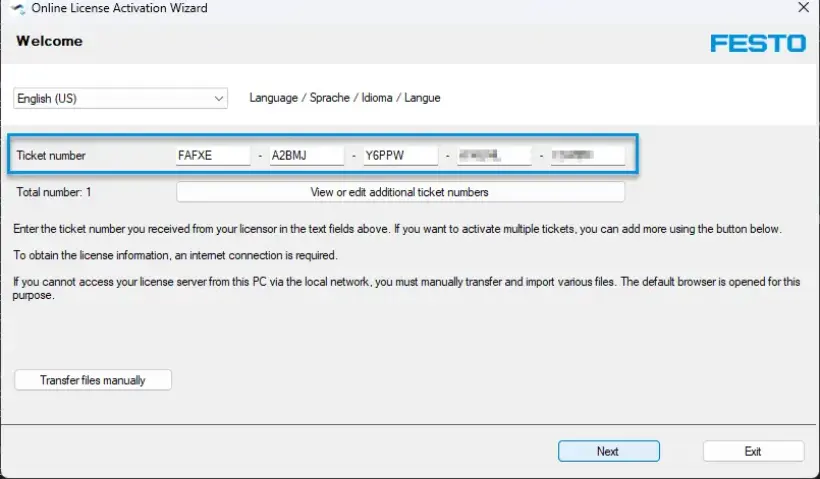
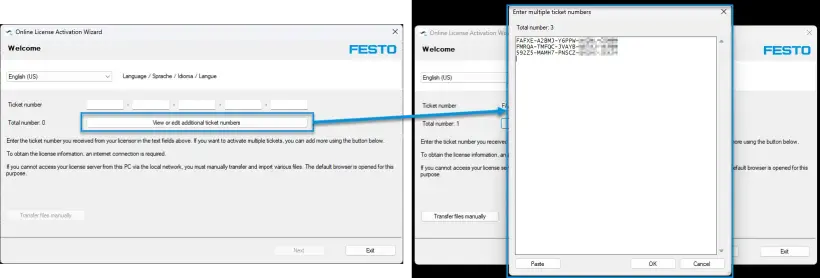
5. Dacă aveți mai multe chei de licență pe care doriți să le introduceți simultan, faceți clic pe „Vizualizați sau editați numere suplimentare de tickete” pentru a le introduce pe toate în același timp
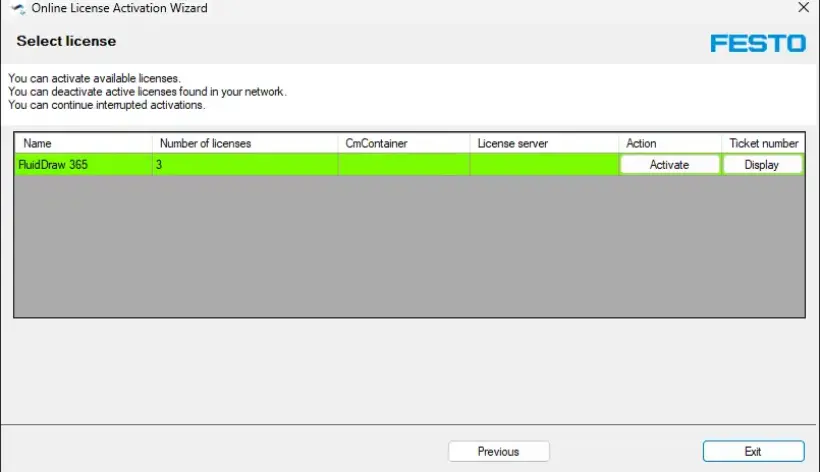
6. Urmați pașii din ghidul de configurare pentru a activa licența pe computerul dumneavoastră
Cum să vă activați licența AX Controls
Există 2 moduri de a vă activa licențele:
Aceasta este metoda preferată și cea mai convenabilă.
Cerințe preliminare:
- Contul MyFesto. Licențe achiziționate cu numărul de client corespunzător. Contul trebuie să fie asociat numărului de client.
- Un computer echipat cu Festo Automation Suite și conectat la internet și la CEPE.
„Offline” înseamnă că CEPE, WBM și computerul de inginerie pot funcționa offline (fără conexiune la internet). Notă: Nu dați clic pe „Activează acum licențele selectate”. Dacă faceți clic pe „Activează acum licențele selectate”, licența va fi activată pe laptopul/PC-ul dvs. local și nu o veți mai putea activa pe dispozitivul dvs.
- Licențele Festo CODESYS trebuie solicitate prin intermediul Portalului de licențe, întrucât acestea nu sunt disponibile în WebDepot.
- Licențe Festo.
Activarea licențelor cu Festo Automation Suite:
1. Faceți clic pe „Autentificare” în bara de titlu pentru a vă conecta la contul MyFesto introducând „Autentificare” în bara de titlu
2. Deschide secțiunea de scanare a dispozitivelor
3. Selectează dispozitivul
4. În secțiunea „Acțiuni”, selectați opțiunea de meniu „Licențe”. Introduceți parola dispozitivului. Parola implicită din fabrică pentru utilizatorul „Admin” este imprimată pe plăcuța de identificare
Se vor afișa licențele disponibile pentru dispozitivul selectat.
5. Selectează licența
Se afișează proprietățile și informațiile referitoare la licența selectată.
6. Faceți clic pe „Activare”
Licența este activată pe dispozitiv
Activarea licențelor cu WBM:
1. Generați un fișier de context pentru licență:
- Deschideți License Manager în WBM:
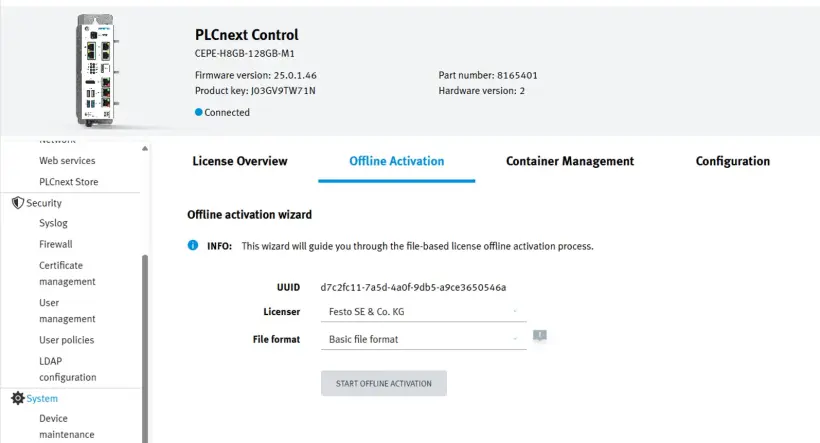
- Selectați fila „Activare offline” pentru containerul de licențe Festo Edge
- Dacă nu puteți selecta containerul, accesați fila „Gestionare containere” și faceți clic pe semnul plus de lângă containerul pe care doriți să îl selectați
- Pentru licențele Festo CODESYS: Utilizați containerul de licențe Festo CODESYS Edge
- Selectați „Format de fișier de bază”
- Apăsați „Începe activarea offline”
- Descărcați fișierul xyz.Fișier WibuCmRaC
Acest fișier de licență ar trebui generat de fiecare dată când licența este actualizată!
2. Activează fișierul de actualizare a licenței
- Accesați Festo WebDepot: FESTO AG & Co.KG | Licențe
- Pentru licențele Festo CODESYS: Utilizați Portalul de licențe CodeMeter în locul WebDepot
- Introduceți numărul de licență în câmpul de text și faceți clic pe „Următorul”:
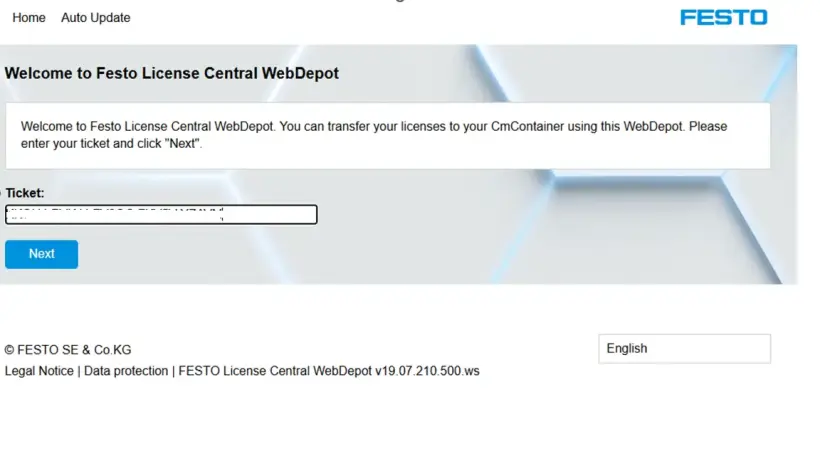
- În ecranul următor, faceți clic pe „Activare licențe”:
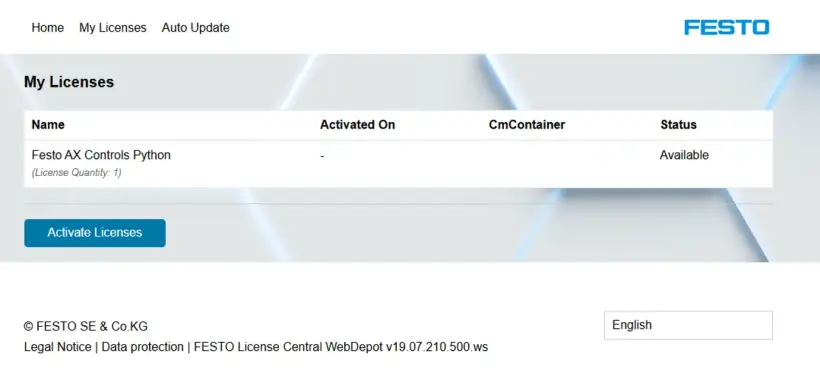
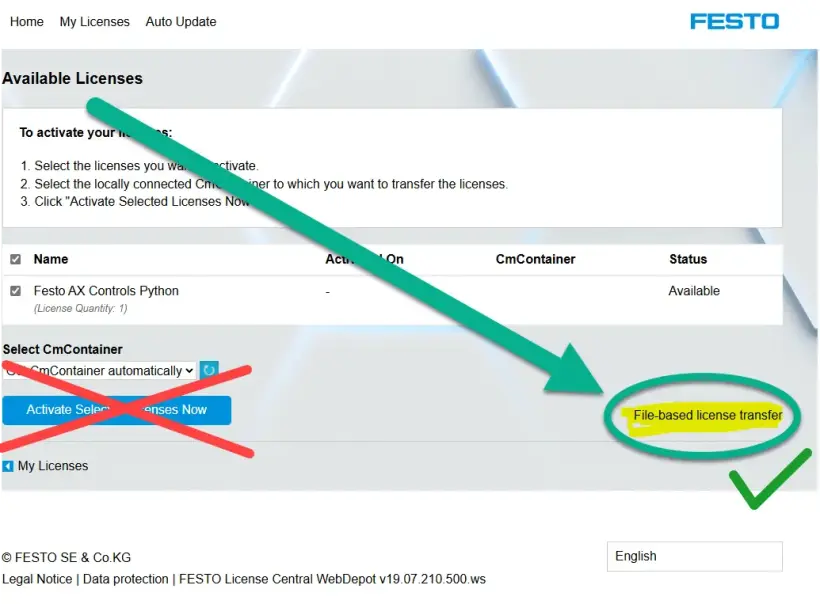
- Apoi faceți clic pe „Transfer licență bazată pe fișier”:
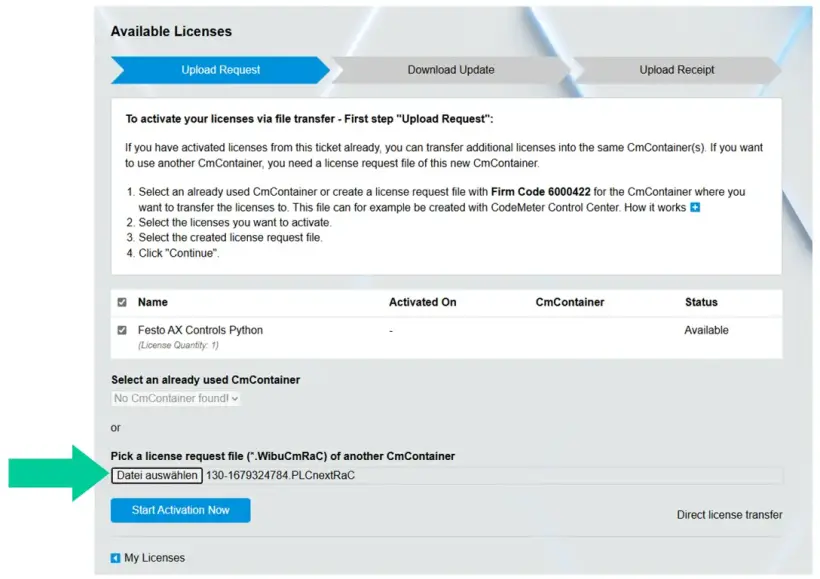
Dacă dati click pe butonul albastru, licența va fi „ștersă” și nu o vei mai putea descărca în containerul tău. Prin urmare, ar trebui sa folositi linkul din dreapta, evidențiat cu galben și marcat cu o bifă verde!
- Selectați fișierul de licență creat la pasul 1 și faceți clic pe „Începeți activarea acum”:
3. Descărcați fișierul de actualizare a licenței:
- Dacă ați selectat licența corectă, faceți clic pe „Descărcați acum fișierul de actualizare a licenței”:
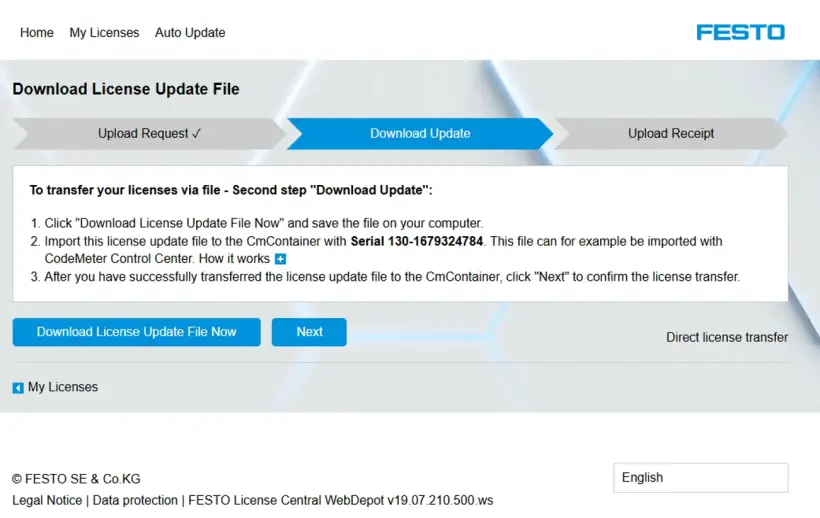
Descărcați fișierul xyz.WibuCmRaU
4. Instalarea licenței:
- Reveniți la WBM și faceți clic pe „Următorul”:
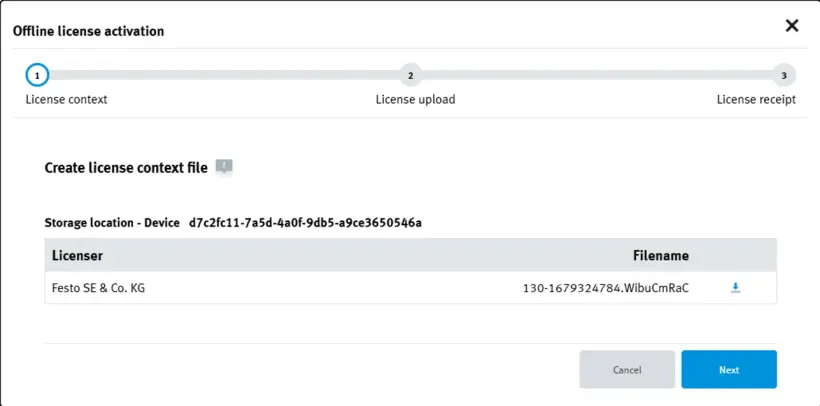
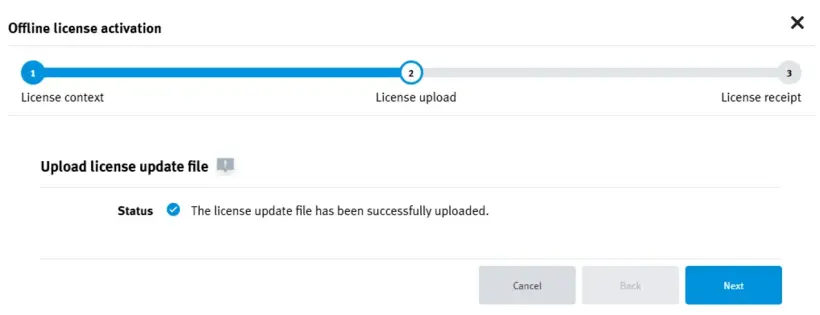
- Faceți clic pe „Selectați fișierul” și selectați fișierul de licență xyz.WibuCmRaU pe care tocmai l-ai descărcat:
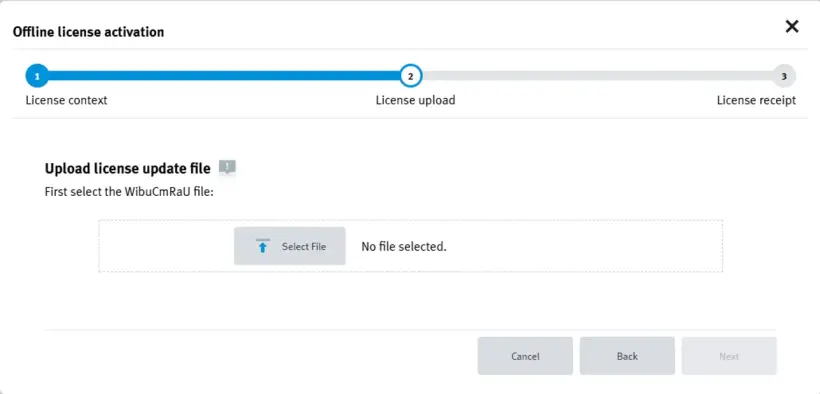
- Faceți clic pe „Următorul”:
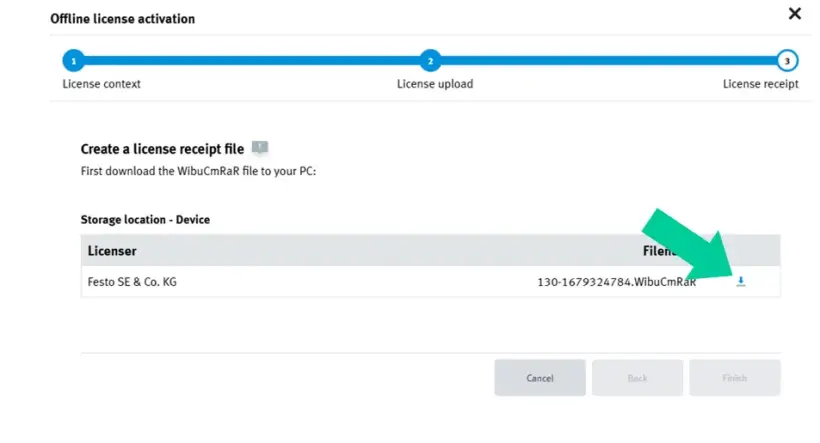
- Descărcați fișierul cu chitanța:
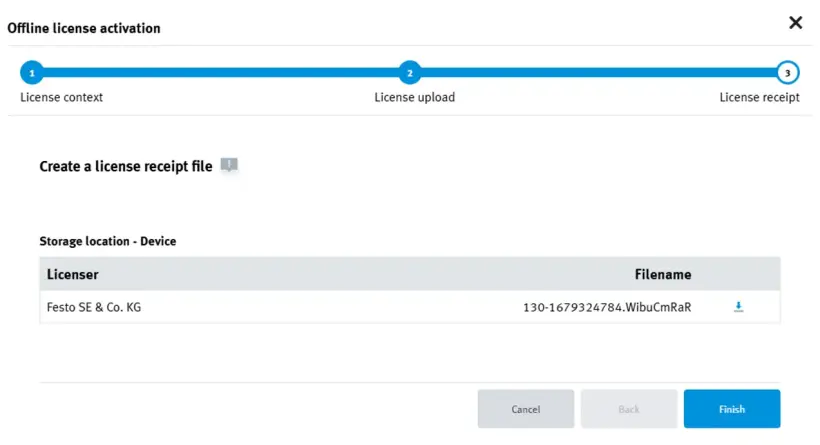
- Dati click pe "Finalizare"
5. Finalizați instalarea licenței în WebDepot
- Accesați Festo WebDepot și faceți clic pe „Următorul”:
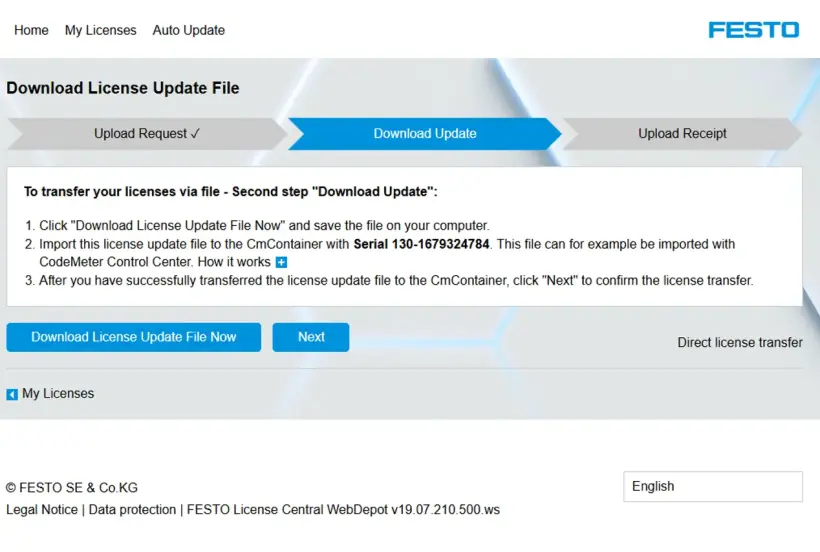
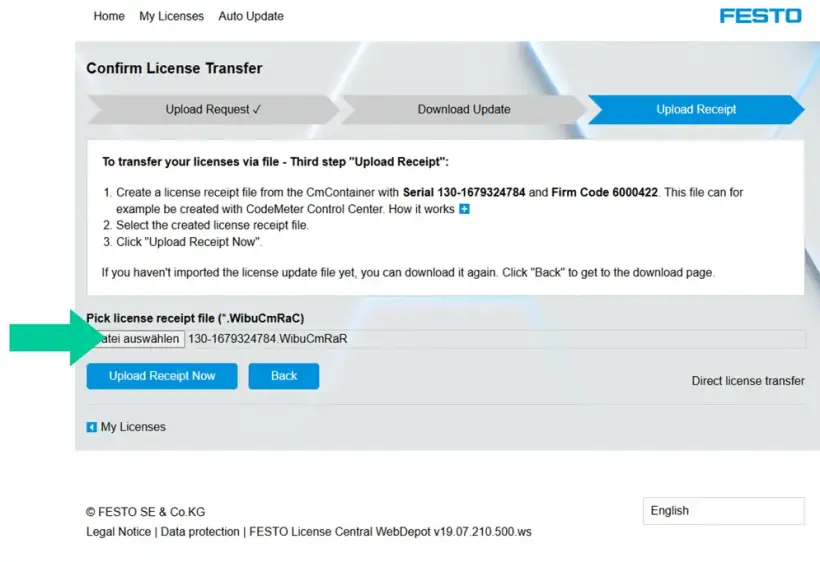
- Selectează fișierul xyz.WibuCmRAR sau un fișier xyz actualizat.Fișier WibuCmRAC (adică *.În fereastra de dialog va apărea WibuCmRaC; ambele variante sunt acceptabile) și faceți clic pe „Încărcați chitanța acum”
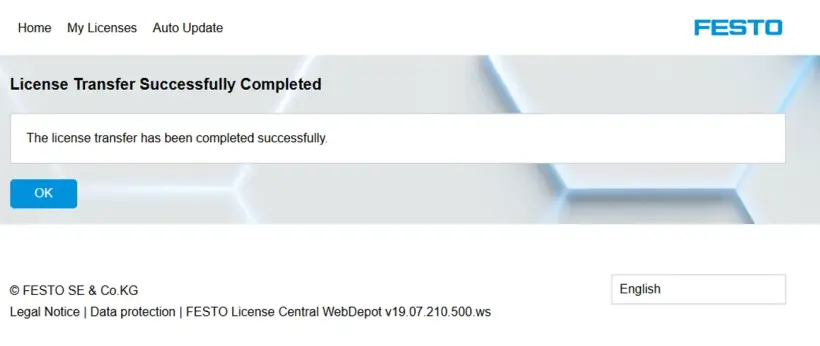
- După finalizarea procesului, faceți clic pe „OK”:
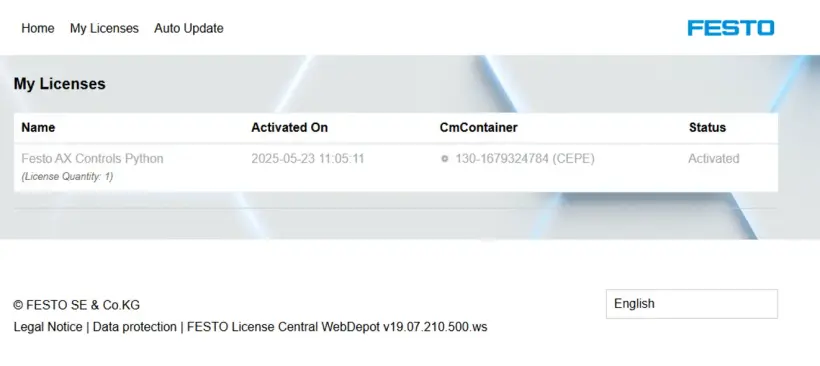
- Starea licenței în WebDepot ar trebui să fie acum „Activată”
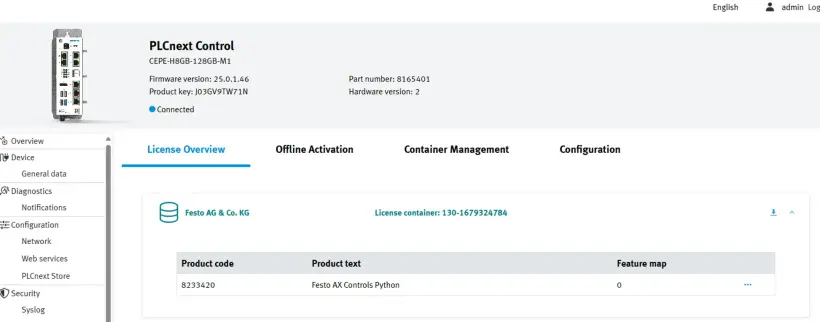
6. Verifică licența
- Reveniți la WBM și selectați „Prezentare generală a licențelor”
Cum să vă activați FluidSIM 365 Licența
Există 3 moduri de a vă activa licențele:
Cea mai bună modalitate de a activa și gestiona licența FluidSIM 365 depinde de modul în care doriți să utilizați FluidSIM și dacă aveți la dispoziție o conexiune permanentă la internet:
Dacă doriți să utilizați FluidSIM:
1. pe Windows și/sau pe web (fluidsim.festo.com) -> Validați-vă licența în FluidSIM Manager de licențe (este necesară o conexiune permanentă la internet)
Ideal pentru: Școlile sau centrele de formare care preferă accesul controlat pe bază de grupuri, fără a utiliza Festo LX.
2. pe web (fluidsim.festo.com) și în Festo LX -> Validați-vă licența în Festo LX (este necesară o conexiune permanentă la internet)
Ideal pentru: Instituțiile care utilizează Festo LX sau care gestionează utilizatorii prin intermediul unei organizații LX.
3. numai pe Windowsîn modul offline -> Validați-vă licența în Asistentul de activare (este necesară o singură conexiune la internet)
Ideal pentru: Mediile fără acces permanent la internet (se acceptă doar versiunea FluidSIM pentru Windows)
- O licență FluidSIM V6 poate fi utilizată numai pe Windows. Prin urmare, acesta poate fi utilizat doar cu prima și a treia opțiune.
- Puteți comuta între toate metodele de activare în orice moment.
2. Activare prin Festo LX
- Funcționează cu versiunea web FluidSIM și în cadrul Festo LX
- Necesită acces permanent la internet
- Nu funcționează cu FluidSIM pentru Windows
Configurarea inițială și crearea accesului pentru elevi
După ce ați creat o organizație LX, puteți introduce orice cheie de licență în Festo LX, inclusiv cheia de licență FluidSIM.
3. Activare prin intermediul Asistentului de activare
- Funcționează numai cu versiunea FluidSIM pentru Windows
- Este necesar un acces unic la internet
- Poate fi utilizat ulterior în modul offline
1. Activare prin intermediul License Manager
- Functioneaza cu FluidSim pentru Windows - si varianta Web
- Necesită acces permanent la internet
Configurarea inițială și crearea accesului pentru elevi
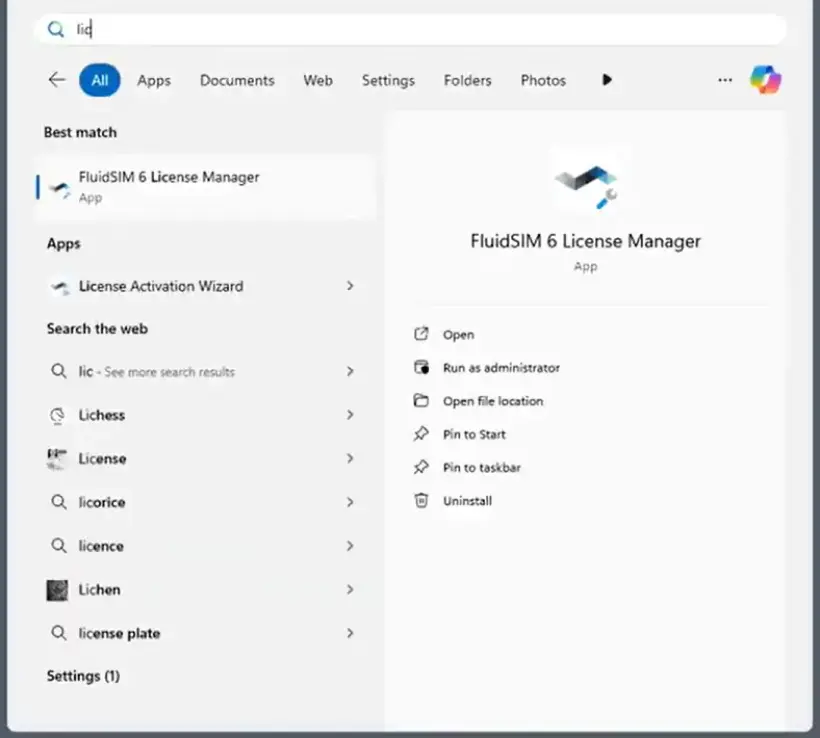
1. Deschideți programul FluidSIM License Manager pe computerul dumneavoastră
- Se instalează automat odată cu instalarea versiunii FluidSIM pentru Windows
- Dacă nu este instalat, puteți descărca pachetul complet de instalare sau doar managerul de licențe aici
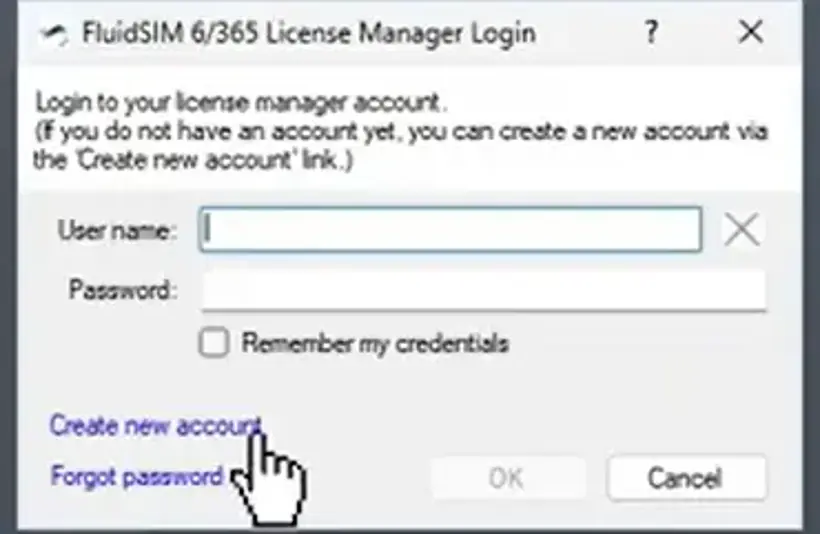
2. Creează un cont
- Dacă aveți deja un cont, vă rugăm să treceți la pasul următor 3
- Dacă nu, faceți click pe „Creați un cont nou” și completați câmpurile nume de utilizator, parolă și cheie de licență (număr de bilet), apoi faceți click pe „Creează cont nou”
- Cheia de licență (numărul ticketului) v-a fost trimisă de către Festo în momentul achiziționării licenței
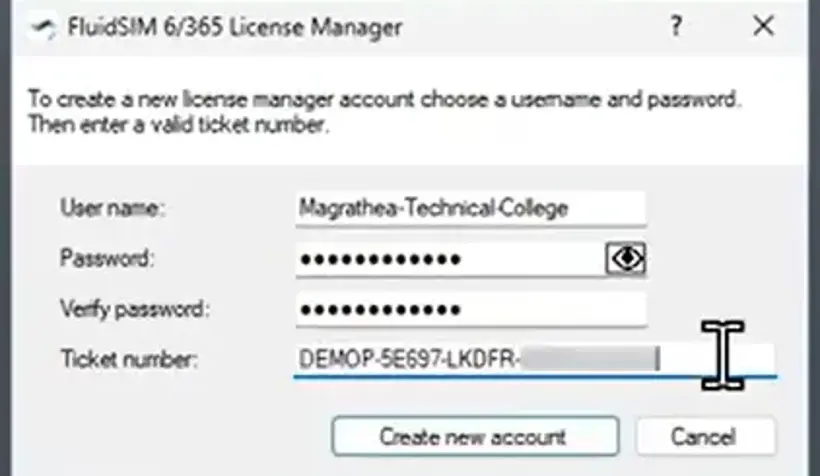
- Contul dumneavoastră a fost creat
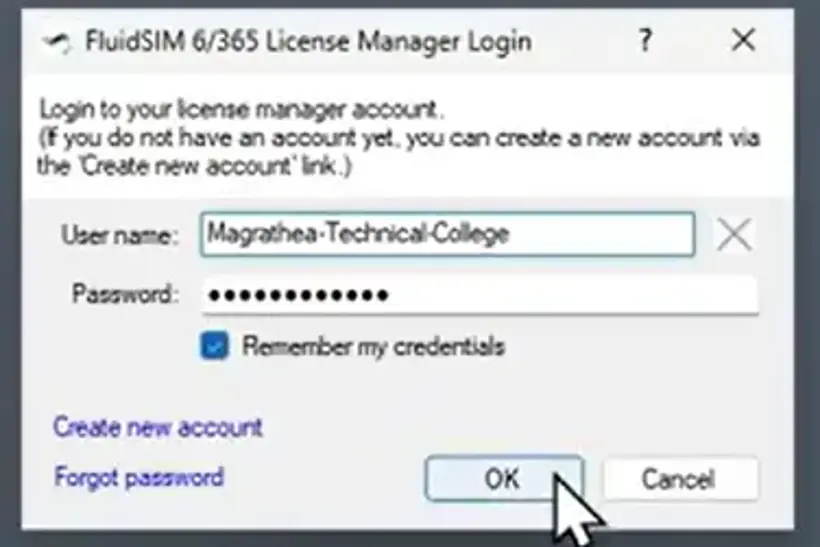
3. Conectează-te cu contul tău
- Introduceți numele de utilizator și parola, apoi faceți click pe „OK”
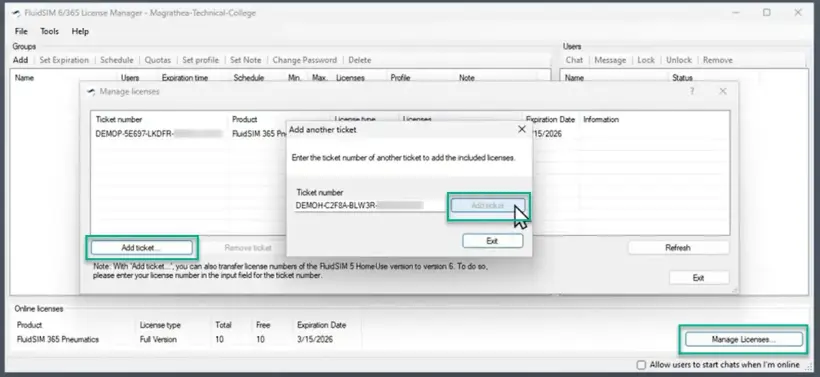
4. Adăugați licențe suplimentare în contul dumneavoastră
- Faceți clic pe Gestionare licențe -> Adăugați un tichet -> introduceți codul de licență
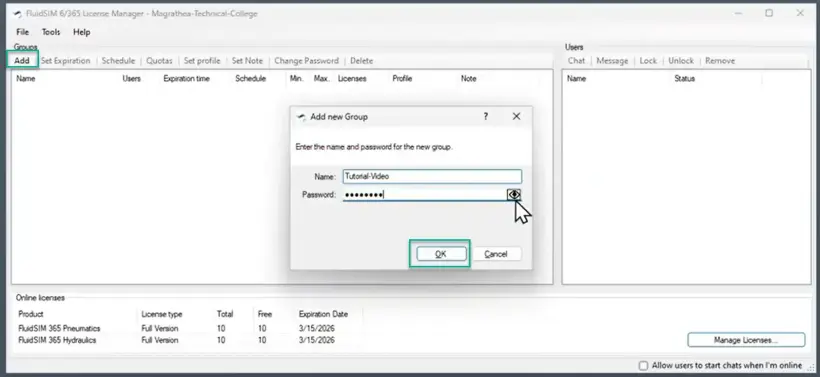
5. Creează un grup de utilizatori
- Faceți clic pe „Adăugare” și definiți numele grupului și parola
6. Împărtășește datele de autentificare cu elevii tăi
- Nume grup (în exemplul de mai jos: Tutorial video) și parola (••••••••) prin e-mail sau în orice alt format către elevii dumneavoastră, astfel încât aceștia să se poată autentifica folosind datele de acces pe care tocmai le-ați creat
- Nu divulgați niciodată cheia de licență (numărul de ticket) de la Festo elevilor dumneavoastră. Astfel, aceștia ar avea acces la gestionarea licențelor dumneavoastră. Împărtășiți doar informații la nivel de grup.
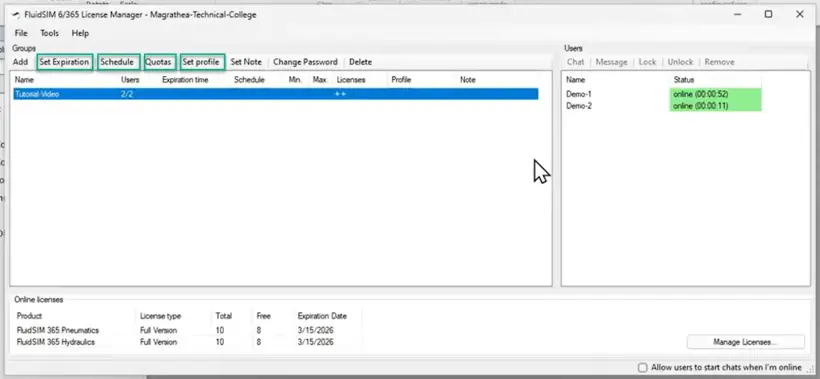
7. Setări avansate
- Creați o dată de expirare, restricții de acces zilnice/orare, cote sau setați un profil predefinit pentru grupul dvs. de utilizatori
Configurarea inițială și crearea accesului pentru elevi
1. Instalați FluidSIM 6
Descărcați FluidSIM V6 de aici și instalați-l pe computerul dumneavoastră
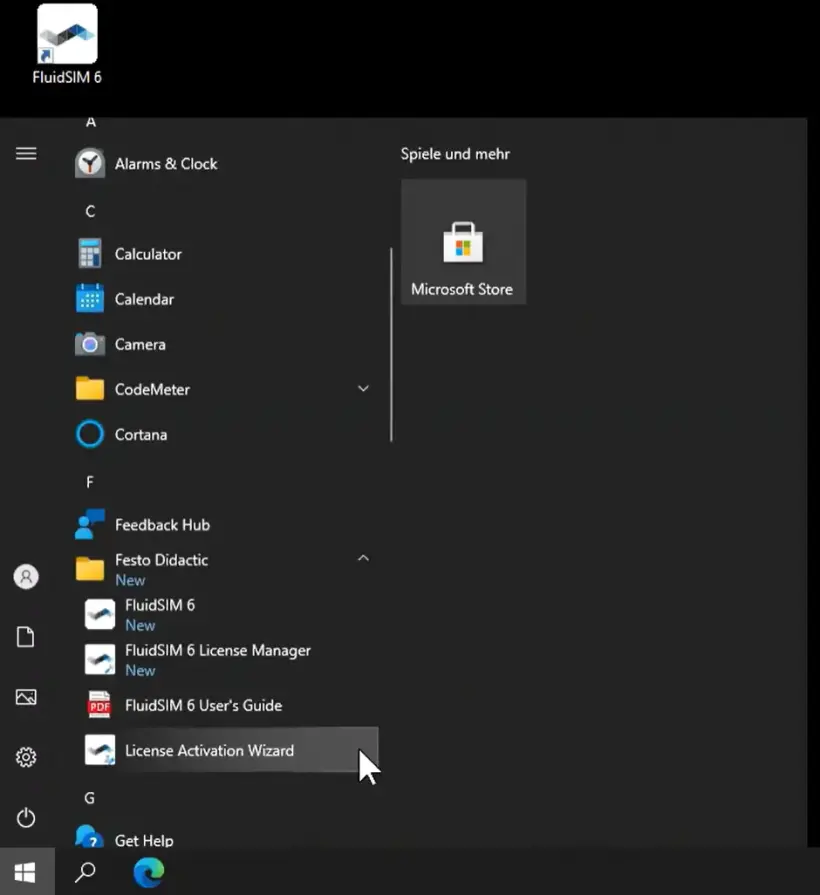
2. Deschideți expertul de activare FluidSIM pe computerul dumneavoastră
- Se instalează automat odată cu versiunea FluidSIM pentru Windows
- Daca nu este instalat, puteti descarca modulul complet sau Asistentul de activare doar de aici
3. Introduceți cheia de licență
- Cheia de licență v-a fost trimisă de Festo în momentul achiziționării licenței
- Dând clic pe „Vizualizați sau editați numere suplimentare de tickete”, puteți adăuga mai multe tickete într-un singur pas
4. Activează-ți licențele pe PC/server
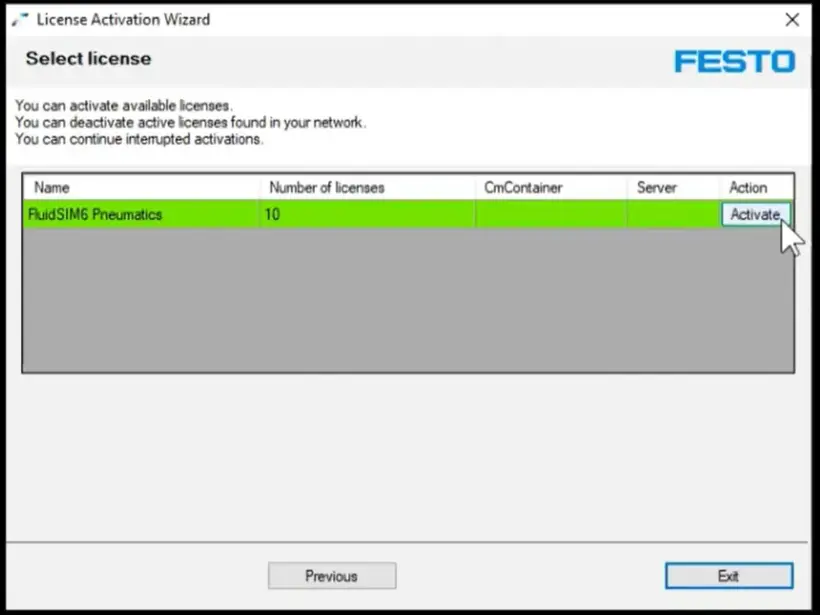
- Dacă cheia de licență introdusă este validă, vor fi afișate numărul de licențe și pachetul tehnologic asociat cheii de licență
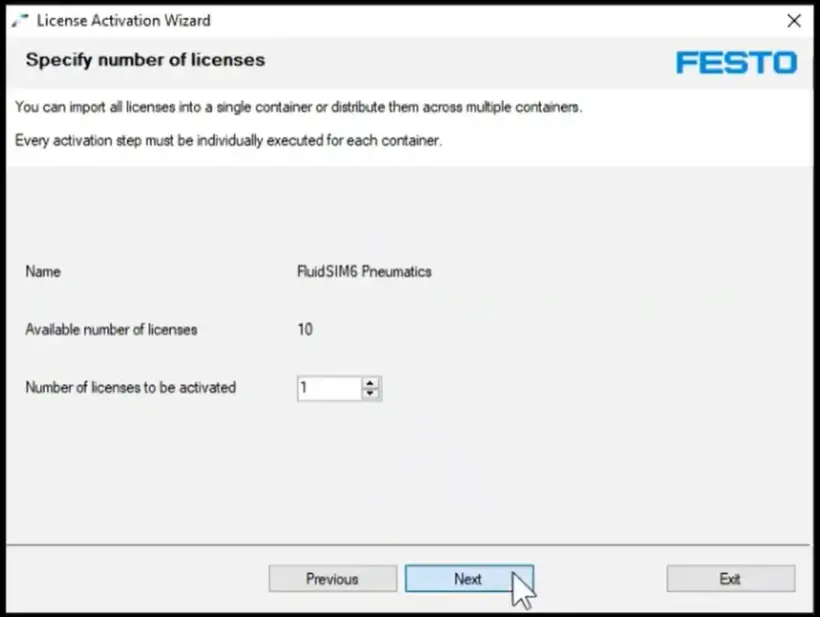
- Faceți click pe „Activare” și selectați numărul de licențe pe care doriți să le activați pe PC/server
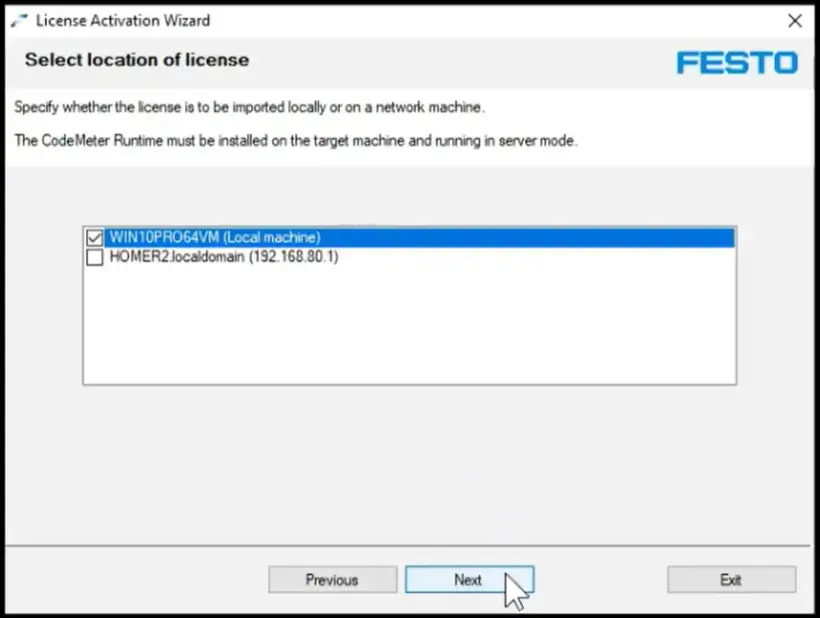
- Selectați computerul sau serverul pe care doriți să activați licențele
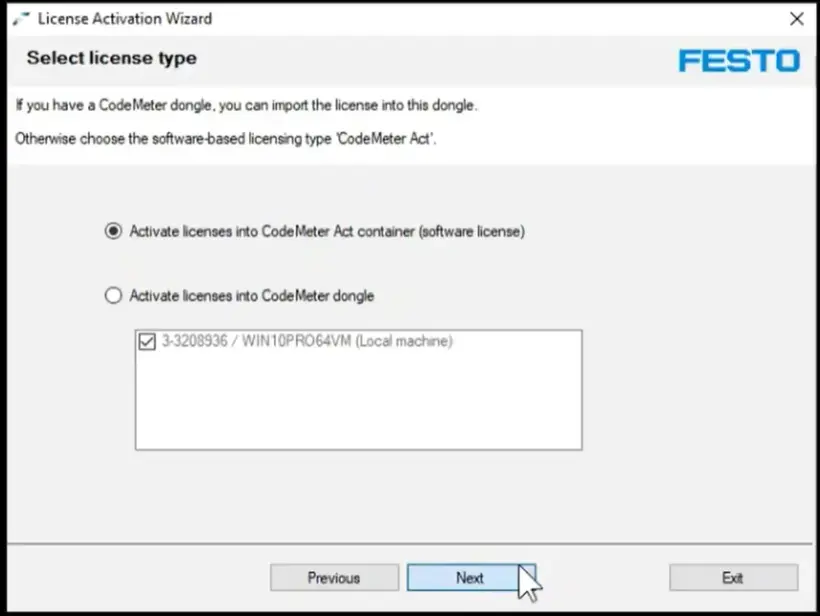
- Pentru tipul de licență, selectați prima opțiune (container), cu excepția cazului în care doriți să utilizați un cheie USB pentru licențiere (mai multe informații despre această opțiune aici)
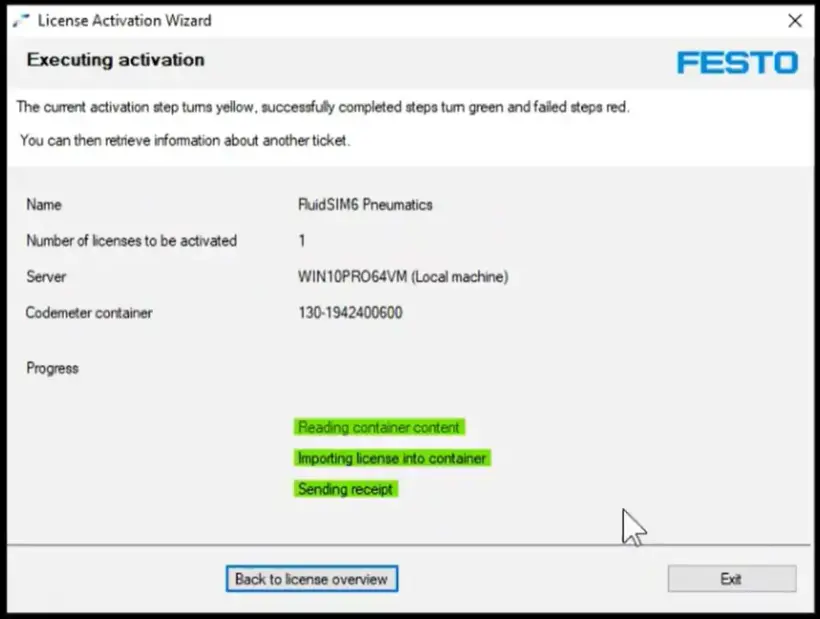
5. Activare reușită
- După ce ați parcurs pașii anteriori, veți vedea o confirmare a activării
- De acum înainte, nu mai aveți nevoie de o conexiune la internet pentru a rula FluidSIM pentru Windows
6. Dezactivare (opțional)
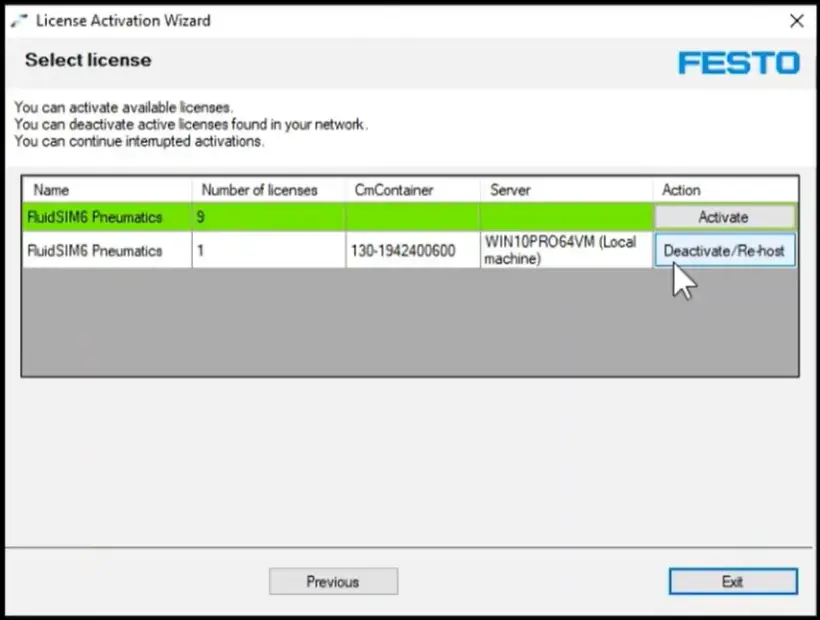
- Dacă doriți să dezactivați licențele de pe computerul sau serverul dvs., introduceți din nou cheia de licență în Asistentul de activare
- Veți vedea o prezentare generală a numărului de licențe și a pachetului tehnologic asociat cheii de licență, precum și dacă și unde sunt acestea activate
- Faceți click pe „Dezactivare” pentru a dezactiva licența de pe computerul dvs. local și a o transfera înapoi în Festo Cloud. Acum puteți folosi această licență pe un alt computer.
Cum să vă activați FPosCR (GSBE-R1-P și GSBE-R2-P)Licență
Activarea manuală a licenței pe un PLC mai vechi
1. Comandați licența și obțineți codul de identificare al licenței
Urmați procedura de comandă online a licențelor
2. Accesați Festo WebDepot și începeți procesul de activare
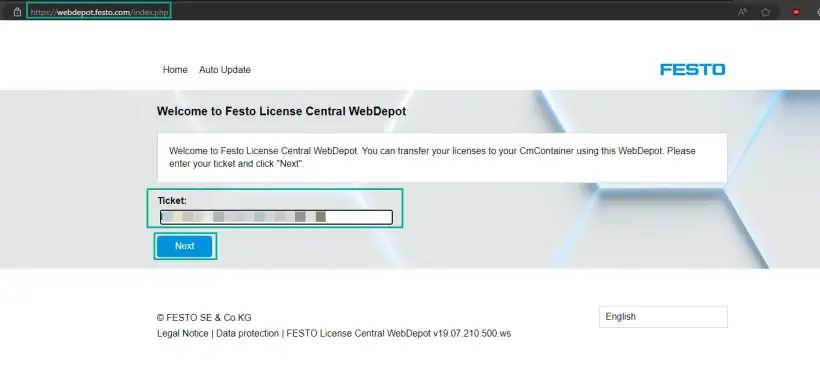
Deschideți serverul de licențe, introduceți ID-ul ticketului, faceți clic pe „Următorul”
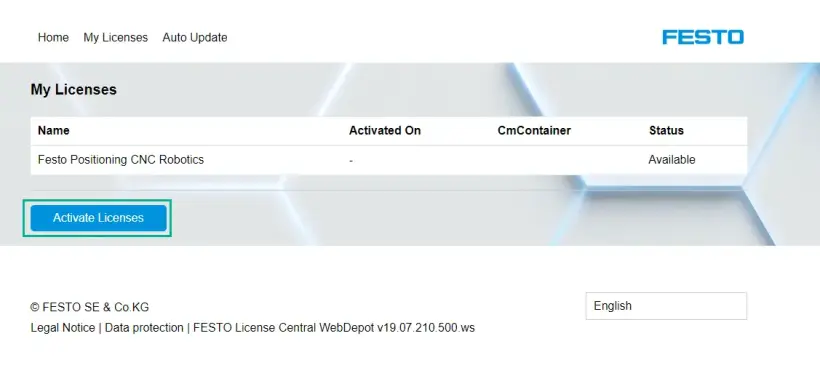
Faceți clic pe „Activați licențele”
Selectați tipul de container:
- Stânga: Festo AG Embedded [ 2004 ] (de ex. CECC-X, CPX-E-CEC)
- Dreapta: Festo Edge [2P02] (de ex., CEPE) bazat pe platforma PlcNext
![Ecranul Festo WebDepot afișează două tipuri de containere: Festo AG Embedded [ 2004 ] (de ex. CECC-X, CPX-E-CEC) și Festo Edge[ 2P02 ] (de ex. CEPE) bazate pe platforma PlcNext](https://www.festo.com/media/cms/central/media/mam_upload/image5~1_w820.webp)
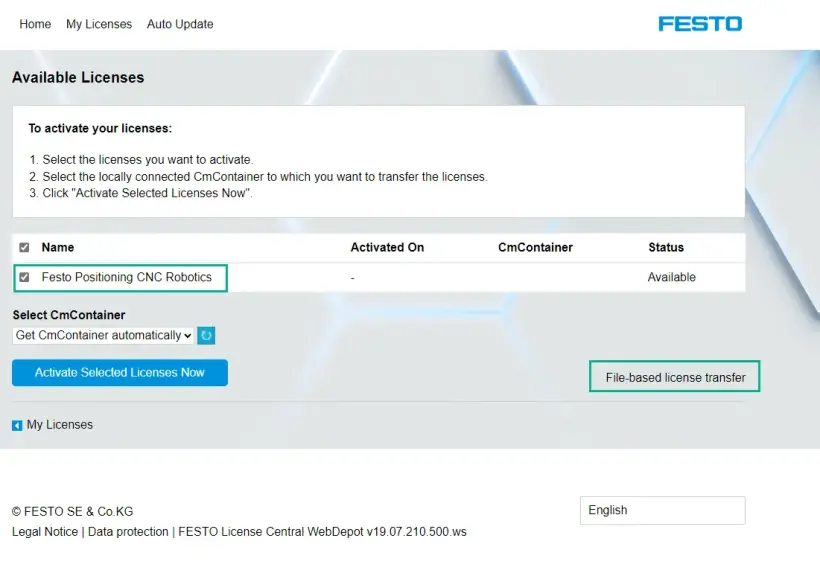
Selectați licența și faceți clic pe „transfer de licență pe bază de fișier””
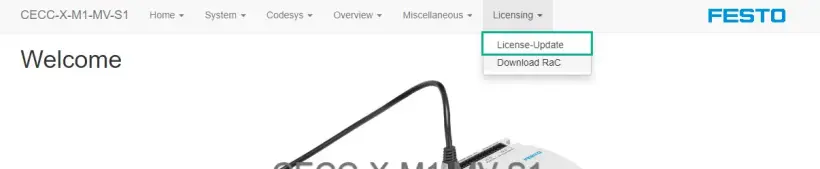
3. Descărcați WibuCmRaC de pe PLC
Deschideți interfața web a PLC-ului (introduceți adresa IP în browserul web) -> Licențiere -> Actualizare licență
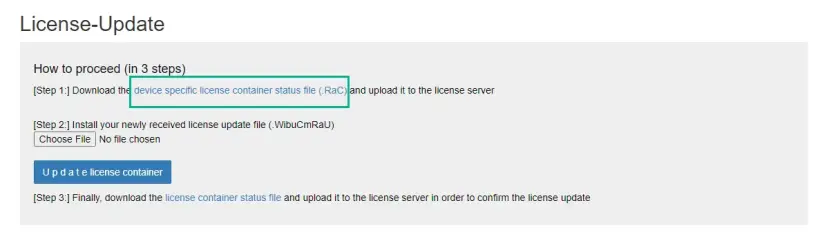
Descărcați fișierul cu starea containerului de licențe
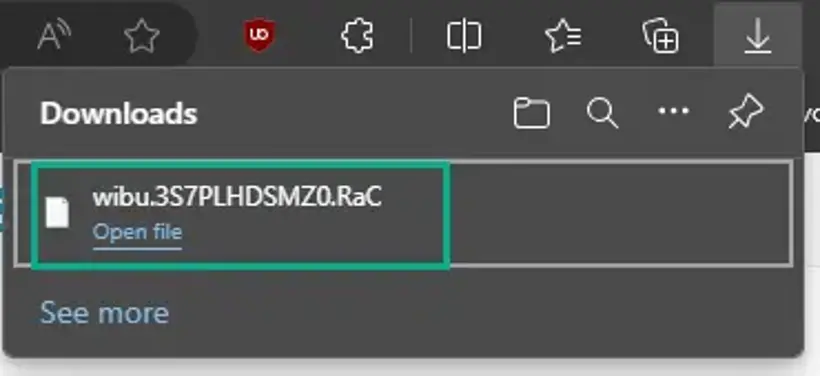
4. Încărcați WibuCmRaC în WebDepot
Accesați WebDepot și selectează WibuCmRac și porniți procesul de activare
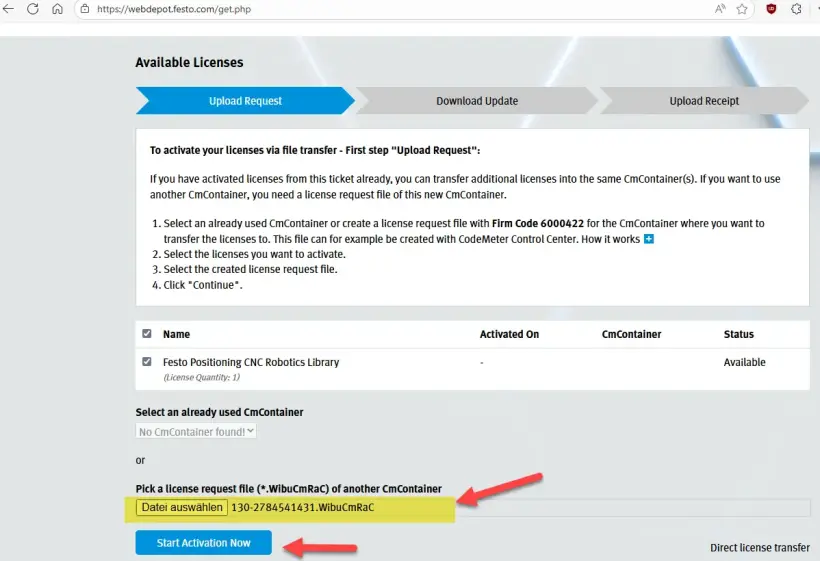
5. Descărcați versiunea actualizată a WibuCmRaU pe computerul dumneavoastră
După activare, descărcați fișierul WibuCmRaU pe computerul dumneavoastră
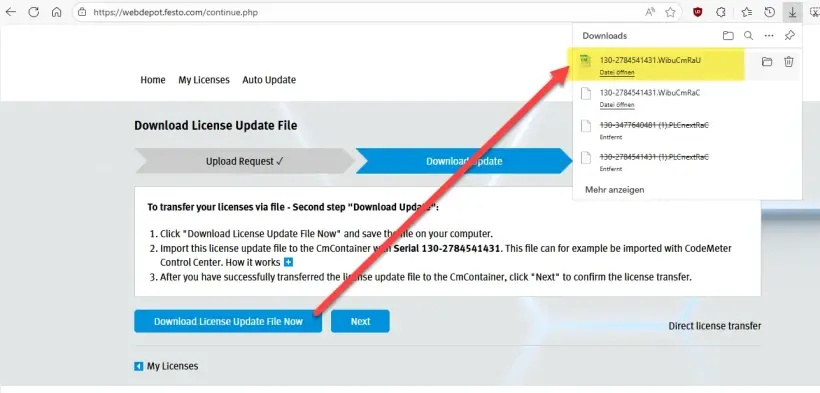
6. Încărcați WibuCmRaU pe PLC
Reveniți la interfața web a PLC-ului dvs. și selectați fișierul descărcat *.WibuCmRaU fișier
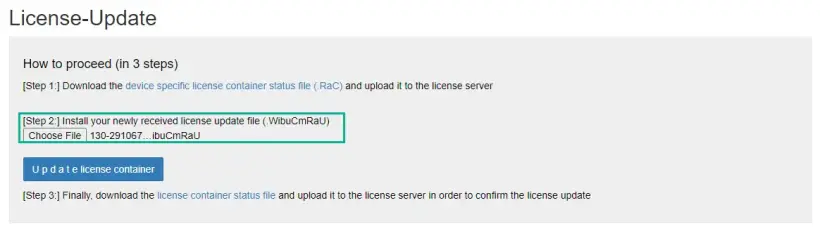
Actualizați containerul de licențe. După o actualizare reușită, continuați cu pasul 3
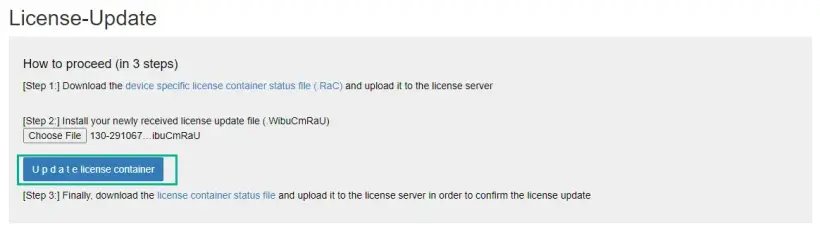
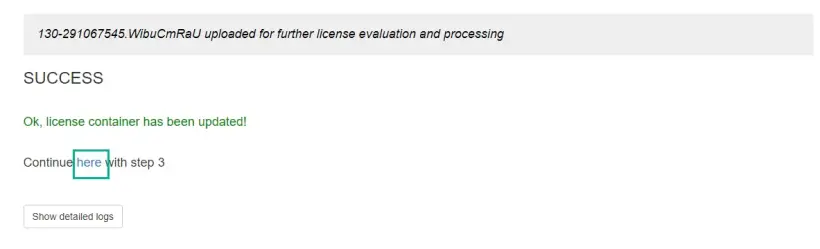
7. Descărcați chitanța WibuCmRaR de pe PLC pe PC
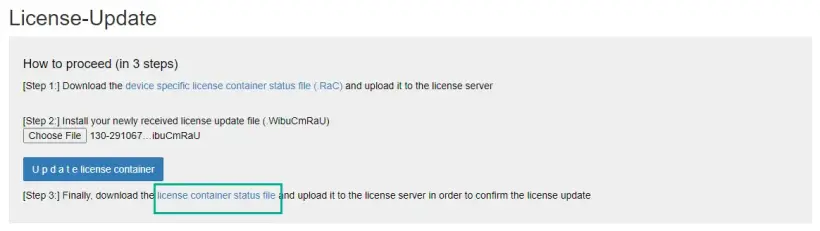
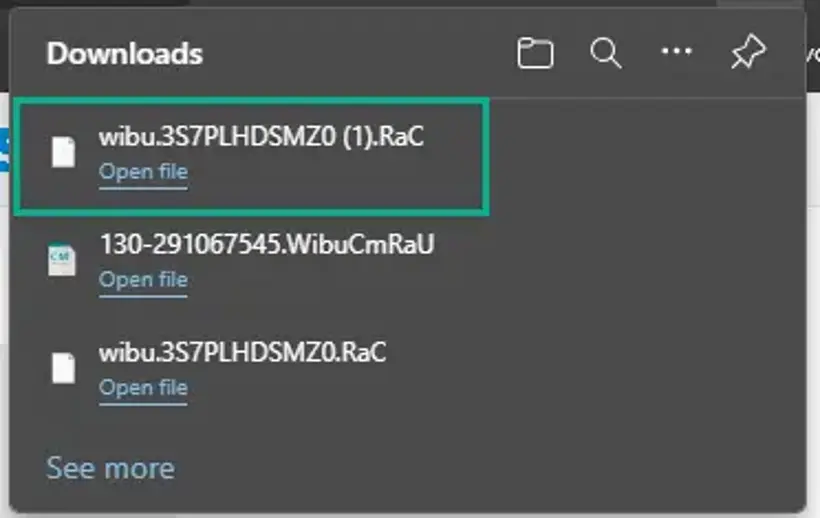
8. Încărcați chitanța WibuCmRaR în WebDepot
Reveniți la serverul de licențe și continuați cu ultimul pas
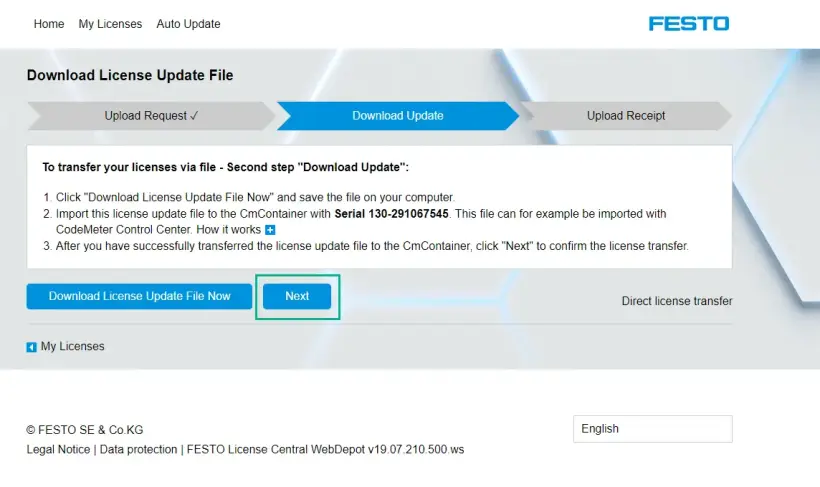
Selectează cel mai recent fișier descărcat și încarcă-l
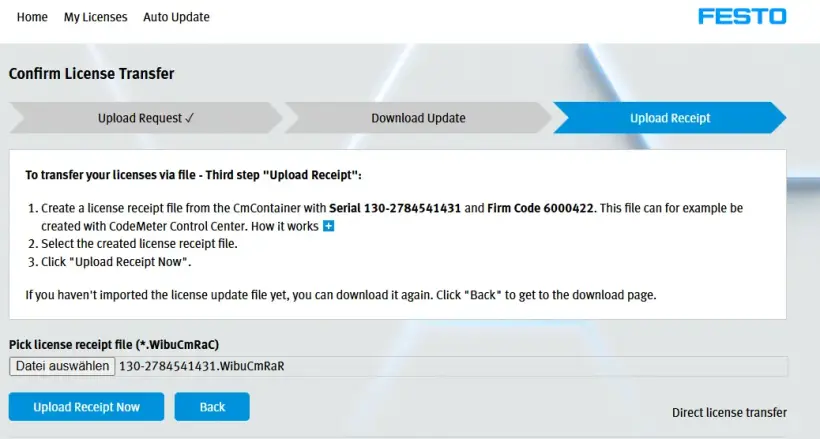
După ce fișierul a fost încărcat cu succes, continuați făcând clic pe „OK””. FPosCR este acum activat pe server.
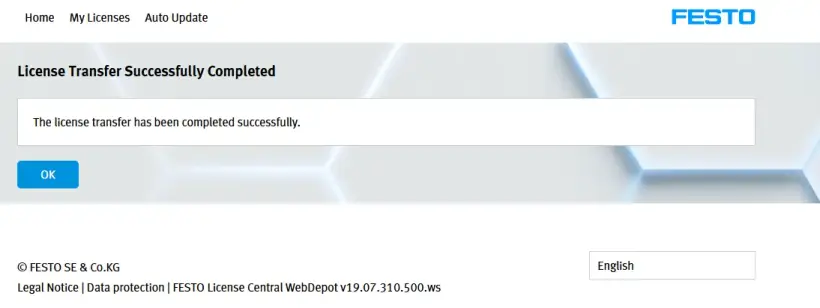
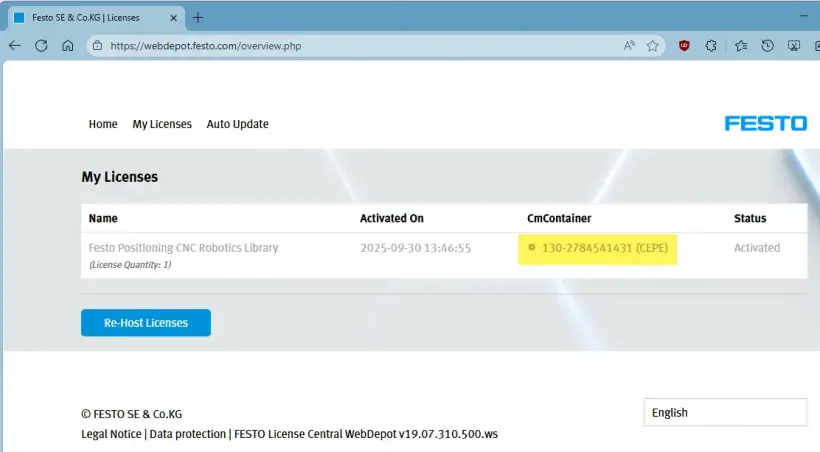
9. Verificați rezultatul activării
MODUL DEMO este dezactivat pe FPosCR
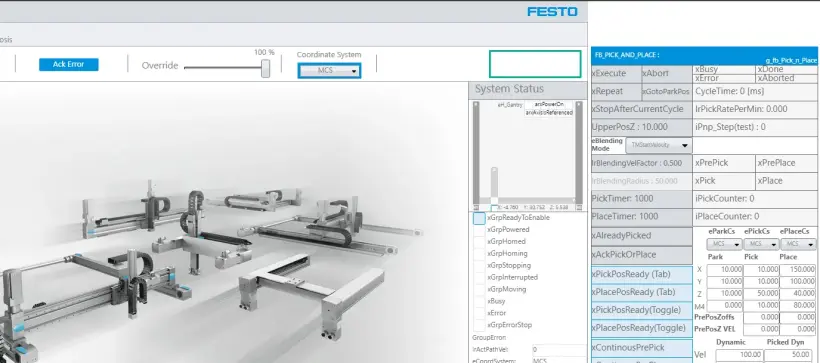
Activarea manuală a licenței CEPE
1. Comandați licența și obțineți codul de identificare al licenței
Urmați procedura de comandă online a licențelor
2. Accesați Festo WebDepot și începeți procesul de activare
Deschideți serverul de licențe, introduceți ID-ul ticketului, faceți clic pe „Următorul”
Faceți clic pe „Activați licențele”
Selectați tipul de container:
- Stânga: Festo AG Embedded [ 2004 ] (de ex. CECC-X, CPX-E-CEC)
- Dreapta: Festo Edge [2P02] (de ex., CEPE) bazat pe platforma PlcNext
Selectați licența și faceți clic pe „transfer de licență pe bază de fișier””
3. Descărcați WibuCmRaC de pe PLC
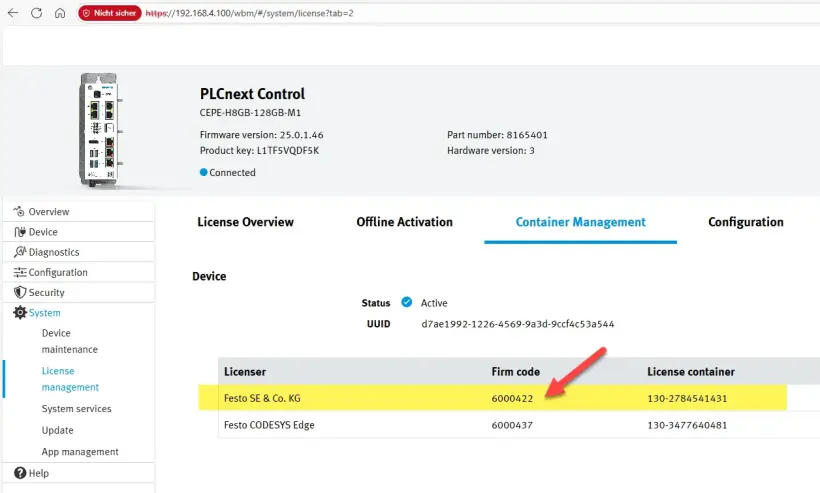
Verificați denumirea containerului de licențe cu codul firmei corespunzător -> Pentru FPosCR, containerul cu codul firmei 6000422trebuie utilizat
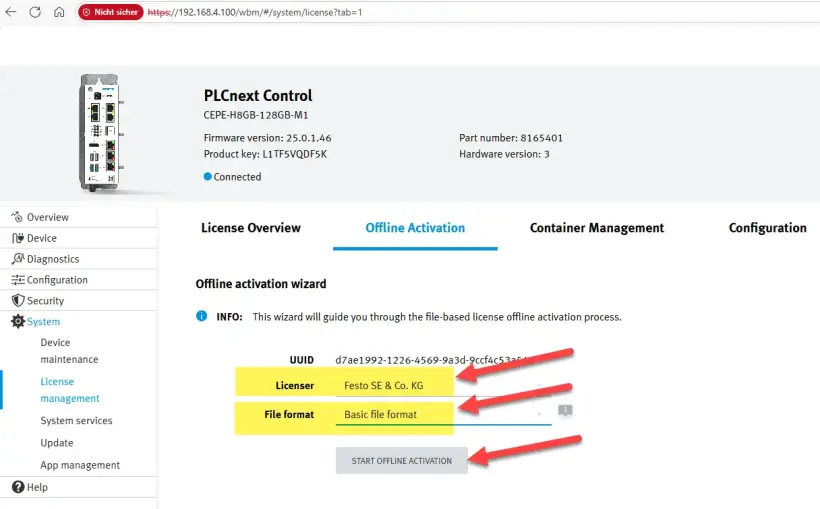
Accesați Activare offline, selectați containerul (licențiatorul) și formatul de fișier corespunzător și faceți clicK pe „Începe activarea offline”"
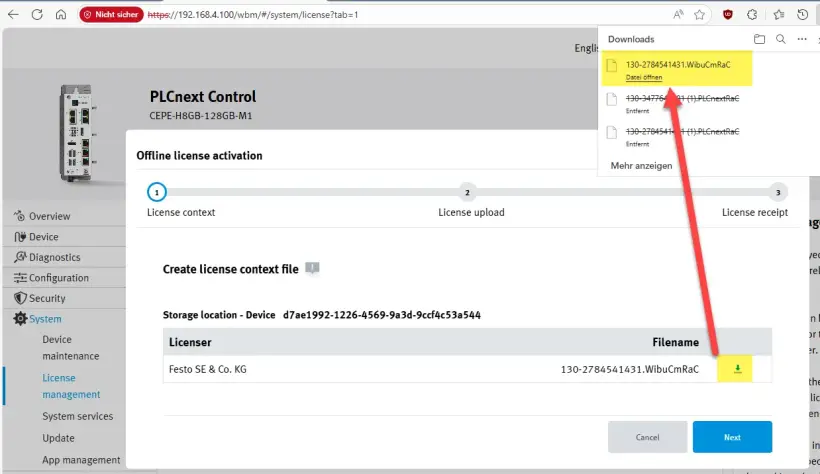
Descărcați fișierul WibuCmRaC pe PC și faceți click pe „Next"
4. Încărcați WibuCmRaC în WebDepot
Accesați WebDepot și selectează WibuCmRac și porniți procesul de activare
5. Descarcati varianta actualizata WibuCmRaU pe computer
Dupa activare, descarcati fisierul WibuCmRaU pe PC-ul dumneavoastra
6. Încărcați WibuCmRaU pe PLC
Selectați fișierul WibuCmRaU fișier
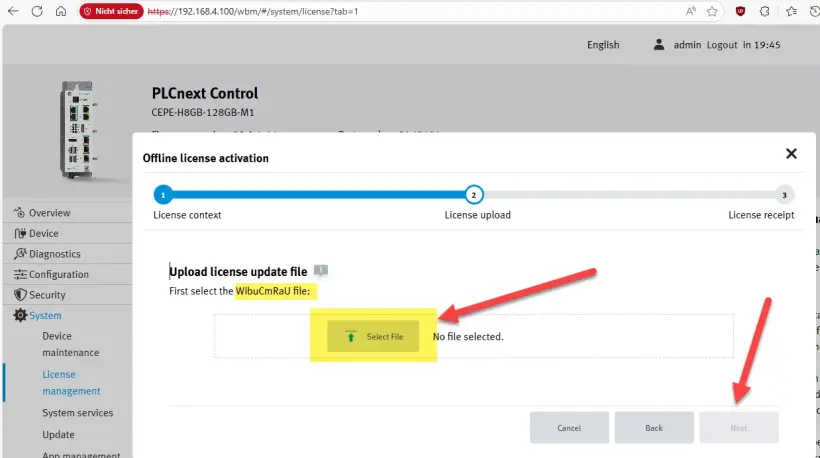
Când încărcarea este gata -> Faceți clic pe „Următorul”
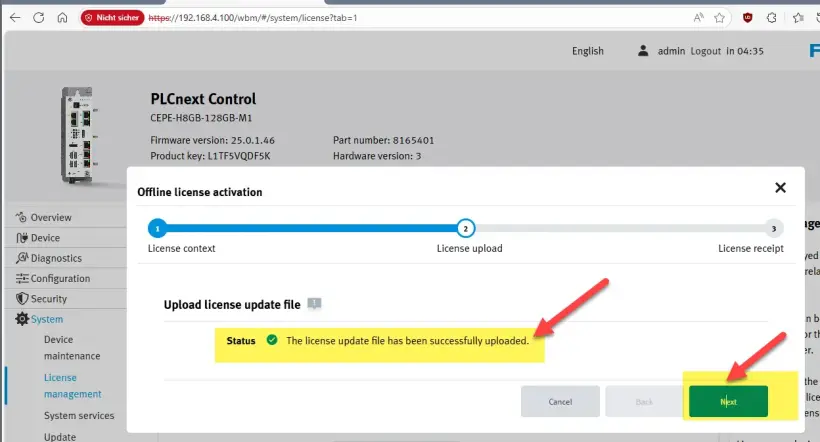
7. Descărcați chitanța WibuCmRaR de pe PLC pe PC
Descărcați fișierul cu chitanța -> Faceți clic pe „Finalizare"
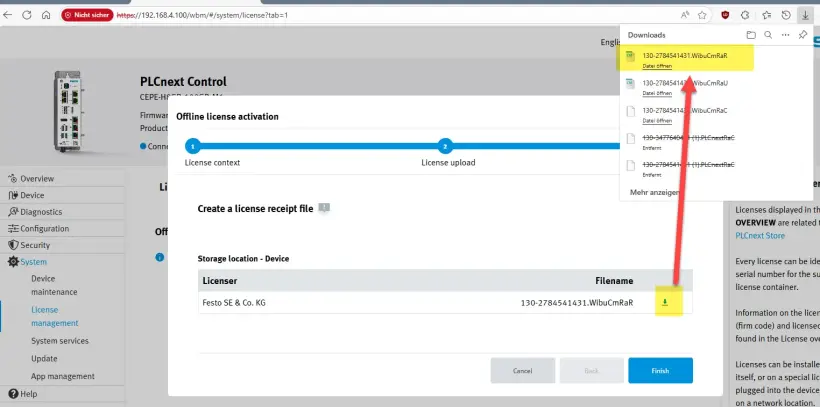
8. Încărcați chitanța WibuCmRaR în WebDepot
Încărcați fișierul WibuCmRaR în WebDepot
Procesul de activare s-a încheiat
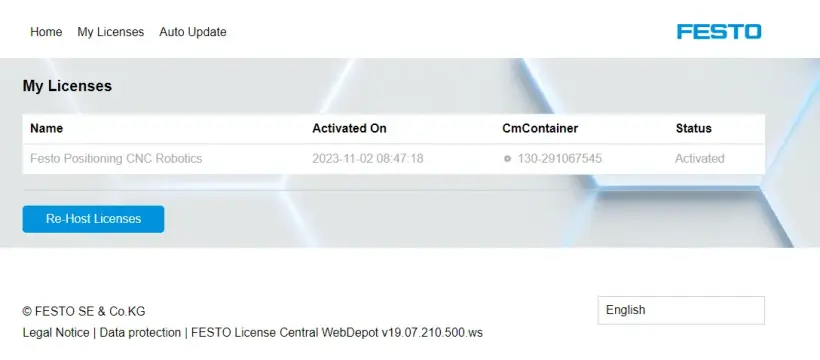
9. Verificați rezultatul activării
MODUL DEMO din colțul din dreapta sus este dezactivat pe FPosCR
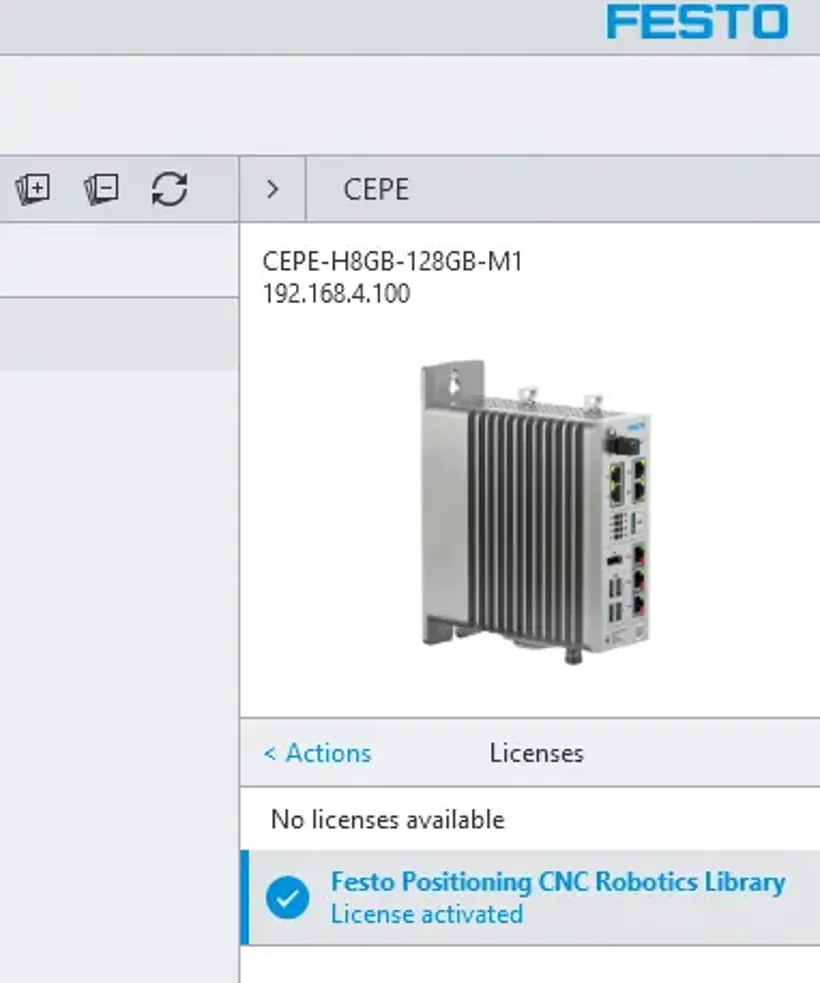
Relocati manual licentele CEPE
1. Obțineți ID-ul ticketului de licență
Obțineți ID-ul ticketului de licență al licenței de pe PLC-ul dumneavoastră
2. Mergeti la Festo WebDepot si porniti procesul de relocare
Deschideți serverul de licențe, introduceți ID-ul ticketului, faceți clic pe „Următorul”
Dati click pe “Relocare Licente”
Dacă licența a fost utilizată pentru activare, veți vedea data activării, precum și numărul CmContainer al locației în care a fost activată licența.
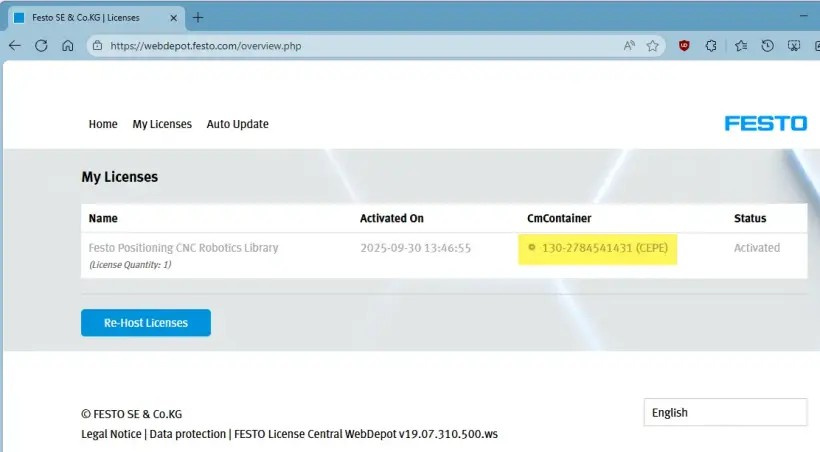
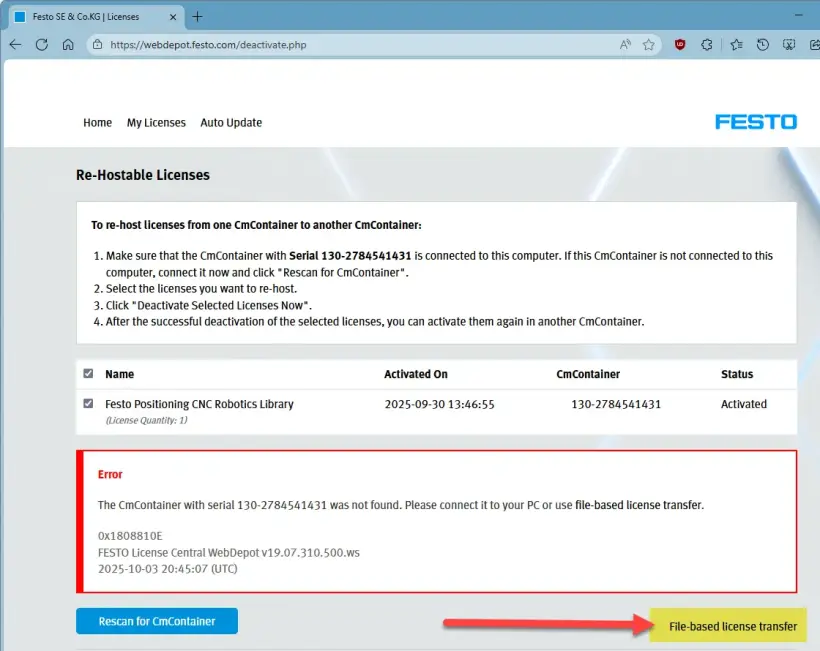
Selectați licența și continuați cu „Transferul licenței bazate pe fișier”
Acest ecran afișează o eroare deoarece nu a găsit fișierul CmContainer corespunzător pe computerul dumneavoastră.
Prin urmare, vom continua cu transferul licenței bazat pe fișiere
Rămâneți pe acest ecran și continuați pe partea CEPE.
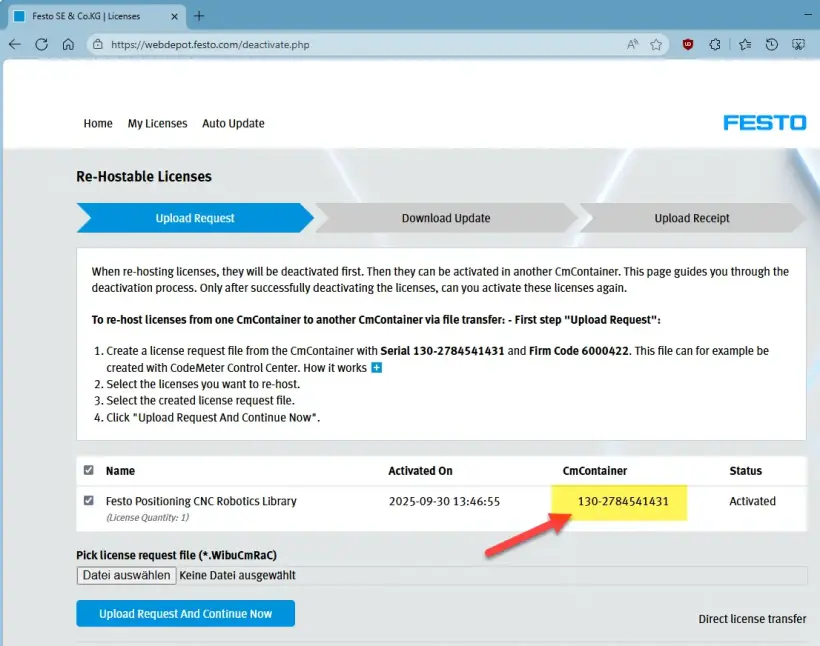
3. Descărcați WibuCmRaC de pe PLC
Verificati ca numele container-ului de licenta pentru codul de firma relevant -> Pentru FPosCR container-ul cu codul de firma 6000422 trebuie utilizat
Verificați dacă numărul containerului de licență (CmContainer) este corect
Mergeti la "Activare Offline", selectati container-ul(licenta) corect si formatul de fisier si dati click pe "Incepeti Activarea Offline"
Descarcati fisierul WibuCmRaC pe PC-ul dumneavoastra si dati click pe "Urmatorul"
4. Încărcați WibuCmRaC în WebDepot
Accesați WebDepot și selectati WibuCmRaC și începeți procesul de re-găzduire făcând clic pe „Încărcați cererea și continuați acum"
5. Descarcati varianta actualizata WibuCmRaU pe computer
După activare, descărcați fișierul WibuCmRaU pe PC și faceți click pe „Urmatorul"
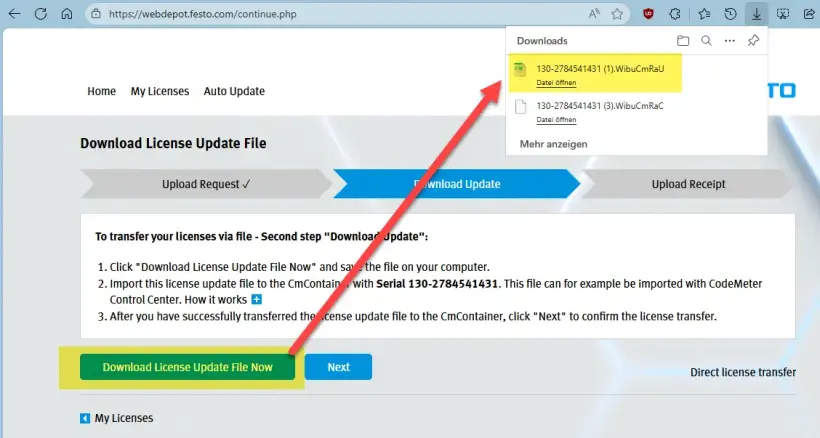
Rămâneți pe acest ecran
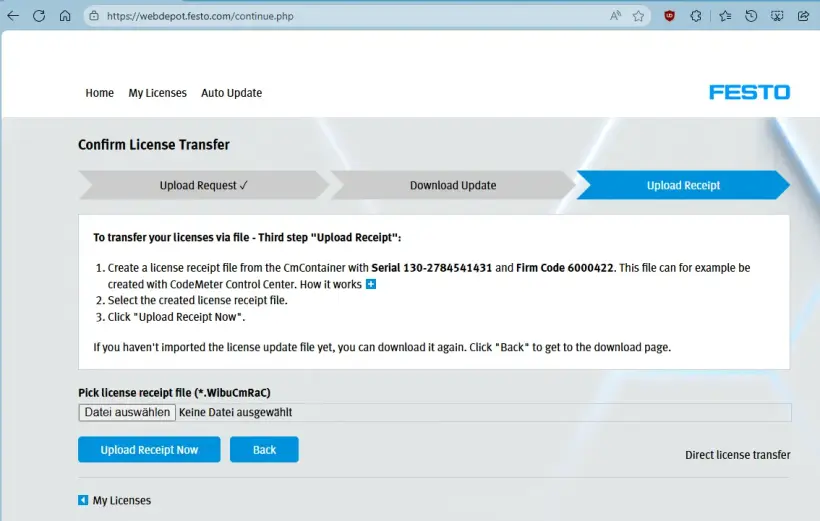
6. Încărcați WibuCmRaU pe PLC
Selectați fișierul WibuCmRaU fișier
Cand incarcarea este gata -> Dati click pe "Urmatorul"
7. Descărcați chitanța WibuCmRaR de pe PLC pe PC
Descărcați fișierul cu chitanța -> Faceți clic pe „Finalizare"
8. Incarcati chitanta WibuCmRaR in WebDepot
Încărcați fișierul WibuCmRaR în WebDepot
Procesul de activare s-a încheiat
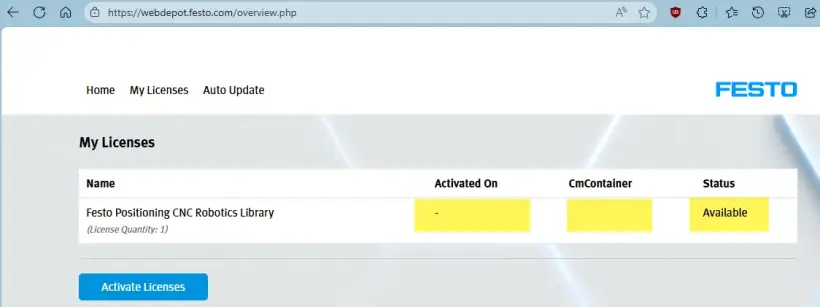
9. Verificați rezultatul activării
Verificați licența pe CEPC wbm
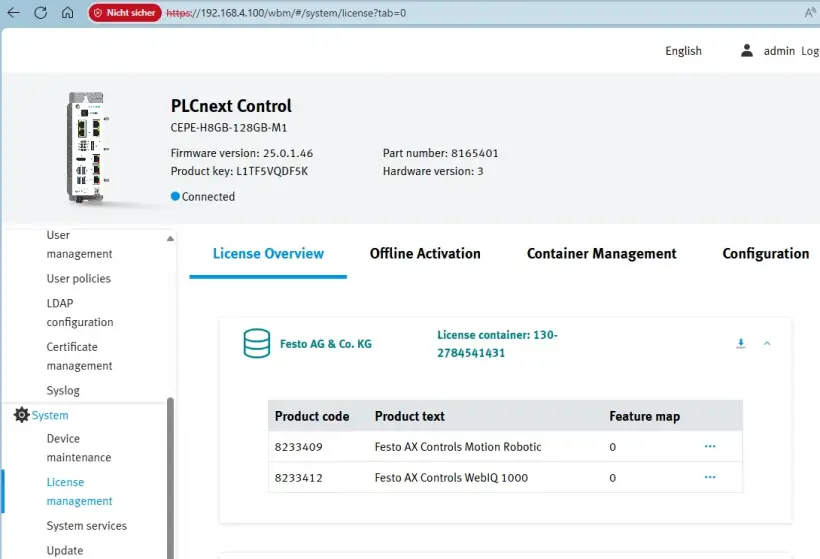
MODUL DEMO din colțul din dreapta sus este dezactivat pe FPosCR
Cum să vă activați licența pentru aplicația AX Industrial
Activează-ți licența pentru aplicațiile industriale AX
1. Descărcați fișierele de instalare pentru Festo AX Industrial AI Core
- Mergi la https://ax.festo.com/download
- Introduceți cheia de licență primită
- Pachetul de instalare a fost generat
- Descărcați și dezarhivați
- Urmați instrucțiunile din fișierul „readme.txt” și din „Nota de aplicare”
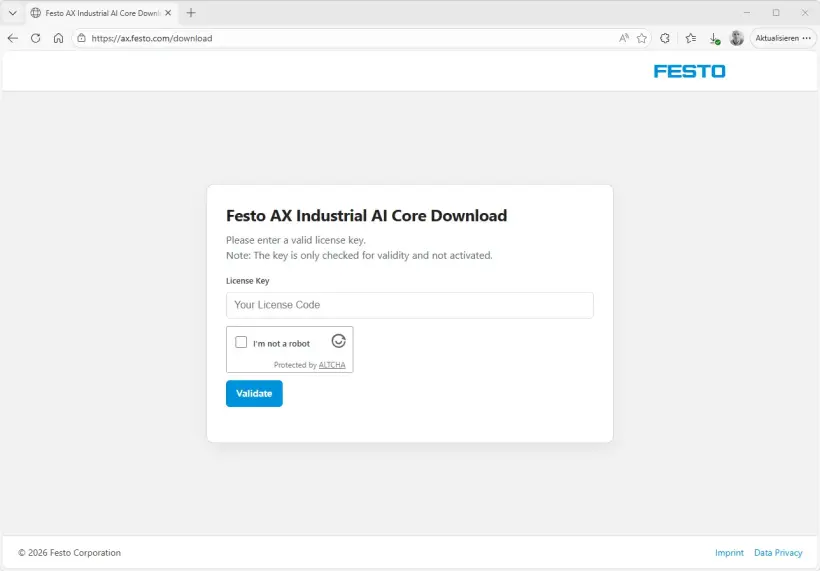
2. La pornire, este necesară o licență pentru a activa aplicația. Introduceți cheia de licență primită de la Festo prin e-mail
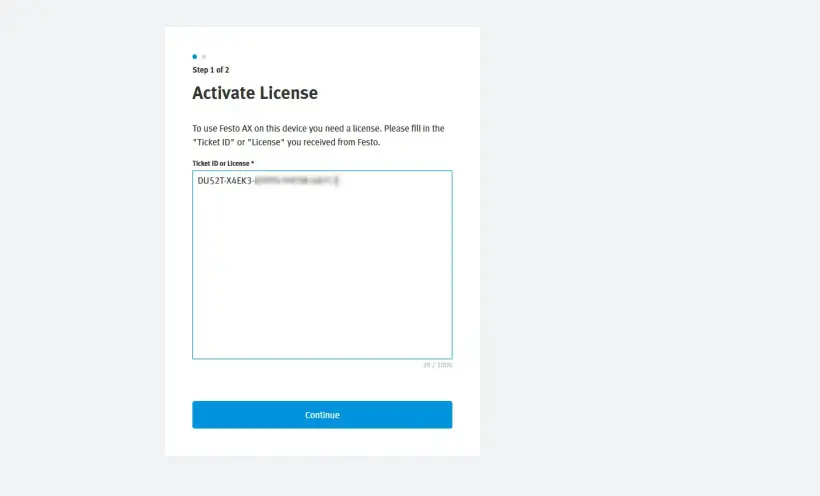
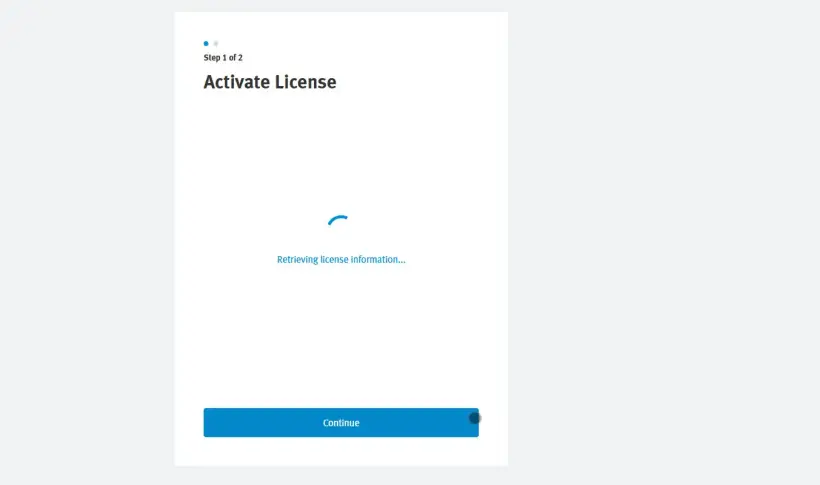
3. Informațiile privind licența sunt preluate de pe serverul central, prin urmare este necesară o conexiune la internet
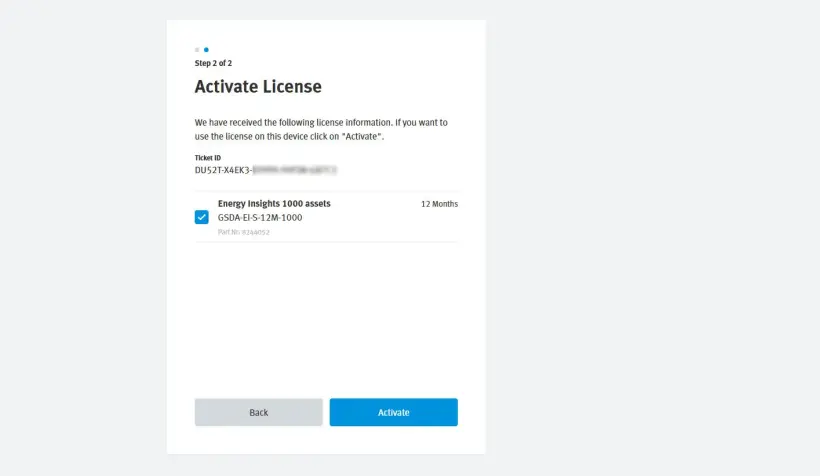
4. Selectați licențele pe care doriți să le activați pe acest dispozitiv/instanță AX și faceți clic pe „Activare”
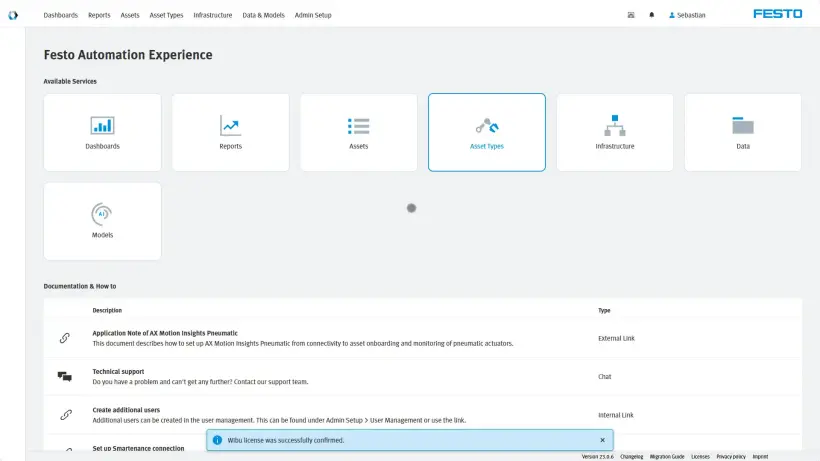
5. Licența este activată. Pentru acest proces de autentificare este necesară o conexiune la internet
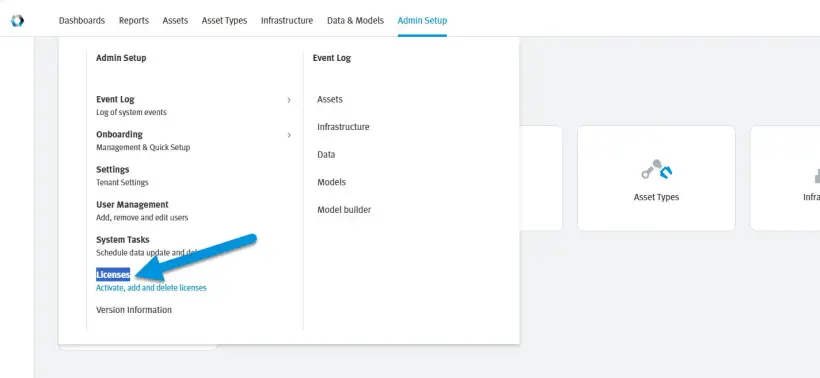
6. Pentru a vedea o prezentare generală a tuturor licențelor, accesați „Configurare administrator” > „Licențe”
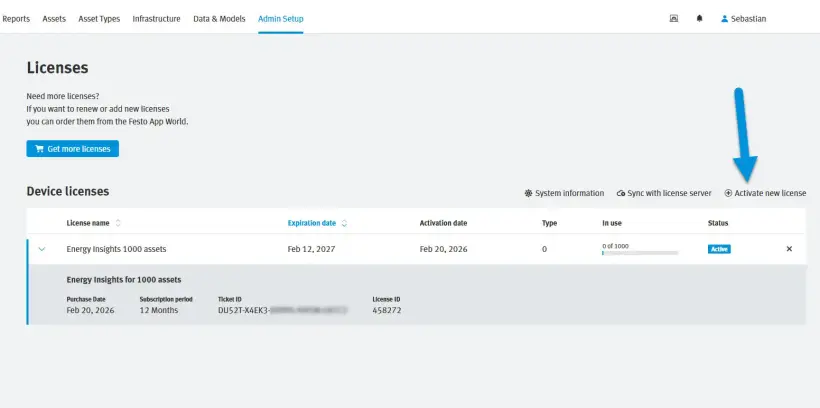
7. Veți obține o imagine de ansamblu asupra tuturor licențelor activate și a consumului acestora. În plus, poți activa mai multe licențe din acel ecran și poți dezactiva licențe făcând click pe „×”
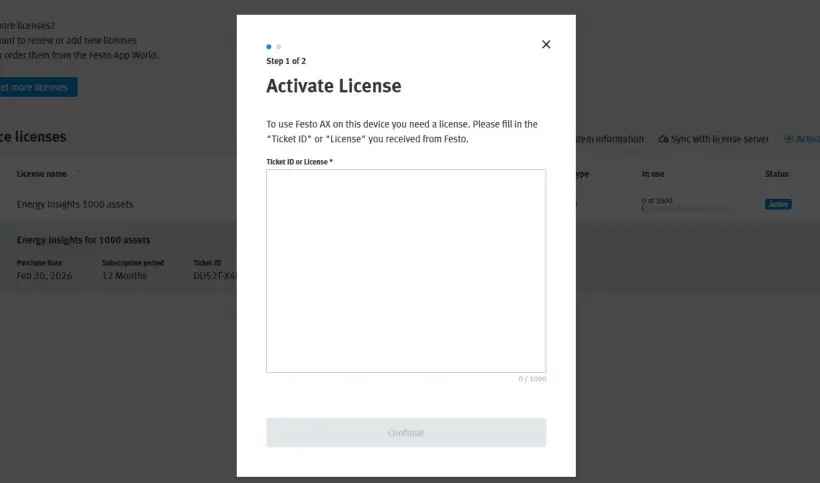
8. Pentru a activa o altă licență, introduceți cheia de licență și urmați pașii indicați mai sus
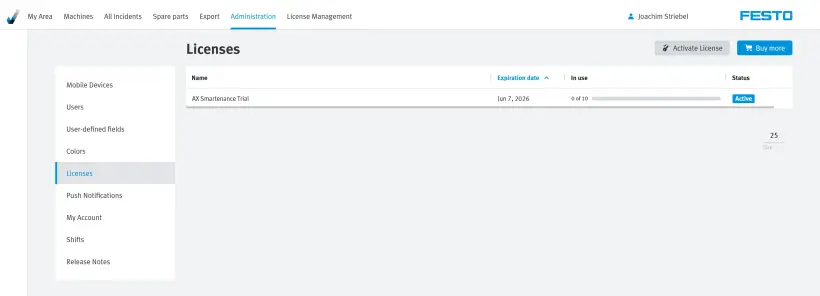
Cum să vă activați serviciul AX Smartenance licența
Creează un cont AX Smartenance
1. Mergi la
2. Completați toate câmpurile obligatorii pentru înregistrare
3. Acceptă captcha
4. Faceți clic pe „Trimite”
5. După ce te-ai înregistrat, vei primi un e-mail pentru a-ți finaliza configurarea contului. Daca nu ati primit inca, va rugam sa verificati in SPAM.
6. Folosește datele de autentificare pentru a te conecta la
Activează-ți licența AX Smartenance
1. După autentificare, se afișează pagina cu licențele
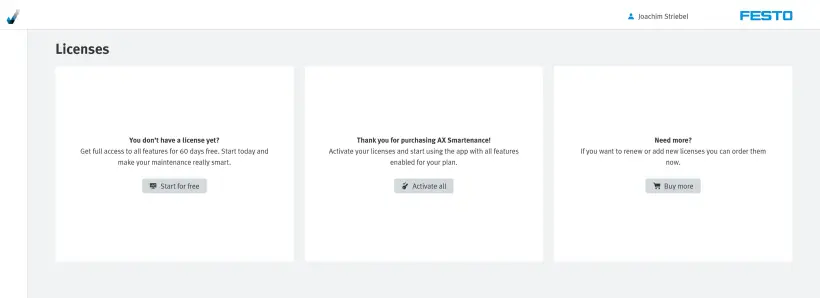
2. Selectați „Activează tot” dacă ați primit deja o cheie de licență validă.
3. Introduceți cheia de licență primită de la Festo
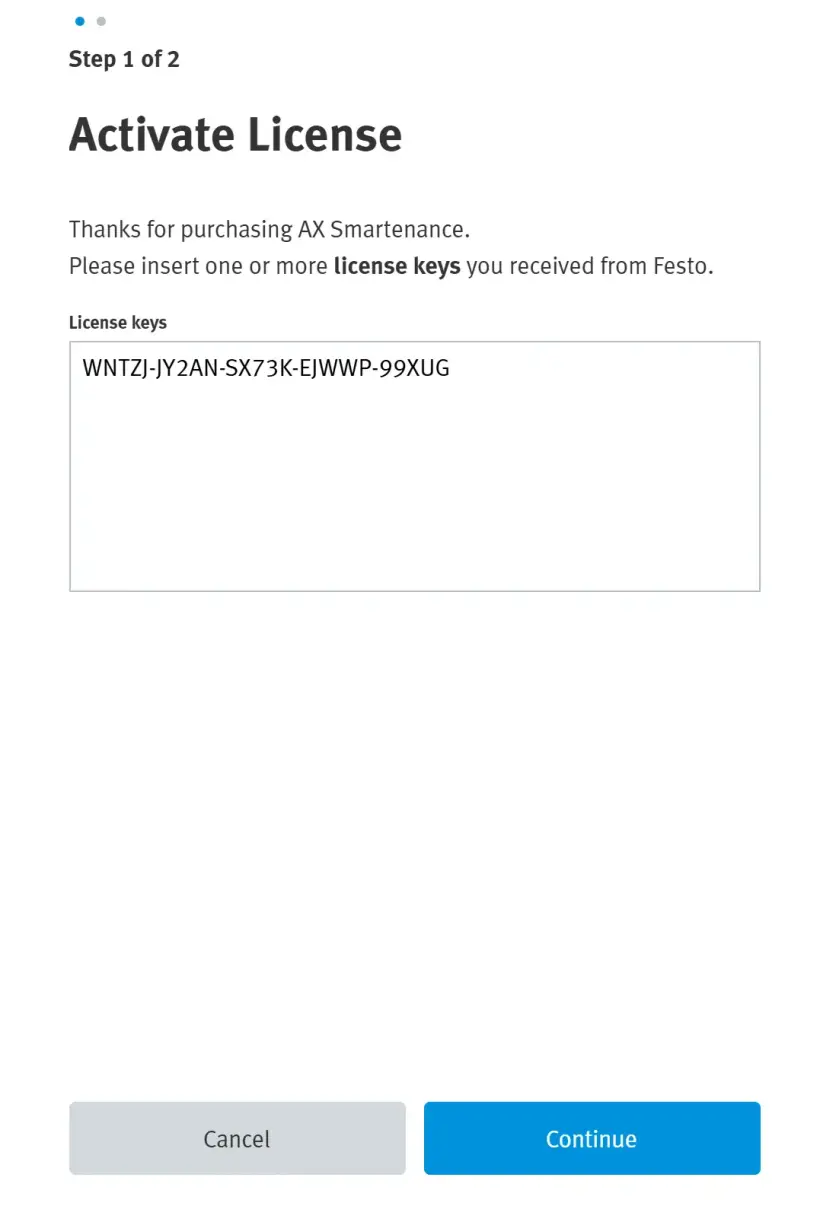
- Selectează „Continuă”
- Validarea cheii de licență s-a realizat cu succes
4. Selectați licențele pe care doriți să le activați
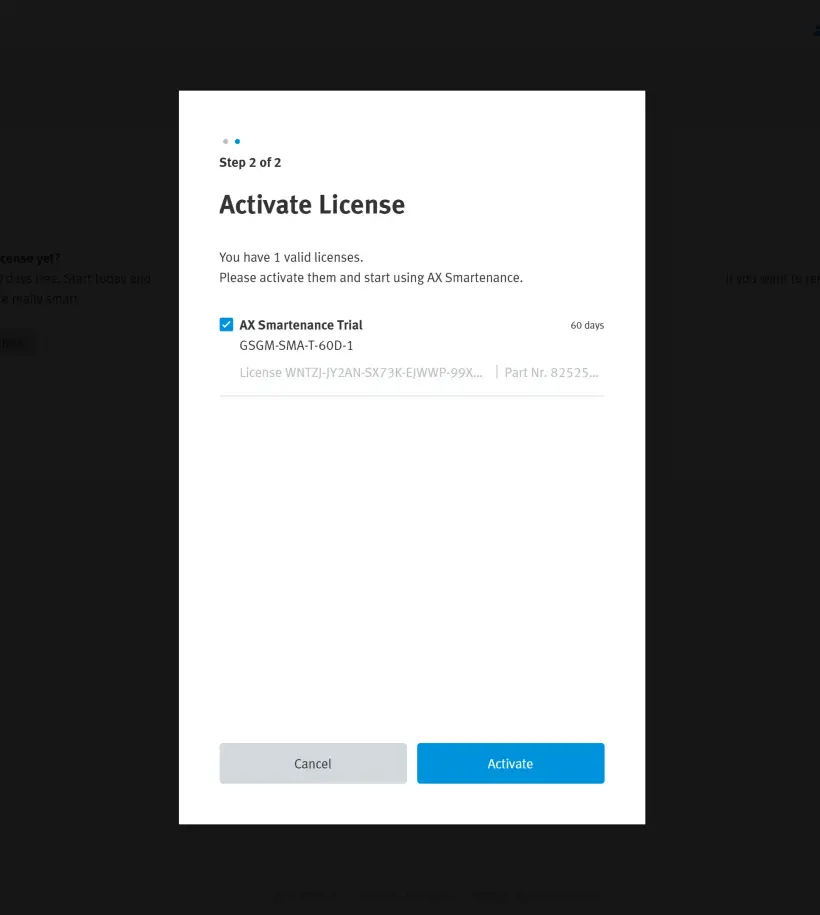
- Selectează „Activează”
- Activarea s-a realizat cu succes
5. Veți obține o imagine de ansamblu asupra tuturor licențelor activate