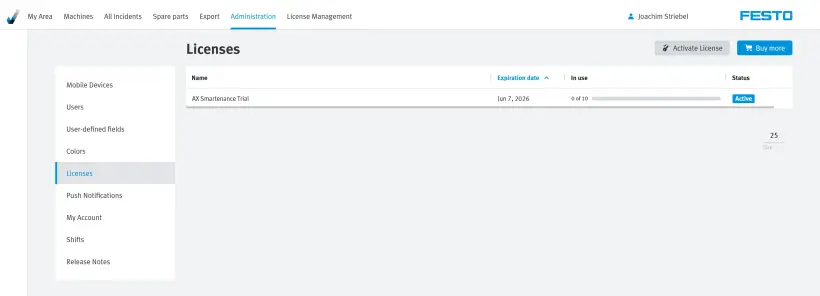
Ako aktivovať licenciu EPLAN Schematic Solution
Po zakúpení jednej alebo viacerých licencií EPLAN Schematic Solution vám bude zaslaný e-mail s licenčnými kľúčmi. Ide o vaše digitálne licencie, ktoré môžete aktivovať priamo vo vašom účte MyFesto.
Aktivujte si licenciu EPLAN Schematic Solution
1. Vytvorte projekt EPLAN Schematic Solution
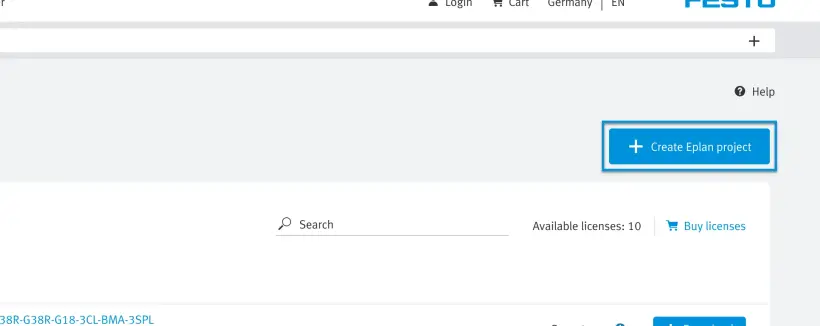
2.1 Buď využite svoje existujúce licencie, ktoré sú priradené k vášmu účtu
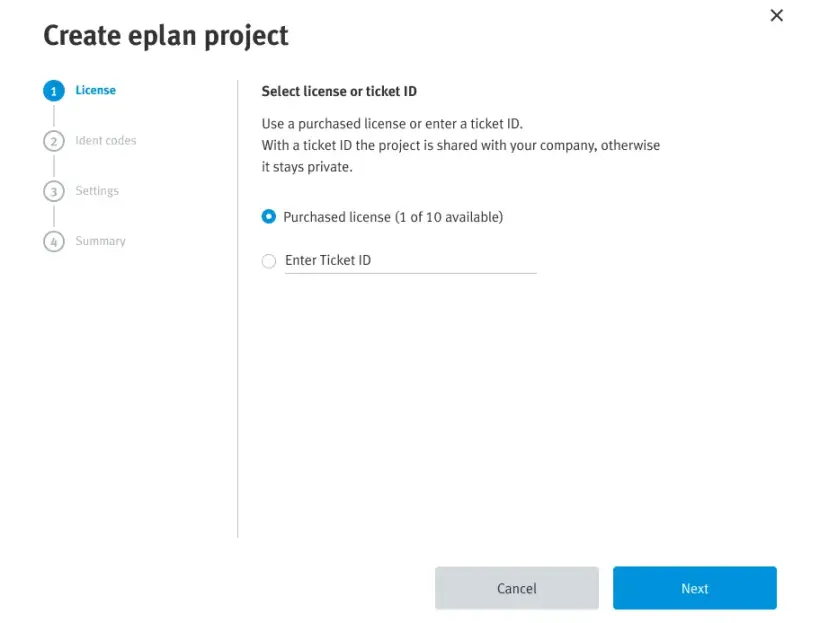
2.2 Alebo zadajte licenčný kľúč z e-mailu, ktorý ste dostali
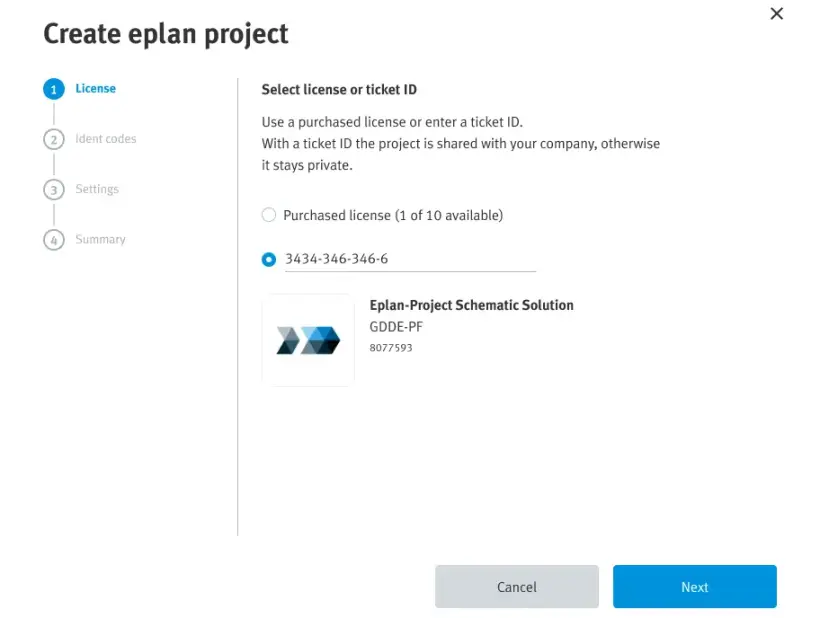
3. Zadajte identifikačný kód kombinácie produktov
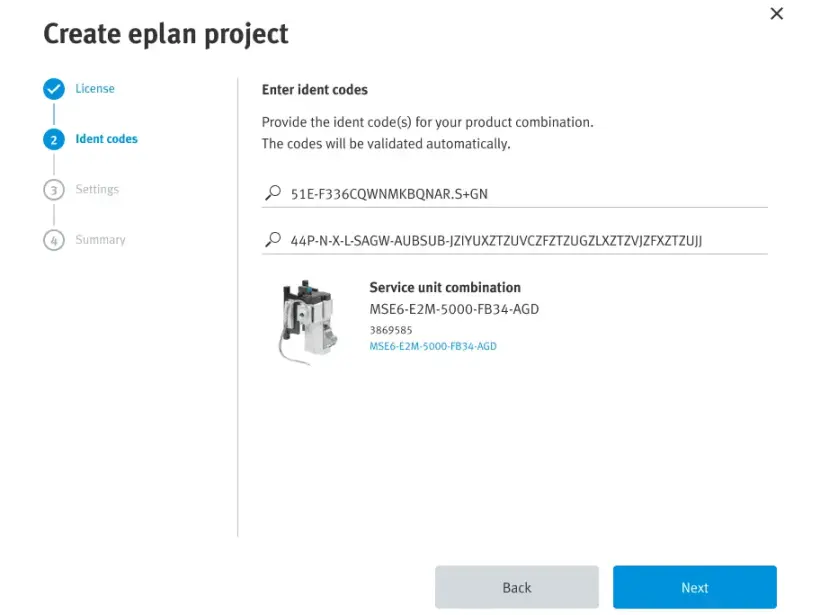
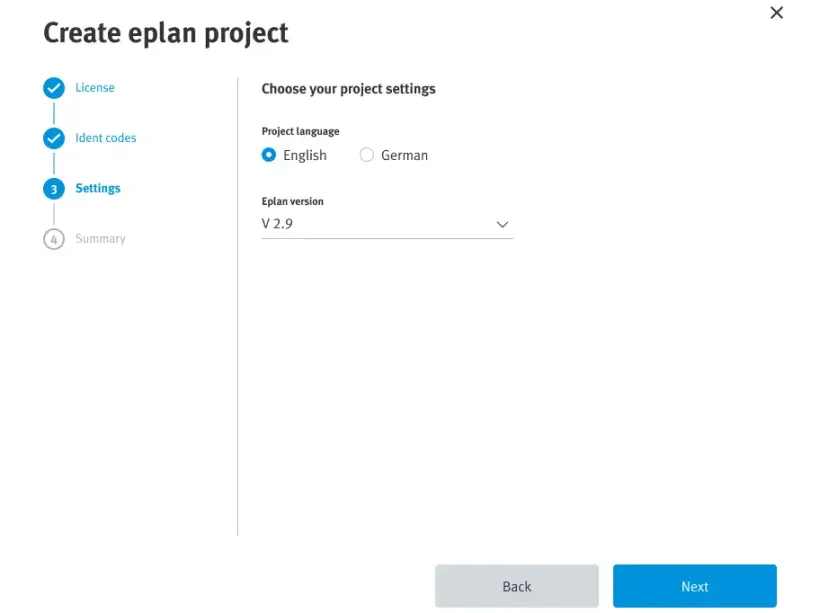
4. Vyberte si jazyk a verziu
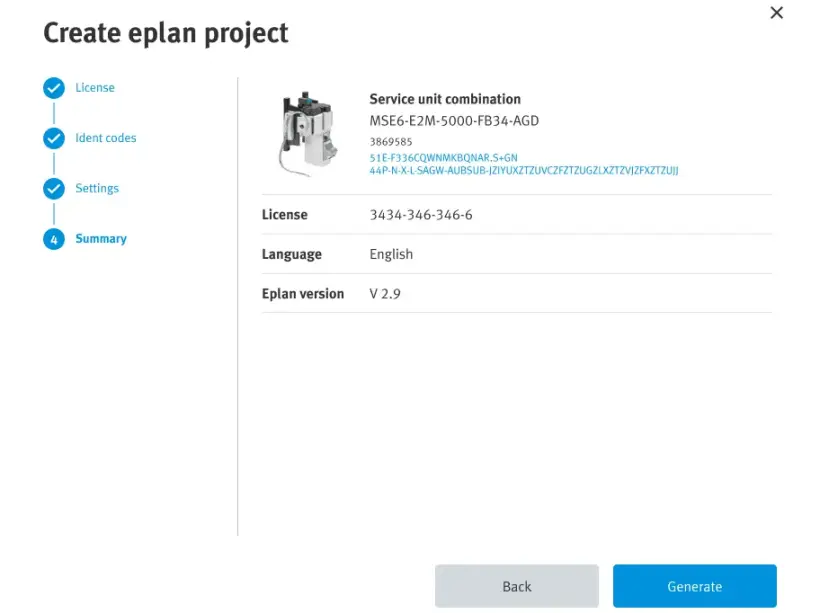
5. Overte súhrn vášho projektu EPLAN Schematic Solution
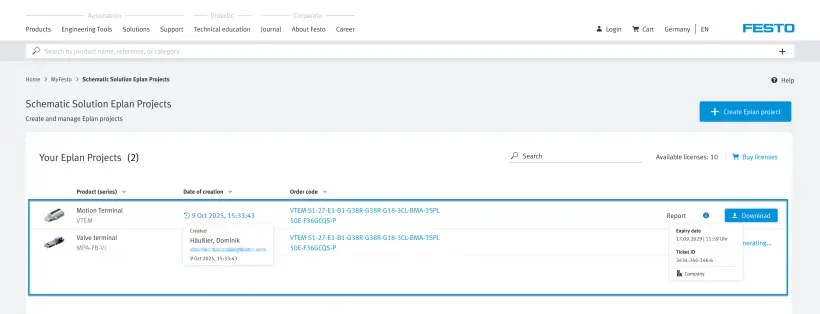
6. Vyberte a stiahnite si svoj projekt
Ako aktivovať vašu licenciu Festo LX
Táto príručka vás krok za krokom prevedie prvými fázami práce s Festo LX. Môže ísť o vytvorenie účtu, aktiváciu licencie alebo zoznámenie sa s najdôležitejšími funkciami.
Pre podrobnejšie informácie vám odporúčame pozrieť sa na naše kurzy Ako to funguje.
Máme 2 kurzy k dispozícii:
Vytvorte si účet na Festo LX
1. Prejsť na
2. Správa zásad používania súborov cookie
3. V prípade potreby zmeňte jazyk portálu Festo LX, pretože bude slúžiť ako základ pre ďalšie kroky
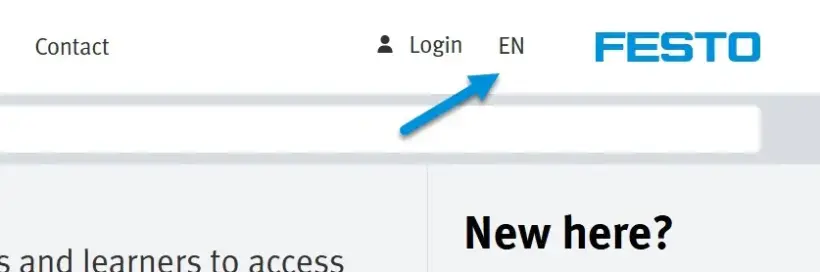
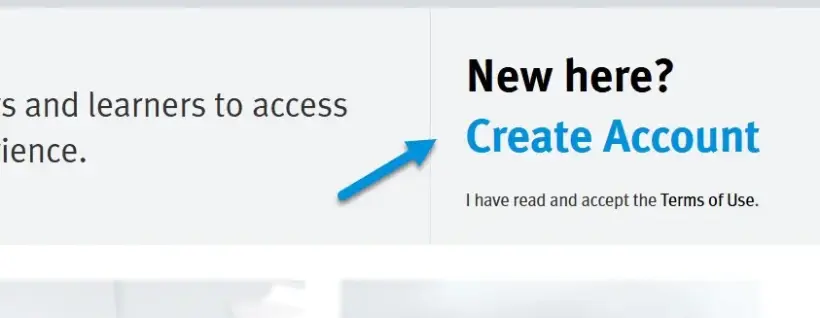
4. Kliknite na "Create Account" v pravom hornom rohu
Ak už máte účet v akejkoľvek inej aplikácii, softvéri alebo na webovej stránke spoločnosti Festo, môžete tento účet použiť aj pre Festo LX.
Ak ste si zakúpili Single Sign-On prihlásenia, môžete použiť svoju e-mailovú adresu bez toho, aby ste museli vytvárať nový účet.
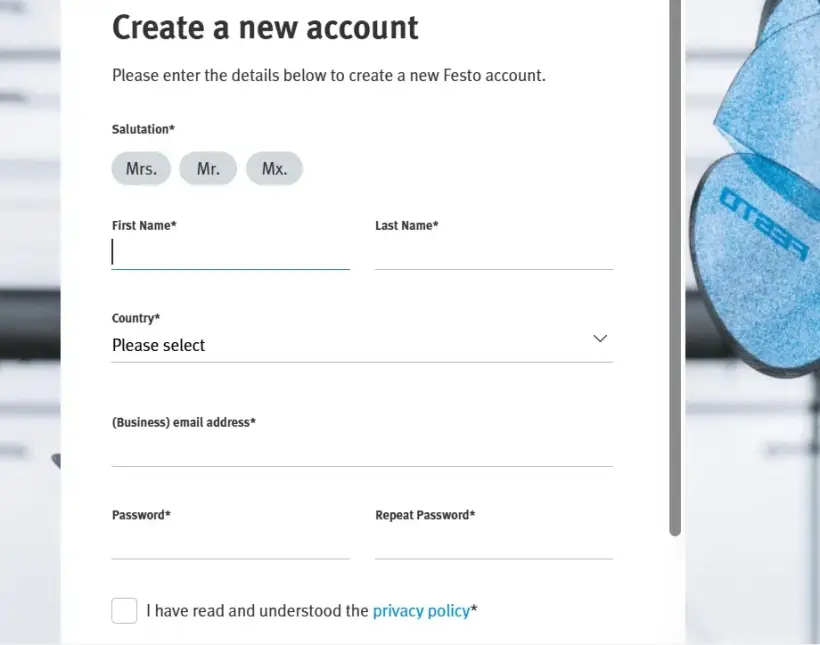
5. Zadajte všetky potrebné údaje na vytvorenie účtu
6. Po registrácii dostanete e-mail, v ktorom budete môcť dokončiť nastavenie svojho účtu. Ak ste ho nedostali, skontrolujte si priečinok so spamom
7. Prihláste sa do systému Festo LX pomocou svojich prihlasovacích údajov
Aktivujte si licenciu Festo LX
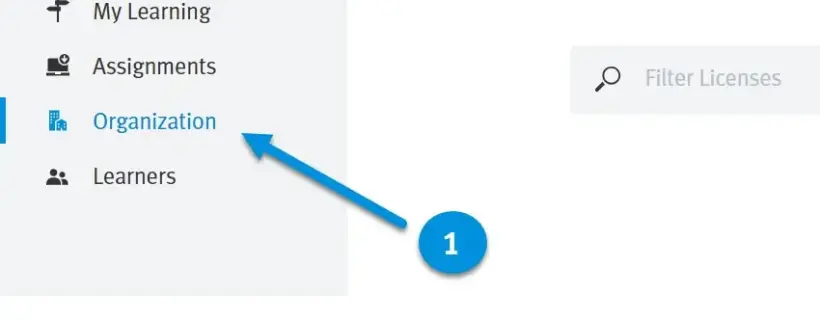
1. V hlavnom menu kliknite na položku "Organization"
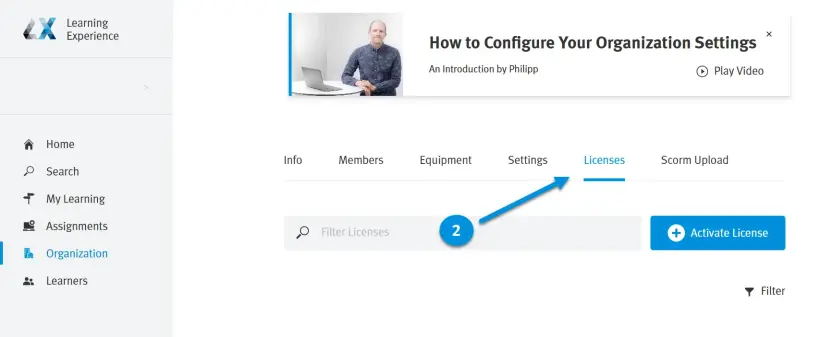
2. Prejdite na kartu "Licenses"
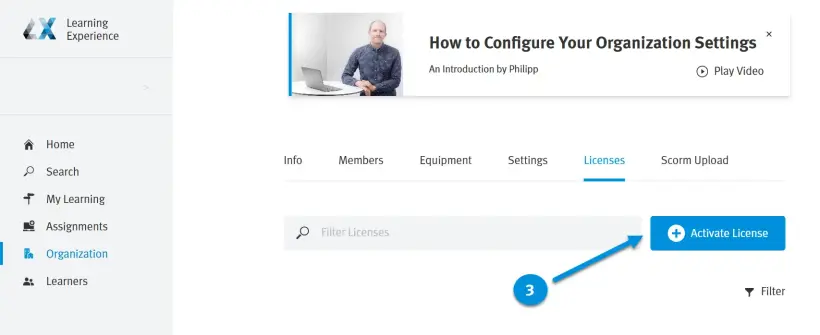
3. Kliknite na "Activate License"
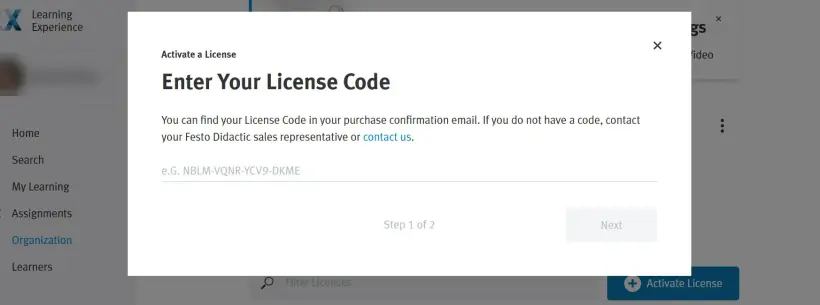
4. Zadajte licenčný kód a kliknite na "Next" pre pokračovanie
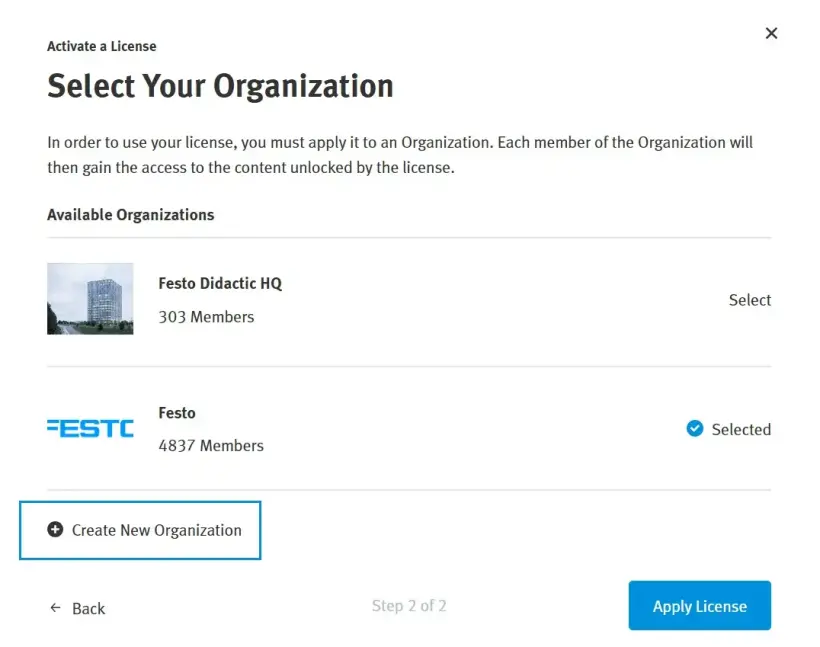
5. Kliknite na "New Organization"
Ak už máte v systéme Festo LX vytvorenú organizáciu, môžete si licenciu aktivovať aj v rámci existujúcej organizácie, napríklad pri jej obnovení.
Ak vás spoločnosť Festo pozvala do organizácie Festo LX v rámci ukážky, vytvorte si prosím vlastnú novú organizáciu.
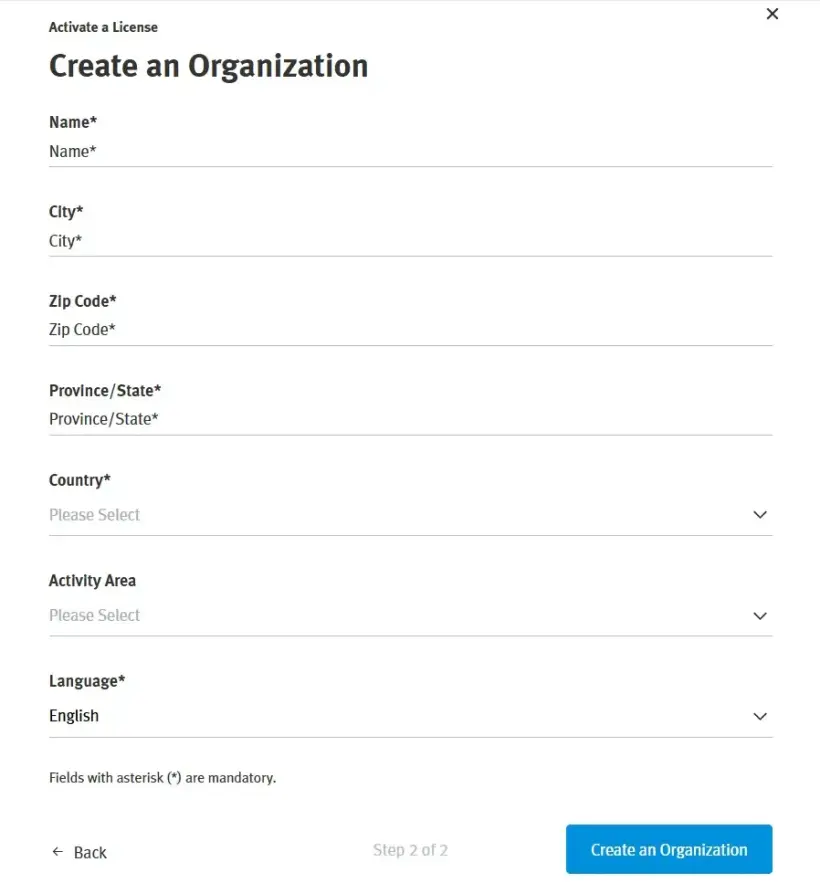
6. Pri vytváraní novej organizácie zadajte údaje o vašej organizácii
Informácie o licenciách
Na tejto stránke nájdete prehľad všetkých dostupných licencií vo vašej organizácii Festo LX. To zahŕňa dobu platnosti licencie a počet dostupných používateľov.
Tieto licencie sa môžu týkať systému Festo LX, ale aj iných produktov, ktoré sú do systému Festo LX integrované. Môže to byť napríklad FluidSIM 365 alebo BMC SIM.
Ďalšie informácie o licencii nájdete po kliknutí na tri bodky (v časti “More”).
Ako aktivovať licenciu FluidDraw
Po zakúpení jednej alebo viacerých licencií FluidDraw365 dostanete e-mail s licenčným kľúčom ("ticket ID"), ktorý je možné aktivovať priamo v programe FluidDraw.
Prejsť na https://www.festo.com/fluiddraw a stiahnite si inštalačný program FluidDraw.
Licenčný kľúč, ktorý ste po zakúpení dostali od poskytovateľa licencie, predstavuje vaše digitálne licencie na program FluidDraw. Tieto digitálne licencie môžete teraz importovať buď na licenčný server, alebo lokálne do svojho počítača. Na to budete potrebovať pripojenie k internetu.
Na karte "User documentation" nájdete podrobnejší popis postupu inštalácie a aktivácie licencie. Toto sa odporúča najmä v prípade, ak si nastavujete vlastný sieťový licenčný server.
Aktivácia licencie na jednom počítači
1. Ak ste tak ešte neurobili, stiahnite si inštalačný program pre FluidDraw z našej sekcie na stiahnutie
2. Nainštalujte a spustite program FluidDraw na počítači
3. Program FluidDraw pri spustení vyhľadáva dostupné licenčné servery v sieti
Ak sa nenašla žiadna licencia, zobrazí sa dialógové okno s príslušnou správou. V tomto dialógovom okne kliknite na "Activate license...", čím spustíte sprievodcu aktiváciou.
4. V sprievodcovi aktiváciou môžete teraz zadať svoj licenčný kľúč ("Ticket ID")
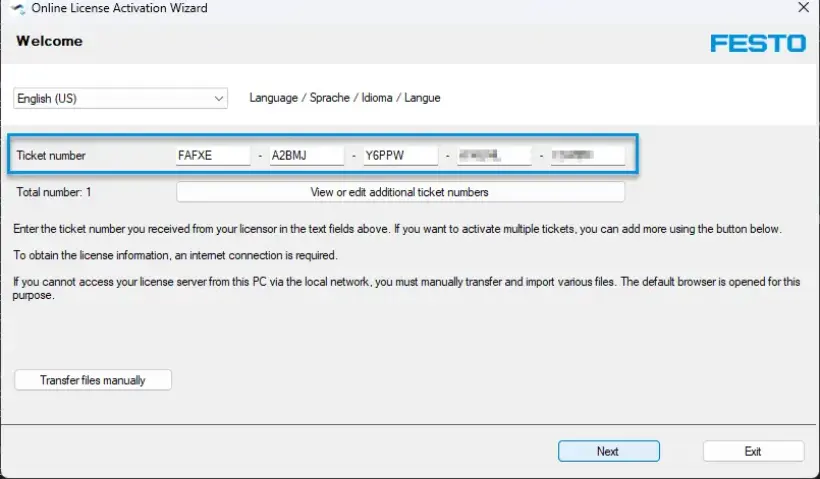
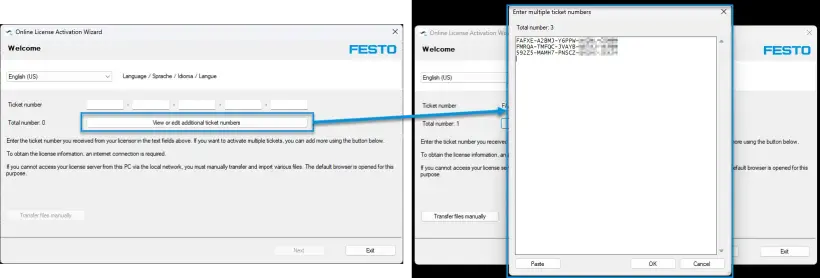
5. Ak máte viacero licenčných kľúčov, ktoré chcete zadať naraz, kliknite na “View or edit additional ticket numbers”, aby ste mohli vložiť všetky licenčné kľúče naraz
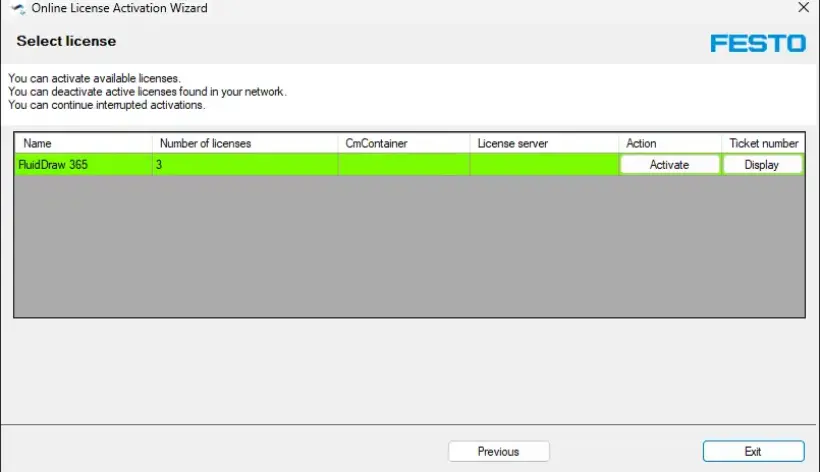
6. Postupujte podľa pokynov sprievodcu a aktivujte licenciu na svojom počítači
Ako aktivovať licenciu AX Controls
Existujú 2 spôsoby, ako aktivovať svoje licencie:
Toto je preferovaný a pohodlnejší spôsob.
Predpoklady:
- Účet MyFesto. Zakúpené licencie s príslušným číslom zákazníka. Účet musí byť prepojený s číslom zákazníka.
- Počítač s balíkom Festo Automation Suite a pripojením na internet a k CEPE.
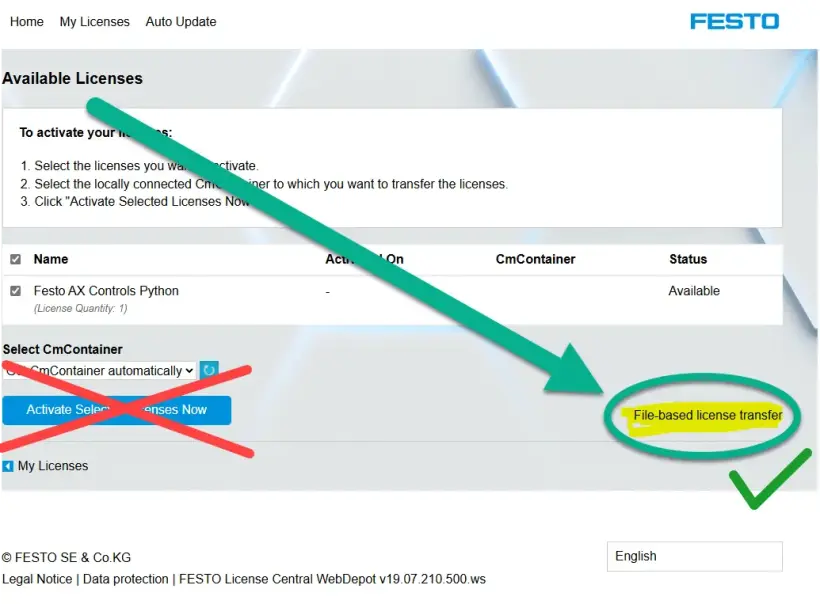
„Offline“ znamená, že zariadenia CEPE, WBM a inžiniersky počítač môžu byť v režime offline (bez pripojenia k internetu). Poznámka: Neklikajte na tlačidlo "Activate Selected Licenses Now". Ak kliknete na "Activate Selected Licenses Now", licencia sa aktivuje na vašom lokálnom notebooku/PC a už ju nebudete môcť aktivovať na vašom zariadení.
- Je potrebné použiť portál Festo CODESYS License Portal, keďže licencie CODESYS nie sú dostupné v WebDepot.
- Licencie Festo.
Aktivácia licencií pomocou Festo Automation Suite:
1. Kliknite na "Login" v hlavičke a prihláste sa do účtu MyFesto
2. Otvorte časť venovanú skenovaniu zariadení
3. Vyberte zariadenie
4. V časti "Actions" vyberte položku ponuky "Licenses". Zadajte heslo pre zariadenie. Továrenské predvolené heslo pre používateľa „Admin“ je uvedené na typovom štítku
Zobrazia sa licencie dostupné pre vybrané zariadenie.
5. Vyberte licenciu
Zobrazia sa vlastnosti a informácie o vybranej licencii.
6. Kliknite na "Activate"
Licencia je na zariadení aktivovaná
Aktivácia licencií pomocou WBM:
1. Vytvorte súbor s kontextom licencie:
- Otvorte License Manager v programe WBM:
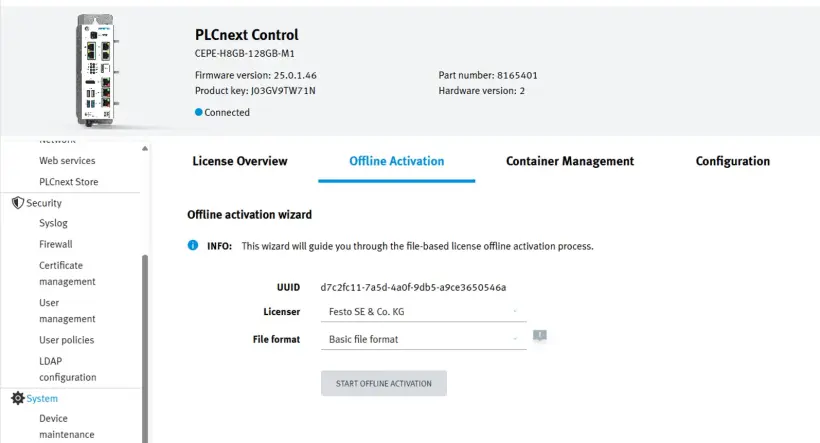
- Vyberte kartu "Offline Activation" v kontajneri licencií Festo Edge
- Ak nie je možné kontajner vybrať, prejdite na kartu “Container Management” a kliknite na znamienko plus pri kontajneri, ktorý chcete vybrať
- Pre licencie Festo CODESYS: Použite licenčný kontajner Festo CODESYS Edge
- Vyberte možnosť "Basic file format"
- Kliknite na "Start Offline Activation"
- Stiahnite si súbor xyz.Súbor WibuCmRaC
Tento kontextový súbor licencie by sa mal vygenerovať pri každej aktualizácii licencie!
2. Aktivujte súbor s aktualizáciou licencie
- Prejdite na Festo WebDepot: FESTO AG & Co.KG | Licencie
- Pre licencie Festo CODESYS: Použite portál licencií CodeMeter namiesto WebDepot
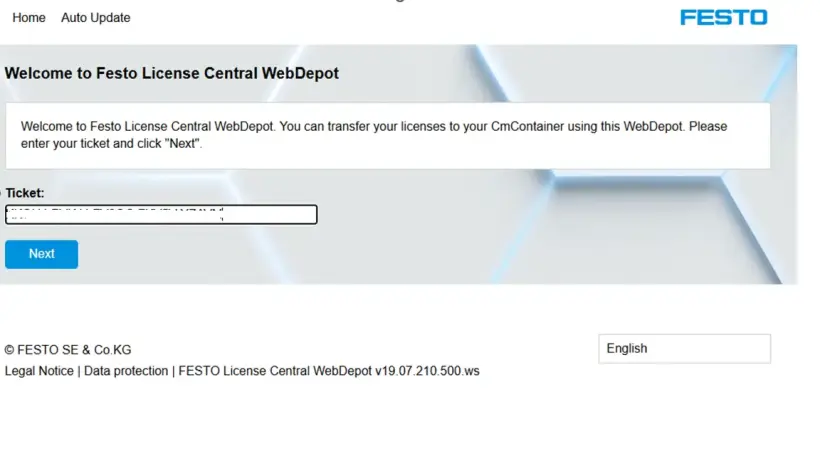
- Zadajte číslo license ticket do textového poľa a kliknite na "Next":
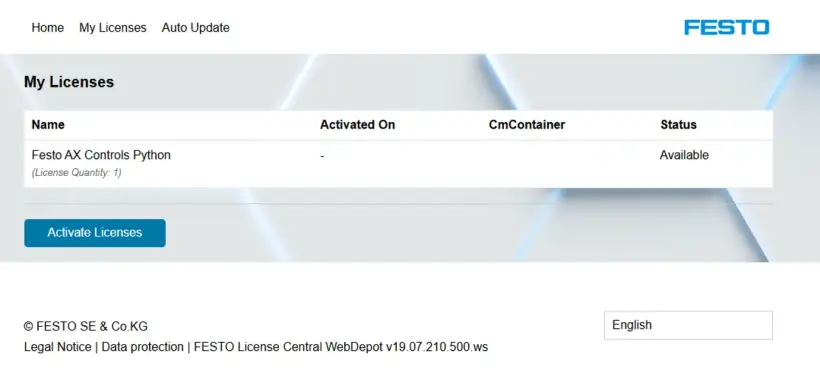
- Na ďalšej obrazovke kliknite na "Activate Licenses":
- Potom kliknite na "File-based license transfer":
Ak kliknete na modré tlačidlo, licencia sa „vypáli“ a nebudete si ju môcť stiahnuť do svojho kontajnera. Preto by ste mali použiť odkaz vpravo, ktorý je zvýraznený žltou farbou a má zelenú ikonu!
- Vyberte licenčný súbor vytvorený v predchádzajúcom kroku 1 a kliknite na "Start Activation Now":
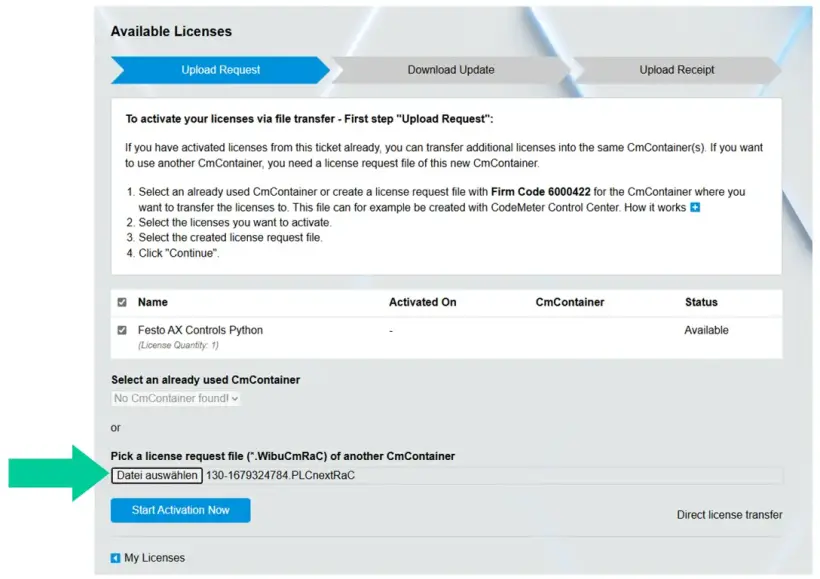
3. Stiahnite si súbor s aktualizáciou licencie:
- Ak ste vybrali správnu licenciu, kliknite na "Download License Update File Now":
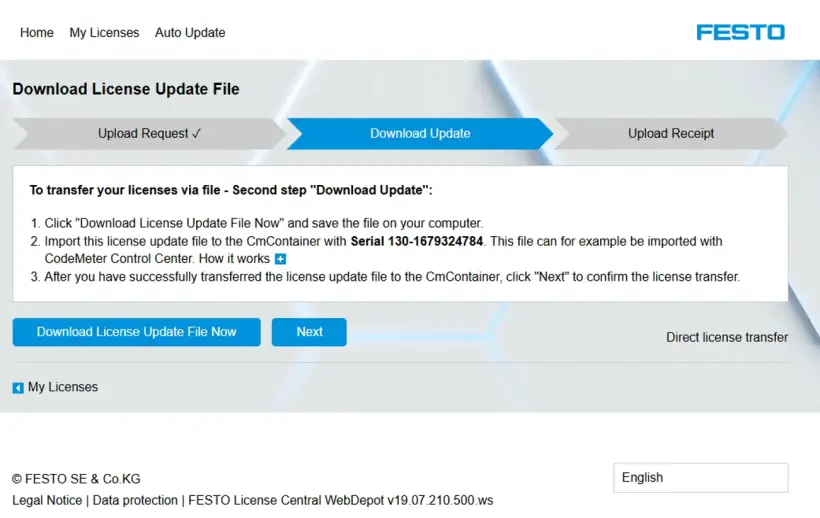
Stiahnite si súbor xyz.WibuCmRaU
4. Inštalácia licencie:
- Vráťte sa do WBM a kliknite na "Next":
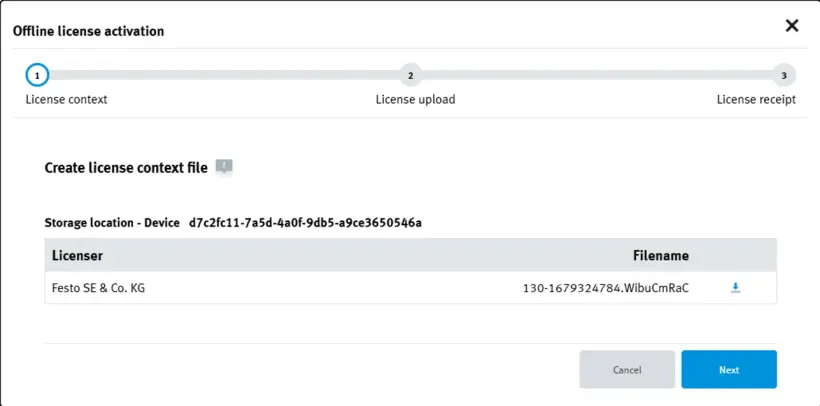
- Kliknite na "Select File" a vyberte licenčný súbor xyz.WibuCmRaU, ktorý ste práve stiahli:
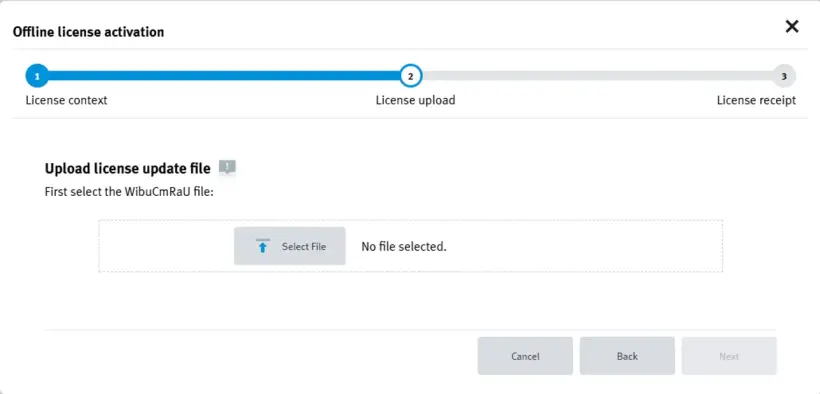
- Kliknite na "Next":
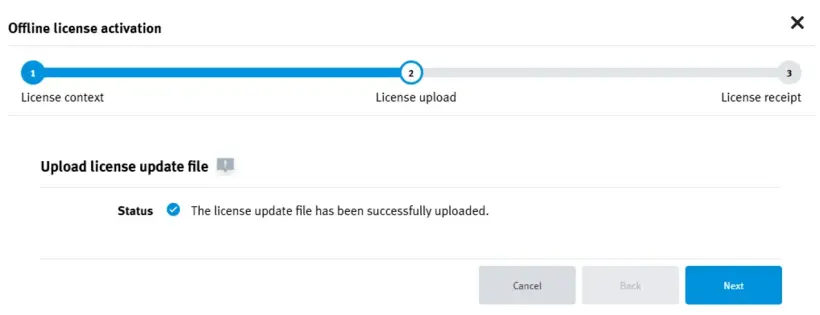
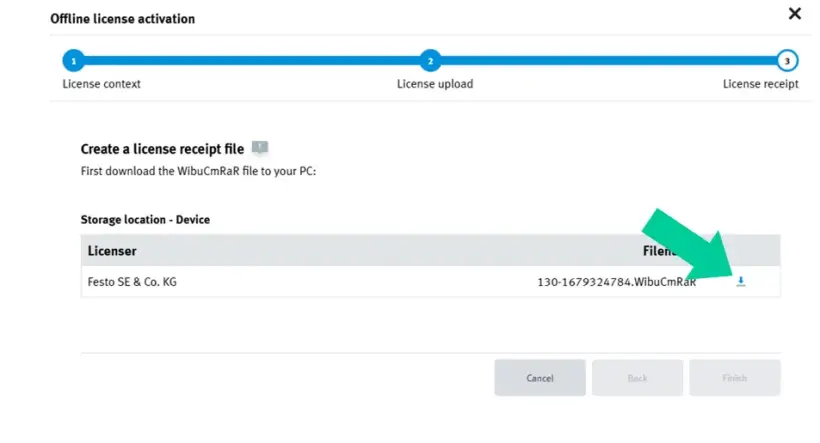
- Stiahnite si súbor s potvrdením:
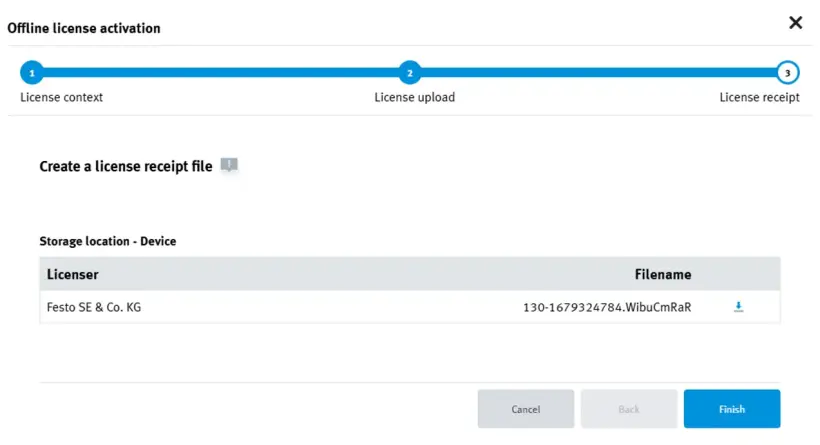
- Kliknite na "Finish":
5. Dokončite inštaláciu licencie vo WebDepot
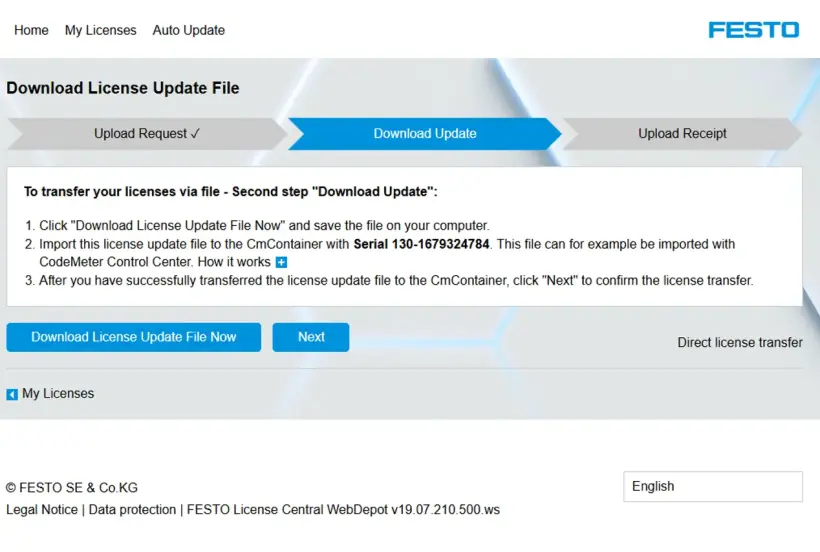
- Prejdite na stránku Festo WebDepot a kliknite na "Next":
- Vyberte súbor xyz.WibuCmRAR alebo aktualizovaný súbor xyz.Súbor WibuCmRAC (t. j. *.V dialógovom okne sa zobrazí WibuCmRaC (obe možnosti sú v poriadku) a kliknite na "Upload Receipt Now"
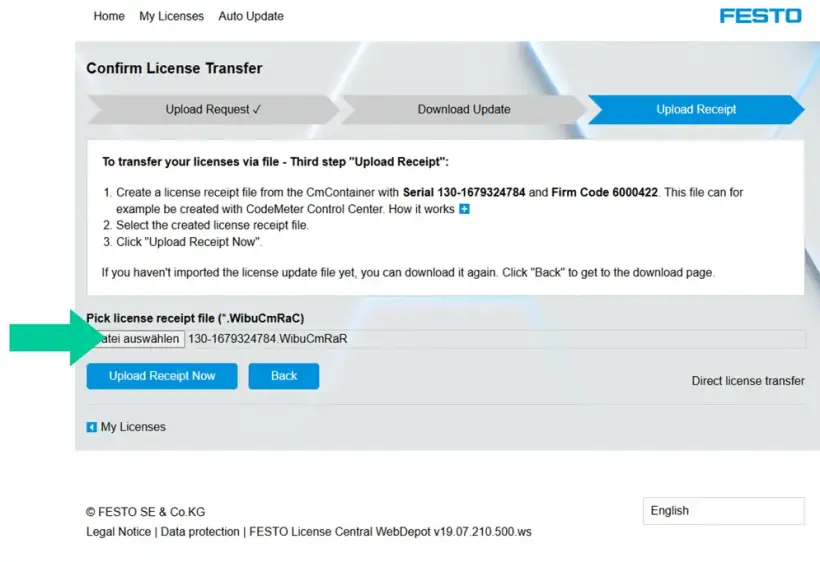
- Po dokončení procesu kliknite na „OK“:
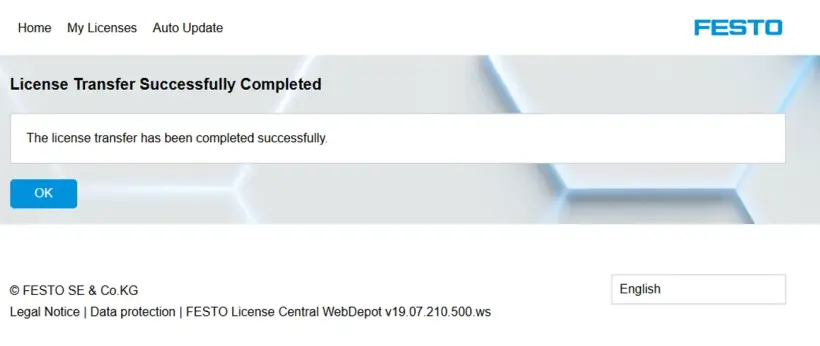
- Stav licencie v WebDepot by mal byť teraz "Activated"
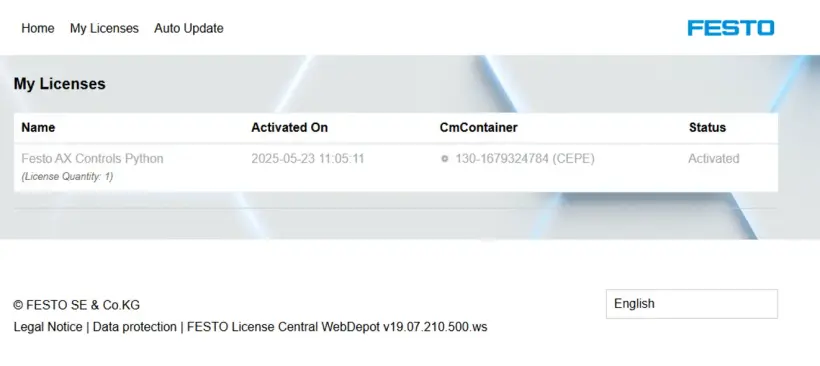
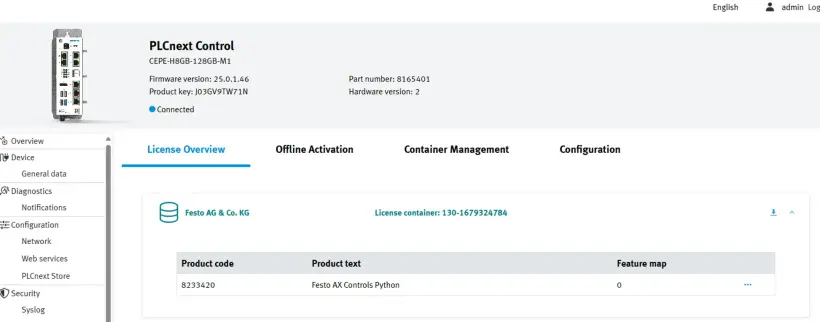
6. Skontrolujte licenciu
- Vráťte sa do WBM a vyberte možnosť "License Overview"
Ako aktivovať FluidSIM 365 licenciu
Existujú 3 spôsoby, ako aktivovať svoje licencie:
Najlepší spôsob aktivácie a správy vašej licencie FluidSIM 365 závisí od toho, ako chcete FluidSIM používať a či máte k dispozícii trvalé pripojenie k internetu:
Ak chcete používať FluidSIM:
1. v Windows a/alebo na webe (fluidsim.festo.com) -> Aktivujte si licenciu v programe FluidSIM License Manager (vyžaduje sa trvalé pripojenie k internetu)
Najvhodnejšie pre: Školy alebo školiace strediská, ktoré uprednostňujú riadený prístup pre skupiny bez využitia systému Festo LX.
2. na webe (fluidsim.festo.com) a v programe Festo LX -> Aktivujte si licenciu voFesto LX (vyžaduje sa trvalé pripojenie k internetu)
Najvhodnejšie pre: Inštitúcie, ktoré používajú Festo LX alebo spravujú používateľov prostredníctvom organizácie LX.
3. len pre len pre Windowsv režime offline -> Aktivujte si licenciu v sprievodcovi aktiváciou FluidSIM Activation Wizard (vyžaduje sa jednorazové pripojenie k internetu)
Najvhodnejšie pre: Prostredia bez trvalého prístupu k internetu (podporuje sa iba verzia programu FluidSIM pre Windows)
- Licenciu FluidSIM V6 je možné používať iba v systéme Windows. Preto sa dá použiť len v prípade prvej a tretej možnosti.
- Kedykoľvek môžete prejsť na akúkoľvek inú metódu aktivácie.
2. Aktivácia prostredníctvom Festo LX
- Funguje s webovou verziou FluidSIM a v rámci Festo LX
- Vyžaduje sa stály prístup k internetu
- Nefunguje s programom FluidSIM pre Windows
Počiatočné nastavenie a vytvorenie prístupu pre študentov
Po vytvorení organizácie LX môžete do systému Festo LX zadať ľubovoľný licenčný kľúč, vrátane licenčného kľúča pre FluidSIM.
3. Aktivácia prostredníctvom Activation Wizard
- Funguje iba s verziou FluidSIM pre Windows
- Je potrebný jednorazový prístup k internetu
- Následne je možné používať aj offline
1. Aktivácia prostredníctvom License Manager
- • Kompatibilné s verziou FluidSIM pre Windows a webovou verziou
- Vyžaduje sa stály prístup k internetu
Počiatočné nastavenie a vytvorenie prístupu pre študentov
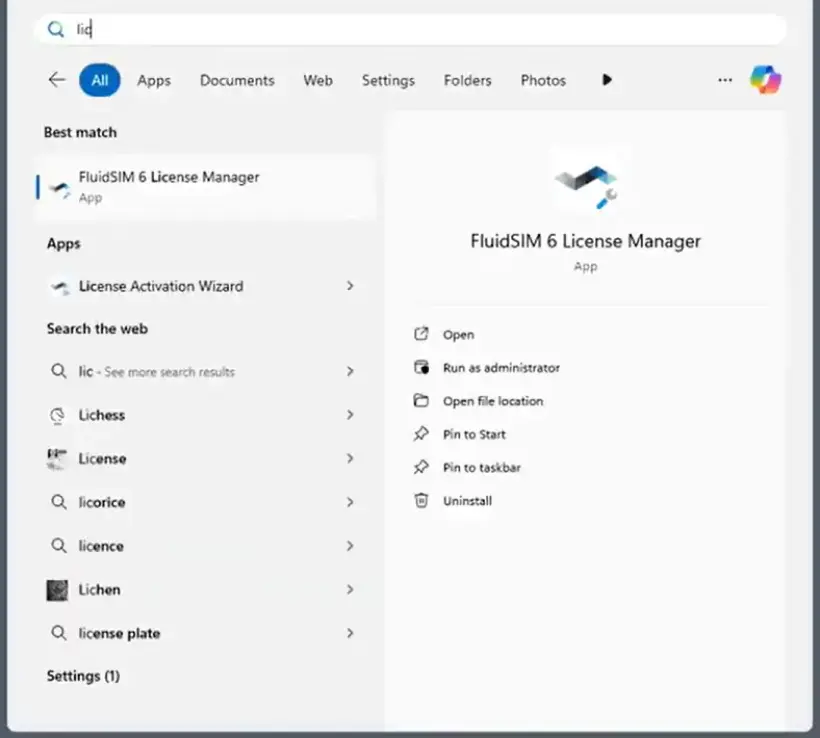
1. Spustite program FluidSIM License Manager na svojom počítači
- Inštaluje sa automaticky pri inštalácii verzie FluidSIM pre Windows
- Ak ho nemáte nainštalovaný, môžete si stiahnuť kompletný inštalačný balík alebo len správcu licencií tu
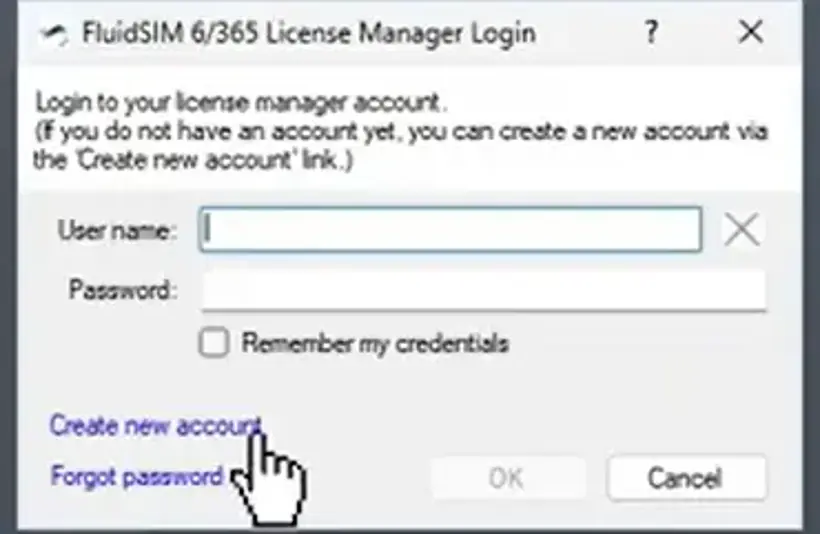
2. Vytvoriť účet
- Ak už máte účet, prejdite prosím ku kroku 3
- Ak nie, kliknite na „Create new account“ a vyplňte polia používateľské meno, heslo a licenčný kľúč (ticket number) a kliknite na „Create new account”
- Licenčný kľúč (ticket number) vám bol zaslaný spoločnosťou Festo pri kúpe licencie
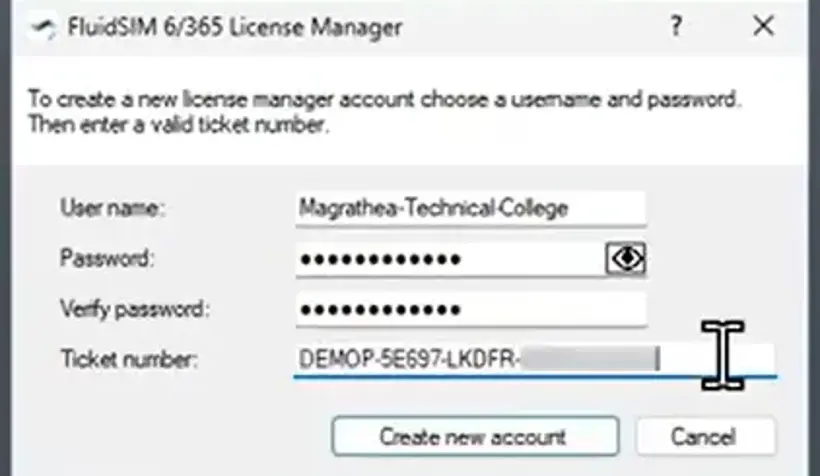
- Váš účet bol úspešne vytvorený
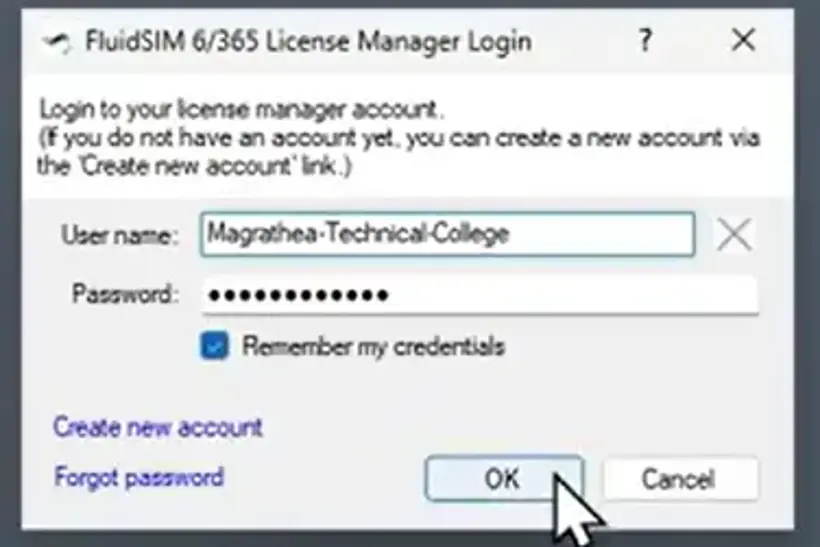
3. Prihláste sa do svojho účtu
- Zadajte používateľské meno a heslo a kliknite na „OK”
4. Pridajte do svojho účtu ďalšie licencie
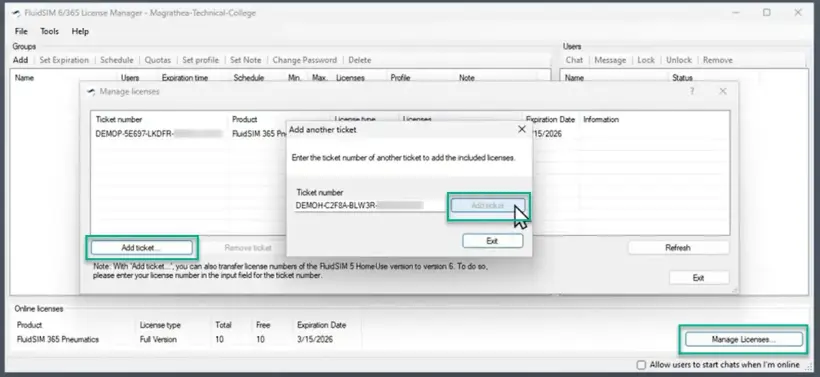
- Kliknite na Manage licenses -> Add ticket -> zadajte svoj licenčný lístok
5. Vytvorte skupinu používateľov
- Kliknite na „Add“ a zadajte názov skupiny a heslo
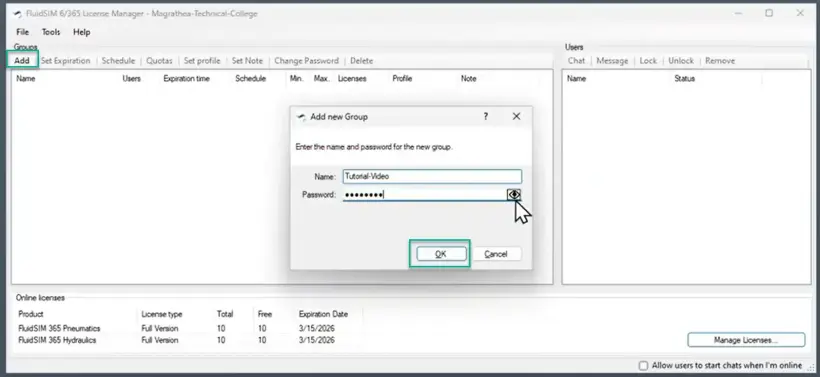
6. Zdieľajte prihlasovacie údaje so svojimi študentmi
- Zdieľajte názov skupiny (napríklad: (Video návod) a heslo (••••••••) prostredníctvom e-mailu alebo iným spôsobom so svojimi študentmi, aby sa mohli prihlásiť pomocou práve vytvorených prihlasovacích údajov
- Nikdy neposkytujte svojim študentom licenčný kľúč (ticket number) od spoločnosti Festo. Tým by im bol umožnený prístup k správe vašich licencií. Zdieľajte iba informácie na úrovni skupiny.
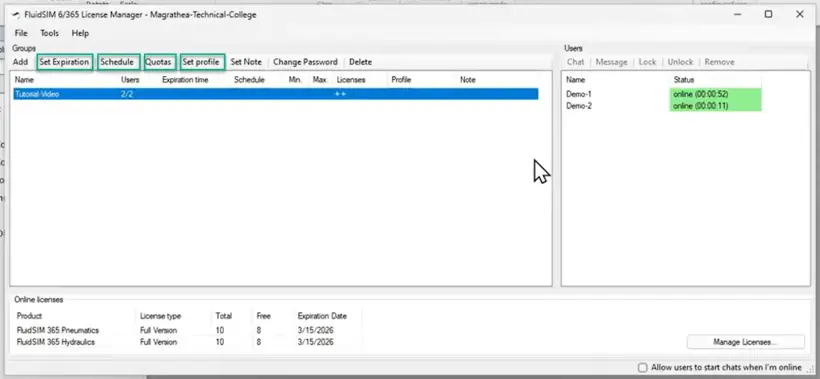
7. Pokročilé nastavenia
- Nastavte dátum vypršania platnosti, denné/hodinové obmedzenia prístupu, kvóty alebo priraďte preddefinovaný profil k vašej skupine používateľov
Počiatočné nastavenie a vytvorenie prístupu pre študentov
1. Nainštalujte FluidSIM 6
Stiahnite FluidSIM V6 tu a nainštalujte si ho do počítača
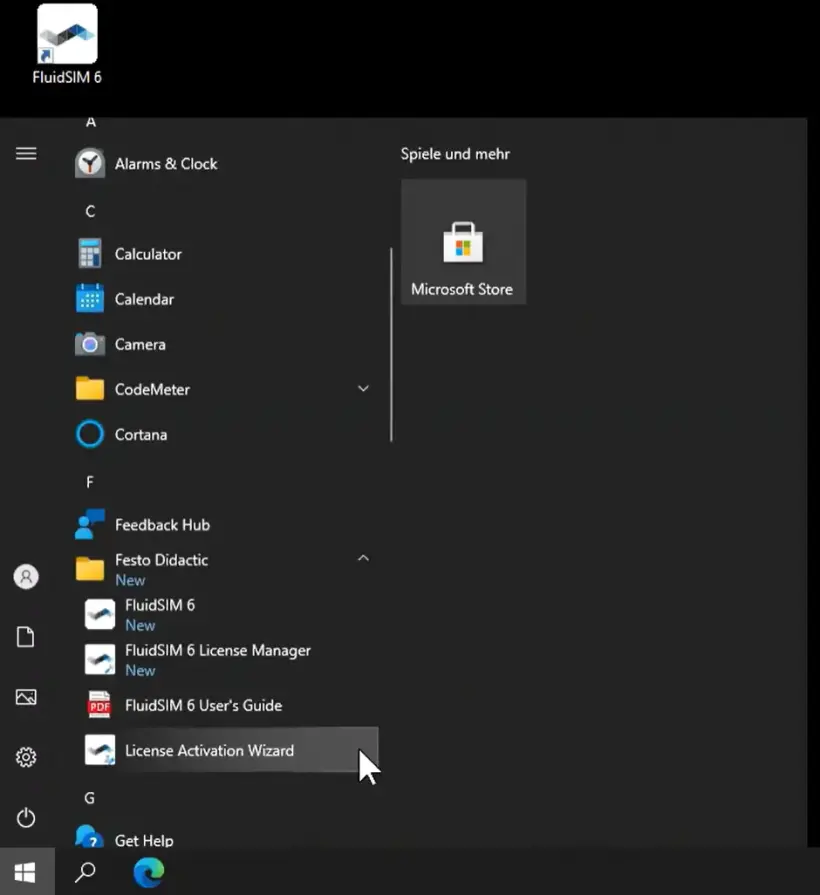
2. Spustite sprievodcu aktiváciou programu FluidSIM na svojom počítači
- Inštaluje sa automaticky spolu s verziou FluidSIM pre Windows
- Ak nie je nenainštalované, môžete si stiahnuť kompletnú inštaláciu alebo aktivačného sprievodcu tu
3. Zadajte svoj licenčný kľúč
- Licencia kľúč vám bol zaslaný spoločnosťou Festo pri kúpe licencie
- Kliknutím na „View or edit additional ticket numbers“ môžete pridať viacero lístkov v jednom kroku
4. Aktivujte si licencie na svojom počítači/serveri
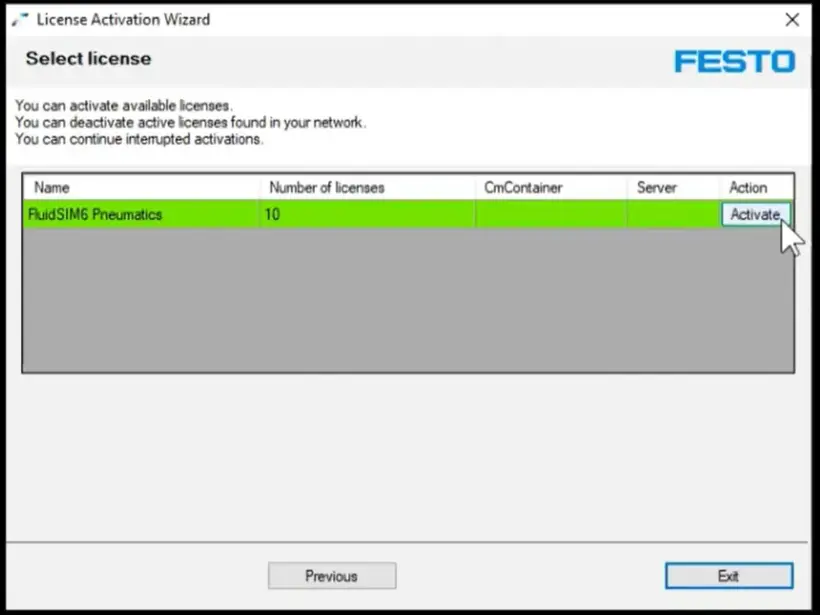
- Ak bol zadaný licenčný kľúč platný, zobrazí sa počet licenčných miest a technologický balík súvisiaci s týmto licenčným kľúčom
- Kliknite na „Activate“ a vyberte počet licencií, ktoré chcete aktivovať na vašom PC/serveri
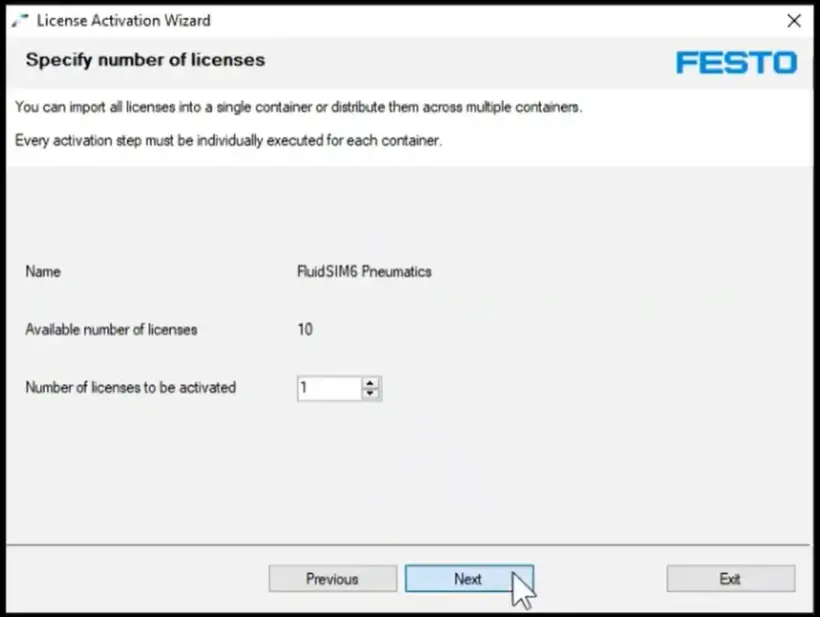
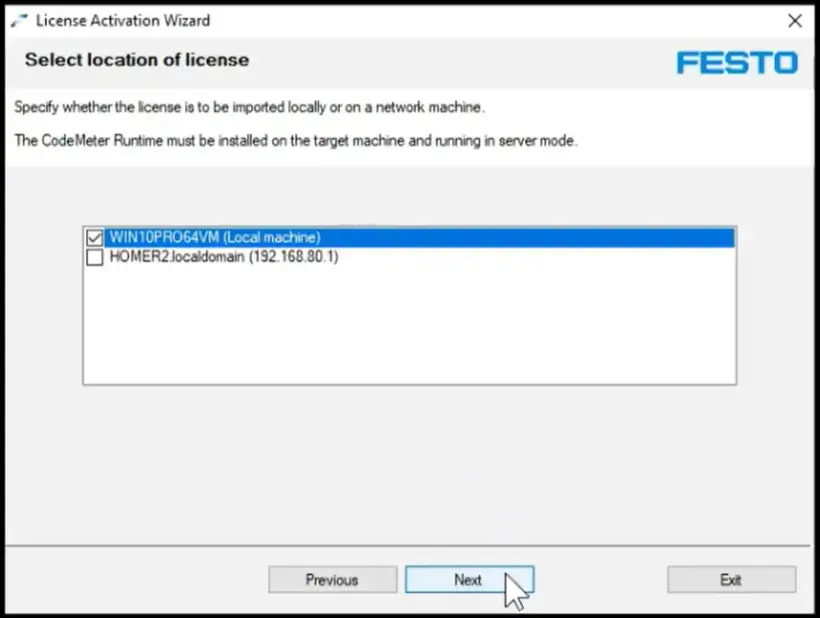
- Vyberte počítač alebo server, na ktorom chcete aktivovať licencie
- V prípade typu licencie vyberte prvú možnosť (container), pokiaľ nechcete na licencovanie používať USB kľúč (viac informácií o tejto možnosti tu)
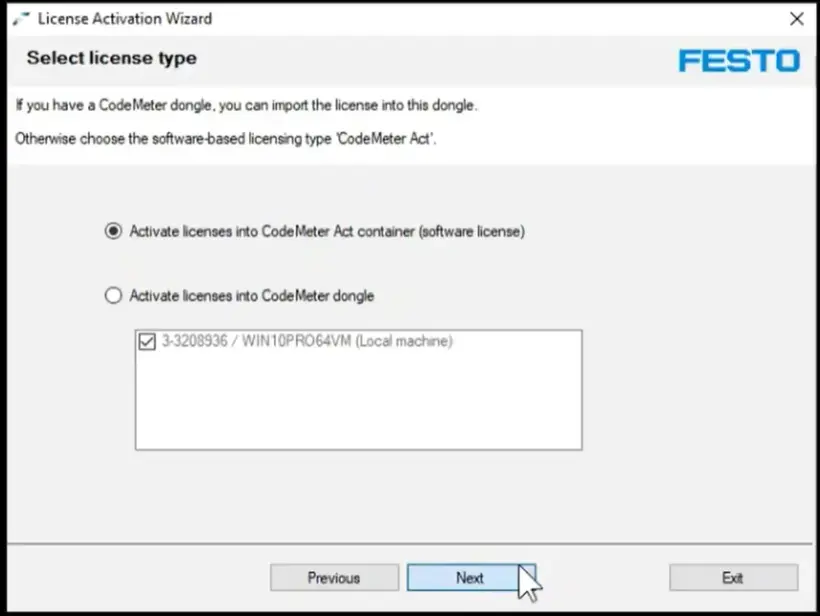
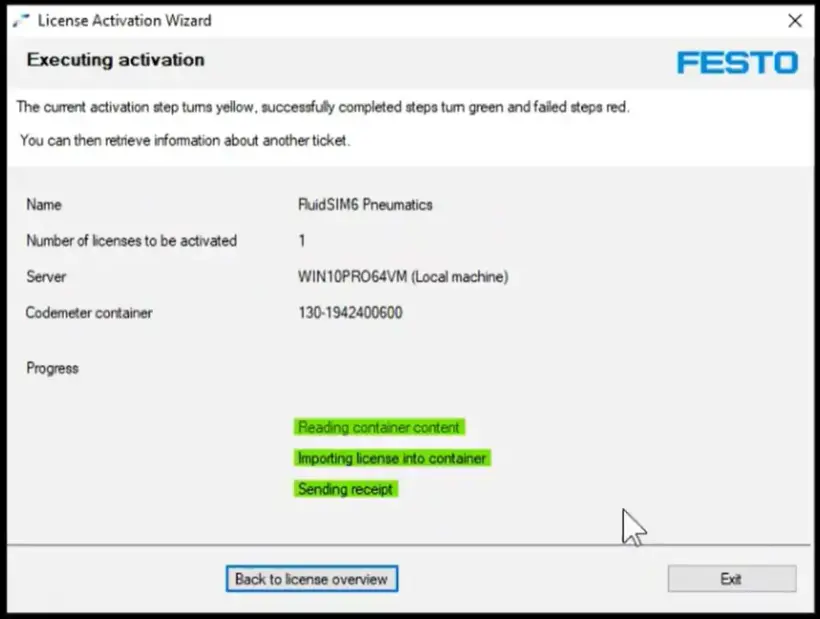
5. Aktivácia prebehla úspešne
- Po vykonaní predchádzajúcich krokov sa zobrazí potvrdenie aktivácie
- Odteraz už na spustenie programu FluidSIM pre Windows nepotrebujete pripojenie k internetu
6. Deaktivácia (voliteľné)
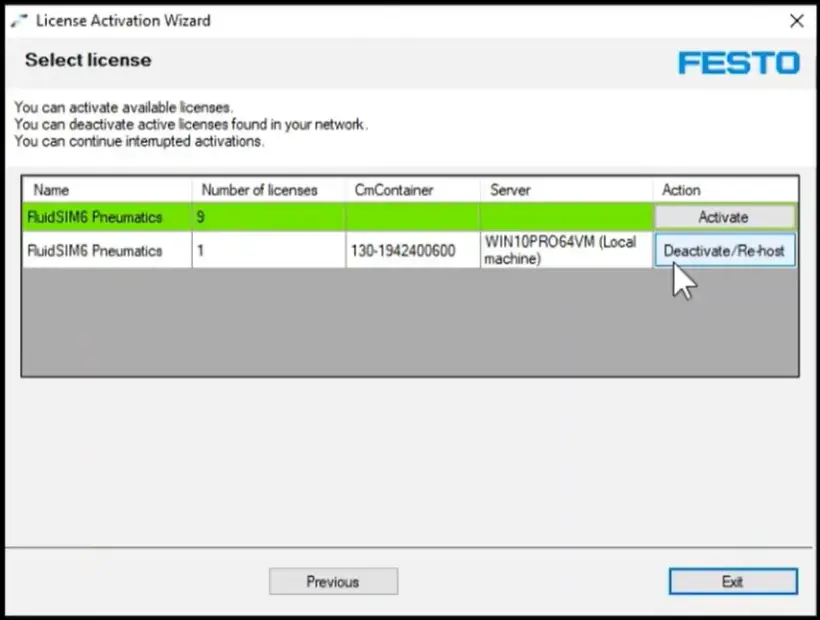
- Ak chcete deaktivovať licencie na svojom počítači alebo serveri, stačí v sprievodcovi aktiváciou znova zadať licenčný kľúč
- Zobrazí sa prehľad počtu licenčných miest a technologického balíka súvisiaceho s licenčným kľúčom, ako aj informácia o tom, či a kde sú tieto položky aktivované
- Kliknite na „Deactivate“, aby ste deaktivovali licenčné miesto na vašom lokálnom počítači a preniesli ho späť do Festo Cloud. Túto licenciu môžete teraz používať na inom počítači.
Ako aktivovať váš FPosCR (GSBE-R1-P a GSBE-R2-P)Licenciu
Ručná aktivácia licencie na staršom PLC
1. Objednajte si licenciu a získajte identifikačné číslo licenčného lístka
Postupujte podľa pokynov na online objednávku licencie
2. Prejdite na stránku Festo WebDepot a začnite proces aktivácie
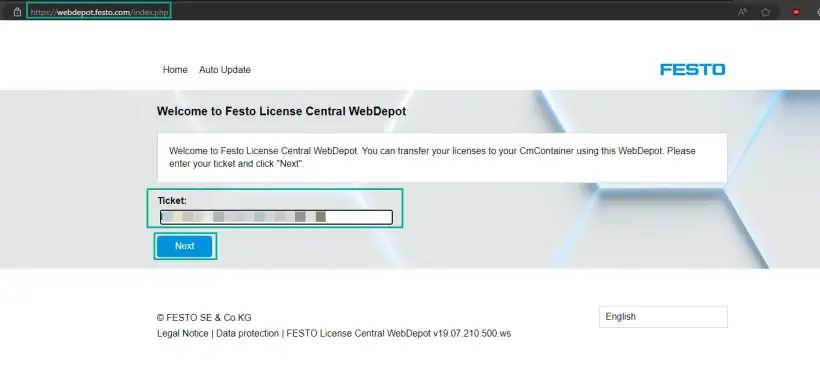
Otvorte licenčný server, zadajte ticket ID, kliknite na „Next”
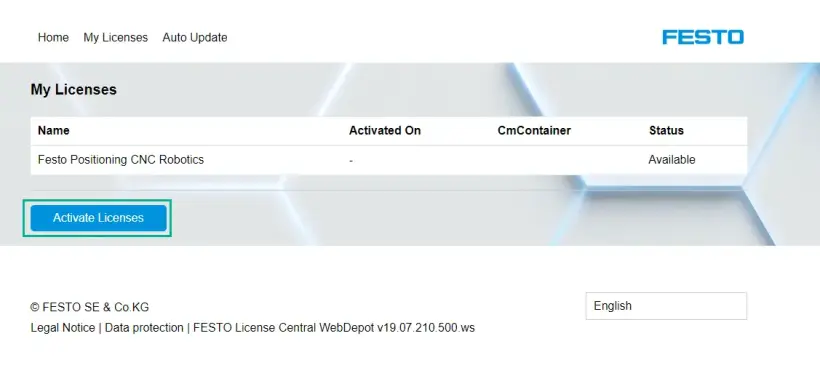
Kliknite na „Activate Licenses”
Vyberte typ kontajnera:
- Vľavo: Festo AG Embedded [ 2004 ] (napr. CECC-X, CPX-E-CEC)
- Vpravo: Festo Edge [2P02] (napr. CEPE) založený na platforme PlcNext
![Obrazovka Festo WebDepot zobrazujúca dva typy kontajnerov: Festo AG Embedded [ 2004 ] (napr. CECC-X, CPX-E-CEC) a Festo Edge[ 2P02 ] (napr. CEPE) založené na platforme PlcNext](https://www.festo.com/media/cms/central/media/mam_upload/image5~1_w820.webp)
Vyberte licenciu a kliknite na „file-based license transfer”
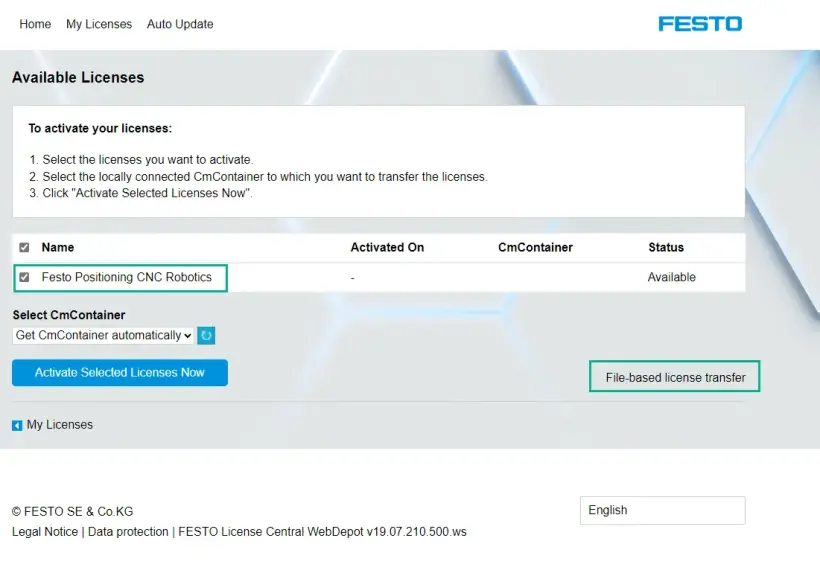
3. Stiahnite si WibuCmRaC z PLC
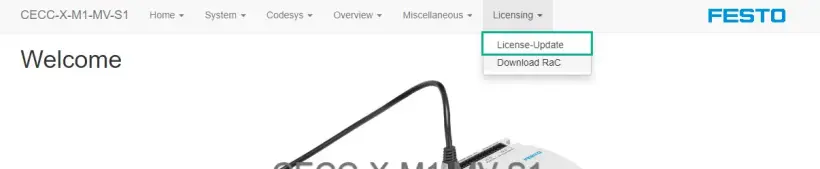
Otvorte webové rozhranie vášho PLC (zadajte IP adresu do webového prehliadača) -> Licensing -> License Update
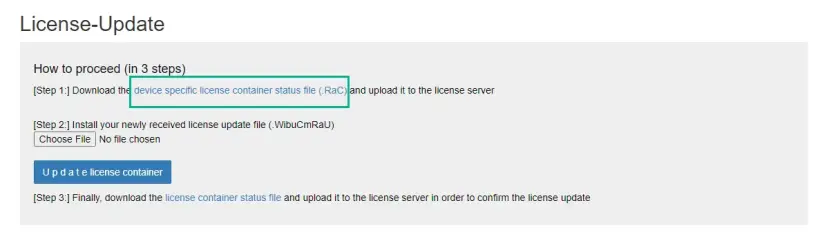
Stiahnite si súbor so stavom kontajnera s licenciou
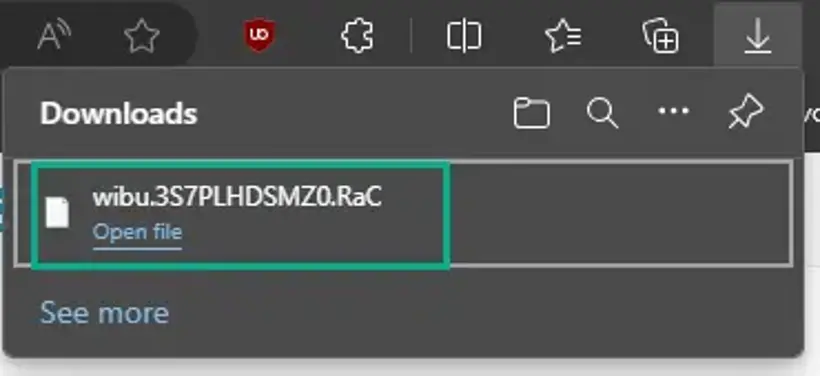
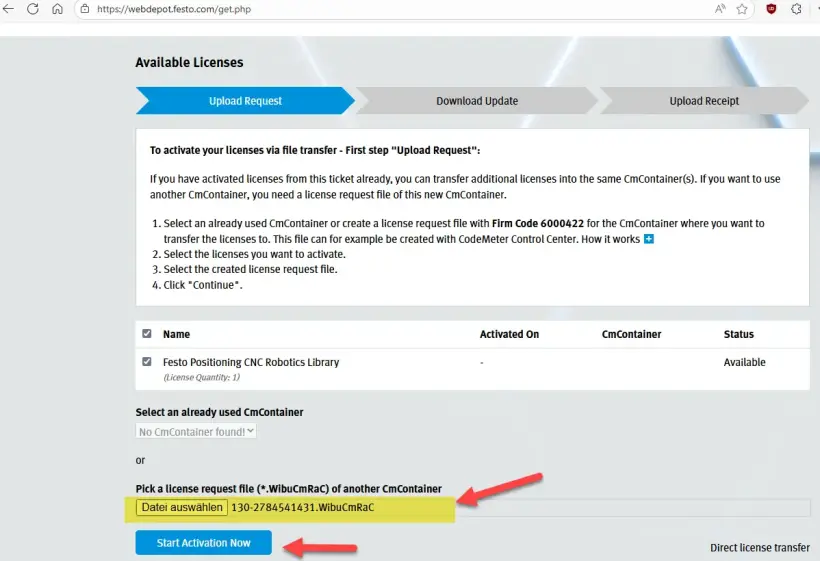
4. Nahrajte WibuCmRaC do WebDepotu
Prejsť na WebDepot a vyberte WibuCmRac a spustite proces aktivácie
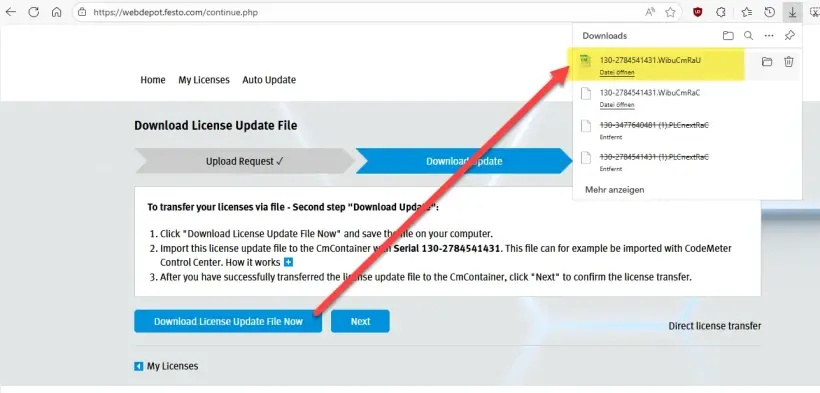
5. Stiahnite si aktualizovanú verziu programu WibuCmRaU do počítača
Po aktivácii si stiahnite súbor WibuCmRaU do svojho počítača
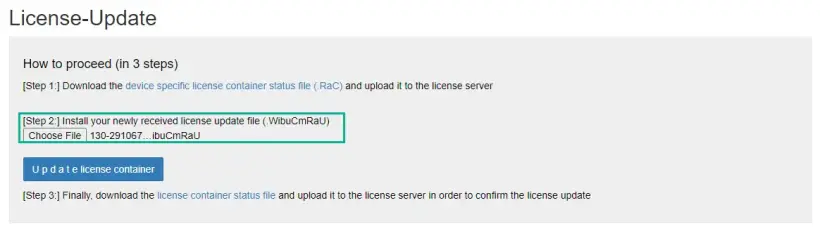
6. Nahrajte WibuCmRaU do PLC
Vráťte sa do webového rozhrania vášho PLC a vyberte stiahnutý súbor *.WibuCmRaU
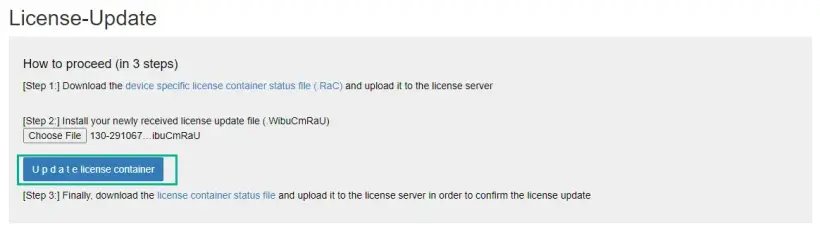
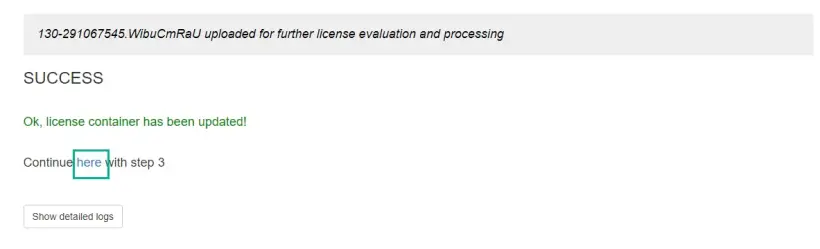
Aktualizujte kontajner s licenciami. Po úspešnej aktualizácii pokračujte krokom 3
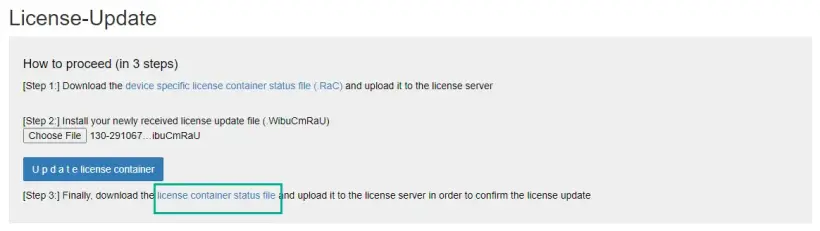
7. Stiahnite si potvrdenie WibuCmRaR z PLC do vášho PC
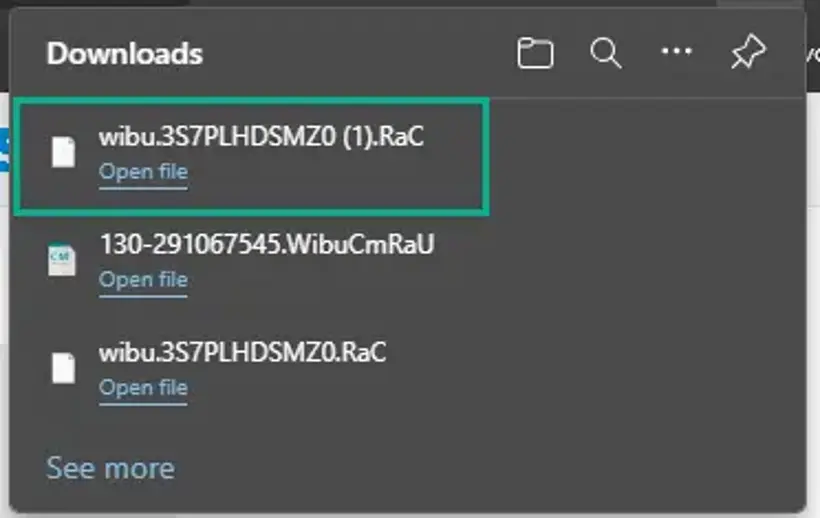
8. Nahrajte potvrdenie WibuCmRaR do WebDepotu
Vráťte sa na licenčný server a pokračujte posledným krokom
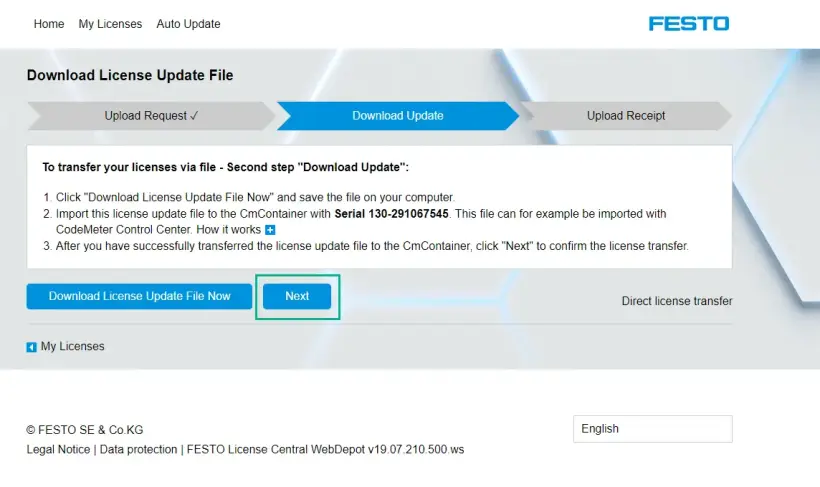
Vyberte naposledy stiahnutý súbor a nahrajte ho
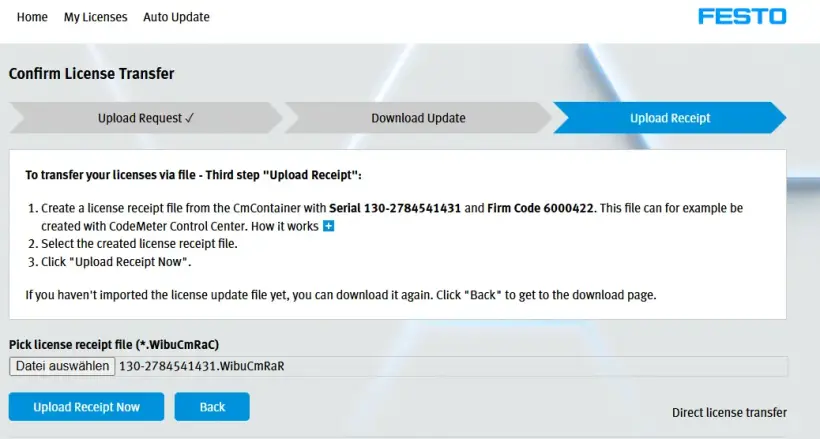
Po úspešnom nahratí pokračujte kliknutím na „OK“”. FPosCR je teraz na serveri aktivovaný.
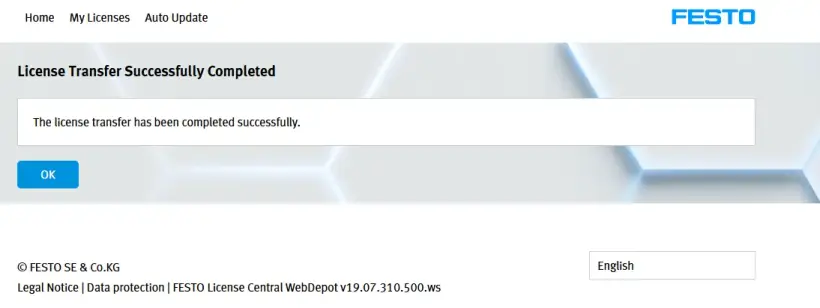
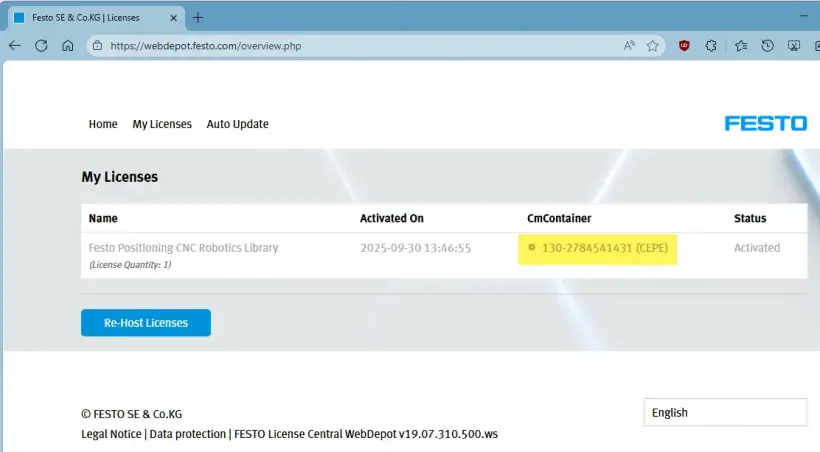
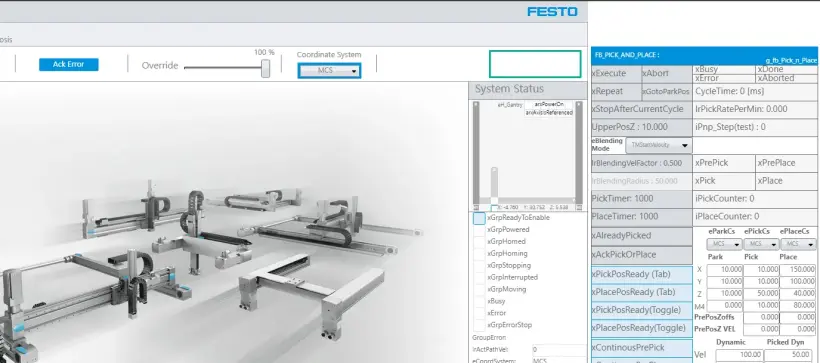
9. Skontrolujte výsledok aktivácie
Na zariadení FPosCR je deaktivovaný režim DEMO
Ručná aktivácia licencie CEPE
1. Objednajte si licenciu a získajte identifikačné číslo licenčného lístka
Postupujte podľa pokynov na online objednávku licencie
2. Prejdite na stránku Festo WebDepot a začnite proces aktivácie
Otvorte licenčný server, zadajte ticket ID, kliknite na “Next”
Kliknite na “Activate Licenses”
Vyberte typ kontajnera:
- Vľavo: Festo AG Embedded [ 2004 ] (napr. CECC-X, CPX-E-CEC)
- Vpravo: Festo Edge [2P02] (napr. CEPE) založený na platforme PlcNext
Vyberte licenciu a kliknite na „file-based license transfer”
3. Stiahnite si WibuCmRaC z PLC
Overte názov kontajnera licencie s príslušným kódom spoločnosti -> V prípade FPosCR by sa mal použiť kontajner s kódom spoločnosti 6000422
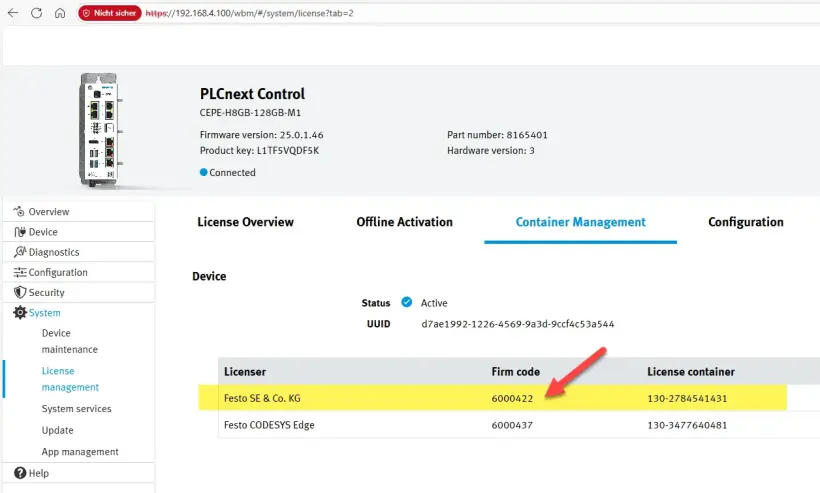
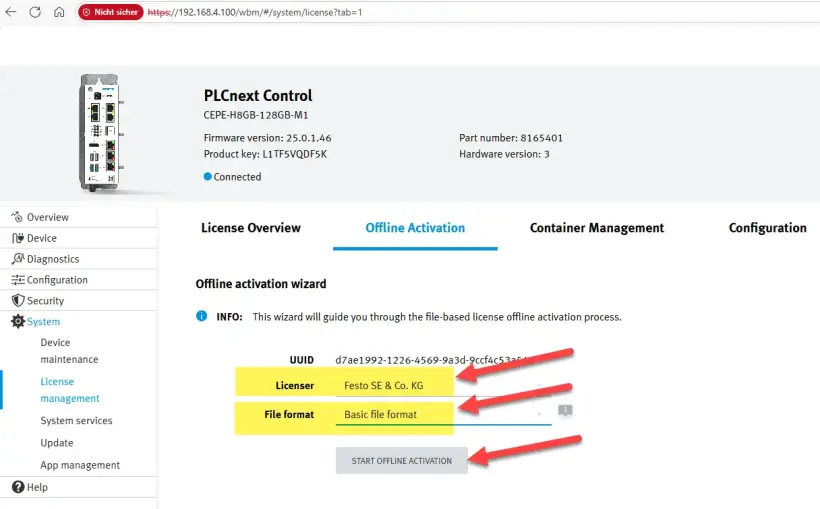
Prejsť na Offline Activation, vyberte správny kontajner (licenciu) a formát súboru a kliknite na "Start Offline Activation"
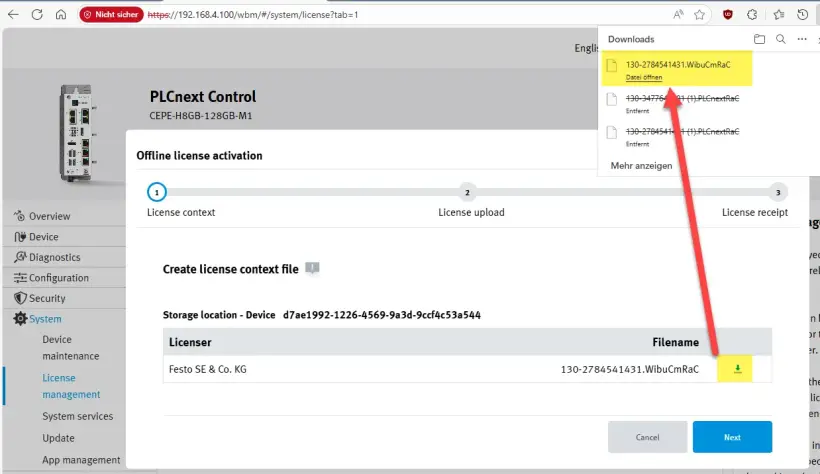
Stiahnite si súbor WibuCmRaC do počítača a kliknite na „Next"
4. Nahrajte WibuCmRaC do WebDepotu
Prejsť na WebDepot a vyberte WibuCmRac a spustite proces aktivácie
5. Stiahnite si aktualizovanú verziu programu WibuCmRaU do počítača
Po aktivácii si stiahnite súbor WibuCmRaU do svojho počítača
6. Nahrajte WibuCmRaU do PLC
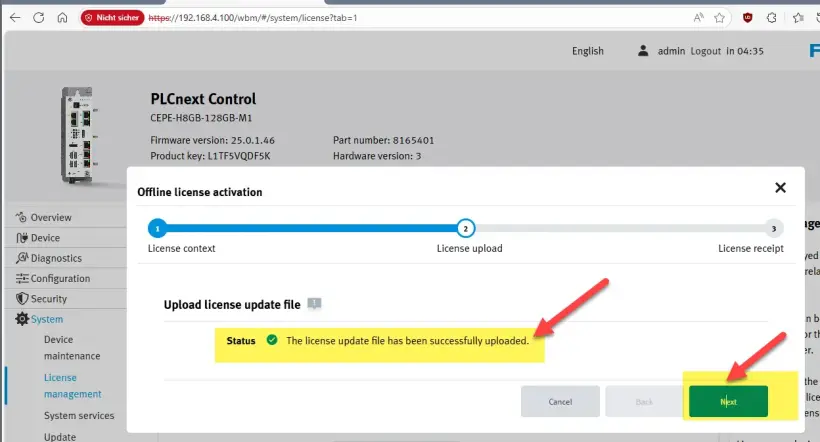
Vyberte WibuCmRaU súbor
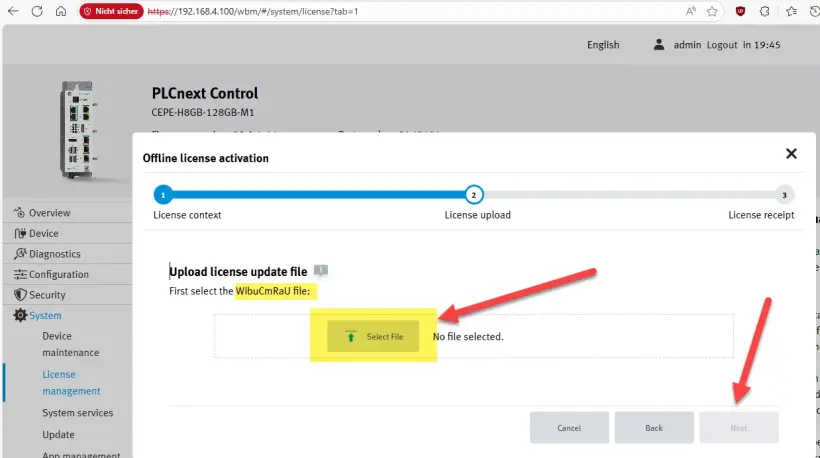
Keď je nahratie hotové -> Kliknite na "Next“
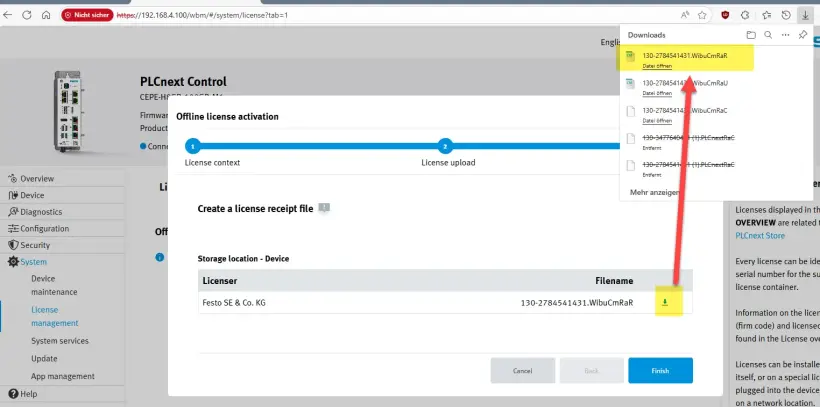
7. Stiahnite si potvrdenie WibuCmRaR z PLC do vášho PC
Stiahnite si súbor s potvrdením -> Kliknite na "Finish"
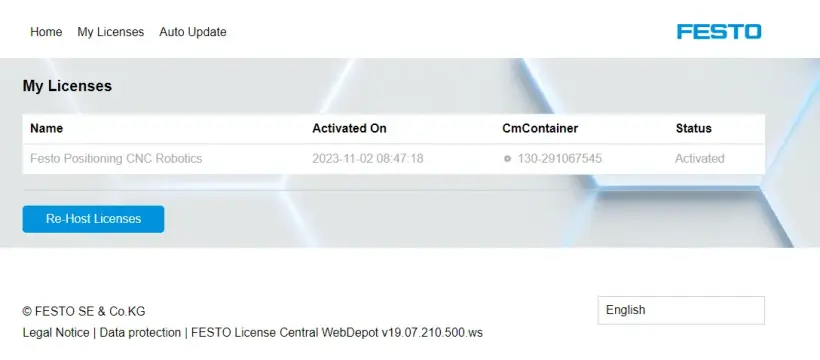
8. Nahrajte potvrdenie WibuCmRaR do WebDepotu
Nahrajte súbor WibuCmRaR do WebDepot
Proces aktivácie je dokončený
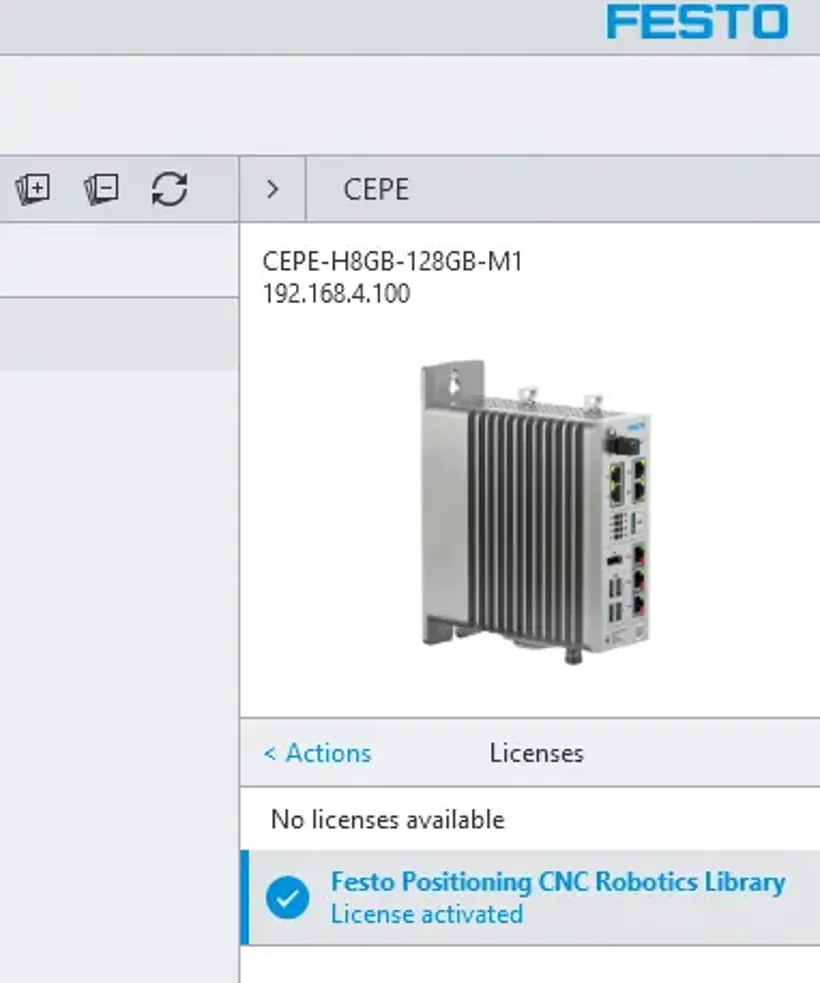
9. Skontrolujte výsledok aktivácie
Režim DEMO v pravom hornom rohu je na zariadení FPosCR deaktivovaný
Ručná aktivácia licencie CEPE
1. Získajte identifikačné číslo licenčného lístka
Získajte identifikačné číslo licenčného lístka pre licenciu vo vašom PLC
2. Prejdite na stránku Festo WebDepot a začnite proces aktivácie
Otvorte licenčný server, zadajte ticket ID, kliknite na “Next”
Kliknite na “Re-Host Licenses”
Ak bola licencia použitá na aktiváciu, zobrazí sa vám dátum aktivácie, ako aj číslo CmContainer, kde bola licencia aktivovaná.
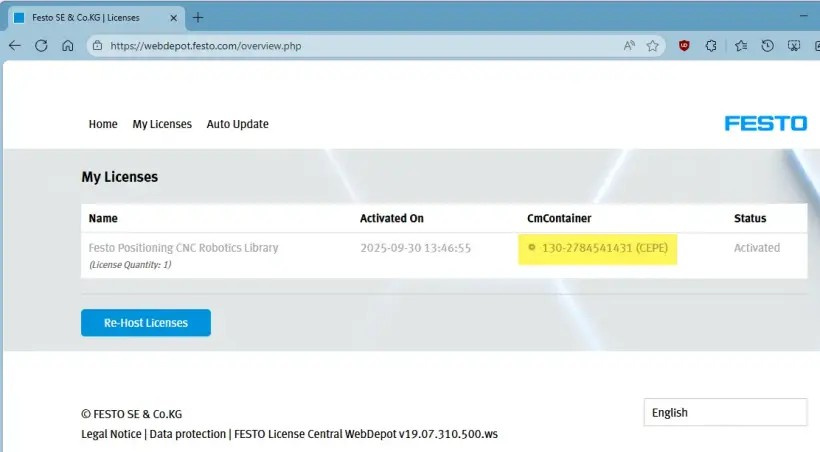
Vyberte licenciu a kliknite na „file-based license transfer”
Na tejto obrazovke sa zobrazuje chyba, pretože sa na vašom počítači nepodarilo nájsť správny súbor CmContainer.
Preto pokračujeme v file-based license transfer
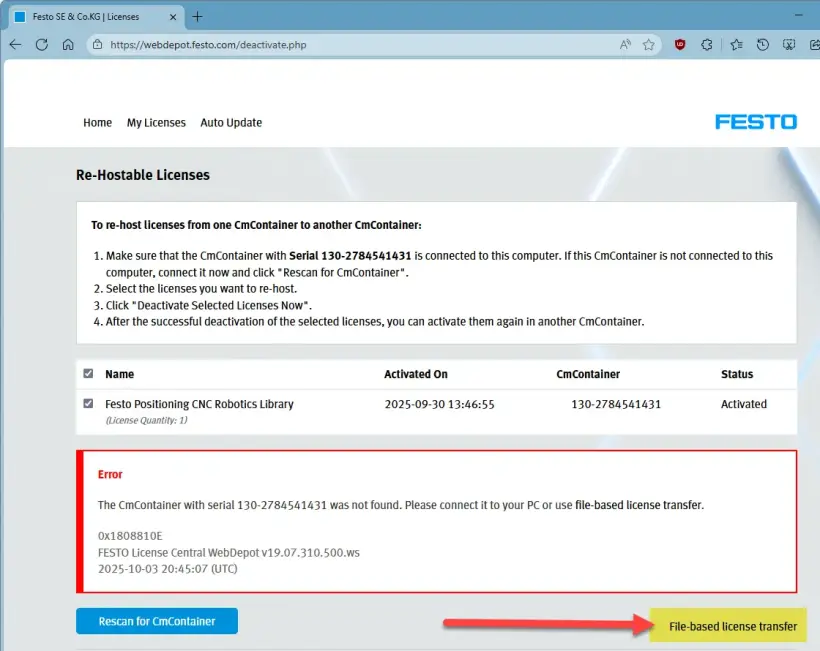
Zostaňte na tejto obrazovke a pokračujte na stránke CEPE.
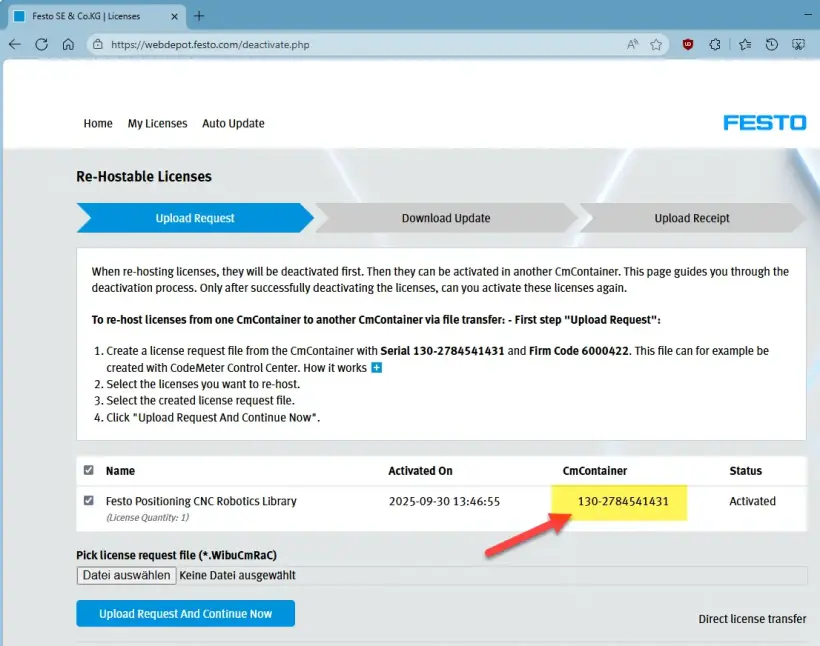
3. Stiahnite si WibuCmRaC z PLC
Overte názov kontajnera licencie s príslušným kódom spoločnosti -> V prípade FPosCR by sa mal použiť kontajner s kódom spoločnosti 6000422
Skontrolujte správne číslo kontajnera licencie (CmContainer)
Prejdite na Offline Activation, vyberte správny kontajner (licenciu) a formát súboru a kliknite na "Start Offline Activation"
Stiahnite si súbor WibuCmRaC do počítača a kliknite na „Next"
4. Nahrajte WibuCmRaC do WebDepotu
Prejsť na WebDepot a vyberte WibuCmRaC a spustite re-host kliknutím na „Upload Request And Continue Now"
5. Stiahnite si aktualizovanú verziu programu WibuCmRaU do počítača
Po aktivácii si stiahnite WibuCmRaU do počítača a kliknite na "Next"
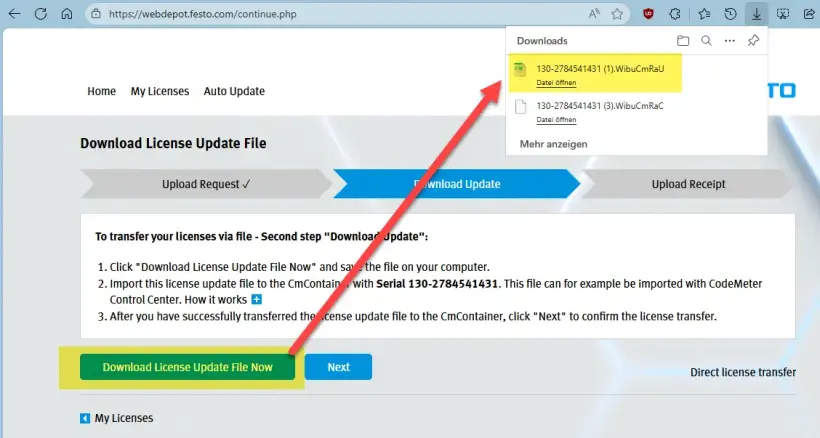
Zostaňte na tejto obrazovke
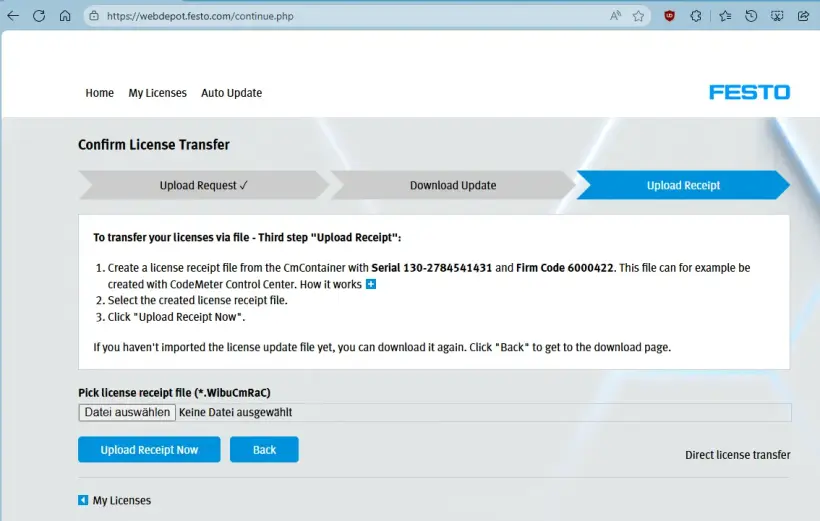
6. Nahrajte WibuCmRaU do PLC
Vyberte WibuCmRaU súbor
Keď je nahratie hotové -> Kliknite na "Next“
7. Stiahnite si potvrdenie WibuCmRaR z PLC do vášho PC
Stiahnite si súbor s potvrdením -> Kliknite na "Finish"
8. Nahrajte potvrdenie WibuCmRaR do WebDepotu
Nahrajte súbor WibuCmRaR do WebDepot
Proces aktivácie je dokončený
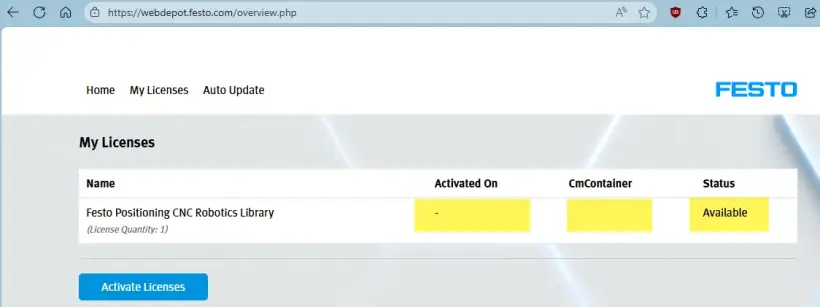
9. Skontrolujte výsledok aktivácie
Skontrolujte licenciu na stránke CEPC wbm
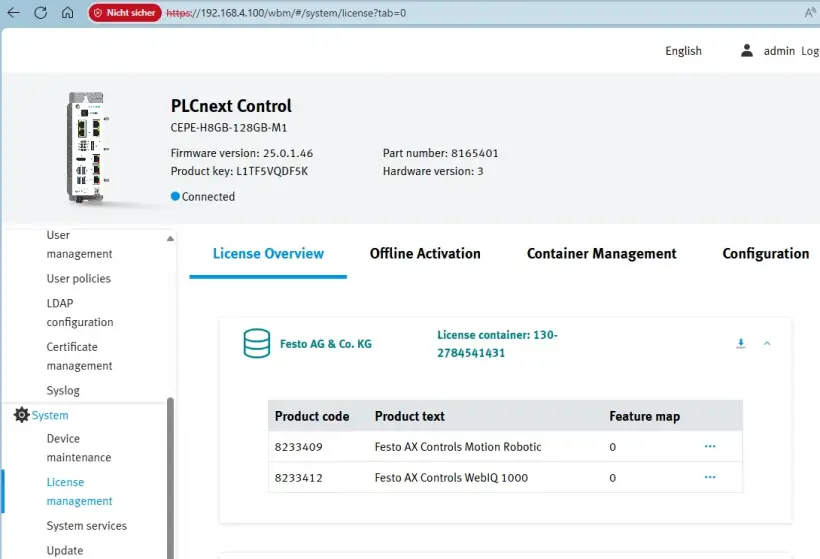
Režim DEMO v pravom hornom rohu je na zariadení FPosCR deaktivovaný
Ako aktivovať licenciu na aplikáciu AX Industrial
Aktivujte si licenciu na aplikácie AX Industrial Apps
1. Stiahnite si inštalačné súbory pre Festo AX Industrial AI Core
- Prejsť na https://ax.festo.com/download
- Zadajte prijatý licenčný kľúč
- Váš inštalačný balík bol vygenerovaný
- Stiahnuť a rozbaliť
- Postupujte podľa pokynov v súbore „readme.txt“ a v "Application Note"
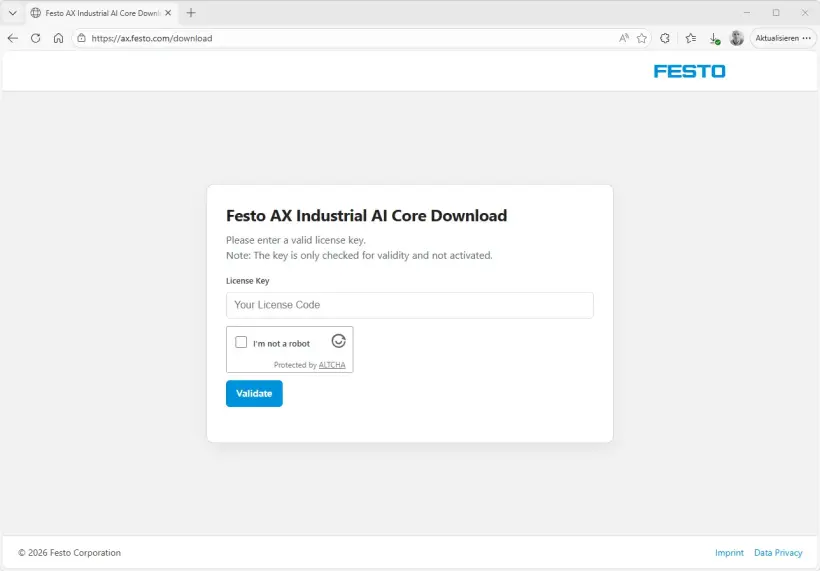
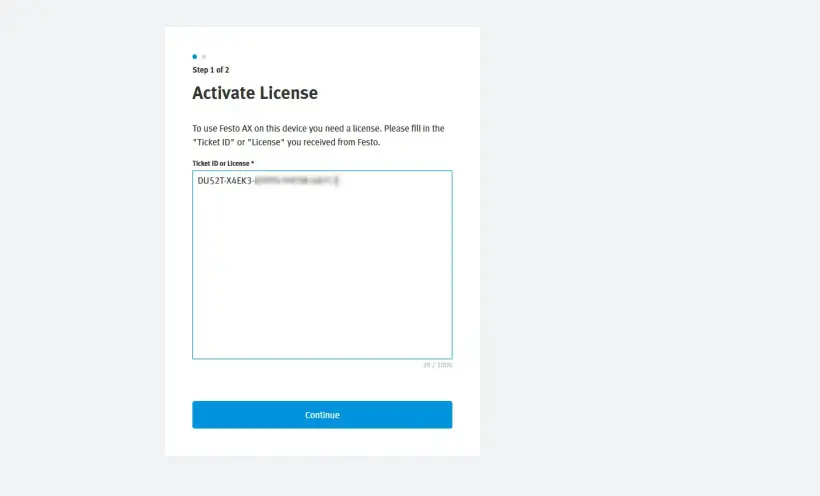
2. Pri spustení je potrebná licencia na aktiváciu aplikácie. Zadajte licenčný kľúč, ktorý ste dostali od spoločnosti Festo e-mailom
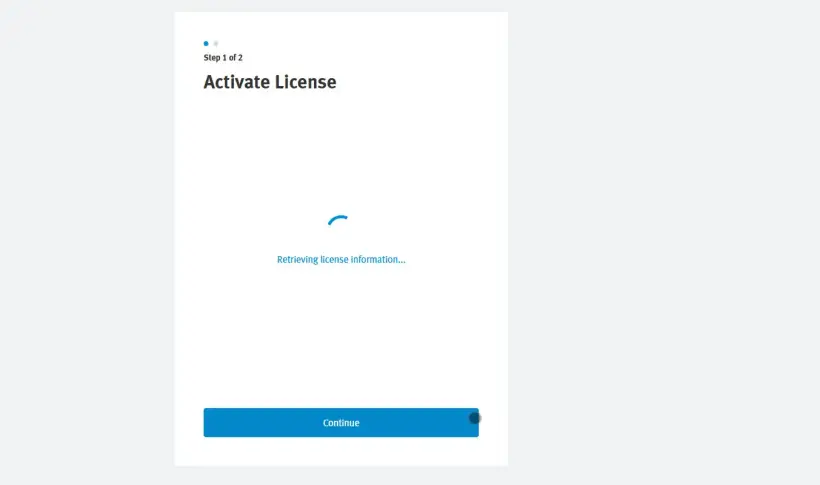
3. Informácie o licencii sa načítajú z centrálneho servera, preto je potrebné pripojenie k internetu
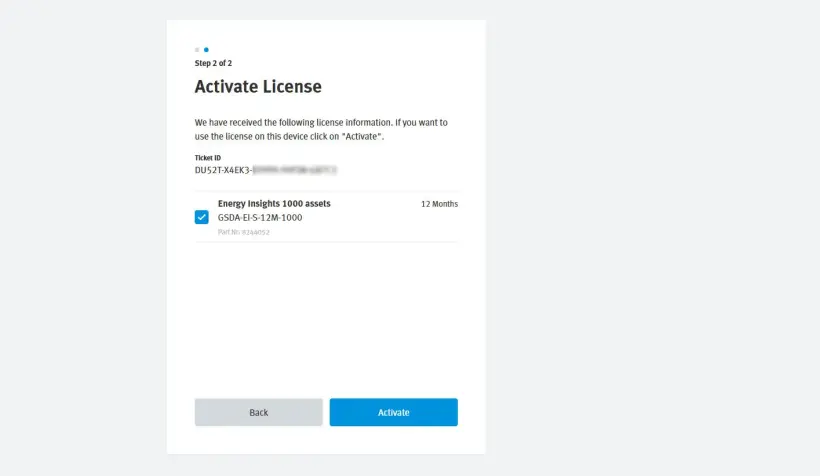
4. Vyberte licencie, ktoré chcete aktivovať na tomto zariadení/inštancii AX, a kliknite na "Activate"
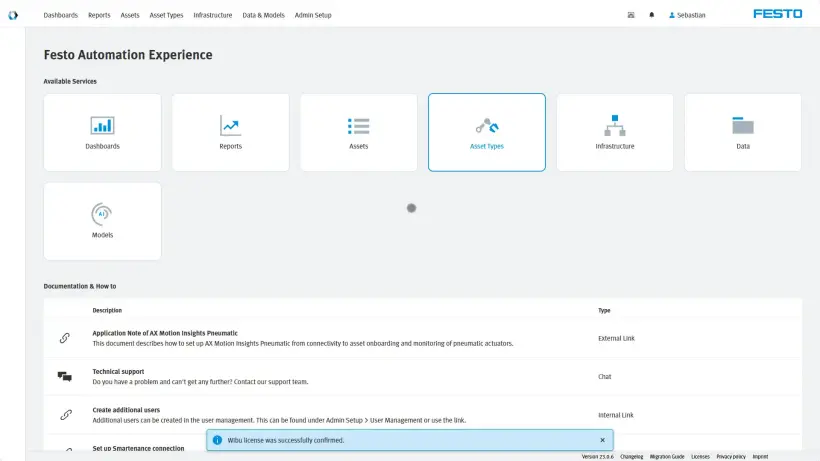
5. Licencia je aktivovaná. Na toto nadviazanie spojenia je potrebné internetové pripojenie
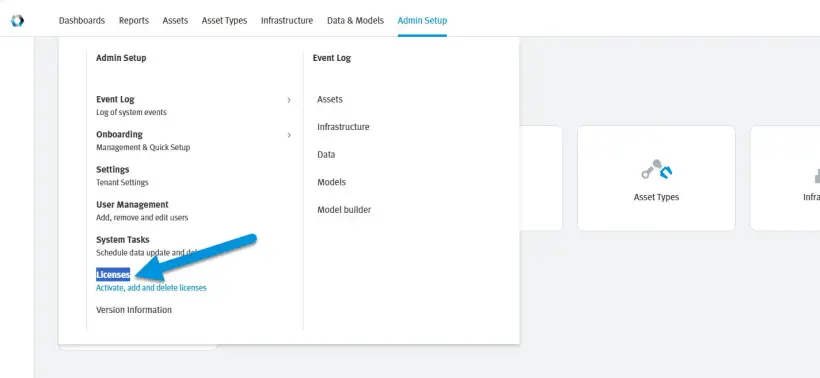
6. Prehľad všetkých licencií nájdete v časti "Admin Setup" > "Licenses"
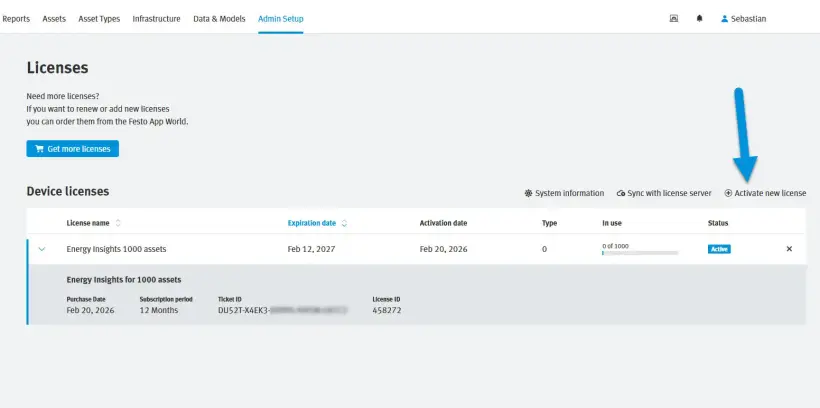
7. Získate prehľad o všetkých aktivovaných licenciách a ich spotrebe. Okrem toho môžete na tejto obrazovke aktivovať ďalšie licencie a deaktivovať licencie kliknutím na ikonu „ד
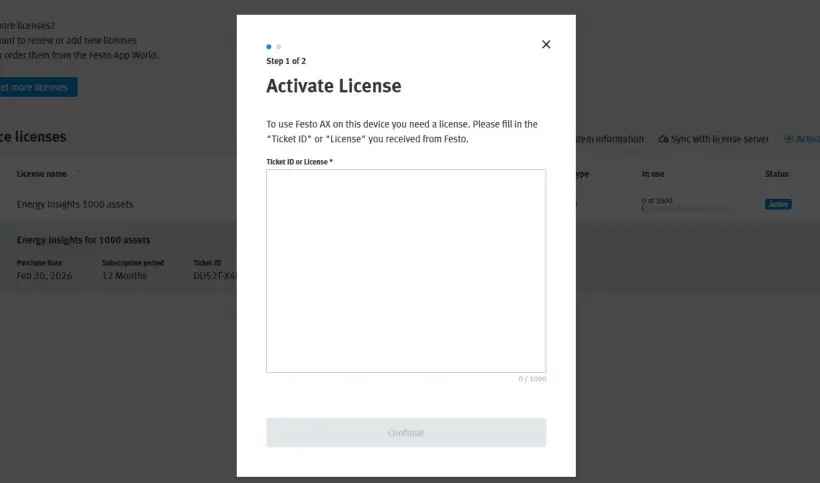
8. Ak chcete aktivovať inú licenciu, vložte licenčný kľúč a postupujte podľa vyššie uvedených pokynov
Ako aktivovať AX Smartenance licenciu
Vytvoriť účet AX Smartenance
1. Prejsť na
2. Vyplňte všetky povinné polia v registračnom formulári
3. Potvrdiť captcha
4. Kliknite na “Send”
5. Po registrácii dostanete e-mail, v ktorom budete môcť dokončiť nastavenie svojho účtu. Ak ste ho nedostali, skontrolujte si priečinok so spamom
6. Prihláste sa pomocou svojich prihlasovacích údajov
Aktivujte si licenciu AX Smartenance
1. Po prihlásení sa vám zobrazí prehľad licencií
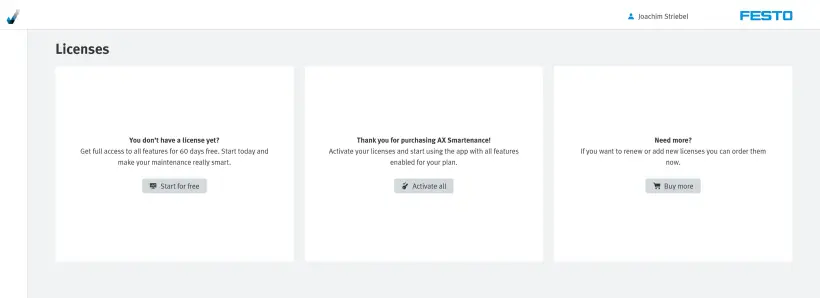
2. Ak ste už dostali platný licenčný kľúč, vyberte možnosť “Activate all”.
3. Zadajte licenčný kľúč, ktorý ste dostali od spoločnosti Festo
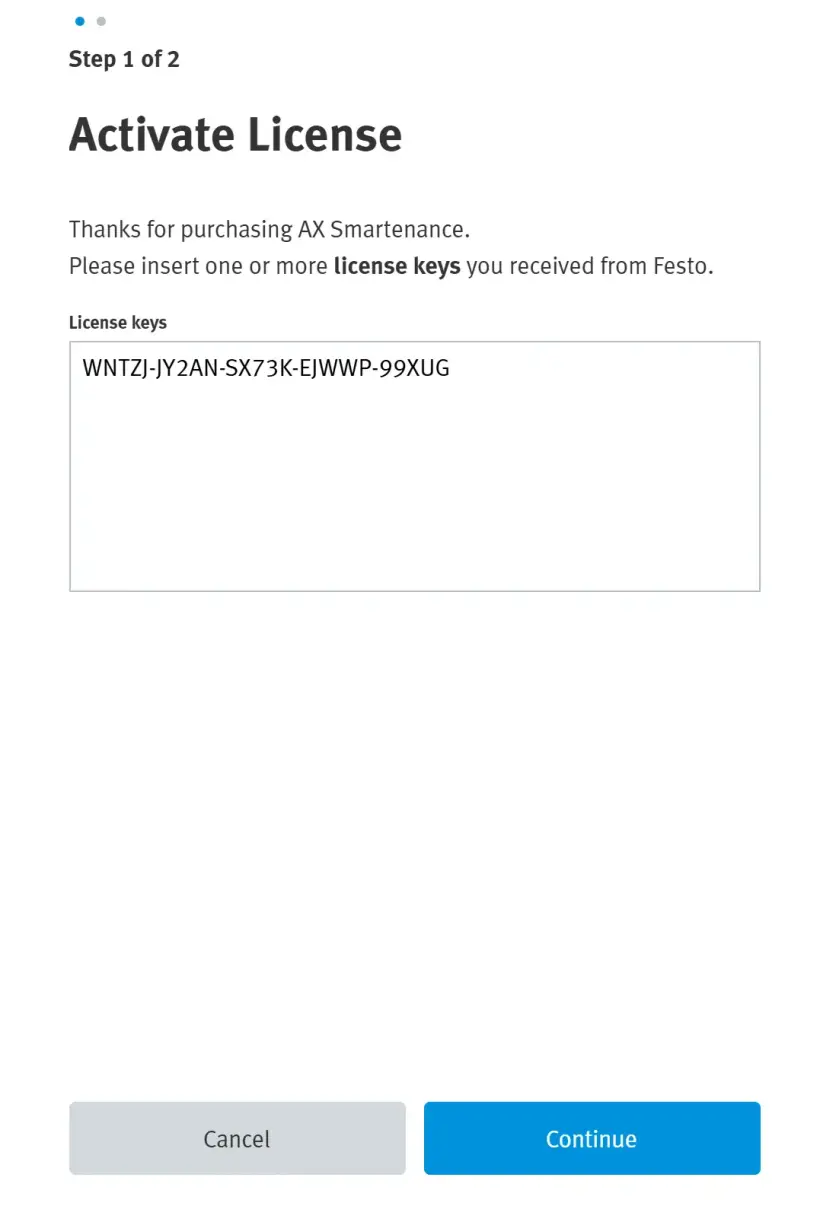
- Kliknite na “Continue”
- Overenie licenčného kľúča prebehlo úspešne
4. Vyberte licencie na aktiváciu
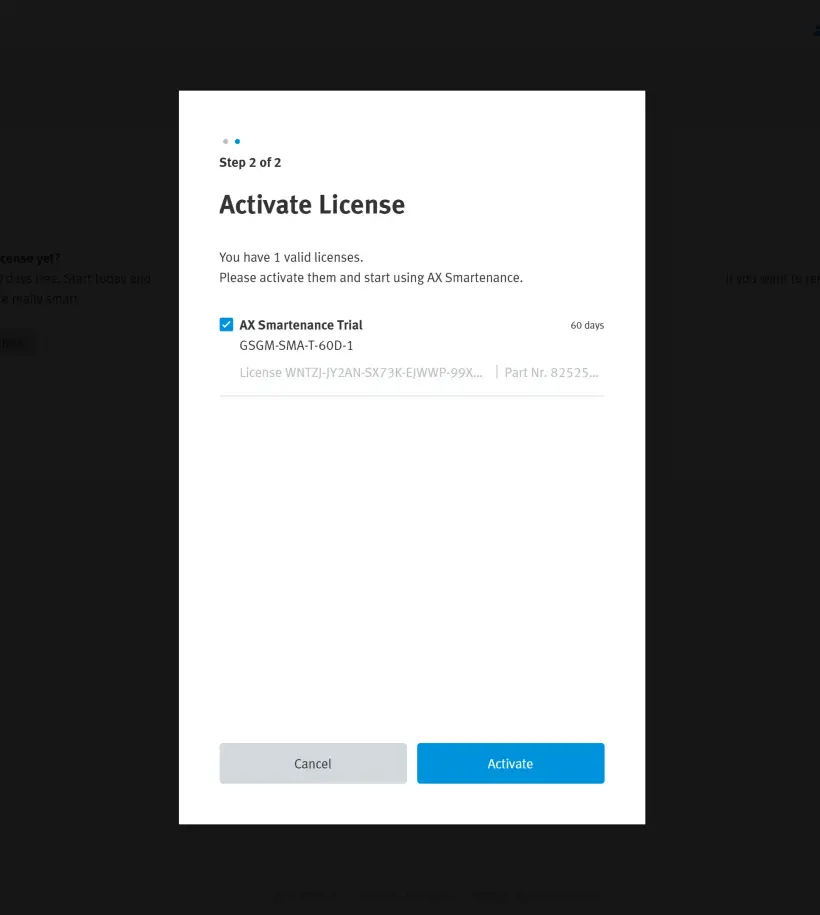
- Vyberte možnosť “Activate”
- Aktivácia prebehla úspešne
5. Získate prehľad o všetkých aktivovaných licenciách