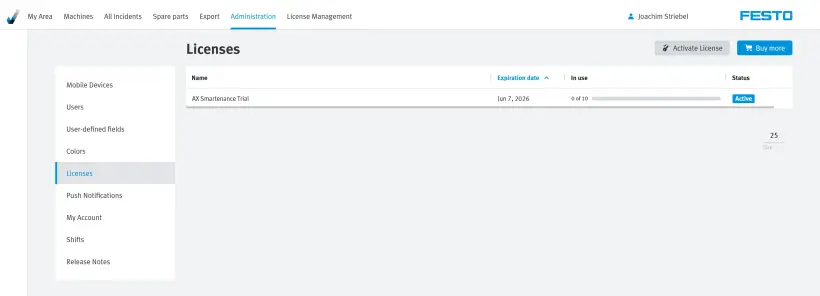
Как да активирате лиценза си за EPLAN Schematic Solution
След като закупите един или повече лиценза за EPLAN Schematic Solution, ще получите имейл с лицензните ключове. Те представляват вашите цифрови лицензи и могат да бъдат активирани директно във вашия акаунт в MyFesto.
Активирайте лиценза си за EPLAN Schematic Solution
1. Създаване на проект в EPLAN Schematic Solution
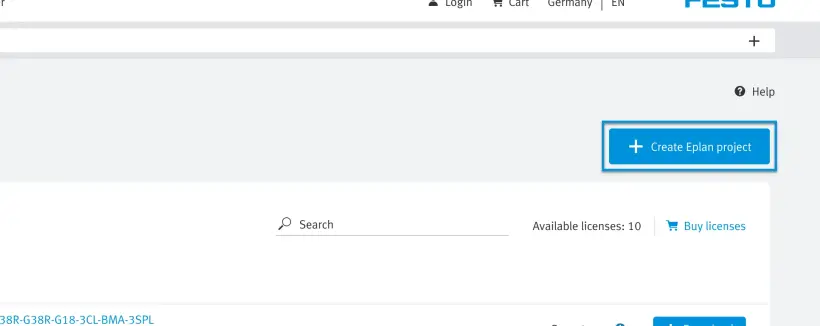
2.1 Използвайте съществуващите си лицензи, които са свързани с вашия акаунт
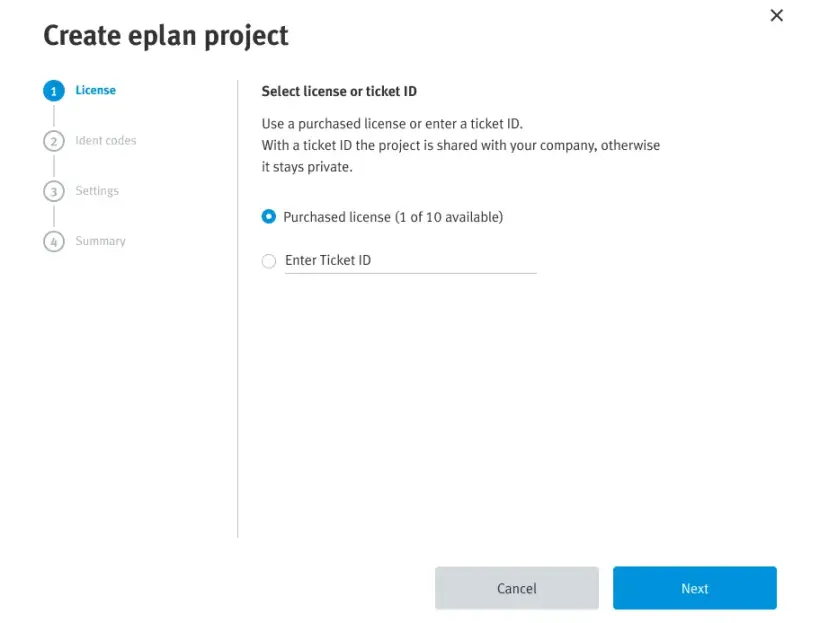
2.2 Или въведете лицензионния ключ от имейла, който сте получили
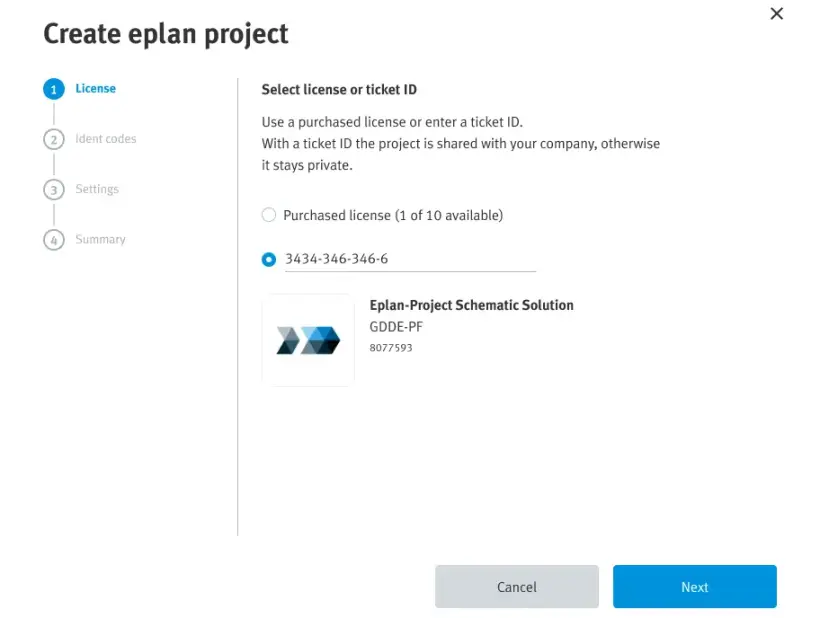
3. Въведете идентификационния код на комбинацията от продукти
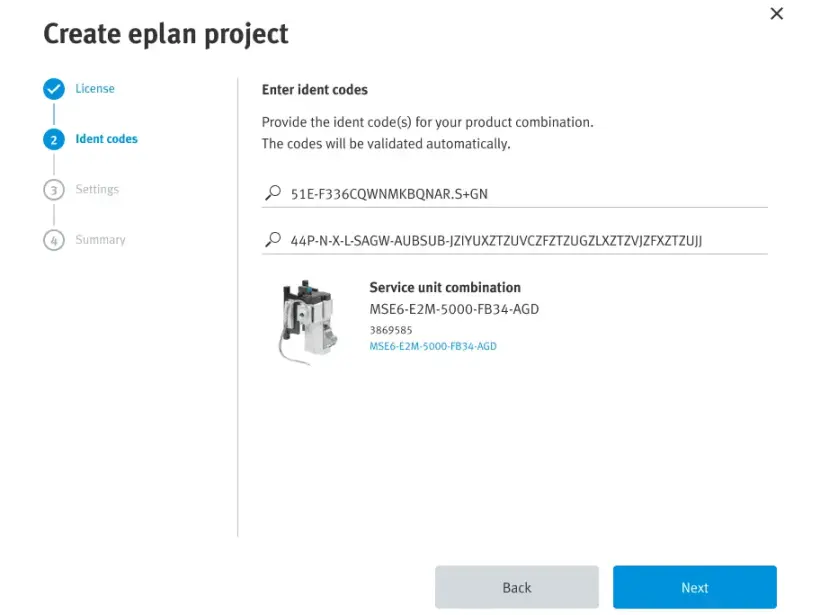
4. Изберете език и версия
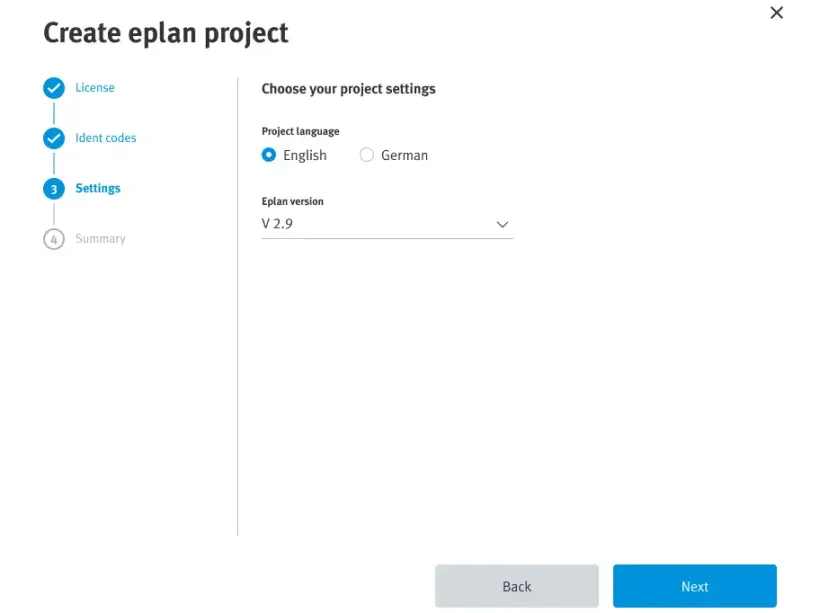
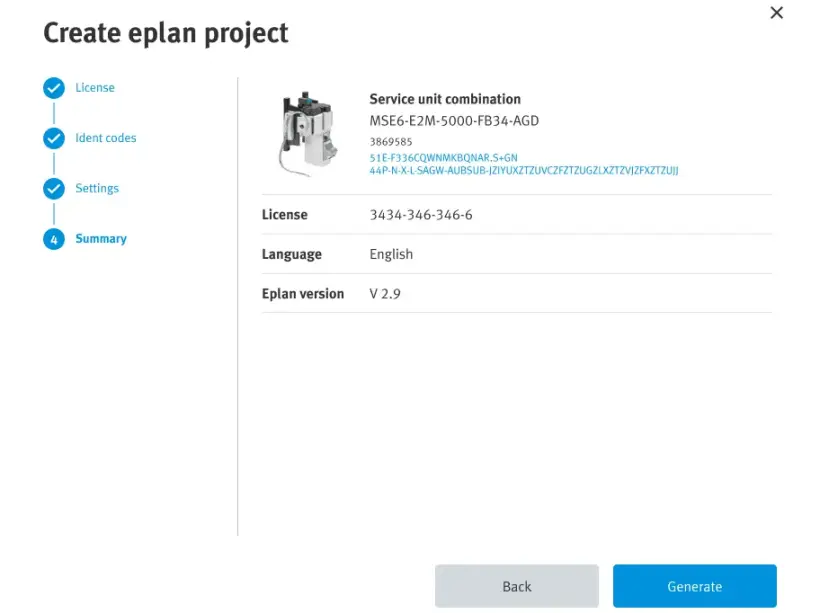
5. Валидирайте справката на проекта си в EPLAN Schematic Solution
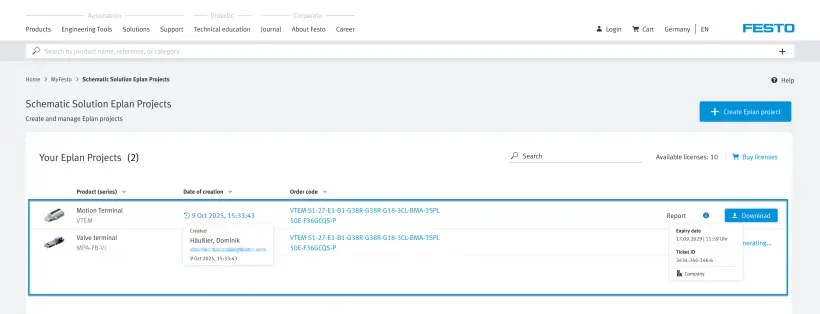
6. Изберете и изтеглете проекта си
Как да активирате вашия лиценз за Festo LX
Това ръководство ще ви преведе стъпка по стъпка през първите етапи на работа с Festo LX. Това може да бъде създаване на акаунт, активиране на лиценз или запознаване с най-важните функционалности.
За по-подробна информация ви препоръчваме да разгледате нашите курсове „Как работи“ по-късно.
Предлагаме 2 курса:
Създаване на акаунт във Festo LX
1. Отидете на
2. Управление на Политиката за бисквитките
3. Ако е необходимо, променете езика на портала Festo LX, тъй като той ще послужи като основа за следващите стъпки

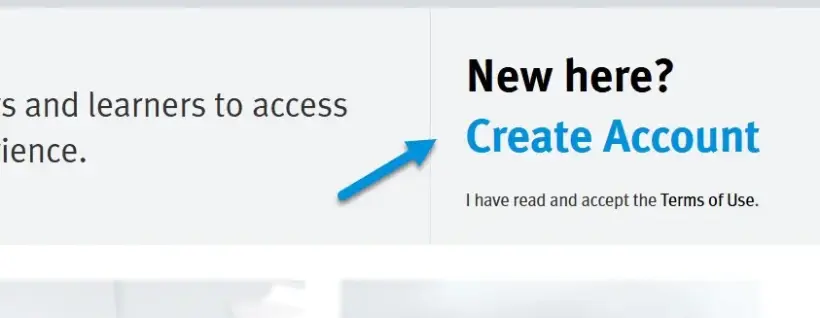
4. Щракнете върху „Create Account“ в горния десен ъгъл
Ако вече имате акаунт за друго приложение, софтуер или уебсайт на Festo, можете да използвате този акаунт и за Festo LX.
Ако сте закупили нашата опция Single Sign-On за еднократно влизане, можете да използвате своя имейл адрес, без да се налага да създавате нов акаунт.
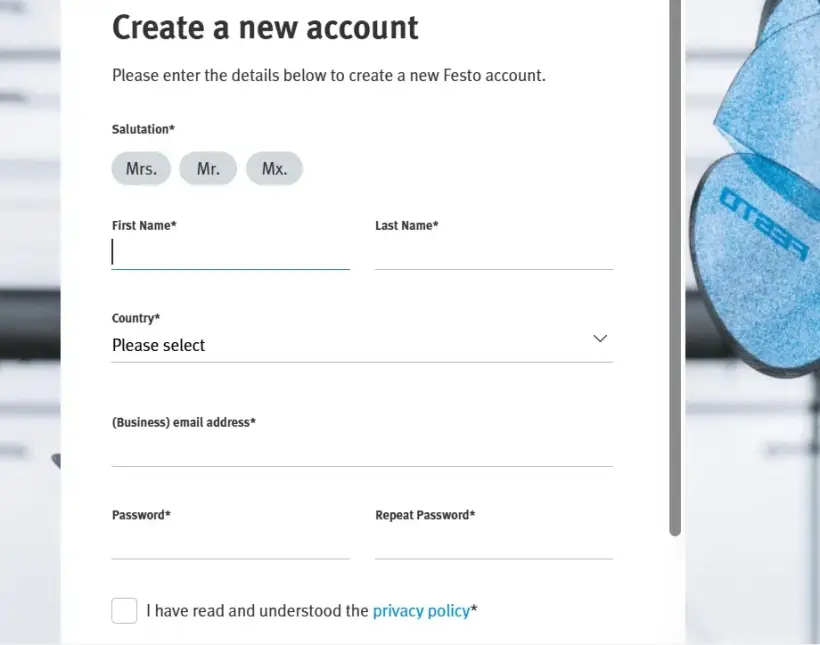
5. Въведете цялата необходима информация, за да създадете своя акаунт
6. След като се регистрирате, ще получите имейл, с който да завършите създаването на акаунта си. Ако не сте го получили, моля, проверете филтъра си за спам
7. Използвайте данните си за достъп за влизане във Festo LX
Активирайте лиценза си за Festo LX
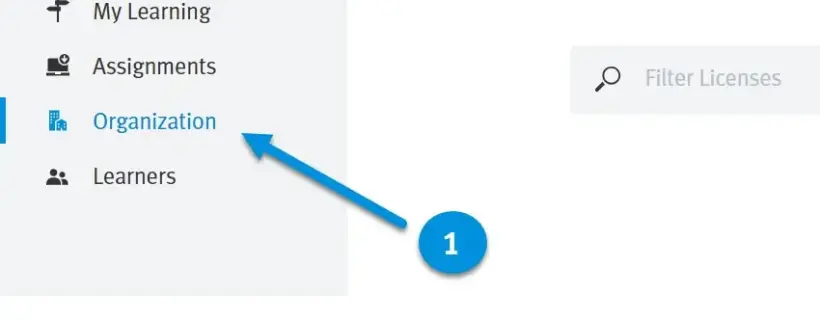
1. Щракнете върху „Organization“ в главното меню
2. Преминете към раздела „Licenses“
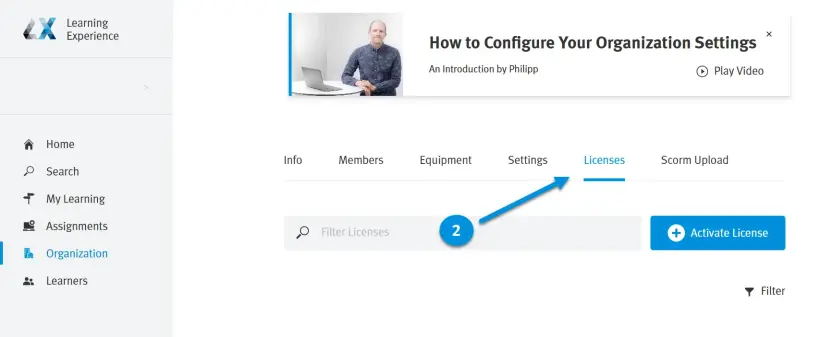
3. Щракнете върху „Activate License“
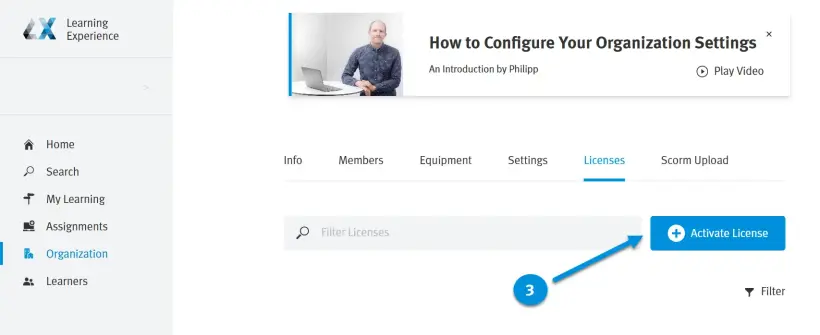
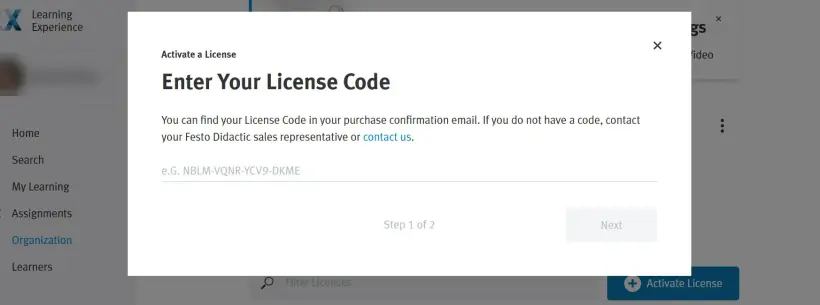
4. Въведете лицензионния си код и щракнете върху „Next“, за да продължите
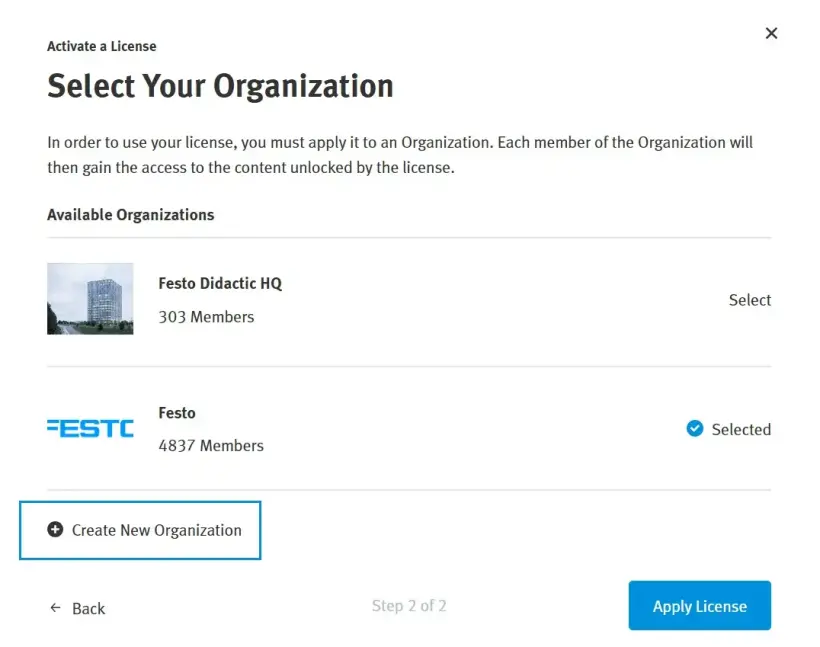
5. Щракнете върху „New Organization“
Ако вече имате организация във Festo LX, можете да активирате лиценза си в съществуваща организация, например за целите на подновите лиценза.
Ако като част от демо сте били поканени от Festo да се присъедините към организация на Festo LX, моля, създайте си нова организация.
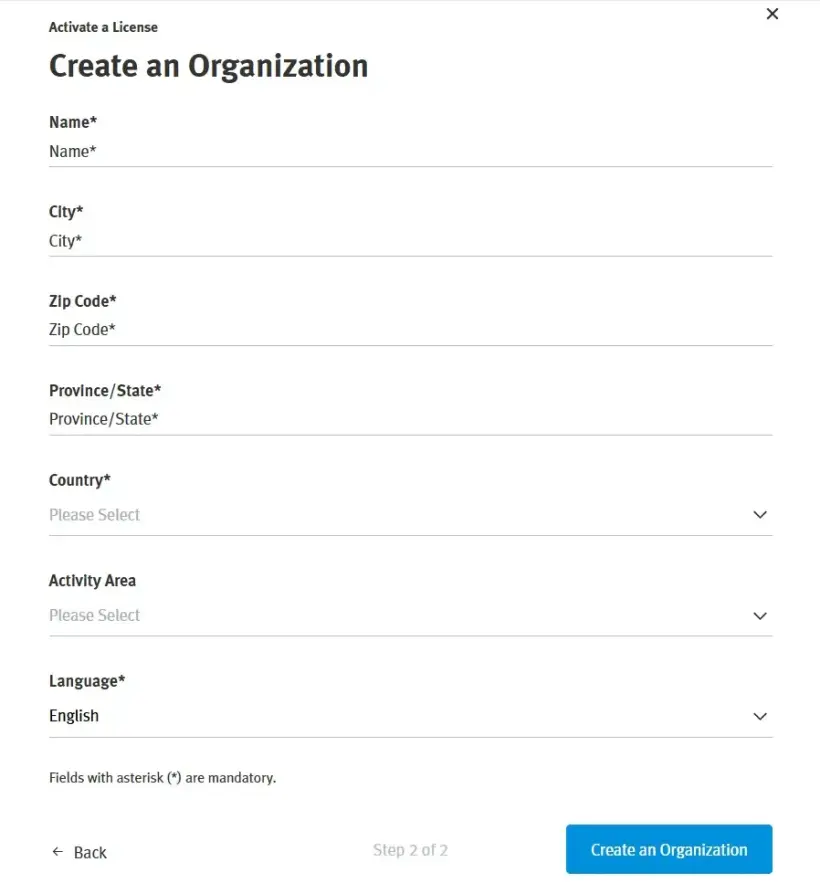
6. Въведете информацията за вашата организация при създаването на нова организация
Информация за лицензите
На тази страница ще намерите преглед на всички налични лицензи във вашата организация във Festo LX. Това включва продължителността на лиценза и броя на наличните потребителите.
Тези лицензи могат да се отнасят както за Festo LX, така и за други продукти, интегрирани във Festo LX. Това може да са например FluidSIM 365 или BMC SIM.
Можете да получите повече информация за лиценза, като щракнете върху трите точки (под „More“).
Как да активирате лиценза си за FluidDraw
След като закупите един или повече лиценза за FluidDraw365, ще получите имейл с лицензионния ключ („ticket ID“), който може да бъде активиран директно във FluidDraw.
Отидете на https://www.festo.com/fluiddraw и изтеглете инсталационния файл на FluidDraw.
Лицензионният ключ, който сте получили от лицензодателя след покупката, представлява вашите цифрови лицензи за FluidDraw. Вече можете да импортирате тези цифрови лицензи или в лицензионен сървър, или локално на вашия компютър. За да направите това, ще ви е необходима интернет връзка.
В раздела „User documentation“ ще намерите по-подробна версия на описанието на процеса на инсталиране и активиране на лиценза. Тя е препоръчителна, особено когато настройвате собствен сървър за мрежови лицензи.
Активиране на лиценз на един компютър
1. Ако все още не сте го направили, изтеглете инсталационната програма за FluidDraw от нашата секция „Download“
2. Инсталирайте и стартирайте FluidDraw на компютъра
3. При стартиране FluidDraw търси налични лицензионни сървъри в мрежата
Ако не бъде открит лиценз, се отваря диалогов прозорец със съответно съобщение. В този диалогов прозорец щракнете върху „Activate license...“, за да стартирате помощника за активиране.
4. Вече можете да въведете лицензионния си ключ („Ticket ID“) в помощника за активиране
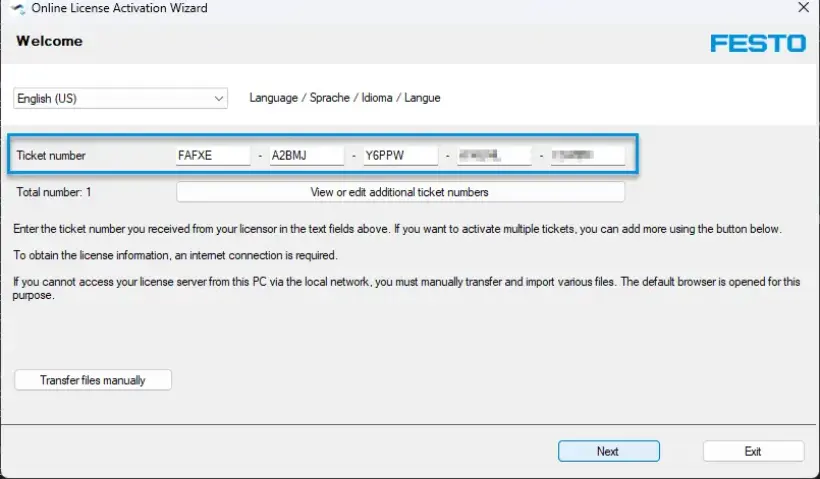
5. Ако разполагате с няколко лицензионни ключа, които желаете да въведете едновременно, щракнете върху „View or edit additional ticket numbers“, за да въведете всички лицензионни ключове наведнъж
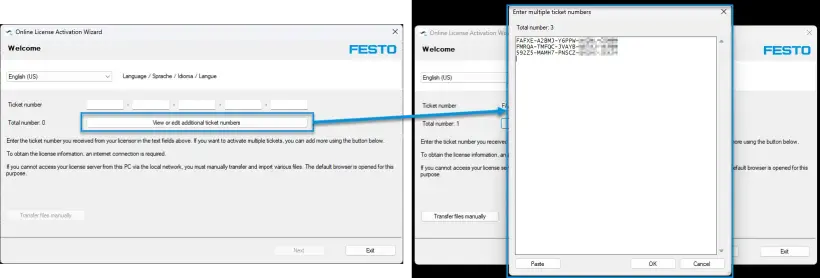
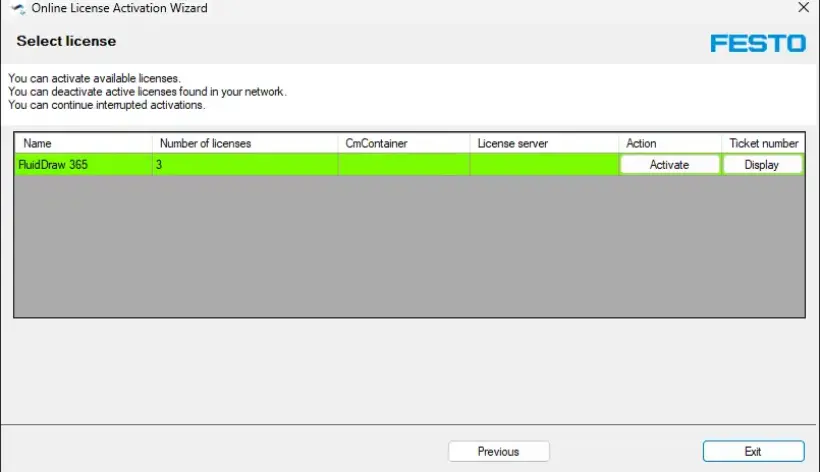
6. Следвайте стъпките в помощника, за да активирате лиценза на компютъра си
Как да активирате лиценза си за AX Controls
Има 2 начина за активиране на лицензите ви:
Това е предпочитаният и по-удобен начин.
Предпоставки:
- Акаунт в MyFesto. Закупени лицензи със съответния клиентски номер. Акаунтът трябва да бъде свързан с клиентския номер.
- Компютър с Festo Automation Suite и връзка с интернет и CEPE.
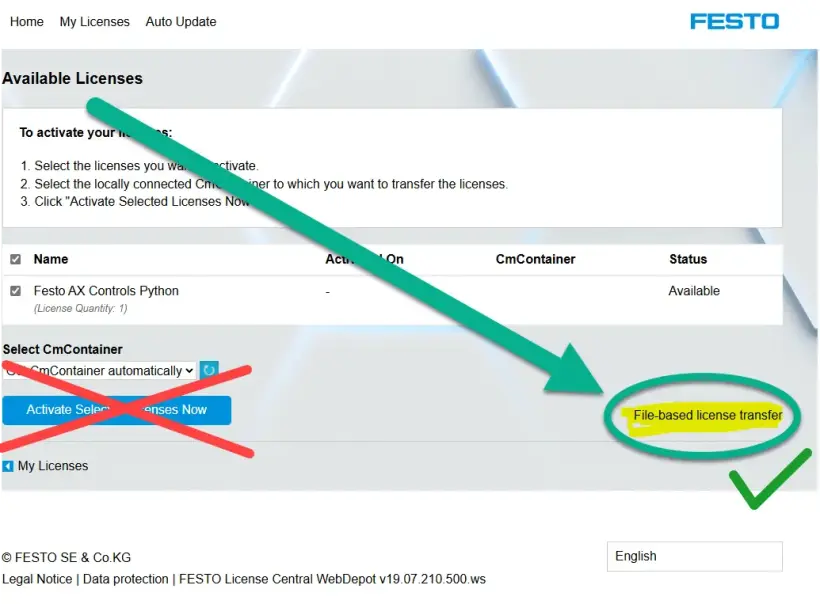
„Офлайн“ означава, че CEPE, WBM и инженерният компютър могат да работят офлайн (без интернет връзка). Забележка: Не щраквайте върху бутона „Activate Selected Licenses Now“. Ако щракнете върху „Activate Selected Licenses Now“, лицензът ще бъде активиран на вашия локален лаптоп/компютър и вече няма да можете да го активирате на вашето устройство.
- Лицензи за Festo CODESYS Трябва да се използва порталът за лицензи License Portal, тъй като лицензите за CODESYS не са достъпни в WebDepot.
- Лицензи на Festo.
Активиране на лицензи с Festo Automation Suite:
1. Щракнете върху „Login“ в заглавната лента, за да се свържете с акаунта в MyFesto
2. Отворете раздела за сканиране на устройства
3. Изберете устройство
4. В раздела „Actions“ изберете опцията от менюто „Licenses“. Въведете паролата за устройството. Фабричната парола по подразбиране за потребителя „Admin“ е отпечатана на типовата табелка
Ще бъдат показани лицензите, достъпни за избраното устройство.
5. Изберете лиценз
Показват се свойствата и информацията за избрания лиценз.
6. Щракнете върху „Activate“
Лицензът е активиран на устройството
Активиране на лицензи с WBM:
1. Създайте файл с информация за лиценза:
- Отворете License Manager във WBM:
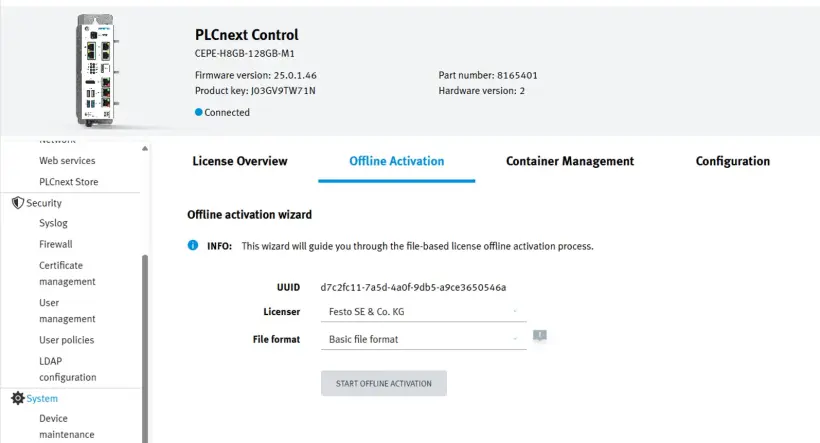
- Изберете раздела „Offline Activation“ за Festo Edge license container
- Ако не можете да изберете контейнера, влезте в раздела „Container Management“ и щракнете върху знака плюс до контейнера, който желаете да изберете
- За лицензи за Festo CODESYS: Използвайте Festo CODESYS Edge license container
- Изберете „Basic file format“
- Натиснете „Start Offline Activation“
- Изтеглете xyz.Файл WibuCmRaC
Този файл с информация за лиценза трябва да се генерира при всяко актуализиране на лиценза!
2. Активирайте файла с актуализация на лиценза
- Отидете във Festo WebDepot: FESTO AG & Co.KG | Лицензи
- За лицензи за Festo CODESYS: Използвайте портала CodeMeter License Portal вместо WebDepot
- Въведете заявката си за лиценз в текстовото поле и натиснете „Next“:
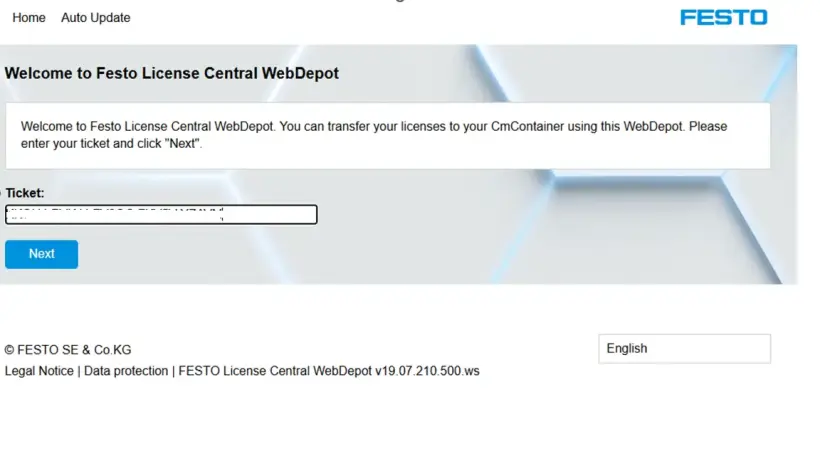
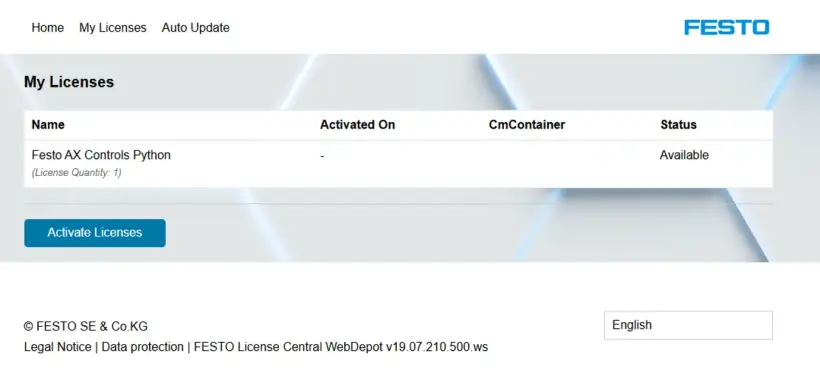
- На следващия екран щракнете върху „Activate Licenses“:
- След това щракнете върху „File-based license transfer“:
Ако щракнете върху синия бутон, лицензът ще бъде „записан“ и няма да можете да го изтеглите в своя контейнер. Затова трябва да използвате връзката вдясно, който е оцветен в жълто и има зелена отметка!
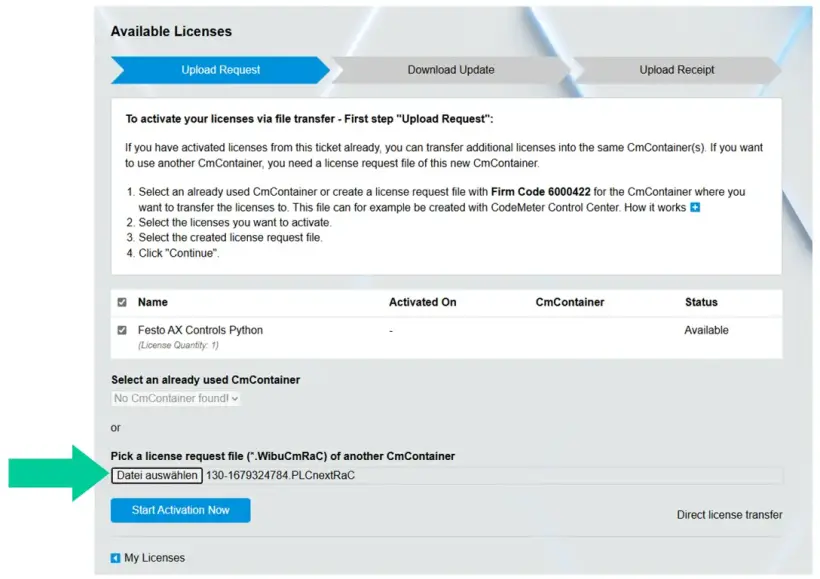
- Изберете лицензионния файл, създаден в стъпка 1 и щракнете върху „Start Activation Now“:
3. Изтеглете файла за актуализиране на лиценза:
- Ако сте избрали правилния лиценз, щракнете върху „Download License Update File Now“:
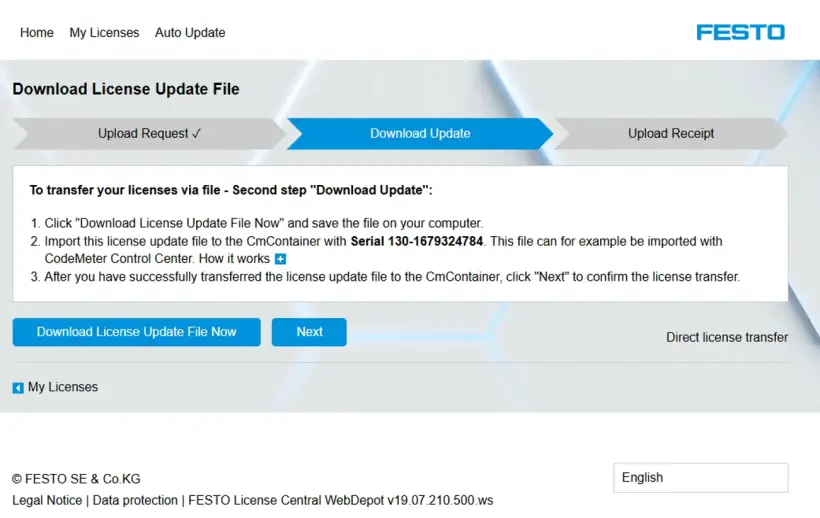
Изтеглете файла xyz.WibuCmRaU
4. Инсталиране на лиценз:
- Върнете се във WBM и щракнете върху „Next“:
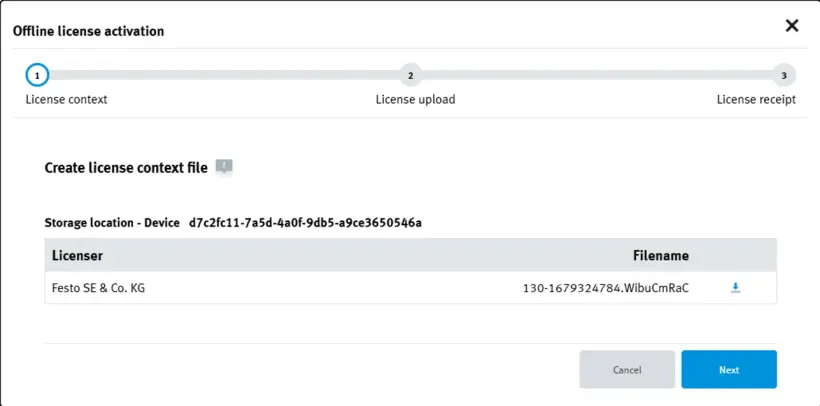
- Щракнете върху „Select File“ и изберете лицензионния файл xyz.WibuCmRaU, което току-що изтеглихте:
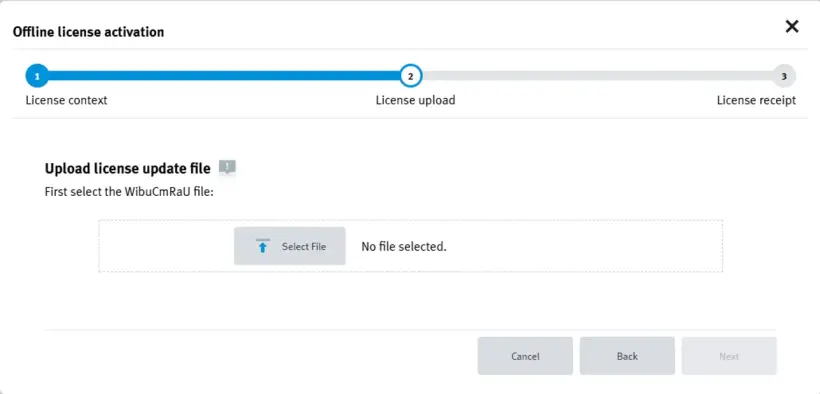
- Щракнете върху „Next“:
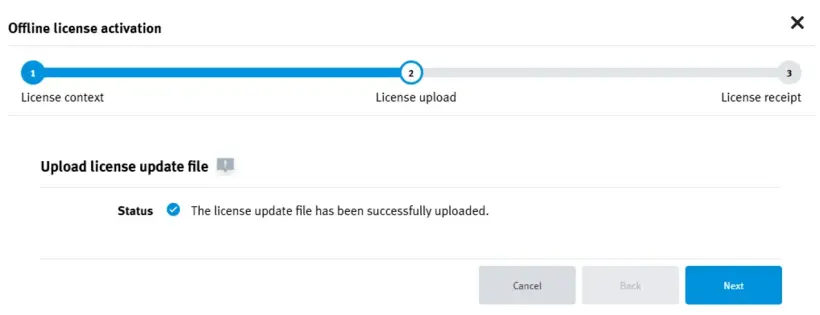
- Изтеглете файла с потвърждаване на получаването:
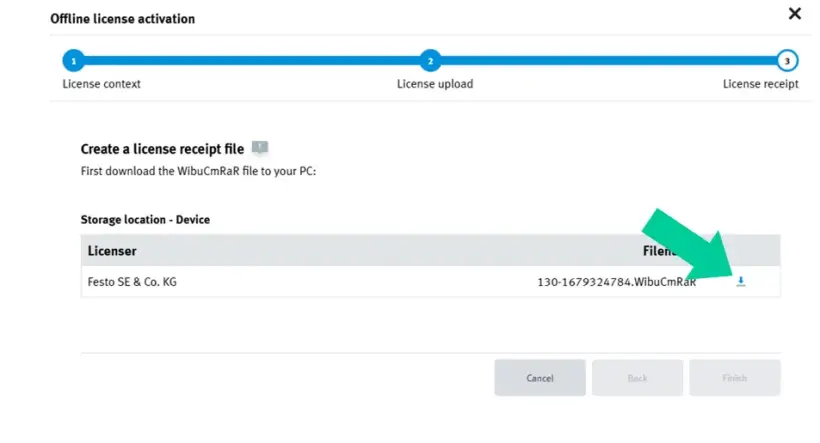
- Щракнете върху „Finish“:
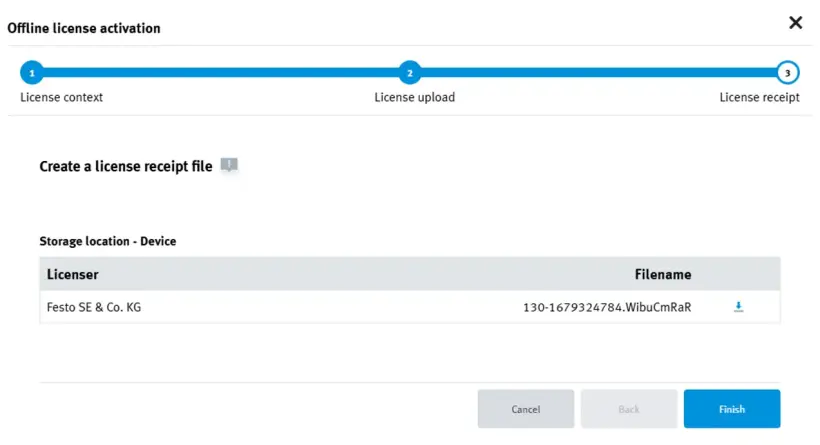
5. Завършете инсталирането на лиценза в WebDepot
- Влазте във Festo WebDepot и щракнете върху „Next“:
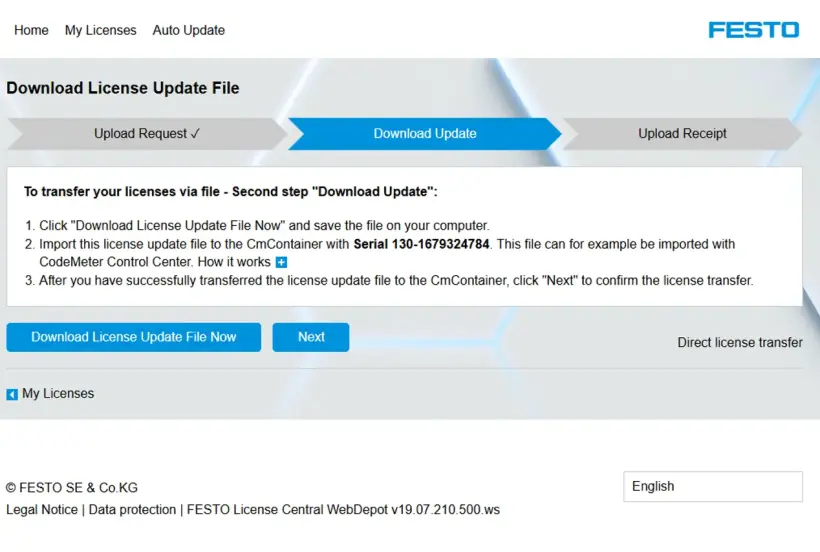
- Изберете файл xyz.WibuCmRAR или актуализирана версия на xyz.Файл WibuCmRAC (т.е. *.в диалоговия прозорец ще се появи WibuCmRaC; и двете са подходящи) и щракнете върху „Upload Receipt Now“
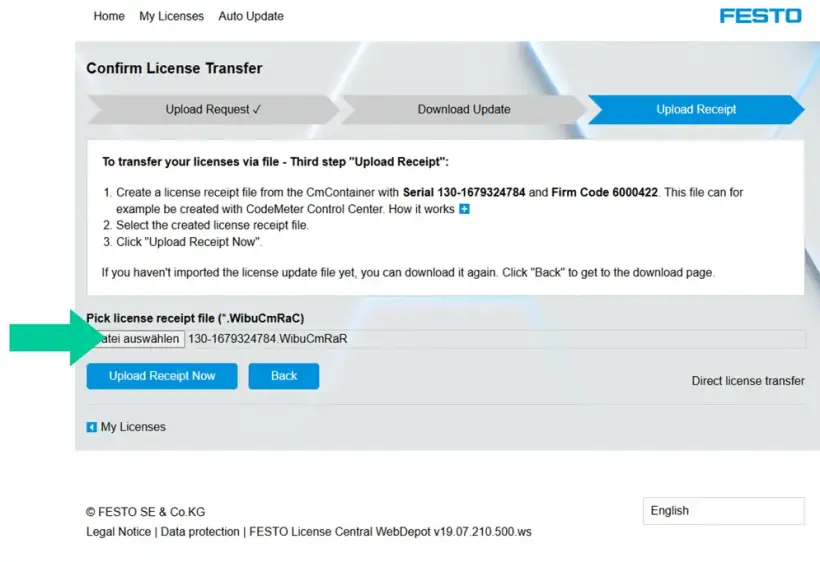
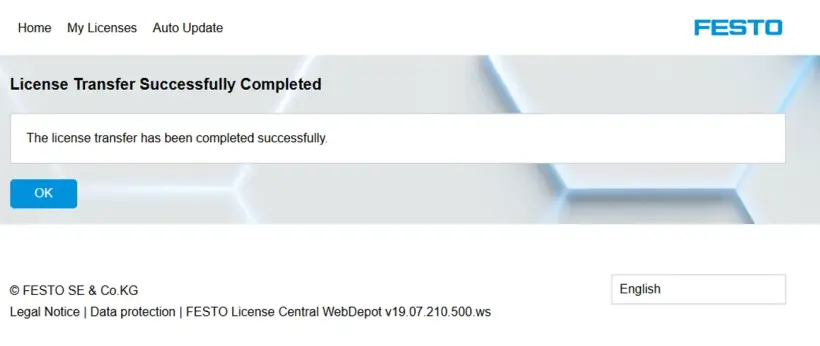
- След като процесът приключи, щракнете върху „OK“:
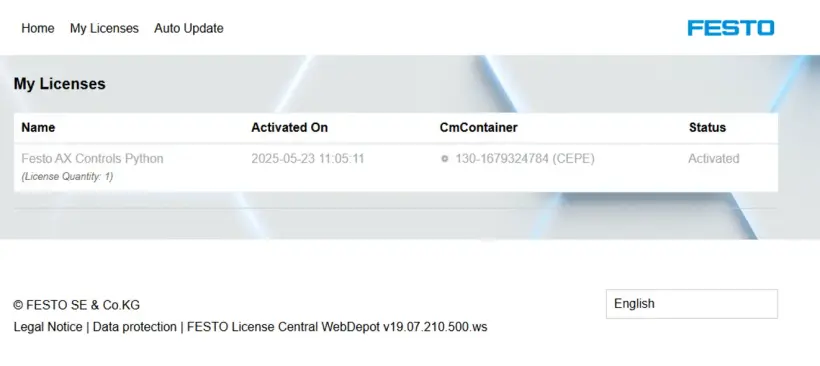
- Статусът на лиценза в WebDepot вече трябва да е „Activated“
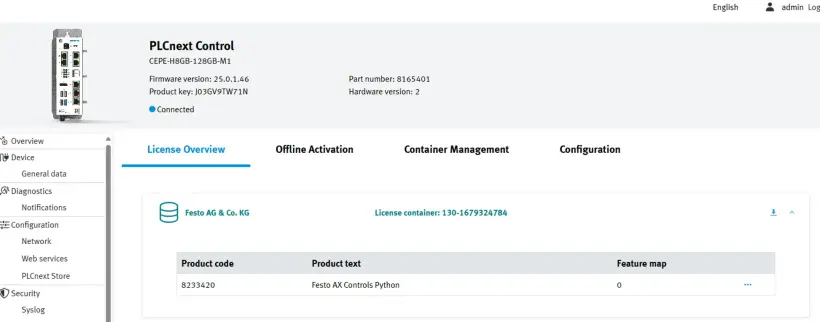
6. Поставете отметка на лиценза
- Върнете се в WBM и изберете „License Overview“
Как да активирате вашия лиценз за FluidSIM 365
Има 3 начина за активиране на лицензите ви:
Най-добрият начин да активирате и управлявате лиценза си за FluidSIM 365 зависи от това как искате да използвате FluidSIM и дали разполагате с постоянна интернет връзка:
Ако искате да използвате FluidSIM:
1. в Windows и/или в уеб среда (fluidsim.festo.com) -> Активирайте лиценза си във FluidSIM License Manager (необходима е постоянна интернет връзка)
Най-подходящо за: Училища или центрове за обучение, които предпочитат контролиран групов достъп без използване на Festo LX.
2. в уеб среда (fluidsim.festo.com) и във Festo LX -> Активирайте лиценза си във Festo LX (необходима е постоянна интернет връзка)
Най-подходящо за: Организации, които използват Festo LX или управляват потребителите чрез LX организация.
3. само в Windowsв офлайн режим -> Активирайте лиценза си във FluidSIM Activation Wizard (необходимо е свързване към интернет еднократно)
Най-подходящо за: Условия, при които няма възможност за постоянен достъп до интернет (поддържа се само версията на FluidSIM за Windows)
- Лицензът за FluidSIM V6 може да се използва само в Windows. Поради това може да се използва само с 1-вата и 3-тата опция.
- Можете да превключвате между всички начини за активиране по всяко време.
2. Активиране чрез Festo LX
- Работи с уеб версията на FluidSIM и в рамките на Festo LX
- Необходим е постоянен достъп до интернет
- Не работи с FluidSIM за Windows
Първоначална настройка и създаване на достъп за ученици
След като създадете LX организация, можете да въведете всеки лицензен ключ във Festo LX, включително и лицензния ключ за FluidSIM.
3. Активиране чрез Activation Wizard
- Работи само с версията на FluidSIM за Windows
- Необходим е еднократен достъп до интернет
- След това може да се използва офлайн
1. Активиране чрез License Manager
- Работи с версията за Windows и уеб версията на FluidSIM
- Необходим е постоянен достъп до интернет
Първоначална настройка и създаване на достъп за ученици
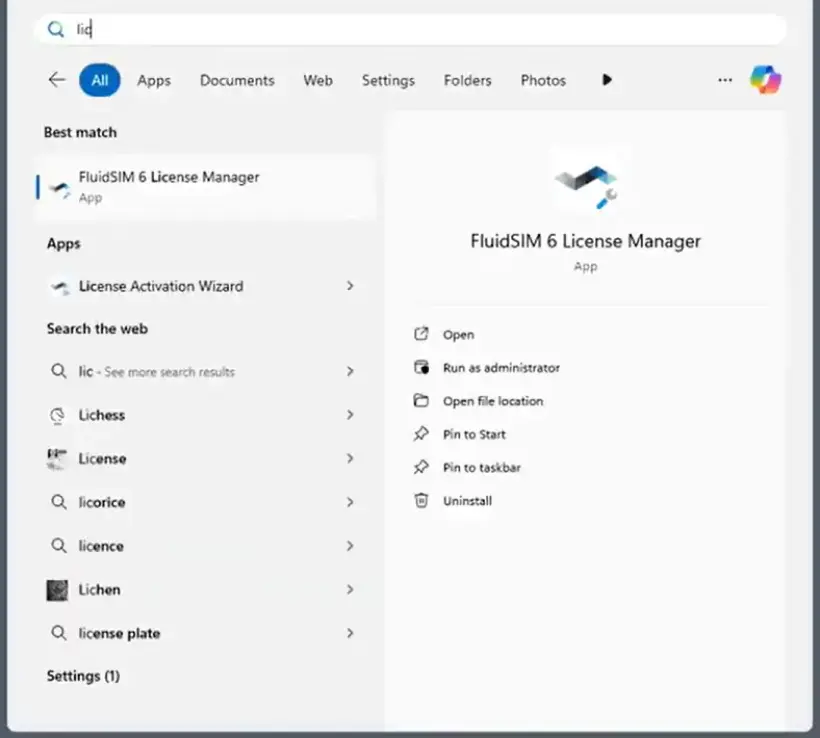
1. Отворете FluidSIM License Manager на вашия компютър
- Той се инсталира автоматично при инсталирането на версията на FluidSIM за Windows
- Ако не е инсталиран, можете да изтеглите пълния инсталационен пакет или само мениджъра на лицензи оттук
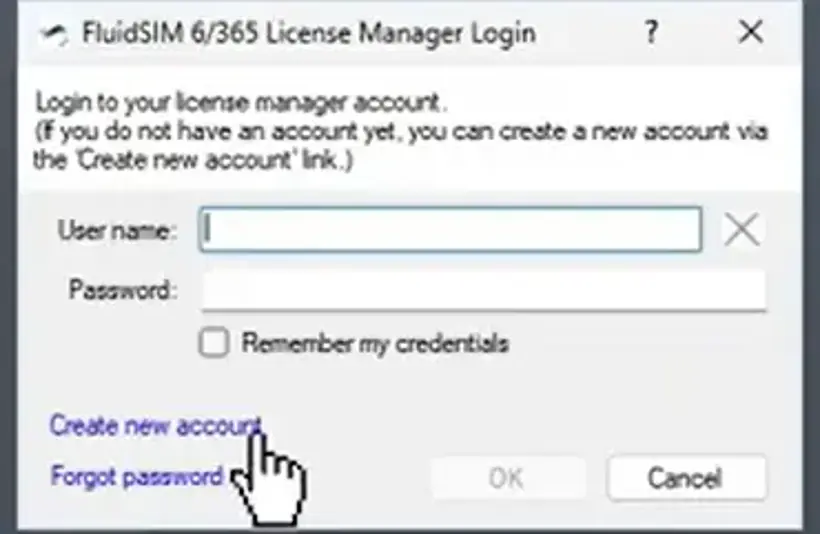
2. Създайте акаунт
- Ако вече имате акаунт, преминете към следващата стъпка 3
- Ако не, щракнете върху „Create new account“ и попълнете полетата за потребителско име, парола и лицензен ключ (номер на заявката), след което щракнете върху „Create new account”
- Лицензионният ключ (номерът на заявката) ви е изпратен от Festo при закупуването на лиценза
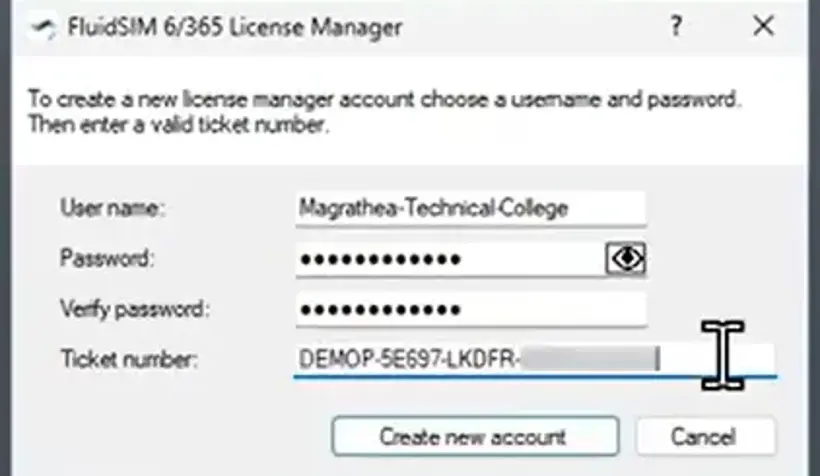
- Акаунтът ви вече е създаден
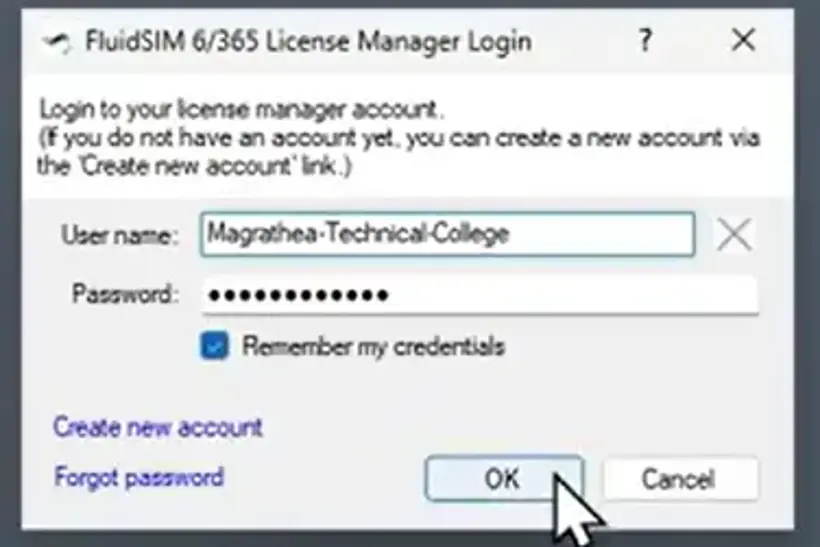
3. Влезте с акаунта си
- Въведете потребителско име и парола и щракнете върху „OK”
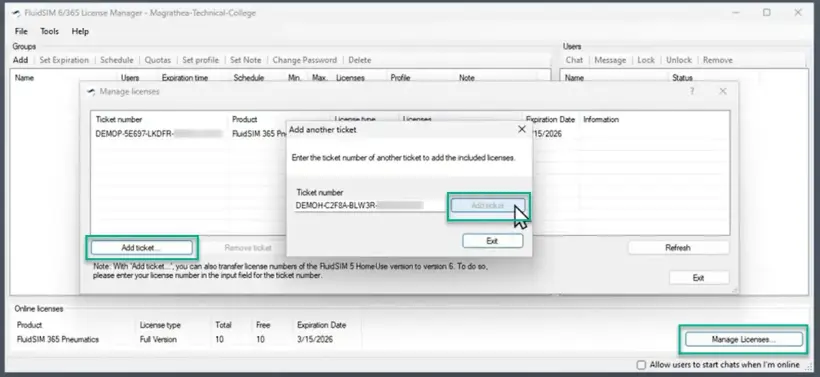
4. Добавете допълнителни лицензи към акаунта си
- Щракнете върху Manage licenses -> Add ticket -> въведете своята заявка за лиценз
5. Създайте потребителска група
- Щракнете върху „Add“ и задайте името на групата и паролата
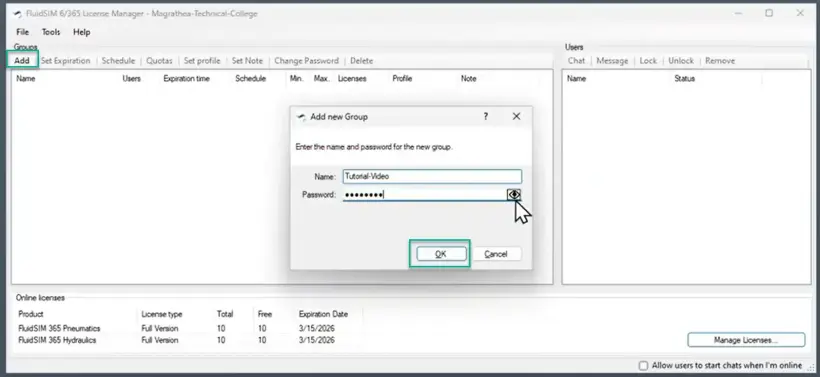
6. Споделете данните за достъп със своите ученици
- Споделете името на групата (в примера: Tutorial-Video) и парола (••••••••) по имейл или по друг начин със своите ученици, за да могат да влязат в системата с току-що създадените от вас данни за достъп
- Никога не споделяйте лицензионния ключ (номера на заявката) от Festo със своите ученици. Това би им дало достъп до управлението на вашите лицензи. Споделяйте само информация на ниво група.
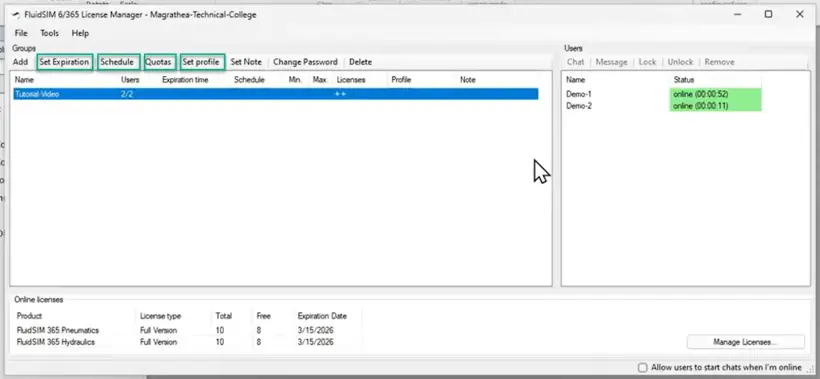
7. Разширени настройки
- Задайте дата на валидност, ограничения за достъп на дневна/часова база, квоти или приложете предварително дефиниран профил към вашата потребителска група
Първоначална настройка и създаване на достъп за ученици
1. Инсталирайте FluidSIM 6
Изтеглете FluidSIM V6 оттук и го инсталирайте на компютъра си
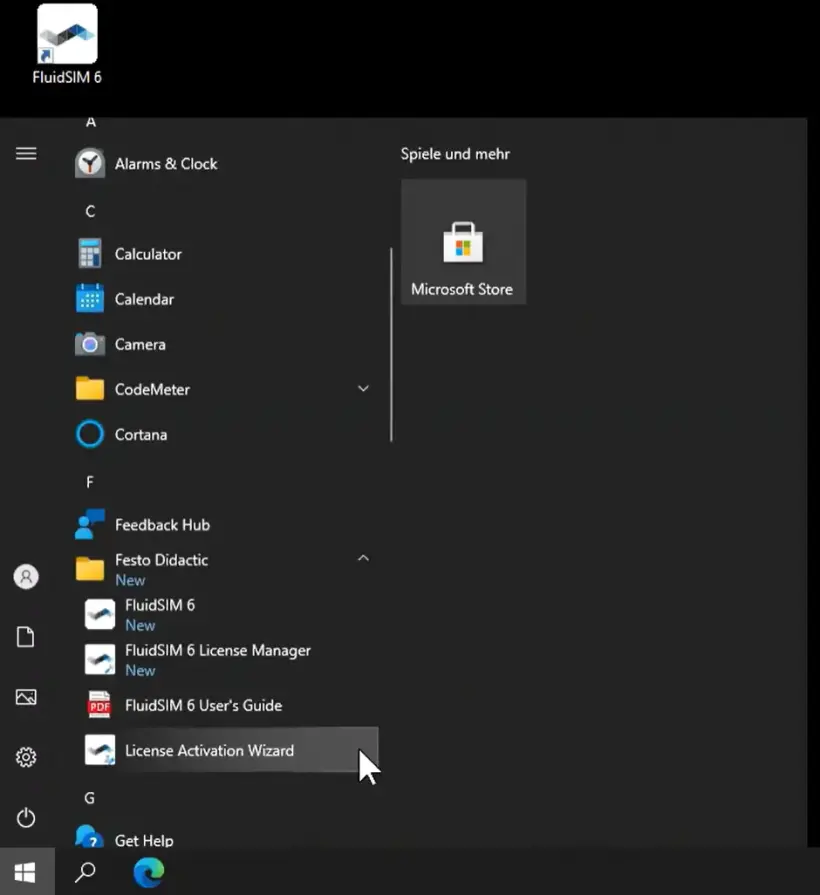
2. Отворете помощника за активиране на FluidSIM на компютъра си
- Той се инсталира автоматично заедно с версията на FluidSIM за Windows
- Ако не е инсталиран, можете да изтеглите пълния инсталационен пакет или само съветника за активиране оттук
3. Въведете лицензионния си ключ
- Лицензионният ключ е изпратен от Festo при закупуването на лиценза
- Като щракнете върху „View or edit additional ticket numbers“ можете да добавите няколко заявки с едно действие
4. Активирайте лицензите си на своя компютър/сървър
- Ако въведеният лицензен ключ е валиден, ще се покажат броят на потребителите на лицензи и технологичният пакет, свързан с лицензния ключ
- Щракнете върху „Activate“ и изберете броя на лицензите, които искате да активирате на своя компютър/сървър
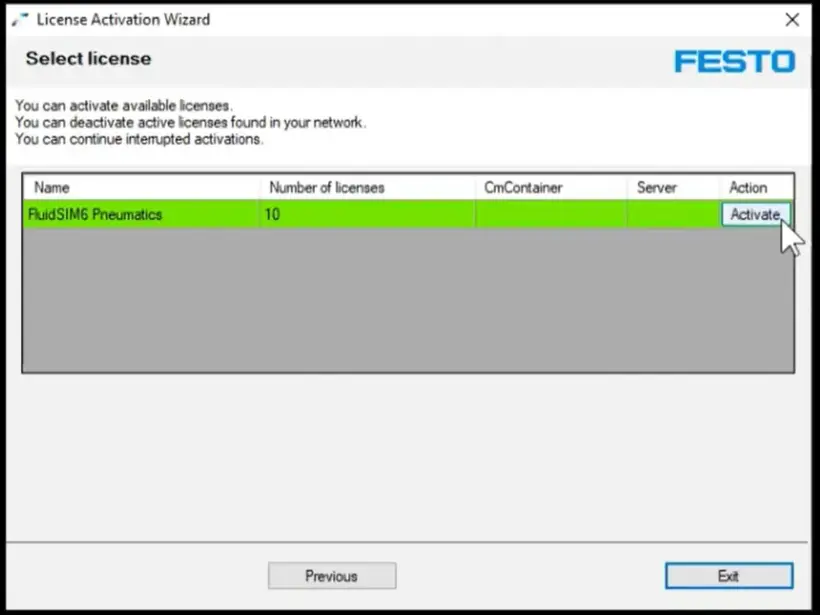
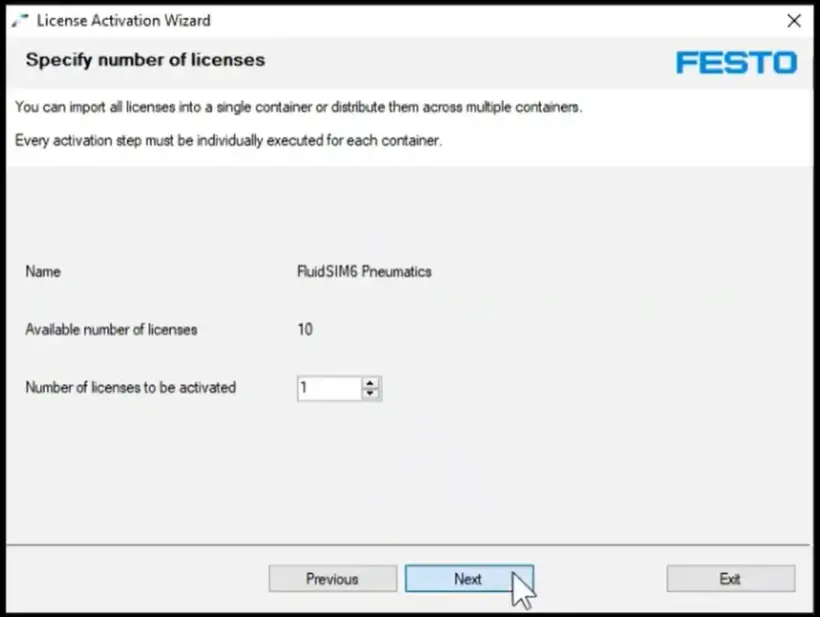
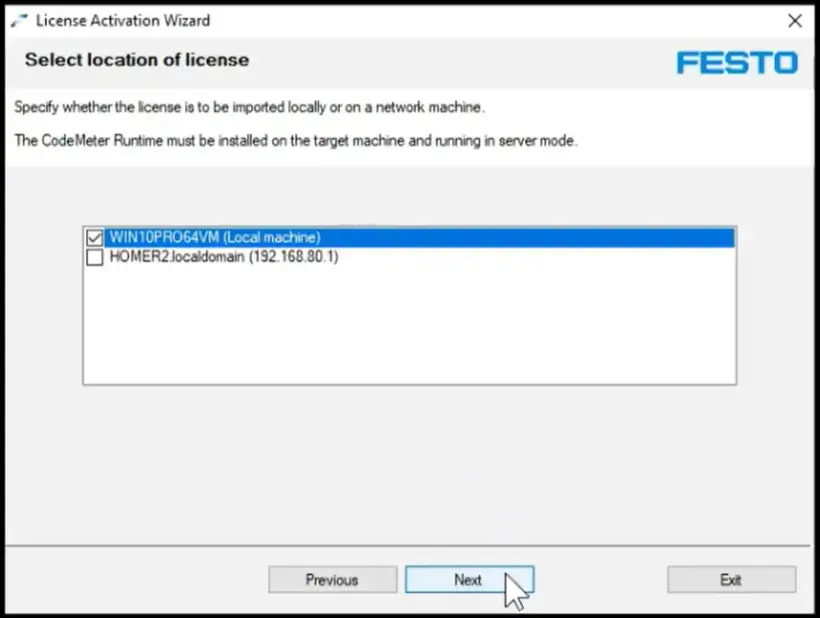
- Изберете компютъра/сървъра, на който желаете да активирате лицензите
- За типа на лиценза изберете първата опция (контейнер), освен ако не желаете да използвате USB донгъл за лицензиране (повече информация за тази опция тук)
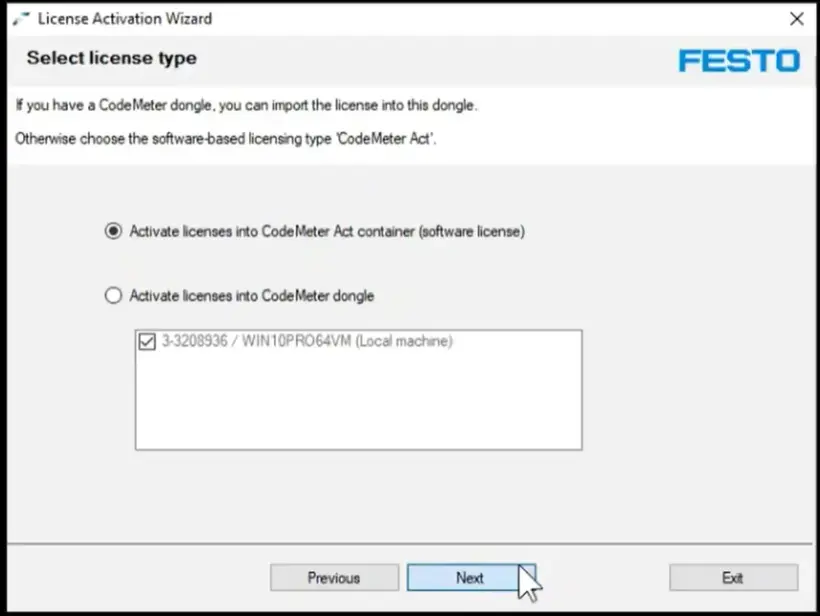
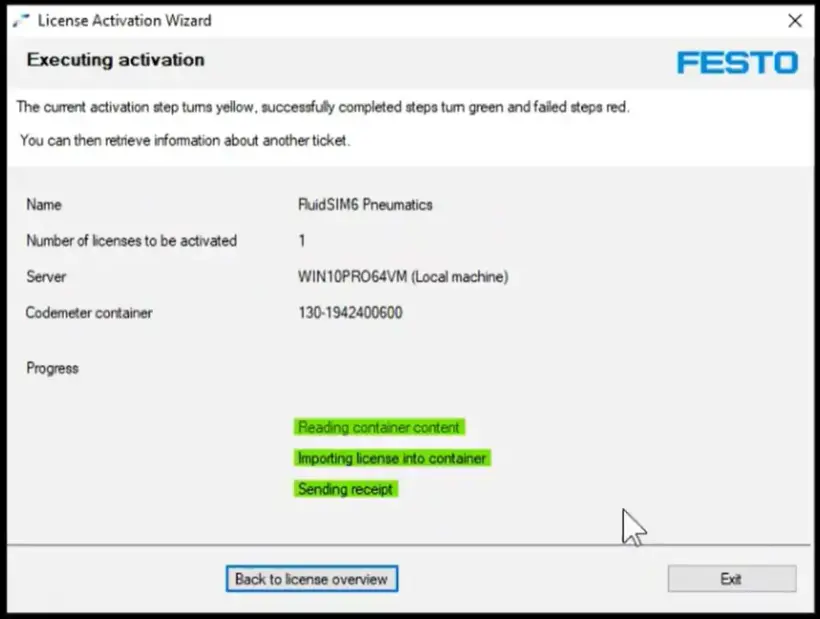
5. Успешно активиране
- След като изпълните предходните стъпки, ще видите потвърждение за активирането
- Оттк нататък не е необходима интернет връзка за стартиране на FluidSIM за Windows
6. Деактивиране (по избор)
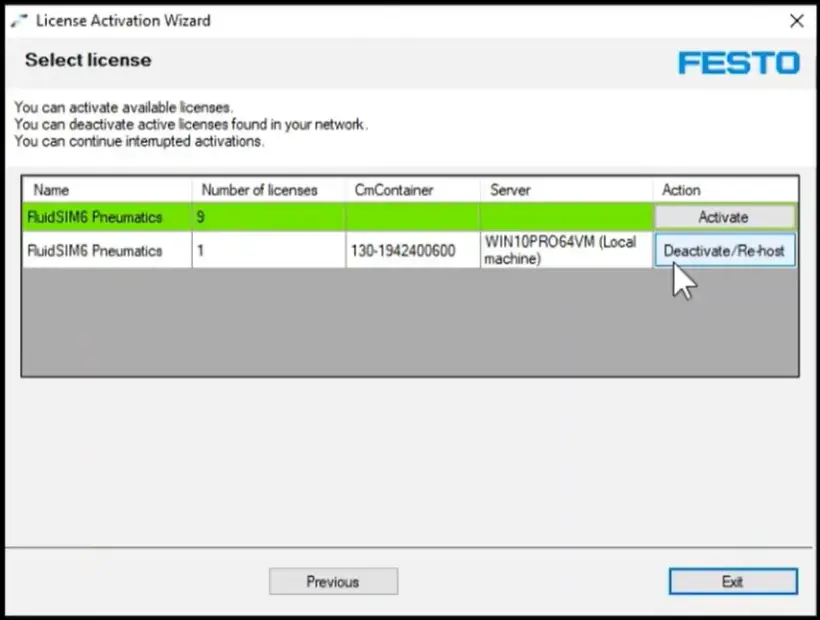
- Ако желаете да деактивирате лицензите от вашия компютър/сървър, просто въведете отново лицензионния си ключ в Activation Wizard
- Ще видите обща информация за броя на потребителите, използващ лицензи, и технологичния пакет, свързани с лицензионния ключ, както и дали и къде са активирани
- Щракнете върху „Deactivate“, за да деактивирате лиценз за един потребител от локалния си компютър и да го прехвърлите обратно във Festo Cloud. Вече можете да използвате този лиценз на друг компютър.
Как да активирате FPosCR (GSBE-R1-P & GSBE-R2-P)лиценз
Ръчно активиране на лиценза на по-стар модел PLC
1. Поръчайте лиценза и ще получите ticket ID на лиценза
Следвайте процедурата за онлайн поръчка на лиценз
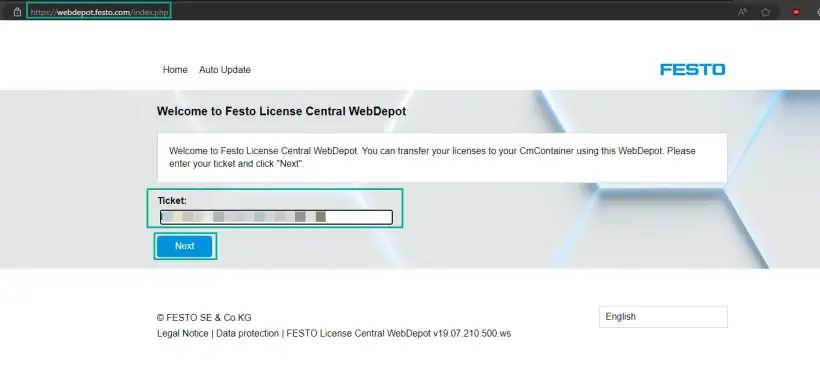
2. Отидете във Festo WebDepot и започнете процеса на активиране
Отворете лицензионния сървър, въведете ticket ID, щракнете върху „Next”
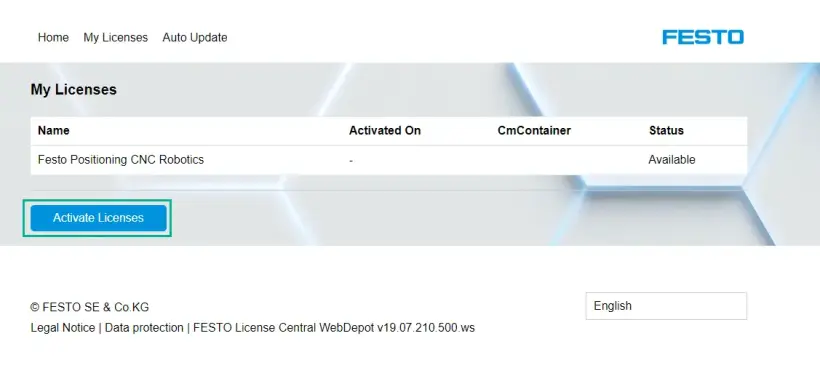
Щракнете върху „Activate Licenses”
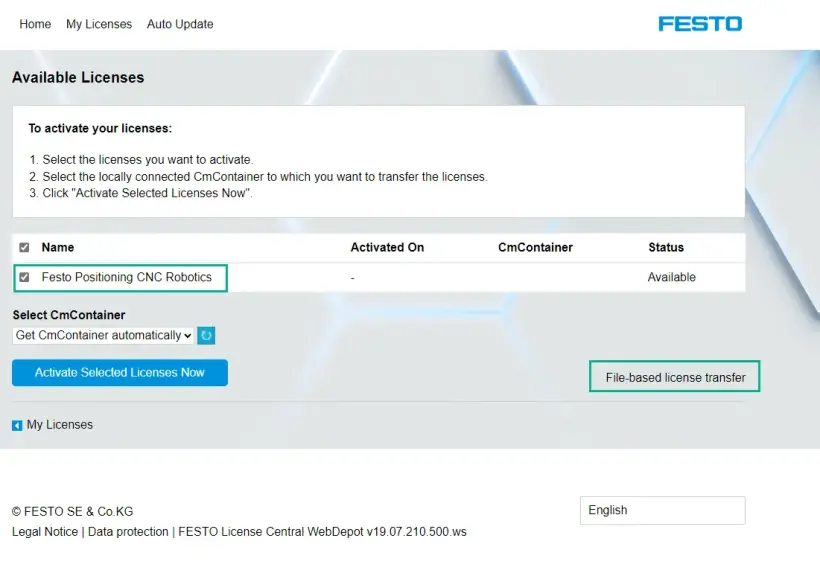
Изберете типа на контейнера:
- Вляво: Festo AG Embedded [2004] (например CECC-X, CPX-E-CEC)
- Вдясно: Festo Edge [2P02] (например CEPE) на базата на платформата PlcNext
![Екран на Festo WebDepot, показващ два типа контейнери: Festo AG Embedded [2004] (например CECC-X, CPX-E-CEC) и Festo Edge[2P02] (например CEPE) на базата на платформата PlcNext](https://www.festo.com/media/cms/central/media/mam_upload/image5~1_w820.webp)
Изберете лиценза и щракнете върху „file-based license transfer”
3. Изтеглете WibuCmRaC от PLC
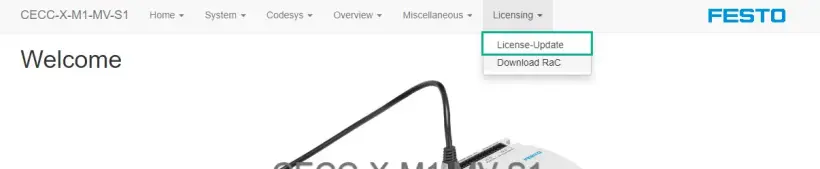
Отворете уеб интерфейса на вашия PLC (въведете IP адреса в уеб браузъра) -> Licensing -> License Update
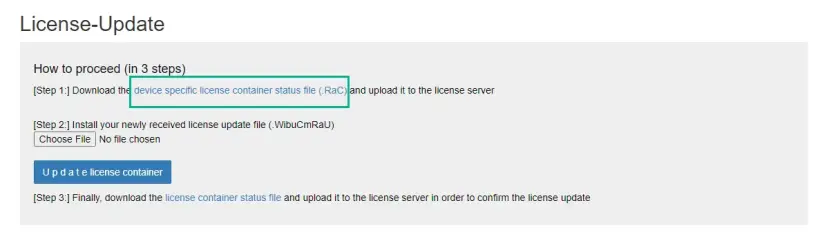
Изтеглете файла със състоянието на контейнера с лицензи
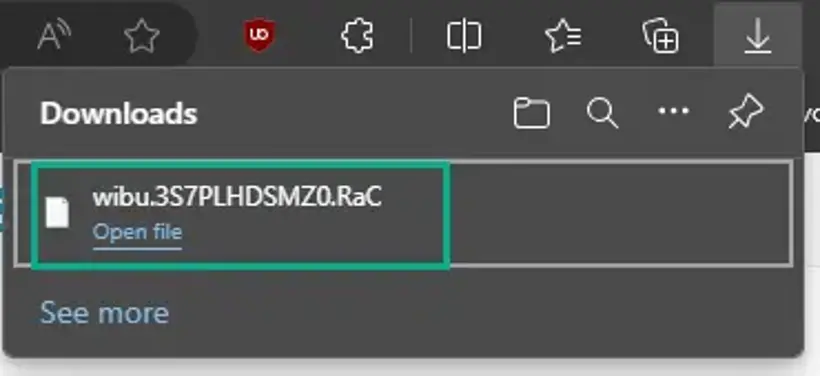
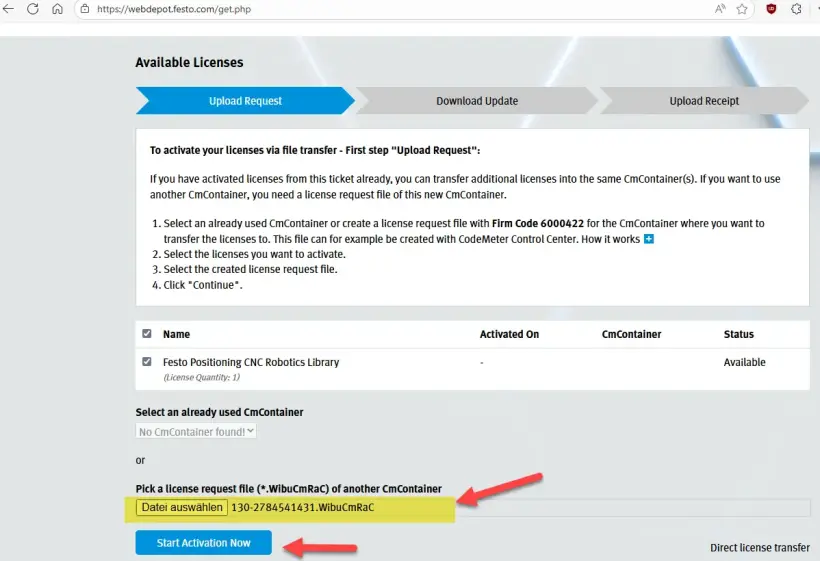
4. Качете WibuCmRaC в WebDepot
Отидете в WebDepot и изберете файлът WibuCmRac и стартирайте процеса на активиране
5. Изтеглете актуализирания WibuCmRaU на компютъра си
След активирането изтеглете файла WibuCmRaU на вашия компютър
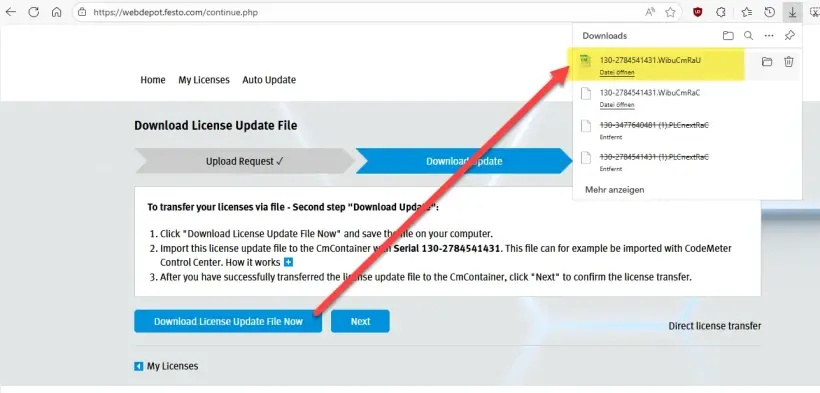
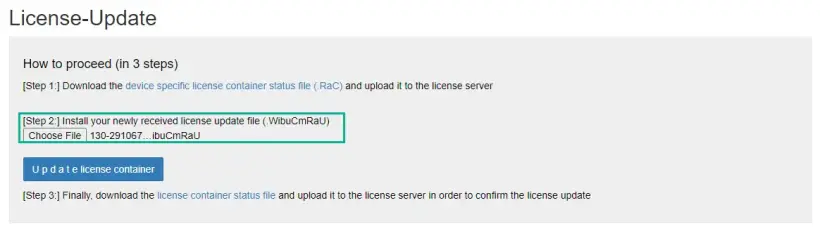
6. Качете WibuCmRaU в PLC
Върнете се към уеб интерфейса на вашия PLC и изберете изтегления файл *.Файл WibuCmRaU
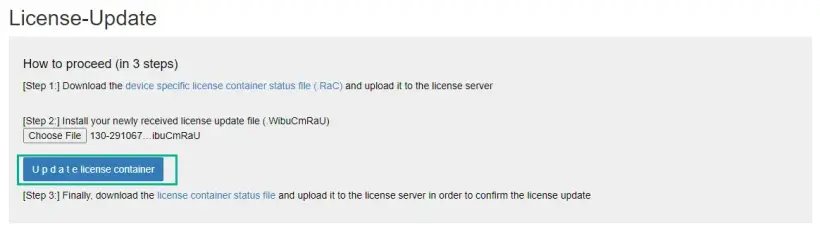
Актуализирайте контейнера с лиценз. След успешно актуализиране продължете със стъпка 3
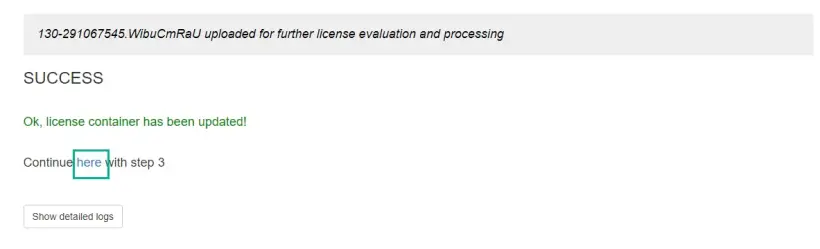
7. Изтеглете потвърждението WibuCmRaR от PLC на вашия компютър
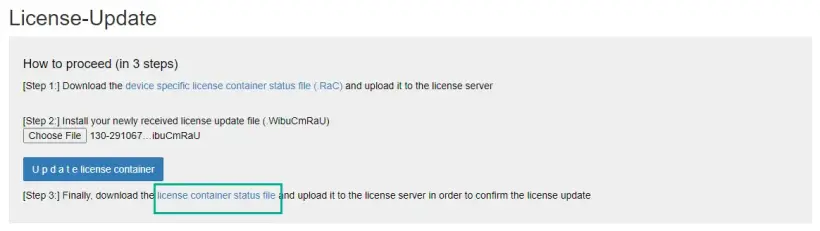
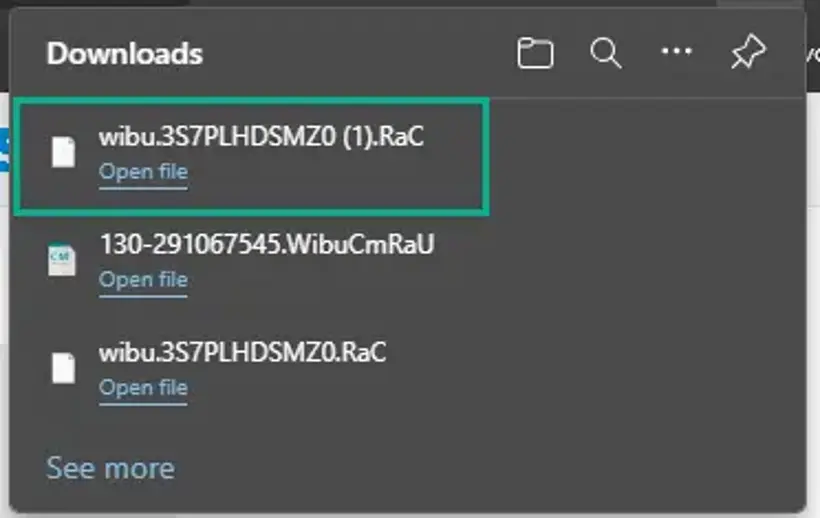
8. Качете получения WibuCmRaR в WebDepot
Върнете се към сървъра за лицензи и продължете с последната стъпка
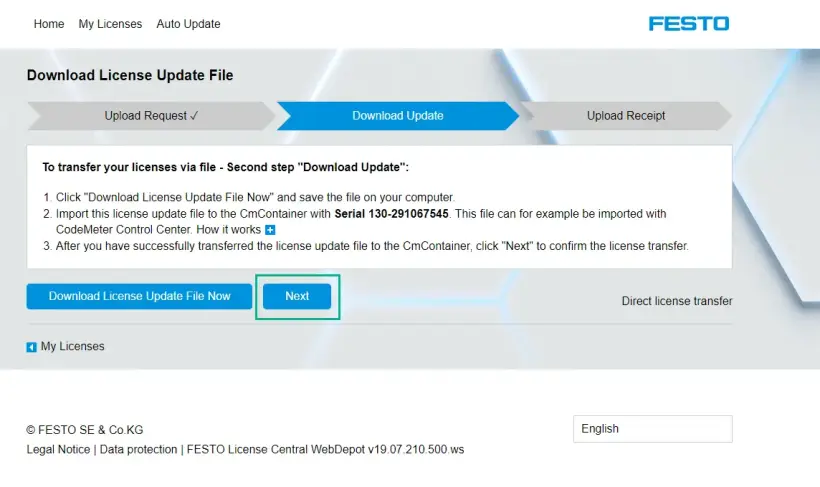
Изберете последния изтеглен файл и го качете
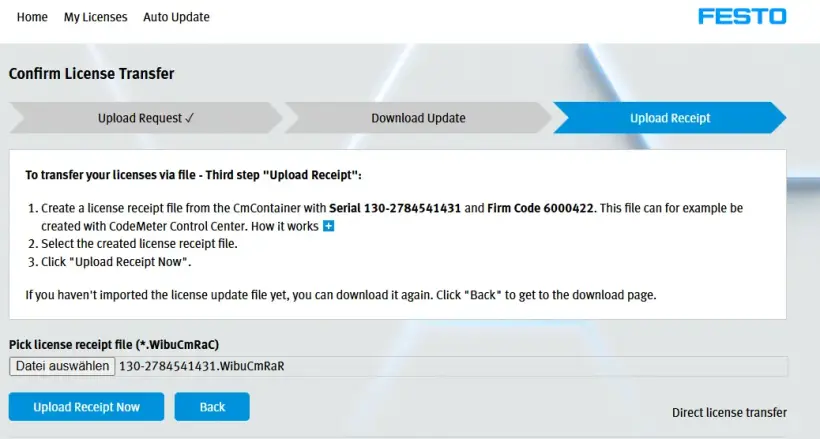
След като файлът бъде качен успешно, продължете, като щракнете върху „OK”. FPosCR вече е активиран на сървъра.
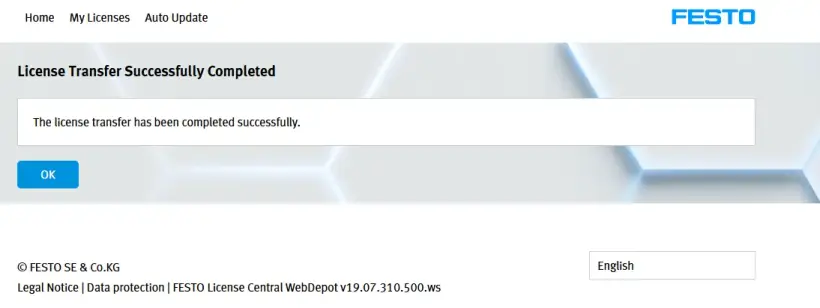
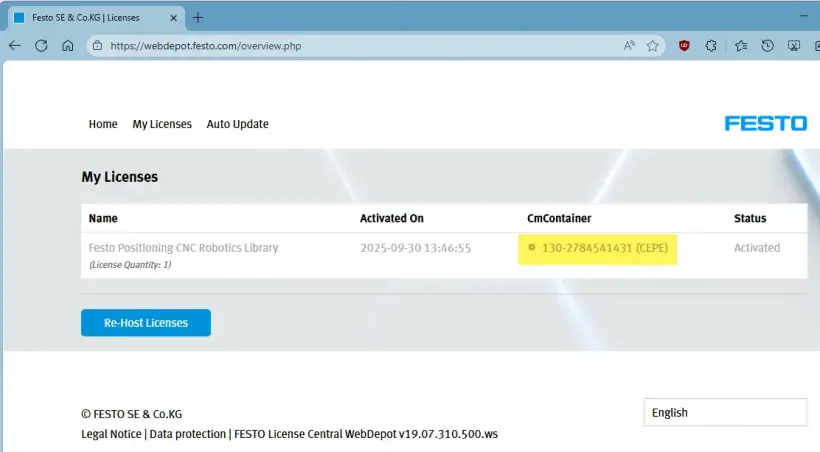
9. Проверете резултата от активирането
ДЕМО РЕЖИМЪТ е деактивиран на FPosCR
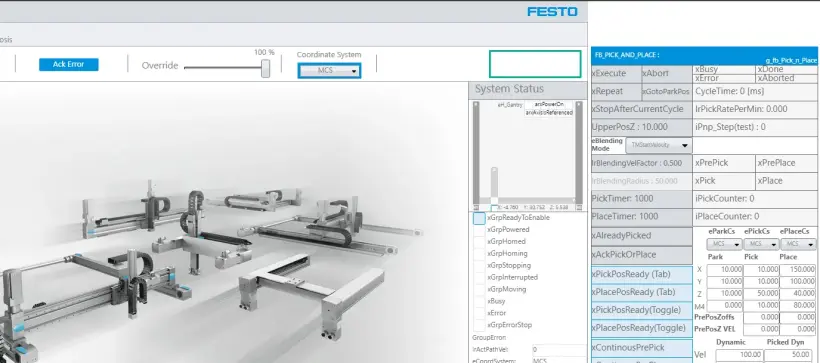
Ръчно активиране на лиценза CEPE
1. Поръчайте лиценза и ще получите ticket ID на лиценза
Следвайте процедурата за онлайн поръчка на лиценз
2. Отидете във Festo WebDepot и започнете процеса на активиране
Отворете лицензионния сървър, въведете ticket ID, щракнете върху „Next”
Щракнете върху „Activate Licenses”
Изберете типа на контейнера:
- Вляво: Festo AG Embedded [2004] (например CECC-X, CPX-E-CEC)
- Вдясно: Festo Edge [2P02] (например CEPE) на базата на платформата PlcNext
Изберете лиценза и щракнете върху „file-based license transfer”
3. Изтеглете WibuCmRaC от PLC
Проверете името на контейнера с лиценза и съответния код на фирмата -> За FPosCR трябва да се използва контейнерът с кода на фирмата 6000422
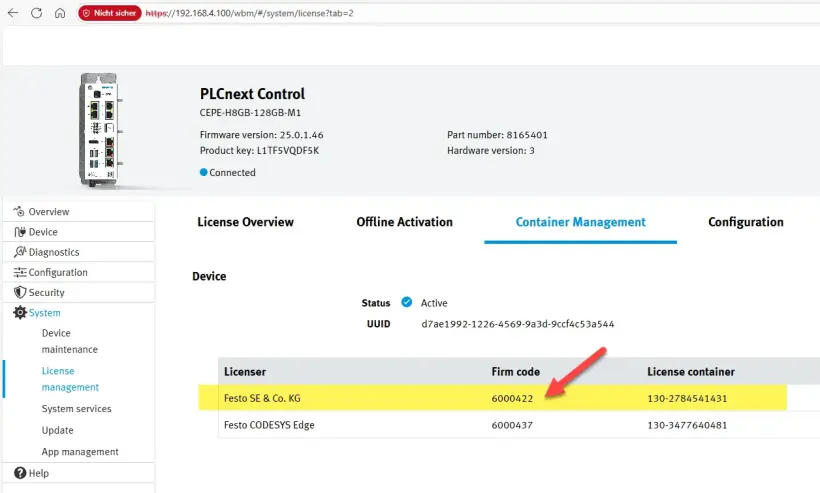
Отидете в Offline Activation, изберете правилния контейнер (лицензиант) и формат на файла и щракнете върху „Start Offline Activation"
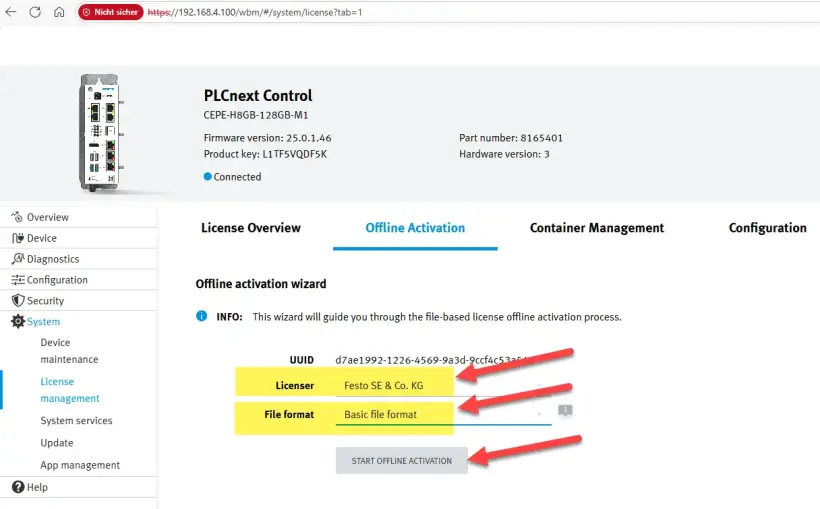
Изтеглете файла WibuCmRaC на компютъра си и щракнете върху „Next“
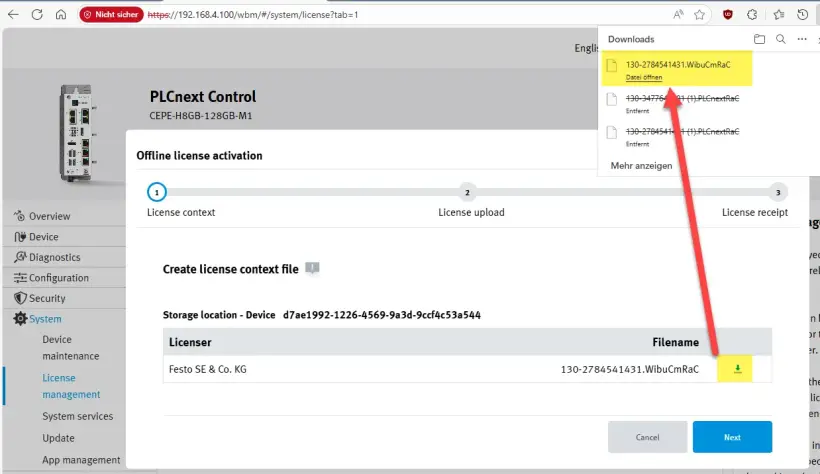
4. Качете WibuCmRaC в WebDepot
Отидете в WebDepot и изберете файлът WibuCmRac и стартирайте процеса на активиране
5. Изтеглете актуализирания WibuCmRaU на компютъра си
След активирането изтеглете файла WibuCmRaU на компютъра си
6. Качете WibuCmRaU в PLC
Изберете файла WibuCmRaU
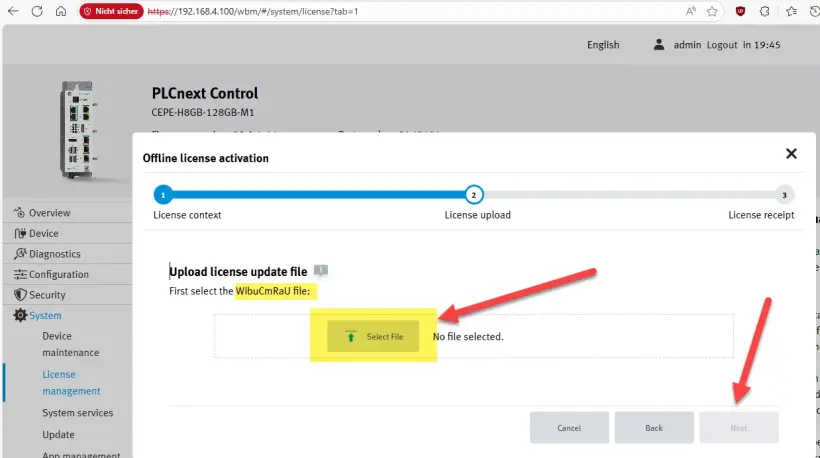
Когато качването завърши -> щракнете върху „Next“
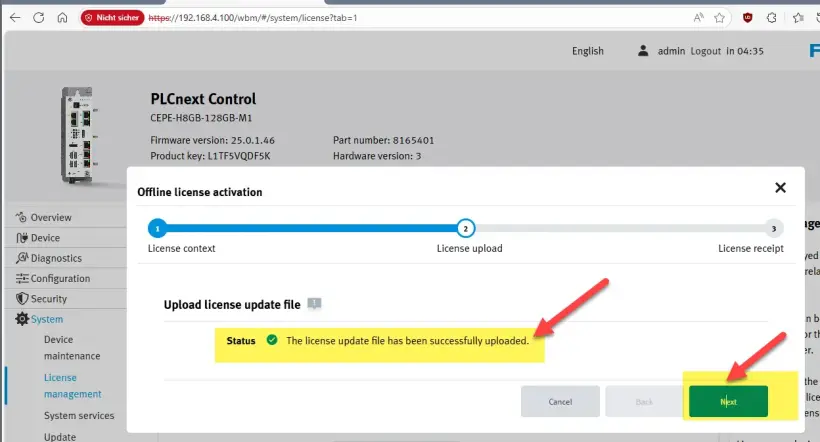
7. Изтеглете потвърждението WibuCmRaR от PLC на вашия компютър
Изтеглете файла с потвърждение -> Щракнете върху „Finish“
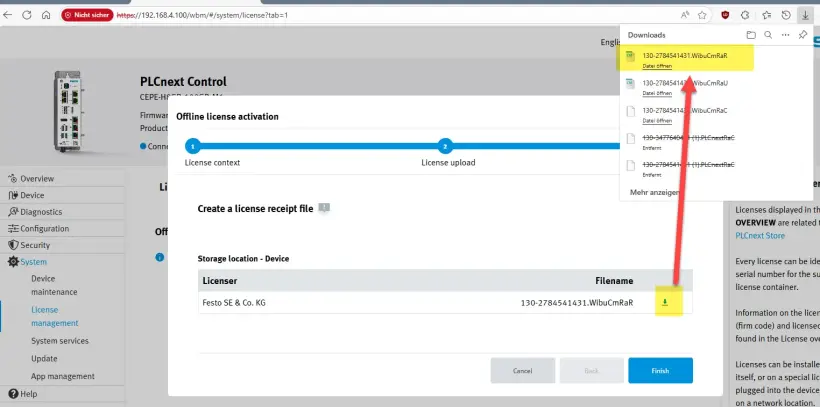
8. Качете получения WibuCmRaR в WebDepot
Качете WibuCmRaR в WebDepot
Процесът на активиране е завършен
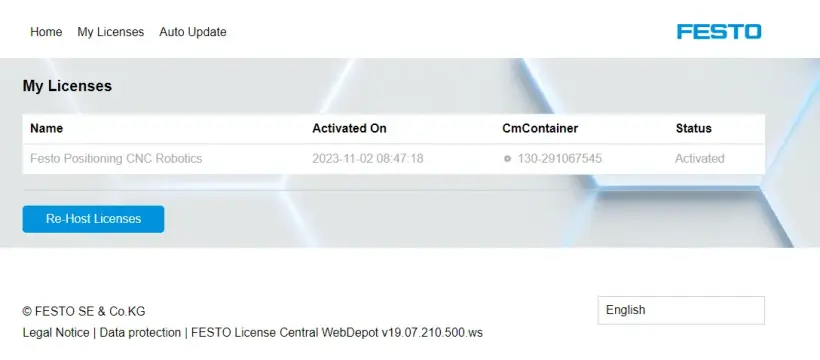
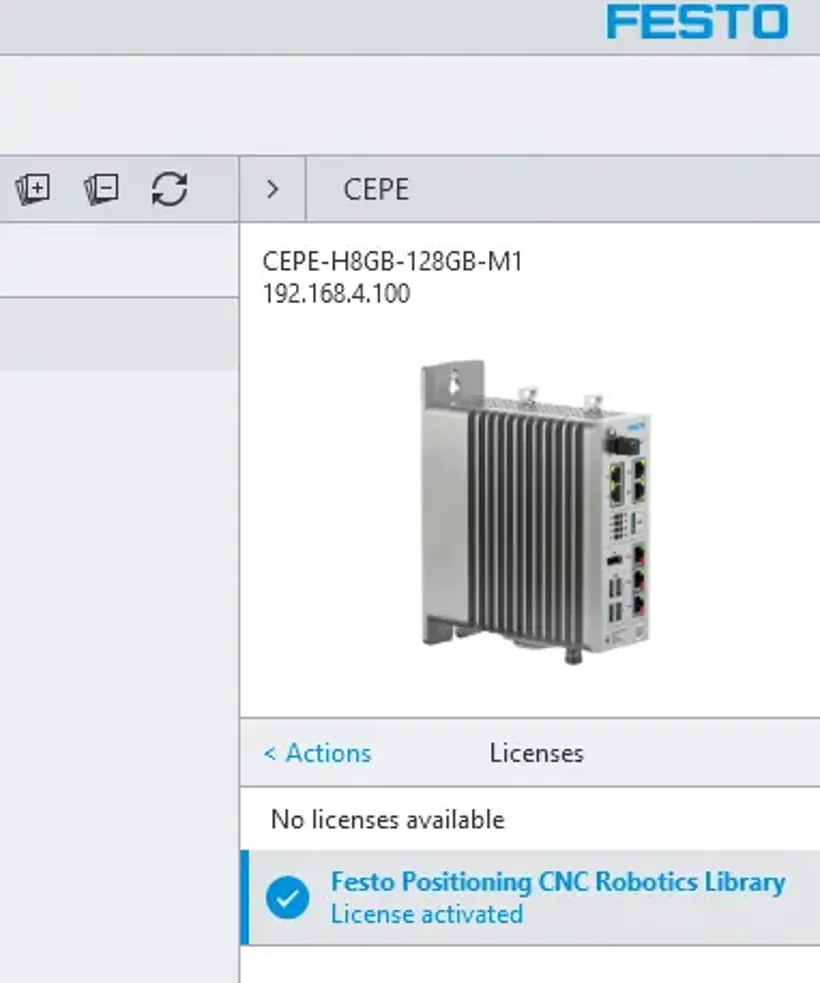
9. Проверете резултата от активирането
ДЕМО РЕЖИМ в горния десен ъгъл е деактивиран на FPosCR
Ръчно пренасочване на лиценза CEPE
1. Получете ticket ID на лиценза
Получете ticket ID на лиценза на вашия PLC
2. Отидете във Festo WebDepot и стартирайте процеса на пренасочване
Отворете лицензионния сървър, въведете ticket ID, щракнете върху „Next”
Щракнете върху „Re-Host Licenses“
Ако лицензът е бил използван за активиране, ще видите датата на активиране, както и номера на CmContainer, където е бил активиран лицензът.
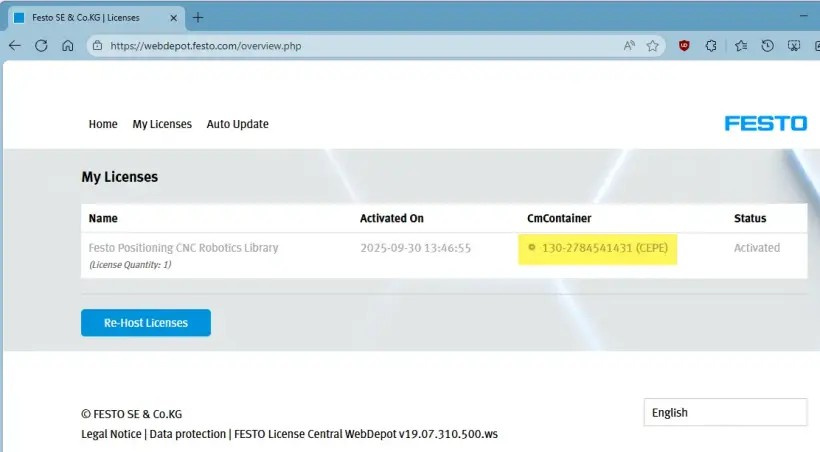
Изберете лиценза и продължете с „File-based license transfer”
На този екран се показва съобщение за грешка, тъй като не е открит подходящият CmContainer на вашия компютър.
Затова преминаваме към трансфер на файлов лиценз
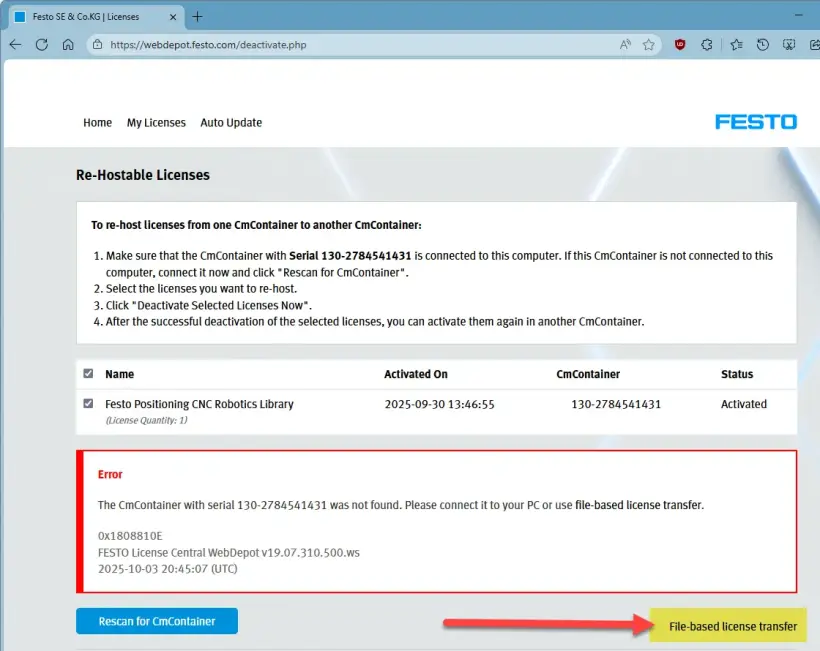
Останете на този екран и продължете от страна на CEPE.
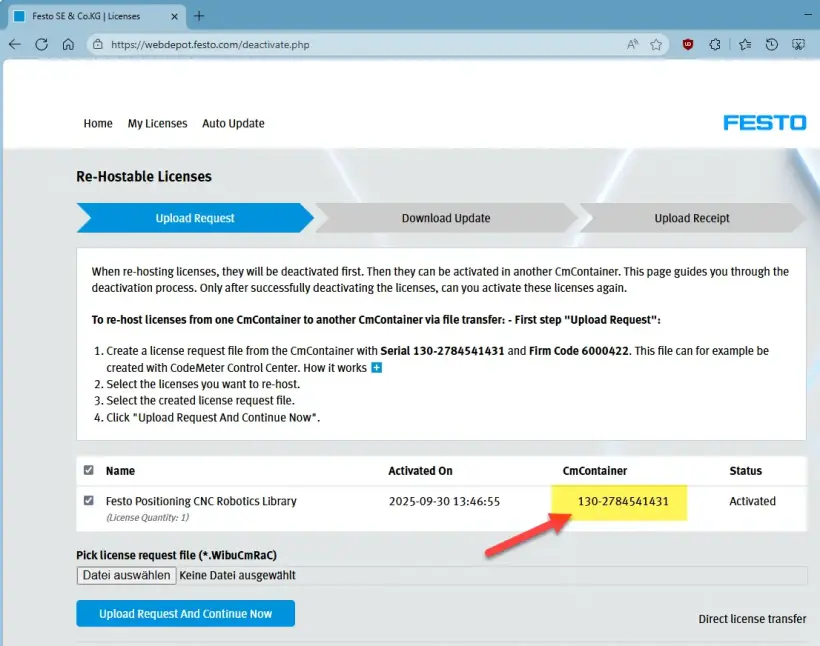
3. Изтеглете WibuCmRaC от PLC
Проверете името на контейнера с лиценза и съответния код на фирмата -> За FPosCR трябва да се използва контейнерът с кода на фирмата 6000422
Проверете дали номерът на контейнера за лицензи (CmContainer) е правилен
Отидете на „Offline Activation“, изберете правилния контейнер (лицензиант) и формат на файла и щракнете върху „Start Offline Activation“
Изтеглете файла WibuCmRaC на компютъра си и щракнете върху „Next“
4. Качете WibuCmRaC в WebDepot
Отидете на WebDepot и изберете WibuCmRaC, след което стартирайте пренасочването, като щракнете върху „Upload Request And Continue Now“
5. Изтеглете актуализирания WibuCmRaU на компютъра си
След активирането изтеглете файла WibuCmRaUна вашия компютър и щракнете върху „Next“
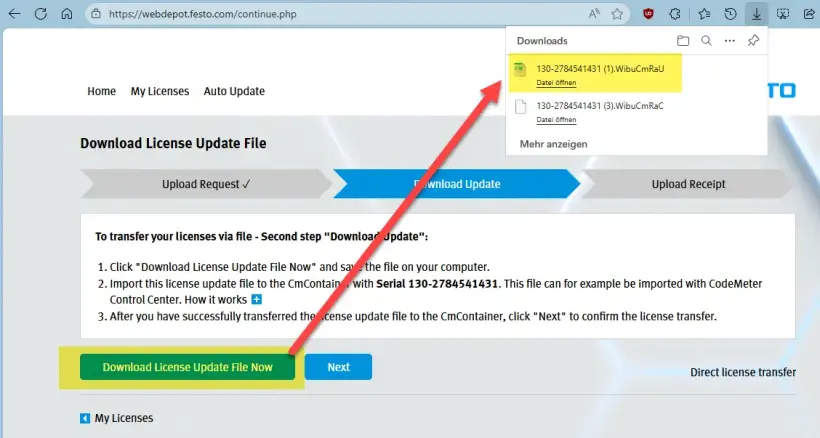
Останете на този екран
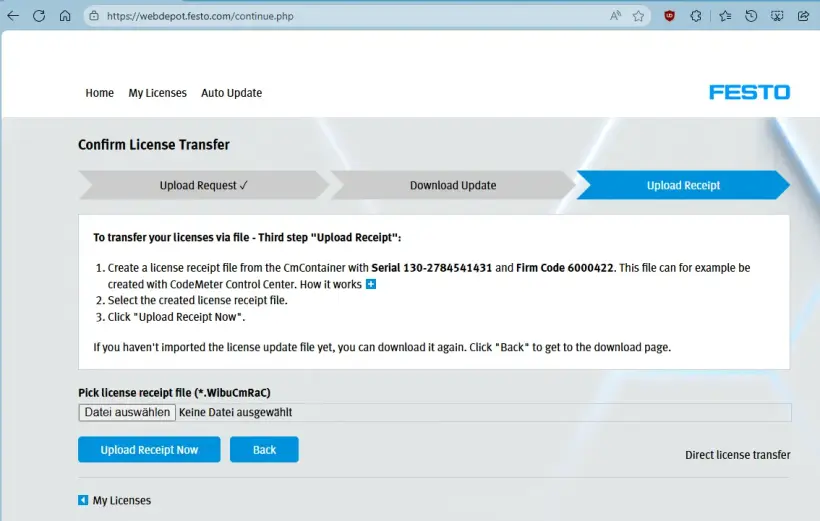
6. Качете WibuCmRaU в PLC
Изберете файла WibuCmRaU
Когато качването завърши -> щракнете върху „Next“
7. Изтеглете потвърждението WibuCmRaR от PLC на вашия компютър
Изтеглете файла с потвърждение -> Щракнете върху „Finish“
8. Качване на потвърждението WibuCmRaR в WebDepot
Качете WibuCmRaR в WebDepot
Процесът на активиране е завършен
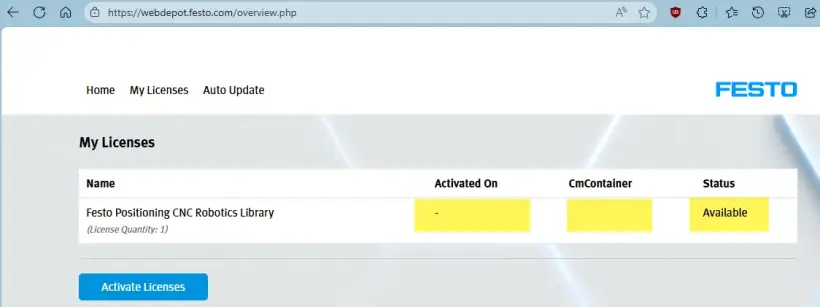
9. Проверете резултата от активирането
Проверете лиценза в CEPC wbm
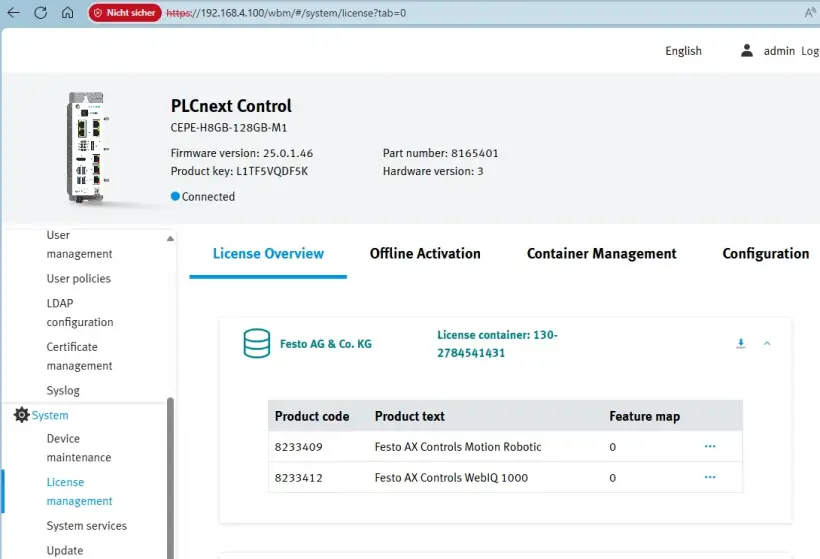
ДЕМО РЕЖИМ в горния десен ъгъл е деактивиран на FPosCR
Как да активирате лиценза си за приложението AX Industrial
Активирайте лиценза си за приложенията AX Industrial
1. Изтеглете инсталационните файлове за Festo AX Industrial AI Core
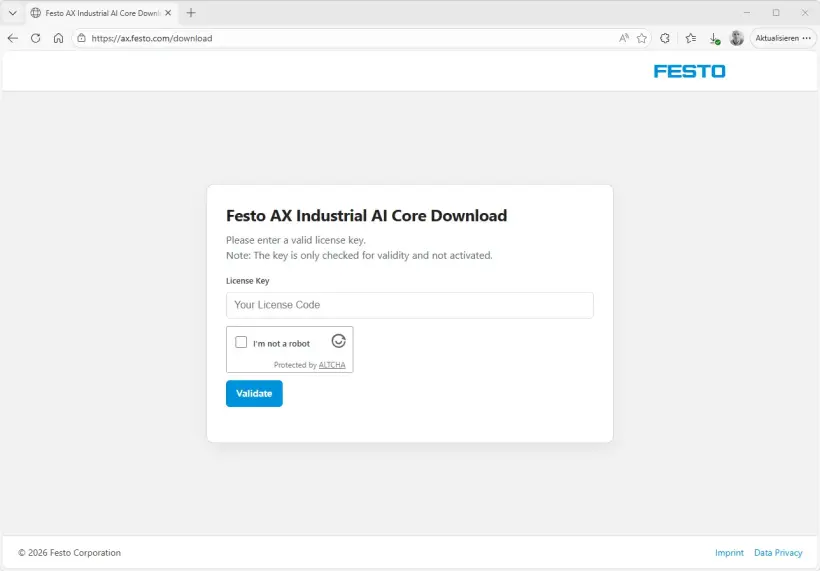
- Отидете на https://ax.festo.com/download
- Въведете получения лицензионен ключ
- Генерира се вашият инсталационен пакет
- Изтеглете и разархивирайте
- Следвайте инструкциите във файла „readme.txt“ и в „Application Note“
2. При стартиране е необходим лиценз, за да се активира приложението. Въведете лицензионния ключ, получен от Festo по имейл
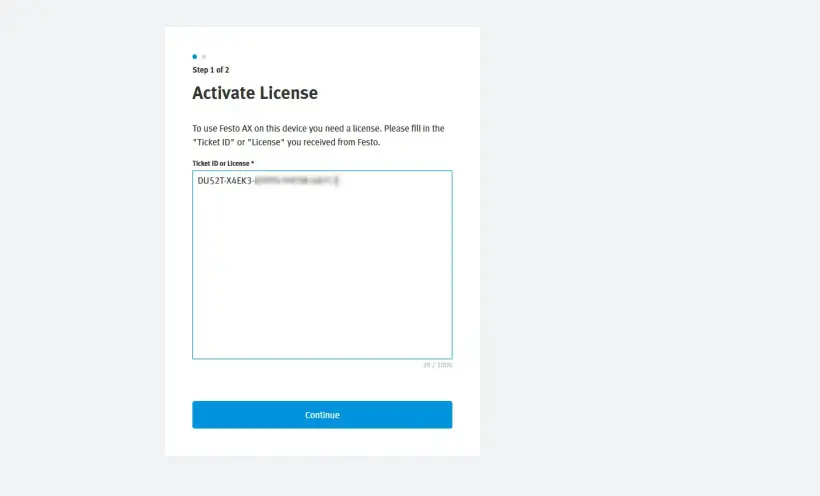
3. Информацията за лиценза се извлича от централния сървър, затова е необходима интернет връзка
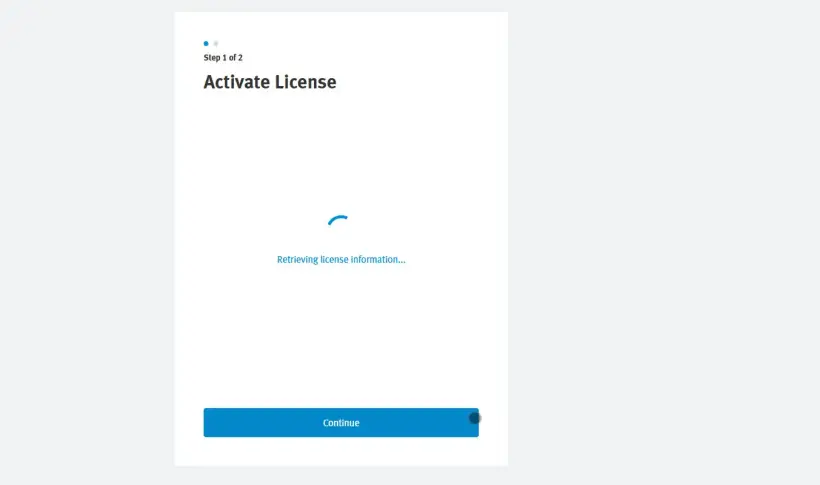
4. Изберете лицензите, които искате да активирате на това устройство/инстанция на AX, и щракнете върху „Activate“
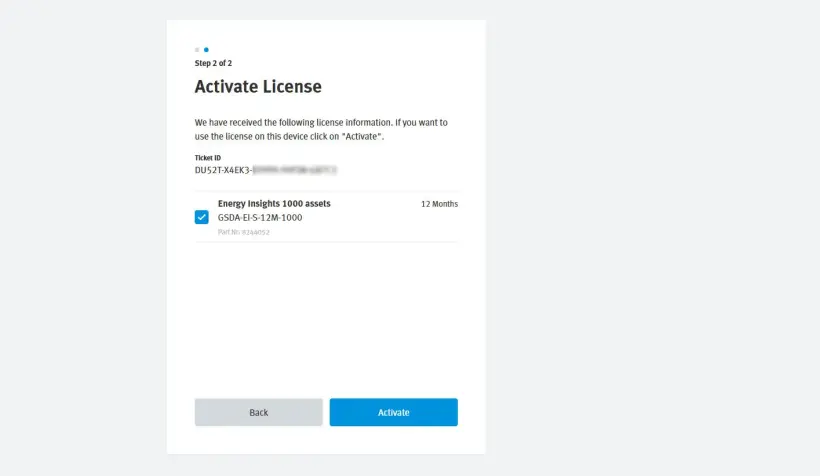
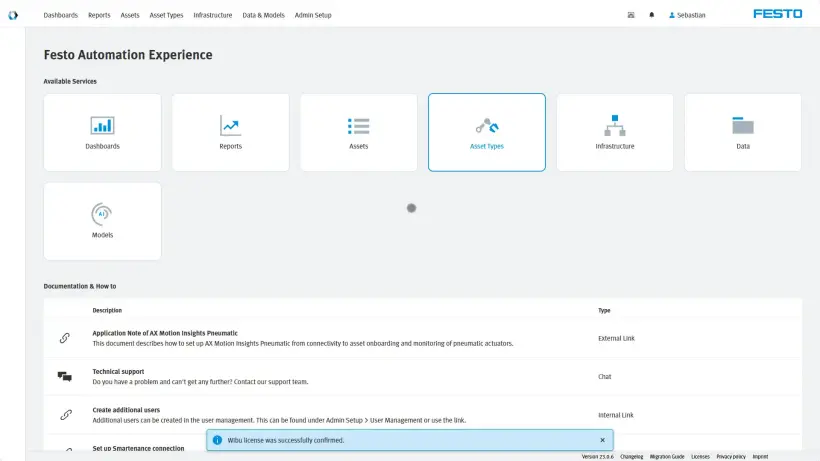
5. Лицензът е активиран. За това установяване на връзка е необходим достъп до интернет
6. За да видите списък с всички лицензи, отидете в „Admin Setup“ > „Licenses“
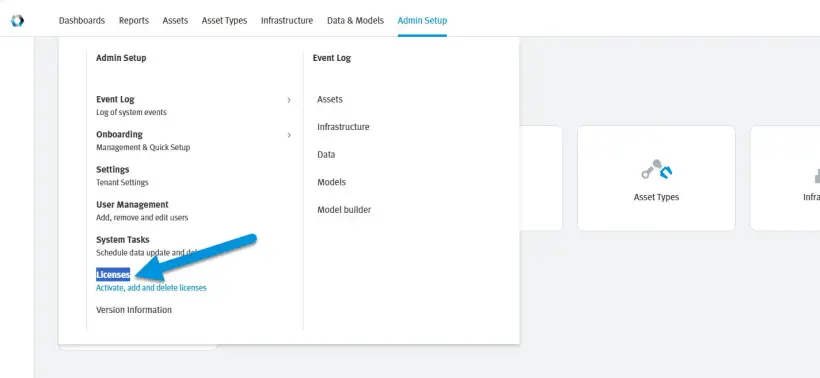
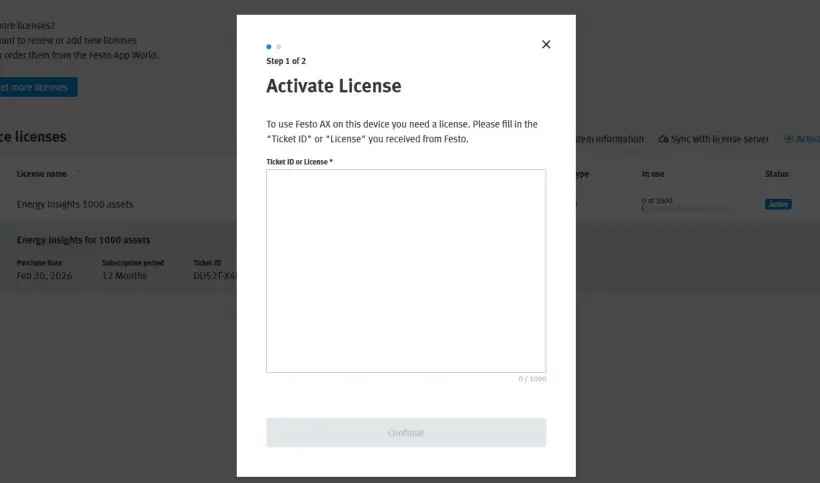
7. Ще получите обща информация за всички активирани лицензи и тяхното използване. Освен това от този екран можете да активирате още лицензи, както и да деактивирате лицензи, като щракнете върху „ד
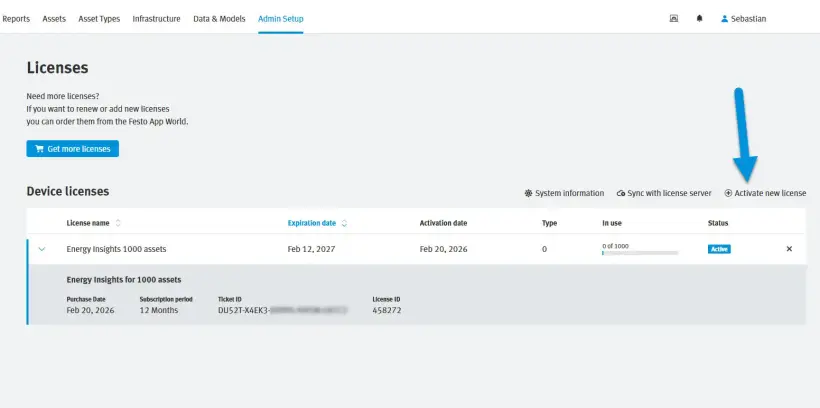
8. За да активирате друг лиценз, въведете лицензионния ключ и продължете, както е показано по-горе
Как да активирате лиценз за AX Smartenance
Създаване на акаунт в AX Smartenance
1. Отидете на
2. Попълнете всички задължителни полета за регистрация
3. Потвърди captcha
4. Щракнете върху „Send“
5. След като се регистрирате, ще получите имейл, с който да завършите създаването на акаунта си. Ако не сте го получили, моля, проверете филтъра за спам.
6. Влезте в системата с вашите данни за достъп
Активирайте лиценза си за AX Smartenance
1. След като влезете в системата, ще видите екрана с лицензите
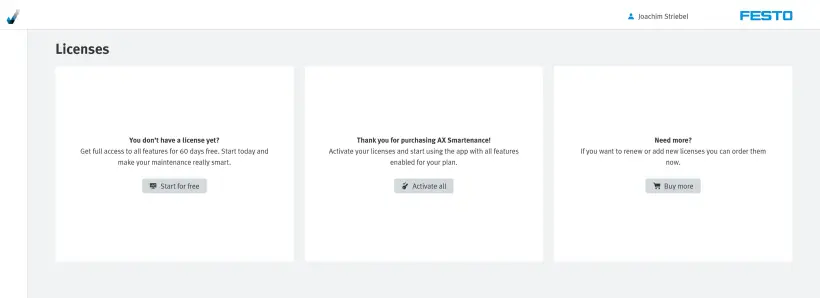
2. Изберете „Activate all“, ако вече сте получили валиден лицензионен ключ.
3. Въведете лицензионния ключ, който сте получили от Festo
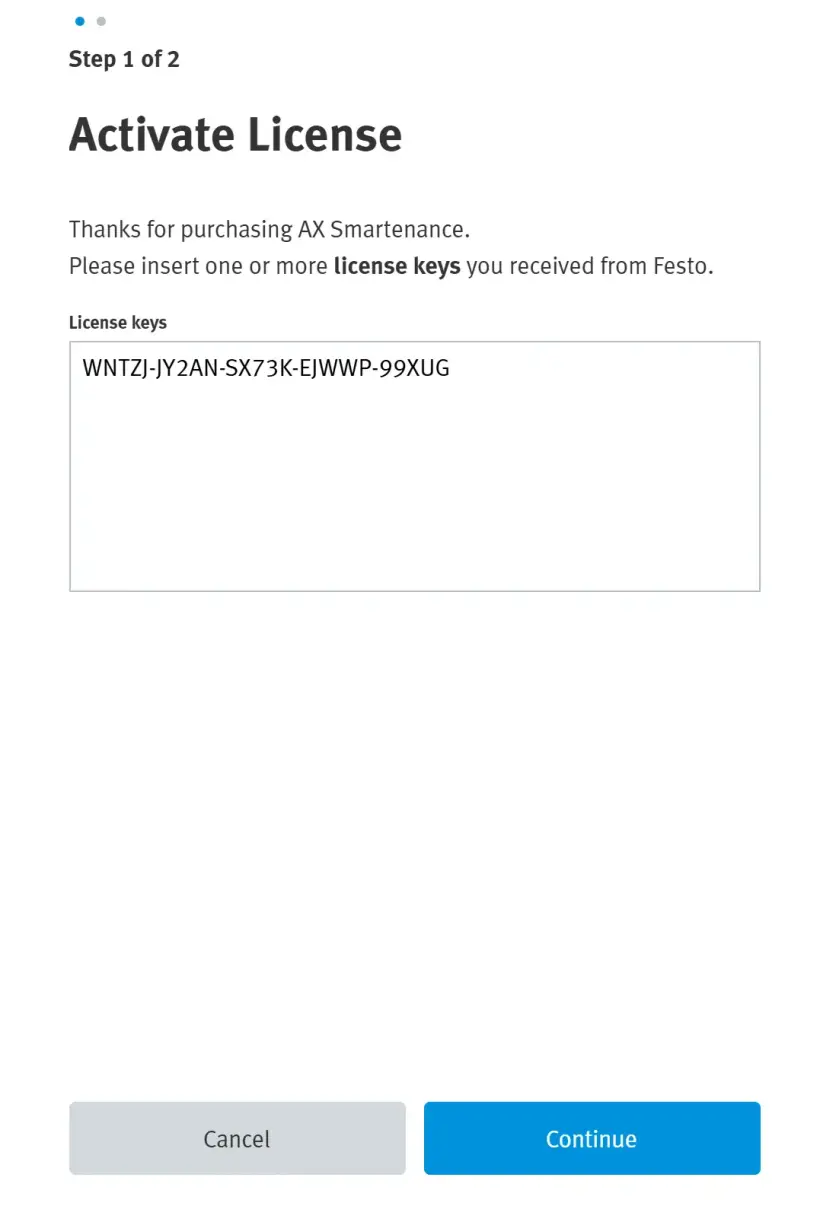
- Изберете „Continue“
- Валидирането на лицензионния ключ е успешно
4. Изберете лицензите, които искате да активирате
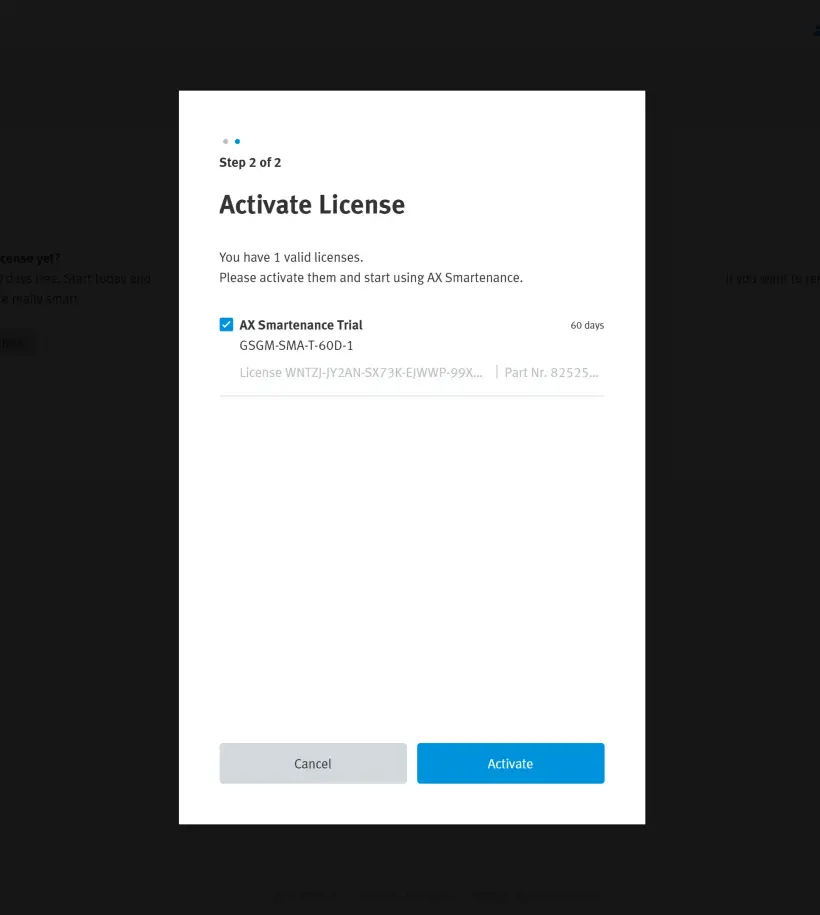
- Изберете „Activate“
- Активирането е успешно
5. Получавате справка за всички активирани лицензи