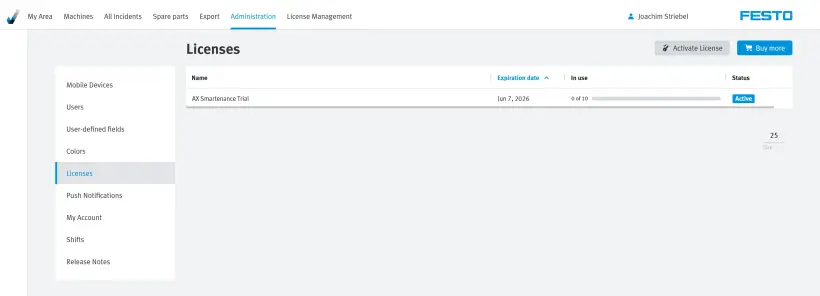
Como ativar sua licença do EPLAN Schematic Solution
Após adquirir uma ou mais licenças do EPLAN Schematic Solution, você receberá um e-mail com as chaves de licença. Elas representam suas licenças digitais e podem ser ativadas diretamente na sua conta MyFesto.
Ative sua licença do EPLAN Schematic Solution
1. Crie um projeto no EPLAN Schematic Solution
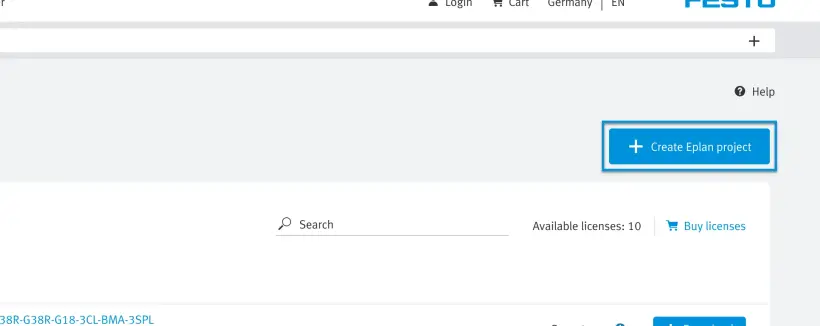
2.1 Use suas licenças existentes e vinculadas à sua conta
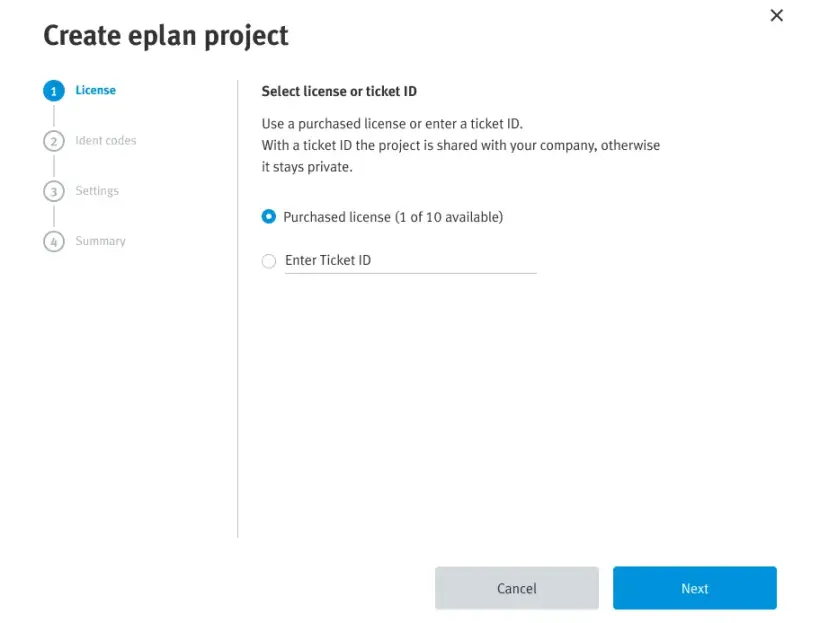
2.2 Ou digite a chave de licença que consta no e-mail que você recebeu
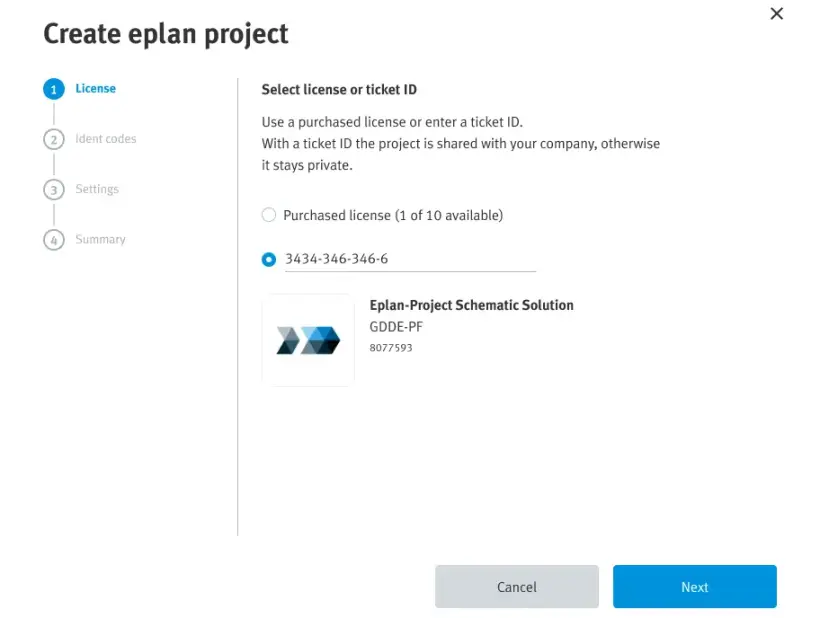
3. Digite o código de identificação da combinação de produtos
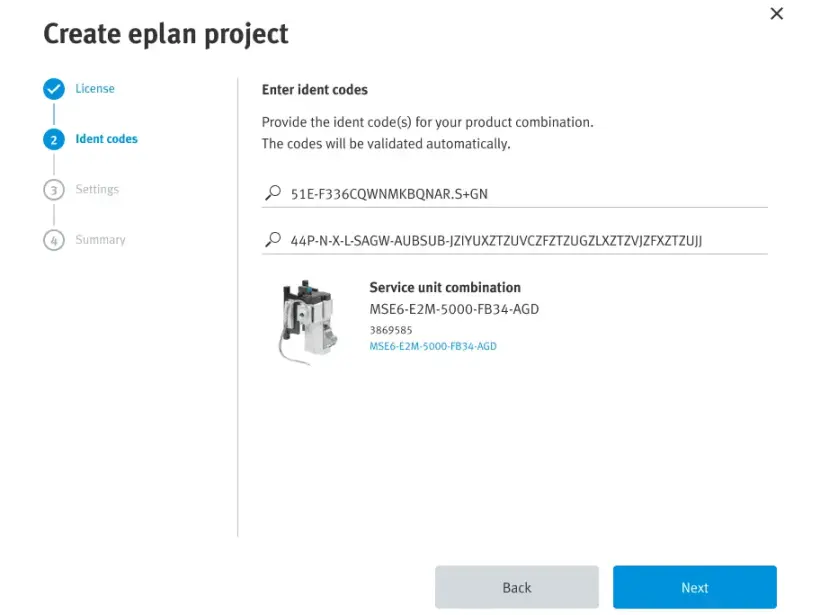
4. Escolha o idioma e a versão
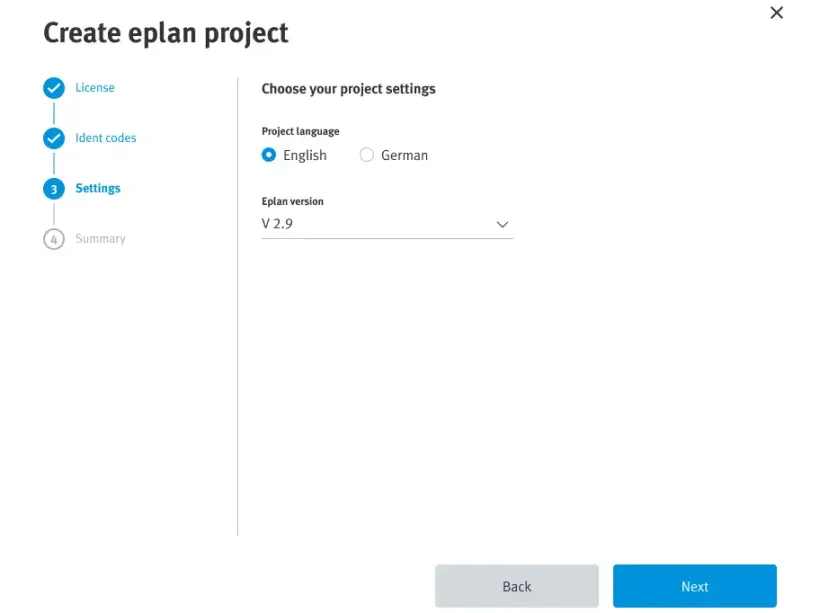
5. Valide o resumo do seu projeto do EPLAN Schematic Solution
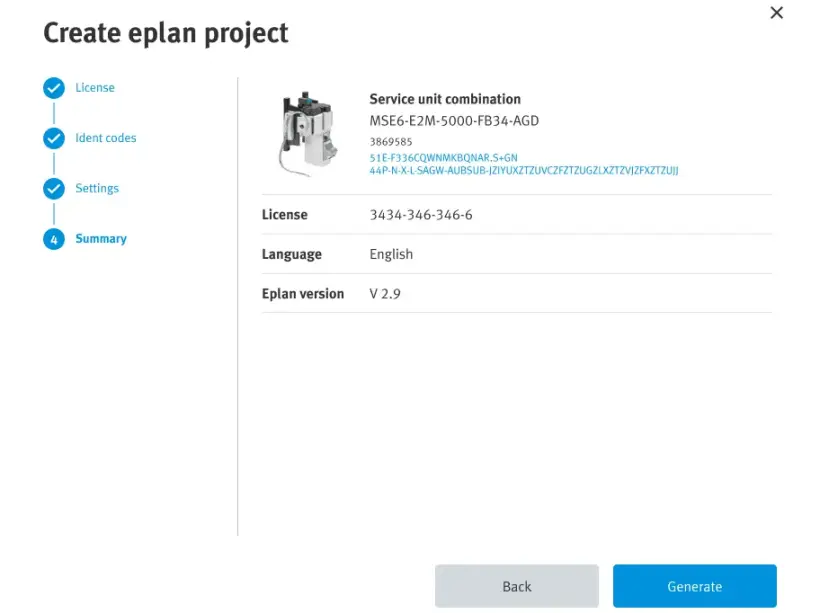
6. Selecione e baixe seu projeto
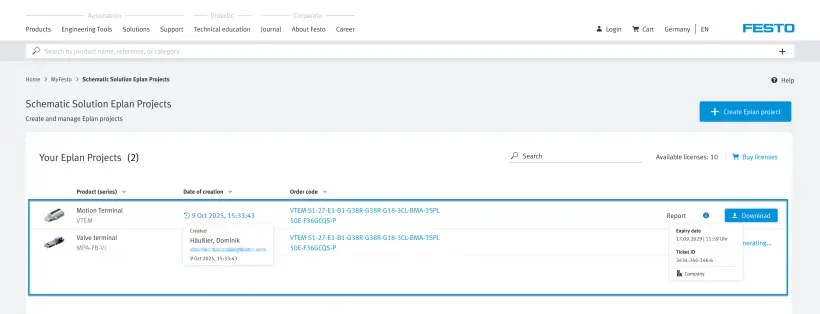
Como ativar sua licença do Festo LX
Este guia irá orientá-lo passo a passo nas primeiras etapas do Festo LX. Isso pode incluir a criação da sua conta, a ativação de uma licença ou a familiarização com as funcionalidades mais importantes.
Para obter informações mais detalhadas, recomendamos que você dê uma olhada em nosso cursos ”Como funciona” posteriormente.
Temos 2 cursos disponíveis:
Crie uma conta no Festo LX
1. Acesse
2. Gerencie a Política de Cookies
3. Se necessário, altere o idioma do portal Festo LX, pois ele servirá de base para as próximas etapas

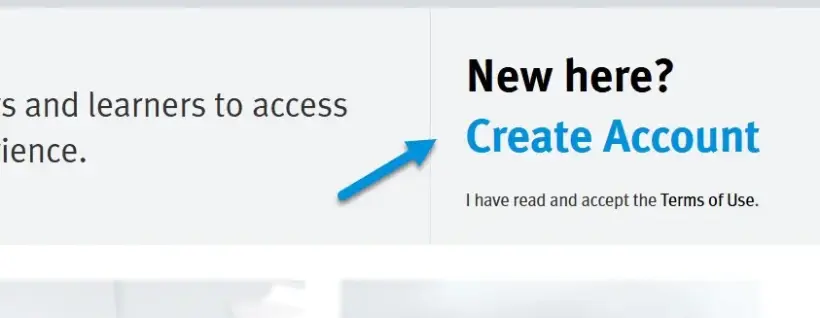
4. Clique em ”Create Account” no canto superior direito
Se você já possui uma conta para qualquer outro aplicativo, software ou site da Festo, também pode usar essa conta no Festo LX.
Se você adquiriu nossa opção de Single Sign-On, poderá usar seu endereço de e-mail sem precisar criar uma conta.
5. Digite todas as informações necessárias para criar sua conta
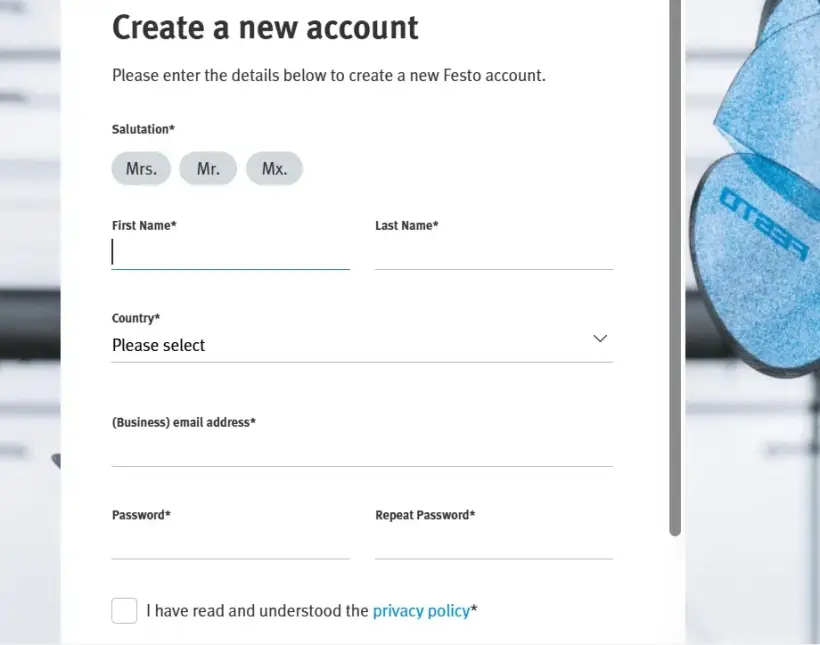
6. Após se cadastrar, você receberá um e-mail para poder concluir a configuração da sua conta. Se você ainda não recebeu, verifique sua pasta de spam
7. Use suas credenciais para fazer login no Festo LX
Ative sua licença do Festo LX
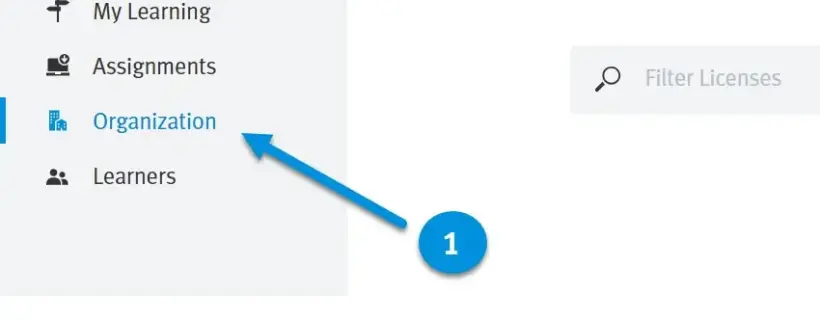
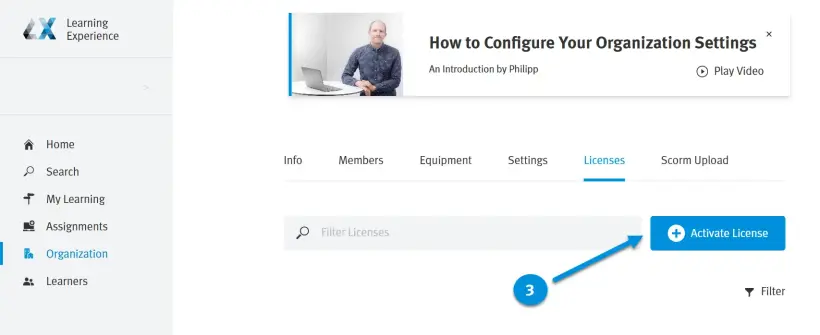
1. Clique em ”Organization” no menu principal
2. Acesse a guia ”Licenses”
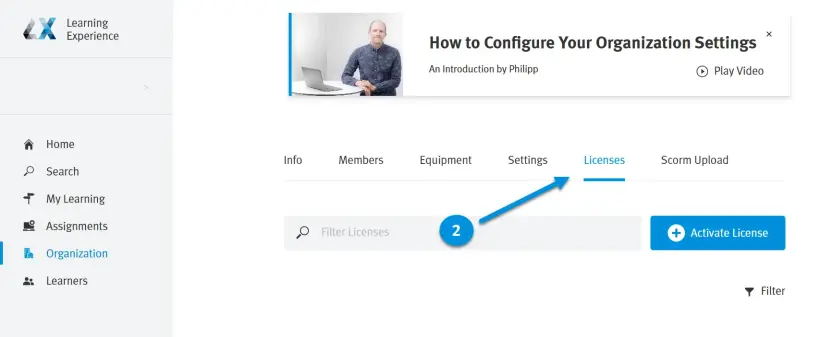
3. Clique em ”Activate License”
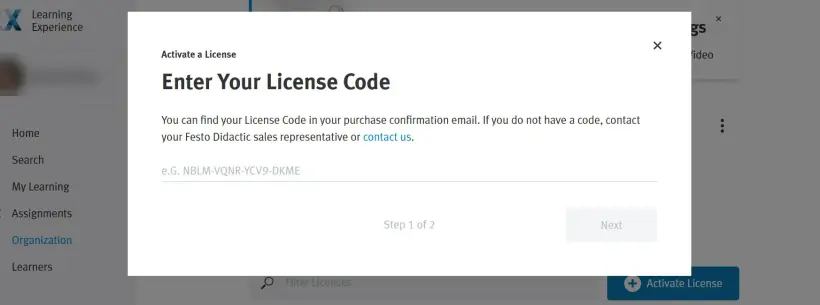
4. Digite seu código de licença e clique em ”Next” para continuar
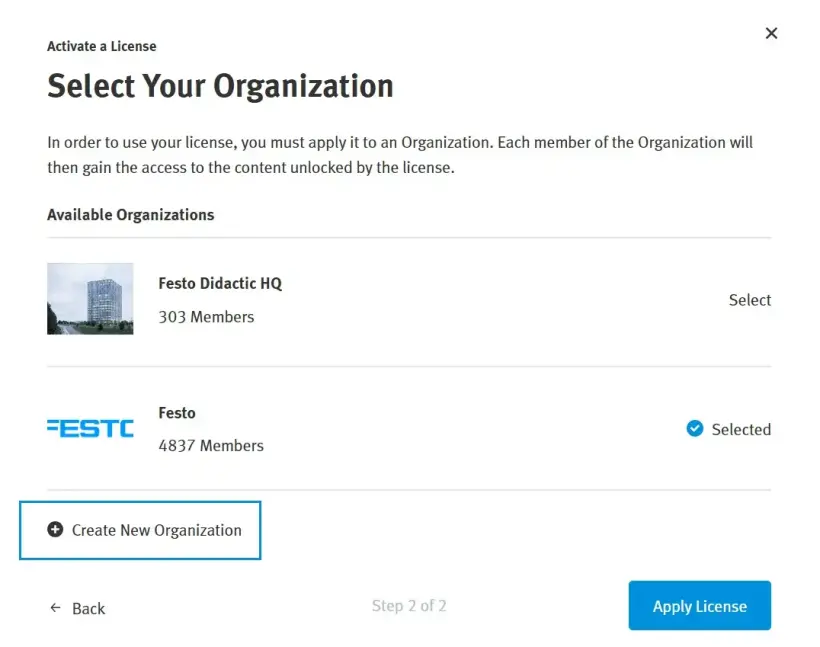
5. Clique em ”New Organization”
Se você já possui uma organização no Festo LX, também pode ativar sua licença em uma organização existente, por exemplo, para renovar uma licença.
Se foi convidado pela Festo para participar de uma organização do Festo LX como parte de uma demonstração, crie uma nova organização para você.
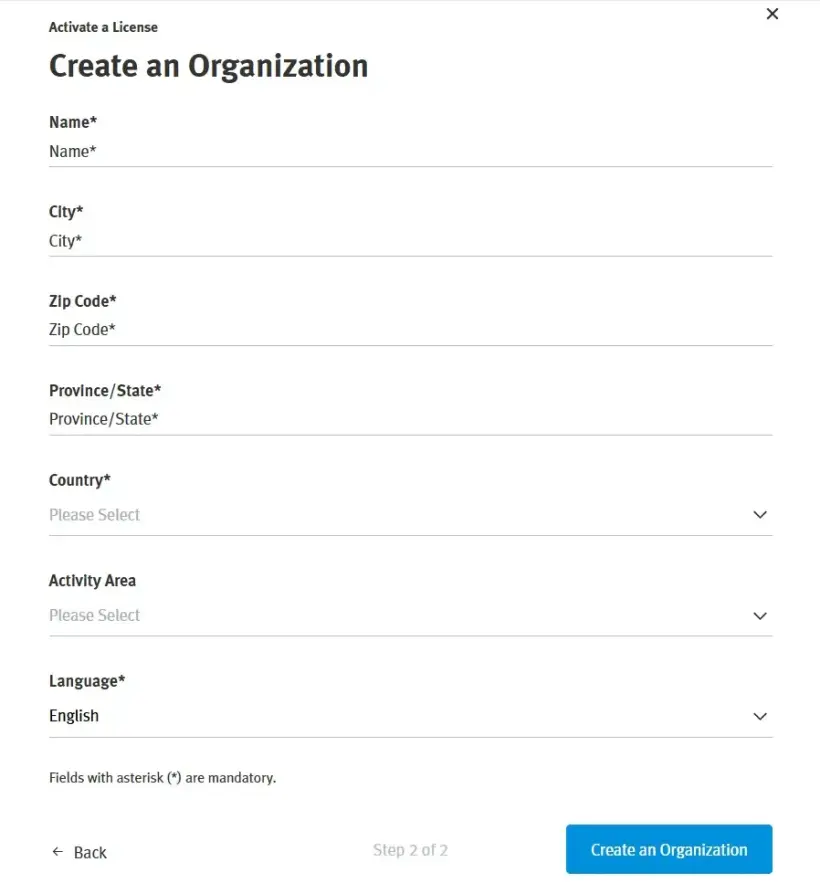
6. Digite as informações da sua organização ao criar uma nova organização
Informações sobre licenças
Esta página oferece uma visão geral de todas as licenças disponíveis na sua organização Festo LX. Também inclui a validade da licença e os usuários disponíveis.
Essas licenças podem estar relacionadas ao Festo LX e também a outros produtos integrados ao Festo LX. Como o FluidSIM 365 ou o BMC SIM, por exemplo.
Você pode acessar mais informações sobre a licença clicando nos três pontos (em “More”).
Como ativar sua licença do FluidDraw
Após adquirir uma ou mais licenças do FluidDraw365, você receberá um e-mail com a chave de licença (”ticket ID”), que pode ser ativada diretamente no FluidDraw.
Acesse https://www.festo.com/fluiddraw e baixe o instalador do FluidDraw.
A chave de licença que você recebeu do licenciador após a compra representa suas licenças digitais para o FluidDraw. Agora você pode importar essas licenças digitais para um servidor de licenças ou instalá-las localmente no seu computador. Você precisará de uma conexão com a internet para fazer isso.
Na guia ”User documentation”, você encontrará uma versão mais detalhada do processo de instalação e ativação da licença. Isso é recomendado especialmente quando você estiver configurando seu próprio servidor de licenças de rede.
Ativação de uma licença em um único computador
1. Se ainda não o fez, baixe o programa de instalação do FluidDraw na nossa área de downloads
2. Instale e inicie o FluidDraw no computador
3. O FluidDraw procura servidores de licença disponíveis na rede ao iniciar
Se nenhuma licença for encontrada, será exibida uma caixa de diálogo com uma mensagem apropriada. Nesta caixa de diálogo, clique em ”Activate license...” para iniciar o assistente de ativação.
4. Agora você pode digitar sua chave de licença (”Ticket ID”) no assistente de ativação
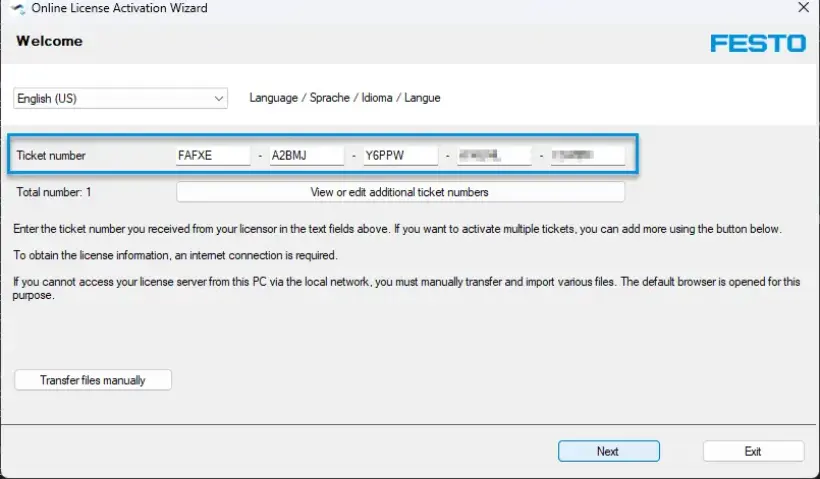
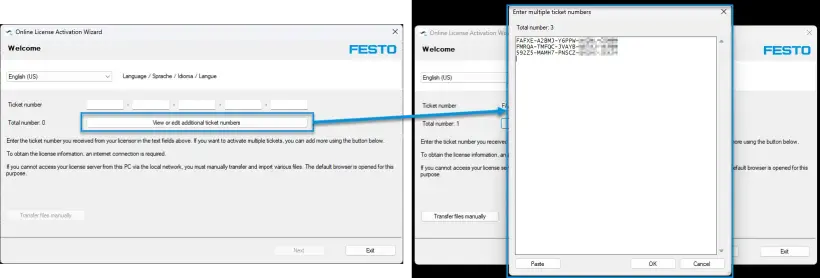
5. Se você tiver várias chaves de licença e desejar inseri-las simultaneamente, clique em “View or edit additional ticket numbers” para colar todas as chaves de licença de uma só vez
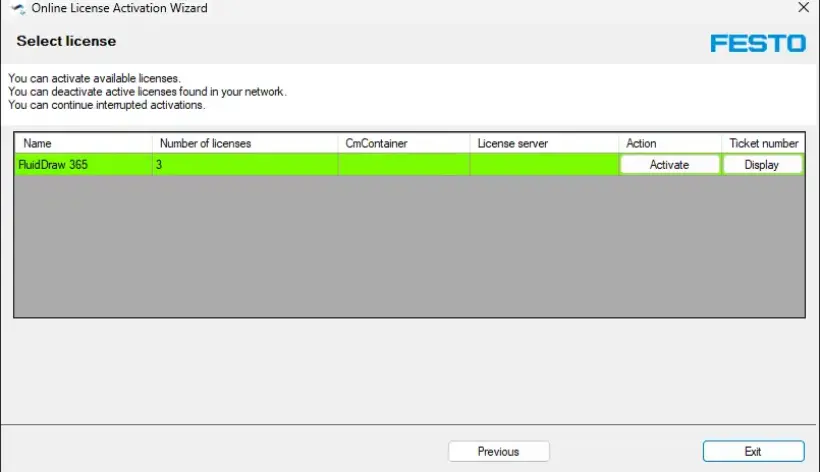
6. Siga as etapas do assistente para ativar a licença no seu computador
Como ativar sua licença do AX Controls
Existem 2 maneiras de ativar suas licenças:
Esse é o método preferido e mais prático.
Pré-requisitos:
- Conta MyFesto. Licenças adquiridas com o número de cliente correspondente. A conta deve estar vinculada ao número do cliente.
- PC com o Festo Automation Suite e conexão à Internet e ao CEPE.
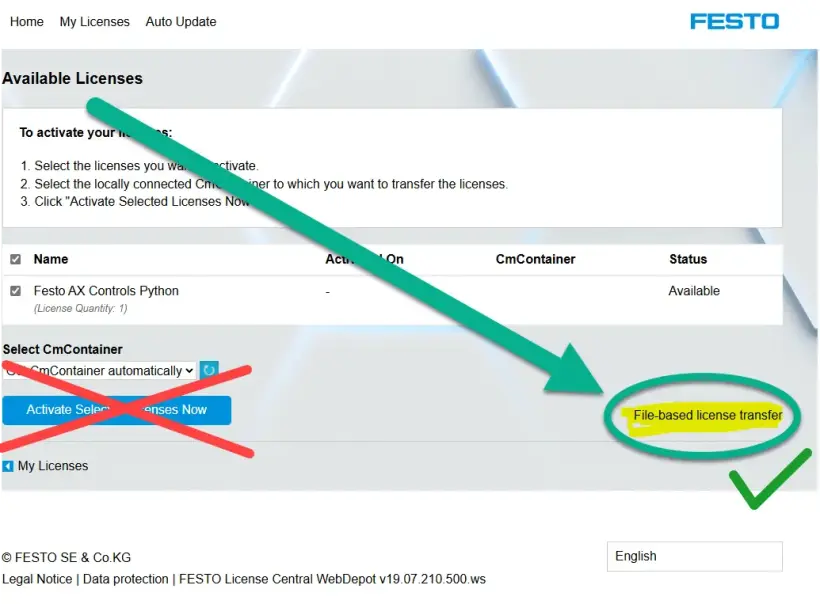
Offline significa que o CEPE, o WBM e o PC de engenharia podem estar offline (sem conexão com a Internet). Observação: Não clique em ”Activate Selected Licenses Now”. Se você clicar em ”Activate Selected Licenses Now”, a licença será ativada no seu laptop/PC local e você não poderá mais ativá-la no seu dispositivo.
- Para as licenças CODESYS da Festo, é necessário utilizar o Portal de Licenças, pois não estão disponíveis no WebDepot.
- Licenças da Festo.
Ativação de licenças com Festo Automation Suite:
1. Clique em ”Login” na barra de título para acessar a conta MyFesto digitando ”Login” na barra de título
2. Abra a seção de verificação de dispositivos
3. Selecione o dispositivo
4. Na seção ”Actions”, selecione a opção de menu ”Licenses”. Digite a senha do dispositivo. A senha padrão de fábrica para o usuário ”Admin” está impressa na placa de identificação
Serão exibidas as licenças disponíveis para o dispositivo selecionado.
5. Selecione a licença
São exibidas as propriedades e informações da licença selecionada.
6. Clique em ”Activate”
A licença está ativada no dispositivo
Ativação de licenças com o WBM:
1. Gere um arquivo de contexto de licença:
- Abra o Gerenciador de Licenças no WBM:
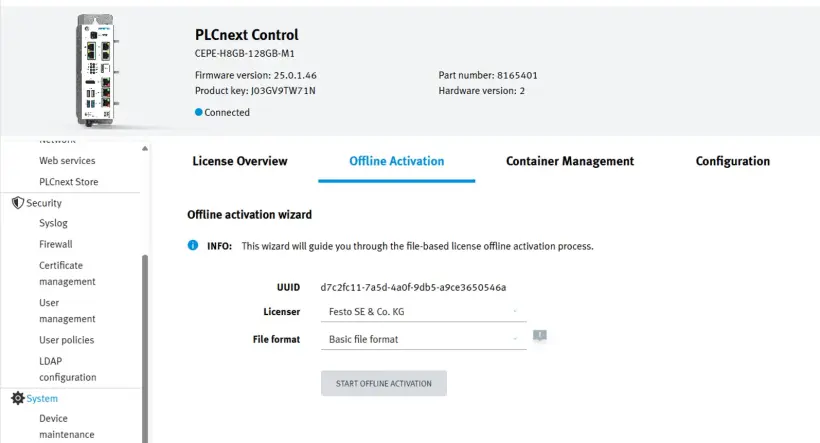
- Selecione a guia ”Offline Activation” no Festo Edge license container
- Se não for possível selecionar o container, acesse a guia “Container Management” e clique no sinal de mais ao lado do container que você deseja selecionar
- Para as licenças CODESYS da Festo: Utilize o Festo CODESYS Edge license container
- Selecione ”Basic file format”
- Clique em ”Start Offline Activation”
- Baixe o xyz.Arquivo WibuCmRaC
Este arquivo de contexto de licença deve ser gerado sempre que a licença for atualizada!
2. Ative o arquivo de atualização da licença
- Acesse o Festo WebDepot: FESTO AG & Co.KG | Licenças
- Para as licenças CODESYS da Festo: Use o Portal de Licenças CodeMeter em vez do WebDepot
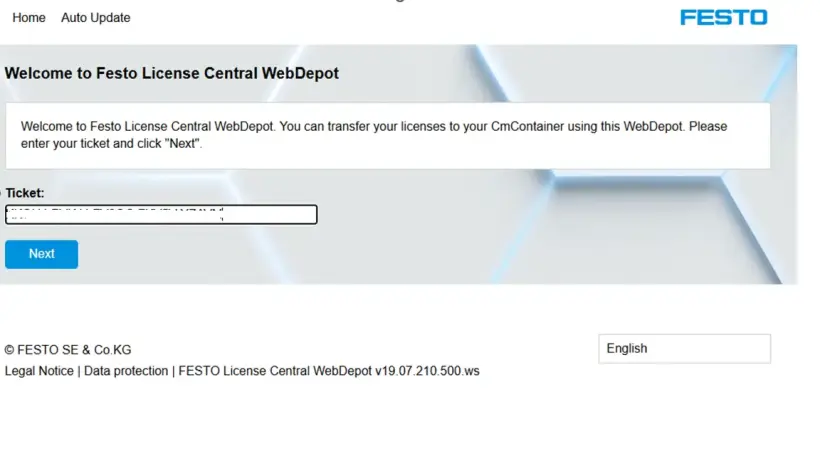
- Digite o ticket de sua licença no campo de texto e clique em ”Next”:
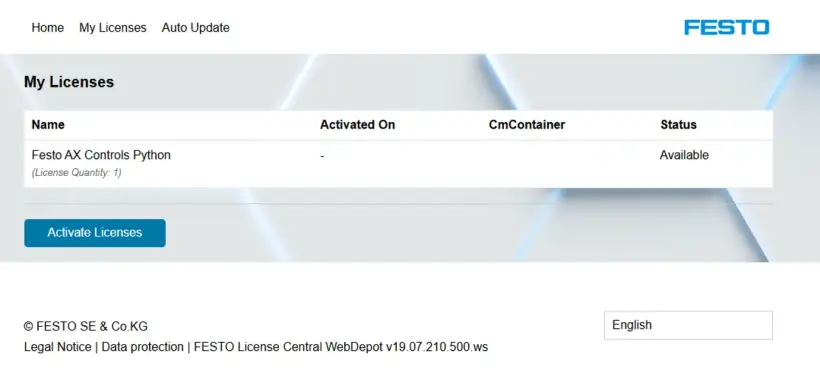
- Na próxima tela, clique em ”Activate Licenses”:
- Em seguida, clique em ”File-based license transfer”:
Se você clicar no botão azul, a licença será bloqueada e você não poderá baixá-la para o seu container. Por isso, você deve usar o link à direita, destacado em amarelo e com um tique verde!
- Selecione o arquivo de licença criado na etapa 1 e clique em ”Start Activation Now”:
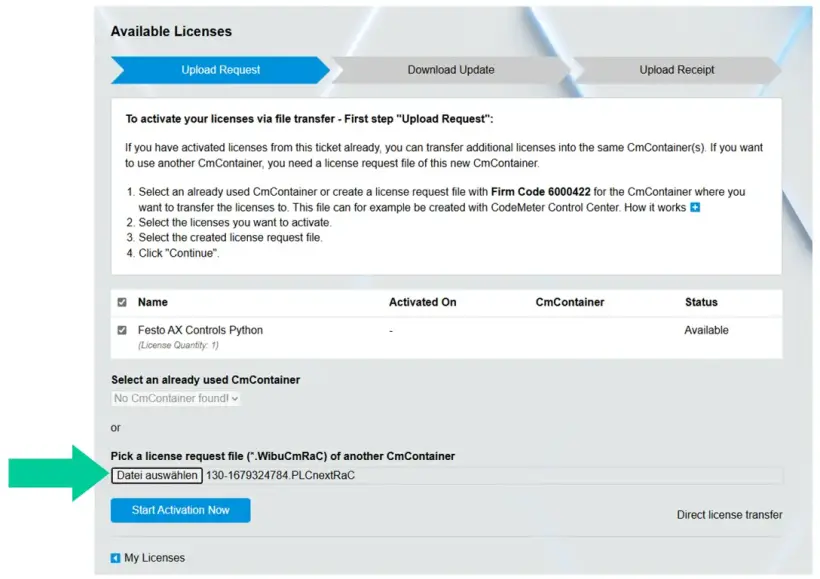
3. Baixe o arquivo de atualização da licença:
- Se a licença correta foi selecionada, clique em ”Download License Update File Now”:
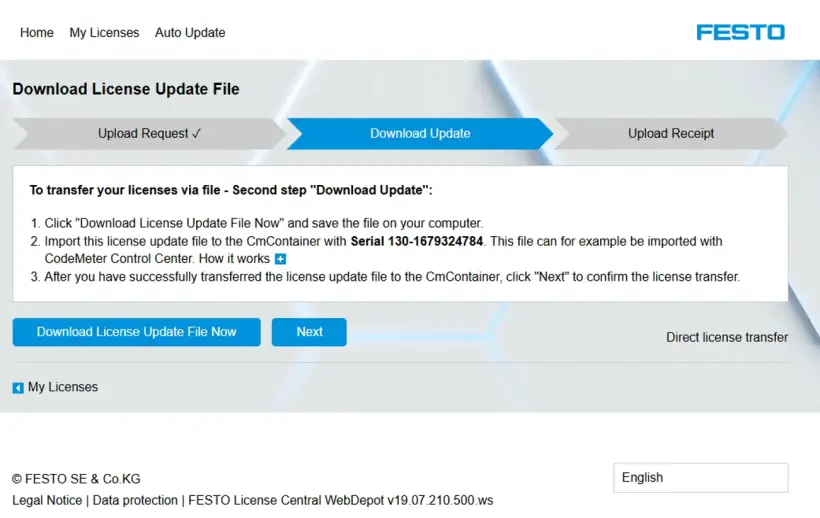
Baixe o arquivo xyz.WibuCmRaU
4. Instalação da licença:
- Volte ao WBM e clique em ”Next”:
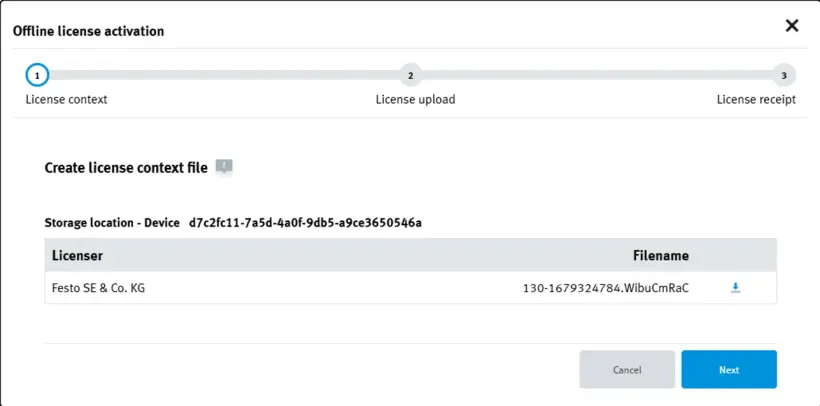
- Clique em ”Select File” e selecione o arquivo de licença xyz.WibuCmRaU que você acabou de baixar:
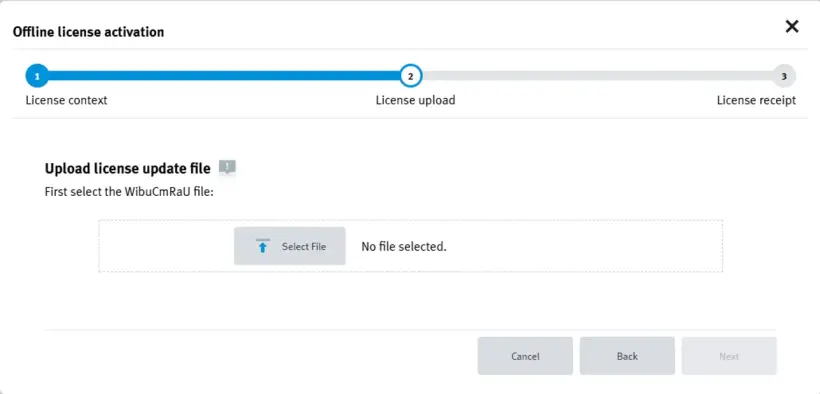
- Clique em ”Next”:
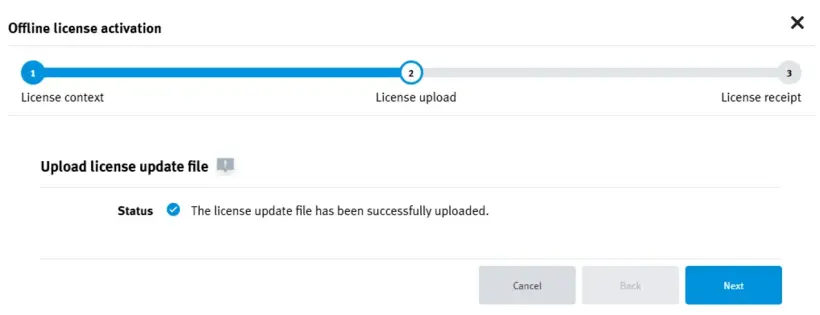
- Baixe o arquivo do comprovante:
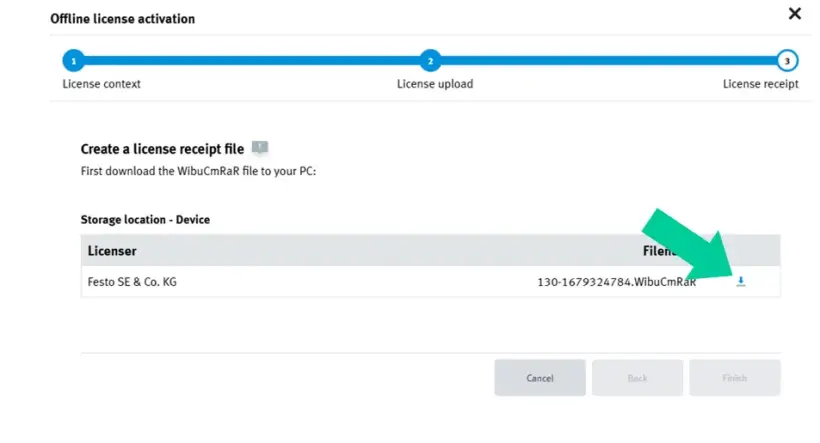
- Clique em ”Finish”:
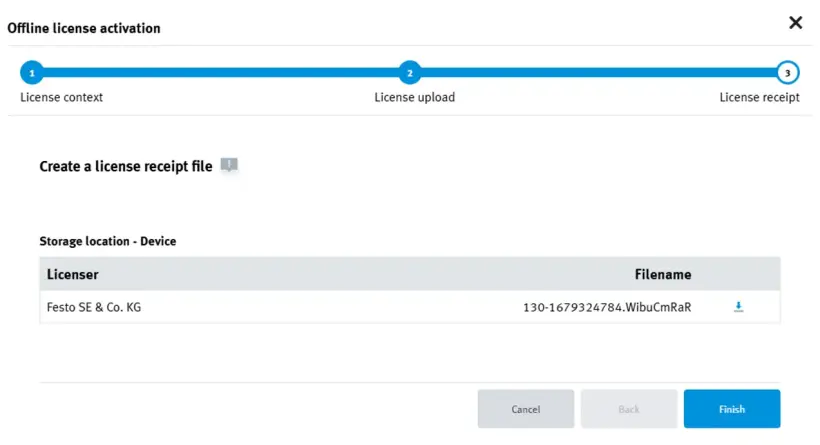
5. Conclua a instalação da licença no WebDepot
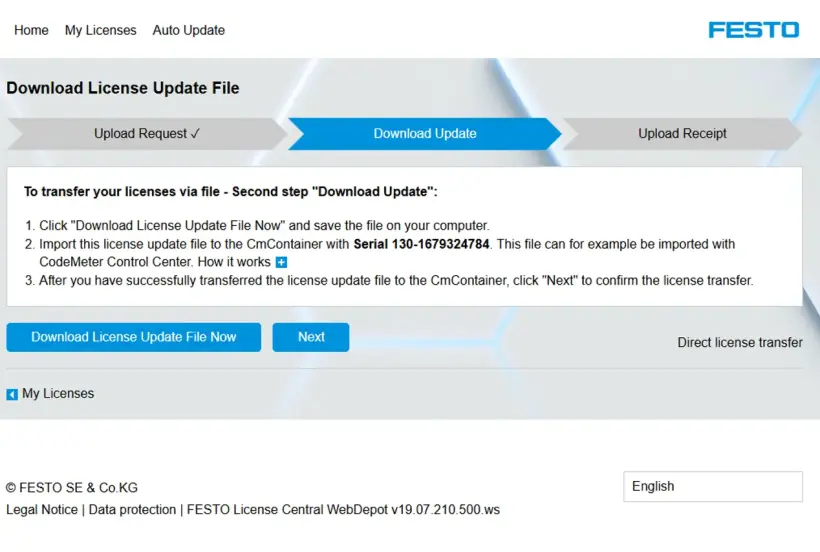
- Acesse o Festo WebDepot e clique em ”Next”:
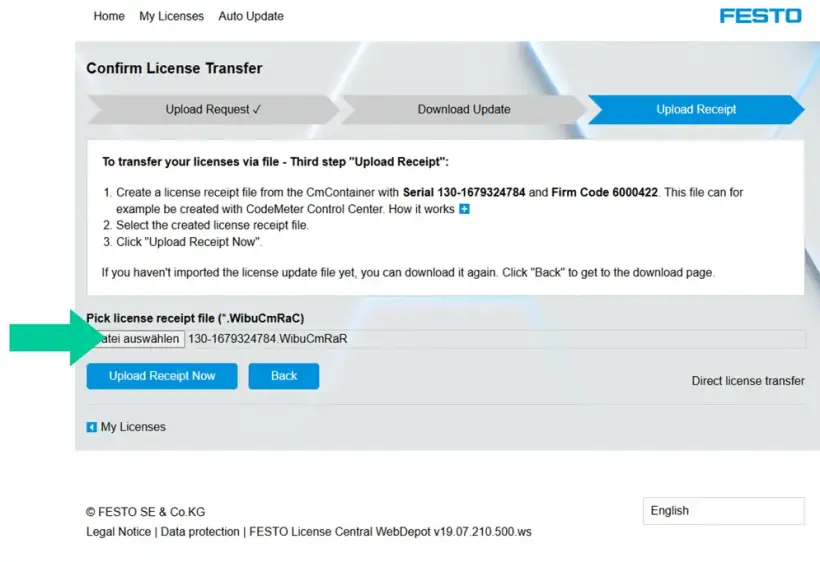
- Selecione o arquivo xyz.WibuCmRAR ou uma versão atualizada do xyz.Arquivo WibuCmRAC (ou seja, *.WibuCmRaC será exibido na caixa de diálogo; ambos são corretos) e clique em ”Upload Receipt Now”
- Quando o processo estiver concluído, clique em ”OK”:
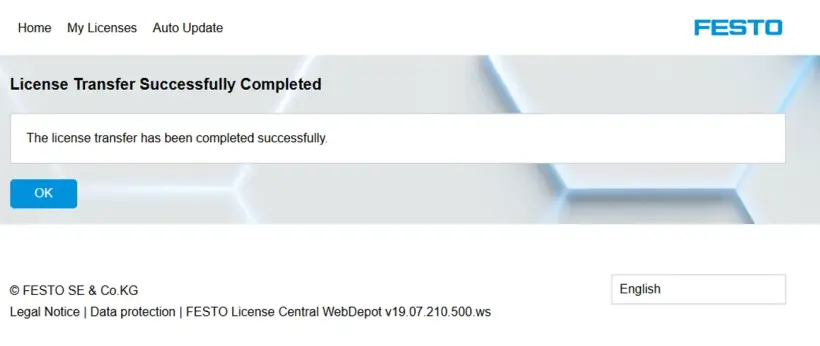
- O status da licença agora deve ser ”Activated” no WebDepot
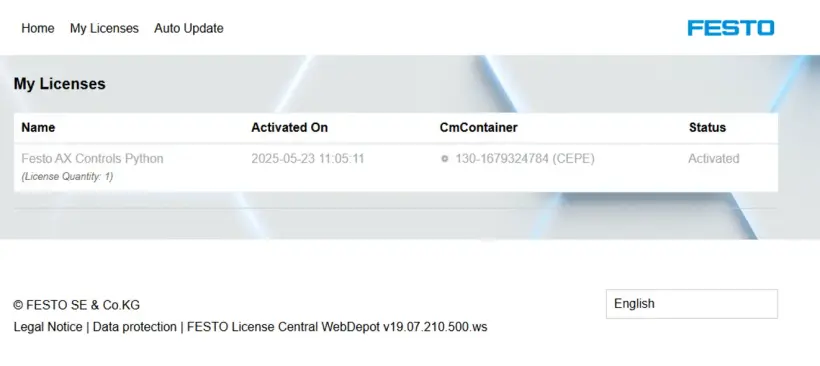
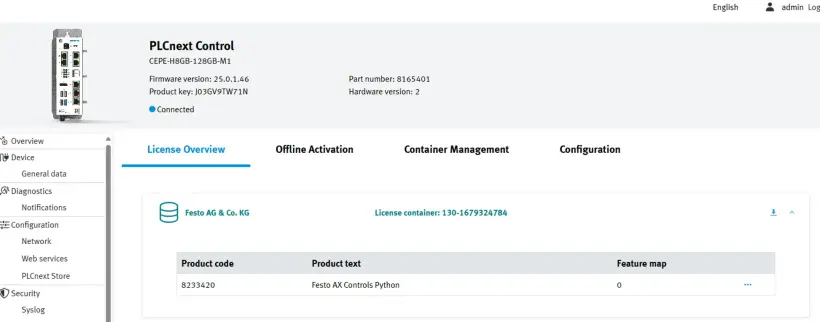
6. Verifique a licença
- Volte ao WBM e selecione ”License Overview”
Como ativar sua licença do FluidSIM 365
Existem 3 maneiras de ativar suas licenças:
A melhor maneira de ativar e gerenciar sua licença do FluidSIM 365 depende de como você deseja usar o FluidSIM e se você tem uma conexão permanente à Internet disponível:
Se você quiser usar o FluidSIM:
1. no Windows e/ou na web (fluidsim.festo.com) -> Resgate sua licença no FluidSIM License Manager (é necessária conexão permanente à Internet)
Ideal para: Escolas ou centros de formação que preferem um acesso controlado em grupo sem utilizar o Festo LX.
2. na web (fluidsim.festo.com) e no Festo LX -> Resgate sua licença no Festo LX (é necessária conexão permanente à Internet)
Ideal para: Instituições que utilizam o Festo LX ou que gerenciam usuários por meio de uma organização LX.
3. em somente no Windowsno modo offline -> Resgate sua licença no Assistente de Ativação do FluidSIM (requer conectar uma vez com a Internet)
Ideal para: Ambientes sem acesso permanente à Internet (compatível apenas com a versão do FluidSIM para Windows)
- A licença do FluidSIM V6 só pode ser utilizada no Windows. Portanto, só pode ser usada com a 1ª e a 3ª opção.
- Você pode alternar entre todos os métodos de ativação a qualquer momento.
2. Ativação via Festo LX
- Compatível com a versão web do FluidSIM e no Festo LX
- Requer acesso permanente à Internet
- Não funciona com o FluidSIM para Windows
Configuração inicial e criação do acesso de estudante
Após criar uma Organização LX, você pode digitar qualquer chave de licença no Festo LX, inclusive a chave de licença do FluidSIM.
3. Ativação com o Assistente de Ativação
- Compatível apenas com a versão do FluidSIM para Windows
- É necessário ter acesso à Internet uma única vez
- Pode ser usado offline posteriormente
1. Ativação via Gerenciador de Licenças
- Compatível com FluidSIM nas versões do Windows e Web
- Requer acesso permanente à Internet
Configuração inicial e criação do acesso de estudante
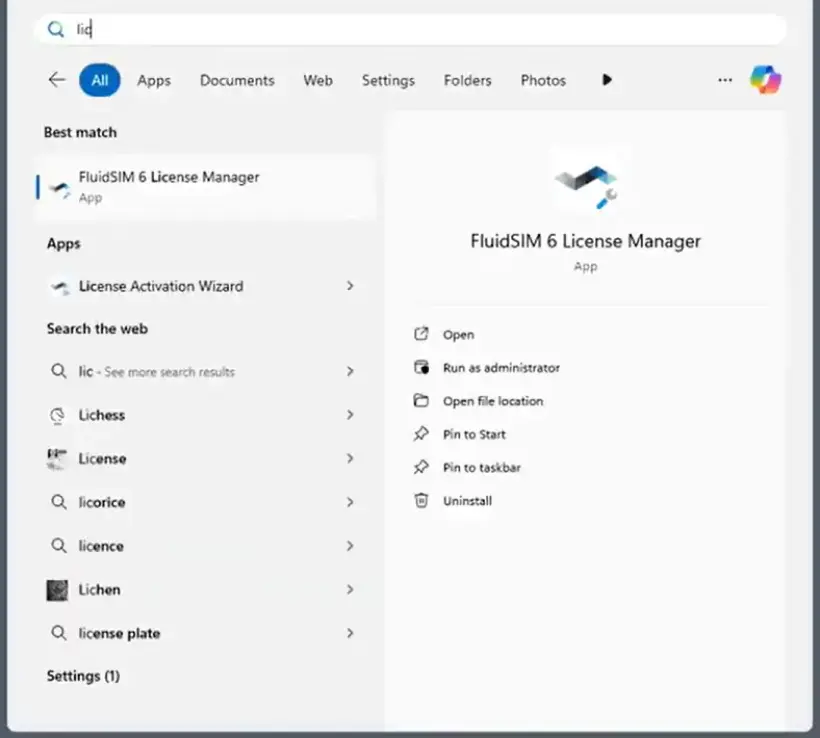
1. Abra o FluidSIM License Manager no seu PC
- Ele é instalado automaticamente quando você instala a versão do FluidSIM para Windows
- Caso ainda não esteja instalado, você pode baixar o pacote de instalação completo ou apenas o gerenciador de licenças aqui
2. Criar uma conta
- Se você já tem uma conta, siga para a próxima etapa 3
- Caso contrário, clique em “Create new account”, preencha os campos nome de usuário, senha e chave de licença (número do ticket) e clique em “Create new account”
- A chave de licença (número do ticket) foi enviada pela Festo quando você adquiriu a licença
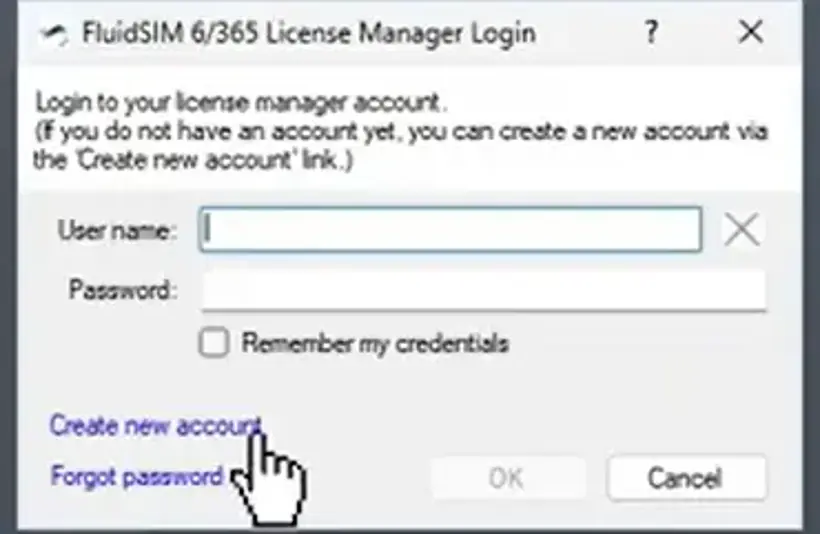
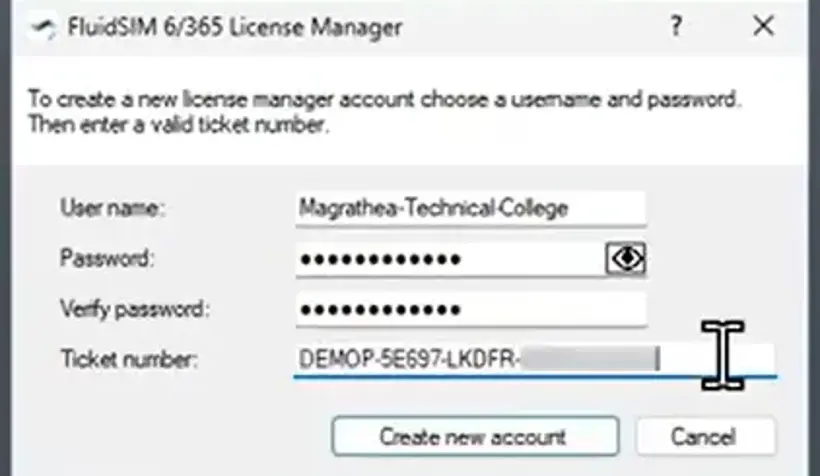
- Sua conta está criada agora
3. Faça login com sua conta
- Digite o nome de usuário e a senha e clique em “OK”
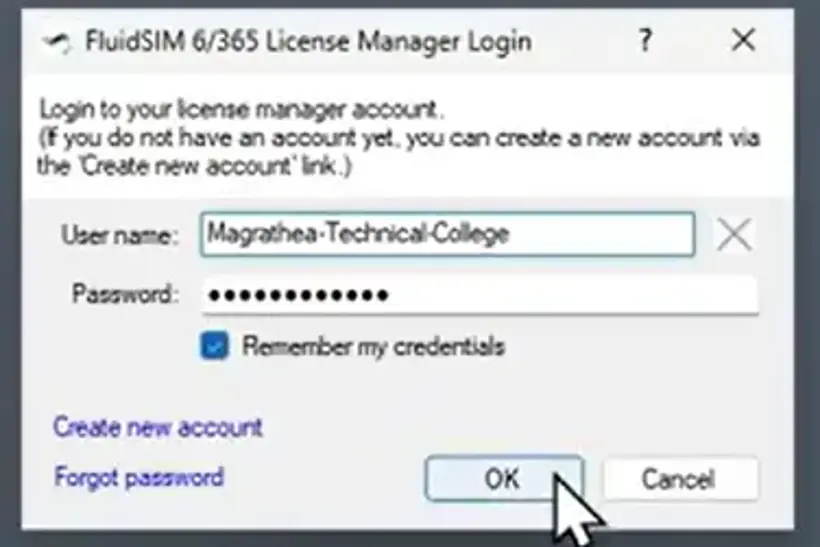
4. Adicione licenças complementares à sua conta
- Clique em Manage licenses -> Add ticket -> digite seu ticket de licença
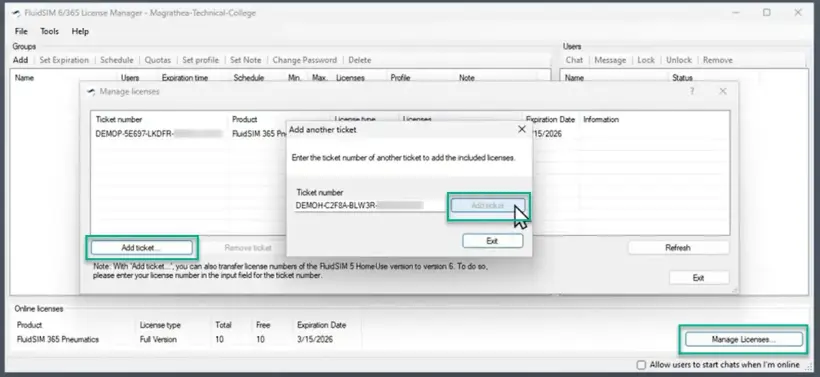
5. Criar um grupo de usuários
- Clique em “Add” e defina o nome do grupo e a senha
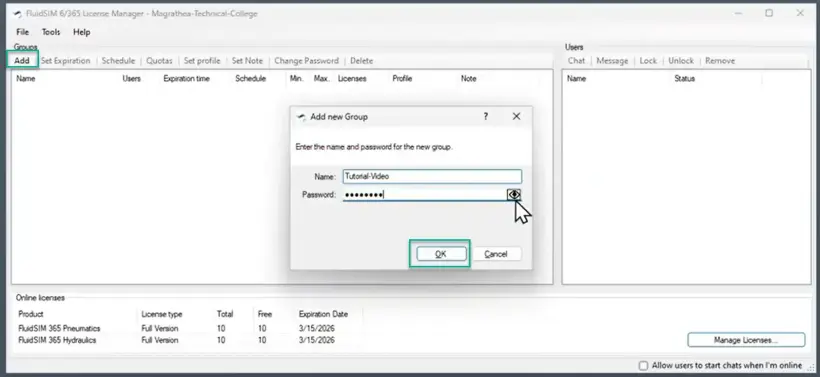
6. Compartilhe as credenciais de acesso com seus alunos
- Compartilhe nome do grupo (no exemplo: (Vídeo tutorial) e senha (••••••••) por e-mail ou qualquer outro formato com seus alunos, para poderem fazer login com as credenciais que você criou
- Nunca compartilhe a chave de licença (número do ticket) da Festo com seus alunos. Isso lhes daria acesso para gerenciar suas licenças. Compartilhe apenas informações relacionadas ao grupo.
7. Configurações avançadas
- Definir uma data de validade, restrições de acesso diárias/horárias, cotas ou aplicar um perfil predefinido ao seu grupo de usuários
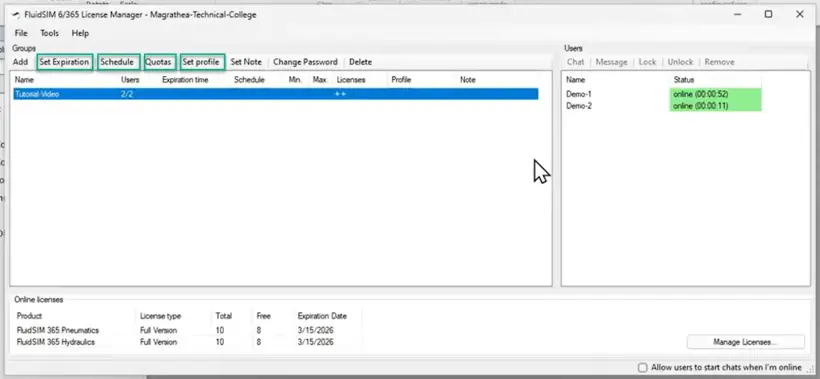
Configuração inicial e criação do acesso de estudante
1. Instalar o FluidSIM 6
Baixe o FluidSIM V6 aqui e instale-o no seu PC
2. Abra o assistente de ativação do FluidSIM no seu PC
- É instalado automaticamente com a versão do FluidSIM para Windows
- Se não estiver instalado, você pode baixar a instalação completa ou somente o assistente de ativação aqui
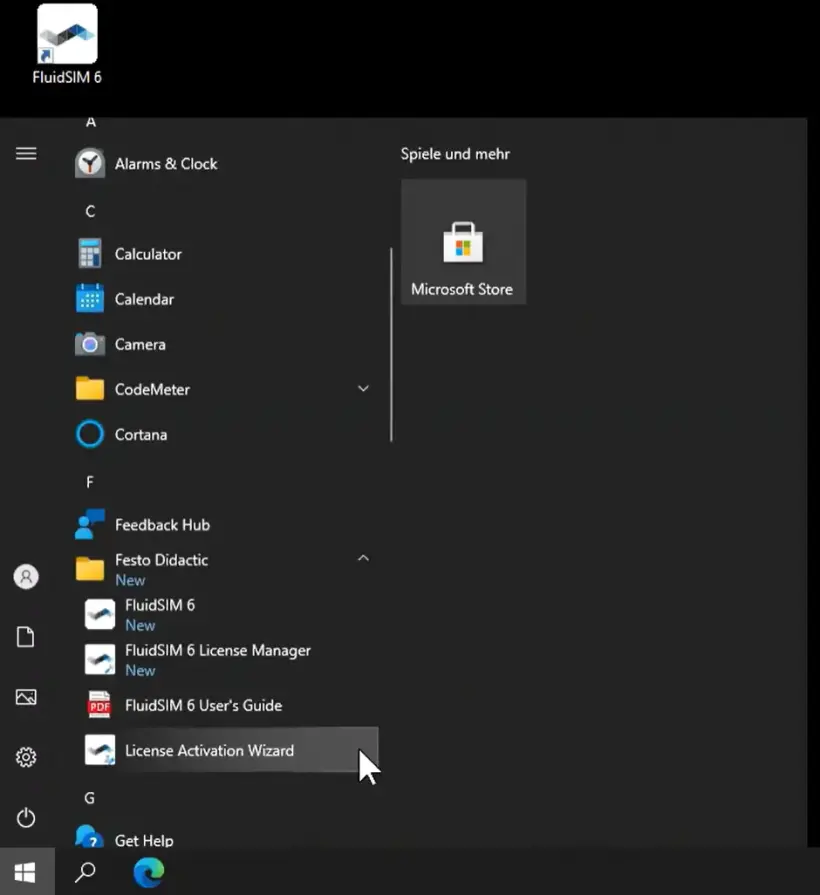
3. Digite sua chave de licença
- A chave de licença foi enviada pela Festo quando você adquiriu a licença
- Ao clicar em “View or edit additional ticket numbers”, você pode adicionar vários tickets de uma só vez
4. Ative suas licenças no seu PC/servidor
- Se a chave de licença inserida for válida, serão exibidos o número de licenças e o pacote de tecnologia associado à chave de licença
- Clique em “Activate” e selecione o número de licenças que deseja ativar no seu PC/servidor
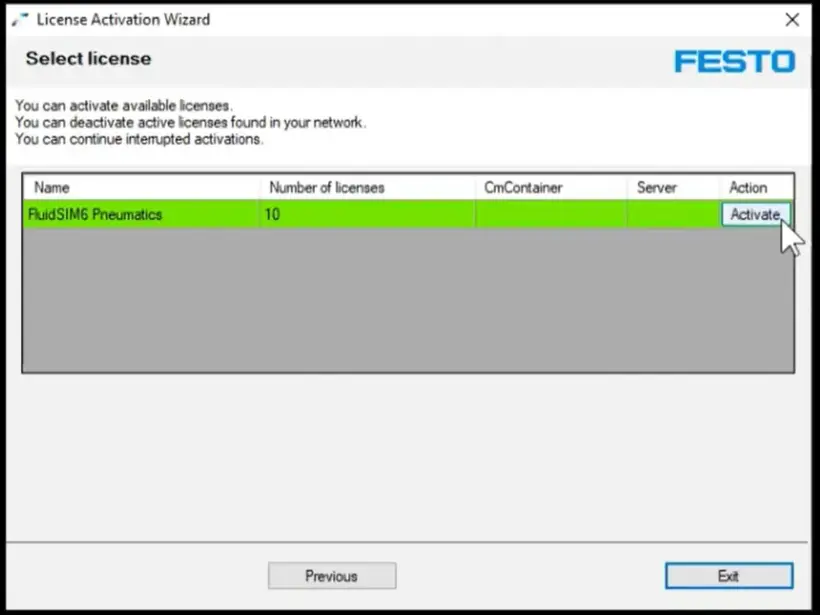
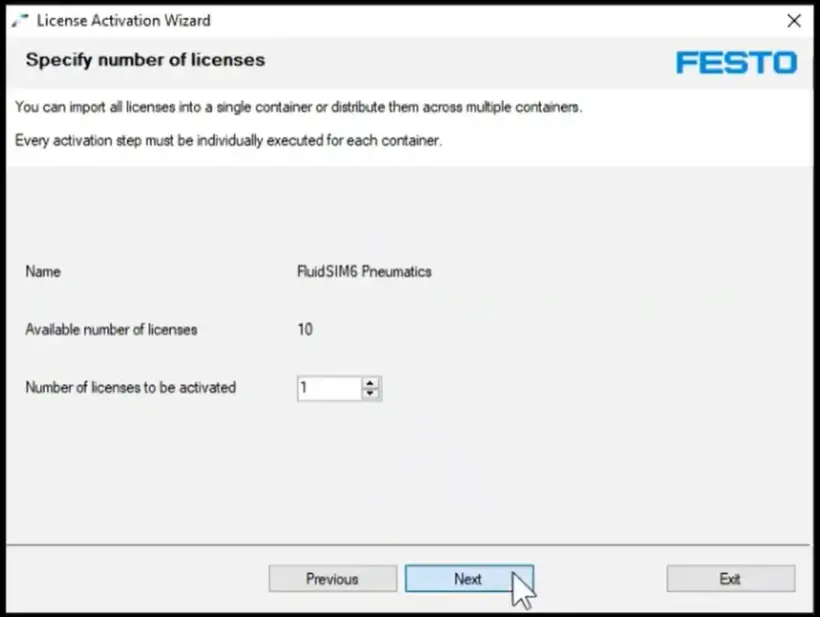
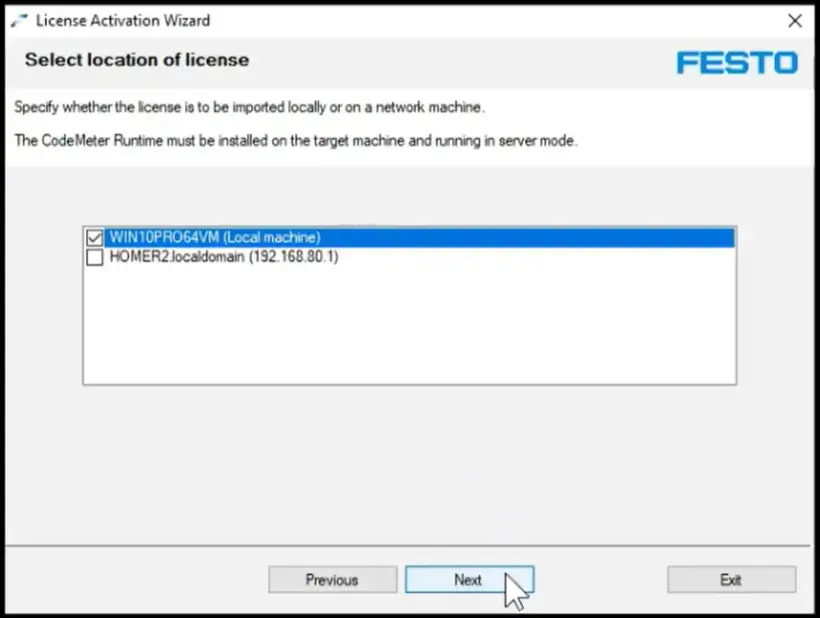
- Selecione o PC/servidor no qual você deseja ativar as licenças
- Selecione a primeira opção (container) para o tipo de licença, a não ser que deseje utilizar um dongle USB para o licenciamento (mais informações sobre essa opção aqui)
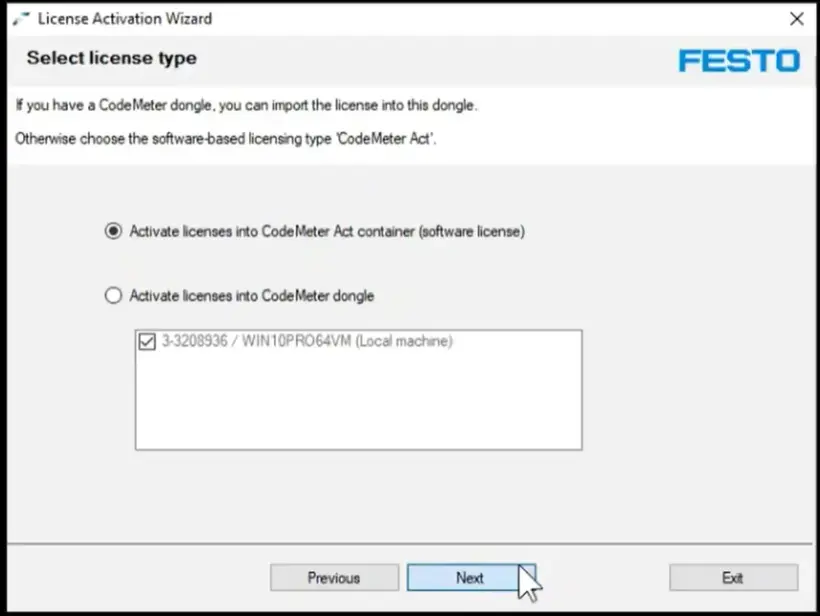
5. Ativação bem-sucedida
- Após concluir as etapas anteriores, você verá uma confirmação da ativação
- A partir de agora, você não precisa mais de conexão com a Internet para executar o FluidSIM para Windows
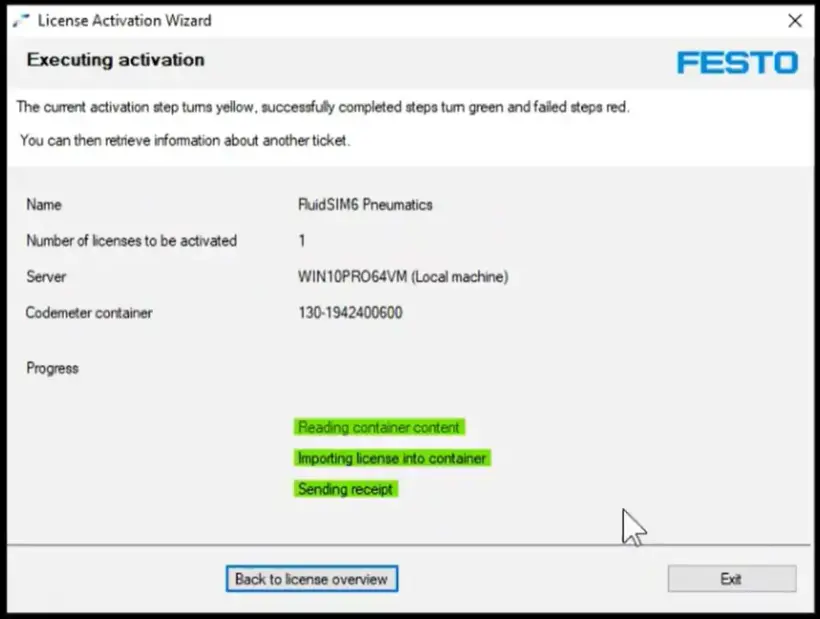
6. Desativação (opcional)
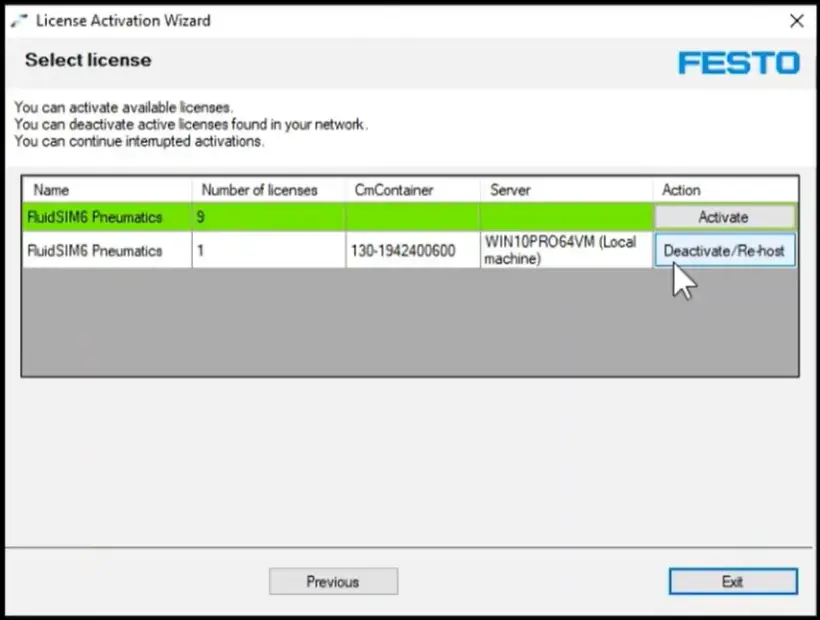
- Se você quiser desativar as licenças do seu PC/servidor, basta inserir sua chave de licença novamente no Assistente de Ativação
- Você obtém uma visão geral do número de licenças e do pacote de tecnologia associado à chave de licença, bem como se e onde elas estão ativadas
- Clique em “Deactivate” para desativar a licença do seu PC local e transferi-la de volta à Festo Cloud. Agora você pode usar essa licença em outro computador.
Como ativar sua licença do FPosCR (GSBE-R1-P e GSBE-R2-P)
Ativação manual da licença em um CLP legado
1. Faça o pedido da licença e obtenha o ticket ID da licença
Acompanhe o processo do pedido de licença online
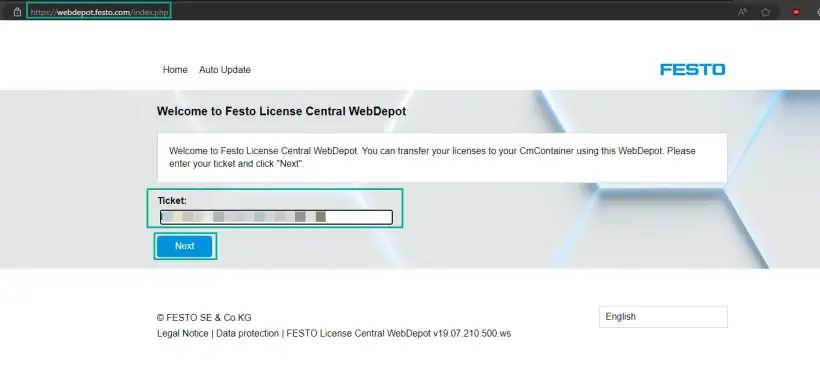
2. Acesse o Festo WebDepot e inicie a processo de ativação
Abra o servidor de licença, digite o ticket ID e clique em “Next”
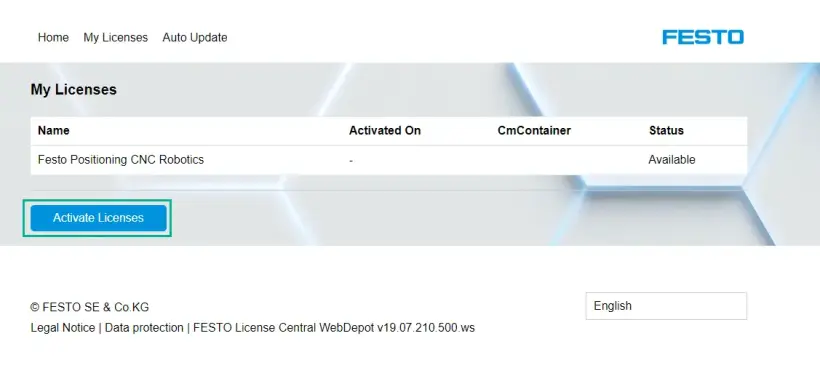
Clique em “Activate Licenses”
Selecione o tipo de container:
- Esquerda: Festo AG Embedded [ 2004 ] (p. ex., CECC-X, CPX-E-CEC)
- Direita: Festo Edge [2P02] (p. ex., CEPE) baseado na plataforma PlcNext
![Tela do Festo WebDepot exibindo dois tipos de containers: Festo AG Embedded [ 2004 ] (p. ex., CECC-X, CPX-E-CEC) e Festo Edge[ 2P02 ] (p. ex., CEPE) baseado na plataforma PlcNext](https://www.festo.com/media/cms/central/media/mam_upload/image5~1_w820.webp)
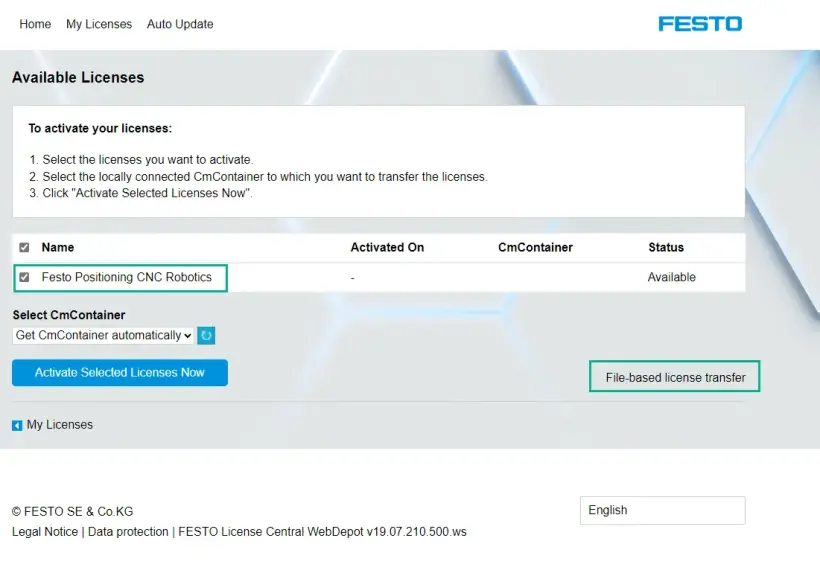
Selecione a licença e clique em “file-based license transfer”
3. Baixe o WibuCmRaC do CLP
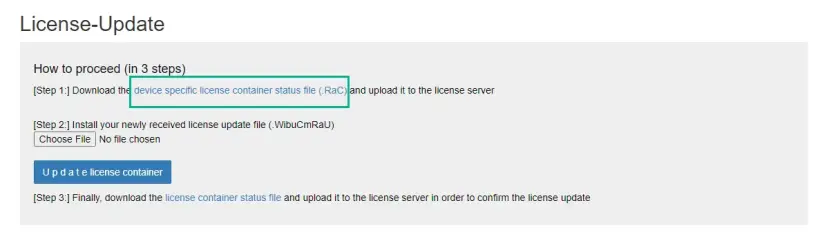
Abra a interface web do seu CLP (endereço IP no navegador) -> Licenciamento -> Atualização de licença
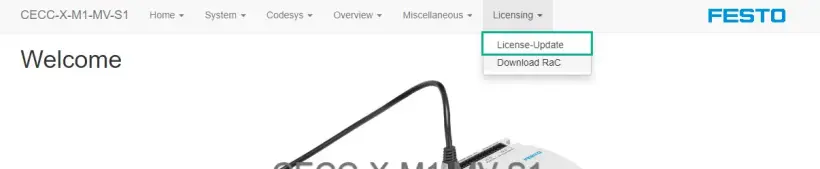
Baixe o arquivo de status do container de licenças
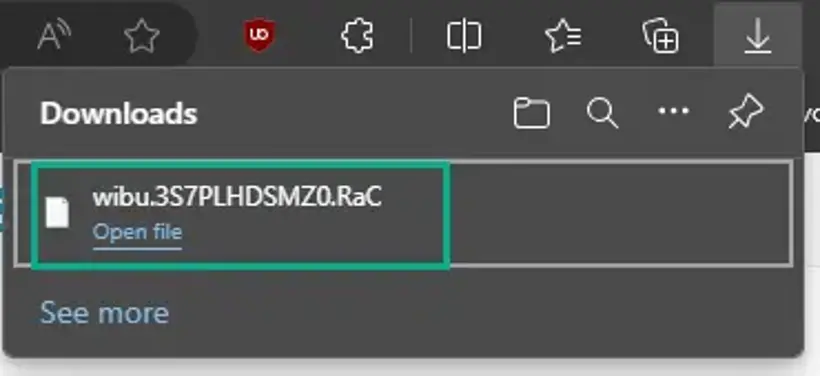
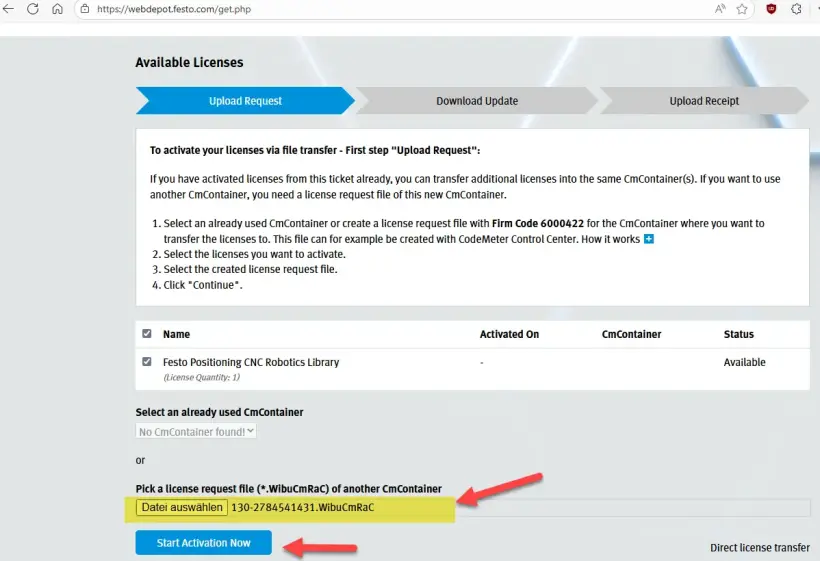
4. Faça o upload do WibuCmRaC para o WebDepot
Acesse WebDepot , selecione o arquivo WibuCmRac e inicie o processo de ativação
5. Baixe a versão atualizada do WibuCmRaU para o seu computador
Após a ativação, baixe o arquivo WibuCmRaU para o seu PC
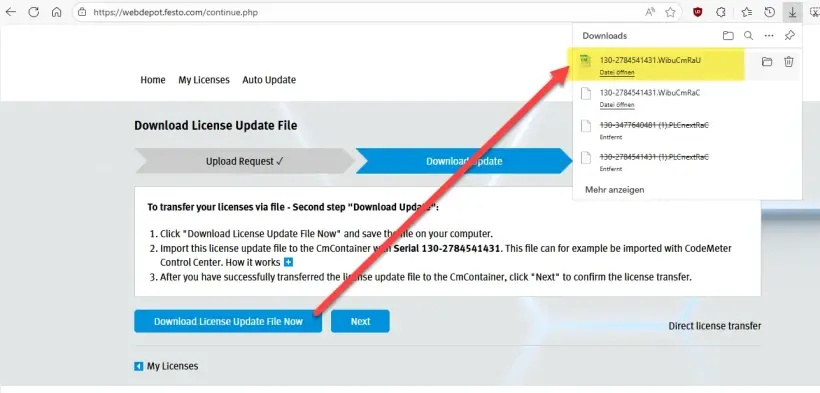
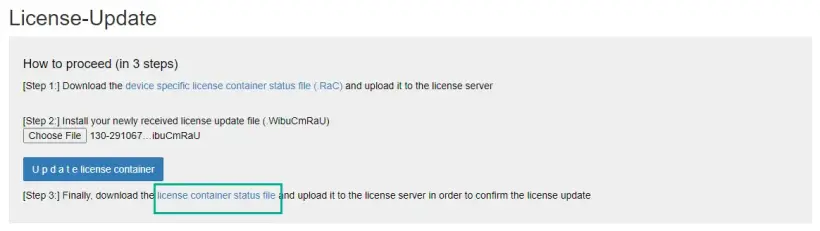
6. Faça o upload do WibuCmRaU para o CLP
Volte à interface web do seu CLP e selecione o arquivo *.WibuCmRaU baixado
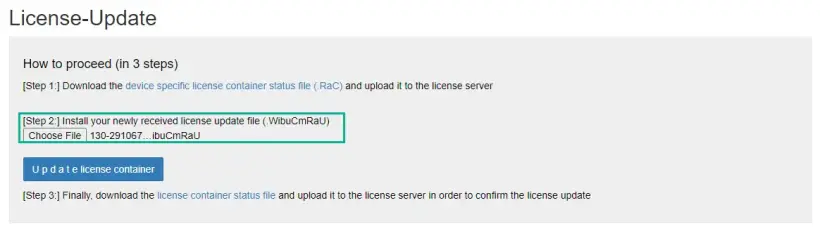
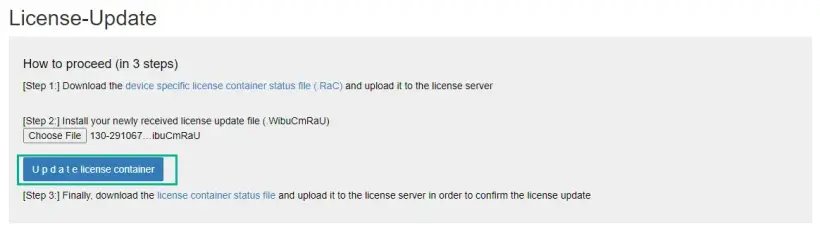
Atualize o container de licenças. Após uma atualização bem-sucedida, continue com a etapa 3
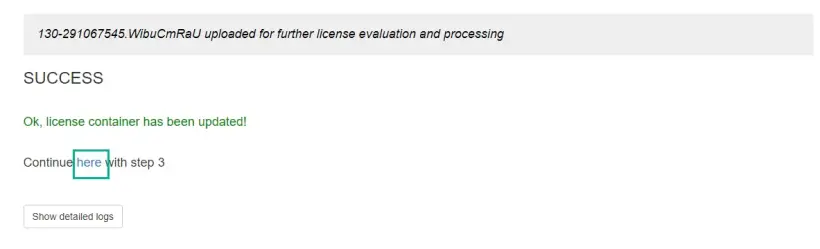
7. Baixe o comprovante WibuCmRaR do CLP para o seu computador
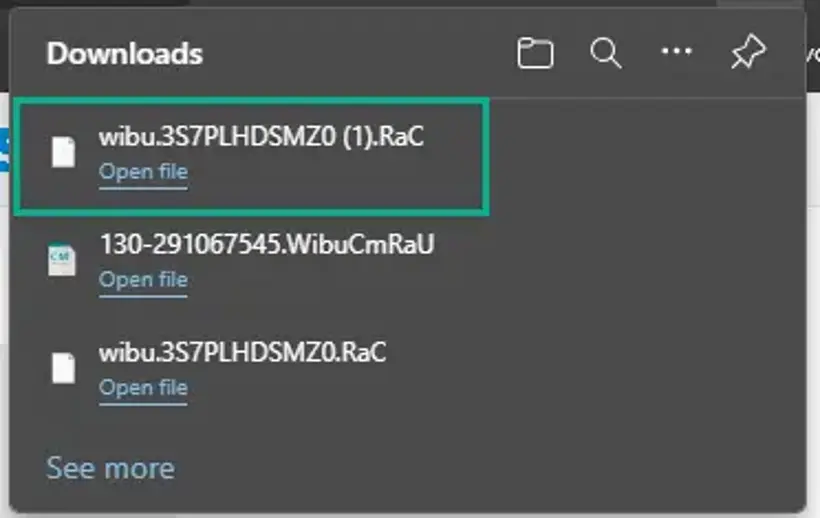
8. Faça o upload do comprovante WibuCmRaR para o WebDepot
Volte ao servidor de licenças e continue com a última etapa
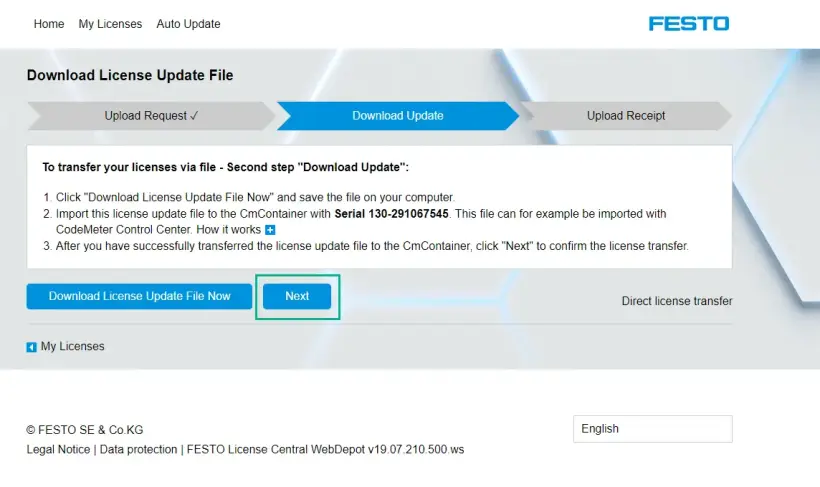
Selecione o arquivo baixado mais recentemente e faça o upload
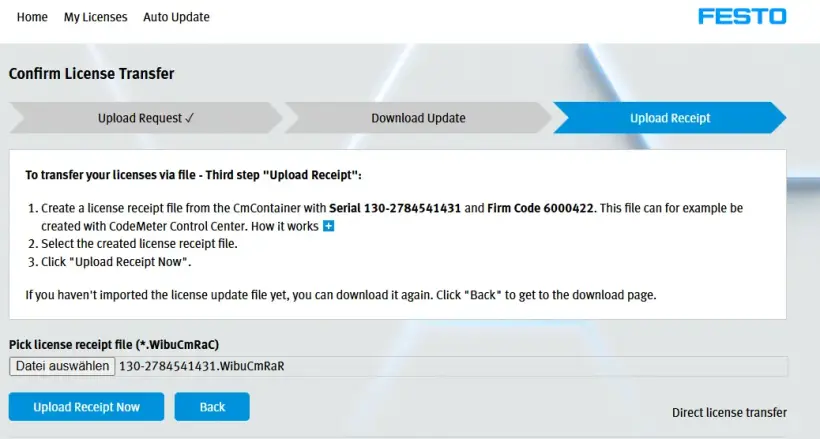
Após o upload bem-sucedido, clique em “OK” para continuar. O FPosCR está ativado agora no servidor.
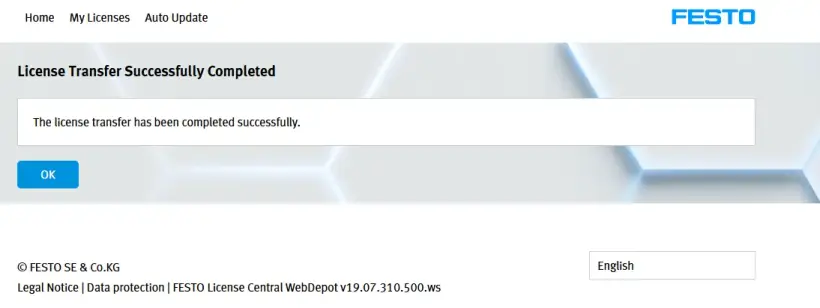
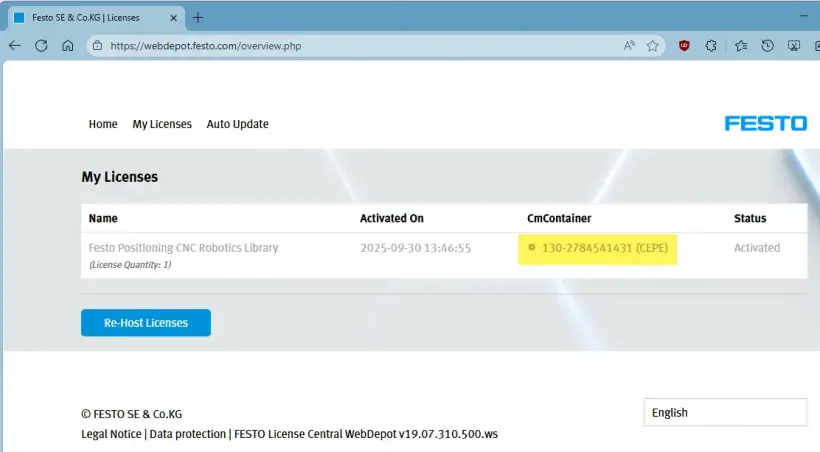
9. Verifique o resultado da ativação
O MODO DE DEMONSTRAÇÃO está desativado no FPosCR
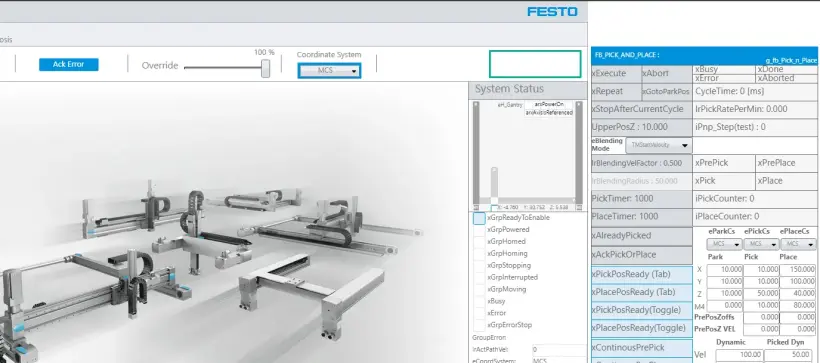
Ativação manual da licença CEPE
1. Faça o pedido da licença e obtenha o ticket ID da licença
Acompanhe o processo do pedido de licença online
2. Acesse o Festo WebDepot e inicie a processo de ativação
Abra o servidor de licença, digite o ticket ID e clique em “Next”
Clique em “Activate Licenses”
Selecione o tipo de container:
- Esquerda: Festo AG Embedded [ 2004 ] (p. ex., CECC-X, CPX-E-CEC)
- Direita: Festo Edge [2P02] (p. ex., CEPE) baseado na plataforma PlcNext
Selecione a licença e clique em “file-based license transfer”
3. Baixe o WibuCmRaC do CLP
Verifique o nome do container de licença com o código de empresa correspondente -> Para o FPosCR, deve ser usado o container com o código de empresa 6000422
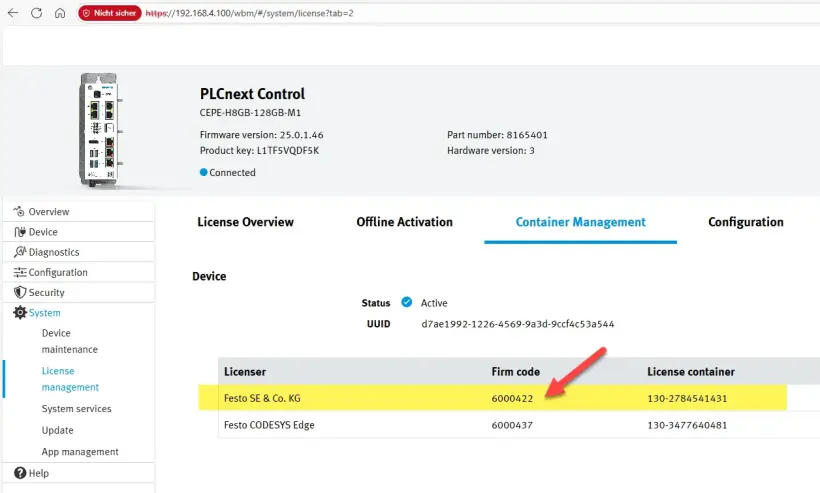
Acesse Offline Activation, selecione o container (licenciador) e o formato de arquivo corretos e clique em ”Start Offline Activation”
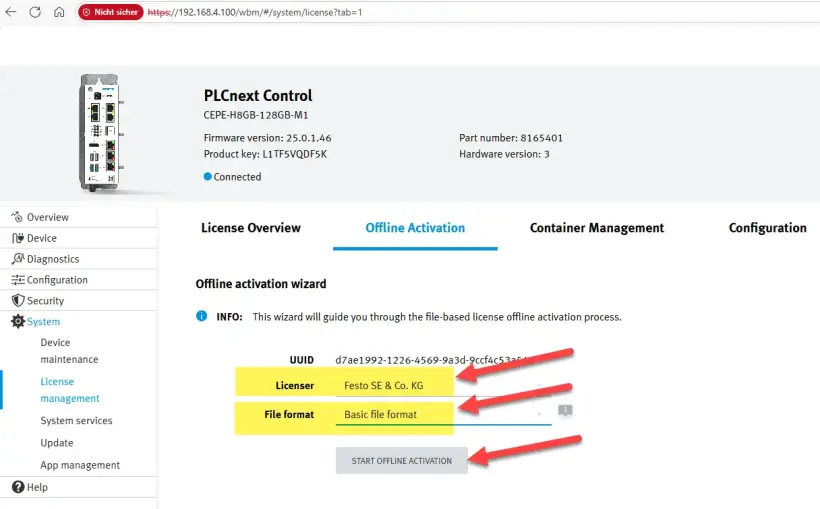
Baixe o arquivo WibuCmRaC para o seu computador e clique em ”Next”
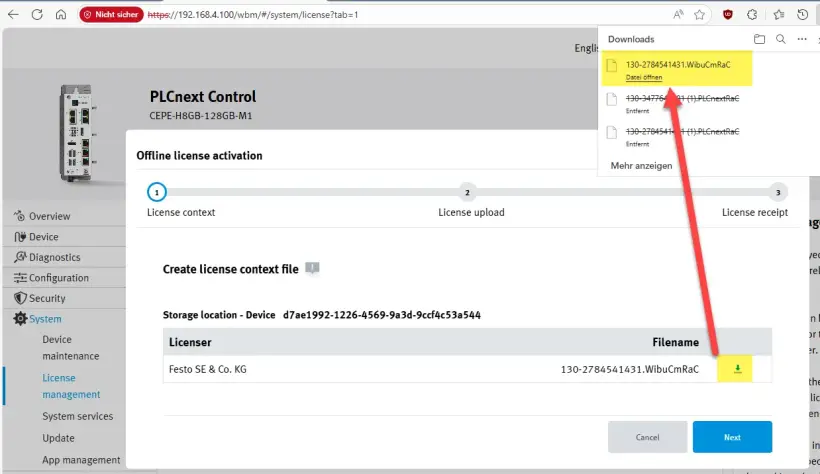
4. Faça o upload do WibuCmRaC para o WebDepot
Acesse WebDepot , selecione o arquivo WibuCmRac e inicie o processo de ativação
5. Baixe o WibuCmRaU atualizado para o seu computador
Após a ativação, baixe o arquivo WibuCmRaU para o seu PC
6. Faça o upload do WibuCmRaU para o CLP
Selecione o arquivo WibuCmRaU
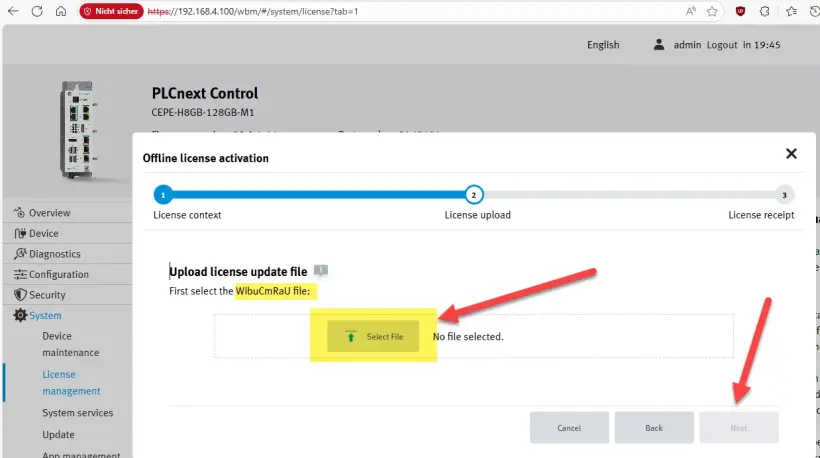
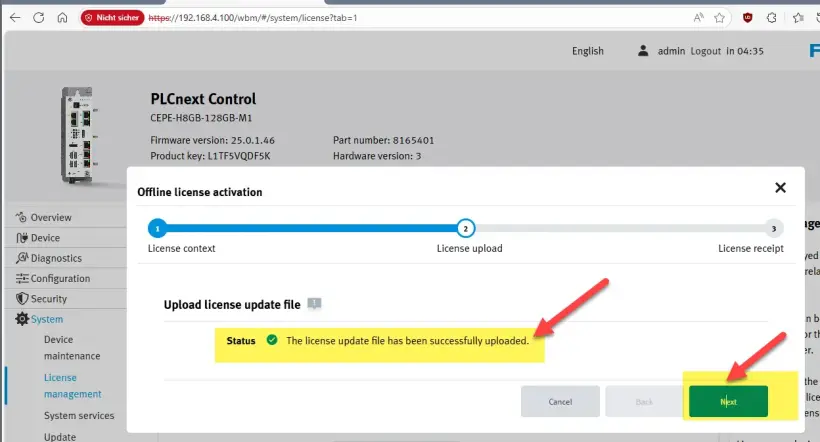
Após a conclusão do upload -> Clique em ”Next”
7. Baixe o comprovante WibuCmRaR do CLP para o seu computador
Baixe o arquivo do comprovante -> Clique em ”Finish”
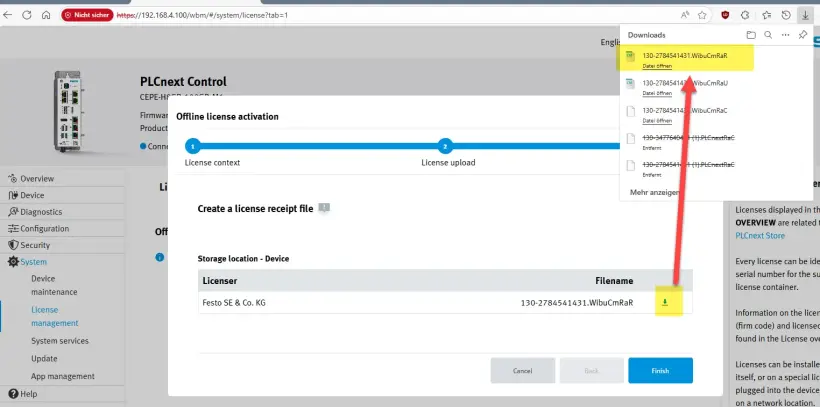
8. Faça o upload do comprovante WibuCmRaR para o WebDepot
Faça o upload do WibuCmRaR para o WebDepot
O processo de ativação está concluído
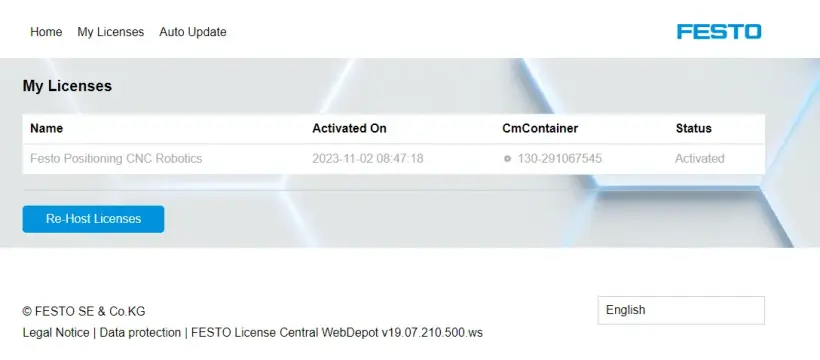
9. Verifique o resultado da ativação
O MODO DE DEMONSTRAÇÃO no canto superior direito está desativado no FPosCR
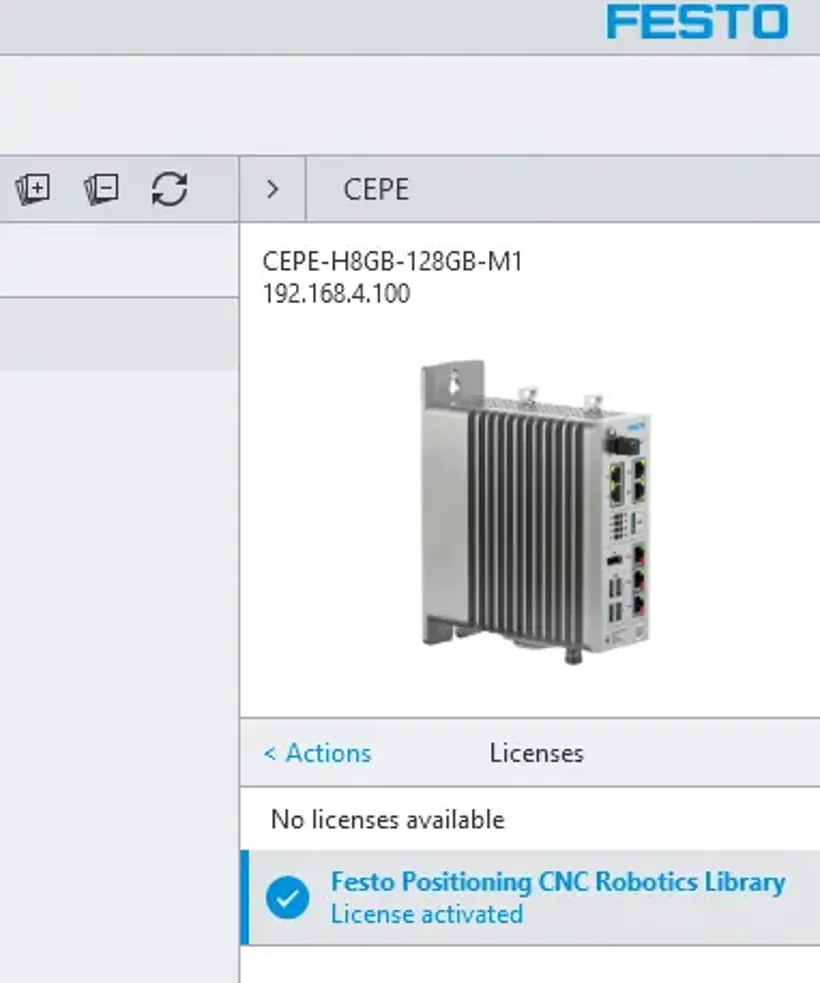
Re-hospedar a licença CEPE manualmente
1. Obter o ticket ID da licença
Obtenha o ticket ID da licença no seu CLP
2. Acesse o Festo WebDepot e inicie a processo de re-hospedagem
Abra o servidor de licença, digite o ticket ID e clique em “Next”
Clique em “Re-Host Licenses”
Se a licença já tiver sido utilizada para ativação, você verá a data de ativação, bem como o número do CmContainer onde a licença foi ativada.
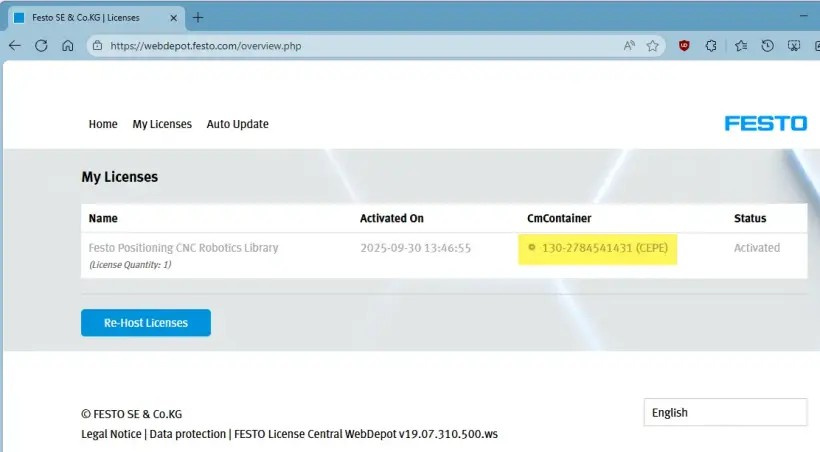
Selecione a licença e prossiga com “File-based license transfer”
Esta tela exibe uma mensagem de erro porque não foi encontrado o CmContainer correto no seu computador.
Portanto, prosseguimos com a transferência de licença baseada em arquivo
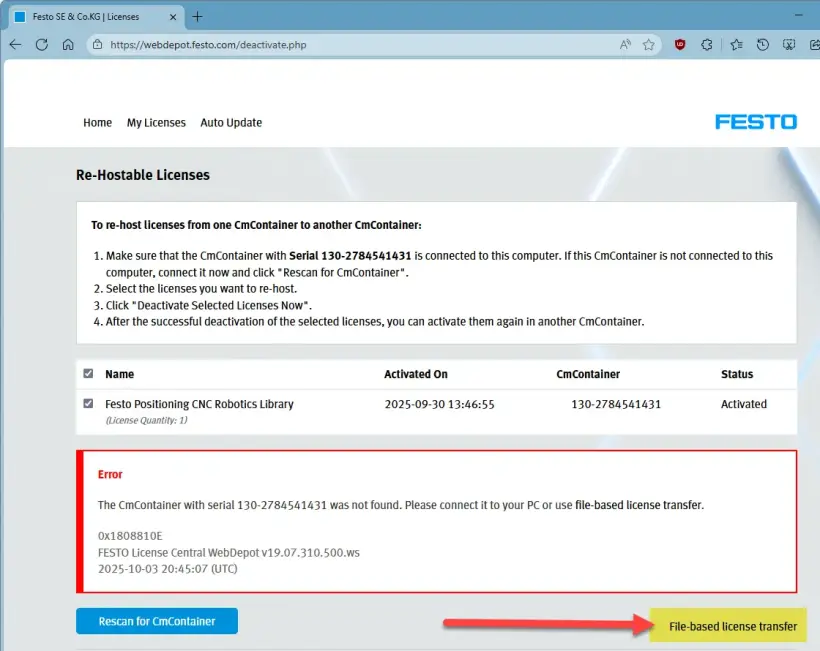
Permaneça nesta tela e continue no lado do CEPE.
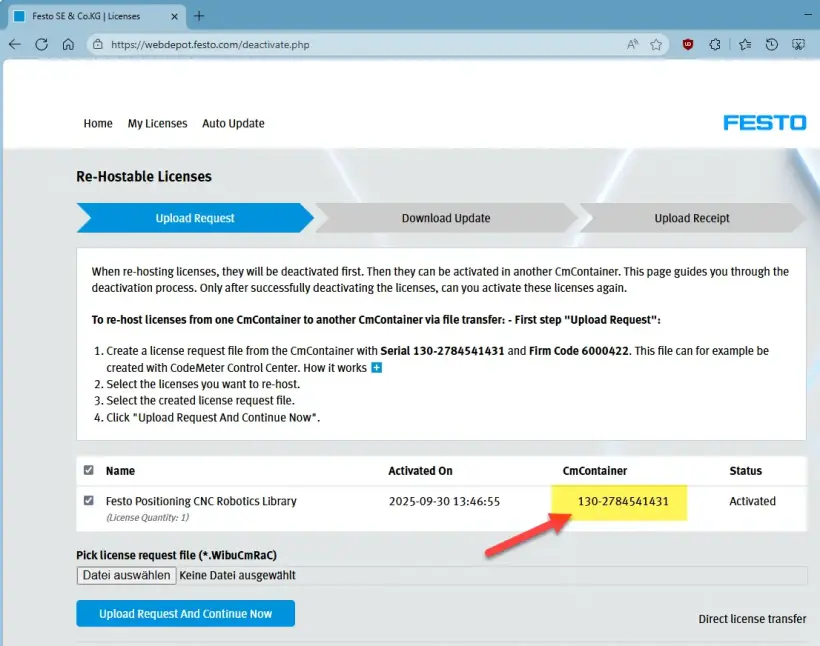
3. Baixe o WibuCmRaC do CLP
Verifique o nome do container de licença com o código de empresa correspondente -> Para o FPosCR, deve ser usado o container com o código de empresa 6000422
Verifique se o número do container de licença (CmContainer) está correto
Acesse ”Offline Activation”, selecione o container (licenciador) e o formato de arquivo corretos e clique em ”Start Offline Activation”
Baixe o arquivo WibuCmRaC para o seu computador e clique em ”Next”
4. Faça o upload do WibuCmRaC para o WebDepot
Acesse WebDepot e selecione o arquivo WibuCmRaC e inicie a re-hospedagem clicando em ”Upload Request And Continue Now”
5. Baixe o WibuCmRaU atualizado para o seu computador
Após a ativação, baixe o arquivo WibuCmRaU para o seu PC e clique em ”Next”
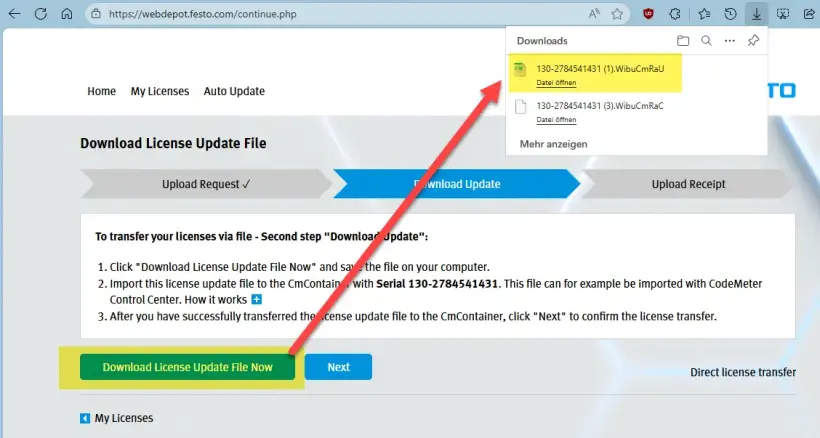
Permaneça nesta tela
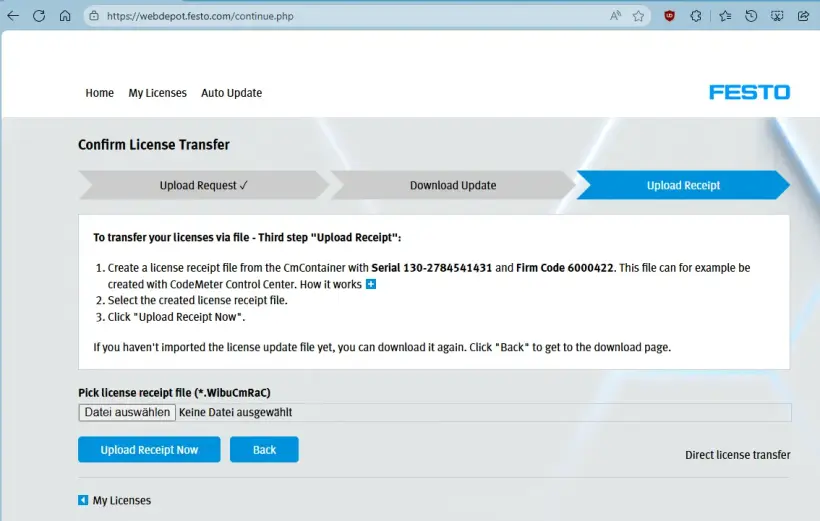
6. Faça o upload do WibuCmRaU para o CLP
Selecione o arquivo WibuCmRaU
Após a conclusão do upload -> Clique em ”Next”
7. Baixe o comprovante WibuCmRaR do CLP para o seu computador
Baixe o arquivo do comprovante -> Clique em ”Finish”
8. Faça o upload do comprovante WibuCmRaR para o WebDepot
Faça o upload do WibuCmRaR para o WebDepot
O processo de ativação está concluído
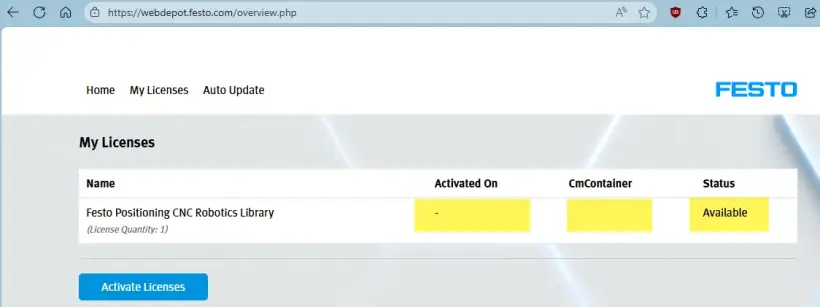
9. Verifique o resultado da ativação
Verifique a licença no CEPC wbm
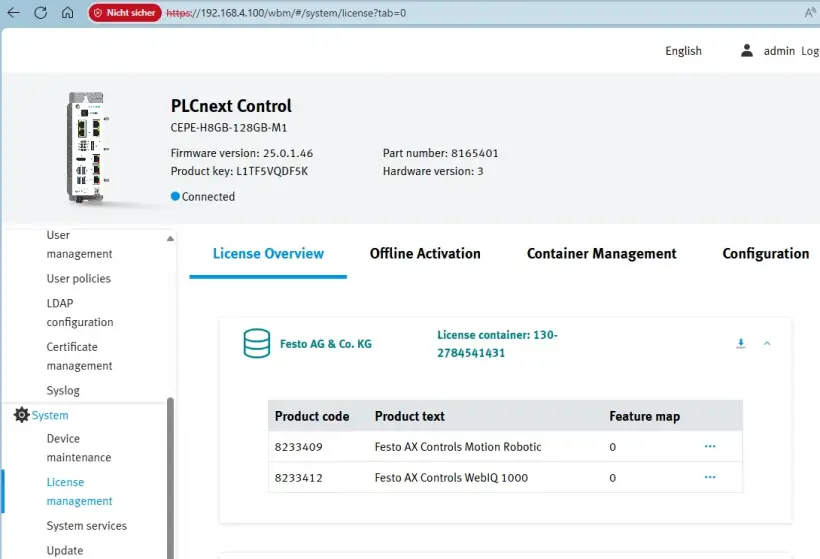
O MODO DE DEMONSTRAÇÃO no canto superior direito está desativado no FPosCR
Como ativar sua licença do AX Industrial App
Ative sua licença dos AX Industrial Apps
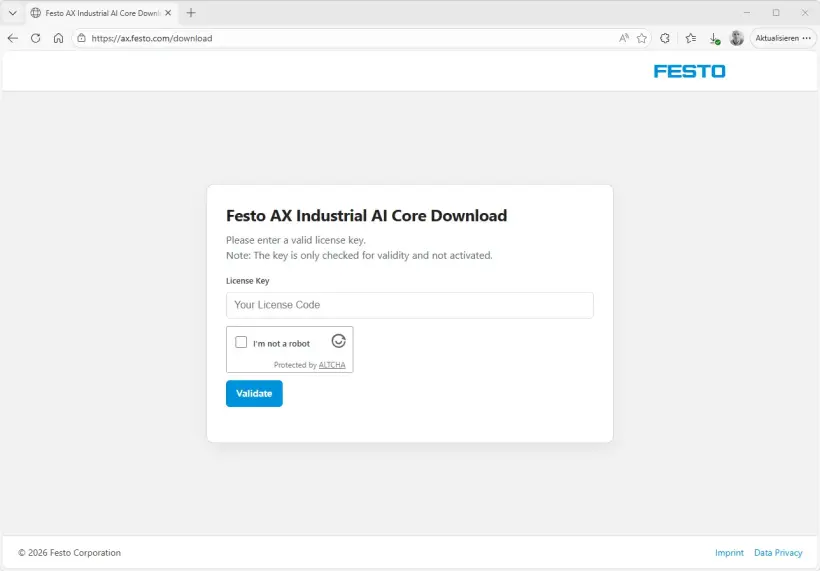
1. Obtenha seus arquivos de instalação do Festo AX Industrial AI Core
- Acesse https://ax.festo.com/download
- Digite a chave de licença recebida
- Seu pacote de instalação foi gerado
- Baixe e descompacte
- Siga as instruções contidas no arquivo ”readme.txt” e na ”Nota de Aplicação”
2. Ao iniciar, é necessária uma licença para ativar o aplicativo. Digite a chave de licença recebida da Festo por e-mail
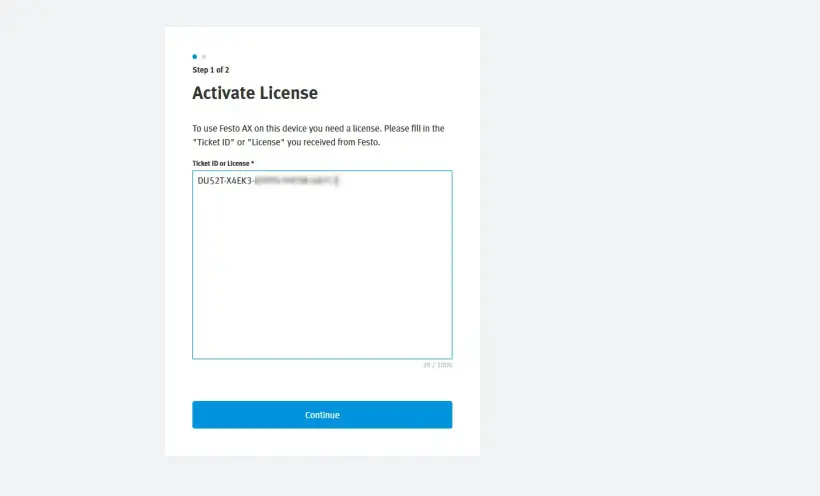
3. As informações da licença são obtidas do servidor central, portanto, é necessária uma conexão com a Internet
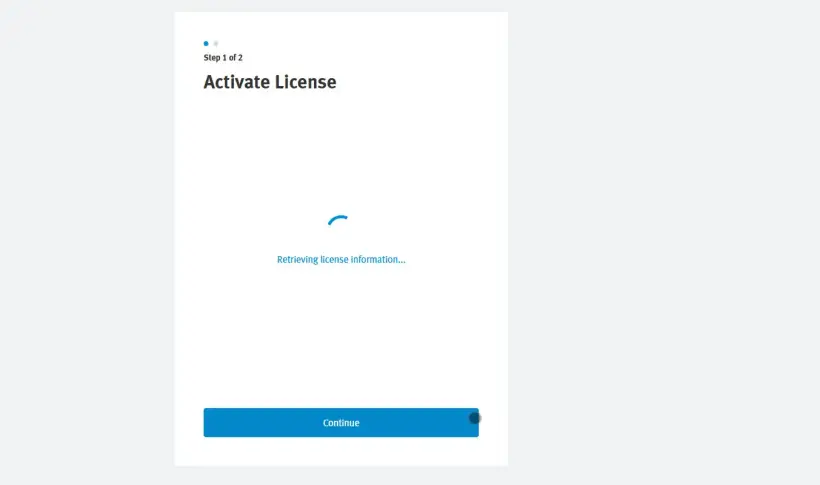
4. Selecione as licenças que deseja ativar neste dispositivo/instância do AX e clique em ”Activate”
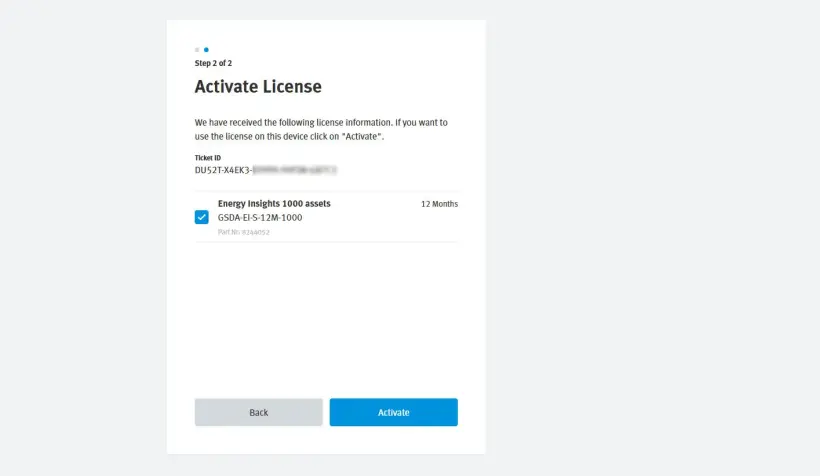
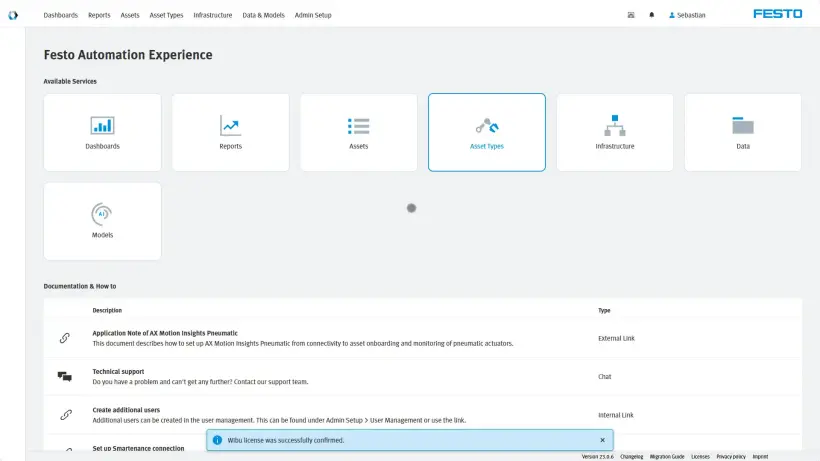
5. A licença está ativada. É necessária uma conexão com a Internet para esse handshake
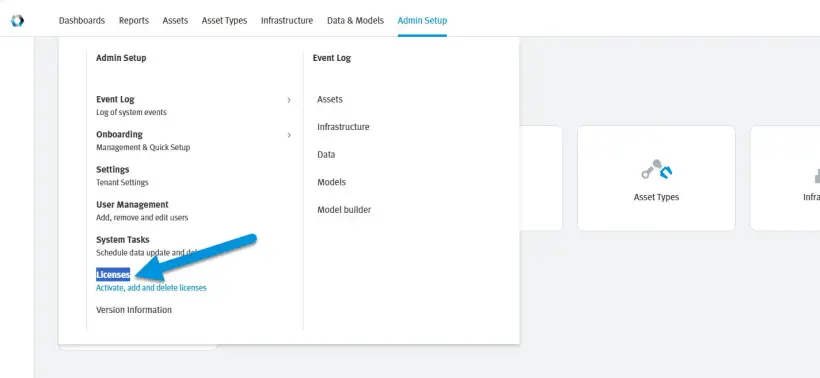
6. Para obter uma visão geral de todas as licenças, acesse ”Admin Setup” > ”Licenses”
7. Você obtém uma visão geral de todas as licenças ativadas e do respectivo consumo. Além disso, você pode ativar mais licenças nessa tela e desativar licenças clicando no ”×”
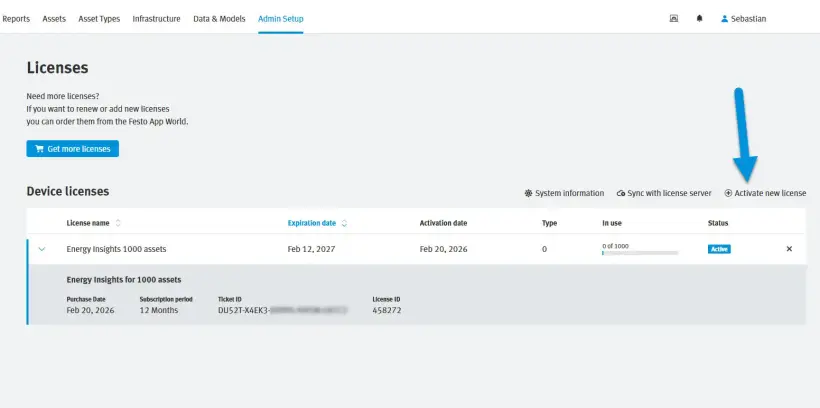
8. Para ativar outra licença, cole a chave de licença e siga as instruções acima
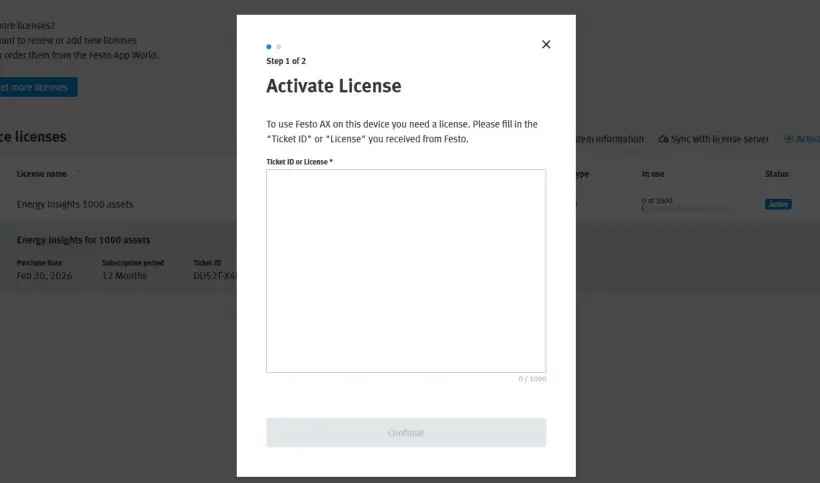
Como ativar sua licença do AX Smartenance
Criar conta AX Smartenance
1. Acesse
2. Preencha todos os campos obrigatórios para cadastramento
3. Aceite o captcha
4. Clique em “Send”
5. Após se cadastrar, você receberá um e-mail para poder concluir a configuração da sua conta. Se você não recebeu, verifique sua pasta de spam.
6. Use suas credenciais para fazer login no
Ative sua licença do AX Smartenance
1. Após o login, é exibida a visualização de licenças
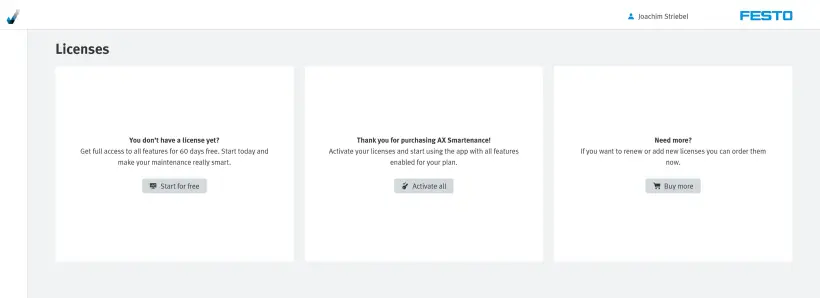
2. Selecione “Activate all” se você já tiver recebido uma chave de licença válida.
3. Insira a chave de licença que você recebeu da Festo
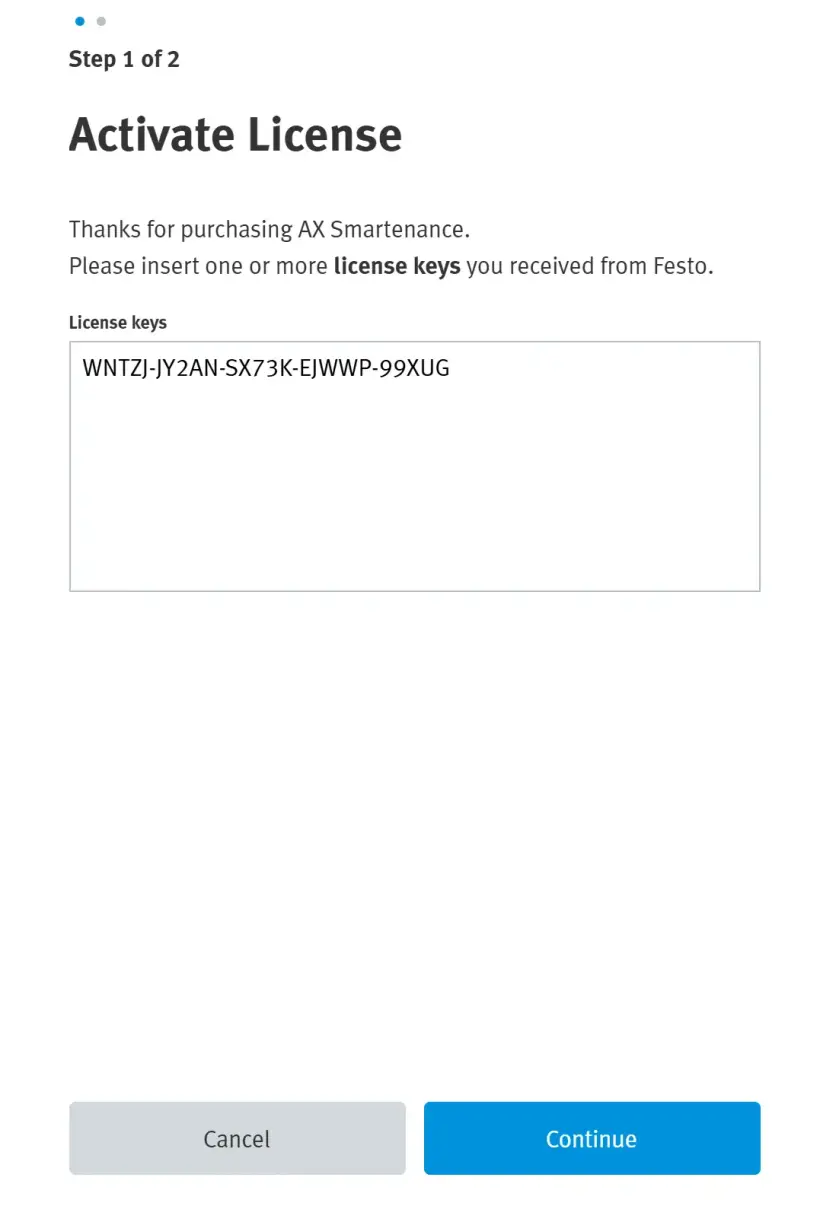
- Selecione “Continue”
- A validação da chave de licença foi bem-sucedida
4. Selecione suas licenças para ativação
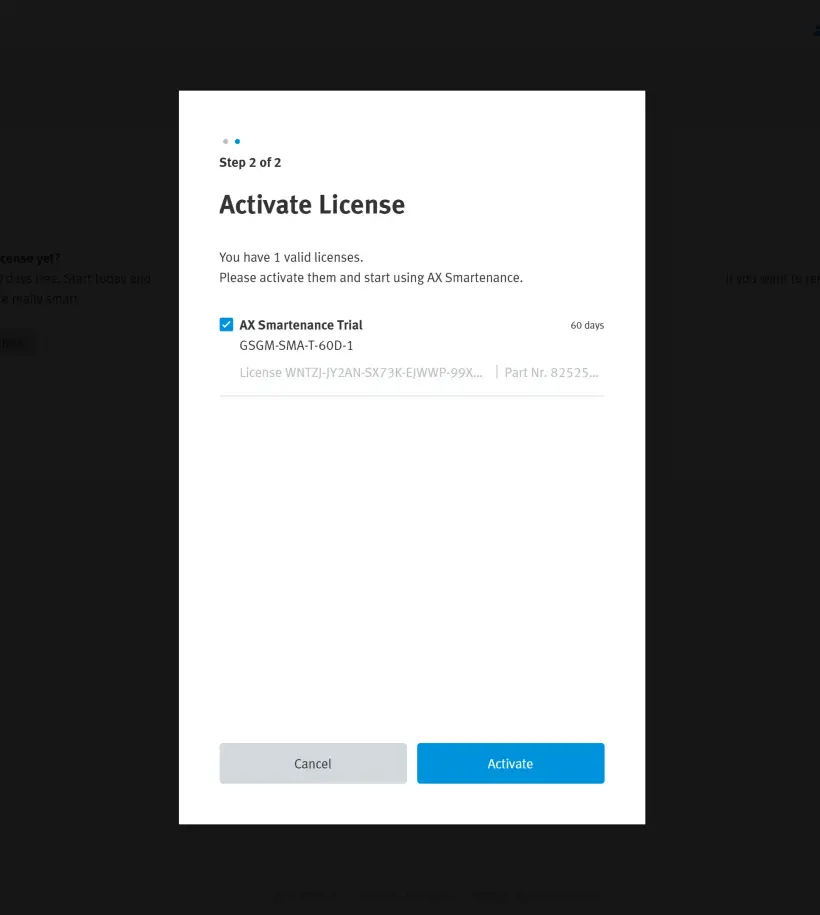
- Selecione “Activate”
- A ativação foi bem-sucedida
5. Você obtém uma visão geral de todas as licenças ativadas