Come attivare la licenza di EPLAN Schematic Solution
Dopo aver acquistato una o più licenze EPLAN Schematic Solution, riceverà un'e-mail contenente i codici di licenza. Questi rappresentano le licenze digitali e possono essere attivate direttamente nel suo account MyFesto.
Attivi la sua licenza EPLAN Schematic Solution
1. Crei un progetto EPLAN Schematic Solution
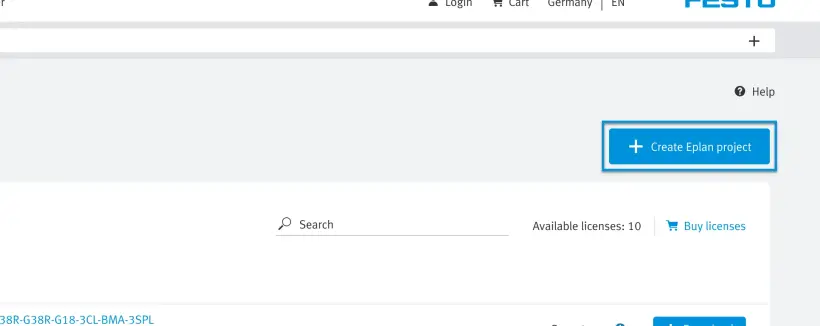
2.1 Utilizzi le licenze già in suo possesso, associate al suo account
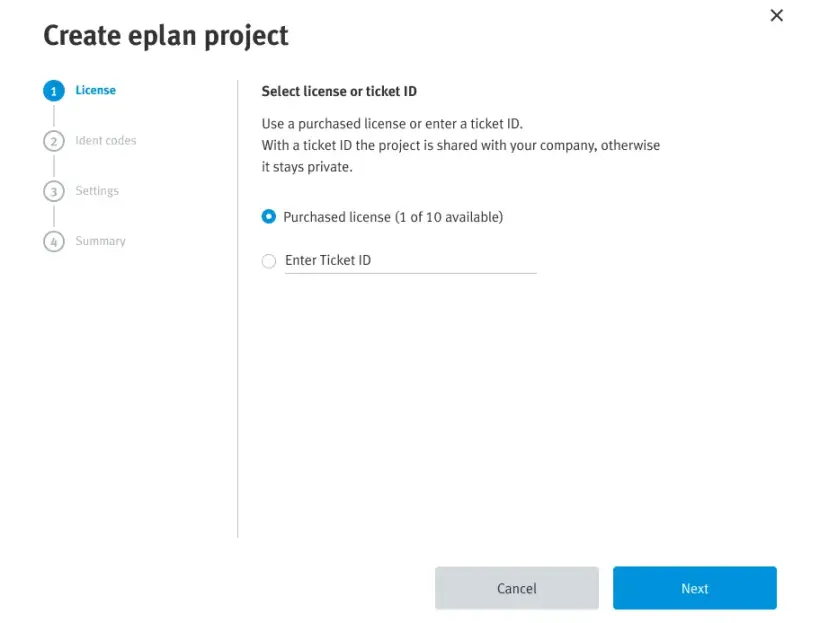
2.2 Oppure inserisca il codice di licenza che ha ricevuto via e-mail
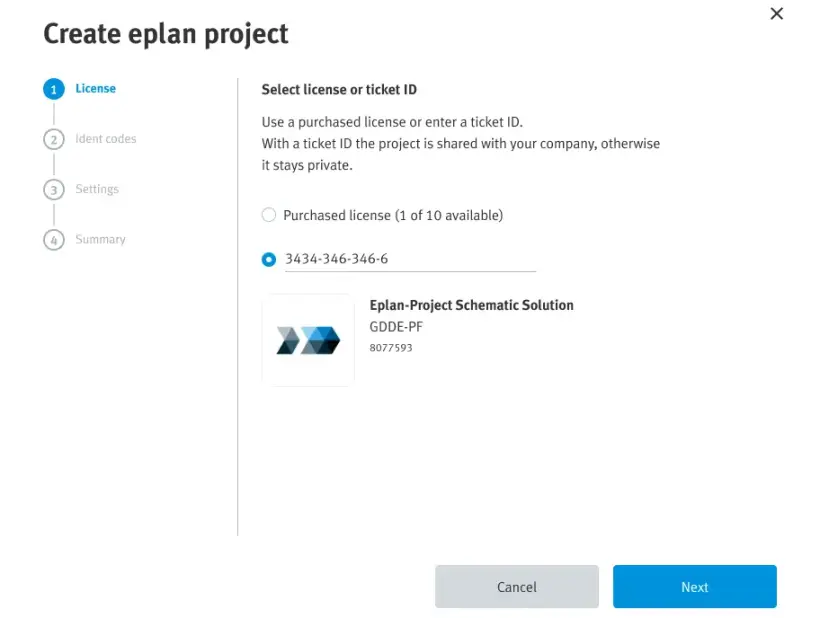
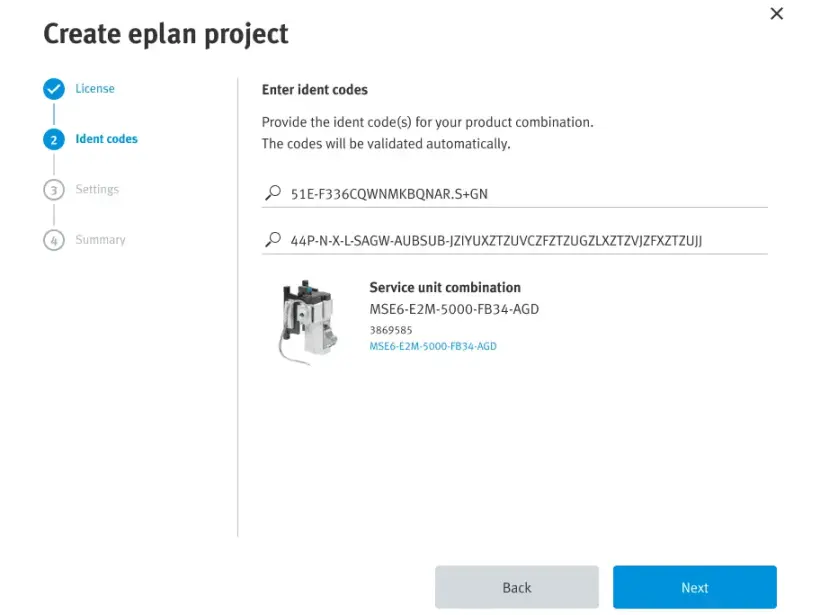
3. Inserisca il codice identificativo della combinazione di prodotti
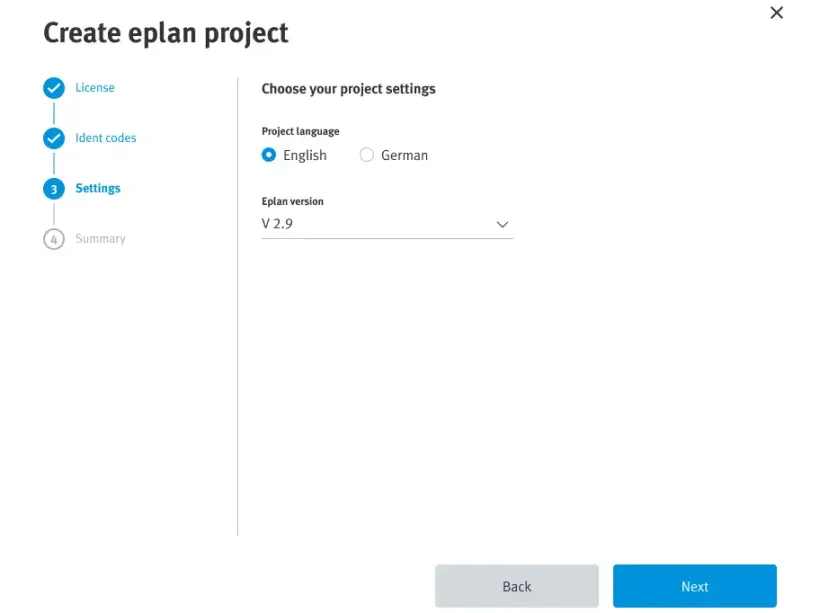
4. Scelga la lingua e la versione
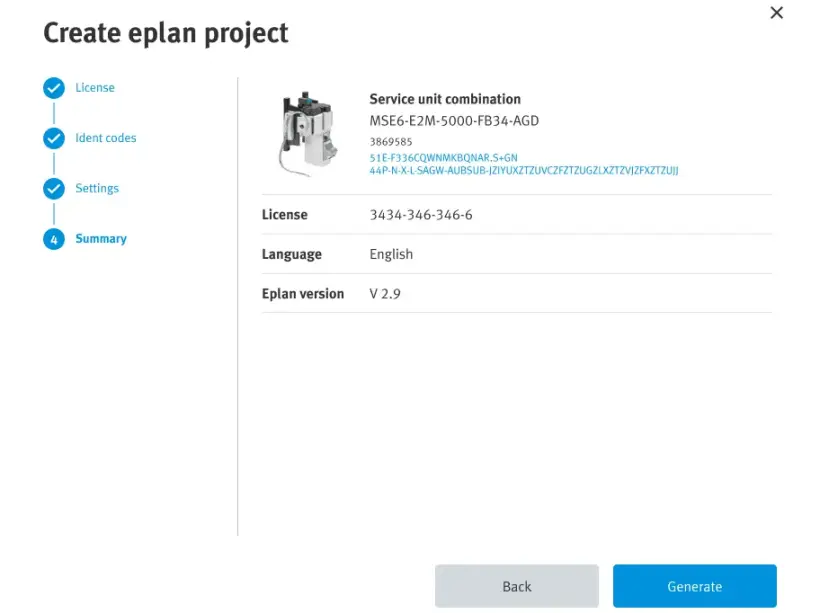
5. Verifichi il riepilogo del suo progetto EPLAN Schematic Solution
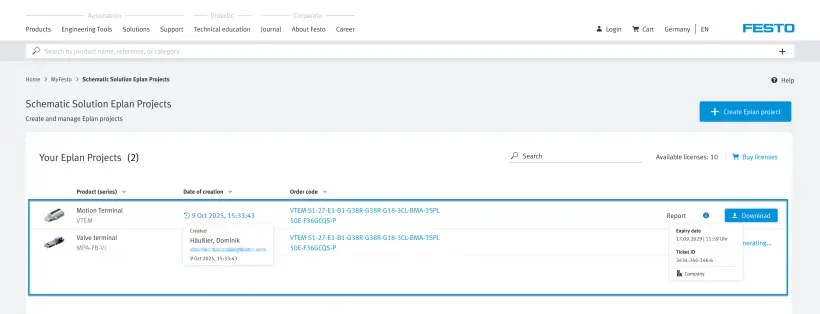
6. Selezioni e scarichi il suo progetto
Come attivare la sua licenza Festo LX
Questa guida la accompagnerà passo dopo passo nelle prime fasi di utilizzo di Festo LX. Può trattarsi della creazione del suo account, dell'attivazione di una licenza o della familiarizzazione con le funzionalità più importanti.
Per informazioni più dettagliate, le consigliamo di dare un'occhiata ai nostri corsi ”Come funziona” in un secondo momento.
Abbiamo 2 corsi disponibili:
Crei un account su Festo LX
1. Vada a
2. Gestisca l'informativa sui cookie
3. Se necessario, modifichi la lingua del portale Festo LX, poiché costituirà la base per i passaggi successivi
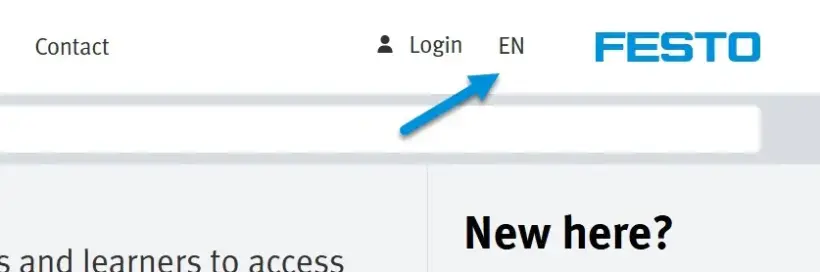
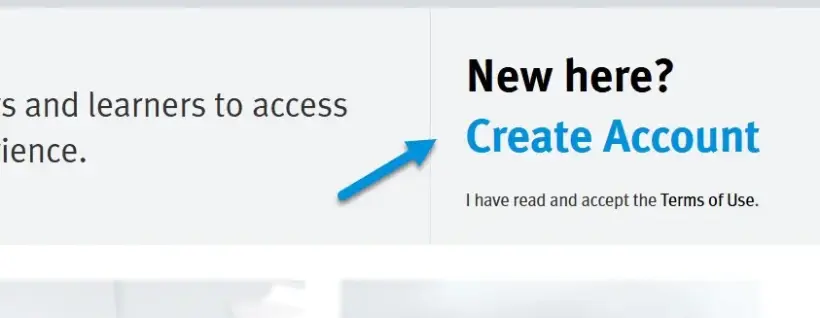
4. Clicchi su ”Create Account” nell'angolo in alto a destra
Se dispone già di un account per qualsiasi altra applicazione, software o sito web di Festo, può utilizzarlo anche per Festo LX.
Se ha acquistato la nostra opzione Single Sign-On, può utilizzare il suo indirizzo e-mail senza dover creare un nuovo account.
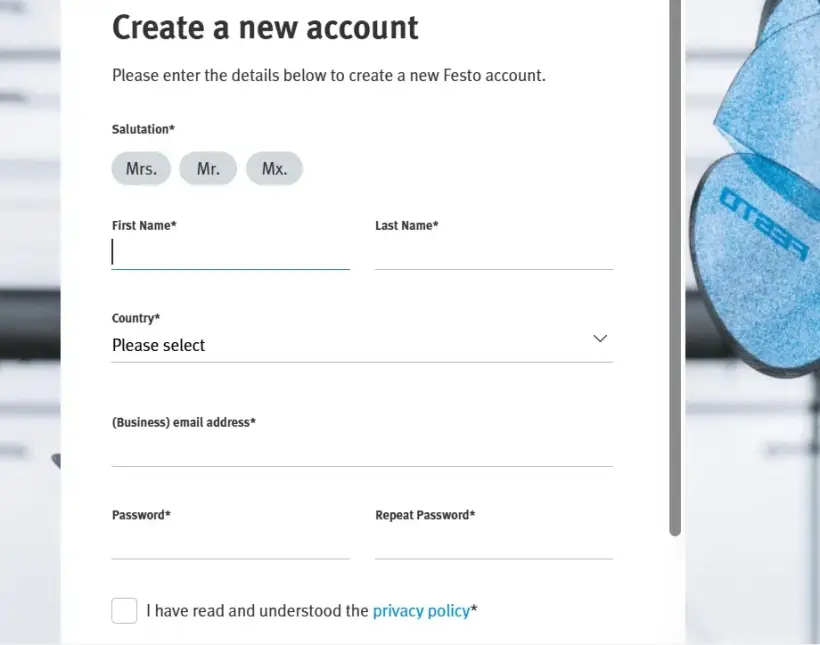
5. Inserisca tutte le informazioni necessarie per creare il suo account
6. Una volta effetsuata la registrazione, riceverà un'e-mail che le consentirà di completare la configurazione del suo account. Se non l'ha ricevuta, controlli la cartella dello spam
7. Utilizzi le sue credenziali per accedere a Festo LX
Attivi la sua licenza Festo LX
1. Clicchi su ”Organization” nel menu principale
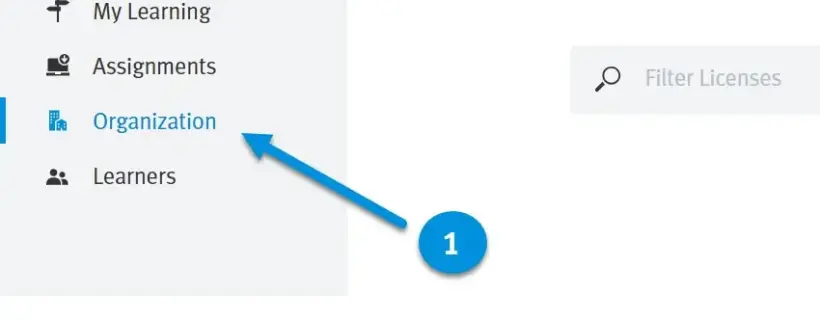
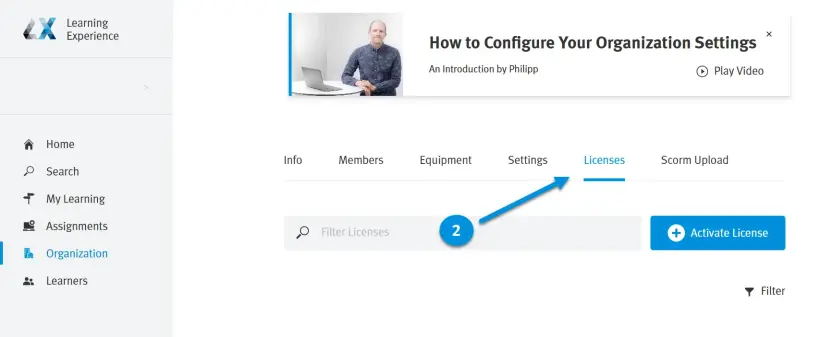
2. Vada alla scheda ”Licenses”
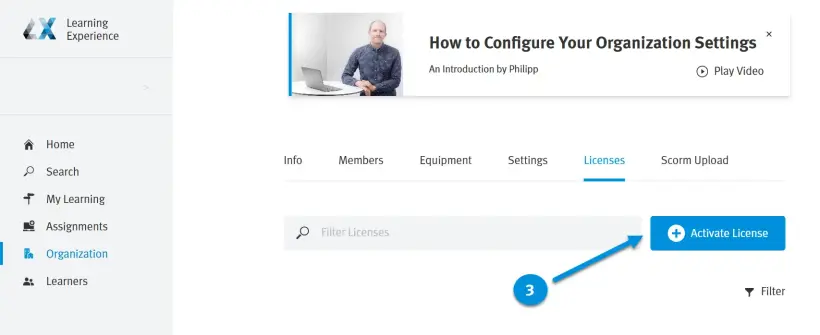
3. Clicchi su ”Activate License”
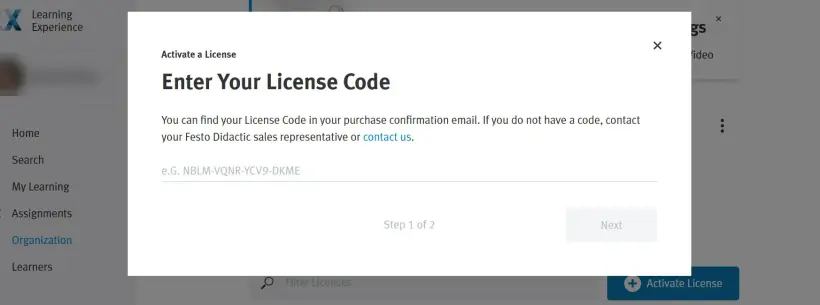
4. Inserisca il codice di licenza e clicchi su ”Next” per continuare
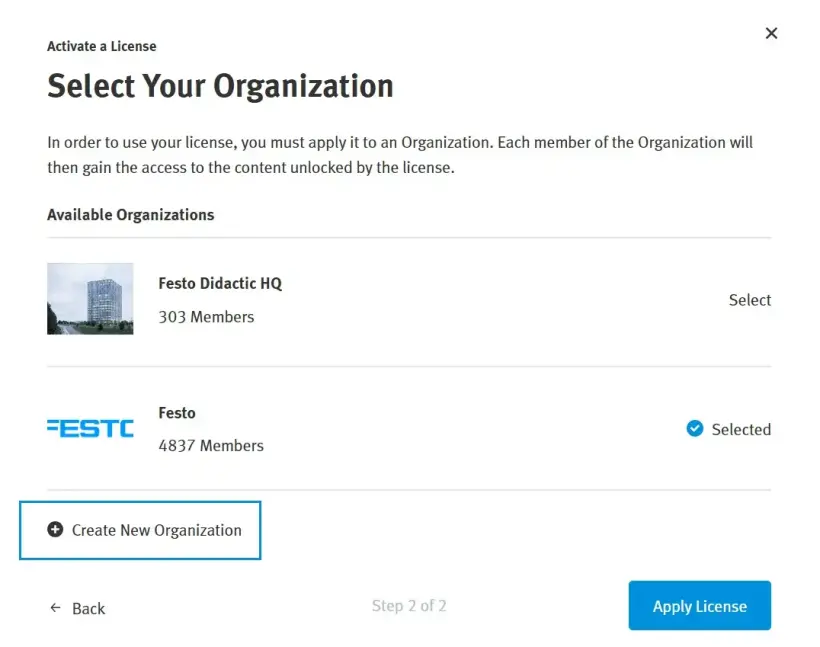
5. Clicchi su ”New Organization”
Se dispone già di un'organizzazione in Festo LX, può attivare la sua licenza anche all'interno di un'organizzazione esistente, ad esempio per rinnovare una licenza.
Se è stato invitato da Festo a far parte di un'organizzazione Festo LX nell'ambito di una dimostrazione, crei una nuova organizzazione a suo nome.
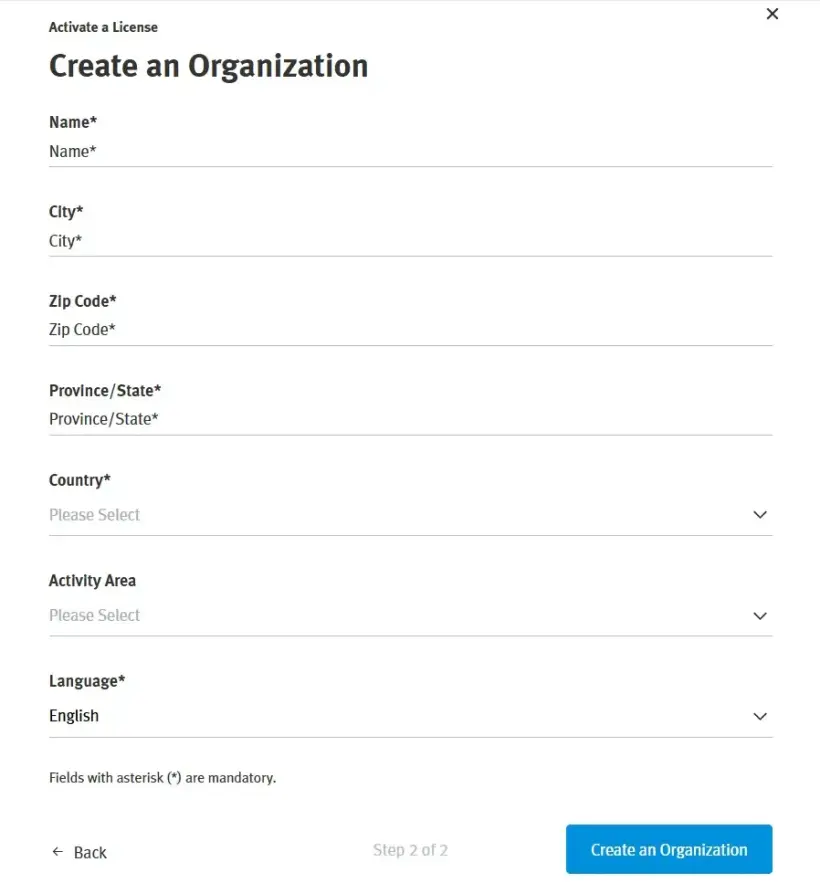
6. Inserisca i dati della sua organizzazione quando ne crea una nuova
Informazioni sulle licenze
Questa pagina le fornirà una panoramica di tutte le licenze disponibili nella sua organizzazione Festo LX. Ciò include la durata della licenza e gli utenti disponibili.
Queste licenze possono riguardare Festo LX, ma anche altri prodotti integrati in Festo LX. Può trattarsi, ad esempio, di FluidSIM 365 o BMC SIM.
Per ulteriori informazioni sulla licenza, clicchi sui tre puntini (sotto ”More”).
Come attivare la licenza di FluidDraw
Dopo aver acquistato una o più licenze di FluidDraw365, riceverà un'e-mail contenente il codice di licenza (”ticket ID”), che potrà essere attivata direttamente in FluidDraw.
Vada a https://www.festo.com/fluiddraw e scarichi il programma di installazione di FluidDraw.
Il codice di licenza che ha ricevuto dal concessore dopo l'acquisto rappresenta le sue licenze digitali per FluidDraw. Ora può importare queste licenze digitali su un server delle licenze oppure localmente sul suo PC. Per farlo, le servirà una connessione a Internet.
Nella scheda ”User documentation” troverà una versione più dettagliata della procedura di installazione e di attivazione della licenza. Si consiglia di farlo soprattutto quando si configura il proprio server delle licenze di rete.
Attivazione di una licenza su un singolo PC
1. Se non l'ha ancora fatto, scarichi il programma di installazione di FluidDraw dalla nostra area download
2. Installi e avvii FluidDraw sul PC
3. All'avvio, FluidDraw ricerca i server di licenze disponibili nella rete
Se non viene trovata alcuna licenza, si visualizza una finestra di dialogo con un messaggio appropriato. In questa finestra di dialogo, faccia clic su ”Activate License...” per avviare la procedura guidata di attivazione.
4. Ora può inserire il suo codice di licenza (”ticket ID”) nella procedura guidata di attivazione
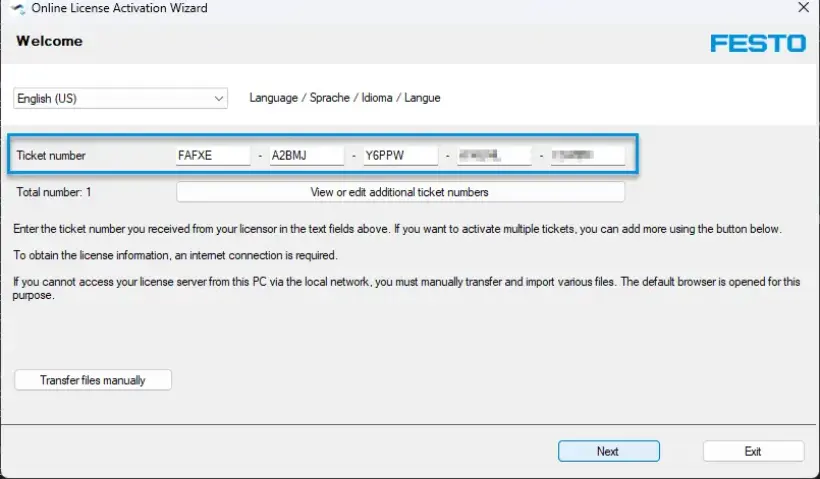
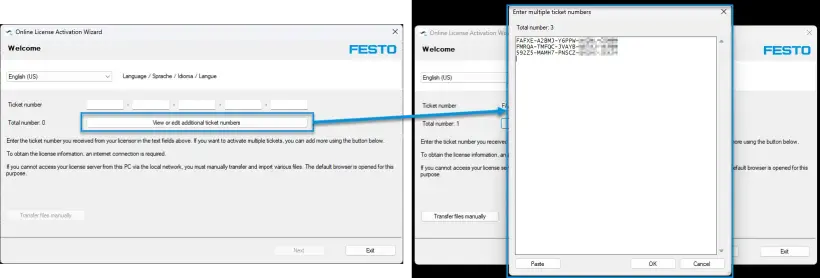
5. Se dispone di più codici di licenza che desidera inserire contemporaneamente, clicchi su ”View or edit additional ticket numbers” per incollare tutti i codici di licenza in una sola volta
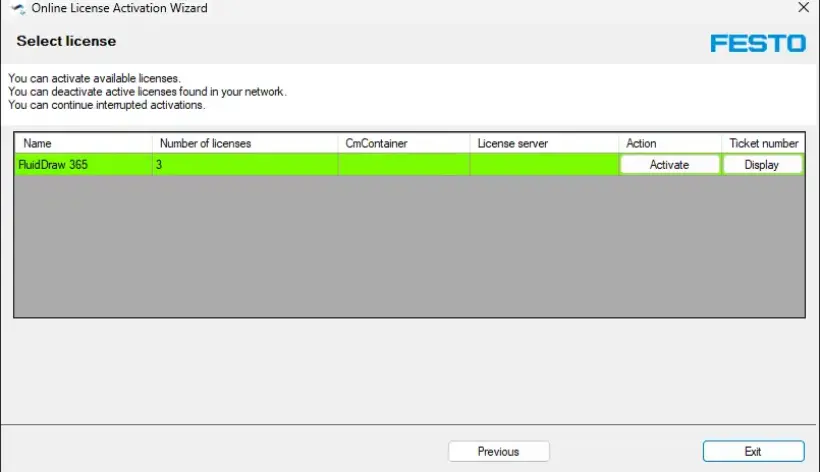
6. Segua le istruzioni della procedura guidata per attivare la licenza sul suo PC
Come attivare la licenza di AX Controls
Ci sono 2 modi per attivare le licenze:
Questo è il metodo preferito e più pratico.
Prerequisiti:
- Account MyFesto. Licenze acquistate con il relativo numero cliente. L'account deve essere associato al numero cliente.
- PC dotato di Festo Automation Suite e connessione a Internet e al CEPE.
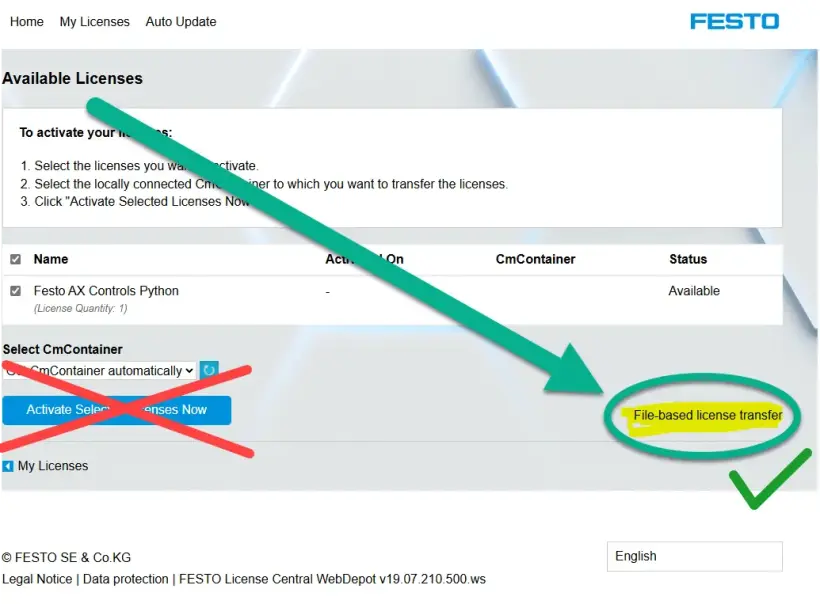
Offline significa che CEPE, WBM e il PC di ingegneria possono funzionare offline (senza connessione a Internet). Attenzione: Non clicchire su ”Activate Selected Licenses Now”. Cliccando su ”Activate Selected Licenses Now”, la licenza verrà attivata sul suo laptop/PC locale e non potrà più attivarla sul suo dispositivo.
- È necessario utilizzare il Portale delle licenze CODESYS di Festo, poiché le licenze CODESYS non sono disponibili su WebDepot.
- Licenze Festo.
Attivazione delle licenze con Festo Automation Suite:
1. Inserisca e clicchi ”Login” nella barra del titolo per accedere all'account MyFesto
2. Apra la sezione di scansione dispositivi
3. Selezioni il dispositivo
4. Nella sezione ”Actions”, selezioni l'opzione di menu ”Licenses”. Inserisca la password del dispositivo. La password predefinita per l'utente ”Admin” è riportata sulla targhetta identificativa
Verranno visualizzate le licenze disponibili per il dispositivo selezionato.
5. Selezioni la licenza
Vengono visualizzate le proprietà e le informazioni relative alla licenza selezionata.
6. Clicchi su ”Activate”
La licenza è attivata sul dispositivo
Attivazione delle licenze con WBM:
1. Generi un file di contesto della licenza:
- Apra Gestore licenze in WBM:
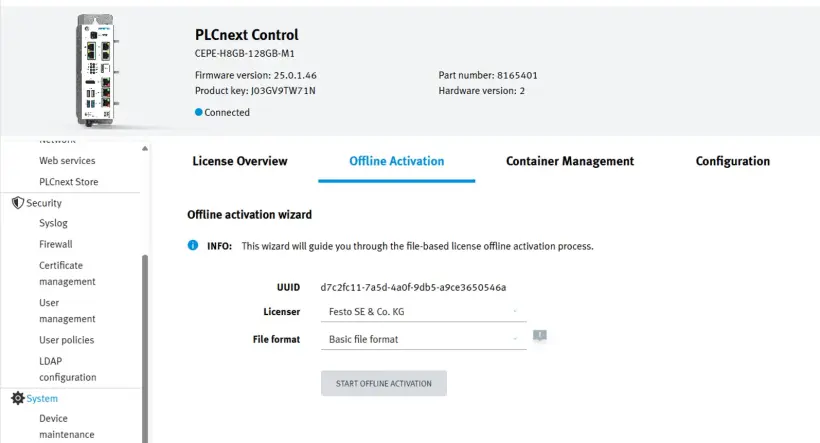
- Selezionire la scheda ”Offline Activation” per il Festo Edge license container
- Se non riesce a selezionare il contenitore, vada alla scheda ”Container Management” e clicchi sul segno più accanto al contenitore che desideri selezionare
- Per le licenze CODESYS di Festo: Utilizzai il contenitore di licenze Festo CODESYS Edge
- Selezioni ”Basic file format”
- Clicchi su ”Start Offline Activation”
- Scarichi il xyz.File WibuCmRaC
Questo file di contesto della licenza dovrebbe essere generato ogni volta che la licenza viene aggiornata!
2. Attivi il file di aggiornamento della licenza
- Vada a Festo WebDepot: FESTO AG & Co.KG | Licenze
- Per le licenze CODESYS di Festo: Utilizzi il Portale delle licenze CodeMeter al posto di WebDepot
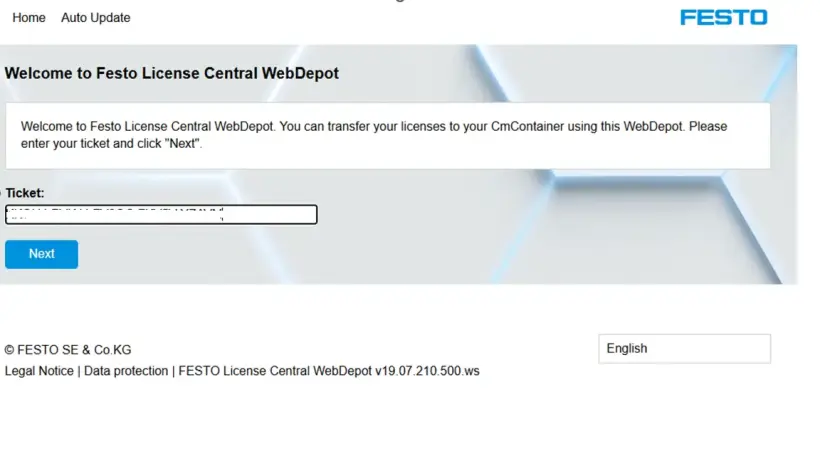
- Inserisca il ticket di licenza nel campo di testo e clicchi su ”Next”:
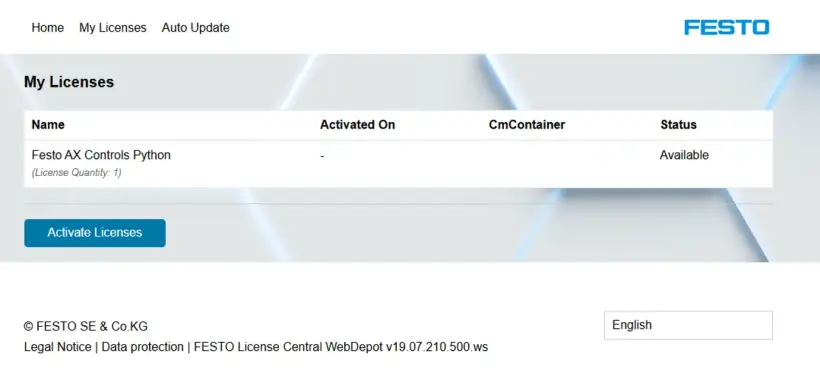
- Nella schermata successiva, clicchi su ”Activate Licenses”:
- Quindi faccia clic su ”File-based license transfer”:
se cliccai sul pulsante blu, la licenza verrà attivata e non potrà più scaricarla sul suo dispositivo. Le consigliamo quindi di utilizzare il link a destra evidenziato in giallo e contrassegnato da un segno di spunta verde!
- Selezioni il file di licenza creato nel passaggio 1 e clicchi su ”Start Activation Now”:
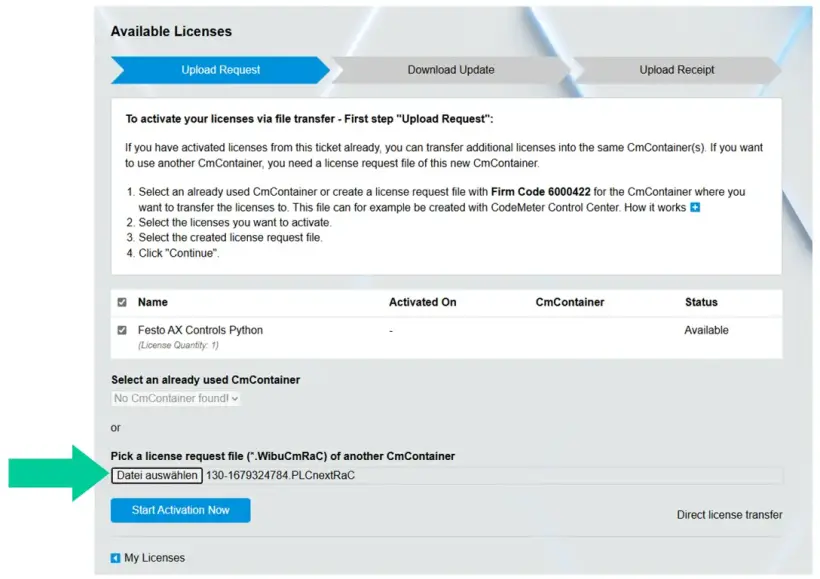
3. Scarichi il file di aggiornamento della licenza:
- Se è stata selezionata la licenza corretta, clicchi su ”Download License Update File Now”:
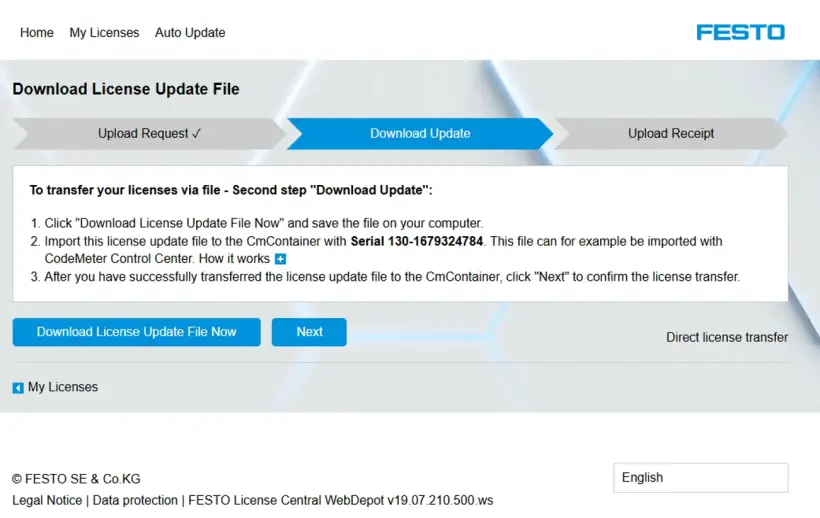
Scarichi il file xyz.WibuCmRaU
4. Installazione della licenza:
- Torna a WBM e clicchi su ”Next”:
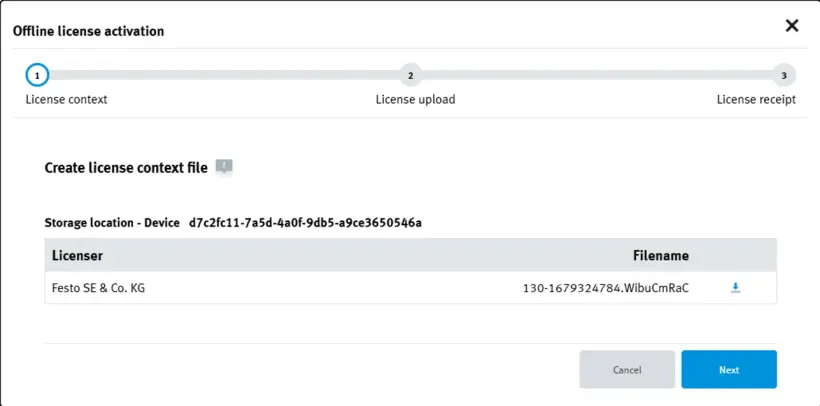
- Clicchi su ”Select file” e seleziona il file di licenza xyz.WibuCmRaU che hai appena scarichito:
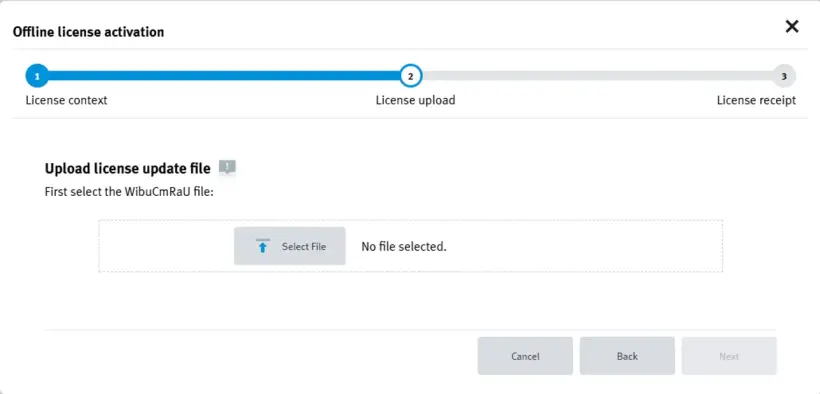
- Clicchi su ”Next”:
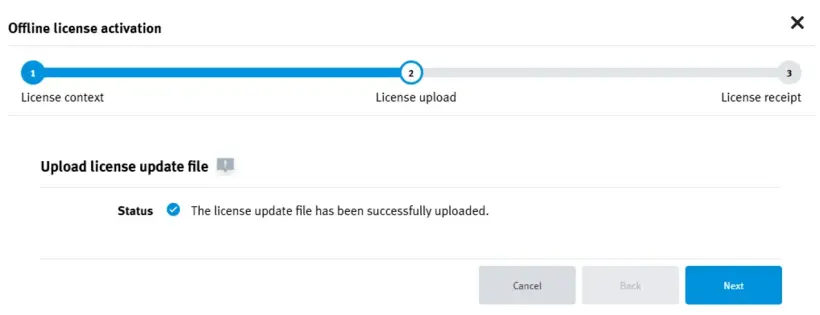
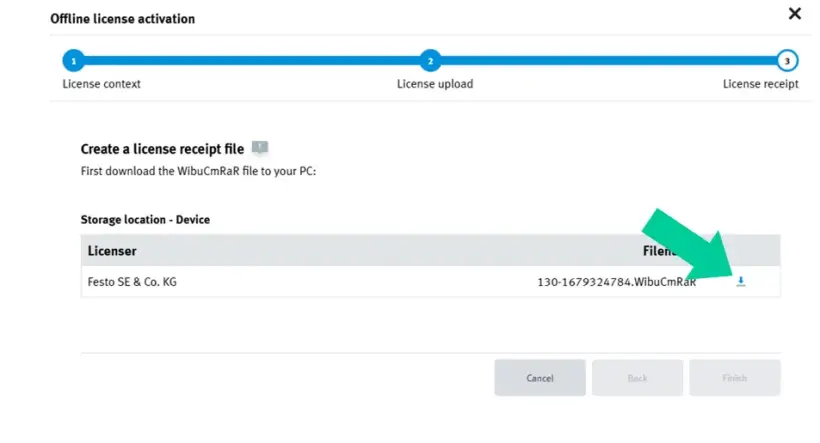
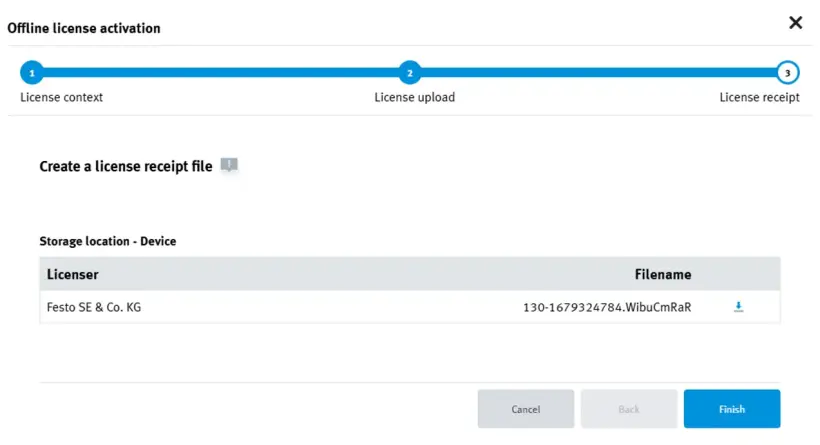
- Scarica il file della ricevuta:
- Clicchi su ”Finish”:
5. Completi l'installazione della licenza in WebDepot
- Vada su Festo WebDepot e clicchi su ”Next”:
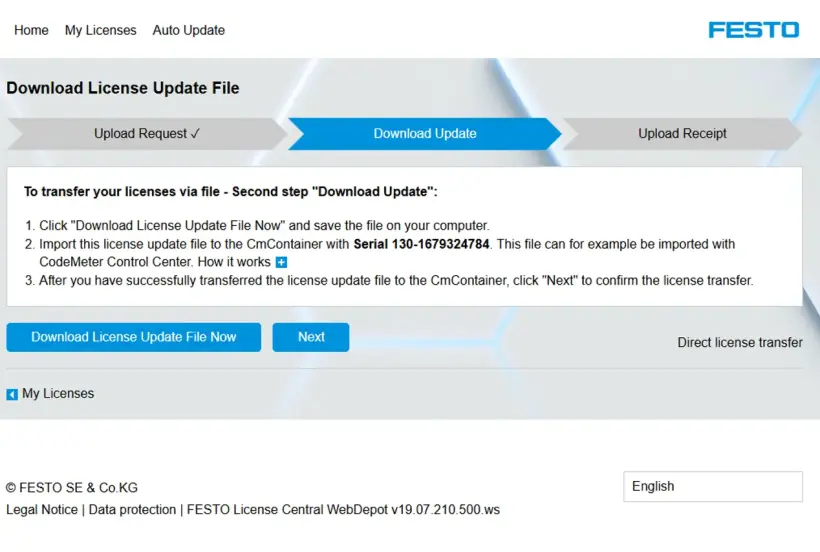
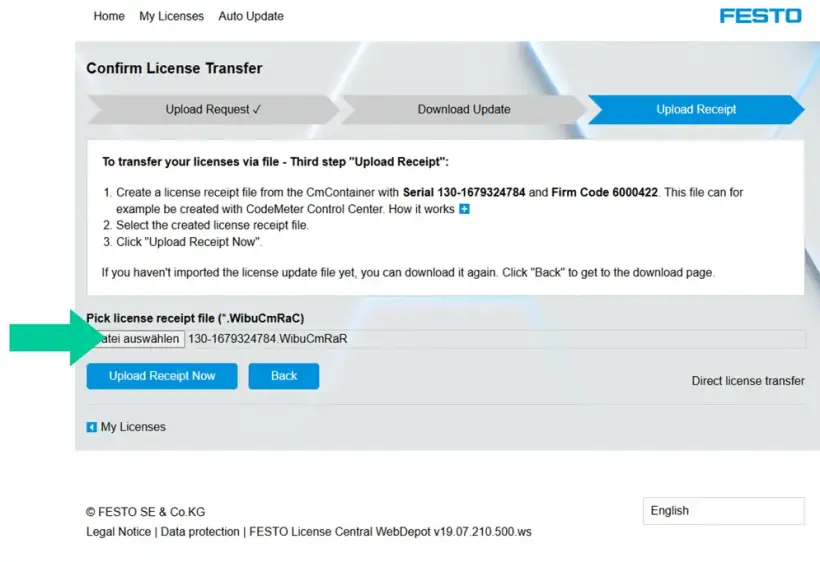
- Selezioni il file xyz.WibuCmRAR o una versione aggiornata di xyz.File WibuCmRAC (ciò significa che *.WibuCmRaC verrà visualizzato nella finestra di dialogo; entrambi vanno bene) e clicchi su ”Upload Receipt Now”
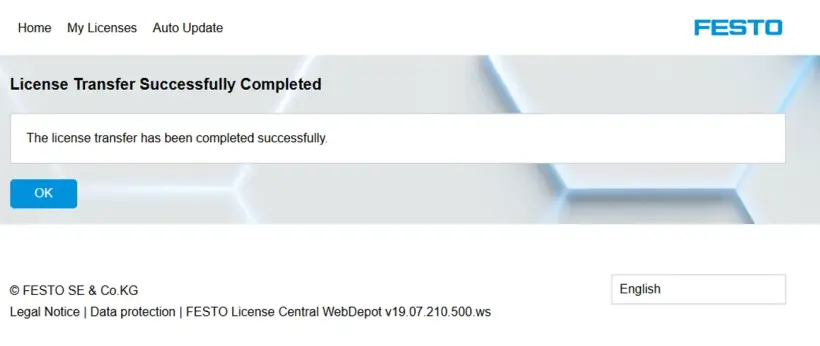
- Una volta completata la procedura, clicchi su ”OK”:
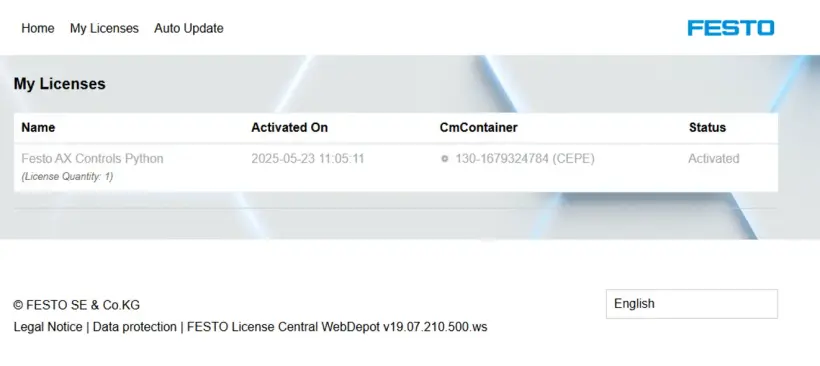
- Lo stato della licenza in WebDepot dovrebbe ora essere ”Activated”
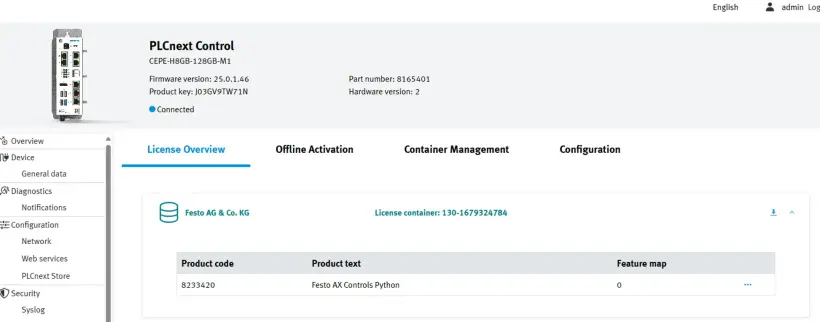
6. Verifichi la licenza
- Torni a WBM e seleziona ”License Overview”
Come attivare la sua licenza FluidSIM 365
Ci sono 3 modi per attivare le licenze:
il modo migliore per attivare e gestire la sua licenza FluidSIM 365 dipende da come desidera utilizzare FluidSIM e dalla disponibilità di una connessione Internet permanente:
Se desidera utilizzare FluidSIM:
1. su Windows e/o sul web (fluidsim.festo.com) -> Riscatti la sua licenza nella Gestore licenze FluidSIM (è richiesta una connessione Internet permanente)
Ideale per: scuole o centri di formazione che preferiscono un accesso controllato di gruppo senza utilizzare Festo LX.
2. sul web (fluidsim.festo.com) e in Festo LX -> Riscatti la sua licenza su Festo LX (è richiesta una connessione Internet permanente)
Ideale per: istituti che utilizzano Festo LX o che gestiscono gli utenti tramite un'organizzazione LX.
3. solo su Windowsin modalità offline -> Riscatti la sua licenza nella Procedura guidata di attivazione FluidSIM (è richiesta una connessione Internet una tantum)
Ideale per: ambienti privi di connessione Internet permanente (supporta solo la versione Windows di FluidSIM)
- Una licenza FluidSIM V6 può essere utilizzata solo su Windows. Pertanto, si può usare solo con la prima e la terza opzione.
- Può passare da un metodo di attivazione all'altro in qualsiasi momento.
2. Attivazione tramite Festo LX
- Funziona con la versione web di FluidSIM e all'interno di Festo LX
- Richiede un accesso permanente a Internet
- Non funziona con FluidSIM per Windows
Configurazione iniziale e creazione degli accessi per gli studenti
Dopo aver creato un'organizzazione LX, può inserire qualsiasi codice di licenza in Festo LX, compreso quello di FluidSIM.
3. Attivazione tramite la procedura guidata di attivazione
- Funziona solo con la versione Windows di FluidSIM
- Richiede un accesso una tantum a Internet
- Può essere utilizzata offline in un secondo momento
1. Attivazione tramite Gestore licenze
- Funziona con FluidSIM nelle versioni per Windows e Web
- Richiede un accesso permanente a Internet
Configurazione iniziale e creazione degli accessi per gli studenti
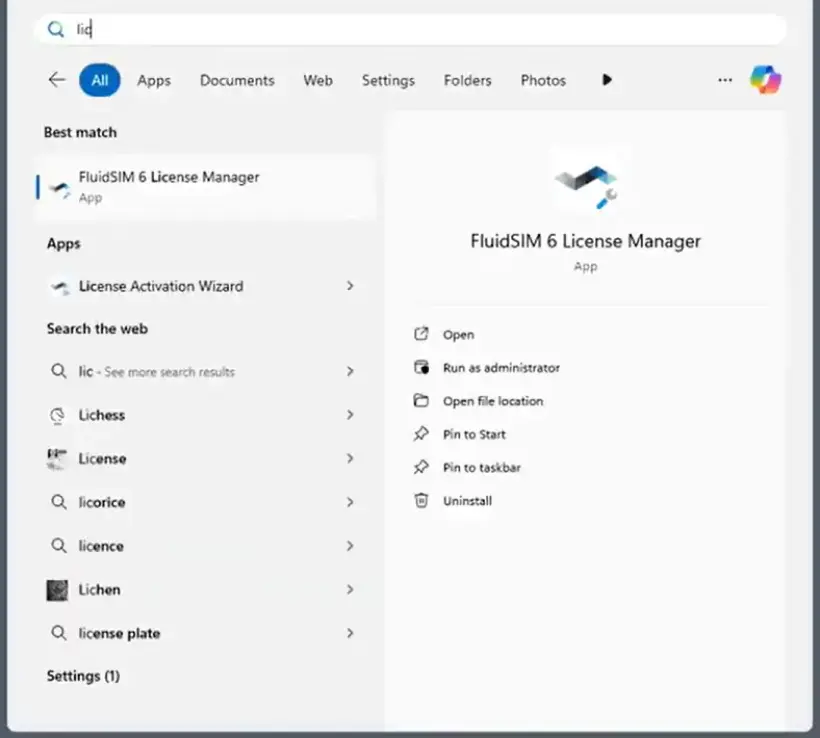
1. Apra il Gestore licenze FluidSIM sul suo PC
- Viene installato automaticamente quando installi la versione Windows di FluidSIM
- Se non è installato, può scarichire la configurazione completa o solo il gestore delle licenze qui
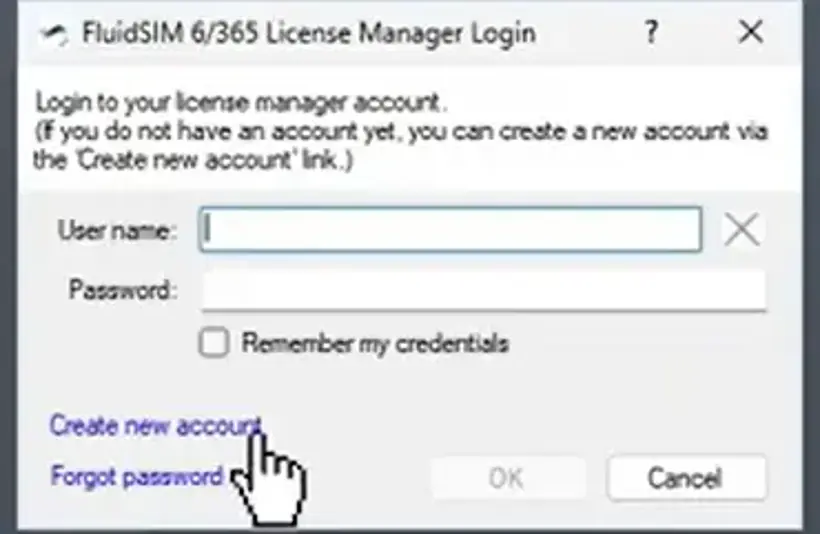
2. Crei un account
- Se ha già un account, vada al passaggio 3
- In caso contrario, clicchi su ”Create new account” e compili i campi nome utente, password e codice di licenza (numero di ticket), quindi clicchi su ”Create new account”
- Il codice di licenza (numero di ticket) le è stato inviato da Festo al momento dell'acquisto della licenza
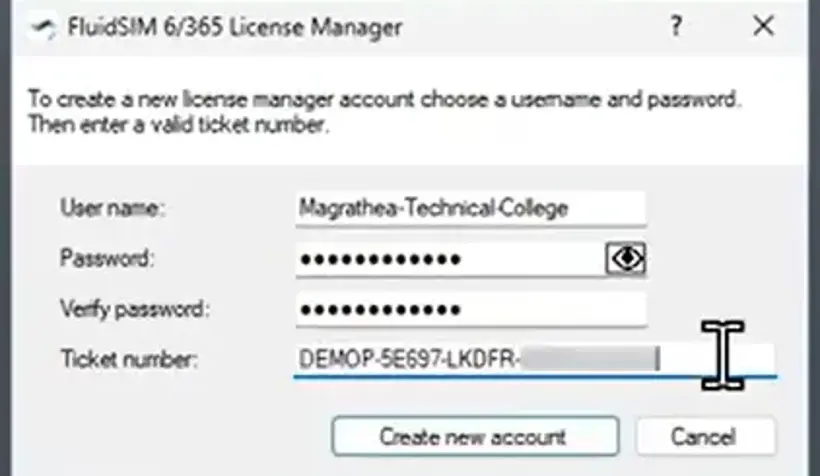
- Il suo account è stato creato
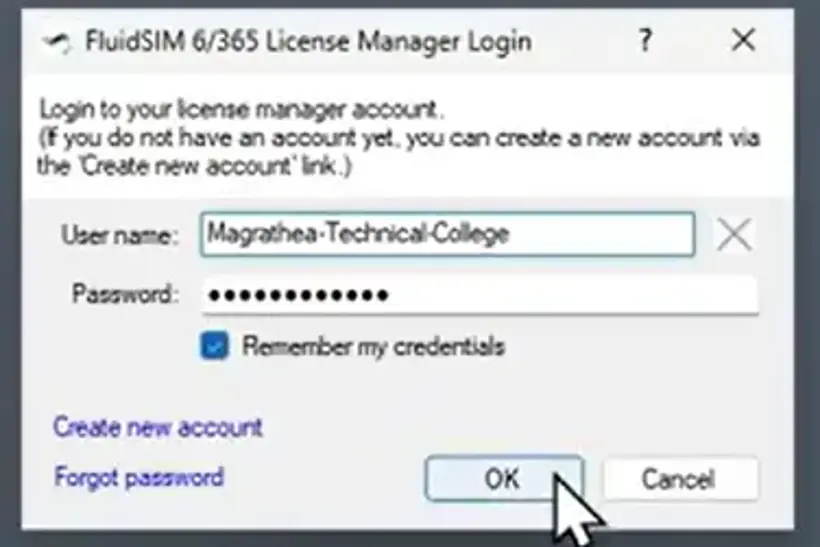
3. Acceda con il suo account
- Inserisca nome utente e password, quindi clicchi su “OK”
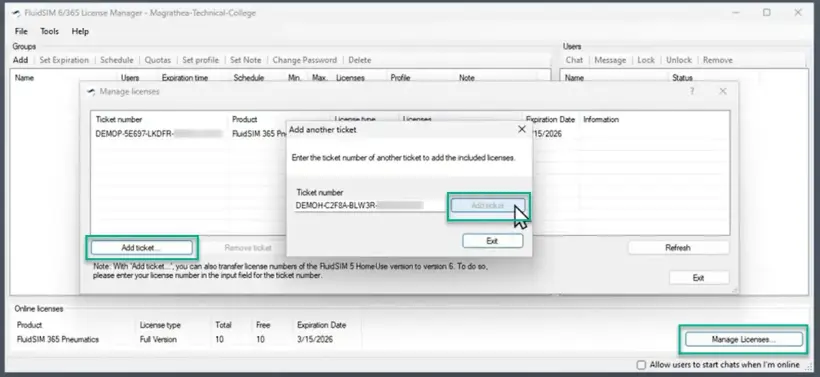
4. Aggiunga altre licenze al suo account
- Clicchi su Gestisci licenze -> Aggiunga ticket -> inserisca il ticket di licenza
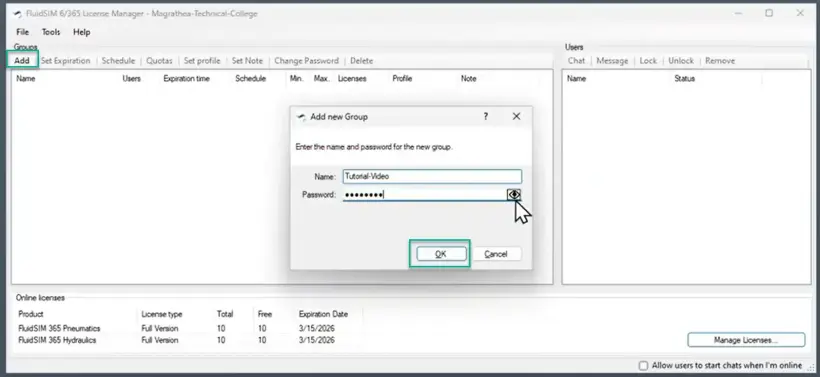
5. Crei un gruppo di utenti
- Clicchi su ”Add” e definisca il nome del gruppo e la password
6. Condivida le credenziali di accesso con i suoi studenti
- Condivida il nome del gruppo (nell'esempio: video tutorial) e la password (••••••••) via e-mail o in qualsiasi altro formato ai suoi studenti, in modo che possano accedere utilizzando le credenziali che ha appena creato
- Non riveli mai ai suoi studenti il codice di licenza (numero di ticket) fornito da Festo. Questo consentirebbe loro di gestire le sue licenze. Condivida solo le informazioni relative al gruppo.
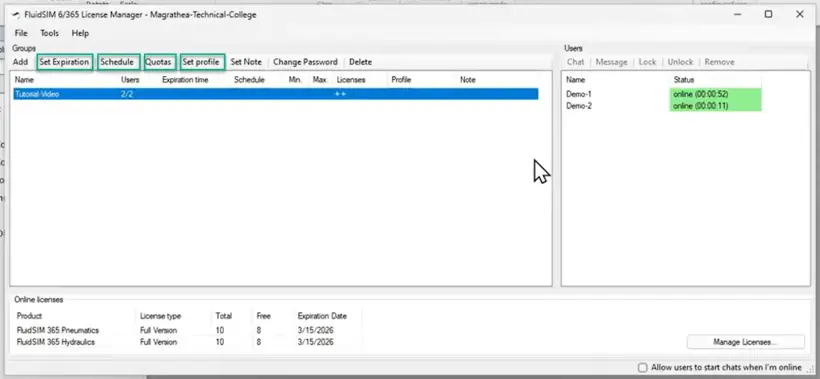
7. Impostazioni avanzate
- Imposta una data di scadenza, restrizioni di accesso giornaliere/orarie, quote o applichi un profilo predefinito al suo gruppo di utenti
Configurazione iniziale e creazione degli accessi per gli studenti
1. Installi FluidSIM 6
Scarichi FluidSIM V6 qui e lo installi sul suo PC
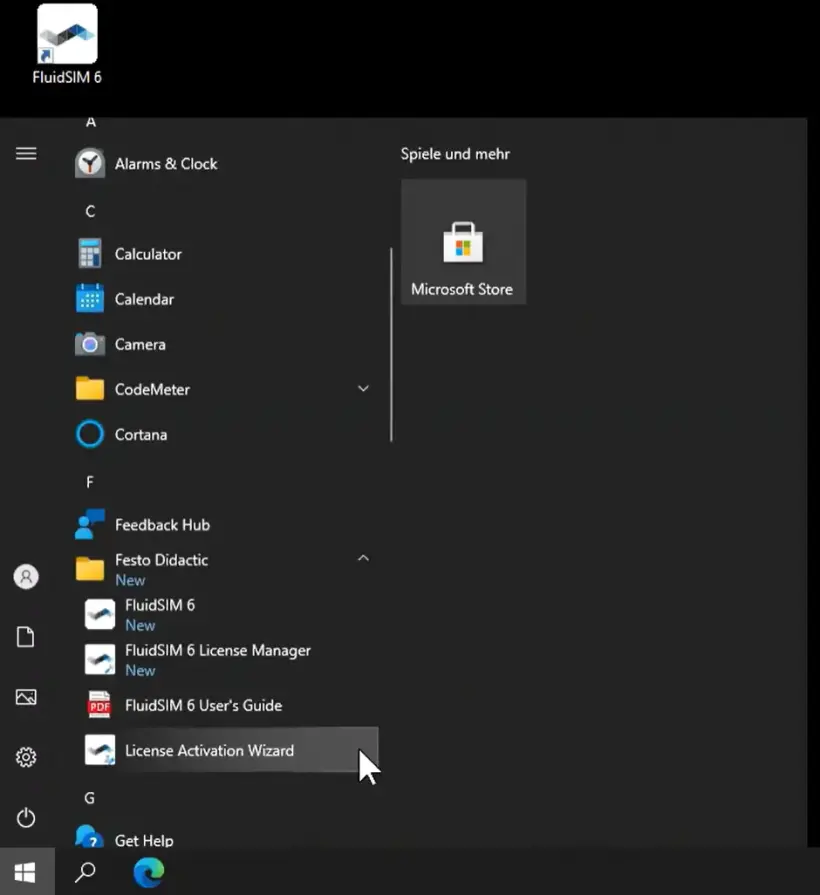
2. Apra la procedura guidata di attivazione di FluidSIM sul suo PC
- Viene installato automaticamente insieme alla versione Windows di FluidSIM
- Se non è installato, può scarichire la configurazione completa o solo la procedura guidata di attivazione qui
3. Inserisca la sua chiave di licenza
- La chiave di licenza ti è stata inviata da Festo al momento dell'acquisto della licenza
- Clicchindo su ”View or edit additional ticket numbers” è possibile aggiungere più biglietti in un unico passaggio
4. Attivi le sue licenze sul PC/server
- Se il codice di licenza inserito è valido, verranno visualizzati il numero di postazioni e il pacchetto tecnologico associati al codice di licenza
- Clicchi su ”Activate” e selezioni il numero di licenze che desidera attivare sul suo PC/server
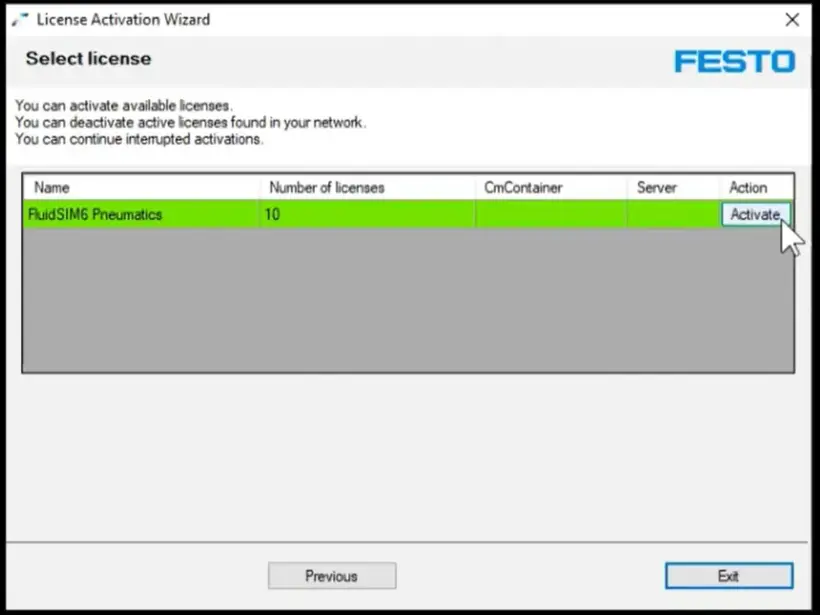
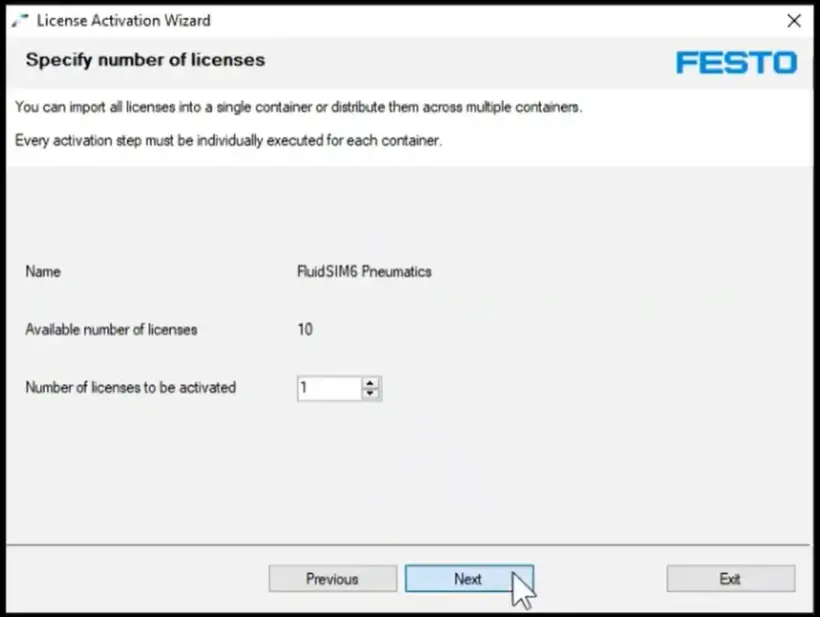
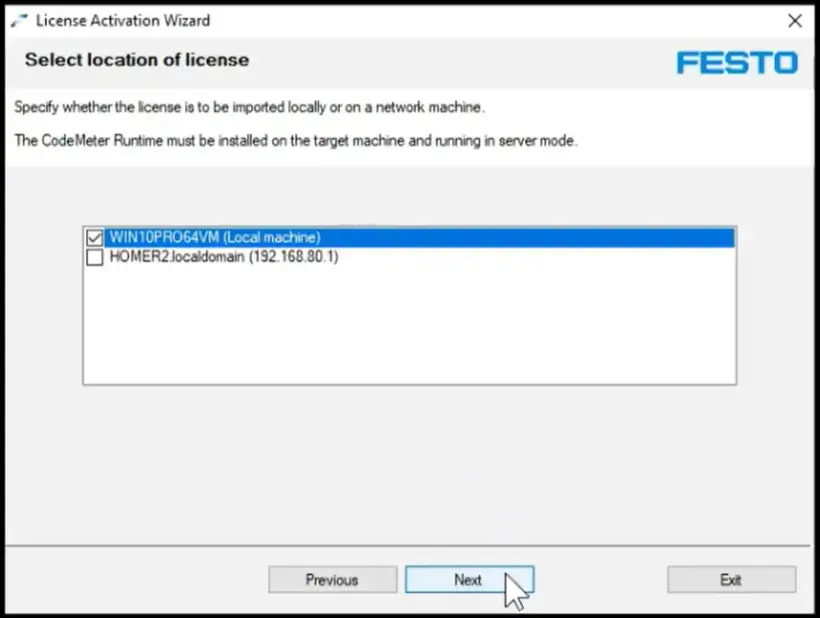
- Selezioni il PC/server su cui desidera attivare le licenze
- Per il tipo di licenza, selezioni la prima opzione (contenitore), a meno che lei non voglia utilizzare un dongle USB per la gestione delle licenze (maggiori informazioni su questa opzione qui)
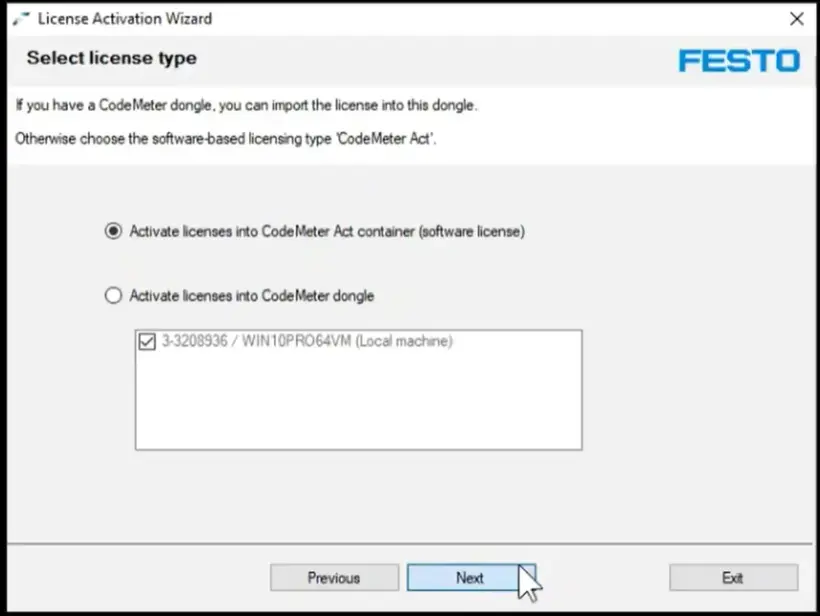
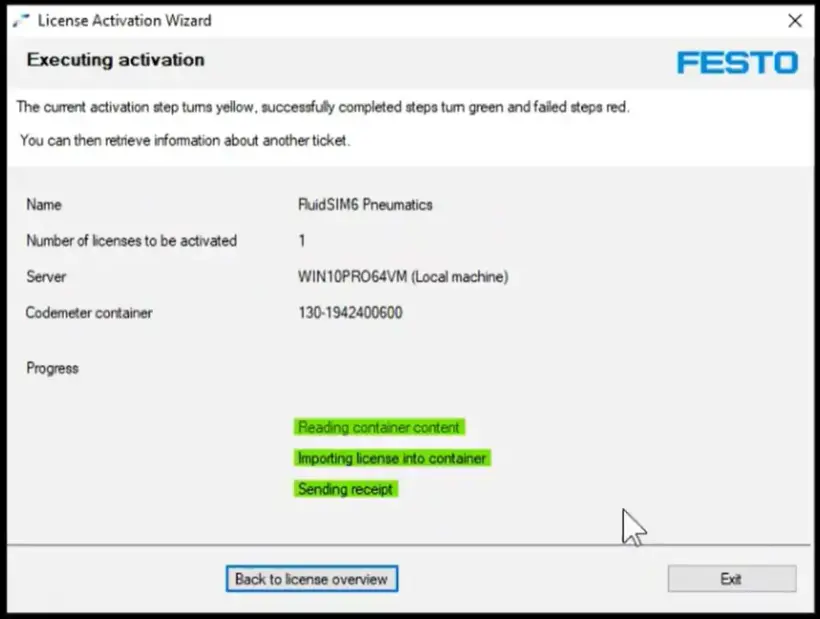
5. Attivazione riuscita
- Una volta completati i passaggi precedenti, visualizzerà una conferma dell'attivazione
- D'ora in poi, non è più necessaria una connessione a Internet per eseguire FluidSIM per Windows
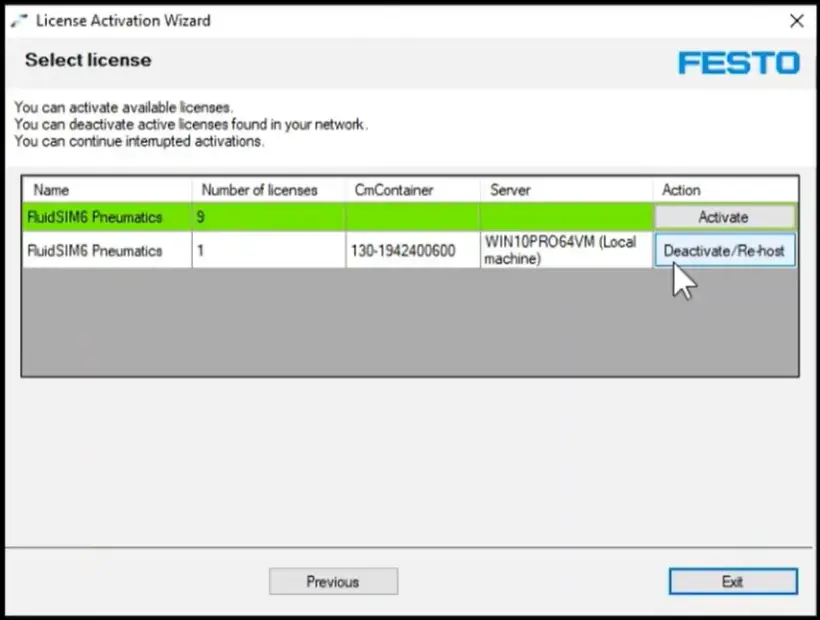
6. Disattivazione (facoltativa)
- Se desidera disattivare le licenze dal suo PC/server, le basta inserire nuovamente il codice di licenza nella procedura guidata di attivazione
- Visualizzerà una panoramica del numero di postazioni di licenza e del pacchetto tecnologico associato al codice di licenza, oltre a indicare se e dove sono stati attivati
- Clicchi su ”Deactivate” per disattivare la postazione delle licenze dal suo PC locale e trasferirle nuovamente sul Festo Cloud. Ora può utilizzare questa postazione di licenza su un altro PC.
Come attivare la sua licenza FPosCR (GSBE-R1-P e GSBE-R2-P)
Attivazione manuale della licenza su un PLC di vecchia generazione
1. Ordini la licenza e ottienga il ticket ID della licenza
Segua la procedura per l'ordine online della licenza
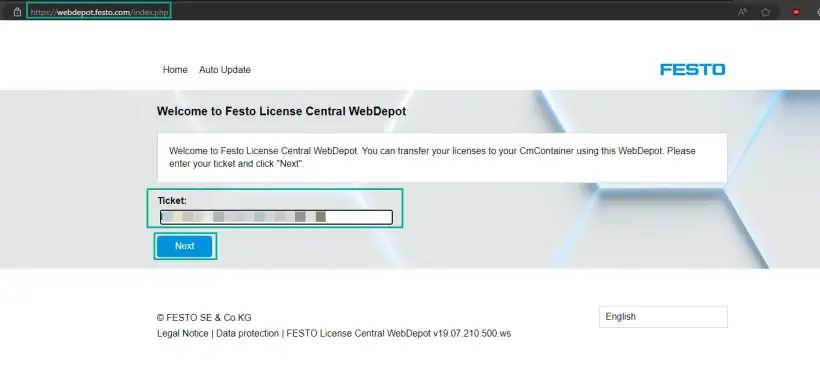
2. Vada su Festo WebDepot e avvia la procedura di attivazione
Apra il server delle licenze, inserisca il ticket ID, clicchi su ”Next”
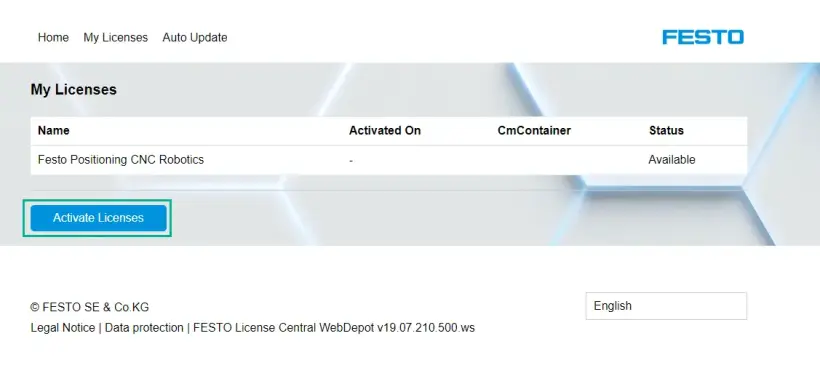
Clicchi su ”Activate Licenses”
Selezioni il tipo di contenitore:
- A sinistra: Festo AG Embedded [ 2004 ] (ad es. CECC-X, CPX-E-CEC)
- A destra: Festo Edge [ 2P02 ] (ad es. CEPE) basato sulla piattaforma PlcNext
![Schermata di Festo WebDepot che mostra due tipi di contenitori: Festo AG Embedded [ 2004 ] (ad es. CECC-X, CPX-E-CEC) e Festo Edge[ 2P02 ] (ad es. CEPE) basati sulla piattaforma PlcNext](https://www.festo.com/media/cms/central/media/mam_upload/image5~1_w820.webp)
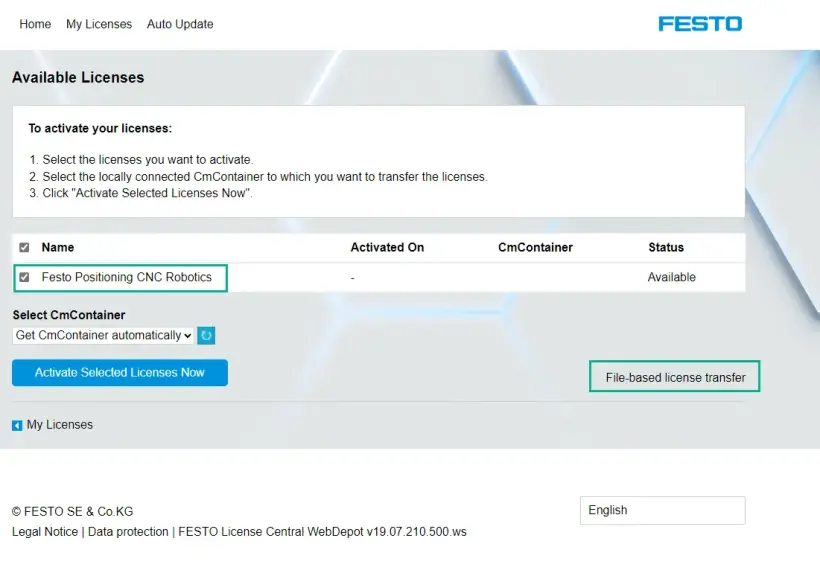
Selezioni la licenza e clicchi su ”file-based license transfer”
3. Scarichi WibuCmRaC dal PLC
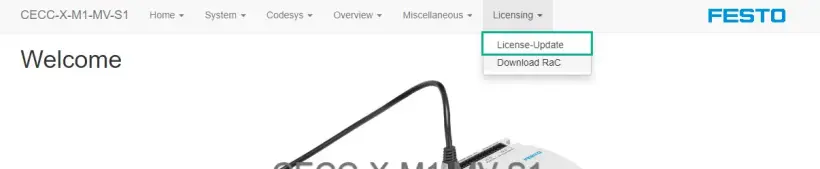
Apra l'interfaccia web del suo PLC (indirizzo IP nel browser web) -> Licenze -> Aggiornamento licenza
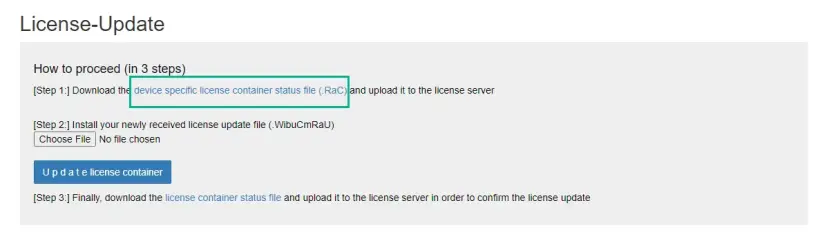
Scarichi il file di stato del contenitore delle licenze
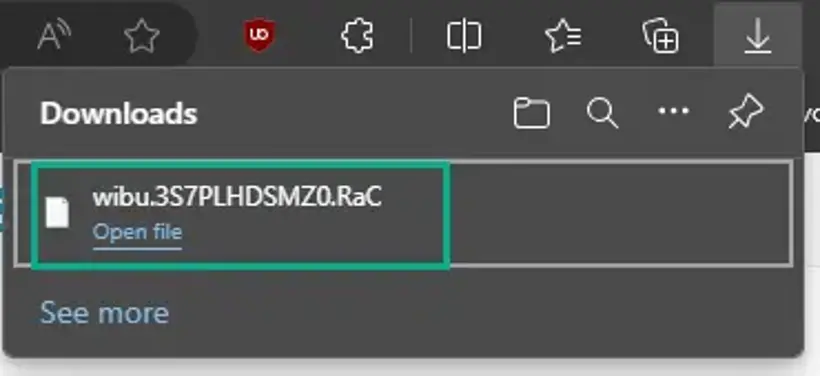
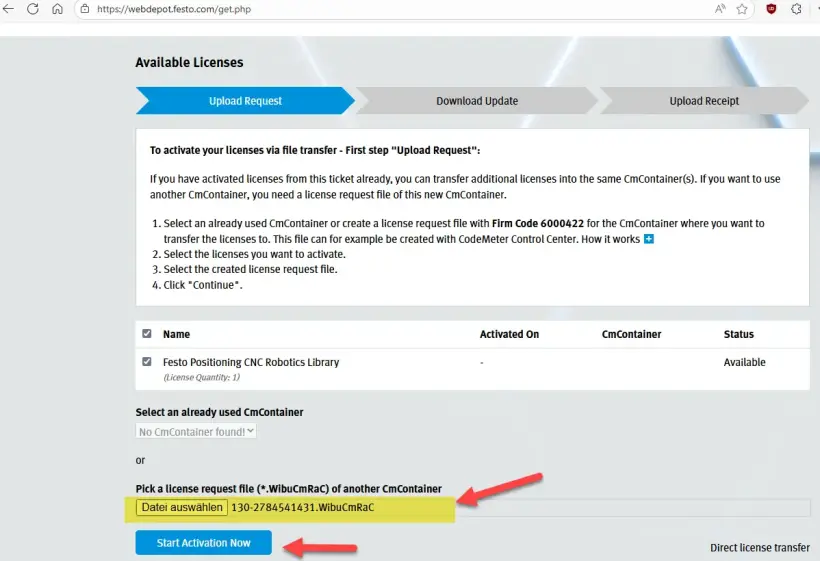
4. Carichi WibuCmRaC su WebDepot
Vada a WebDepot e seleziona il file WibuCmRac e avvii il processo di attivazione
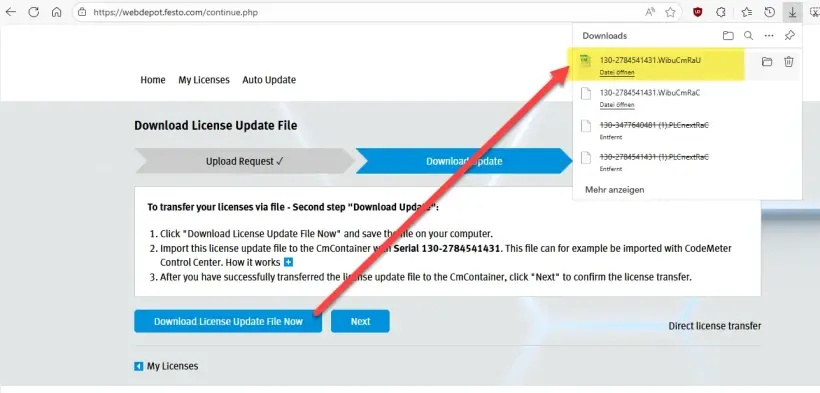
5. Scarica la versione aggiornata di WibuCmRaU sul suo computer
Dopo l'attivazione, scarichi il file WibuCmRaU sul suo PC
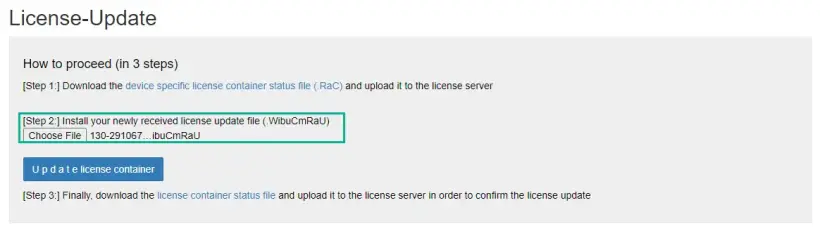
6. Carichi il WibuCmRaU sul PLC
Torna all'interfaccia web del suo PLC e seleziona il file *.WibuCmRaU scarichito
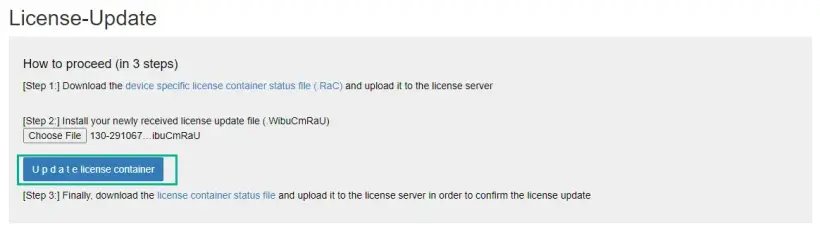
Aggiorni il contenitore delle licenze. Una volta completato l'aggiornamento, proceda con il passaggio 3
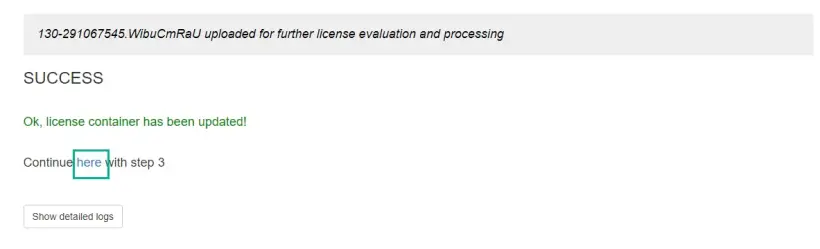
7. Scarica la ricevuta WibuCmRaR dal PLC al suo PC
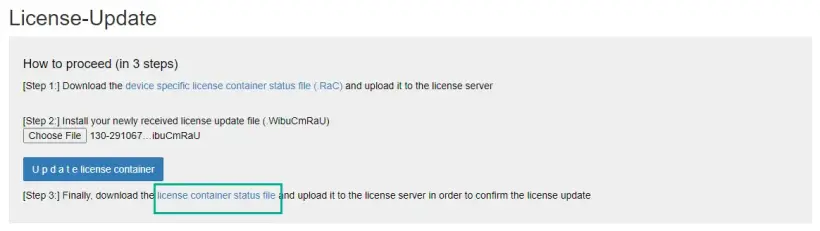
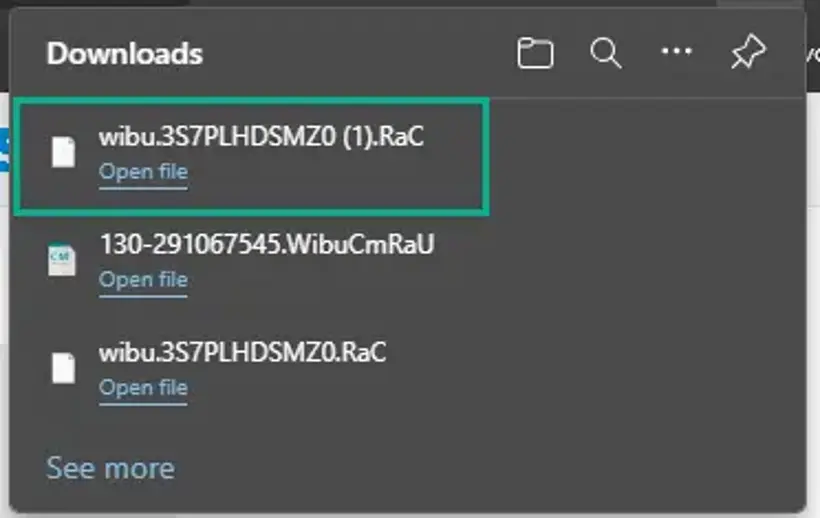
8. Carichi la ricevuta WibuCmRaR su WebDepot
Torni al server delle licenze e proceda con l'ultimo passaggio
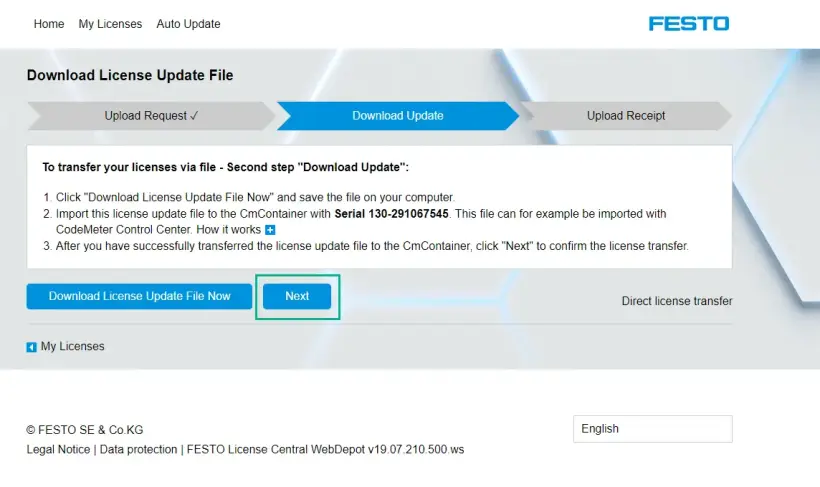
Selezioni l'ultimo file scarichito e caricalo
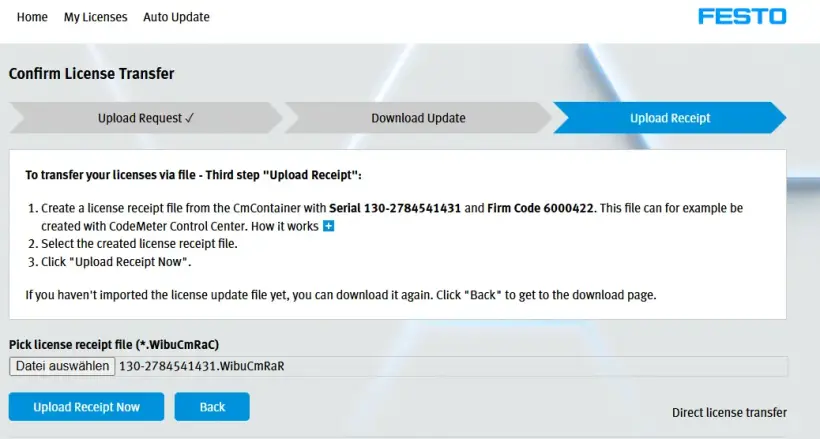
Una volta completato il caricamento, prosegui clicchindo su “OK”. Il FPosCR è ora attivo sul server.
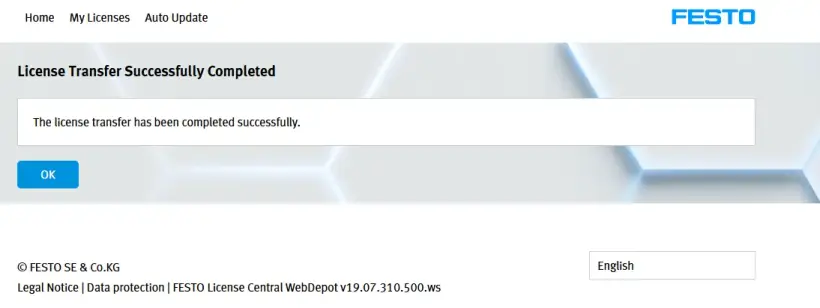
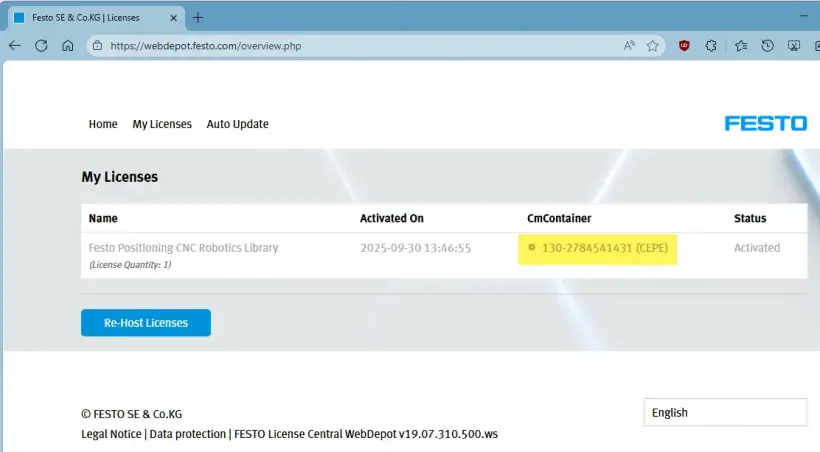
9. Verifichi l'esito dell'attivazione
La MODALITÀ DEMO è disattivata sul FPosCR
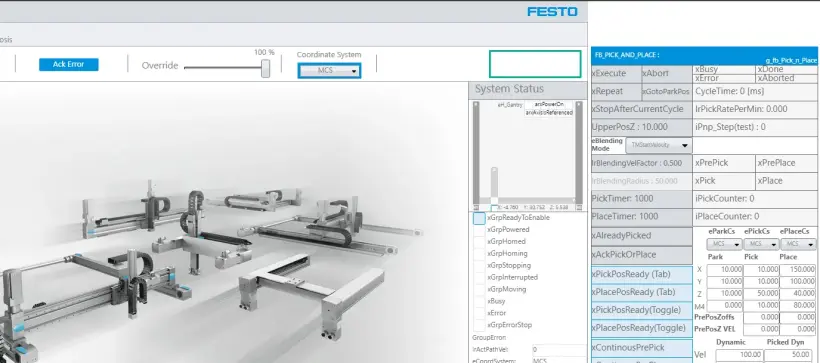
Attivazione manuale della licenza CEPE
1. Ordini la licenza e ottienga il ticket ID della licenza
Segua la procedura per l'ordine online della licenza
2. Vada su Festo WebDepot e avvia la procedura di attivazione
Apra il server delle licenze, inserisca il ticket ID, clicchi su ”Next”
Clicchi su ”Activate Licenses”
Selezioni il tipo di contenitore:
- A sinistra: Festo AG Embedded [ 2004 ] (ad es. CECC-X, CPX-E-CEC)
- A destra: Festo Edge [ 2P02 ] (ad es. CEPE) basato sulla piattaforma PlcNext
Selezioni la licenza e clicchi su ”file-based license transfer”
3. Scarichi WibuCmRaC dal PLC
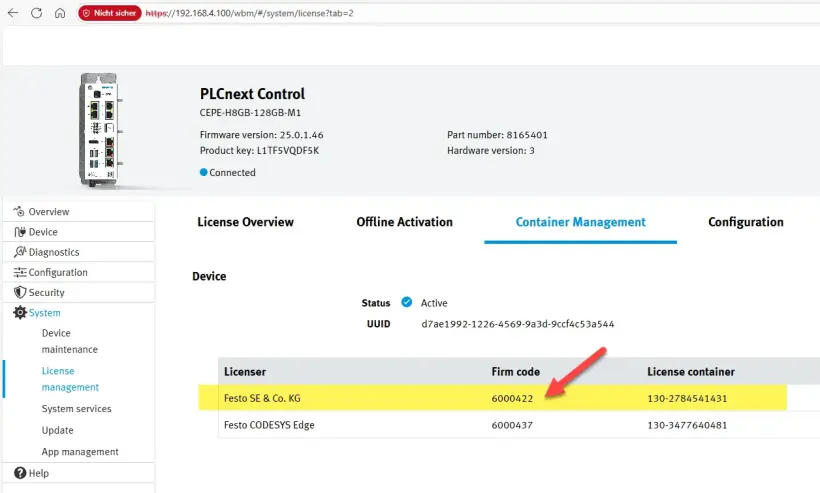
Verifichi il nome del contenitore della licenza con il codice aziendale corrispondente -> Per FPosCR, utilizzare il contenitore con il codice aziendale 6000422
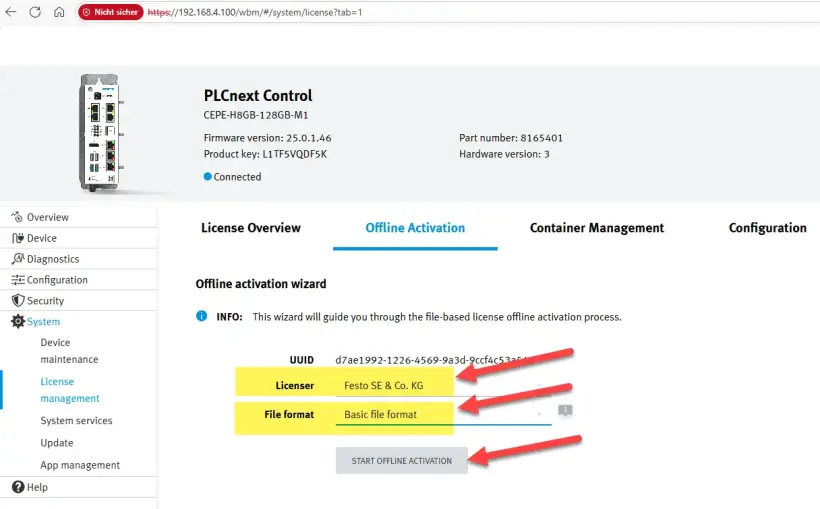
Vada a ”Offline Activation”, seleziona il contenitore (concessore) e il formato di file corretti, quindi fai clic su ”Start Offline Activation”
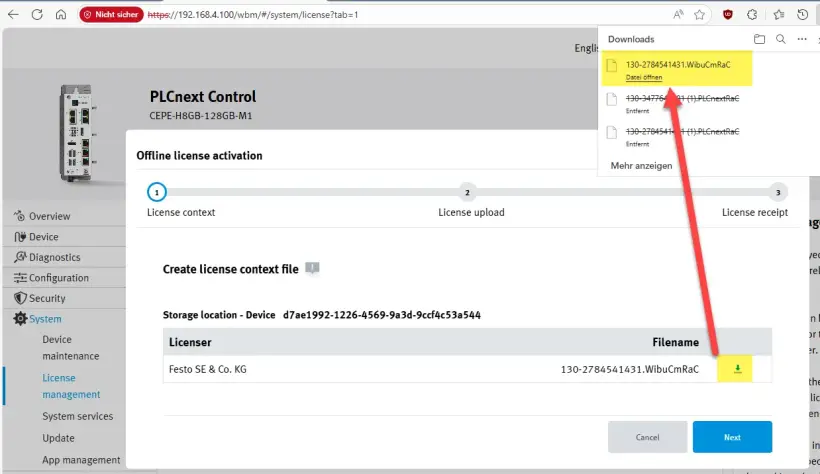
Scarica il file WibuCmRaC sul suo PC e clicchi su ”Next”
4. Carichi WibuCmRaC su WebDepot
Vada a WebDepot e seleziona il file WibuCmRac e avvii il processo di attivazione
5. Scarichi la versione aggiornata di WibuCmRaU sul suo computer
Dopo l'attivazione, scarichi il file WibuCmRaU sul suo PC
6. Carichi il WibuCmRaU sul PLC
Selezioni il file WibuCmRaU
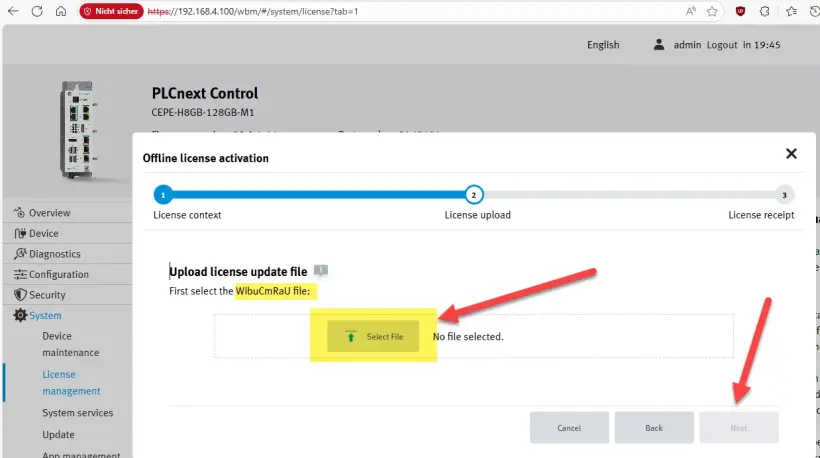
Quando il caricamento è pronto -> Clicchi su ”Next”
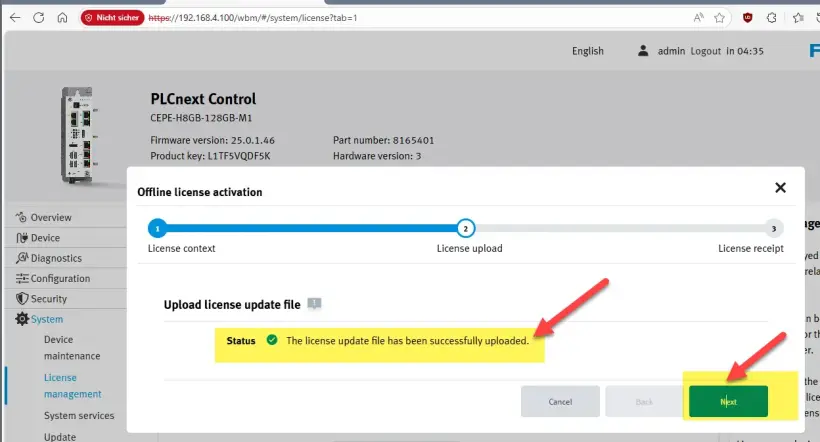
7. Scarica la ricevuta WibuCmRaR dal PLC al suo PC
Scarica il file della ricevuta -> Clicchi su ”Finish”
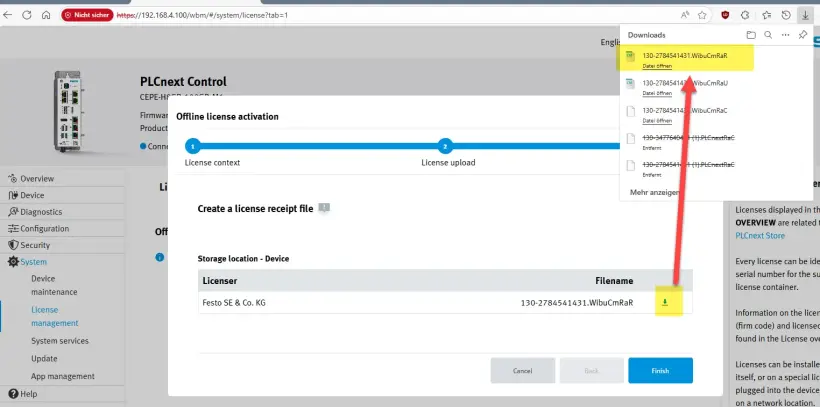
8. Carichi la ricevuta WibuCmRaR su WebDepot
Carichi il WibuCmRaR su WebDepot
La procedura di attivazione è terminata
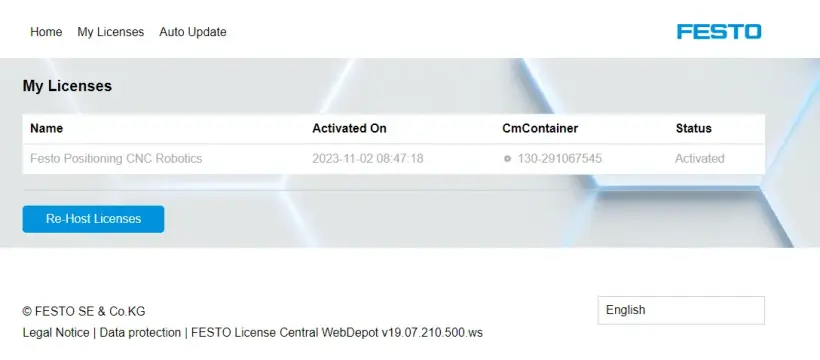
9. Verifichi l'esito dell'attivazione
La MODALITÀ DEMO in alto a destra è disattivata sul FPosCR
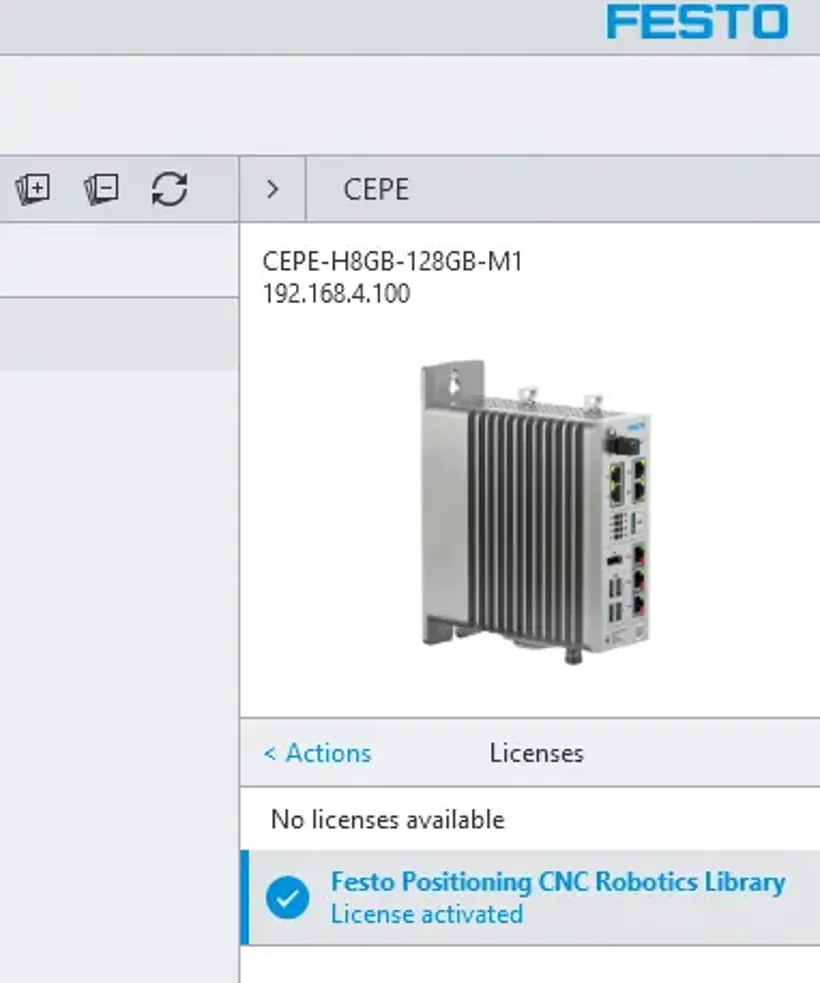
Rehost manuale della licenza CEPE
1. Ottenga il ticket ID della licenza
Recupera il ticket ID della licenza presente sul suo PLC
2. Vada su Festo WebDepot e avvia la procedura di rehost
Apra il server delle licenze, inserisca il ticket ID, clicchi su ”Next”
Clicchi su ”Re-host Licenses”
Se la licenza è stata utilizzata per l'attivazione, visualizzerai sia la data di attivazione che il numero CmContainer relativo al luogo in cui è stata attivata la licenza.
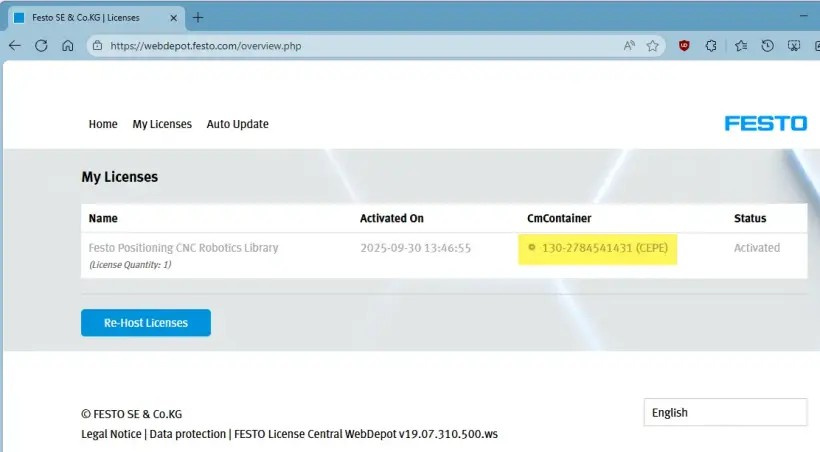
Selezioni la licenza e procedi con ”File-based license transfer”
Questa schermata mostra un errore perché non è stato trovato il CmContainer corretto sul suo PC.
Procediamo quindi con il trasferimento della licenza basato su file
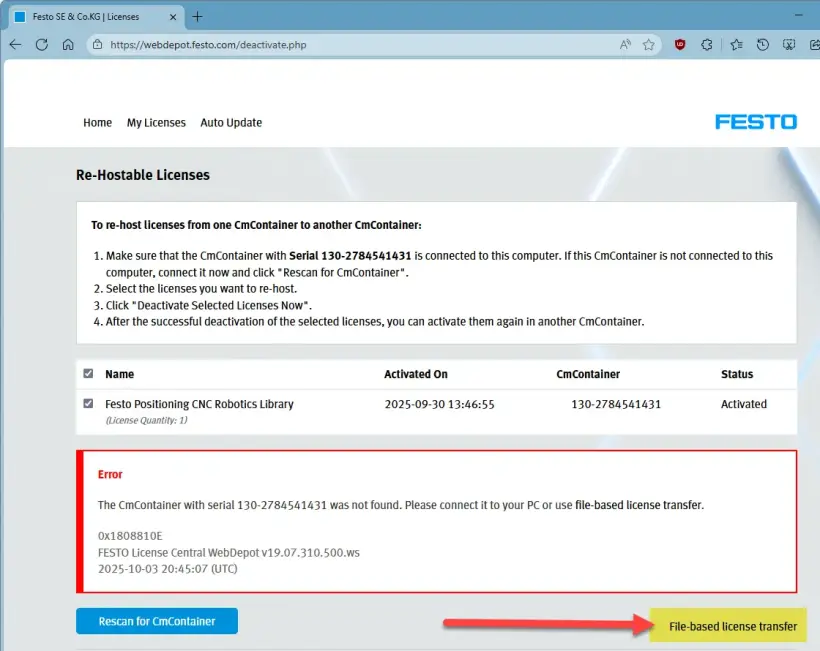
Rimanga su questa schermata e procedi dalla parte del CEPE.
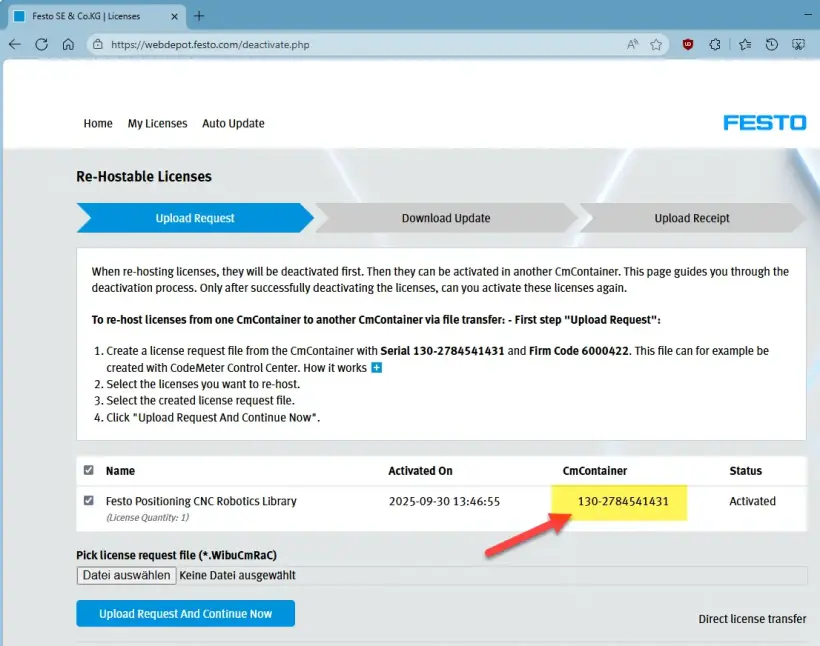
3. Scarichi WibuCmRaC dal PLC
Verifichi il nome del contenitore della licenza con il relativo codice aziendale -> Per FPosCR, utilizzare il contenitore con il codice aziendale 6000422
Verifichi che il numero del contenitore della licenza (CmContainer) sia corretto
Vada a ”Offline Activation”, selezioni il contenitore (concessore) e il formato di file corretti, quindi faccia clic su ”Start Offline Activation”
Scarica il file WibuCmRaC sul suo PC e clicchi su ”Next”
4. Carichi WibuCmRaC su WebDepot
Vada a WebDepot , selezioni il file WibuCmRaC e avvii il re-hosting clicchindo su ”Upload Request and Continue Now”
5. Scarichi la versione aggiornata di WibuCmRaU sul suo computer
Dopo l'attivazione, scarichi il file WibuCmRaU sul PC e clicchi su ”Next”
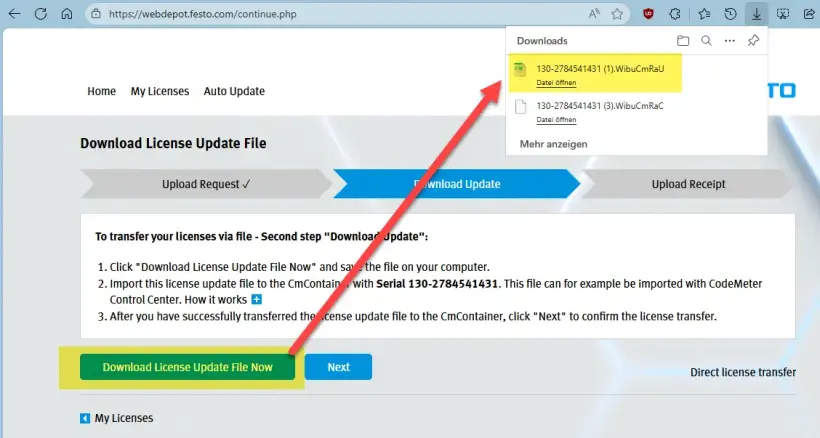
Rimanga su questa schermata
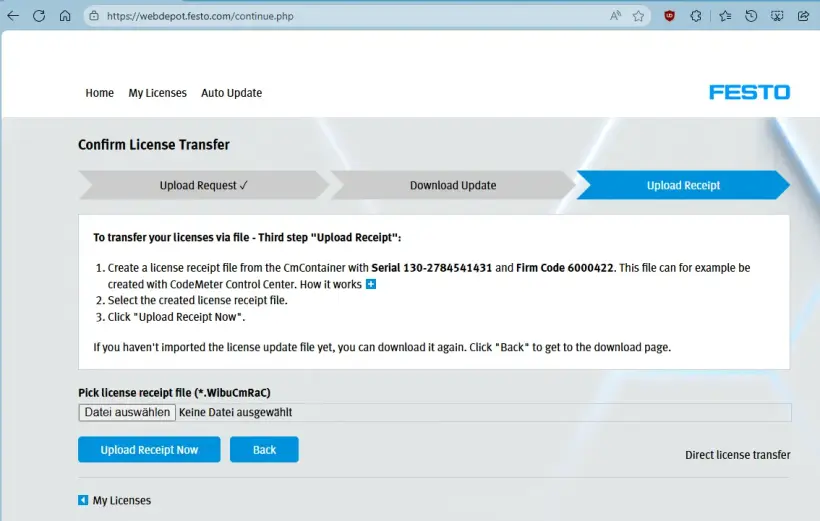
6. Carichi il WibuCmRaU sul PLC
Selezioni il file WibuCmRaU
Quando il caricamento è pronto -> Clicchi su ”Next”
7. Scarica la ricevuta WibuCmRaR dal PLC al suo PC
Scarica il file della ricevuta -> Clicchi su ”Finish”
8. Carichi la ricevuta WibuCmRaR su WebDepot
Carichi il WibuCmRaR su WebDepot
La procedura di attivazione è terminata
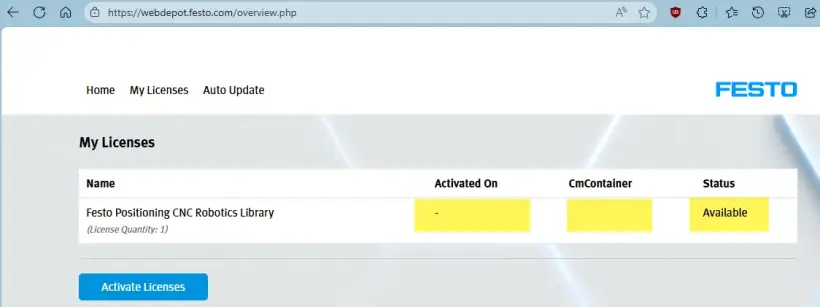
9. Verifichi l'esito dell'attivazione
Verifichi la licenza su CEPC wbm
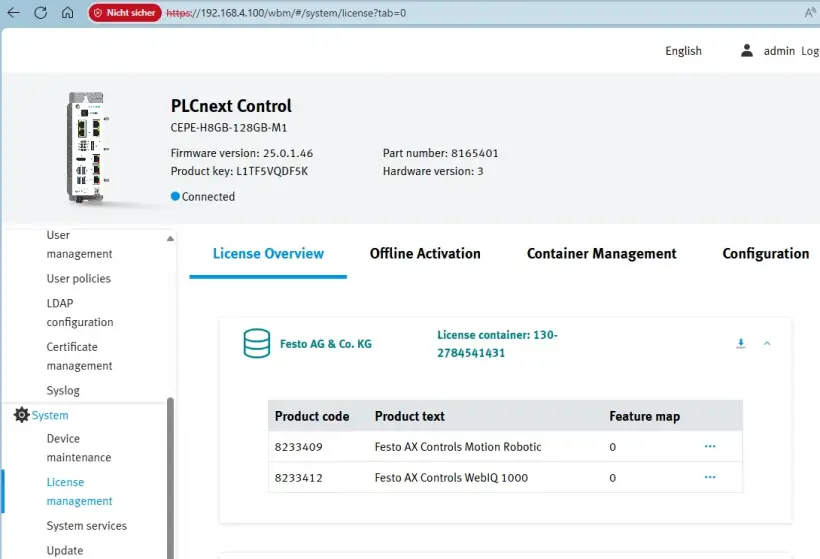
La MODALITÀ DEMO in alto a destra è disattivata sul FPosCR
Come attivare la licenza AX Industrial App
Attiva la sua licenza AX Industrial Apps
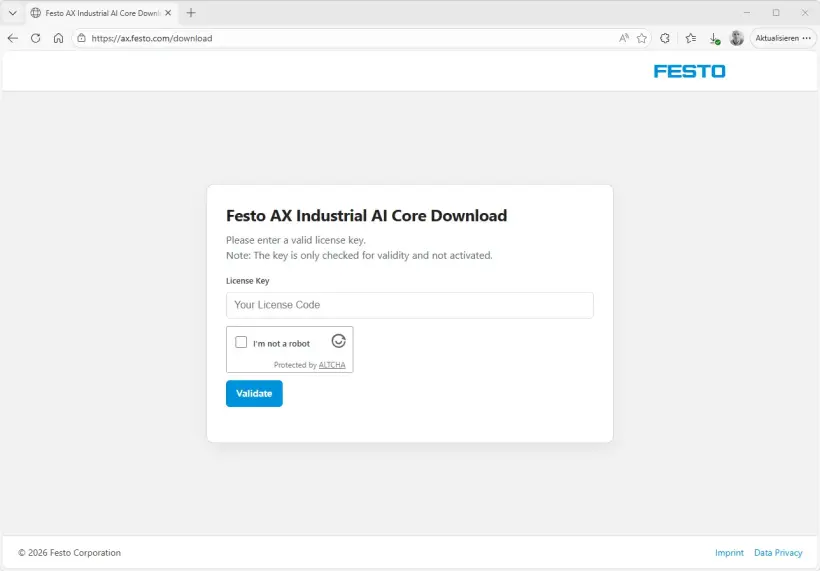
1. Scarichi i file di installazione per Festo AX Industrial AI Core
- Vada a https://ax.festo.com/download
- Inserisca il codice di licenza ricevuto
- Il pacchetto di installazione è stato generato
- Scarichi e decomprima
- Segua le istruzioni contenute nel file ”readme.txt” e in ”Application Note”
2. All'avvio è necessaria una licenza per attivare l'app. Inserisca il codice di licenza ricevuto da Festo via e-mail
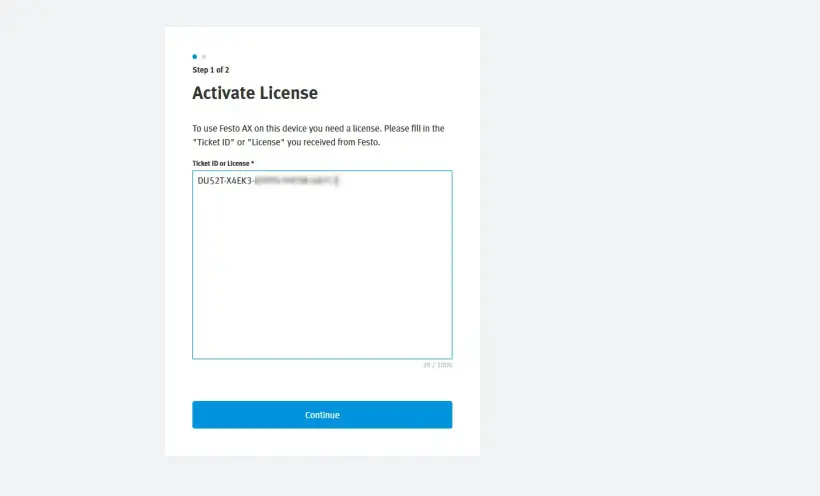
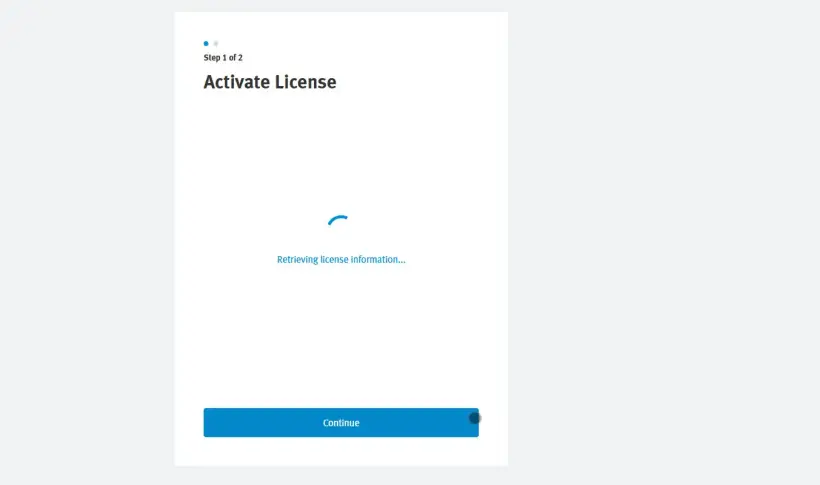
3. Le informazioni sulla licenza vengono recuperate dal server centrale, pertanto è necessaria una connessione a Internet
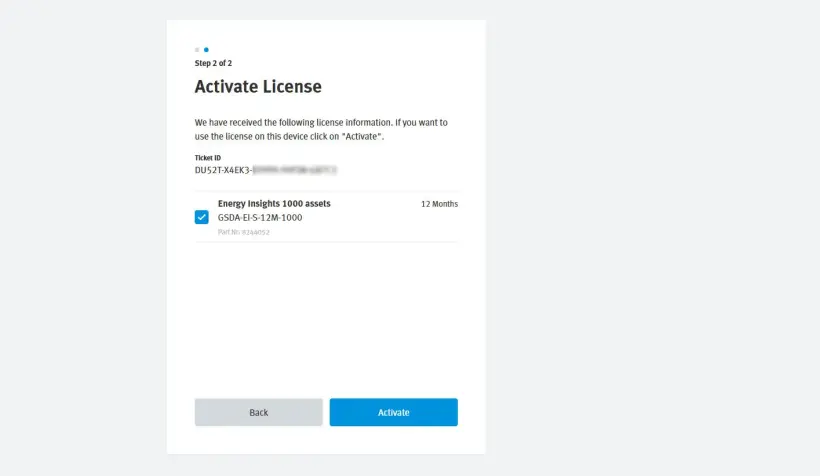
4. Selezioni le licenze che desideri attivare su questo dispositivo/istanza AX e clicchi su ”Activate”
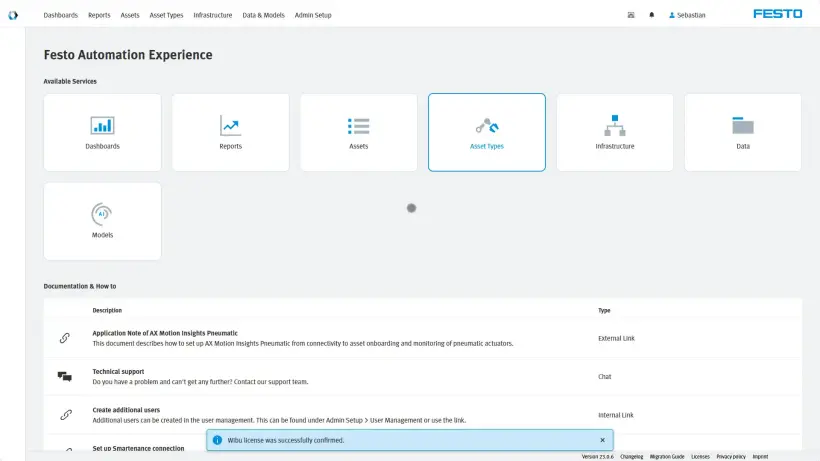
5. La licenza è attivata. Per l'handshake è necessaria una connessione a Internet
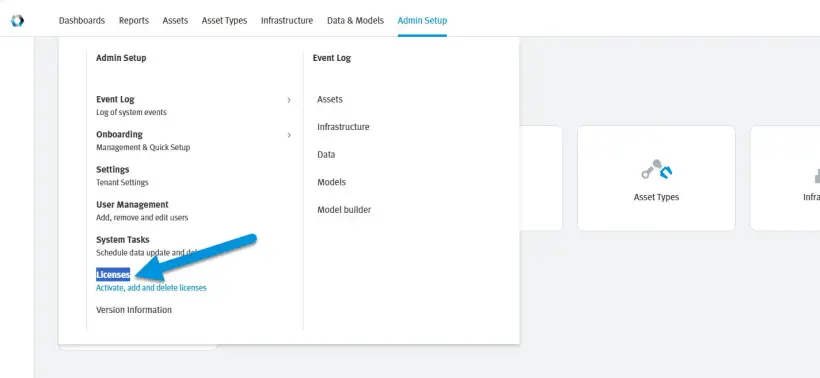
6. Per visualizzare una panoramica di tutte le licenze, vada su ”Admin setup” > ”Licenses”
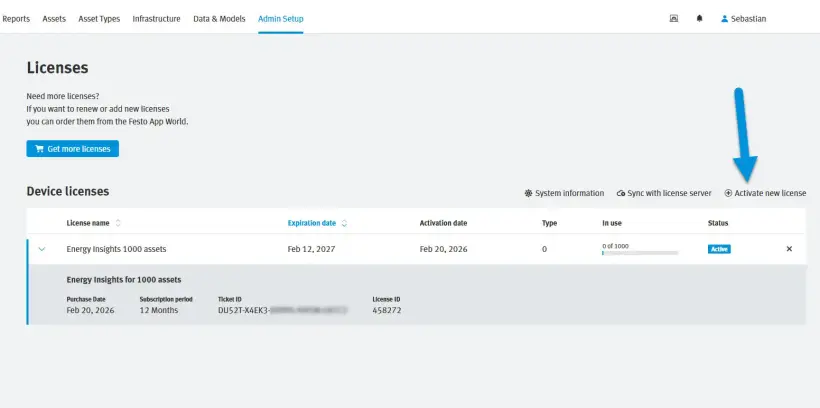
7. Otterrà una panoramica di tutte le licenze attivate e del loro utilizzo. Inoltre, da quella schermata può attivare altre licenze e disattivarle clicchindo sul simbolo ”×”
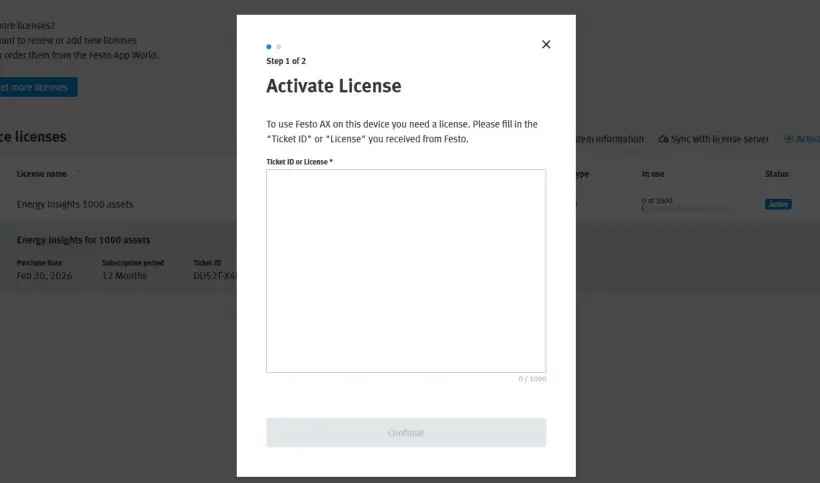
8. Per attivare un'altra licenza, incolli il codice di licenza e proceda come indicato sopra
Come attivare la sua licenza AX Smartenance
Crei un account AX Smartenance
1. Vada a
2. Compili tutti i campi obbligatori per la registrazione
3. Accetti captcha
4. Clicchi su ”Send”
5. Una volta effetsuata la registrazione, riceverà un'e-mail che le consentirà di completare la configurazione del suo account. Se non l'ha ricevuta, controlli la cartella dello spam.
6. Utilizza le sue credenziali per accedere a
Attiva la sua licenza AX Smartenance
1. Una volta effetsuato l'accesso, visualizzi la schermata delle licenze
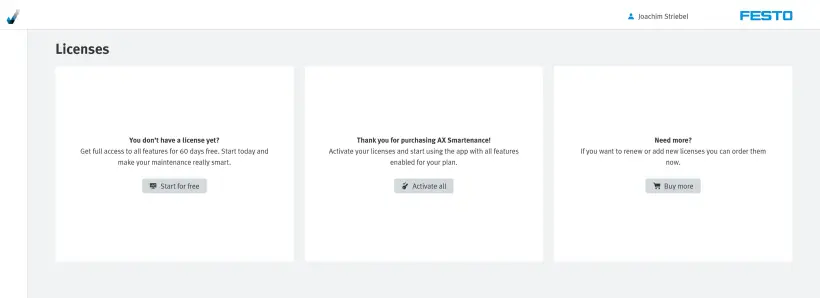
2. Selezioni ”Activate all” se ha già ricevuto un codice di licenza valido.
3. Inserisca il codice di licenza che hai ricevuto da Festo
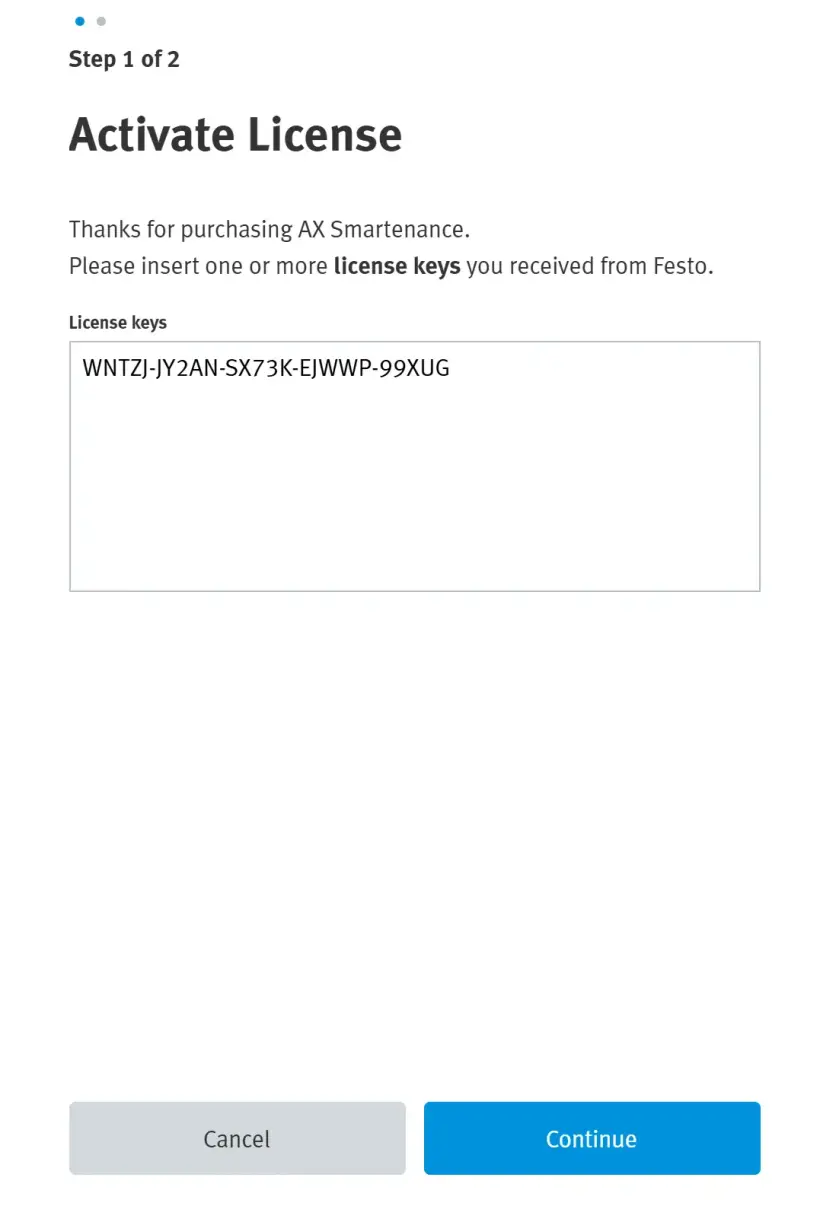
- Selezioni ”Continue”
- La verifica del codice di licenza è andata a buon fine
4. Selezioni le licenze da attivare
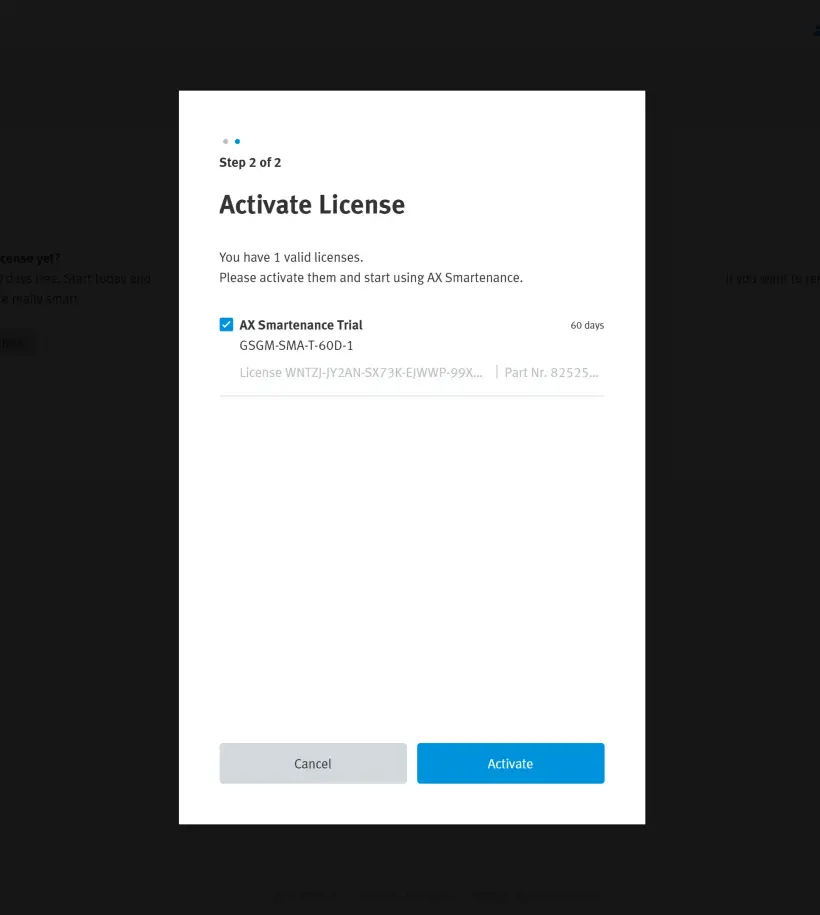
- Selezioni “Activate”
- L'attivazione è andata a buon fine
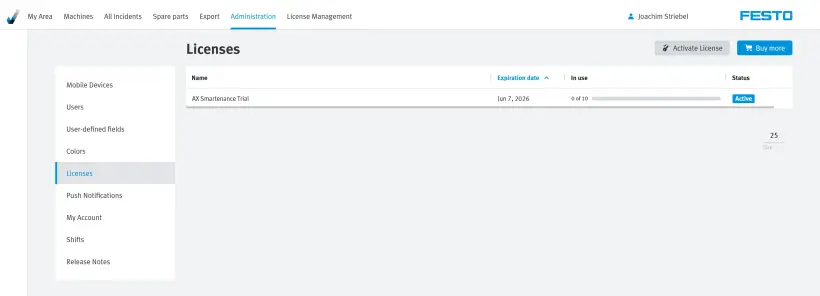
5. Ottenga una panoramica di tutte le licenze attivate