Cómo activar su licencia de EPLAN Schematic Solution
Una vez que haya adquirido una o varias licencias de EPLAN Schematic Solution, recibirá un correo electrónico con las claves de licencia. Estas son sus licencias digitales y se pueden activar directamente en su cuenta de MyFesto.
Active su licencia de EPLAN Schematic Solution
1. Cree un proyecto de EPLAN Schematic Solution
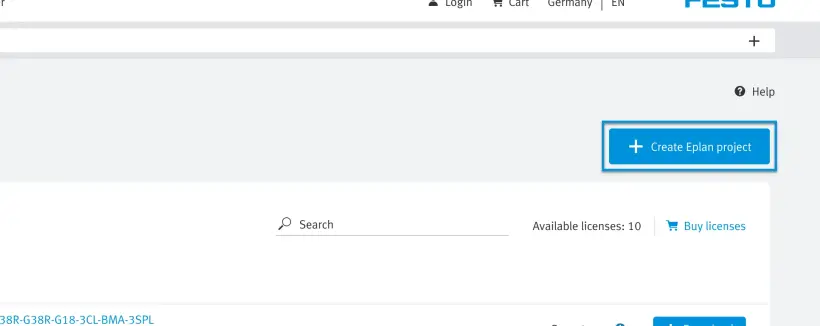
2.1 Utilice las licencias que ya tiene, las cuales ya están vinculadas a su cuenta
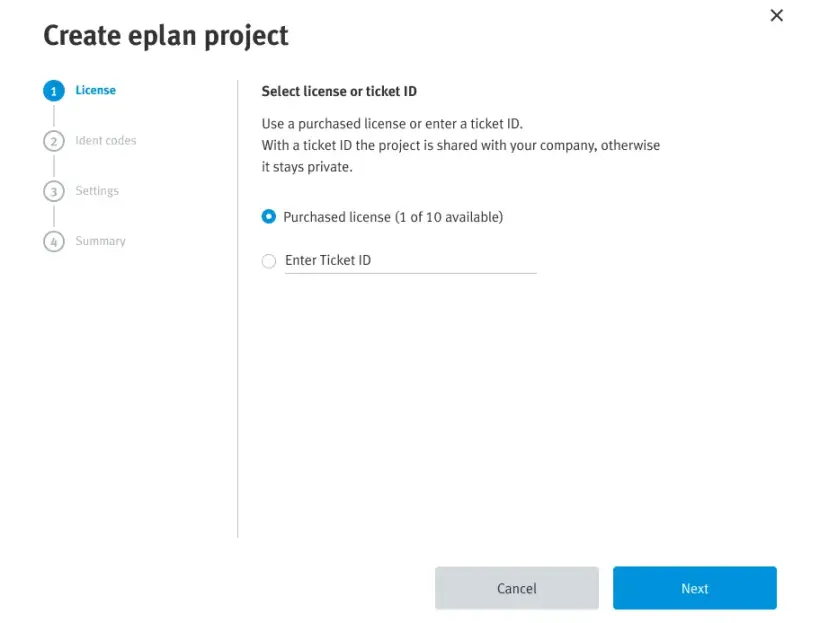
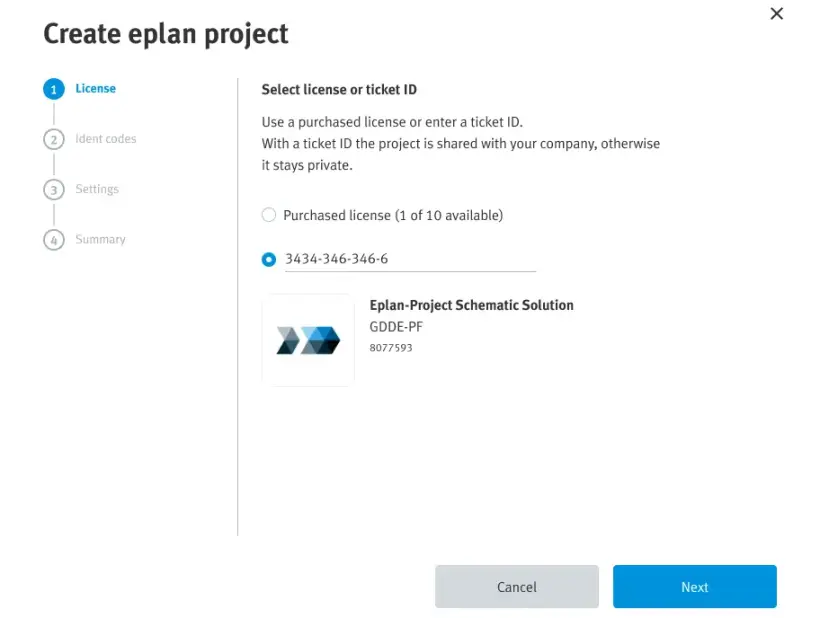
2.2 O Introduzca la clave de licencia que figura en el correo electrónico que ha recibido
3. Introduzca el código de identificación de la combinación de productos
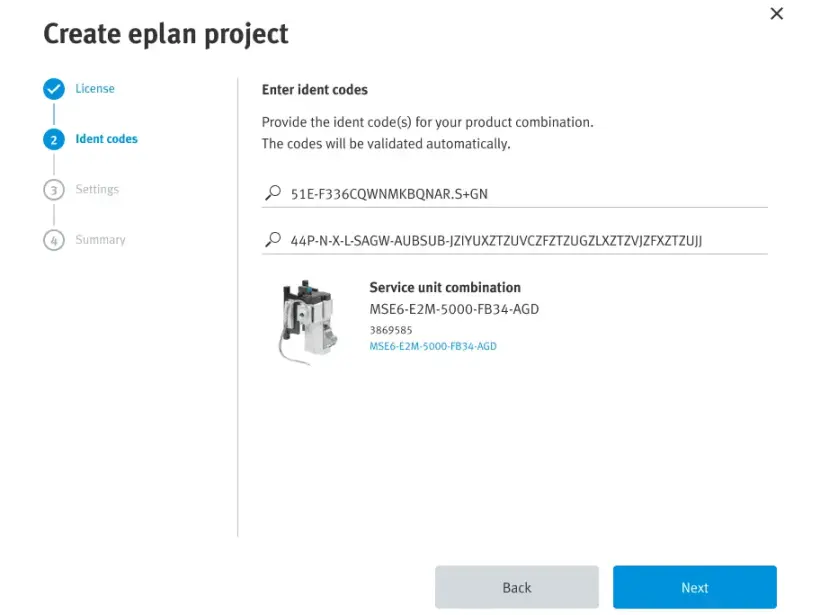
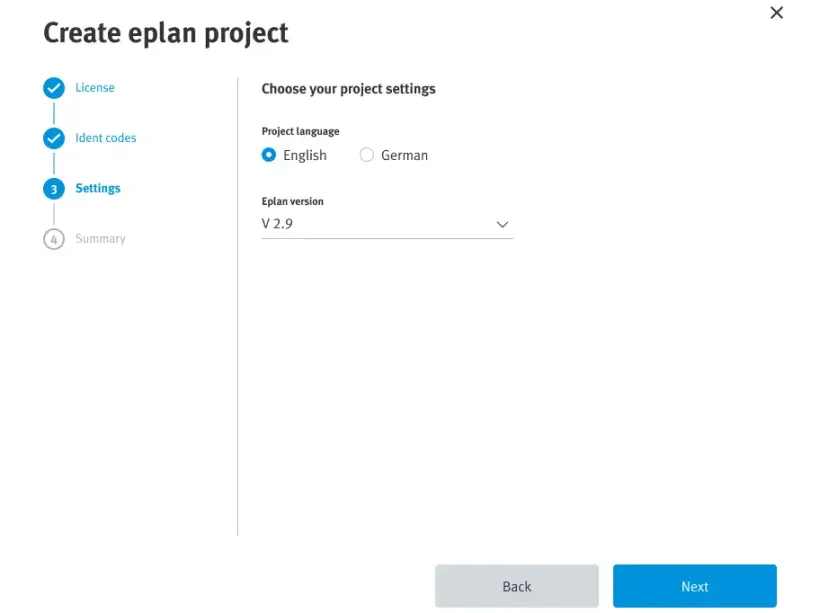
4. Elija el idioma y la versión
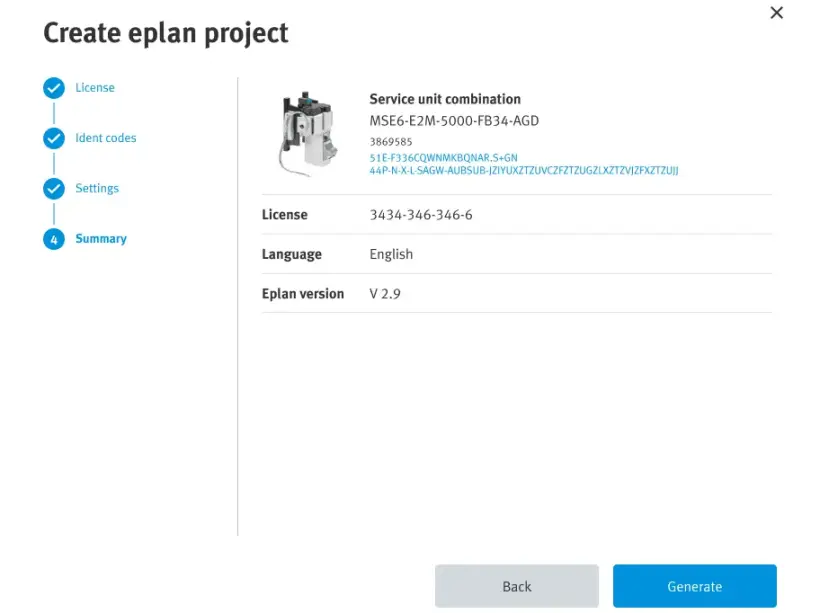
5. Compruebe el resumen de su proyecto de EPLAN Schematic Solution
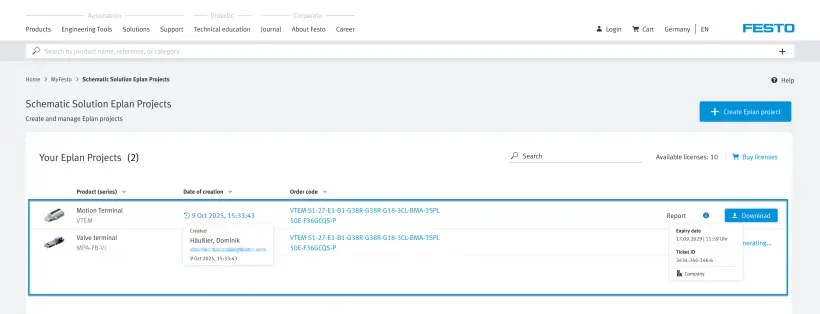
6. Seleccione y descargue su proyecto
Cómo activar su licencia de Festo LX
Esta guía le conducirá, paso a paso, por las primeras etapas en Festo LX. Esto puede incluir la creación de su cuenta, la activación de una licencia o familiarizarse con las funcionalidades más importantes.
Para obtener información más detallada, le recomendamos que consulte nuestros cursos “Cómo funciona” más adelante.
Disponemos de 2 cursos disponibles:
Cree una cuenta en Festo LX
1. Ir a
2. Gestione la política de cookies
3. En caso necesario, cambie el idioma del portal Festo LX, ya que servirá de base para los siguientes pasos

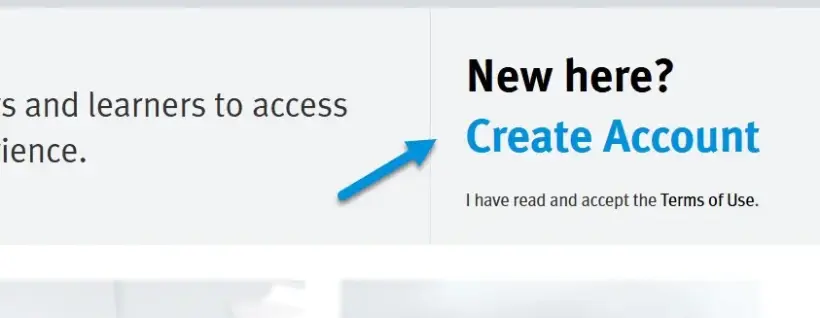
4. Haga clic en “Create Account“ en la esquina superior derecha
Si ya tiene una cuenta para cualquier otra aplicación, software o sitio web de Festo, también puede utilizarla para Festo LX.
Si ha adquirido nuestra opción de inicio de sesión único, puede utilizar su dirección de correo electrónico sin necesidad de crear una nueva cuenta.
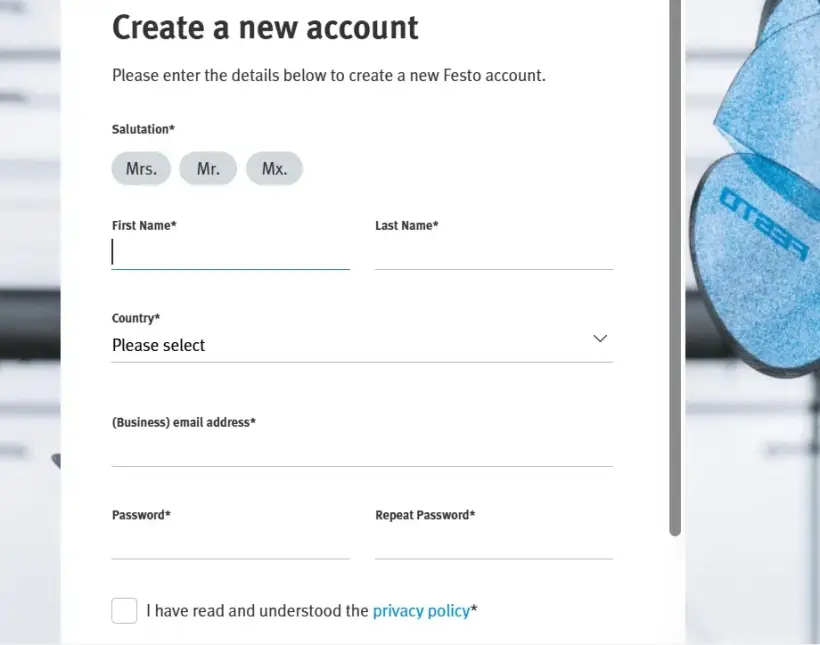
5. Introduzca toda la información necesaria para crear su cuenta
6. Una vez que se haya registrado, recibirá un correo electrónico para que pueda completar la configuración de su cuenta. Si no lo ha recibido, compruebe su carpeta de correo no deseado
7. Utilice sus credenciales para iniciar sesión en Festo LX
Active su licencia de Festo LX
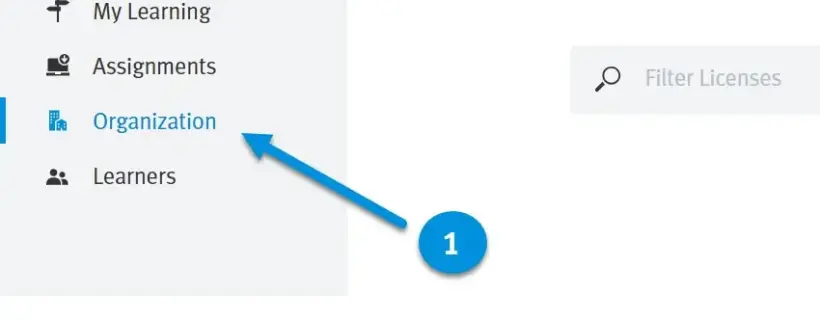
1. Haga clic en “Organization“ en el menú principal
2. Vaya a la pestaña “Licenses“
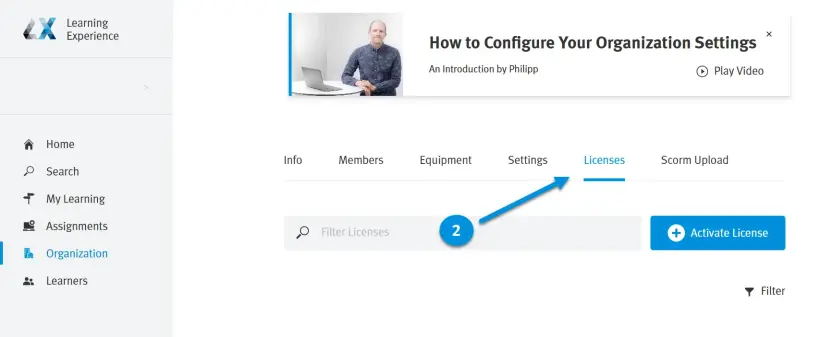
3. Haga clic en “Activate License“
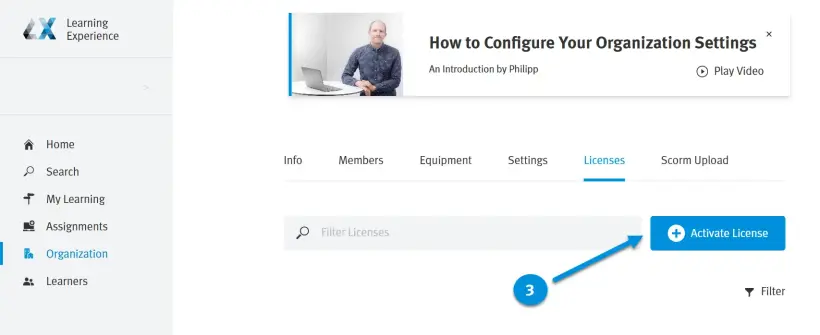
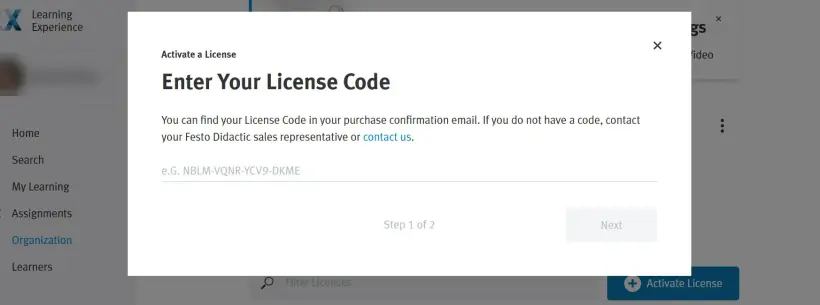
4. Introduzca su código de licencia y haga clic en “Next“ para continuar
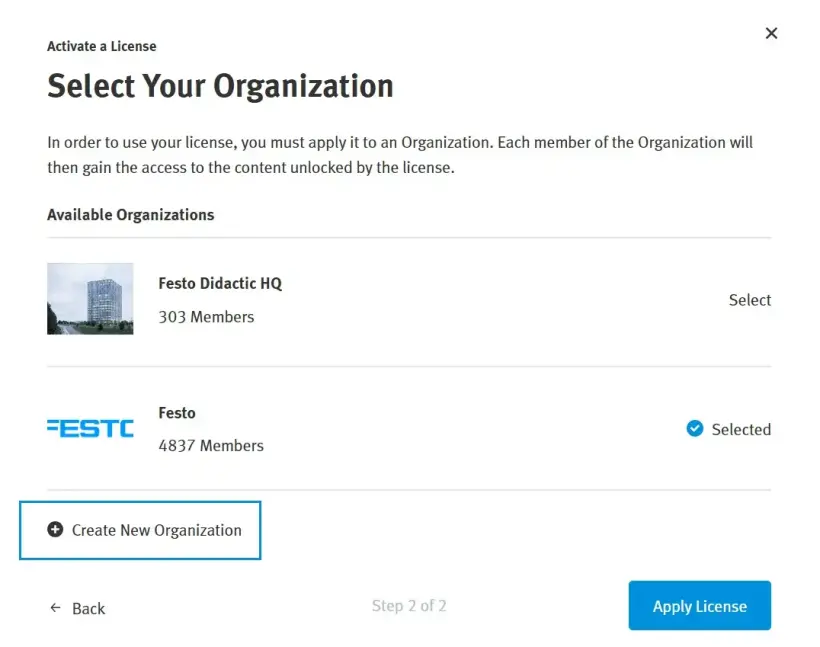
5. Haga clic en “New Organization“
Si ya tiene una organización en Festo LX, también puede activar su licencia en una organización existente, por ejemplo, para renovar una licencia.
Si Festo le ha invitado a una organización de Festo LX como parte de una demostración, por favor, cree una nueva organización para usted.
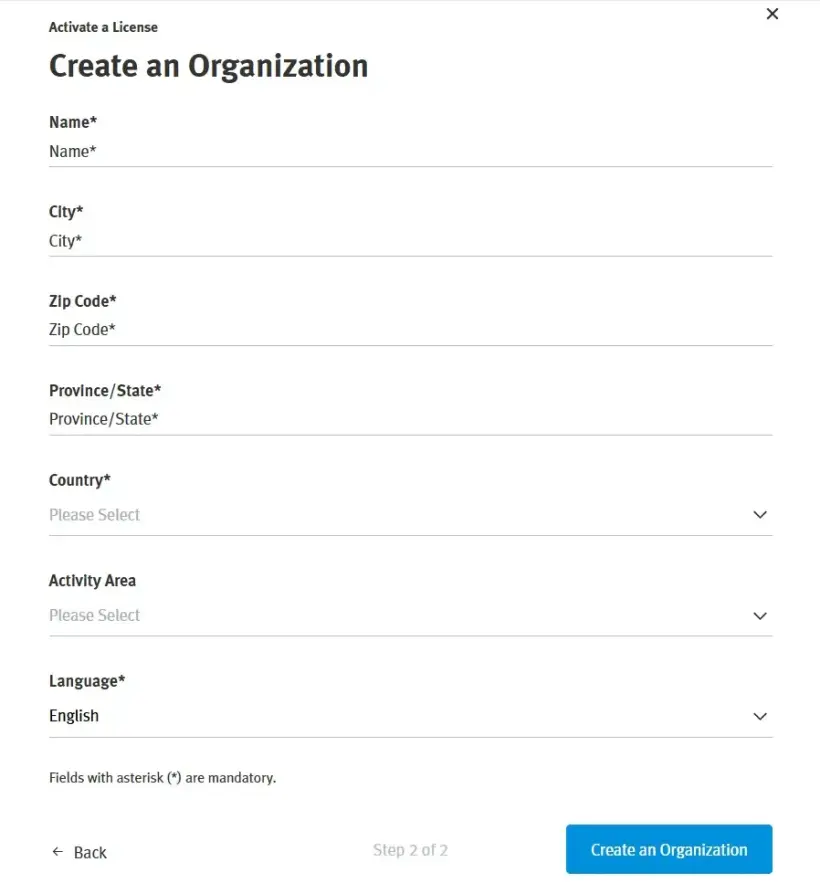
6. Introduzca los datos de su organización al crear una nueva organización
Información sobre licencias
En esta página encontrará una visión general de todas las licencias disponibles en su organización de Festo LX. Esto incluye la duración de la licencia y el número de usuarios disponibles.
Estas licencias pueden estar relacionadas con Festo LX, pero también con otros productos integrados en Festo LX. Esto puede ser, por ejemplo, FluidSIM 365 o BMC SIM.
Puede consultar más información sobre la licencia haciendo clic en los tres puntos (en la sección “More”).
Cómo activar su licencia de FluidDraw
Tras adquirir una o varias licencias de FluidDraw365, recibirá un correo electrónico con la clave de licencia (“ticket ID“), que podrá activar directamente en FluidDraw.
Ir a https://www.festo.com/fluiddraw y descargue el instalador de FluidDraw.
La clave de licencia que recibió del licenciante tras la compra corresponde a sus licencias digitales de FluidDraw. Ahora puede importar estas licencias digitales a un servidor de licencias o instalarlas localmente en su ordenador. Para ello, necesitará una conexión a Internet.
En la pestaña “User documentation“ encontrará una versión más detallada del proceso de instalación y activación de la licencia. Esto es recomendable, sobre todo cuando se configura un servidor de licencias de red propio.
Activación de una licencia en un solo ordenador
1. Si aún no lo ha hecho, descargue el programa de instalación de FluidDraw desde nuestra sección de descargas
2. Instale e inicie FluidDraw en el ordenador
3. FluidDraw busca servidores de licencias disponibles en la red al iniciarse
Si no se encuentra ninguna licencia, aparecerá un cuadro de diálogo con el mensaje correspondiente. En este cuadro de diálogo, haga clic en “Activate license...“ para iniciar el asistente de activación.
4. Ahora puede introducir su clave de licencia (“Ticket ID“) en el asistente de activación
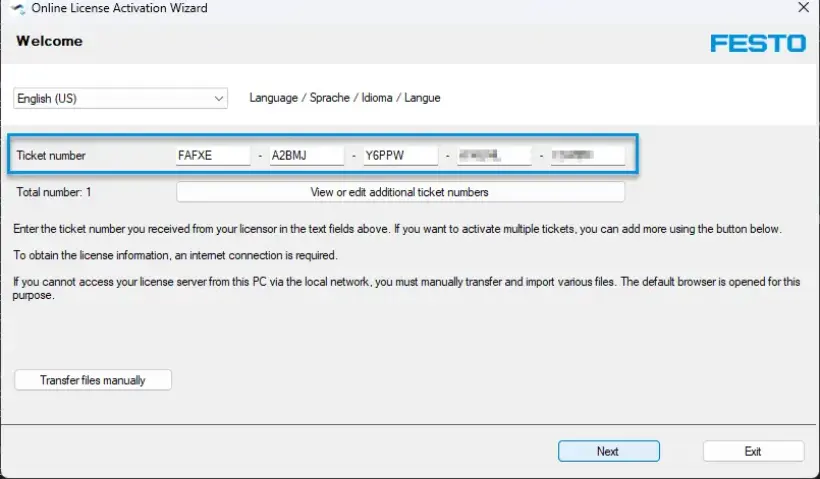
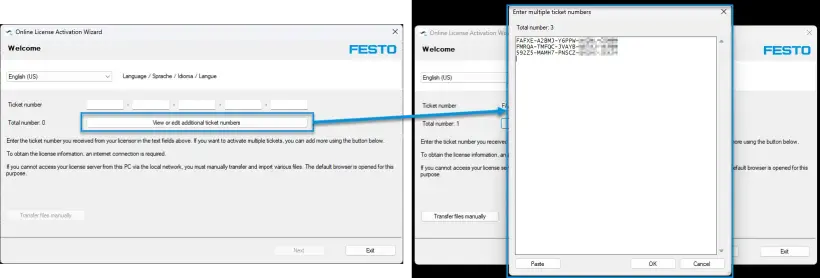
5. Si tiene varias claves de licencia que desee introducir a la vez, haga clic en “View or edit additional ticket numbers” para pegar todas las claves de licencia a la vez.
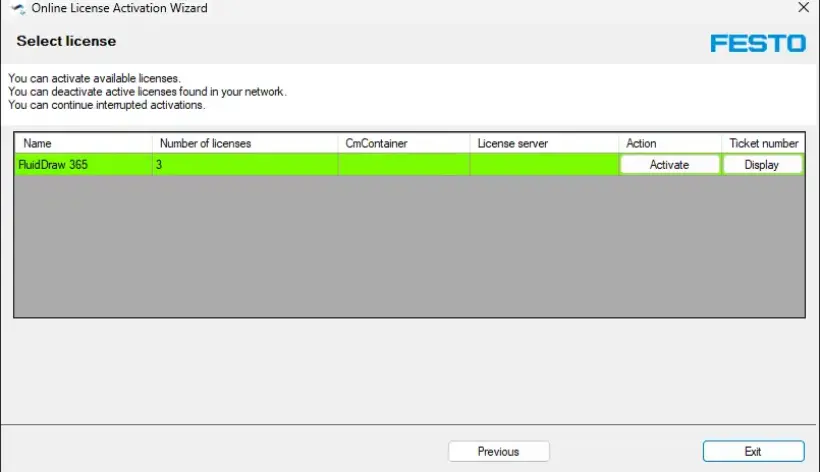
6. Sigua los pasos del asistente para activar la licencia en su ordenador
Cómo activar su licencia de AX Controls
Dispone de 2 formas de activar sus licencias:
Este es el método más recomendable y más práctico.
Requisitos previos:
- Cuenta de MyFesto. Licencias adquiridas con el número de cliente correspondiente. La cuenta debe estar vinculada al número de cliente.
- Un ordenador con Festo Automation Suite y conexión a Internet y a CEPE.
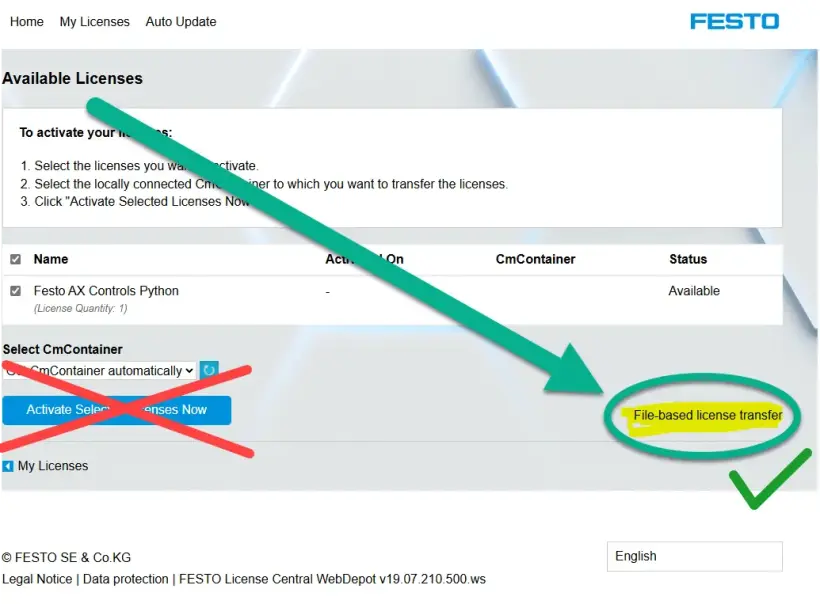
Offline significa que CEPE, WBM y el ordenador de ingeniería pueden funcionar sin conexión (sin estar conectados a Internet). Nota: No haga clic en “Activate Selected Licenses Now“. Si hace clic en “Activate Selected Licenses Now“, la licencia se activará en su ordenador portátil o de sobremesa y ya no podrá activarla en su dispositivo.
- Licencias Festo CODESYS: es necesario utilizar el Portal de licencias, ya que las licencias de CODESYS no están disponibles en WebDepot.
- Licencias de Festo.
Activación de licencias con Festo Automation Suite:
1. Haga clic en “Login“ en la barra de título para acceder a la cuenta de MyFesto introduciendo “Login“ en la barra de título
2. Abra la sección de escaneado de dispositivos
3. Seleccione dispositivo
4. En la sección “Actions“, seleccione la opción de menú “Licenses“. Introduzca la contraseña del dispositivo. La contraseña predeterminada de fábrica para el usuario “Admin“ figura en la placa de características
Se mostrarán las licencias disponibles para el dispositivo seleccionado.
5. Seleccione licencia
Se muestran las propiedades y la información de la licencia seleccionada.
6. Haga clic en “Activate“
La licencia está activada en el dispositivo
Activación de licencias con WBM:
1. Genere un archivo de contexto de licencia:
- Abra el License Manager en WBM:
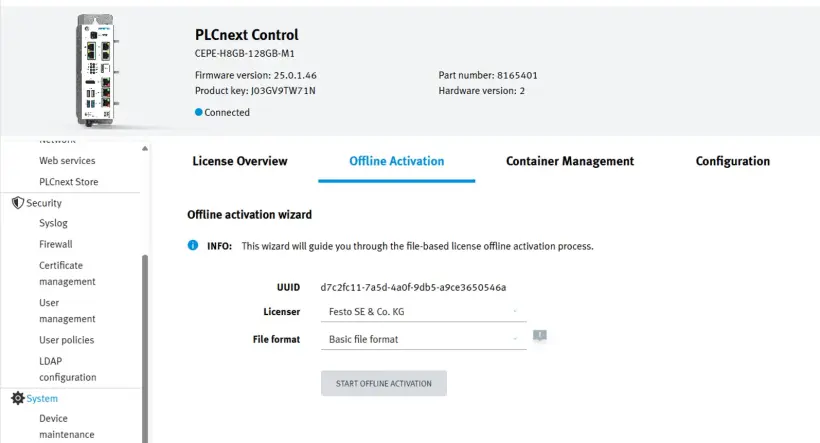
- Seleccione la pestaña “Offline Activation“ en el Festo Edge license container
- Si no puede seleccionar el contenedor, vaya a la pestaña “Container Management” y haga clic en el signo más del contenedor que desee seleccionar
- Para las licencias Festo CODESYS: Utilice el Festo CODESYS Edge license container
- Seleccione “Basic file format“
- Pulse “Start Offline Activation“
- Descargue el archivo xyz.Archivo WibuCmRaC
¡Este archivo de contexto de la licencia debería generarse cada vez que se actualice la licencia!
2. Active el archivo de actualización de la licencia
- Vaya a Festo WebDepot: FESTO AG & Co. KG | Licencias
- Para las licencias Festo CODESYS: Utilice el Portal de licencias de CodeMeter en lugar de WebDepot
- Introduzca su código de licencia en el campo de texto y haga clic en “Next“:
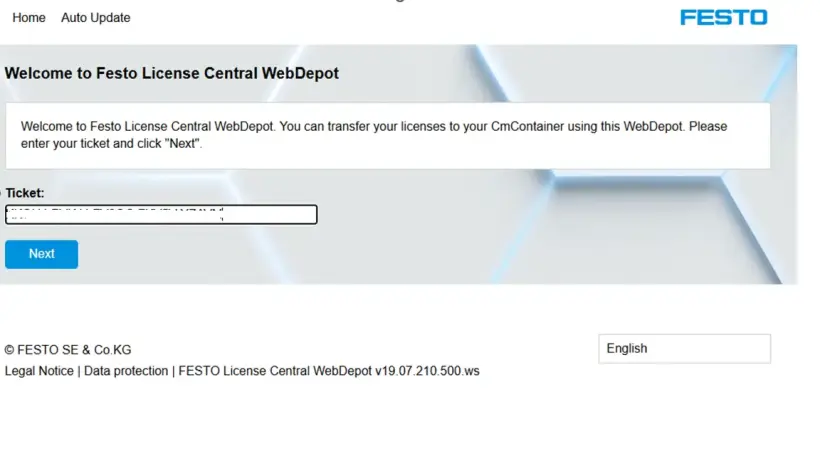
- En la siguiente pantalla, haga clic en “Activate Licenses“:
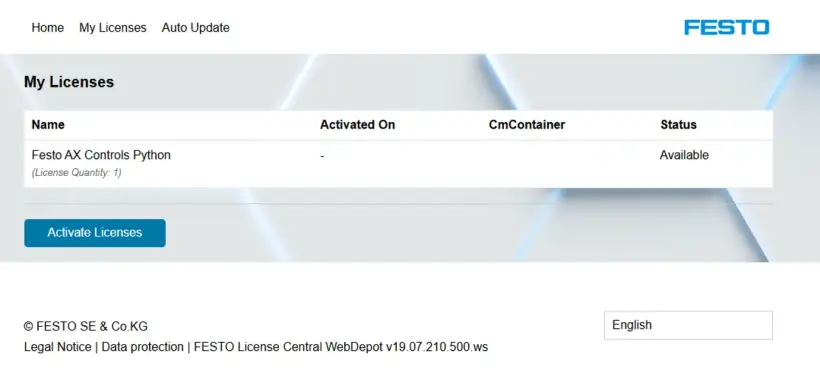
- A continuación, haga clic en “File-based license transfer“:
Si hace clic en el botón azul, la licencia quedará “inutilizada” y no podrá descargarla en su contenedor. Por lo tanto, deberá utilizar el enlace de la derecha, resaltado en amarillo y con una marca verde.
- Seleccione el archivo de licencia creado en el paso 1 y haga clic en “Start Activation Now“:
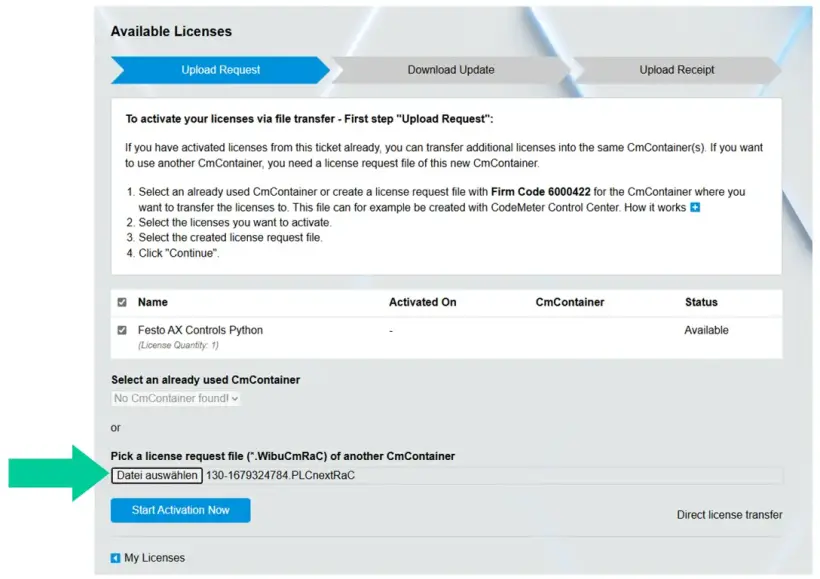
3. Descargue el archivo de actualización de la licencia:
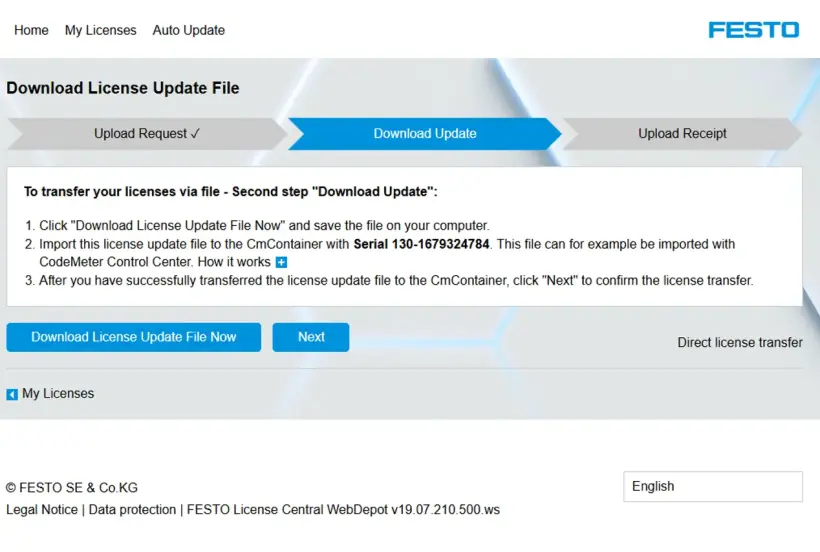
- Si se ha seleccionado la licencia correcta, haga clic en “Download License Update File Now“:
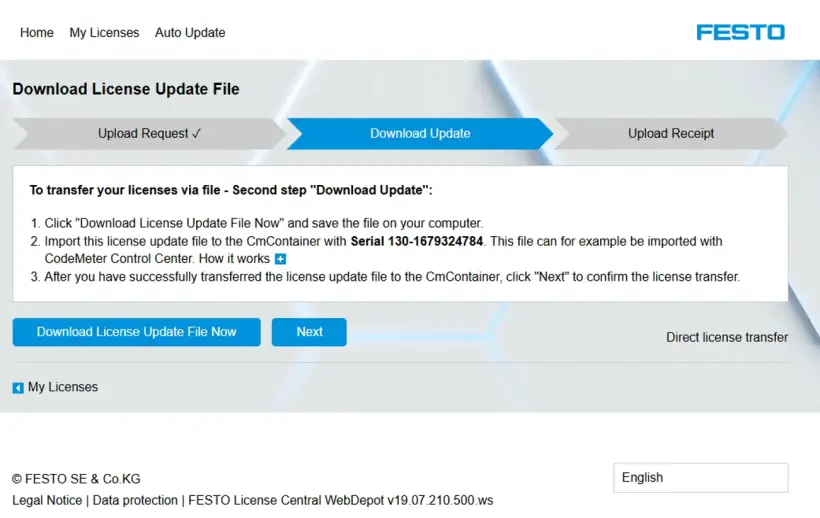
Descargue el archivo xyz.WibuCmRaU
4. Instalación de la licencia:
- Vuelva a WBM y haga clic en “Next“:
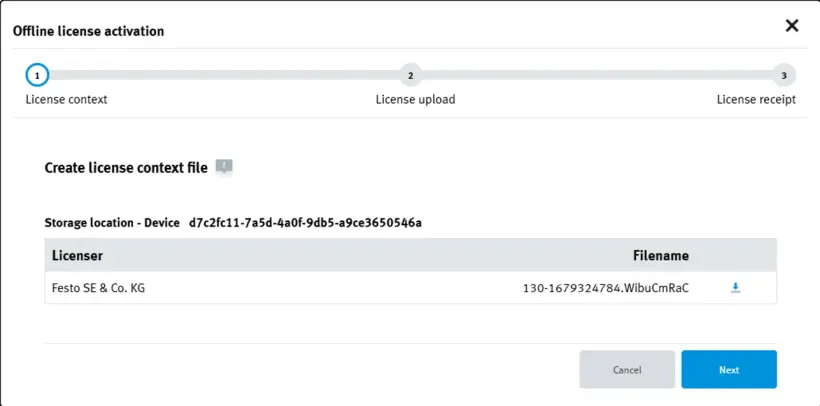
- Haga clic en “Select File“ y seleccione el archivo de licencia xyz.WibuCmRaU que acaba de descargar:
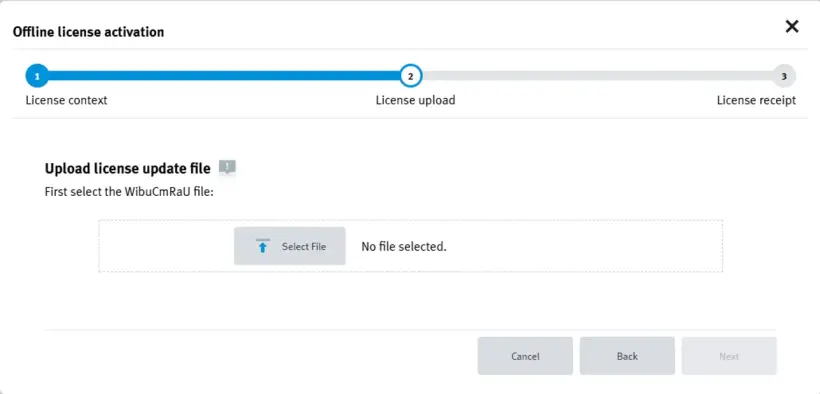
- Haga clic en “Next“:
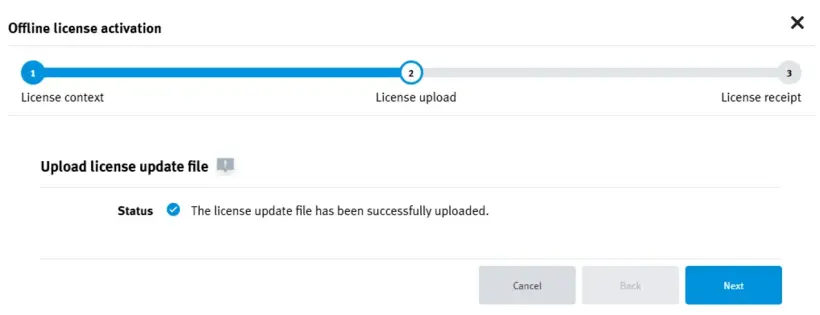
- Descargue el archivo del recibo:
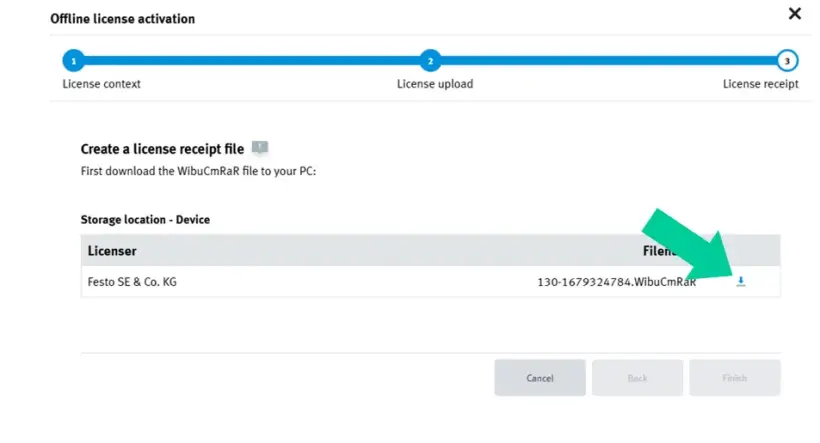
- Haga clic en “Finish“:
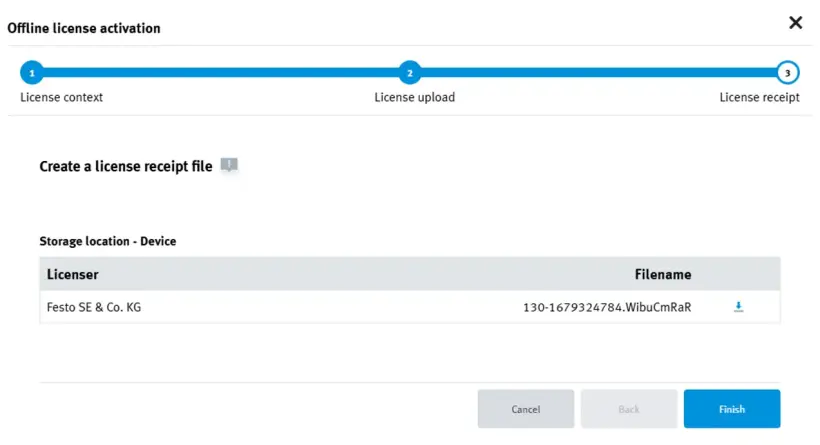
5. Finalice instalando la licencia en WebDepot
- Vaya a Festo WebDepot y haga clic en “Next“:
- Seleccione el archivo xyz.WibuCmRAR o un archivo xyz actualizado.Archivo WibuCmRAC (es decir, *.Aparecerá WibuCmRaC en el cuadro de diálogo, cualquiera de las dos opciones es válida) y haga clic en “Upload Receipt Now“
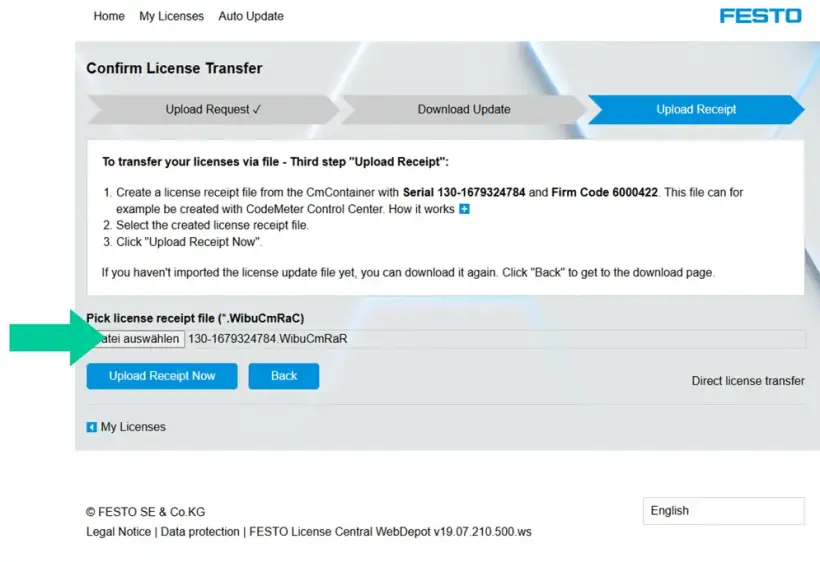
- Una vez finalizado el proceso, haga clic en “OK“:
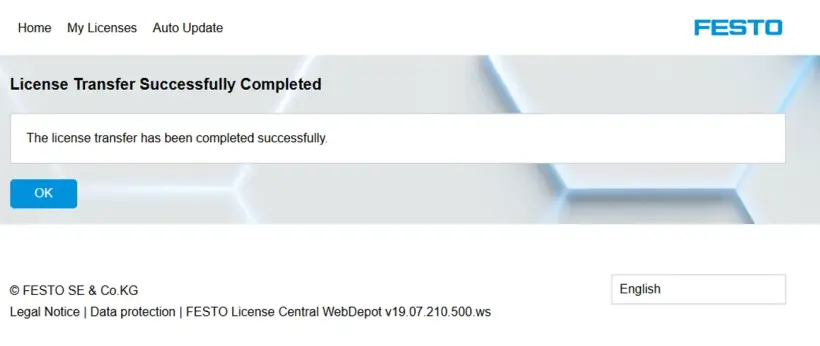
- El estado de la licencia en WebDepot debería aparecer ahora como “Activated“
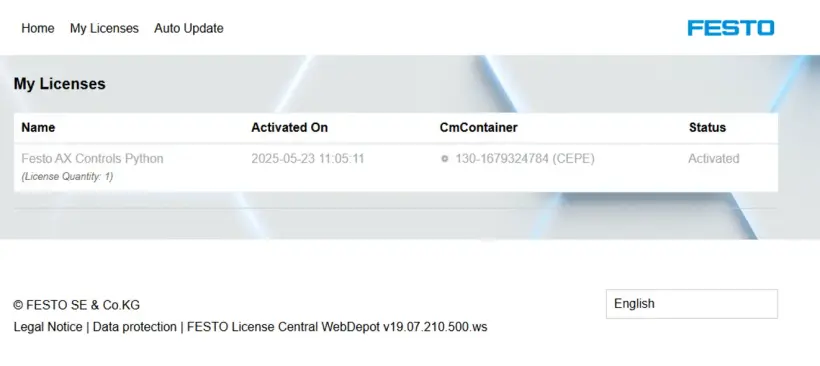
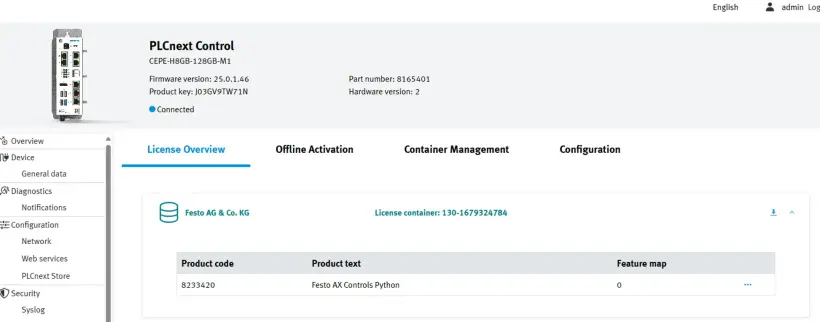
6. Comprobar la licencia
- Regurese a WBM y seleccione “License Overview“
Cómo activar tu FluidSIM 365 Licencia
Dispone de 3 formas de activar sus licencias:
La mejor forma de activar y gestionar su licencia de FluidSIM 365 depende de cómo quiera utilizar FluidSIM y de si dispone de una conexión permanente a Internet:
Si quiere utilizar FluidSIM:
1. en Windows y/o en la web (fluidsim.festo.com) -> Canjee su licencia en el FLuidSIM License Manager (se requiere conexión permanente a Internet)
Ideal para: Centros educativos o de formación que prefieren un acceso controlado por grupos sin utilizar Festo LX.
2. en la web (fluidsim.festo.com) y en Festo LX -> Canjee su licencia en Festo LX (se requiere conexión permanente a Internet)
Ideal para: Instituciones que utilizan Festo LX o que gestionan usuarios a través de una organización LX.
3. solo en Windowsen modo offline -> Canjee su licencia en el Asistente de activación FluidSIM (se requiere una conexión a Internet única)
Ideal para: Entornos sin acceso permanente a Internet (solo es compatible con la versión de FluidSIM para Windows)
- Una licencia de FluidSIM V6 solo se puede utilizar en Windows. Por lo tanto, solo se puede utilizar con la primera y la tercera opción.
- Puede cambiar de método de activación en cualquier momento.
2. Activación a través de Festo LX
- Funciona con la versión web de FluidSIM y dentro de Festo LX
- Requiere conexión permanente a Internet
- No funciona con FluidSIM para Windows
Configuración inicial y creación de accesos para los alumnos
Una vez creada una organización LX, puede introducir cualquier clave de licencia en Festo LX, incluida la clave de licencia de FluidSIM.
3. Activación mediante el asistente de activación
- Solo es compatible con la versión para Windows de FluidSIM
- Requiere acceso a Internet una sola vez
- Se puede utilizar offline posteriormente
1. Activación a través del License Manager
- Funciona con FLuidSIM para Windows y web
- Requiere conexión permanente a Internet
Configuración inicial y creación de accesos para los alumnos
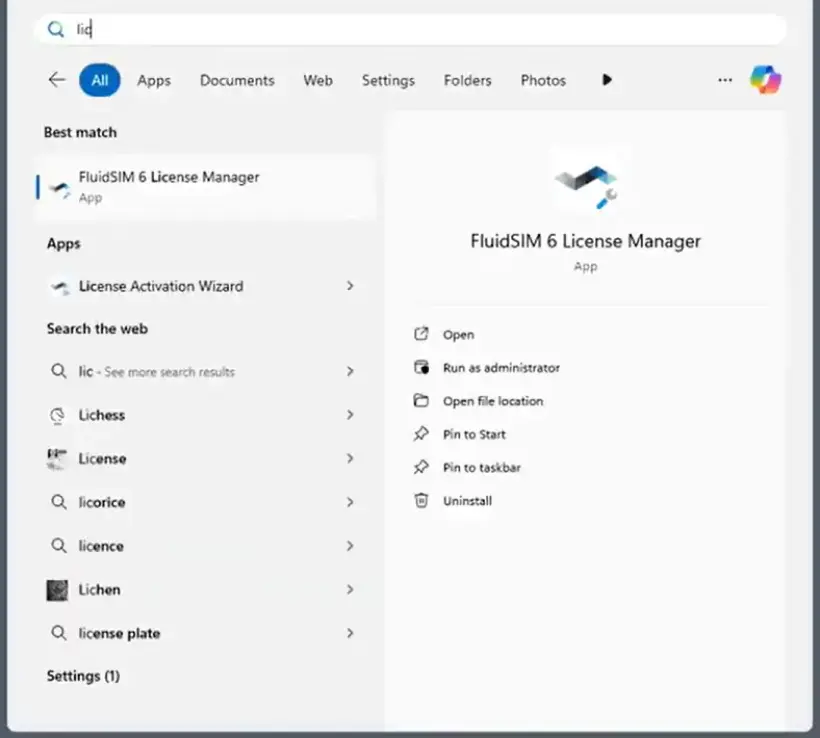
1. Abra el FluidSIM License Manager en su ordenador
- Se instala automáticamente al instalar la versión para Windows de FluidSIM
- Si no lo tiene instalado, puede descargar el instalador completo o solo el gestor de licencias haciendo clic aquí
2. Cree una cuenta
- Si ya tiene una cuenta, pase al siguiente paso 3
- Si no es así, haga clic en “Create new account” y rellene los campos de nombre de usuario, contraseña y clave de licencia (número de ticket) y haga clic en “Create new account”
- Festo le envió la clave de licencia (número de ticket) cuando adquirió la licencia
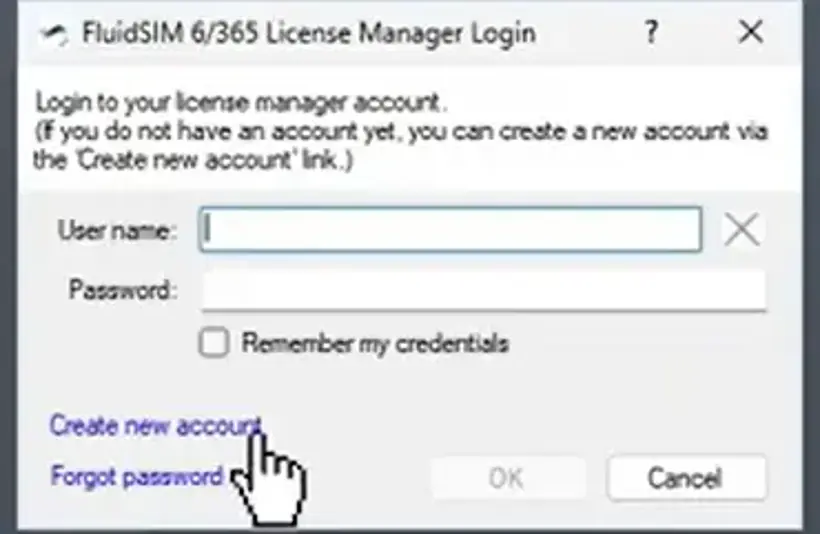
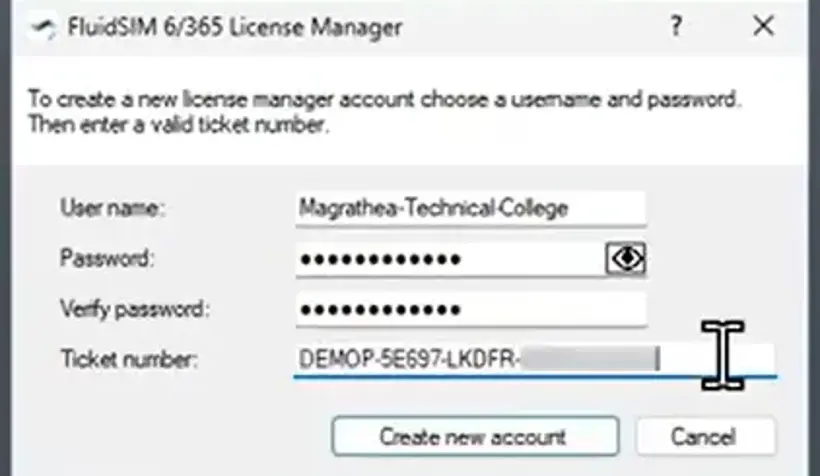
- Ya se ha creado su cuenta
3. Inicie sesión con su cuenta
- Introduzca su nombre de usuario y contraseña y haga clic en “OK”
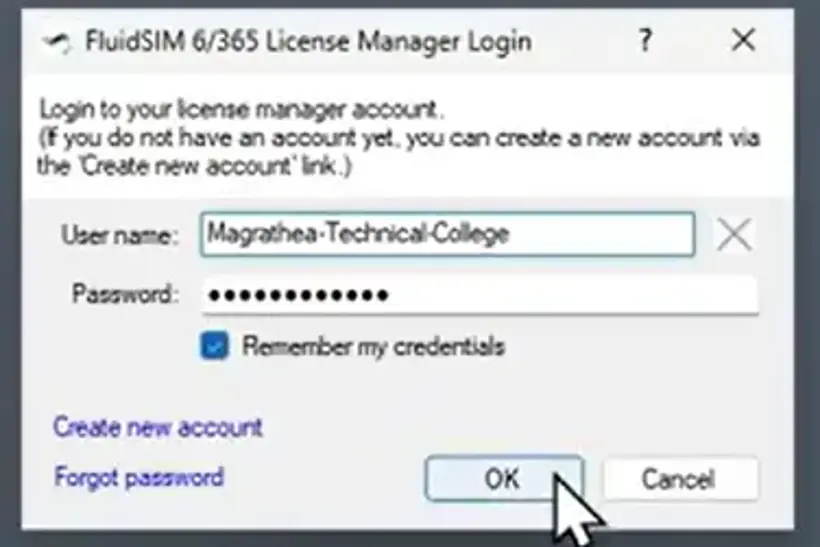
4. Añada licencias adicionales a su cuenta
- Haga clic en Gestionar licencias -> Añadir ticket -> introduzca su ticket de licencia
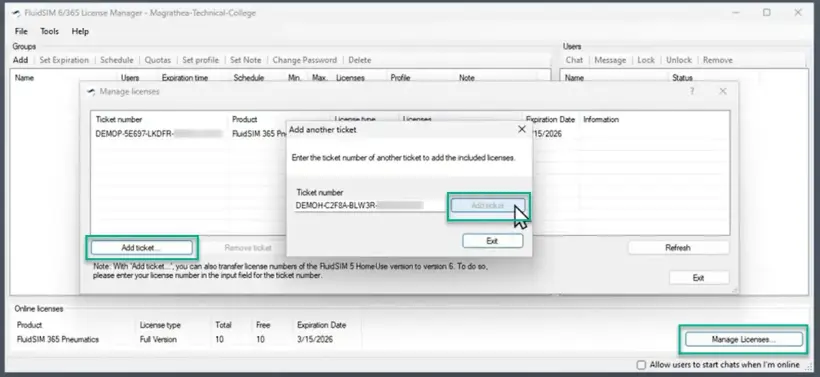
5. Cree un grupo de usuarios
- Haga clic en “Add” y defina el nombre del grupo y la contraseña
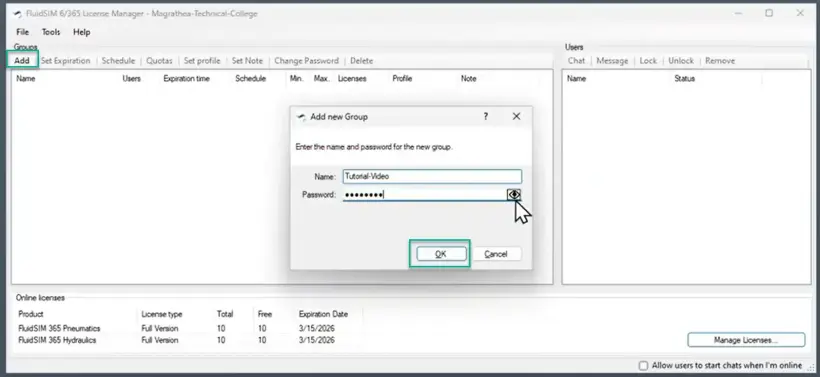
6. Comparta las credenciales de acceso con sus alumnos
- Comparta nombre del grupo (en el ejemplo: (vídeo tutorial) y la contraseña (••••••••) por correo electrónico o cualquier otro medio a sus alumnos, para que puedan iniciar sesión con las credenciales que acaba de crear
- Nunca facilite a sus alumnos la clave de licencia (número de ticket) de Festo. Esto les permitiría gestionar las licencias que uste posee. Comparta únicamente información a nivel de grupo.
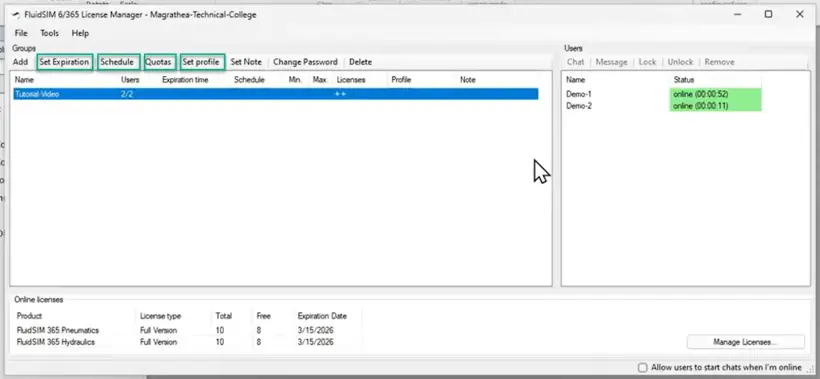
7. Configuración avanzada
- Establezca una fecha de caducidad, restricciones de acceso diarias o por horas, cuotas, o aplique un perfil predefinido a su grupo de usuarios
Configuración inicial y creación de accesos para los alumnos
1. Instale FluidSIM 6
Descargue FluidSIM V6 aquí e instálelo en su PC
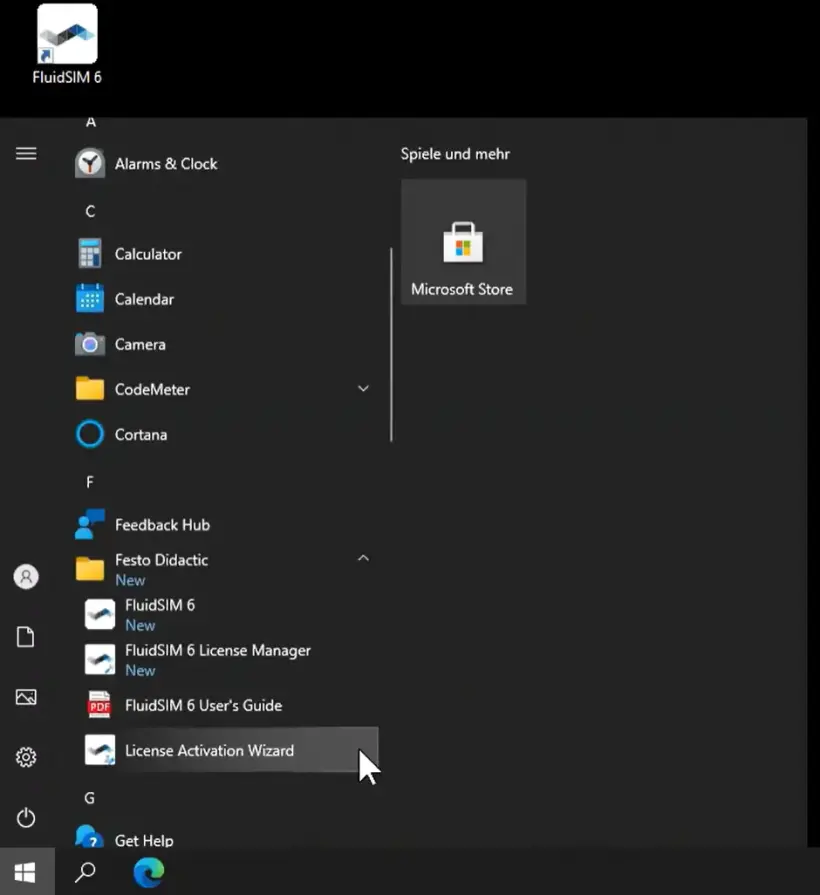
2. Abra el asistente de activación de FluidSIM en su ordenador
- Se instala automáticamente junto con la versión para Windows de FluidSIM
- Si no está instalado, puede descargar la configuración completa o el asistente de activación solamente desde aquí
3. Introduzca su clave de licencia
- Festo le envió la clave de licencia cuando compró la licencia
- Al hacer clic en “View or edit additional ticket numbers”, puede añadir varios tickets de una sola vez
4. Active sus licencias en su PC o servidor
- Si la clave de licencia introducida es válida, se mostrarán el número de puestos de licencia y el paquete tecnológico asociado a dicha clave
- Haga clic en “Activate” y seleccione el número de licencias que desee activar en su PC/servidor
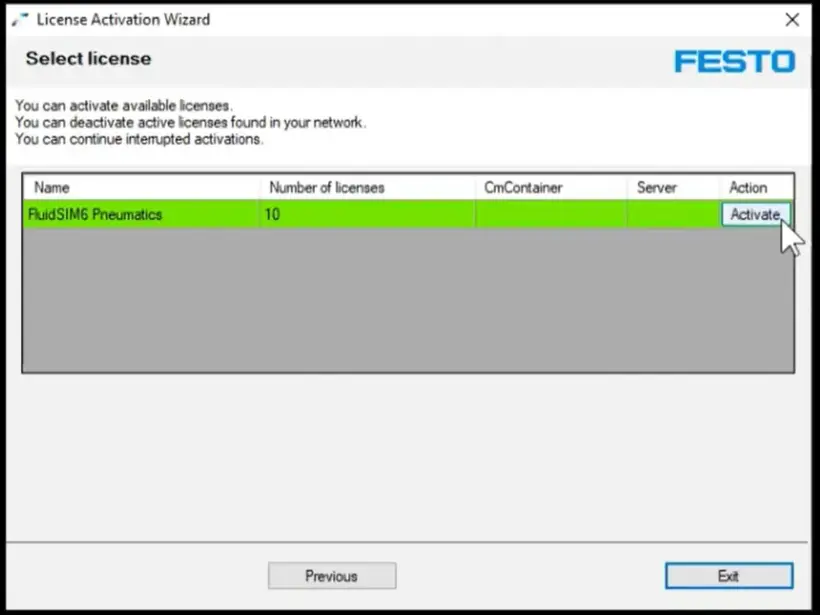
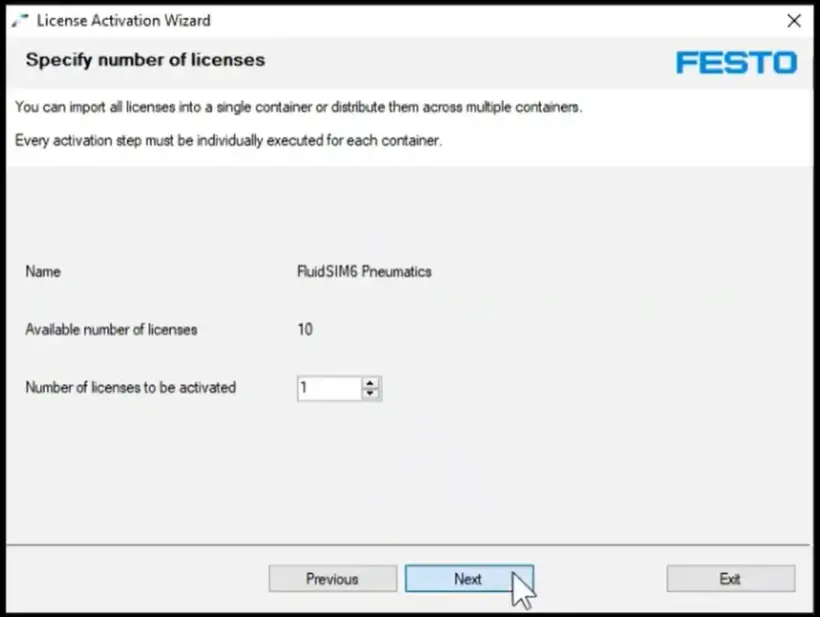
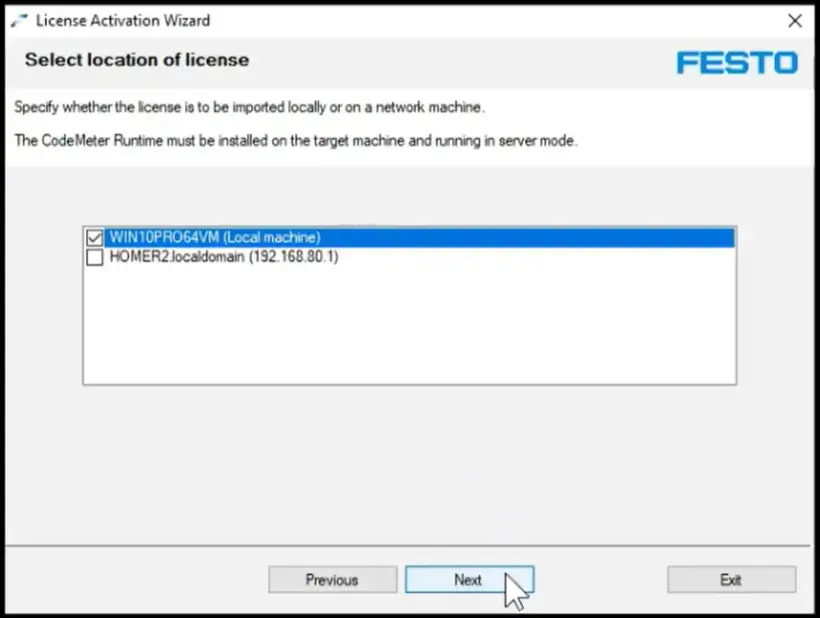
- Seleccione el ordenador o servidor en el que desee activar las licencias
- En cuanto al tipo de licencia, seleccione la primera opción (contenedor), a menos que quieras utilizar un llavero USB para la licencia (más información sobre esta opción aquí)
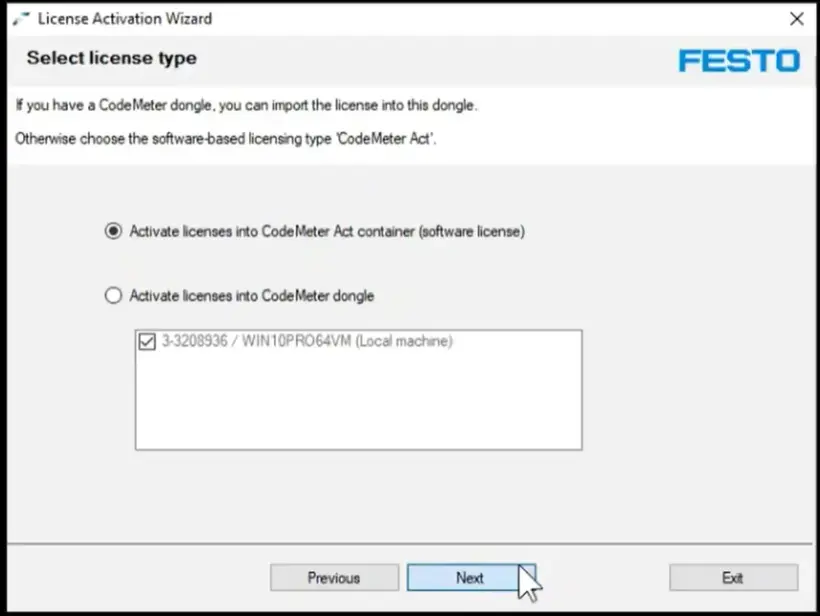
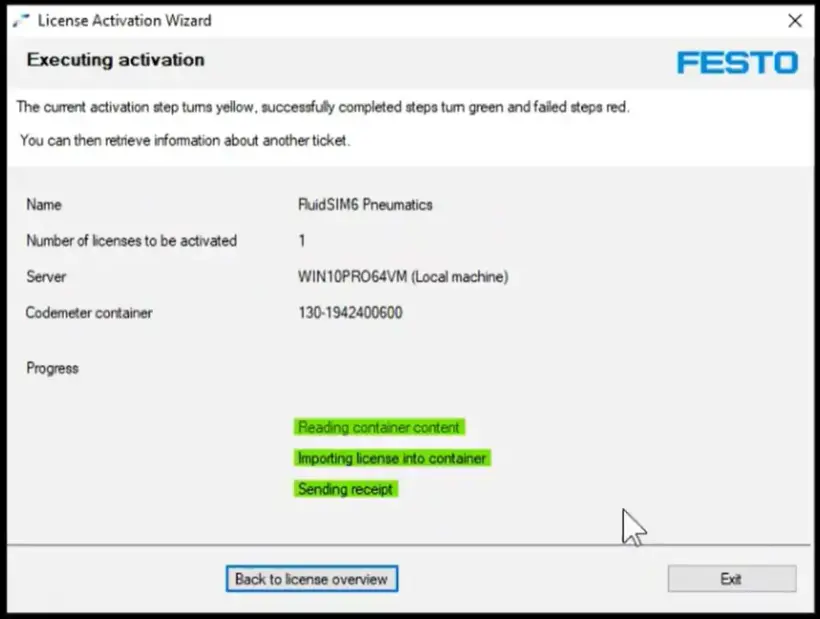
5. Activación realizada correctamente
- Una vez que haya completado los pasos anteriores, aparecerá un mensaje de confirmación de la activación
- A partir de ahora, no necesita una conexión a Internet para ejecutar FluidSIM para Windows
6. Desactivación (opcional)
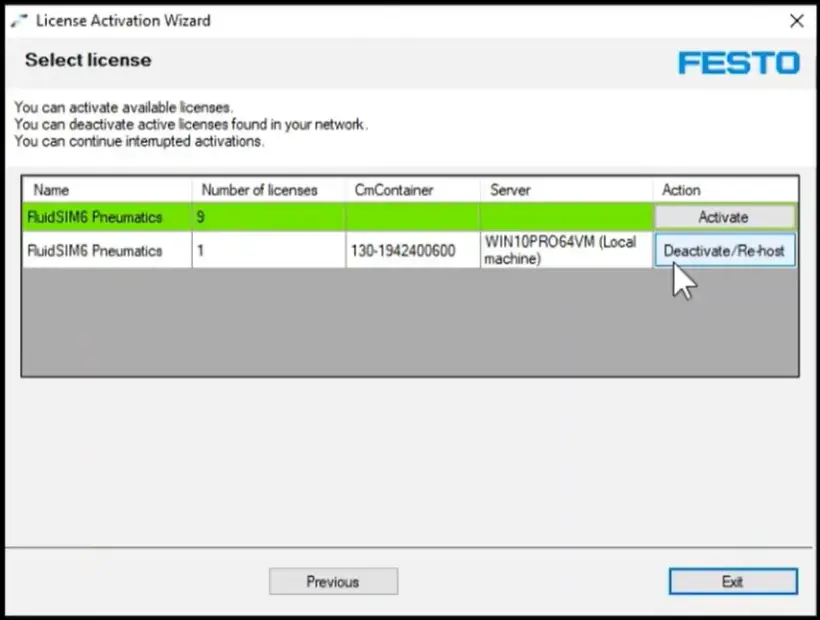
- Si desea desactivar las licencias de su PC o servidor, solo tiene que volver a introducir su clave de licencia en el asistente de activación.
- Verá un resumen del número de puestos de licencia y del paquete tecnológico asociado a la clave de licencia, así como si están activados y dónde.
- Haga clic en “Deactivate” para desactivar la licencia de su ordenador local y transferirla de nuevo a la nube de Festo. Ahora puede utilizar esta licencia en otro ordenador.
Cómo activar su LicenciaFPosCR (GSBE-R1-P y GSBE-R2-P)
Activación manual de la licencia en un PLC antiguo
1. Solicite la licencia y obtenga el ticket ID de la licencia
Siga el proceso de solicitud de licencias Online
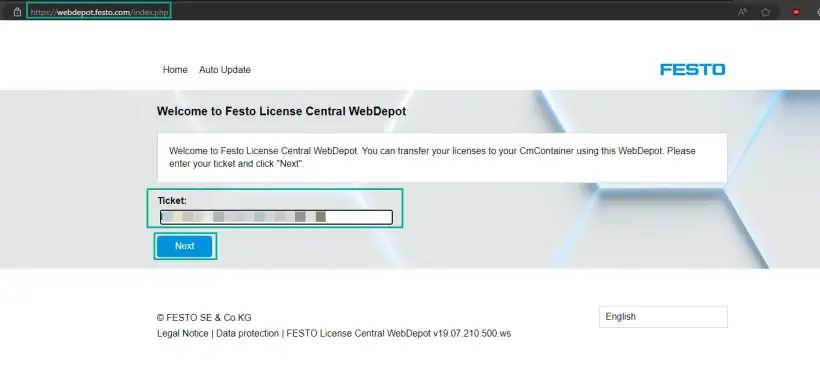
2. Acceda a Festo WebDepot e inicie el proceso de activación
Abra el servidor de licencias, introduzca el ticket ID y haga clic en “Next”
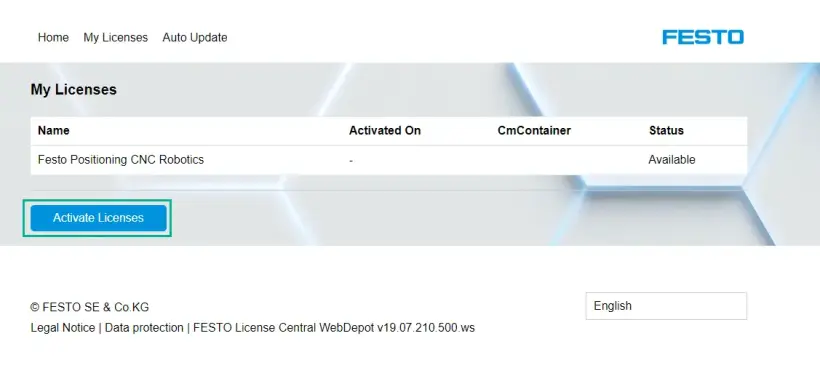
Haga clic en “Activate Licenses”
Seleccione el tipo de contenedor:
- Izquierda: Festo AG Embedded [ 2004 ] (p. ej., CECC-X, CPX-E-CEC)
- Derecha: Festo Edge [2P02] (p. ej., CEPE), basado en la plataforma PlcNext
![Pantalla de Festo WebDepot en la que se muestran dos tipos de contenedores: Festo AG Embedded [ 2004 ] (p. ej., CECC-X, CPX-E-CEC) y Festo Edge [ 2P02 ] (p. ej., CEPE) basados en la plataforma PlcNext](https://www.festo.com/media/cms/central/media/mam_upload/image5~1_w820.webp)
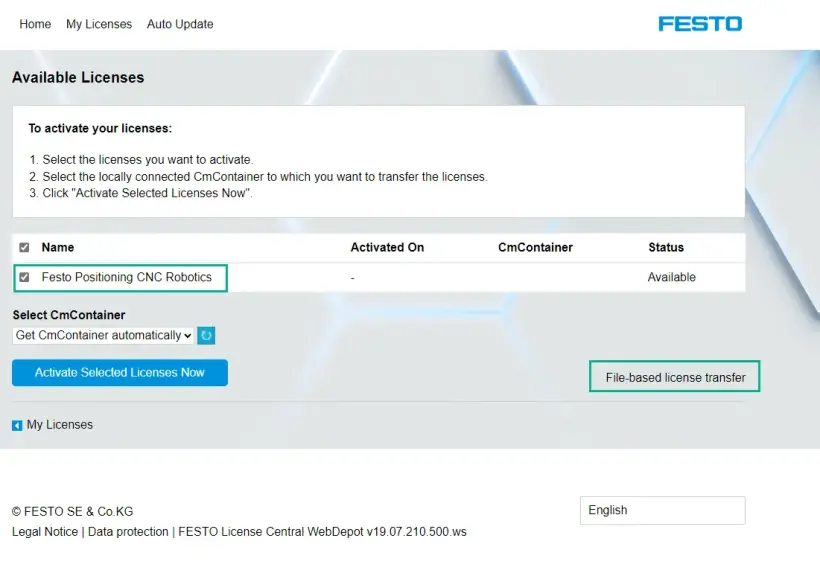
Seleccione la licencia y haga clic en “file-based license transfer”
3. Descargue WibuCmRaC desde el PLC
Abra la interfaz web de su PLC (introduzca la dirección IP en el navegador web) -> Licencias -> Actualización de licencia
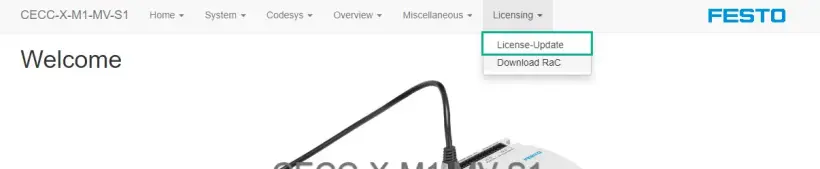
Descargue el archivo de estado del contenedor de licencias
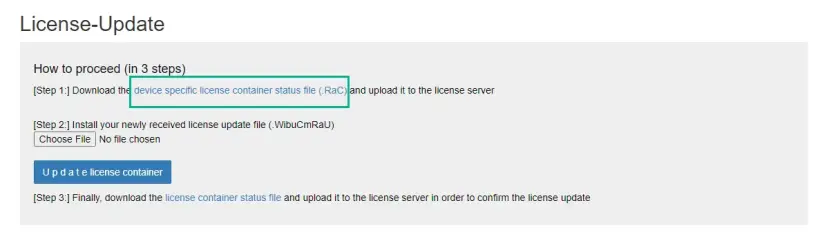
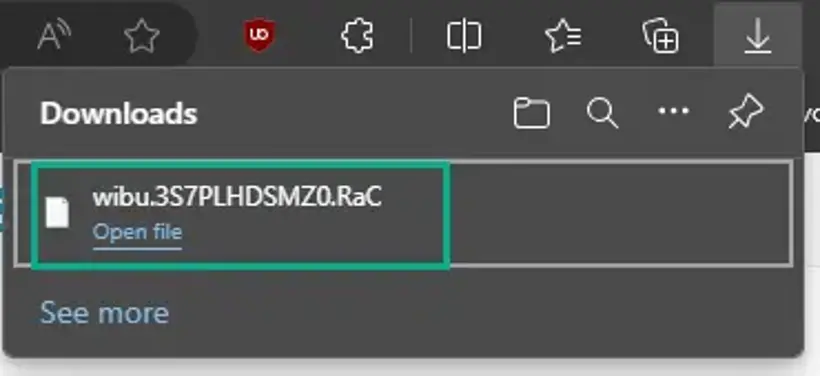
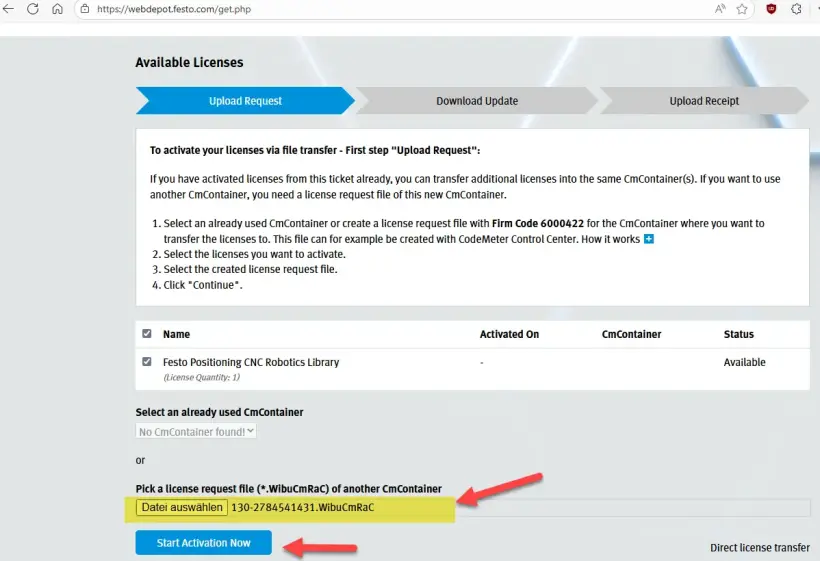
4. Cargue el WibuCmRaC al WebDepot
Vaya a WebDepot y seleccione el WibuCmRac e inicie el proceso de activación
5. Descargue la versión actualizada de WibuCmRaU en su ordenador
Una vez activado, descargue el archivo WibuCmRaU en su PC
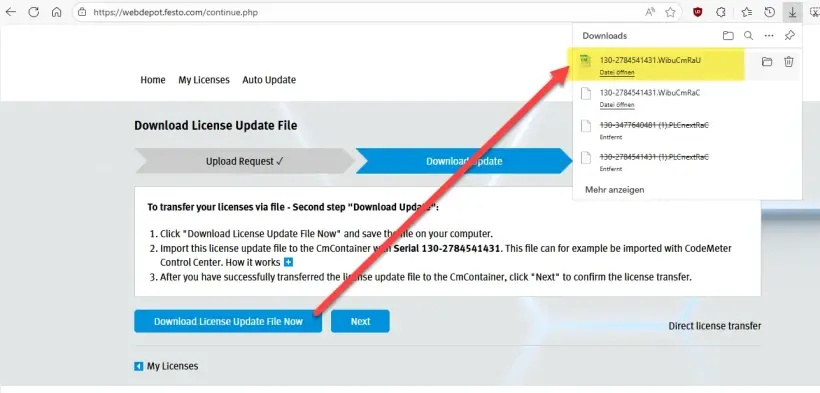
6. Conecte el WibuCmRaU al PLC
Vuelva a la interfaz web de su PLC y seleccione el archivo descargado *.Archivo WibuCmRaU
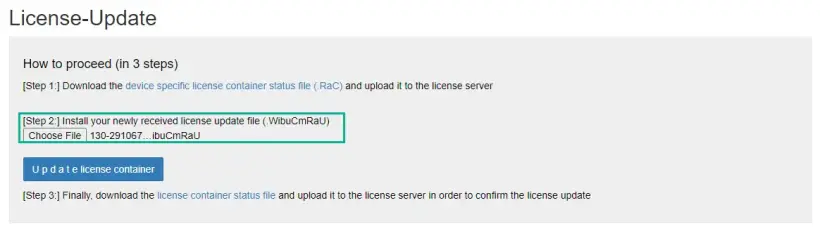
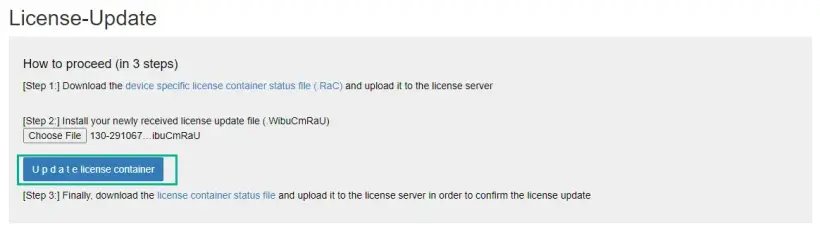
Actualice el contenedor de licencias. Una vez completada la actualización, continúe con el paso 3
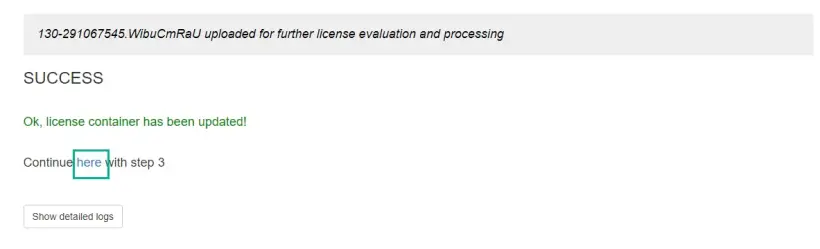
7. Descargue el recibo WibuCmRaR del PLC a su PC
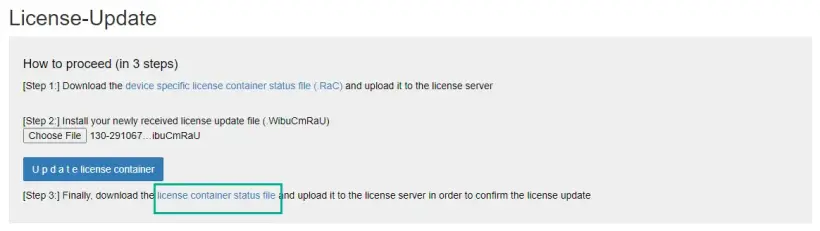
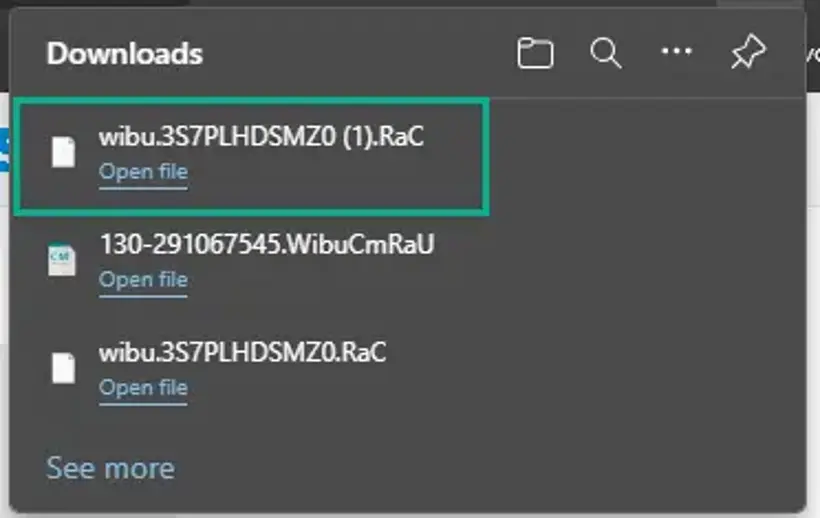
8. Suba el recibo WibuCmRaR al WebDepot
Vuelva al servidor de licencias y continúe con el último paso
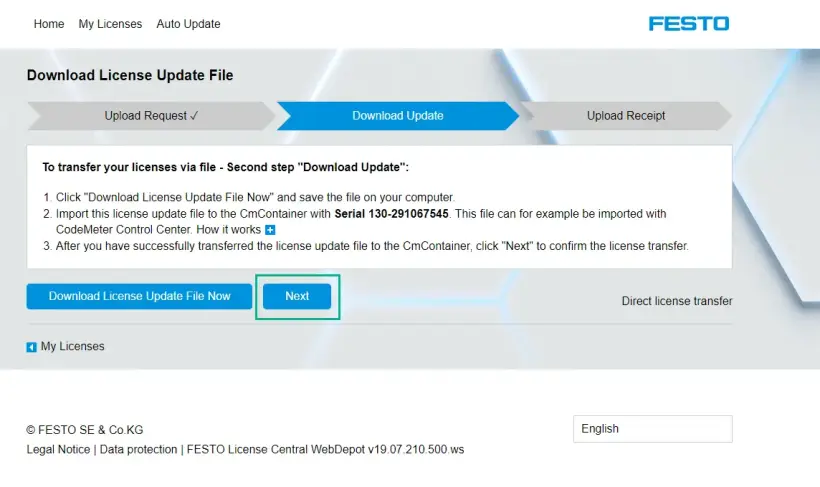
Seleccione el último archivo descargado y súbalo
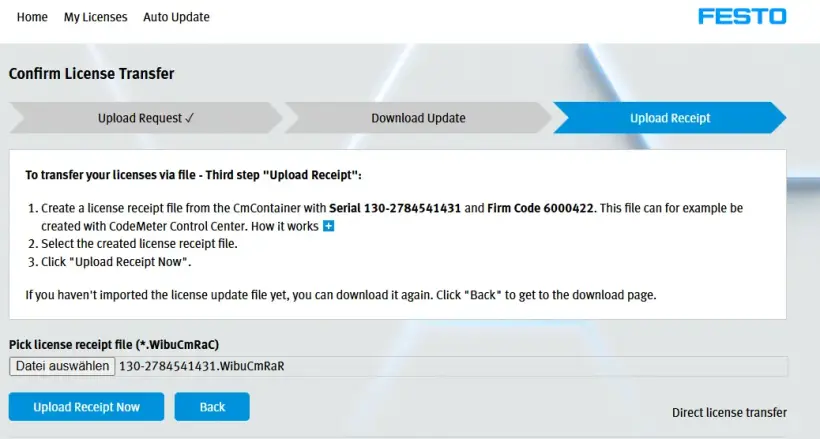
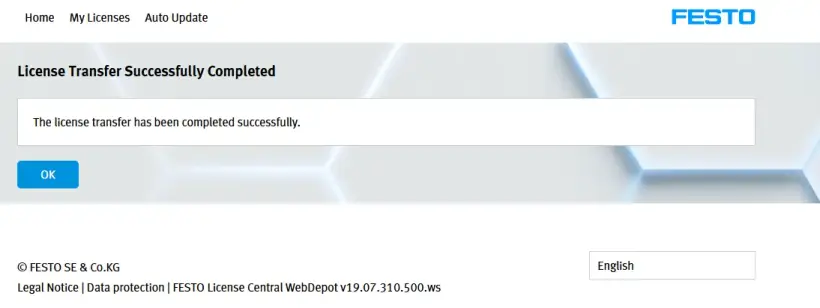
Una vez que se haya subido correctamente, continúe haciendo clic en “OK”. El FPosCR ya está activado en el servidor.
9. Compruebe el resultado de la activación
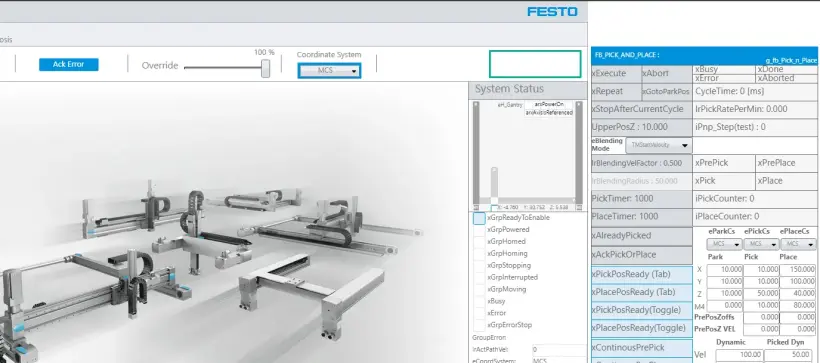
El MODO DEMO está desactivado en el FPosCR
Activación manual de la licencia CEPE
1. Solicite la licencia y obtenga el ticket ID de la licencia
Siga el proceso de solicitud de licencias Online
2. Acceda a Festo WebDepot e inicie el proceso de activación
Abra el servidor de licencias, introduzca el ticket ID y haga clic en “Next”
Haga clic en “Activate Licenses”
Seleccione el tipo de contenedor:
- Izquierda: Festo AG Embedded [ 2004 ] (p. ej., CECC-X, CPX-E-CEC)
- Derecha: Festo Edge [2P02] (p. ej., CEPE), basado en la plataforma PlcNext
Seleccione la licencia y haga clic en “file-based license transfer”
3. Descargue WibuCmRaC desde el PLC
Compruebe el nombre del contenedor de la licencia con el código de empresa correspondiente -> Para FPosCR, se debe utilizar el contenedor con el código de fabricante 6000422
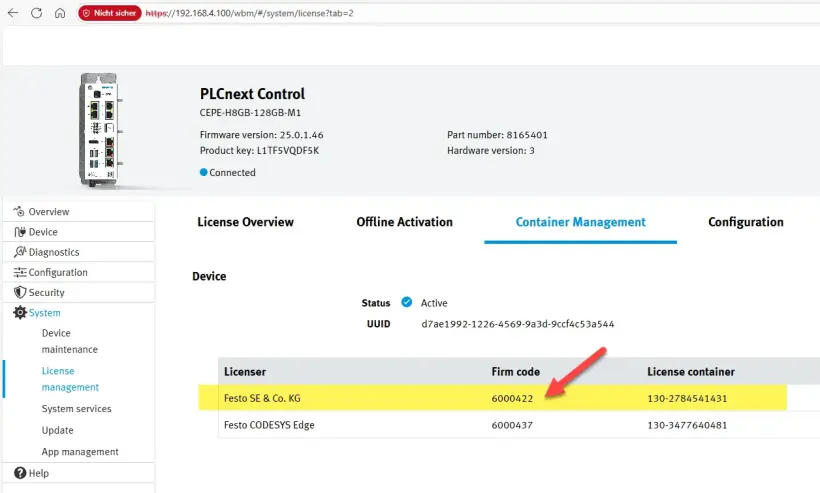
Vaya a “Offline Activation“, seleccione el contenedor (licenciador) y el formato de archivo correctos y haga clic en “Start Offline Activation“
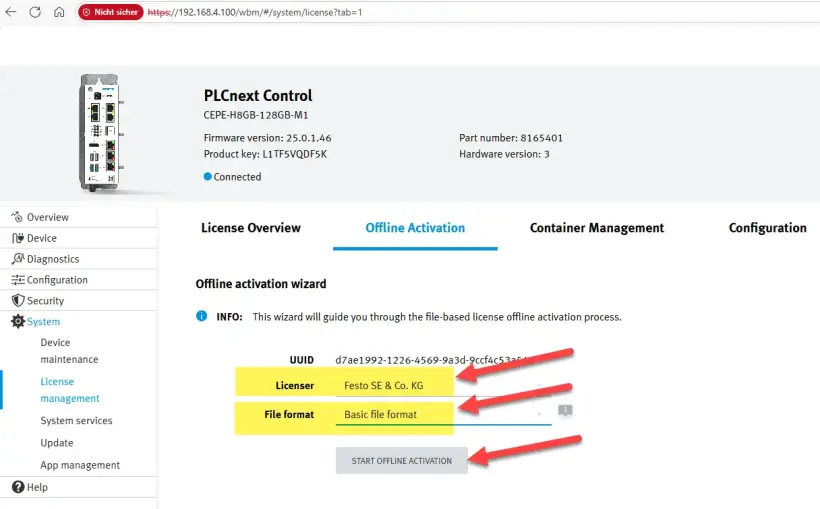
Descargue el archivo WibuCmRaC en su PC y haga clic en “Next“
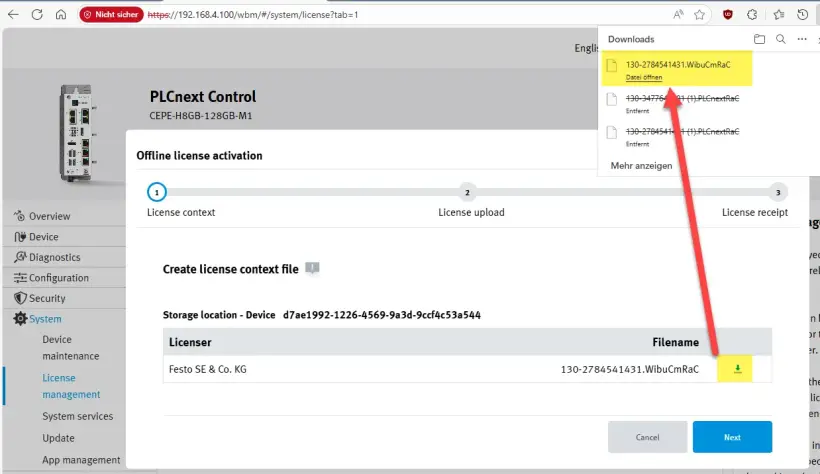
4. Cargue el WibuCmRaC al WebDepot
Vaya a WebDepot y seleccione el WibuCmRac e inicie el proceso de activación
5. Descargue el WibuCmRaU actualizado a su ordenador
Tras la activación, descargue el archivo WibuCmRaU a su ordenador
6. Conecte el WibuCmRaU al PLC
Seleccione el WibuCmRaU archivo
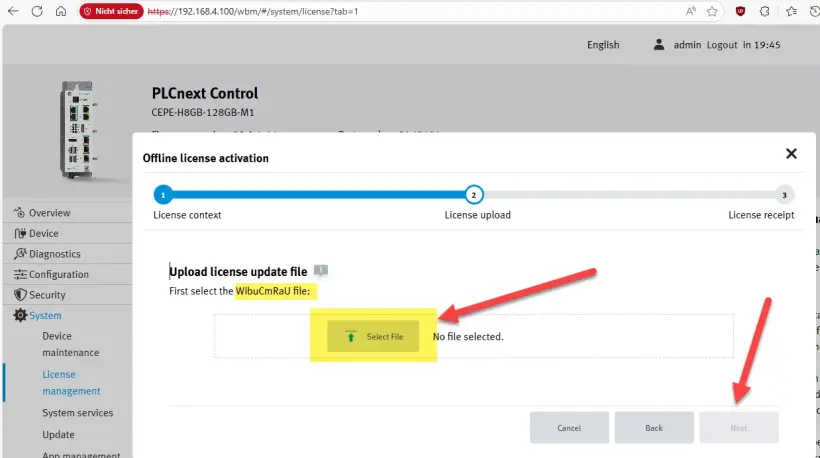
Cuando la carga esté lista -> Haga clic en “Next“
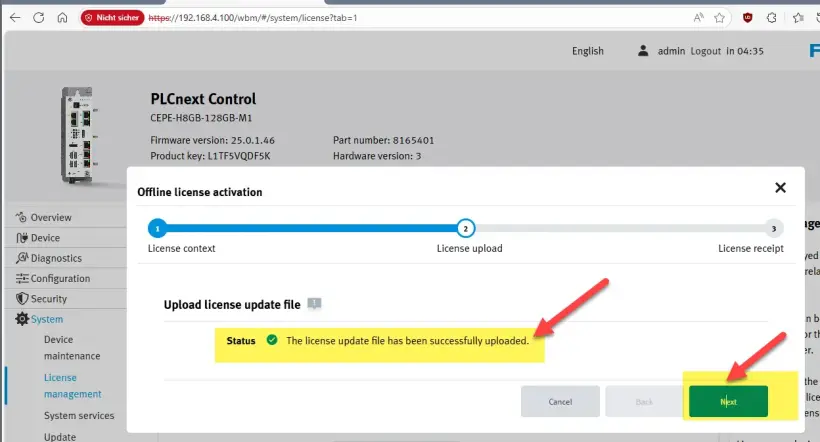
7. Descargue el recibo WibuCmRaR del PLC a su PC
Descargue el archivo del recibo -> Haga clic en “Finish“
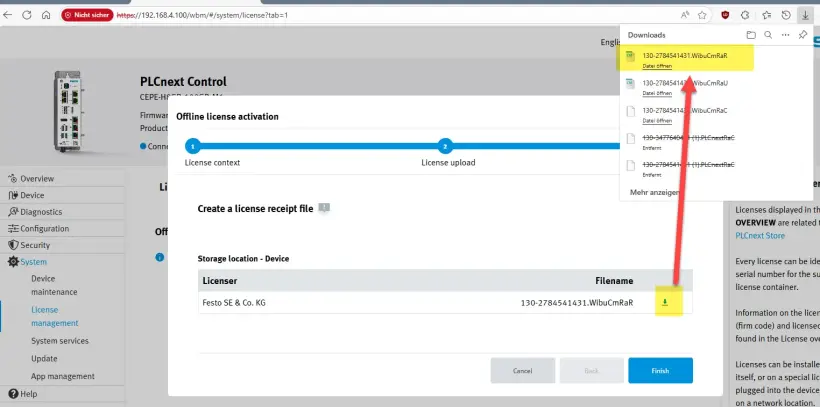
8. Suba el recibo WibuCmRaR al WebDepot
Suba el WibuCmRaR al WebDepot
El proceso de activación ha finalizado
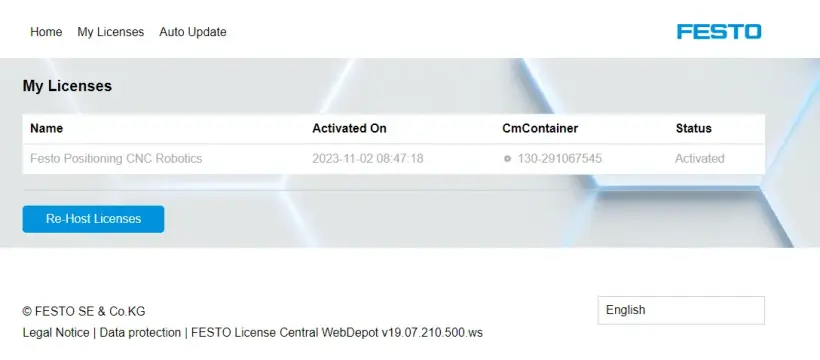
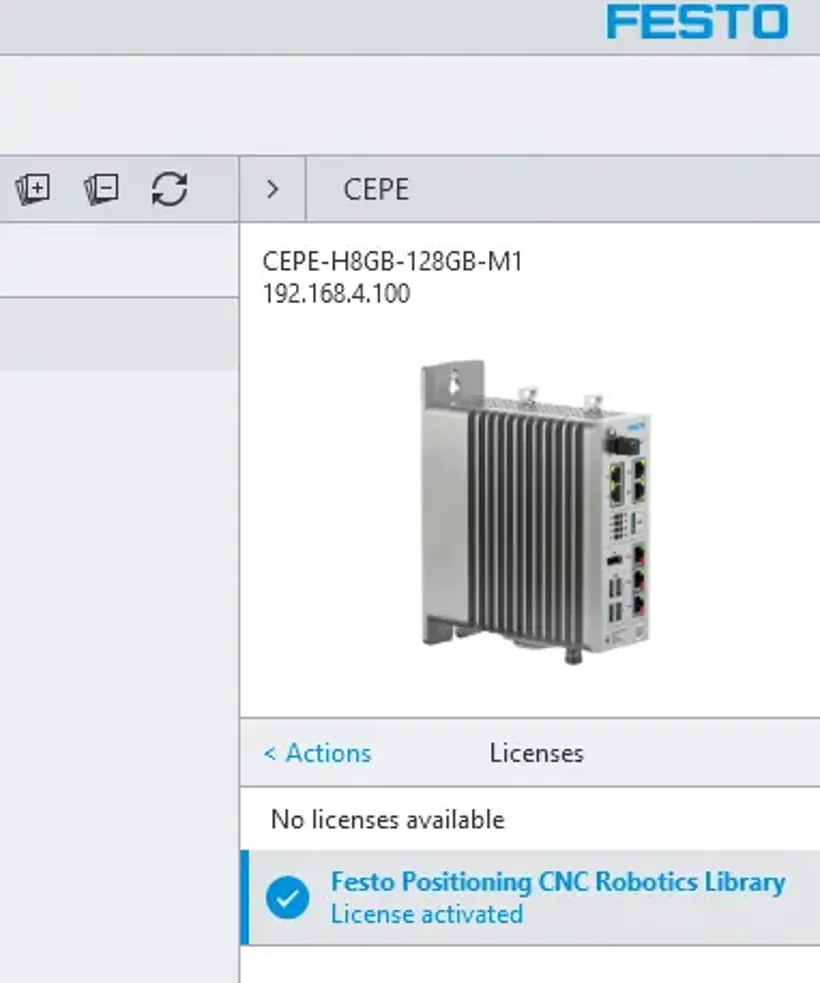
9. Compruebe el resultado de la activación
El MODO DEMO de la esquina superior derecha está desactivado en el FPosCR
Transfiera manualmente la licencia CEPE
1. Obtenga el ticket ID de la licencia
Obtenga el ticket ID de licencia de su PLC
2. Vaya a Festo WebDepot e inicie el proceso de transferencia
Abra el servidor de licencias, introduzca el ticket ID y haga clic en “Next”
Haga clic en “Re-Host Licenses”
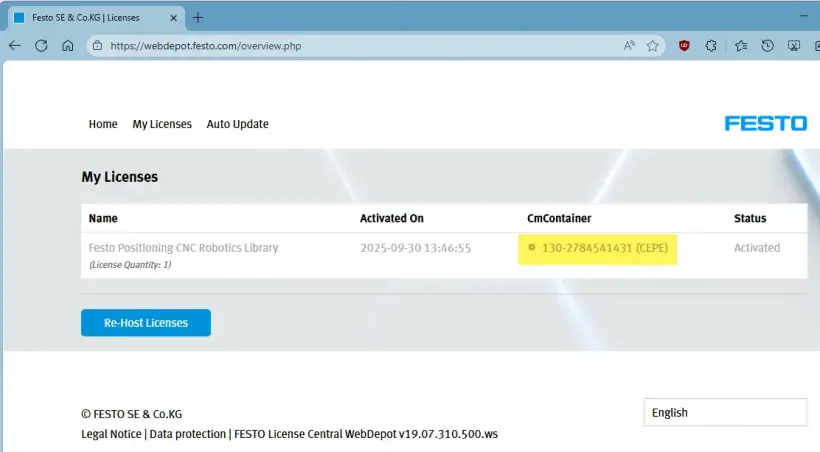
Si la licencia se ha utilizado para la activación, verá la fecha de activación, así como el número de CmContainer en el que se activó la licencia.
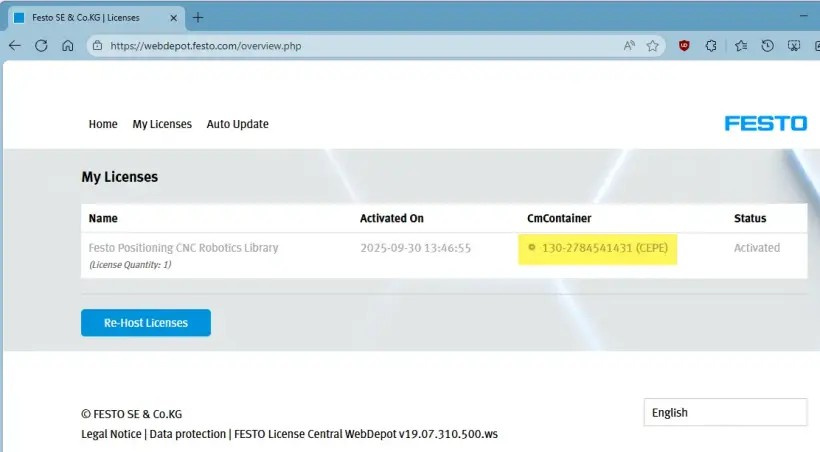
Seleccione la licencia y continue con “File-based license transfer”
Esta pantalla muestra un error porque no ha encontrado el CmContainer adecuado en su ordenador.
Por lo tanto, procedemos a la transferencia de la licencia basada en archivos
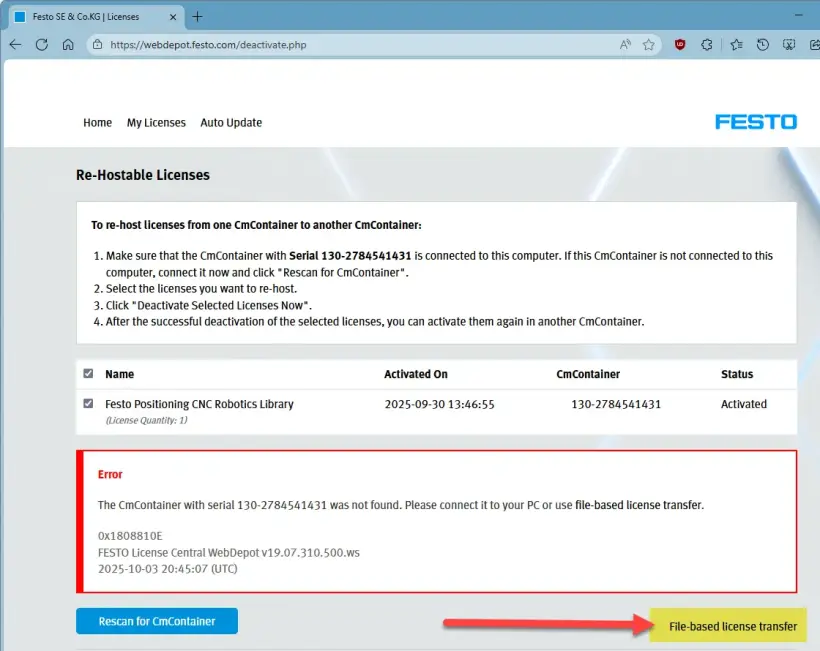
Quédese en esta pantalla y sigua con el proceso del CEPE.
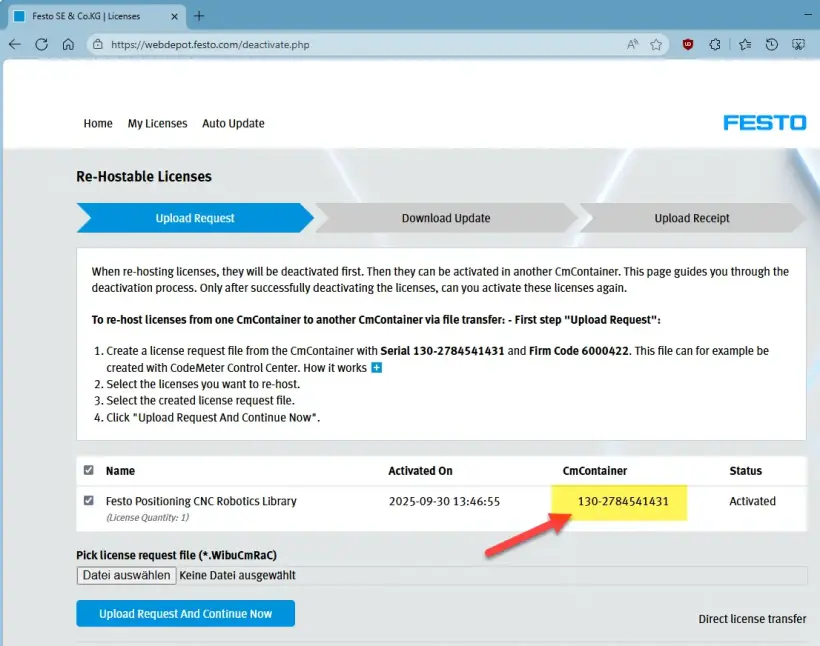
3. Descargue WibuCmRaC desde el PLC
Compruebe el nombre del contenedor de licencia con el código de fabricante relevante -> para FPosCR debe emplearse el contenedor con el código de fabricante 6000422
Compruebe que el número de contenedor de la licencia (CmContainer) sea correcto
Vaya a “Offline Activation“, seleccione el contenedor (licenciador) y el formato de archivo correctos y haga clic en “Start Offline Activation“
Descargue el archivo WibuCmRaC en su PC y haga clic en “Next“
4. Cargue el WibuCmRaC al WebDepot
Vaya a WebDepot y seleccione el archivo WibuCmRaC e inicie la transferencia haciendo clic en “Upload Request And Continue Now“
5. Descargue el WibuCmRaU actualizado a su ordenador
Una vez activado, descargue el archivo WibuCmRaU en su PC y haga clic en “Next“
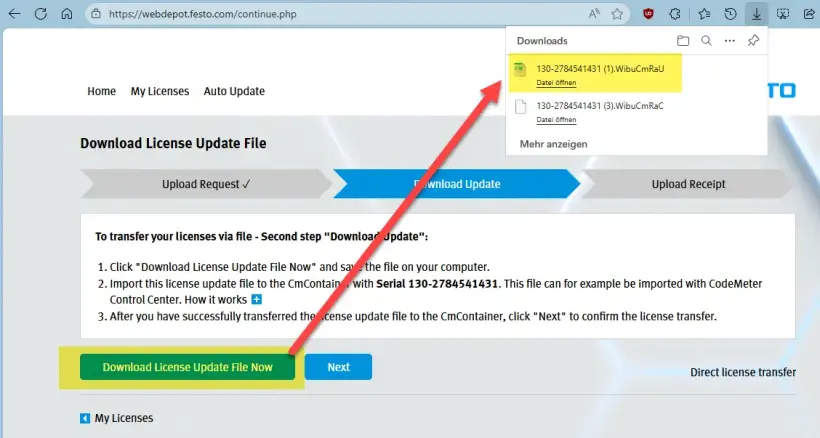
Quédese en esta pantalla
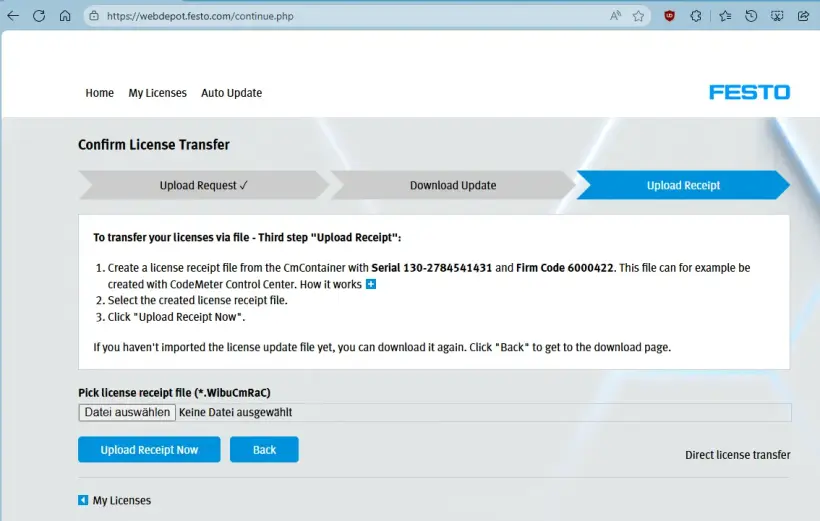
6. Conecte el WibuCmRaU al PLC
Seleccione el WibuCmRaU archivo
Cuando la carga esté lista -> Haga clic en “Next“
7. Descargue el recibo WibuCmRaR del PLC a su PC
Descargue el archivo del recibo -> Haga clic en “Finish“
8. Cargue el recibo WibuCmRaR al WebDepot
Suba el WibuCmRaR al WebDepot
El proceso de activación ha finalizado
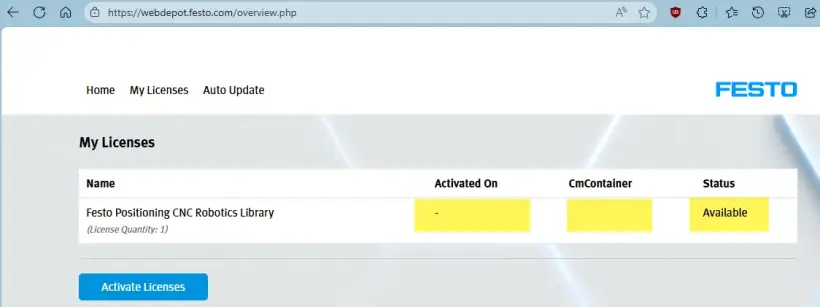
9. Compruebe el resultado de la activación
Compruebe la licencia en CEPC wbm
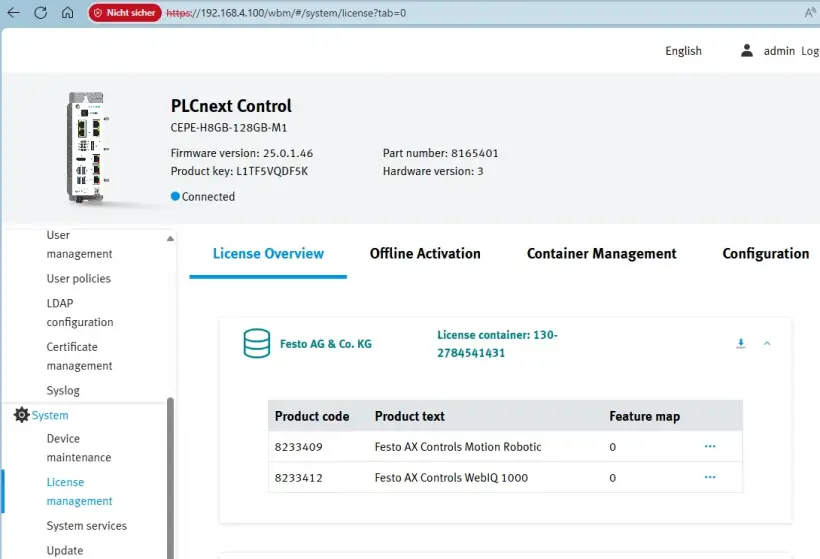
El MODO DEMO de la esquina superior derecha está desactivado en el FPosCR
Cómo activar su licencia de la aplicación AX Industrial
Active su licencia de AX Industrial Apps
1. Descargue los archivos de instalación de Festo AX Industrial AI Core
- Vaya a https://ax.festo.com/download
- Introduzca la clave de licencia recibida
- Se ha generado su paquete de instalación
- Descargue y descomprima
- Siga las instrucciones del archivo “readme.txt” y de la “Application Note“
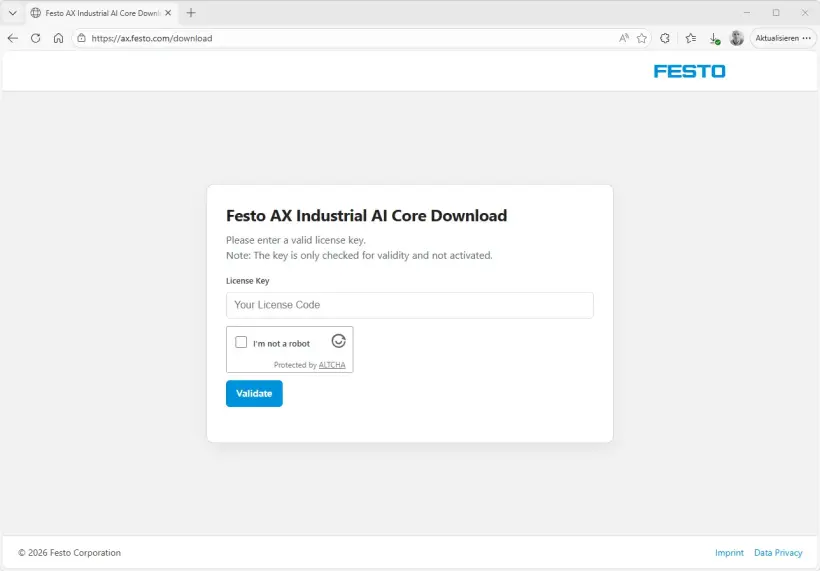
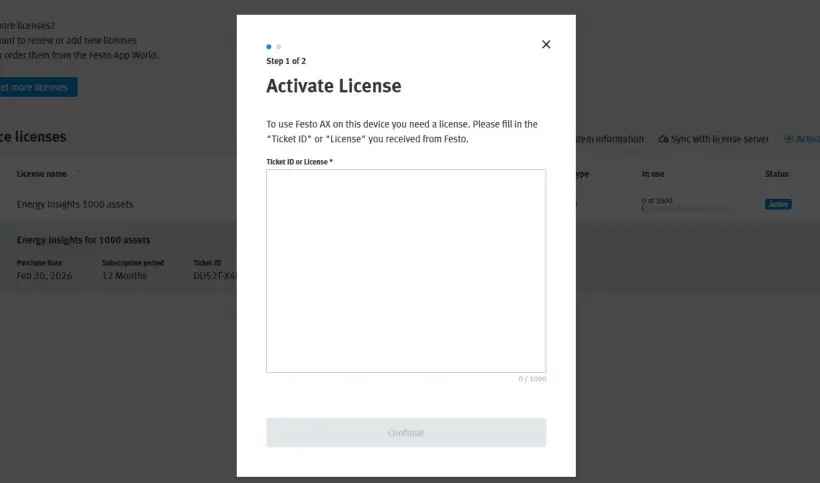
2. Al iniciar la aplicación, es necesario disponer de una licencia para activarla. Introduzca la clave de licencia que le ha enviado Festo por correo electrónico
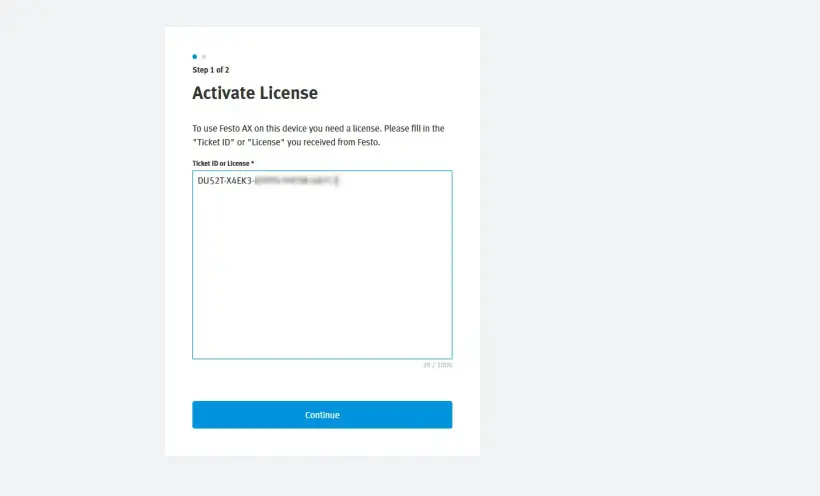
3. La información de la licencia se obtiene del servidor central, por lo que es necesaria una conexión a Internet
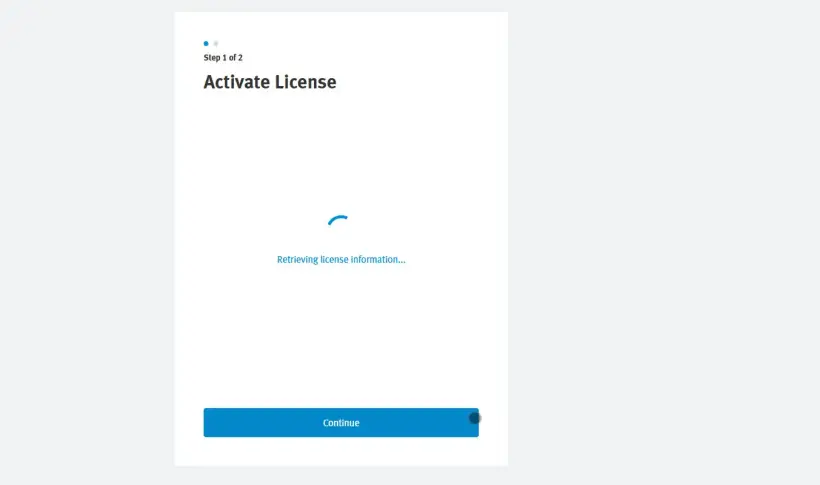
4. Seleccione las licencias que desee activar en este dispositivo o instancia de AX y haga clic en “Activate“.
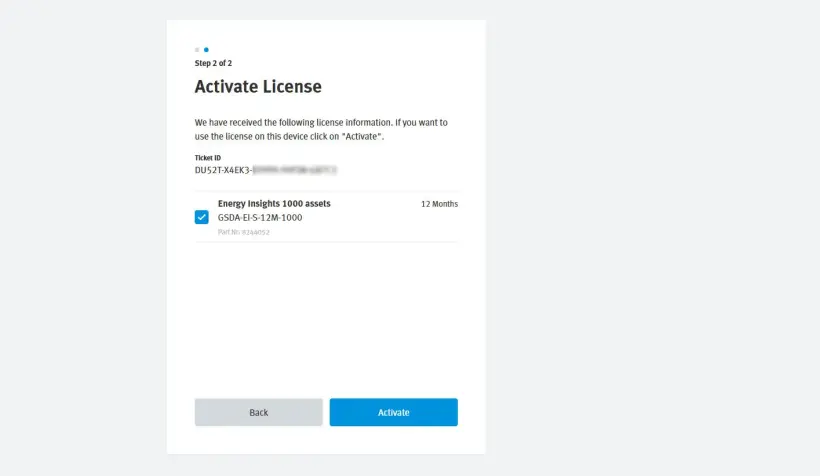
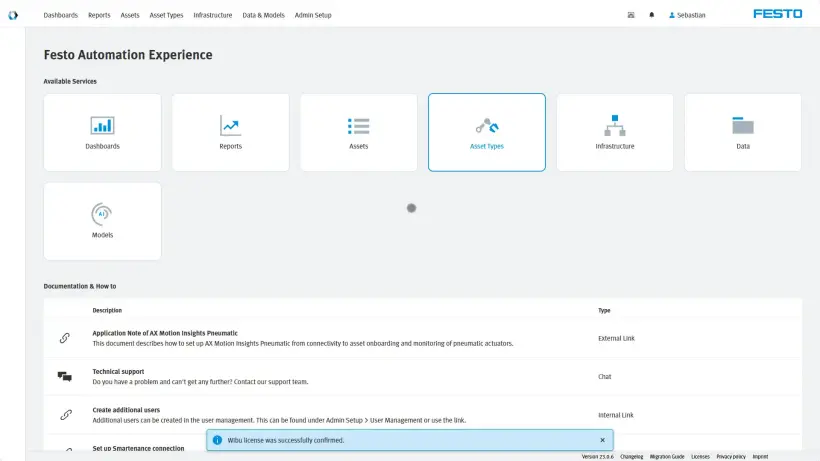
5. La licencia está activada. Para ese intercambio de datos se necesita una conexión a Internet
6. Para ver un resumen de todas las licencias, vaya a “Admin Setup” > “Licences“
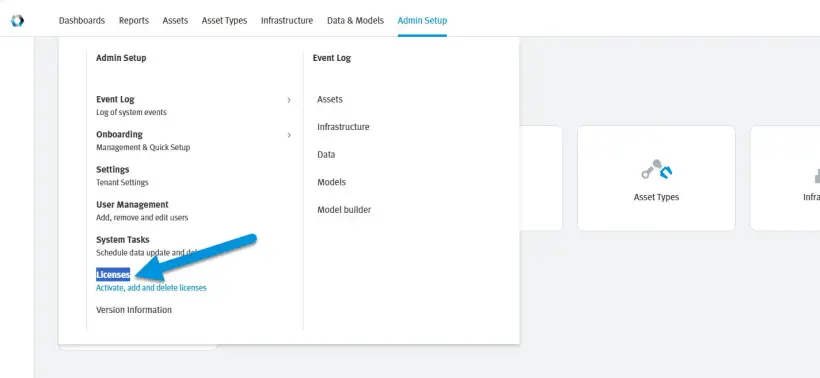
7. Obtendrá una visión general de todas las licencias activadas y su consumo. Además, desde esa pantalla podrá activar más licencias y desactivarlas haciendo clic en el “ד.
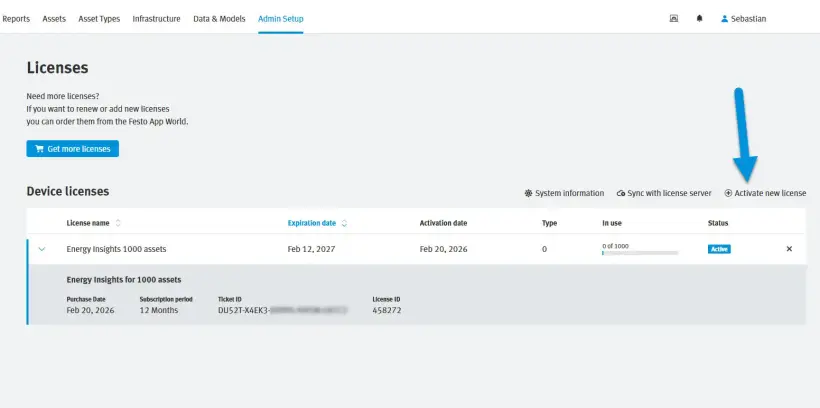
8. Para activar otra licencia, pegue la clave de licencia y siga los pasos indicados anteriormente
Cómo activar su licencia AX Smartenance
Cree una cuenta de AX Smartenance
1. Ir a
2. Rellene todos los campos obligatorios del formulario de registro
3. Acepte el captcha
4. Haga clic en “Send”
5. Una vez que se haya registrado, recibirá un correo electrónico para que pueda completar la configuración de su cuenta. Si no lo ha recibido, compruebe su carpeta de spam
6. Utilice sus credenciales para iniciar sesión en
Active su licencia de AX Smartenance
1. Una vez haya iniciado sesión, verá la vista de licencias
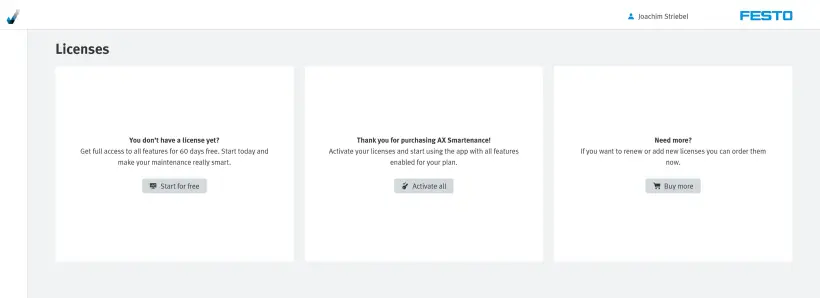
2. Seleccione “Activate all” si ya ha recibido una clave de licencia válida.
3. Introduzca la clave de licencia que ha recibido de Festo
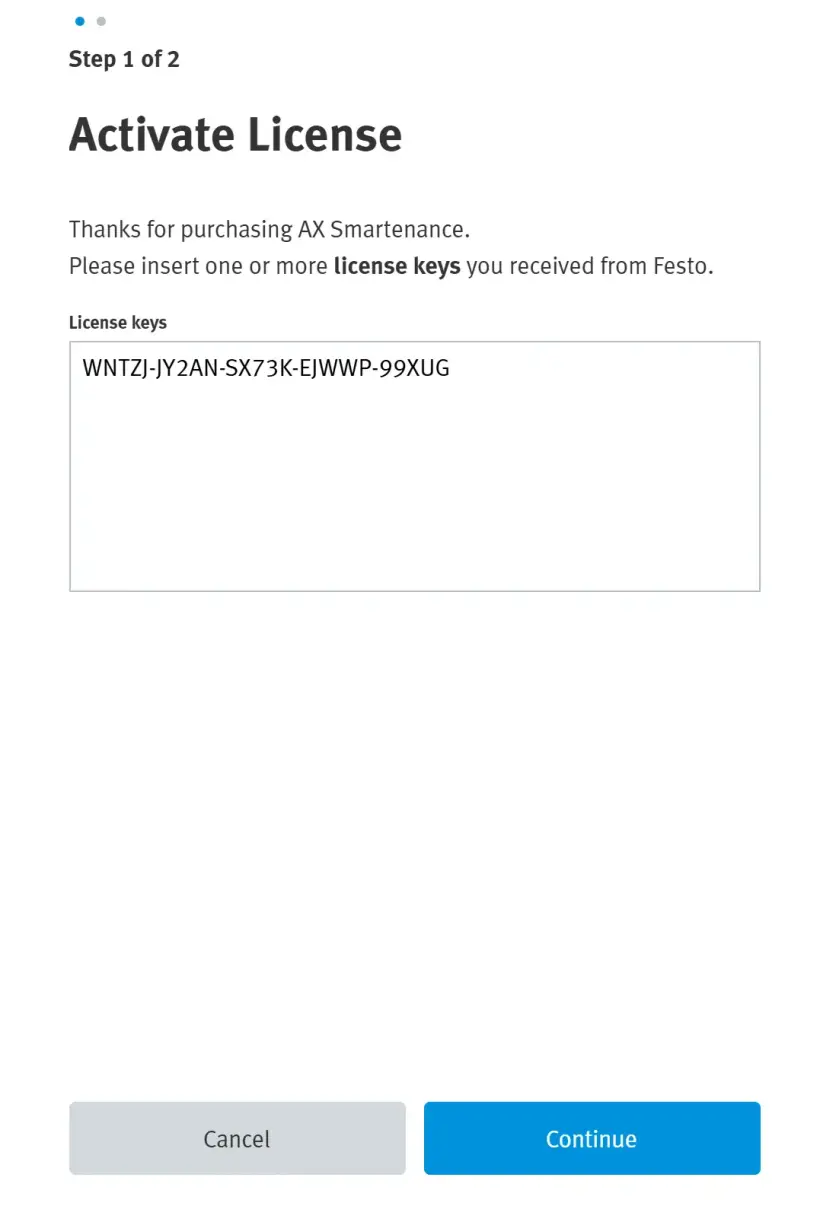
- Seleccione “Continue”
- La validación de la clave de licencia se ha realizado correctamente
4. Seleccione las licencias que desee activar
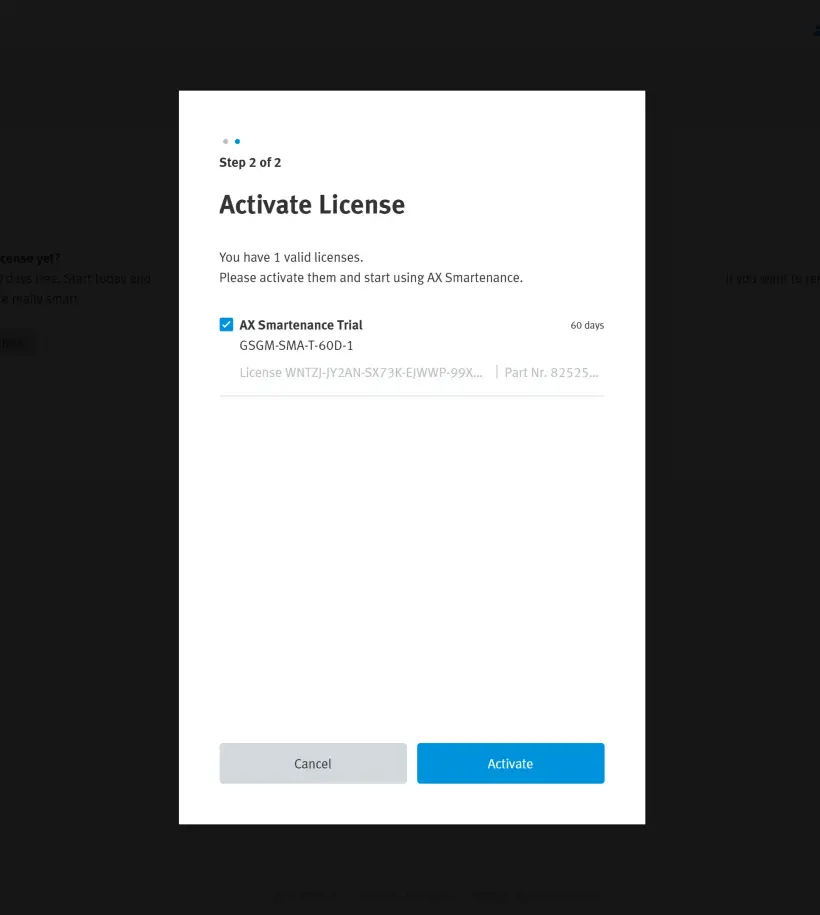
- Seleccione “Activate”
- La activación se ha realizado correctamente
5. Obtiene una visión general de todas las licencias activadas