Jak aktivovat licenci na EPLAN Schematic Solution
Po zakoupení jedné nebo více licencí produktu EPLAN Schematic Solution obdržíte e-mail s licenčními klíči. Jedná se o Vaše digitální licence, které lze aktivovat přímo ve Vašem účtu MyFesto.
Aktivujte licenci EPLAN Schematic Solution
1. Vytvořte projekt EPLAN Schematic Solution
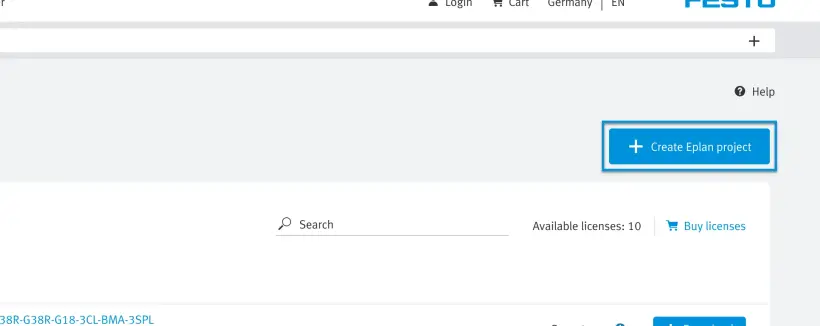
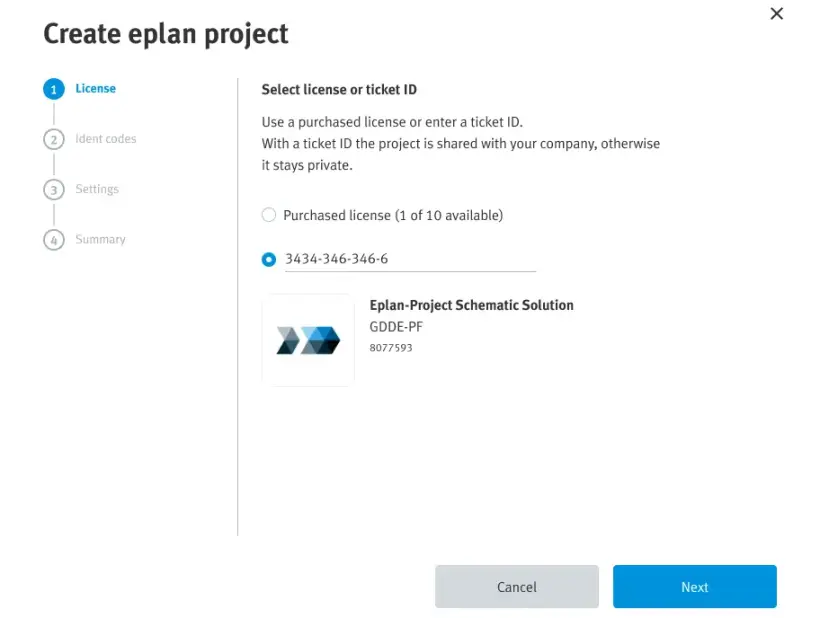
2.1 Buď využijte své stávající licence, které jsou propojeny s Vaším účtem
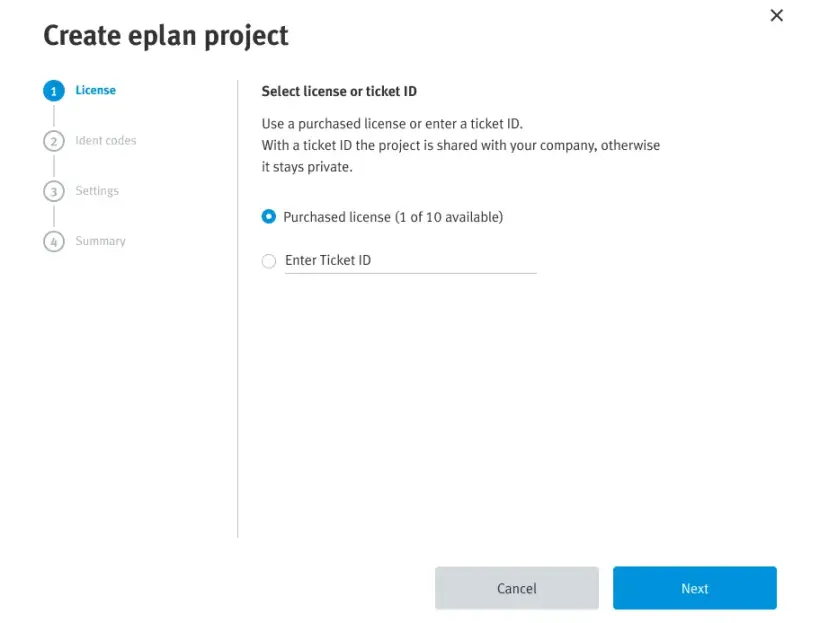
2.2 Nebo zadejte licenční klíč z e-mailu, který jste obdrželi
3. Zadejte identifikační kód kombinace výrobků
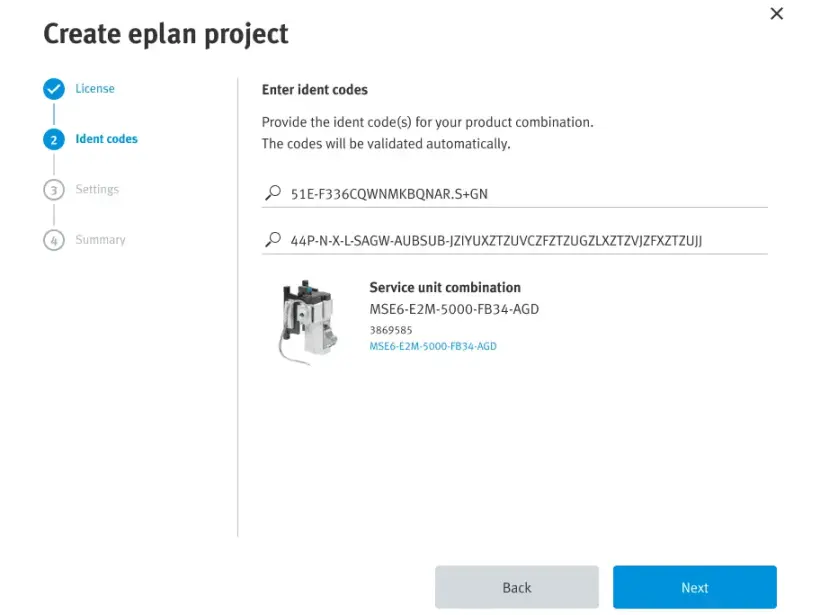
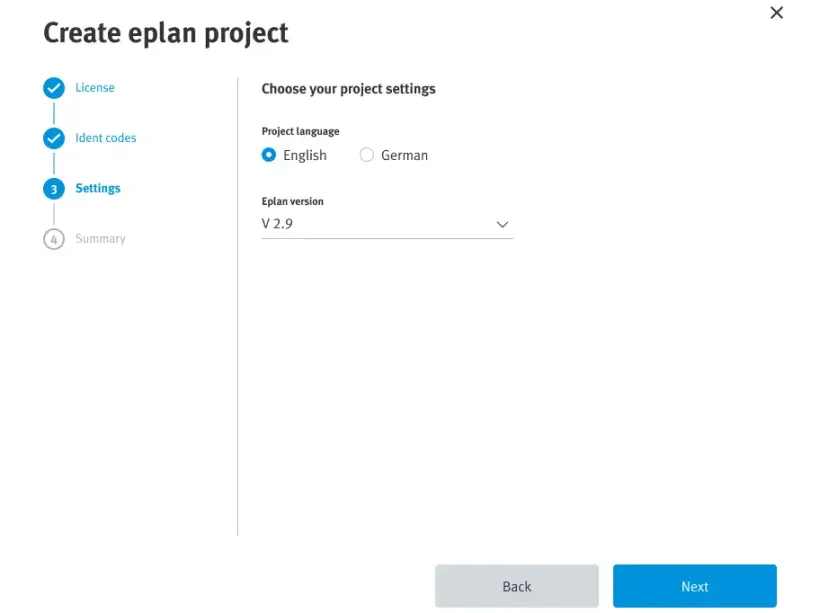
4. Vyberte jazyk a verzi
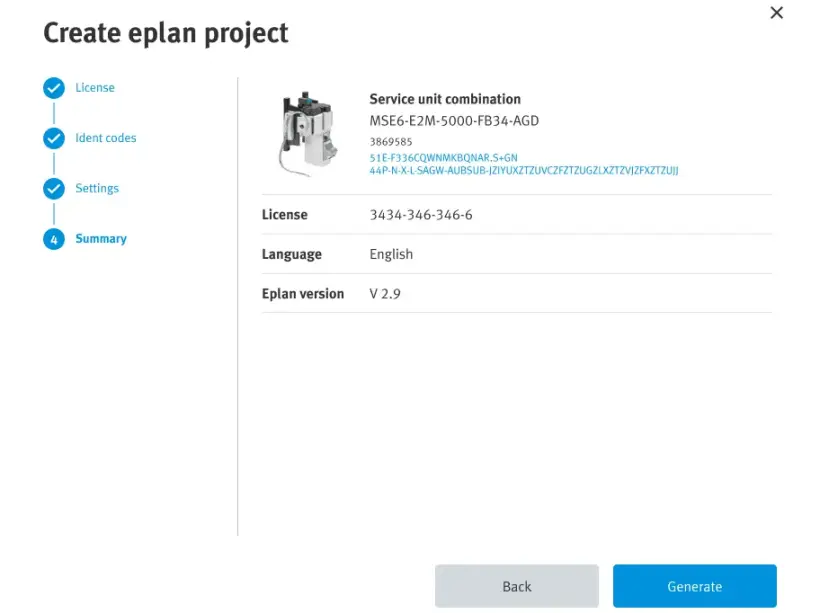
5. Ověřte souhrn svého projektu v EPLAN Schematic Solution
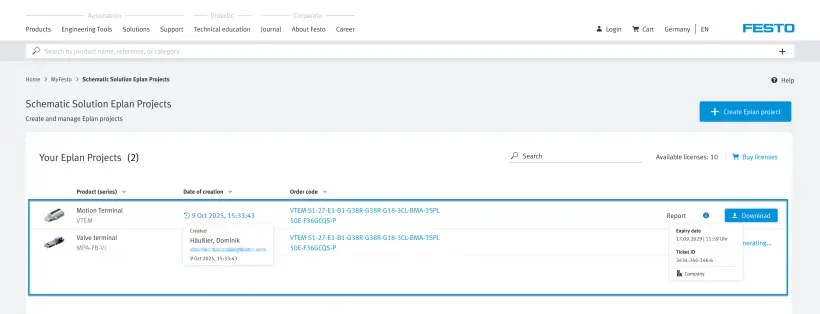
6. Vyberte a stáhněte si svůj projekt
Jak aktivovat licenci licenci Festo LX
Tento průvodce vás krok za krokem provede prvními kroky v systému Festo LX. Může se jednat o vytvoření účtu, aktivaci licence nebo poznání nejdůležitějších funkcí.
Pro podrobnější informace Vám doporučujeme podívat se na kurzy „Jak to funguje“.
Nabízíme 2 kurzy:
Vytvořte si účet na Festo LX
1. Přejděte na
2. Potvrďte zásady používání souborů cookie
3. V případě potřeby změňte jazyk portálu Festo LX, protože ten bude základem pro další kroky
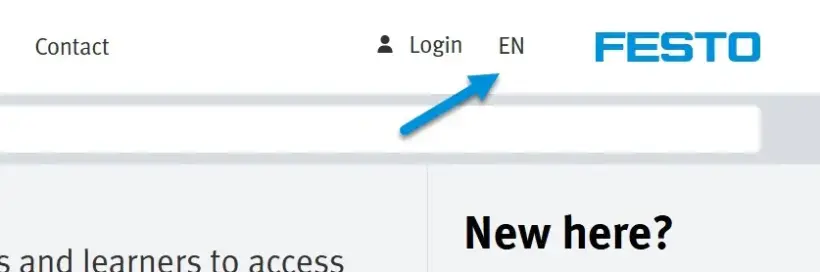
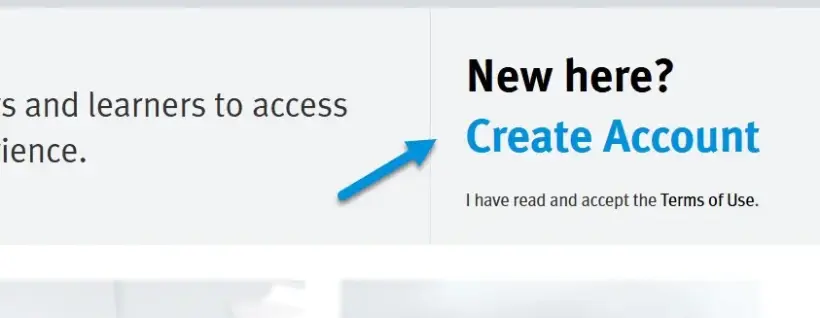
4. Klikněte na „Vytvořit účet“ v pravém horním rohu
Pokud již máte účet pro jakoukoliv jinou aplikaci, software nebo webovou stránku Festo, můžete tento účet použít i pro Festo LX.
Pokud jste si zakoupili službu jednotného přihlášení, můžete použít svou e-mailovou adresu, aniž byste museli zakládat nový účet.
5. Zadejte všechny údaje potřebné k vytvoření účtu
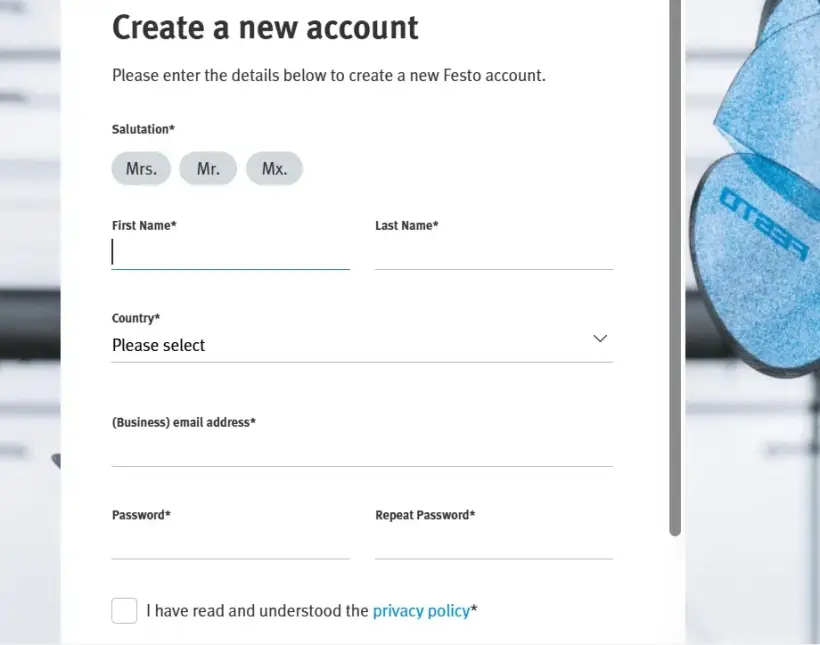
6. Jakmile se zaregistrujete, obdržíte e-mail, pomocí kterého dokončíte nastavení svého účtu. Pokud jste jej neobdrželi, zkontrolujte prosím složku se spamem
7. Přihlaste se do systému Festo LX pomocí svých přihlašovacích údajů
Aktivujte svou licenci Festo LX
1. V hlavním menu klikněte na „Organizace“
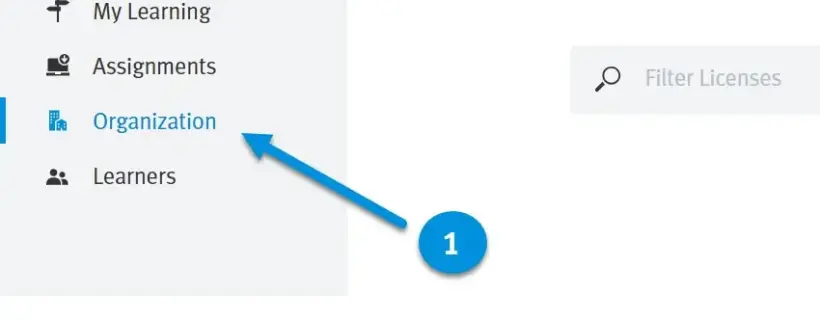
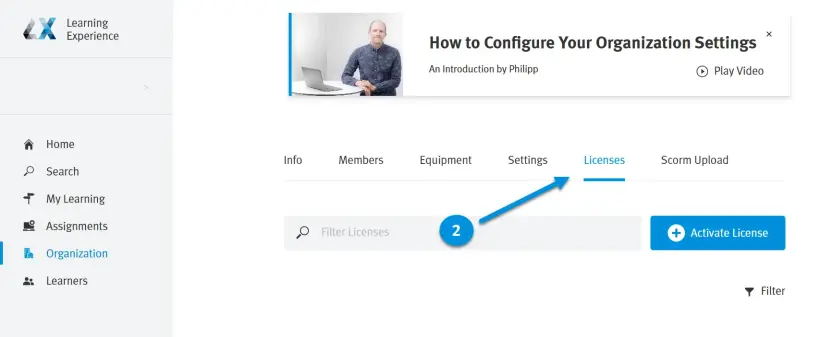
2. Přejděte na kartu „Licence“
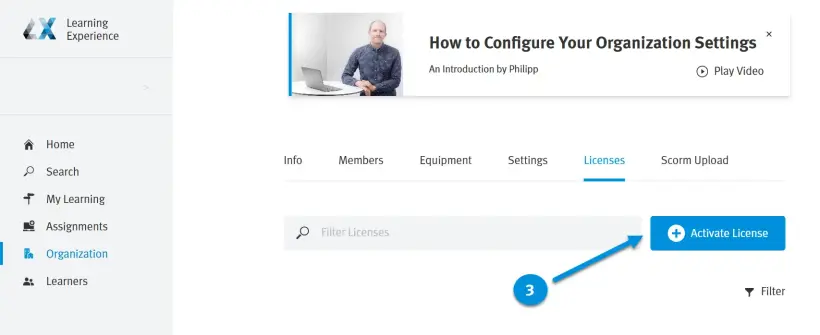
3. Klikněte na „Aktivovat licenci“
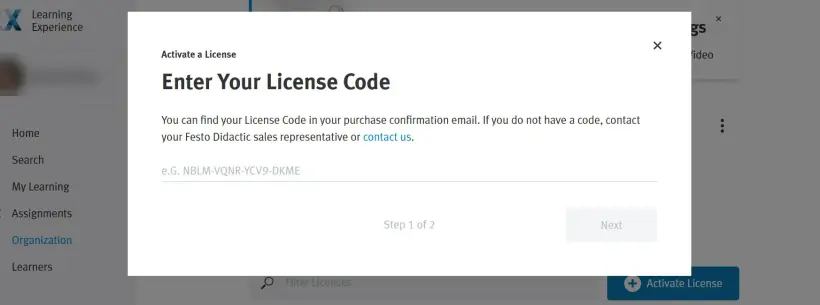
4. Zadejte licenční kód a pokračujte kliknutím na „Další“
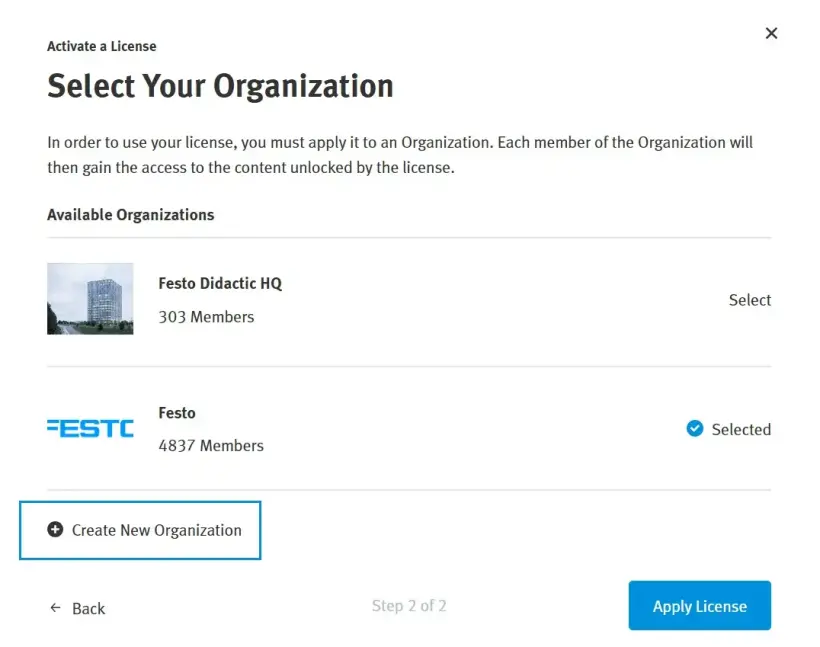
5. Klikněte na „Nová organizace“
Pokud již máte v systému Festo LX vytvořenou organizaci, můžete licenci aktivovat i v rámci této existující organizace, například za účelem jejího prodloužení.
Pokud vás společnost Festo v rámci předváděcí akce pozvala do organizace Festo LX, vytvořte si prosím vlastní novou organizaci.
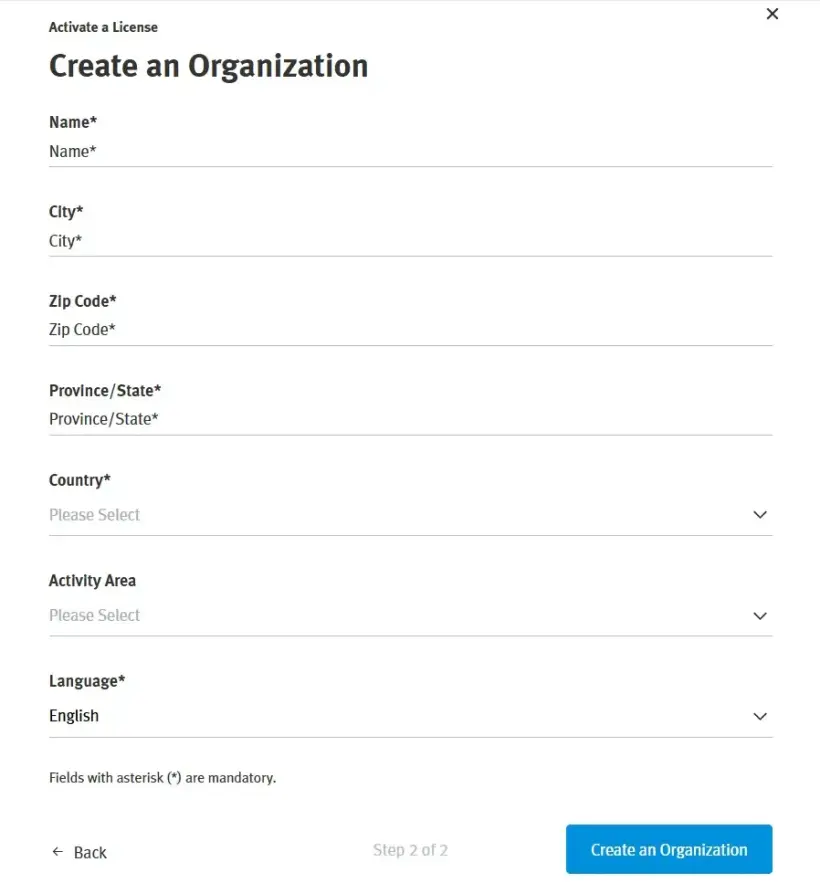
6. Při vytváření nové organizace zadejte údaje o své organizaci
Informace o licencích
Na této stránce najdete přehled všech dostupných licencí ve Vaší organizaci Festo LX. Zahrnuje dobu platnosti licence a počet oprávněných uživatelů.
Licence se mohou vztahovat na Festo LX, ale také na další produkty, které jsou do Festo LX integrovány. Může se jednat například o FluidSIM 365 nebo BMC SIM.
Další informace o licenci najdete po kliknutí na tři tečky (v sekci „Více“).
Jak aktivovat licenci FluidDraw
Po zakoupení jedné nebo více licencí FluidDraw 365 obdržíte e-mail s licenčním klíčem („ID tiketu“), který lze aktivovat přímo v programu FluidDraw.
Přejděte na https://www.festo.com/fluiddraw a stáhněte si instalační program FluidDraw.
Licenční klíč, který jste po zakoupení obdrželi od poskytovatele licence, představuje Vaše digitální licence k programu FluidDraw. Tyto digitální licence můžete nyní importovat buď na licenční server, nebo lokálně do svého počítače. Budete potřebovat připojení k internetu.
Na záložce „Dokumentace pro uživatele“ najdete podrobnější popis postupu instalace a aktivace licence. Toto se doporučuje zejména v případě, že si nastavujete vlastní síťový licenční server.
Aktivace licence na jednom počítači
1. Pokud jste tak ještě neučinili, stáhněte si instalační program pro FluidDraw z naší sekce ke stažení
2. Nainstalujte a spusťte program FluidDraw na počítači
3. Program FluidDraw při spuštění vyhledává v síti dostupné licenční servery
Pokud se licence nenajde, zobrazí se dialogové okno s příslušnou zprávou. V tomto dialogovém okně klikněte na „Aktivovat licenci...“, čímž spustíte průvodce aktivací.
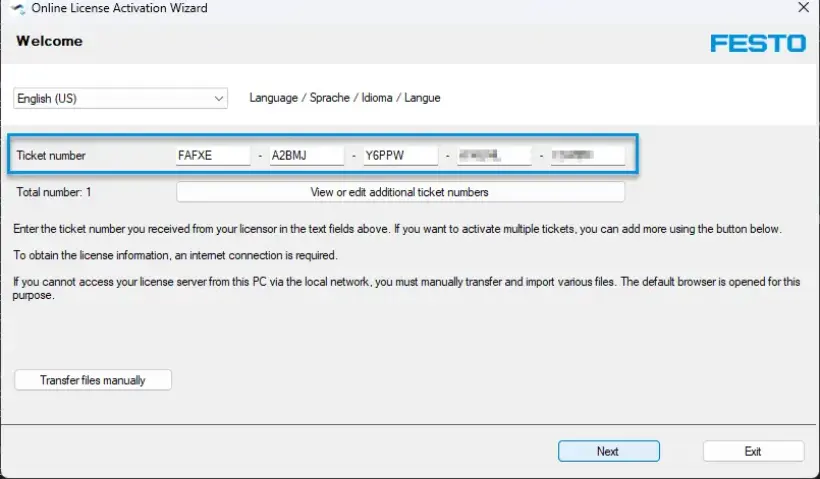
4. Nyní můžete v průvodci aktivací zadat svůj licenční klíč („ID tiketu“)
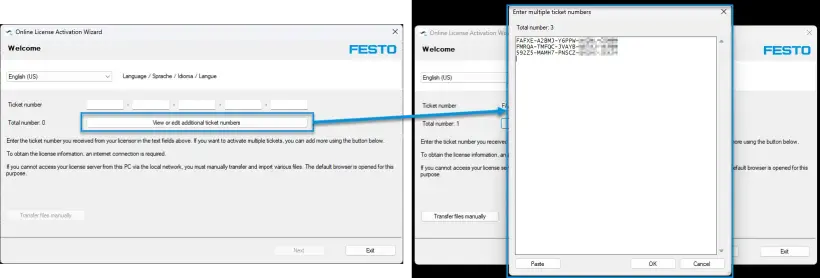
5. Máte.li více licenčních klíčů, které chcete zadat najednou, klikněte na „Zobrazit nebo upravit další čísla tiketů“ a vložte všechny licenční klíče najednou
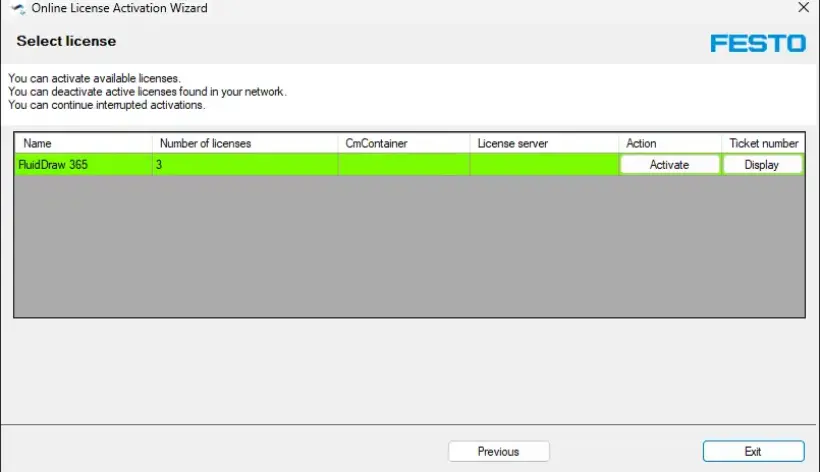
6. Postupujte podle pokynů průvodce a aktivujte licenci ve svém počítači
Jak aktivovat licenci AX Controls
Existují 2 způsoby, jak aktivovat licence:
Toto je vhodnější a pohodlnější způsob.
Předpoklady:
- Účet MyFesto. Zakoupené licence s příslušným číslem zákazníka. Účet musí být přiřazen k číslu zákazníka.
- Počítač s Festo Automation Suite a připojením k internetu a k systému CEPE.
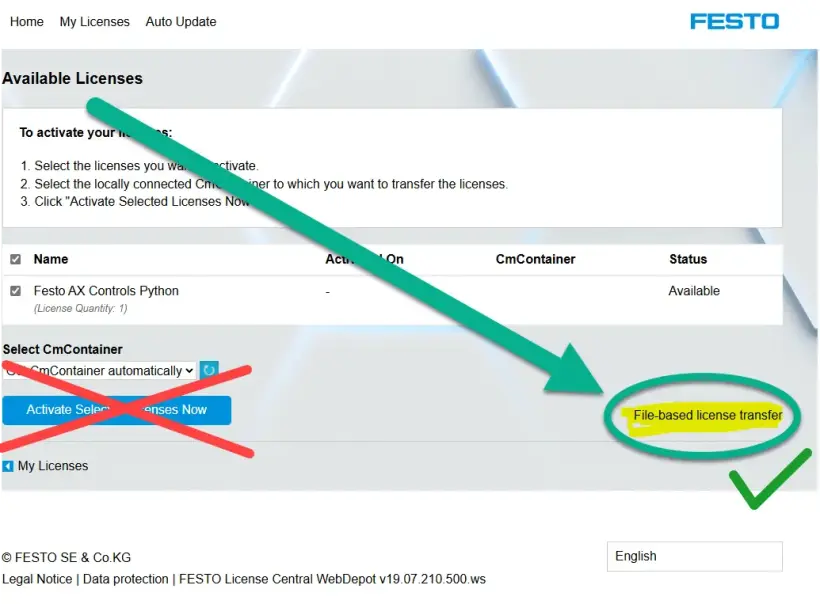
„Offline“ znamená, že zařízení CEPE, WBM a technický počítač mohou být v režimu offline (bez připojení k internetu). Poznámka: Neklikejte na tlačítko „Aktivovat vybrané licence“. Pokud kliknete na „Aktivovat vybrané licence“, licence se aktivuje na Vašem lokálním notebooku/počítači a již ji nebudete moci aktivovat na svém zařízení.
- Licence Festo CODESYS Je nutné použít portál pro licence, protože licence CODESYS nejsou k dispozici ve WebDepotu.
- Licence Festo.
Aktivace licencí pomocí Festo Automation Suite:
1. Klikněte na „Přihlásit se“ v záhlaví a přihlaste se ke svému účtu MyFesto zadáním přihlašovacích údajů
2. Otevřete sekci pro vyhledávání zařízení
3. Vyberte zařízení
4. V sekci „Akce“ vyberte položku nabídky „Licence“. Zadejte heslo pro toto zařízení. Výchozí tovární heslo pro uživatele „Admin“ je uvedeno na typovém štítku
Zobrazí se licence dostupné pro vybrané zařízení.
5. Vyberte licenci
Zobrazí se vlastnosti a informace o vybrané licenci.
6. Klikněte na „Aktivovat“
Licence se na zařízení aktivuje
Aktivace licencí pomocí WBM:
1. Vytvořte soubor s licenčními údaji:
- Otevřete Správce licencí ve WBM:
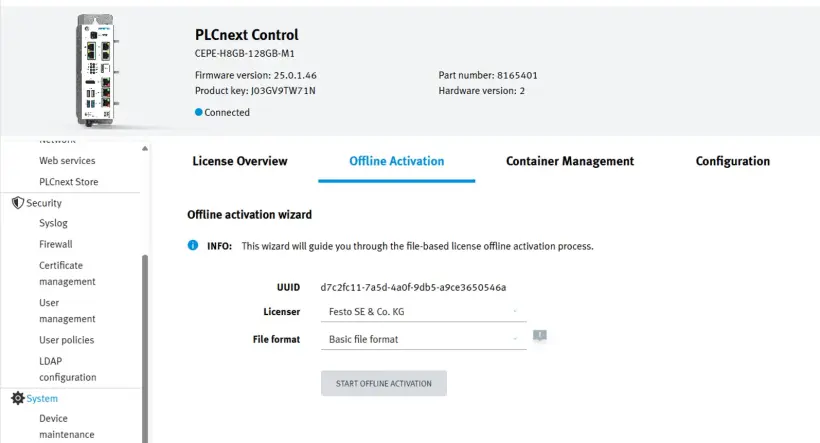
- Vyberte záložku „Aktivace offline“ v licenčním kontejneru Festo Edge
- Pokud nelze kontejner vybrat, přejděte na kartu „Správa kontejnerů“ a klikněte na znaménko plus u kontejneru, který chcete vybrat
- Pro licence Festo CODESYS: Použijte licenční kontejner Festo CODESYS Edge
- Vyberte možnost „Základní formát souboru“
- Klikněte na „Spustit aktivaci offline“
- Stáhněte si soubor xyz.Soubor WibuCmRaC
Tento kontextový soubor licence by se měl generovat pokaždé, když dojde k aktualizaci licence!
2. Aktivujte soubor s aktualizací licence
- Přejít na Festo WebDepot: Festo AG & Co. KG | Licence
- Pro licence Festo CODESYS: Použijte portál licencí CodeMeter namísto WebDepotu
- Zadejte číslo licence do textového pole a klikněte na „Další“:
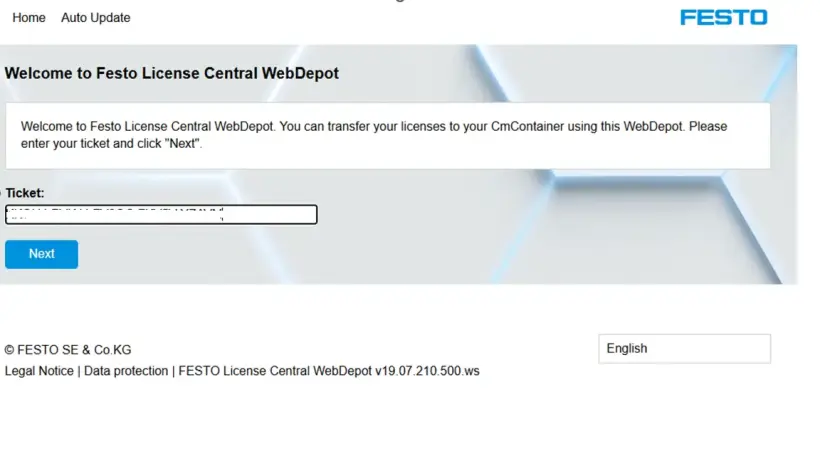
- Na další obrazovce klikněte na „Aktivovat licence“:
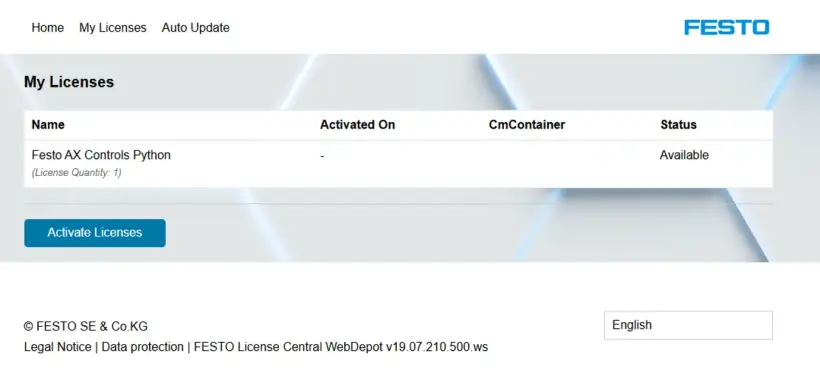
- Poté klikněte na „Přenos licence prostřednictvím souborů“:
Pokud kliknete na modré tlačítko, licence bude „spálena“ a nebudete si ji moci stáhnout do svého kontejneru. Proto byste měli použít odkaz vpravo, který je zvýrazněn žlutě a má zelené zatržítko!
- Vyberte licenční soubor vytvořený v předchozím kroku 1 a klikněte na „Spustit aktivaci“:
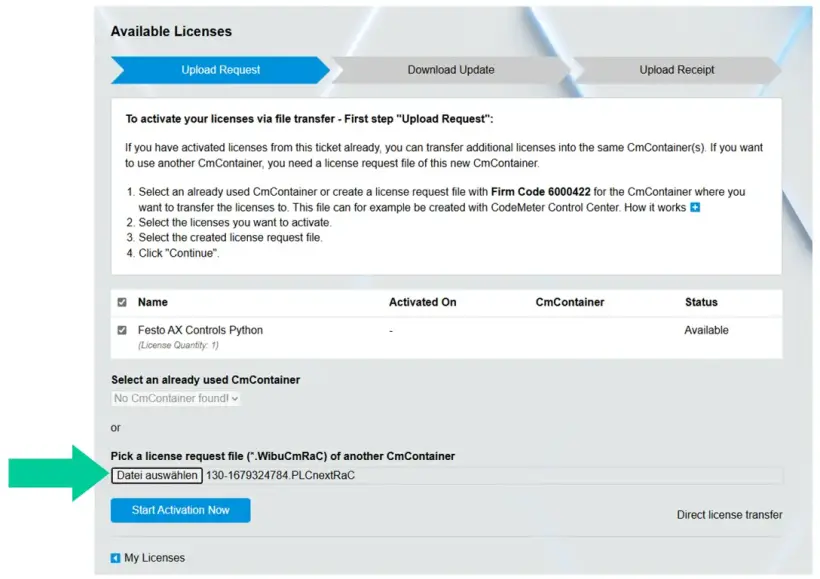
3. Stáhněte si aktualizační soubor licence:
- Pokud byla vybrána správná licence, klikněte na „Stáhnout aktualizační soubor licence“:
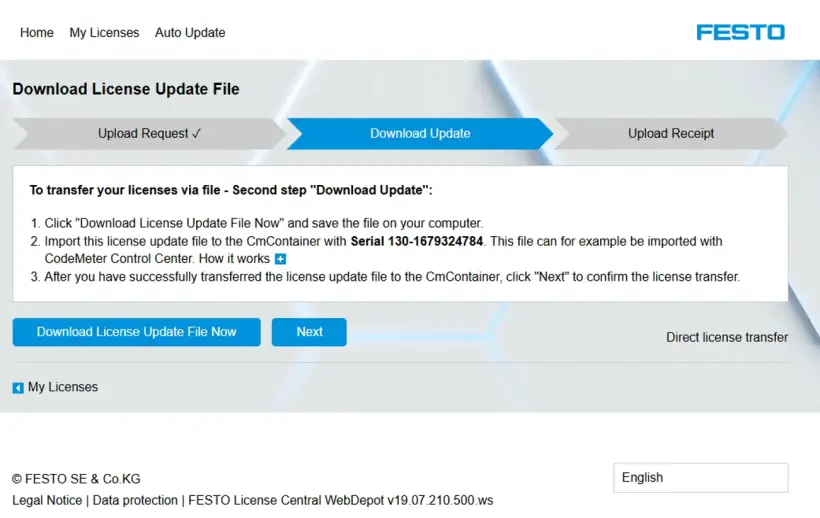
Stáhnout soubor xyz.WibuCmRaU
4. Instalace licence:
- Vraťte se do WBM a klikněte na „Další“:
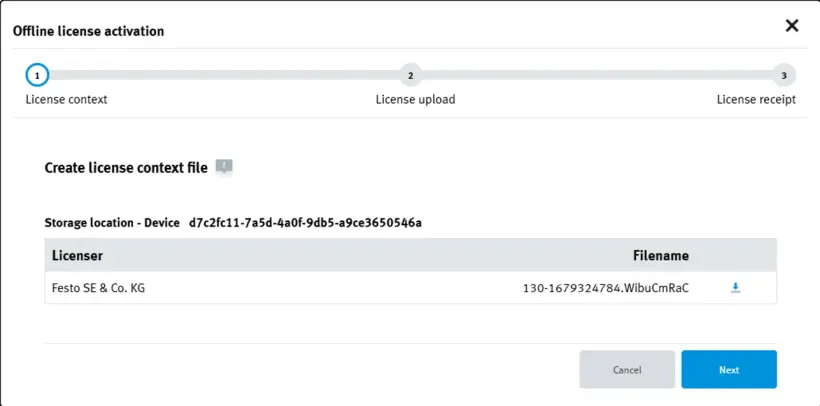
- Klikněte na „Vybrat soubor“ a vyberte licenční soubor xyz.WibuCmRaU, který jste si právě stáhli:
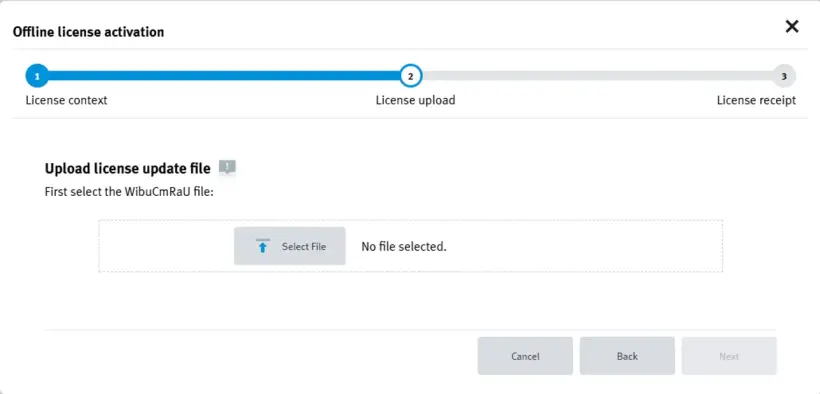
- Klikněte na „Další“:
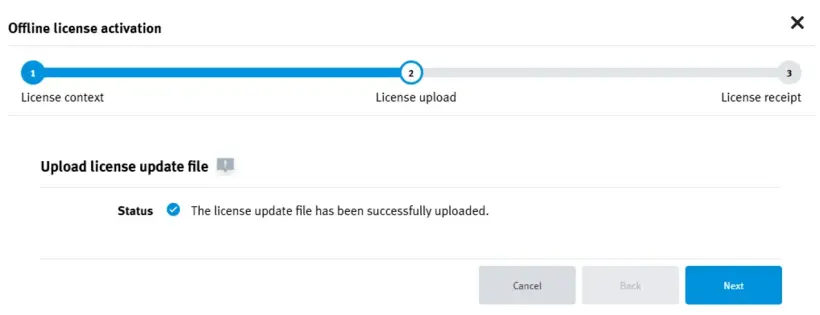
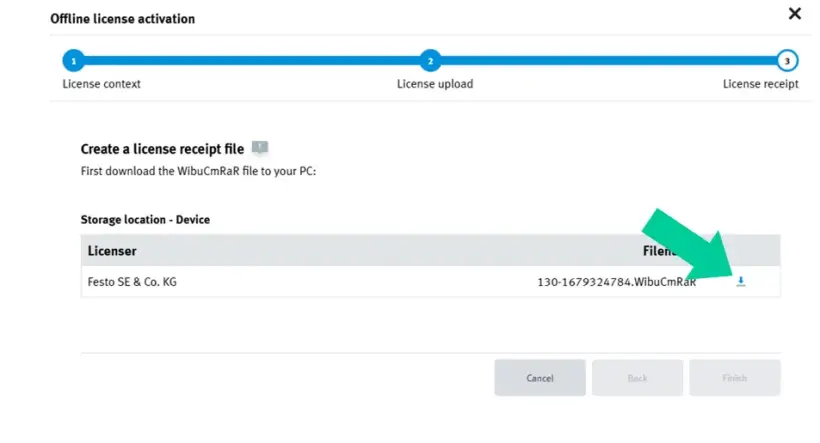
- Stáhněte potvrzovací soubor:
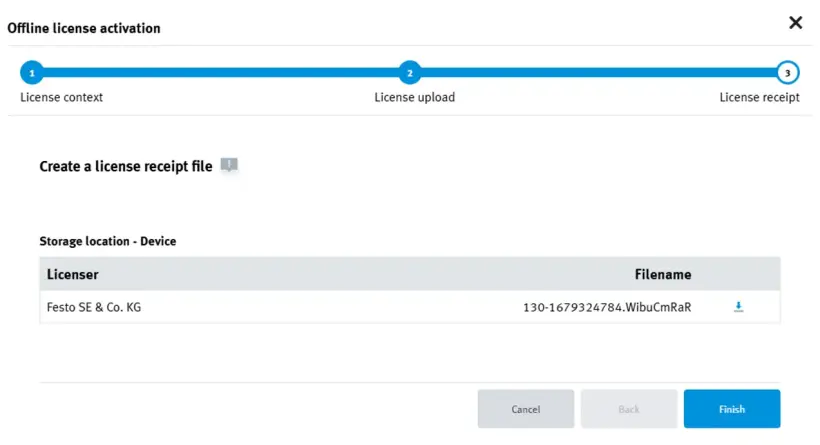
- Klikněte na „Dokončit“:
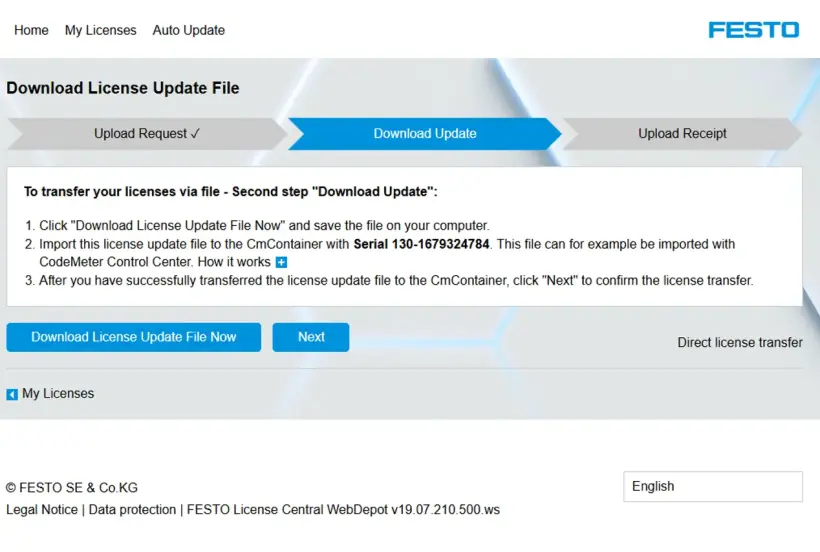
5. Dokončete instalaci licence ve WebDepotu
- Přejděte na web Festo WebDepot a klikněte na „Další“:
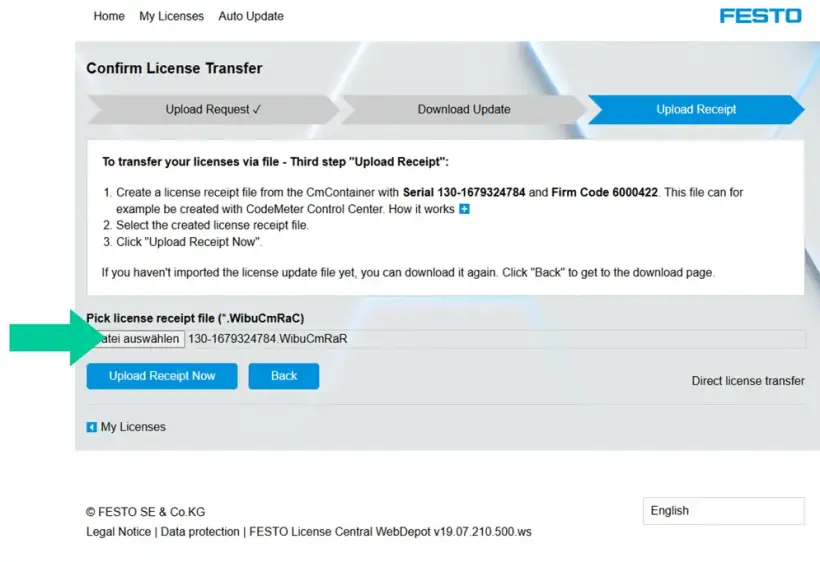
- Vyberte soubor xyz.WibuCmRAR nebo aktualizovaný soubor xyz.Soubor WibuCmRAC (tj. *.WibuCmRaC se zobrazí v dialogovém okně; obě možnosti jsou v pořádku) a klikněte na „Nahrát potvrzení“
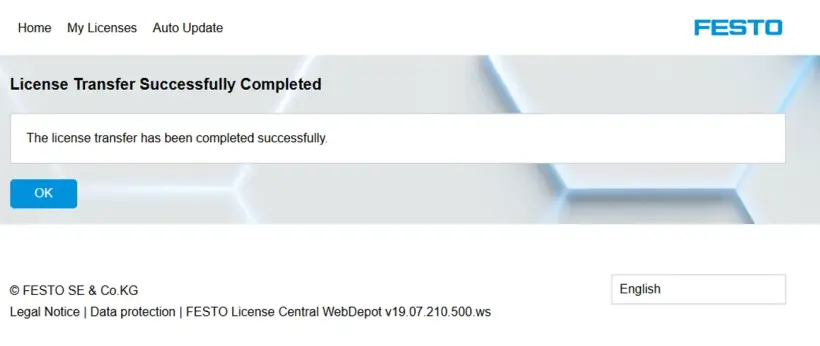
- Jakmile je proces dokončen, klikněte na „OK“:
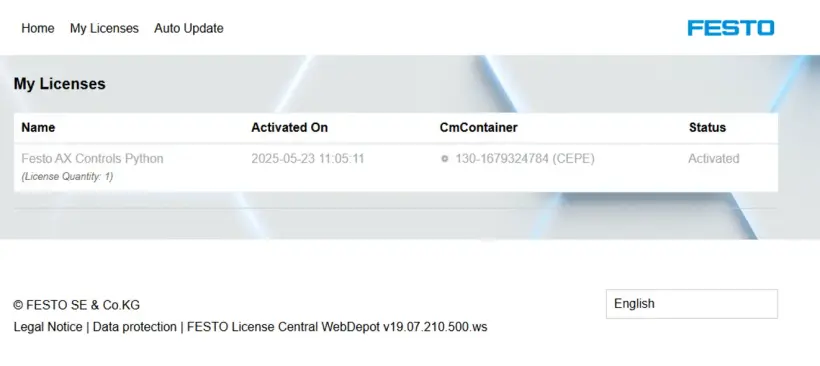
- Stav licence ve WebDepotu by nyní měl být „Aktivováno“
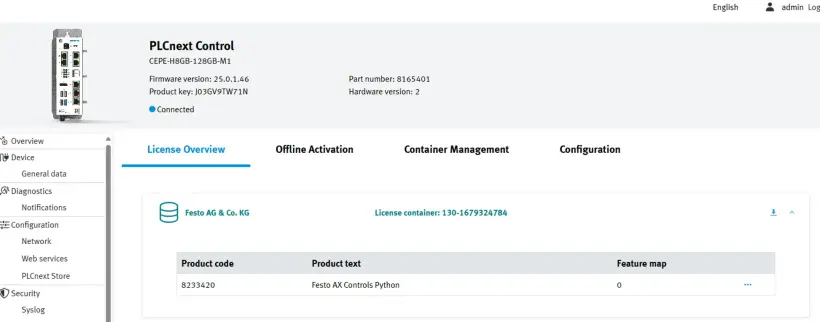
6. Zkontrolujte licenci
- Vraťte se do WBM a vyberte možnost „Přehled licencí“
Jak aktivovat licenci FluidSIM 365
Existují 3 způsoby, jak aktivovat licence:
Nejlepší způsob, jak aktivovat a spravovat licenci FluidSIM 365 závisí na tom, jak chcete FluidSIM používat a zda máte k dispozici trvalé připojení k internetu:
Pokud chcete používat FluidSIM:
1. Ve Windows a/nebo na webu (fluidsim.festo.com) -> Aktivujte svou licenci v FluidSIM License Manager (vyžaduje trvalé připojení k internetu)
Nejvhodnější pro: Školy nebo školicí střediska, která upřednostňují řízený skupinový přístup bez využití systému Festo LX.
2. Na webu (fluidsim.festo.com) a ve Festo LX -> Aktivujte licenci ve Festo LX (vyžaduje trvalé připojení k internetu)
Nejvhodnější pro: Organizace, které používají Festo LX nebo spravují uživatele prostřednictvím organizace LX.
3. Pouze ve Windowsv režimu offline -> Aktivujte svou licenci v průvodci aktivací FluidSIM (vyžaduje jednorázové připojení k internetu)
Nejvhodnější pro: Prostředí bez stálého připojení k internetu (podporuje pouze verze FluidSIM pro Windows)
- Licenci FluidSIM V6 lze používat pouze ve Windows. Proto jej lze použít pouze s první a třetí možností.
- Způsoby aktivace můžete kdykoliv měnit.
2. Aktivace přes Festo LX
- Funguje s webovou verzí FluidSIM a v rámci Festo LX
- Vyžaduje stálé připojení k internetu
- Nefunguje s programem FluidSIM pro Windows
Počáteční nastavení a vytvoření přístupu pro studenty
Po vytvoření organizace LX můžete do systému Festo LX zadat libovolný licenční klíč, včetně licenčního klíče pro FluidSIM.
3. Aktivace pomocí průvodce aktivací
- Funguje pouze s verzí FluidSIM pro Windows
- Je zapotřebí jednorázové připojení k internetu
- Lze poté používat i offline
1. Aktivace prostřednictvím Správce licencí
- Funguje s FluidSIM pro Windows i webovou verzi
- Vyžaduje stálé připojení k internetu
Počáteční nastavení a vytvoření přístupu pro studenty
1. Spusťte na svém počítači správce licencí FluidSIM
- Nainstaluje se automaticky při instalaci verze FluidSIM pro Windows
- Pokud ještě nemáte nainstalovanou aplikaci, můžete si stáhnout buď kompletní instalační balíček, nebo pouze správce licencí zde
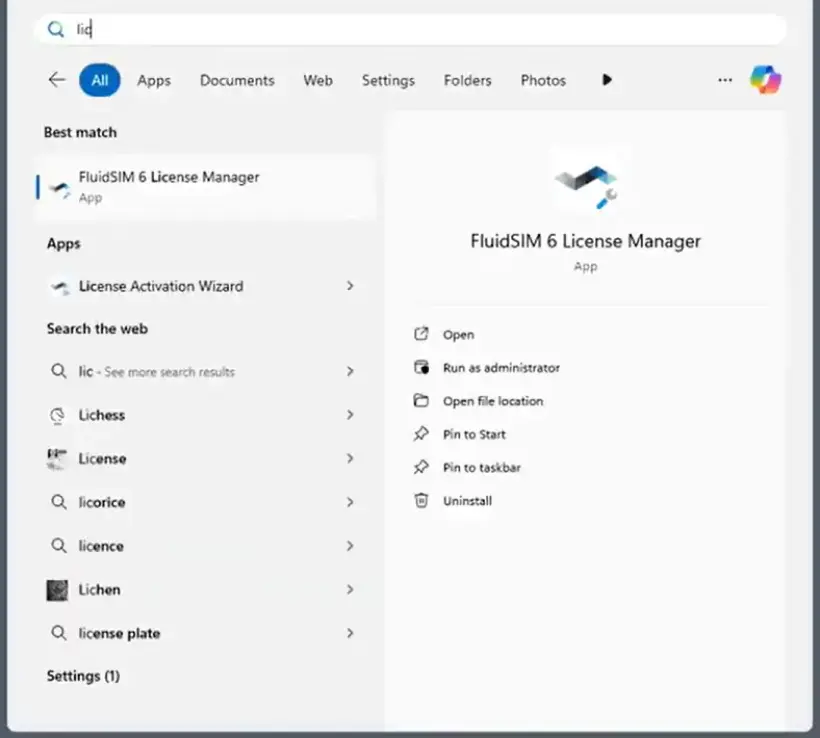
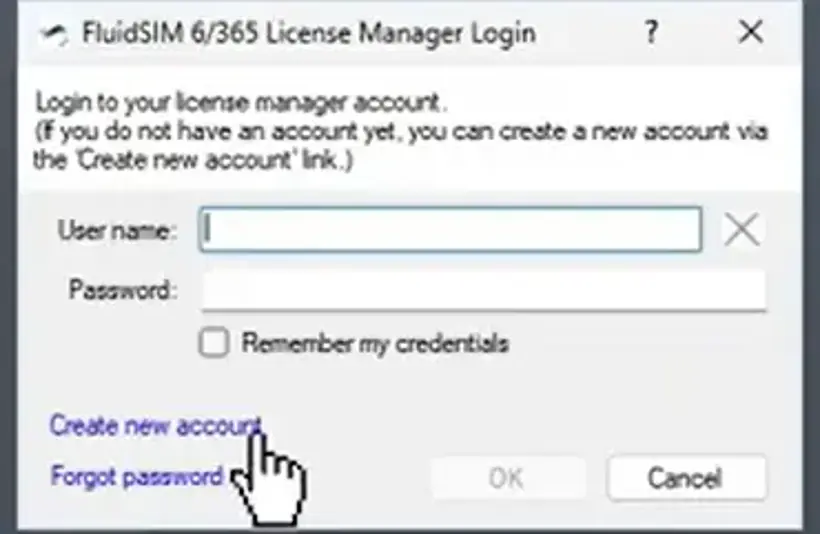
2. Vytvořit účet
- Pokud již máte účet, pokračujte prosím krokem 3
- Pokud ne, klikněte na „Vytvořit nový účet“ a vyplňte pole jméno uživatele, heslo a licenční klíč (číslo tiketu) a klikněte na „Vytvořit nový účet“
- Licenční klíč (číslo tiketu) Vám zaslala společnost Festo při zakoupení licence
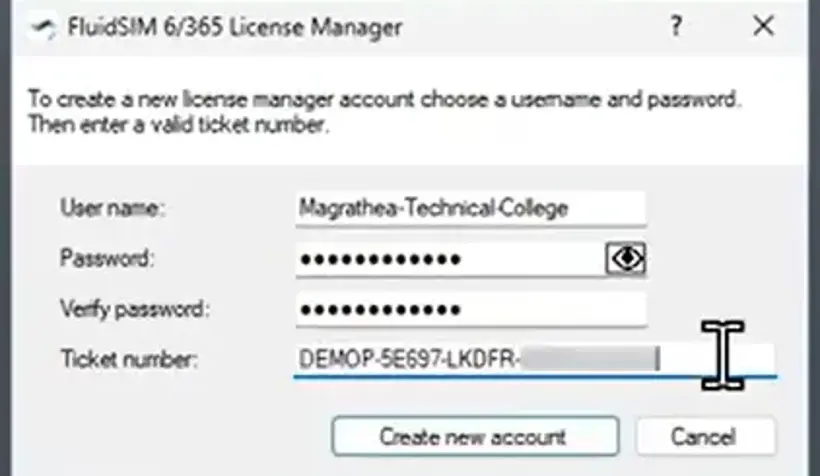
- Váš účet byl úspěšně vytvořen
3. Přihlaste se ke svému účtu
- Zadejte jméno uživatele a heslo a klikněte na „OK“
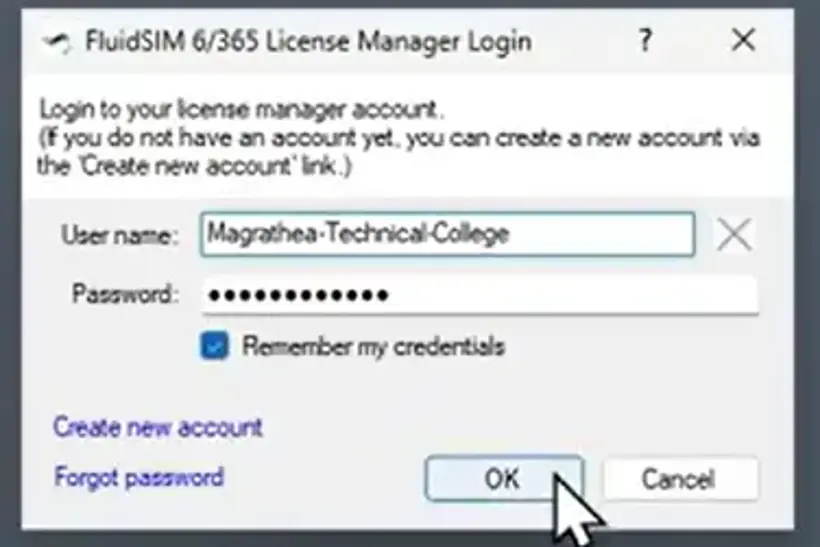
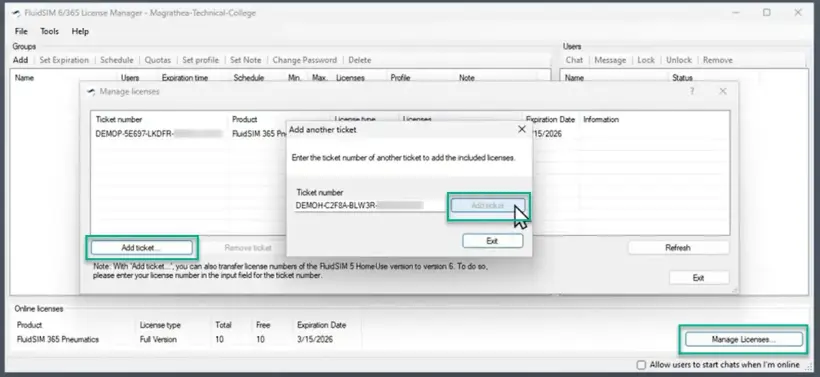
4. Přidejte ke svému účtu další licence
- Klikněte na Správa licencí -> Přidat tiket -> zadejte svůj licenční tiket
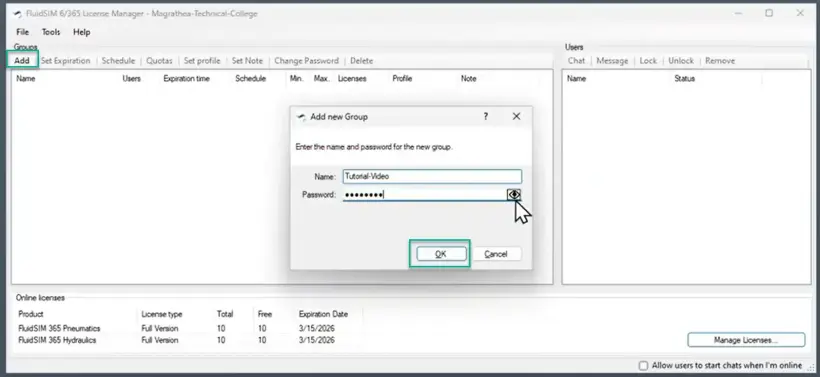
5. Vytvořit skupinu uživatelů
- Klikněte na „Přidat“ a zadejte název skupiny a heslo
6. Sdílejte přihlašovací údaje se svými studenty
- Sdílet název skupiny ( příklad: výukové video) a heslo (••••••••) e-mailem nebo jiným způsobem svým studentům, aby se mohli přihlásit pomocí právě vytvořených přihlašovacích údajů
- Nikdy nesdílejte licenční klíč (číslo tiketu) od společnosti Festo se svými studenty. Tím by jim byl umožněn přístup ke správě Vašich licencí. Sdílejte pouze informace na úrovni skupiny.
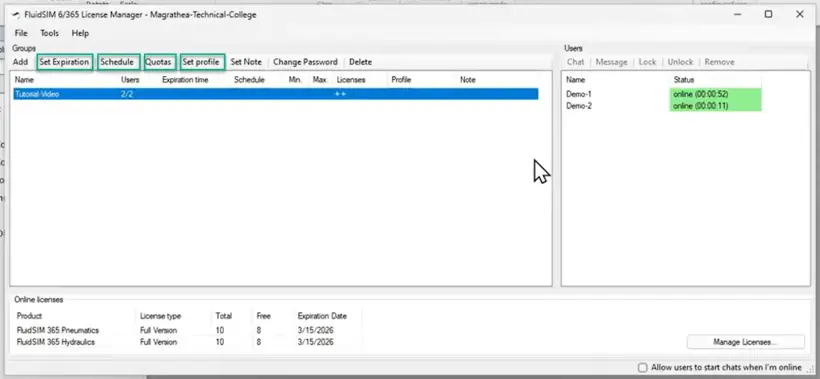
7. Pokročilá nastavení
- Nastavte pro svou skupinu uživatelů datum vypršení platnosti, denní či hodinová omezení přístupu, kvóty nebo předdefinovaný profil
Počáteční nastavení a vytvoření přístupu pro studenty
1. Nainstalujte FluidSIM 6
Stáhněte FluidSIM V6 odsud a nainstalujte si jej do svého počítače
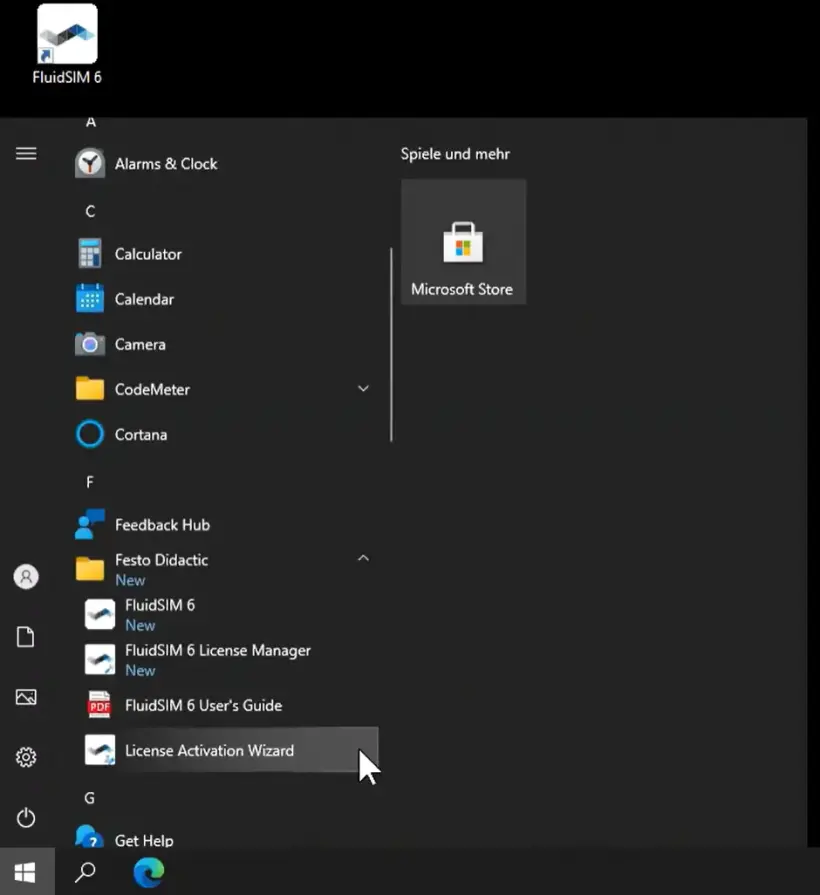
2. Spusťte na svém počítači Průvodce aktivací programu FluidSIM
- Nainstaluje se automaticky společně s verzí FluidSIM pro Windows
- Pokud není nainstalován, můžete si stáhnout kompletní instalaci nebo pouze průvodce aktivací odsud
3. Zadejte svůj licenční klíč
- Licenční klíč Vám zaslala společnost Festo při zakoupení licence
- Kliknutím na „Zobrazit nebo upravit další čísla tiketů“ můžete přidat více tiketů najednou.
4. Aktivujte si licence na svém počítači/serveru
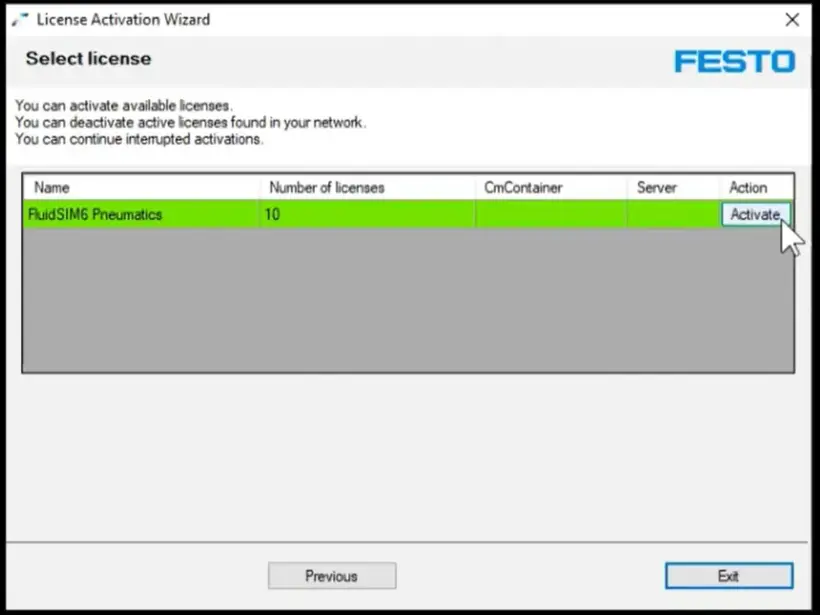
- Pokud byl zadaný licenční klíč platný, zobrazí se počet licenčních míst a technologický balíček spojený s tímto licenčním klíčem
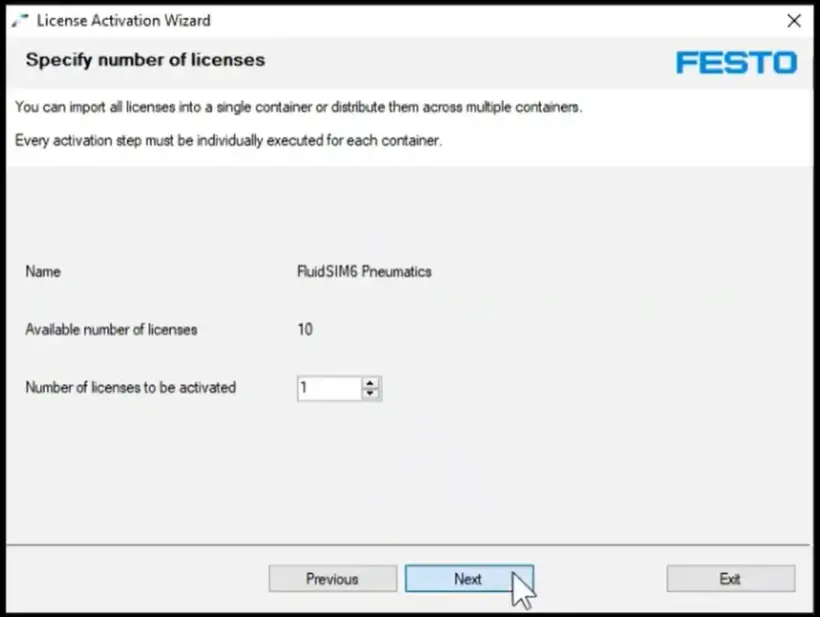
- Klikněte na „Aktivovat“ a vyberte počet licencí, které chcete na svém PC/serveru aktivovat
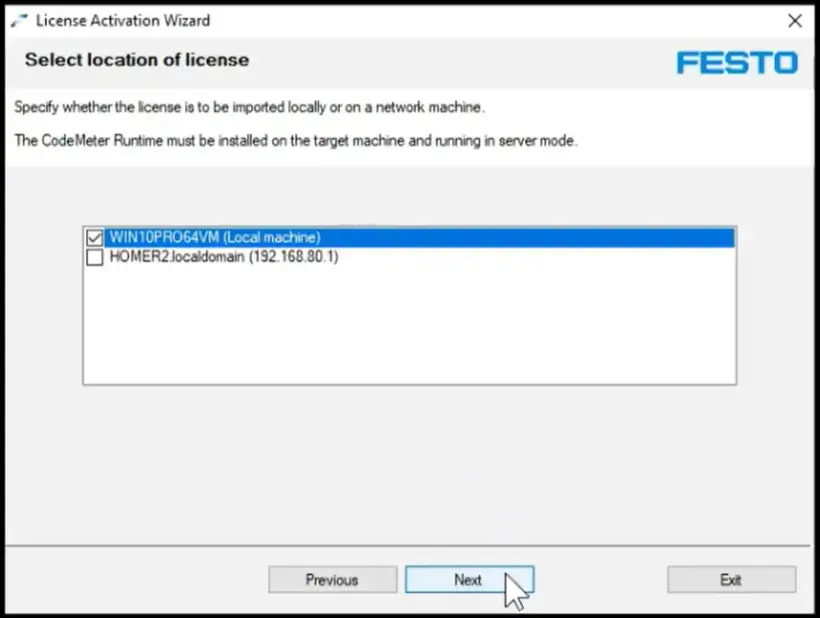
- Vyberte počítač nebo server, ve kterém chcete licence aktivovat
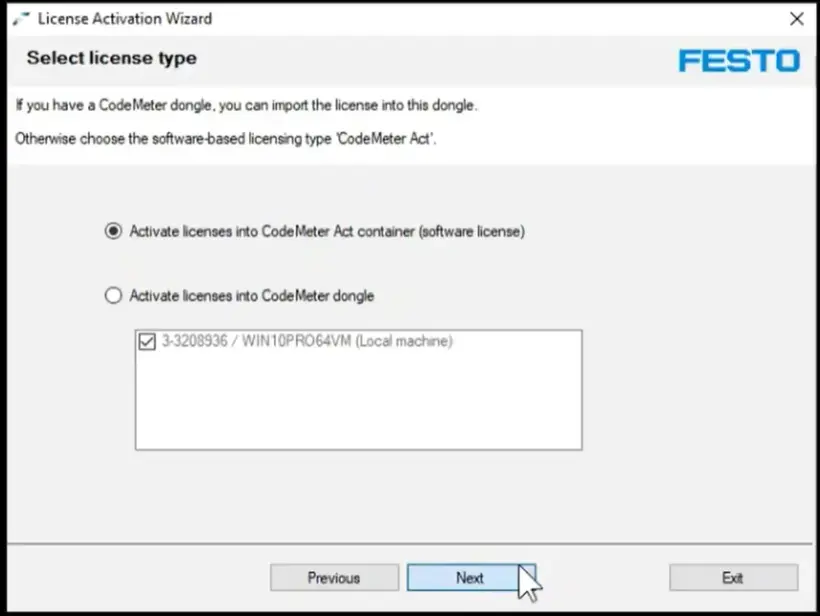
- Jako typ licence vyberte první možnost (kontejner), pokud nechcete k licencování použít USB klíč (více informací o této možnosti zde)
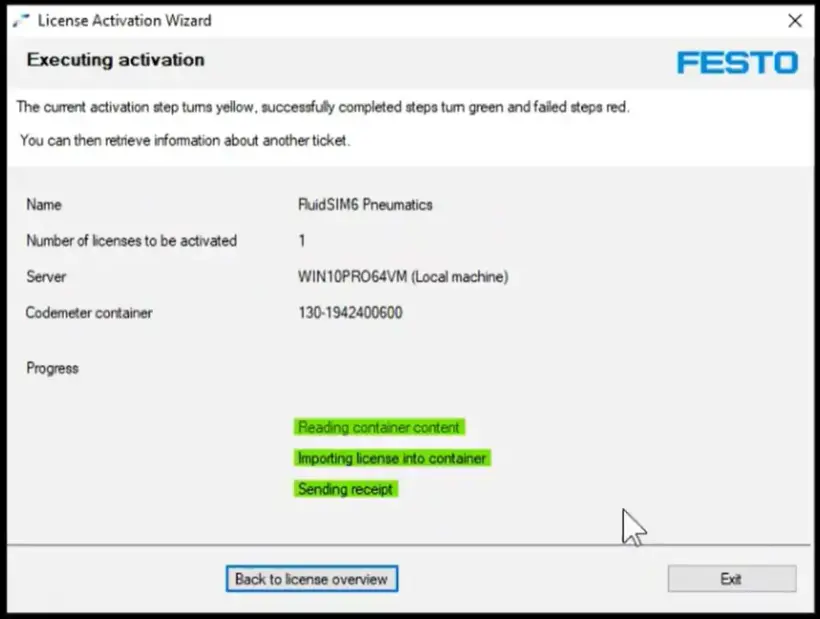
5. Aktivace proběhla úspěšně
- Jakmile provedete předchozí kroky, zobrazí se potvrzení o aktivaci
- Teď již k činnosti programu FluidSIM pro Windows nepotřebujete připojení k internetu
6. Deaktivace (volitelné)
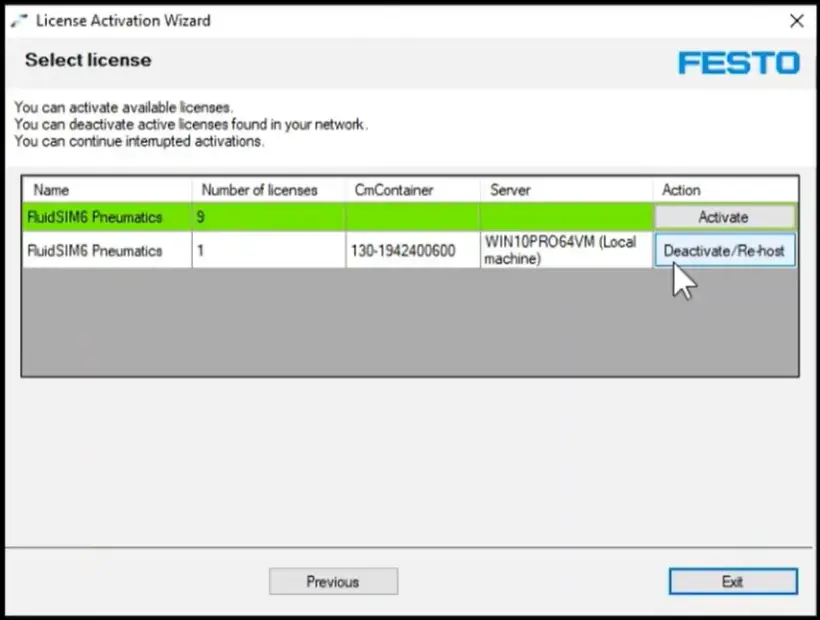
- Chcete-li deaktivovat licence ve svém počítači nebo serveru, stačí v průvodci aktivací znovu zadat licenční klíč
- Zobrazí se přehled počtu licenčních míst a technologického balíčku spojeného s licenčním klíčem, včetně informace, zda a kde jsou tyto položky aktivovány
- Klikněte na „Deaktivovat“, čímž deaktivujete licenční místo ve svém lokálním počítači a převedete jej zpět do Festo Cloudu. Tuto licenci můžete nyní použít v jiném počítači.
Jak aktivovat licence FPosCR (GSBE-R1-P a GSBE-R2-P)
Ruční aktivace licence na starším PLC
1. Objednejte si licenci a získejte ID tiketu licence
Postupujte podle pokynů pro objednání licence online
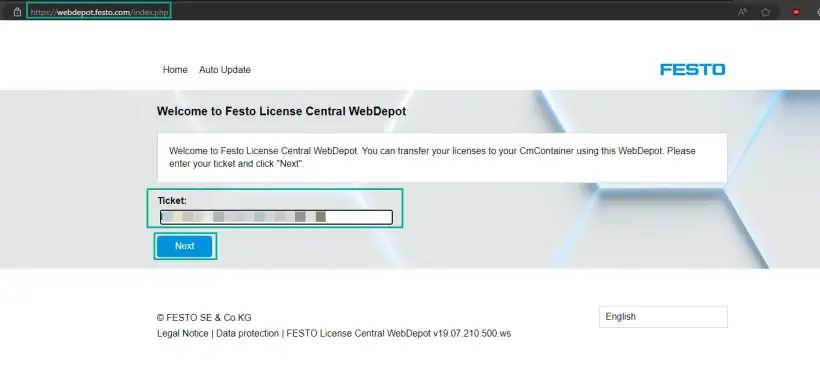
2. Přejděte na web Festo WebDepot a spusťte proces aktivace
Otevřete licenční server, zadejte ID tiketu a klikněte na „Další“
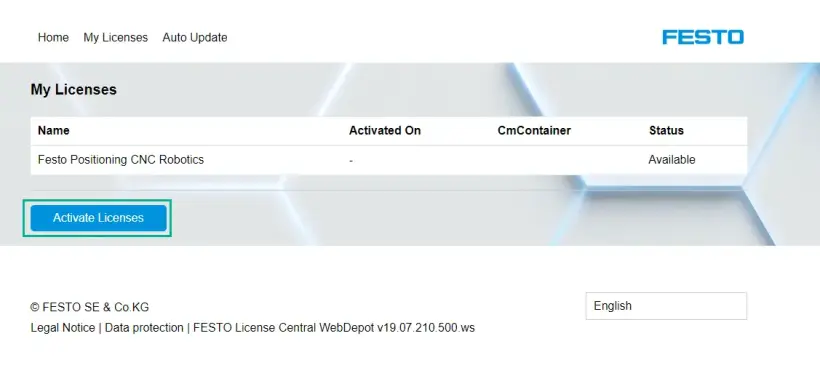
Klikněte na „Aktivovat licence”
Vyberte typ kontejneru:
- Vlevo: Festo AG Embedded [ 2004 ] (např. CECC-X, CPX-E-CEC)
- Vpravo: Festo Edge [2P02] (např. CEPE) vycházející z platformy PlcNext
![Obrazovka Festo WebDepot zobrazující dva typy kontejnerů: Festo AG Embedded [2004] (např. CECC-X, CPX-E-CEC) a Festo Edge [2P02] (např. CEPE) vycházející z platformy PlcNext](https://www.festo.com/media/cms/central/media/mam_upload/image5~1_w820.webp)
Vyberte licenci a klikněte na „přenos licence prostřednictvím souboru“”
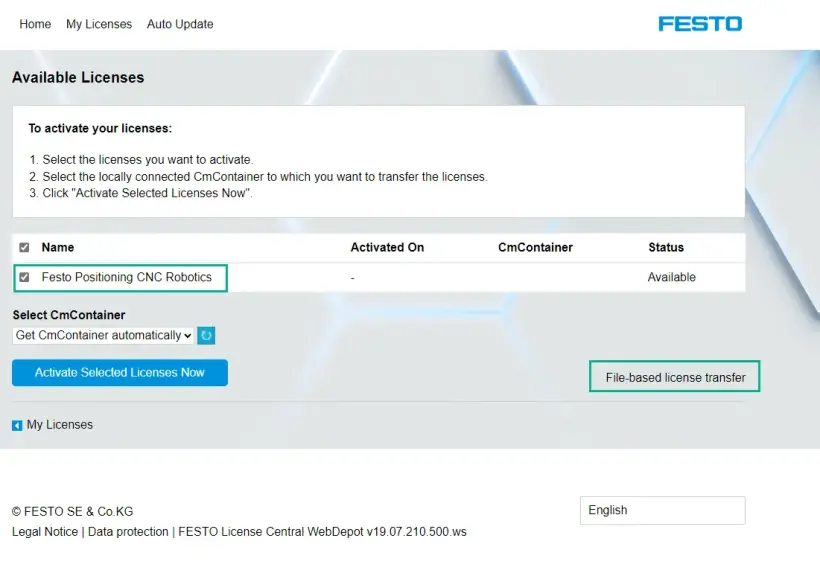
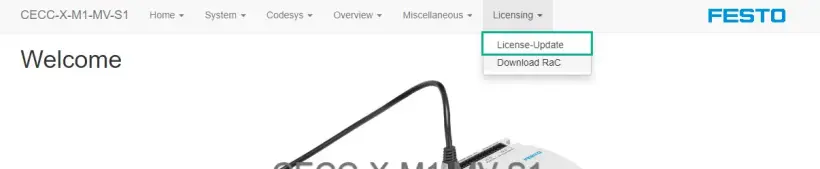
3. Stáhněte si WibuCmRaC z PLC
Otevřete webové rozhraní vašeho PLC (zadejte IP adresu do webového prohlížeče) -> Licence -> Aktualizace licence
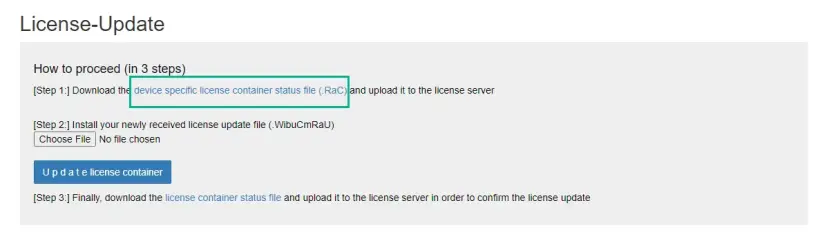
Stáhněte soubor se stavem kontejneru licencí
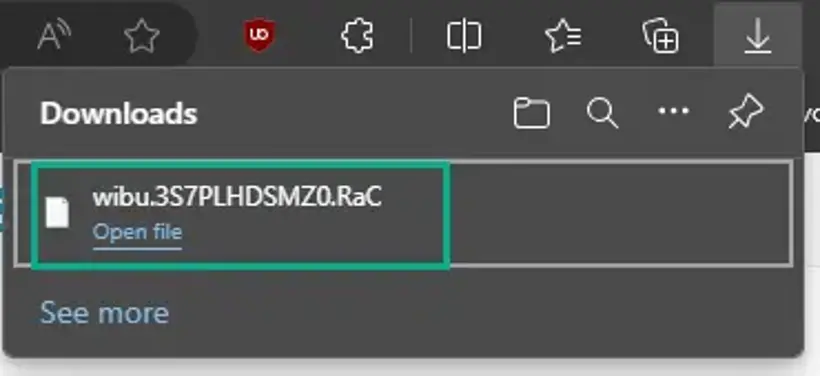
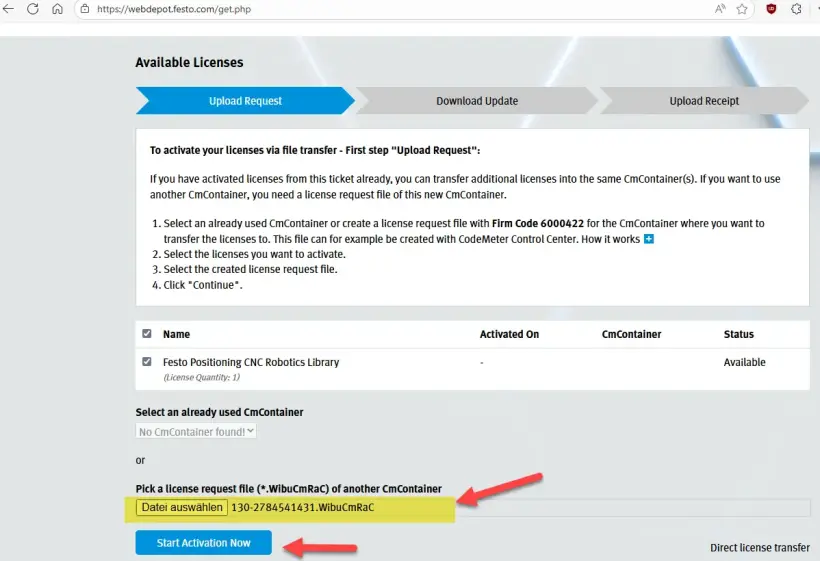
4. Nahrajte WibuCmRaC do WebDepotu
Přejděte na WebDepot, vyberte soubor WibuCmRac a spusťte proces aktivace
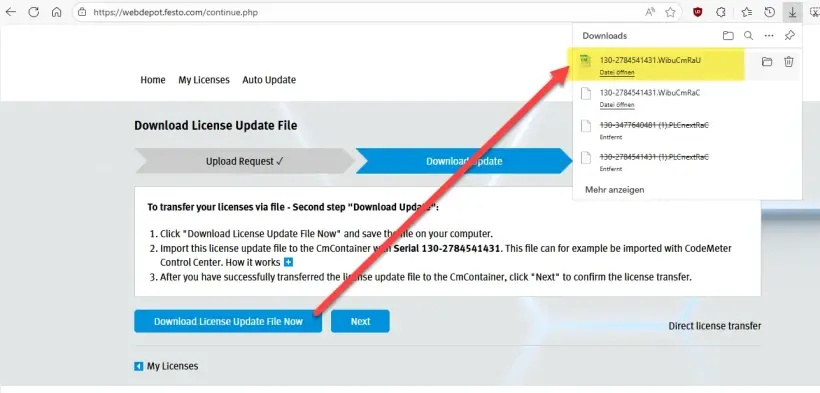
5. Stáhněte si do svého počítače aktualizovanou verzi programu WibuCmRaU
Po aktivaci si do svého počítače stáhněte soubor WibuCmRaU
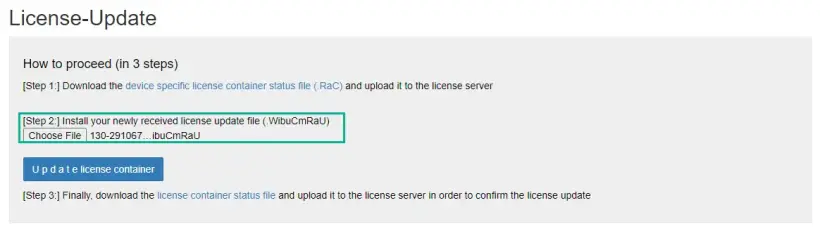
6. Nahrajte soubor WibuCmRaU do PLC
Vraťte se do webového rozhraní svého PLC a vyberte stažený soubor *.WibuCmRaU
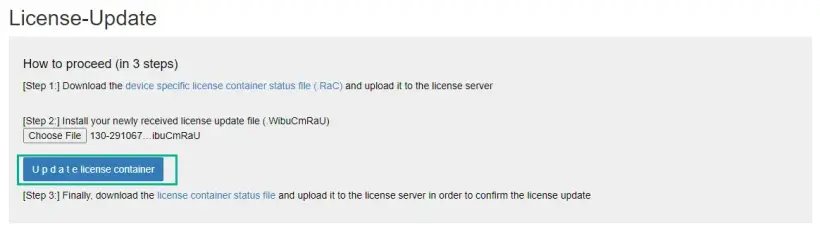
Aktualizujte kontejner licence. Po úspěšné aktualizaci pokračujte krokem 3
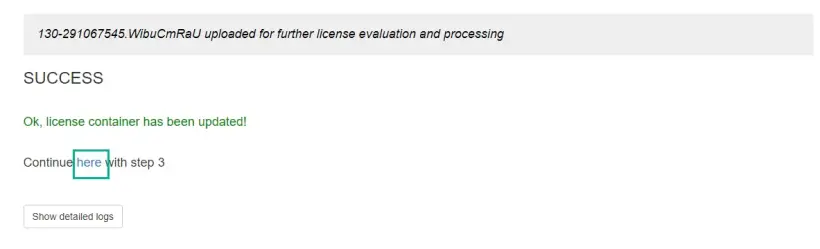
7. Stáhněte si z PLC do svého počítače potvrzení WibuCmRaR
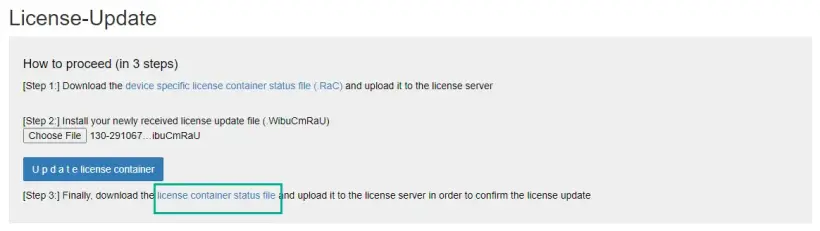
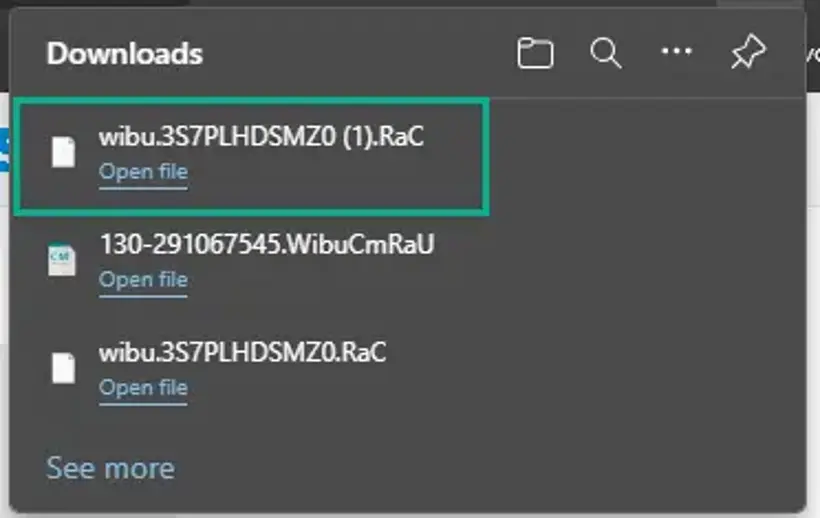
8. Nahrajte potvrzení WibuCmRaR do WebDepotu
Vraťte se na licenční server a pokračujte posledním krokem
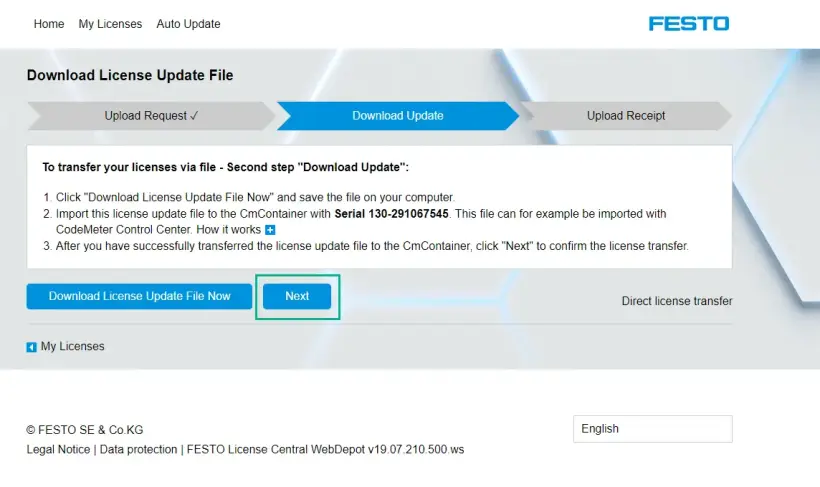
Vyberte naposledy stažený soubor a nahrajte jej
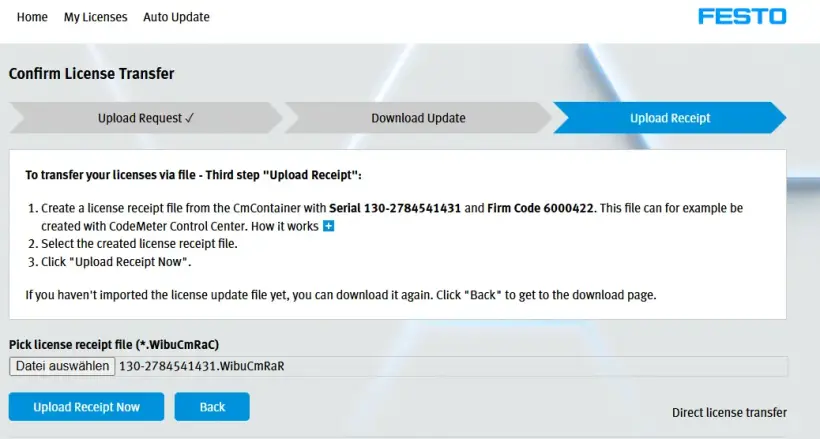
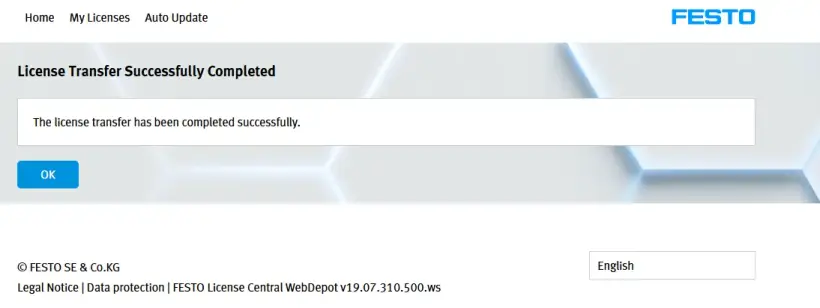
Po úspěšném nahrání pokračujte kliknutím na „OK“. FPosCR je nyní na serveru aktivován.
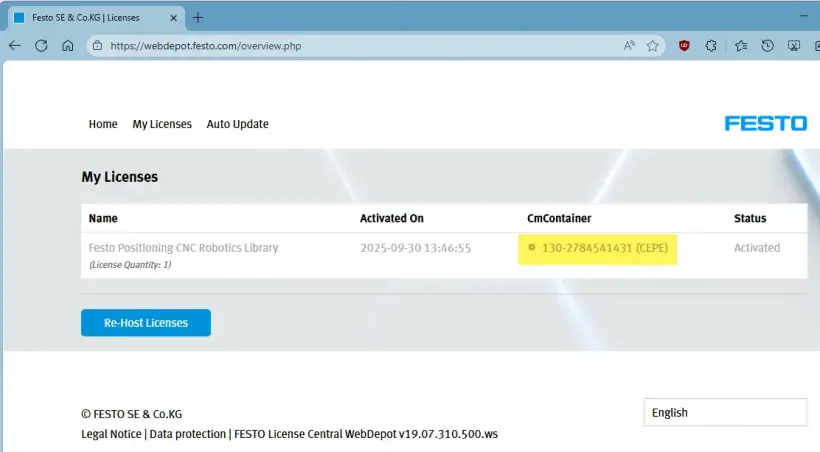
9. Zkontrolujte výsledek aktivace
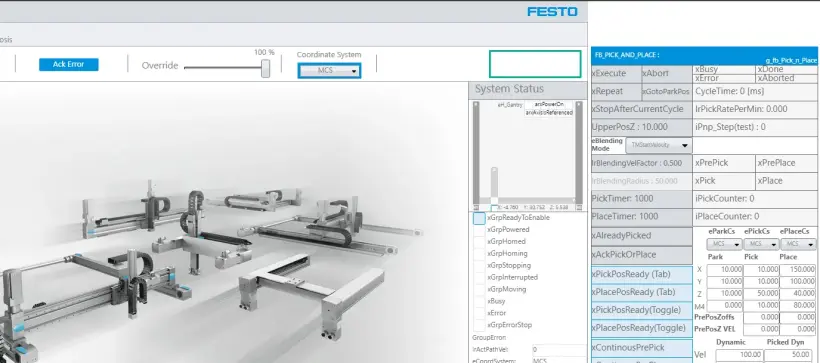
Na zařízení FPosCR je DEMO REŽIM deaktivován
Ruční aktivace licence CEPE
1. Objednejte si licenci a získejte ID tiketu licence
Postupujte podle pokynů pro objednání licence online
2. Přejděte na web Festo WebDepot a spusťte proces aktivace
Otevřete licenční server, zadejte ID tiketu a klikněte na „Další“
Klikněte na „Aktivovat licence”
Vyberte typ kontejneru:
- Vlevo: Festo AG Embedded [ 2004 ] (např. CECC-X, CPX-E-CEC)
- Vpravo: Festo Edge [2P02] (např. CEPE) vycházející z platformy PlcNext
Vyberte licenci a klikněte na „přenos licence prostřednictvím souboru“”
3. Stáhněte si WibuCmRaC z PLC
Ověřte název kontejneru licencí s příslušným kódem firmy -> V případě FPosCR by měl být použit kontejner s kódem firmy 6000422.
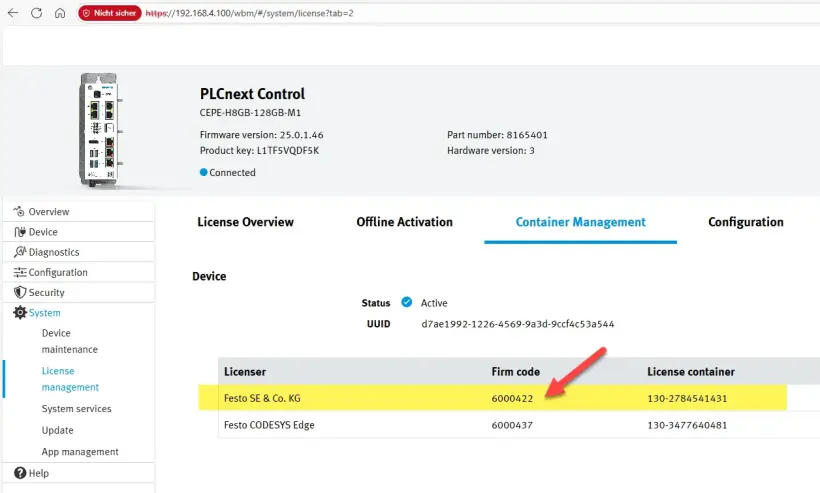
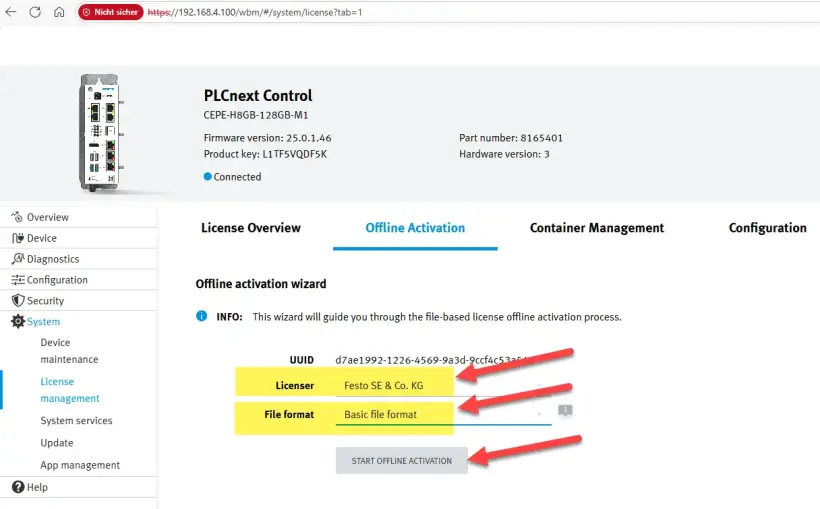
Přejděte na Aktivaci offline, vyberte správný kontejner (licenční klíč) a formát souboru a klikněte na „Spustit aktivaci offline“
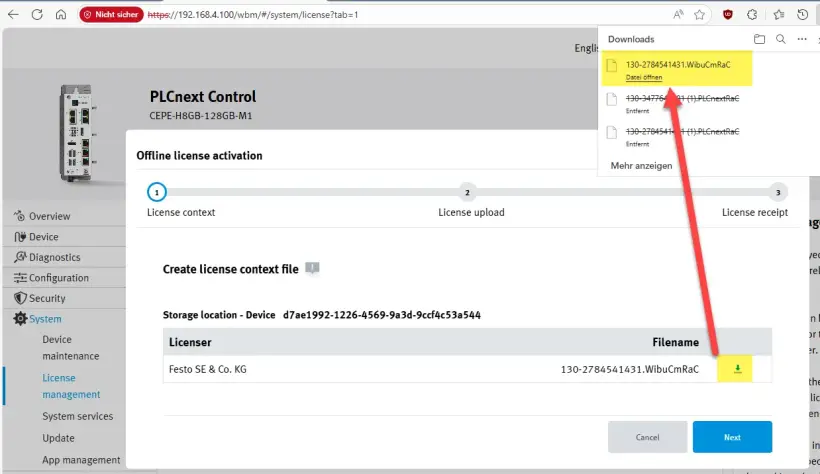
Stáhněte si do svého počítače soubor WibuCmRaC a klikněte na „Další“
4. Nahrajte WibuCmRaC do WebDepotu
Přejděte na WebDepot, vyberte soubor WibuCmRac a spusťte proces aktivace
5. Stáhněte si do počítače aktualizovaný WibuCmRaU
Po aktivaci si do počítače stáhněte soubor WibuCmRaU
6. Nahrajte soubor WibuCmRaU do PLC
Vyberte soubor WibuCmRaU
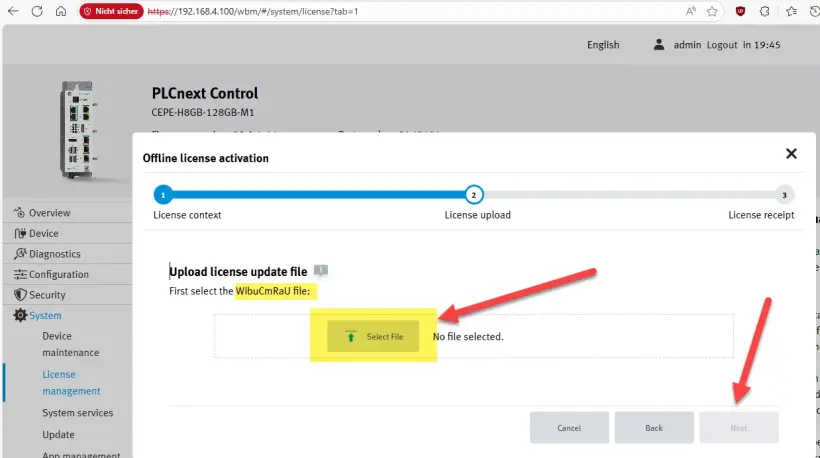
Jakmile bude nahrávání hotové -> klikněte na „Další“
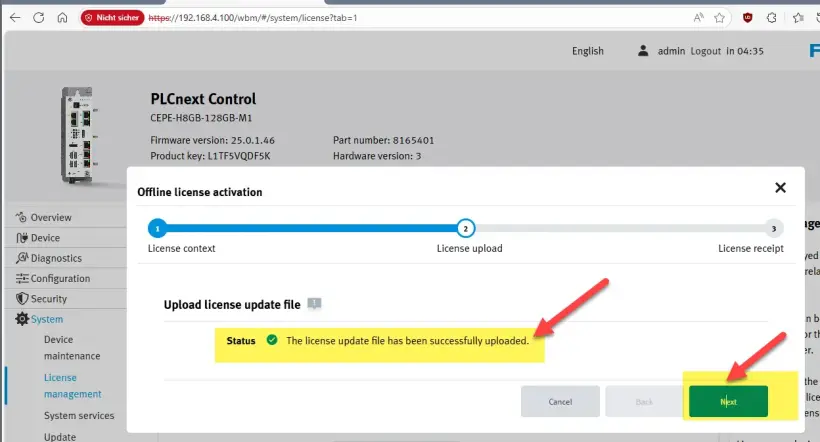
7. Stáhněte si z PLC do svého počítače potvrzení WibuCmRaR
Stáhněte si soubor potvrzení -> Klikněte na „Dokončit“
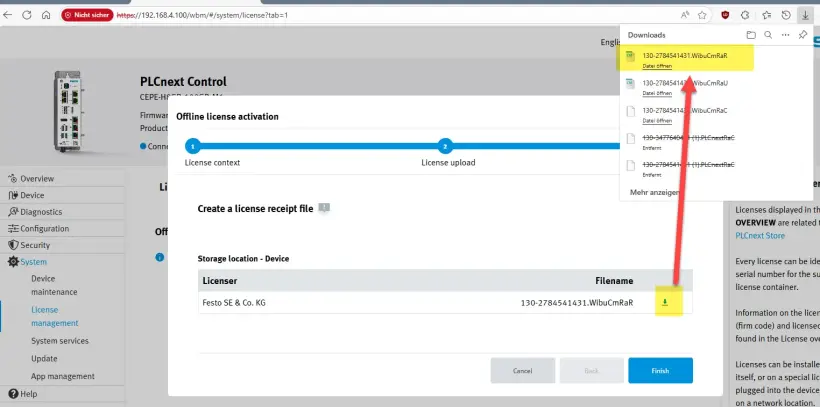
8. Nahrajte potvrzení WibuCmRaR do WebDepotu
Nahrajte soubor WibuCmRaR do WebDepotu
Proces aktivace byl dokončen
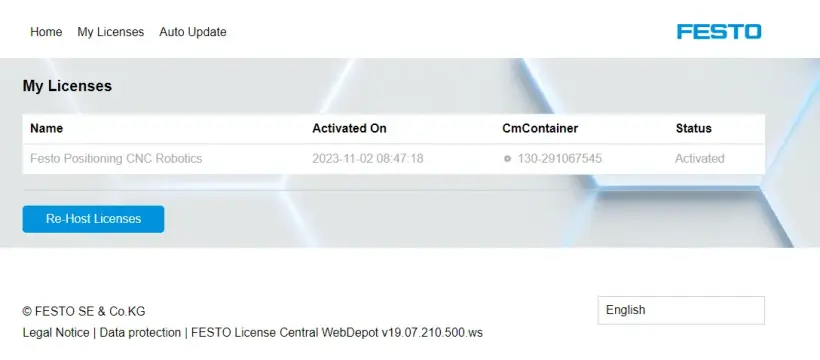
9. Zkontrolujte výsledek aktivace
Režim DEMO v pravém horním rohu je na zařízení FPosCR deaktivován
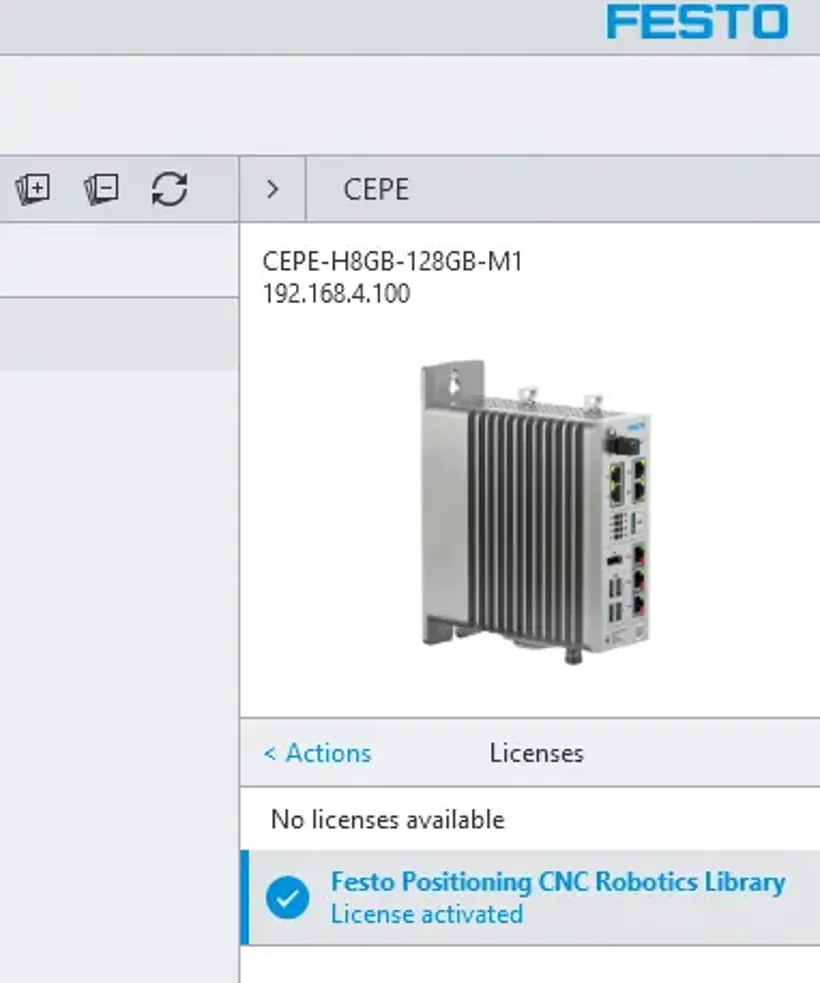
Ruční přemístění licence CEPE
1. Zjistěte ID tiketu licence
Zjistěte ID tiketu licence ve svém PLC
2. Přejděte na Festo WebDepot a spusťte proces přemístění licence
Otevřete licenční server, zadejte ID tiketu a klikněte na „Další“
Klikněte na „Přemístění licencí“
Pokud byla licence použita k aktivaci, zobrazí se datum aktivace a číslo CmContainer, pod kterým byla licence aktivována.
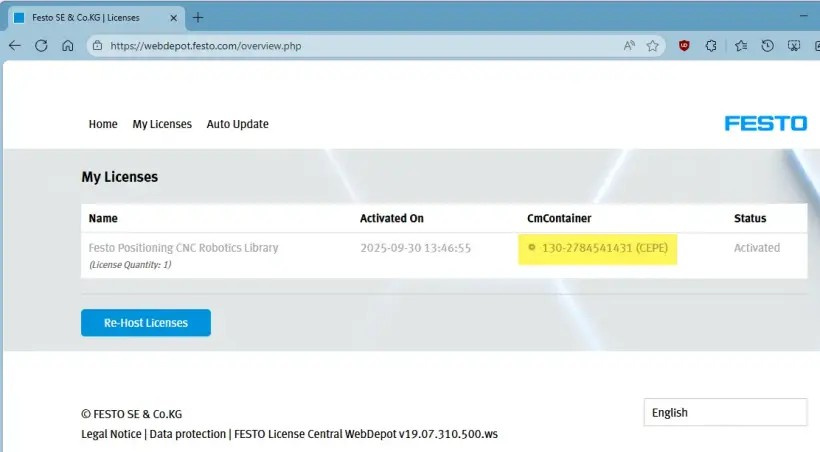
Vyberte licenci a pokračujte kliknutím na „Přenos licence prostřednictvím souboru“
Na této obrazovce se zobrazuje chyba, protože se ve Vašem počítači nepodařilo najít správný CmContainer.
Proto přistoupíme k přenosu licence prostřednictvím souboru
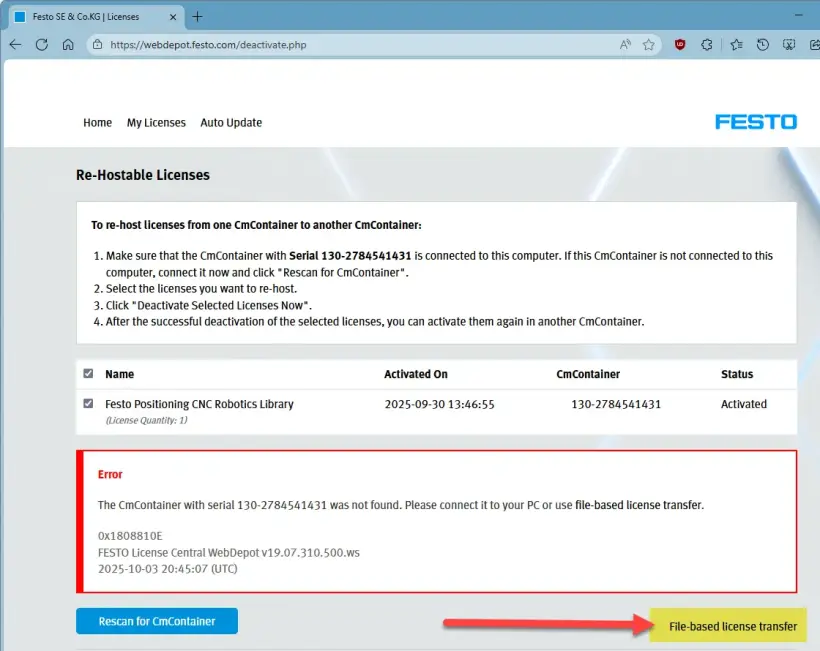
Zůstaňte na této obrazovce a pokračujte na stránce CEPE.
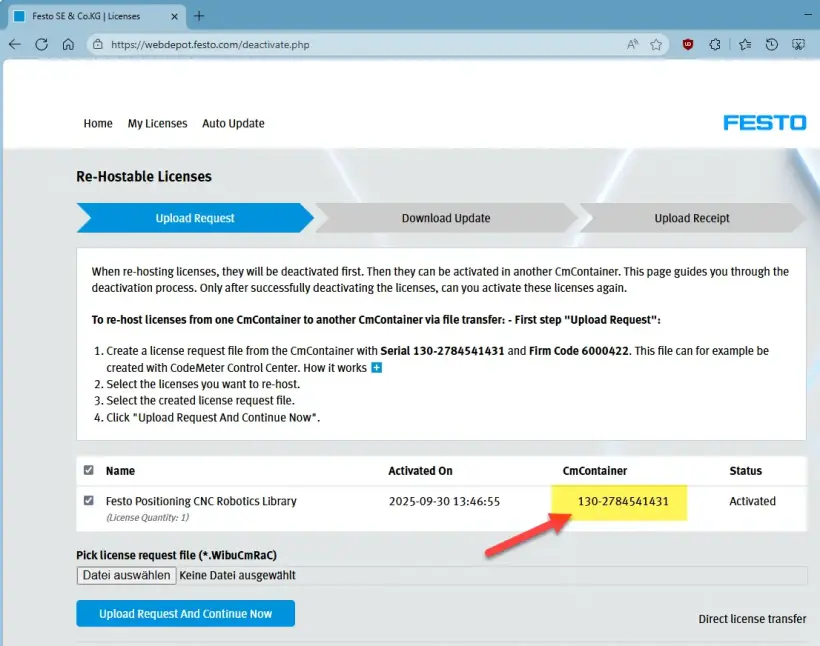
3. Stáhněte si WibuCmRaC z PLC
Zkontrolujte název kontejneru licence s příslušným kódem firmy -> Pro FPosCR by měl být použit kód firmy 6000422
Zkontrolujte, že číslo kontejneru licence (CmContainer) je správné
Přejděte na „Aktivaci offline“, vyberte správný kontejner (poskyt. licence) a formát souboru a klikněte na „Spustit aktivaci offline“
Stáhněte soubor WibuCmRaC do počítače a klikněte na „Další“
4. Nahrajte WibuCmRaC do WebDepotu
Přejděte na WebDepot a vyberte soubor WibuCmRaC a spusťte přesun kliknutím na „Nahrát požadavek a pokračovat“
5. Stáhněte si do počítače aktualizovaný WibuCmRaU
Po aktivaci si do počítače stáhněte soubor WibuCmRaU a klikněte na „Další“
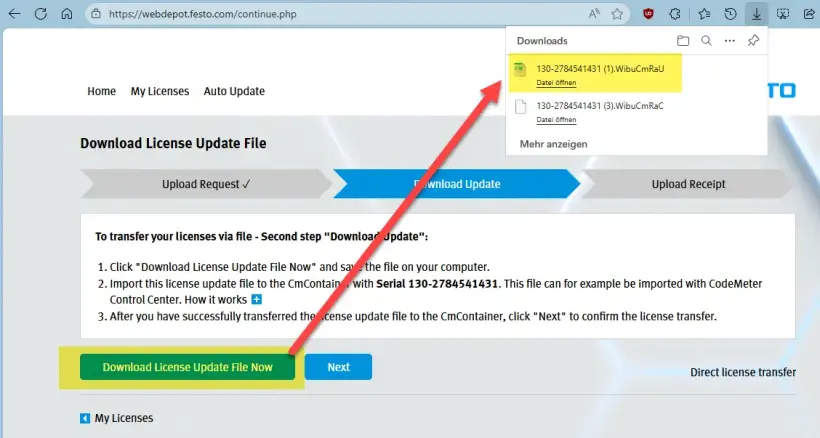
Zůstaňte na této obrazovce
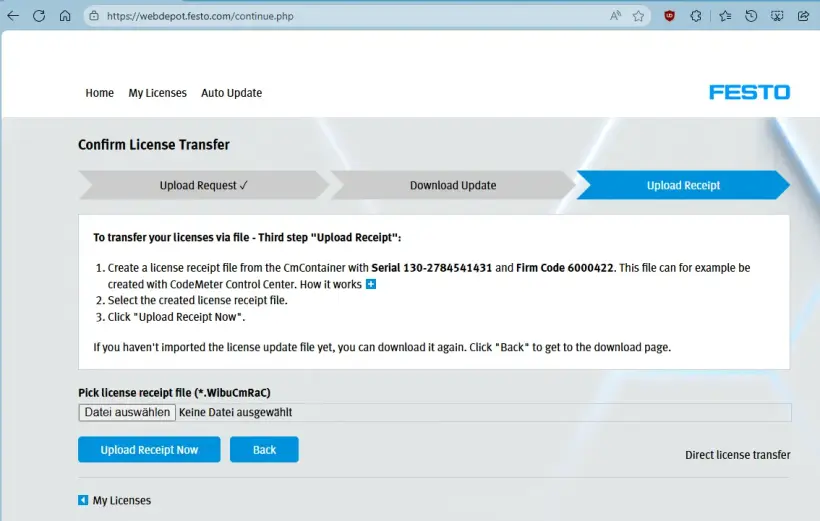
6. Nahrajte soubor WibuCmRaU do PLC
Vyberte soubor WibuCmRaU
Jakmile nahrávání skončí -> Klikněte na „Další“
7. Stáhněte si z PLC do svého počítače potvrzení WibuCmRaR
Stáhněte si soubor potvrzení -> Klikněte na „Dokončit“
8. Nahrajte potvrzení WibuCmRaR do WebDepotu
Nahrajte soubor WibuCmRaR do WebDepotu
Proces aktivace byl dokončen
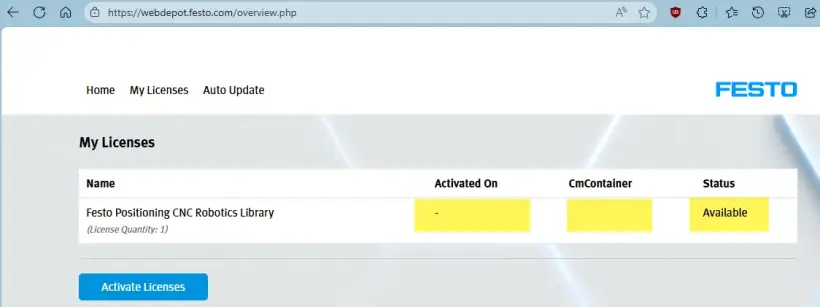
9. Zkontrolujte výsledek aktivace
Zkontrolujte licenci na CEPC wbm
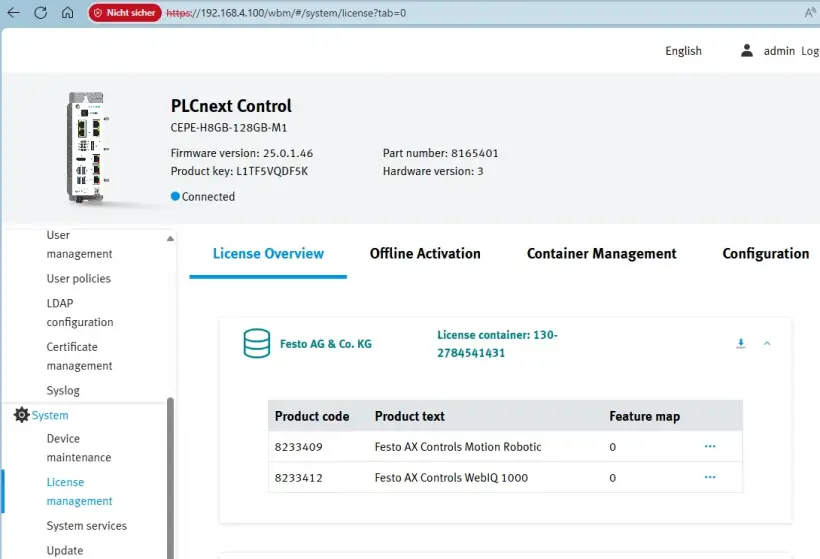
Režim DEMO v pravém horním rohu je na zařízení FPosCR deaktivován
Jak aktivovat licenci aplikace AX Industrial
Aktivujte si licenci aplikace AX Industrial
1. Stáhněte si instalační soubory pro Festo AX Industrial AI Core
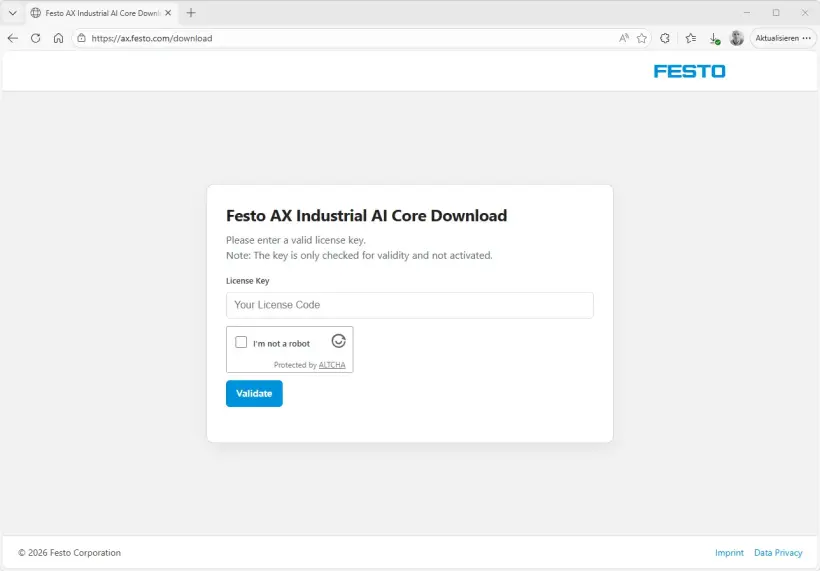
- Přejděte na https://ax.festo.com/download
- Zadejte obdržený licenční klíč
- Váš instalační balíček byl vygenerován
- Stáhnout a rozbalit
- Postupujte podle pokynů v souboru „readme.txt“ a v „Aplikační poznámce“
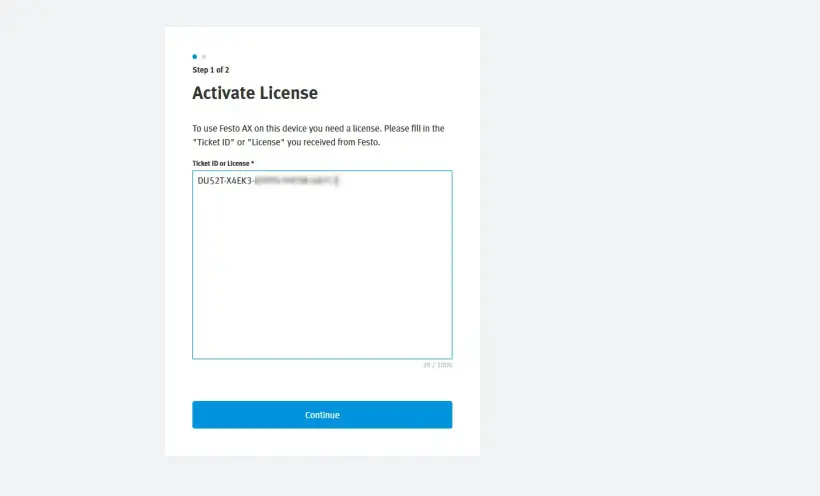
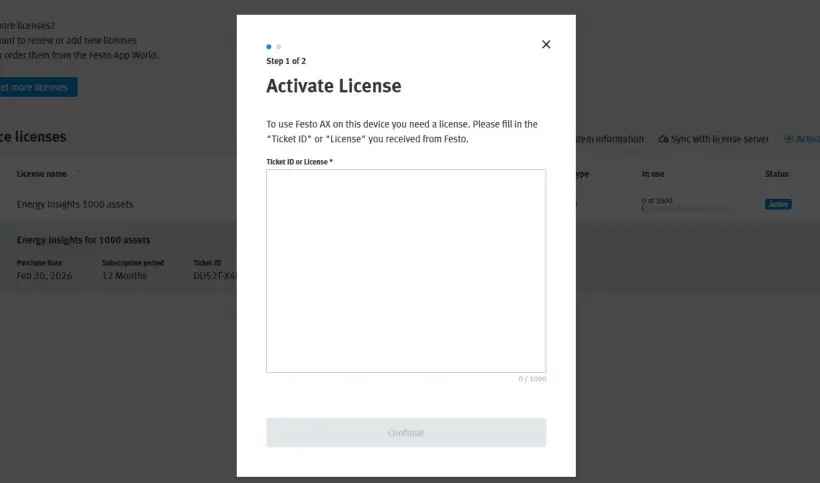
2. Při spuštění je k aktivaci aplikace zapotřebí licence. Zadejte licenční klíč, který jste obdrželi od společnosti Festo e-mailem
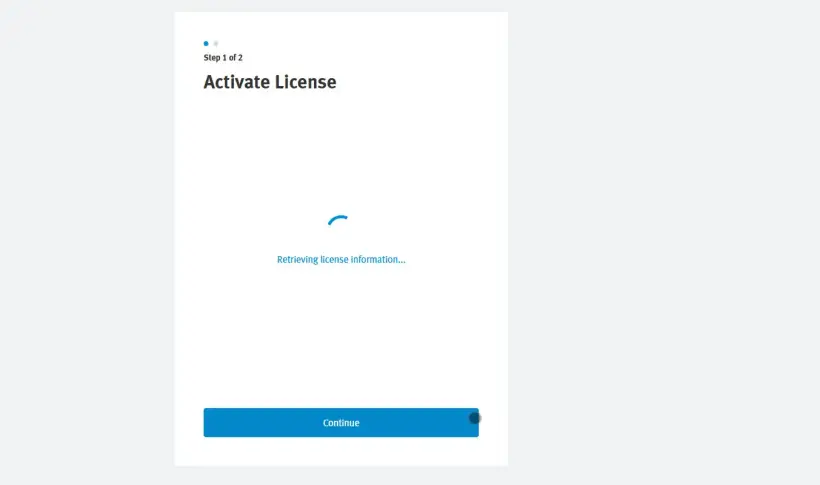
3. Informace o licenci se načítá z centrálního serveru, proto je nutné připojení k internetu
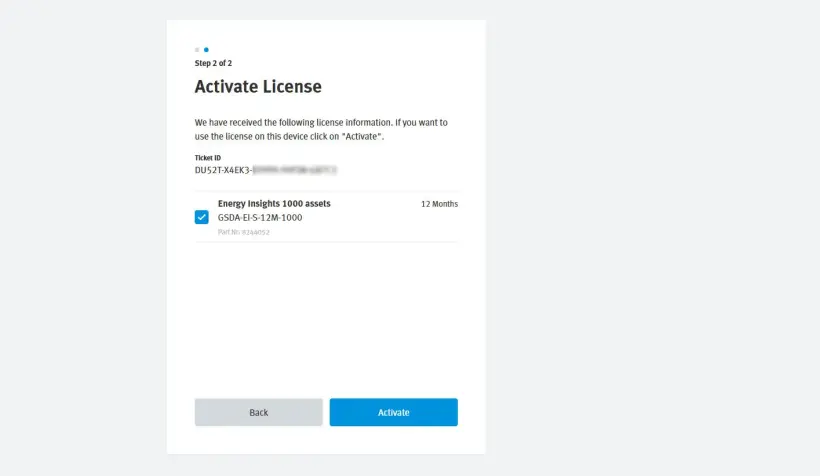
4. Vyberte licence, které chcete na tomto zařízení / v této instanci AX aktivovat, a klikněte na tlačítko „Aktivovat“
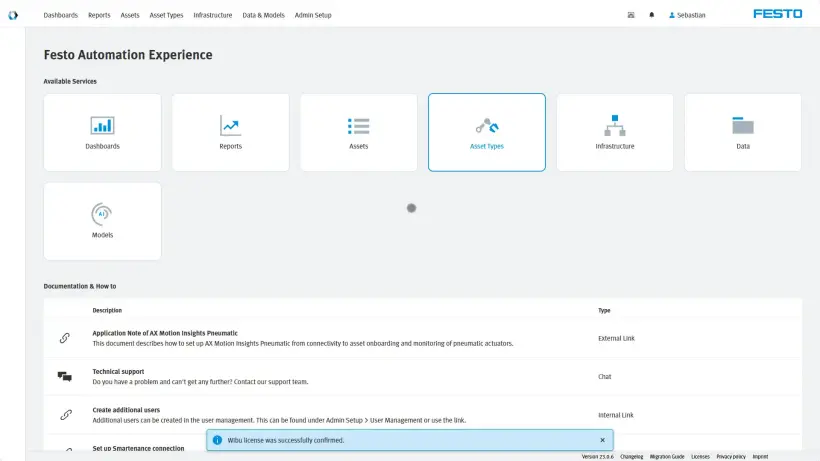
5. Licence je aktivována. K tomuto navázání spojení je nutné připojení k internetu
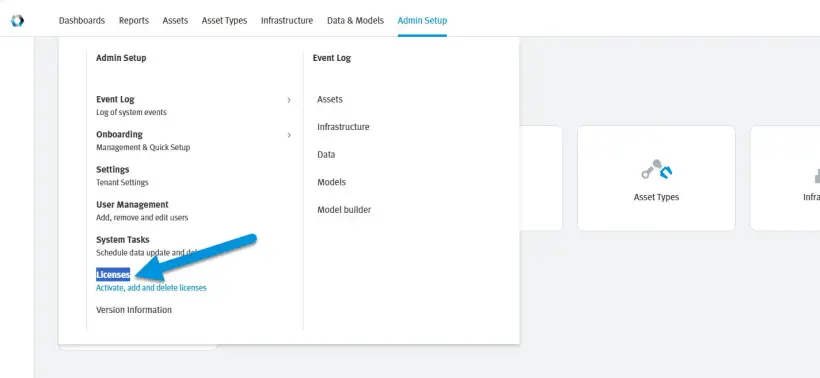
6. Chcete-li zobrazit všechny licence, přejděte do části „Nastavení správce“ > „Licence“
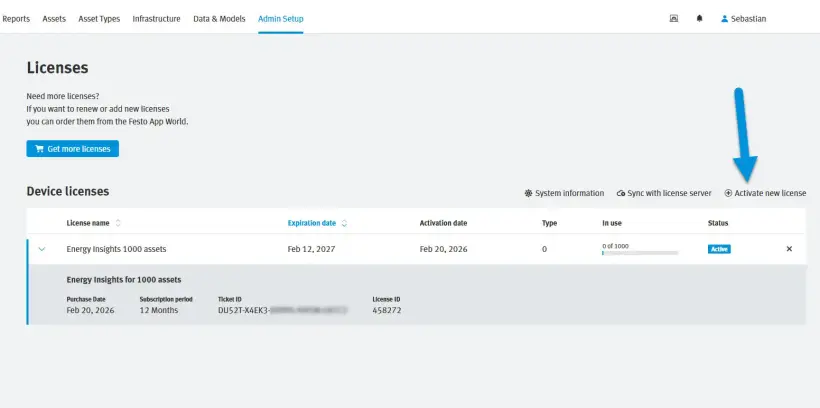
7. Získáte přehled o všech aktivovaných licencích a jejich využití. Na této obrazovce můžete navíc aktivovat další licence a deaktivovat licence kliknutím na „ד
8. Chcete-li aktivovat jinou licenci, vložte licenční klíč a postupujte podle výše uvedených pokynů
Jak aktivovat licenci AX Smartenance
Vytvořit účet AX Smartenance
1. Přejděte na
2. Vyplňte všechna povinná registrační pole
3. Vyřešte captchu
4. Klikněte na „Odeslat“
5. Jakmile se zaregistrujete, obdržíte e-mail, pomocí kterého dokončíte nastavení svého účtu. Pokud jste jej neobdrželi, zkontrolujte prosím nevyžádanou poštu.
6. Přihlaste se pomocí svých přihlašovacích údajů
Aktivujte svou licenci AX Smartenance
1. Po přihlášení se zobrazí přehled licencí
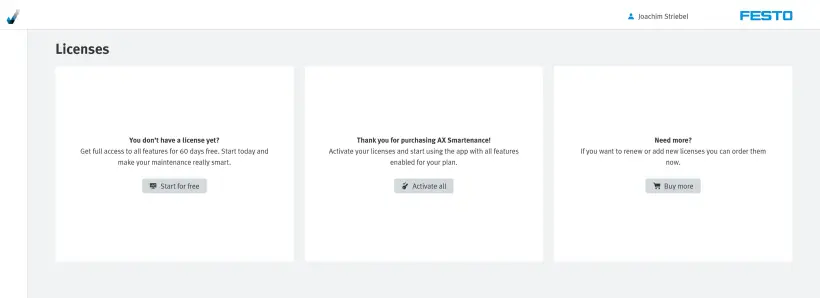
2. Pokud jste již obdrželi platný licenční klíč, vyberte možnost „Aktivovat vše“.
3. Zadejte licenční klíč, který jste obdrželi od společnosti Festo
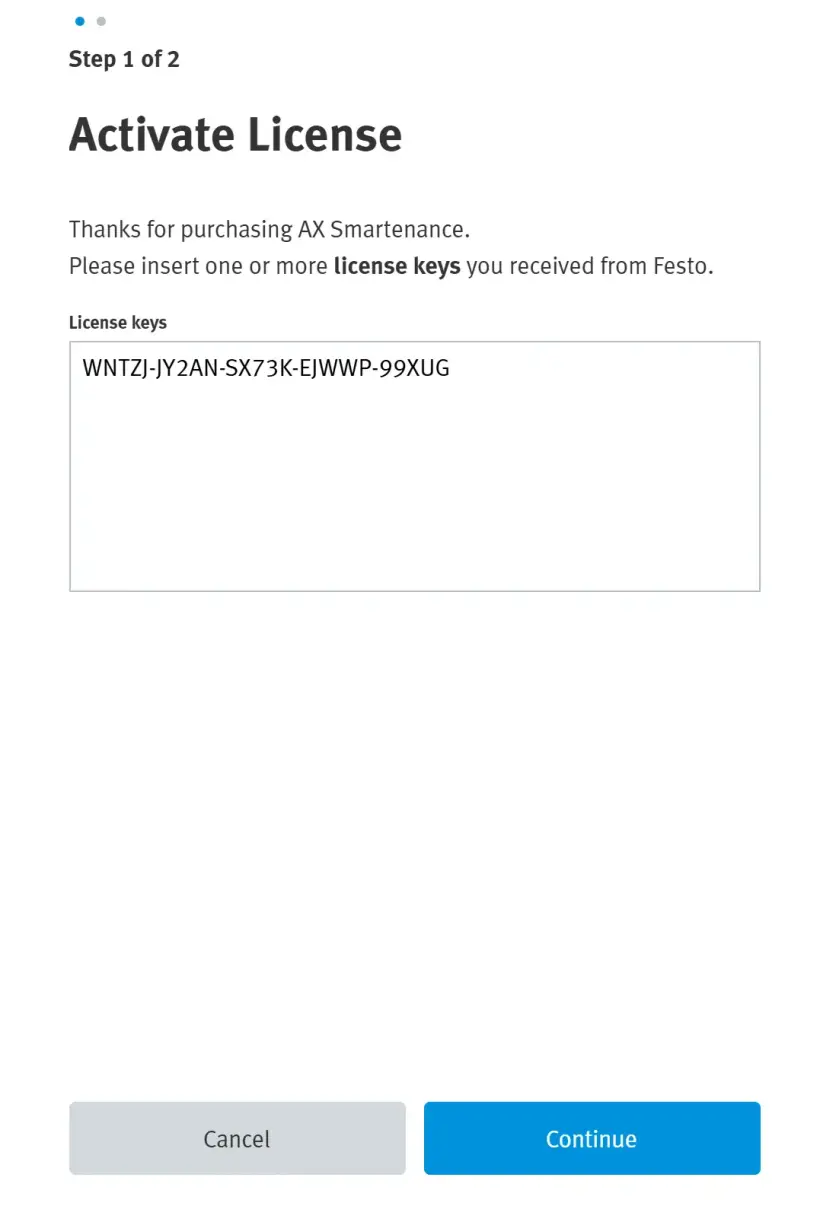
- Klikněte na „Pokračovat“
- Ověření licenčního klíče proběhlo úspěšně
4. Vyberte licence k aktivaci
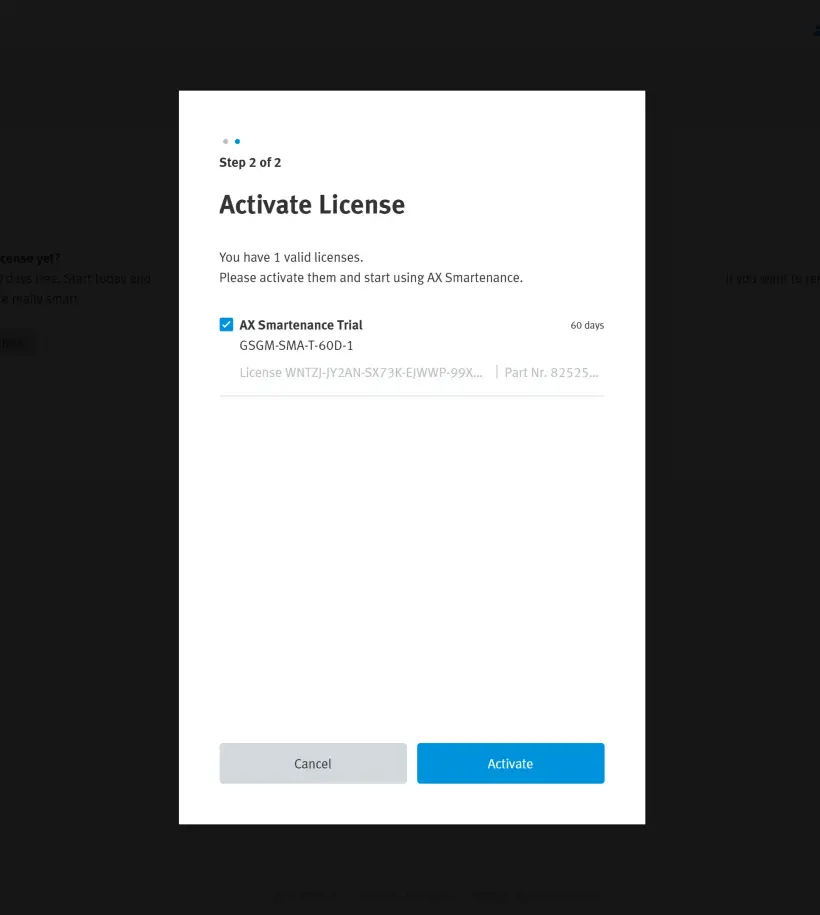
- Vyberte možnost „Aktivovat“
- Aktivace proběhla úspěšně
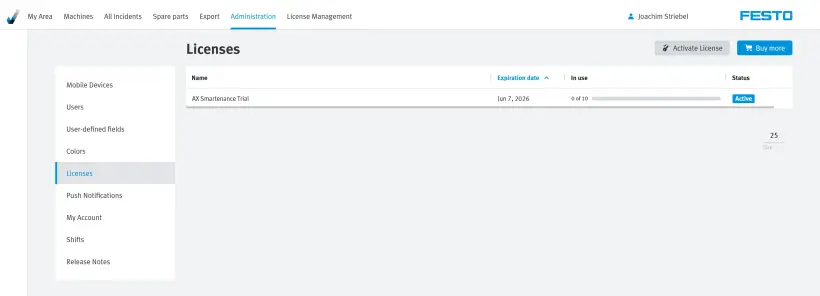
5. Získáte přehled o všech aktivovaných licencích