Kako aktivirati licencu za EPLAN Schematic Solution
Nakon kupnje jedne ili više licenci za EPLAN Schematic Solution, primit ćete e-poruku s ključevima licence. Oni predstavljaju Vaše digitalne licence i mogu se aktivirati izravno u vašem MyFesto računu.
Aktivirajte licencu za EPLAN Schematic Solution
1. Kreirajte EPLAN Schematic Solution projekt
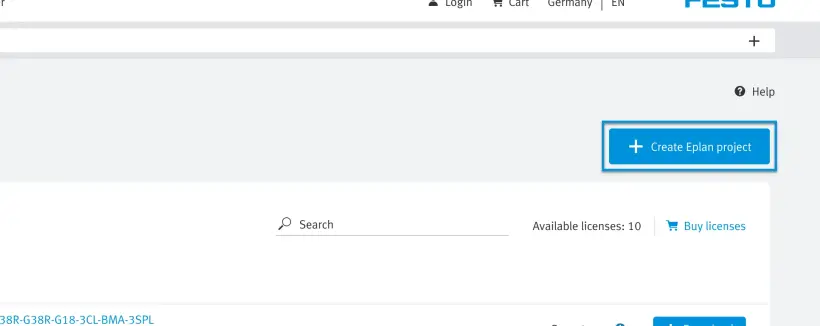
2.1 Koristite postojeće licence koje su povezane s Vašim računom
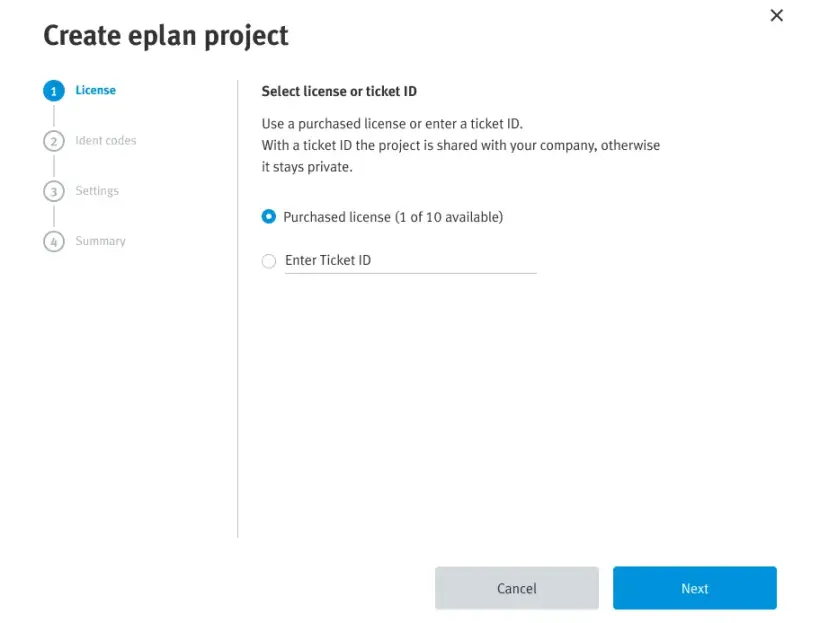
2.2 Ili unesite ključ za licencu iz e-pošte koju ste primili
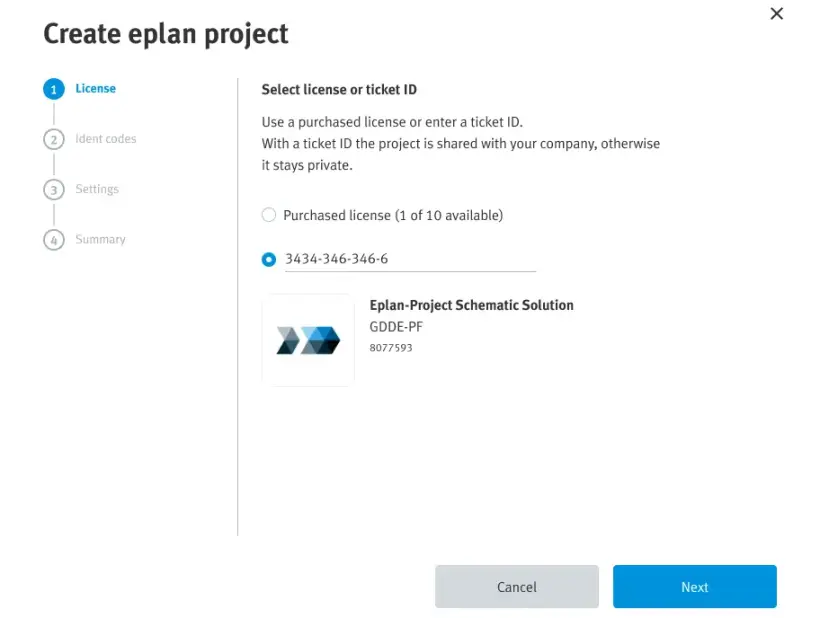
3. Unesite identifikacijski kod kombinacije proizvoda
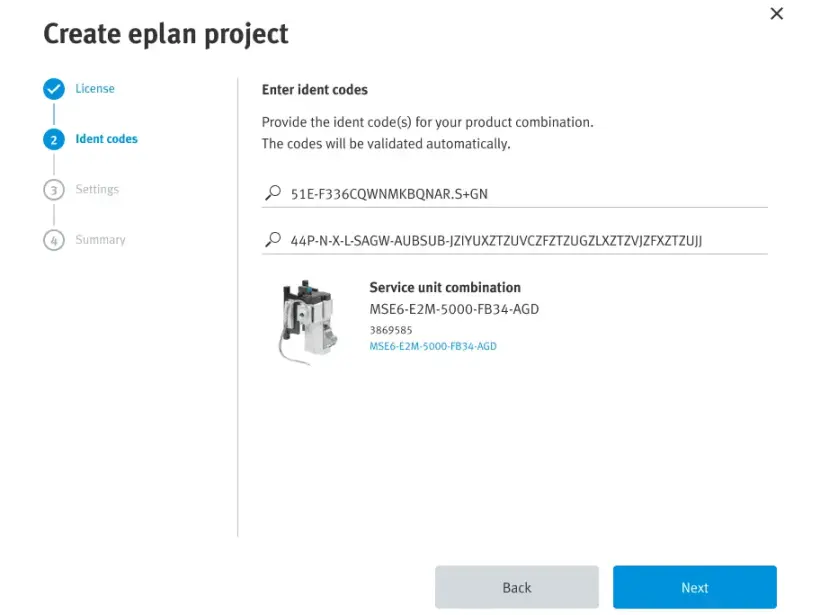
4. Odaberite jezik i verziju
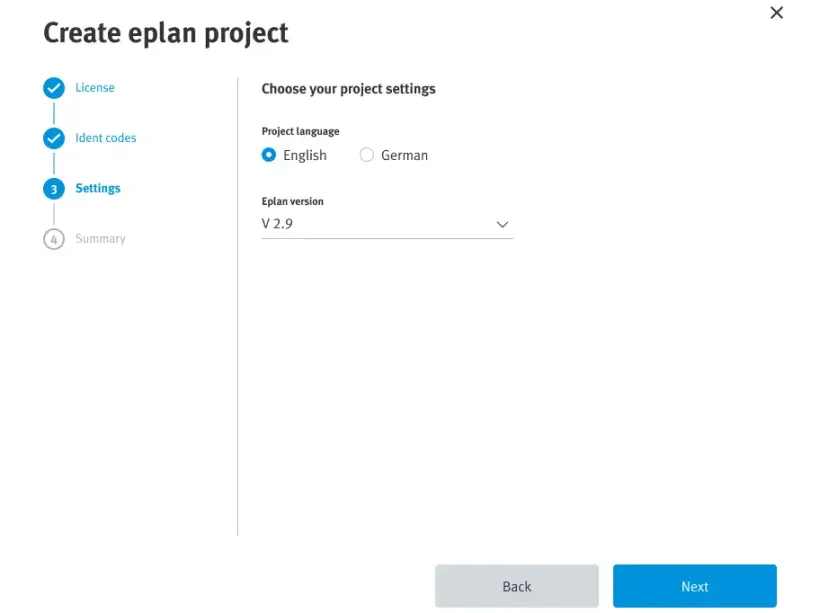
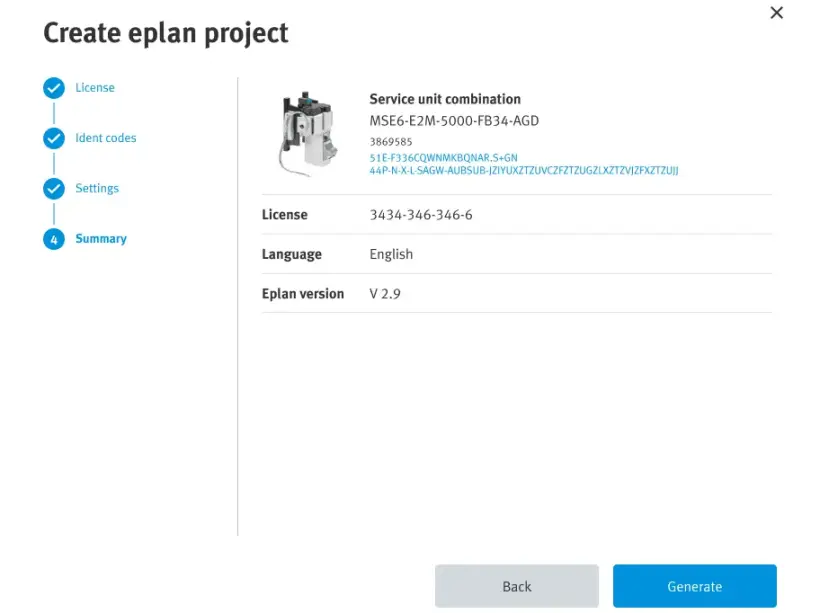
5. Potvrdite sažetak Vašeg EPLAN Schematic Solution projekta.
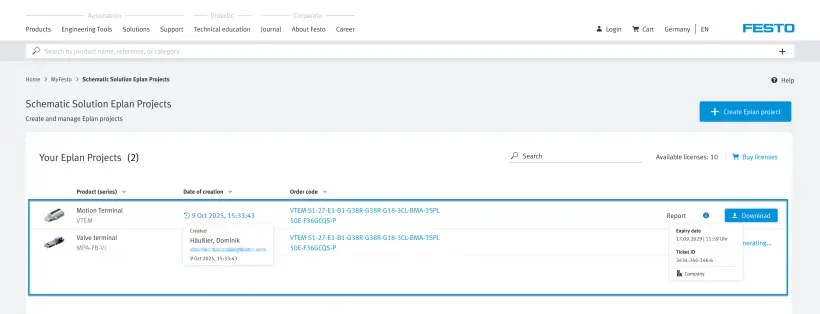
6. Odaberite i preuzmite svoj projekt
Kako aktivirati svoju Festo LX licencu
Ovaj vodič će vas korak po korak provesti kroz prve faze na portalu Festo LX. To može biti kreiranje Vašeg računa, aktivacija licence ili upoznavanje s najvažnijim funkcionalnostima.
Za detaljnije informacije preporučujemo da u nastavku pogledate naš Kako funkcionira - tečajevi.
Imamo 2 dostupna tečaja:
Kreirajte račun na portalu Festo LX
1. Idi na
2. Upravljaj politikom kolačića
3. Ako je potrebno, promijenite jezik Festo LX portala jer će on biti osnova za sljedeće korake.
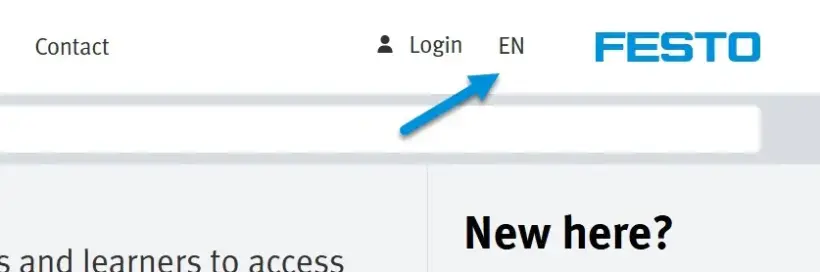
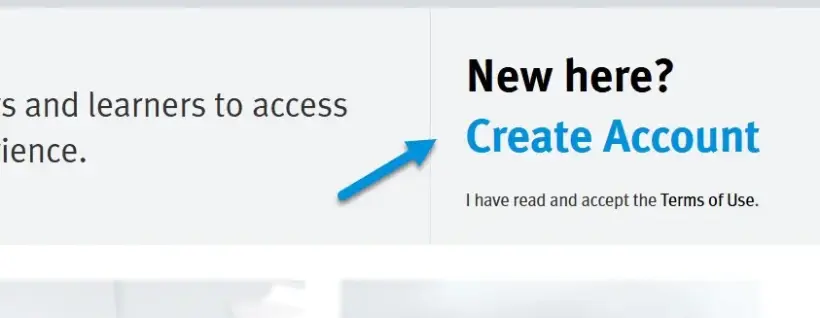
4. Kliknite na "Create Account" u gornjem desnom kutu
Ako već imate račun za bilo koju drugu Festo aplikaciju, softver ili web-stranicu, možete ga koristiti i za Festo LX.
Ako ste kupili našu opciju jednokratnog prijavljivanja, možete koristiti svoju adresu e-pošte bez potrebe za otvaranjem novog računa.
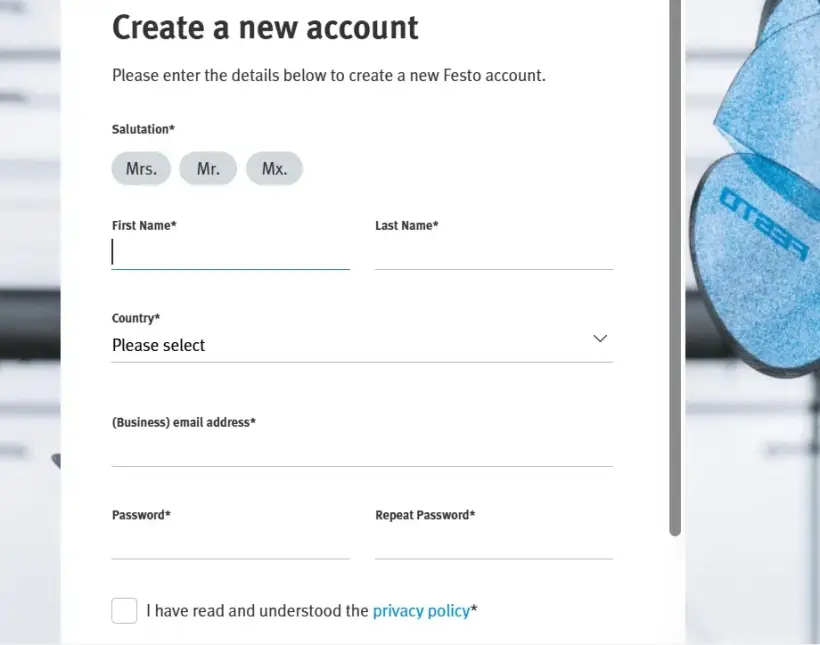
5. Unesite sve potrebne informacije za kreiranje Vašeg računa
6. Nakon što se registrirate, primit ćete e-poruku kako biste dovršili postavljanje svojeg računa. Ako ju niste primili, provjerite svoj spam pretinac
7. Prijavite se na Festo LX koristeći svoje pristupne podatke
Aktivirajte svoju Festo LX licencu
1. Kliknite na "Organization" u glavnom izborniku
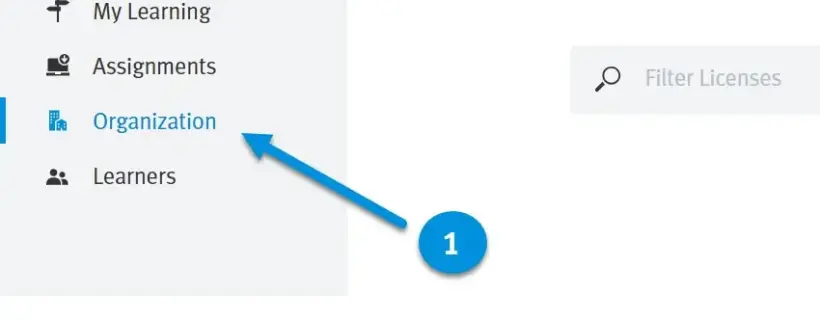
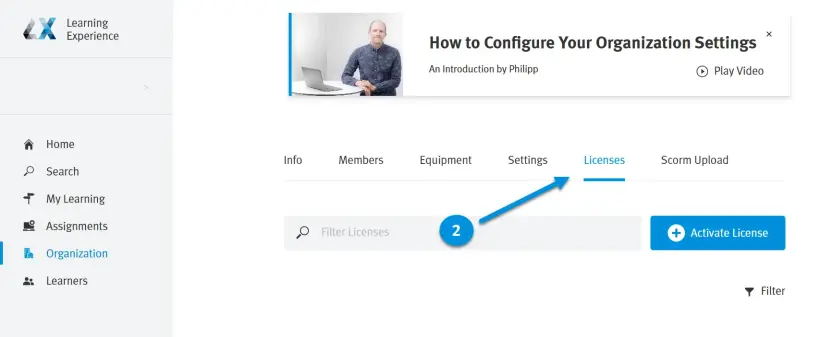
2. Idite na karticu "Licenses"
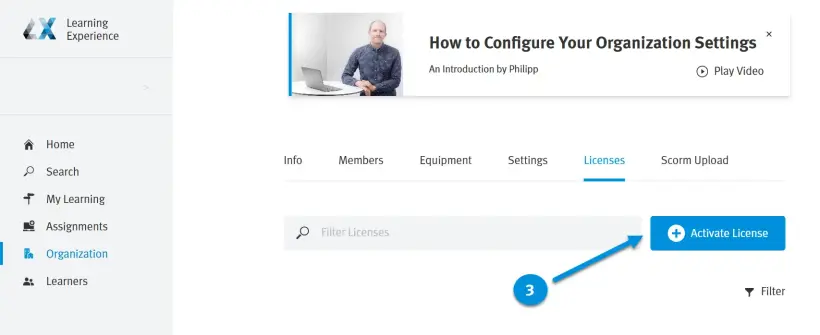
3. Kliknite na "Activate Licence"
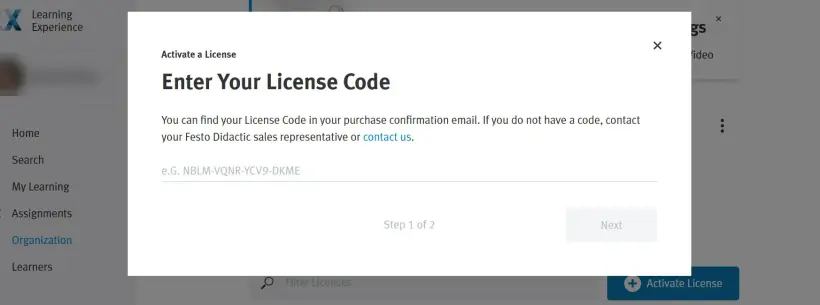
4. Unesite svoj licencni kod i kliknite na "Next" da biste nastavili
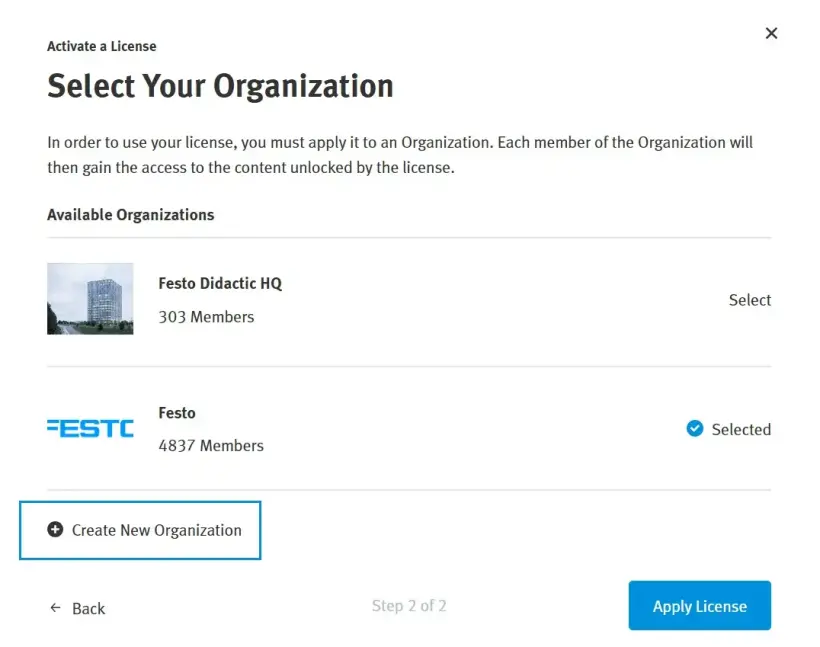
5. Kliknite na "New Organization"
Ako već imate organizaciju u Festo LX-u, licencu možete aktivirati i u postojećoj organizaciji, npr. za obnovu licence.
Ako Vas je Festo pozvao u organizaciju Festo LX kao dio demonstracije, molimo Vas da za sebe stvorite novu organizaciju.
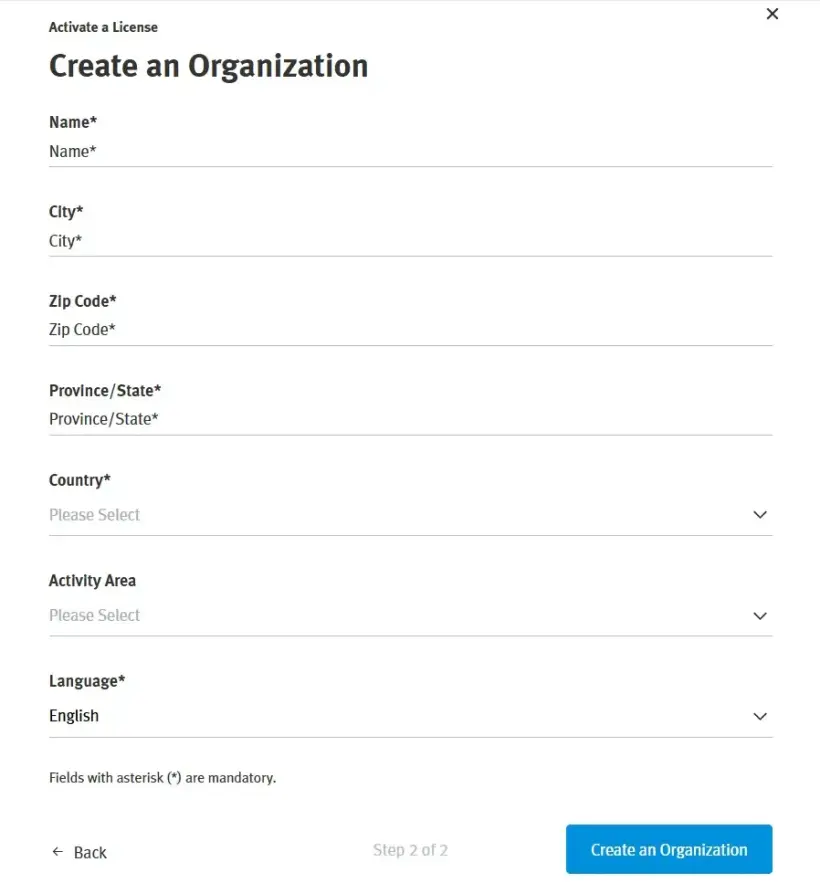
6. Unesite informacije o svojoj organizaciji prilikom stvaranja nove organizacije.
Informacije o licencama
Ova stranica će vam pružiti pregled svih dostupnih licenci u Vašoj Festo LX organizaciji. Ovo uključuje trajanje licence i dostupne korisnike.
Ove licence mogu biti povezane s Festo LX-om, ali i s drugim proizvodima koji su integrirani u Festo LX. Ovo može biti, na primjer, FluidSIM 365 ili BMC SIM.
Više informacija o licenci možete pronaći klikom na tri točke (ispod "More").
Kako aktivirati svoju FluidDraw licencu
Nakon kupnje jedne ili više licenci FluidDraw365, primit ćete e-poruku s ključem licence ("ticket ID"), koji se može aktivirati izravno u sustavu FluidDraw.
Idite na https://www.festo.com/fluiddraw i preuzmite svoj FluidDraw instalacijski program.
Ključ licence koji ste dobili od davatelja licence nakon kupnje predstavlja Vaše digitalne licence za FluidDraw. Sada možete te digitalne licence uvesti na poslužitelj licenci ili lokalno na svoje računalo. Trebat će Vam internetska veza da biste to učinili.
Na kartici "User documentation" pronaći ćete detaljniju verziju postupka instalacije i aktivacije licence. Ovo se preporučuje, osobito kada postavljate vlastiti poslužitelj mrežnih licenci.
Aktivacija licence na jednom računalu
1. Ako to još niste učinili, preuzmite instalacijski program za FluidDraw iz našeg odjeljka za preuzimanje
2. Instalirajte i pokrenite FluidDraw na računalu
3. FluidDraw pri pokretanju traži dostupne poslužitelje licenci u mreži
Ako se ne pronađe licenca, pojavit će se dijaloški okvir s odgovarajućom porukom. U ovom dijaloškom okviru kliknite na "Activate license..." kako biste pokrenuli čarobnjaka za aktivaciju.
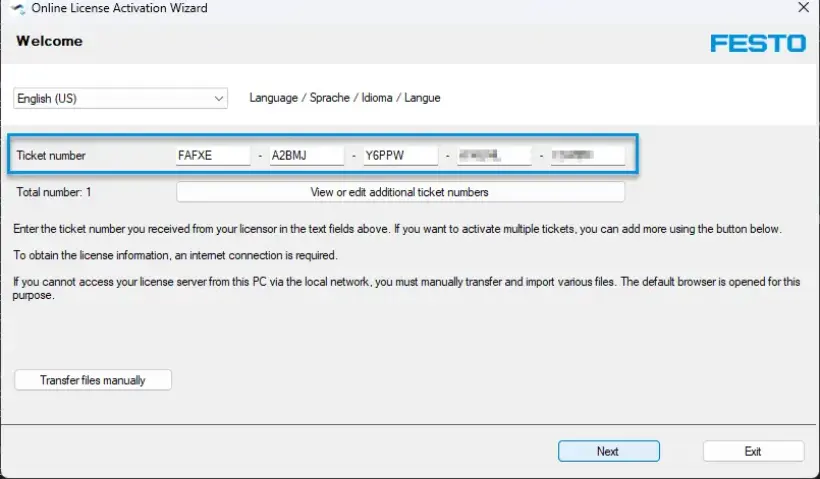
4. Sada možete unijeti svoj ključ licence ("Ticket ID") u čarobnjaku za aktivaciju.
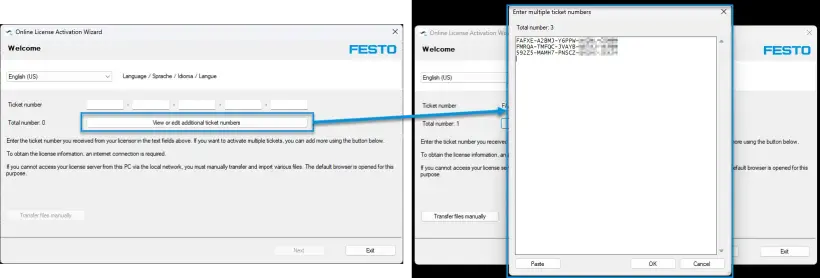
5. Ako imate više ključeva licence koje želite unijeti istovremeno, kliknite na "View or edit additional ticket numbers" kako biste zalijepili sve ključeve licence odjednom.
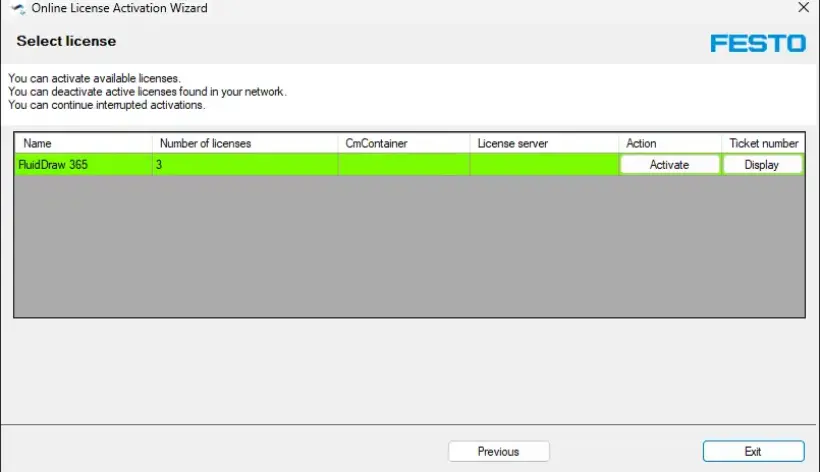
6. Slijedite korake čarobnjaka za aktivaciju licence na Vašem računalu.
Kako aktivirati licencu za AX Controls
Postoje 2 načina aktivacije vaših licenci:
Ovo je preferirana i praktičnija metoda.
Preduvjeti:
- MyFesto račun. Kupljene licence s odgovarajućim brojem kupca. Račun mora biti povezan s brojem kupca.
- Računalo s pristupom platformi Festo Automation Suite i priključkom na internet i na CEPE.
Offline znači da CEPE, WBM i inženjersko računalo mogu biti offline (bez internetske veze). Napomena: Nemojte kliknuti na "Activate Selected Licenses Now". Ako kliknete na "Activate Selected Licenses Now", licenca će biti aktivirana na Vašem lokalnom laptopu/računalu i više je nećete moći aktivirati na svom uređaju.
- Za Festo CODESYS licence potrebno je koristiti License Portal, jer CODESYS licence nisu dostupne u WebDepotu.
- Festo licence.
Aktivacija licenci pomoću platforme Festo Automation Suite:
1. Kliknite na "Login" u naslovnoj traci da biste se povezali na MyFesto račun tako što ćete upisati "Login" u naslovnu traku.
2. Otvorite odjeljak za skeniranje uređaja
3. Odabir uređaja
4. U odjeljku "Actions" odaberite opciju izbornika "Licenses". Unesite lozinku za uređaj. Tvornički zadana lozinka za korisnika "Admin" ispisana je na tipnoj pločici
Prikazat će se licence dostupne za odabrani uređaj.
5. Odaberite licencu
Prikazuju se svojstva i informacije o odabranoj licenci.
6. Kliknite na "Activate"
Licenca je aktivirana na uređaju
Aktivacija licenci pomoću WBM-a:
1. Generirajte datoteku konteksta licence:
- Otvorite Upravitelj licencama u WBM-u:
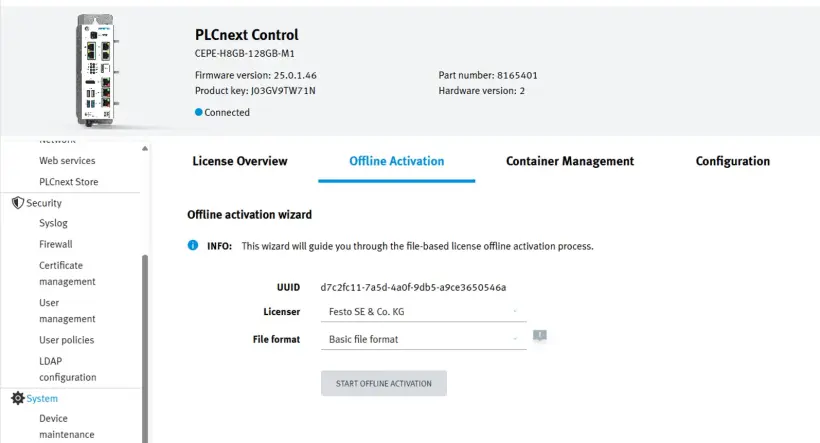
- Odaberite karticu "Offline Activation" za spremnik licenci Festo Edge.
- Ako ne možete odabrati spremnik, idite na karticu "Container Management" i kliknite na znak plus spremnika koji želite odabrati.
- Za Festo CODESYS licence: Koristite Festo CODESYS Edge spremnik licence
- Odaberite "Basic file format"
- Pritisnite "Start Offline Activation"
- Preuzmite xyz.Datoteka WibuCmRaC
Ova datoteka konteksta licence trebala bi se generirati svaki put kada se licenca ažurira!
2. Aktivirajte datoteku za ažuriranje licence
- Idite na Festo WebDepot: FESTO AG & Co.KG | Licence
- Za Festo CODESYS licence: Koristite CodeMeter License Portal umjesto WebDepota
- Unesite ticket licence u tekstno polje i kliknite na "Next":
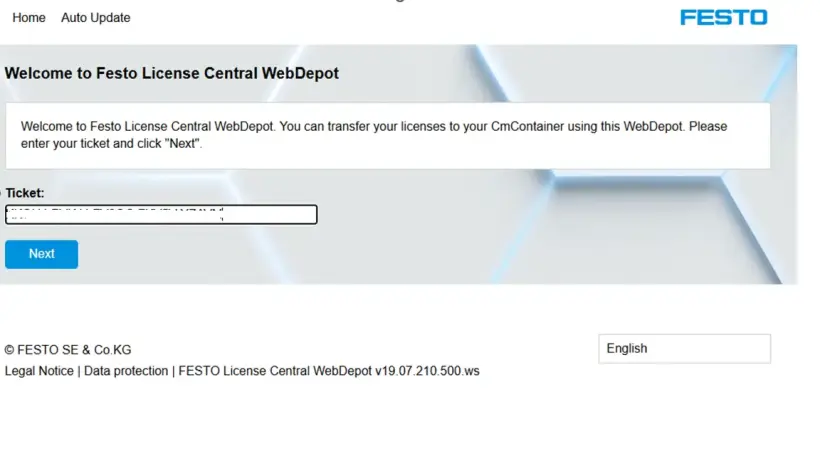
- Na sljedećem zaslonu kliknite na "Activate Licenses":
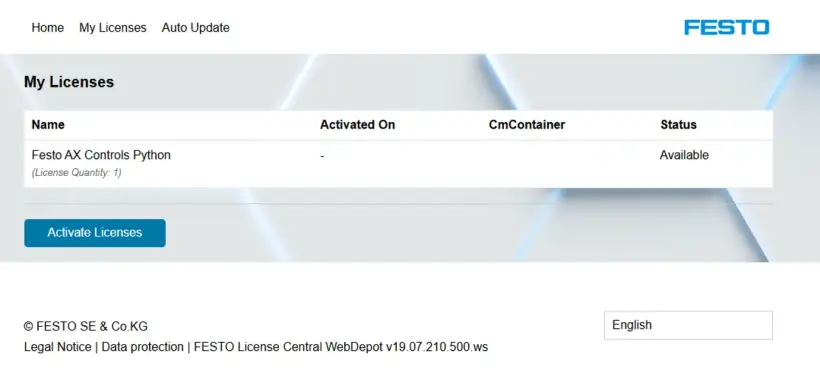
- Zatim kliknite na "File-based license transfer":
Ako kliknete na plavi gumb, licenca će biti "spaljena" i nećete je moći preuzeti u svoj spremnik. Stoga biste trebali upotrijebite poveznicu s desne strane koja je istaknuta žutom bojom i ima zeleni kvačicu!
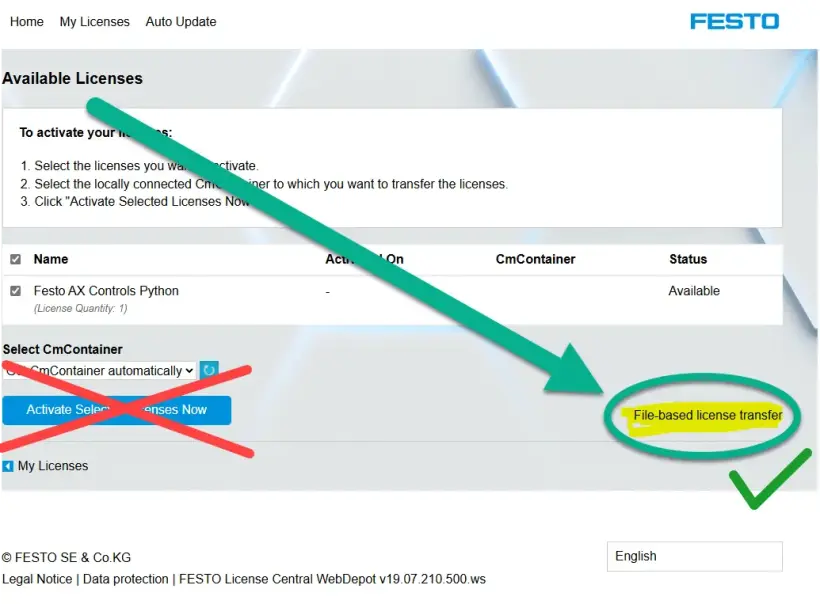
- Odaberite datoteku licence stvorenu u koraku 1 i kliknite na "Start Activation Now":
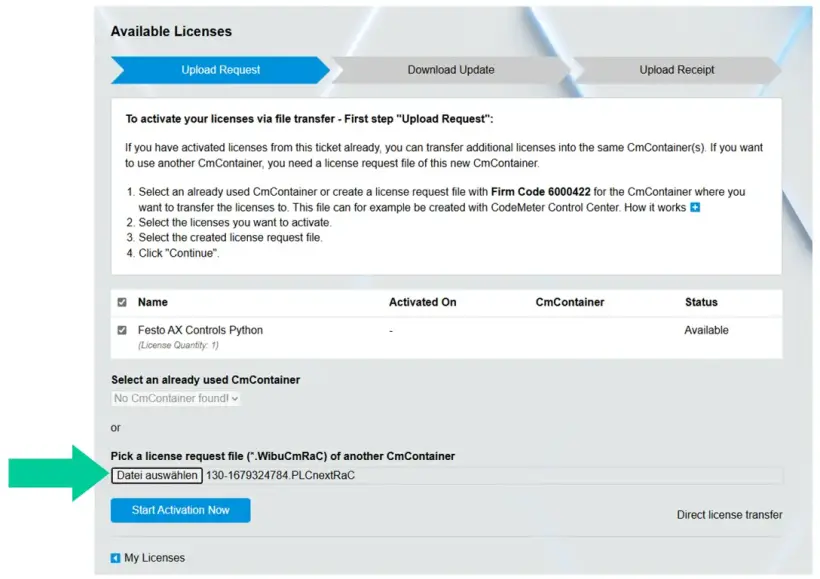
3. Preuzmite datoteku za ažuriranje licence:
- Ako je odabrana ispravna licenca, kliknite na "Download License Update File Now":
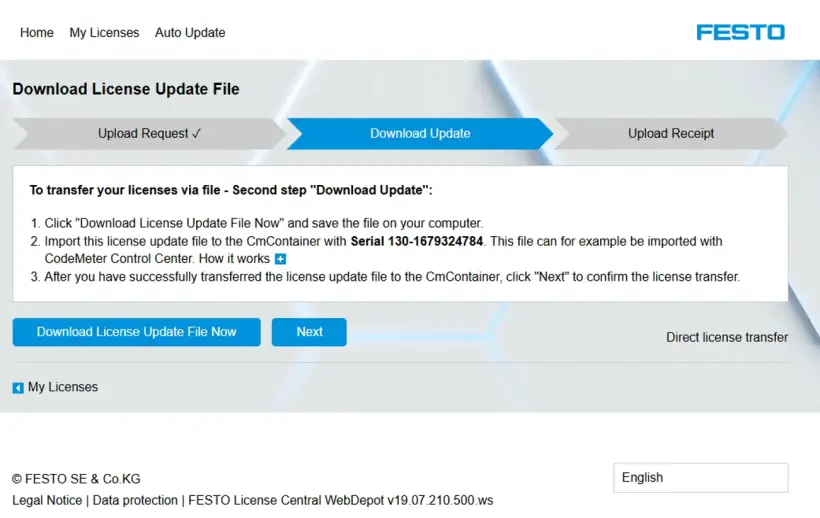
Preuzmite datoteku xyz.WibuCmRaU
4. Instalacija licence:
- Vratite se u WBM i kliknite na "Next":
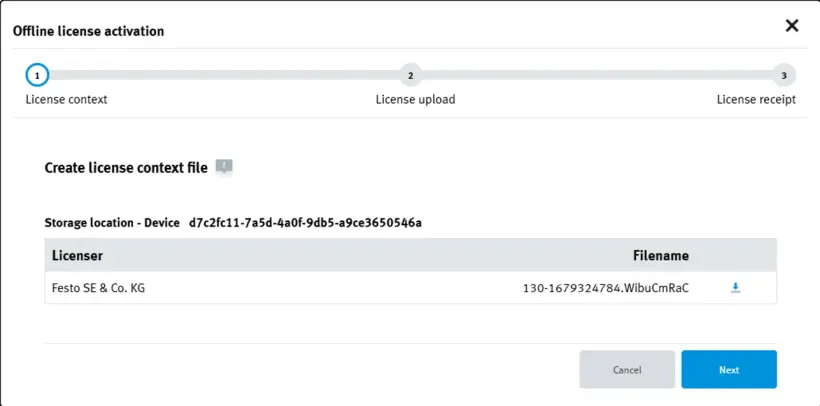
- Kliknite na "Select File" i odaberite datoteku licence xyz.WibuCmRaU koji ste upravo preuzeli:
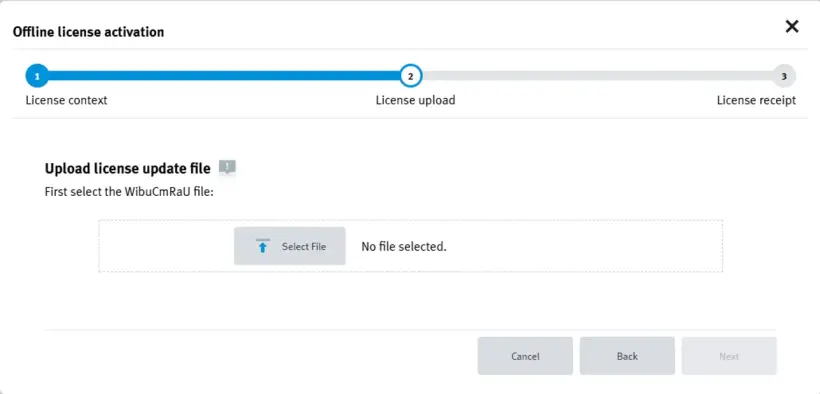
- Kliknite na "Next":
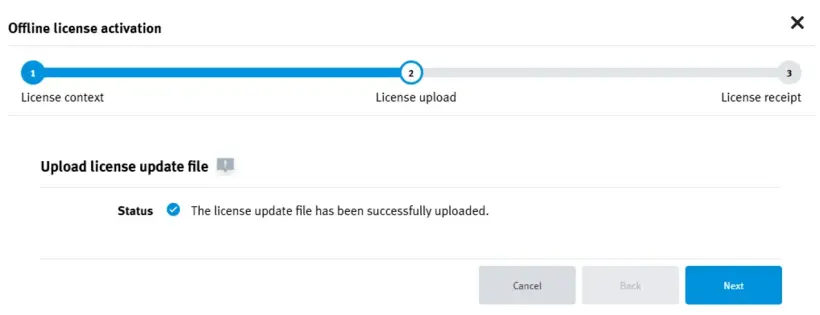
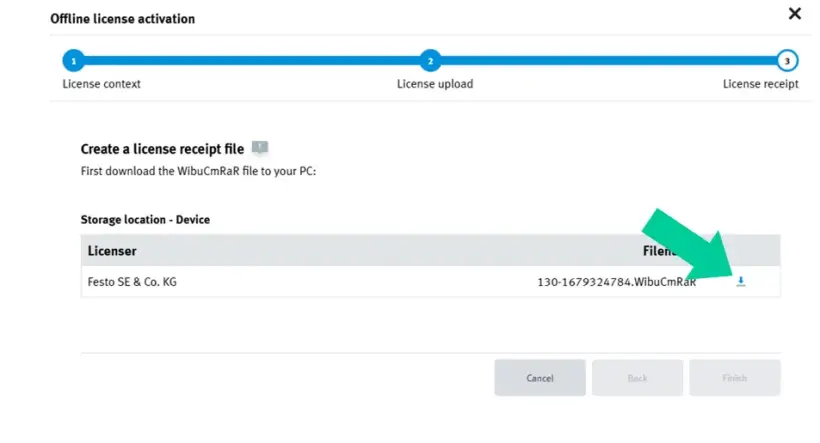
- Preuzmite datoteku računa:
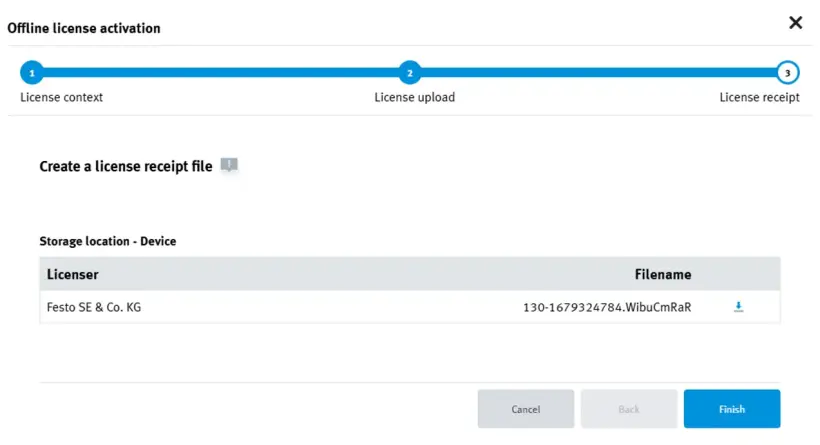
- Kliknite na "Finish":
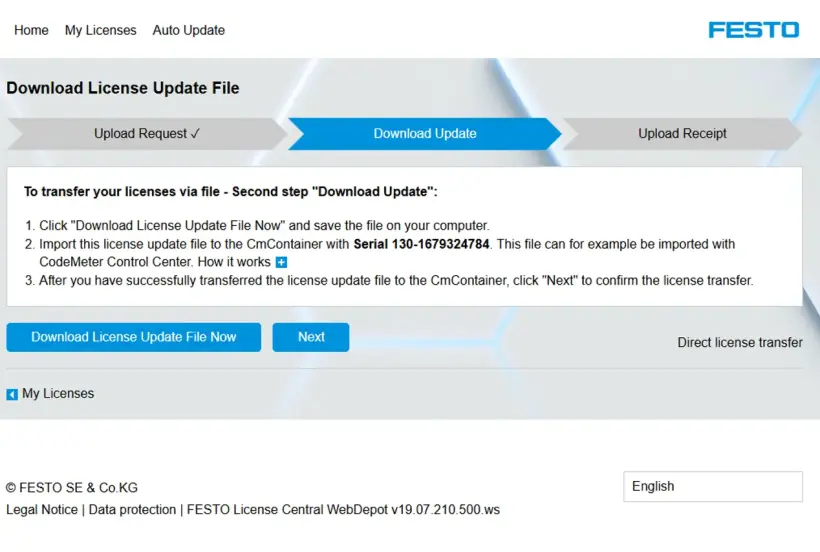
5. Završite instalaciju licence u WebDepotu
- Idite na Festo WebDepot i kliknite na "Next":
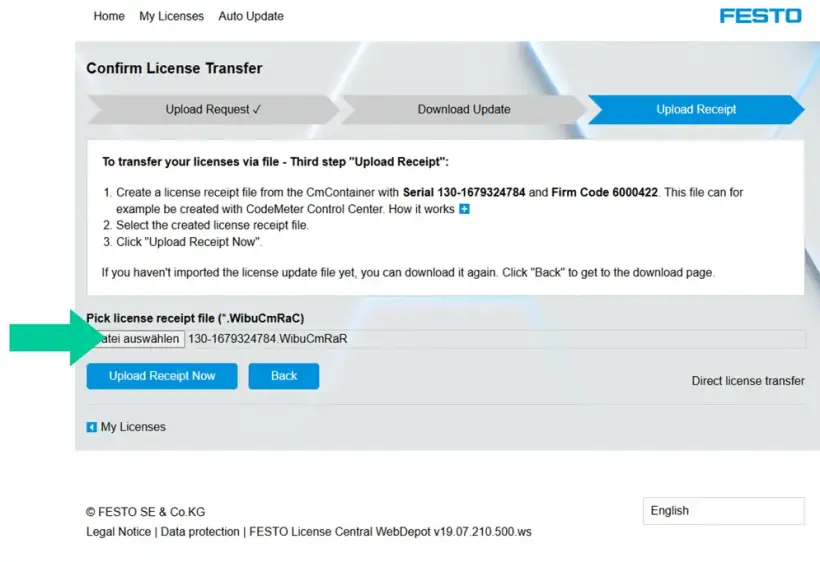
- Odaberite datoteku xyz.WibuCmRAR ili ažurirani xyz.WibuCmRAC datoteka (što znači *.WibuCmRaC će biti prikazan u dijaloškom okviru; oboje je u redu) i kliknite na "Upload Receipt Now"
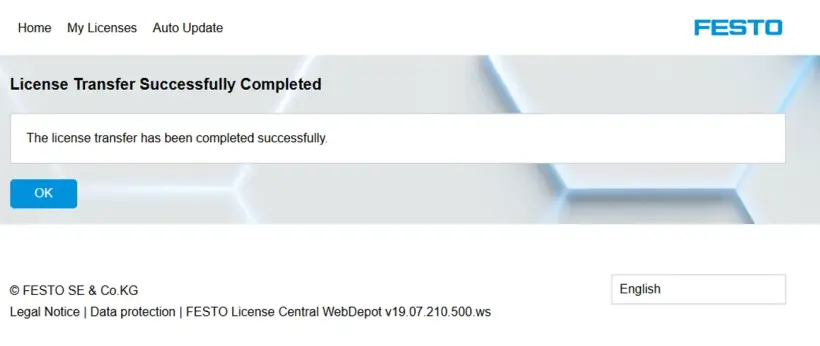
- Kada je proces završen, kliknite na "OK":
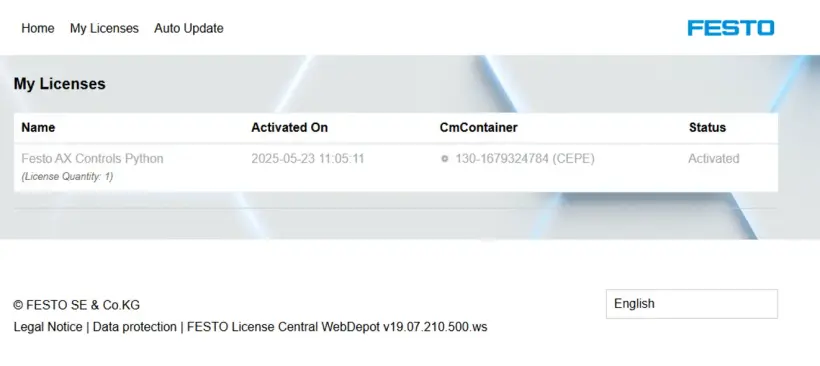
- Status licence u WebDepotu sada bi trebao biti "Activated"
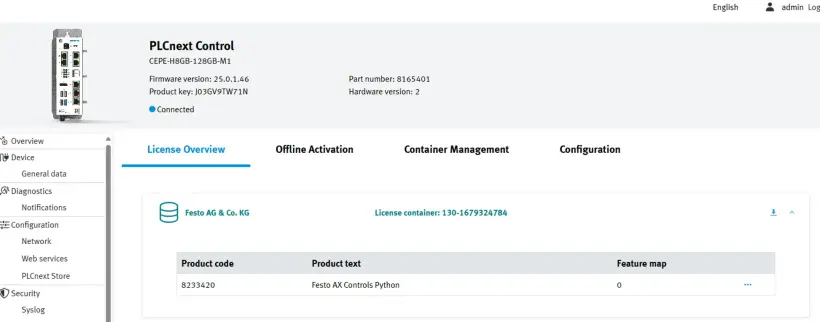
6. Provjeri licencu
- Vratite se na WBM i odaberite "License Overview"
Kako aktivirati svoju licencu FluidSIM 365 License
Postoje 3 načina aktivacije vaših licenci:
Najbolji način za aktivaciju i upravljanje Vašom FluidSIM 365 licencom ovisi o tome kako želite koristiti FluidSIM i imate li na raspolaganju stalnu internetsku vezu:
Ako želite koristiti FluidSIM:
1. na Windowsu i/ili na webu (fluidsim.festo.com) -> Aktivirajte licencu u FluidSIM License Manager (potrebna stalna internetska veza)
Najbolje za: Škole ili centre za obuku koji preferiraju kontrolirani grupni pristup bez korištenja portala Festo LX.
2. na web-u (fluidsim.festo.com) i u Festo LX-u -> Iskoristite svoju licencu na portalu Festo LX (potrebna je stalna internetska veza)
Najbolje za: Institucije koje koriste Festo LX ili upravljaju korisnicima putem LX organizacije.
3. Samo za Windowsu izvanmrežnom načinu rada -> Aktivirajte svoju licencu u FluidSIM-u Čarobnjak za aktivaciju (potrebna jednokratna internetska veza)
Najbolje za: Okruženja bez stalnog pristupa internetu (podržava samo Windows verziju FluidSIM-a)
- Licenca FluidSIM V6 može se koristiti samo na Windowsu. Stoga se može koristiti samo s prvom i trećom opcijom.
- Možete u bilo kojem trenutku prebacivati između svih metoda aktivacije.
2. Aktivacija putem portala Festo LX
- Radi s FluidSIM web verzija i unutar portala Festo LX
- Potreban je stalni pristup internetu.
- Ne radi za FluidSIM za Windows
Postavljanje početnih postavki i pristupa za učenike
Nakon što ste stvorili LX organizaciju, možete unijeti bilo koji ključ licence u Festo LX, uključujući i FluidSIM ključ licence.
3. Aktivacija putem čarobnjaka za aktivaciju
- Radi samo s Windows verzijom FluidSIMa
- Potreban je jednokratni pristup internetu
- Može se kasnije koristiti izvan mreže
1. Aktivacija putem Upravitelja licenci
- Kompatibilno s FluidSIM Windows i web verzijom
- Potreban je stalni pristup internetu.
Postavljanje početnih postavki i pristupa za učenike
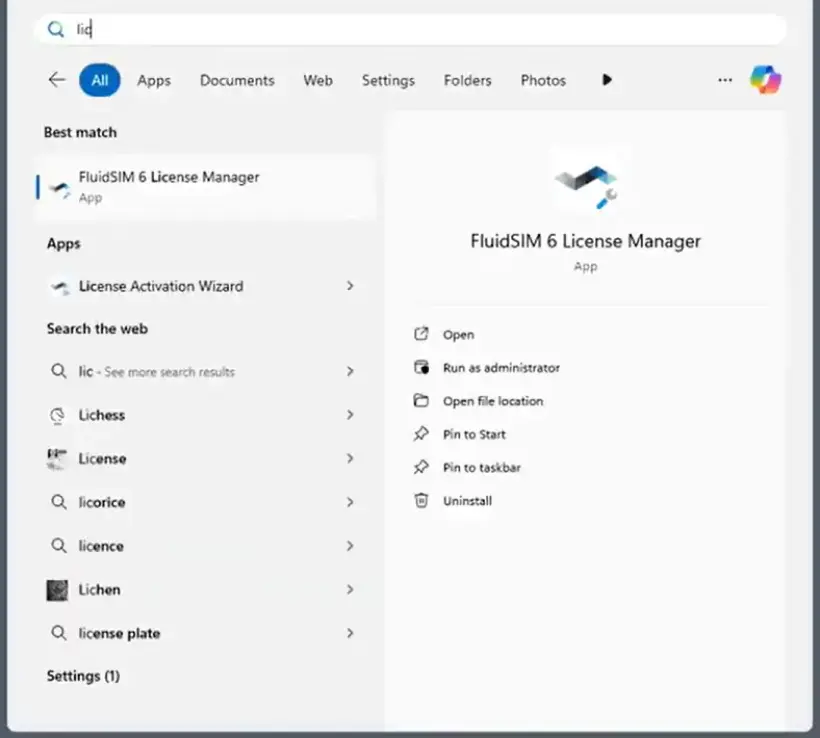
1. Otvorite FluidSIM License Manager na svom računalu
- Automatski se instalira kada instalirate FluidSIM za Windows
- Ako nije instaliran, možete preuzeti potpuni instalacijski paket ili samo upravitelja licence ovdje
2. Kreirajte račun
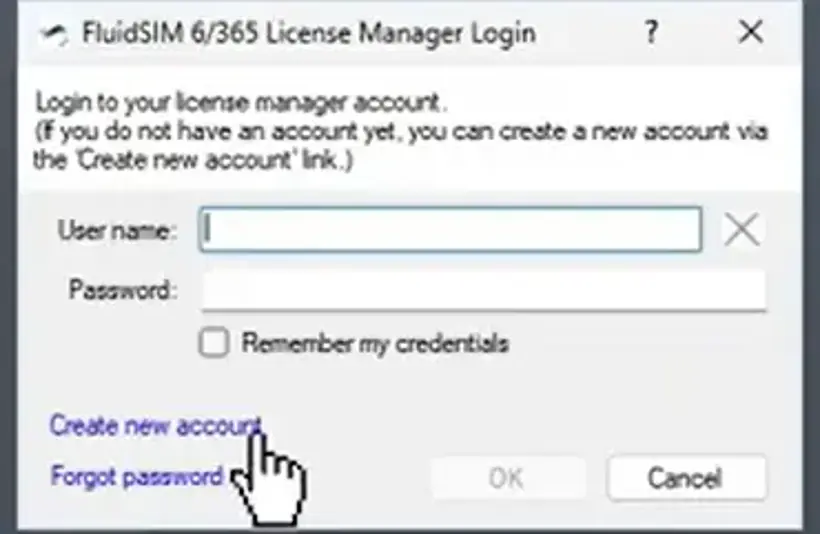
- Ako već imate račun, molimo prijeđite na korak 3
- Ako ne, kliknite na "Kreiraj novi račun" i ispunite polja korisničko ime, lozinka i ključ licence (broj ulaznice) te kliknite na "Kreiraj novi račun"
- Ključ licence (broj ulaznice) poslao Vam je Festo kada ste kupili licencu
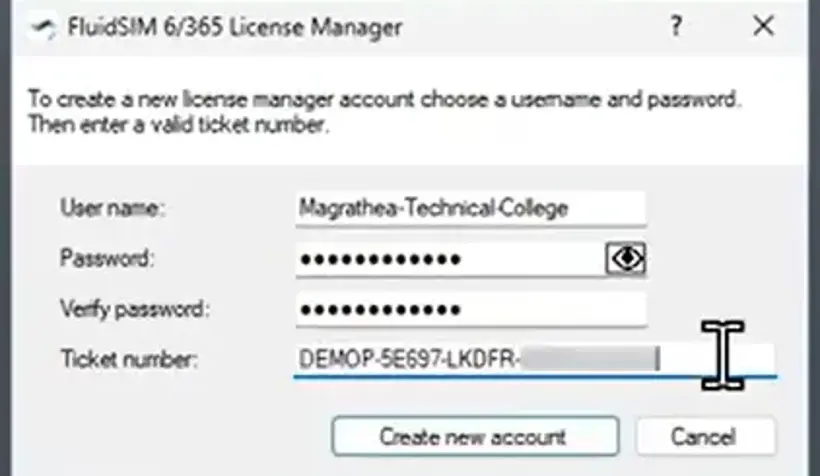
- Vaš račun sada je kreiran
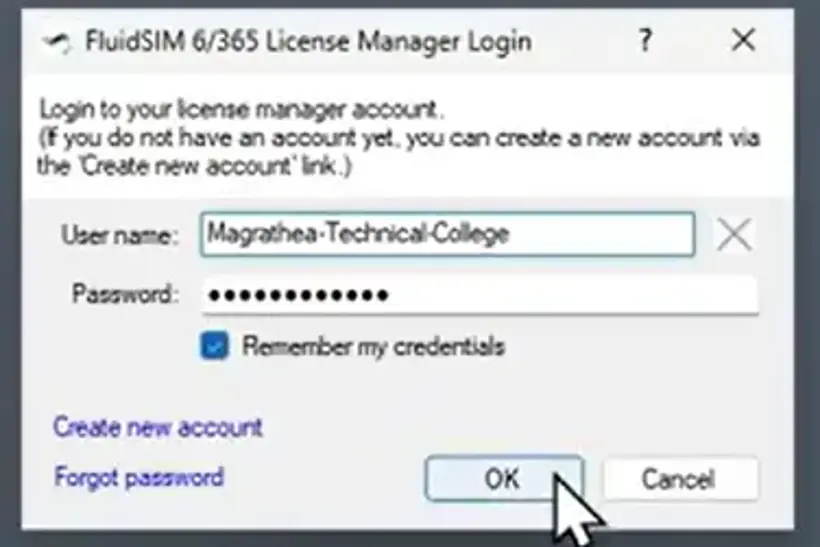
3. Prijavite se na svoj račun
- Unesite korisničko ime i lozinku i kliknite na "OK"
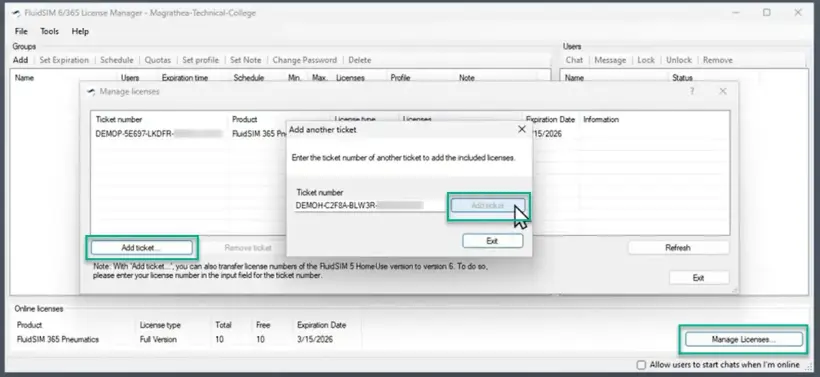
4. Dodajte dodatne licence na svoj račun
- Kliknite na Upravljanje licencama -> Dodaj ulaznicu -> unesite svoj ticket licence
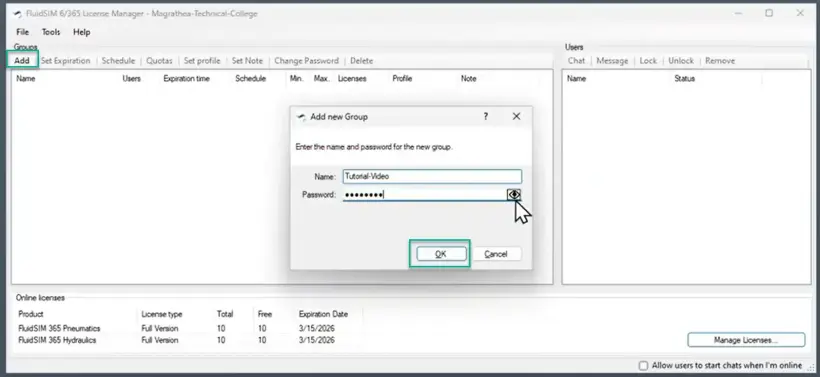
5. Kreirajte korisničku grupu
- Kliknite na "Add" i definirajte naziv grupe i lozinku
6. Podijelite pristupne podatke svojim učenicima
- Podijelite naziv grupe (u primjeru: Tutorial-Video) i lozinku (••••••••) putem e-pošte ili bilo kojeg drugog formata svojim učenicima, kako bi se mogli prijaviti s vašim upravo stvorenim podacima za prijavu
- Nikada ne dijelite licencni ključ (broj ticketa) tvrtke Festo sa svojim učenicima. To bi im omogućilo pristup upravljanju Vašim licencama. Podijelite samo informacije potrebne na razini grupe.
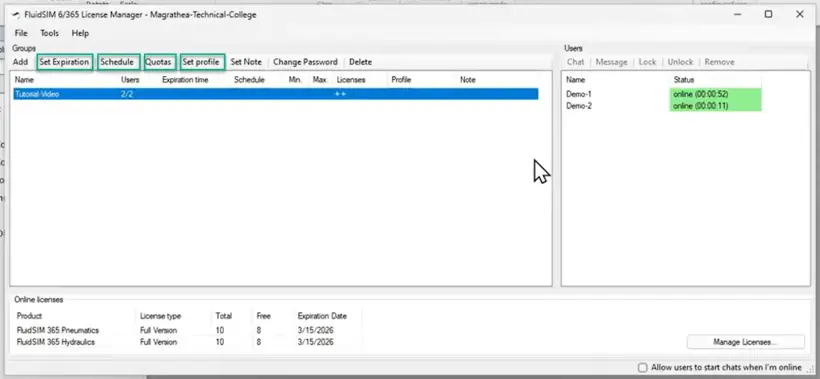
7. Napredne postavke
- Postavite datum isteka, dnevna/satna ograničenja pristupa, kvote ili odaberite unaprijed definiran profil za Vašu korisničku grupu.
Postavljanje početnih postavki i pristupa za učenike
1. Instalirajte FluidSIM 6
Preuzmite FluidSIM V6 ovdje i instalirajte ga na Vaše računalo
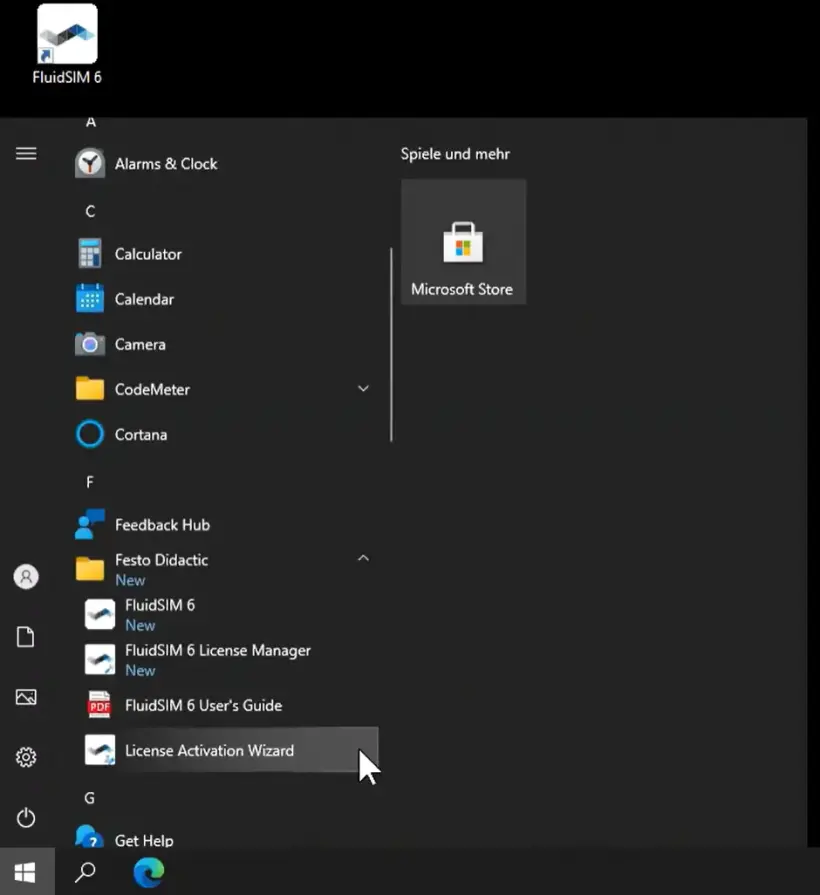
2. Otvorite čarobnjak za aktivaciju FluidSIM-a na Vašem računalu.
- Automatski se instalira zajedno s Windows verzijom FluidSIM-a
- Ako nije instaliran, možete preuzeti cijeli instalacijski paket ili samo čarobnjak za aktivaciju ovdje
3. Unesite svoj licencni ključ
- Licencni ključ Vam je poslao Festo kada ste kupili licencu
- Klikom na "View or edit additional ticket numbers" možete dodati više ticketa u jednom koraku
4. Aktivirajte svoje licence na računalu/poslužitelju
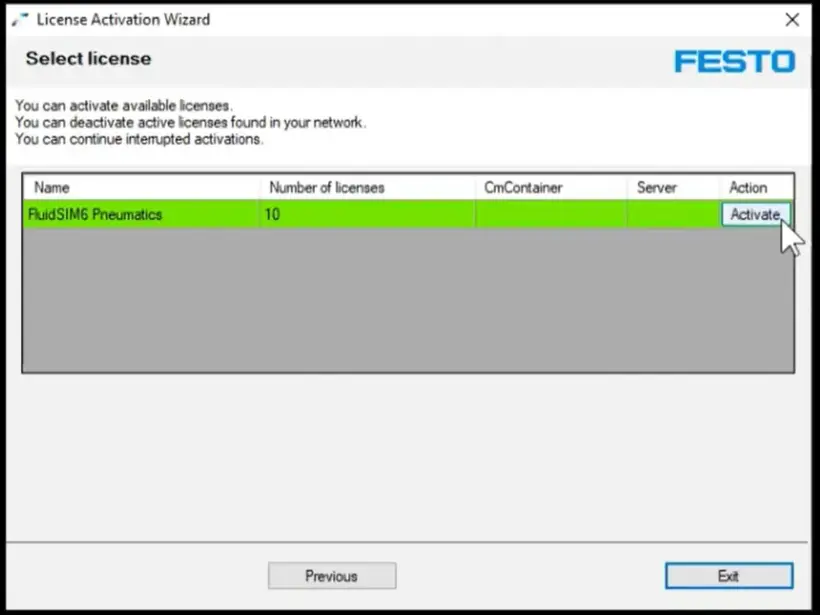
- Ako je uneseni ključ licence bio valjan, prikazat će se broj licenci i paket tehnologije povezan s ključem licence.
- Kliknite na "Activate" i odaberite broj licenci koje želite aktivirati na svojem računalu/poslužitelju
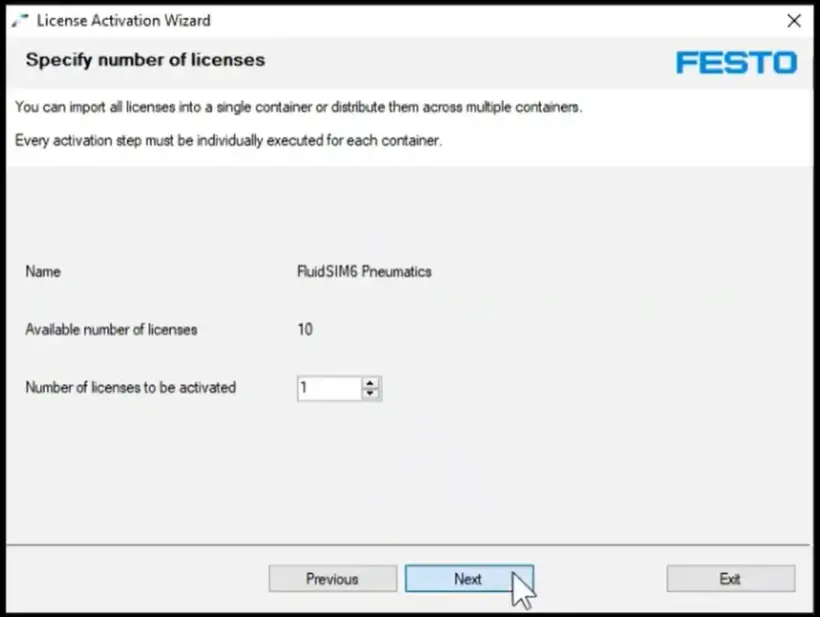
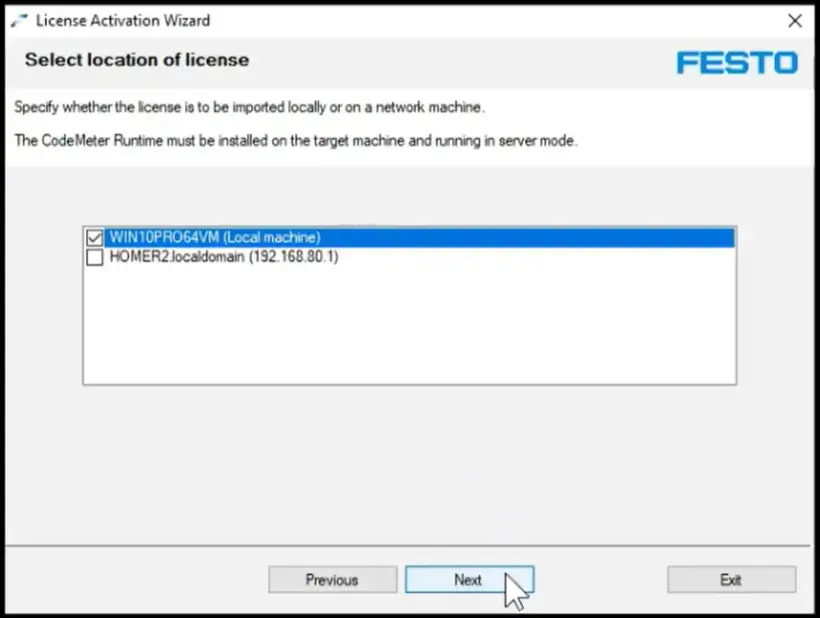
- Odaberite PC/poslužitelj na kojem želite aktivirati licence
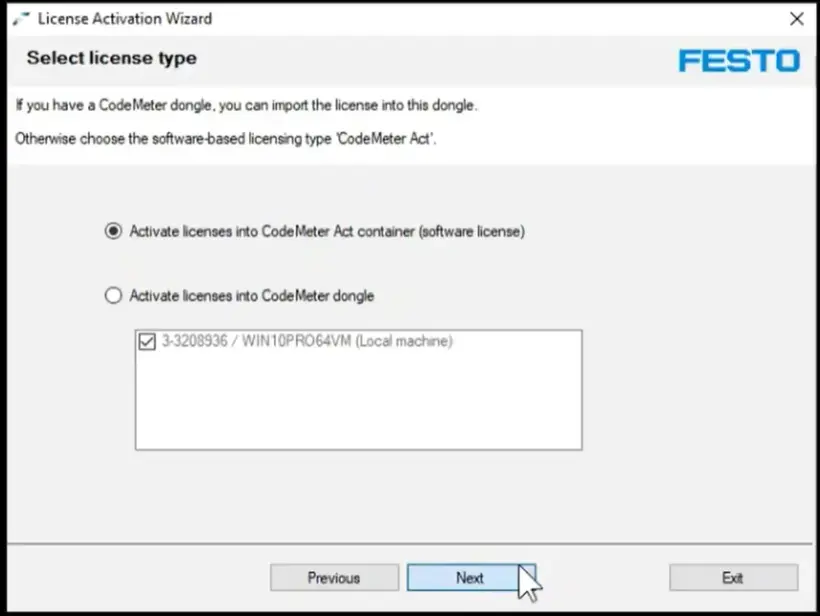
- Za vrstu licence odaberite prvu opciju (spremnik), osim ako ne želite koristiti USB Dongle za licenciranje (više informacija o ovoj opciji ovdje)
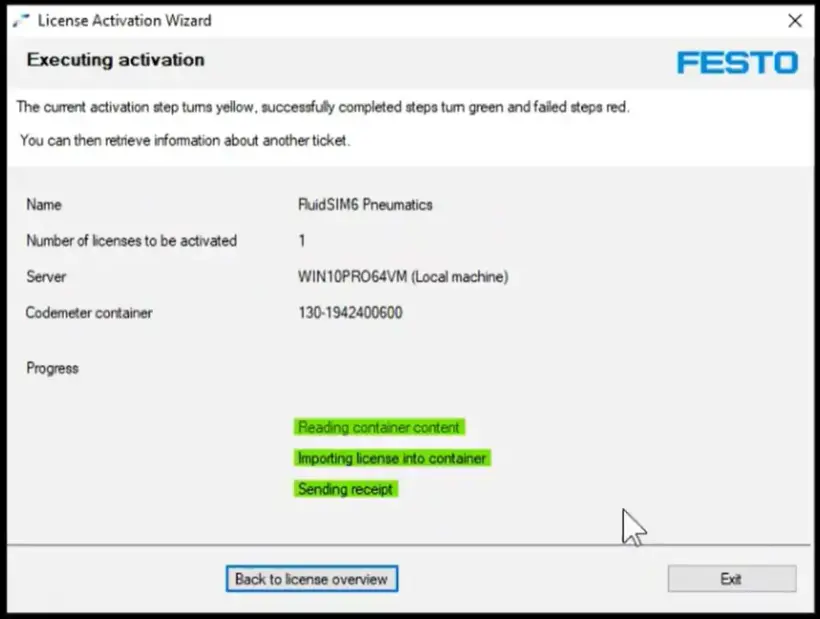
5. Uspješna aktivacija
- Nakon što ste obavili prethodne korake, vidjet ćete potvrdu aktivacije
- Od sada Vam nije potrebna internetska veza za pokretanje FluidSIM-a za Windows
6. Deaktivacija (opcionalno)
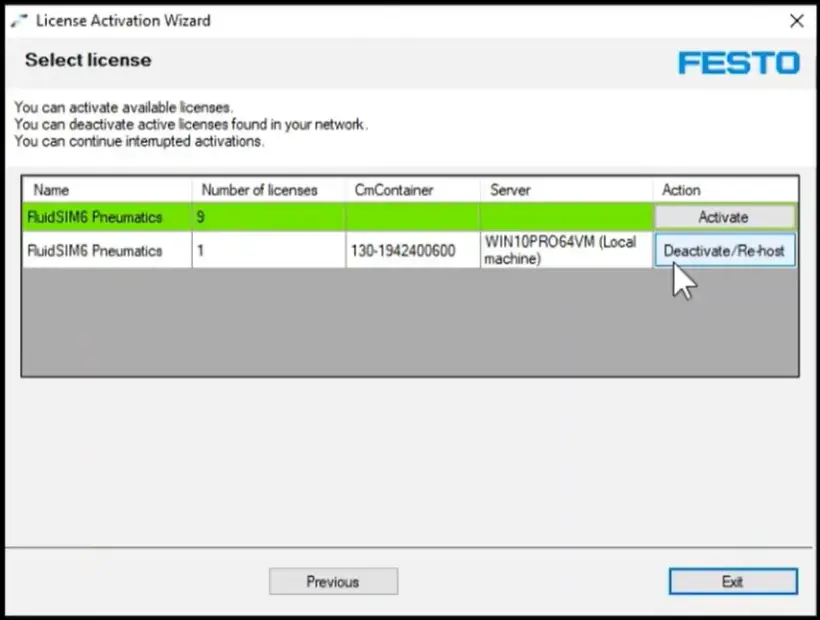
- Ako želite deaktivirati licence na Vašem računalu/poslužitelju, jednostavno ponovno unesite svoj licencni ključ u čarobnjaku za aktivaciju
- Vidjet ćete pregled broja licencnih mjesta i tehnološkog paketa povezanog s licencnim ključem te jesu li i gdje su aktivirani
- Kliknite na "Deactivate" da deaktivirate licencno mjesto sa svojeg lokalnog računala i vratite ga u Festo oblak. Sada možete koristiti ovu licencu na drugom računalu.
Kako aktivirati Vašu FPosCR (GSBE-R1-P i GSBE-R2-P)licencu
Ručno aktiviranje licence na starijem PLC-u
1. Naručite licencu i primite ID ticket za licencu
Pratite postupak online naručivanja licence
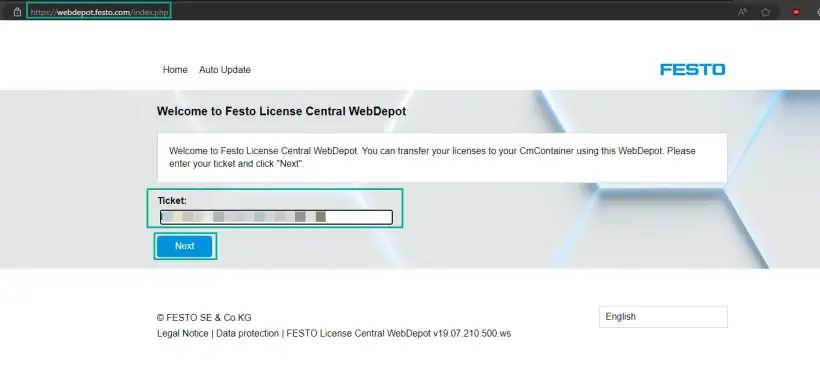
2. Idite na Festo WebDepot i pokrenite postupak aktivacije
Otvorite poslužitelj licenci, unesite ticket ID, kliknite na "Next"
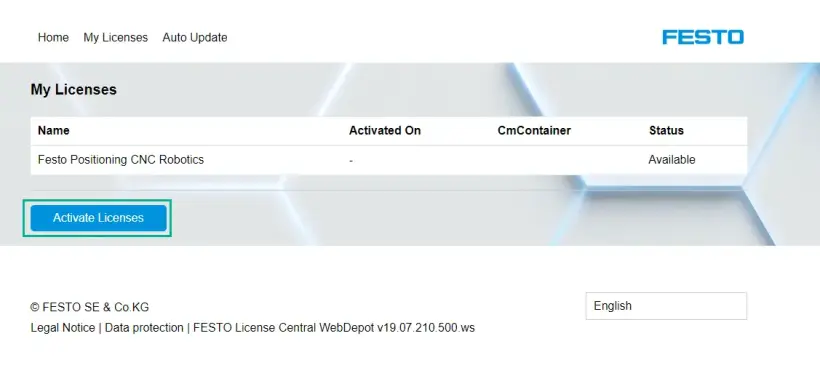
Kliknite na "Activate Licenses"
Odaberite vrstu spremnika:
- Lijevo: Festo AG Embedded [ 2004 ] (npr. CECC-X, CPX-E-CEC)
- Desno: Festo Edge[ 2P02 ] (npr. CEPE) temeljen na platformi PlcNext
![Festo WebDepot zaslon prikazuje dva tipa spremnika: Festo AG Embedded [ 2004 ] (npr. CECC-X, CPX-E-CEC) i Festo Edge[ 2P02 ] (npr. CEPE) temeljen na platformi PlcNext](https://www.festo.com/media/cms/central/media/mam_upload/image5~1_w820.webp)
Odaberite licencu i kliknite na "file-based license transfer"
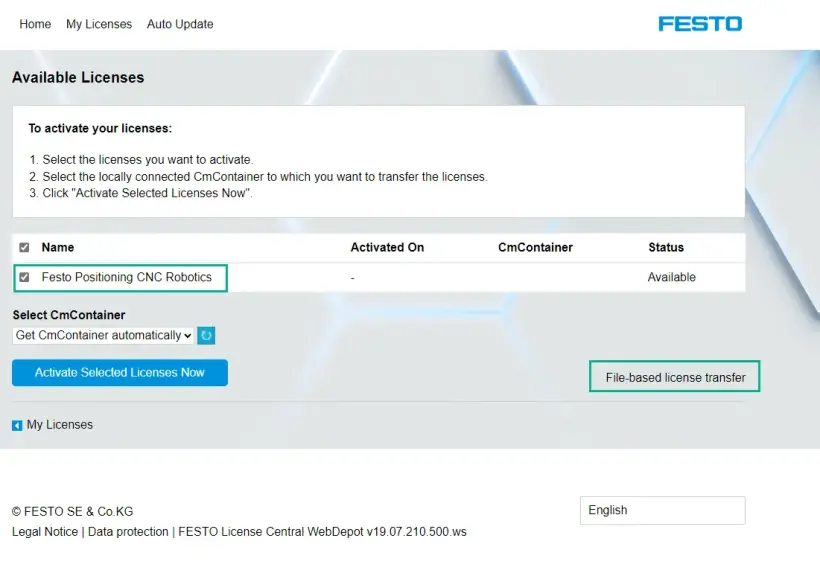
3. Preuzmite WibuCmRaC iz PLC-a
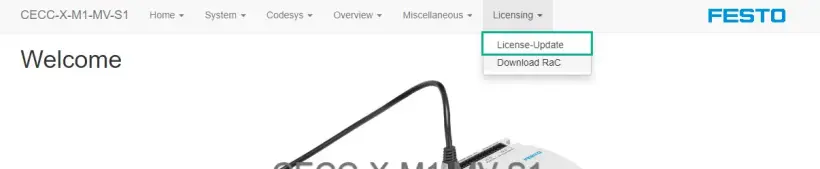
Otvorite web sučelje vašeg PLC-a (IP adresa u web-pregledniku) -> Licenciranje -> Ažuriranje licence
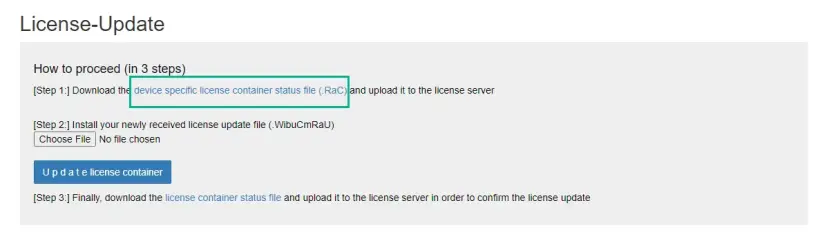
Preuzmite datoteku statusa spremnika licence
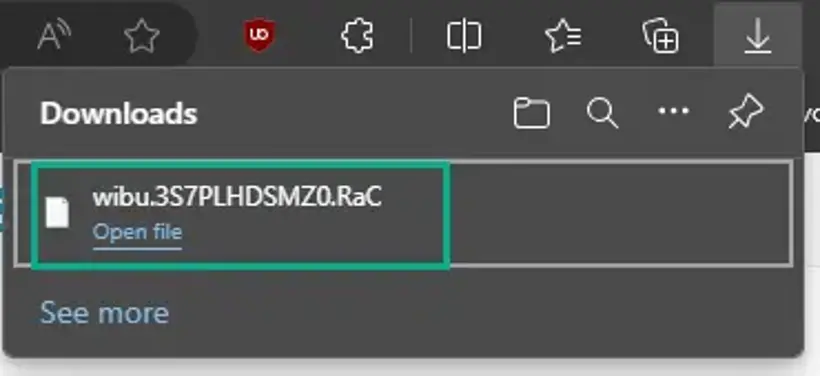
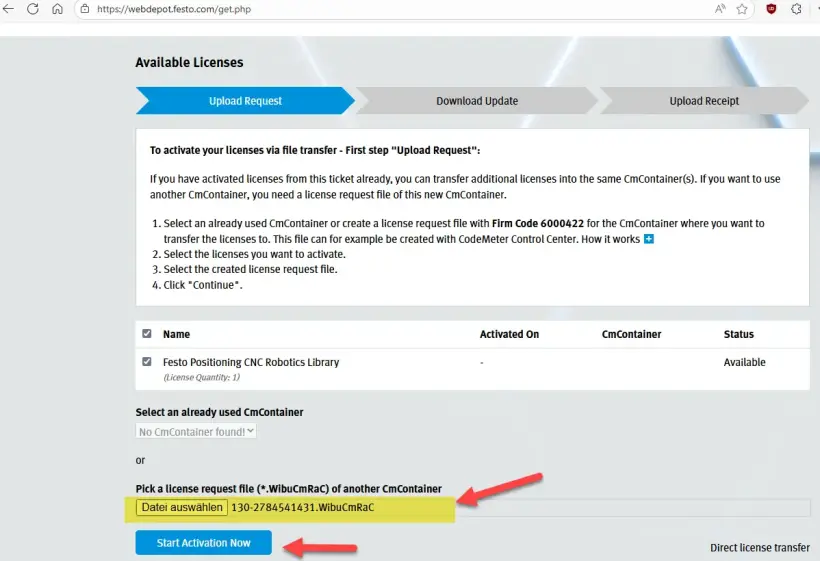
4. Učitajte WibuCmRaC u WebDepot
Idite na WebDepot i odaberite WibuCmRac datoteku i pokrenite postupak aktivacije
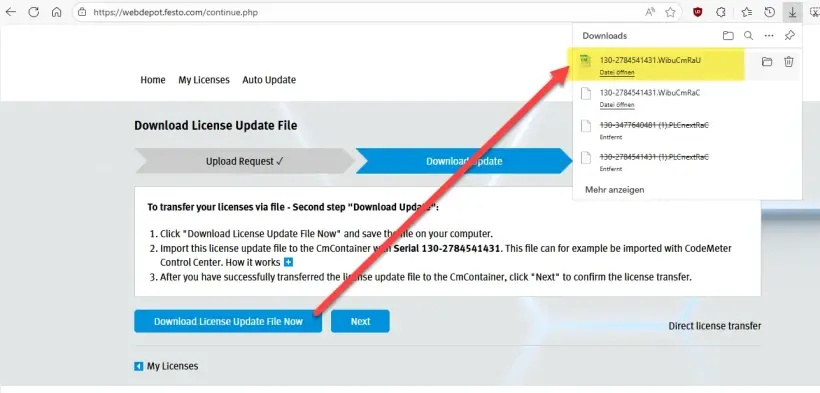
5. Preuzmite ažurirani WibuCmRaU na svoje računalo
Nakon aktivacije, preuzmite WibuCmRaU datoteku na svoje računalo
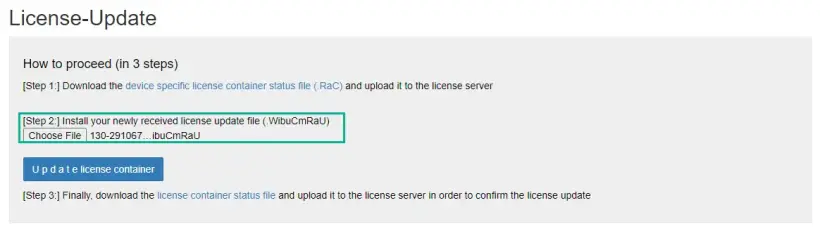
6. Učitajte WibuCmRaU u PLC
Vratite se na web sučelje vašeg PLC-a i odaberite preuzeti *.WibuCmRaU datoteku
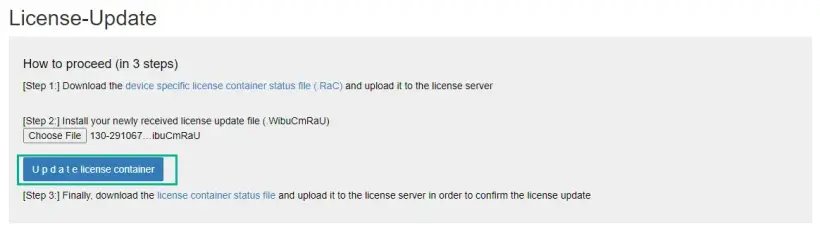
Ažurirajte spremnik licence. Nakon uspješnog ažuriranja, nastavite sa korakom 3
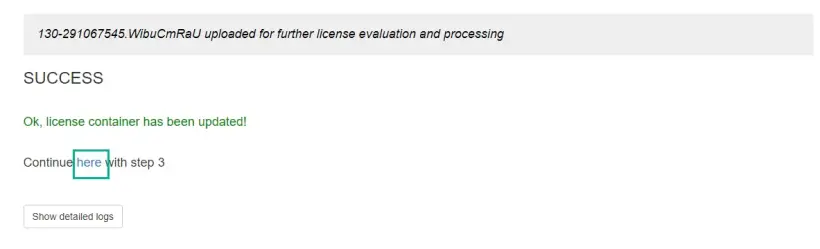
7. Preuzmite račun WibuCmRaR s PLC-a na Vaš PC
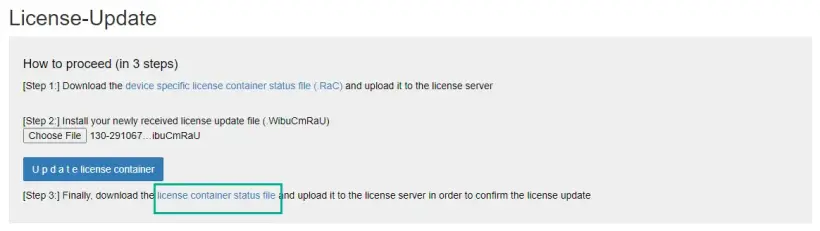
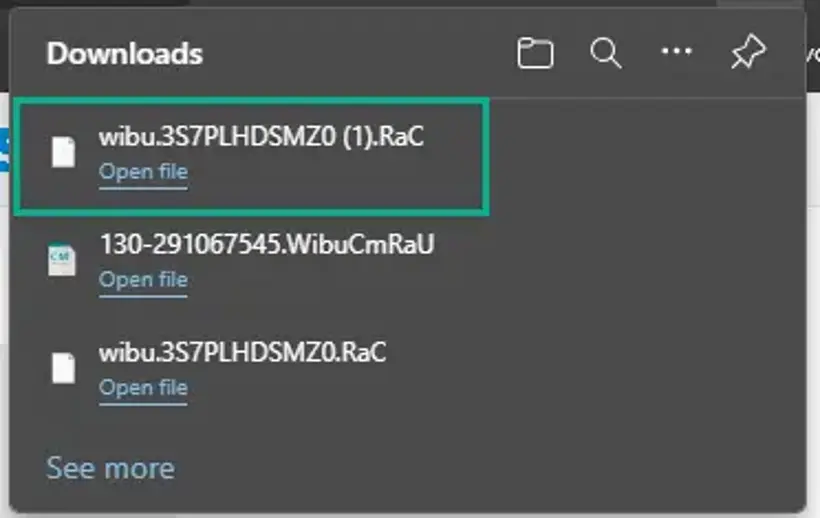
8. Učitajte račun WibuCmRaR u WebDepot
Vratite se na poslužitelj licenci i nastavite s posljednjim korakom
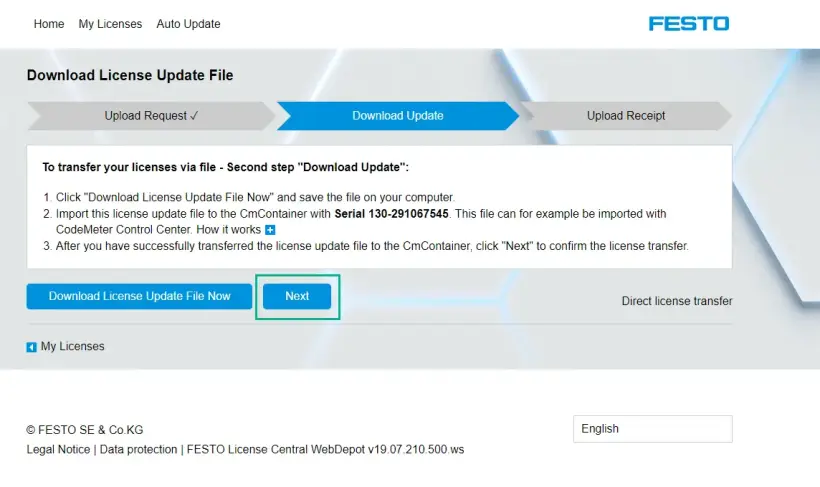
Odaberite najnovije preuzetu datoteku i učitajte je
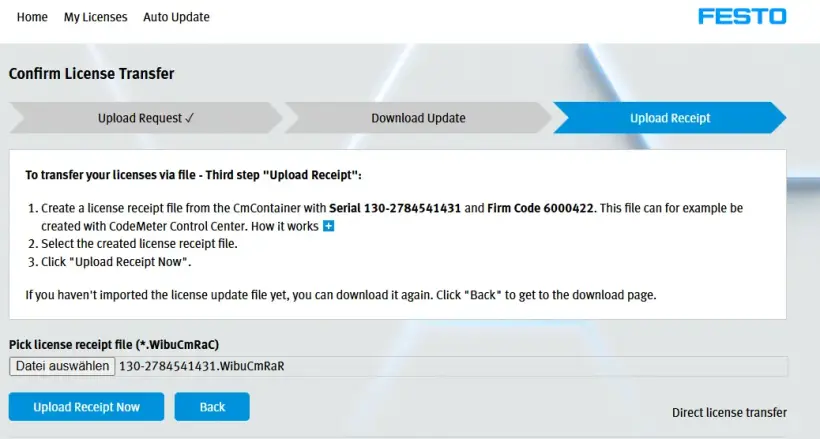
Nakon uspješnog učitavanja, nastavite klikom na "OK". FPosCR je sada aktiviran na poslužitelju.
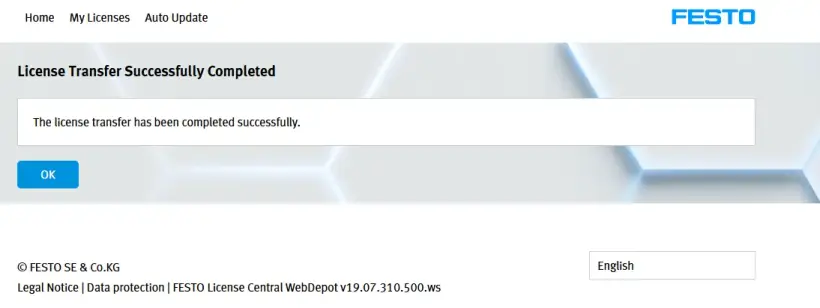
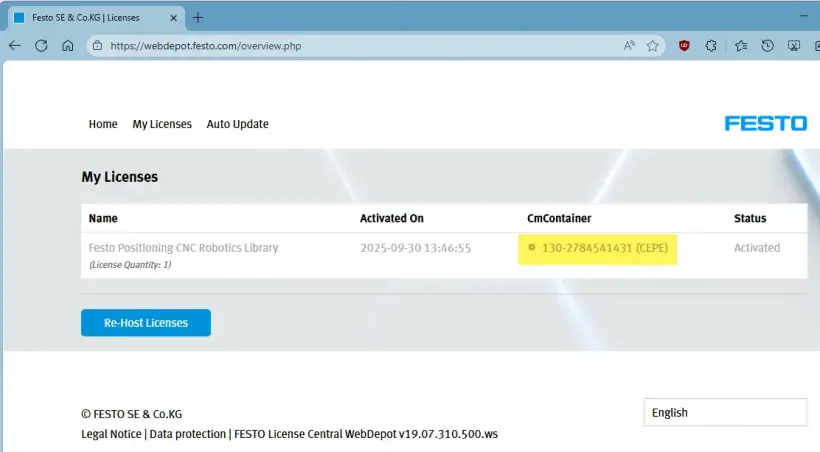
9. Provjerite rezultat aktivacije
DEMO MODUS je deaktiviran na FPosCR-u
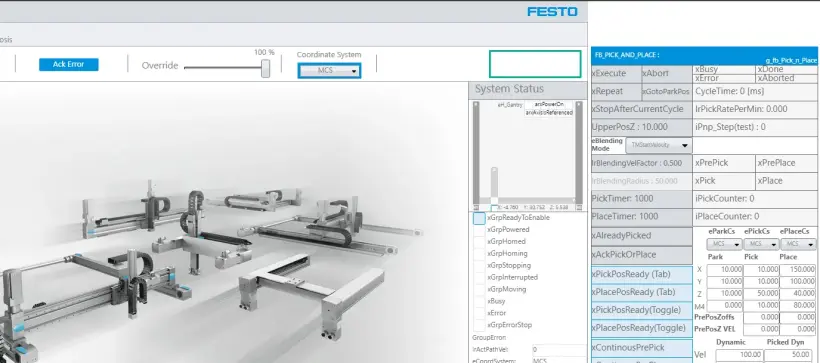
Ručno aktiviranje licence CEPE
1. Naručite licencu i primite ID ticket za licencu
Pratite postupak online naručivanja licence
2. Idite na Festo WebDepot i pokrenite postupak aktivacije
Otvorite poslužitelj licenci, unesite ticket ID, kliknite na "Next"
Kliknite na "Activate Licenses"
Odaberite vrstu spremnika:
- Lijevo: Festo AG Embedded [ 2004 ] (npr. CECC-X, CPX-E-CEC)
- Desno: Festo Edge[ 2P02 ] (npr. CEPE) temeljen na platformi PlcNext
Odaberite licencu i kliknite na "file-based license transfer"
3. Preuzmite WibuCmRaC iz PLC-a
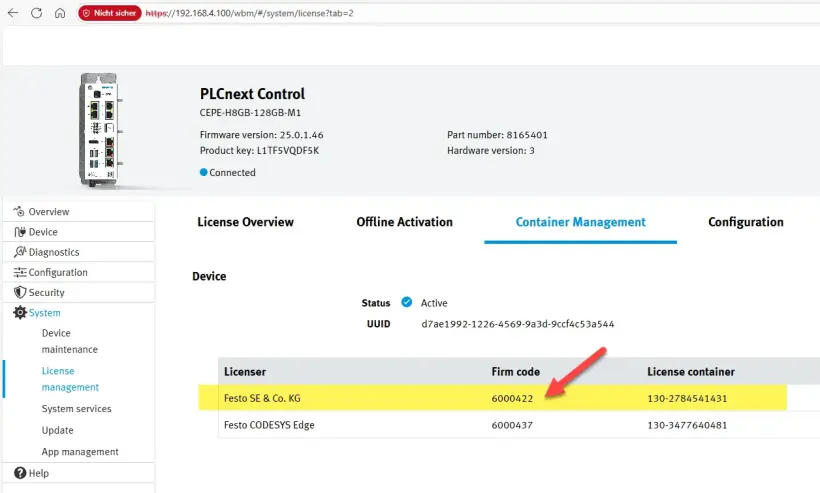
Provjerite naziv spremnika licence s odgovarajućim kodom tvrtke -> za FPosCR spremnik s kodom tvrtke 6000422trebao bi se koristiti
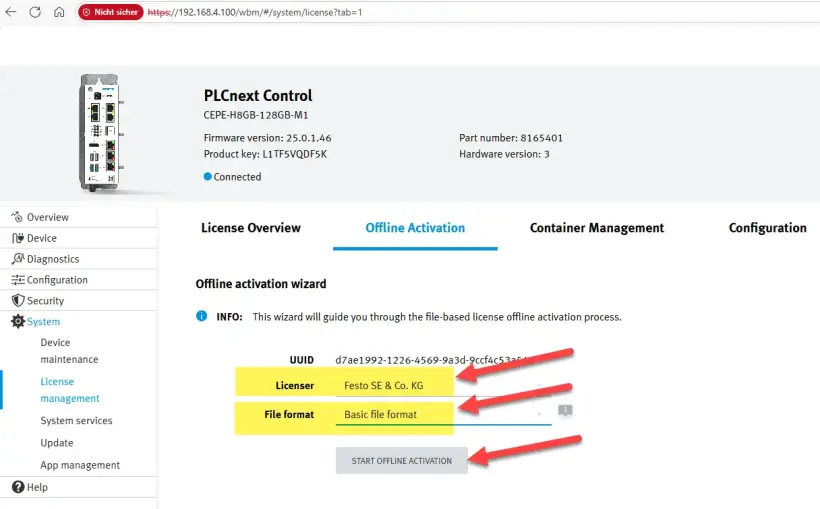
Idite na Offline Activation, odaberite ispravan spremnik (nositelja licence) i format datoteke te kliknite na "Start Offline Activation"
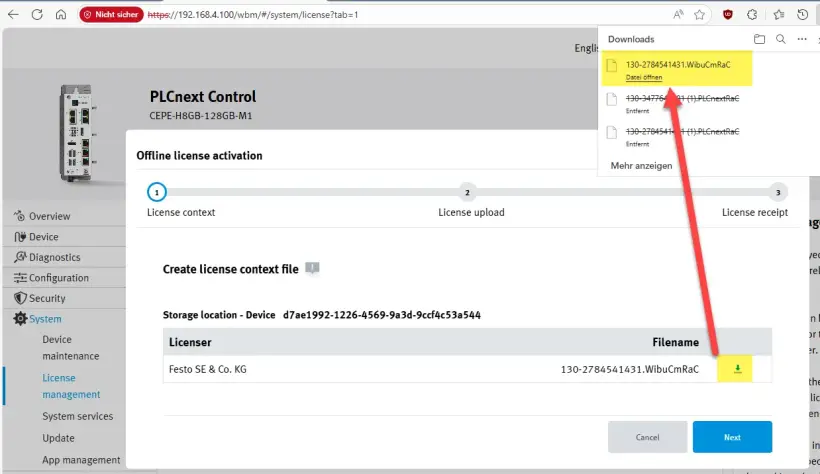
Preuzmite WibuCmRaC datoteku na svoje računalo i kliknite na "Next"
4. Učitajte WibuCmRaC u WebDepot
Idite na WebDepot i odaberite WibuCmRac datoteku i pokrenite postupak aktivacije
5. Preuzmite ažurirani WibuCmRaU na svoje računalo
Nakon aktivacije preuzmite WibuCmRaU datoteku na svoje računalo
6. Učitajte WibuCmRaU u PLC
Odaberite WibuCmRaU datoteku
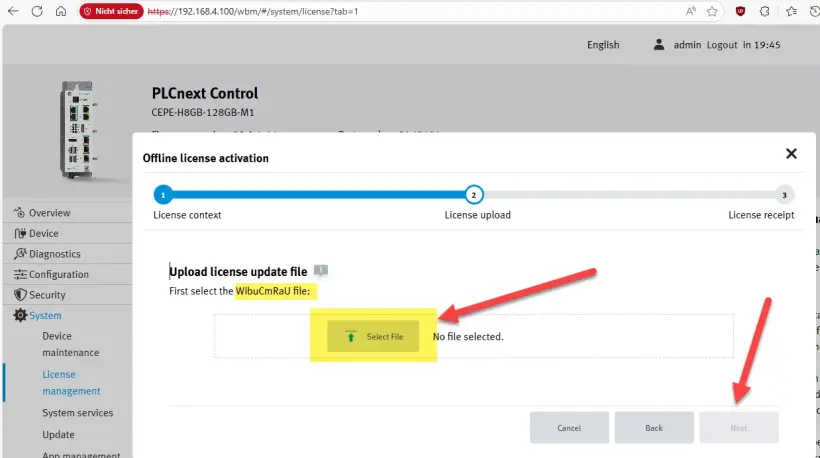
Kada je učitavanje spremno -> Kliknite na "Next"
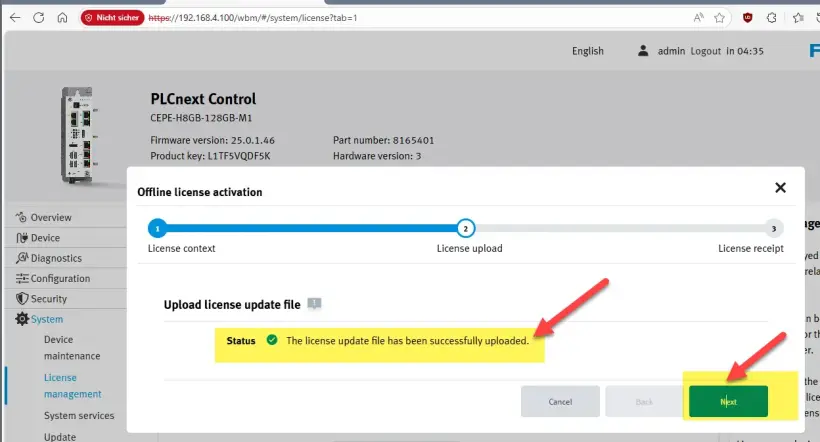
7. Preuzmite račun WibuCmRaR s PLC-a na Vaš PC
Preuzmite datoteku računa -> Kliknite na "Finish"
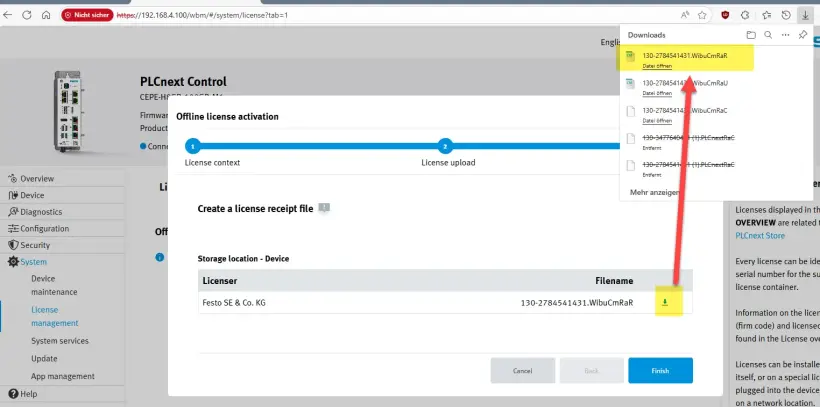
8. Učitajte račun WibuCmRaR u WebDepot
Učitajte WibuCmRaR na WebDepot
Proces aktivacije je dovršen
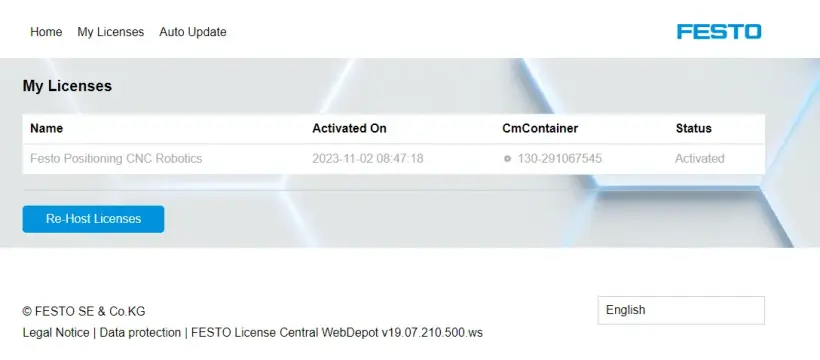
9. Provjerite rezultat aktivacije
DEMO MODE u gornjem desnom kutu je deaktiviran na FPosCR-u
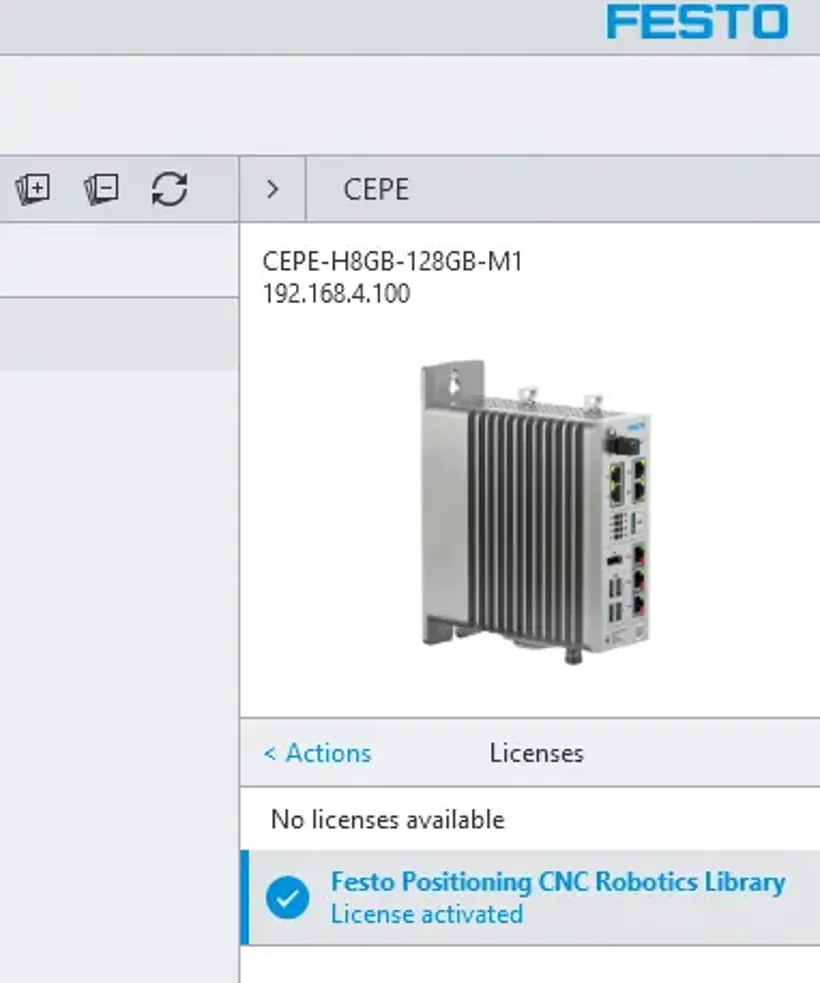
Ručno ponovno premještanje licence CEPE
1. Preuzmite ticket ID licence
Preuzmite ticket ID licence na Vaš PLC
2. Idite na Festo WebDepot i započnite proces ponovnog premještanja
Otvorite poslužitelj licenci, unesite ticket ID, kliknite na "Next"
Kliknite na "Re-Host Licenses"
Ako je licenca korištena za aktivaciju, vidjet ćete datum aktivacije kao i broj spremnika (CmContainer) na kojem je licenca aktivirana.
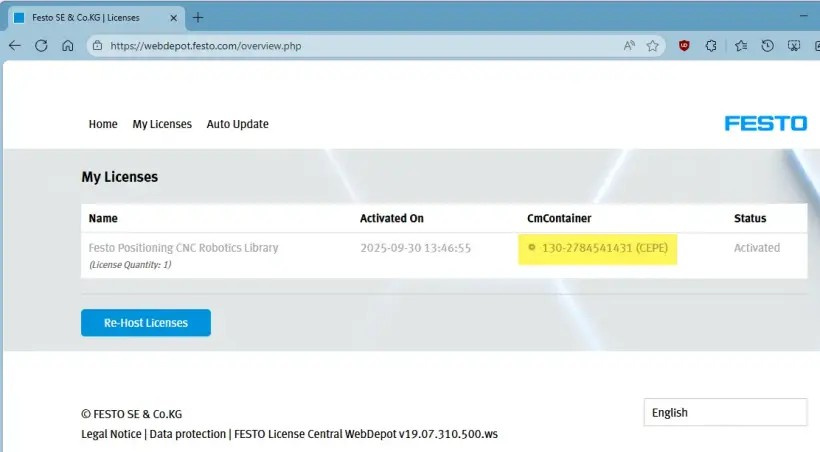
Odaberite licencu i nastavite s "File-based license transfer"
Ovaj zaslon prikazuje pogrešku jer nije pronašao odgovarajući CmContainer na Vašem računalu.
Stoga nastavljamo s prijenosom licence putem datoteke
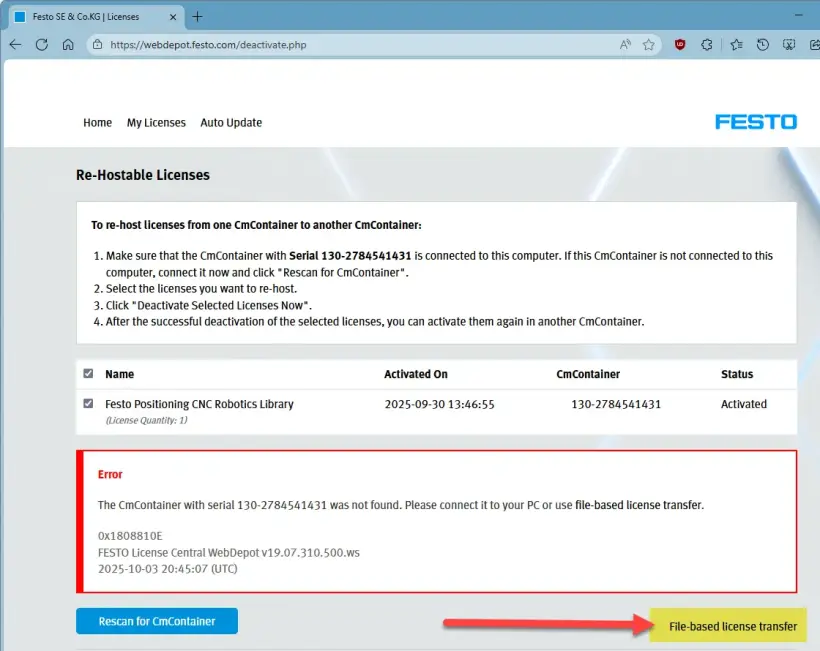
Ostanite na ovom zaslonu i nastavite na CEPE strani.
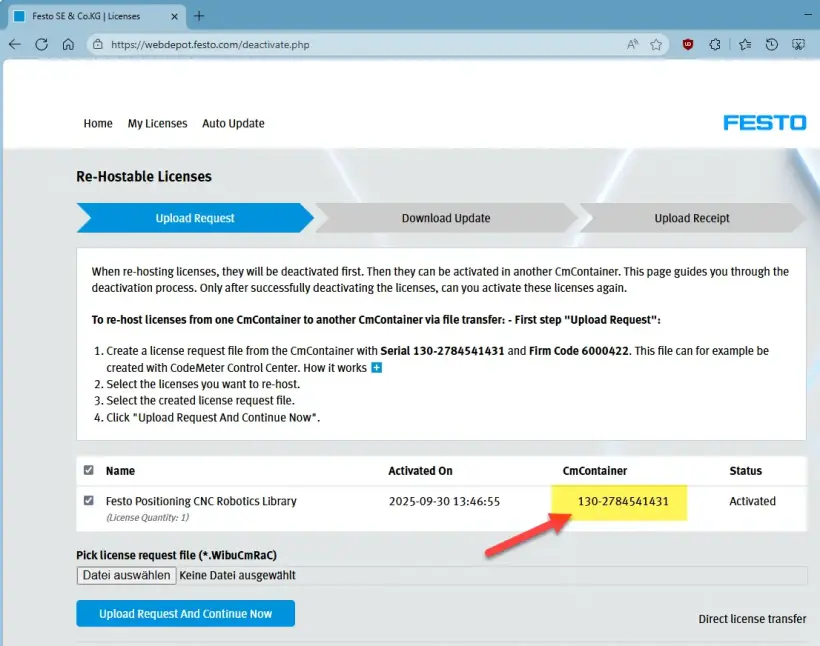
3. Preuzmite WibuCmRaC iz PLC-a
Provjerite naziv spremnika za licence s odgovarajućim firmkodom -> za FPosCR treba koristiti spremnik s firmkodom 6000422
Provjerite ispravan broj spremnika licence (CmContainer)
Idite na "Offline Activation", označute ispravni spremnik (licenser) i format datoteke i kliknite na "Start Offline Activation"
Preuzmite WibuCmRaC datoteku na svoj PC i kliknite na "Next"
4. Učitajte WibuCmRaC u WebDepot
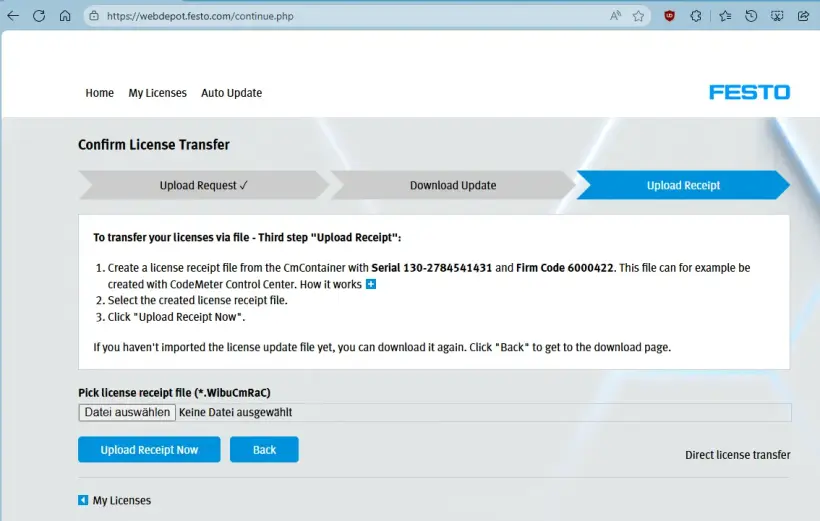
Idi na WebDepot i odaberite WibuCmRaC datoteku i pokrenite ponovno učitavanje klikom na "Upload Request And Continue Now"
5. Preuzmite ažurirani WibuCmRaU na svoje računalo
Nakon aktivacije, preuzmite WibuCmRaU datoteku na svoje računalo i kliknite na "Next"
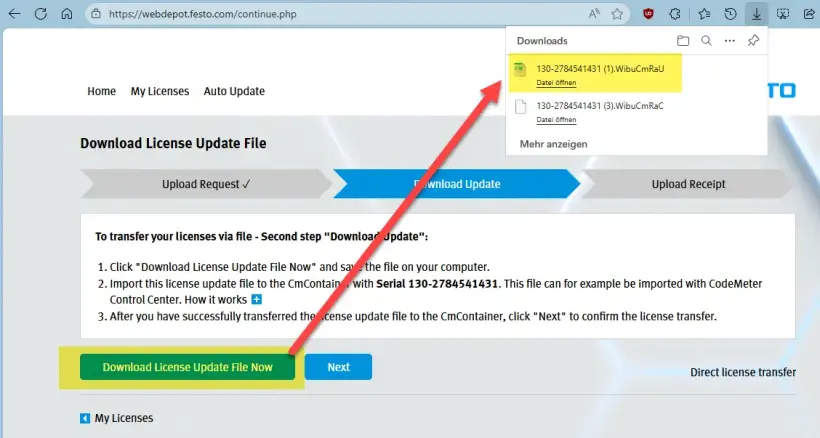
Ostanite na ovom zaslonu
6. Učitajte WibuCmRaU u PLC
Odaberite WibuCmRaU datoteku
Kad je prijenos dovršen -> kliknite na "Next"
7. Preuzmite račun WibuCmRaR s PLC-a na Vaš PC
Preuzmite datoteku računa -> Kliknite na "Finish"
8. Učitajte račun WibuCmRaR na WebDepot
Učitajte WibuCmRaR na WebDepot
Proces aktivacije je dovršen
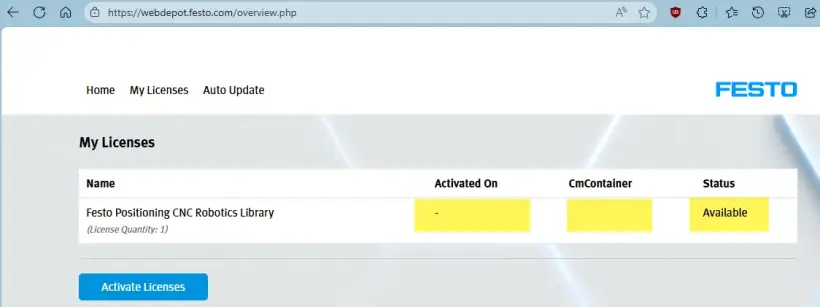
9. Provjerite rezultat aktivacije
Provjerite licencu na CEPC wbm
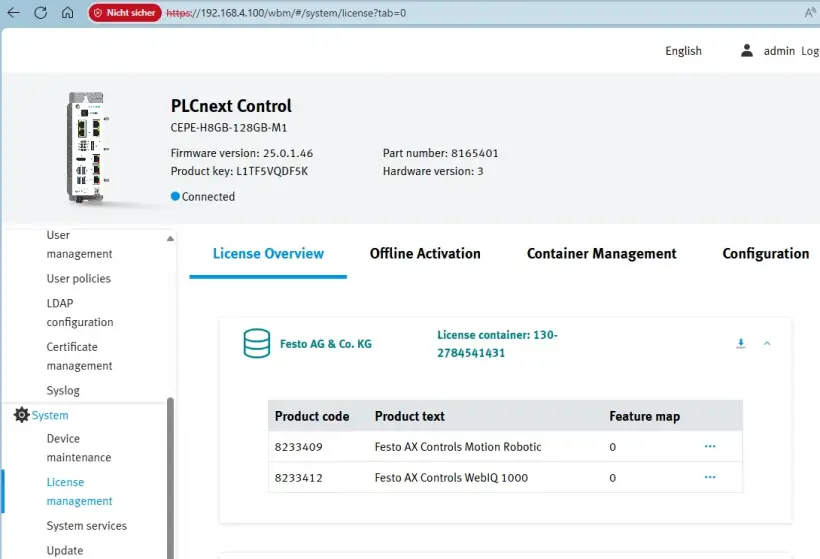
DEMO MODE u gornjem desnom kutu je deaktiviran na FPosCR-u
Kako aktivirati licencu za AX Industrial App
Aktivirajte svoju licencu za AX Industrial App
1. Preuzmite datoteke za instalaciju za Festo AX Industrial AI Core
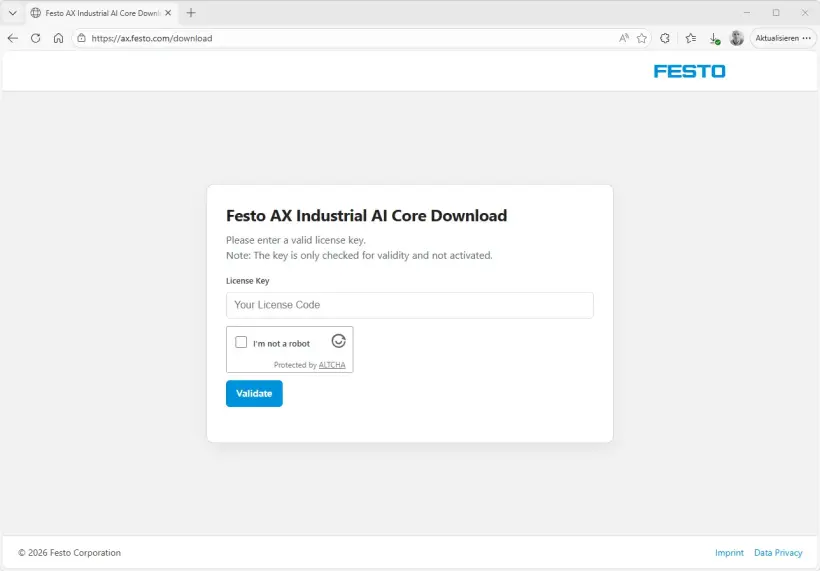
- Idite na https://ax.festo.com/download
- Unesite primljeni ključ licence
- Vaš paket za instalaciju je generiran
- Preuzmite i raspakirajte
- Slijedite upute u datoteci "readme.txt" i u "Application Note"
2. Prilikom pokretanja potrebna je licenca za aktiviranje aplikacije. Unesite ključ licence primljen od tvrtke Festo putem e-pošte
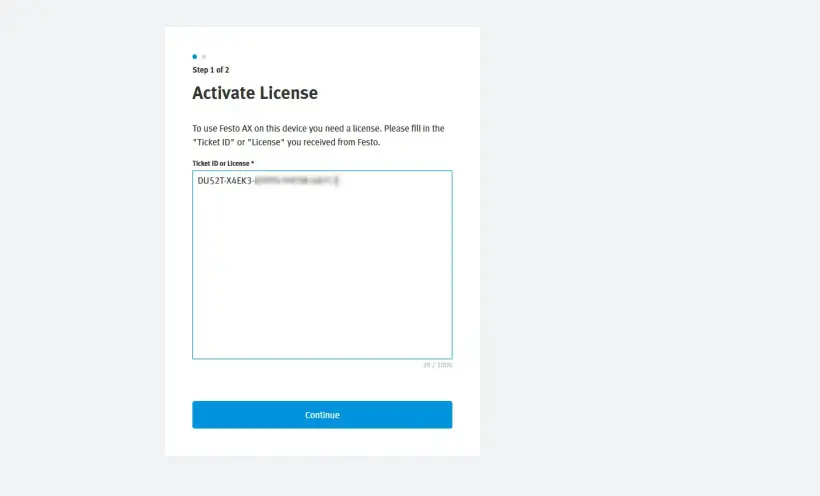
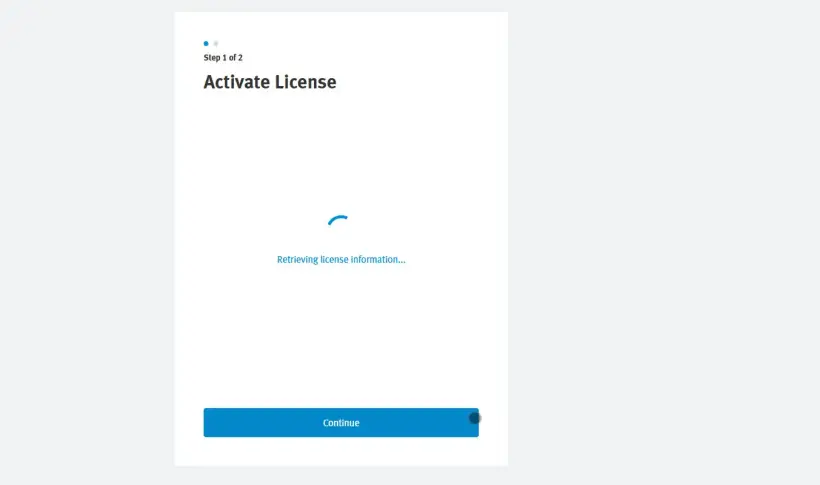
3. Informacije o licenci preuzimaju se s centralnog poslužitelja, stoga je potrebna internetska veza
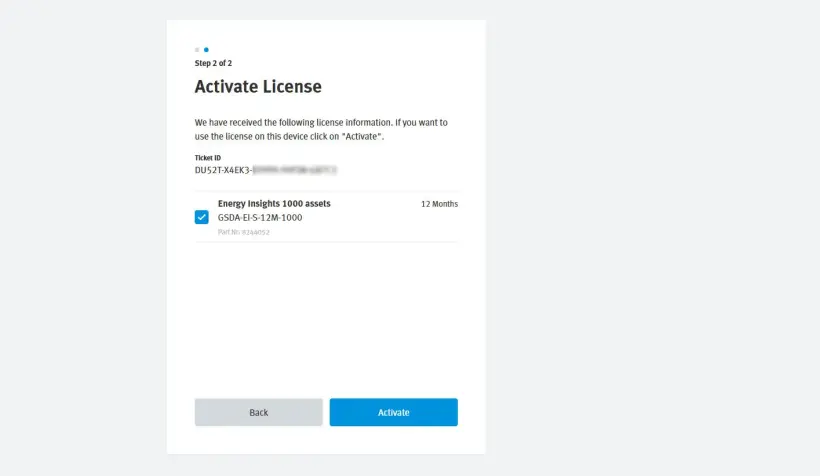
4. Odaberite licence koje želite aktivirati na ovom uređaju/instanci AX-a i kliknite na "Activate"
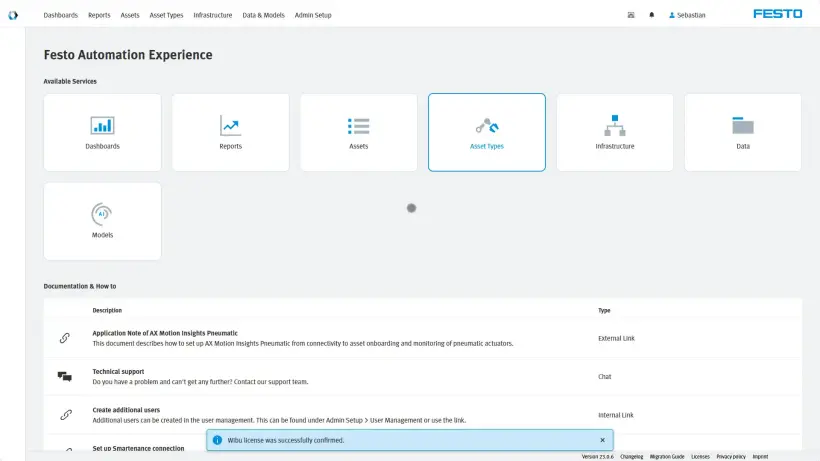
5. Licenca je aktivirana. Za tu razmjenu potrebna je internetska veza.
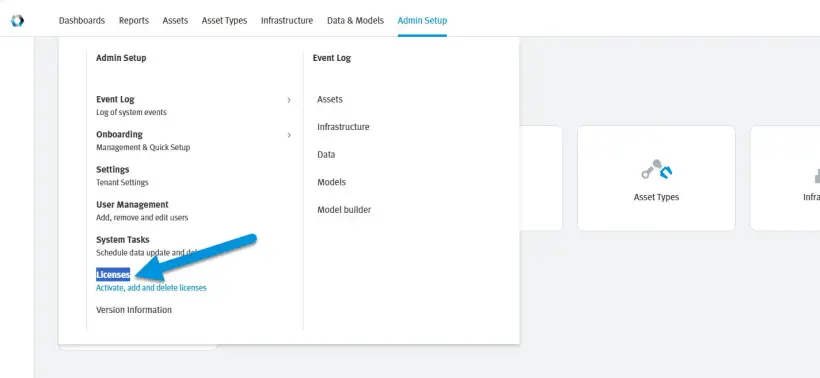
6. Za pregled svih licenci idite na "Admin Setup" > "Licenses"
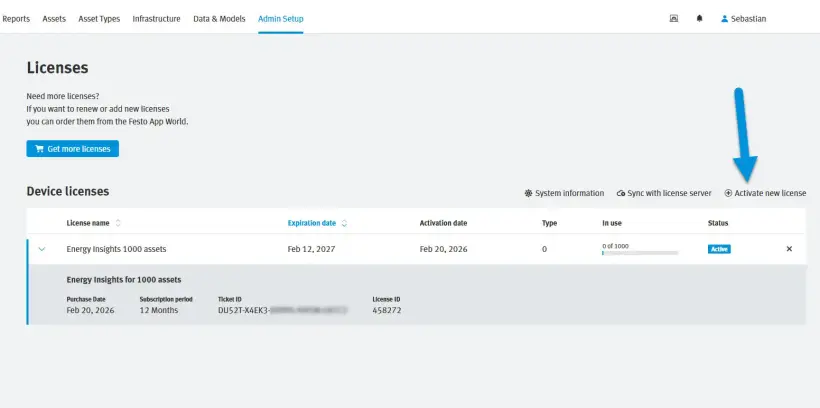
7. Dobit ćete pregled svih aktiviranih licenci i njihovog korištenja. Dodatno, s tog zaslona možete aktivirati više licenci i deaktivirati licence klikom na "×"
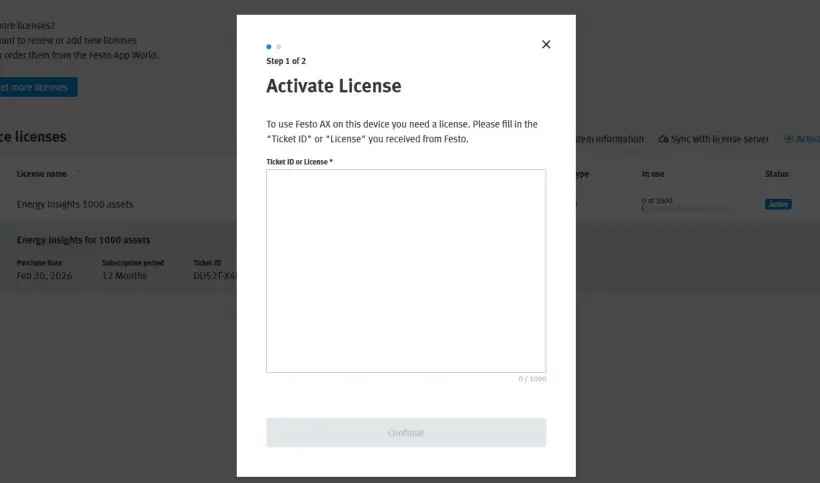
8. Da biste aktivirali drugu licencu, zalijepite ključ licence i nastavite prema gore prikazanom.
Kako aktivirati svoju AX Smartenance licencu
Kreirajte AX Smartenance račun
1. Idi na
2. Ispunite sva obavezna polja za registraciju
3. Prihvatite captcha
4. Kliknite na "Send"
5. Nakon što se registrirate, primit ćete e-poruku kako biste dovršili postavljanje svojeg računa. Ako poruka nije stigla, provjerite spam.
6. Koristite svoje vjerodajnice za prijavu
Aktivirajte svoju AX Smartenance licencu
1. Nakon prijave vidite prikaz licenci
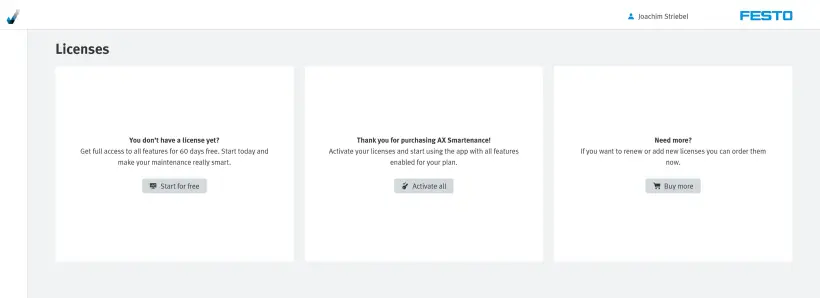
2. Odaberite "Activate all" ako ste već primili valjani ključ licenci.
3. Unesite ključ licenci koji ste dobili od tvrtke Festo
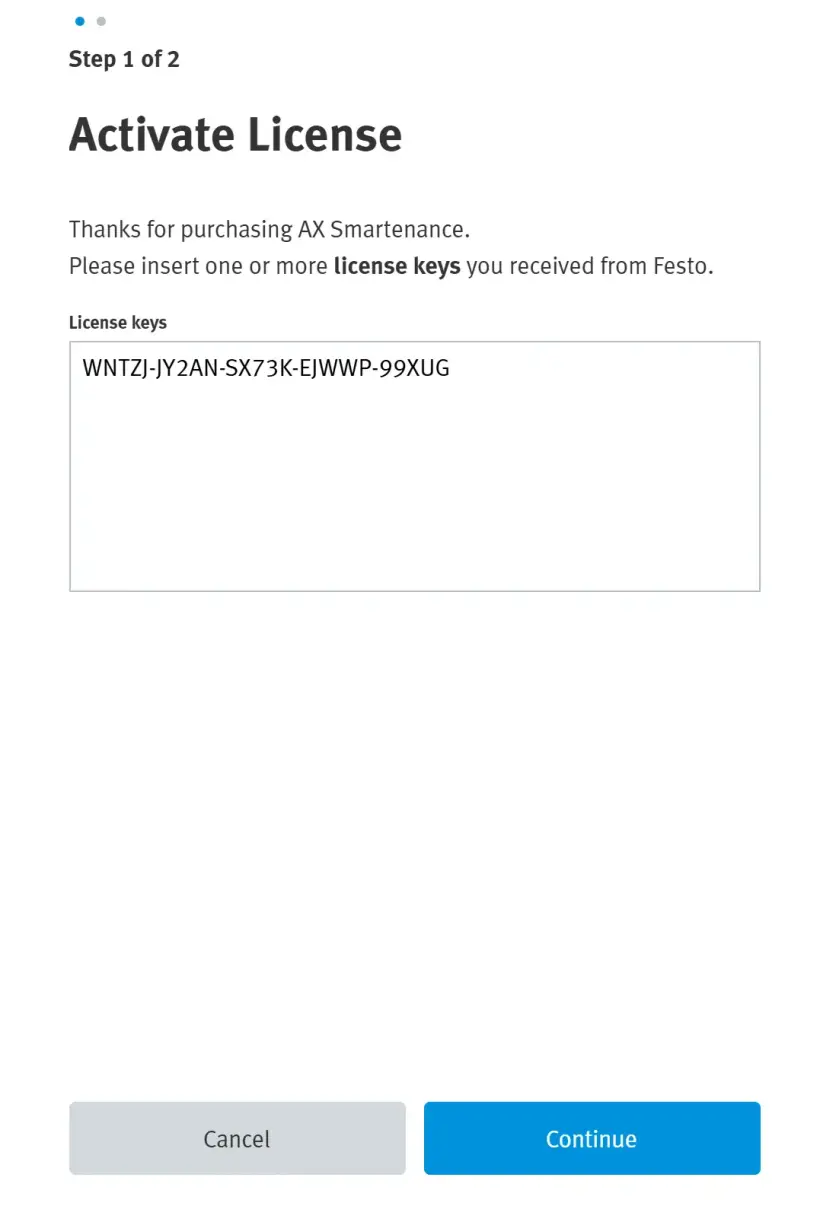
- Odaberite "Continue"
- Provjera licence je uspješna
4. Odaberite licence za aktivaciju
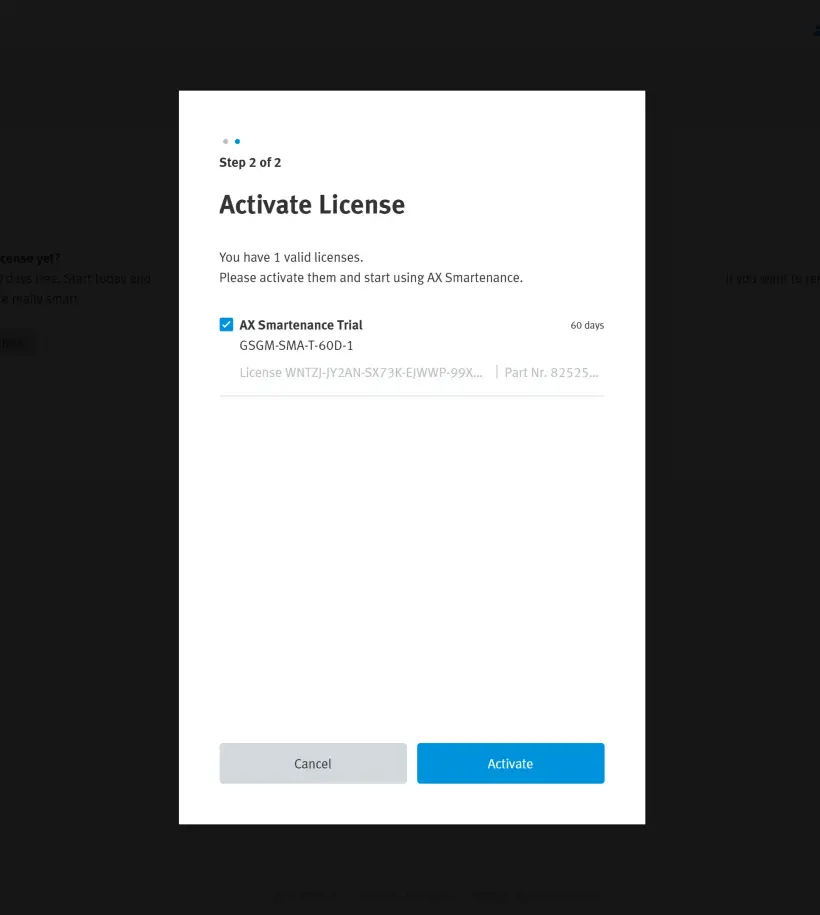
- Odaberite "Activate"
- Aktivacija je uspješna
5. Dobivate pregled svih aktiviranih licenci