Az EPLAN Schematic Solution licensz aktiválása
Miután megvásárolt egy vagy több EPLAN Schematic Solution licenszet, e-mailt kap a licenszkulcsokkal. Ezek a digitális licenszei, amelyeket közvetlenül a MyFesto fiókjában aktiválhat.
Aktiválja az EPLAN Schematic Solution licenszét
1. Hozzon létre EPLAN Schematic Solution projektet
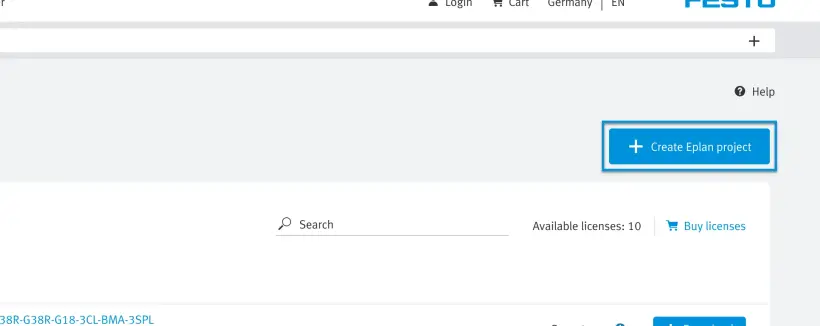
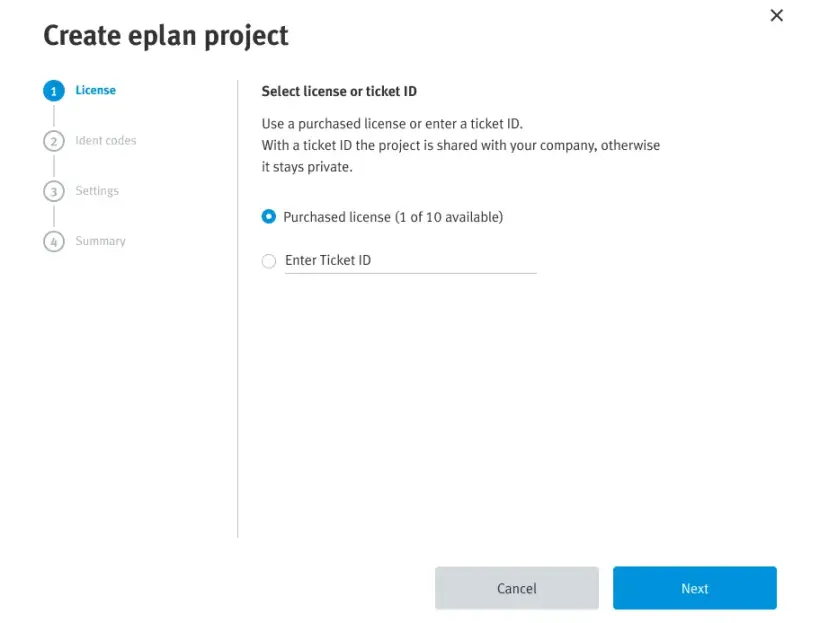
2.1 Használja a fiókjához kapcsolódó meglévő licenszeit
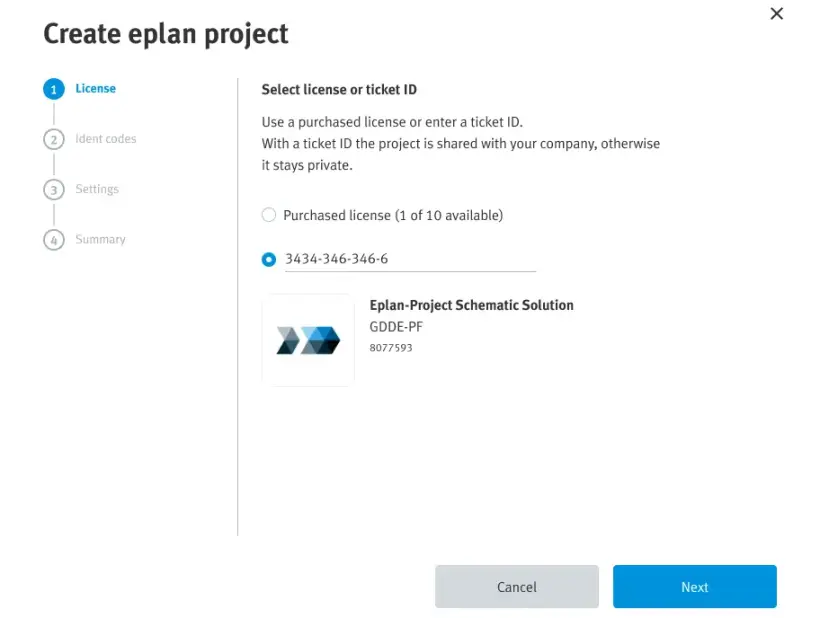
2.2 Vagy írja be a kapott e-mailben szereplő licenszkulcsot
3. Írja be a termékkombináció azonosító kódját
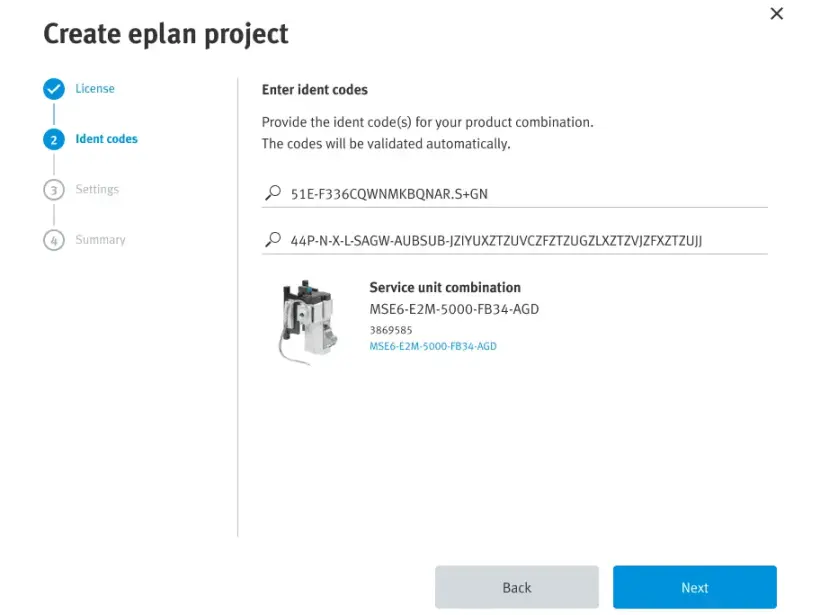
4. Válassza ki a nyelvet és a verziót
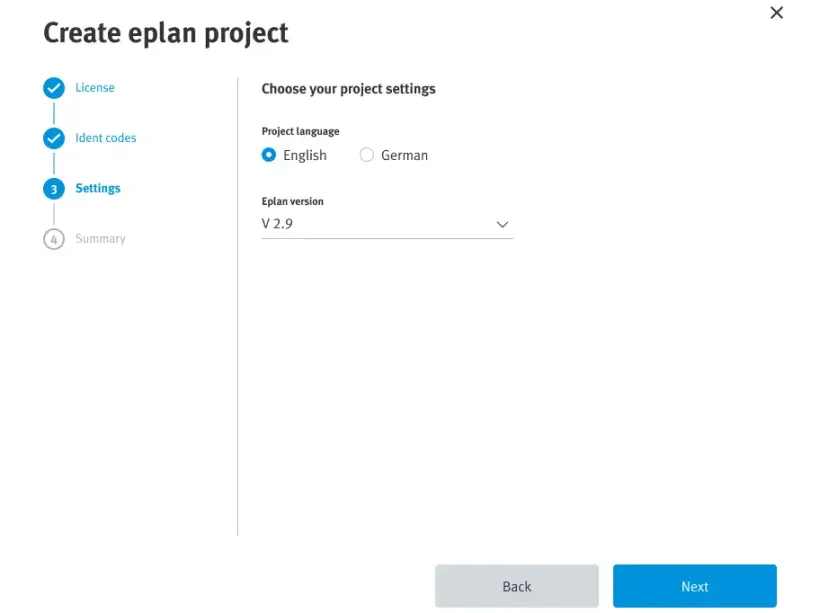
5. Ellenőrizze az EPLAN Schematic Solution projekt összefoglalóját
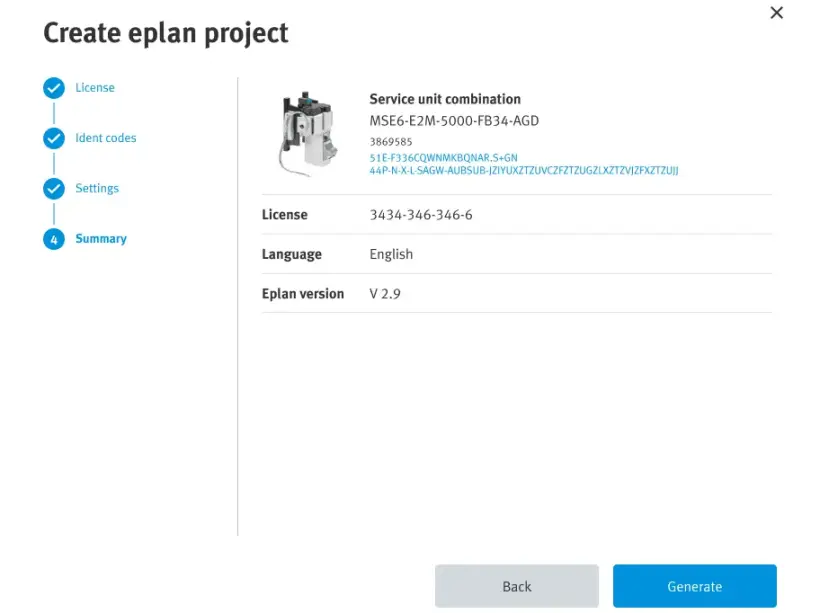
6. Válassza ki és töltse le a projektjét
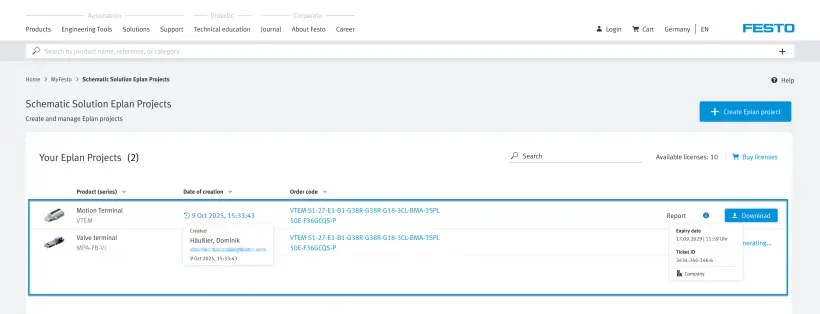
Hogyan aktiválhatja a Festo LX licenszét
Ez az útmutató lépésről lépésre végigvezeti Önt a Festo LX használatának első szakaszain. Ez lehet a fiók létrehozása, a licensz aktiválása vagy a legfontosabb funkciók megismerése.
További részletes információkért javasoljuk, hogy tekintse meg Hogyan működik? kurzusainkat később.
Kínálatunkban a következő 2 tanfolyam elérhető:
Fiók létrehozása a Festo LX-en
1. Ugrás ide:
2. A cookie-kra vonatkozó szabályzat kezelése
3. Szükség esetén állítsa be a Festo LX portál nyelvét, mivel ez képezi a következő lépések alapját

4. Kattintson a jobb felső sarokban található „Create Account” gombra
Ha már rendelkezik fiókkal bármely más Festo alkalmazáshoz, szoftverhez vagy weboldalhoz, azt a Festo LX-hez is használhatja.
Ha megvásárolta az egyszeri bejelentkezés (Single Sign-On) szolgáltatásunkat, e-mail címével bejelentkezhet anélkül, hogy új fiókot kellene létrehoznia.

5. Adja meg a fiók létrehozásához szükséges összes adatot
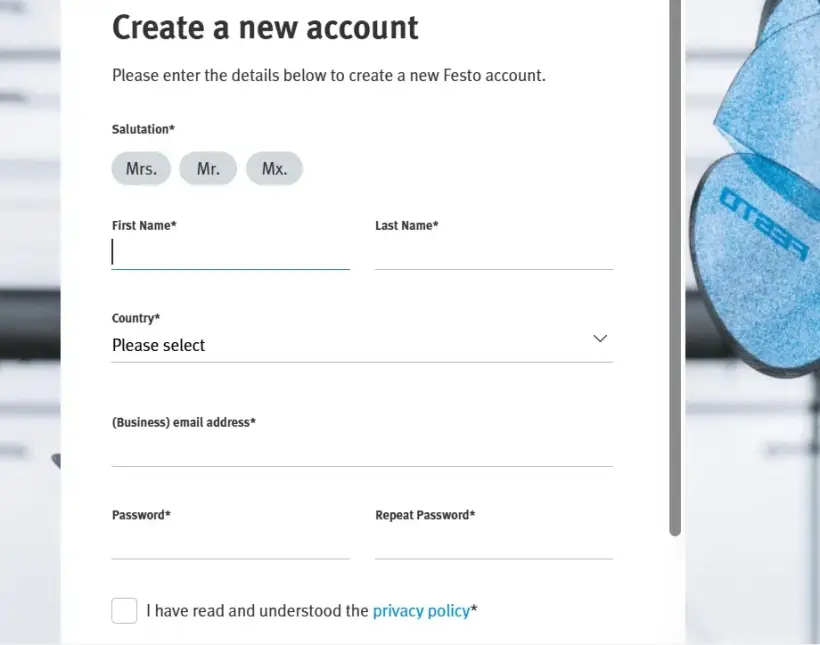
6. A regisztrációt követően e-mailt kap, amellyel befejezheti fiókja beállítását. Ha még nem kapta meg, kérjük, ellenőrizze a levélszemét mappáját
7. Jelentkezzen be a Festo LX-be a bejelentkezési adataival
Aktiválja Festo LX licenszét
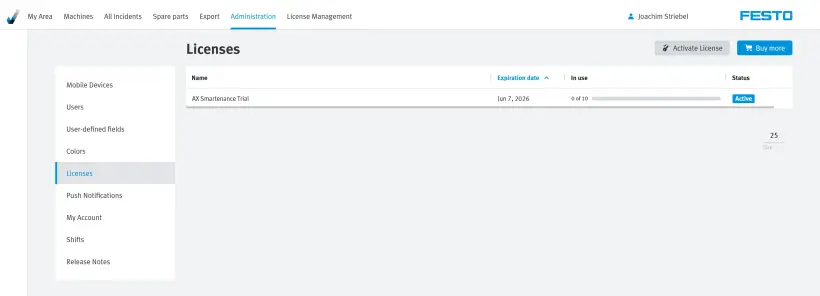
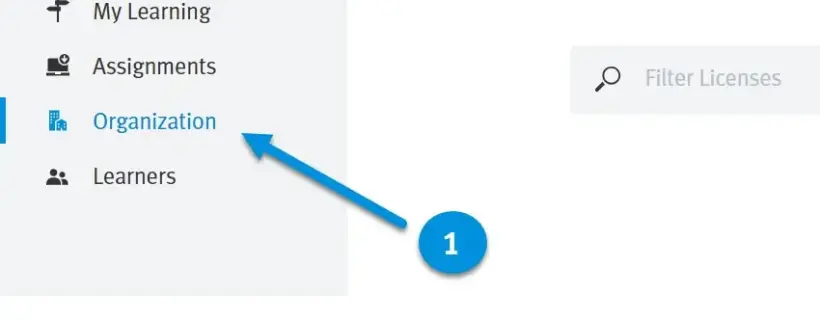
1. Kattintson a főmenüben az „Organization” elemre
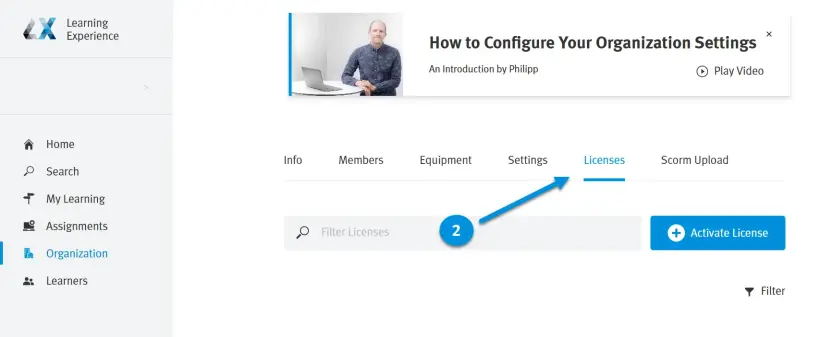
2. Lépjen a „Licenses” fülre
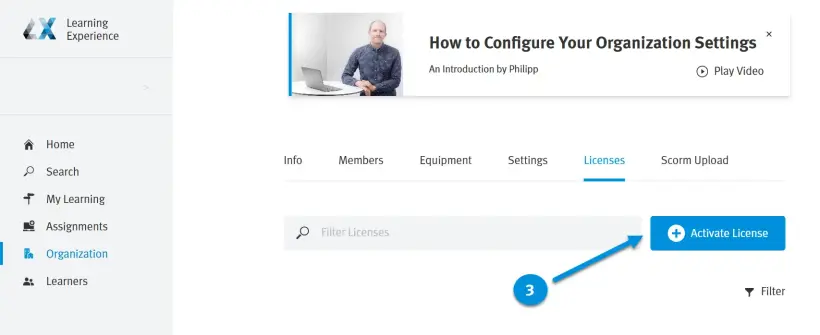
3. Kattintson az „Activate License” gombra
4. Írja be a licenszkódját, majd kattintson a „Next” gombra a folytatáshoz
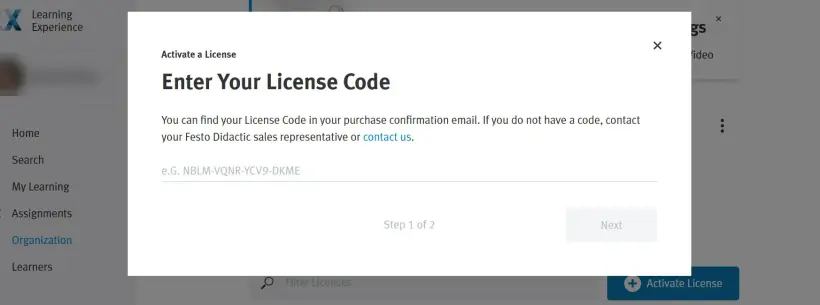
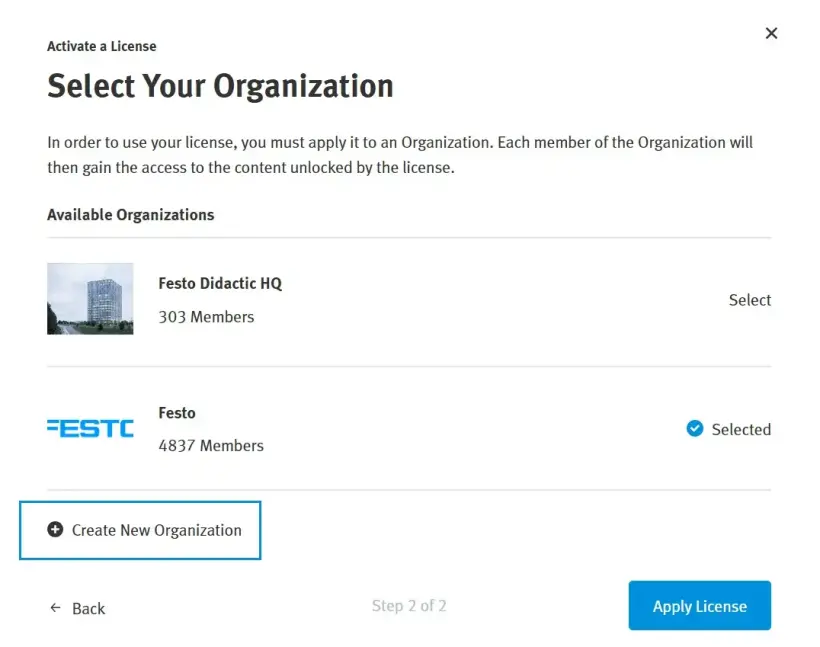
5. Kattintson a „New Organization” gombra
Ha már rendelkezik szervezettel a Festo LX-ben, akkor a licenszet egy meglévő szervezetben is aktiválhatja, például licenszmegújítás céljából.
Ha a Festo egy bemutató keretében meghívta egy Festo LX szervezetbe, kérjük, hozzon létre magának egy új szervezetet.
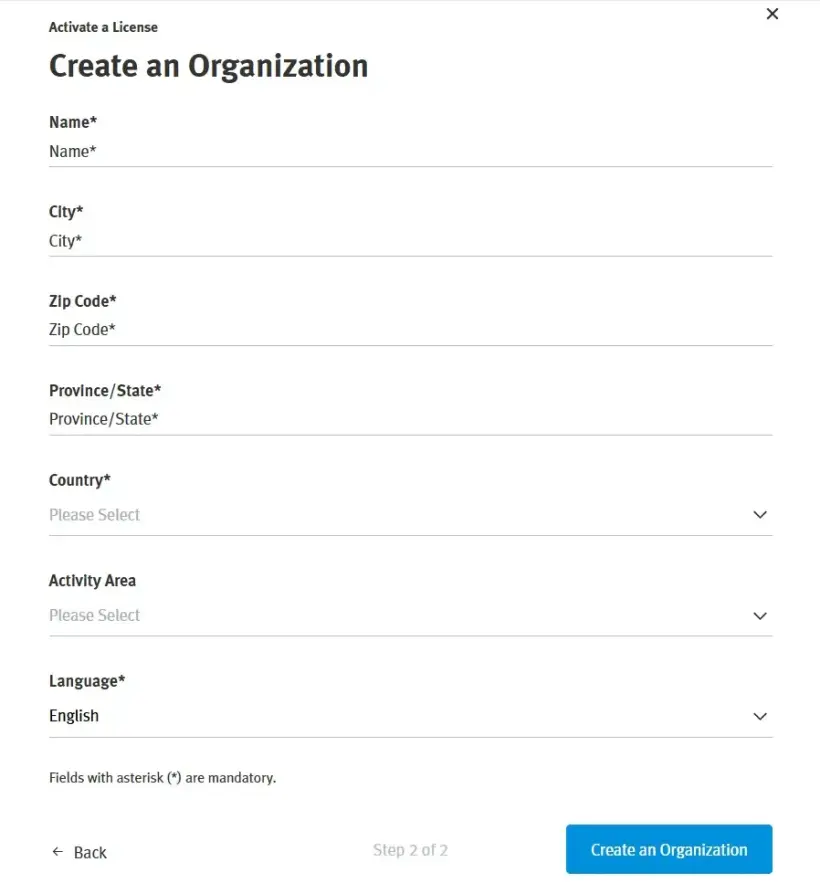
6. Új szervezet létrehozásakor adja meg a szervezet adatait
Információk a licenszekről
Ez az oldal áttekintést nyújt az összes elérhető licenszről a Festo LX szervezetén belül. Ide tartozik a licensz érvényességi ideje és a felhasználók száma.
Ezek a licenszek kapcsolódhatnak a Festo LX-hez, de a Festo LX-be integrált egyéb termékekhez is. Ez lehet például a FluidSIM 365 vagy a BMC SIM.
A licensszel kapcsolatos további információkhoz a három pont gombra kattintva juthat el (a „More” menüpont alatt).
A FluidDraw licensz aktiválása
Egy vagy több FluidDraw365 licensz megvásárlása után e-mailt kap, amely tartalmazza a licenszkulcsot („ticket ID”), amelyet közvetlenül a FluidDraw programban aktiválhat.
Ugorjon a https://www.festo.com/fluiddraw oldalra, és töltse le a FluidDraw telepítőjét.
A vásárlás után a kapott licenszkulcs a FluidDraw szoftverhez tartozó digitális licenszét jelenti. Ezeket a digitális licenszeket mostantól akár egy licensz szerverre, akár helyileg a számítógépére is importálhatja. Ehhez internetkapcsolatra lesz szüksége.
A „User documentation” fülön megtalálja a telepítési és licenszaktiválási folyamat részletes leírását. Ezt különösen akkor ajánljuk, ha saját hálózati licensz szervert állít be.
Licensz aktiválása egy számítógépen
1. Ha még nem tette meg, töltse le a FluidDraw telepítőprogramját a Letöltések menüpontból
2. Telepítse és indítsa el a FluidDraw programot a számítógépen
3. A FluidDraw indításkor megkeresi a hálózaton elérhető licensz szervereket
Ha nem található licensz, megjelenik egy párbeszédpanel a megfelelő üzenettel. Ezen a párbeszédpanelen kattintson az „Activate license...” gombra az aktiválási varázsló elindításához.
4. Most már beírhatja a licenszkulcsát („Ticket ID”) az aktiválási varázslóban
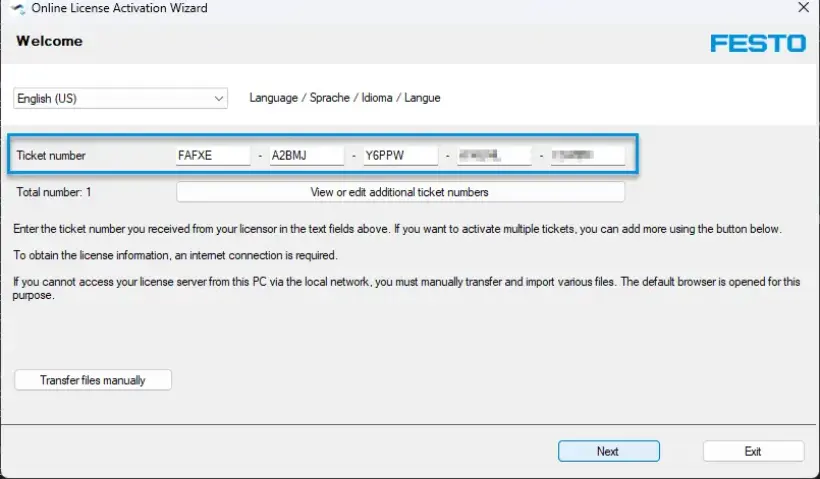
5. Ha több licenszkulcsot szeretne egyszerre megadni, kattintson a „View or edit additional ticket numbers” gombra, hogy az összes licenszkulcsot egyszerre illessze be
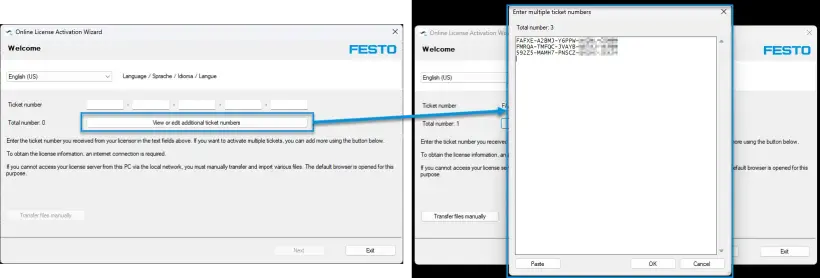
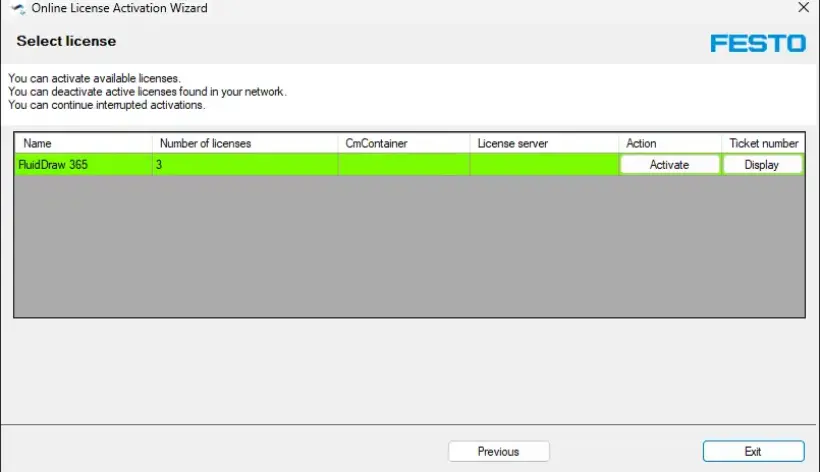
6. Kövesse a varázsló lépéseit a licensz aktiválásához a számítógépén
Az AX Controls licensz aktiválása
2 módja van a licensz aktiválásának:
Ez a legelőnyösebb és legkényelmesebb módszer.
Előfeltételek:
- MyFesto fiók. Megvásárolt licenszek a hozzájuk tartozó ügyfélszámmal. A fiókot az ügyfélszámhoz kell társítani.
- PC, amelyen a Festo Automation Suite fut, valamint internet- és CEPE-kapcsolattal rendelkezik.
Az „offline” azt jelenti, hogy a CEPE, a WBM és a mérnöki számítógép offline állapotban lehetnek (internetes kapcsolat nélkül). Megjegyzések: Ne kattintson a „Activate Selected Licenses Now” gombra. Ha rákattint a „Activate Selected Licenses Now” gombra, a licensz a helyi laptopján/számítógépén aktiválódik, és azt már nem tudja aktiválni az eszközén.
- A Festo CODESYS-licenszek esetében a License Portalt kell használni, mivel a CODESYS-licenszek nem érhetők el a WebDepotban.
- Festo licenszek.
Licenszek aktiválása a Festo Automation Suite segítségével:
1. Kattintson a címsorban található „Login” gombra, majd írja be a „Login” szót a címsorba, hogy bejelentkezzen a MyFesto fiókjába
2. A "device scan" rész megnyitása
3. Válassza ki az eszközt
4. Az „Actions” részben válassza ki a „Licenses” menüpontot. Írja be az eszköz jelszavát. Az „Admin” felhasználó gyári alapértelmezett jelszava a típustáblán szerepel
Megjelennek a kiválasztott eszközhöz elérhető licenszek.
5. Licensz kiválasztása
Megjelennek a kiválasztott licensz tulajdonságai és adatai.
6. Kattintson az „Activate” gombra
A licensz aktiválva van az eszközön
Licenszek aktiválása a WBM segítségével:
1. Licenszkontextus-fájl létrehozása:
- A License Manager megnyitása a WBM-ben:
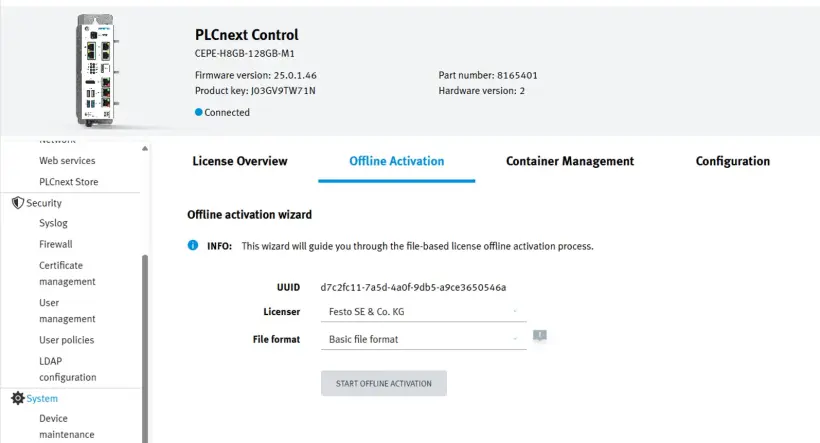
- Válassza ki az „Offline Activation” fület a Festo Edge licenszkonténerben
- Ha a konténert nem lehet kijelölni, lépjen a „Container Management” fülre, és kattintson a kijelölni kívánt konténer plusz jelére
- A Festo CODESYS licenszei esetében: Használja a Festo CODESYS Edge licenszkonténert
- Válassza a „Basic file format” lehetőséget
- Kattintson a „Start Offline Activation” gombra
- Töltse le az xyz fájlt.WibuCmRaC fájl
Ezt a licenszkonfigurációs fájlt minden licenszfrissítés után létre kell hozni!
2. A licencfrissítési fájl aktiválása
- Látogasson el a Festo WebDepot oldalára: FESTO AG & Co. KG | Licenszek
- A Festo CODESYS licenszei esetében: Használja a CodeMeter License Portalt a WebDepot helyett
- Írja be a licenszkódját a szövegmezőbe, majd kattintson a „Next” gombra:
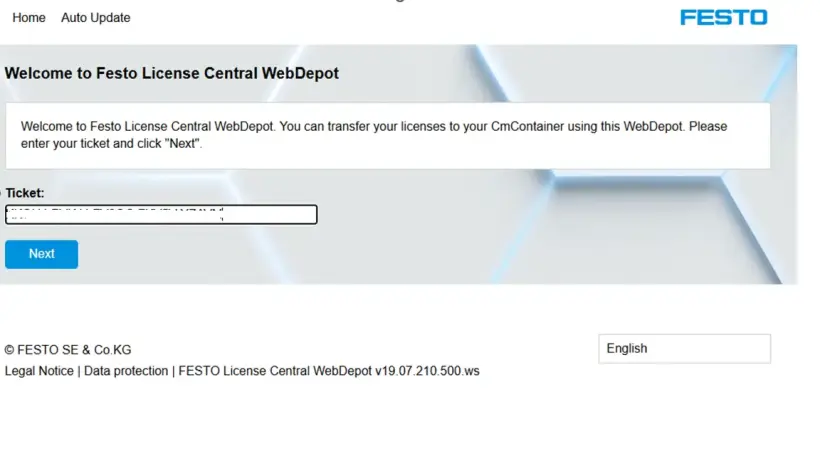
- A következő képernyőn kattintson az „Activate Licenses” gombra:
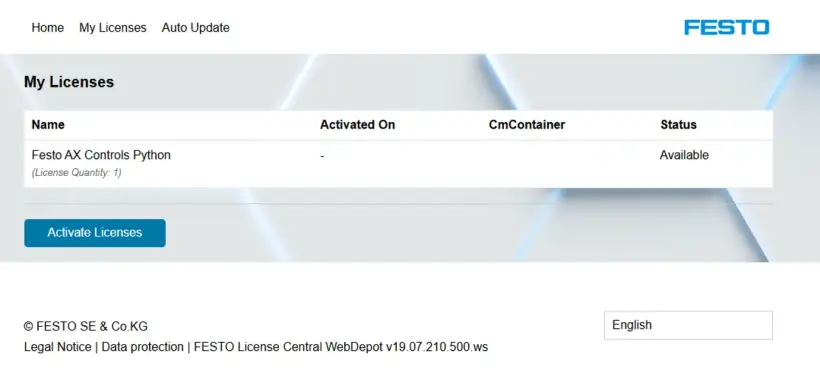
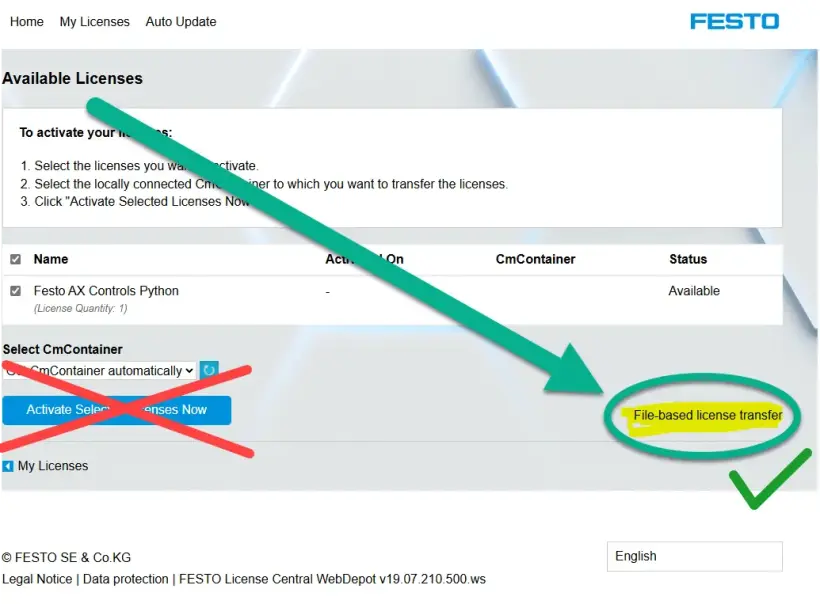
- Ezután kattintson a „File-based license transfer” gombra:
Ha rákattint a kék gombra, a licensz „felhasználódik”, és azt már nem tudja letölteni a konténerébe. Ezért a jobb oldalon található, sárgával kiemelt és zöld pipával jelölt linket kell használnia!
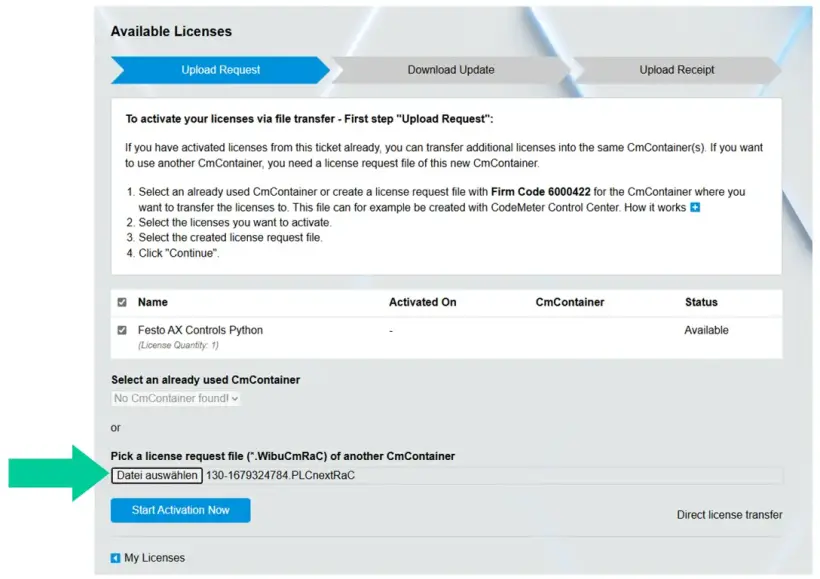
- Válassza ki az 1. lépésben létrehozott licenszfájlt, majd kattintson a „Start Activation Now” gombra:
3. Töltse le a licenszfrissítési fájlt:
- Ha a megfelelő licenszet választotta ki, kattintson a „Download License Update File Now” gombra:
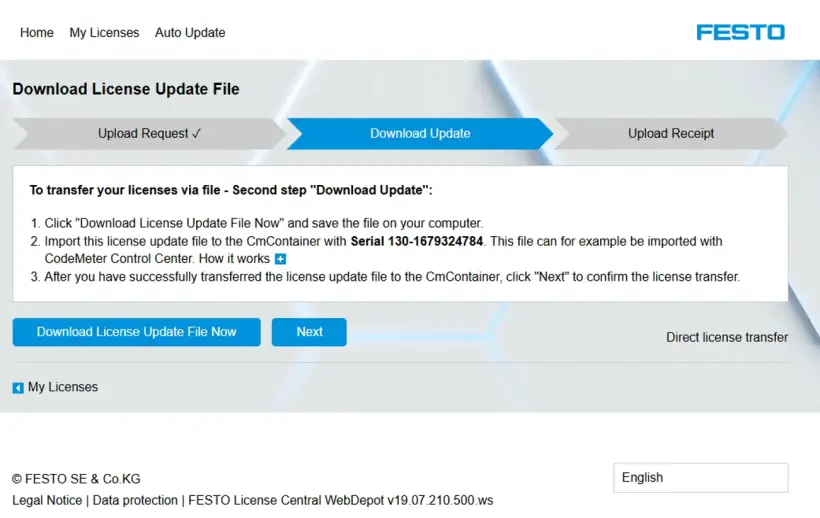
Töltse le az xyz fájlt.WibuCmRaU
4. A licensz telepítése:
- Térjen vissza a WBM-hez, és kattintson a „Next” gombra:
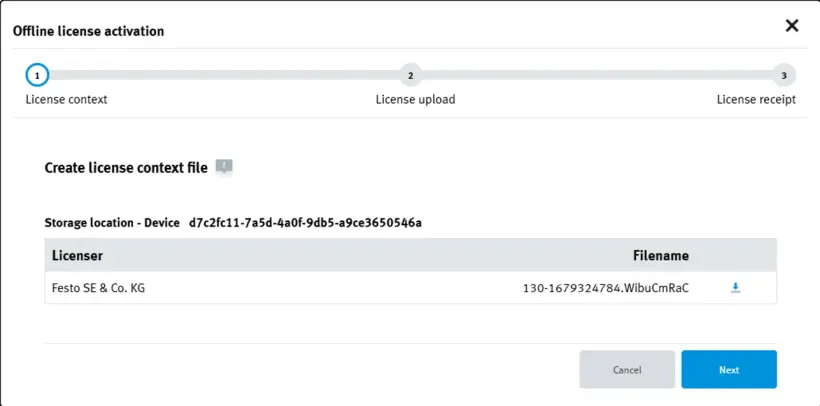
- Kattintson a „Select File” gombra, majd válassza ki az xyz nevű licenszfájlt.A WibuCmRaU, amit épp letöltött:
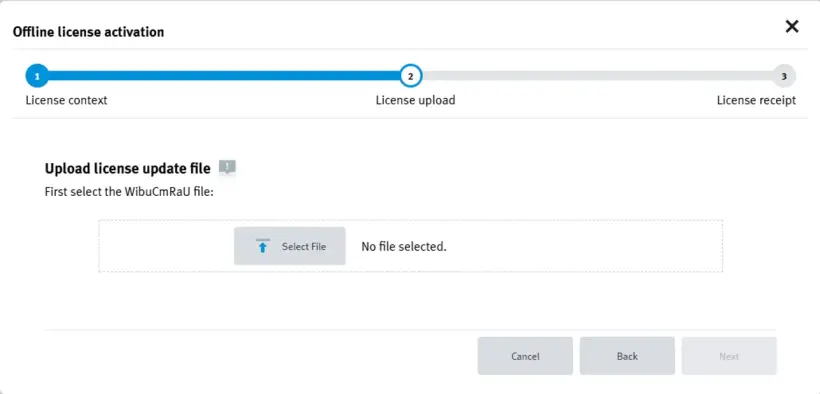
- Kattintson a „Next” gombra:
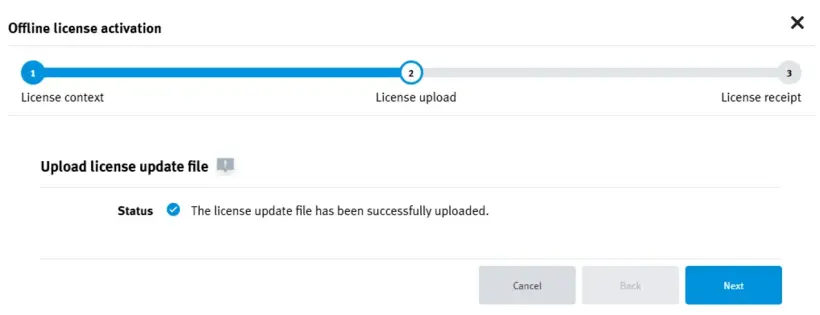
- Töltse le a visszaigazolási fájlt:
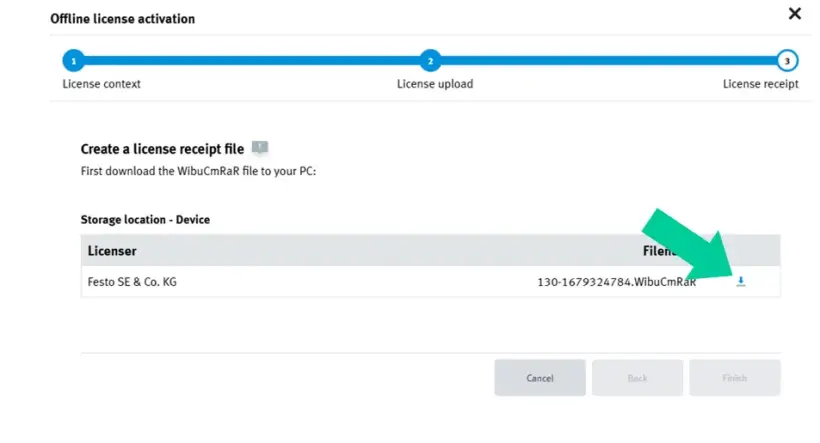
- Kattintson a „Finish” gombra:
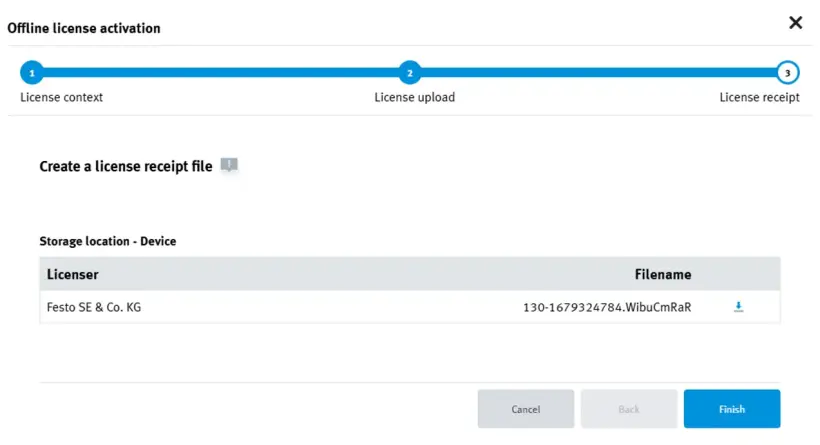
5. Fejezze be a licensz telepítését a WebDepotban
- Lépjen a Festo WebDepot oldalra, és kattintson a „Next” gombra:
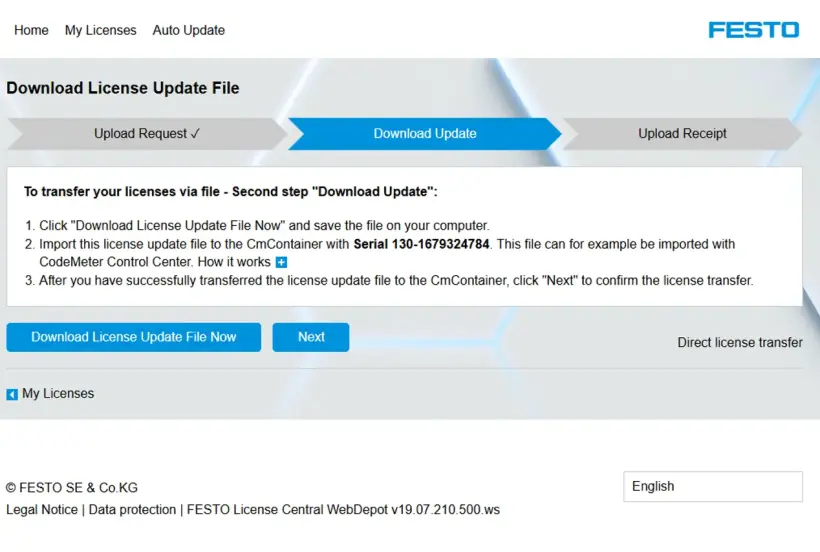
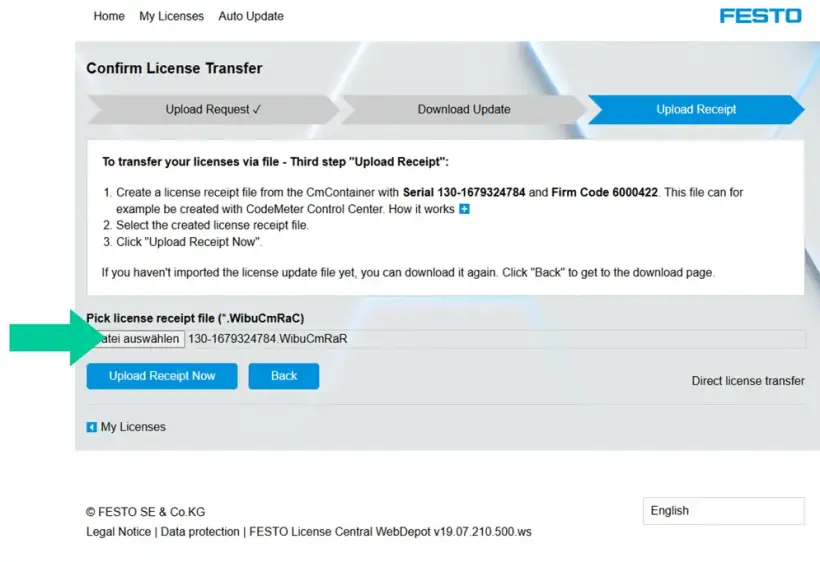
- Válassza ki az xyz fájlt.WibuCmRAR vagy egy frissített xyz.WibuCmRAC fájl (vagyis *.„WibuCmRaC” felirat jelenik meg a párbeszédpanelen (mindkettő megfelelő), majd kattintson az „Upload Receipt Now” gombra
- A folyamat befejezése után kattintson az „OK” gombra:
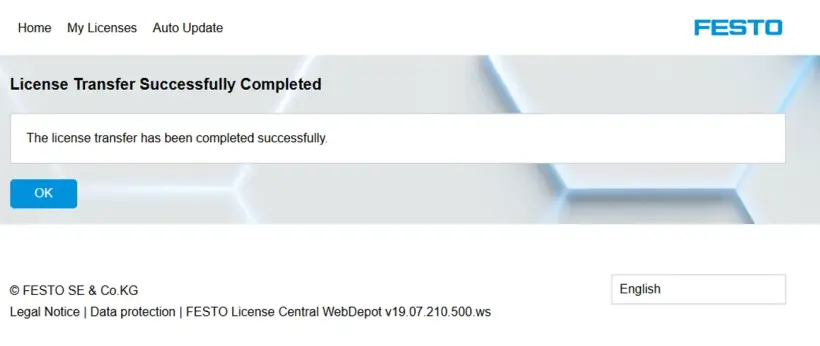
- A WebDepotban a licensz állapota mostantól „Activated” kell, hogy legyen
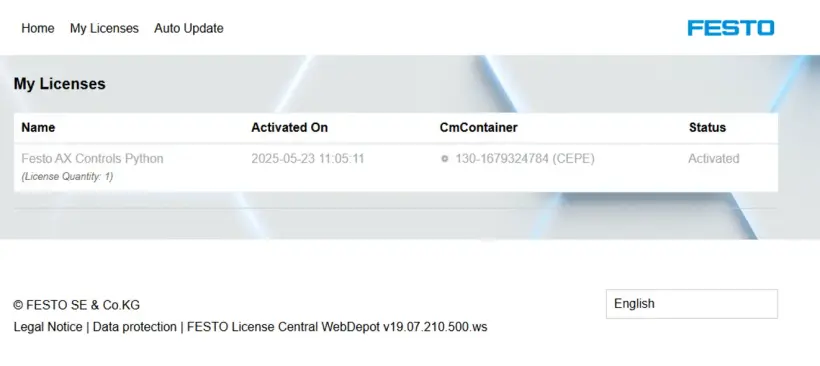
6. Ellenőrizze a licenszt
- Térjen vissza a WBM-be, és válassza a „License Overview” menüpontot
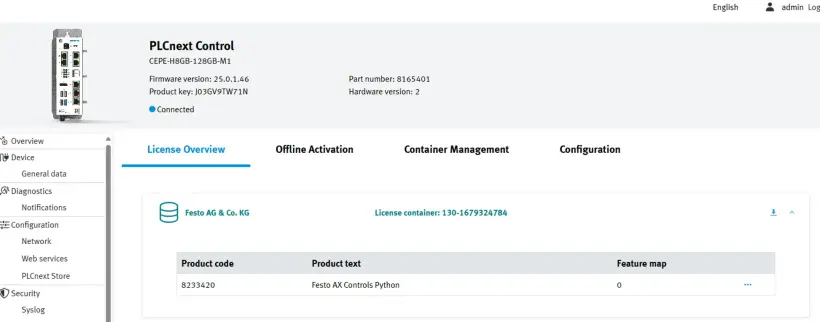
A FluidSIM 365 licensz aktiválása
3 módja van a licensz aktiválásának:
A FluidSIM 365 licensz aktiválásának és kezelésének legjobb módja attól függ, hogyan szeretné használni a FluidSIM-et, és rendelkezik-e állandó internetkapcsolattal:
Ha a FluidSIM programot szeretné használni:
1. a Windows rendszerben és/vagy a weben (fluidsim.festo.com) -> Váltsa be licenszét a FluidSIM License Manager-ben (állandó internetkapcsolat szükséges)
Legalkalmasabb: Azok az iskolák vagy képzési központok számára, amelyek a Festo LX használata nélkül, az ellenőrzött csoportos hozzáférést részesítik előnyben.
2. a weboldalon (fluidsim.festo.com) és a Festo LX-ben -> Váltsa be licenszét a Festo LX-ben (állandó internetkapcsolat szükséges)
Legalkalmasabb: Olyan intézmények számára, amelyek a Festo LX rendszert használják, vagy az LX szervezeten keresztül kezelik a felhasználókat.
3. csak Windowsbanoffline módban -> Váltsa be licenszét a FluidSIM Aktiválási varázslóban (egyszeri internetkapcsolat szükséges)
Legalkalmasabb: Olyan környezetekben, ahol nincs állandó internethozzáférés (csak a FluidSIM Windows-verzióját támogatja)
- A FluidSIM V6 licensz kizárólag Windows rendszeren használható. Ezért csak az 1. és a 3. lehetőség esetén használható.
- Bármikor válthat az összes aktiválási módszer között.
2. Aktiválás a Festo LX segítségével
- Kompatibilis a FluidSIM webes verzióval és a Festo LX-szel
- Állandó internetkapcsolatra van szükség
- A Windows-os FluidSIM-mel nem működik
Kezdeti beállítás és a hallgatói hozzáférés létrehozása
Miután létrehozott egy LX-szervezetet, bármilyen licenszkulcsot megadhat a Festo LX-ben, beleértve a FluidSIM licenszkulcsát is.
3. Aktiválás az Aktiválási varázsló segítségével
- Csak a FluidSIM Windowsos verziójával működik
- Egyszeri internethozzáférésre van szükség
- Később offline módban is használható
1. Aktiválás a License Manager-en keresztül
- Kompatibilis a FluidSIM Windowsos és webes verziójával
- Állandó internetkapcsolatra van szükség
Kezdeti beállítás és a hallgatói hozzáférés létrehozása
1. Indítsa el a FluidSIM License Manager programot a számítógépén
- A FluidSIM Windowsos verziójának telepítésekor automatikusan települ
- Ha még nincs telepítve, letöltheti a teljes telepítőcsomagot vagy csak a License Managert: itt
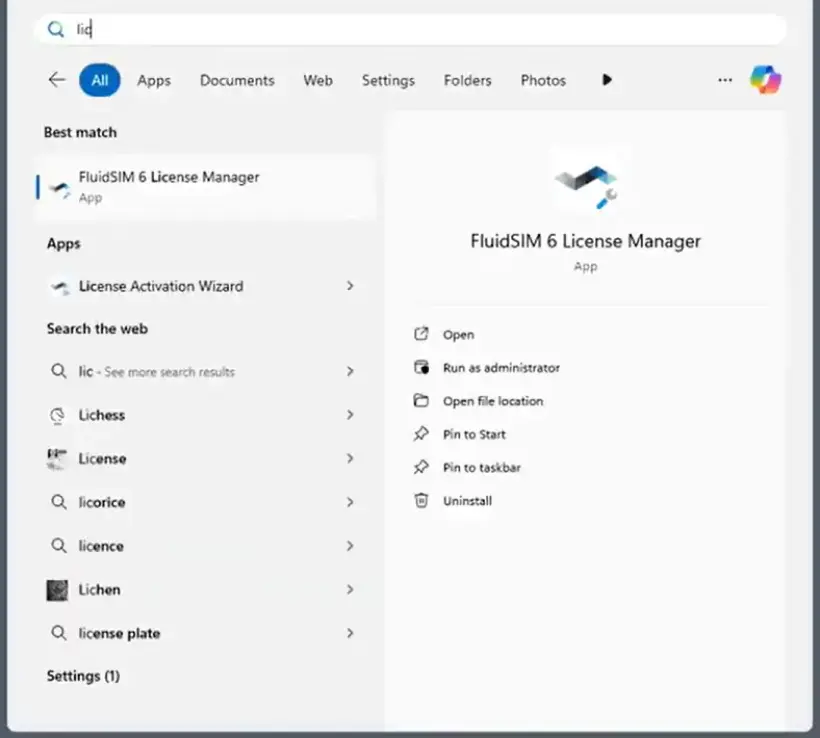
2. Fiók létrehozása
- Ha már rendelkezik fiókkal, kérjük, folytassa a 3. lépéssel
- Ha nem, kattintson a „Create new account” gombra, töltse ki a felhasználónév, jelszó és licenszkulcs (ticket number) mezőket, majd kattintson az „Create new account” gombra”
- A licenszkulcsot (ticket number) a Festo küldte el Önnek a licensz megvásárlásakor
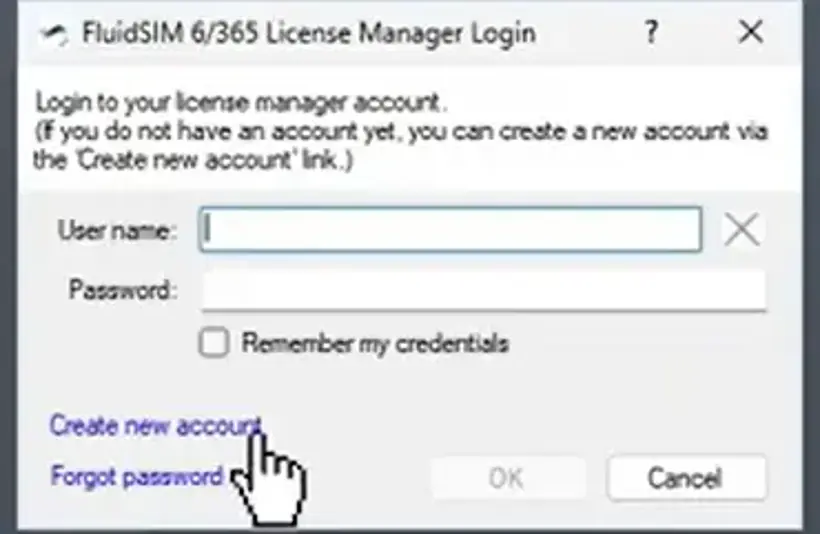
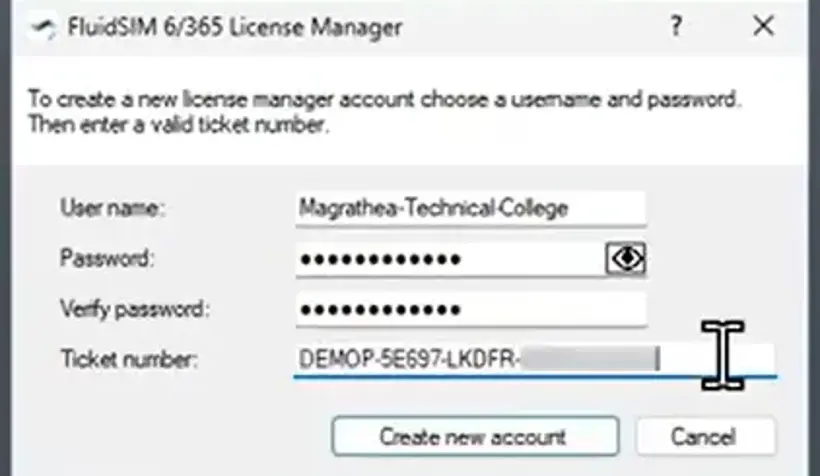
- Fiókja létrehozása megtörtént
3. Jelentkezzen be fiókjával
- Írja be a felhasználónevet és a jelszót, majd kattintson az „OK” gombra”
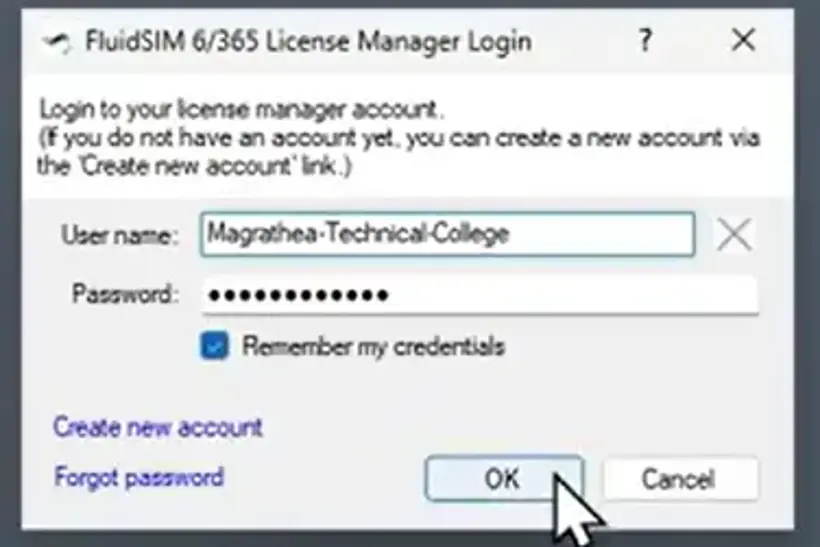
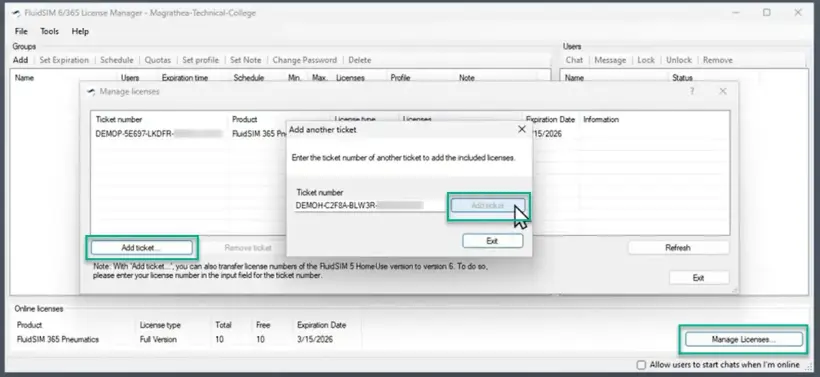
4. Adjon hozzá további licenszet fiókjához
- Kattintson a Manage licenses -> Add ticket opcióra -> írja be a licensz kódot
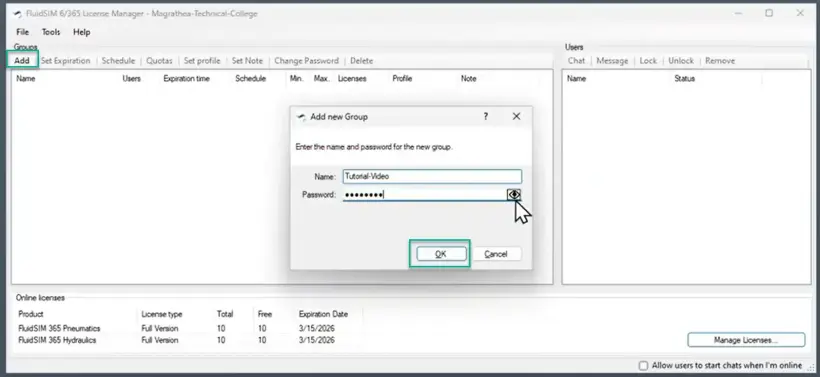
5. Felhasználói csoport létrehozása
- Kattintson az „Add” gombra, majd adja meg a csoport nevét és jelszavát
6. Ossza meg a bejelentkezési adatait a diákjaival
- A csoportnév megosztása (például: oktatóvideó) és jelszó (••••••••) megosztása e-mailben vagy bármilyen más formában a hallgatókkal, hogy azok az imént létrehozott bejelentkezési adatokkal be tudjanak jelentkezni
- Soha ne adja át a Festo licenszkulcsát (ticket number) a hallgatóinak. Ezzel hozzáférést kapnának az Ön licenszeinek kezeléséhez. Kizárólag csoportszintű információkat osszon meg.
7. Haladó beállítások
- Állítson be lejárati dátumot, napi/óránkénti hozzáférési korlátozásokat, kvótákat, vagy rendeljen egy előre definiált profilt a felhasználói csoporthoz
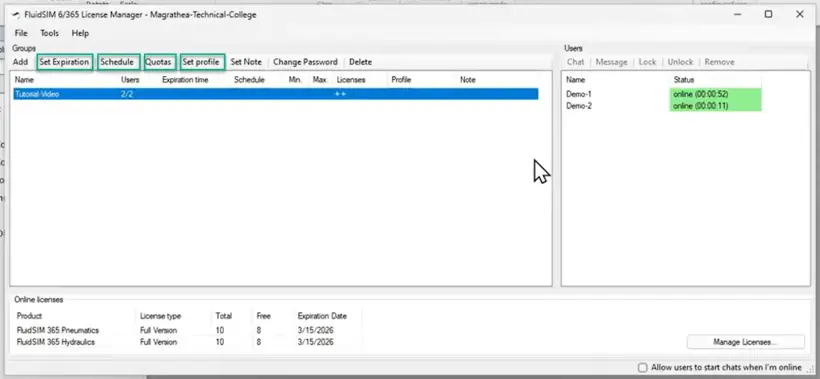
Kezdeti beállítás és a hallgatói hozzáférés létrehozása
1. A FluidSIM 6 telepítése
Töltse le a FluidSIM V6-ot itt, és telepítse a számítógépére
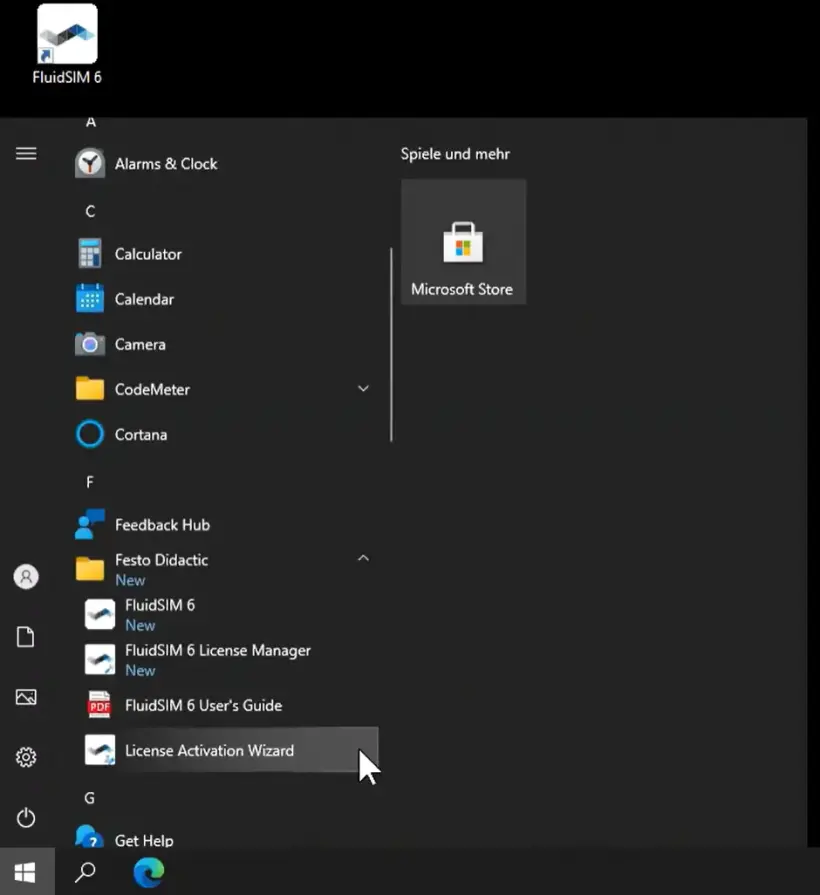
2. Indítsa el a FluidSIM aktiválási varázslót a számítógépén
- A FluidSIM Windowsos verziójával együtt automatikusan települ
- Ha még nincs telepítve, letöltheti a teljes telepítőcsomagot vagy csak az aktiváló varázslót: itt
3. Írja be a licenszkulcsát
- A licenszkulcsot a Festo küldte el Önnek a licensz megvásárlásakor
- A „View or edit additional ticket numbers” gombra kattintva, egy lépésben több jegyet is hozzáadhat
4. Aktiválja a licenszeit a számítógépén/szerverén
- Ha a megadott licenszkulcs érvényes volt, akkor a rendszer megjeleníti a licenszkulcshoz tartozó licenszhelyek számát és a technológiai csomagot
- Kattintson az „Activate” gombra, és válassza ki a számítógépén/szerverén aktiválni kívánt licenszszámot
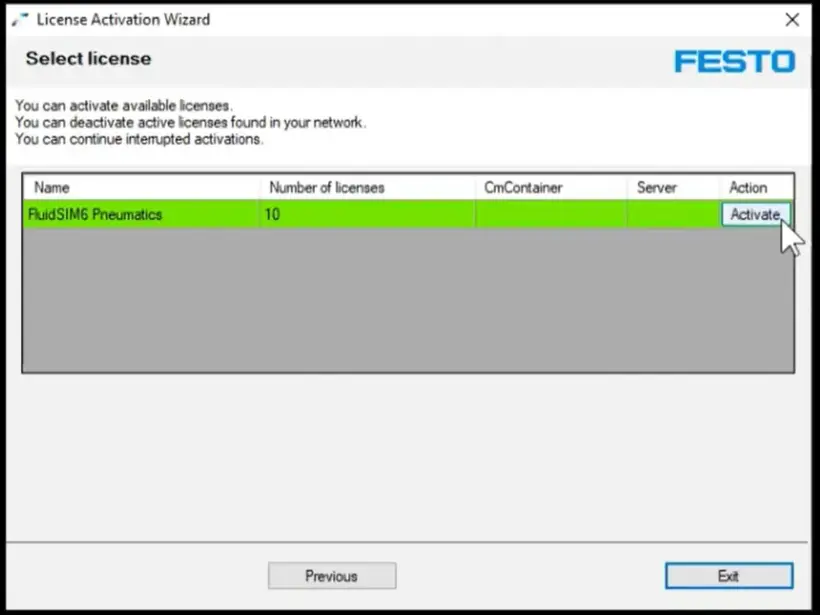
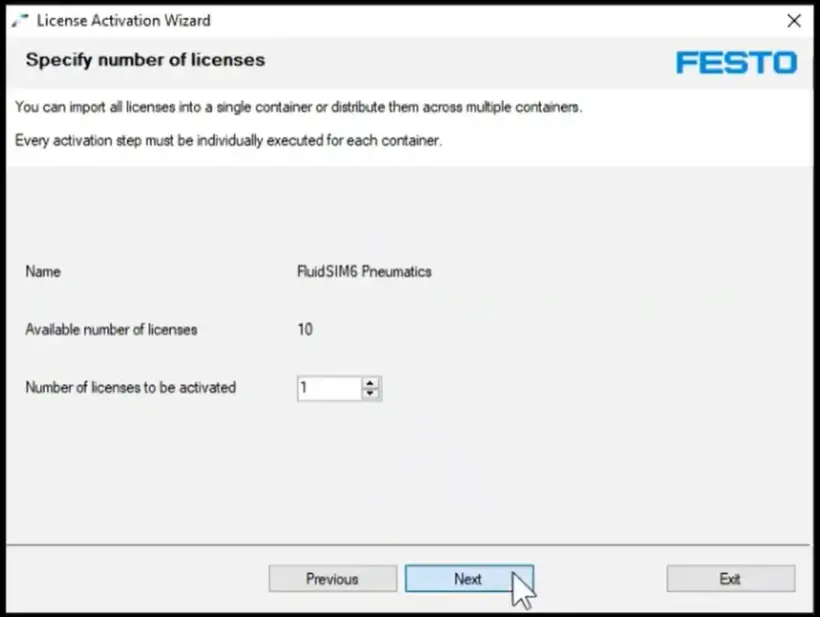
- Válassza ki azt a számítógépet vagy szervert, amelyen aktiválni szeretné a licenszeket
- A licensz típusánál válassza az első lehetőséget (konténer), kivéve, ha USB-kulcsot szeretne használni a licenszeléshez (további információ erről a lehetőségről itt)
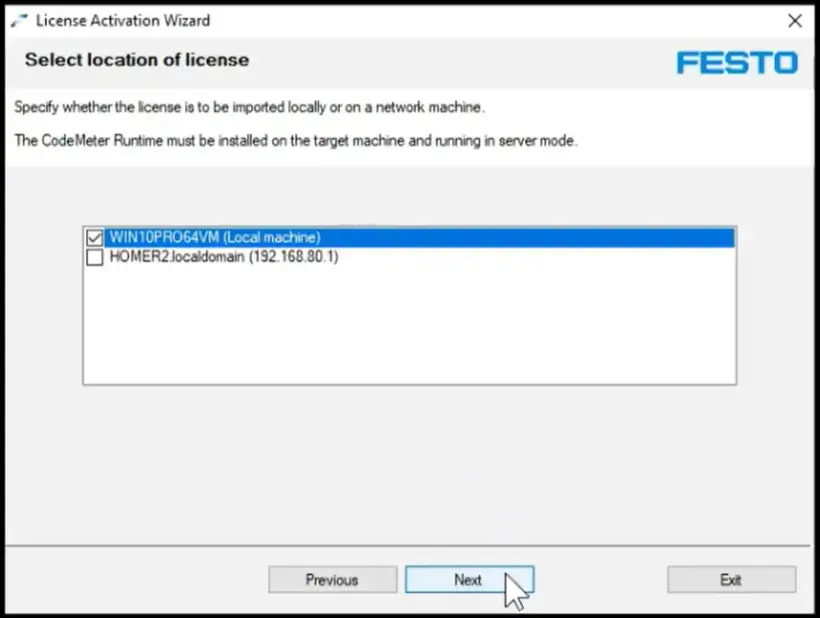
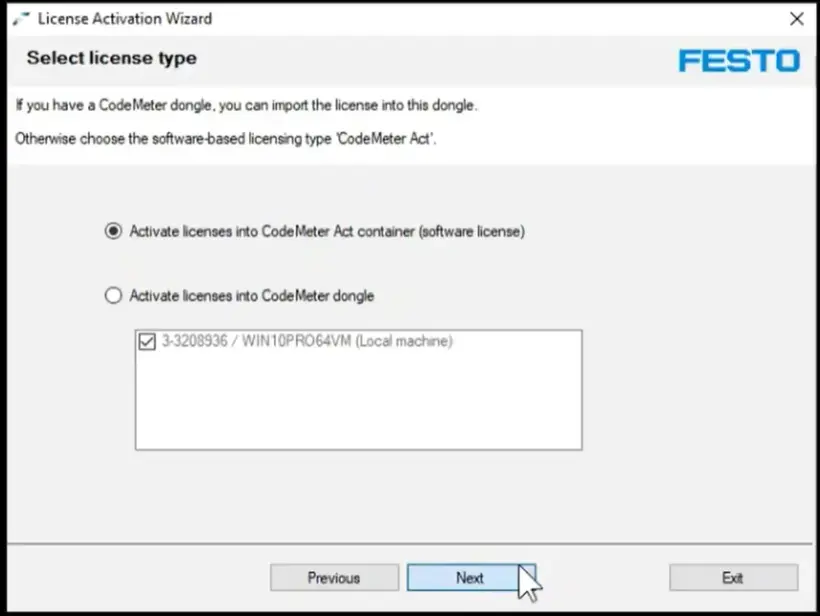
5. Sikeres aktiválás
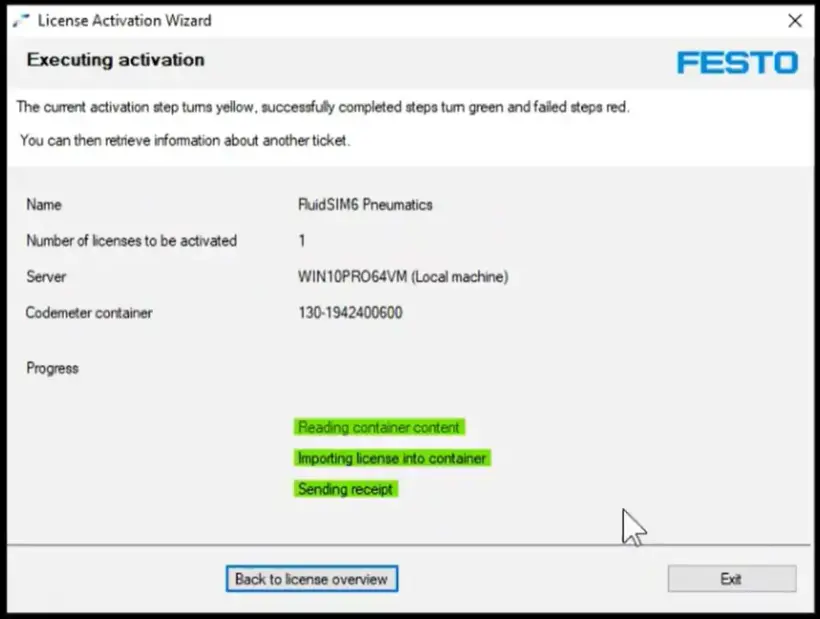
- Miután elvégezte az előző lépéseket, megjelenik az aktiválás visszaigazolása
- Mostantól nincs szükség internetkapcsolatra a FluidSIM for Windows futtatásához
6. Deaktiválás (opcionális)
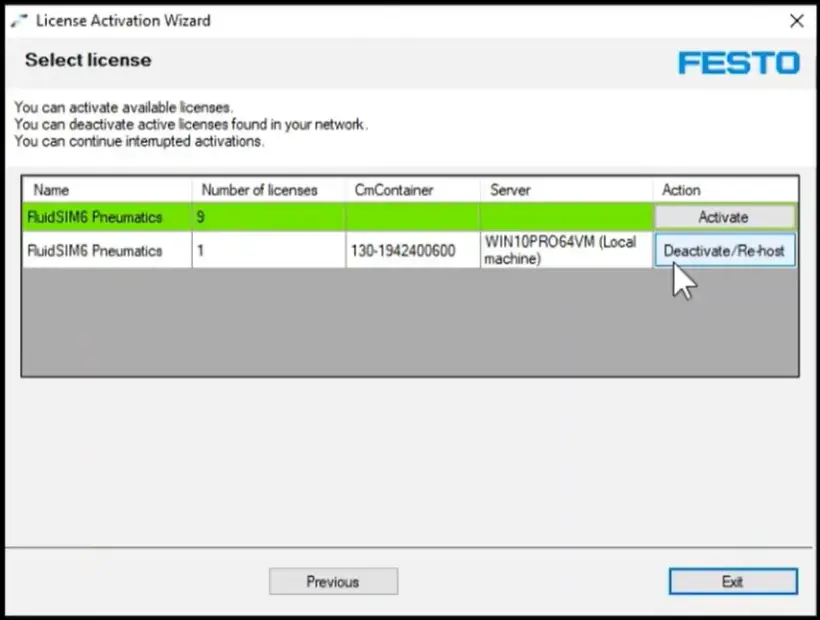
- Ha szeretné deaktiválni a licenszet a számítógépén vagy szerverén, egyszerűen írja be újra a licenszkulcsot az Aktiválási varázslóban
- Megtekintheti a licenckulcshoz tartozó licenszhelyek számát és a technológiai csomagokat, valamint azt, hogy azok aktiválva vannak-e és ha igen, hol
- Kattintson a „Deactivate” gombra, hogy deaktiválja a licenszet a helyi számítógépéről, és visszajuttassa azt a Festo Cloudba. Ezt a licenszet mostantól egy másik számítógépen is használhatja.
Az FPosCR (GSBE-R1-P és GSBE-R2-P) aktiválásaLicensz aktiválása
A licensz kézi aktiválása egy régebbi PLC-n
1. Rendelje meg a licenszet, és szerezze be a licenszkód azonosítóját
Kövesse az online licenszrendelési eljárást
2. Látogasson el a Festo WebDepot oldalára, és indítsa el az aktiválási folyamatot
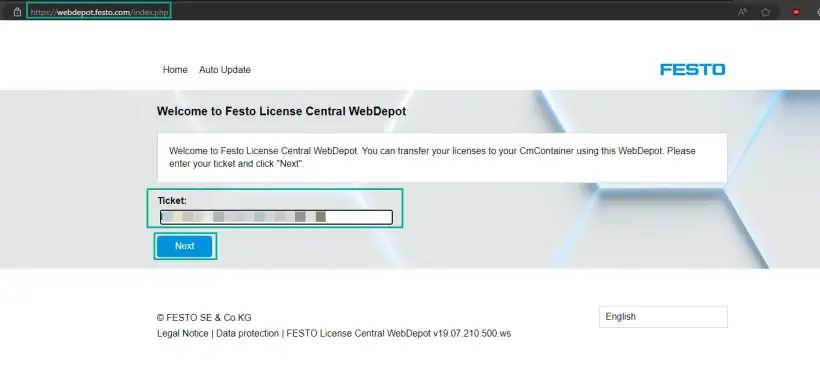
Nyissa meg a licensz szervert, írja be a ticket azonosítóját, kattintson a „Next” gombra”
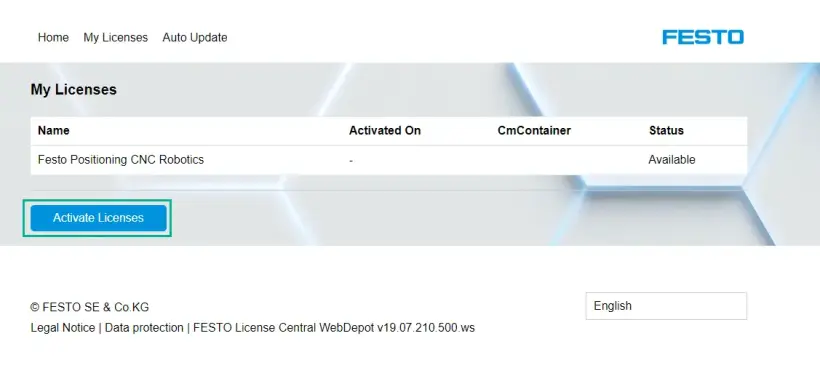
Kattintson a „Activate Licenses” gombra
Válassza ki a konténer típusát:
- Balra: Festo AG Embedded [ 2004 ] (pl. CECC-X, CPX-E-CEC)
- Jobbra: Festo Edge [2P02] (pl. CEPE) a PlcNext platform alapján
![A Festo WebDepot képernyője, amelyen kétféle konténer típus látható: Festo AG Embedded [ 2004 ] (pl. CECC-X, CPX-E-CEC) és Festo Edge[ 2P02 ] (pl. CEPE) a PlcNext platform alapján](https://www.festo.com/media/cms/central/media/mam_upload/image5~1_w820.webp)
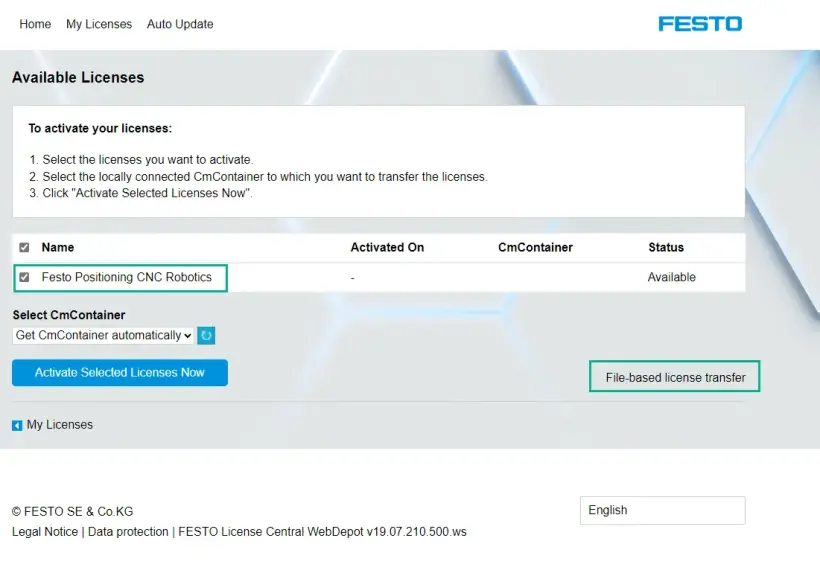
Válassza ki a licenszet, majd kattintson a „file-based license transfer” gombra
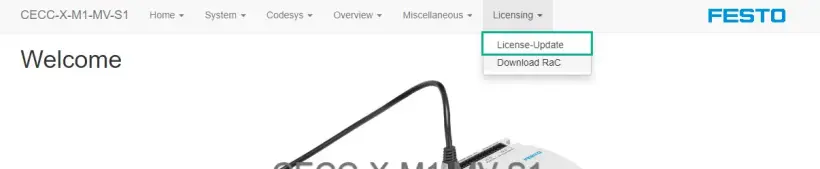
3. Töltse le a WibuCmRaC szoftvert a PLC-ről
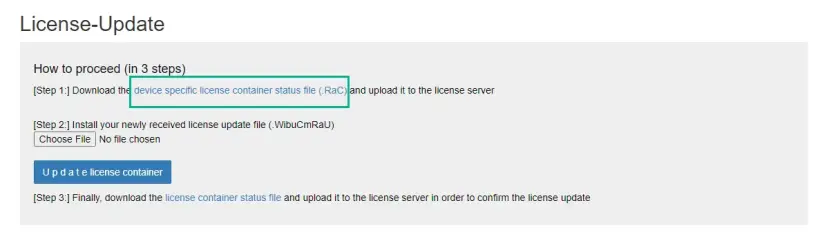
Nyissa meg a PLC webes felületét (írja be az IP-címet a böngészőbe) -> Licensing -> License Update
Töltse le a licenszkonténer állapotfájlját
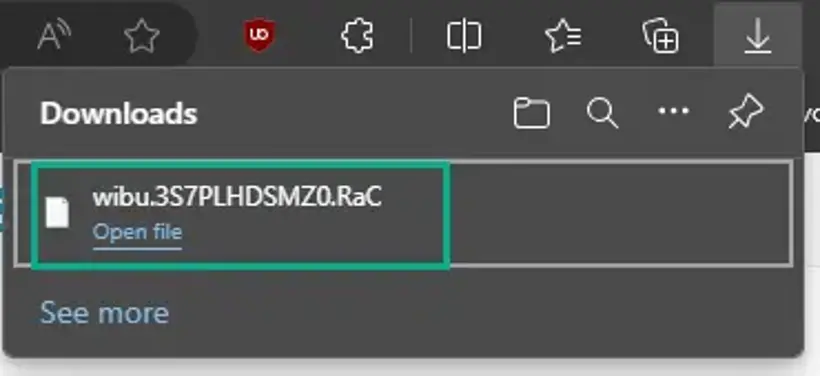
4. Töltse fel a WibuCmRaC-t a WebDepotba
Lépjen a WebDepot oldalra, és válassza ki a WibuCmRac fájlt, majd indítsa el az aktiválási folyamatot
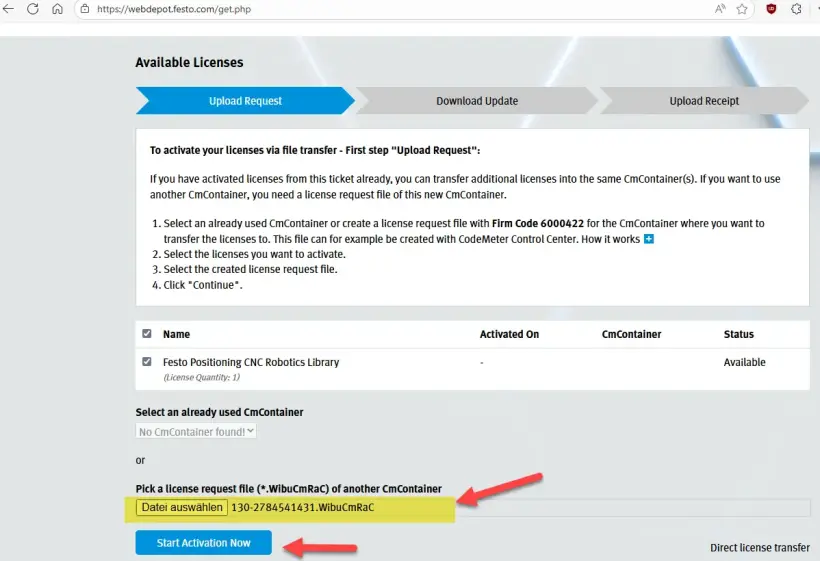
5. Töltse le a frissített WibuCmRaU szoftvert a számítógépére
Az aktiválás után töltse le a WibuCmRaU fájlt a számítógépére
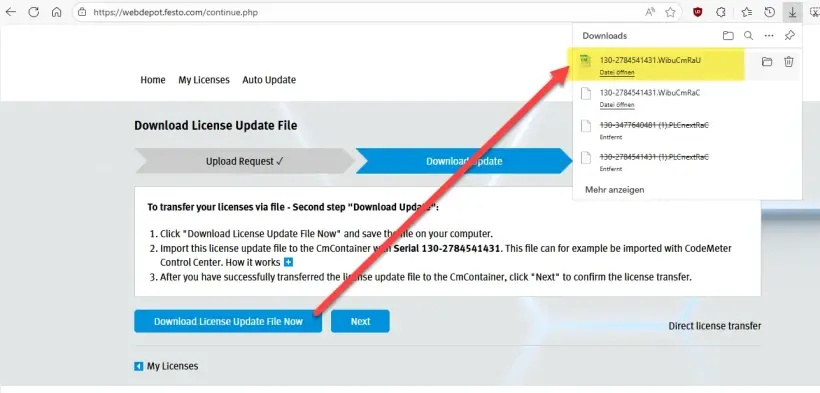
6. Töltse fel a WibuCmRaU-t a PLC-re
Térjen vissza a PLC webes felületére, és válassza ki a letöltött *.WibuCmRaU fájl
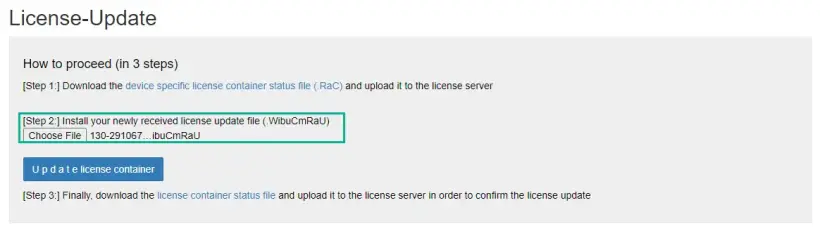
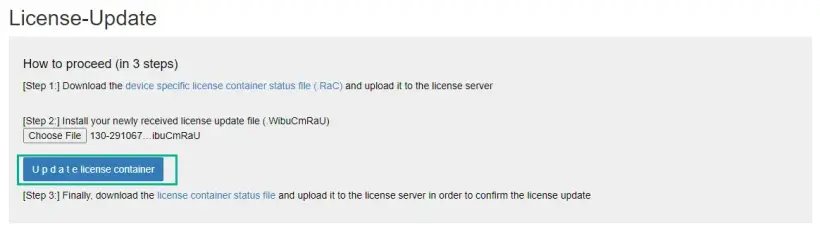
Frissítse a licenszkonténert. A frissítés sikeres befejezése után folytassa a 3. lépéssel
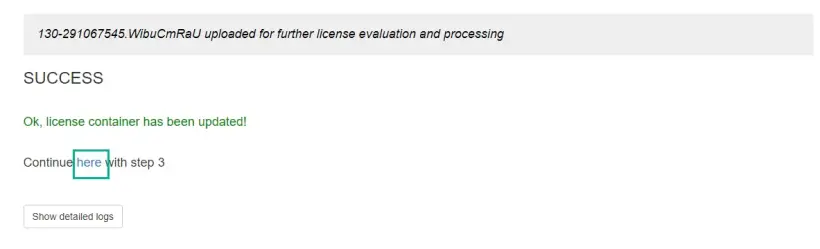
7. Töltse le a WibuCmRaR nyugtát a PLC-ről a számítógépére
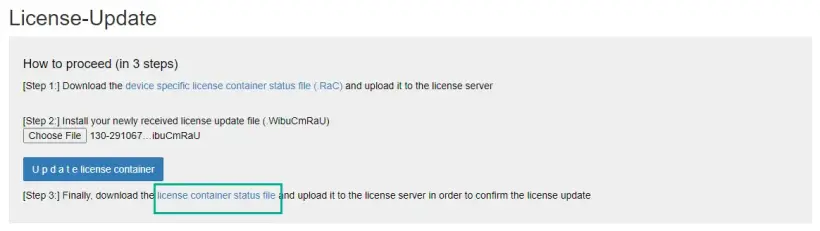
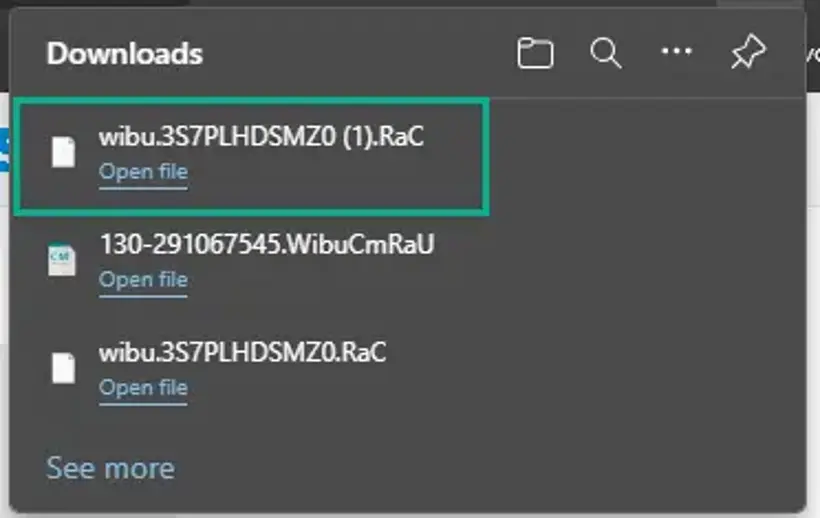
8. Töltse fel a WibuCmRaR nyugtát a WebDepotba
Térjen vissza a licensz szerverre, és folytassa az utolsó lépéssel
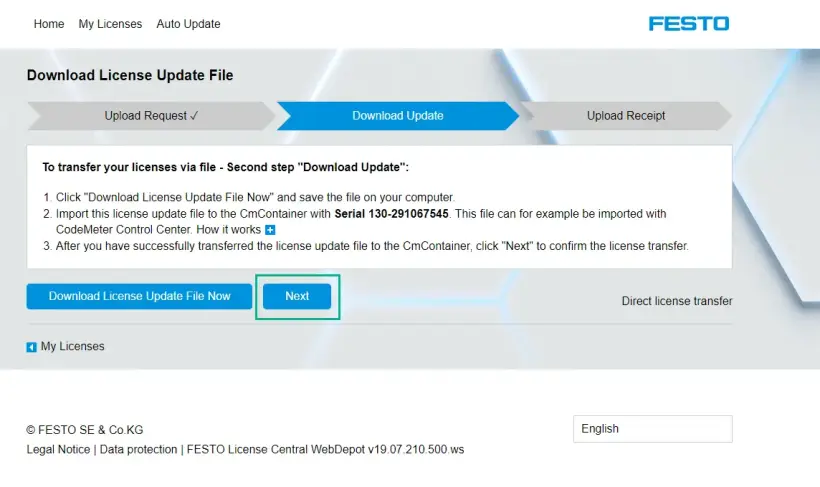
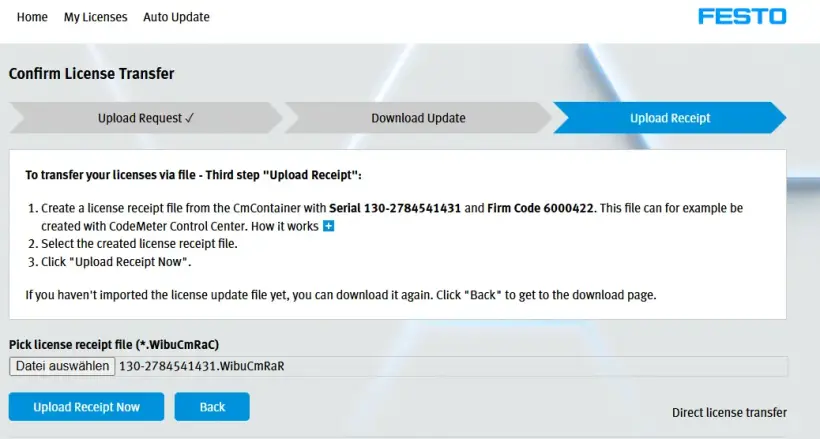
Válassza ki a legutóbb letöltött fájlt, majd töltse fel
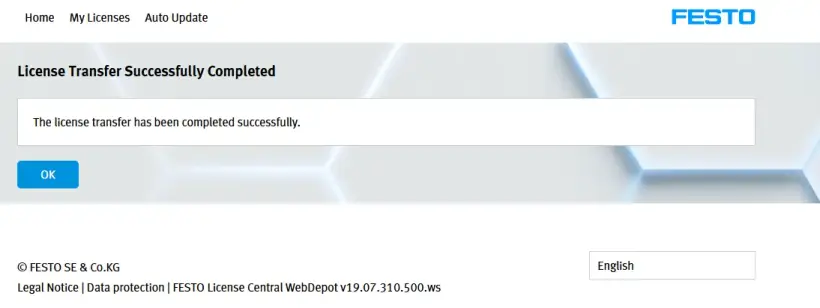
A sikeres feltöltés után kattintson az „OK” gombra. Az FPosCR mostantól aktív a szerveren.
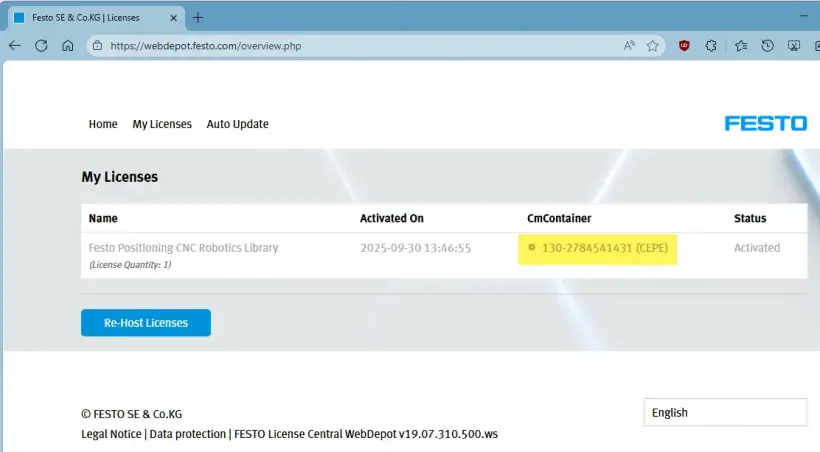
9. Ellenőrizze az aktiválás eredményét
A DEMO MODE ki van kapcsolva az FPosCR-en
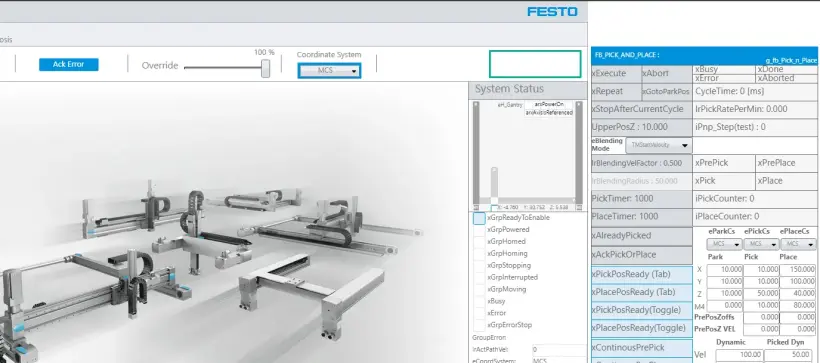
A CEPE licensz kézi aktiválása
1. Rendelje meg a licenszet, és szerezze be a licenszkód azonosítóját
Kövesse az online licenszrendelési eljárást
2. Látogasson el a Festo WebDepot oldalára, és indítsa el az aktiválási folyamatot
Nyissa meg a licensz szervert, írja be a ticket azonosítóját, kattintson a „Next” gombra”
Kattintson a „Activate Licenses” gombra
Válassza ki a konténer típusát:
- Balra: Festo AG Embedded [ 2004 ] (pl. CECC-X, CPX-E-CEC)
- Jobbra: Festo Edge [2P02] (pl. CEPE) a PlcNext platform alapján
Válassza ki a licenszet, majd kattintson a „file-based license transfer” gombra
3. Töltse le a WibuCmRaC szoftvert a PLC-ről
Ellenőrizze a licenszkonténer nevét a megfelelő cégkóddal -> Az FPosCR esetében a 6000422 cégkóddal ellátott tárolót kell használni
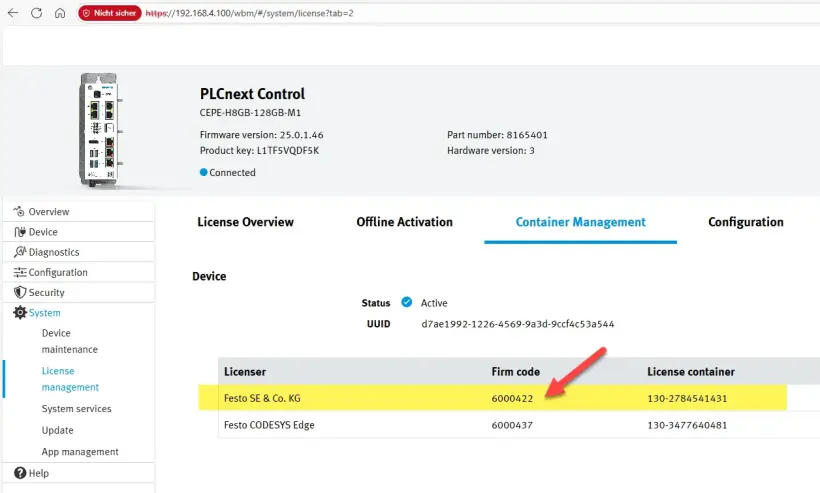
Lépjen az "Offline Activation" fülre, válassza ki a megfelelő konténert (licenszet) és fájlformátumot, majd kattintson az „Start Offline Activation” gombra
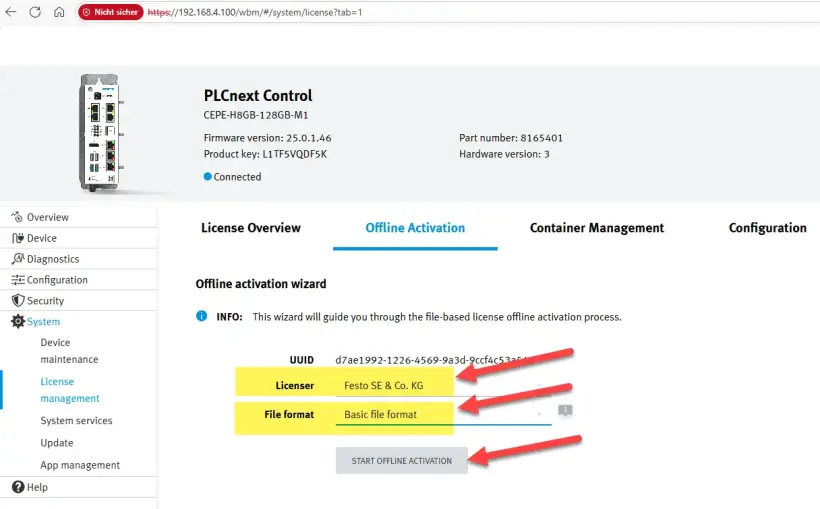
Töltse le a WibuCmRaC fájlt a számítógépére, majd kattintson a „Next” gombra
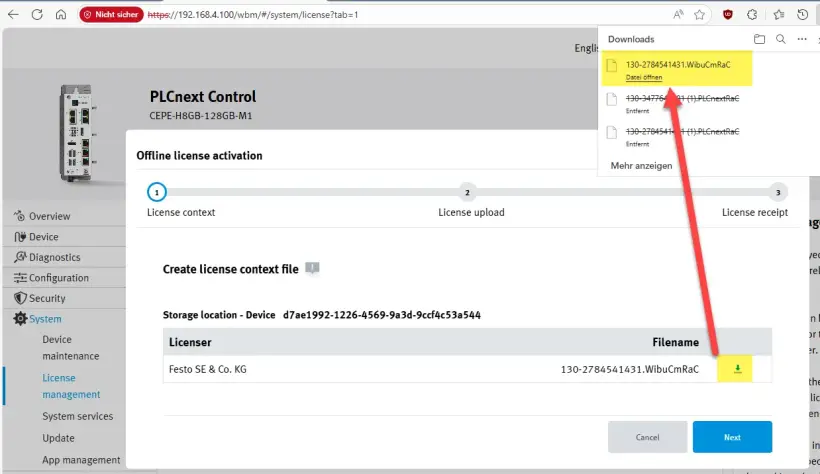
4. Töltse fel a WibuCmRaC-t a WebDepotba
Lépjen a WebDepot oldalra, és válassza ki a WibuCmRac fájlt, majd indítsa el az aktiválási folyamatot
5. Töltse le a frissített WibuCmRaU szoftvert a számítógépére
Az aktiválás után töltse le a WibuCmRaU fájlt a számítógépére
6. Töltse fel a WibuCmRaU-t a PLC-re
Válassza ki a WibuCmRaU fájlt
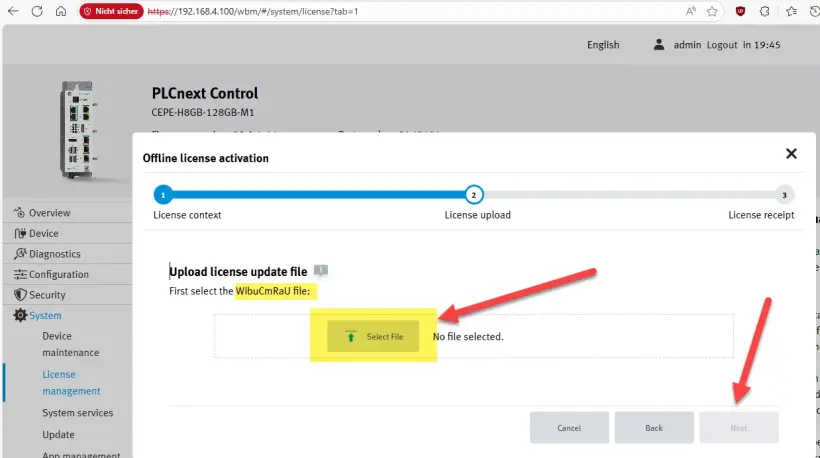
Amikor a feltöltés befejeződött -> Kattintson a „Next” gombra
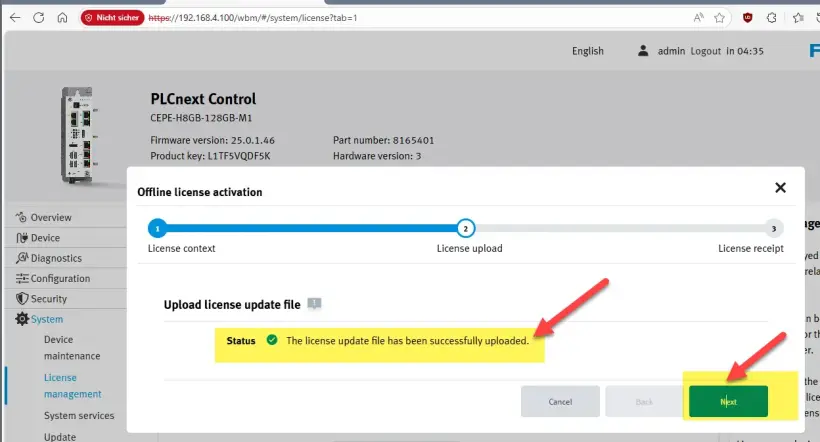
7. Töltse le a WibuCmRaR nyugtát a PLC-ről a számítógépére
Töltse le a nyugtafájlt -> Kattintson a „Finish” gombra
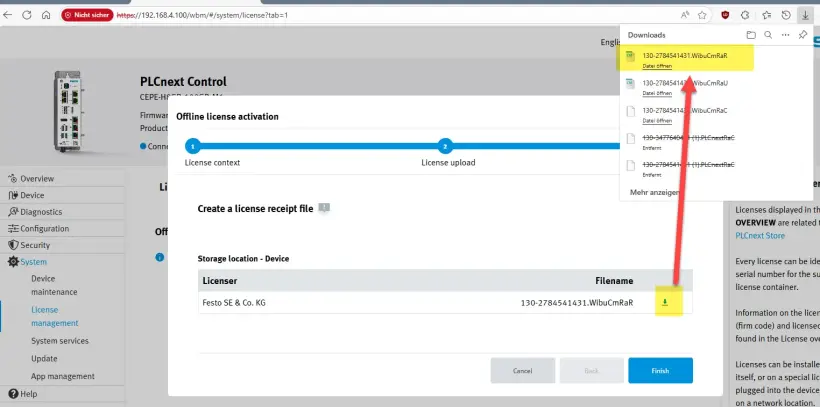
8. Töltse fel a WibuCmRaR nyugtát a WebDepotba
Töltsd fel a WibuCmRaR-t a WebDepotba
Az aktiválási folyamat befejeződött
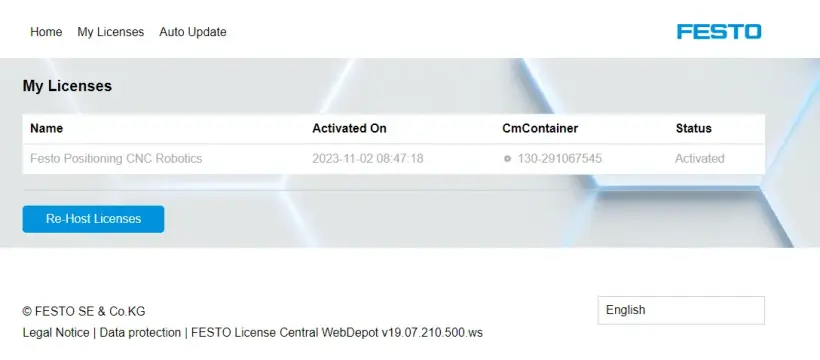
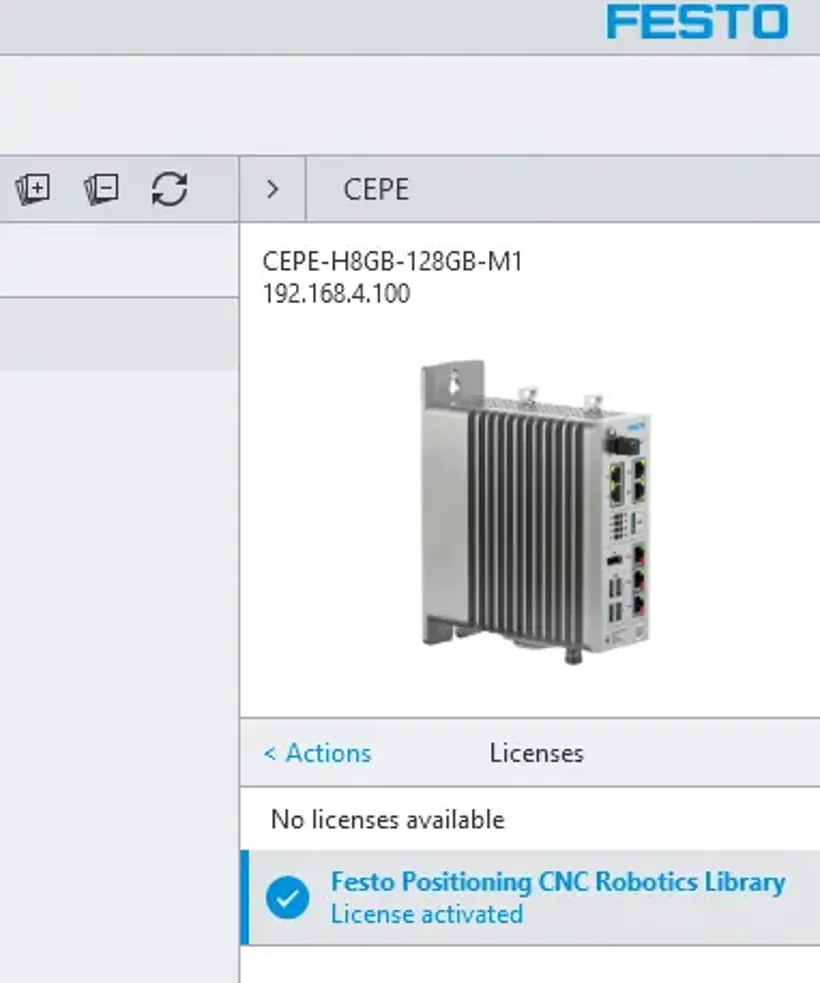
9. Ellenőrizze az aktiválás eredményét
A jobb felső sarokban található DEMO MODE gomb az FPosCR-en ki van kapcsolva
A CEPE licensz kézi újraosztása
1. A licenszkód azonosítójának lekérése
Szerezze be a PLC-jén található licensz azonosítóját
2. Látogasson el a Festo WebDepot oldalára, és indítsa el az újraosztási folyamatot
Nyissa meg a licensz szervert, írja be a ticket azonosítóját, kattintson a „Next” gombra”
Kattintson a „Re-Host Licenses” gombra
Ha a licenszet már aktiválták, akkor látható lesz az aktiválás dátuma, valamint az a CmContainer-szám, amelyen a licenszet aktiválták.
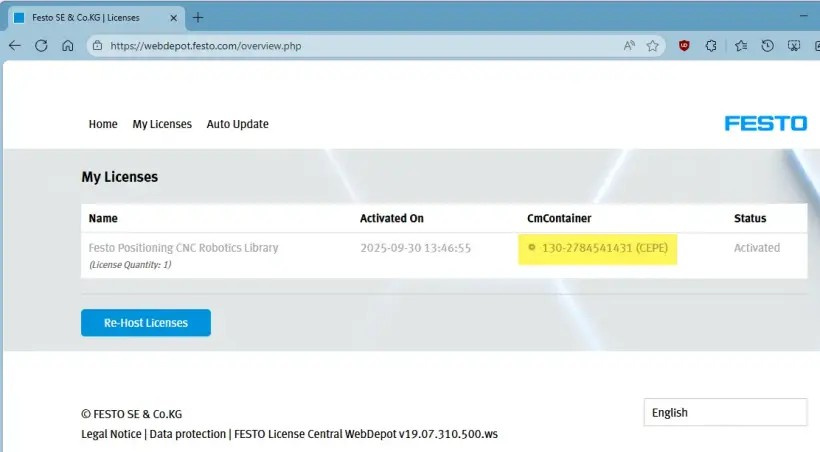
Válassza ki a licenszet, majd folytassa a következővel: „File-based license transfer””
Ez a képernyőkép egy hibaüzenetet mutat, mert nem található a megfelelő CmContainer fájl a számítógépén.
Ezért folytatjuk a file-based license transfer opcióval
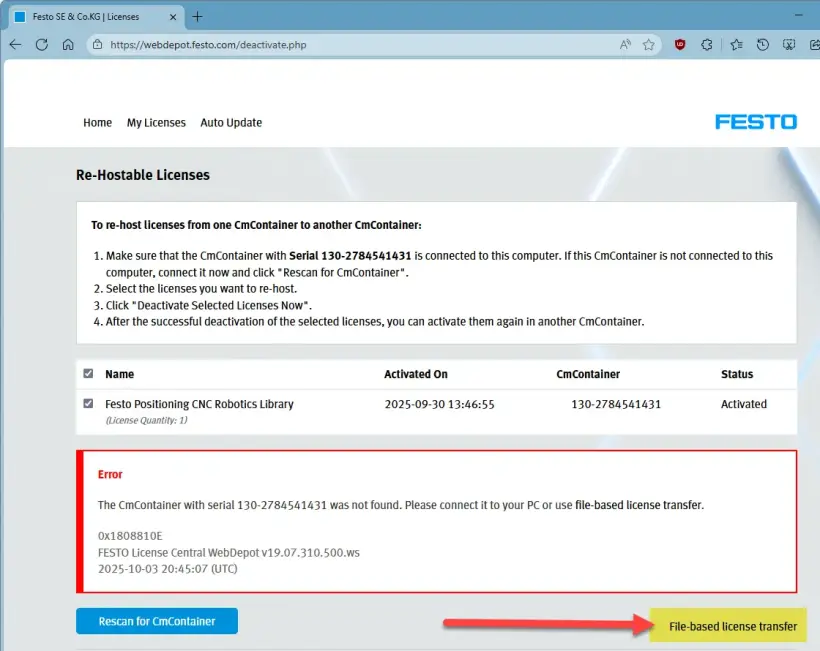
Maradjon ezen a képernyőn, és folytassa a CEPE oldalon.
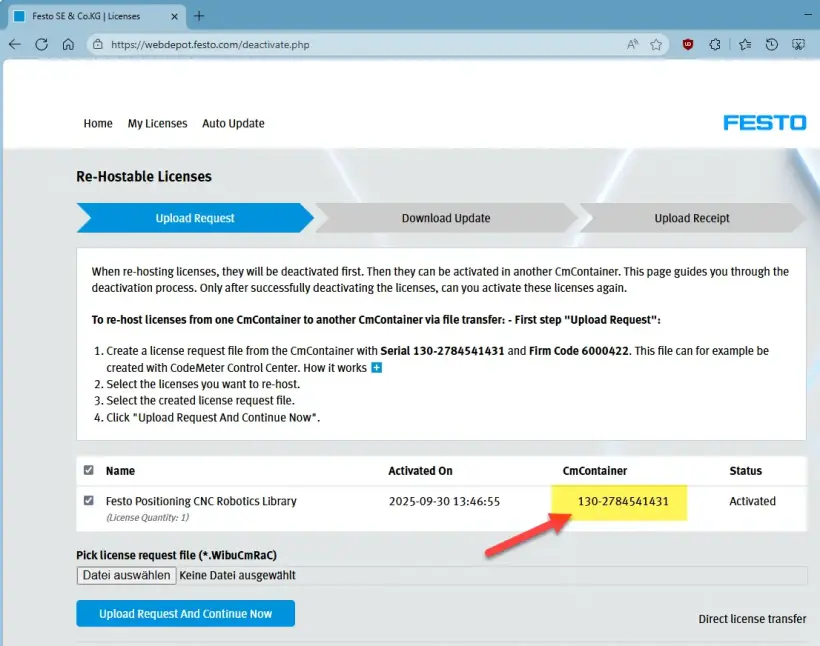
3. Töltse le a WibuCmRaC szoftvert a PLC-ről
Ellenőrizze a licenszkonténer nevét a releváns cégkóddal -> Az FPosCR esetében a 6000422 cégkóddal ellátott tárolót kell használni
Ellenőrizze a megfelelő licenszkonténer számát (CmContainer)
Lépjen az "Offline Activation" fülre, válassza ki a megfelelő konténert (licenszet) és fájlformátumot, majd kattintson a „Start Offline Activation” gombra
Töltse le a WibuCmRaC fájlt a számítógépére, majd kattintson a „Next” gombra
4. Töltse fel a WibuCmRaC-t a WebDepotba
Lépjen a WebDepot oldalra, és válassza ki a WibuCmRaC fájlt, majd indítsa el az újraosztást, ehhez kattintson az „Upload Request And Continue Now" gombra
5. Töltse le a frissített WibuCmRaU szoftvert a számítógépére
Az aktiválás után töltse le a WibuCmRaU fájlt a számítógépére, majd kattintson a „Next” gombra
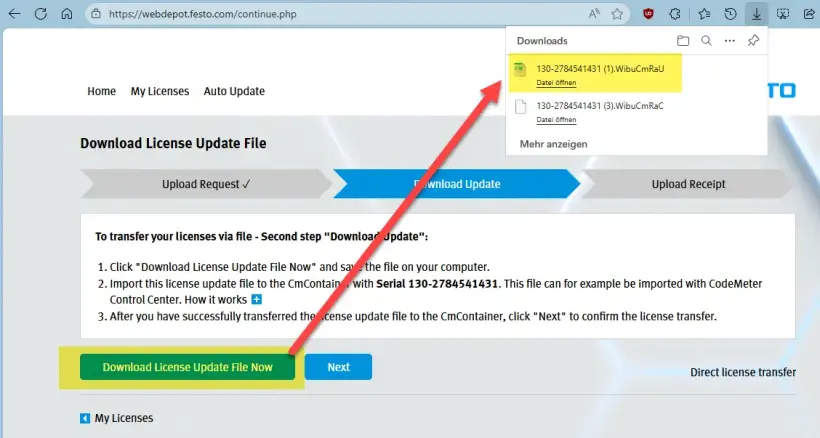
Maradjon ezen a képernyőn
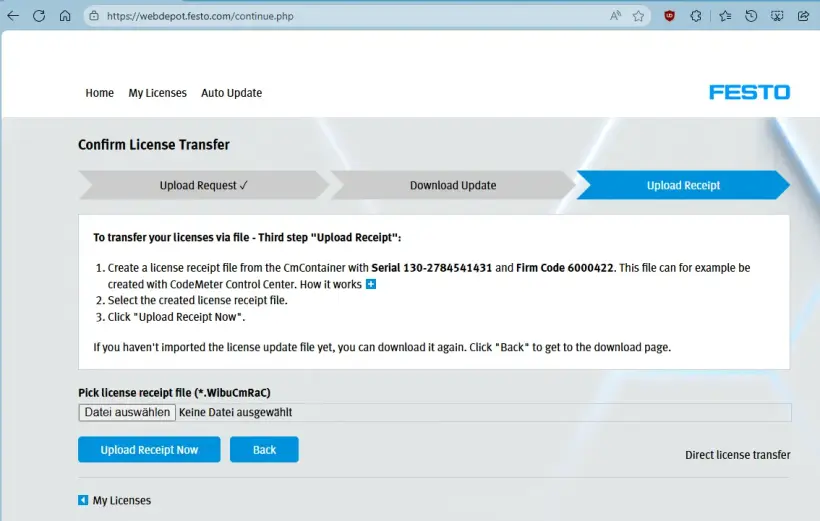
6. Töltse fel a WibuCmRaU-t a PLC-re
Válassza ki a WibuCmRaU fájlt
Amikor a feltöltés befejeződött -> Kattintson a „Next” gombra
7. Töltse le a WibuCmRaR nyugtát a PLC-ről a számítógépére
Töltse le a nyugtafájlt -> Kattintson a „Finish” gombra
8. Töltse fel a WibuCmRaR nyugtát a WebDepotba
Töltsd fel a WibuCmRaR-t a WebDepotba
Az aktiválási folyamat befejeződött
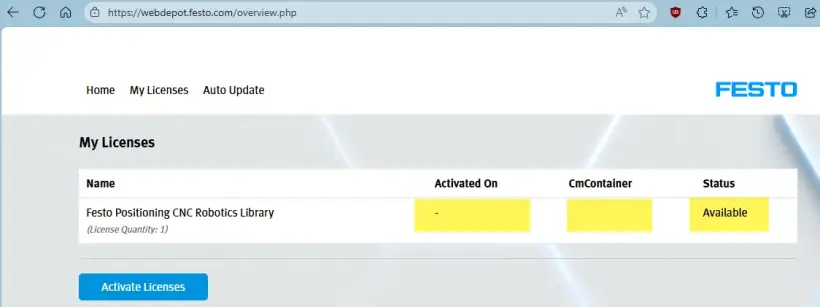
9. Ellenőrizze az aktiválás eredményét
Ellenőrizze a licenszet a CEPC wbm oldalon
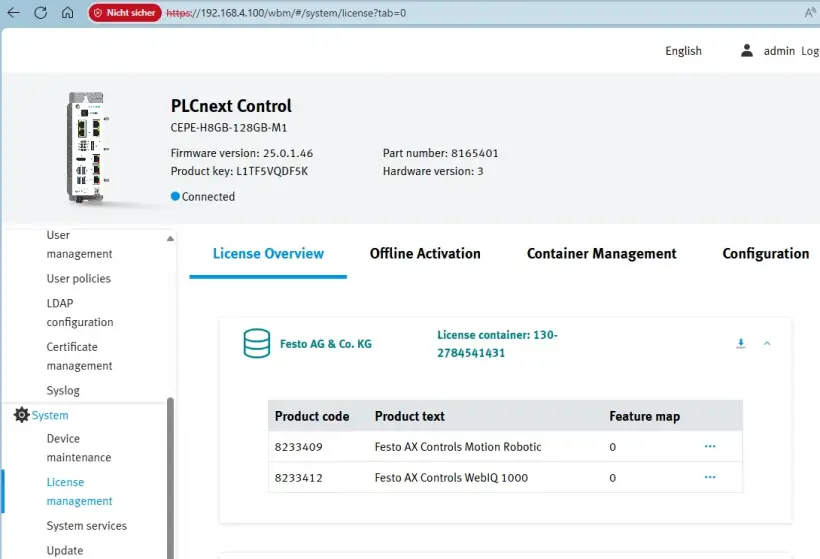
A jobb felső sarokban található DEMO MODE gomb az FPosCR-en ki van kapcsolva
Az AX Industrial App licenszének aktiválása
Aktiválja az AX Industrial Apps licenszét
1. Töltse le a Festo AX Industrial AI Core telepítőfájljait
- Lépjen a https://ax.festo.com/download oldalra
- Írja be a kapott licenszkulcsot
- A telepítőcsomag elkészült
- Töltse le és csomagolja ki
- Kövesse a „readme.txt” fájlban és az „Application Note”-ban szereplő utasításokat
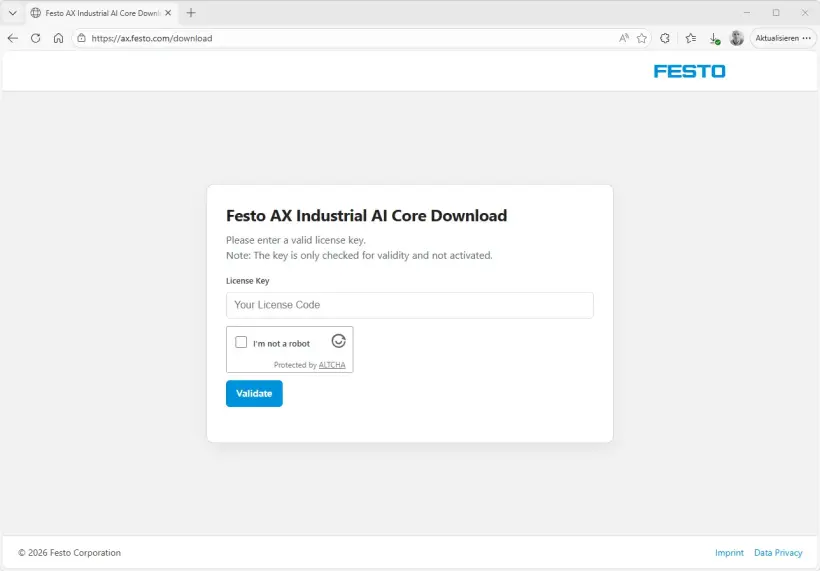
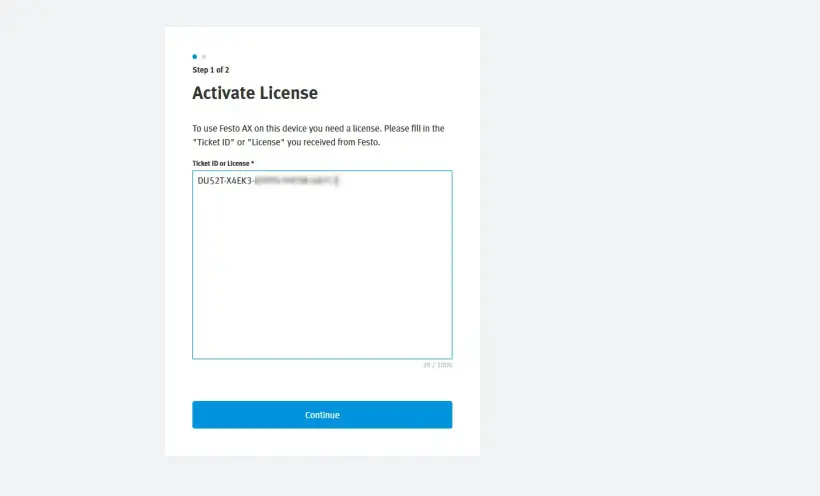
2. Az alkalmazás elindításához engedélyre van szükség az alkalmazás aktiválásához. Írja be a Festo-tól e-mailben kapott licenszkulcsot
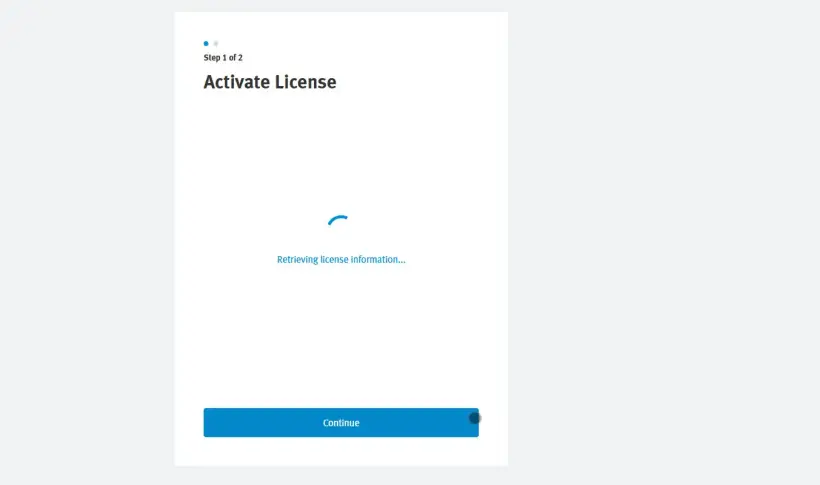
3. A licenszadatokat a központi szerverről tölti le, ezért internetkapcsolatra van szükség
4. Válassza ki azokat a licenszeket, amelyeket ezen az eszközön/AX-példányon aktiválni szeretne, majd kattintson az „Activate” gombra
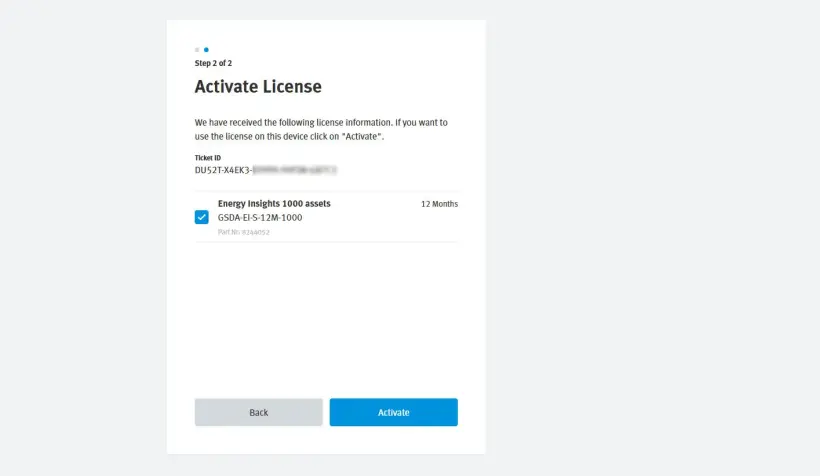
5. A licensz aktiválva van. Ehhez a kapcsolatfelvételhez internetkapcsolatra van szükség
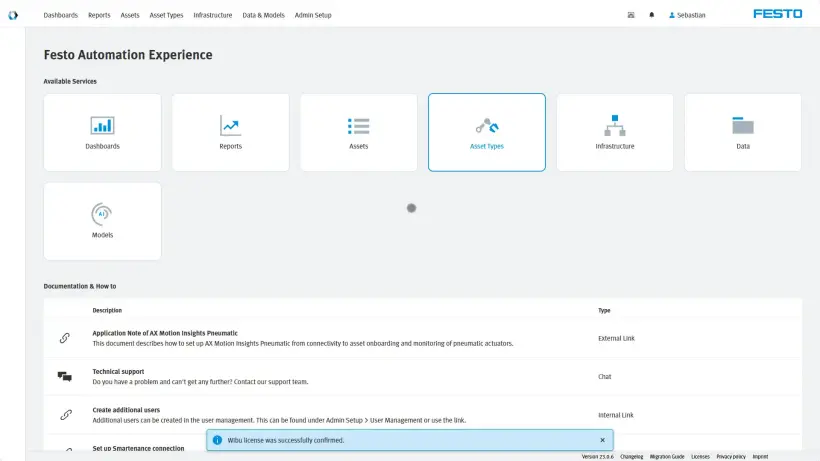
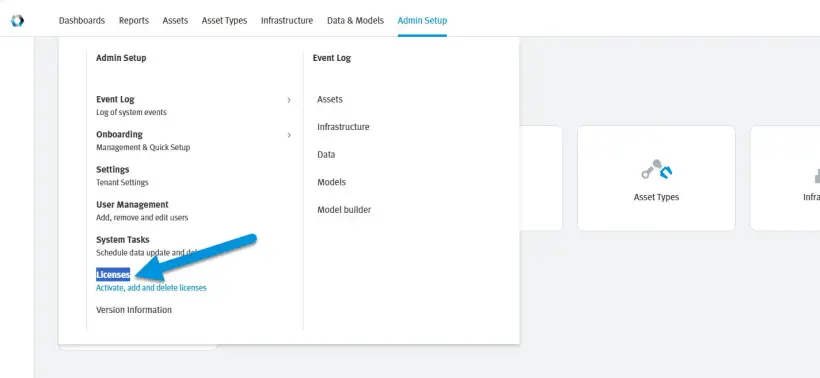
6. Az összes licensz áttekintéséhez lépjen az „Admin Setup” > „Licenses” menüpontra
7. Áttekintést kap az összes aktivált licenszről és azok felhasználásáról. Ezen a képernyőn további licenszeket is aktiválhat, illetve a „×” gombra kattintva deaktiválhatja a licenszeket
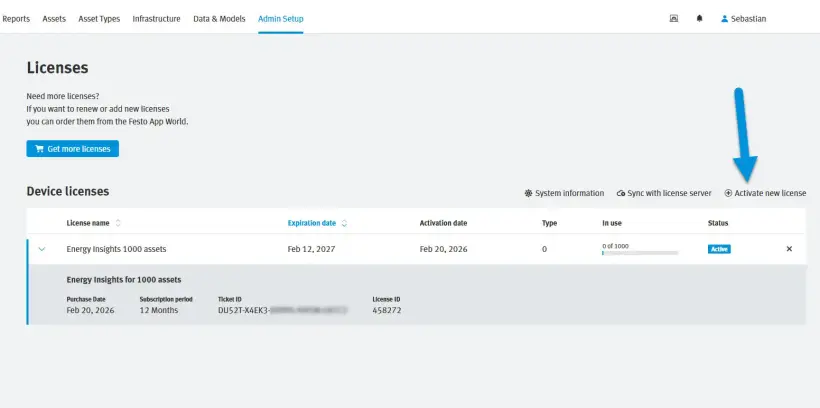
8. Egy másik licensz aktiválásához illessze be a licenszkulcsot, majd kövesse a fenti utasításokat
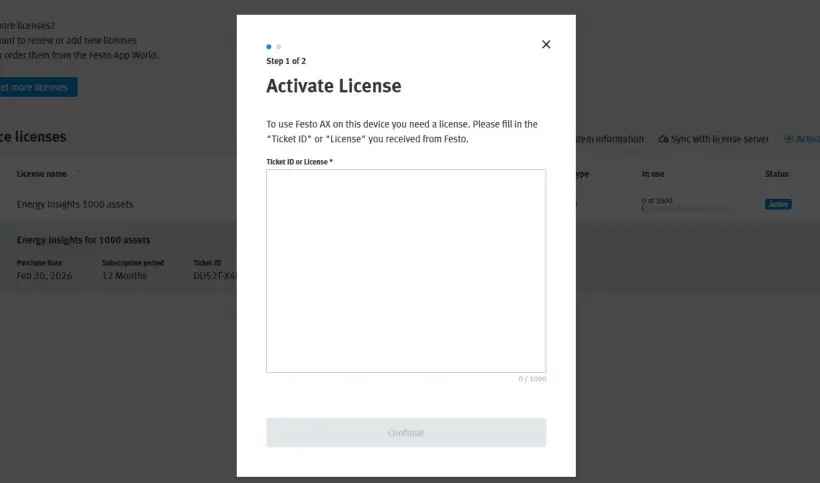
Az AX Smartenance licensz aktiválása
AX Smartenance-fiók létrehozása
1. Ugrás ide:
2. Töltse ki az összes kötelező regisztrációs mezőt
3. A captcha elfogadása
4. Kattintson a „Send” gombra
5. A regisztrációt követően e-mailt kap, amellyel befejezheti fiókja beállítását. Ha még nem kapta meg, kérjük, ellenőrizze a levélszemét mappáját.
6. Jelentkezzen be a felhasználói adataival itt:
Aktiválja az AX Smartenance licenszét
1. Bejelentkezés után megjelenik a licensznézet
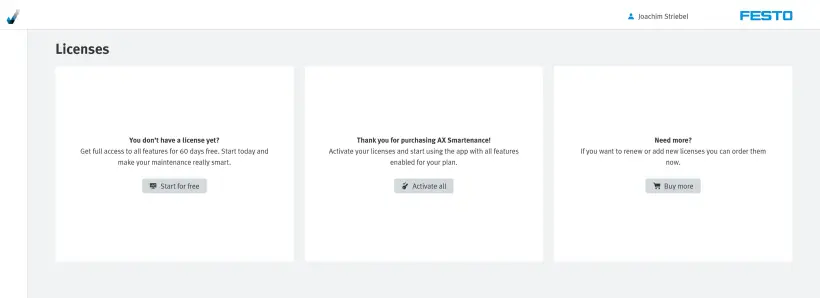
2. Válassza az „Activate all” lehetőséget, ha már rendelkezik érvényes licenszkulccsal.
3. Írja be a Festo-tól kapott licenszkulcsot
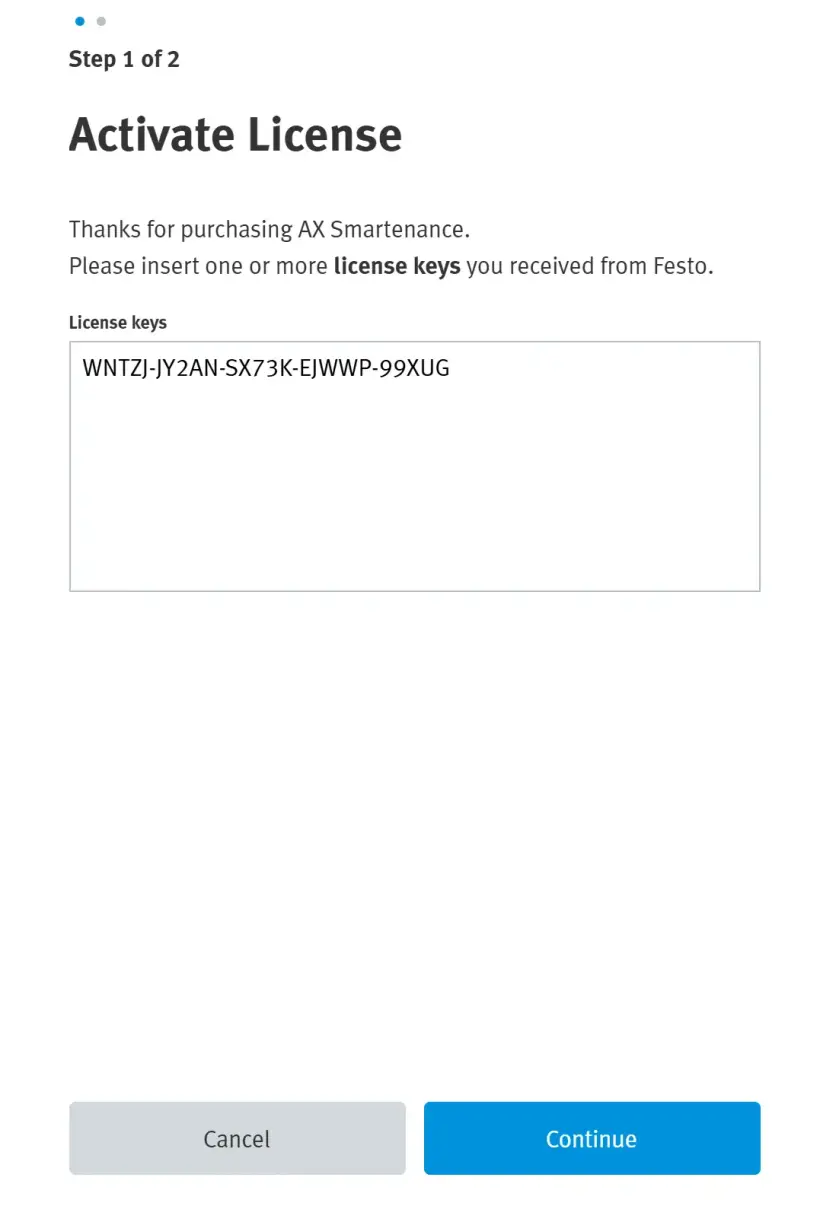
- Válassza a „Continue” lehetőséget
- A licenszkulcs érvényesítése sikeres volt
4. Válassza ki az aktiválni kívánt licenszeket
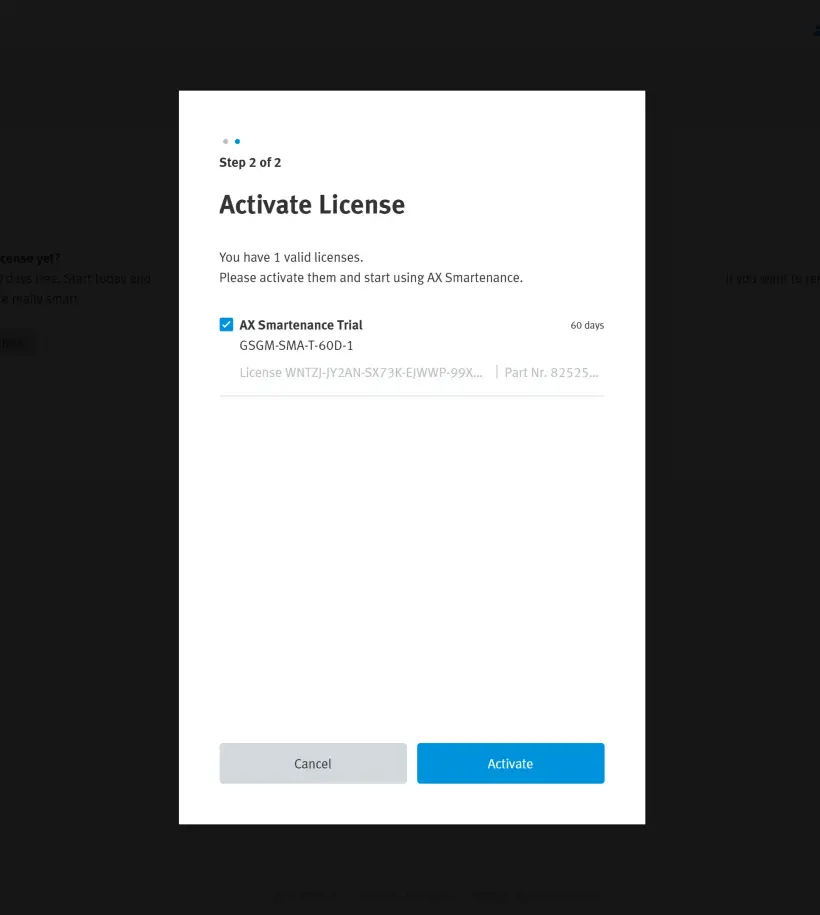
- Válassza az „Activate” lehetőséget
- Az aktiválás sikeresen megtörtént
5. Áttekintést kap az összes aktivált licenszéről