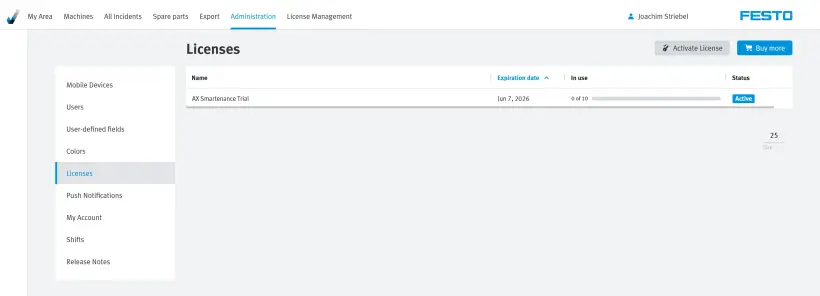
EPLAN Schematic Solutionのライセンスを有効にする方法
EPLAN Schematic Solutionのライセンスを1つ以上ご購入いただくと、ライセンスキーが記載されたメールが届きます。 これらはお客様のデジタルライセンスであり、 MyFesto account 上で直接有効化できます。
EPLAN Schematic Solutionのライセンスを有効にする
1. EPLAN Schematic Solution プロジェクトを作成する
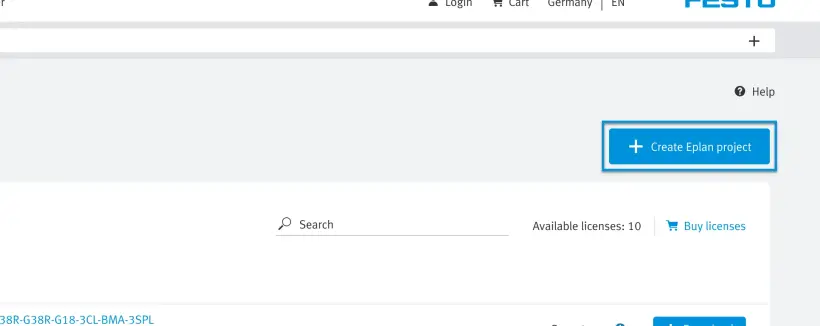
2.1 アカウントに紐付けられている既存のライセンスを使用する
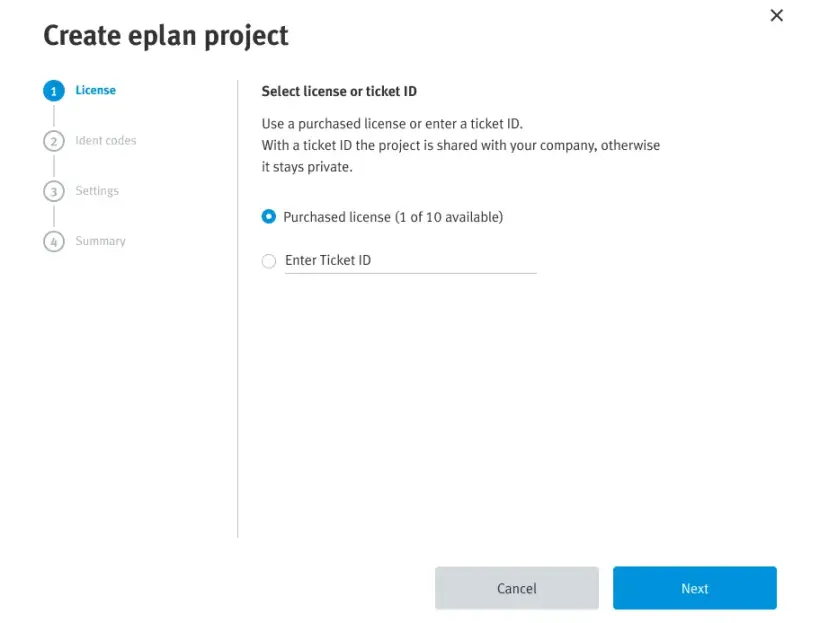
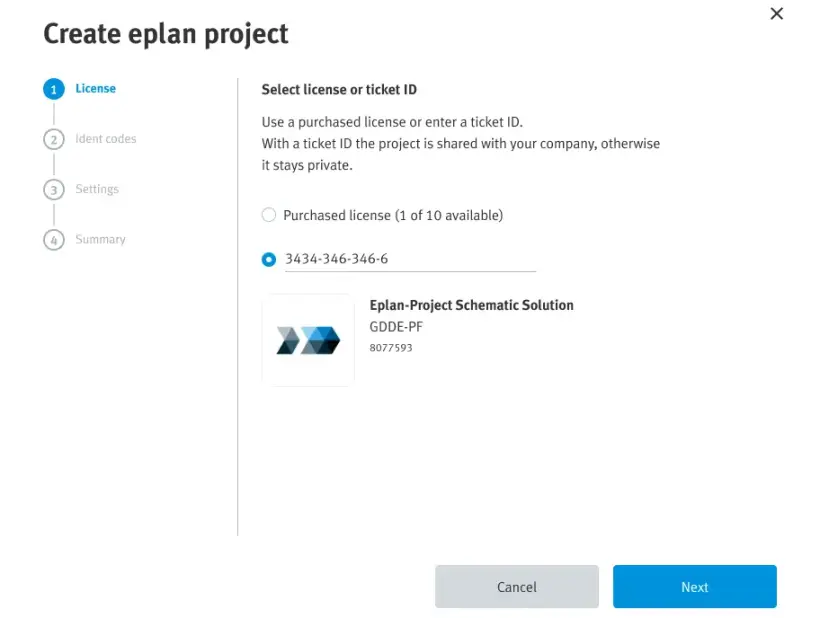
2.2 または、メールで届いたライセンスキーを入力してください
3. 製品組み合わせの識別コード(ident code)を入力してください
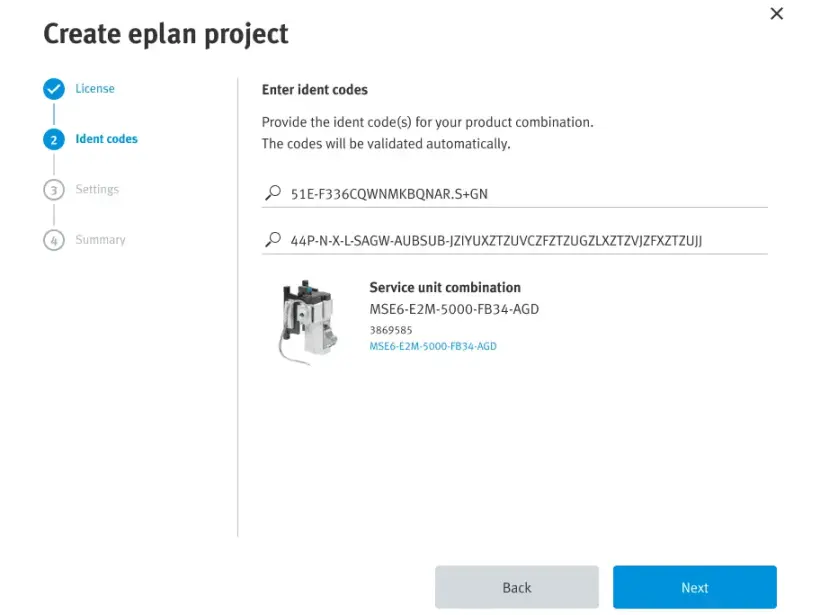
4. 言語とバージョンを選択してください
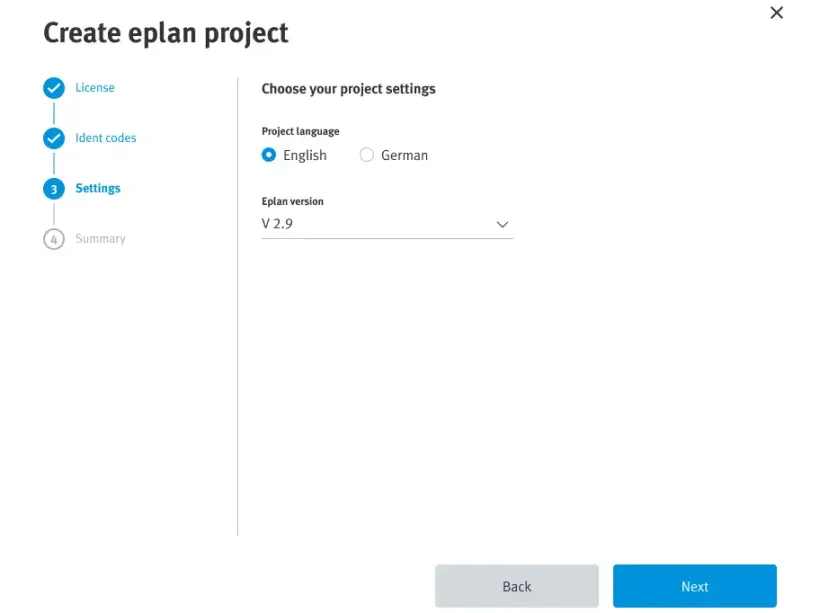
5. EPLAN Schematic Solution プロジェクトの概要を確認する
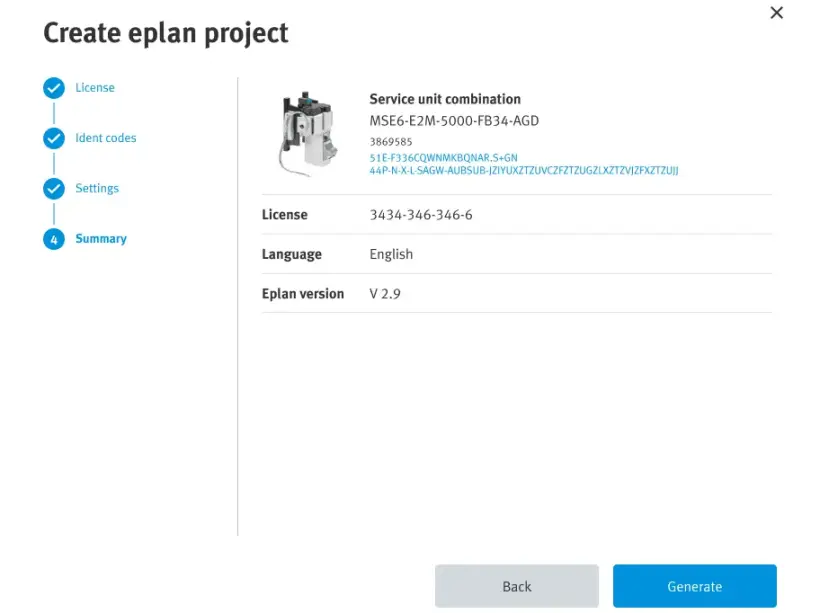
6. プロジェクトを選択してダウンロードしてください
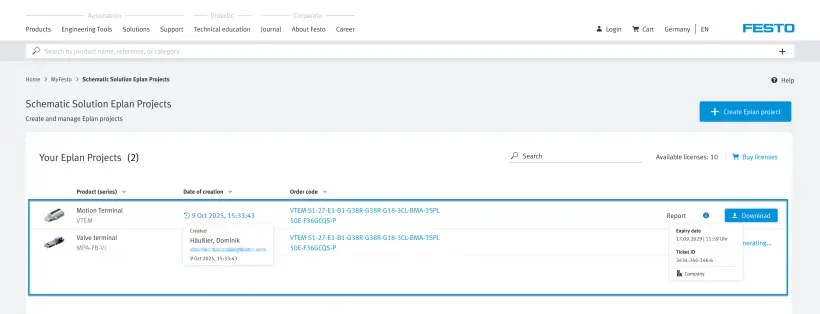
あなたの Festo LX ライセンスの有効化方法
Festo LXでアカウントを作成する
1. 移動
2. Cookie Policyの管理
3. 必要に応じて、Festo LXポータルの言語を変更してください。これが次の手順の基盤となります
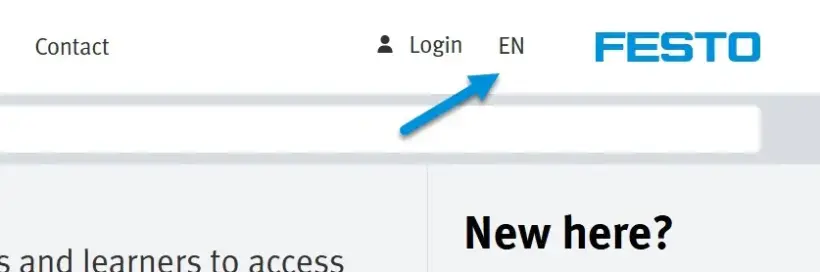
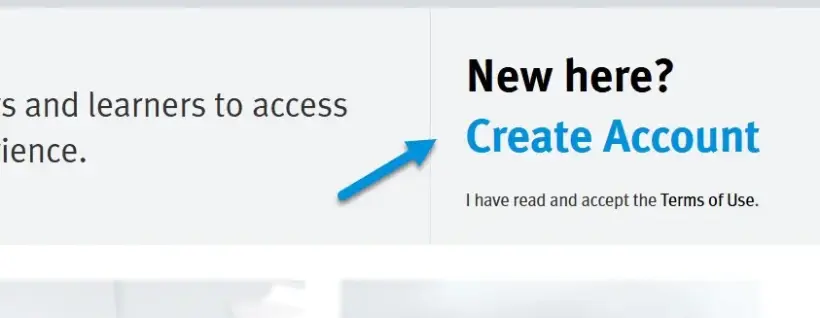
4. 右上の「Create Account」をクリックしてください
他のFestoのアプリケーション、ソフトウェア、またはウェブサイトで既にアカウントをお持ちの場合、そのアカウントをFesto LXでも使用できます。
シングルサインオン(SSO)オプションをご購入いただいている場合は、新しいアカウントを作成することなく、メールアドレスをそのままご利用いただけます。
5. アカウントを作成するために必要な情報をすべて入力してください
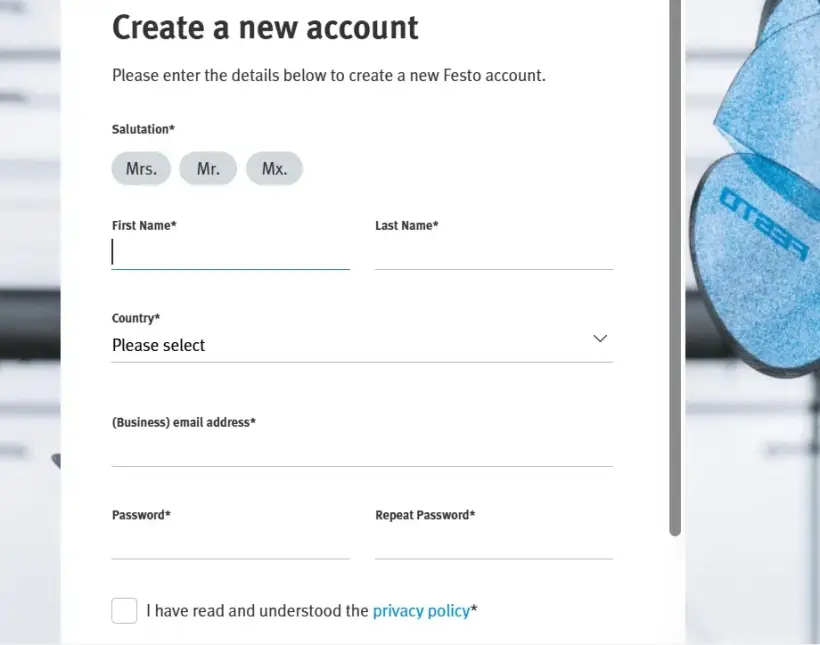
6. 登録が完了すると、アカウントの設定を完了するためのメールが送信されます。 届いていない場合は、迷惑メールフォルダをご確認ください
7. 認証情報を使用してFesto LXにログインしてください
Festo LX ライセンスを有効にする
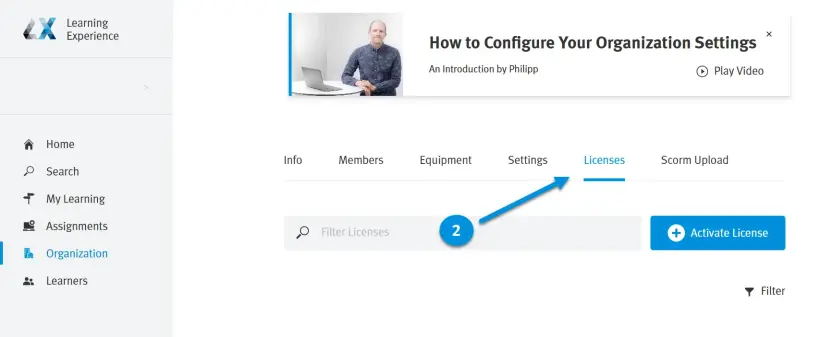
1. メインメニューの「Organization(組織)」をクリックしてください
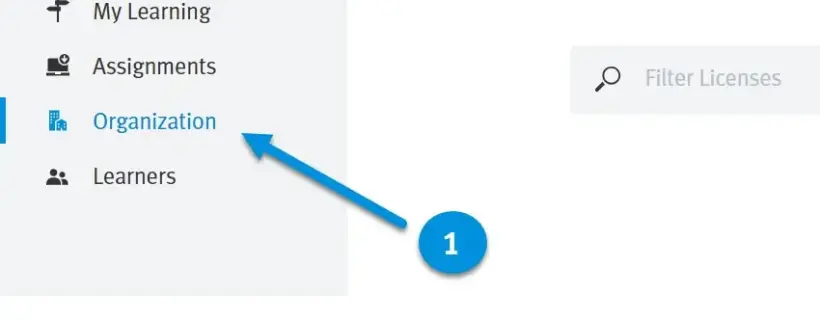
2. 「Linceses」タブに移動します
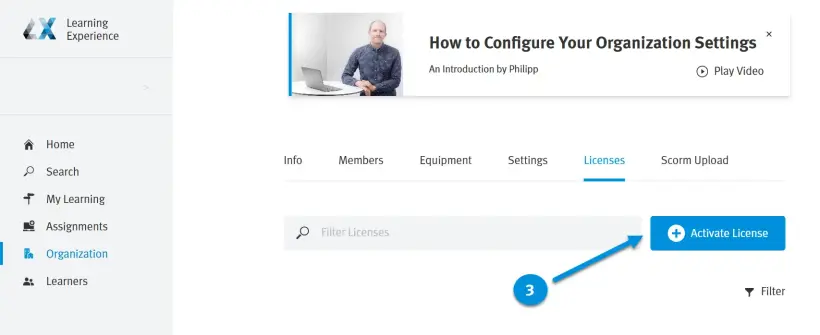
3. 「Activate License」をクリックしてください
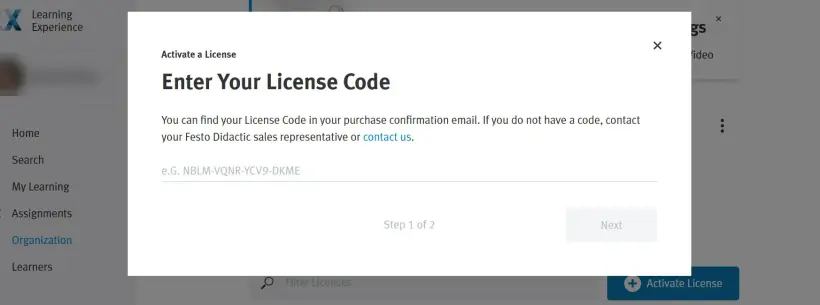
4.Next ライセンスコードを入力し、「Next」をクリックして次に進んでください
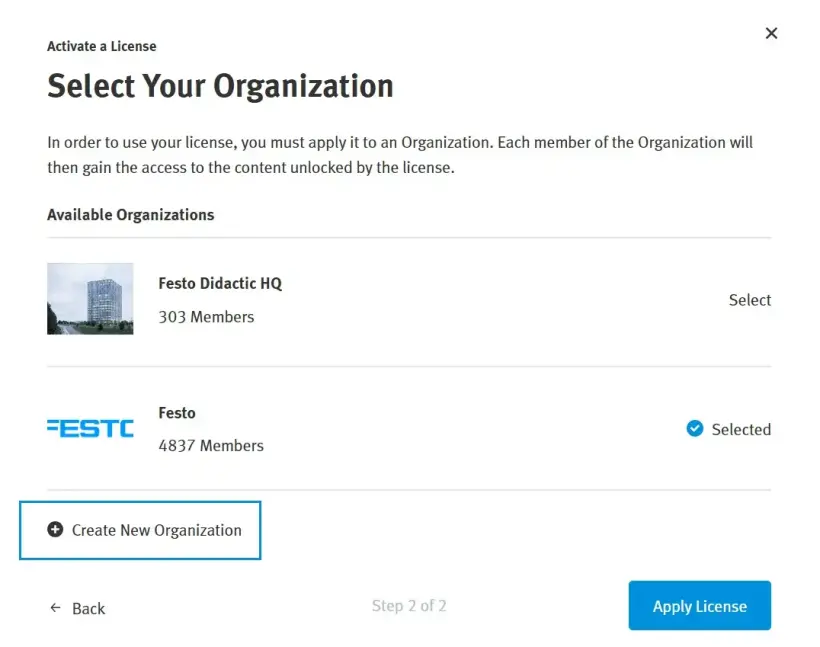
5. 「New Organization」をクリックしてください
Festo LXにすでにOrganizationが登録されている場合は、既存のOrganizationでライセンスを有効化することも可能です(例:ライセンスの更新など)。
Festoによるデモの一環としてFesto LX Organizationに招待された場合は、ご自身で新しいOrganizationを作成してください。
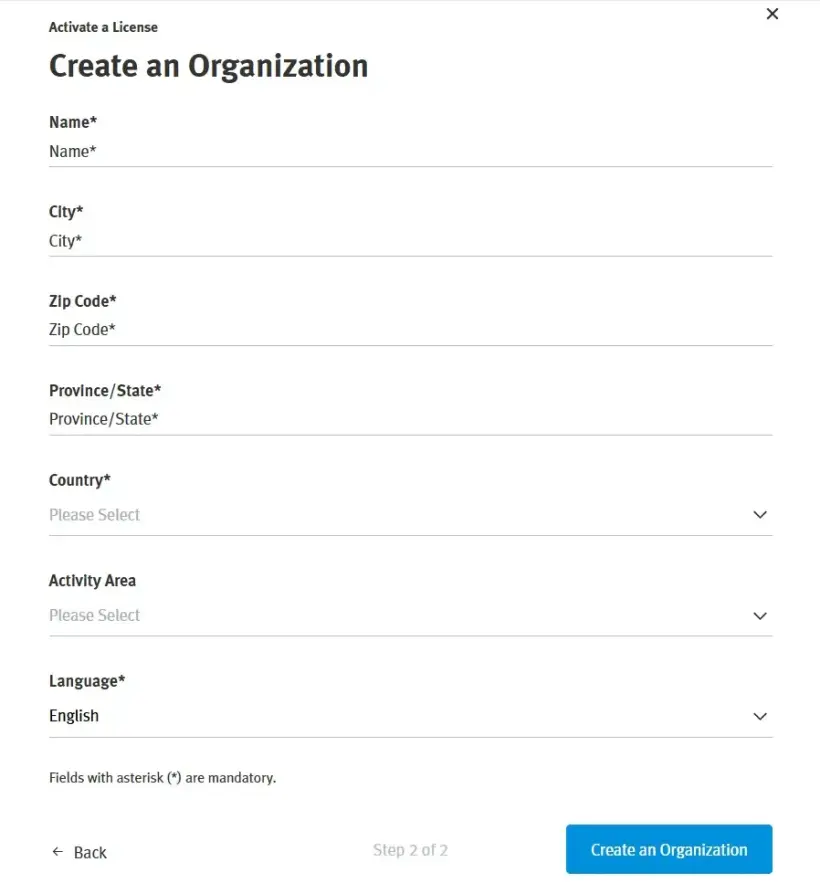
6. 新しい組織を作成する際は、組織の情報を入力してください
ライセンスに関する情報
このページでは、 Festo LX組織内で利用可能なすべてのライセンスの概要 の概要を説明します。 これには、ライセンスの有効期間および利用可能なユーザー数が含まれます。
これらのライセンスは、Festo LXに関連するものだけでなく、Festo LXに統合されている他の製品に関連するものもあります。 例えば、FluidSIM 365 やBMC SIMなどが挙げられます。
ライセンスに関する詳細情報は、「その他」の下にある3つのドットをクリックすると確認できます。
FluidDrawライセンスの有効化方法
FluidDraw365のライセンスを1つ以上購入すると、ライセンスキー(「チケットID」)が記載されたメールが届きます。このライセンスキーは、FluidDraw内で直接有効化することができます。
https://www.festo.com/fluiddraw に移動し、FluidDrawのインストーラーをダウンロードしてください。
ご購入後にライセンサーから受け取ったライセンスキーは、FluidDrawのデジタルライセンスとなります。 これらのデジタルライセンスは、ライセンスサーバーにインポートするか、お使いのPCにローカルで保存できます。 これを行うには、インターネット接続が必要です。
「User documentation」タブには、インストールおよびライセンス認証の手順について、より詳細な説明が記載されています。 特に、独自のネットワークライセンスサーバーを設定する際には、この方法をお勧めします。
1台のPCでライセンスを有効にする
1. まだダウンロードされていない場合は、当社のダウンロードページからFluidDrawのインストールプログラムをダウンロードしてください。
2. PCにFluidDrawをインストールして起動する
3. FluidDrawは起動時に、ネットワーク上で利用可能なライセンスサーバーを検索します
ライセンスが見つからない場合は、適切なメッセージが表示されたダイアログボックスが表示されます。 このダイアログボックスで、「Activate license...」をクリックして、activation wizardを起動します。
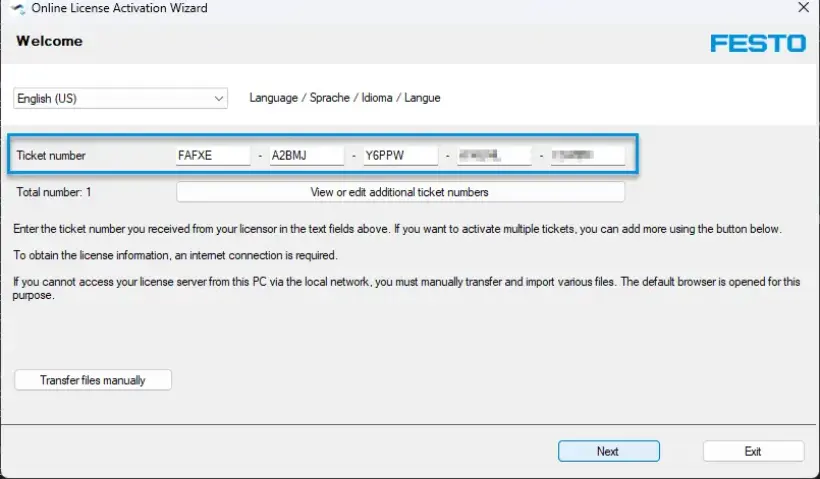
4. activation wizardでライセンスキー(「Ticket IDactivation wizard」)を入力できるようになりました
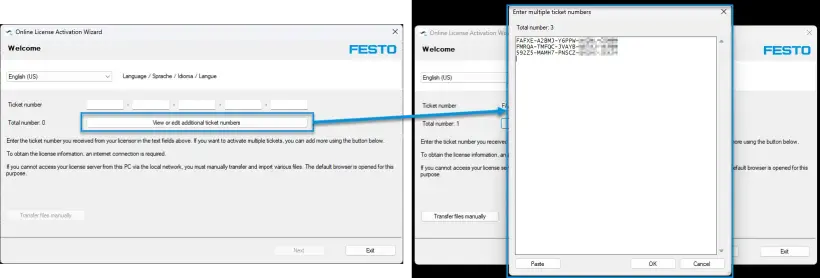
5. 複数のライセンスキーを同時に入力したい場合は、「View or edit additional ticket numbers」をクリックし、すべてのライセンスキーを一度に貼り付けてください
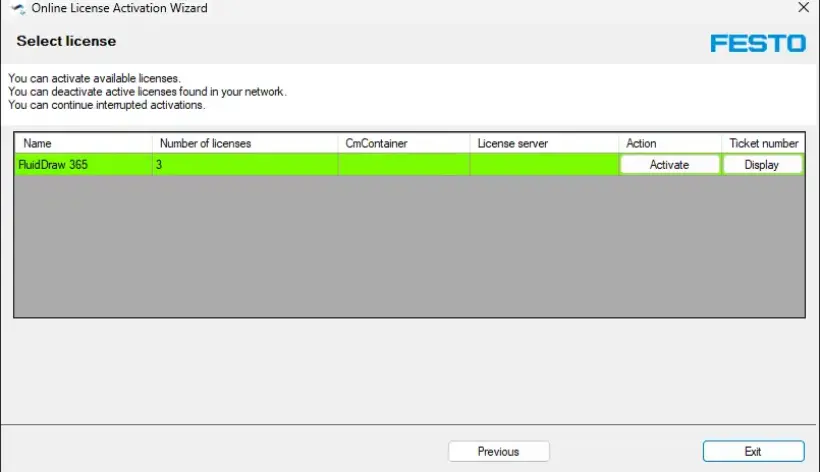
6. ウィザードの手順に従って、お使いのPCでライセンスを有効にしてください
AX Controlsライセンスの有効化方法
ライセンスを有効化する方法は 2 つあります:
こちらの方が推奨される、より便利な方法です。
前提条件:
- MyFestoアカウント。 該当する顧客番号でライセンスを購入しました。 アカウントは顧客番号と紐付けられている必要があります。
- Festo Automation SuiteがインストールされたPCで、インターネットおよびCEPEへの接続環境が整っていること。
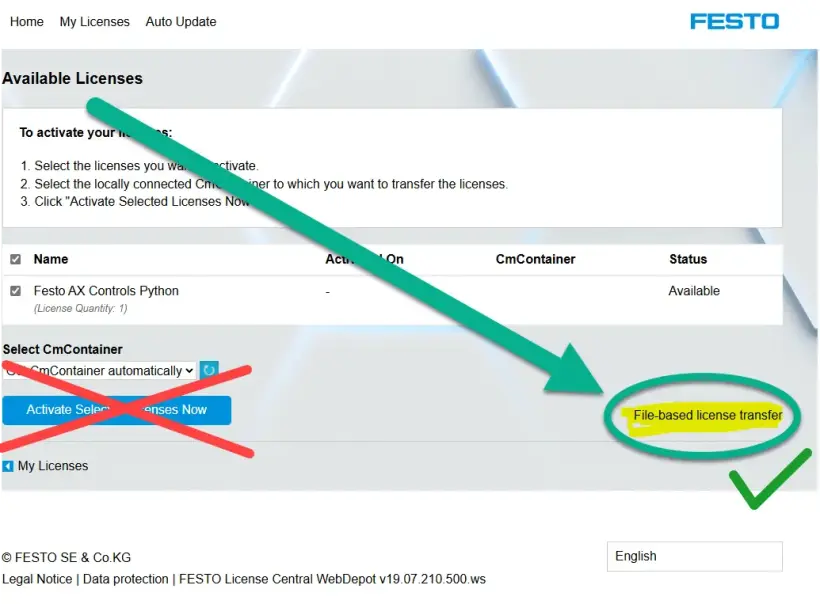
「オフライン」とは、CEPE、WBM、およびエンジニアリングPCがオフライン(インターネットに接続されていない状態)になることを意味します。 注: 「Activate Selected Licenses Now」をクリックしないでください。 「Activate Selected Licenses Now」をクリックすると、そのライセンスはローカルのノートパソコンまたはPCで有効化され、そのデバイスではそれ以降有効化できなくなります。
- Festo CODESYS ライセンスについては、WebDepotでは提供されていないため、License Portalをご利用いただく必要があります。
- Festoのライセンス。
Festo Automation Suite でのライセンスの有効化:
1. タイトルバーの「ログイン」をクリックし、MyFestoアカウントにログインしてください
2. デバイスのスキャンセクションを開く
3. デバイスを選択
4. 「Actions」セクションで、「Licenses」メニューオプションを選択します。 デバイスのパスワードを入力してください。 ユーザー「Admin」の工場出荷時のパスワードは、銘板に記載されています
選択したデバイスで利用可能なライセンスが表示されます。
5. ライセンスを選択
選択したライセンスの詳細情報が表示されます。
6. 「Activate」をクリックしてください
ライセンスはデバイス上で有効化されています
WBM を使用したライセンスの有効化:
1. ライセンスコンテキストファイルを生成します:
- WBMでライセンスマネージャーを開く:
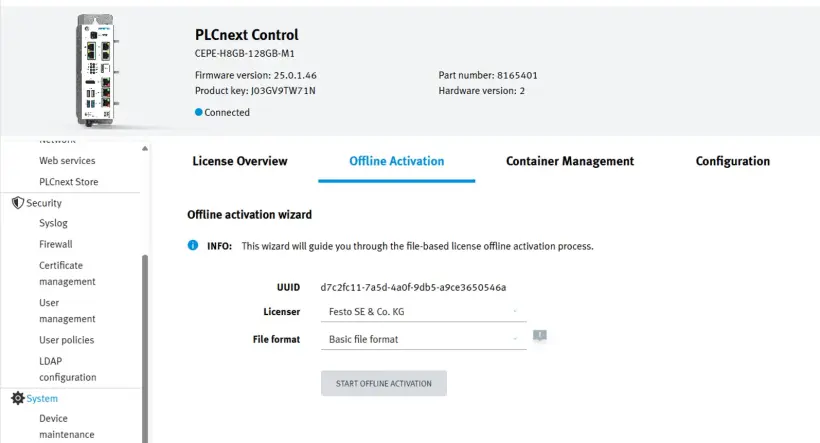
- Festo Edge ライセンスコンテナの「Offline Activation」タブを選択してください
- コンテナを選択できない場合は、「Container Management」タブに移動し、選択したいコンテナのプラス記号をクリックしてください
- Festo CODESYSライセンスについて: Festo CODESYS Edge license containerを使用する
- 「Basic file format」を選択してください
- 「Start Offline Activation」をクリックしてください
- xyzをダウンロードしてください。WibuCmRaC ファイル
このライセンスコンテキストファイルは、ライセンスが更新されるたびに生成する必要があります!
2. ライセンス更新ファイルを有効にする
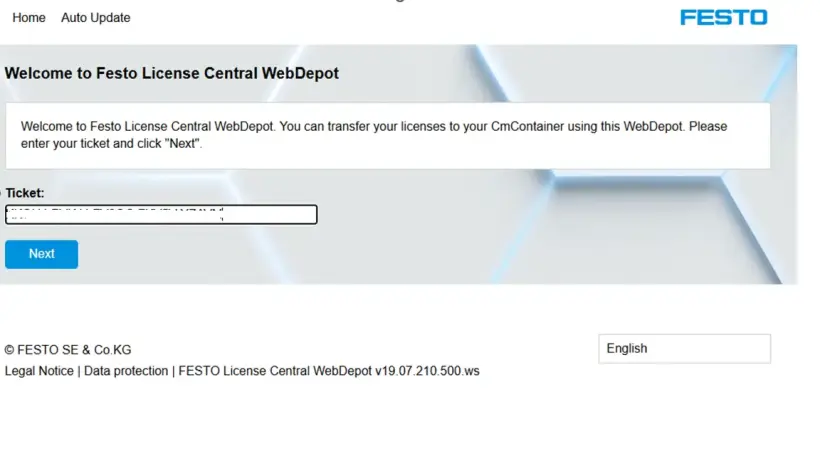
- Festo WebDepot へアクセス: FESTO AG & Co.KG | ライセンス
- Festo CODESYSライセンスについて: 以下の CodeMeter License Portal をWebDepotのNext代わりに使用する
- テキストフィールドにライセンスチケットを入力し、「NextActivate Licenses」をクリックしてください:
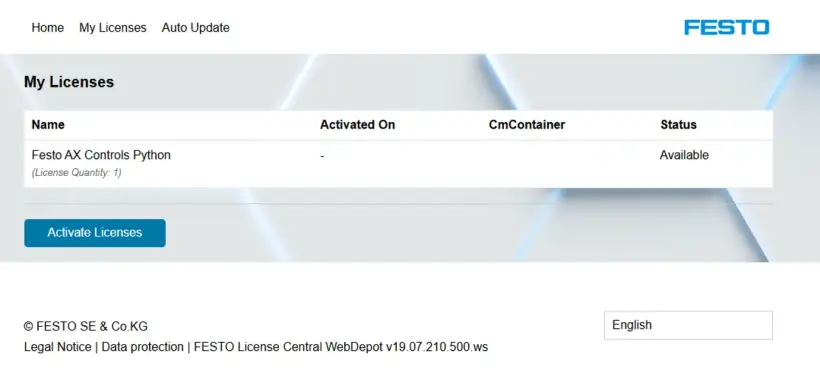
- 次の画面で、「Activate Licenses」をクリックします:
- 次に、「File-based license transfer」をクリックします:
青いボタンをクリックすると、ライセンスが「burnt」され、コンテナにダウンロードできなくなります。 したがって、 右側にある、黄色でハイライトされ、緑色のチェックマークが付いたリンクをご利用ください!
- 手順 1 で作成したライセンスファイルを選択し、『Start Activation Now(今すぐ有効化を開始)』をクリックしてください。
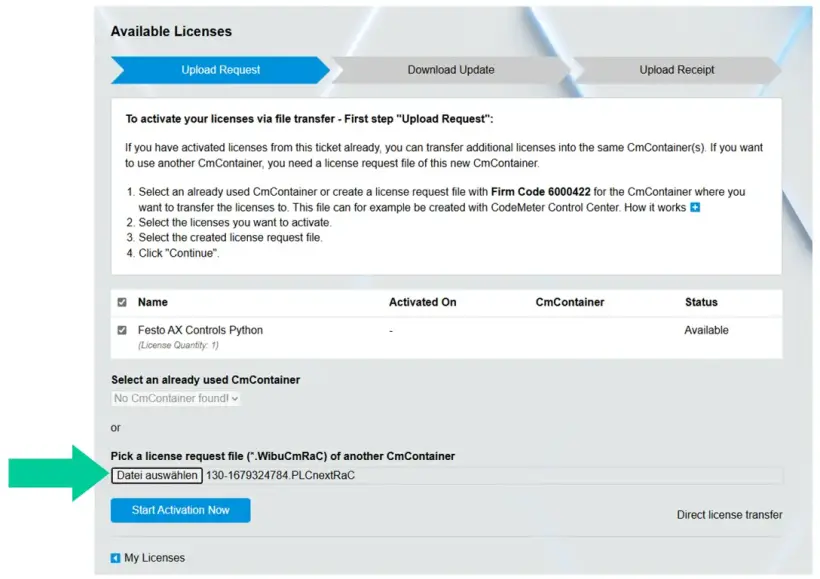
3. ライセンス更新ファイルをダウンロードしてください:
- 正しいライセンスが選択されている場合は、「ライセンス更新ファイルを今すぐダウンロード」をクリックしてください:
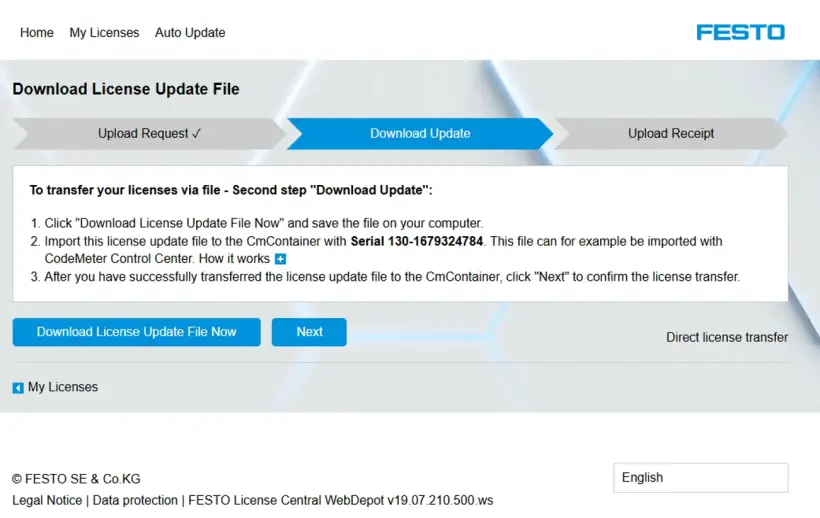
ファイルxyzをダウンロードしてください。WibuCmRaU
4. ライセンスのインストール:
- WBMに戻り、「次へ」をクリックしてください:
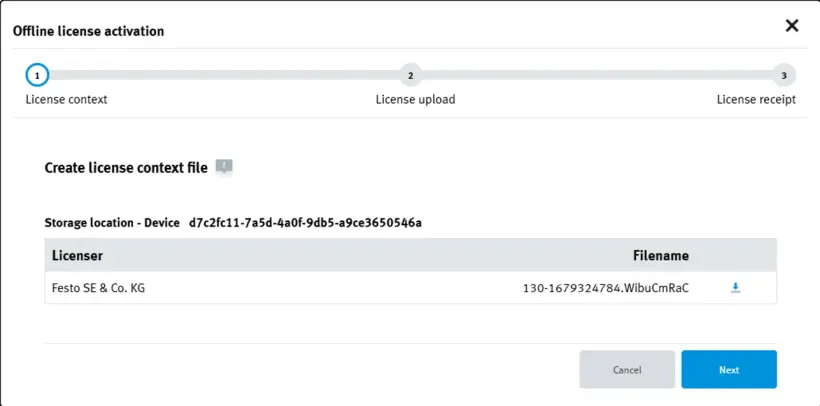
- 「ファイルを選択」をクリックし、ライセンスファイル「xyz」を選択してください。ダウンロードしたばかりのWibuCmRaU:
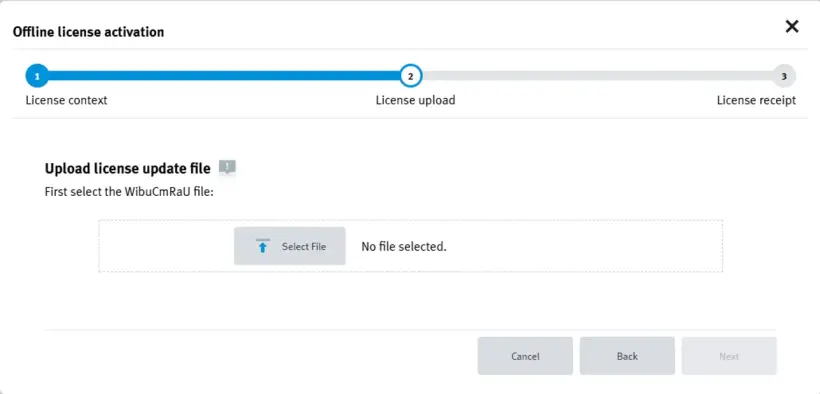
- 「次へ」をクリックしてください:
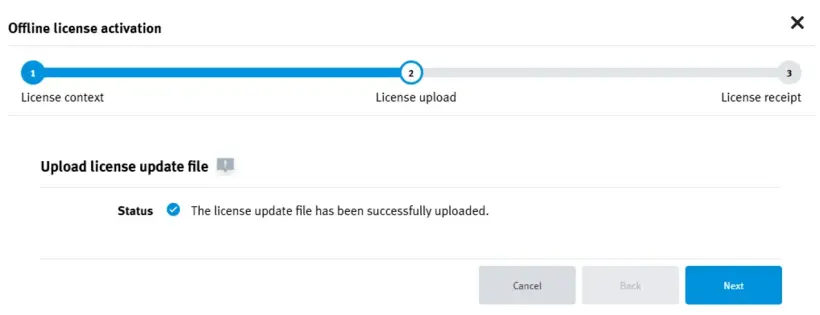
- 領収書ファイルをダウンロード:
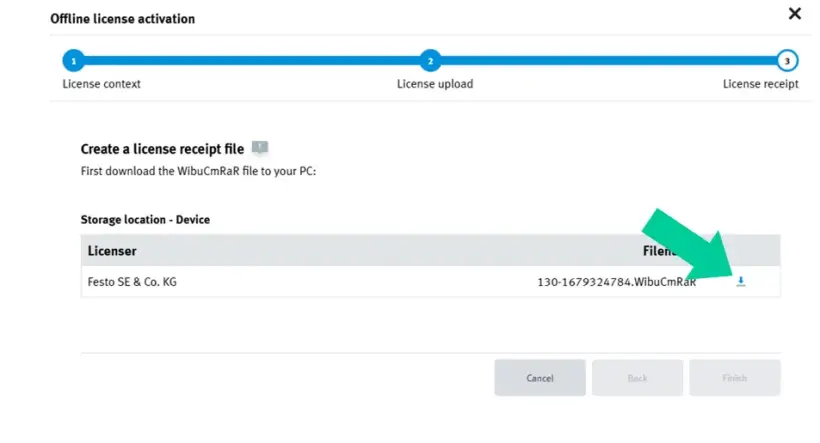
- Finish(完了)」をクリックしてください。
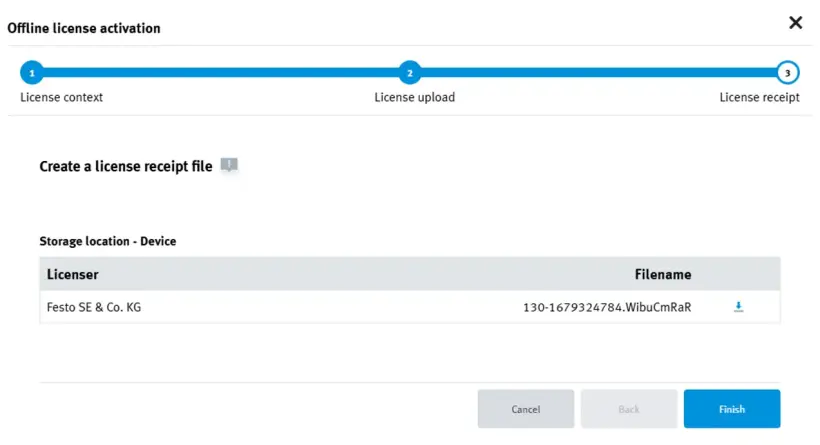
5. WebDepotでのライセンスのインストールを完了してください
- Festo WebDepot にアクセスし、「次へ」をクリックしてください:
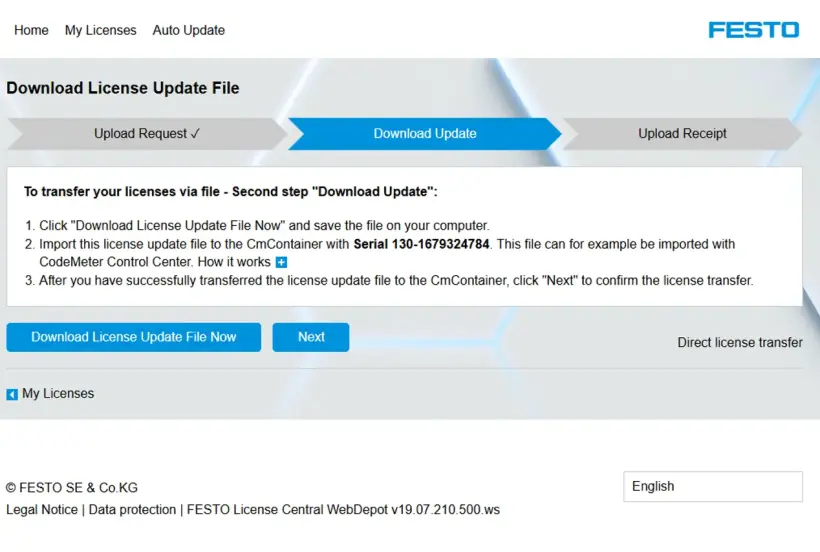
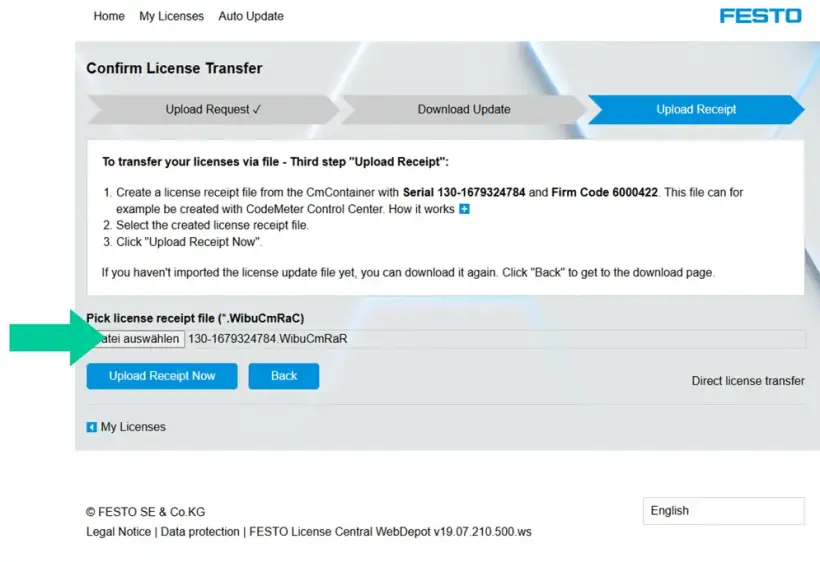
- ファイル「xyz」を選択してください。WibuCmRAR または更新された xyz。WibuCmRAC ファイル(つまり *.ダイアログボックスに「WibuCmRaC」と表示されます(どちらでも構いません)。その後、「今すぐ領収書をアップロード」をクリックしてください。
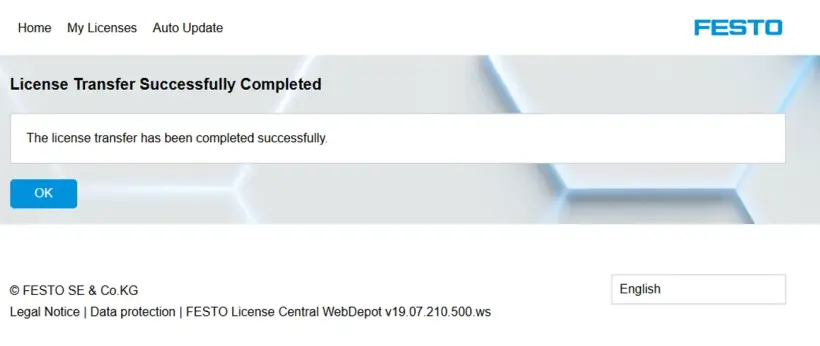
- 処理が完了したら、「OK」をクリックしてください:
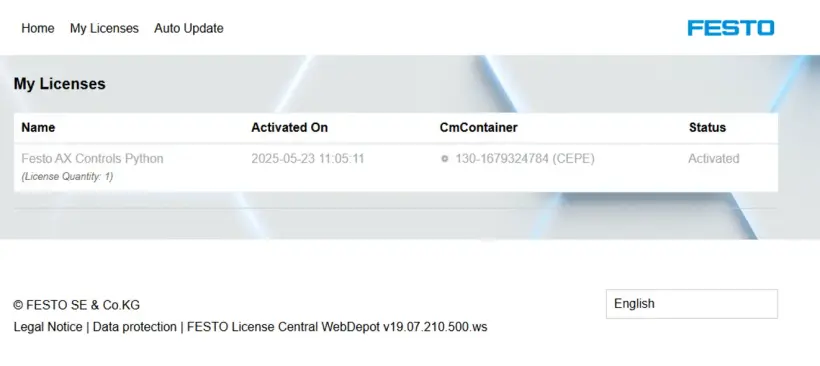
- WebDepotでのライセンスの状態は、現在「有効」になっているはずです
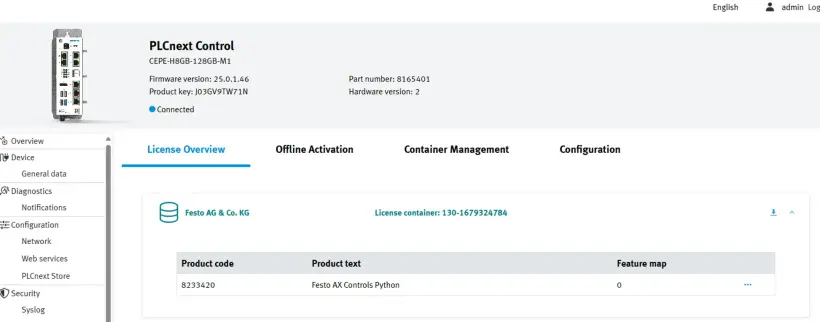
6. ライセンスを確認する
- WBMに戻り、「ライセンス概要」を選択してください
FluidSIMのアクティベーション方法 365 ライセンス
ライセンスを有効化する方法は 3 つあります:
FluidSIMのライセンスを有効化し、管理する最良の方法は、 365 ライセンスの有効化および管理方法は、FluidSIMの使用方法や、常時インターネット接続が可能かどうかによって異なります:
FluidSIMをご利用になりたい場合は:
1. で Windows および/または Web(fluidsim.festo.com) -> FluidSIM ライセンスマネージャーでライセンスを有効化 (常時インターネット接続が必要です)
最適な対象: Festo LXを使用せずに、管理されたグループ単位でのアクセスを希望する学校や研修センター。
2. ウェブ上(fluidsim.festo.com)およびFesto LX Web(fluidsim.festo.com)およびFesto LX -> ライセンスの引き換えは Festo LX (常時インターネット接続が必要です)
最適な対象: Festo LXを利用している機関、またはLX組織を通じてユーザーを管理している機関。
3. Windowsのみオフラインモードの場合 -> FluidSIM Activation Wizard でライセンスを有効化(一度だけインターネット接続が必要です)
最適な対象: 常時インターネット接続が利用できない環境(Windows版のFluidSIMのみ対応)
- FluidSIM V6のライセンスは、Windowsでのみ使用可能です。 したがって、これは第1および第3のオプションでのみ使用可能です。
- すべての有効化方法は、いつでも切り替えることができます。
2. Festo LX によるアクティベーション
- FluidSIM Web版 および Festo LXの環境で動作します
- 常時インターネット接続が必要です
- FluidSIM Windows版では動作しません
初期設定および学生アクセスの作成
LX Organizationを作成した後、Festo LXで任意のライセンスキー(FluidSIMのライセンスキーを含む)を入力できます。
3. Activation Wizardによる有効化
- FluidSIM Windows版でのみ動作します
- 一度だけインターネットに接続する必要があります
- その後、オフラインでも利用可能です
1. License Managerによる有効化
- FluidSIM の Windows 版および Web 版の両方で動作します
- 常時インターネット接続が必要です
初期設定および学生アクセスの作成
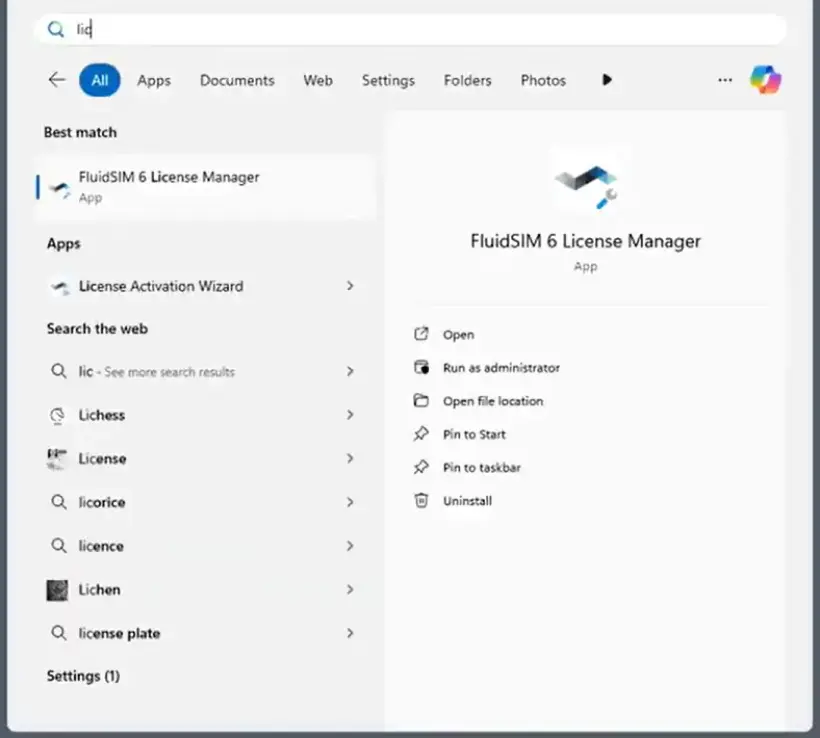
1. お使いのPCでFluidSIMLicense Managerを開いてください
- FluidSIMのWindows版をインストールすると、自動的にインストールされます
- インストールされていない場合は、こちらからセットアップ全体、またはLicense Managerのみをダウンロードできます
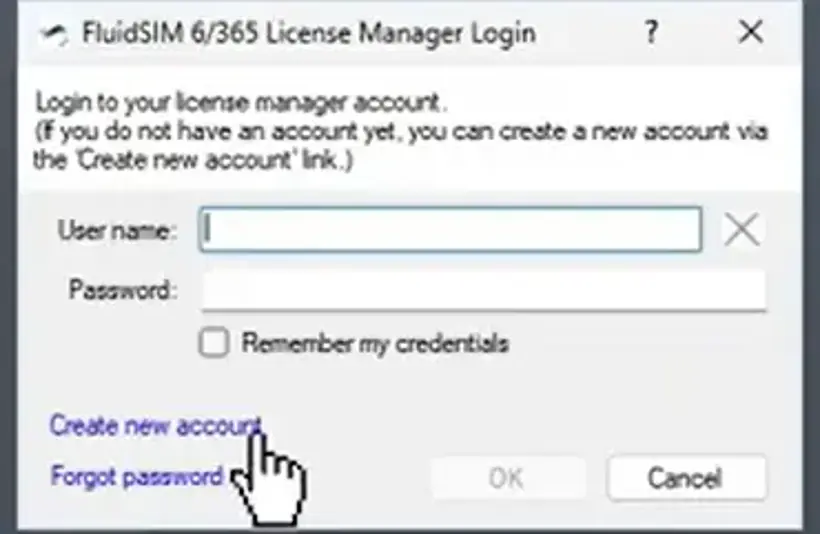
2. アカウントを作成する
- すでにアカウントをお持ちの場合は、次のステップへ進んでください 3
- そうでない場合は、「Create new account」をクリックし、ユーザー名、パスワード、ライセンスキー(チケット番号)を入力して、「Create new account」
- ライセンスキー(チケット番号)は、ライセンスをご購入いただいた際にFestoから送付されています
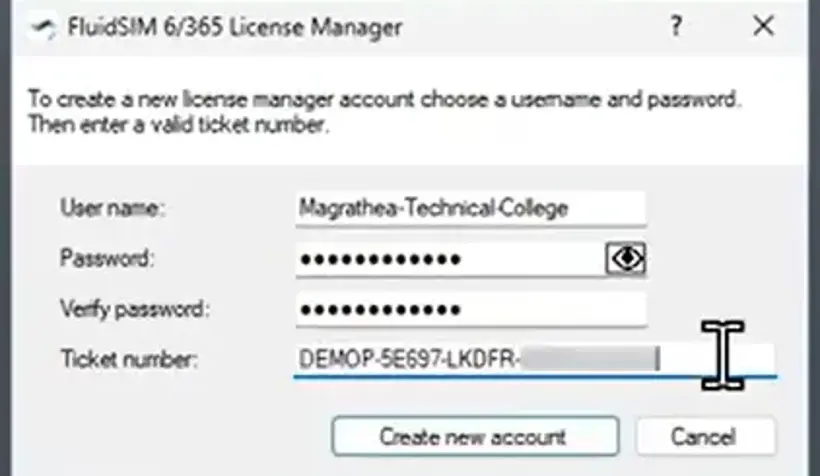
- アカウントの作成が完了しました
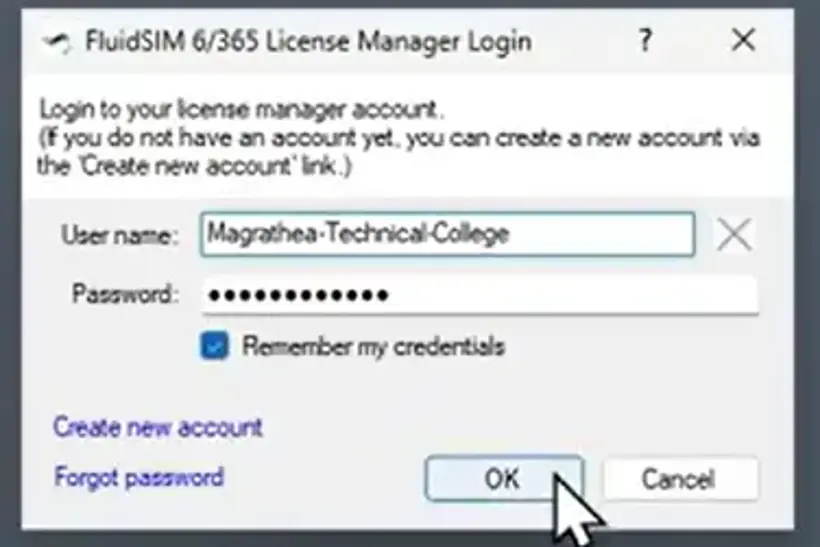
3. アカウントでログイン
- ユーザー名とパスワードを入力し、「OK」をクリックしてください
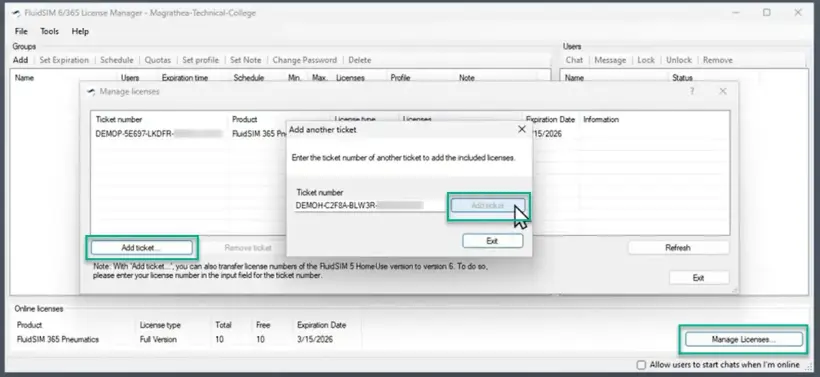
4. アカウントにライセンスを追加する
- Manage licenses→ Add ticketをクリック→ ライセンスチケットを入力
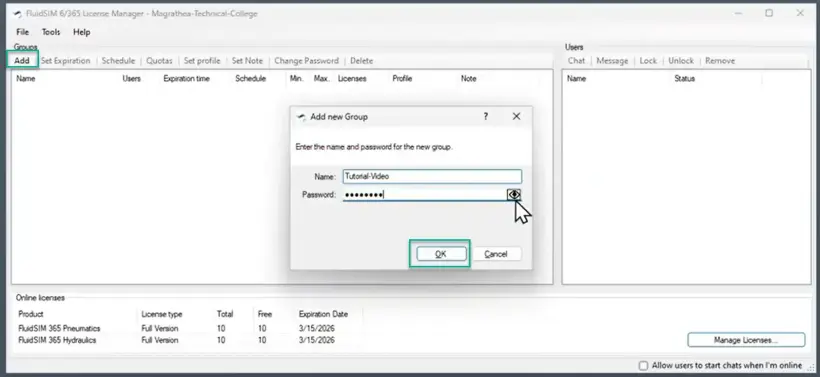
5. ユーザーグループを作成する
- 「Add」をクリックし、グループ名とパスワードを設定します
6. 生徒にアクセス情報を共有する
- グループ名を共有(例: (チュートリアル動画)およびパスワード(••••••••)を、メールやその他の方法で生徒に共有してください。そうすれば、生徒たちは先ほど作成したログイン情報を使ってログインできるようになります
- Festoから発行されたライセンスキー(チケット番号)を、決して生徒に教えないでください。 これにより、彼らはあなたのライセンスを管理できるようになります。 グループレベルの情報のみに限定して共有してください。
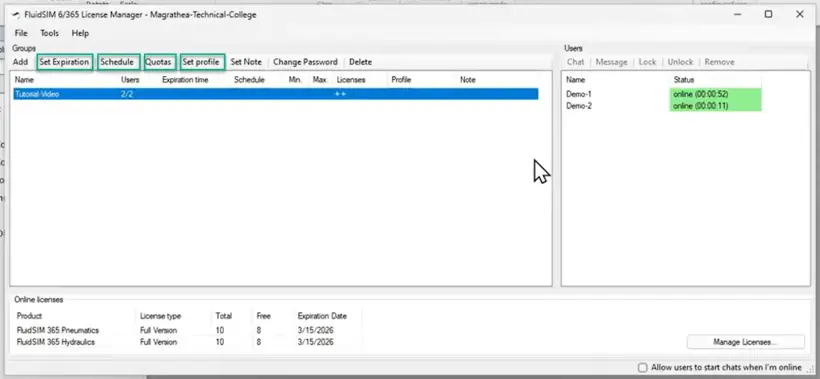
7. 詳細設定
- ユーザーグループに対して、有効期限の設定、日次/時間帯ごとのアクセス制限、利用上限(クォータ)の設定、または事前定義されたプロファイルを適用できます。
初期設定および学生アクセスの作成
1. FluidSIM 6 をインストールする
ここから FluidSIM V6をダウンロードし、PCにインストールしてください
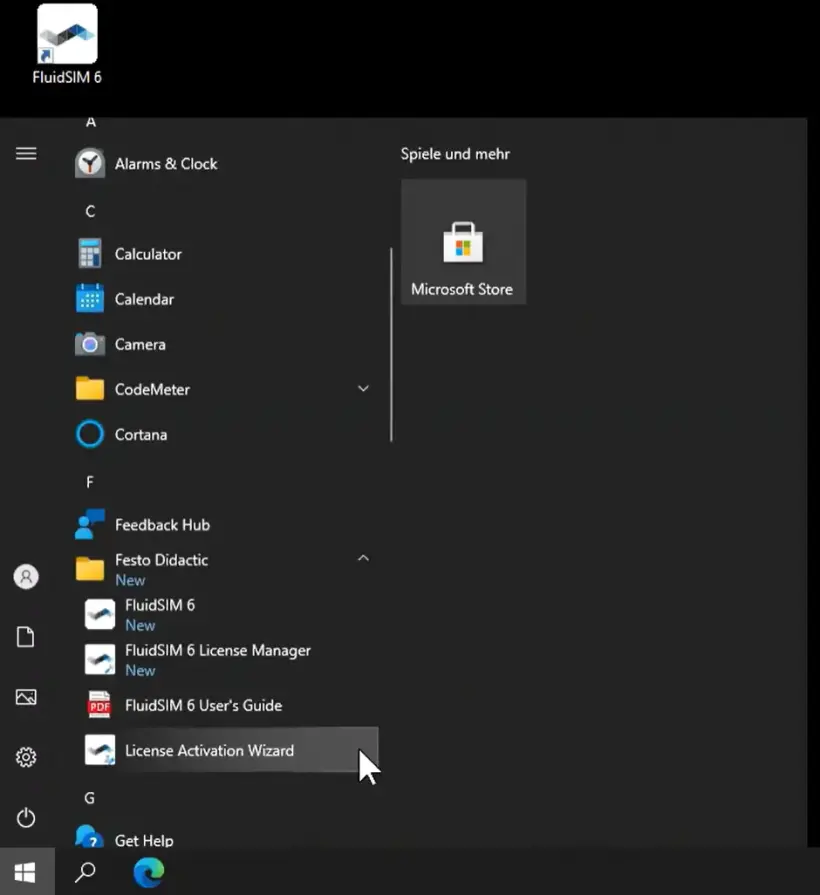
2. お使いのPCで FluidSIM activation wizard を開いてください
- FluidSIMのWindows版とともに自動的にインストールされます
- インストールされていない場合は、完全版セットアップまたはアクティベーションウィザードのみをここからダウンロードできます。
3. ライセンスキーを入力してください
- ライセンスキーは、ライセンス購入時にFestoから送付されます。
- 「追加のチケット番号を表示または編集」をクリックすると、複数のチケットを一度に追加できます。
4. お使いのPCまたはサーバーでライセンスを有効にしてください
- 入力したライセンスキーが有効な場合、そのライセンスキーに関連するライセンス数およびテクノロジーパッケージが表示されます
- 「Activate」をクリックし、お使いのPC/サーバーで有効化したいライセンスの数を選択してください
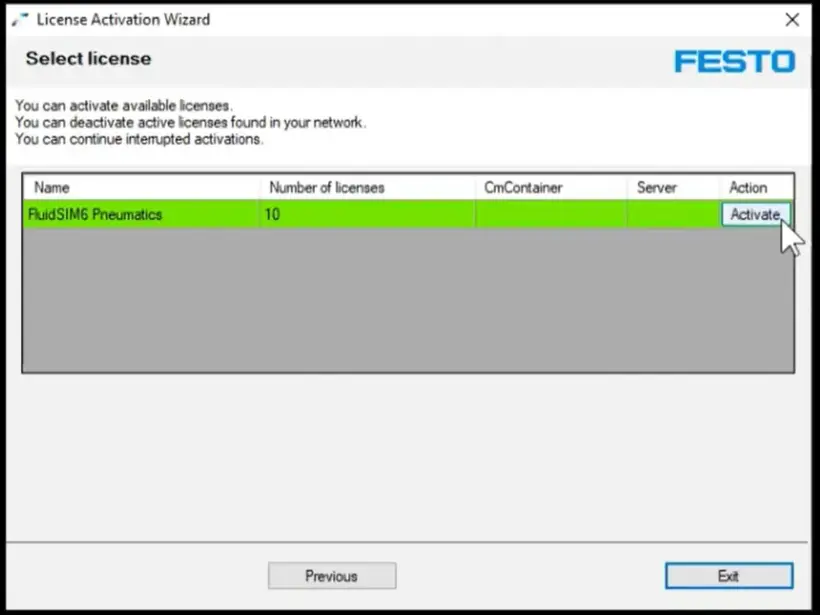
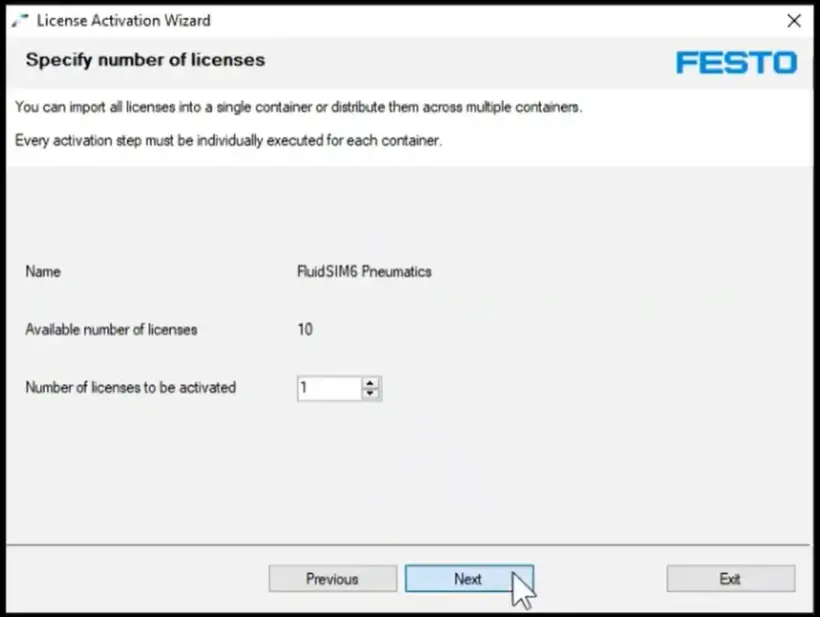
- ライセンスを有効化したいPC/サーバーを選択してください
- ライセンスタイプは、USBドングルを使用する場合を除き、最初のオプション(コンテナ)を選択してください(このオプションの詳細は こちら)
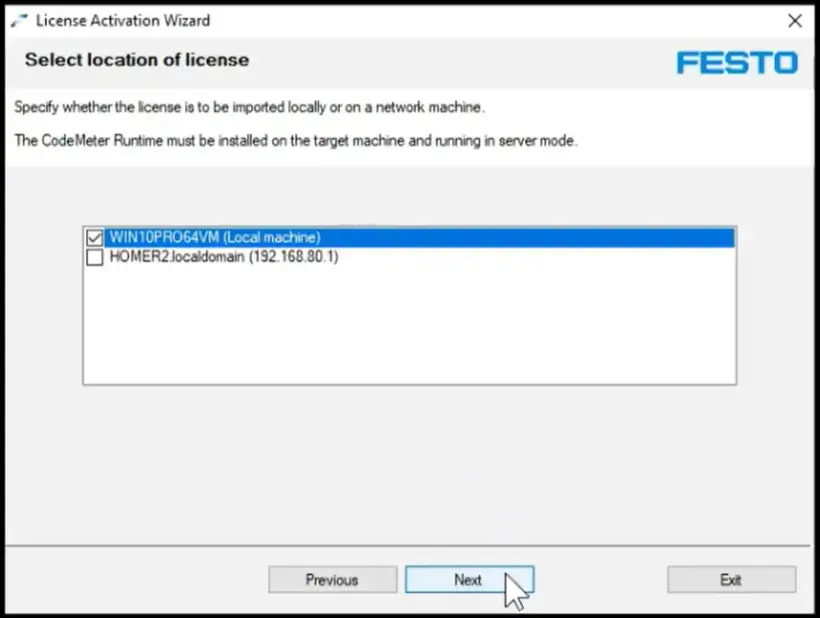
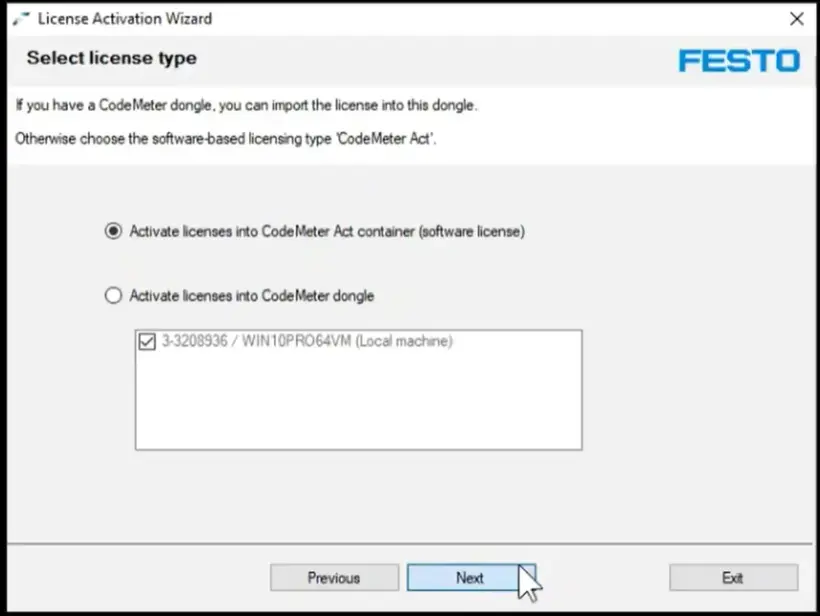
5. アクティベーション完了
- 上記の手順を完了すると、アクティベーションの確認画面が表示されます
- これ以降、FluidSIM(Windows版)を実行するためにインターネット接続は不要です。
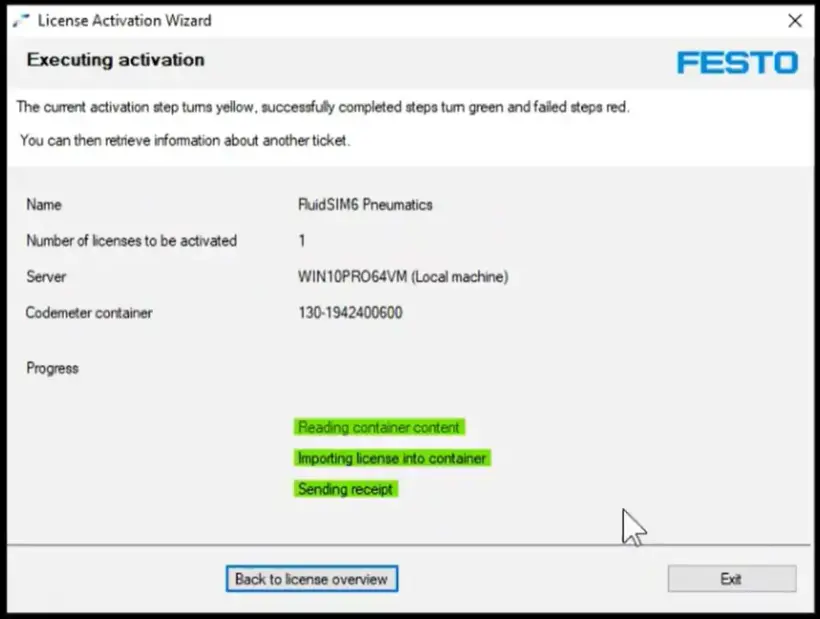
6. 無効化(任意)
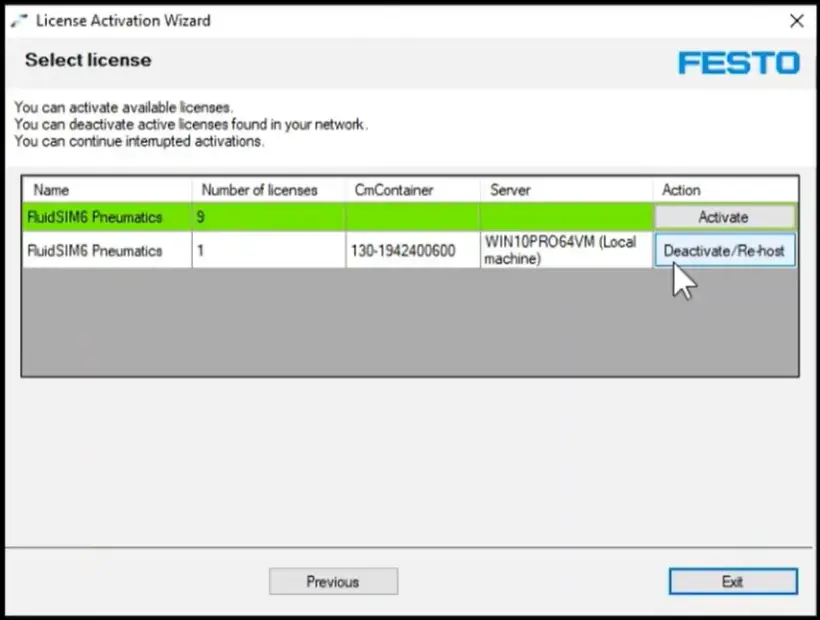
- PC/サーバーからライセンスを無効化したい場合は、Activation Wizardに再度ライセンスキーを入力するだけで行えます。
- ライセンスシート数やライセンスキーに関連するテクノロジーパッケージ、ならびにそれらが有効化されているか/どこで有効化されているかの概要を確認できます。
- 「Deactivate」をクリックして、ローカルPCからライセンスシートを無効化し、Festo Cloudに戻します。 このライセンスを別のPCで使用できるようになりました。
FPosCR(GSBE-R1-P および GSBE-R2-P)の有効化方法ライセンス
旧型PLCでのライセンスの手動有効化
1. ライセンスを注文し、ライセンスチケットIDを取得する
オンラインでのライセンス注文手順に従う
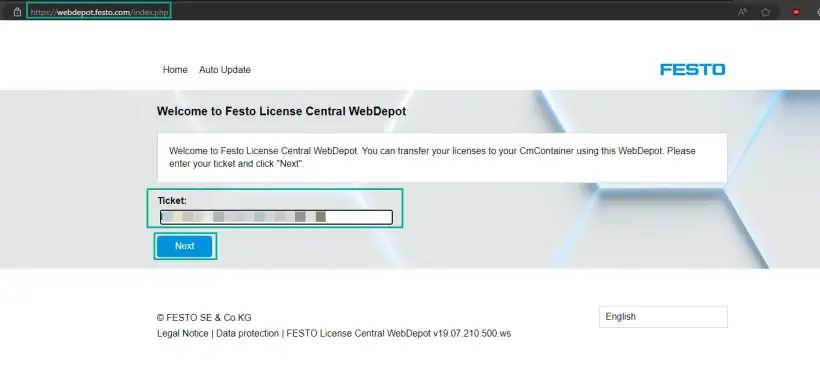
2. Festo WebDepotにアクセスし、アクティベーション手続きを開始する
license serverを開き、チケットIDを入力して、「Next 」をクリックします
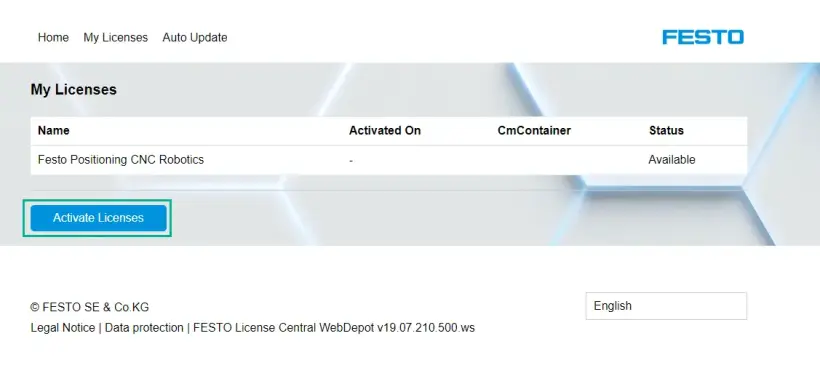
「Activate Licenses」をクリックしてください
コンテナタイプを選択する:
- 左: Festo AG Embedded [ 2004 ](例:CECC-X、CPX-E-CEC)
- 右: PlcNextプラットフォームをベースとしたFesto Edge[2P02](例:CEPE)
およびFesto Edge[2P02](例:CEPE)」](https://www.festo.com/media/cms/central/media/mam_upload/image5~1_w820.webp)
ライセンスを選択し、「file-based license transfer」をクリックする
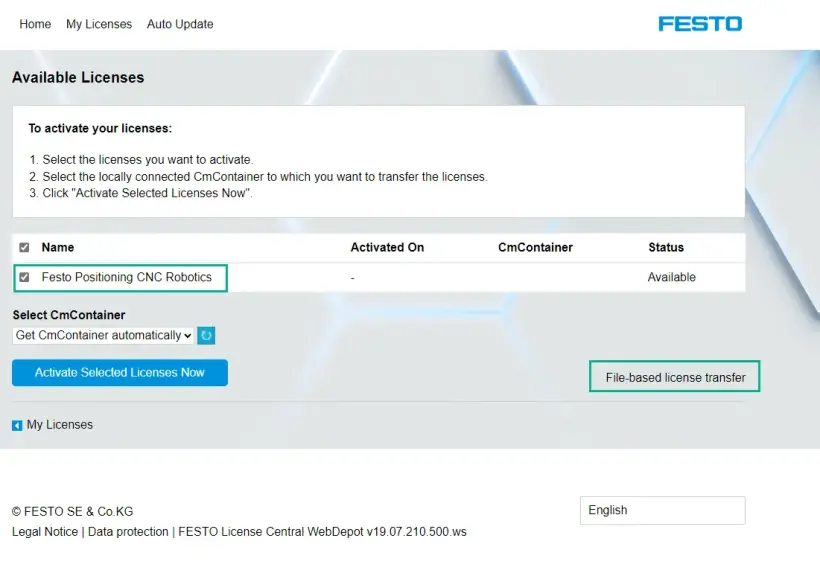
3. PLCからWibuCmRaC をダウンロードする
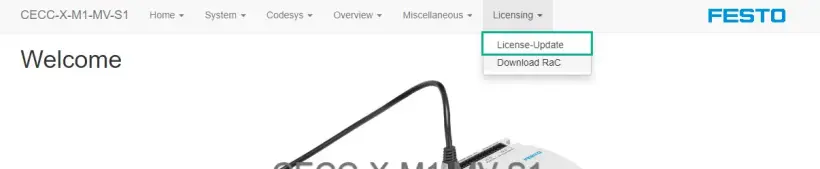
PLCのWebインターフェースを開く(WebブラウザにIPアドレスを入力) -> Licensing -> License Update
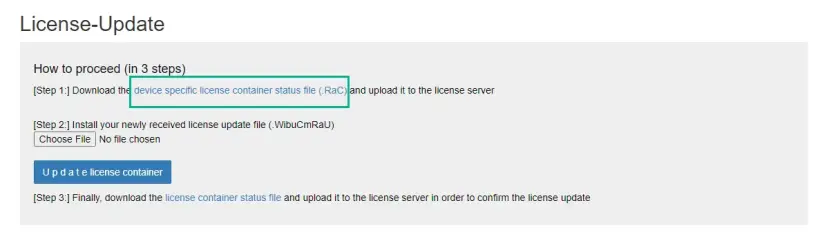
ライセンスコンテナのステータスファイルをダウンロードする
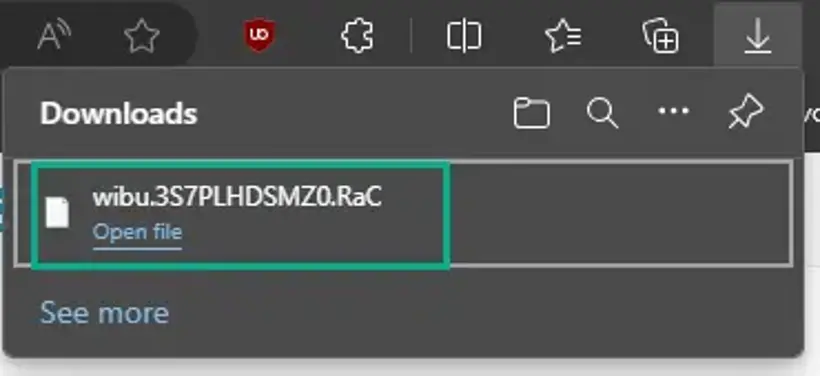
4. WibuCmRaC をWebDepotにアップロードする
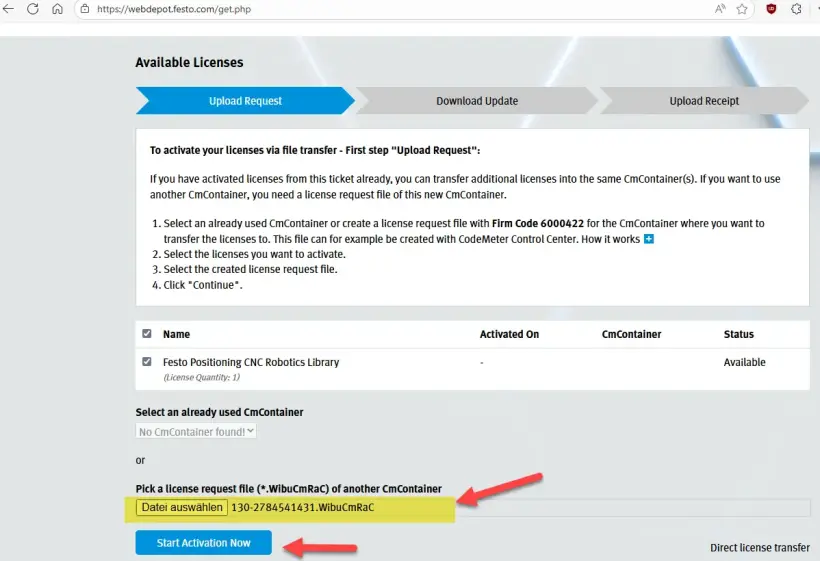
WebDepot にアクセスし、 WibuCmRac ファイルを選択し、 アクティベーション プロセスを開始する
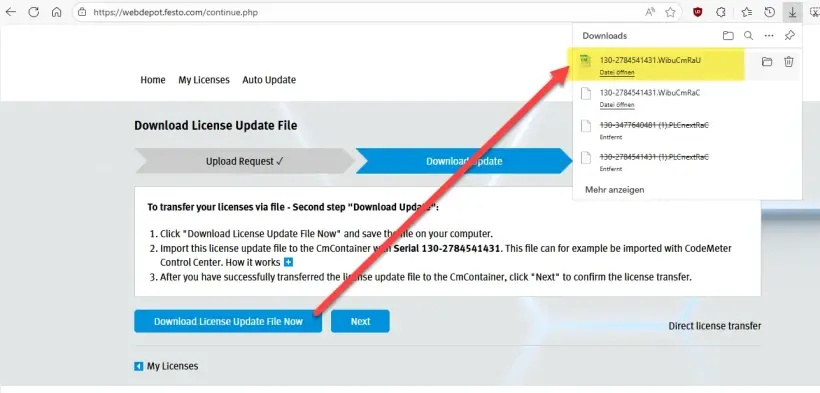
5. 更新されたWibuCmRaUをコンピュータにダウンロードしてください
有効化完了後、 WibuCmRaU ファイルをPCにダウンロードしてください
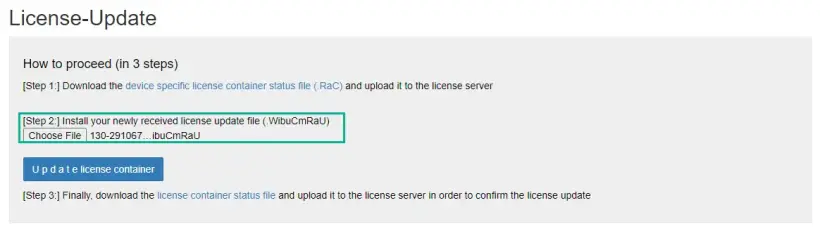
6. WibuCmRaUをPLCにアップロードする
PLCのWebインターフェースに戻り、ダウンロードしたファイルを選択してください *。WibuCmRaU ファイル
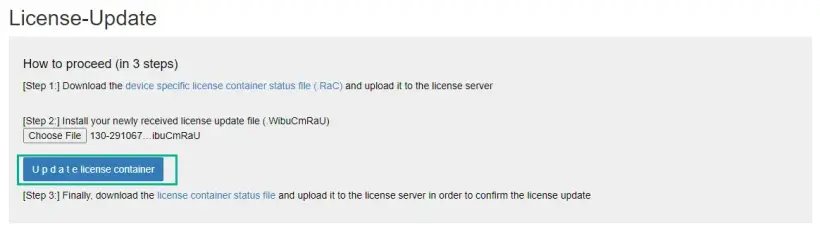
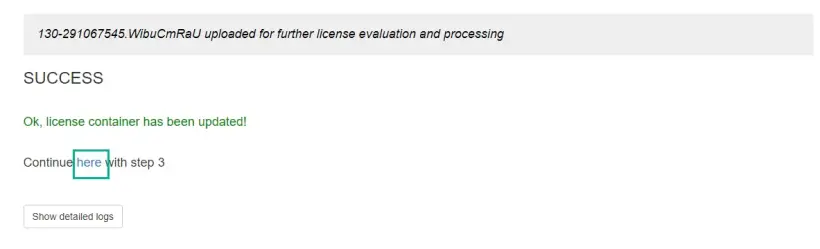
ライセンスコンテナを更新します。 更新が正常に完了した後、ステップ 3に進みます。
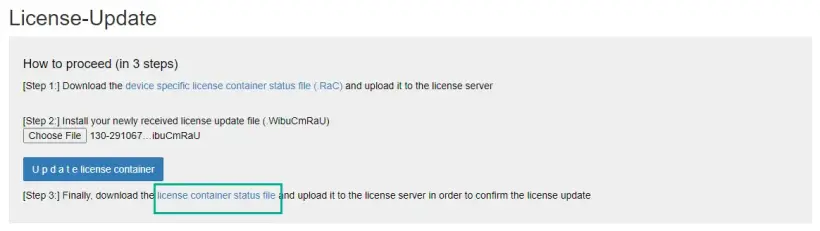
7. PLCからreceipt WibuCmRaR をPCにダウンロードする
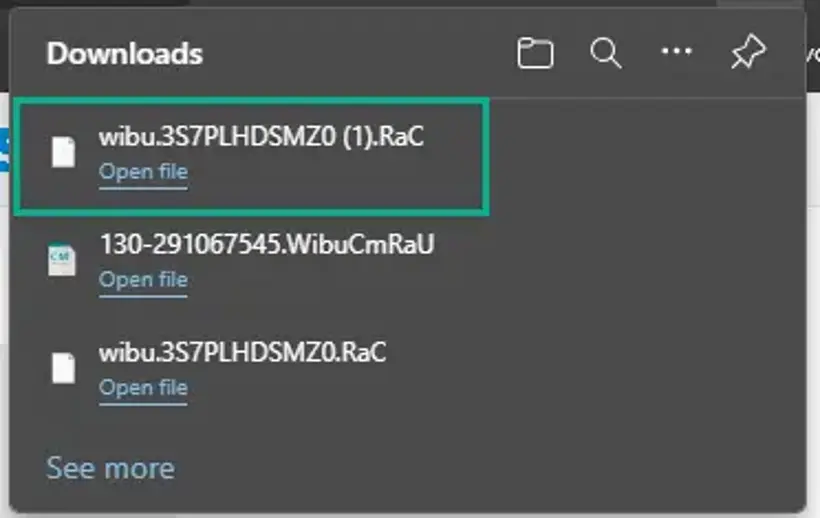
8. receipt WibuCmRaR をWebDepotにアップロードする
ライセンスサーバーに戻り、最後のステップに進んでください
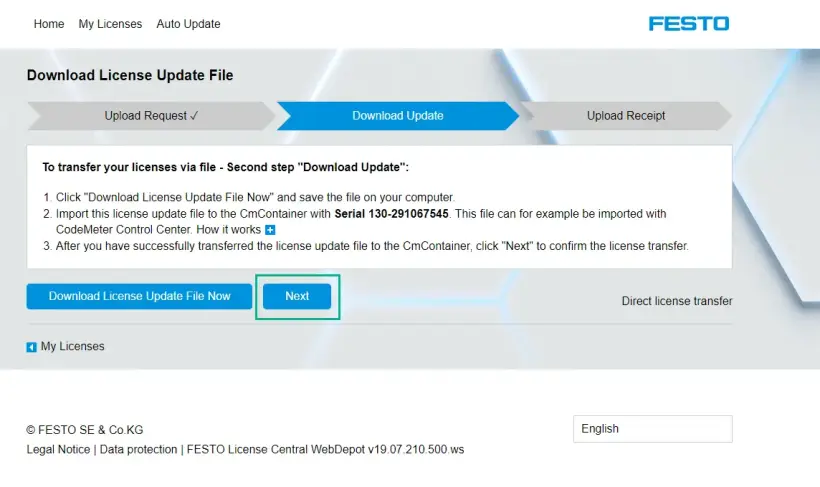
最後にダウンロードしたファイルを選択して、アップロードしてください。
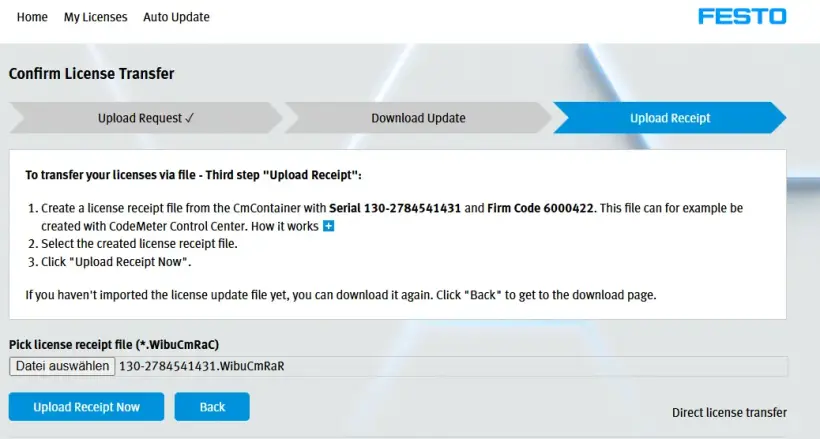
アップロードが完了したら、「OK」をクリックして、次の手順に進んでください. サーバー上でFPosCRが有効になりました。
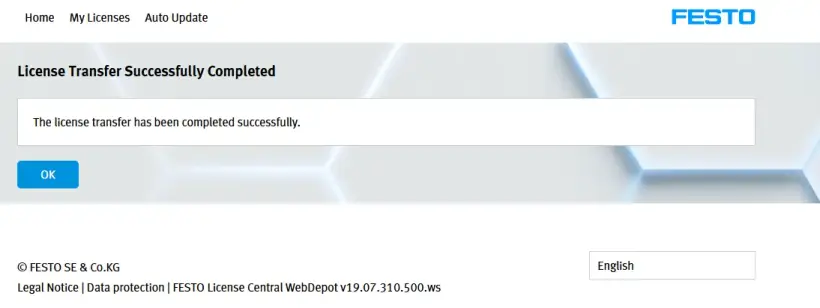
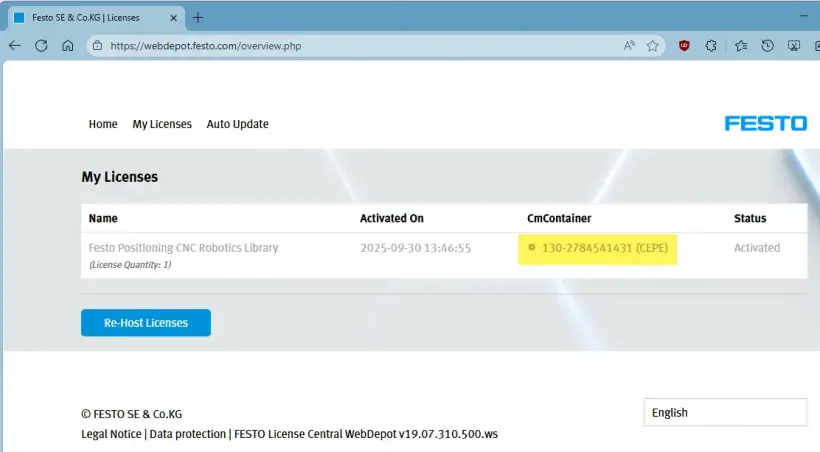
9. アクティベーション結果を確認する
FPosCRではDEMO MODEが無効になっています
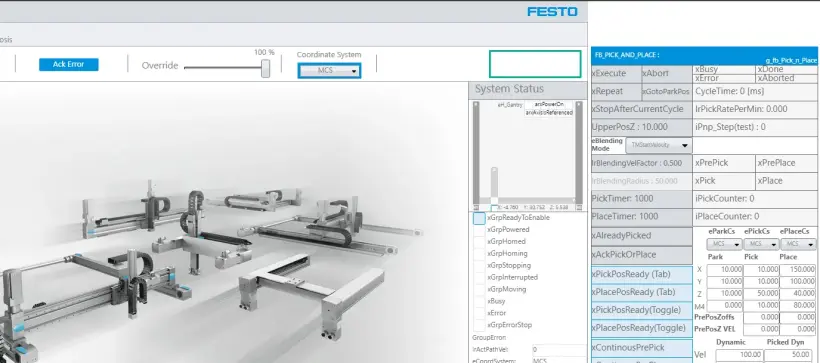
CEPEライセンスの手動アクティベーション
1. ライセンスを注文し、ライセンスチケットIDを取得する
オンラインでのライセンス注文手順に従う
2. Festo WebDepotにアクセスし、アクティベーション手続きを開始する
license serverを開き、チケットIDを入力して、「Next 」をクリックします
「Activate Licenses」をクリックしてください
コンテナタイプを選択する:
- 左: Festo AG Embedded [ 2004 ](例:CECC-X、CPX-E-CEC)
- 右: PlcNextプラットフォームをベースとしたFesto Edge[2P02](例:CEPE)
ライセンスを選択し、「file-based license transfer」をクリックする
3. PLCからWibuCmRaC をダウンロードする
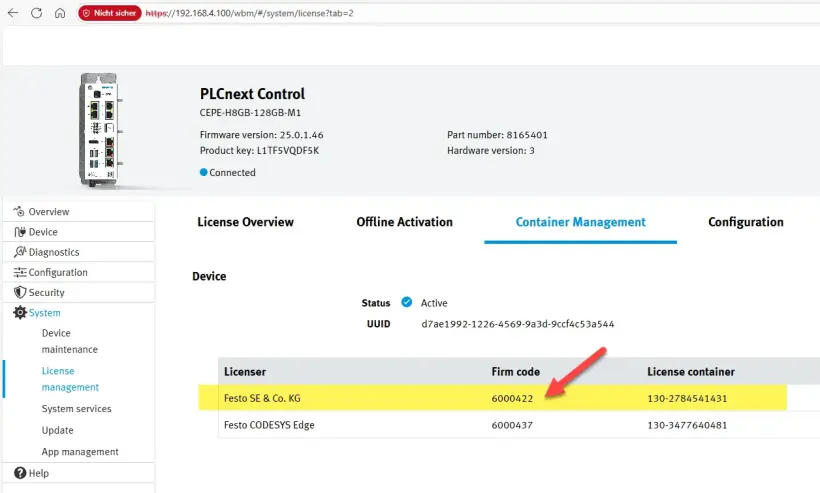
ライセンスコンテナ名と対応するファームコードを確認してください -> FPosCRの場合、ファームコード 6000422 を使用する必要があります
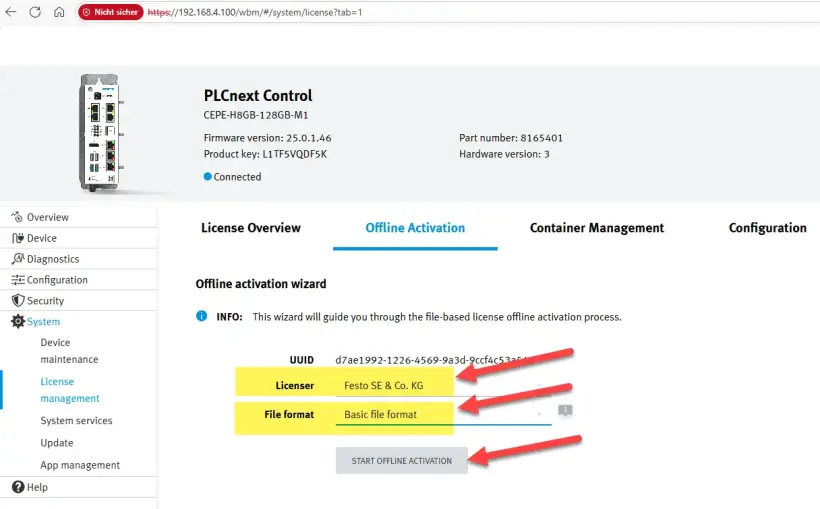
Offline Activationに進み、正しいコンテナ(ライセンサー)とファイル形式を選択して、「Start Offline Activation」をクリックします。
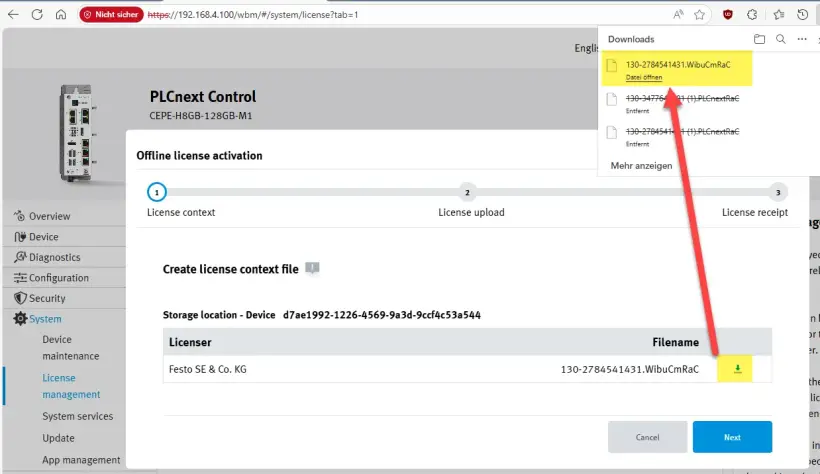
WibuCmRaC ファイルをPCにダウンロードし、『Next』をクリックします。
4. WibuCmRaC をWebDepotにアップロードする
WebDepot にアクセスし、 WibuCmRac ファイルを選択し、 アクティベーション プロセスを開始する
5. 更新されたWibuCmRaUをPCにダウンロードする
アクティベーション後、 WibuCmRaU ファイルを PCにダウンロードする
6. WibuCmRaUをPLCにアップロードする
WibuCmRaU ファイルを選択する
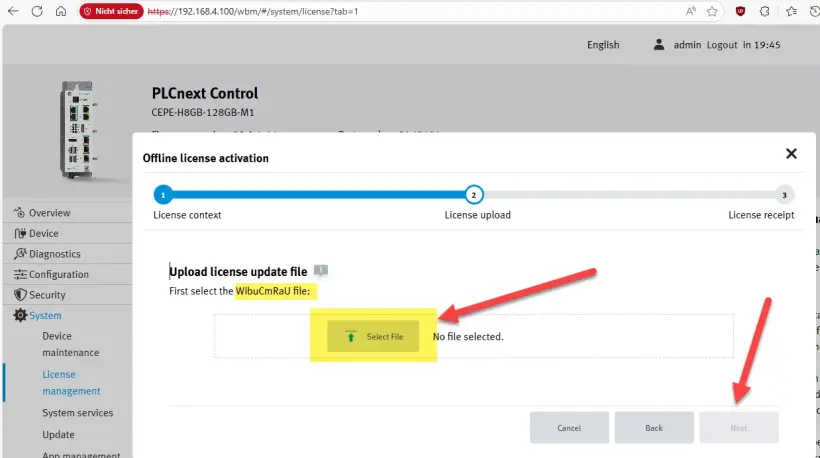
アップロードの準備ができたら -> 「次へをクリックする
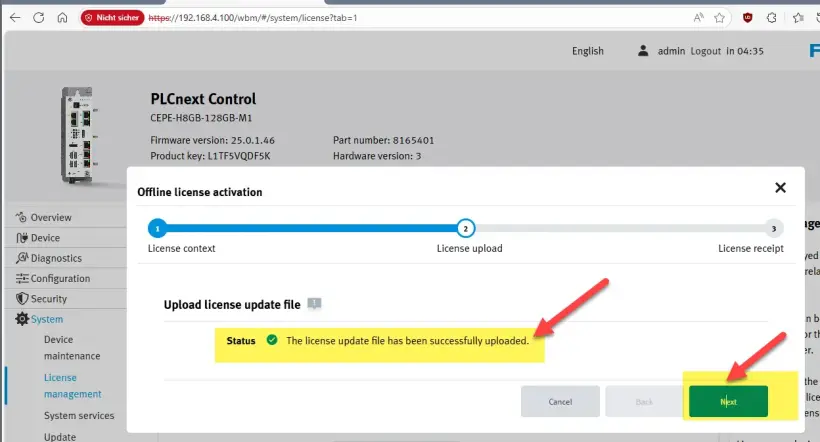
7. PLCからreceipt WibuCmRaR をPCにダウンロードする
receipt fileをダウンロード -> 「Finish」をクリックする
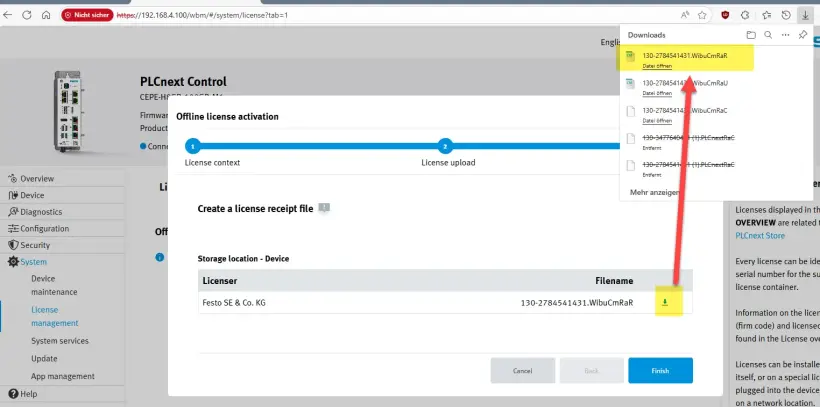
8. receipt WibuCmRaR をWebDepotにアップロードする
WibuCmRaR を WebDepotへアップロードする
アクティベーションが完了しました
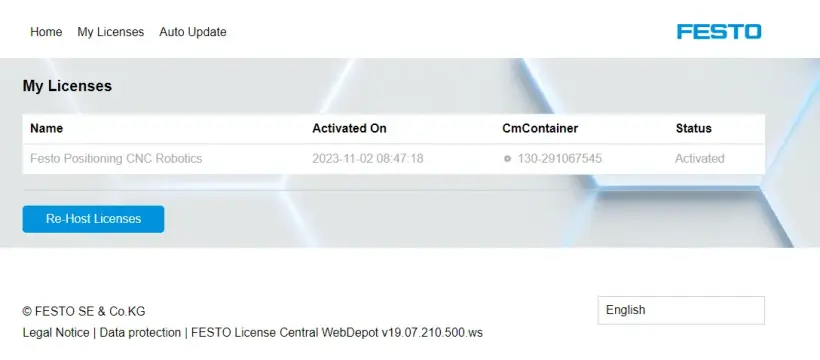
9. アクティベーション結果を確認する
FPosCRの右上にあるDEMO MODEが無効化されています。
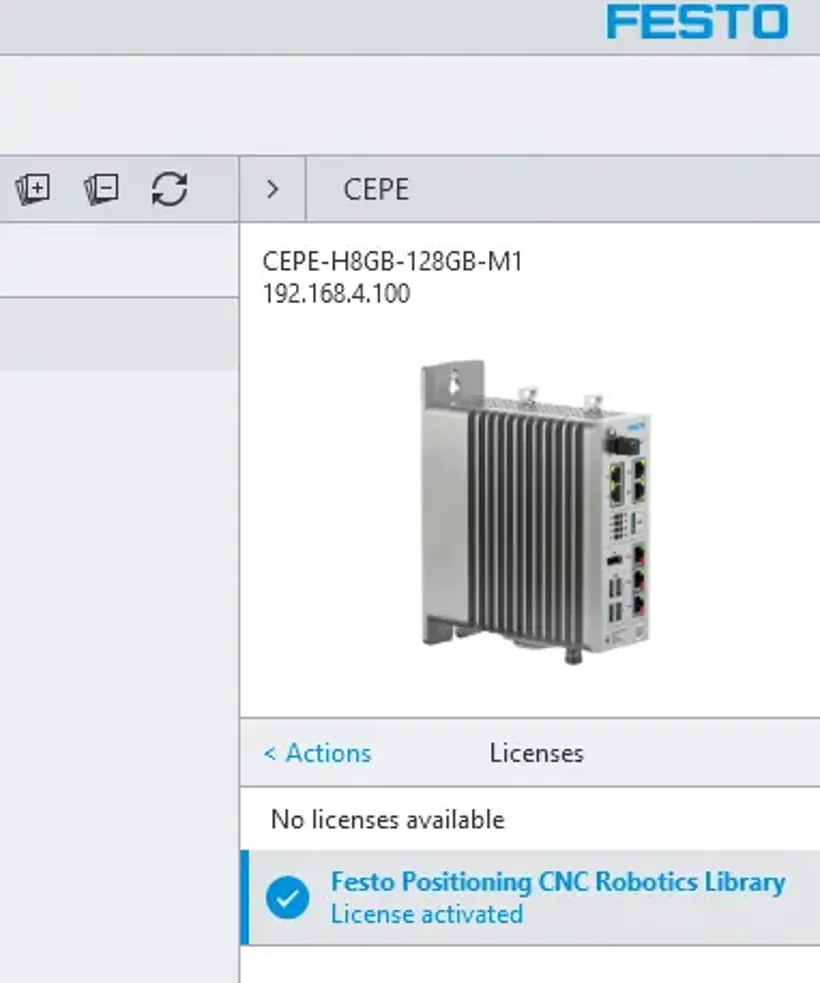
License CEPEを手動で再ホストする
1. ライセンスチケットIDを取得する
お使いのPLCのライセンスのライセンスチケットIDを取得してください
2. Festo WebDepotにアクセスし、再ホスト手続きを開始する
license serverを開き、チケットIDを入力して、「Next 」をクリックします
「Re-Host Licenses」をクリックしてください
ライセンスがアクティベーションに使用されている場合、アクティベーション日時と、そのライセンスがアクティベートされたCmContainer番号が表示されます。
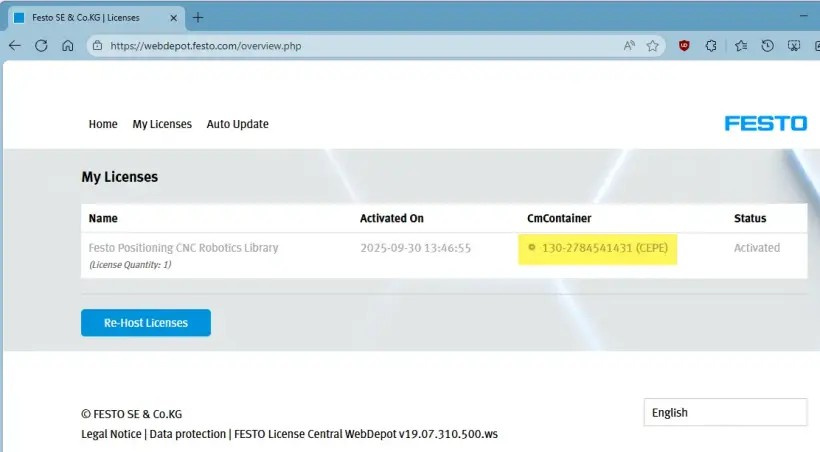
ライセンスを選択し、「File-based license transfer」に進みます
この画面は、お使いのPCで正しいCmContainerが見つからなかったため、エラーが表示されています。
したがって、 file-based license transferを実行します
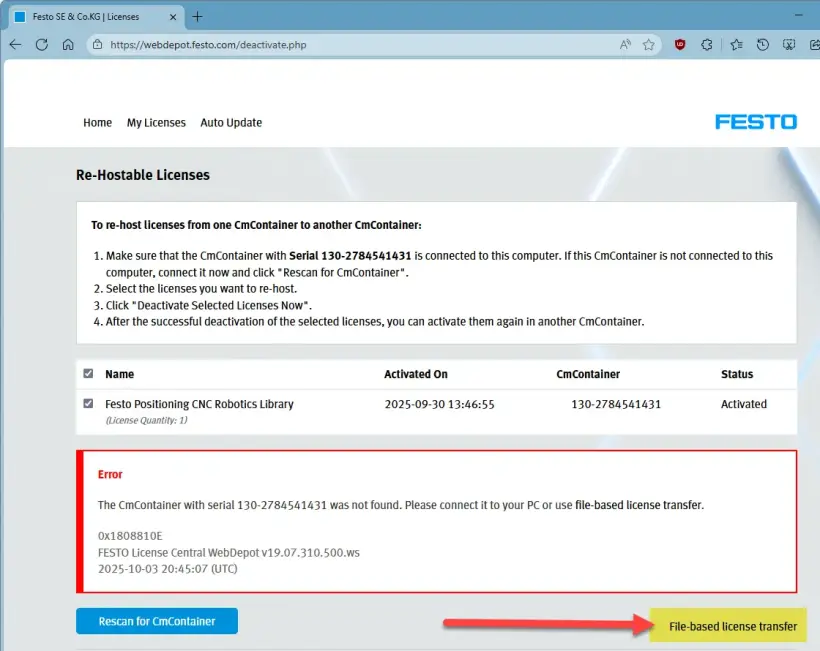
この画面のまま、CEPE側で手続きを進めてください。
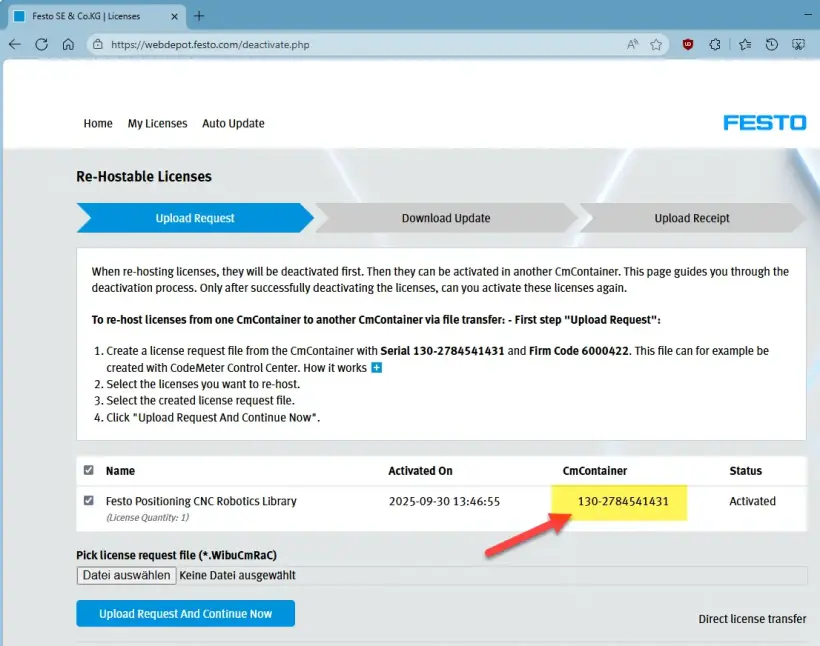
3. PLCからWibuCmRaC をダウンロードする
該当するファームコードでライセンスコンテナ名を確認する → FPosCRの場合は、ファームコード 6000422 のコンテナを使用する
正しいライセンスコンテナ番号(CmContainer)を確認してください
「Offline Activation」に移動し、適切なコンテナ(licenser)とファイル形式を選択して、「Start Offline Activation」をクリックする
WibuCmRaC ファイルを PC ダウンロードし、「Next」をクリックする
4. WibuCmRaC をWebDepotにアップロードする
移動 WebDepot にアクセスし、 WibuCmRaC ファイルを選択し、「Upload Request And Continue Now」をクリックして、リホストを開始してください"
5. 更新されたWibuCmRaUをPCにダウンロードする
アクティベーション完了後、 WibuCmRaU ファイルをPCにダウンロードし、「次へ」をクリックする
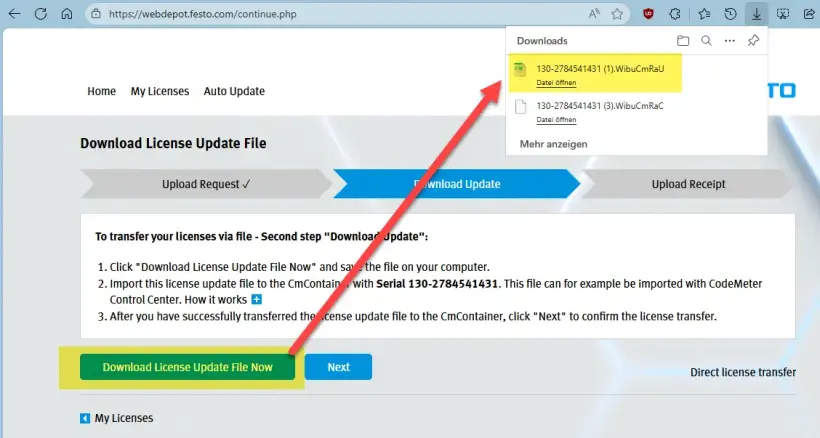
この画面のままにしてください
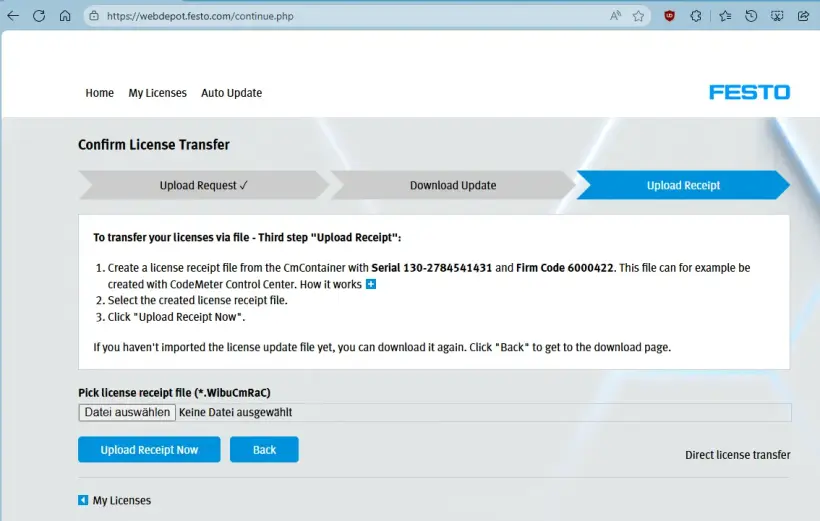
6. WibuCmRaUをPLCにアップロードする
WibuCmRaU ファイルを選択する
アップロードの準備完了 -> 「Next」をクリックする
7. PLCからreceipt WibuCmRaR をPCにダウンロードする
receipt fileをダウンロード -> 「Finish」をクリックする
8. Receipt WibuCmRaR をWebDepotにアップロードする
WibuCmRaR を WebDepotへアップロードする
アクティベーションが完了しました
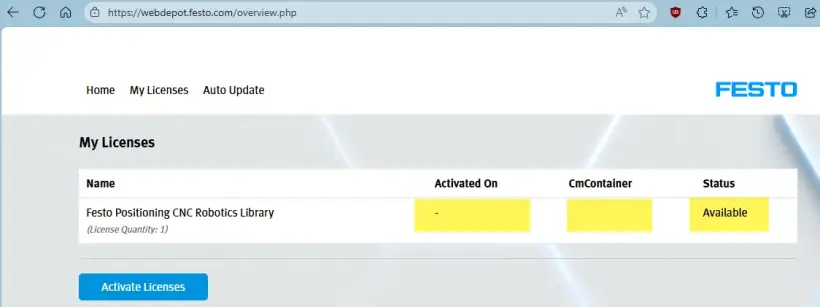
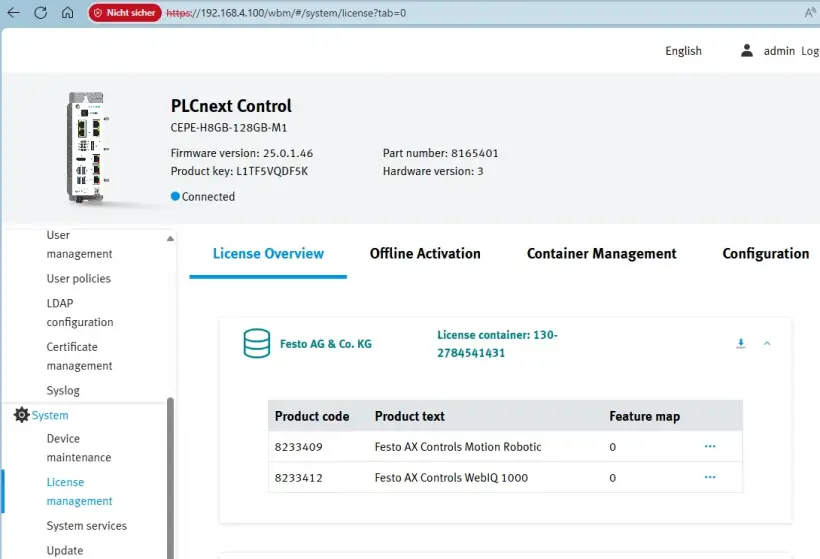
9. アクティベーション結果を確認する
CEPC wbm でライセンスを確認してください
FPosCRの右上にあるDEMO MODEが無効化されています。
AX Industrial Appのライセンスを有効にする方法
AX Industrial Apps のライセンスを有効にする
1. Festo AX Industrial AI Coreのインストールファイルを入手してください
- https://ax.festo.com/downloadへ移動
- 取得したライセンスキーを入力してください
- インストールパッケージが生成されました
- ダウンロードして解凍する
- 「readme.txt」ファイルおよび「Application Note」に記載されている手順に従ってください
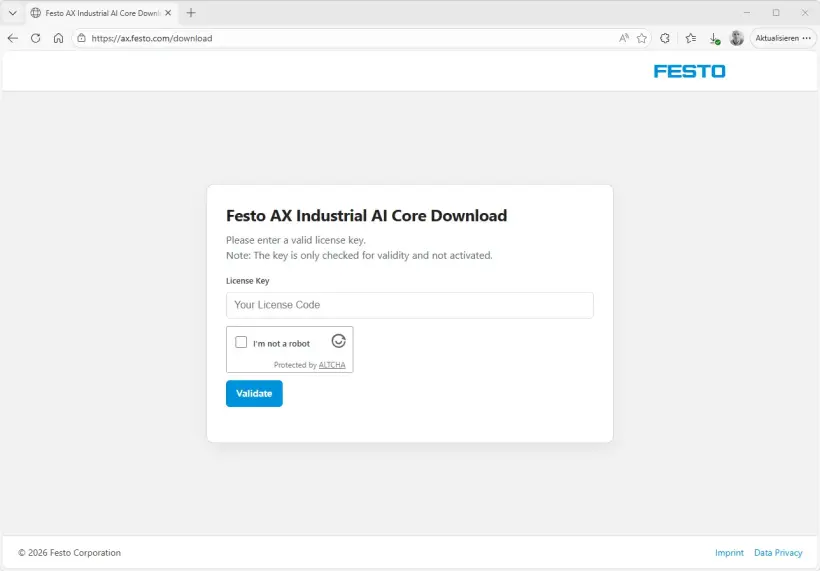
2. 起動時には、アプリを有効にするためにライセンスが必要です。 Festoからメールで受け取ったライセンスキーを入力してください
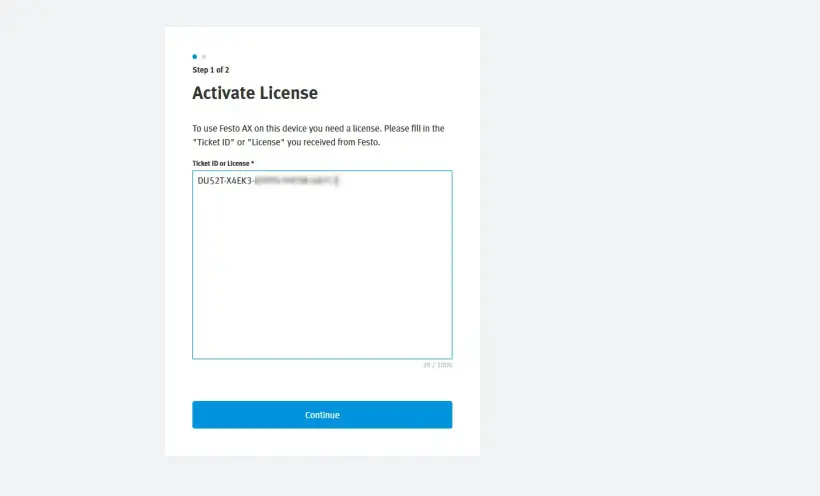
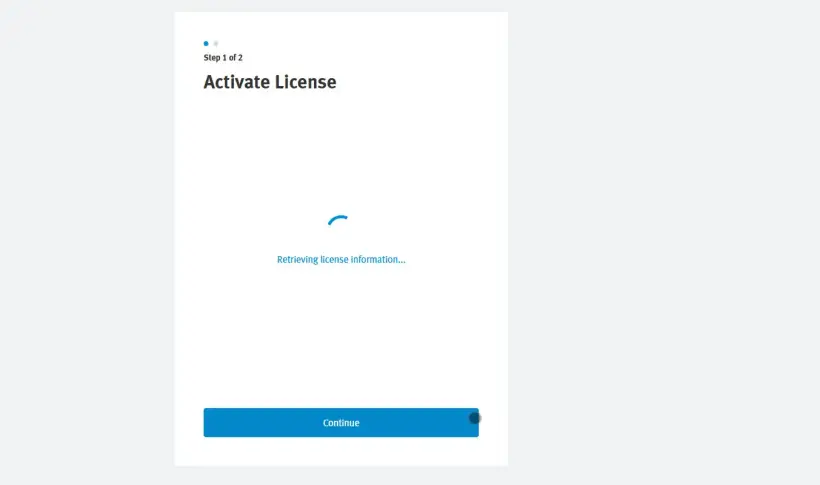
3. ライセンス情報は中央サーバーから取得されるため、インターネット接続が必要です
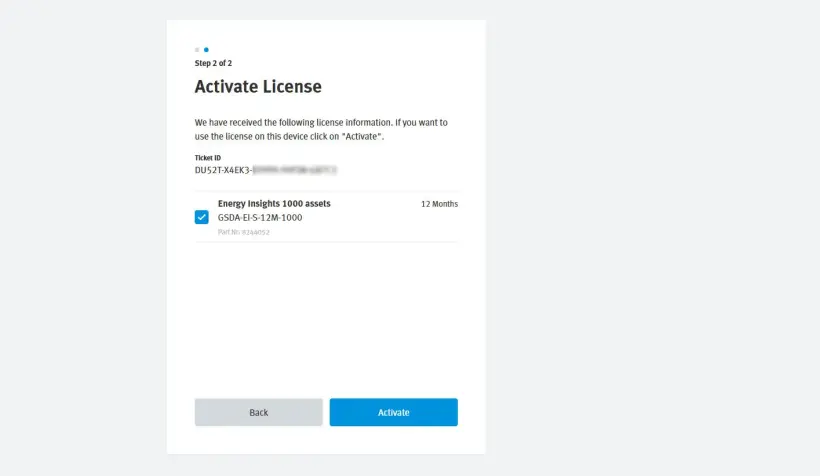
4. このデバイス/AXインスタンスでアクティベートしたいライセンスを選択し、「Activate」をクリックしてください。
5. ライセンスが有効化されました。 そのハンドシェイクにはインターネット接続が必要です
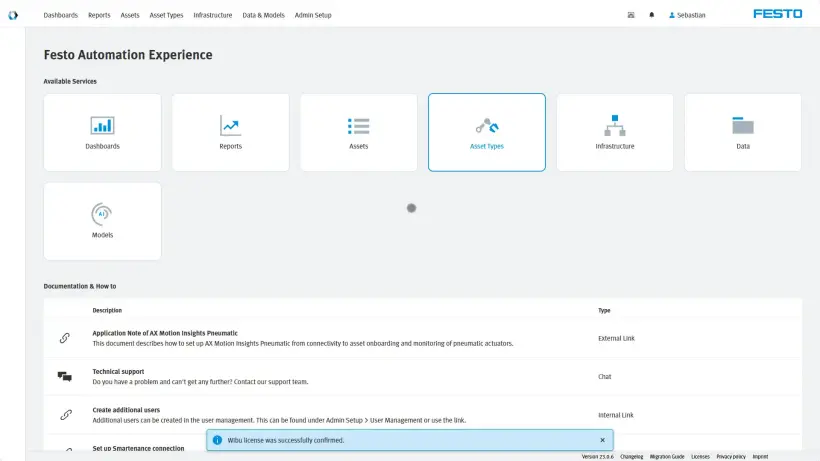
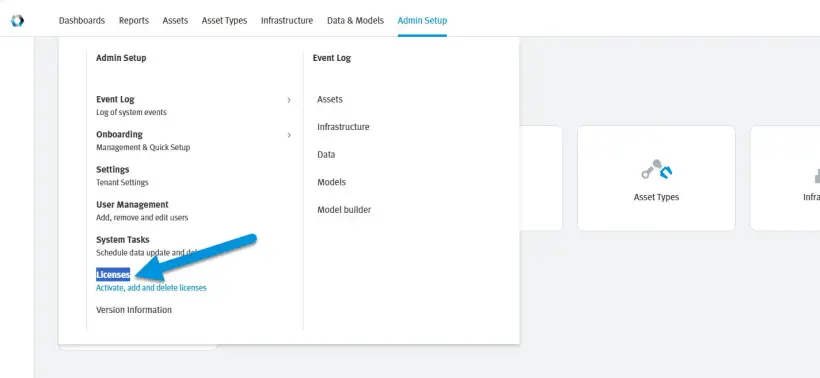
6. すべてのライセンスの概要を確認するには、「Admin Setup」>「Licenses」に移動してください。
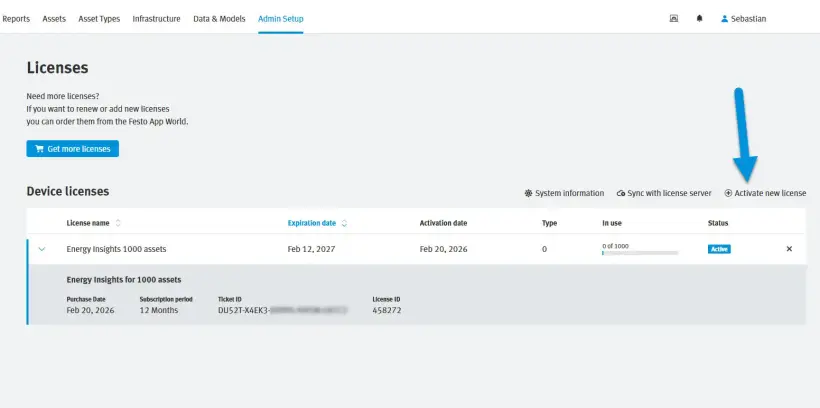
7. 有効化されているすべてのライセンスとその使用状況の概要を確認できます。 また、その画面からライセンスを追加で有効化したり、「×」をクリックしてライセンスを無効化したりすることもできます。
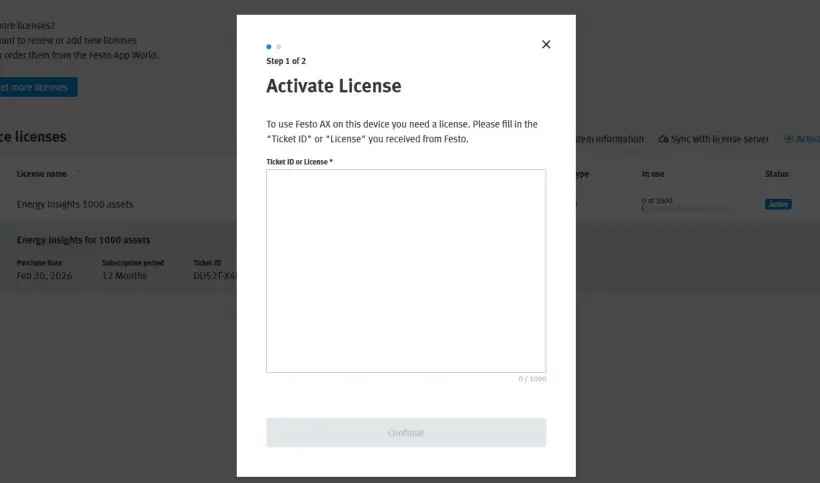
8. 別のライセンスを有効にするには、ライセンスキーを貼り付け、上記の手順に従ってください
AX Smartenance ライセンスの有効化方法
AX Smartenance アカウントを作成する
1. 移動
2. 登録に必要なすべての項目を入力してください
3. キャプチャを受け入れる
4. 「Send」をクリックしてください
5. 登録が完了すると、アカウントの設定を完了するためのメールが送信されます。 届いていない場合は、迷惑メールフォルダもご確認ください。
6. 認証情報を使用してログインしてください
AX Smartenance ライセンスを有効にする
1. ログイン後、ライセンス一覧が表示されます
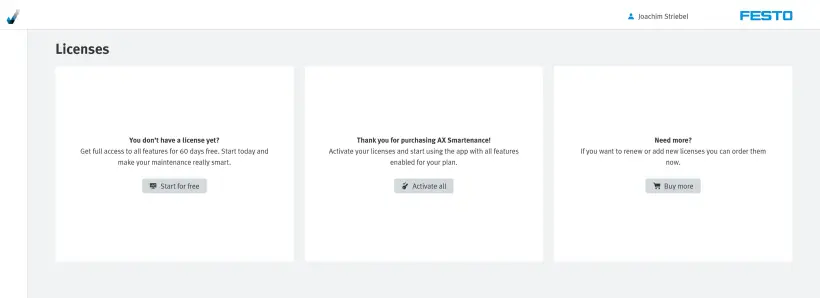
2. 有効なライセンスキーをすでに受け取っている場合は、「Activate all」を選択してください。
3. Festoから受け取ったライセンスキーを入力してください
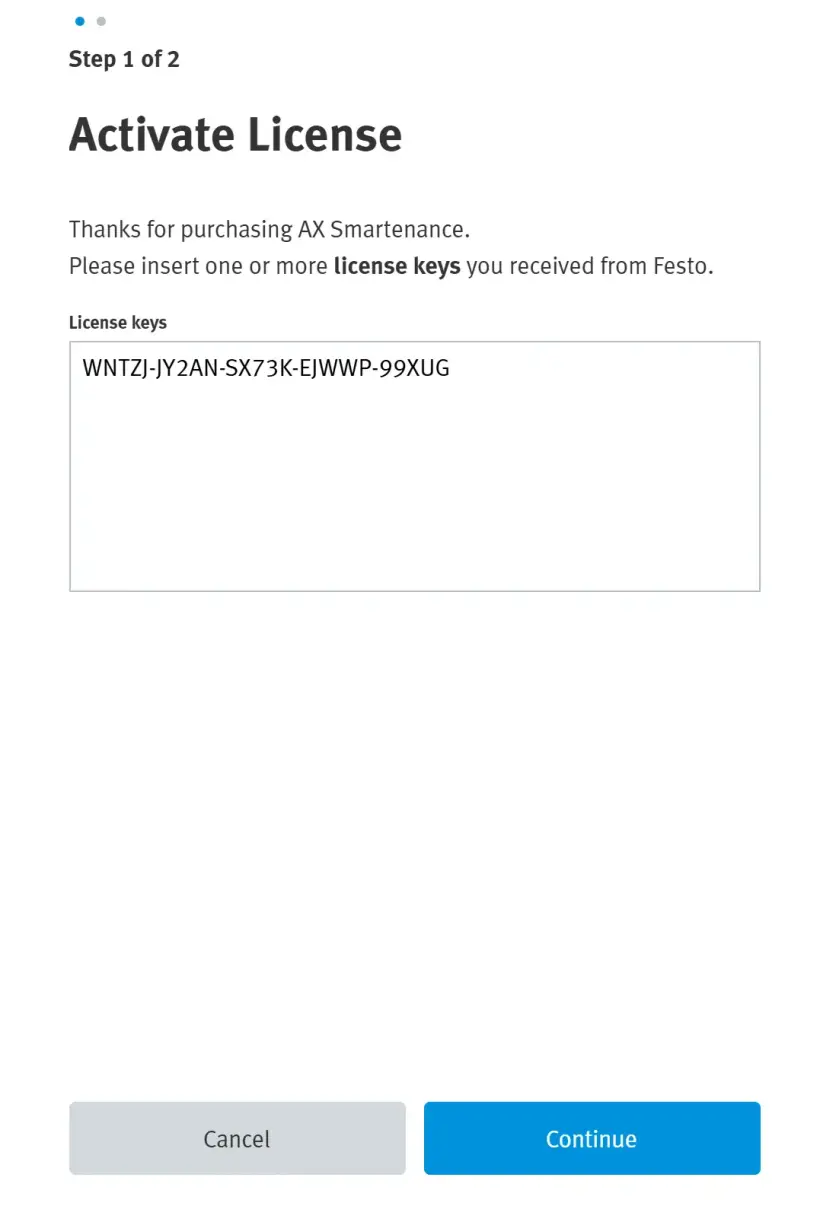
- 「Continue」を選択してください
- ライセンスキーの検証に成功しました
4. アクティベーション用のライセンスを選択してください
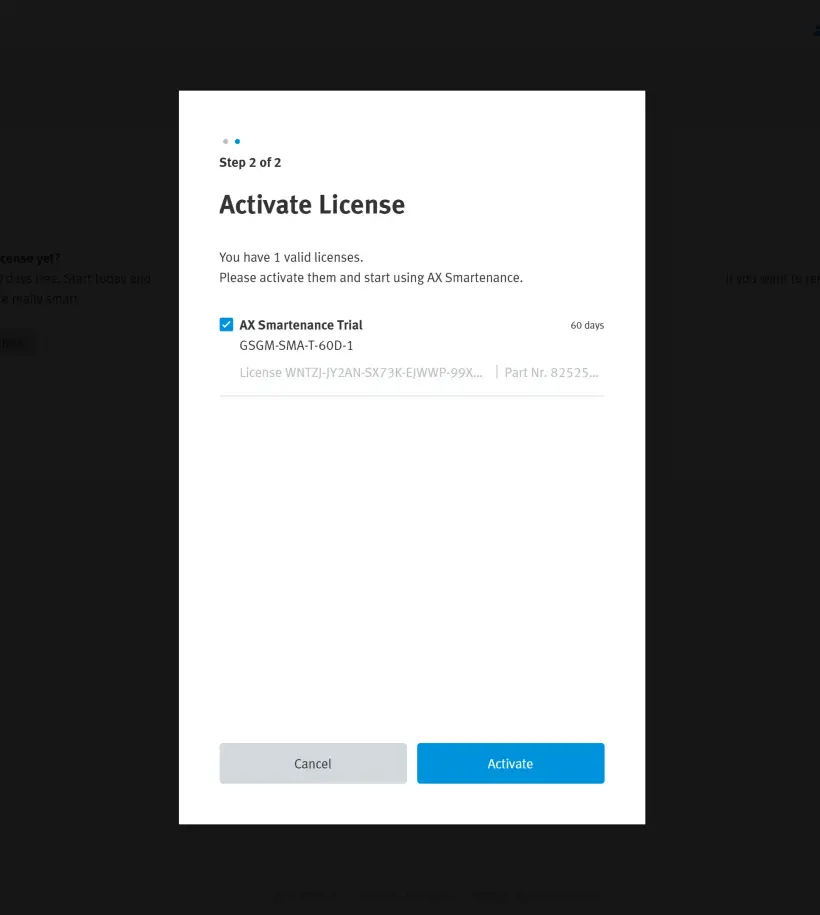
- 「Activate」を選択してください
- アクティベーションは正常に完了しました
5. 有効化されているすべてのライセンスの概要を確認できます