Hoe activeer je je licentie voor EPLAN Schematic Solution
Nadat je één of meerdere licenties voor EPLAN Schematic Solution hebt aangeschaft, ontvang je een e-mail met de licentiesleutels. Dit zijn je digitale licenties, die je rechtstreeks in je MyFesto-account.
Activeer jouw licentie voor EPLAN Schematic Solution
1. Maak een EPLAN Schematic Solution-project aan
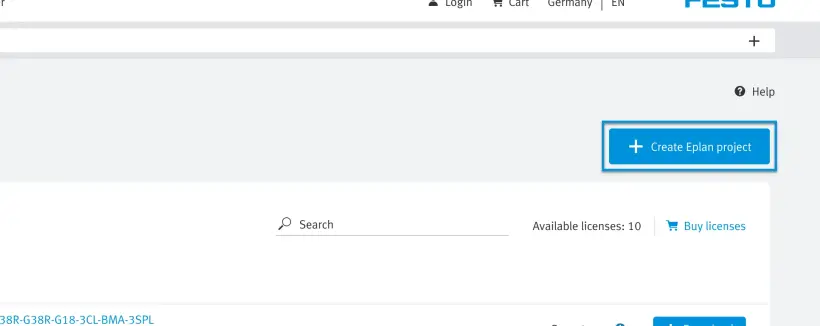
2.1 Gebruik je bestaande licenties, die aan je account zijn gekoppeld
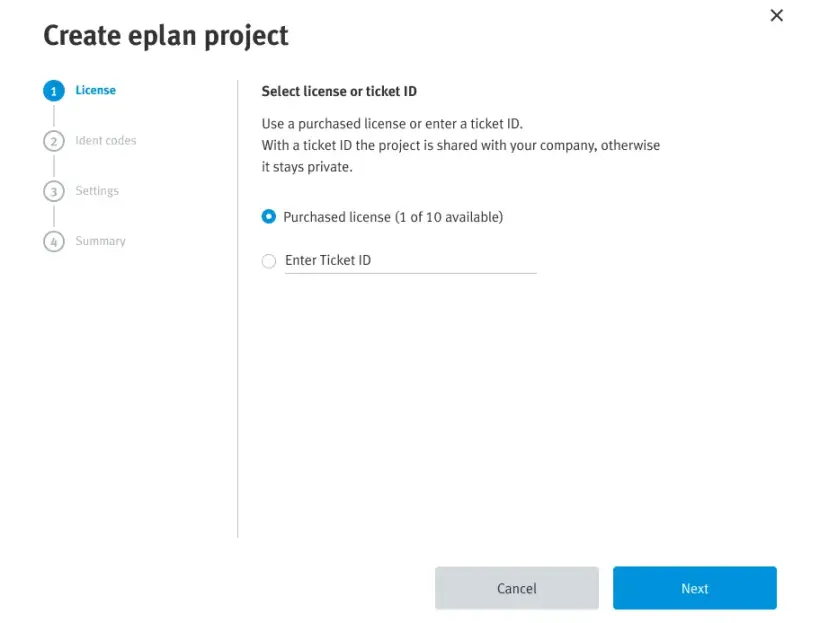
2.2 Of voer de licentiesleutel in die je in de e-mail hebt ontvangen
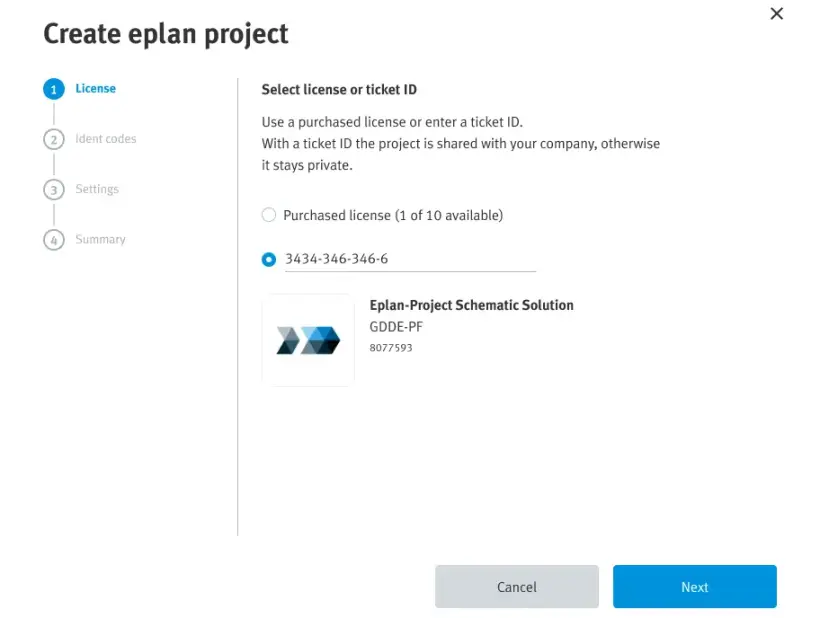
3. Voer de identificatiecode van de productcombinatie in
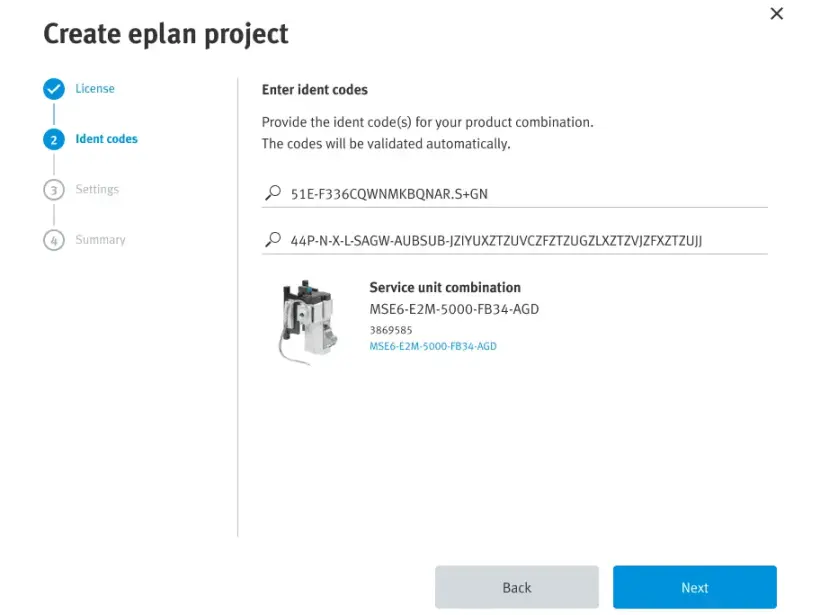
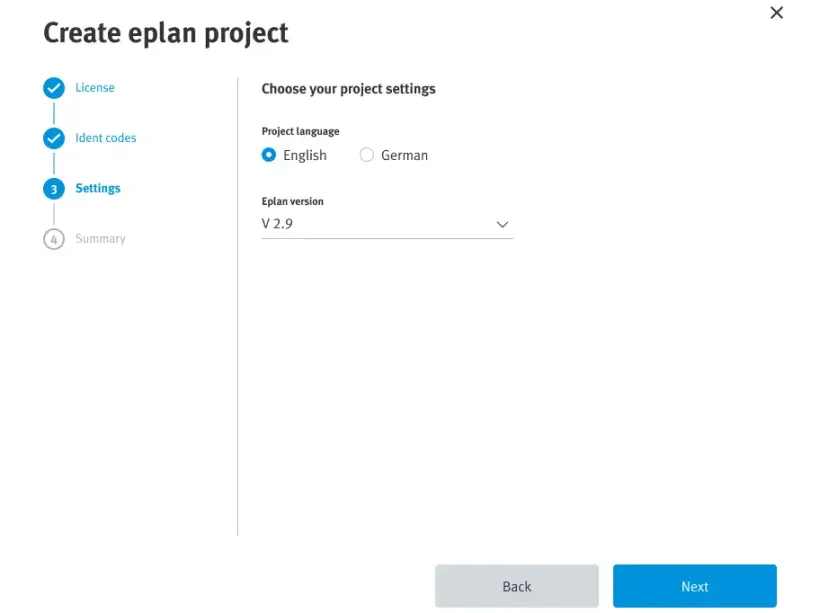
4. Kies de taal en versie
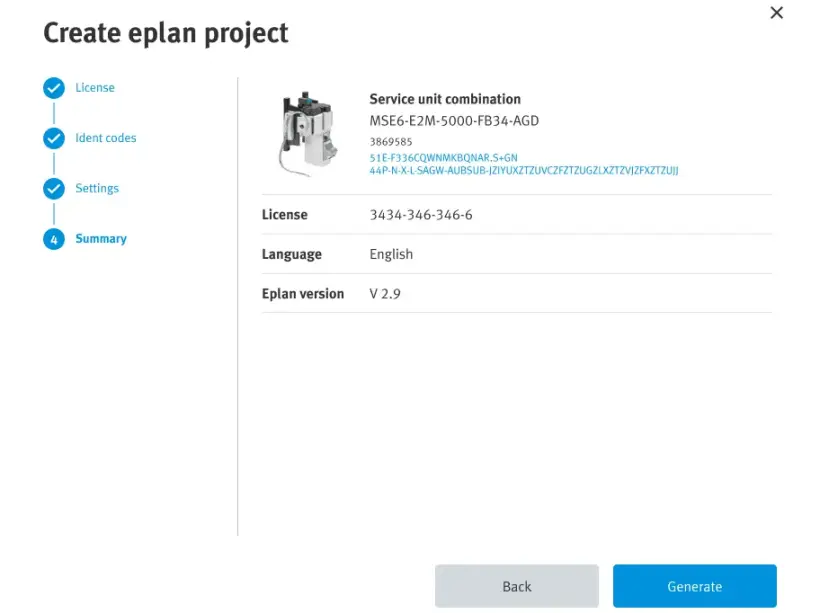
5. Controleer het overzicht van jouw EPLAN Schematic Solution-project
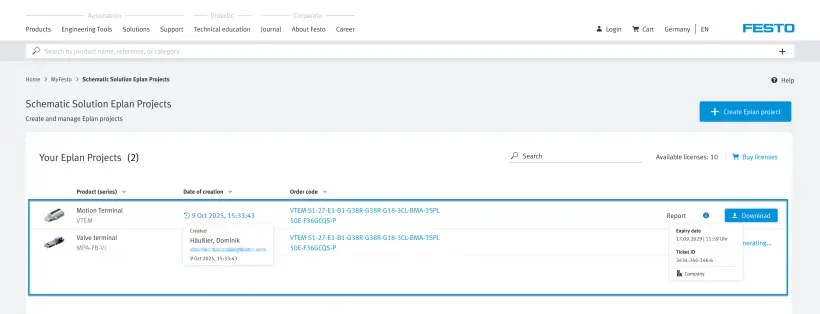
6. Kies en download je project
Hoe activeer je je Festo LX-licentie
Deze handleiding leidt je stap voor stap door de eerste stappen in Festo LX. Dit kan gaan om het aanmaken van jouw account, het activeren van een licentie of het vertrouwd raken met de belangrijkste functies.
Voor meer gedetailleerde informatie raden wij je aan onze cursussen 'Hoe het werkt' .
We hebben 2 cursussen beschikbaar:
Maak een account aan op Festo LX
1. Ga naar
2. Het cookiebeleid beheren
3. Wijzig indien nodig de taal van het Festo LX-portaal, aangezien dit de basis vormt voor de volgende stappen

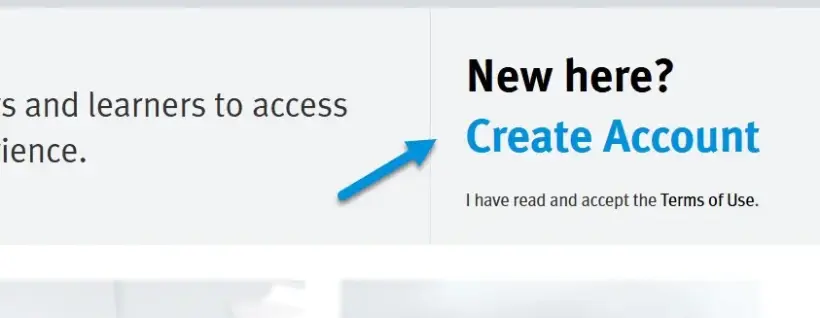
4. Klik rechtsboven op "Account aanmaken"
Als je al een account hebt voor een andere Festo-applicatie, -software of -website, kun je dit account ook gebruiken voor Festo LX.
Als je onze Single Sign-On-optie hebt aangeschaft, kan je jouw e-mailadres gebruiken zonder dat je een nieuw account hoeft aan te maken.
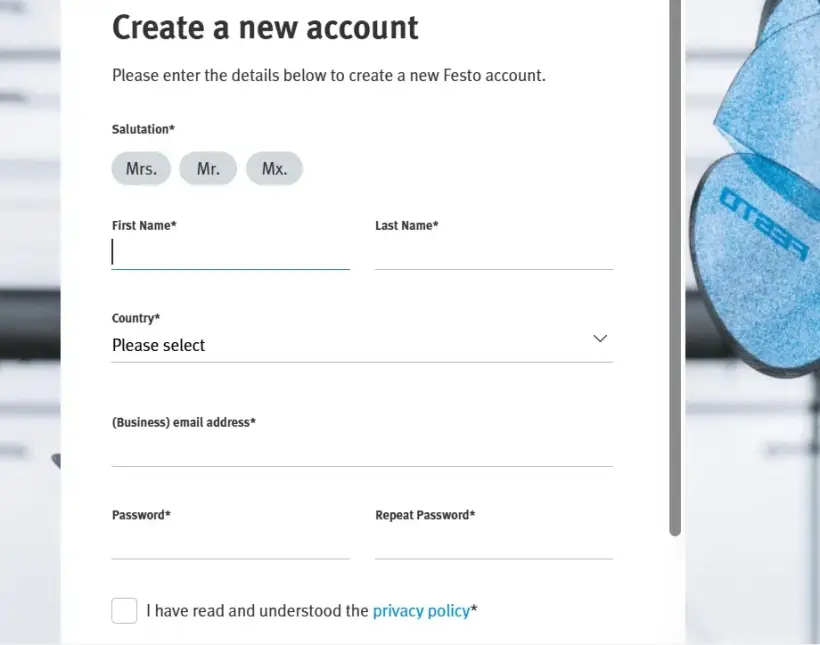
5. Vul alle benodigde gegevens in om jouw account aan te maken
6. Zodra je je hebt geregistreerd, ontvang je een een e-mail, zodat je de instelling van jouw account kunt voltooien. Als je het niet hebt ontvangen, kijk dan even in je spamfolder
7. Log in bij Festo LX met je inloggegevens
Activeer jouw Festo LX-licentie
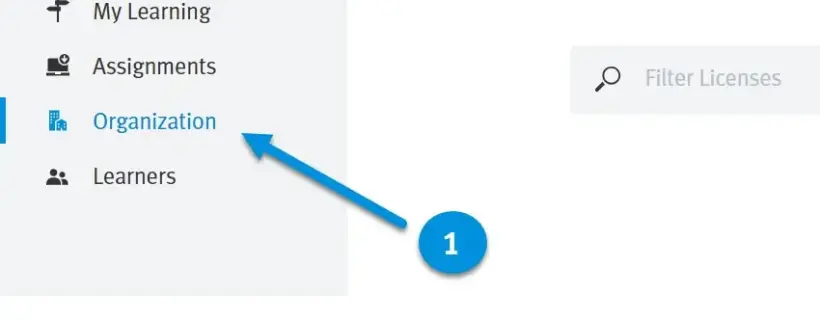
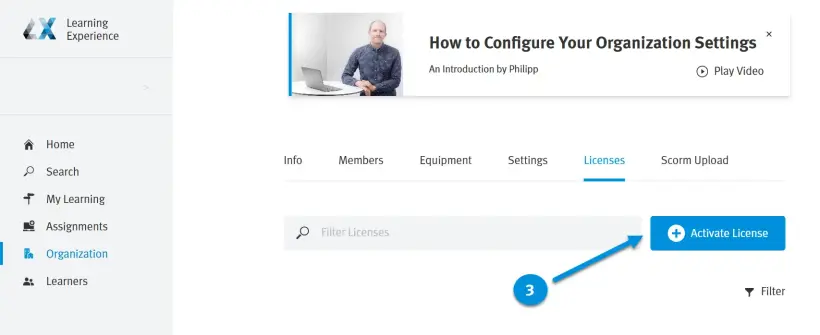
1. Klik op "Organisatie" in het hoofdmenu
2. Ga naar het tabblad "Licenties"
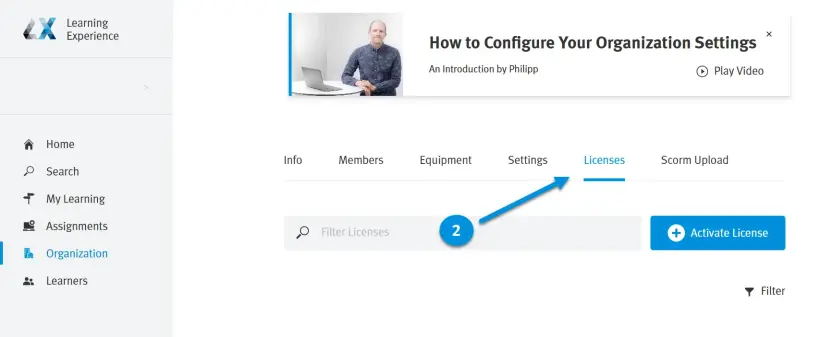
3. Klik op "Licentie activeren"
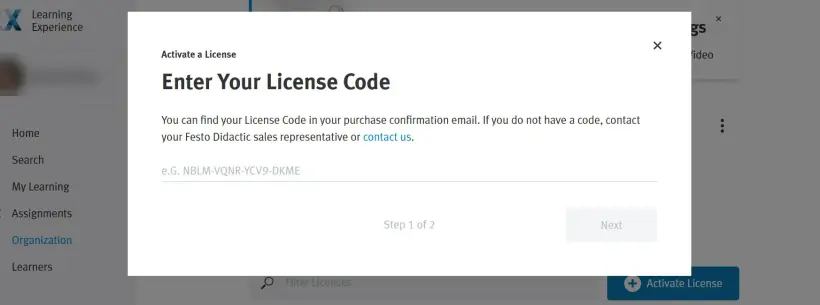
4. Voer jouw licentiecode in en klik op "Volgende" om door te gaan
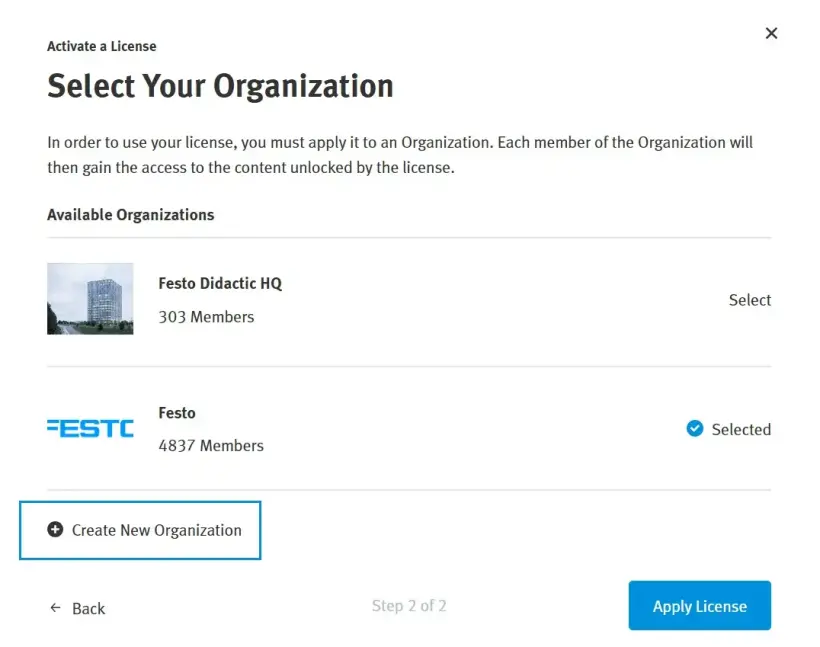
5. Klik op "Nieuwe organisatie"
Als je al een organisatie in Festo LX hebt, kan je jouw licentie ook in een bestaande organisatie activeren, bijvoorbeeld om een licentie te verlengen.
Als je door Festo bent uitgenodigd om deel te nemen aan een Festo LX-organisatie in het kader van een demonstratie, maak dan alstublieft zelf een nieuwe organisatie aan.
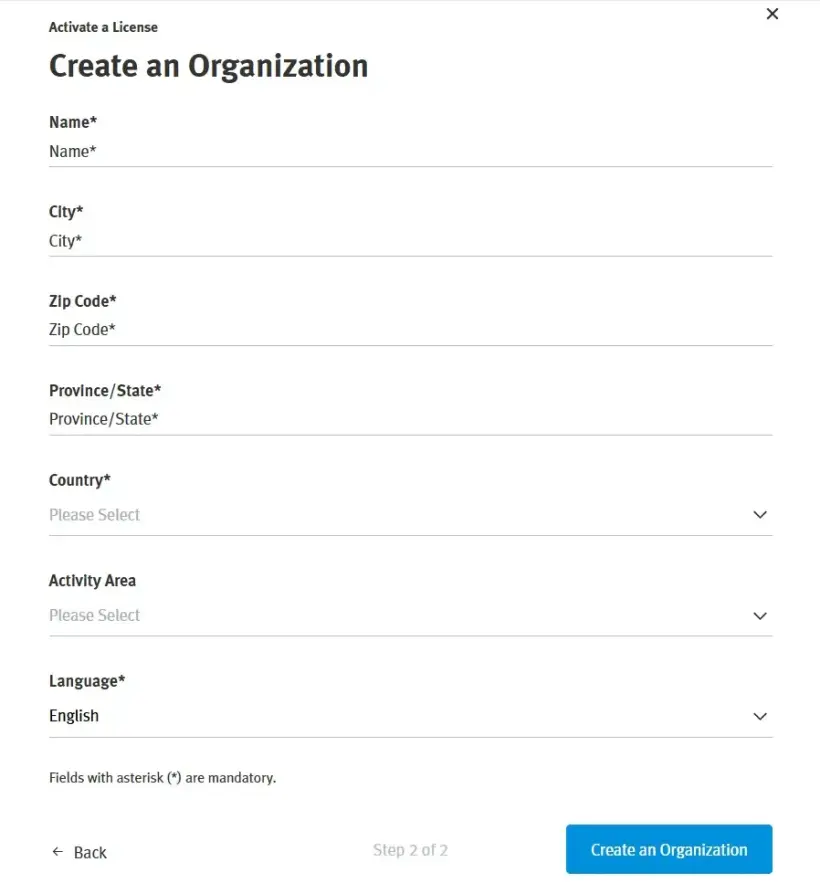
6. Voer de gegevens van jouw organisatie in wanneer je een nieuwe organisatie aanmaakt
Informatie over licenties
Op deze pagina vind je een overzicht van alle beschikbare licenties in jouw Festo LX-organisatie. Dit omvat de looptijd van de licentie en het aantal beschikbare gebruikers.
Deze licenties kunnen betrekking hebben op Festo LX, maar ook op andere producten die in Festo LX zijn geïntegreerd. Dit kan bijvoorbeeld FluidSIM 365 of BMC SIM.
Je kunt meer informatie over de licentie bekijken door op de drie puntjes te klikken (onder ‘Meer’).
Hoe activeer je je FluidDraw-licentie?
Nadat je één of meerdere FluidDraw365-licenties hebt aangeschaft, ontvang je een e-mail met de licentiesleutel ("ticket-ID"), die je direct in FluidDraw kunt activeren.
Ga naar https://www.festo.com/fluiddraw en download je FluidDraw-installatieprogramma.
De licentiesleutel die je na aankoop van de licentiegever hebt ontvangen, vertegenwoordigt jouw digitale licenties voor FluidDraw. Je kan deze digitale licenties nu importeren in een licentieserver of lokaal op jouw pc. Hiervoor heb je een internetverbinding nodig.
Op het tabblad "Gebruikersdocumentatie" vind je een uitgebreidere beschrijving van het installatie- en licentieactiveringsproces. Dit wordt aanbevolen, vooral wanneer je jouw eigen netwerklicentieserver installeert.
Een licentie op één pc activeren
1. Als je dat nog niet hebt gedaan, download dan het installatieprogramma voor FluidDraw uit onze downloadrubriek
2. Installeer en start FluidDraw op de pc
3. FluidDraw zoekt bij het opstarten naar beschikbare licentieservers in het netwerk
Als er geen licentie wordt gevonden, verschijnt er een dialoogvenster met een bijbehorende melding. Klik in dit dialoogvenster op "Licentie activeren..." om de activeringswizard te starten.
4. Je kunt nu je licentiesleutel ("Ticket-ID") invoeren in de activeringswizard
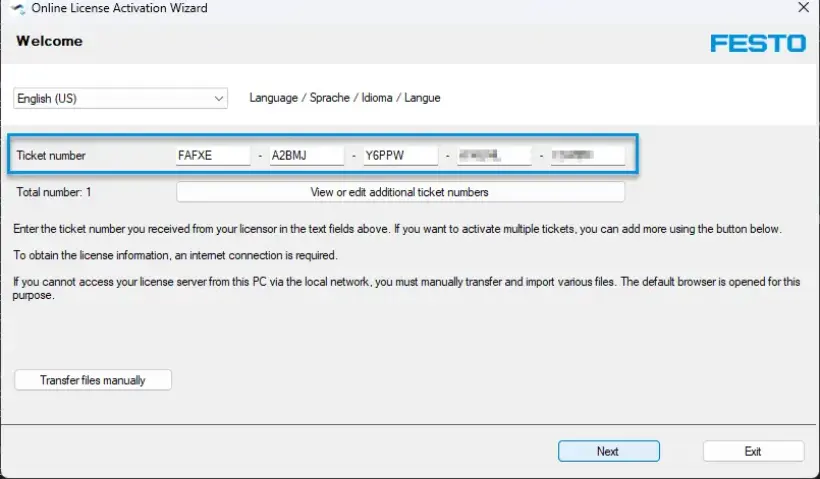
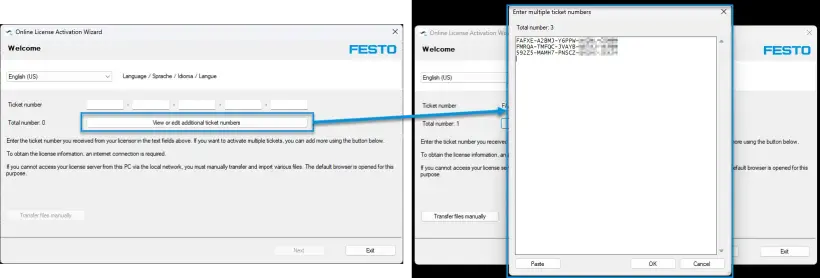
5. Als je meerdere licentiesleutels hebt die je tegelijkertijd wilt invoeren, klikt je op ‘Extra ticketnummers bekijken of bewerken’ om alle licentiesleutels in één keer in te voeren
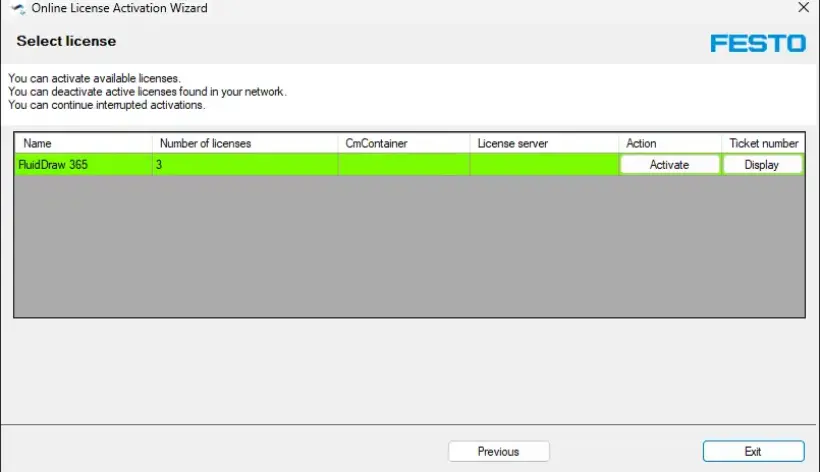
6. Volg de stappen in de wizard om de licentie op jouw pc te activeren
Hoe activeer je je AX Controls-licentie
Er zijn 2 manieren om jouw licenties jouw licenties te activeren:
Dit is de aanbevolen en handigste methode.
Vereisten:
- Mijn Festo-account. Aangeschafte licenties met het bijbehorende klantnummer. Het account moet aan het klantnummer zijn gekoppeld.
- Een pc met Festo Automation Suite en een verbinding met internet en CEPE.
Offline betekent dat CEPE, WBM en de engineering-pc offline kunnen zijn (zonder internetverbinding). Opmerking: Klik niet op "Geselecteerde licenties nu activeren". Als je op "Geselecteerde licenties nu activeren" klikt, wordt de licentie op jouw lokale laptop/pc geactiveerd en kan je deze niet meer op jouw apparaat activeren.
- Festo CODESYS-licenties: je dient het Licentieportaal te gebruiken, aangezien de CODESYS-licenties niet beschikbaar zijn in WebDepot.
- Festo licenties.
Licenties activeren met Festo Automation Suite:
1. Klik op "Inloggen" in de titelbalk om in te loggen op je MyFesto account
2. Ga naar het gedeelte 'Apparaat scannen'
3. Apparaat selecteren
4. Selecteer in het gedeelte "Acties" de menuoptie "Licenties". Voer het wachtwoord voor het apparaat in. Het standaardwachtwoord voor de gebruiker "Admin" staat vermeld op het typeplaatje
De licenties die beschikbaar zijn voor het geselecteerde apparaat worden weergegeven.
5. Kies een licentie
De eigenschappen en informatie over de geselecteerde licentie worden weergegeven.
6. Klik op "Activeren"
De licentie is op het apparaat geactiveerd
Licenties activeren met WBM:
1. Maak een licentiecontextbestand aan:
- Open License Manager in WBM:
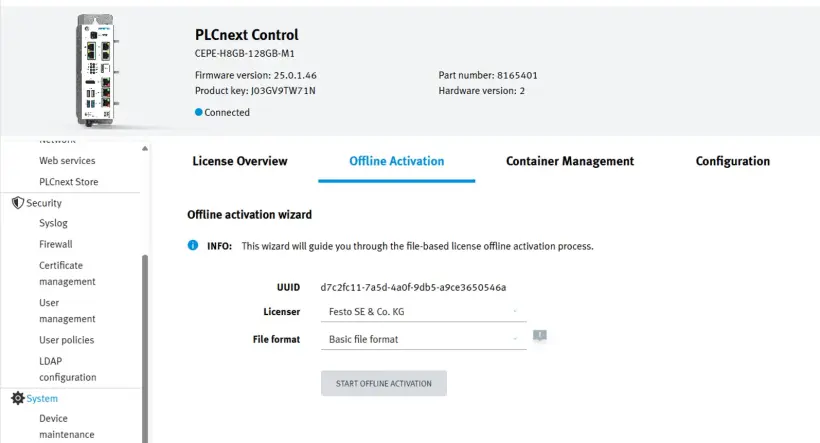
- Selecteer het tabblad "Offline activering" voor de Festo Edge-licentiecontainer
- Als de container niet kan worden geselecteerd, ga dan naar het tabblad „Containerbeheer“ en klik op het plusteken van de container die je wilt selecteren
- Voor Festo CODESYS Licenties: Gebruik de Festo CODESYS Edge-licentiecontainer
- Kies "Standaardbestandsformaat"
- Klik op "Start offline activering"
- Download xyz.WibuCmRaC-bestand
Dit licentiecontextbestand moet worden gegenereerd telkens wanneer de licentie is bijgewerkt!
2. Activeer het licentie-updatebestand
- Ga naar Festo WebDepot: FESTO AG & Co.KG | Licenties
- Voor Festo CODESYS Licenties: Gebruik de CodeMeter License Portal in plaats van WebDepot
- Voer jouw licentienummer in het tekstveld in en klik op "Volgende":
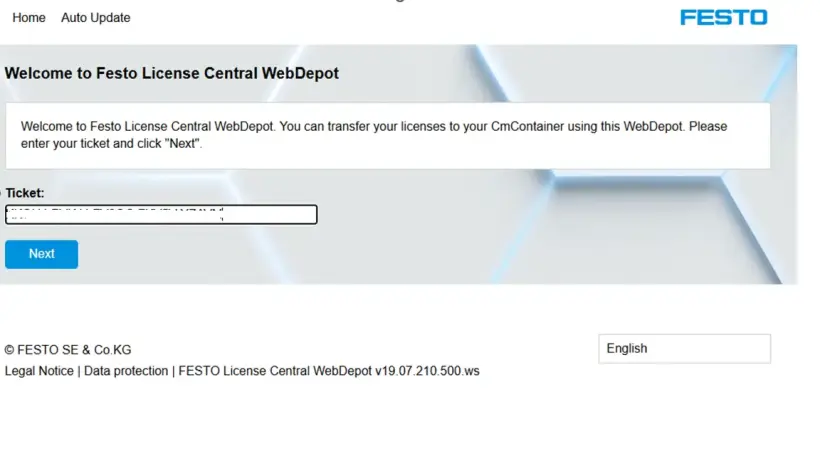
- Klik op het volgende scherm op "Licenties activeren":
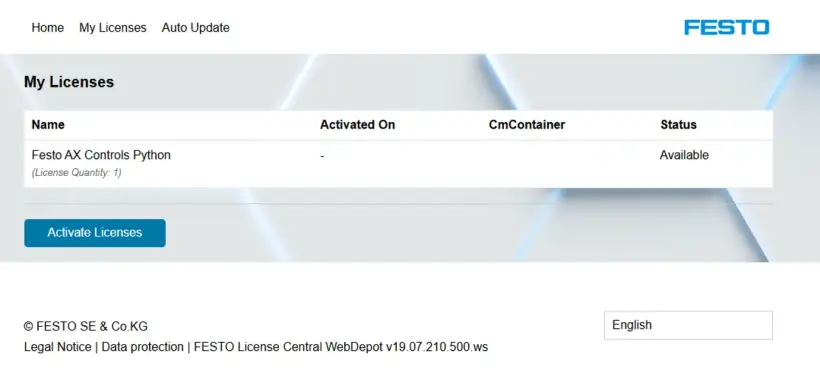
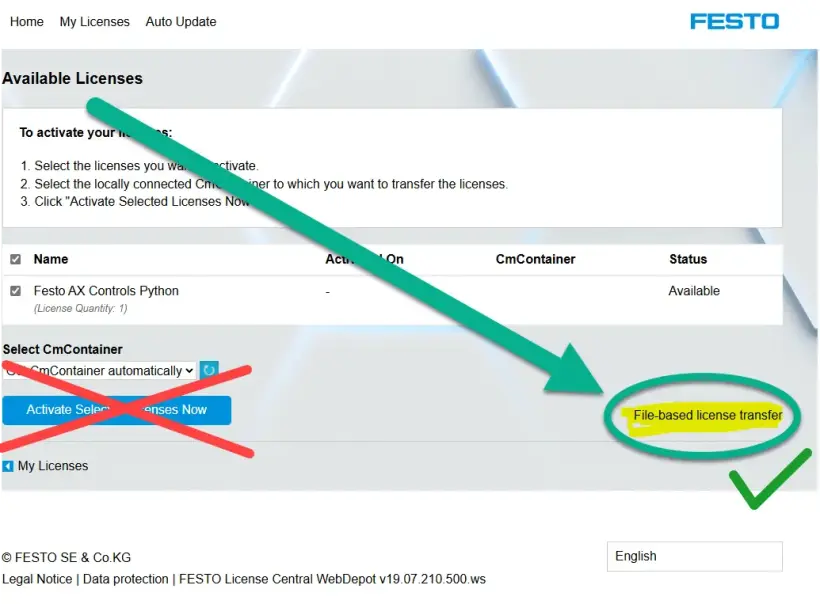
- Klik vervolgens op "Licentieoverdracht op basis van bestanden":
Als je op de blauwe knop klikt, wordt de licentie ‘verbrand’ en kun je deze niet meer naar je container downloaden. Gebruik daarom de link aan de rechterkant gebruiken die geel is gemarkeerd en een groen vinkje heeft!
- Selecteer het licentiebestand dat in stap 1 en klik op "Start activering nu":
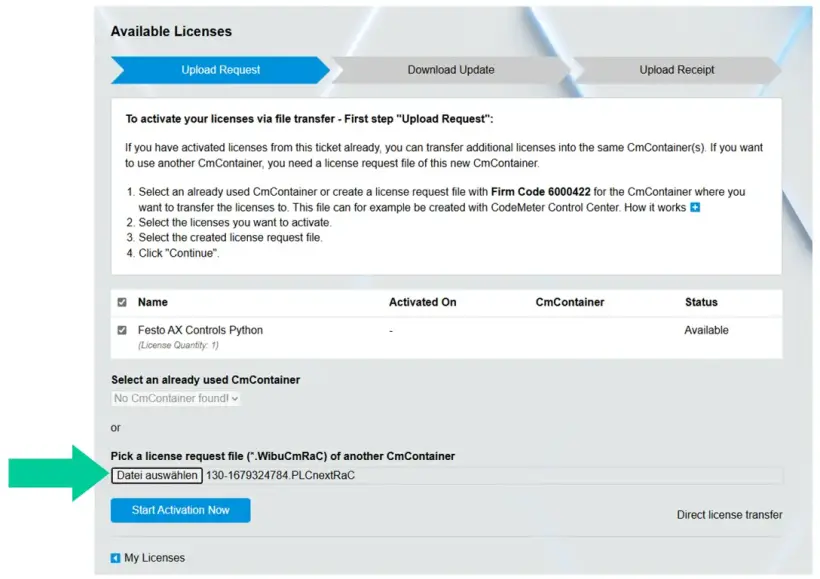
3. Download het bestand voor de licentie-update:
- Als de juiste licentie is geselecteerd, klik dan op "Licentie-updatebestand nu downloaden":
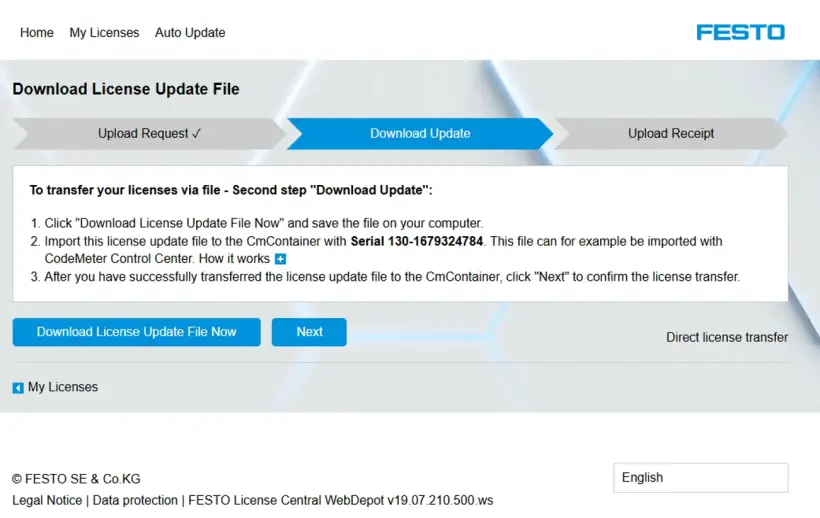
Download het bestand xyz.WibuCmRaU
4. Licentie installeren:
- Ga terug naar WBM en klik op "Volgende":
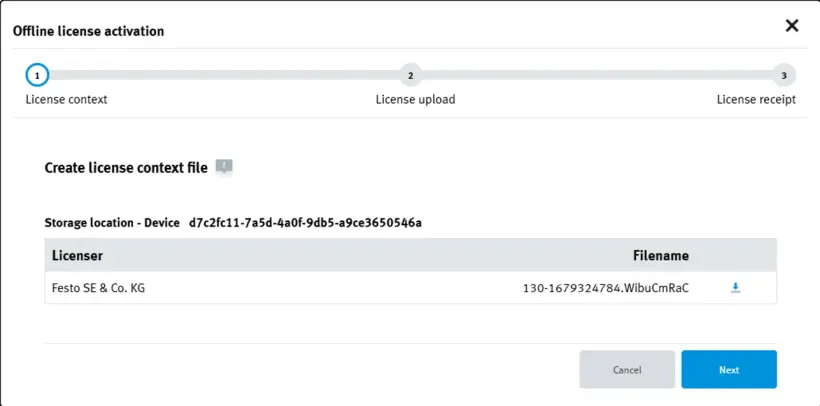
- Klik op "Bestand selecteren" en selecteer het licentiebestand xyz.WibuCmRaU dat je zojuist hebt gedownload:
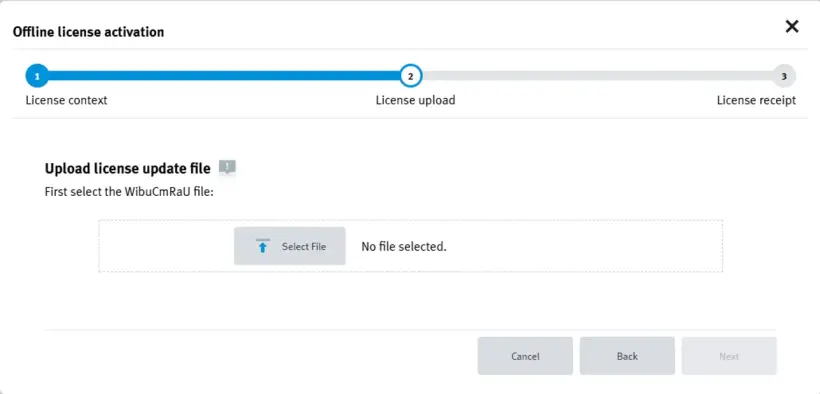
- Klik op "Volgende":
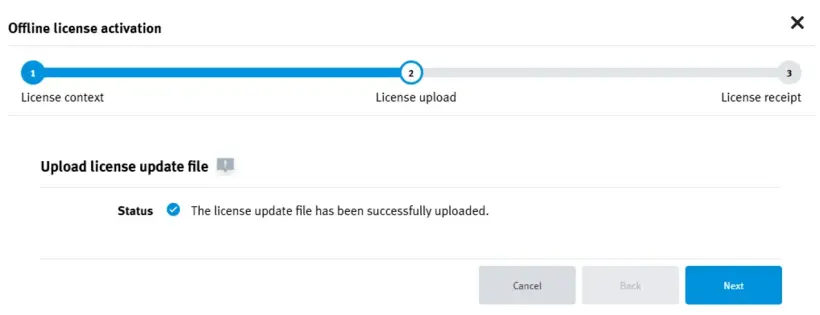
- Download het bonbestand:
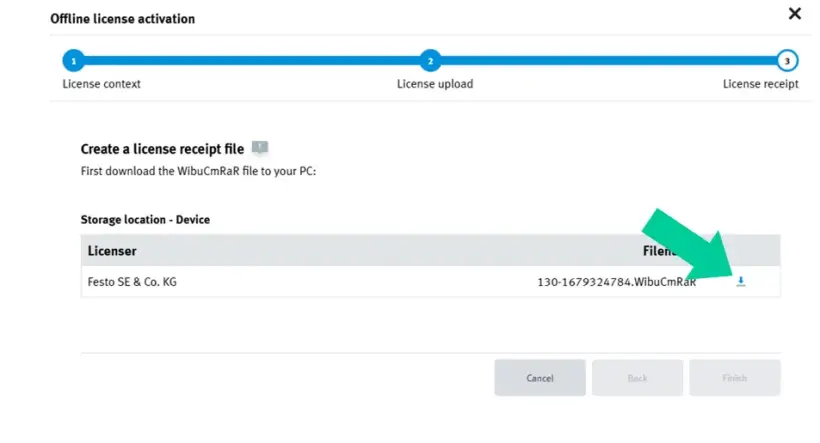
- Klik op "Voltooien":
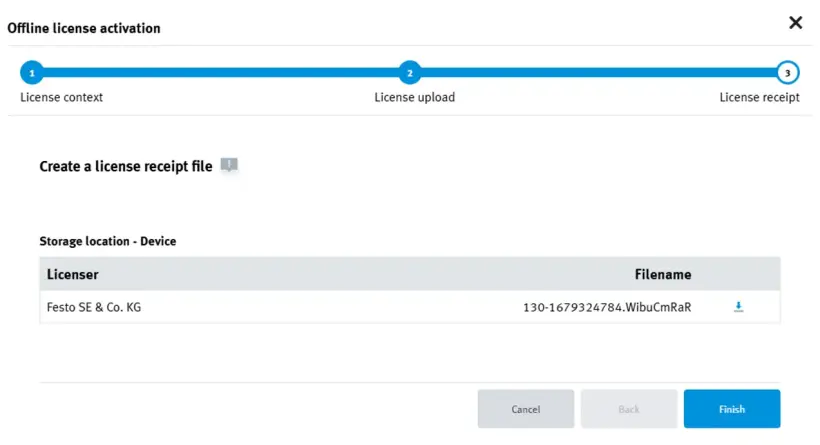
5. Voltooi de installatie van de licentie in WebDepot
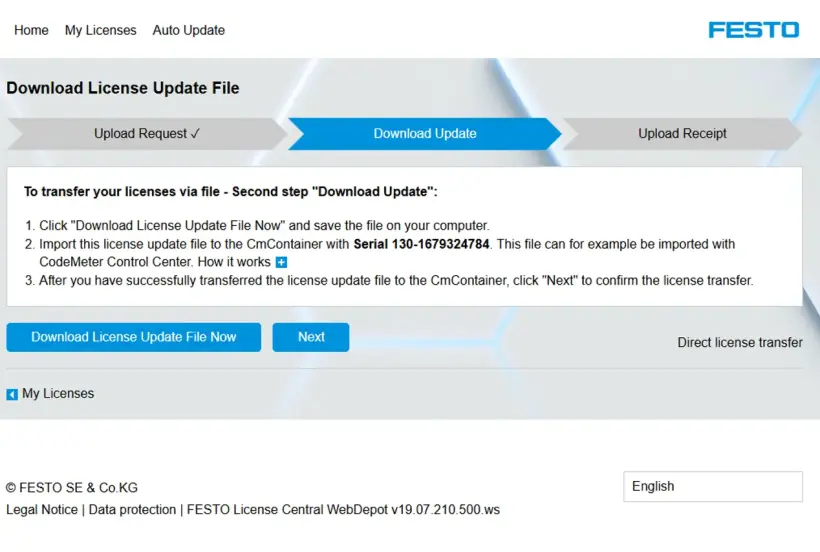
- Ga naar Festo WebDepot en klik op "Volgende":
- Selecteer het bestand xyz.WibuCmRAR of een bijgewerkte versie van xyz.WibuCmRAC-bestand (dat wil zeggen *.In het dialoogvenster verschijnt WibuCmRaC; beide zijn goed) en klik op "Ontvangstbewijs nu uploaden"
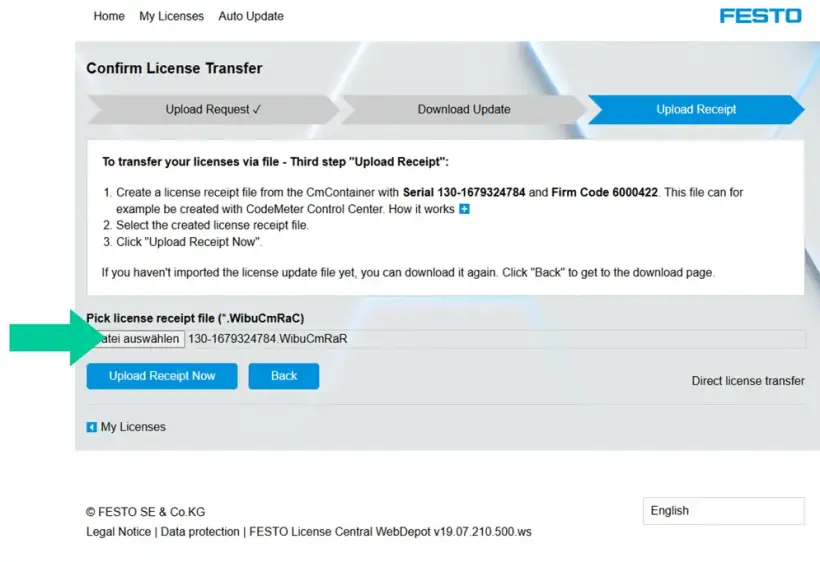
- Zodra het proces is voltooid, klik je op "OK":
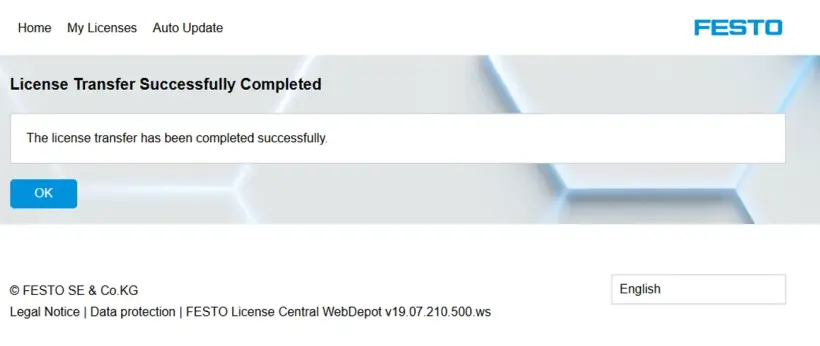
- De licentiestatus in WebDepot zou nu "Geactiveerd" moeten zijn
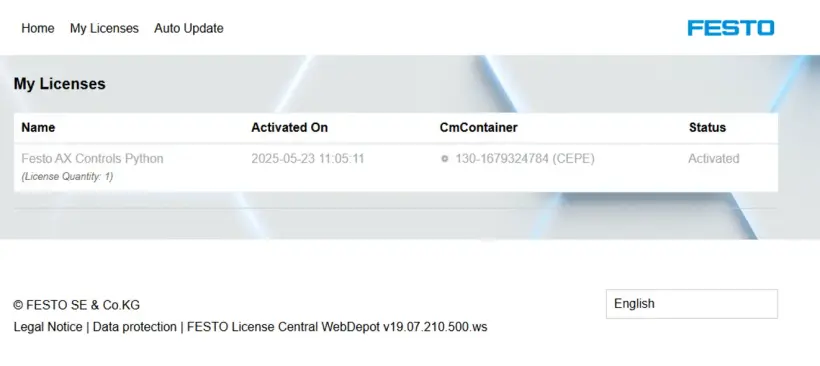
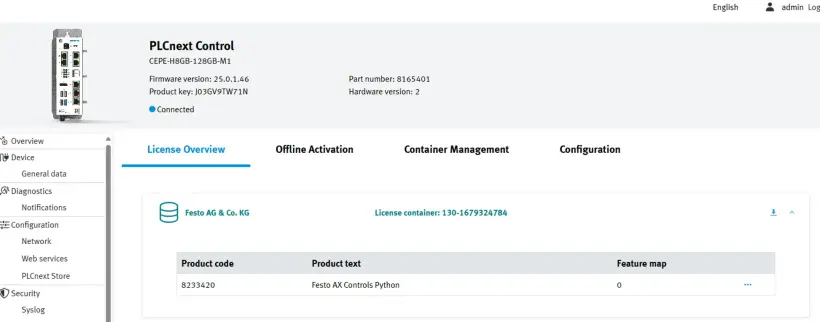
6. Controleer de licentie
- Ga terug naar WBM en selecteer "Licentieoverzicht"
Hoe activeer je je FluidSIM 365 licentie
Er zijn 3 manieren om jouw licenties jouw licenties te activeren:
De beste manier om je FluidSIM-licentie te activeren en te beheren 365 licentie hangt af van hoe je FluidSIM wilt gebruiken en of je beschikt over een permanente internetverbinding:
Als je FluidSIM wilt gebruiken:
1. op Windows en/of op het web (fluidsim.festo.com) -> Uw licentie inwisselen in de FluidSIM License Manager (permanente internetverbinding vereist)
Meest geschikt voor: Scholen of opleidingscentra die de voorkeur geven aan gecontroleerde toegang in groepsverband zonder gebruik te maken van Festo LX.
2. op het web (fluidsim.festo.com) en in Festo LX -> Uw licentie inwisselen in Festo LX (permanente internetverbinding vereist)
Meest geschikt voor: Instellingen die Festo LX gebruiken of gebruikers beheren via een LX-organisatie.
3. op alleen in Windowsin de offline modus -> Uw licentie inwisselen in de FluidSIM Activeringswizard (eenmalige internetverbinding vereist)
Meest geschikt voor: Omgevingen zonder permanente internettoegang (ondersteunt alleen de Windows-versie van FluidSIM)
- Een FluidSIM V6-licentie kan alleen op Windows worden gebruikt. Daarom kan het alleen bij de eerste en derde optie worden gebruikt.
- U kunt op elk moment tussen alle activeringsmethoden wisselen.
2. Activering via Festo LX
- Werkt met de FluidSIM-webversie en binnen Festo LX
- Vereist een permanente internettoegang
- Werkt niet met FluidSIM voor Windows
Eerste instellingen en het aanmaken van toegang
Nadat je een LX-organisatie hebt aangemaakt, kan je elke licentiesleutel invoeren in Festo LX, ook de FluidSIM-licentiesleutel.
3. Activering via de activeringswizard
- Werkt alleen met de Windows-versie van FluidSIM
- Er is eenmalige internettoegang nodig
- Kan daarna offline worden gebruikt
1. Activering via License Manager
- Werkt met FluidSIM Windows- en webversie
- Vereist een permanente internettoegang
Eerste instellingen en het aanmaken van toegang
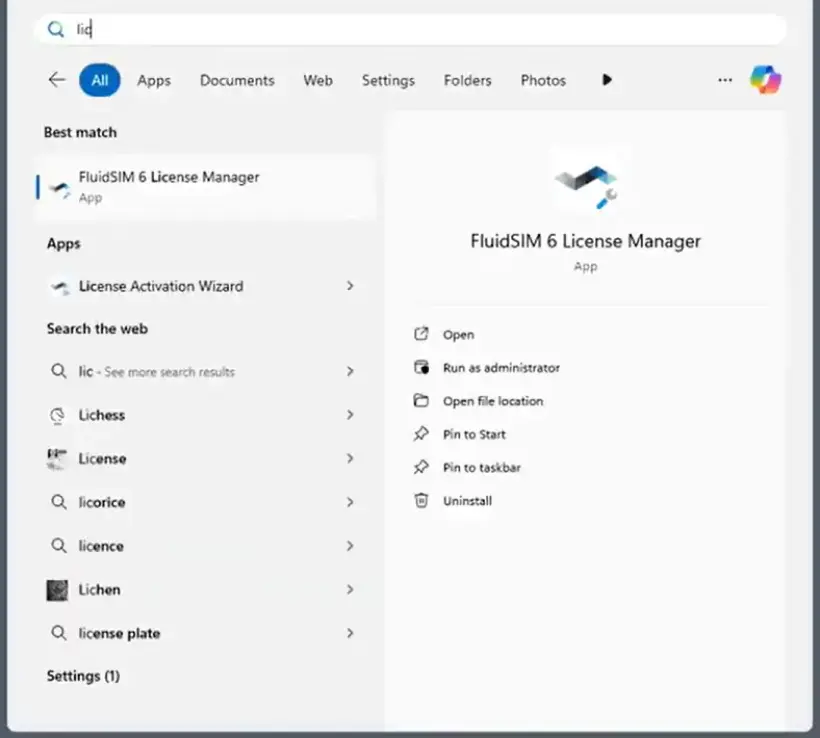
1. Open de FluidSIM License Manager op je pc
- Het wordt automatisch geïnstalleerd wanneer je de Windows-versie van FluidSIM installeert
- Als het nog niet is geïnstalleerd, kun je het volledige installatiepakket of alleen de License Manager downloaden hier
2. Maak een account aan
- Als je al een account hebt, ga dan verder naar stap 3
- Zo niet, klik dan op “Nieuw account aanmaken" en vul de velden gebruikersnaam, wachtwoord en licentiesleutel (ticketnummer) in en klik op "Maak een nieuw account aan”
- De licentiesleutel (ticketnummer) is je door Festo toegestuurd toen je een licentie aanschafte
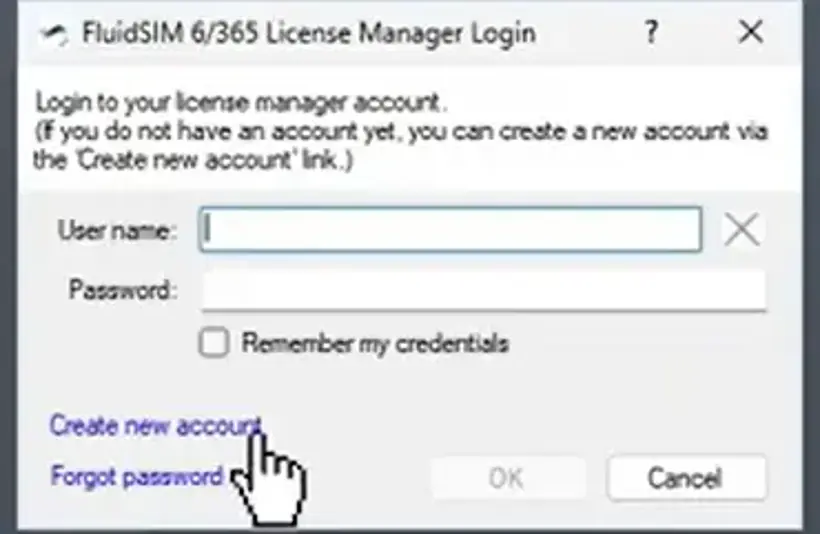
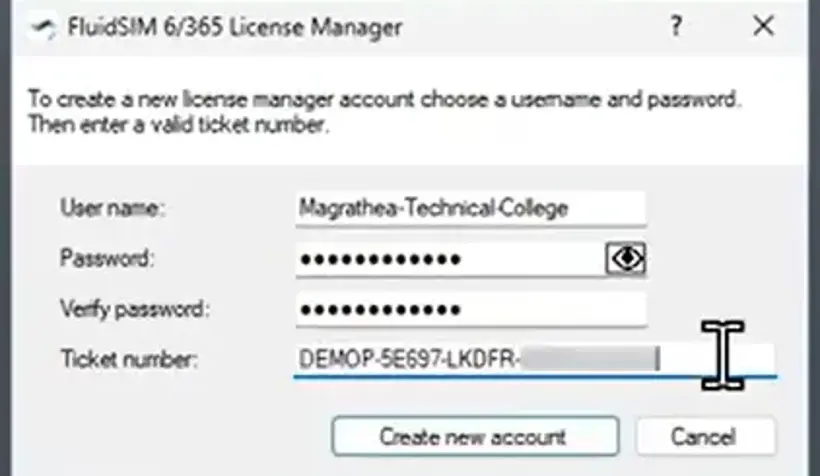
- Je account is nu aangemaakt
3. Log in met je account
- Voer je gebruikersnaam en wachtwoord in en klik op “OK”
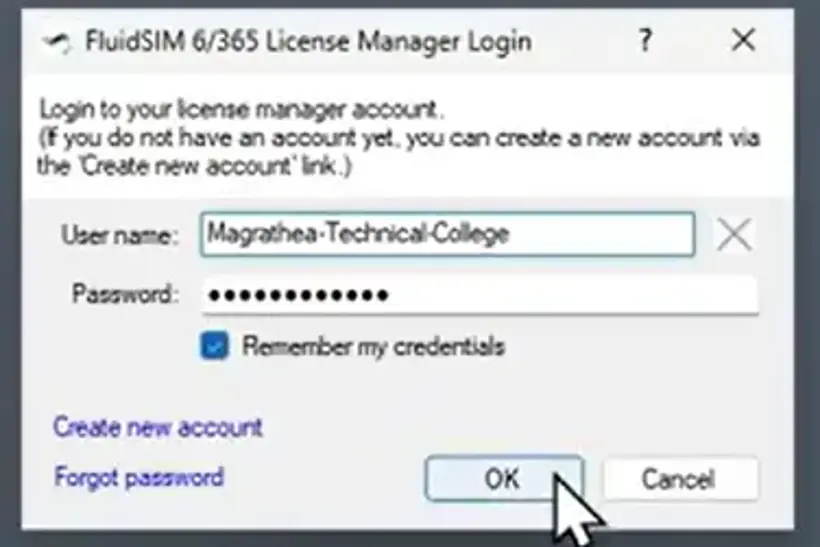
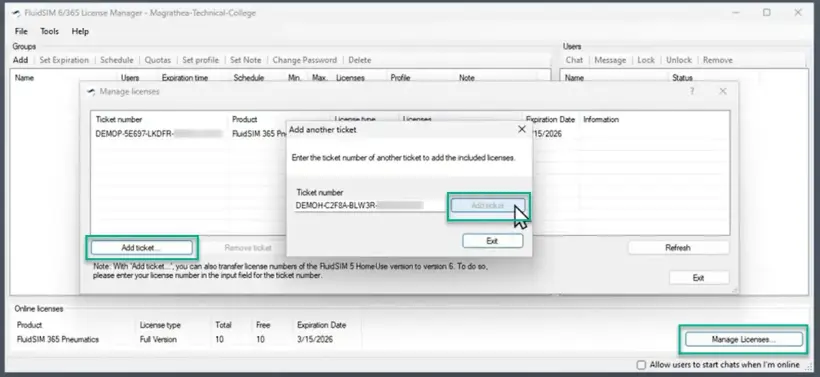
4. Voeg extra licenties toe aan je account
- Klik op Licenties beheren -> Ticket toevoegen -> voer je licentieticket in
5. Een gebruikersgroep aanmaken
- Klik op “Toevoegen” en definieer de groepsnaam en het wachtwoord
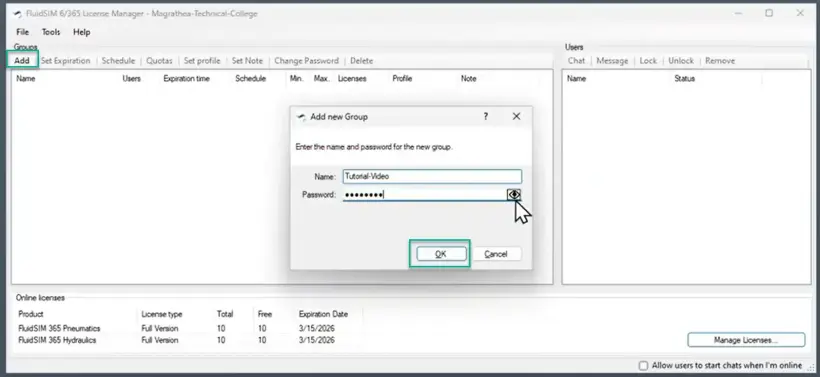
6. De inloggegevens met je studenten delen
- Deel de groepsnaam (in het voorbeeld: (instructievideo) en wachtwoord (••••••••) via e-mail of een ander medium met jouw studenten delen, zodat zij kunnen inloggen met de zojuist aangemaakte inloggegevens
- Deel de licentiesleutel (ticketnummer) van Festo nooit met jouw studenten. Hierdoor zouden zij toegang krijgen tot het beheer van jouw licenties. Deel alleen informatie op groepsniveau.
7. Geavanceerde instellingen
- Stel een vervaldatum, dagelijkse/uurlijkse toegangsbeperkingen of quota in, of pas een vooraf gedefinieerd profiel toe op jouw gebruikersgroep
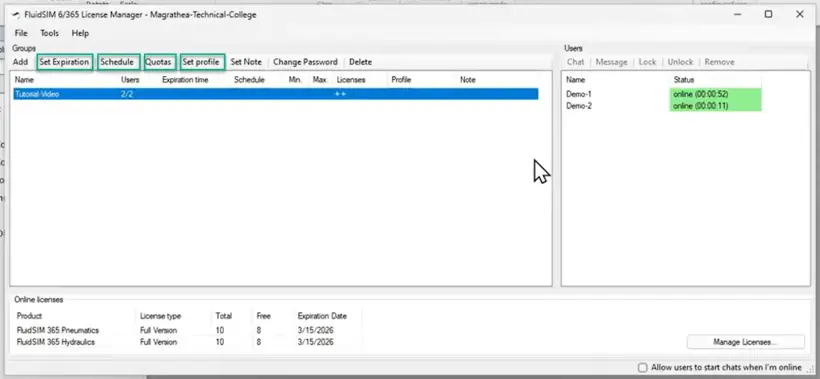
Eerste instellingen en het aanmaken van toegang
1. Installeer FluidSIM 6
FluidSIM V6 downloaden hier en installeer het op jouw pc
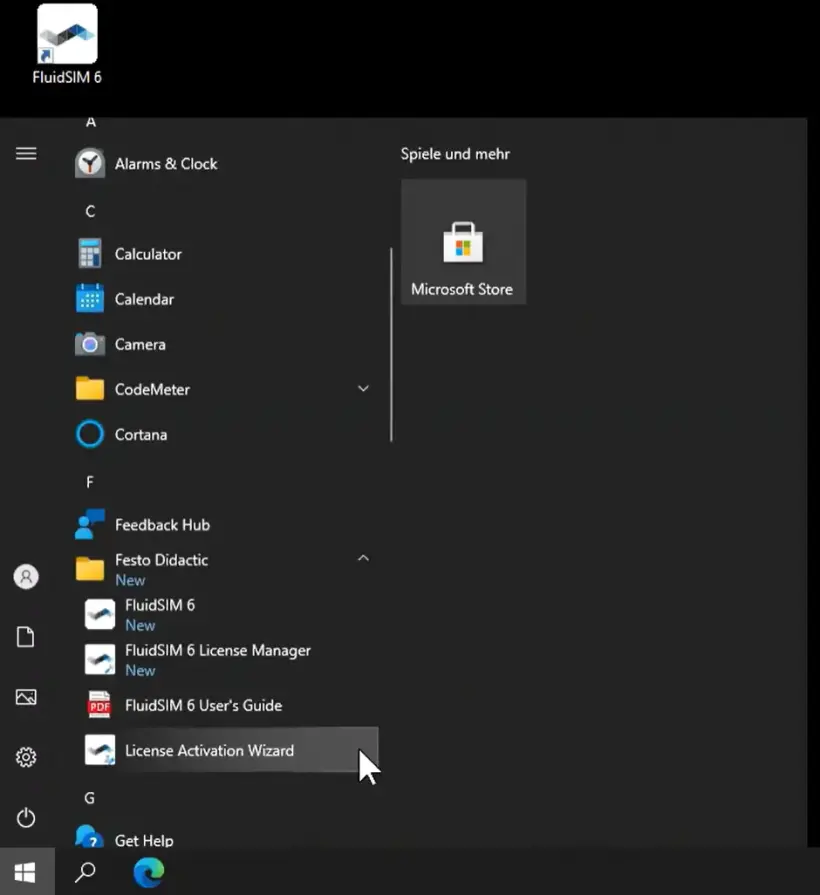
2. Open de FluidSIM-activeringswizard op je pc
- Het wordt automatisch samen met de Windows-versie van FluidSIM geïnstalleerd
- Als het niet geïnstalleerd, kan je de volledige installatie of de activeringswizard alleen hier downloaden
3. Voer jouw licentiesleutel in
- De licentiesleutel is je door Festo toegestuurd toen je een licentie aanschafte
- Door op “Extra ticketnummers bekijken of bewerken” kan je in één stap meerdere tickets toevoegen
4. Activeer jouw licenties op jouw pc/server
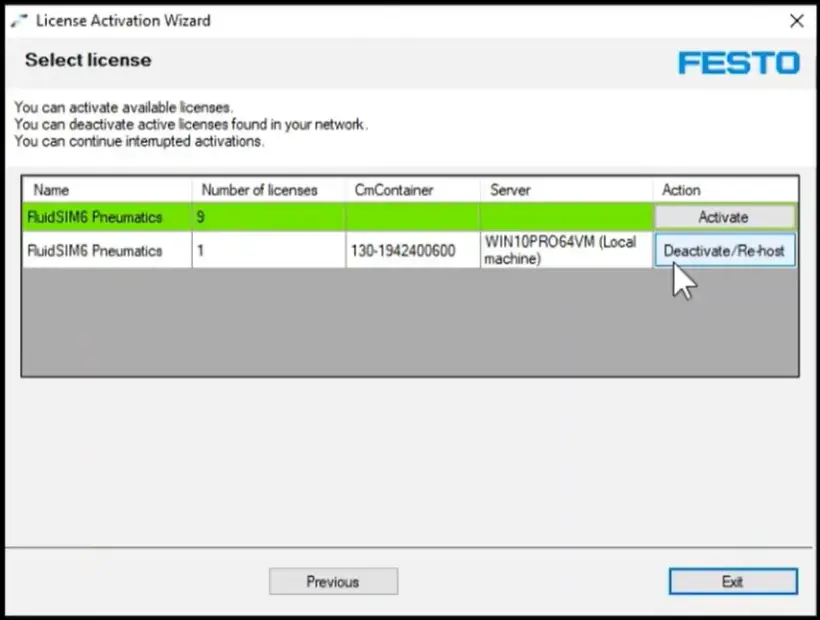
- Als de ingevoerde licentiesleutel geldig was, worden het aantal licenties en het bijbehorende technologiepakket weergegeven
- Klik op “Activeren” en selecteer het aantal licenties dat je op jouw pc/server wilt activeren
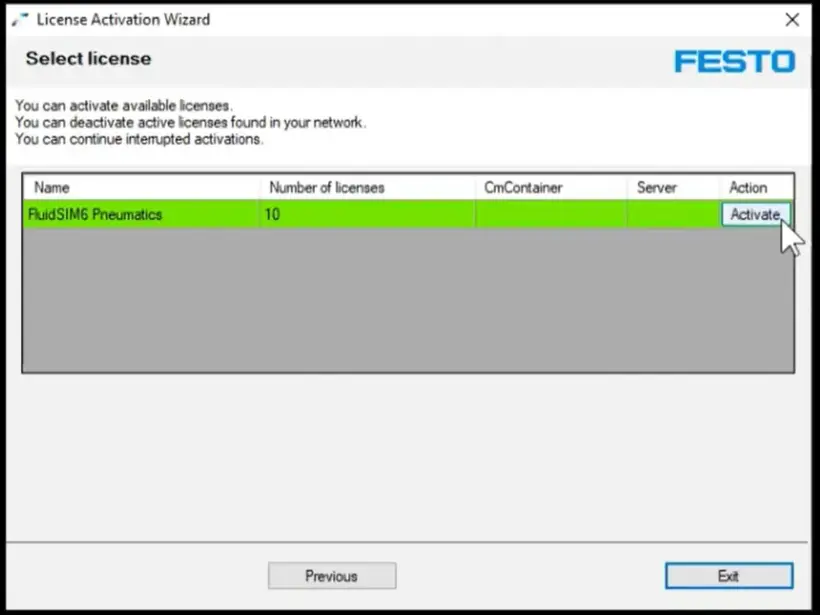
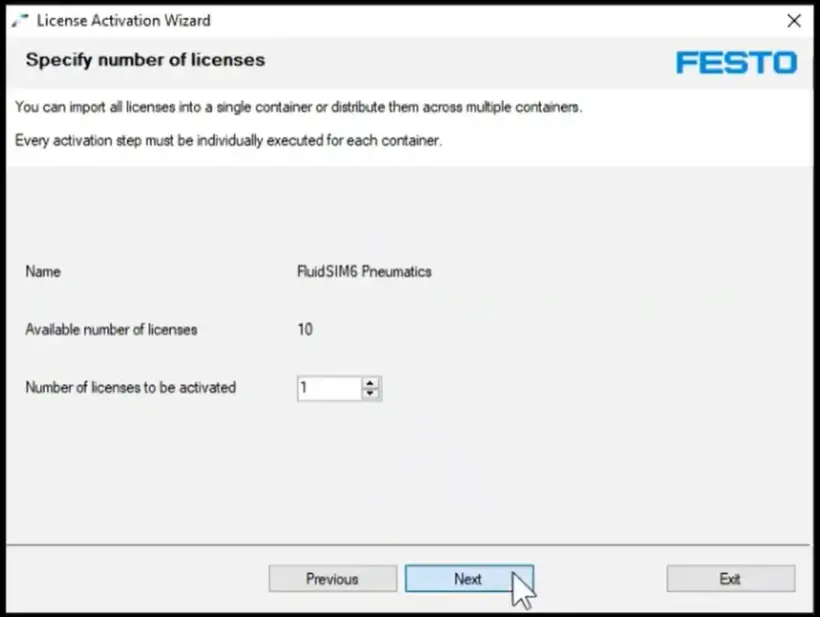
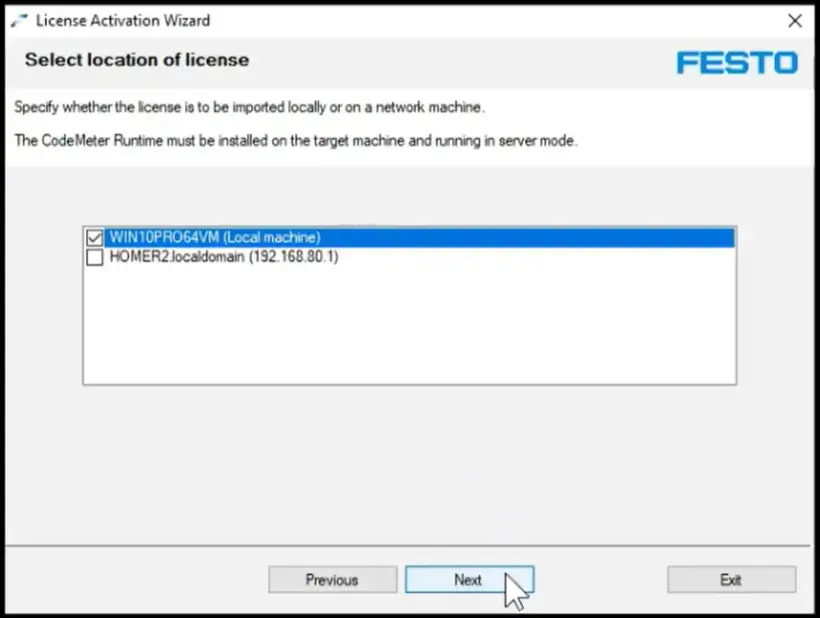
- Selecteer de pc/server waarop je de licenties wilt activeren
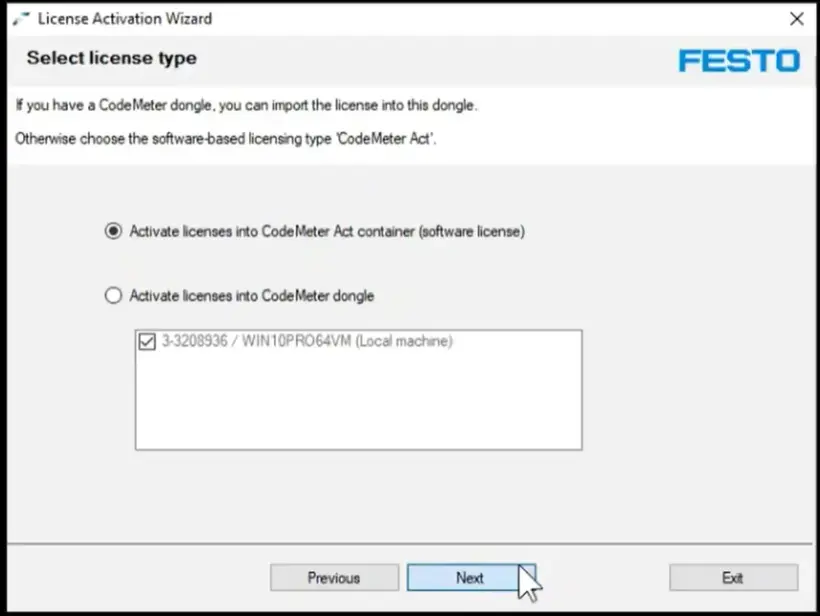
- Selecteer bij het licentietype de eerste optie (container), tenzij je een USB-dongle wilt gebruiken voor de licentie (meer informatie over deze optie hier)
5. Activering geslaagd
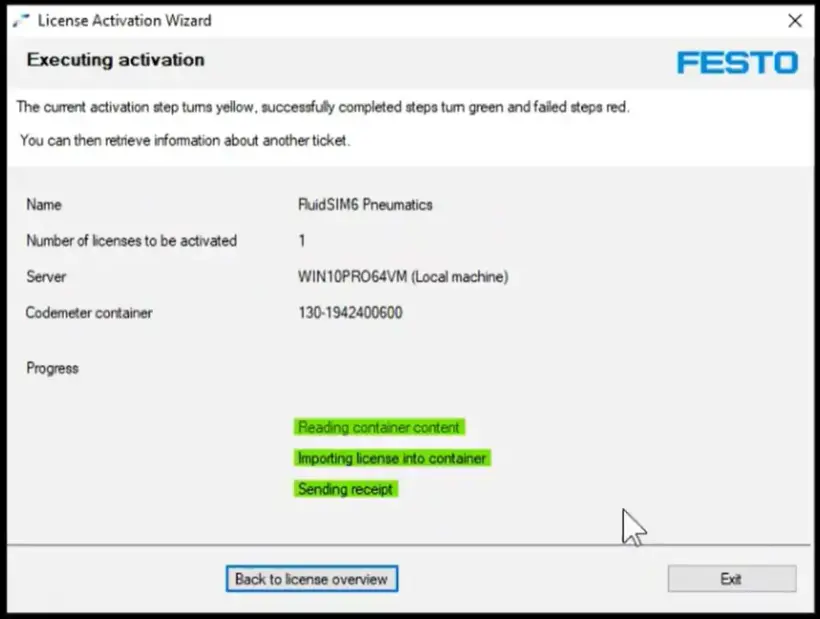
- Zodra je de voorgaande stappen hebt doorlopen, krijg je een bevestiging van de activering te zien
- Vanaf nu heb je geen internetverbinding meer nodig om FluidSIM voor Windows te gebruiken
6. Deactiveren (optioneel)
- Als je de licenties op jouw pc of server wilt deactiveren, voer je gewoon jouw licentiesleutel opnieuw in via de activeringswizard
- Je krijgt een overzicht te zien van het aantal licenties en het technologiepakket dat bij de licentiesleutel hoort, en of en waar deze zijn geactiveerd
- Klik op “Deactiveren” om de licentieplaats op jouw lokale pc te deactiveren en deze terug te zetten naar de Festo Cloud. U kunt deze licentie nu op een andere pc gebruiken.
Hoe activeert je jouw FPosCR (GSBE-R1-P & GSBE-R2-P)Licentie
De licentie handmatig activeren op een oudere PLC
1. Bestel de licentie en noteer het licentieticket ID
Volg het online bestelproces voor licenties
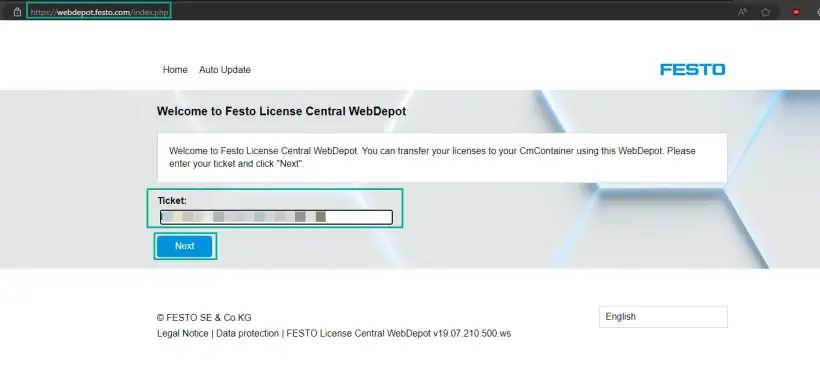
2. Ga naar Festo WebDepot en start het activeringsproces
Open de licentie server, voer het ticket-ID in, klik op “Volgende”
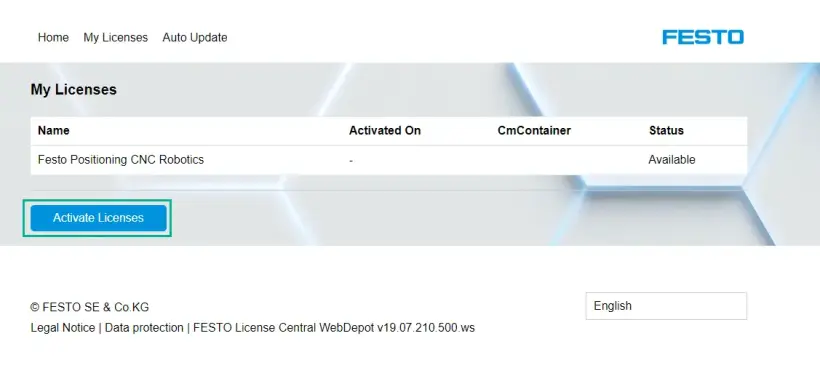
Klik op “Licenties activeren”
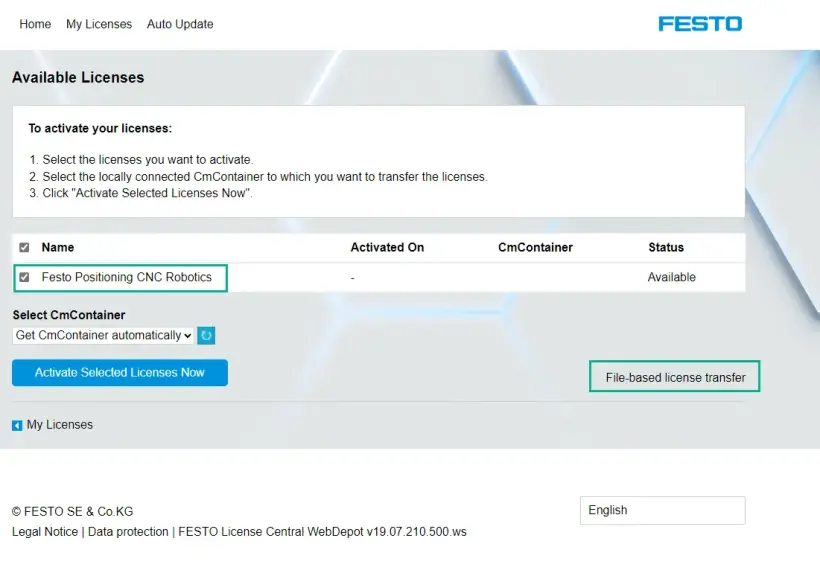
Kies het type container:
- Links: Festo AG Embedded [ 2004 ] (bijv. CECC-X, CPX-E-CEC)
- Rechts: Festo Edge [2P02] (bijv. CEPE) gebaseerd op PlcNext platform
![Festo WebDepot-scherm met weergave van twee containertypen: Festo AG Embedded [ 2004 ] (bijv. CECC-X, CPX-E-CEC) en Festo Edge[ 2P02 ] (bijv. CEPE) gebaseerd op het PlcNext-platform](https://www.festo.com/media/cms/central/media/mam_upload/image5~1_w820.webp)
Selecteer de licentie en klik op “Bestandgebaseerde licentieoverdracht”
3. Download de WibuCmRaC van de PLC
Open de webinterface van je PLC (IP-adres in de webbrowser) -> Licenties -> Licentie bijwerken
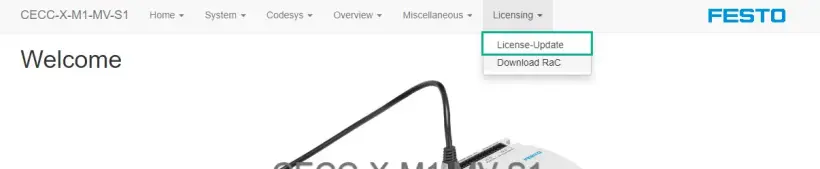
Download het statusbestand van de licentiecontainer
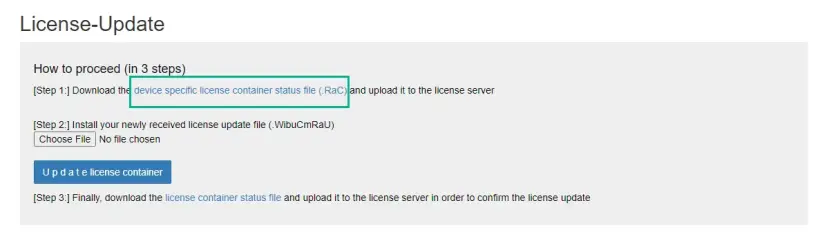
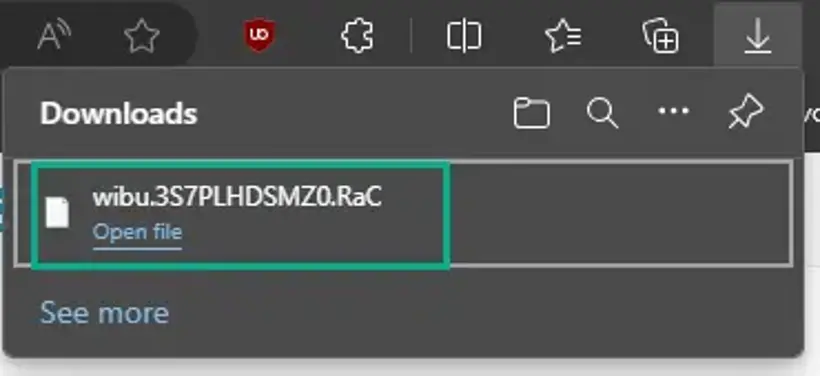
4. Upload de WibuCmRaC naar het WebDepot
Ga naar WebDepot en selecteer de WibuCmRac bestand en start het activeringsproces
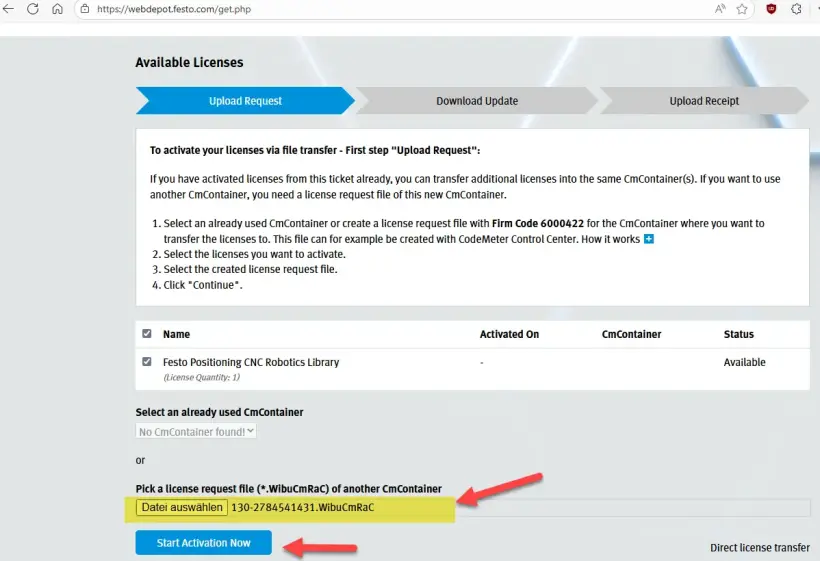
5. Download de bijgewerkte versie van WibuCmRaU naar je computer
Download na activering de WibuCmRaU bestand naar jouw pc
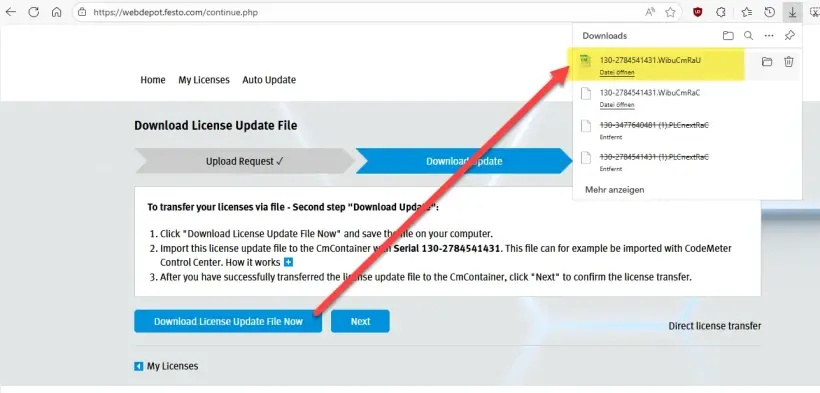
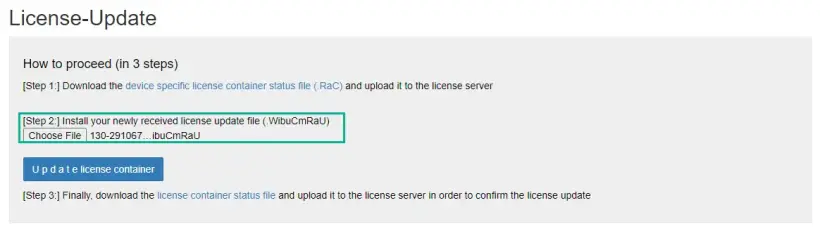
6. Laad de WibuCmRaU naar de PLC
Ga terug naar de webinterface van je PLC en selecteer het gedownloade *.WibuCmRaU bestand
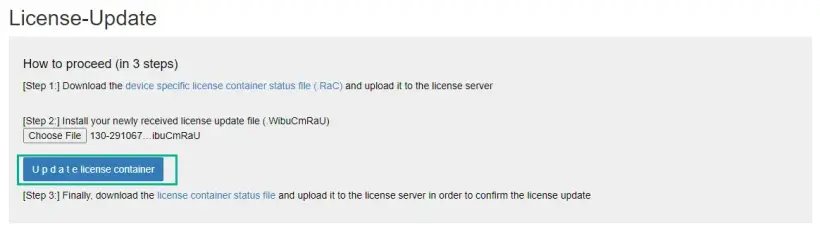
Werk de licentiecontainer bij. Ga na een succesvolle update verder met stap 3
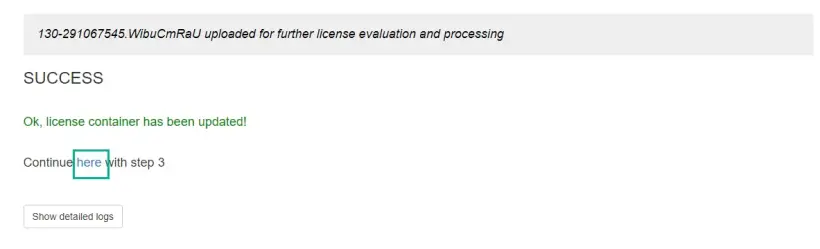
7. Download het ontvangstbewijs WibuCmRaR van de PLC naar jouw pc
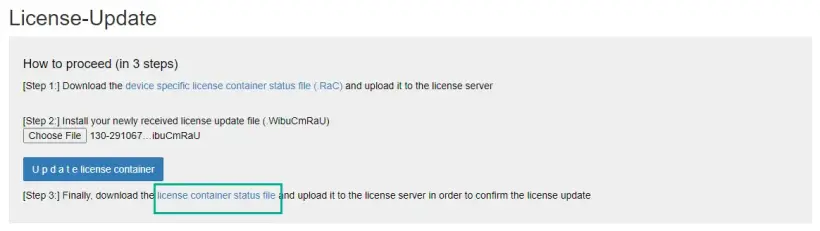
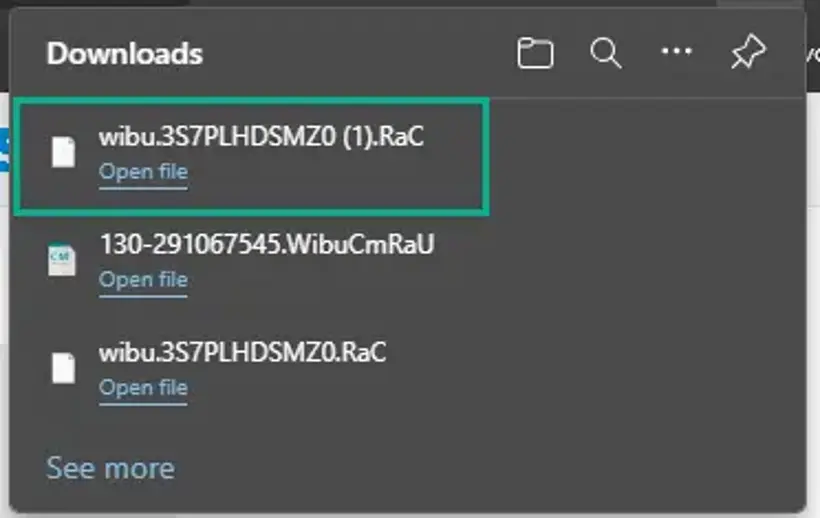
8. Upload het ontvangstbewijs WibuCmRaR naar het WebDepot
Ga terug naar de licentieserver en ga verder met de laatste stap
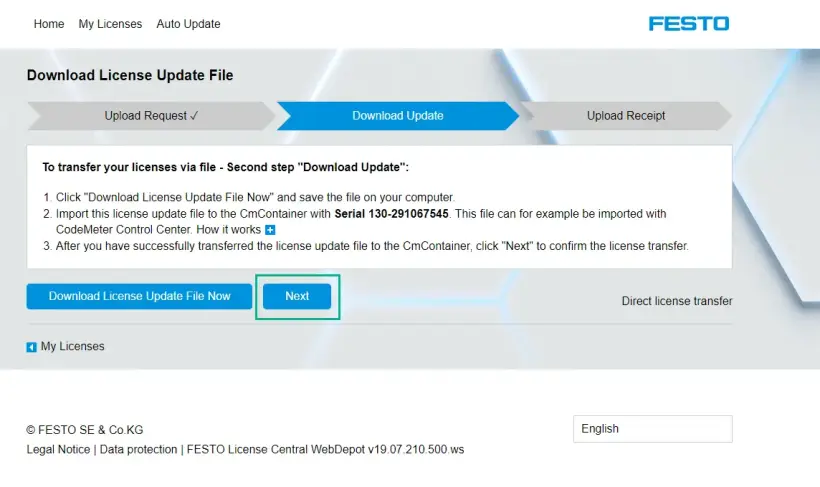
Selecteer het laatst gedownloade bestand en upload het
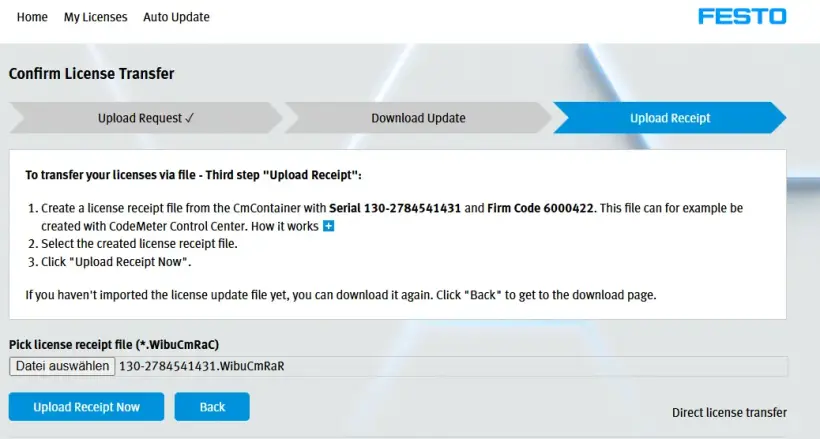
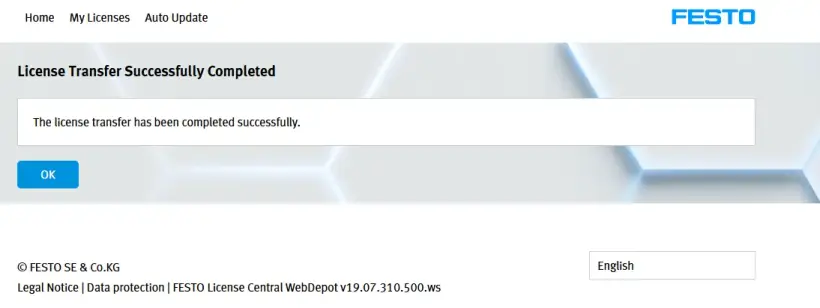
Zodra het bestand is geüpload, ga je verder door op “OK”. De FPosCR is nu geactiveerd op de server.
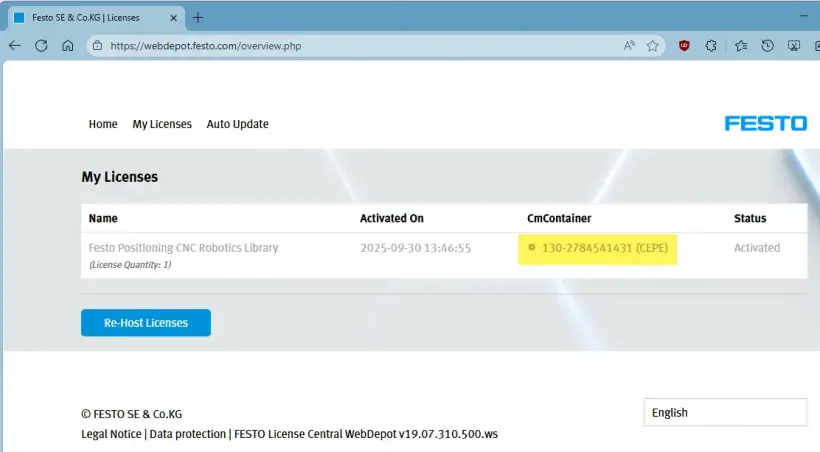
9. Controleer het activeringsresultaat
De DEMO-MODUS is uitgeschakeld op de FPosCR
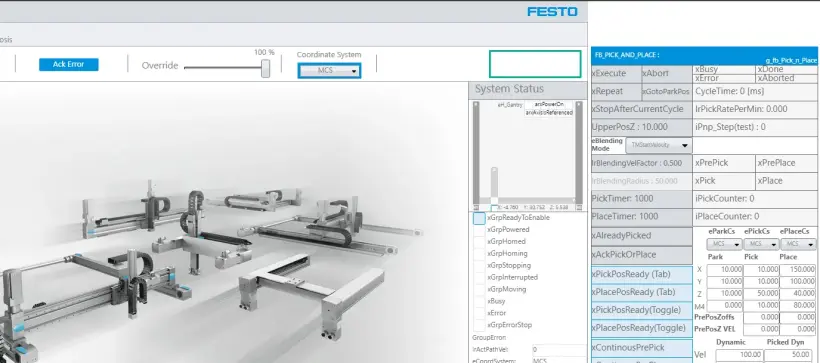
De CEPE-licentie handmatig activeren
1. Bestel de licentie en noteer het licentieticket ID
Volg het online bestelproces voor licenties
2. Ga naar Festo WebDepot en start het activeringsproces
Open de licentie server, voer het ticket-ID in, klik op “Volgende”
Klik op “Licenties activeren”
Kies het type container:
- Links: Festo AG Embedded [ 2004 ] (bijv. CECC-X, CPX-E-CEC)
- Rechts: Festo Edge [2P02] (bijv. CEPE) gebaseerd op PlcNext platform
Selecteer de licentie en klik op “Bestandgebaseerde licentieoverdracht”
3. Download de WibuCmRaC van de PLC
Controleer de naam van de licentiecontainer aan de hand van de bijbehorende firmacode -> Voor FPosCR moet de container met de firmacode 6000422moet worden gebruikt
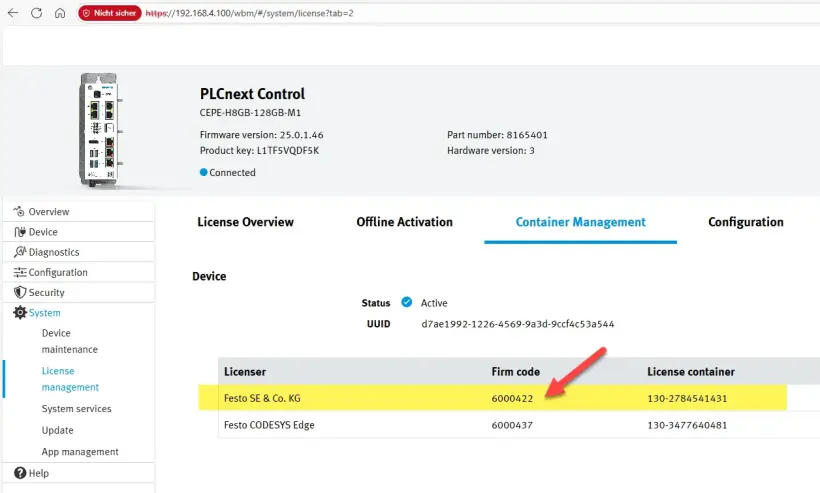
Ga naar Offline activering, selecteer de juiste container (licentiehouder) en het juiste bestandsformaat en klik op "Start offline activering""
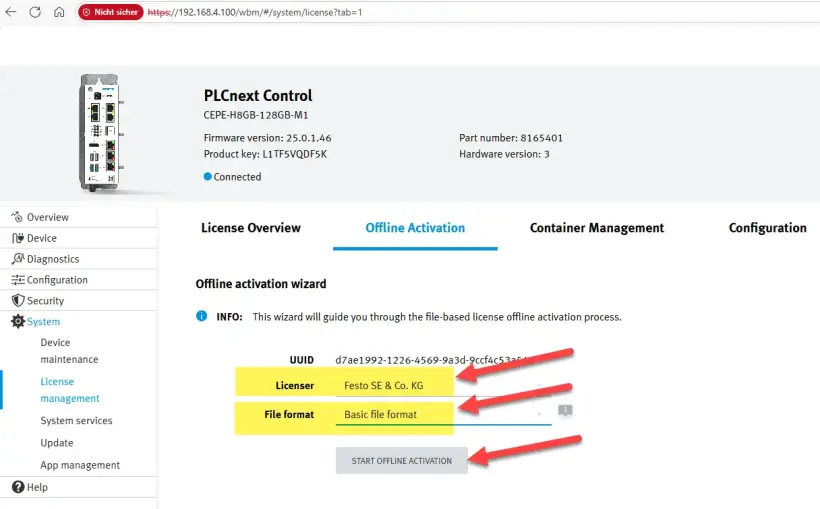
Download de WibuCmRaC bestand naar je pc en klik op "Volgende"
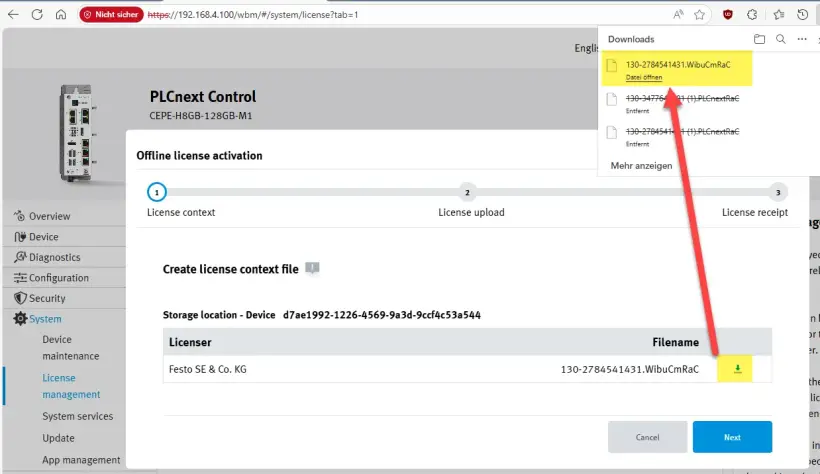
4. Upload de WibuCmRaC naar het WebDepot
Ga naar WebDepot en selecteer de WibuCmRac bestand en start het activeringsproces
5. Download de bijgewerkte WibuCmRaU naar jouw computer
Na activering, download de WibuCmRaU naar jouw pc
6. Laad de WibuCmRaU naar de PLC
Selecteer het WibuCmRaU bestand
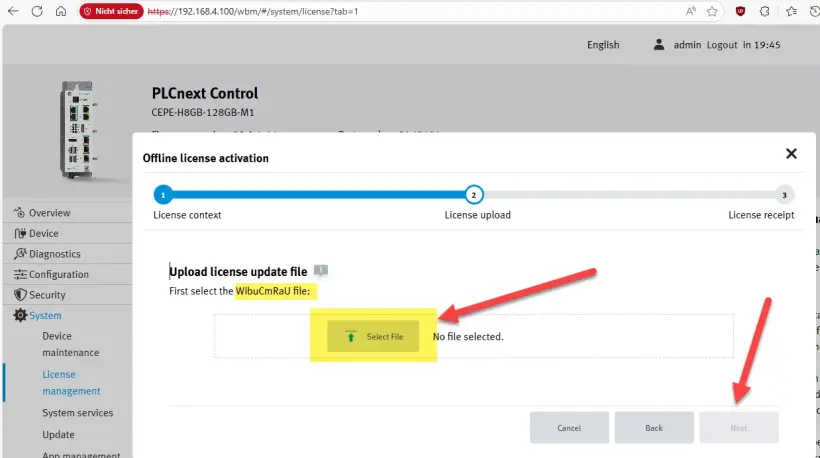
Zodra het uploaden klaar is -> Klik op "Volgende"
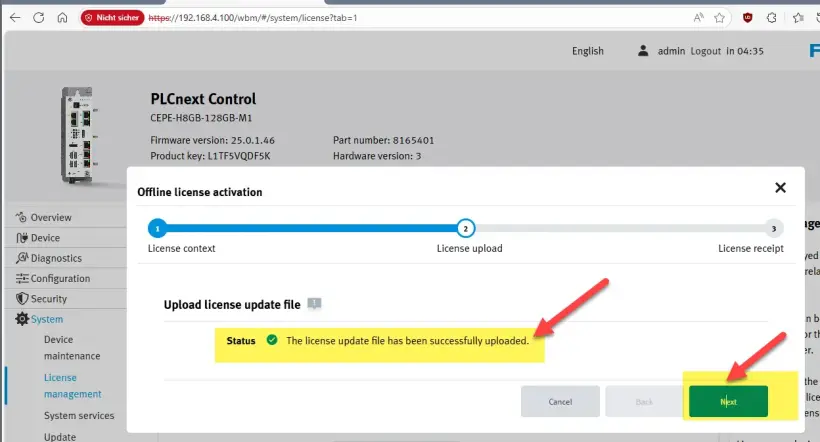
7. Download het ontvangstbewijs WibuCmRaR van de PLC naar jouw pc
Download het ontvangstbestand -> Klik op "Voltooien"
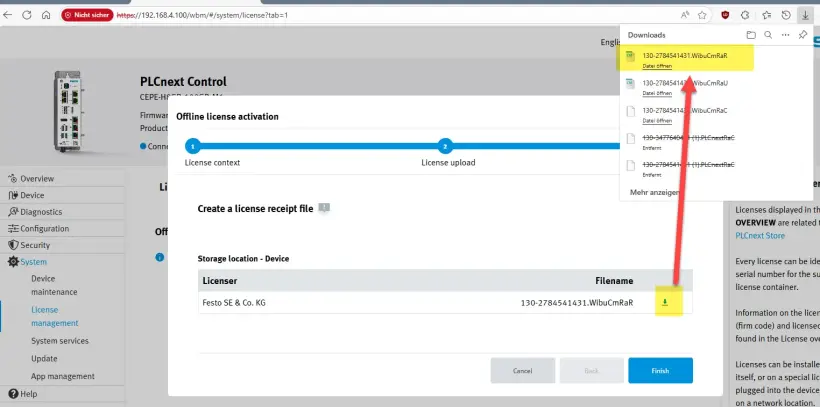
8. Upload het ontvangstbewijs WibuCmRaR naar het WebDepot
Upload de WibuCmRaR naar het WebDepot
Het activeringsproces is voltooid
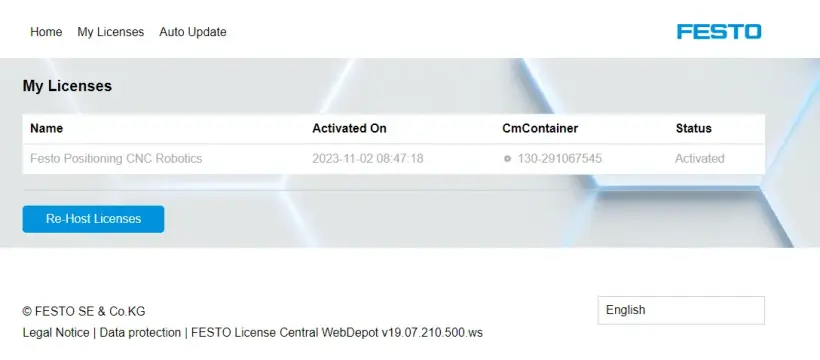
9. Controleer het activeringsresultaat
De DEMO-MODUS rechtsboven is uitgeschakeld op de FPosCR
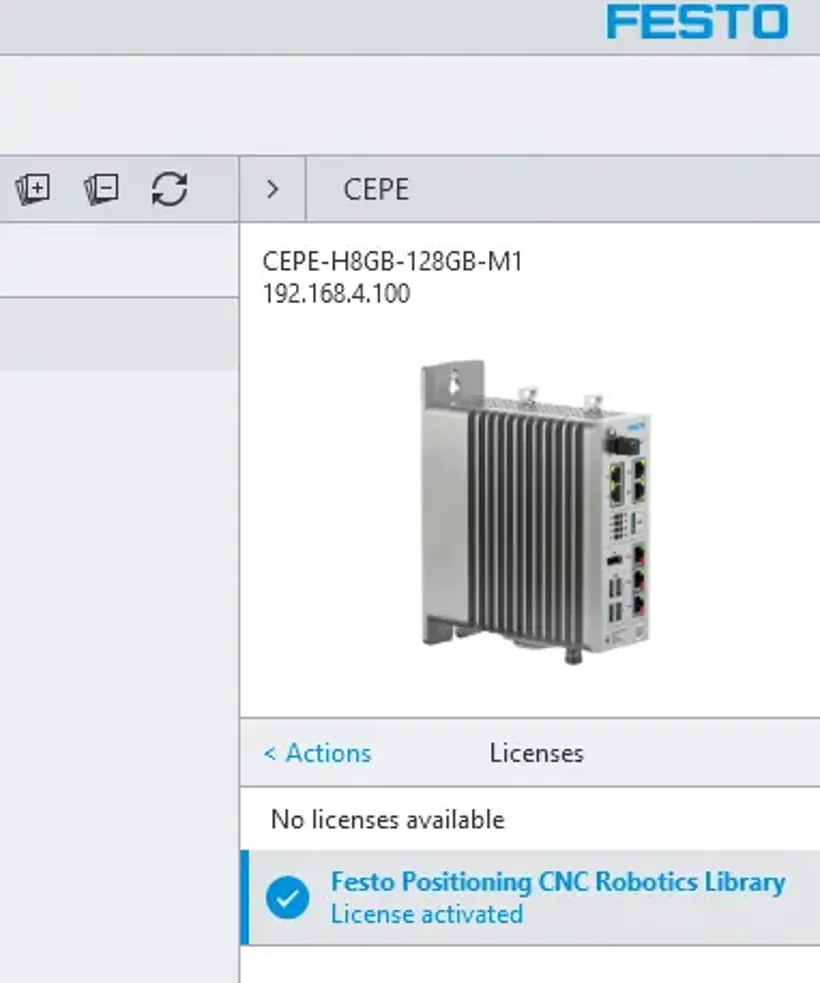
De CEPE-licentie handmatig opnieuw hosten
1. Haal het licentieticket-ID op
Zoek het licentienummer van de licentie op jouw PLC op
2. Ga naar Festo WebDepot en start het rehost proces
Open de licentie server, voer het ticket-ID in, klik op “Volgende”
Klik op “Licenties opnieuw hosten”
Als de licentie is gebruikt voor activering, zie je zowel de activeringsdatum als het CmContainer-nummer waarop de licentie is geactiveerd.
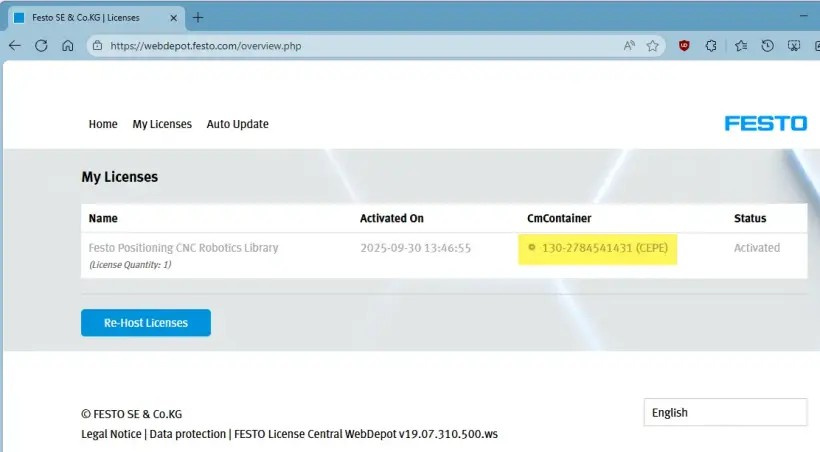
Selecteer de licentie en ga verder met “Licentieoverdracht op basis van bestanden”
Op dit scherm wordt een foutmelding weergegeven omdat de juiste CmContainer op jouw pc niet is gevonden.
Daarom gaan we verder met de licentieoverdracht op basis van bestanden
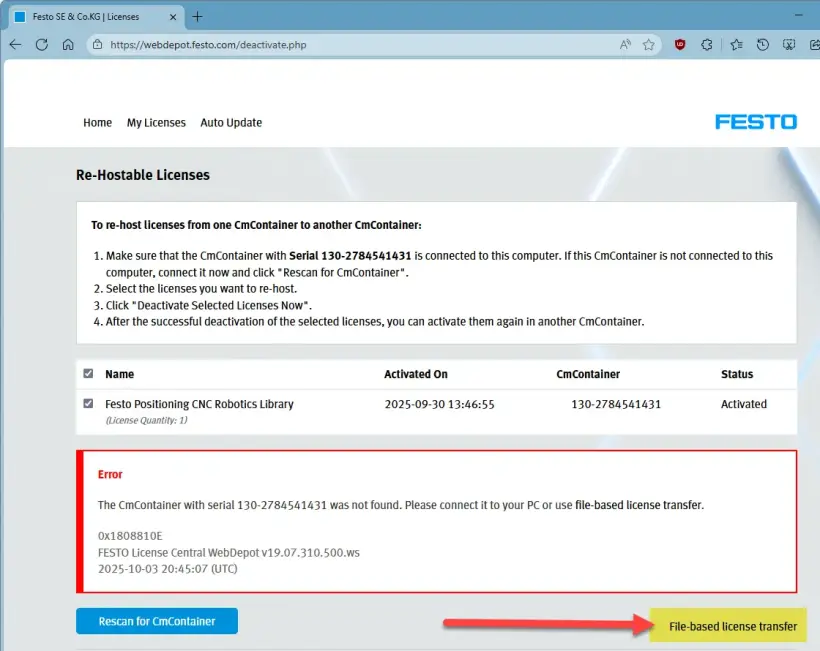
Blijf op dit scherm en ga verder aan de CEPE-kant.
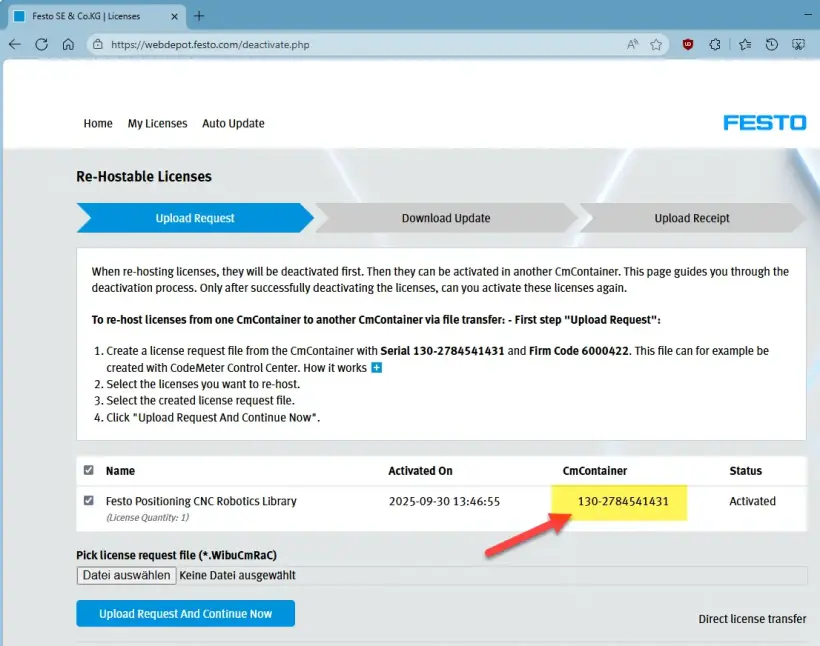
3. Download de WibuCmRaC van de PLC
Controleer de naam van de licentiecontainer aan de hand van de betreffende firmacode -> Voor FPosCR moet de container met de firmacode 6000422worden gebruikt
Controleer het juiste licentiecontainernummer (CmContainer)
Ga naar "Offline Activering", selecteer de juiste container (licentiehouder) en bestandsformaat en klik op "Start offline Activering"
Download de WibuCmRaC bestand naar je pc en klik op "Volgende"
4. Upload de WibuCmRaC naar het WebDepot
Ga naar WebDepot en selecteer de WibuCmRaC bestand en start de re-host door op "Verzoek uploaden en nu doorgaan"
5. Download de bijgewerkte WibuCmRaU naar jouw computer
Download na activering de WibuCmRaU naar jouw pc en klik op "Volgende"
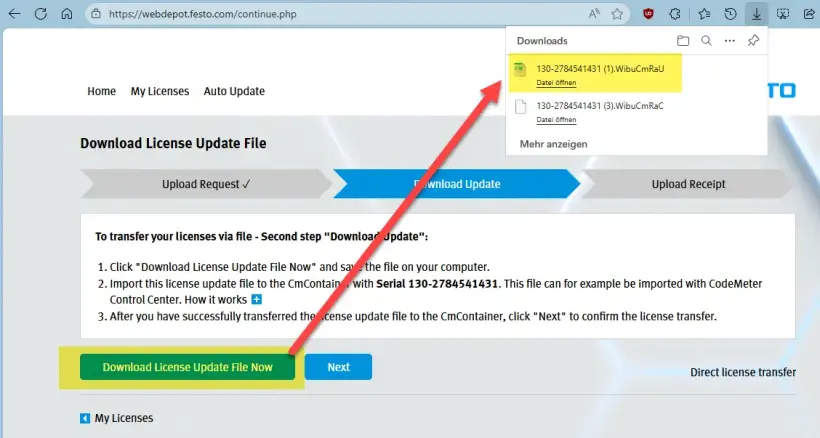
Blijf op dit scherm
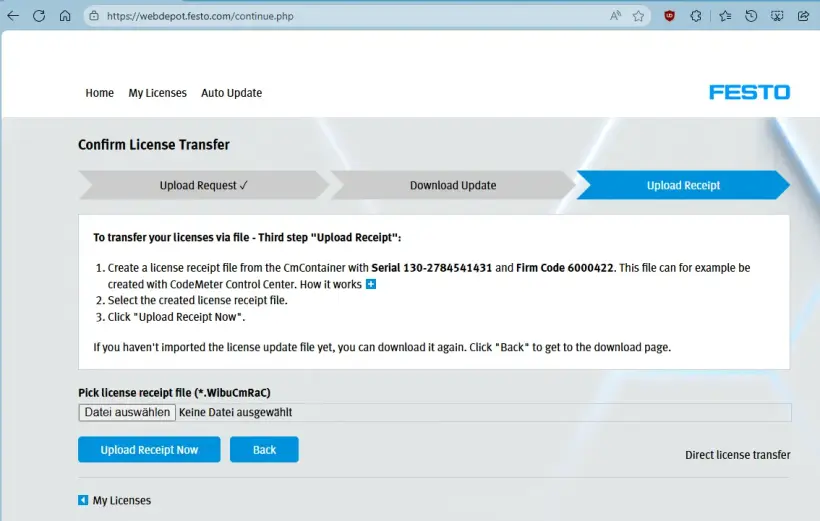
6. Laad de WibuCmRaU naar de PLC
Selecteer het WibuCmRaU bestand
Zodra het uploaden klaar is -> Klik op "Volgende"
7. Download het ontvangstbewijs WibuCmRaR van de PLC naar jouw pc
Download het ontvangstbestand -> Klik op "Voltooien"
8. Upload het ontvangstbewijs WibuCmRaR naar het WebDepot
Upload de WibuCmRaR naar het WebDepot
Het activeringsproces is voltooid
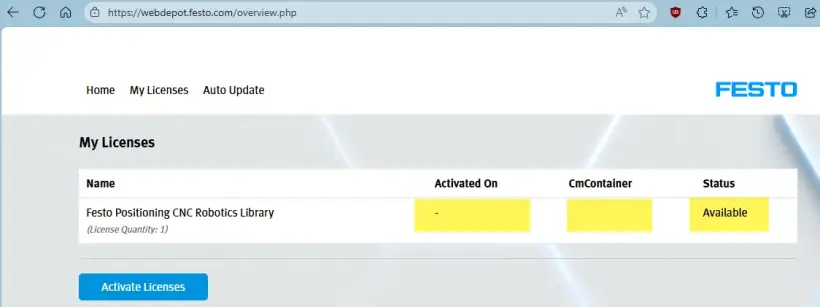
9. Controleer het activeringsresultaat
Controleer de licentie op CEPC wbm
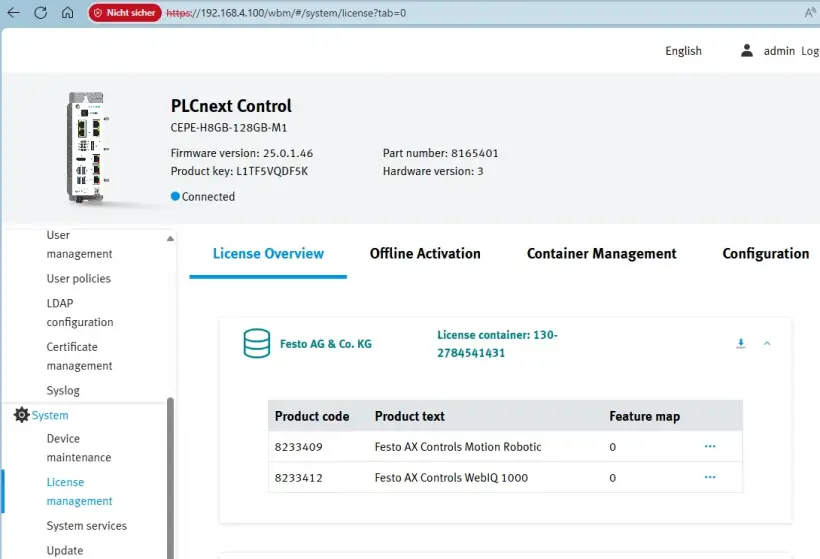
De DEMO-MODUS rechtsboven is uitgeschakeld op de FPosCR
Hoe activeer je je licentie AX IndustrialApp
Activeer je licentie AX Industrial Apps
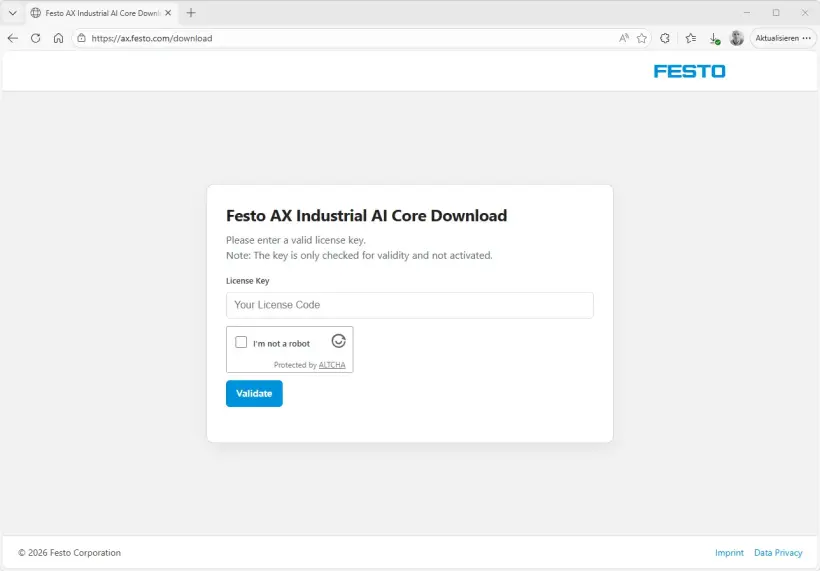
1. Download de installatiebestanden voor de Festo AX Industrial AI Core
- Ga naar https://ax.festo.com/download
- Voer de ontvangen licentiesleutel in
- Uw installatiepakket is aangemaakt
- Downloaden en uitpakken
- Volg de instructies in het bestand "readme.txt" en in de "Toepassingsnota"
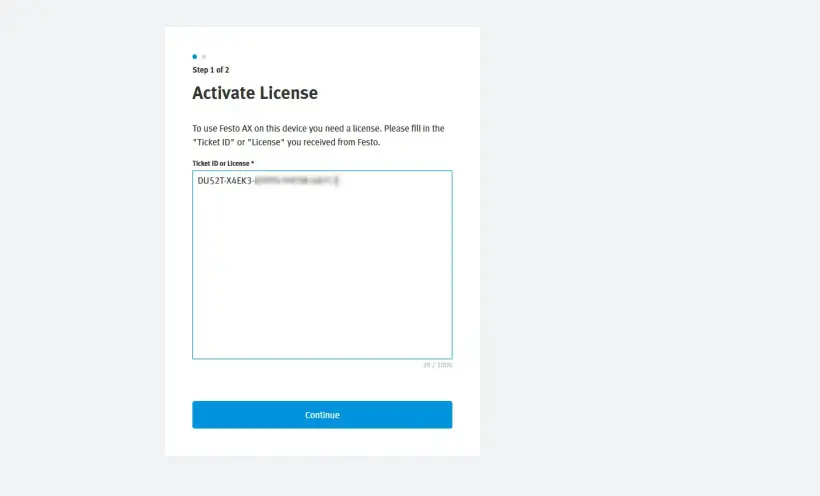
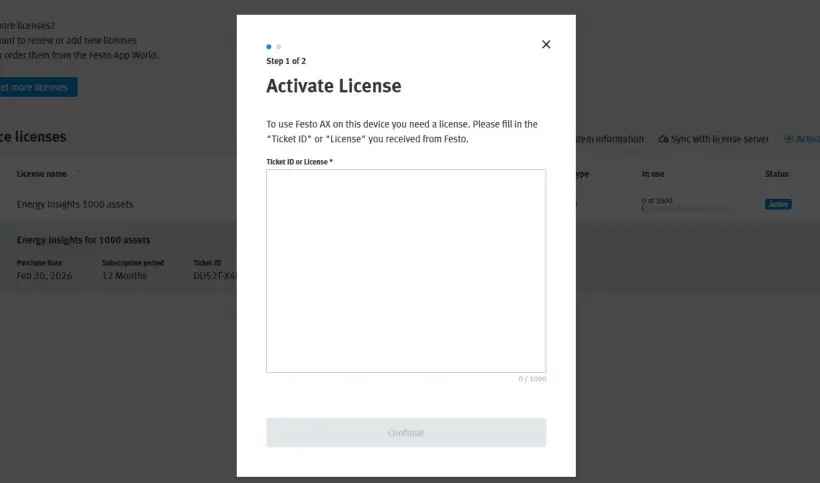
2. Bij het opstarten is een licentie nodig om de app te activeren. Voer de licentiesleutel in die je per e-mail van Festo hebt ontvangen
3. De licentiegegevens worden opgehaald van de centrale server, dus er is een internetverbinding nodig
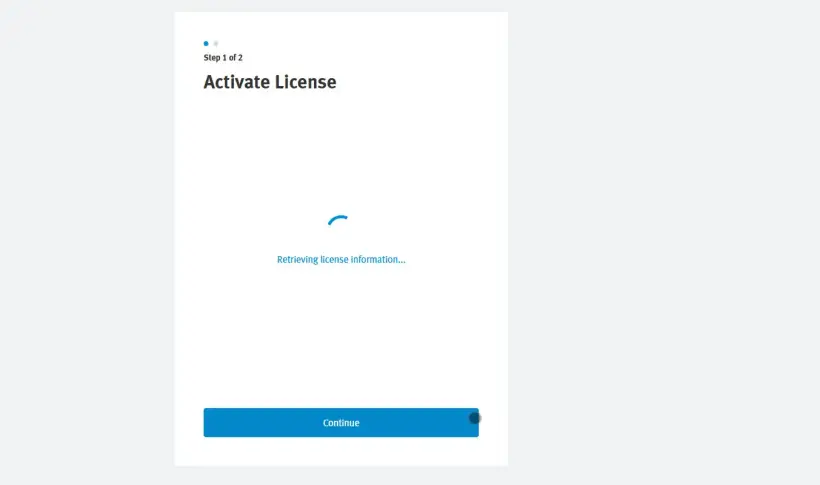
4. Selecteer de licenties die je op dit apparaat/deze AX-instantie wilt activeren en klik op "Activeren"
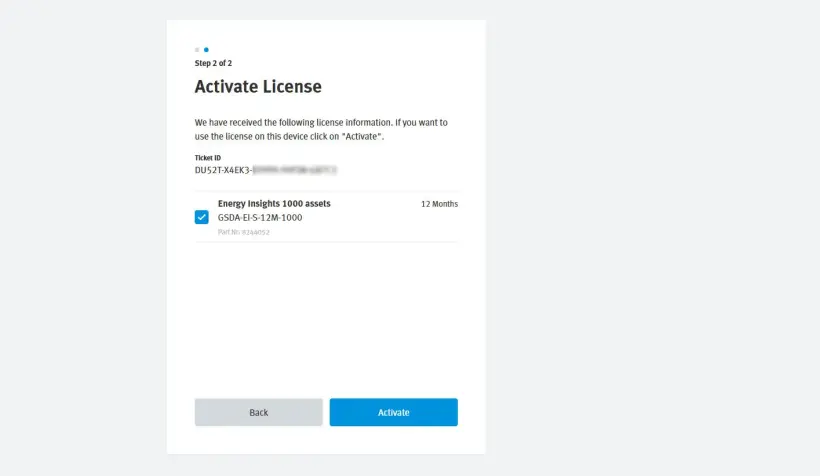
5. De licentie is geactiveerd. Voor die handdruk is een internetverbinding nodig
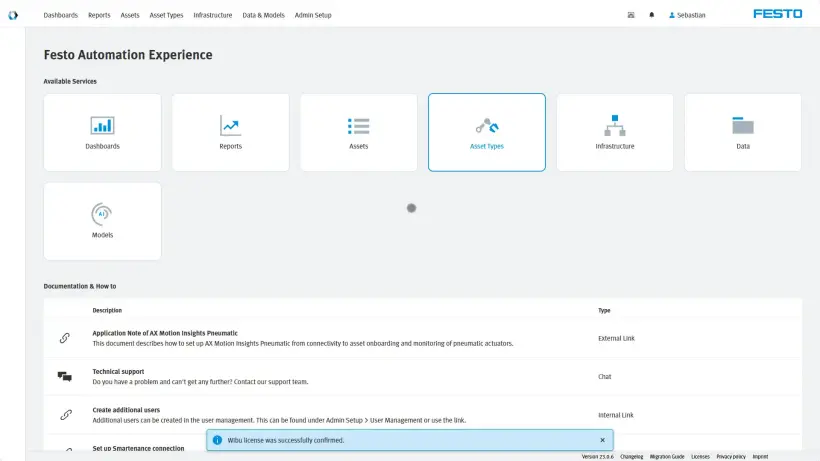
6. Ga naar "Beheer" > "Licenties" voor een overzicht van alle licenties
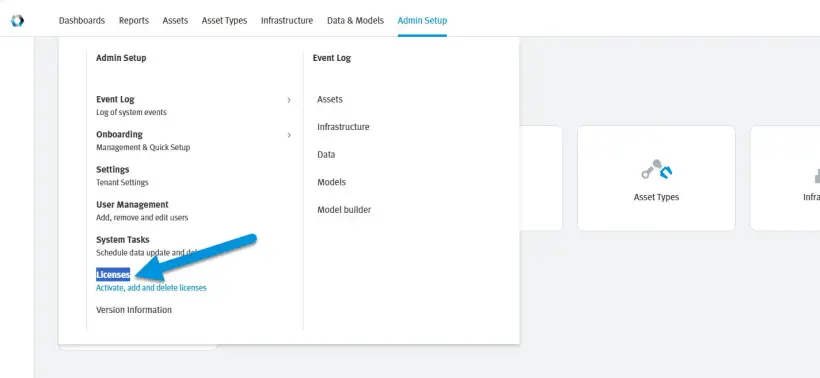
7. U krijgt een overzicht van alle geactiveerde licenties en het verbruik daarvan. Daarnaast kun je vanuit dat scherm meer licenties activeren en licenties deactiveren door op de "×" te klikken
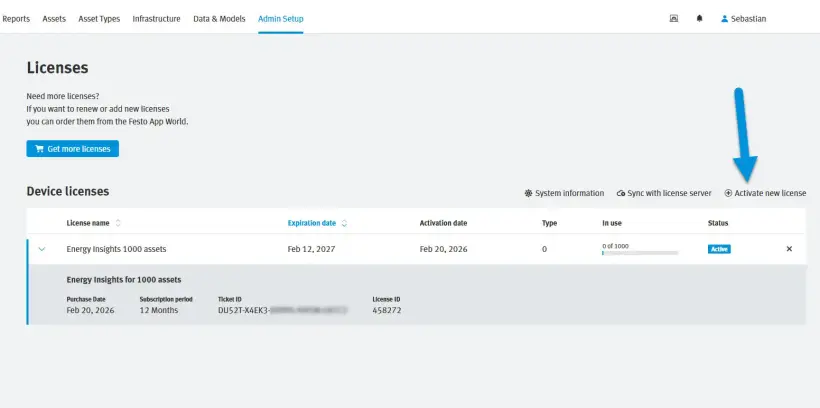
8. Om een andere licentie te activeren, plak je de licentiesleutel en ga je verder zoals hierboven beschreven
Hoe activeer je je licentie AX Smartenance
Een AX Smartenance-account aanmaken
1. Ga naar
2. Vul alle verplichte registratievelden in
3. Bevestig de captcha
4. Klik op ‘Verzenden’
5. Zodra je je hebt geregistreerd, ontvang je een een e-mail, zodat je de instelling van jouw account kunt voltooien. Als je dit nog niet hebt ontvangen , kijk dan even in je spam filter.
6. Log in met je inloggegevens op
Activeer jouw AX Smartenance-licentie
1. Nadat je bent ingelogd, zie je het licentieoverzicht
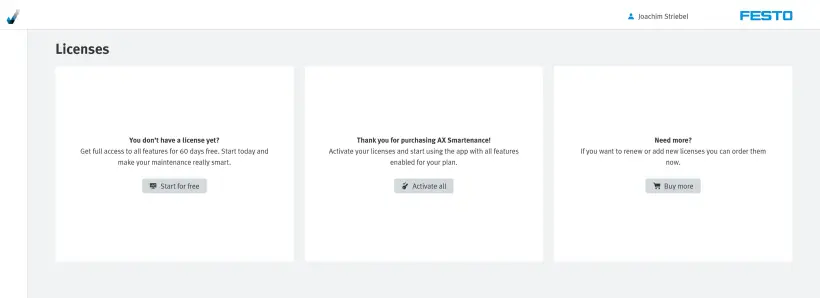
2. Selecteer 'Alles activeren' als je al een geldige licentiesleutel hebt ontvangen.
3. Voer de licentiesleutel in die je van Festo hebt ontvangen
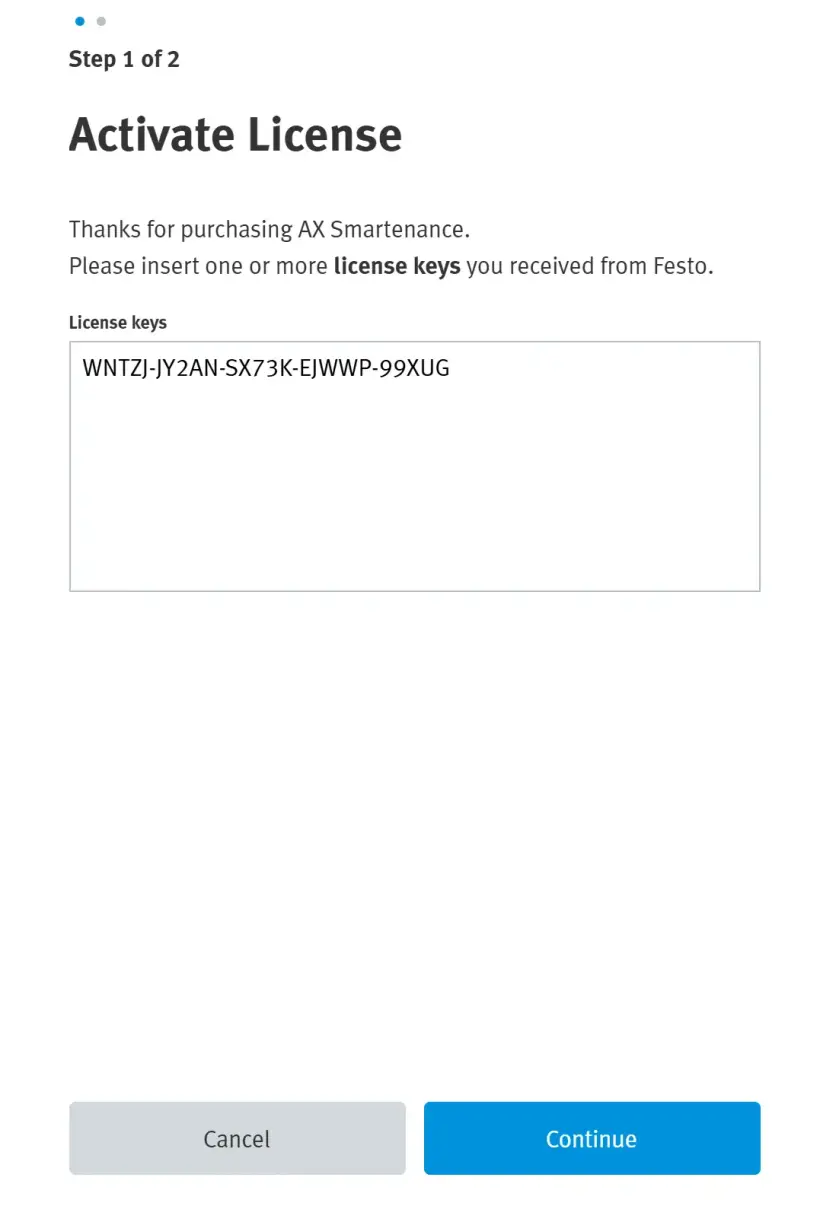
- Klik op ‘Doorgaan’
- De licentiesleutel is succesvol gevalideerd
4. Selecteer de licenties die je wilt activeren
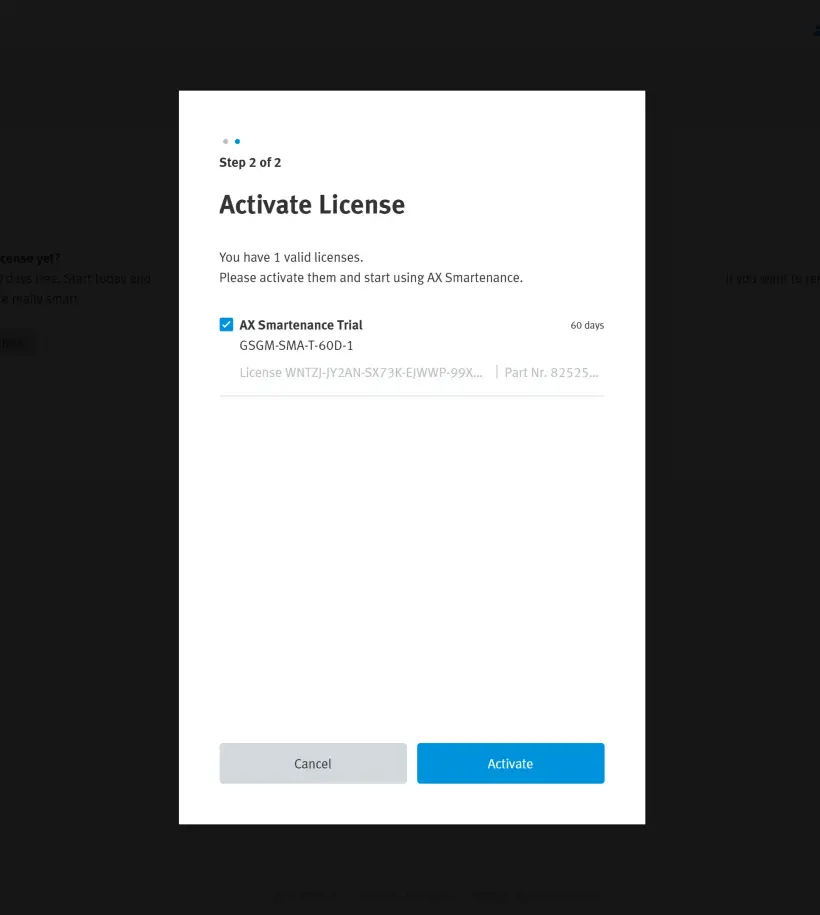
- Kies ‘Activeren’
- De activering is gelukt
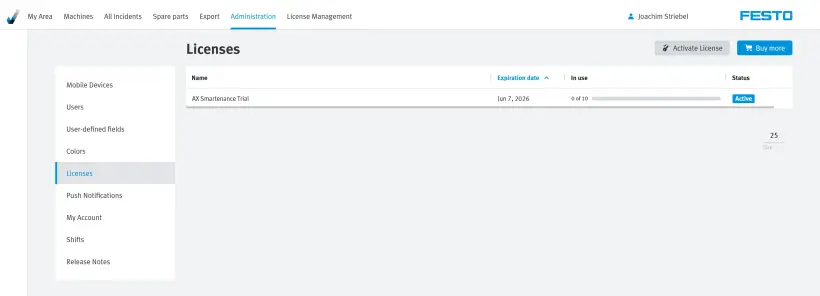
5. Je krijgt een overzicht van alle geactiveerde licenties