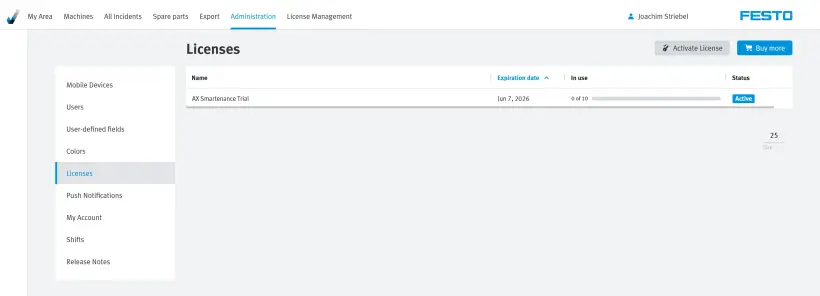
Jak aktywować licencję EPLAN Schematic Solution
Po zakupieniu jednej lub kilku licencji EPLAN Schematic Solution otrzymasz wiadomość e-mail zawierającą klucze licencyjne. Stanowią one Twoje licencje cyfrowe i można je aktywować bezpośrednio w Twoim koncie MyFesto.
Aktywuj licencję EPLAN Schematic Solution
1. Utwórz projekt EPLAN Schematic Solution
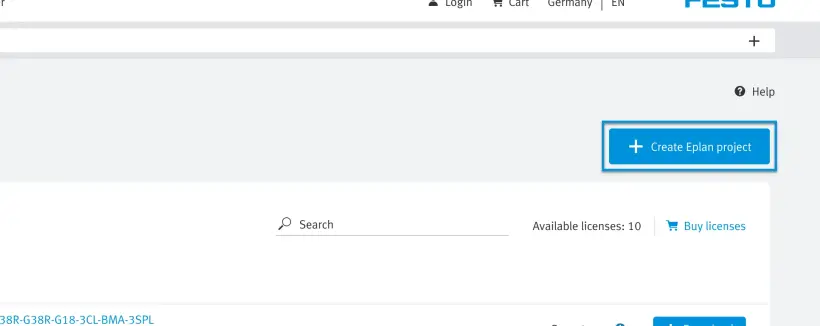
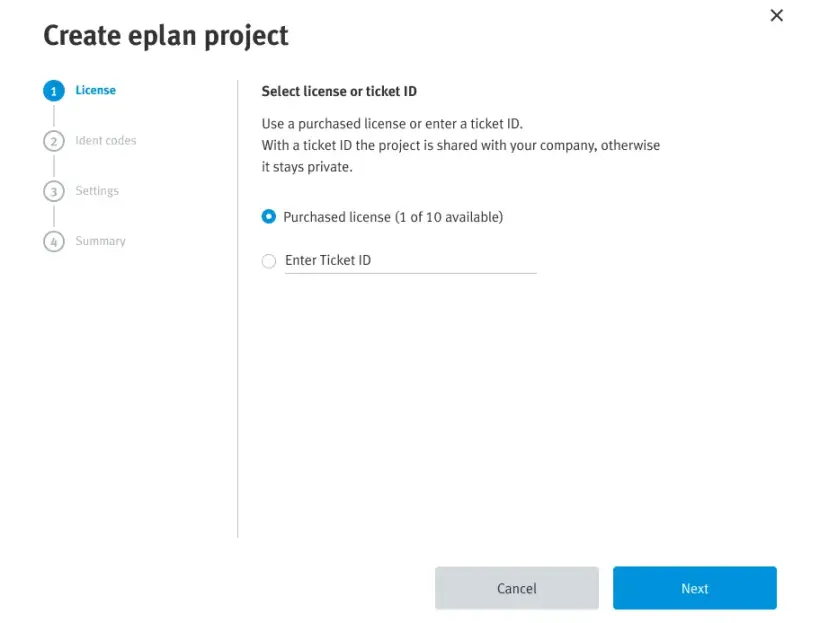
2.1 Użyj istniejących licencji, które są połączone z Twoim kontem
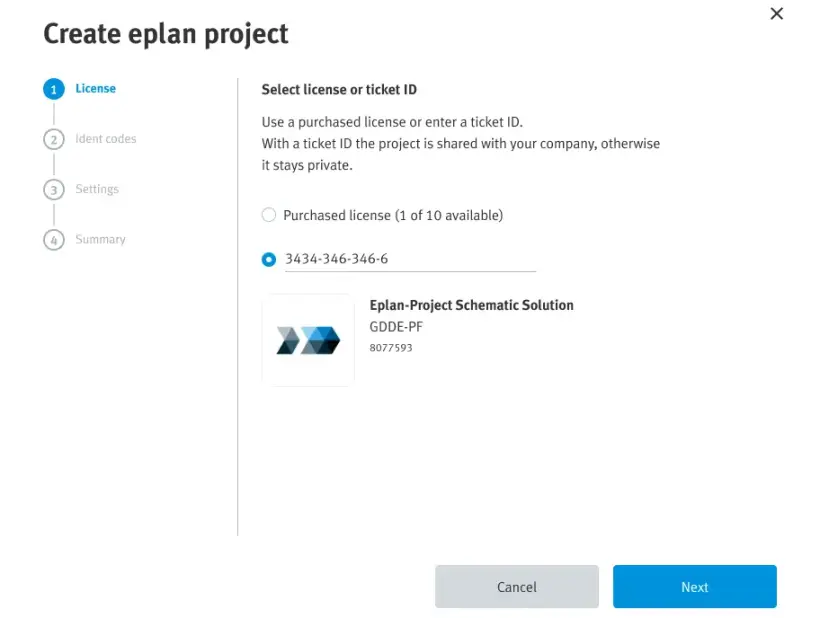
2.2 Lub wprowadź klucz licencyjny otrzymany w wiadomości e-mail.
3. Wprowadź kod identyfikacyjny kombinacji produktu.
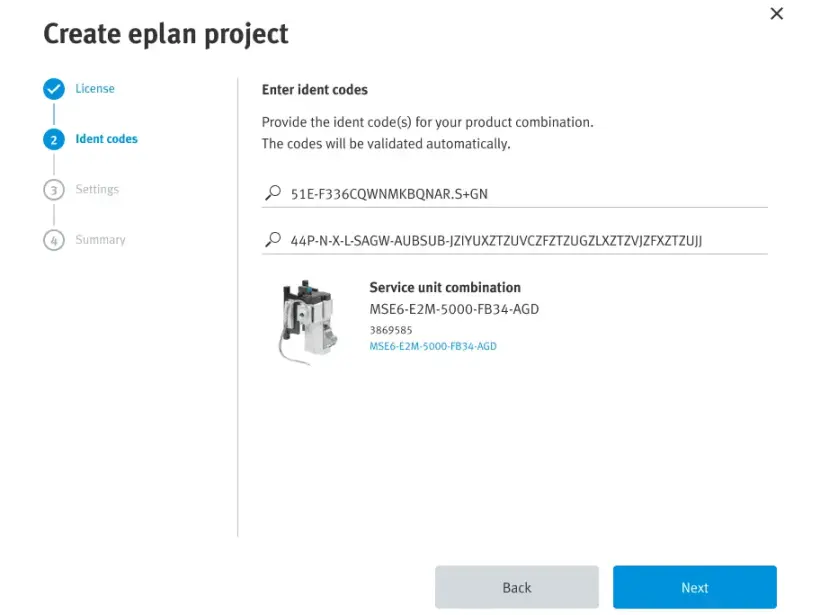
4. Wybierz język i wersję
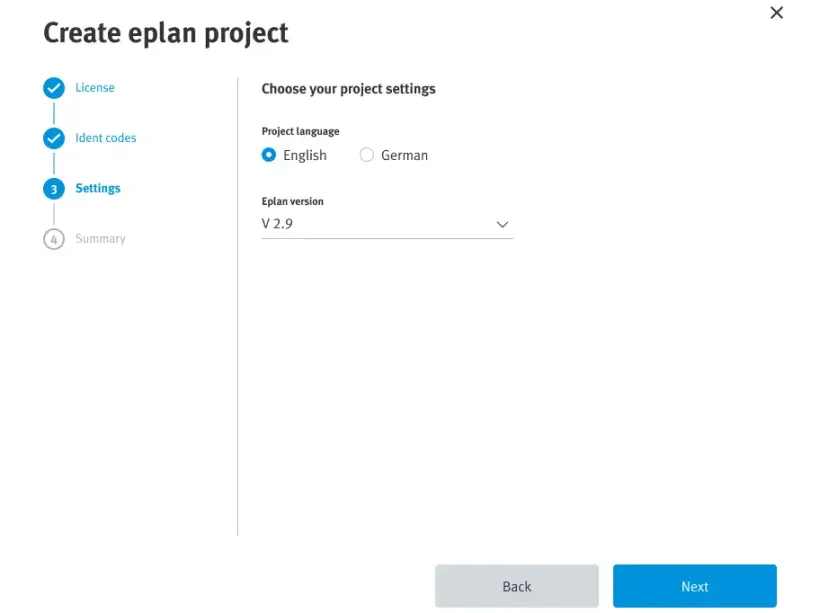
5. Sprawdź podsumowanie swojego projektu EPLAN Schematic Solution
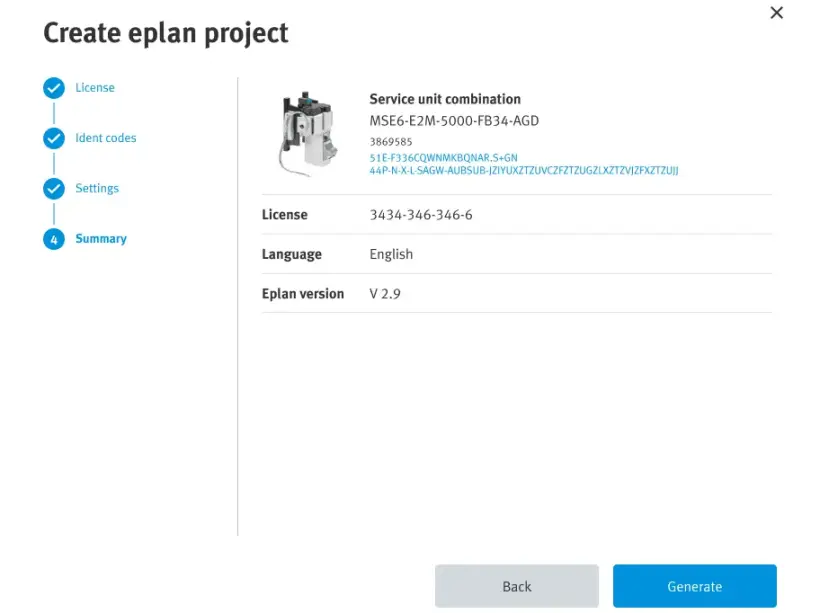
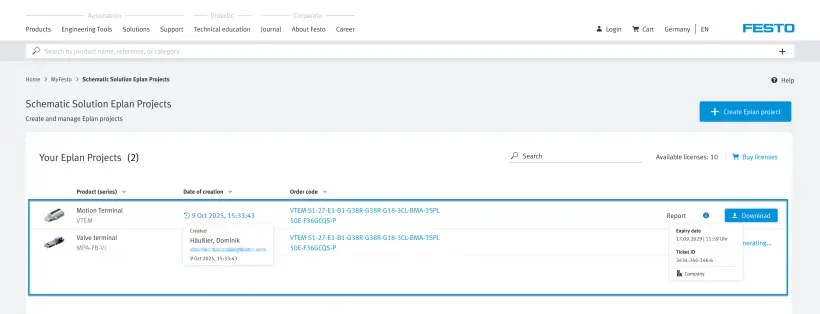
6. Wybierz i pobierz swój projekt
Jak aktywować licencję Festo LX
Ten przewodnik przeprowadzi Cię krok po kroku przez pierwsze etapy korzystania z Festo LX. Może to wymagać utworzenia konta, aktywacji licencji lub zapoznania się z najważniejszymi funkcjonalnościami.
Aby uzyskać bardziej szczegółowe informacje, zalecamy zapoznanie się z naszą Jak to działa – kursy.
Dostępne są2 kursy:
Utwórz konto na Festo LX
1. Przejdź do
2. Zarządzaj Polityką Plików Cookie
3. W razie potrzeby zmień język portalu Festo LX, ponieważ będzie on podstawą kolejnych kroków

4. Kliknij „Utwórz konto” w prawym górnym rogu
Jeśli posiadasz już konto w innej aplikacji, oprogramowaniu lub witrynie internetowej Festo, możesz także użyć tego konta w przypadku Festo LX.
Jeśli wykupiłeś opcję logowania jednokrotnego, możesz używać swojego adresu e-mail bez konieczności zakładania nowego konta.

5. Wprowadź wszystkie niezbędne informacje, aby utworzyć konto
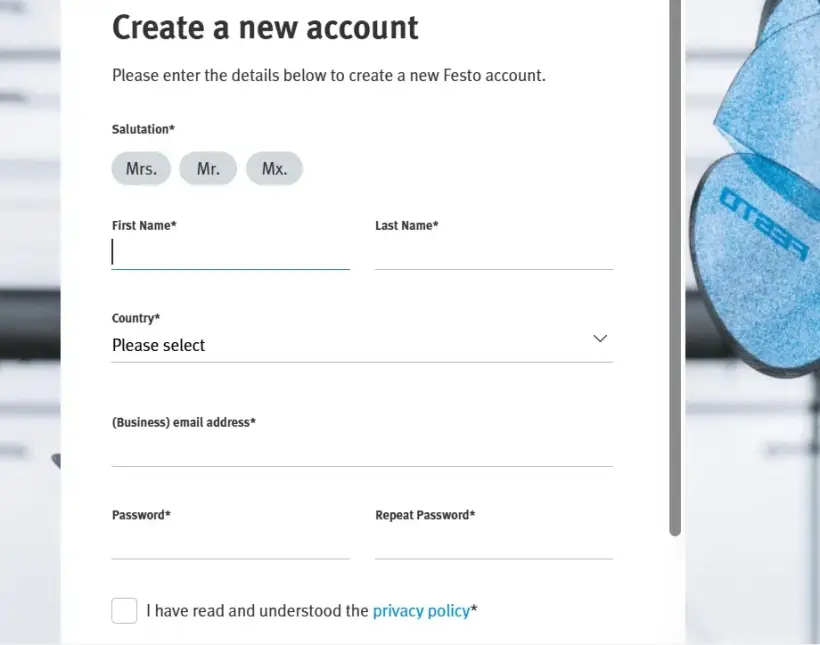
6. Po zarejestrowaniu otrzymasz wiadomość e-mail, dzięki której będziesz mógł dokończyć konfigurację konta. Jeśli nie otrzymałeś/aś wiadomości, sprawdź filtr spamu
7. Użyj swoich danych uwierzytelniających, aby zalogować się do Festo LX
Aktywuj swoją licencję Festo LX
1. Kliknij „Organizacja” w menu głównym
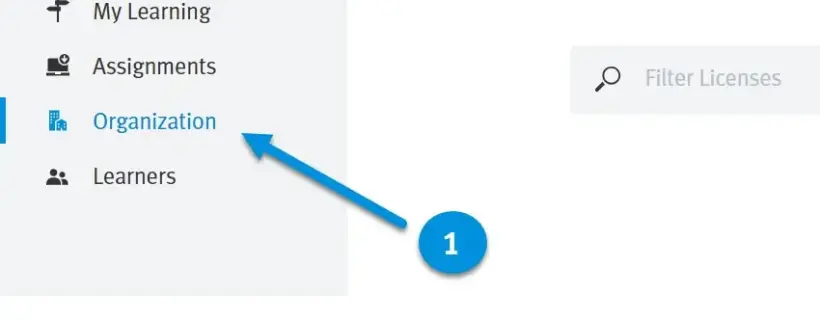
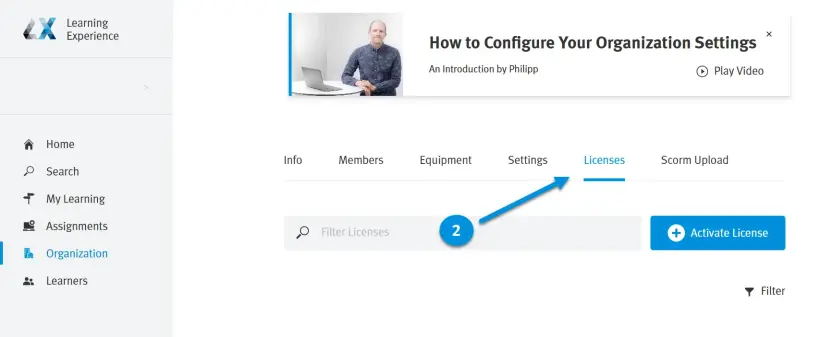
2. Przejdź do zakładki „Licencje”
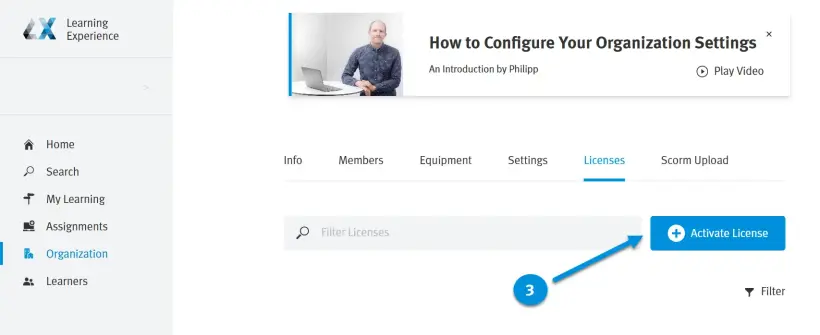
3. Kliknij „Aktywuj licencję”
4. Wprowadź kod licencji i kliknij „Dalej”, aby kontynuować
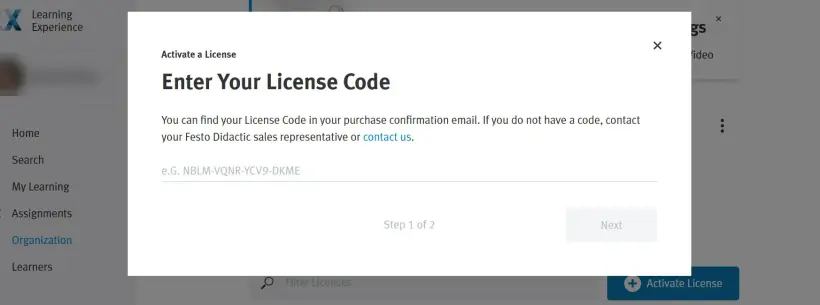
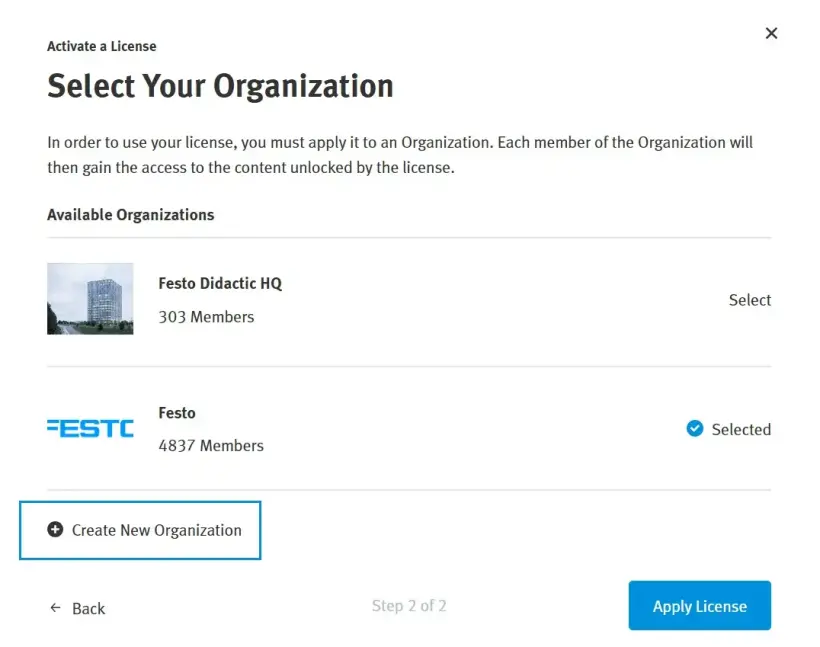
5. Kliknij „Nowa organizacja”
Jeśli posiadasz już organizację w Festo LX, możesz również aktywować licencję w istniejącej organizacji, np. w celu odnowienia licencji.
Jeśli Festo zaprosiło Cię do organizacji Festo LX w ramach wersji demonstracyjnej, utwórz dla siebie nową organizację.
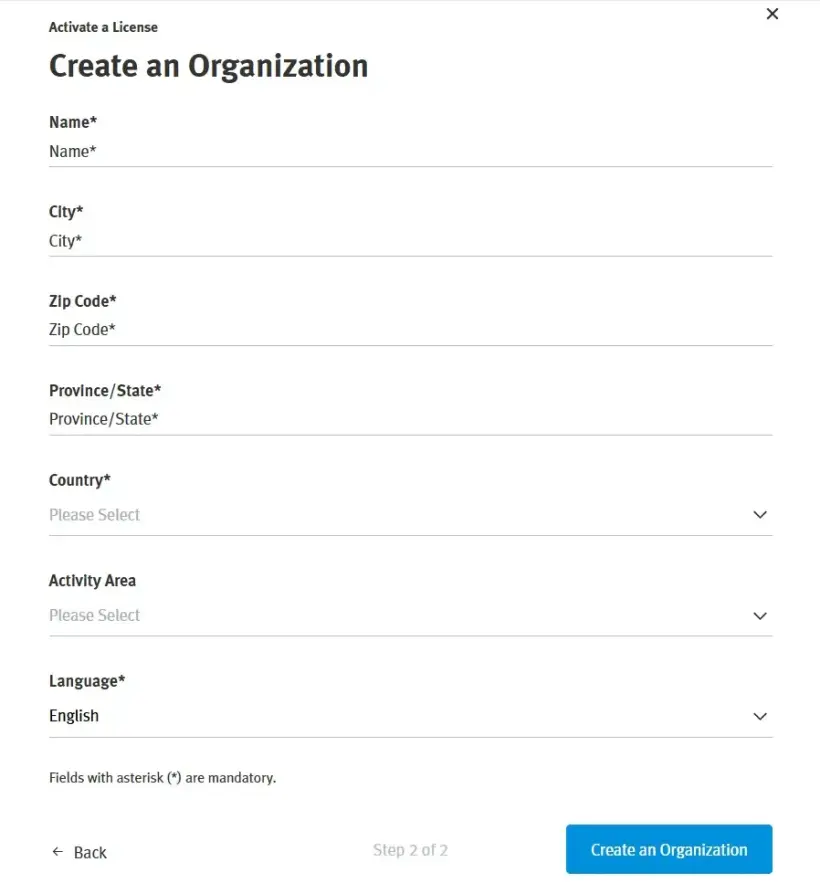
6. Podczas tworzenia nowej organizacji wprowadź informacje dotyczące swojej organizacji
Informacje o licencjach
Ta strona da Ci przegląd wszystkich dostępnych licencji w Twojej organizacji Festo LX. Zawierają one m.in. czas trwania licencji i dostępnych użytkowników.
Licencje te mogą dotyczyć nie tylko Festo LX, ale także innych produktów zintegrowanych z Festo LX. Może to być na przykład FluidSIM 365 lub BMC SIM.
Więcej informacji na temat licencji można uzyskać, klikając na trzy kropki (w zakładce „Więcej”).
Jak aktywować licencję FluidDraw
Po zakupie jednej lub kilku licencji FluidDraw365 otrzymasz wiadomość e-mail z kluczem licencyjnym („ticket ID”), który można bezpośrednio aktywować w programie FluidDraw.
Przejdź na stronę https://www.festo.com/fluiddraw i pobierz instalator FluidDraw.
Klucz licencyjny, który otrzymałeś od dostawcy po zakupie, stanowi Twoje cyfrowe licencje na FluidDraw. Możesz teraz zaimportować te licencje cyfrowe do serwera licencji lub lokalnie na swój komputer. Do tego potrzebne będzie połączenie z internetem.
W zakładce „Dokumentacja użytkownika (User documentation)” znajdziesz bardziej szczegółowy opis procesu instalacji i aktywacji licencji. Jest to szczególnie zalecane, zwłaszcza jeśli konfigurujesz własny serwer licencji sieciowej.
Aktywacja licencji na pojedynczym komputerze
1. Jeśli jeszcze tego nie zrobiłeś/aś, pobierz program instalacyjny FluidDraw z naszej sekcji Download
2. Zainstaluj i uruchom FluidDraw na komputerze
3. FluidDraw podczas uruchamiania wyszukuje dostępne serwery licencji w sieci.
Jeżeli nie znaleziono licencji, wyświetli się okno dialogowe z odpowiednim komunikatem. W tym oknie dialogowym kliknij „Aktywuj licencję...”, aby uruchomić kreatora aktywacji.
4. Teraz możesz wprowadzić swój klucz licencyjny („Ticket ID”) w kreatorze aktywacji.
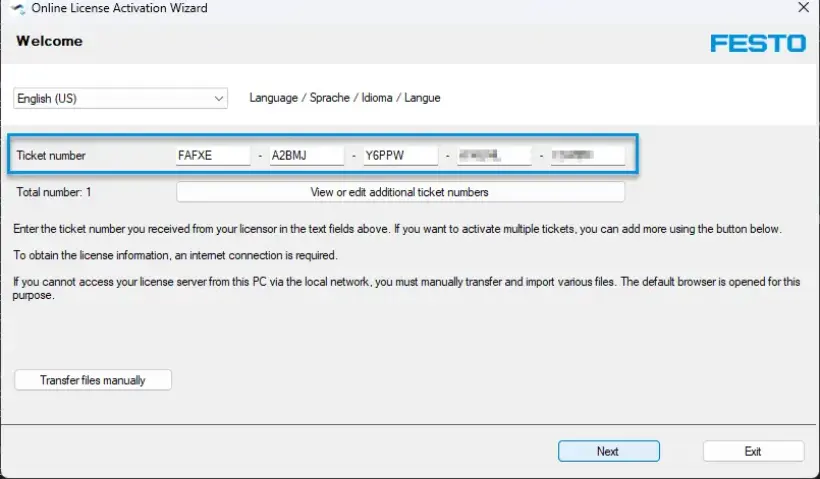
5. Jeśli masz wiele kluczy licencyjnych i chcesz wprowadzić je jednocześnie, kliknij „Wyświetl lub edytuj dodatkowe numery ticketów”, aby wkleić wszystkie klucze naraz.
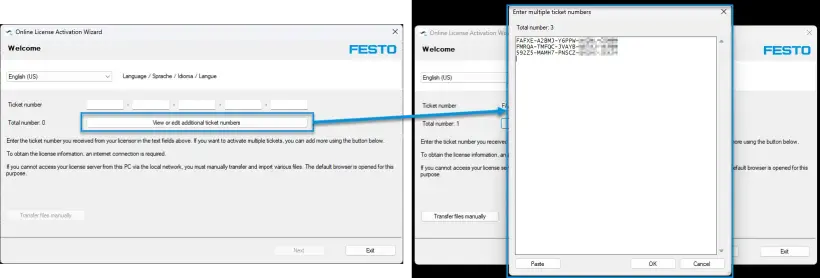
6. Postępuj zgodnie z instrukcjami kreatora, aby aktywować licencję na swoim komputerze
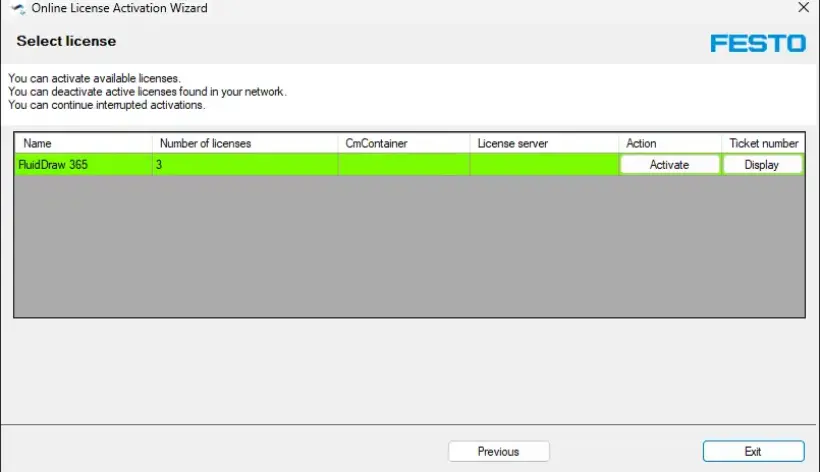
Jak aktywować licencję AX Controls
Istnieją 2 sposoby aktywacji licencji:
To preferowana i najwygodniejsza metoda.
Wymagania wstępne:
- Konto MyFesto. Zakupione licencje wraz z przypisanym numerem klienta. Konto musi być powiązane z numerem klienta.
- Komputer z zainstalowanym Festo Automation Suite oraz połączeniem z internetem i z CEPE.
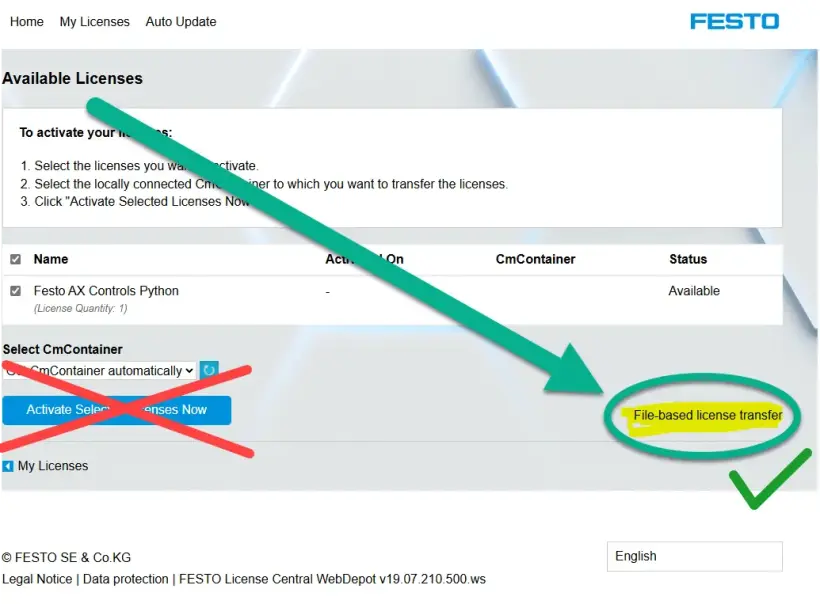
Offline oznacza, że CEPE, WBM oraz komputer inżynierski mogą działać offline (bez połączenia z internetem). Uwaga: Nie klikaj przycisku „Activate Selected Licenses Now”. Jeśli klikniesz przycisk „Activate Selected Licenses Now” („Aktywuj wybrane licencje teraz”), licencja zostanie aktywowana na Twoim lokalnym laptopie/komputerze i nie będzie już możliwe jej aktywowanie na urządzeniu docelowym.
- Należy korzystać z portalu licencji Festo CODESYS (License Portal), ponieważ licencje CODESYS nie są dostępne w WebDepot.
- Licencje Festo.
Aktywacja licencji z wykorzystaniem Festo Automation Suite:
1. Kliknij przycisk „Login” („Zaloguj się”) na pasku tytułu, aby połączyć się z kontem MyFesto.
2. Otwórz sekcję skanowania urządzeń
3. Wybierz urządzenie
4. W sekcji „Actions” („Akcje”) wybierz opcję menu „Licenses” („Licencje”). Wprowadź hasło do urządzenia. Domyślne hasło fabryczne dla użytkownika „Admin” jest wydrukowane na tabliczce znamionowej
Zostaną wyświetlone licencje dostępne dla wybranego urządzenia.
5. Wybierz licencję
Wyświetlane są właściwości i informacje na temat wybranej licencji.
6. Kliknij „Activate” („Aktywuj”)
Licencja jest aktywowana na urządzeniu
Aktywacja licencji za pomocą WBM:
1. Wygeneruj plik kontekstu licencji:
- Otwórz Menedżera licencji w WBM:
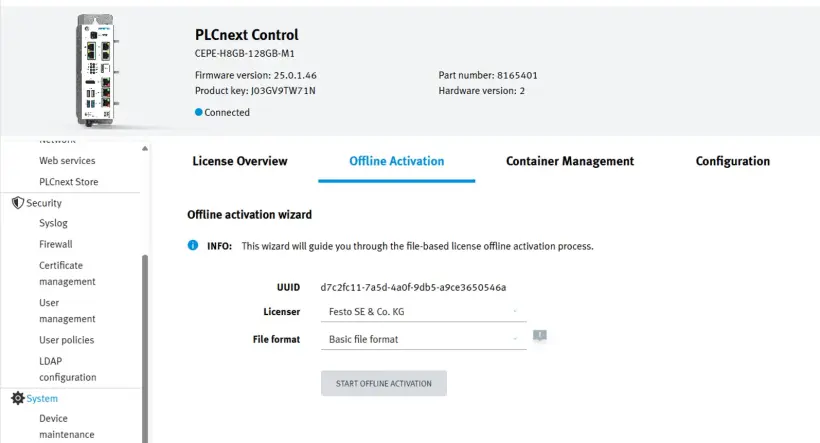
- Wybierz zakładkę „Offline Activation” („Aktywacja offline”) dla kontenera licencji Festo Edge
- Jeśli kontener nie może zostać wybrany, przejdź do zakładki „Container Management” („Zarządzanie kontenerami”) i kliknij znak plus przy kontenerze, który chcesz wybrać.
- Dla licencji Festo CODESYS: Użyj kontenera licencji Festo CODESYS Edge
- Wybierz „Podstawowy format pliku” ("Basic file format")
- Naciśnij „Rozpocznij aktywację offline” ("Start Offline Activation")
- Pobierz plik xyz.WibuCmRaC
Ten plik kontekstu licencji należy generować za każdym razem, gdy licencja została zaktualizowana!
2. Aktywuj plik aktualizacji licencji
- Przejdź do Festo WebDepot: FESTO AG & Co.KG | Licencje
- Dla licencji Festo CODESYS: Użyj CodeMeter License Portal zamiast WebDepot
- Wprowadź swój klucz licencyjny (license ticket) w polu tekstowym i kliknij „Next”:
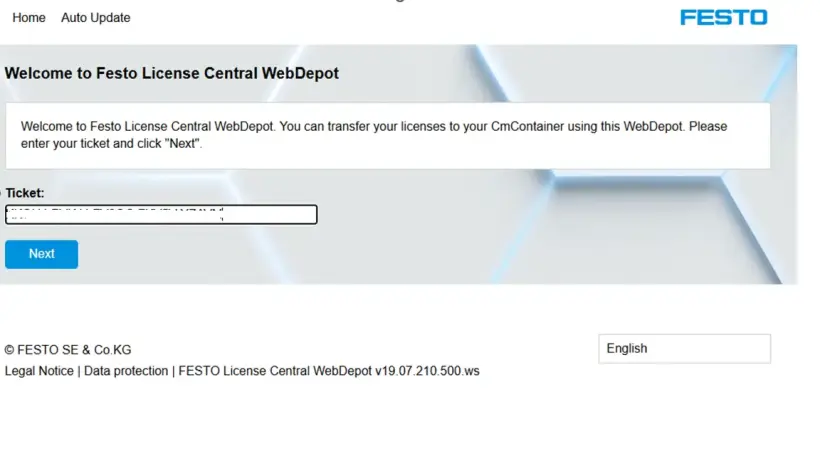
- Na następnym ekranie kliknij "Activate Licenses":
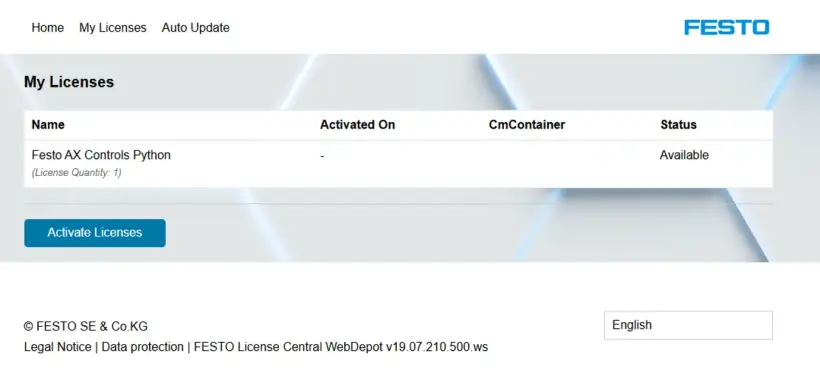
- Następnie kliknij przycisk "File-based license transfer" (transfer licencji na podstawie pliku):
Jeśli klikniesz niebieski przycisk, licencja zostanie przypisana („burnt”) i nie będzie można jej pobrać do Twojego kontenera. Dlatego należy użyć linku po prawej stronie, który jest podświetlony na żółto i oznaczony zielonym znacznikiem wyboru!
- Wybierz plik licencji utworzony w 1 kroku i kliknij „Start Activation Now” („Rozpocznij aktywację teraz”).
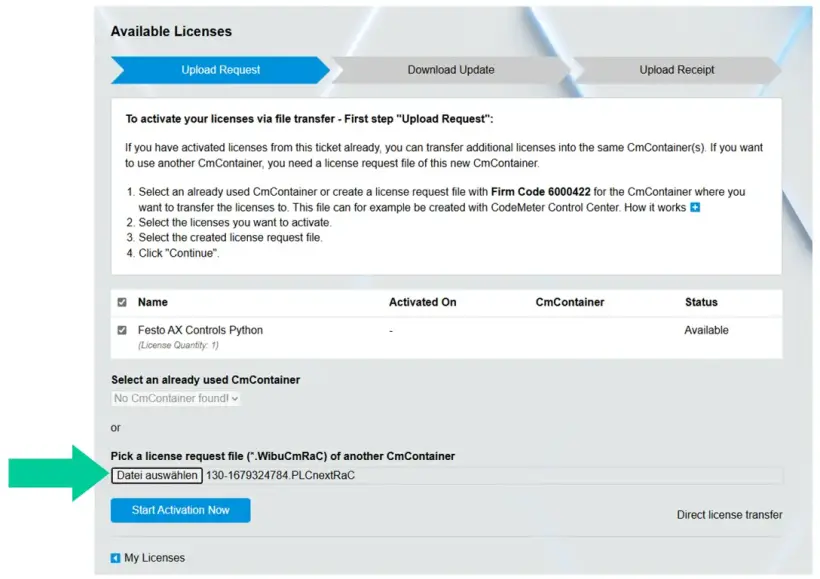
3. Pobierz plik aktualizacji licencji:
- Jeśli wybrano właściwą licencję, kliknij „Download License Update File Now” („Pobierz plik aktualizacji licencji teraz”).
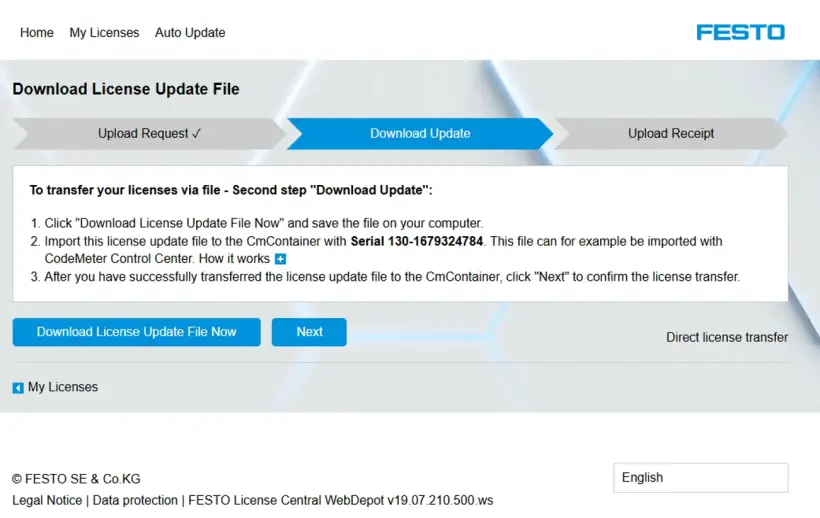
Pobierz plik xyz.WibuCmRaU
4. Instalacja licencji:
- Wróć do WBM i kliknij „Next” („Dalej”):
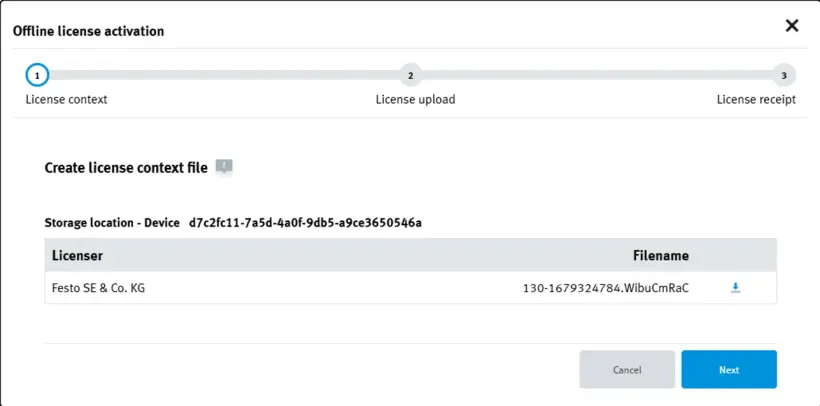
- Kliknij „Select File” („Wybierz plik”) i wybierz plik licencji xyz.WibuCmRaU, który właśnie pobrałeś:
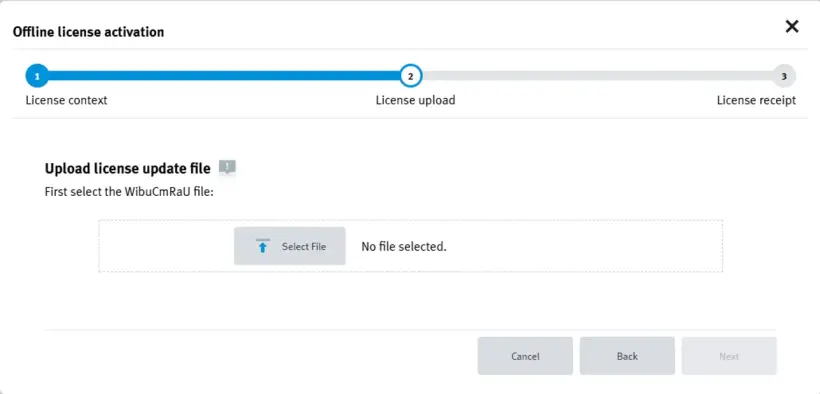
- Kliknij „Next” („Dalej”):
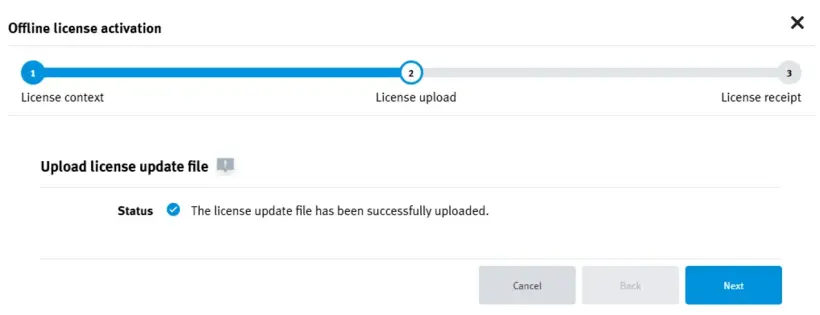
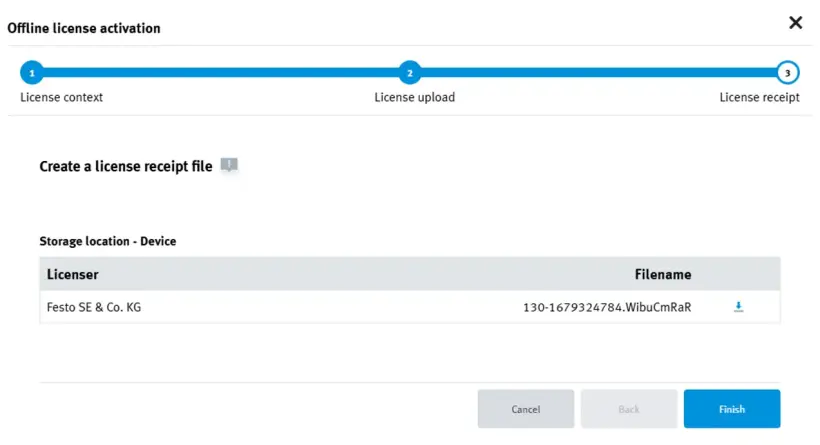
- Pobierz plik potwierdzenia:
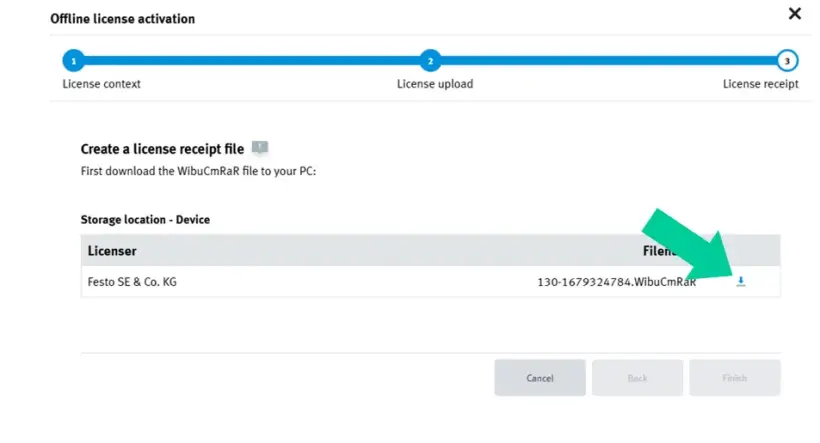
- Kliknij „Finish” („Zakończ”):
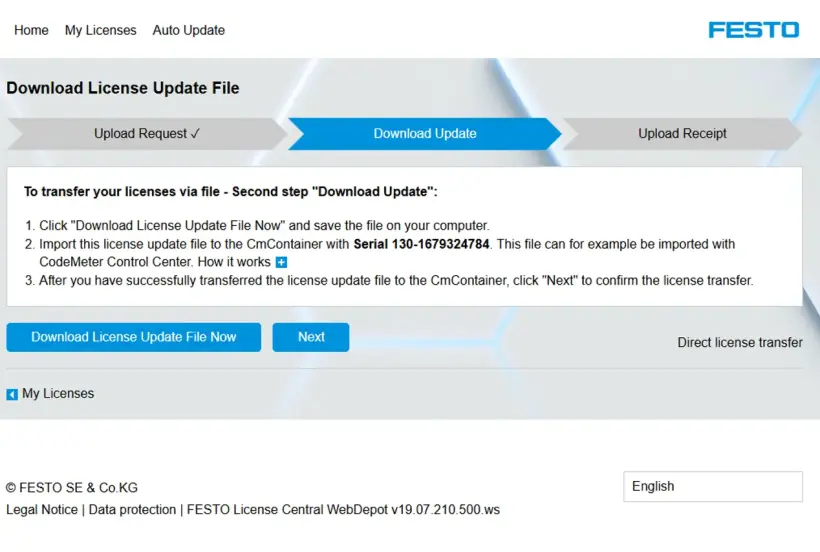
5. Zakończ instalację licencji w WebDepot
- Przejdź do Festo WebDepot i kliknij „Next”:
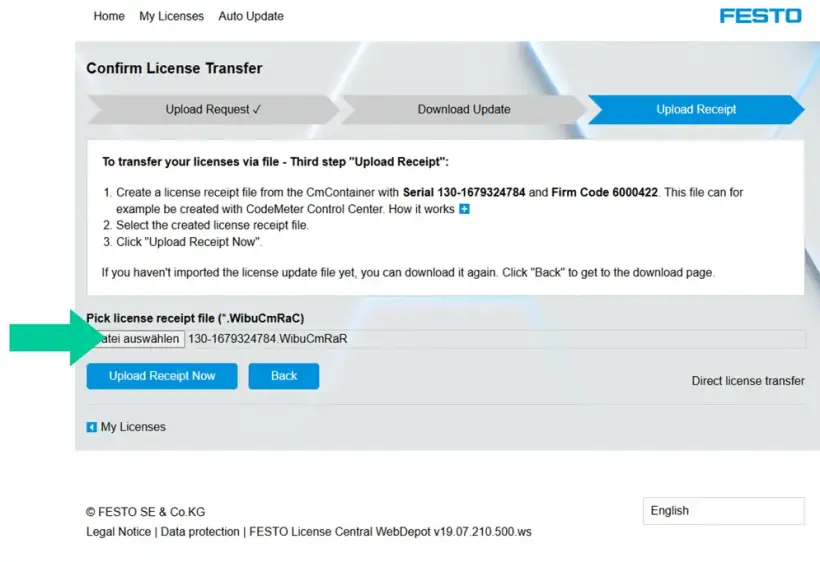
- Wybierz plik xyz.WibuCmRAR lub zaktualizowany plik xyz.WibuCmRAC (oznacza to,że w oknie dialogowym wyświetli się rozszerzenie *.WibuCmRaC; oba są poprawne) i kliknij „Upload Receipt Now” („Wgraj potwierdzenie teraz”).
- Po zakończeniu procesu kliknij „OK”:
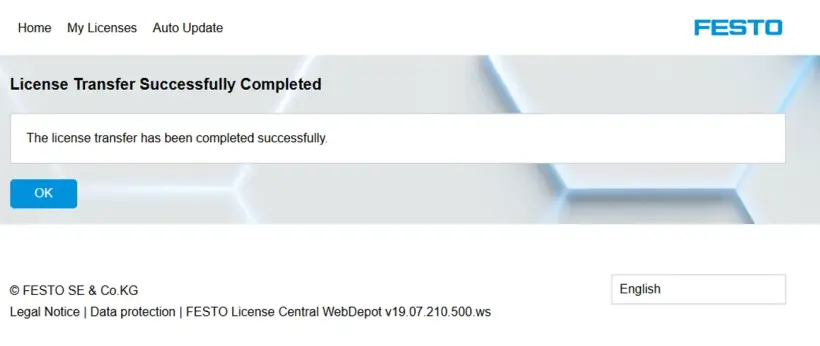
- Status licencji w WebDepot powinien teraz być ustawiony na „Activated” („Aktywowana”).
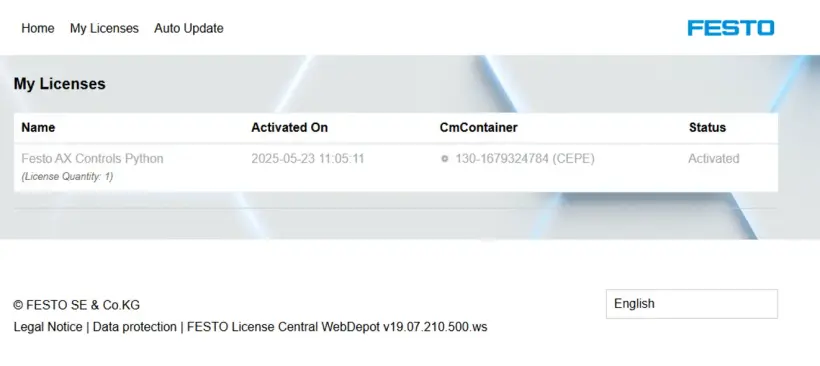
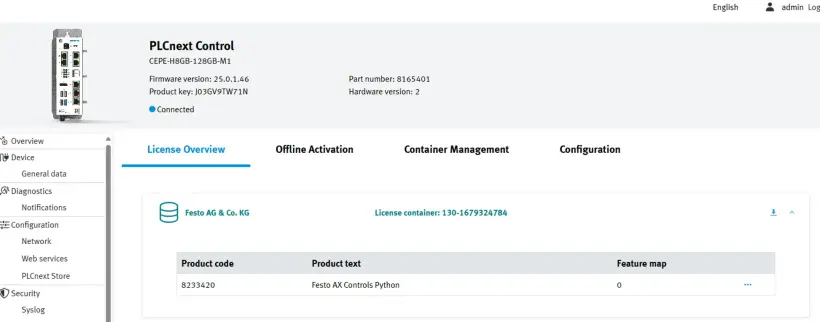
6. Sprawdź licencję
- Wróć do WBM i wybierz „License Overview” („Przegląd licencji”)
Jak aktywować licencję FluidSIM 365
Istnieją 3 sposoby aktywacji licencji:
Najlepszy sposób na aktywację i zarządzanie licencją FluidSIM365 zależy od tego, w jaki sposób chcesz używać FluidSIM i czy masz stałe połączenie z Internetem:
Jeśli chcesz używać FluidSIM:
1. dla Windows i/lub w sieci (fluidsim.festo.com) -> Zrealizuj swoją licencję w FluidSIMLicence Manager (wymagane stałe połączenie z Internetem)
Najlepiej dla: Szkoły lub ośrodki szkoleniowe, które preferują kontrolowany dostęp grupowy bez korzystania z Festo LX.
2. w sieci (fluidsim.festo.com) i w Festo LX -> Zrealizuj swoją licencję wFesto LX (wymagane stałe połączenie z Internetem)
Najlepiej dla: Instytucje korzystające z Festo LX lub zarządzające użytkownikami za pośrednictwem organizacji LX.
3. wyłącznie dla Windows w trybie offline -> Zrealizuj swoją licencję w FluidSIM Activation Wizard (wymagane jednorazowe połączenie z Internetem)
Najlepiej dla: Środowiska bez stałego dostępu do Internetu (obsługuje wyłącznie wersję FluidSIM dla systemu Windows)
- Licencję FluidSIM V6 można używać wyłącznie w systemie Windows. Dlatego też można go stosować wyłącznie z opcją 1. i 3.
- Możesz w każdej chwili przełączać się pomiędzy wszystkimi metodami aktywacji.
2. Aktywacja poprzez Festo LX
- Działa z Wersją internetową FluidSIM i w środowisku Festo LX
- Wymaga stałego dostępu do Internetu
- Nie działa dla FluidSIM dla systemu Windows
Początkowa konfiguracja i tworzenie dostępu dla studentów
Po utworzeniu organizacji LX możesz wprowadzić dowolny klucz licencyjny w Festo LX, w tym klucz licencyjny FluidSIM.
3. Aktywacja za pomocą Kreatora aktywacji
- Działa tylko z wersją FluidSIM dla systemu Windows
- Wymaga jednorazowego dostępu do Internetu
- Później można używać offline
1. Aktywacja za pomocą License Manager
- Działa z FluidSIM w wersji Windows i Web
- Wymaga stałego dostępu do Internetu
Początkowa konfiguracja i tworzenie dostępu dla studentów
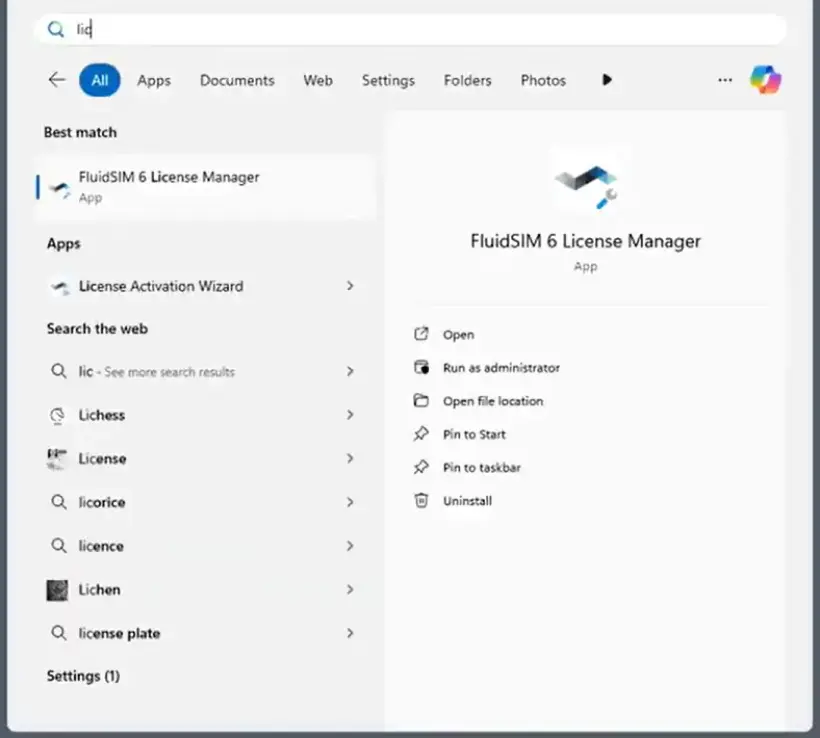
1. Otwórz Licence Manager dla FluidSIM na swoim komputerze
- Jest on instalowany automatycznie podczas instalacji wersji FluidSIM dla systemu Windows
- Jeśli nie jest zainstalowany, możesz pobrać pełną instalację lub tylko menedżera licencjitutaj
2. Utwórz konto
- Jeśli posiadasz już konto, przejdź do kroku 3
- Jeśli nie, kliknij „Utwórz nowe konto„ i wypełnij pola nazwy użytkownika, hasła i klucza licencyjnego (ticket number) i kliknij „Utwórz nowe konto ”
- Klucz licencyjny (ticket number) został wysłany do Ciebie przez Festo podczas zakupu licencji
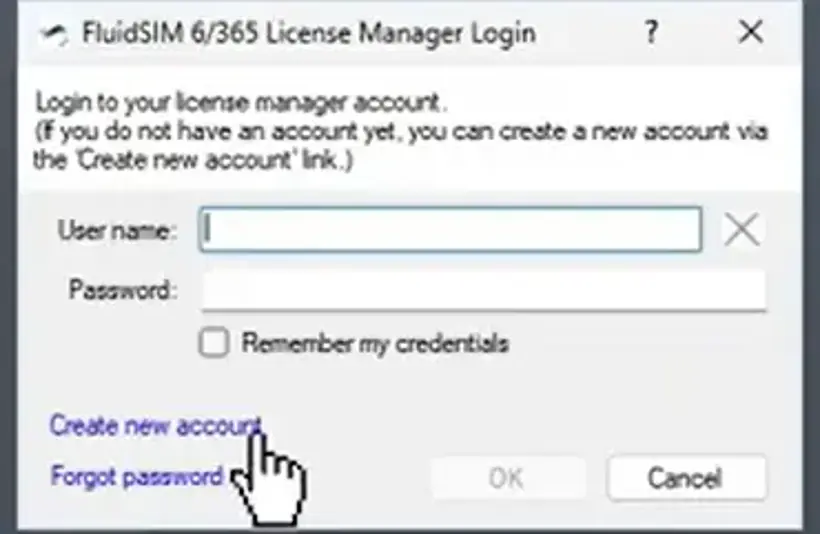
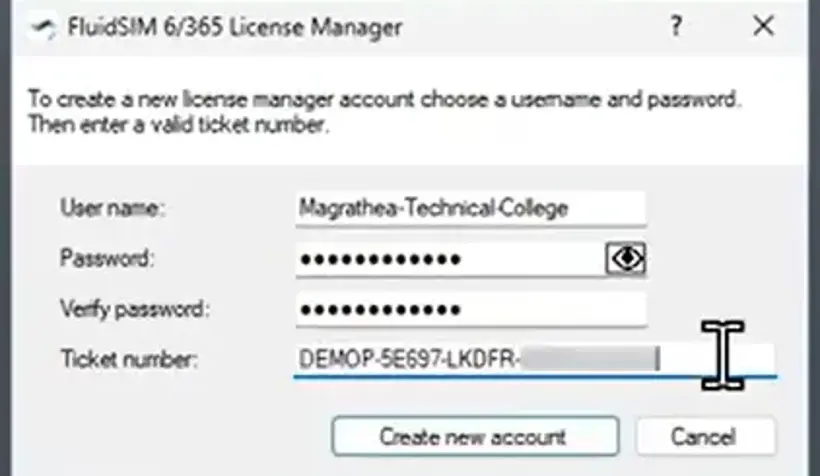
- Twoje konto zostało utworzone
3. Zaloguj się na swoje konto
- Wprowadź nazwę użytkownika i hasło i kliknij „ OK ”
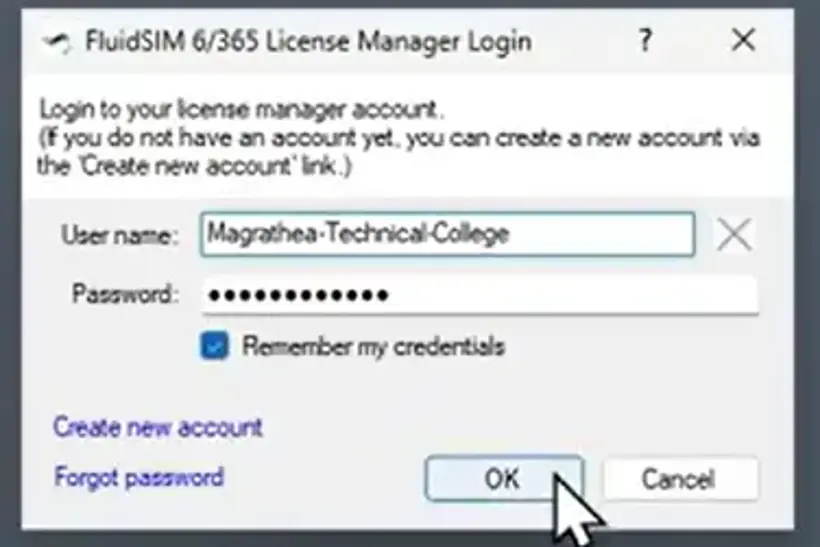
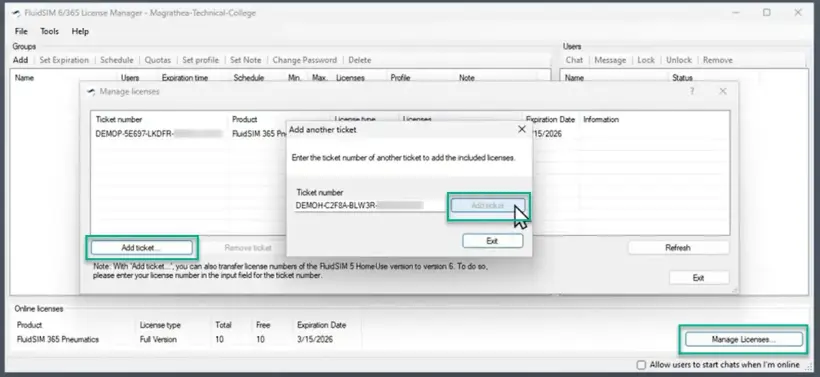
4. Dodaj dodatkowe licencje do swojego konta
- Kliknij na Zarządzaj licencjami -> Dodaj kod -> wprowadź swój kod licencyjny
5. Utwórz grupę użytkowników
- Kliknij „Dodaj„ i zdefiniuj nazwę grupy i hasło
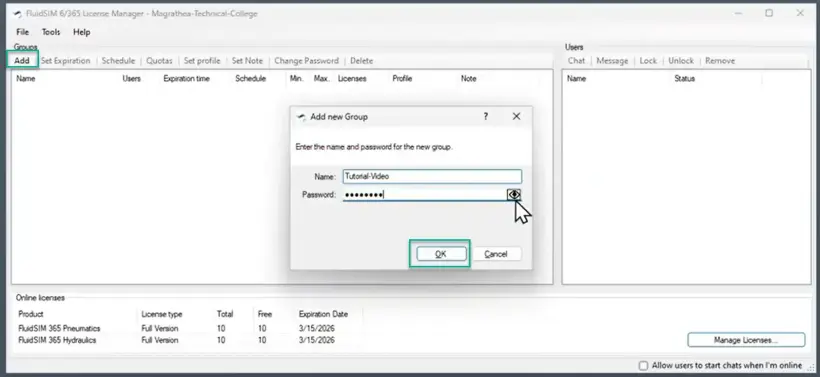
6. Udostępnij swoim uczniom dane dostępowe
- Udostępnij nazwę grupy (na przykład: samouczek wideo) i hasło (••••••••) za pośrednictwem poczty e-mail lub w dowolnym innym formacie ze swoimi uczniami, aby mogli się zalogować przy użyciu utworzonych przez Ciebie danych logowania
- Nigdy nie udostępniaj swoim uczniom klucza licencyjnego (kodu) Festo. Umożliwi im to zarządzanie Twoimi licencjami. Udostępniaj tylko informacje na poziomie grupy.
7. Ustawienia zaawansowane
- Utwórz datę wygaśnięcia, ograniczenia dostępu dziennego/godzinowego, limity lub ustaw wstępnie zdefiniowany profil dla swojej grupy użytkowników
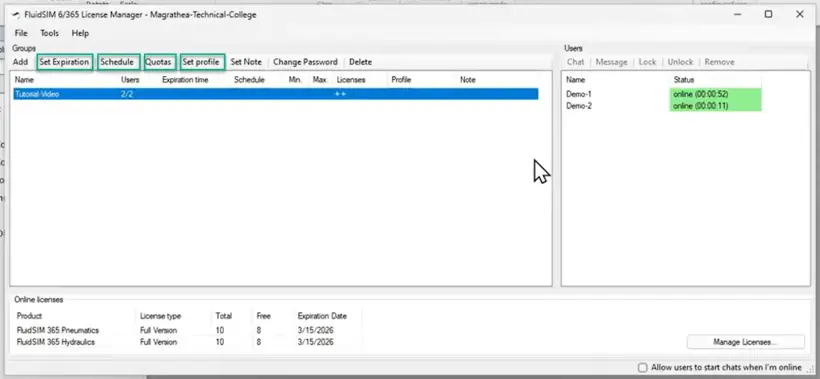
Początkowa konfiguracja i tworzenie dostępu dla studentów
1. Zainstaluj FluidSIM 6
Pobierz FluidSIM V6 tutaj i zainstaluj na swoim komputerze
2. Otwórz kreator aktywacji FluidSIM na swoim komputerze
- Instaluje się automatycznie wraz z wersją FluidSIM dla systemu Windows
- Jeśli nie jest zainstalowany, możesz pobrać pełną konfigurację lub tylko kreatora aktywacji tutaj
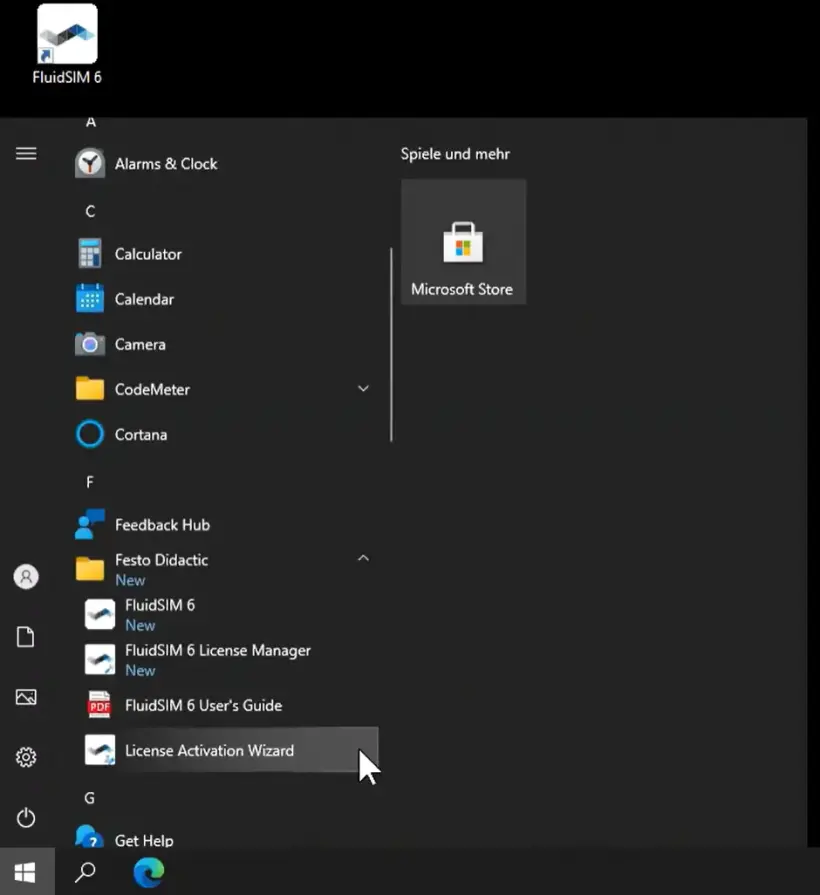
3. Wprowadź swój klucz licencyjny
- Klucz licencyjny został wysłany do Ciebie przez firmę Festo po zakupie licencji
- Klikając na „Wyświetl lub edytuj dodatkowe kody licencji"możesz dodać wiele kodów w jednym kroku
4. Aktywuj swoje licencje na swoim komputerze/serwerze
- Jeżeli wprowadzony klucz licencyjny był prawidłowy, wyświetlona zostanie liczba stanowisk licencyjnych i pakiet technologiczny powiązany z kluczem licencyjnym
- Kliknij „Aktywuj" i wybierz liczbę licencji, które chcesz aktywować na swoim komputerze/serwerze
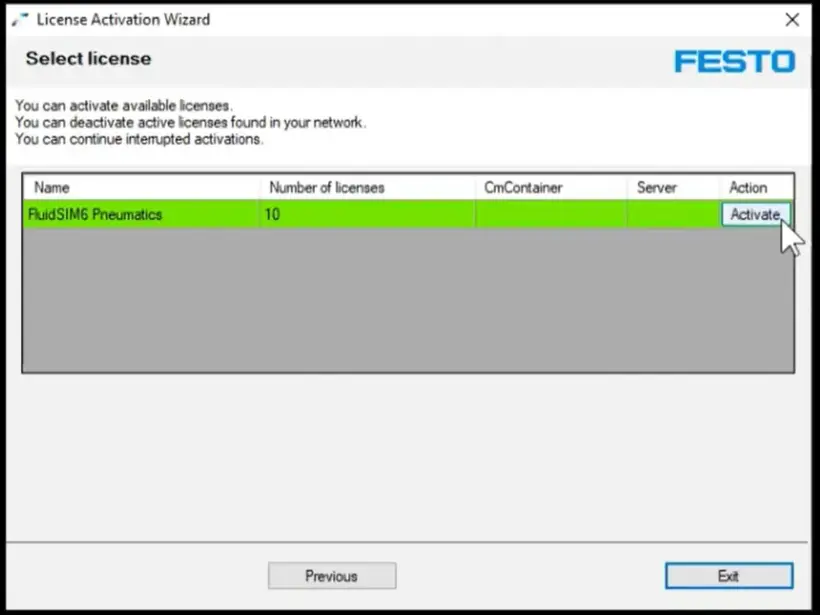
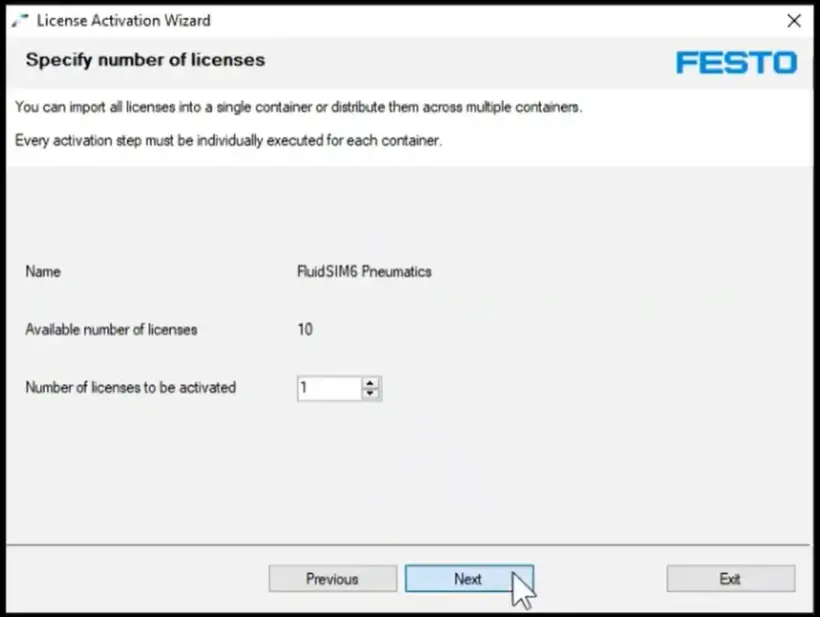
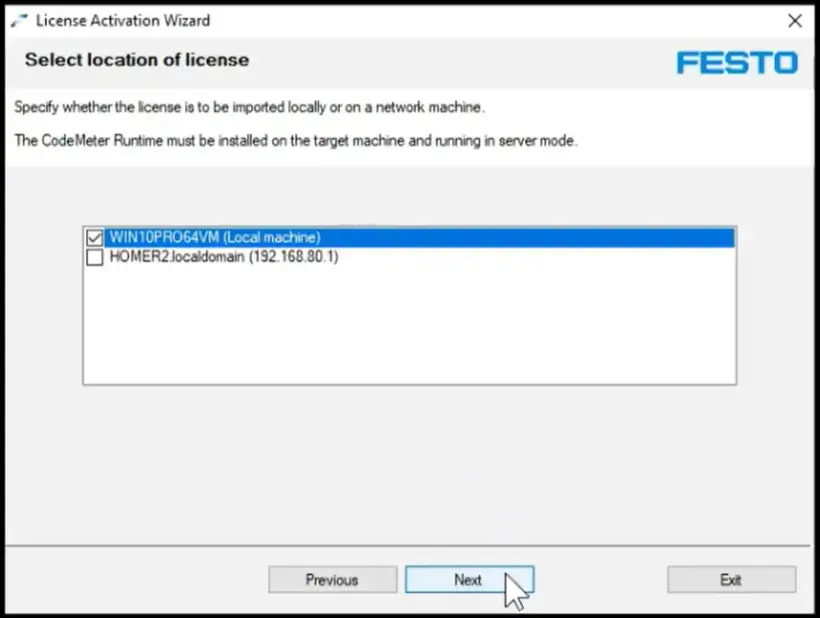
- Wybierz komputer/serwer, na którym chcesz aktywować licencje
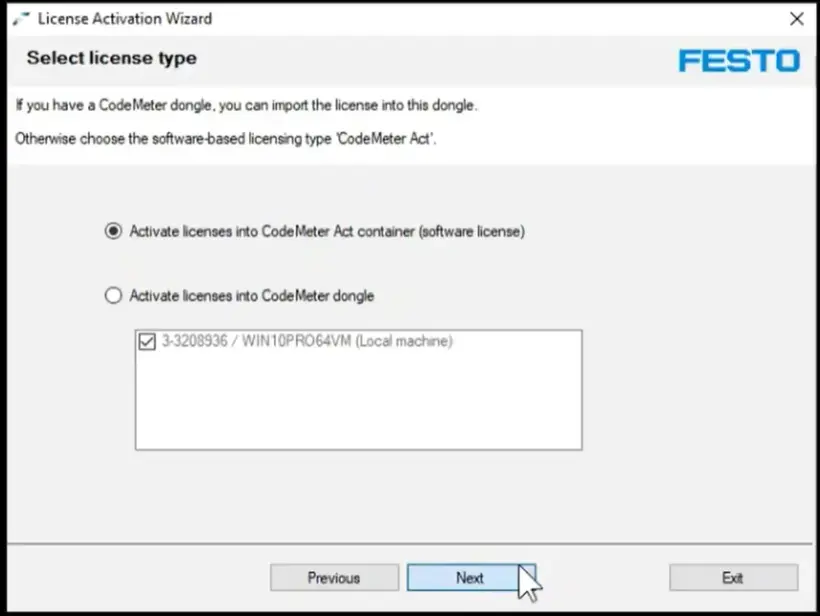
- W przypadku typu licencji wybierz pierwszą opcję (kontener), chyba że chcesz użyć klucza USB do licencjonowania (więcej informacji na temat tej opcji tutaj)
5. Pomyślna aktywacja
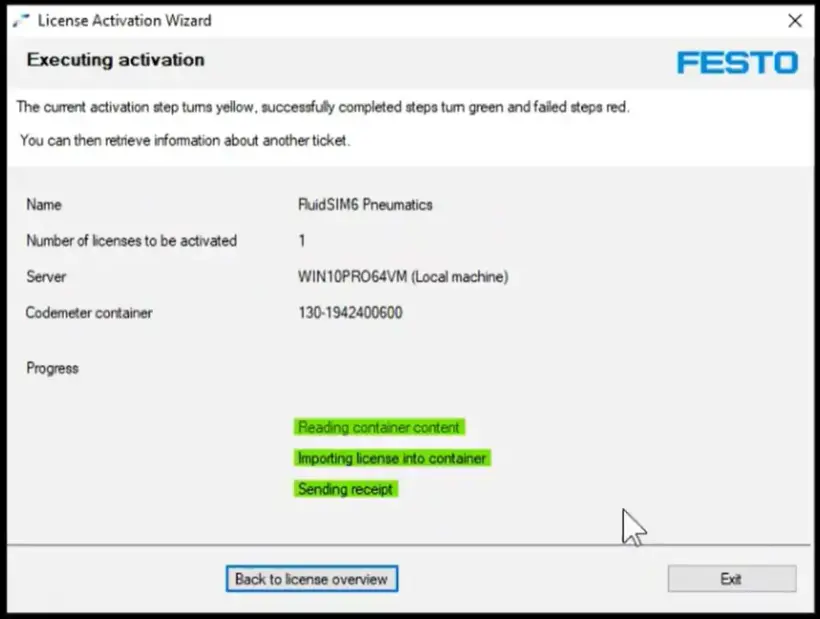
- Po wykonaniu poprzednich kroków zobaczysz potwierdzenie aktywacji
- Od teraz do uruchomienia FluidSIM dla systemu Windows nie potrzebujesz połączenia z Internetem
6. Dezaktywacja (opcjonalnie)
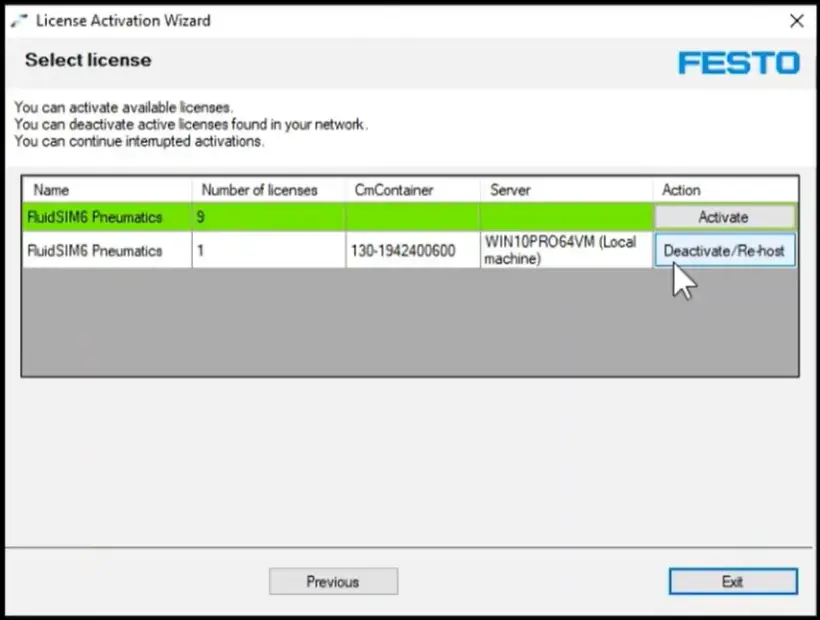
- Jeśli chcesz dezaktywować licencje na swoim komputerze/serwerze, po prostu wprowadź ponownie klucz licencyjny w Kreatorze aktywacji
- Zobaczysz przegląd liczby stanowisk licencyjnych i pakietu technologicznego powiązanego z kluczem licencyjnym, a także informację, czy i gdzie zostały one aktywowane
- Kliknij „Dezaktywuj" aby dezaktywować licencję na komputerze lokalnym i przenieść ją z powrotem do Festo Cloud. Teraz możesz używać tej licencji na innym komputerze.
Jak aktywować licencję FPosCR (GSBE-R1-P & GSBE-R2-P)
Ręczna aktywacja licencji na starszym sterowniku PLC
1. Zamów licencję i uzyskaj identyfikator licencji (License Ticket ID)
Postępuj zgodnie z procesem zamawiania licencji online
2. Przejdź do Festo WebDepot i rozpocznij proces aktywacji
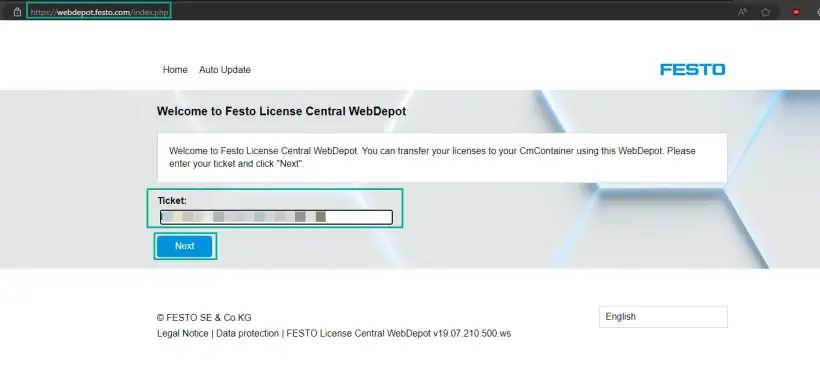
Otwórz serwer licencji, wprowadź identyfikator licencji, a następnie kliknij „Next”
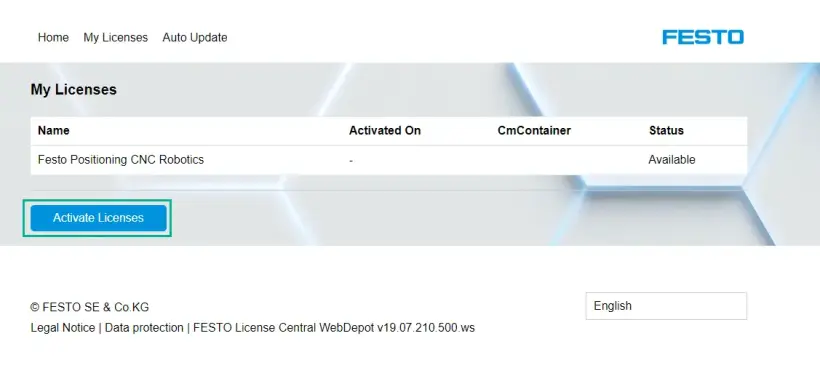
Kliknij „Activate Licenses”
Wybierz typ kontenera:
- Po lewej: Festo AG Embedded [ 2004 ] (np. CECC-X, CPX-E-CEC)
- Po prawej: Festo Edge [ 2P02 ] (np. CEPE) oparty na platformie PlcNext
![Ekran Festo WebDepot wyświetlający dwa typy kontenerów: Festo AG Embedded [ 2004 ] (np. CECC-X, CPX-E-CEC) i Festo Edge [ 2P02 ] (np. CEPE) oparty na platformie PlcNext](https://www.festo.com/media/cms/central/media/mam_upload/image5~1_w820.webp)
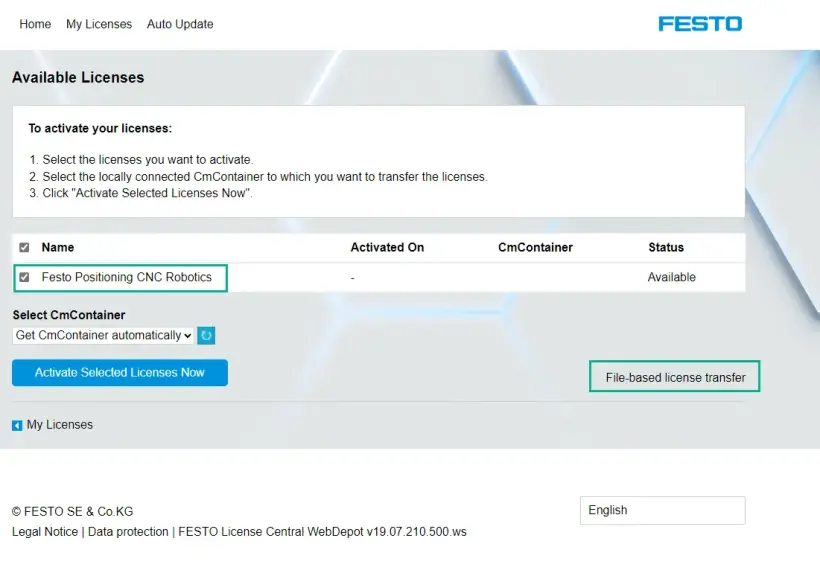
Wybierz licencję i kliknij „file-based license transfer” („transfer licencji oparty na pliku”)
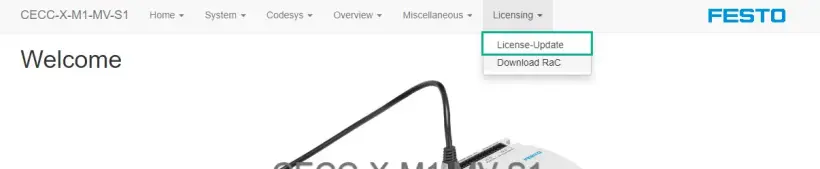
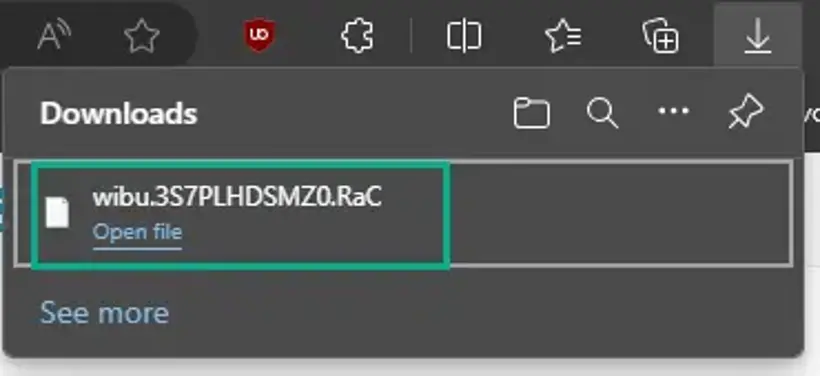
3. Pobierz WibuCmRaC z PLC
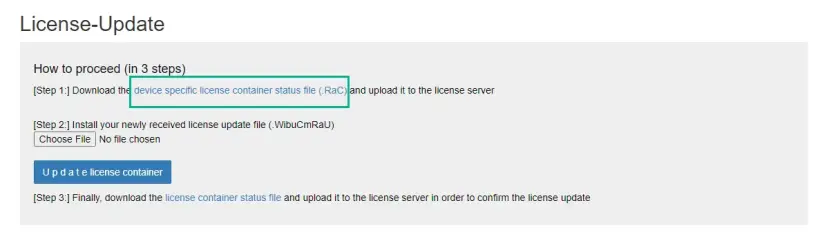
Otwórz interfejs webowy swojego PLC (adres IP w przeglądarce internetowej) -> Licensing -> License Update
Pobierz plik statusu kontenera licencji („license container status file”)
4. Prześlij WibuCmRaC do WebDepot
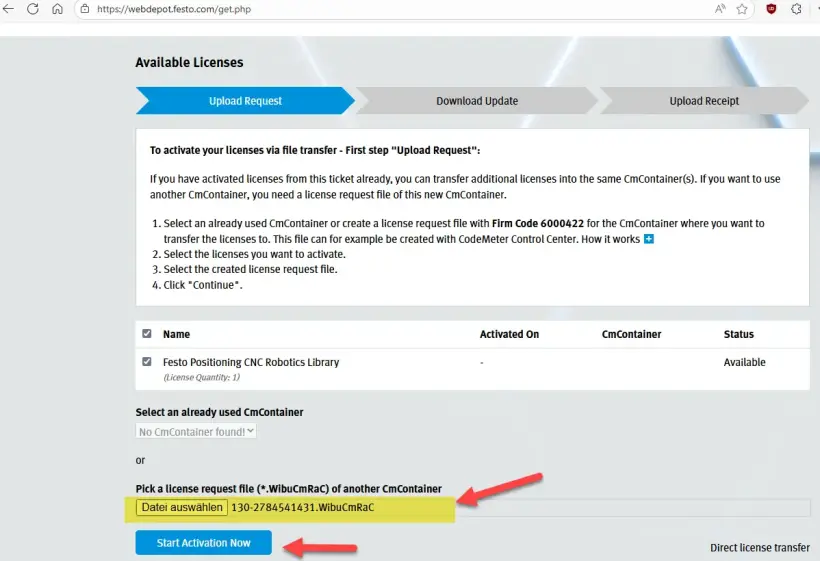
Przejdż do WebDepot, wybierz plik WibuCmRac i rozpocznij proces aktywacji
5. Pobierz zaktualizowany plik WibuCmRaU na swój komputer
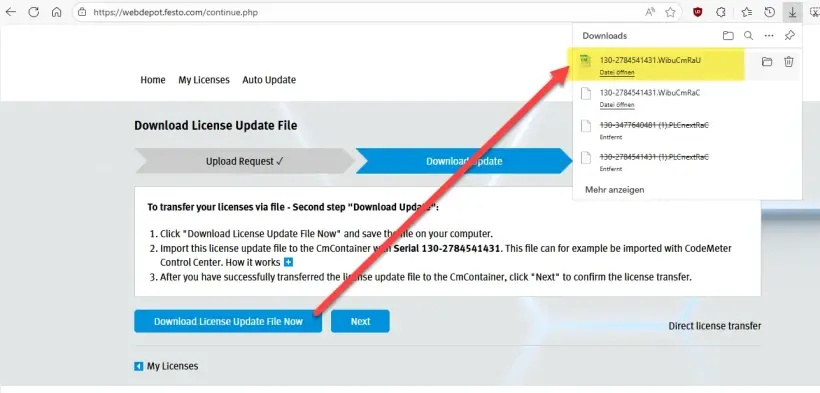
Po aktywacji pobierz plik WibuCmRaU na swój komputer
6. Prześlij plik WibuCmRaU do sterownika PLC
Wróć do interfejsu webowego swojego PLC i wybierz pobrany plik *.WibuCmRaU
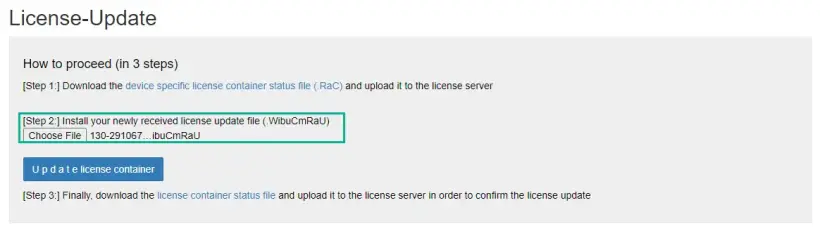
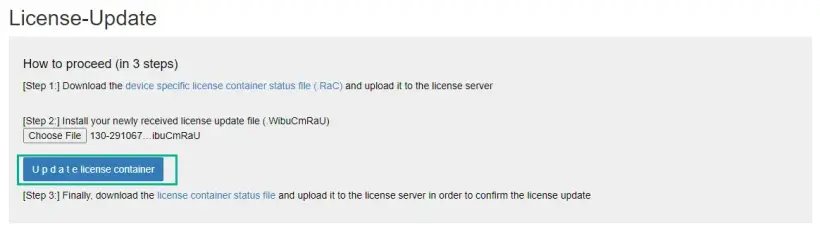
Zaktualizuj kontener licencji. Po pomyślnej aktualizacji przejdź do 3 kroku
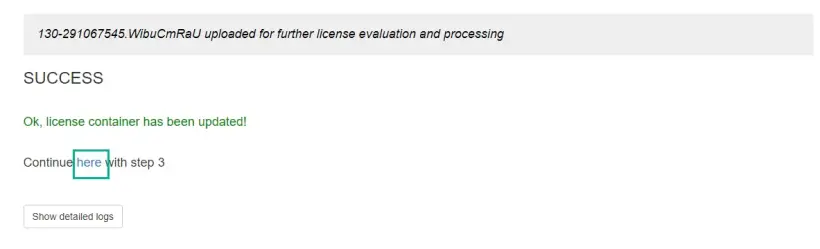
7. Pobierz plik potwierdzenia WibuCmRaR z PLC na swój komputer („Download the receipt WibuCmRaR from the PLC to your PC”)
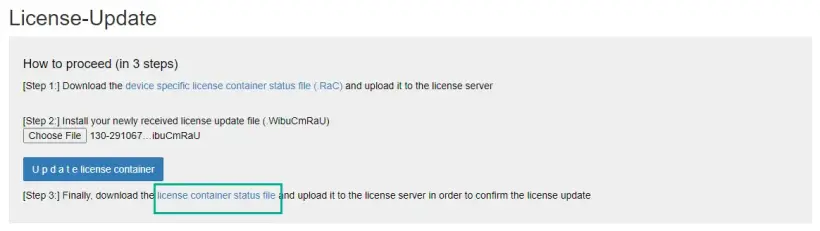
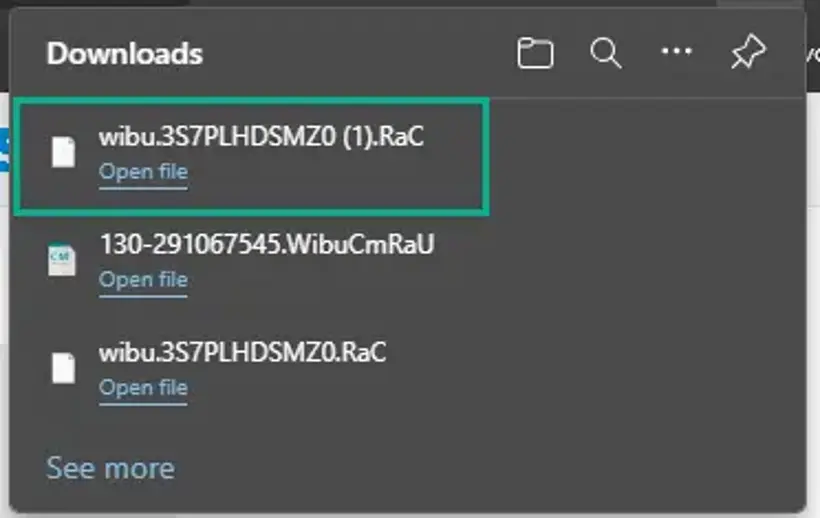
8. Prześlij plik potwierdzenia WibuCmRaR do WebDepot
Wróć do serwera licencji i kontynuuj ostatni krok
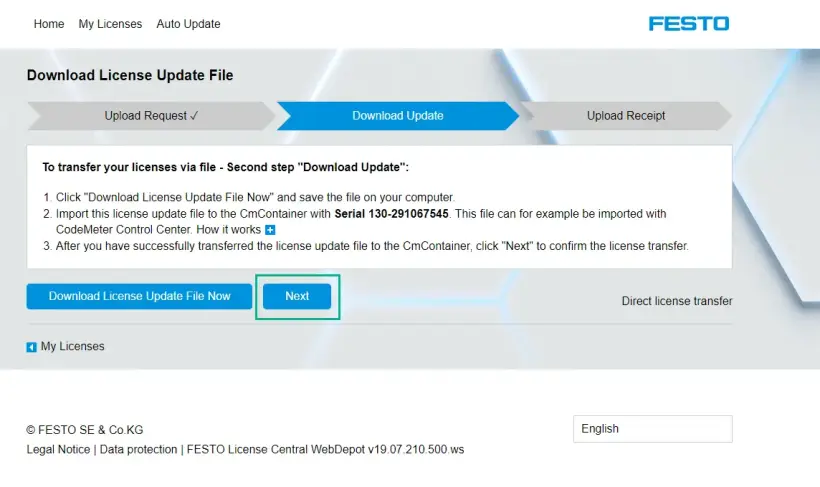
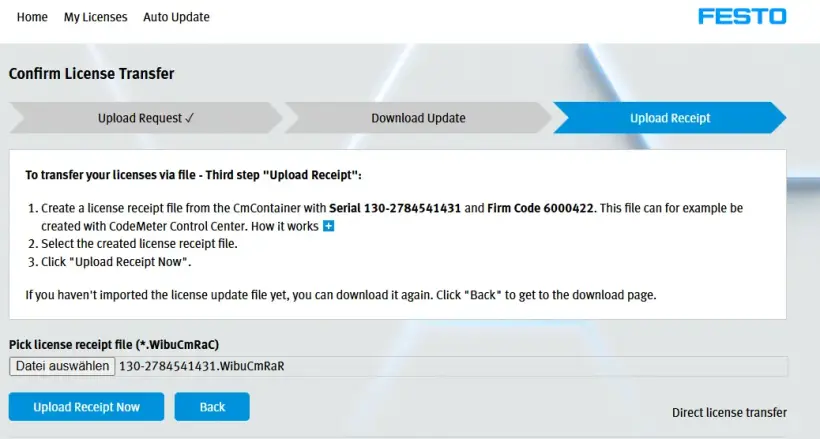
Wybierz najnowszy pobrany plik i prześlij go
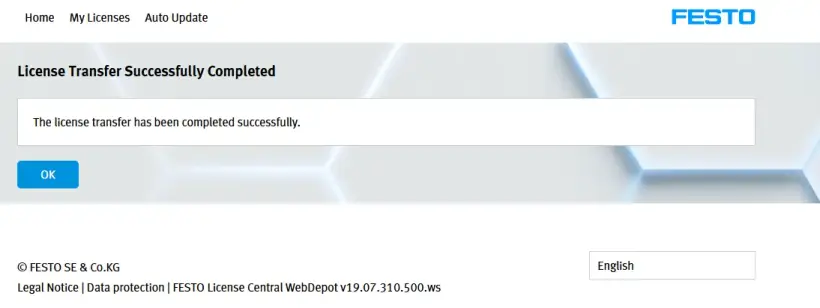
Po pomyślnym przesłaniu kontynuuj, klikając „OK”. FPosCR jest teraz aktywowany na serwerze.
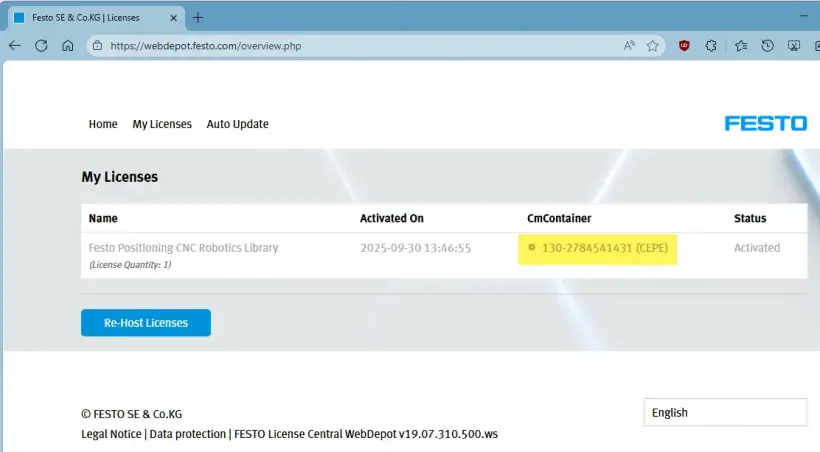
9. Sprawdź wynik aktywacji
Tryb DEMO jest dezaktywowany na FPosCR
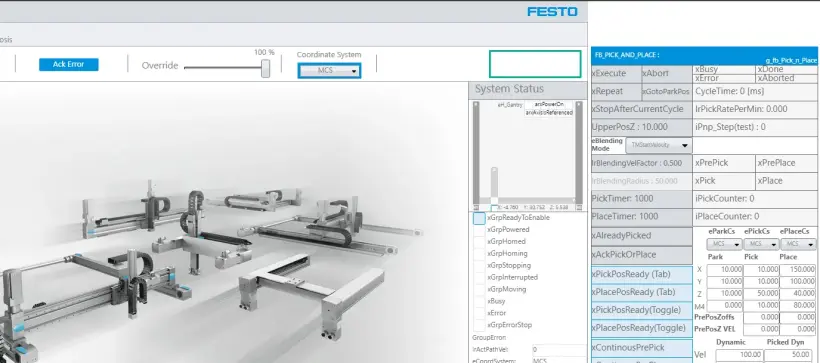
Ręczna aktywacja licencji CEPE
1. Zamów licencję i uzyskaj identyfikator licencji (License Ticket ID)
Postępuj zgodnie z procesem zamawiania licencji online
2. Przejdź do Festo WebDepot i rozpocznij proces aktywacji
Otwórz serwer licencji, wprowadź identyfikator licencji, a następnie kliknij „Next”
Kliknij „Activate Licenses”
Wybierz typ kontenera:
- Po lewej: Festo AG Embedded [ 2004 ] (np. CECC-X, CPX-E-CEC)
- Po prawej: Festo Edge [ 2P02 ] (np. CEPE) oparty na platformie PlcNext
Wybierz licencję i kliknij „file-based license transfer” („transfer licencji oparty na pliku”)
3. Pobierz WibuCmRaC z PLC
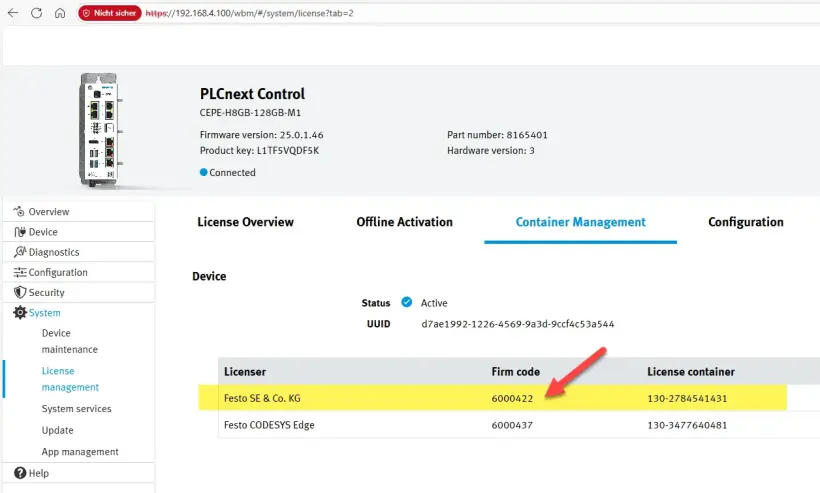
Sprawdź nazwę kontenera licencji wraz z odpowiadającym kodem producenta → dla FPosCR należy użyć kontenera z kodem producenta („firm code”) 6000422
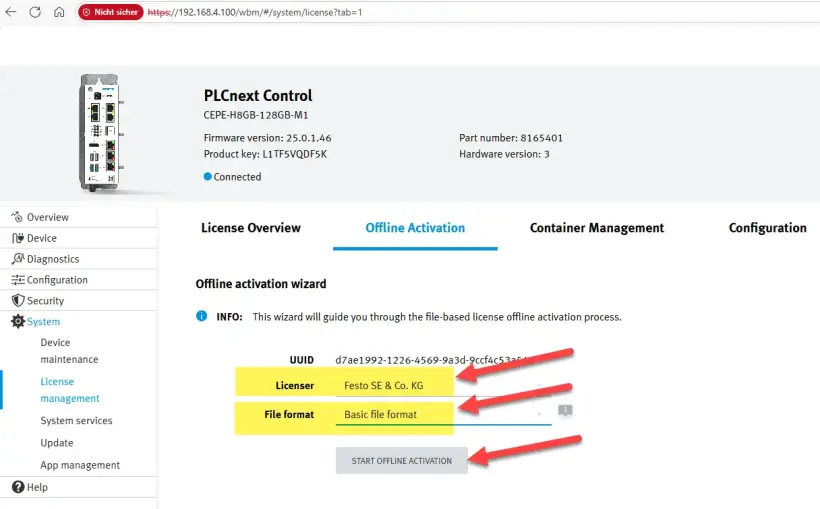
Przejdź do Offline Activation, wybierz właściwy kontener (licenser) oraz format pliku i kliknij „Start Offline Activation”
Pobierz plik WibuCmRaC na swój komputer i kliknij „Next"
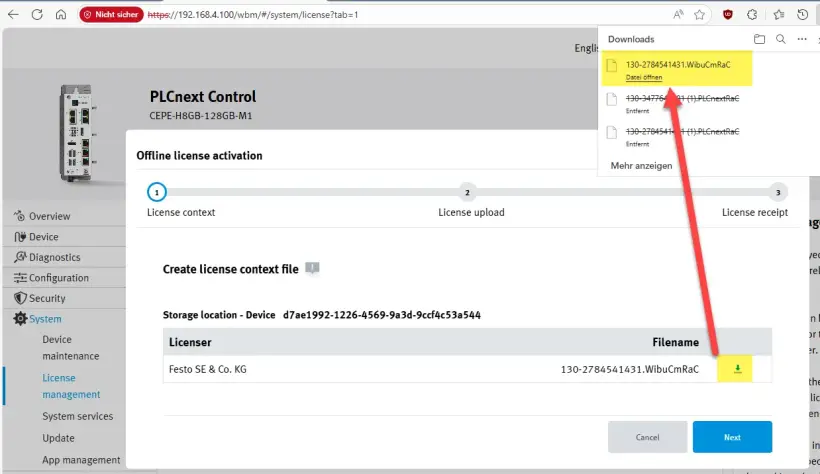
4. Prześlij WibuCmRaC do WebDepot
Przejdż do WebDepot, wybierz plik WibuCmRac i rozpocznij proces aktywacji
5. Pobierz zaktualizowany plik WibuCmRaU na swój komputer
Po aktywacji pobierz plik WibuCmRaU na swój komputer
6. Prześlij plik WibuCmRaU do sterownika PLC
Wybierz plik WibuCmRaU
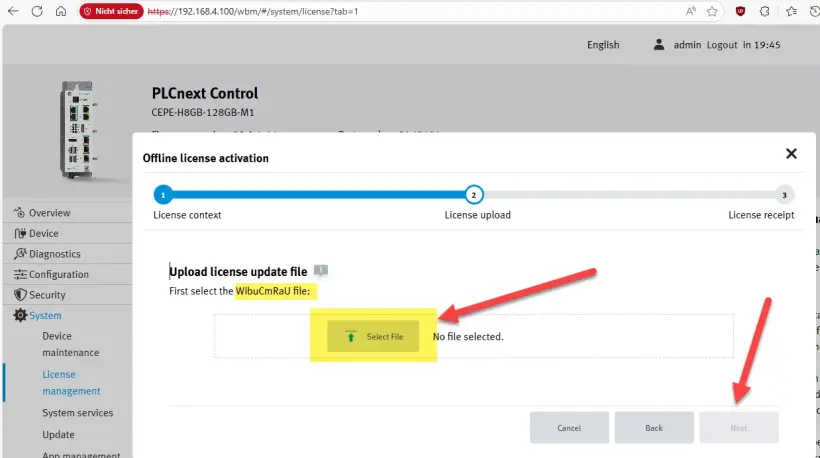
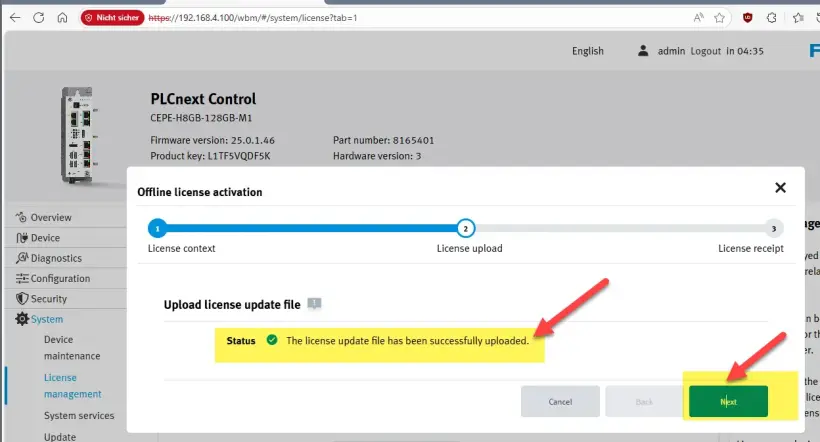
Gdy przesyłanie będzie gotowe -> Kliknij "Next"
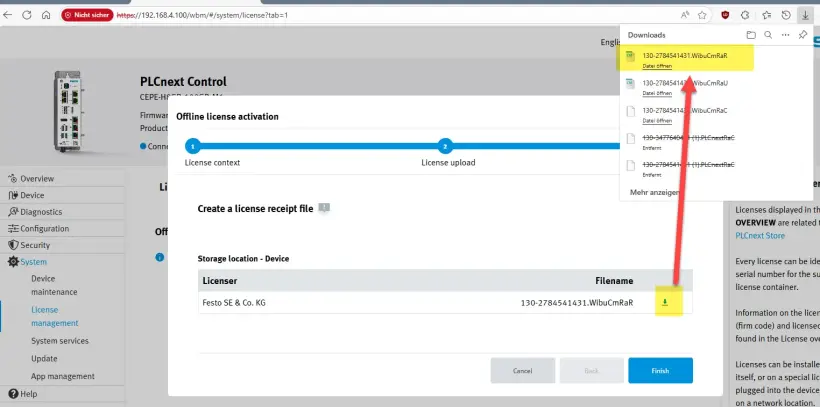
7. Pobierz plik potwierdzenia WibuCmRaR z PLC na swój komputer („Download the receipt WibuCmRaR from the PLC to your PC”)
Pobierz plik potwierdzenia -> Kliknij "Finish"
8. Prześlij plik potwierdzenia WibuCmRaR do WebDepot
Prześlij WibuCmRaR do WebDepot
Proces aktywacji został zakończony
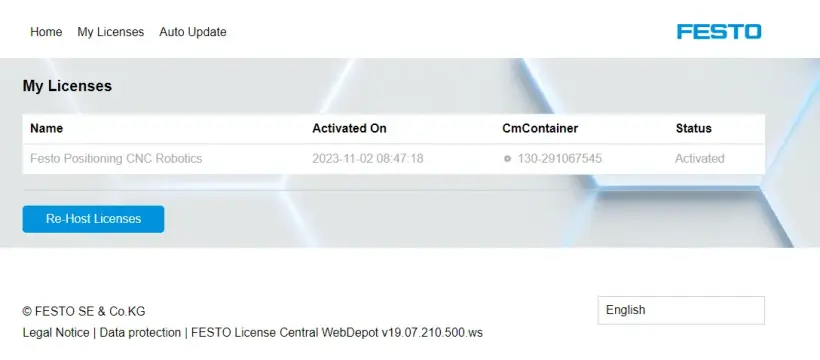
9. Sprawdź wynik aktywacji
Tryb DEMO w prawym górnym rogu jest dezaktywowany na FPosCR
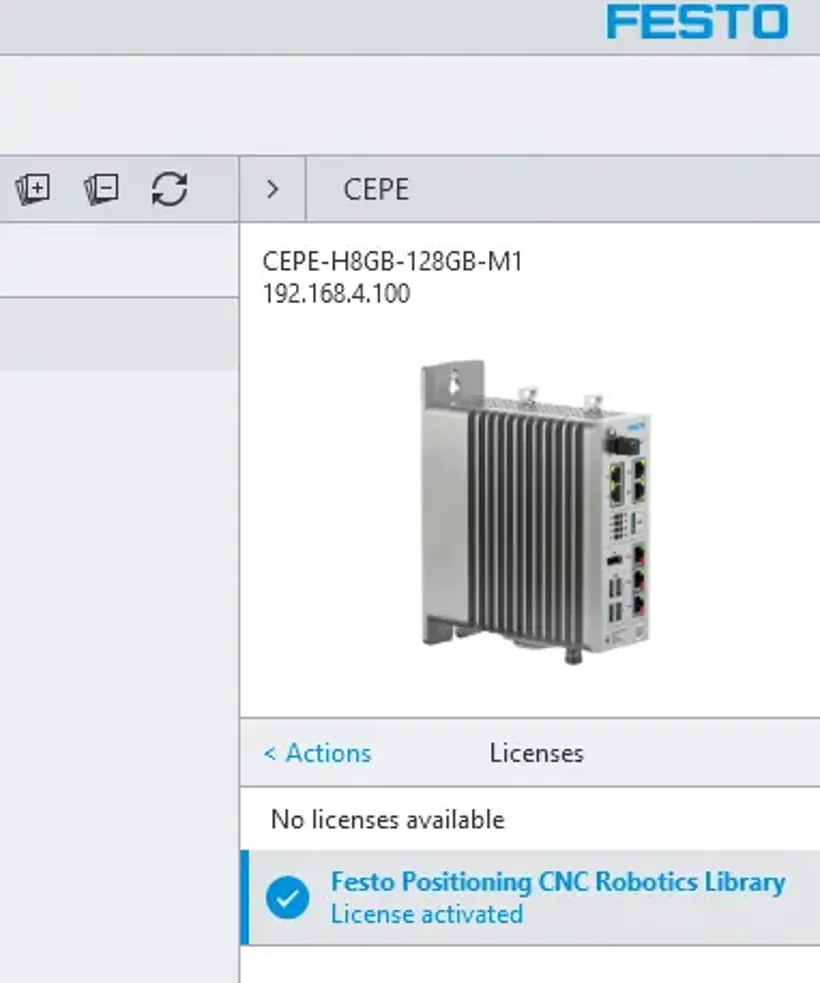
Ręczne przeniesienie licencji CEPE
1. Uzyskaj identyfikator licencji (License Ticket ID)
Uzyskaj identyfikator licencji (License Ticket ID) dla licencji na Twoim PLC
2. Przejdź do Festo WebDepot i rozpocznij proces przeniesienia licencji („start the rehost process”)
Otwórz serwer licencji, wprowadź identyfikator licencji, a następnie kliknij „Next”
Kliknij “Re-Host Licenses”
Jeśli licencja została użyta do aktywacji, zobaczysz datę aktywacji oraz numer kontenera CmContainer, na którym licencja została aktywowana.
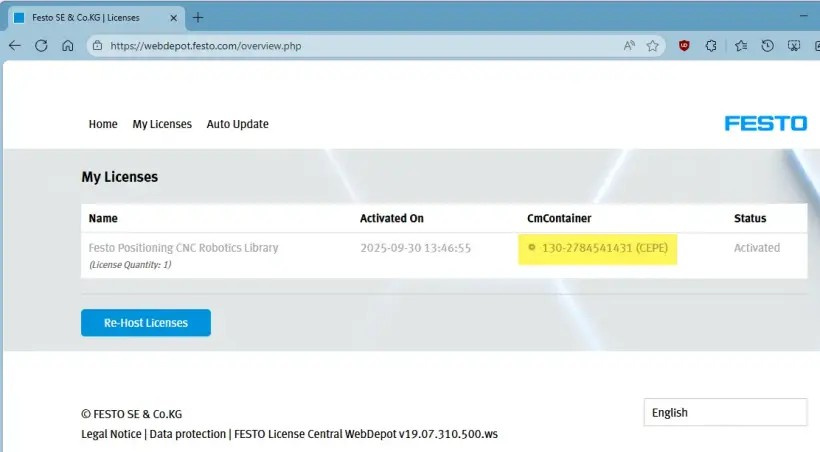
Wybierz licencję i przejdź do „File-based license transfer”
Ten ekran pokazuje błąd, ponieważ nie znaleziono właściwego kontenera CmContainer na Twoim komputerze.
W związku z tym przechodzimy do transferu licencji opartego na pliku file-based license transfer
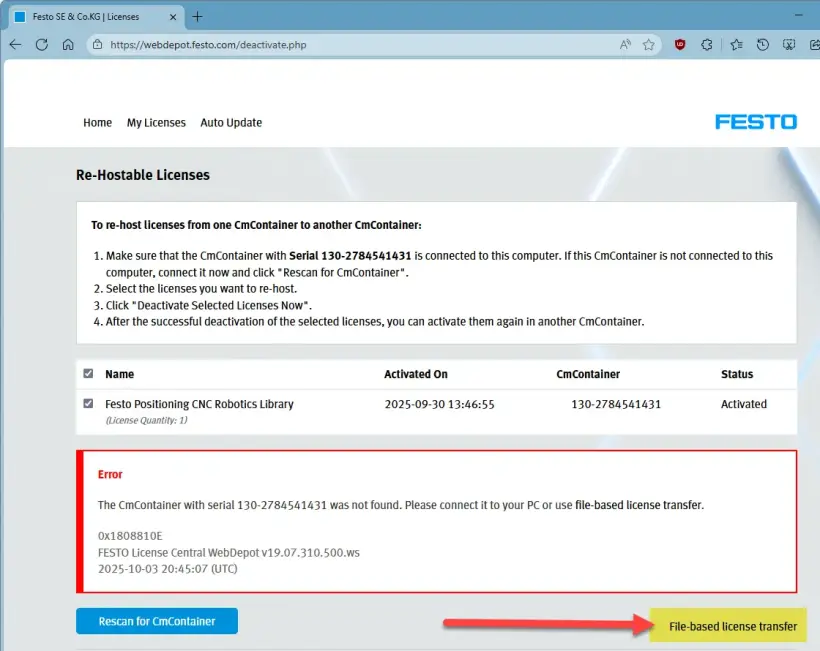
ozostań na tym ekranie i przejdź do kolejnych działań po stronie CEPE.
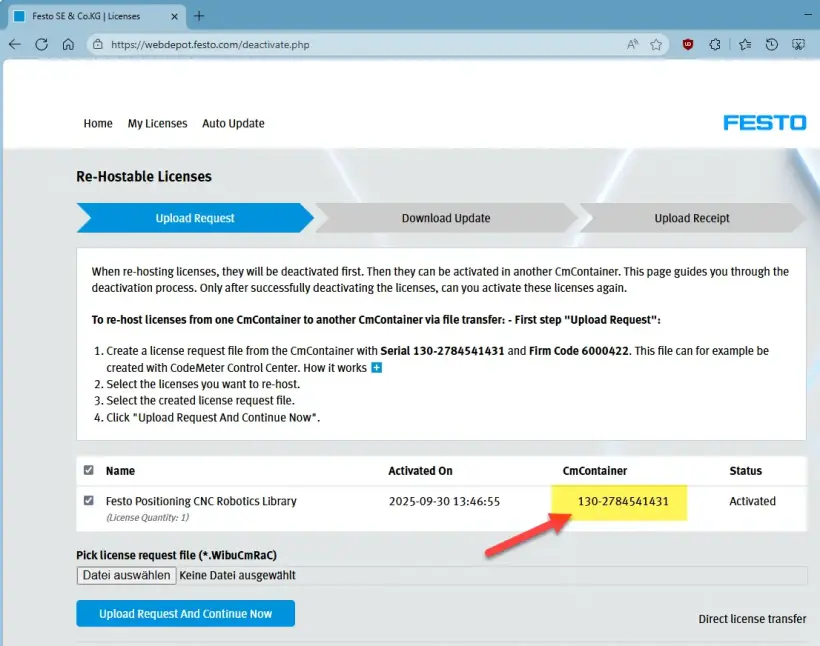
3. Pobierz WibuCmRaC z PLC
Sprawdź nazwę kontenera licencji wraz z odpowiadającym kodem producenta → dla FPosCR należy użyć kontenera z kodem producenta („firm code”) 6000422
Sprawdź poprawny numer kontenera licencji (CmContainer)
Przejdź do "Offline Activation", wybierz właściwy kontener (licenser) oraz format pliku i kliknij „Start Offline Activation”
Pobierz plik WibuCmRaC na swój komputer i kliknij „Next"
4. Prześlij WibuCmRaC do WebDepot
Przejdź do WebDepot, wybierz plik WibuCmRaC i rozpocznij ponowne hostowanie klikając „Upload Request And Continue Now"
5. Pobierz zaktualizowany plik WibuCmRaU na swój komputer
Po aktywacji pobierz plik WibuCmRaU na swój komputer i kliknij „Next"
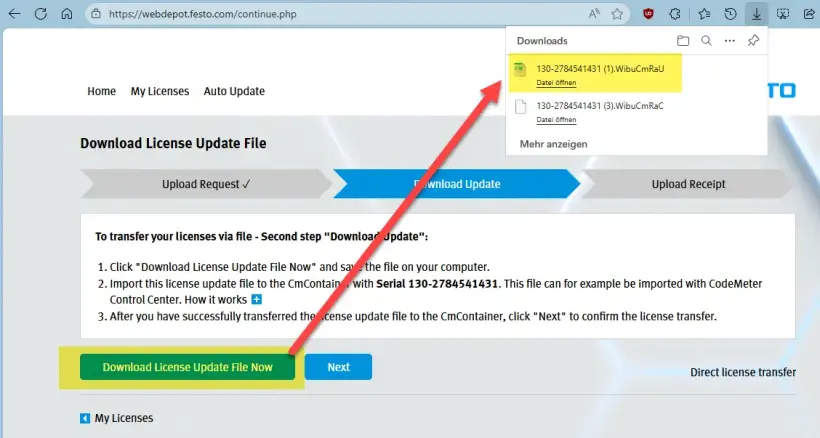
Pozostań na tym ekranie
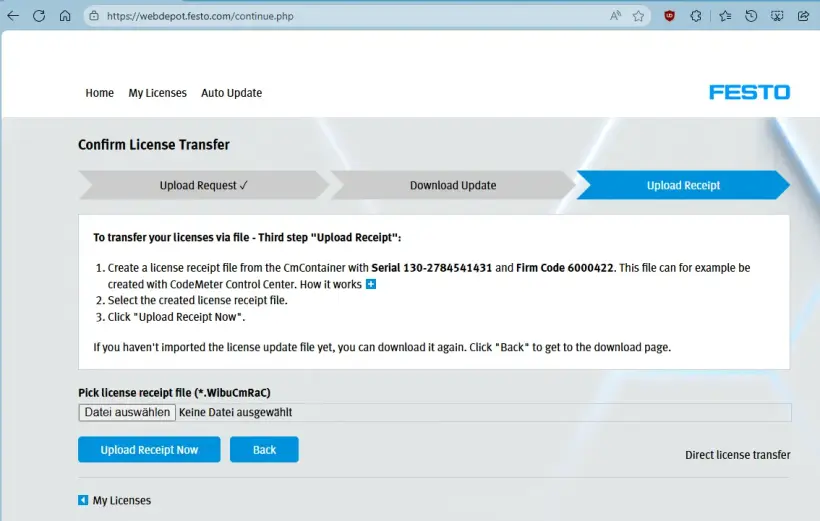
6. Prześlij plik WibuCmRaU do sterownika PLC
Wybierz plik WibuCmRaU
Gdy przesyłanie będzie gotowe -> Kliknij "Next"
7. Pobierz plik potwierdzenia WibuCmRaR z PLC na swój komputer („Download the receipt WibuCmRaR from the PLC to your PC”)
Pobierz plik potwierdzenia -> Kliknij "Finish"
8. Prześlij plik potwierdzenia WibuCmRaR do WebDepot
Prześlij WibuCmRaR do WebDepot
Proces aktywacji został zakończony
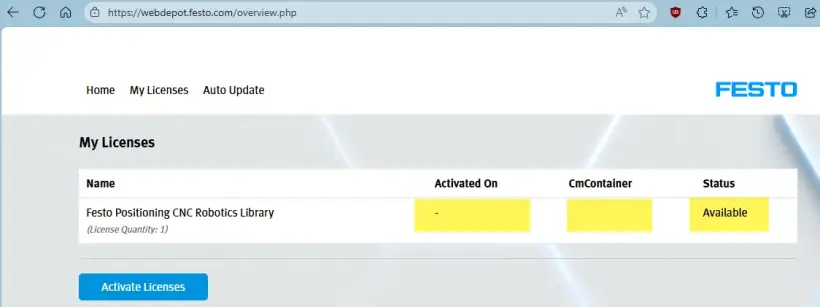
9. Sprawdź wynik aktywacji
Sprawdź licencję na CEPC wbm
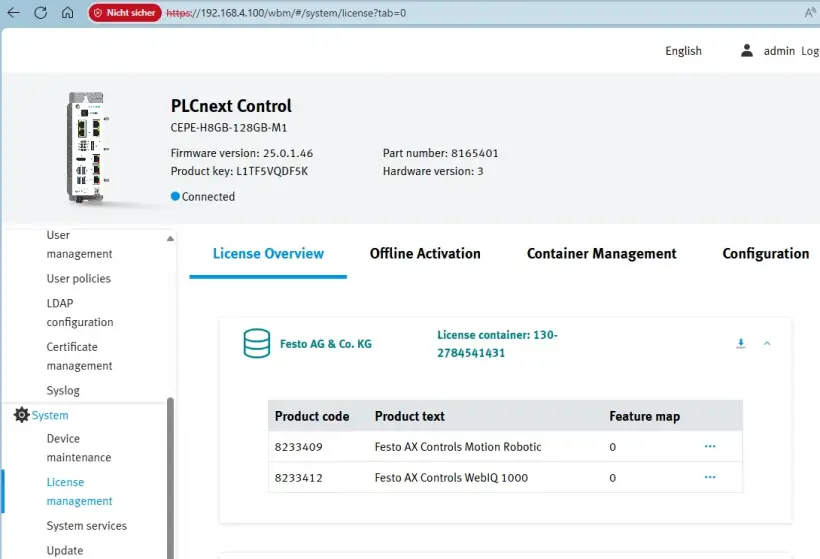
Tryb DEMO w prawym górnym rogu jest dezaktywowany na FPosCR
Jak aktywować licencję AX Industrial App
Aktywuj licencję AX Industrial Apps
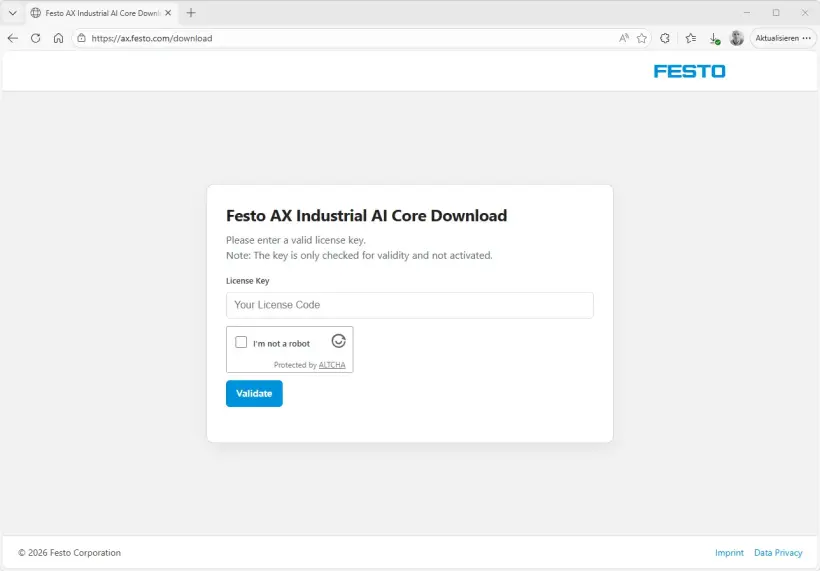
1. Pobierz pliki instalacyjne dla Festo AX Industrial AI Core
- Przejdź do https://ax.festo.com/download
- Wprowadź otrzymany klucz licencyjny
- Twój pakiet instalacyjny został wygenerowany
- Pobierz i rozpakuj
- Postępuj zgodnie z instrukcjami zawartymi w pliku „readme.txt” i "Application Note"
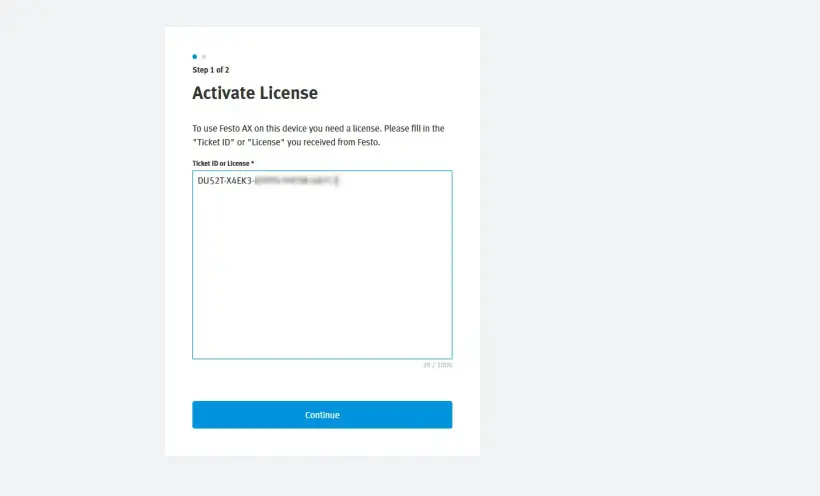
2. Podczas uruchamiania wymagana jest licencja, aby włączyć aplikację. Wprowadź klucz licencyjny otrzymany od Festo e-mailem
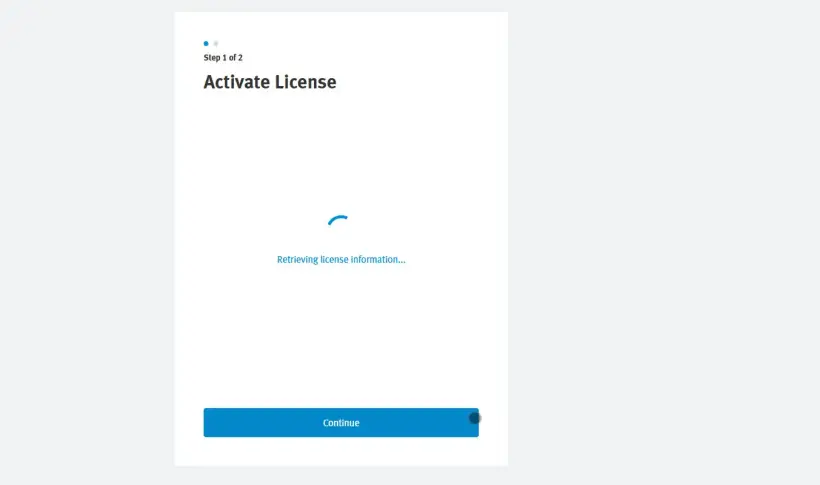
3. Informacje o licencji są pobierane z serwera centralnego, dlatego wymagane jest połączenie internetowe
4. Wybierz licencje, które chcesz aktywować na tym urządzeniu / instancji AX i kliknij „Activate”
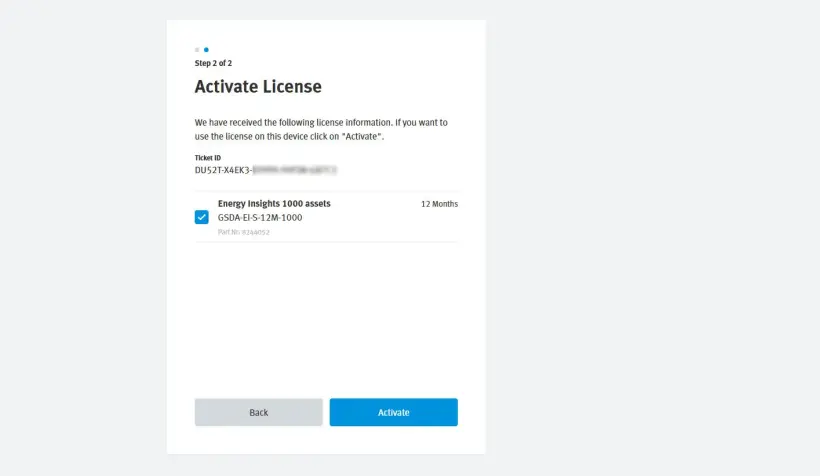
5. Licencja została aktywowana. Do przeprowadzenia tego „handshake’u” wymagane jest połączenie z Internetem
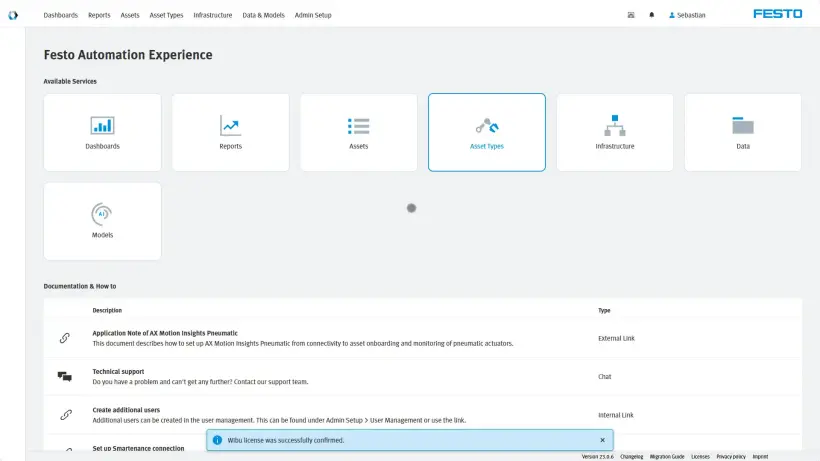
6. Aby zobaczyć przegląd wszystkich licencji, przejdź do „Admin Setup” > „Licences”
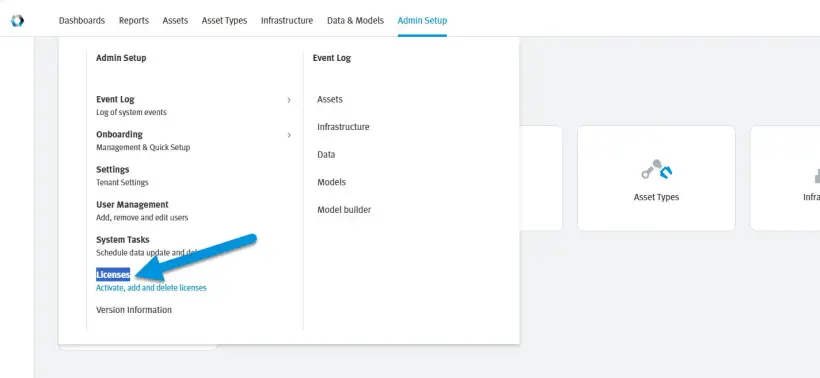
7. Otrzymasz przegląd wszystkich aktywowanych licencji oraz ich wykorzystania. Dodatkowo z tego poziomu możesz aktywować kolejne licencje oraz dezaktywować licencje, klikając „×”
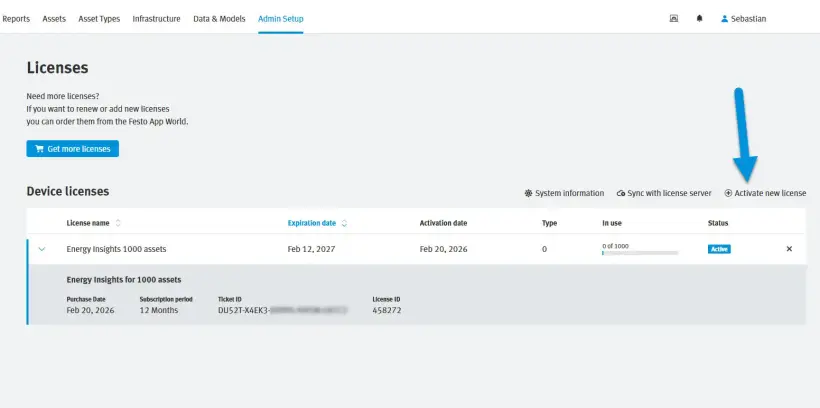
8. Aby aktywować kolejną licencję, wklej klucz licencyjny i postępuj zgodnie z powyższymi instrukcjami
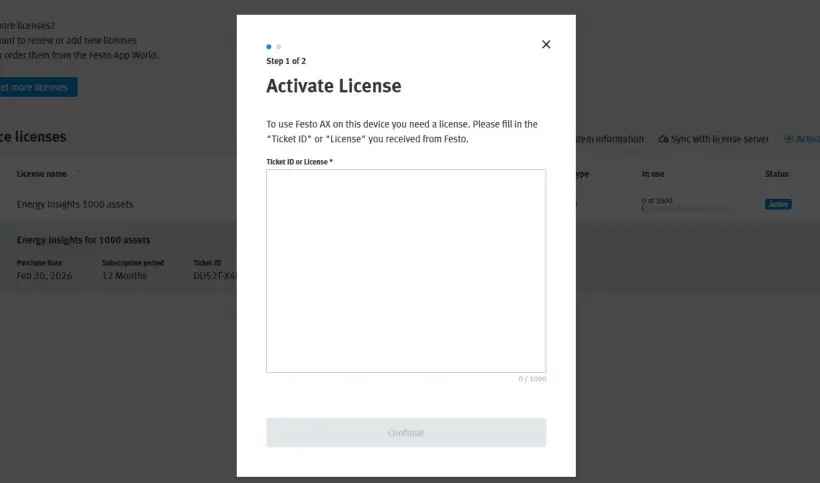
Jak aktywować licencję AX Smartenance
Utwórz konto AX Smartenance
1. Przejdź do
2. Wypełnij wszystkie wymagane pola rejestracyjne
3. Akceptuj captcha
4. Kliknij „Send”
5. Po zarejestrowaniu otrzymasz wiadomość e-mail, dzięki której będziesz mógł dokończyć konfigurację konta. Jeśli nie otrzymałeś/aś wiadomości, sprawdź filtr spamu.
6. Użyj swoich danych, aby zalogować się do
Aktywuj swoją licencję AX Smartenance
1. Po zalogowaniu zobaczysz widok licencji
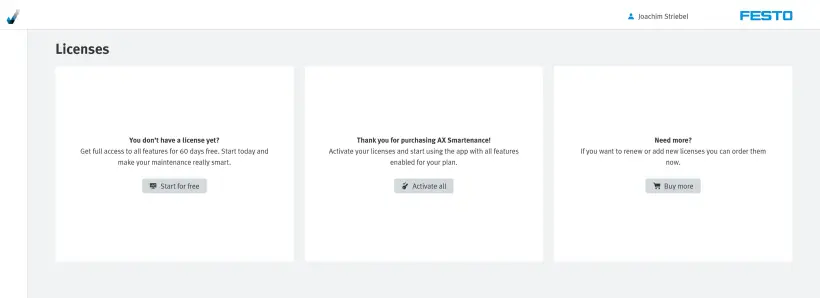
2. Wybierz „Activate all”, jeśli otrzymałeś już poprawny klucz licencyjny
3. Wprowadź klucz licencyjny otrzymany od Festo
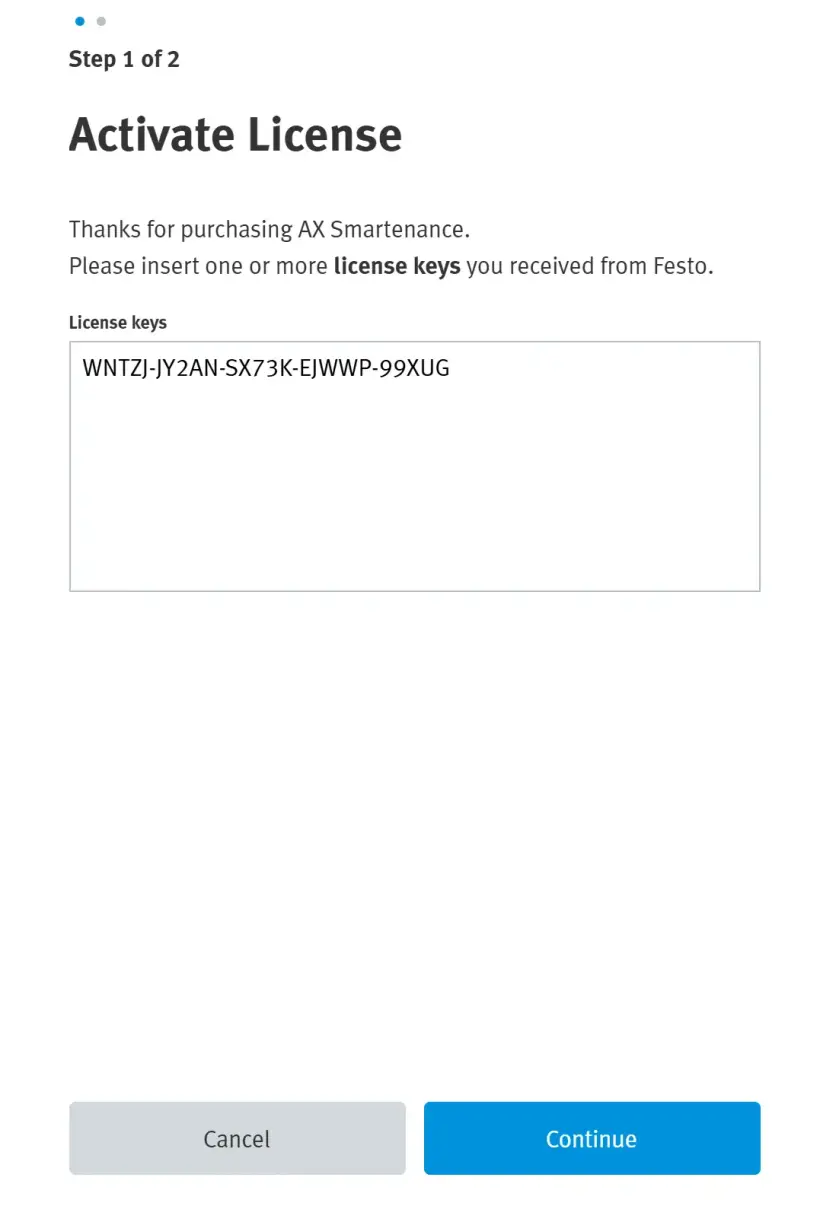
- Wybierz „Continue”
- Weryfikacja klucza licencyjnego zakończona pomyślnie
4. Wybierz licencje do aktywacji
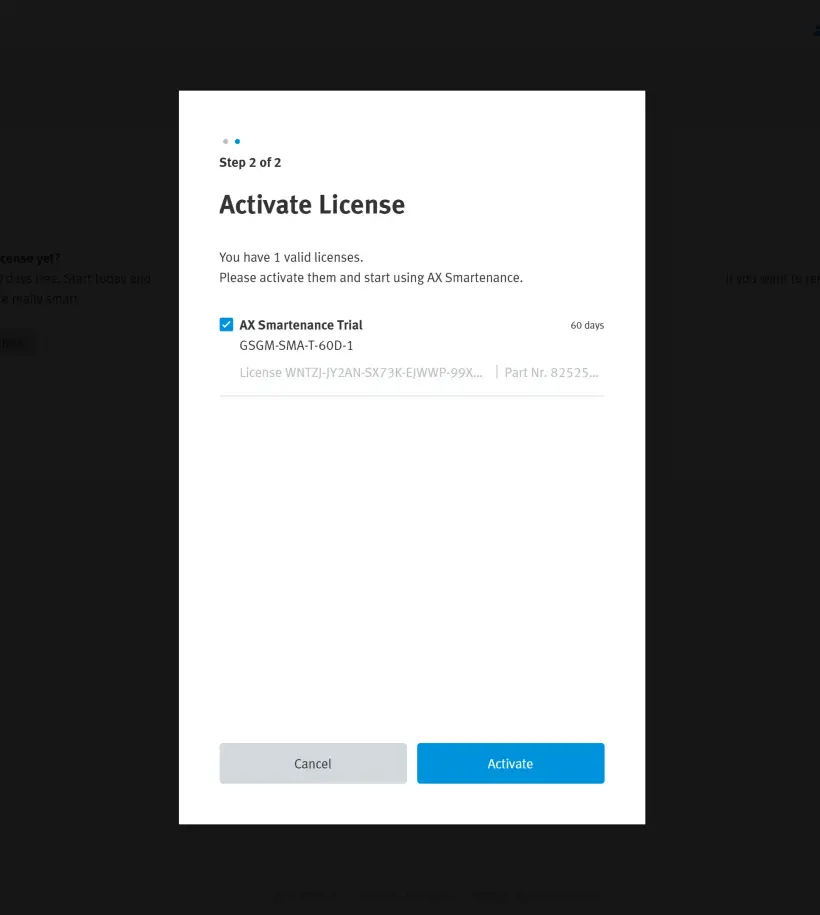
- Wybierz „Activate”
- Aktywacja powiodła się
5. Otrzymujesz przegląd wszystkich aktywowanych licencji