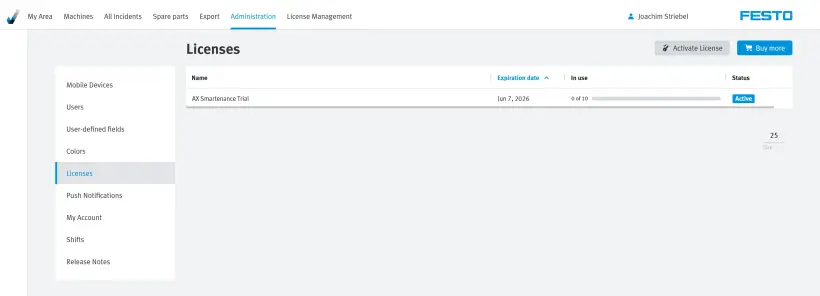
Kako aktivirati licencu za EPLAN Schematic Solution
Posle kupovine jedne ili više licenci za EPLAN Schematic Solution, dobićete e-mail sa ključevima licence. Ove predstavljaju vaše digitalne licence i mogu se direktno aktivirati u vašem MyFesto nalogu.
Aktivirajte svoju licencu za EPLAN Schematic Solution
1. Kreirajte EPLAN Schematic Solution projekat
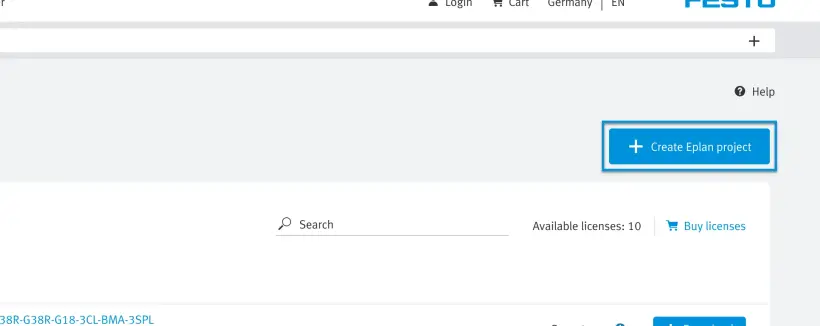
2.1 Koristite vaše postojeće licence, koje su povezane sa vašim nalogom
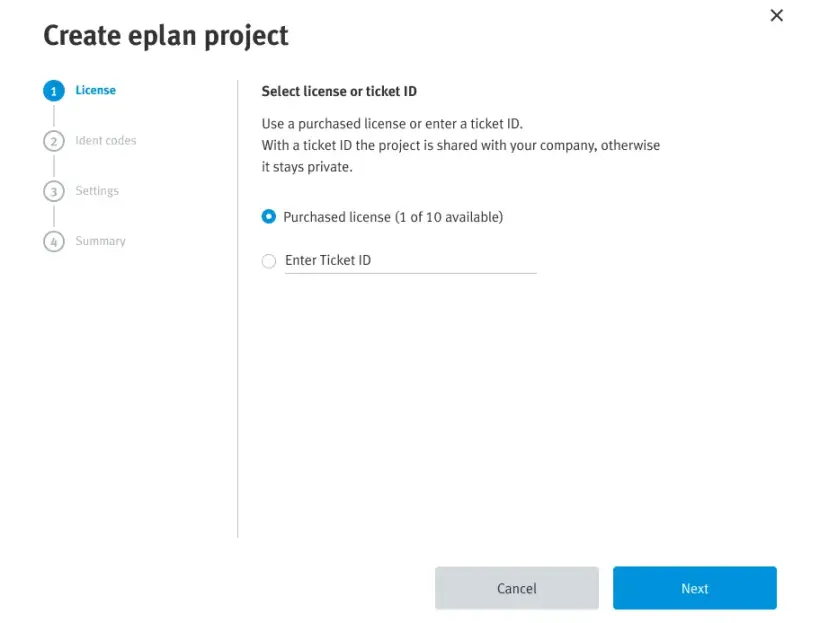
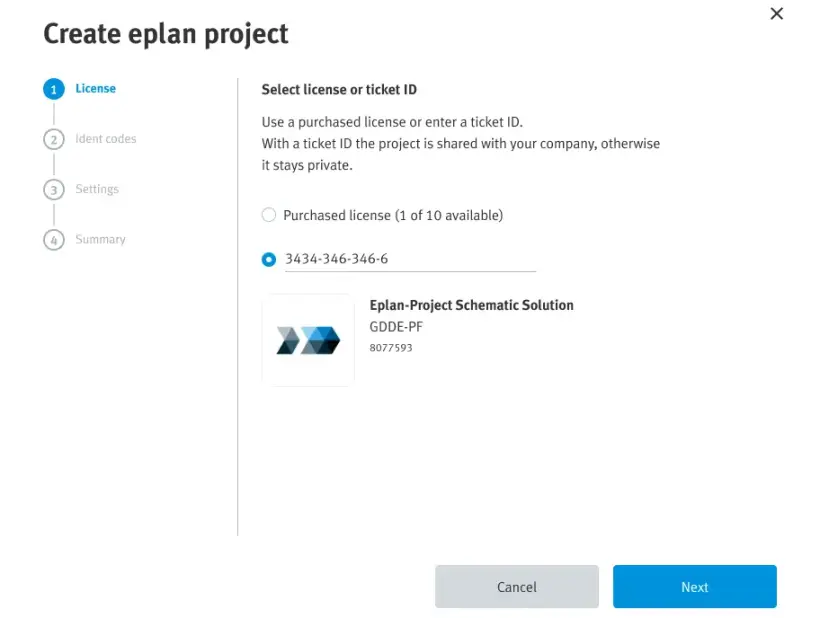
2.2 Ili unesite ključ licence iz e-maila koji ste primili
3. Unesite ident kod kombinacije proizvoda
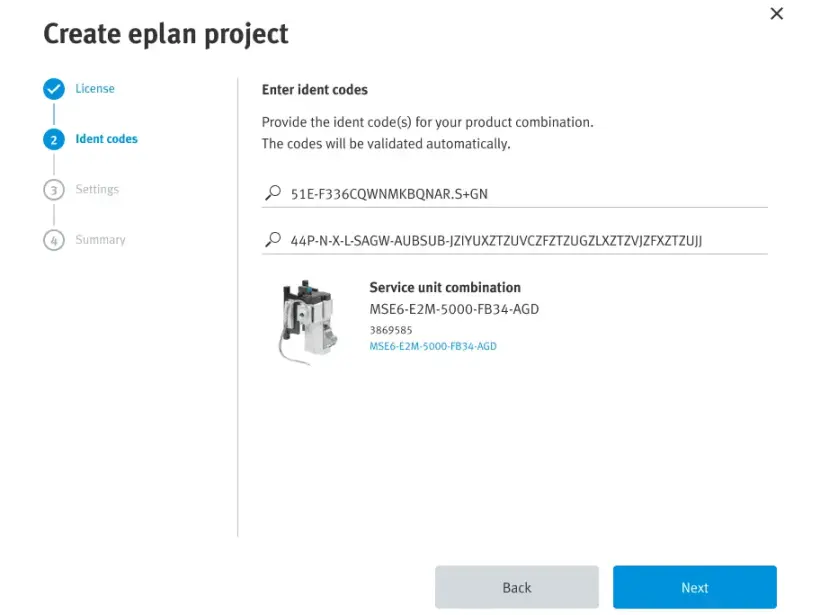
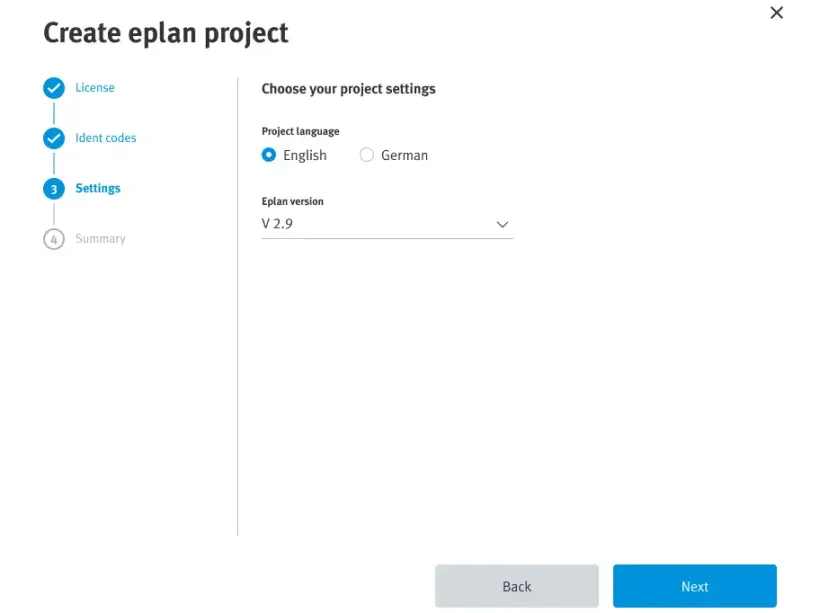
4. Izaberite jezik i verziju
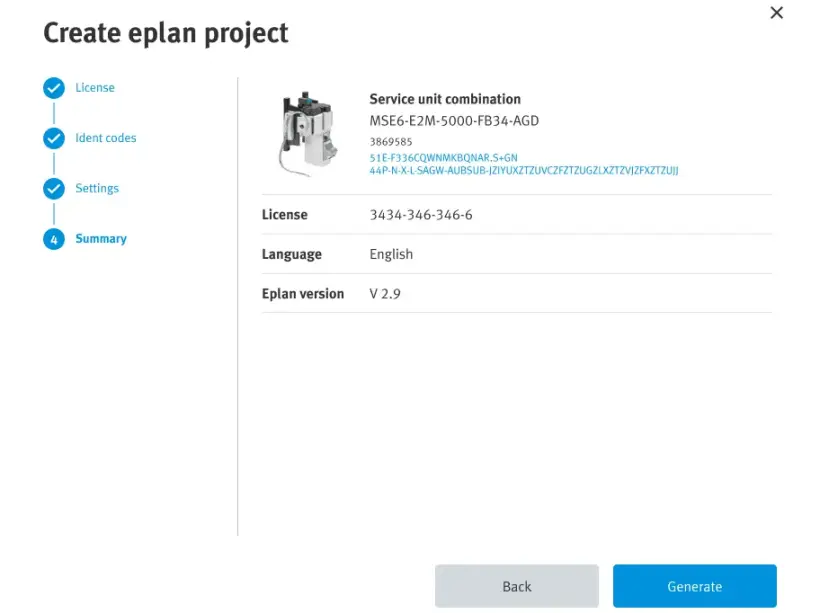
5. Proverite sažetak vašeg EPLAN Schematic Solution projekta
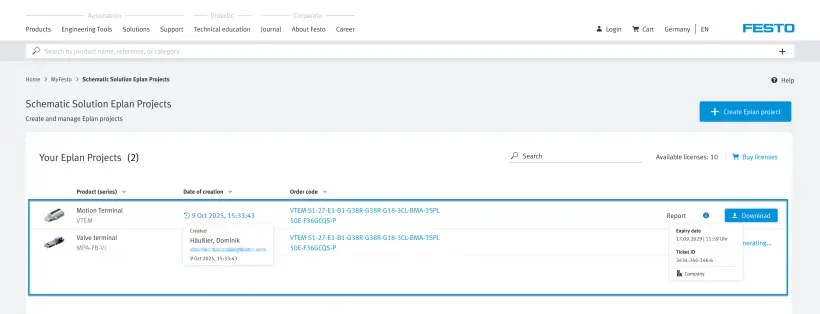
6. Izaberite i preuzmite vaš projekat
Kako aktivirati vašu Festo LX licencu
Ova Vođica će vas korak po korak voditi kroz prve faze na Festo LX. To može biti kreiranje vašeg naloga, aktiviranje licence ili upoznavanje sa najvažnijim funkcionalnostima.
Za detaljnije informacije, preporučujemo da kasnije pogledate naše seminare o tome kako funkcioniše.
Imamo 2 dostupna seminara:
Kreirajte nalog na Festo LX
1. Idi na
2. Upravljaj politikom kolačića
3. Po potrebi promenite jezik portala Festo LX, jer će to biti osnova za naredne korake

4. Kliknite na „Kreiraj nalog“ u gornjem desnom uglu
Ako već imate nalog za neku drugu Festo aplikaciju, Softver ili vebsajt, možete koristiti taj nalog za Festo LX.
Ako ste kupili opciju Jedinstvene prijave, možete koristiti svoju email adresu bez potrebe da kreirate novi nalog.

5. Unesite sve potrebne informacije da biste kreirali svoj nalog
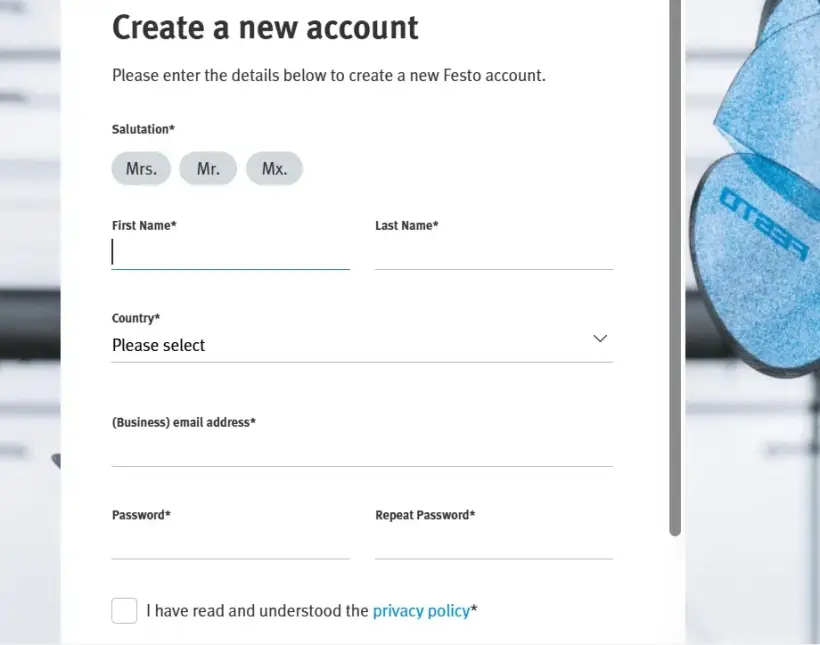
6. Kada se registrujete, dobićete email pomoću koga možete završiti podešavanje svog naloga. Ako ga niste dobili, molimo proverite svoj spam Filter
7. Prijavite se na Festo LX koristeći svoje akreditive
Aktivirajte svoju Festo LX licencu
1. Kliknite na "Organizacija" u glavnom meniju
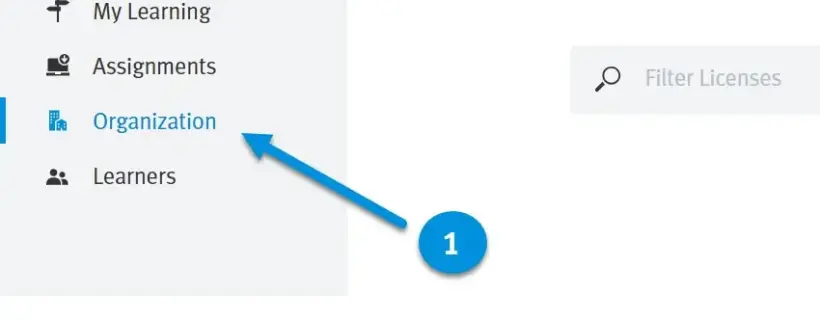
2. Idite na karticu "Licenses"
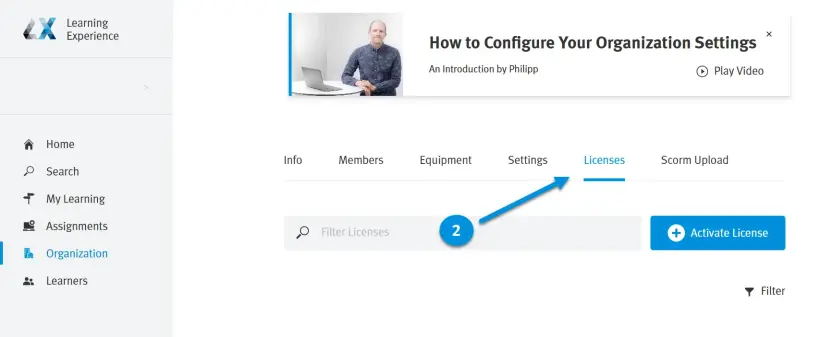
3. Kliknite na "Activate License"
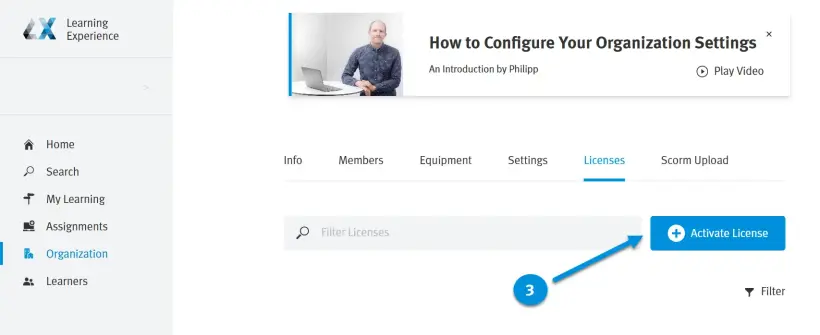
4. Unesite kod licence i kliknite na „Sledeće“ da biste nastavili
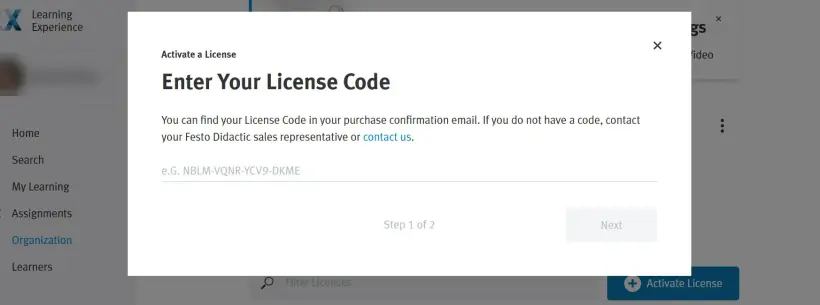
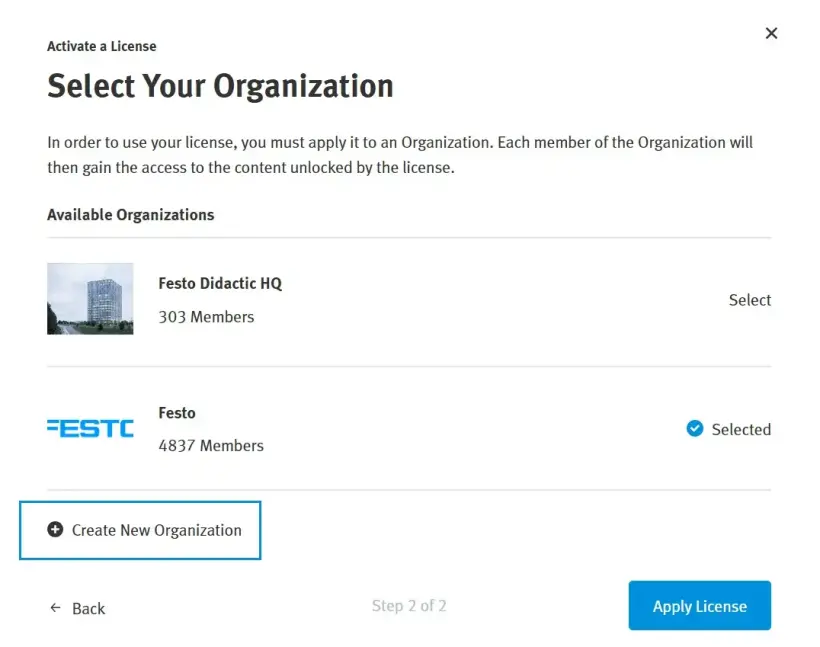
5. Kliknite na „Nova organizacija“
Ako već imate organizaciju u Festo LX, možete takođe aktivirati svoju licencu u postojećoj organizaciji, npr. za obnavljanje licence.
Ako ste pozvani u Festo LX organizaciju od strane kompanije Festo kao deo demonstracije, kreirajte novu organizaciju za sebe.
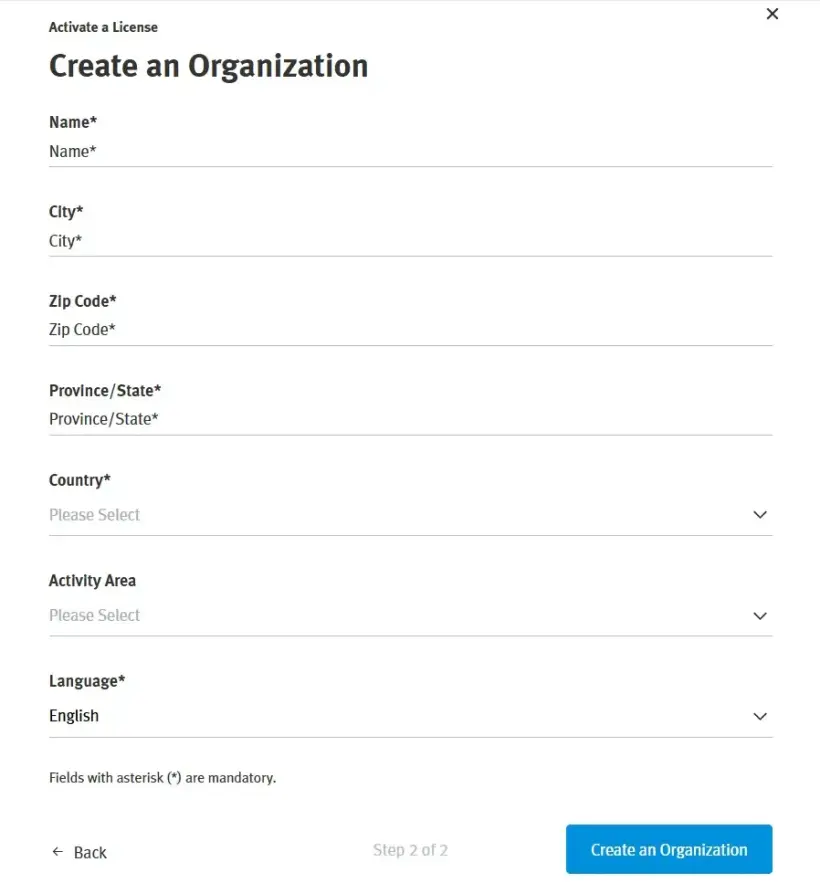
6. Unesite informacije za svoju organizaciju prilikom kreiranja nove organizacije
Informacije o licencama
Ova stranica će vam pružiti pregled svih dostupnih licenci u vašoj Festo LX organizaciji. Ovo uključuje trajanje licence i dostupne korisnike.
Ove licence mogu biti povezane sa Festo LX, ali i sa drugim proizvodima koji su ugradjeni u Festo LX. Ovo može biti, na primer, FluidSIM 365 ili BMC SIM.
Možete pristupiti dodatnim informacijama o licenci klikom na tri tačke (ispod „Više”).
Kako aktivirati svoju FluidDraw licencu
Nakon kupovine jedne ili više FluidDraw365 licenci, primićete e-mail sa licenčnim ključem ("ID karte"), koji možete direktno aktivirati u FluidDraw.
Idite na https://www.festo.com/fluiddraw i preuzmite svoju instalaciju FluidDraw.
Licenčni ključ koji ste dobili od izdavača licence nakon kupovine predstavlja vaše digitalne licence za FluidDraw. Sada možete da uvezete ove digitalne licence u server za licence, ili lokalno na vaš PC. Biće vam potrebna internet konekcija da biste to uradili.
U kartici "Priručnik" pronaći ćete detaljniju verziju procesa instalacije i aktivacije licence. Ovo se preporučuje, posebno kada podešavate svoj sopstveni mrežni licencni server.
Aktivacija licence na jednom računaru
1. Ako to već niste uradili, preuzmite instalacioni program za FluidDraw iz naše sekcije za preuzimanje.
2. Instalirajte i pokrenite FluidDraw na računaru
3. FluidDraw prilikom pokretanja traži dostupne serverske licence u mreži
Ako licenca nije pronađena, pojavljuje se dijalog prozor sa odgovarajućom porukom. U ovom dijalogu kliknite na „Aktivirajte licencu..." da biste pokrenuli čarobnjaka za aktivaciju.
4. Sada možete uneti svoj licencni ključ („ID karte“) u čarobnjaku za aktivaciju.
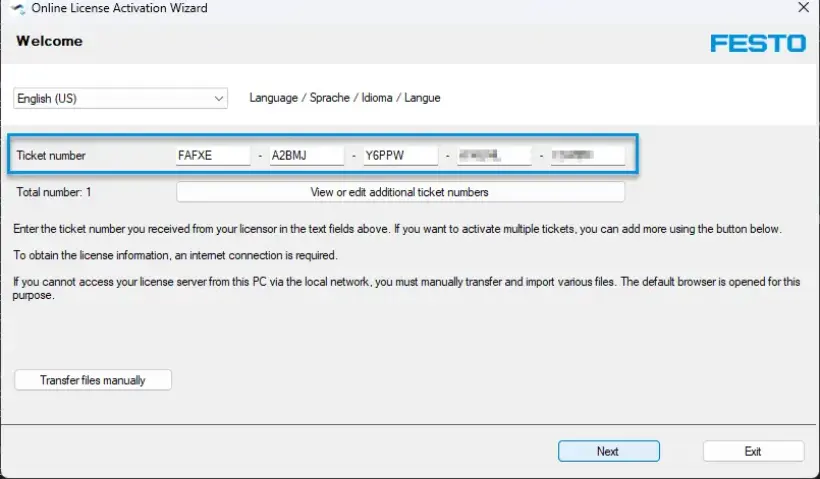
5. Ako imate više licencnih ključeva koje želite da unesete istovremeno, kliknite na „Pregledajte ili izmenite dodatne brojeve karata“ da biste nalepili sve licencne ključeve odjednom.
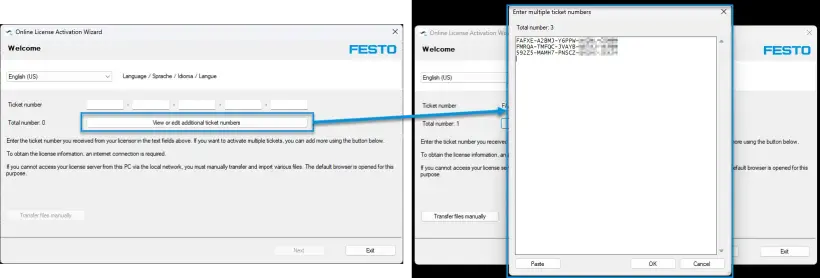
6. Pratite korake u čarobnjaku kako biste aktivirali licencu na svom računaru
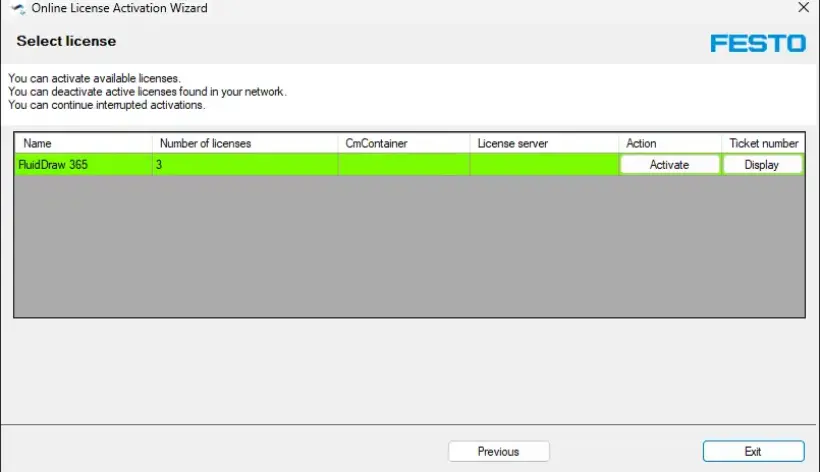
Kako aktivirati svoju AX Controls licencu
Postoje 2 načina za aktivaciju vaših licenci:
Ovo je preporučeni i praktičniji metod.
Preduslovi:
- Nalog MyFesto. Kupljene licence sa odgovarajućim brojem korisnika. Nalog mora biti povezan sa brojem korisnika.
- Računar sa Festo Automation Suite, internet vezom i vezom sa CEPE.
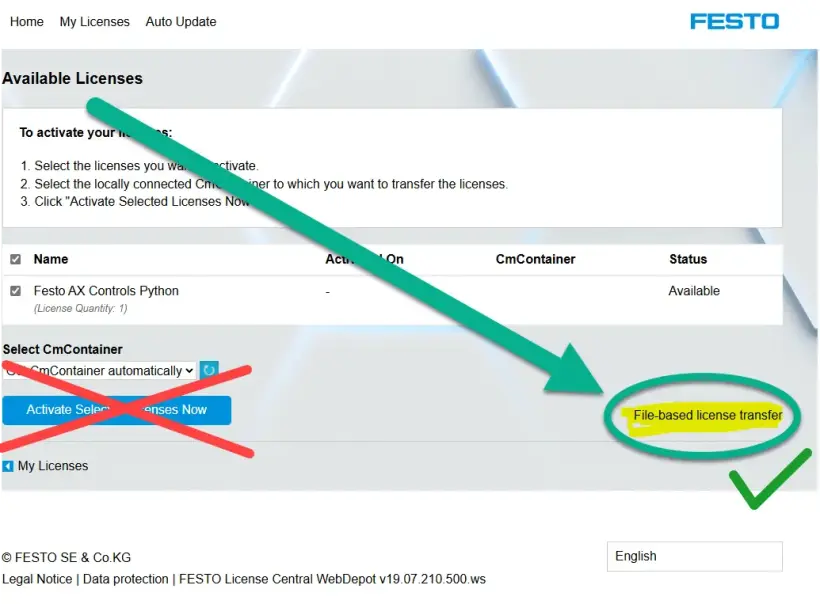
Offline znači da CEPE, WBM i inženjerski PC mogu biti offline (bez internet konekcije). Napomena: Ne klikajte na "Activate Selected Licenses Now". Ako kliknete na "Activate Selected Licenses Now", licenca će biti aktivirana na vašem lokalnom laptopu/PC-u i nećete moći da je aktivirate na svom uređaju više.
- Portal za licence Festo CODESYS mora biti korišćen, jer CODESYS licence nisu dostupne u WebDepot-u.
- Festo licence.
Aktivacija licenci pomoću Festo Automation Suite:
1. Kliknite na "Prijava" u naslovnoj traci da biste se povezali sa MyFesto nalogom unosom "Prijava" u naslovnu traku
2. Otvorite odeljak za skeniranje uređaja
3. Izaberite uređaj
4. U odeljku "Akcije", izaberite opciju menija "Licence". Unesite lozinku za uređaj. Fabrika podrazumevana lozinka za korisnika "Admin" je odštampana na tipnoj ploči
Prikazaće se licence dostupne za izabrani uređaj.
5. Izaberite licencu
Prikazane su osobine i informacije o izabranoj licenci.
6. Kliknite na „Aktiviraj“
Licenca je aktivirana na uređaju
Aktivacija licenci pomoću WBM:
1. Generišite datoteku konteksta licence:
- Otvorite Upravnik licenci u WBM-u:
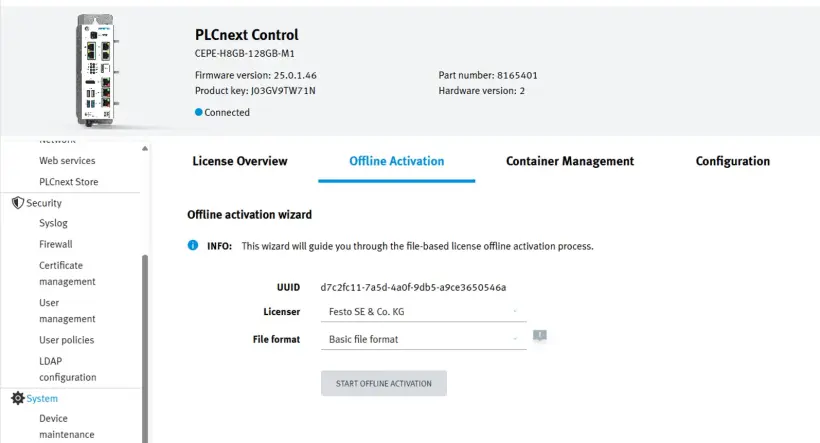
- Izaberite karticu "Offline aktivacija" za Festo Edge kontejner licenci
- Ako kontejner ne može da se izabere, idite na karticu “Upravljanje kontejnerima” i kliknite na znak plus kontejnera koji želite da izaberete
- Za Festo CODESYS licence: Koristite Festo CODESYS Edge licencni kontejner
- Izaberite "Osnovni format fajla"
- Pritisnite "Pokreni offline aktivaciju"
- Preuzmite xyz.WibuCmRaC datoteka
Ova datoteka licencnog konteksta treba da se generiše svaki put kada licenca bude ažurirana!
2. Aktivirajte datoteku ažuriranja licence
- Idite na Festo WebDepot: FESTO AG & Co.KG | Licence
- Za Festo CODESYS licence: Koristite CodeMeter License Portal umesto WebDepot-a
- Unesite svoj licencni tiket u tekstualno polje i kliknite na dugme "Dalje":
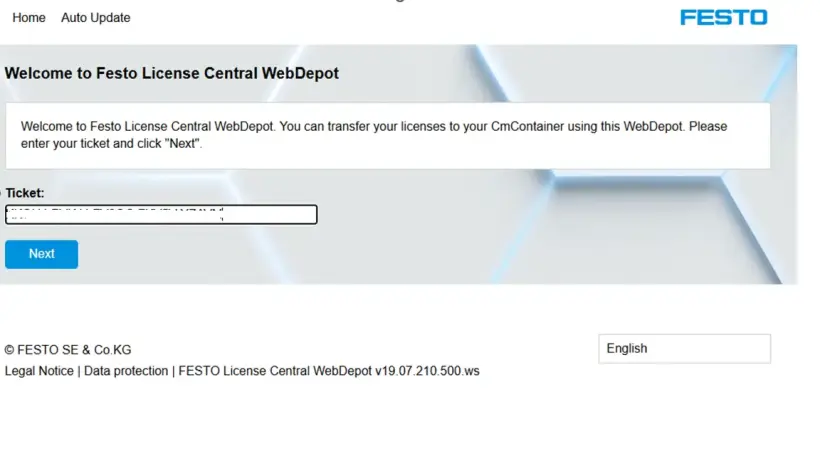
- Na sledećem ekranu kliknite na dugme "Aktiviraj licence":
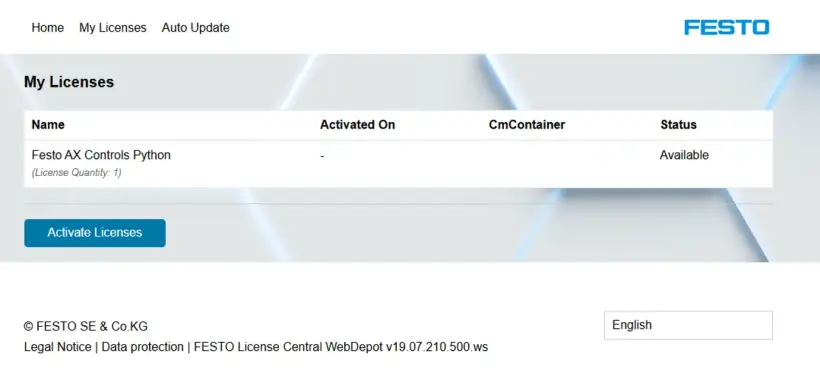
- Zatim kliknite na "Prenos licence zasnovan na datotekama":
Ako kliknete na plavi taster, licenca će biti "uništena" i nećete moći da je preuzmete u svoj kontejner. Stoga treba koristiti vezu s desne strane koja je označena žutom bojom i ima zelenu kvaku!
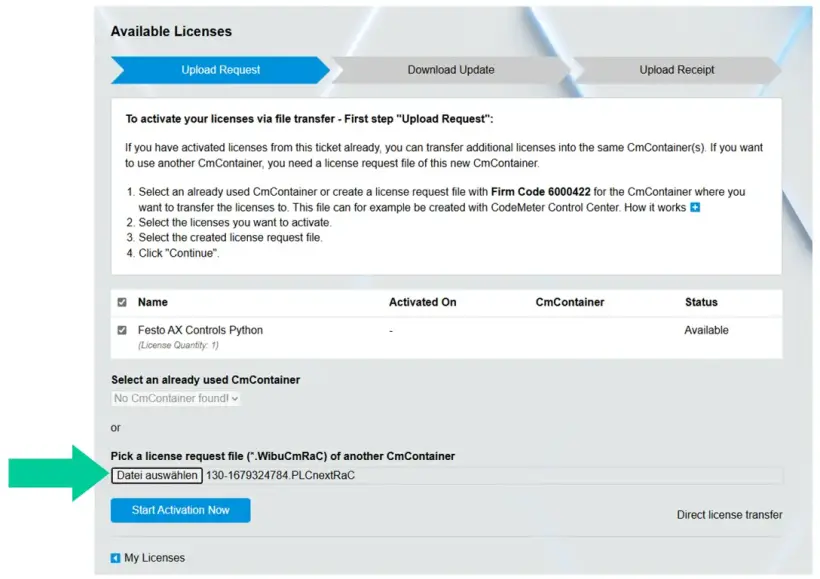
- Izaberite datoteku licence kreiranu u koraku 1 i kliknite na "Pokreni aktivaciju sada":
3. Preuzmite datoteku za ažuriranje licence:
- Ako je odabrana odgovarajuća licenca, kliknite na "Preuzmite datoteku za ažuriranje licence sada":
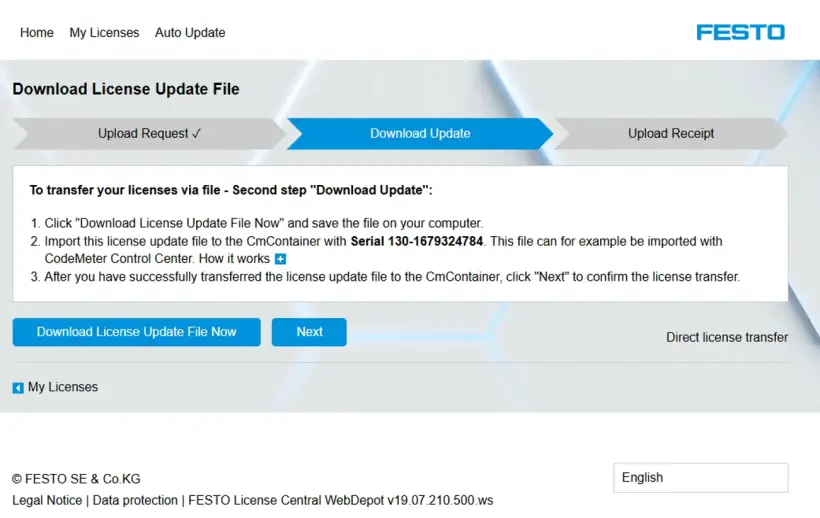
Preuzmite datoteku xyz.WibuCmRaU
4. Instalacija licence:
- Vratite se na WBM i kliknite na „Next“:
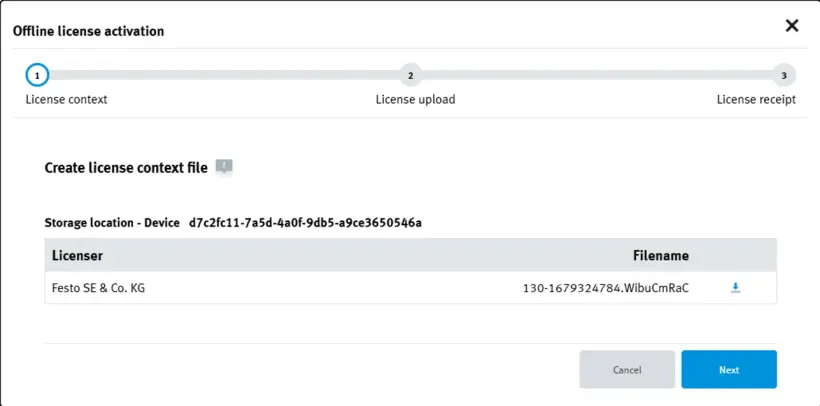
- Kliknite na „Select File“ i izaberite licencni fajl xyz.WibuCmRaU koji ste upravo preuzeli:
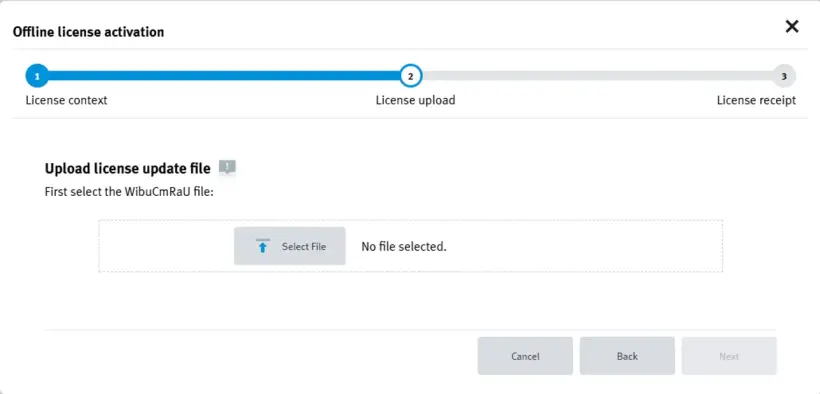
- Kliknite na 'Dalje':
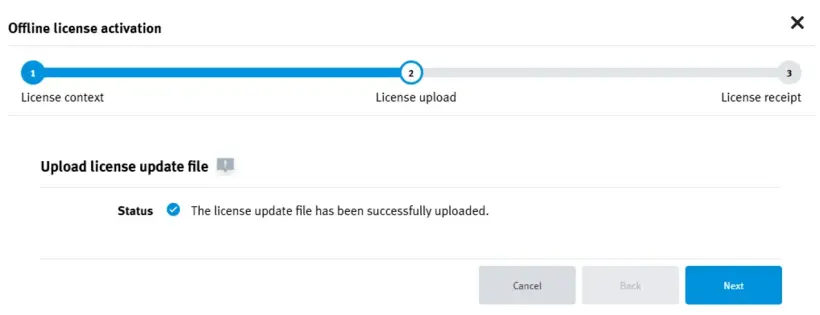
- Preuzmite fajl potvrde:
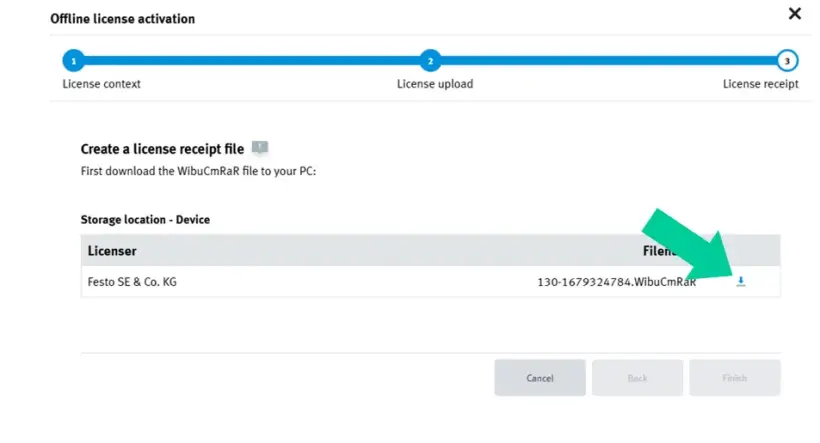
- Kliknite na "Završi":
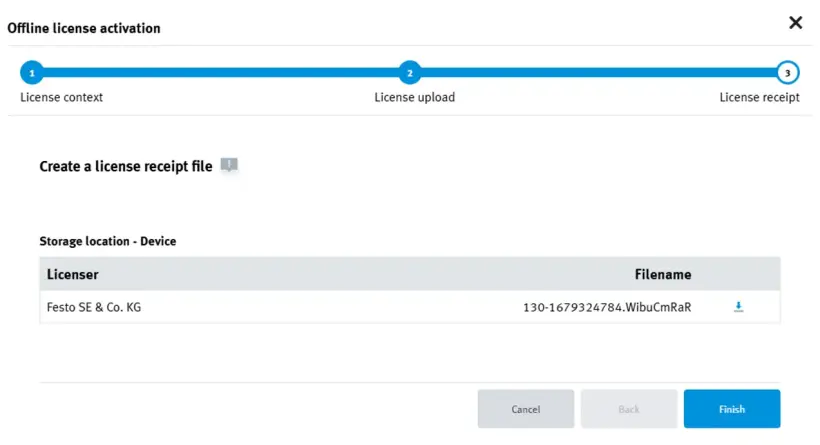
5. Završite instalaciju licence u WebDepot-u
- Idite na Festo WebDepot i kliknite na „Dalje“:
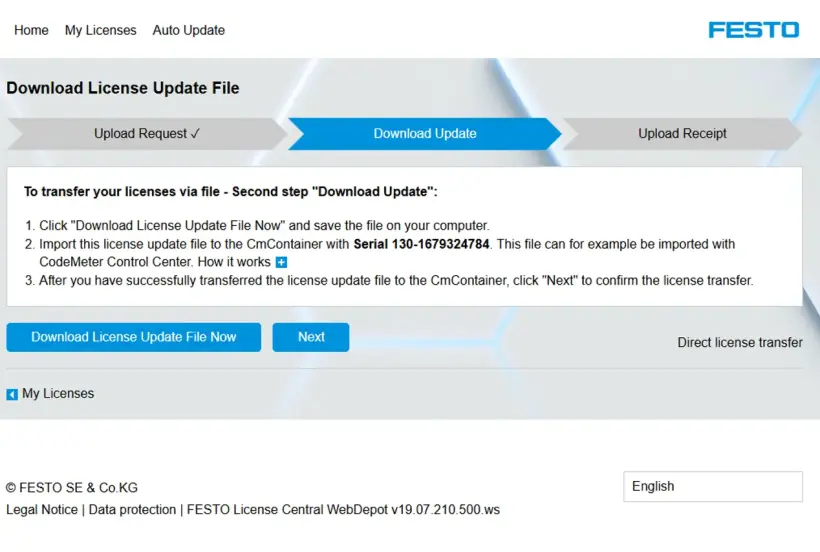
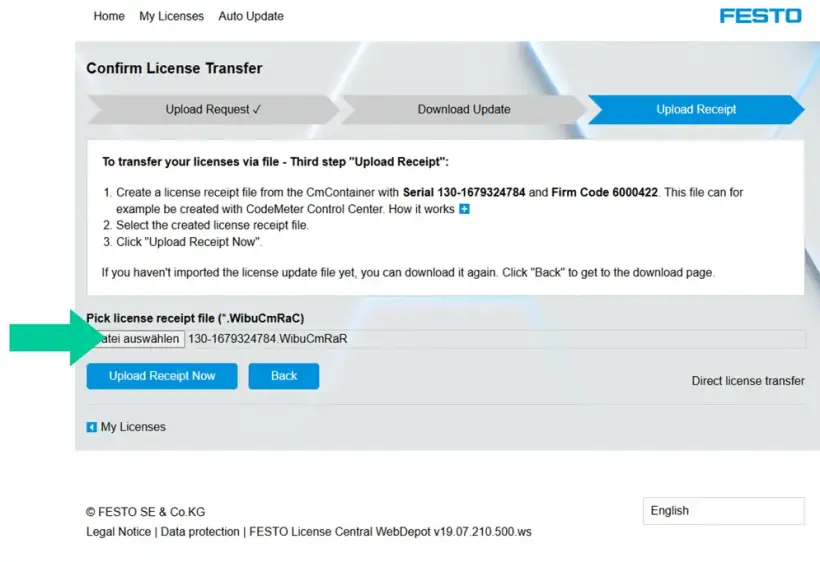
- Izaberite datoteku xyz.WibuCmRAR ili ažurirani xyz.WibuCmRAC fajl (što znači *.WibuCmRaC će biti prikazan u dijalogu; oba su u redu) i kliknite na "Upload Receipt Now".
- Kada se proces završi, kliknite na "OK":
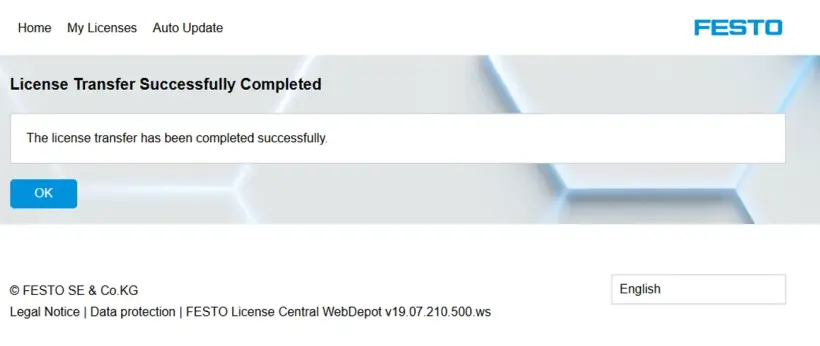
- Status licence u WebDepot-u sada treba da bude "Aktiviran"
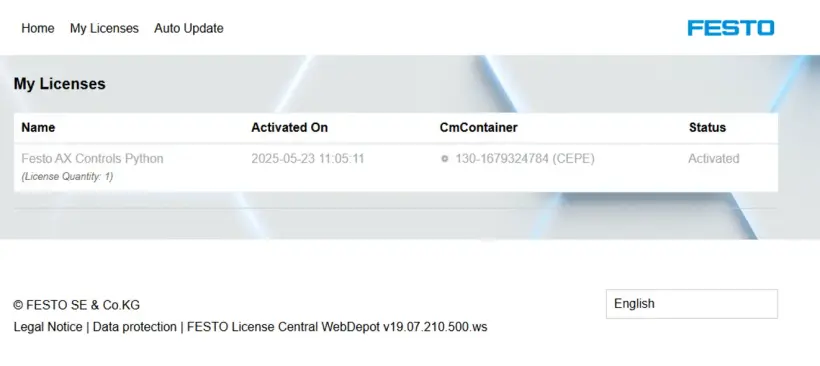
6. Proveri licencu
- Vratite se na WBM i odaberite "Pregled licence"
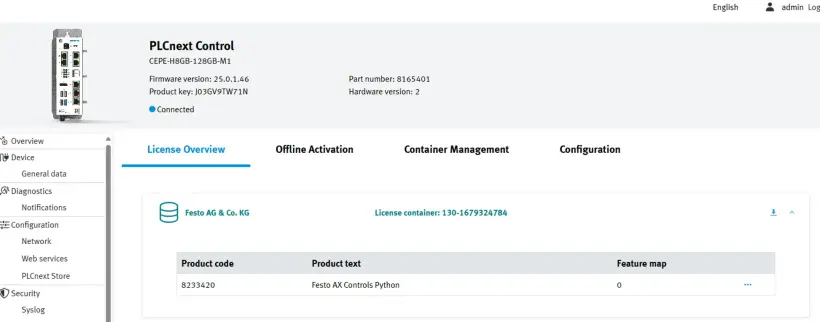
Kako da aktivirate svoju FluidSIM 365 licencu
Postoje 3 načina za aktivaciju vaših licenci:
Najbolji način za aktiviranje i upravljanje vašom FluidSIM 365 licencom zavisi od toga kako želite da koristite FluidSIM i da li imate stalnu internet vezu:
Ako želite da koristite FluidSIM:
1. na Windows-u i/ili na veb stranici (fluidsim.festo.com) -> Aktivirajte svoju licencu u FluidSIM Menadžeru licenci (zahteva stalnu internet konekciju)
Najbolje za: Škole ili centri za obuku koji preferiraju kontrolisan pristup zasnovan na grupama bez korišćenja Festo LX-a.
2. na veb stranici (fluidsim.festo.com) i u Festo LX-u -> Aktivirajte svoju licencu u Festo LX-u (zahteva stalnu internet konekciju)
Najbolje za: Institucije koje koriste Festo LX ili upravljaju korisnicima putem LX organizacije.
3. na samo Windowsuu offline režimu -> Iskoristite svoju licencu u FluidSIM Čarobnjaku za aktivaciju (potrebna je jednokratna internet konekcija)
Najbolje za: Okruženja bez stalnog pristupa internetu (podržava samo Windows verziju FluidSIM-a)
- FluidSIM V6 licenca se može koristiti samo na operativnom sistemu Windows. Stoga se može koristiti samo sa prvom i trećom opcijom.
- Možete se preklapati između svih metoda aktivacije u bilo kom trenutku.
2. Aktivacija putem Festo LX-a
- Radi sa FluidSIM veb verzijom i unutar Festo LX-a
- Zahteva stalni pristup internetu
- Ne funkcioniše za FluidSIM za Windows
Početna podešavanja i kreiranje pristupa za studente
Nakon što kreirate LX organizaciju, možete uneti bilo koji licencni ključ u Festo LX, uključujući i FluidSIM licencni ključ.
3. Aktivacija preko čarobnjaka za aktivaciju
- Radi samo sa Windows verzijom FluidSIM
- Zahteva jednokratni pristup internetu
- Može se koristiti offline nakon toga
1. Aktivacija putem License Manager-a
- Radi sa verzijama FluidSIM za Windows i Web
- Zahteva stalni pristup internetu
Početna podešavanja i kreiranje pristupa za studente
1. Otvorite FluidSIM License Manager na svom računaru
- Automatski se instalira kada instalirate FluidSIM verziju za Windows
- Ako nije instaliran, možete preuzeti kompletnu instalaciju ili samo License Manager ovde
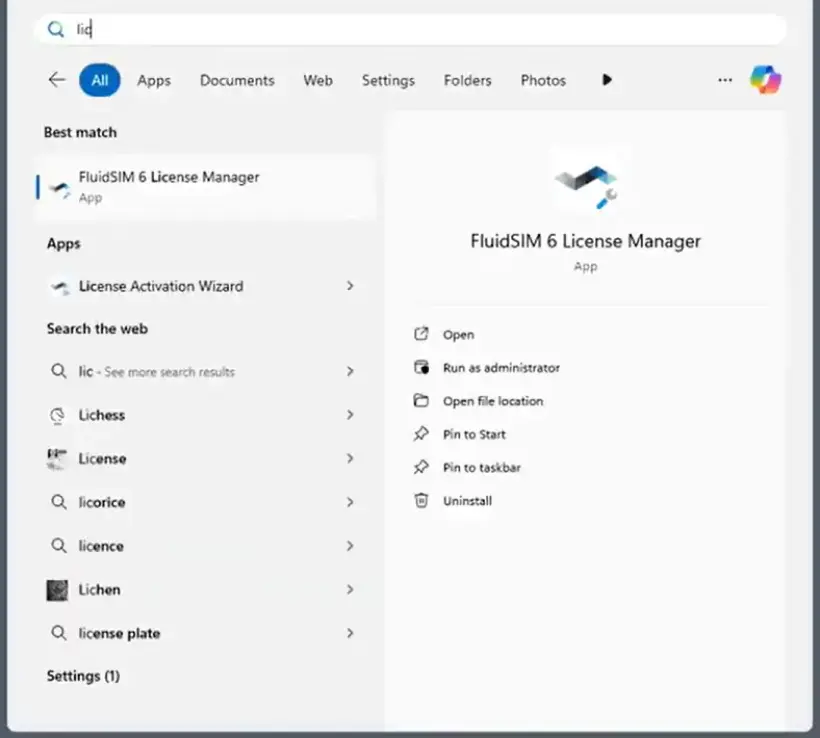
2. Kreirajte nalog
- Ako već imate nalog, molimo pređite na korak 3
- Ako nemate nalog, kliknite na “Kreirajte novi nalog” i popunite polja korisničko ime, lozinka i Ključ licence (broj kartice), zatim kliknite na “Kreirajte novi nalog”
- Ključ licence (broj kartice) vam je poslat od strane Festo-a kada ste kupili licencu
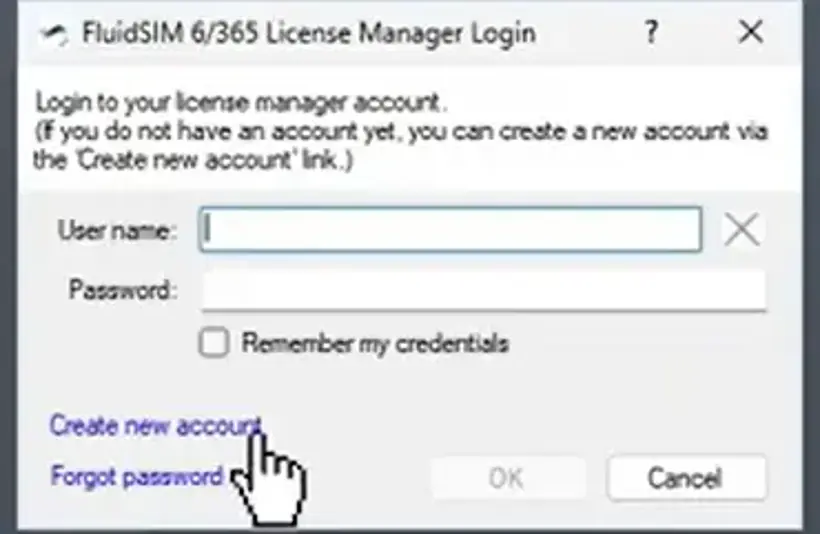
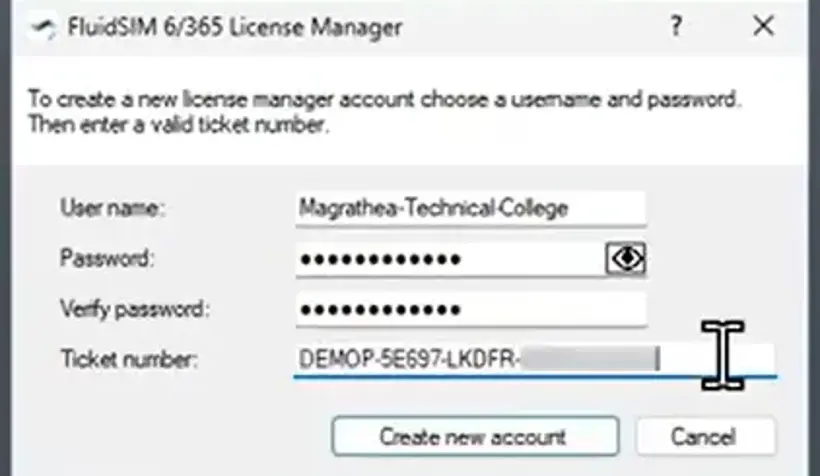
- Vaš nalog je sada kreiran
3. Prijavite se sa svojim nalogom
- Unesite korisničko ime i lozinku i kliknite na „OK“
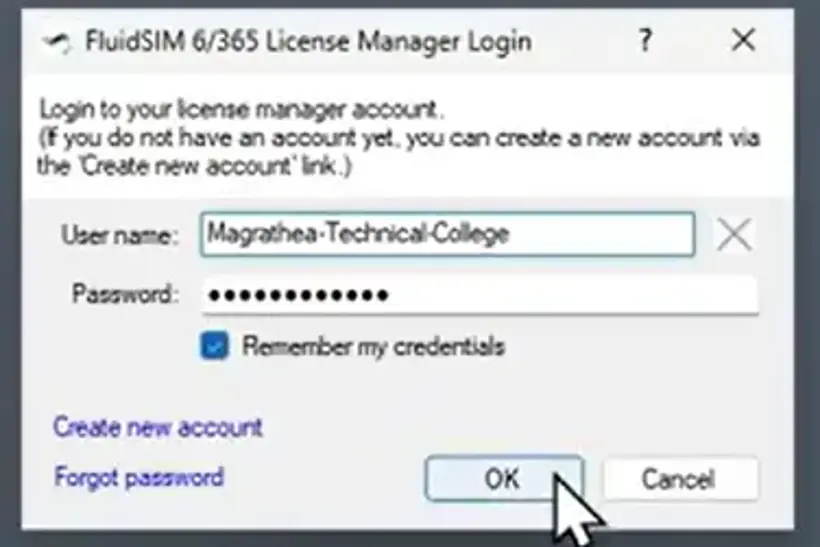
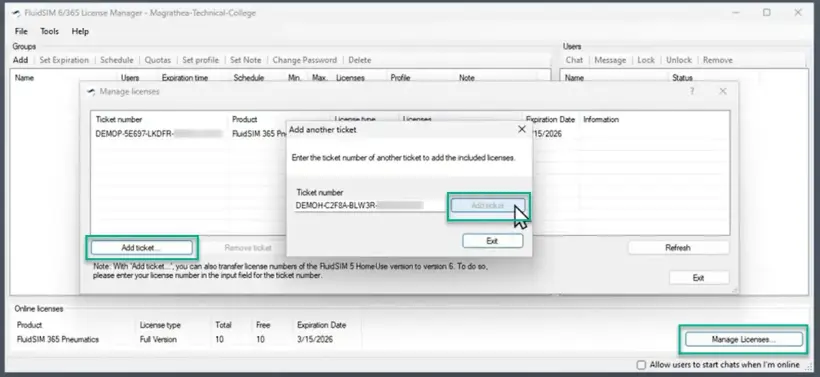
4. Dodajte dodatne licence na svoj nalog
- Kliknite na Upravljanje licencama -> Dodaj tiket -> unesite vaš licencni tiket
5. Kreirajte korisničku grupu
- Kliknite na „Dodaj” i definišite naziv grupe i lozinku
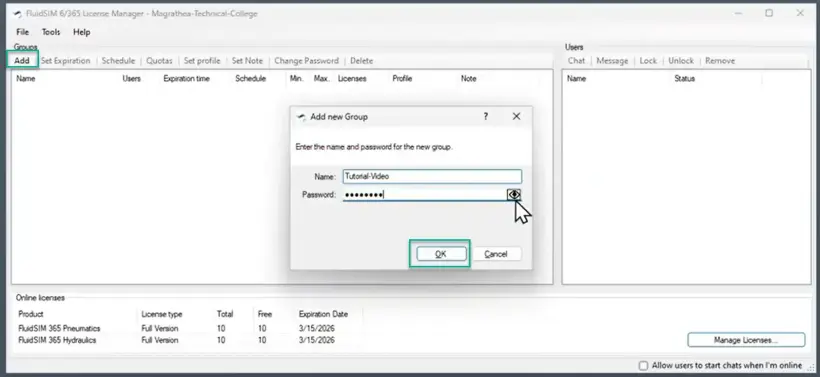
6. Delite pristupne podatke sa svojim studentima
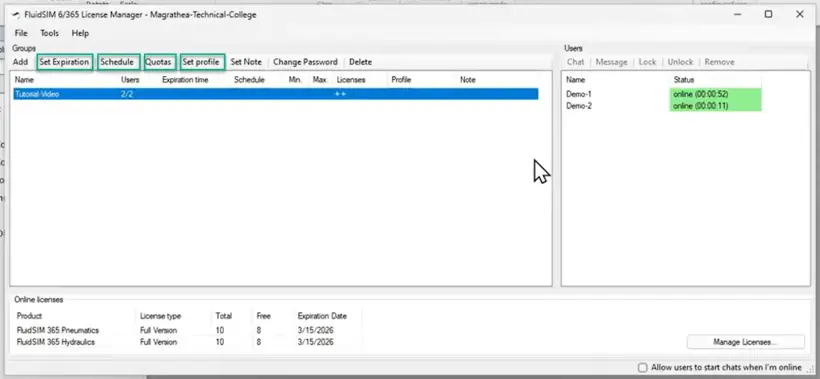
- Delite ime grupe (na primer: Tutorial-Video) i lozinku (••••••••) putem e-mail-a ili bilo kog drugog formata sa svojim studentima, kako bi se mogli prijaviti sa upravo kreiranim podacima
- Nikada ne delite licencni ključ (broj tiketa) od Festo-a sa svojim studentima. Ovo bi im omogućilo pristup upravljanju vašim licencama. Deli samo informacije na nivou grupe.
7. Napredne postavke
- Kreiraj datum isteka, dnevna/satna ograničenja pristupa, kvote ili postavi unapred definisan profil za svoju korisničku grupu.
Početna podešavanja i kreiranje pristupa za studente
1. Instaliraj FluidSIM 6
Preuzmi FluidSIM V6 ovde i instaliraj ga na svoj računar
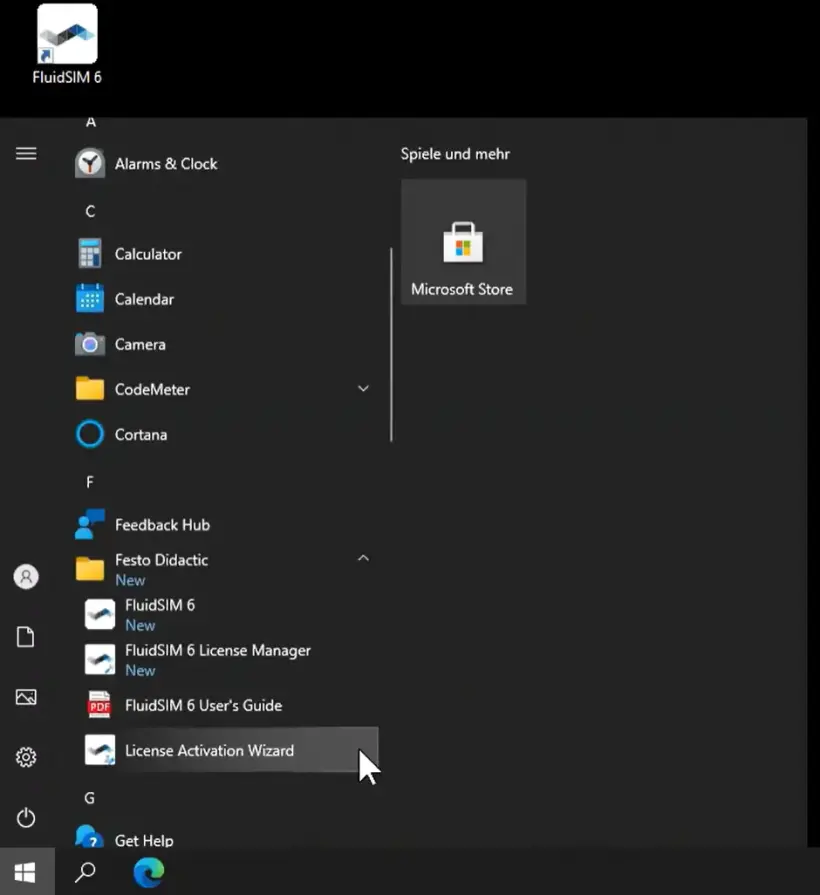
2. Otvorite FluidSIM čarobnjaka za aktivaciju na svom računaru
- Automatski se instalira zajedno sa FluidSIM Windows verzijom
- Ako nije instalirana, možete preuzeti kompletnu instalaciju ili samo čarobnjak za aktivaciju ovde
3. Unesite svoj licencni Ključ
- Ključ licence je poslat vama od strane Festo-a kada ste kupili licencu
- Klikom na “Pregled ili izmena dodatnih brojeva karata” možete dodati više karata u jednom koraku
4. Aktivirajte svoje licence na svom PC-u/serveru
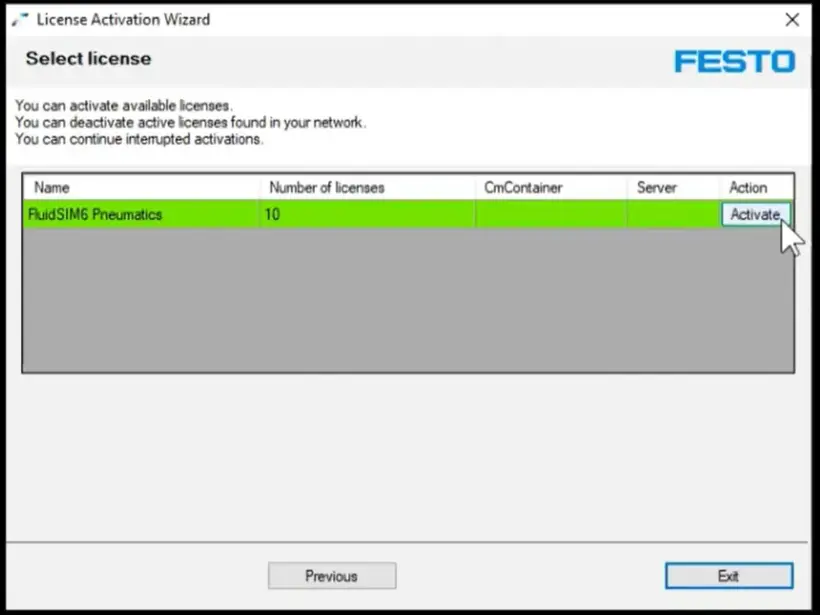
- Ako uneseni ključ licence bude validan, broj licenci i pakovanje tehnologije povezano sa ključem licence će biti prikazani
- Kliknite na “Aktiviraj” i izaberite broj licenci koje želite da aktivirate na vašem PC-u/Serveru
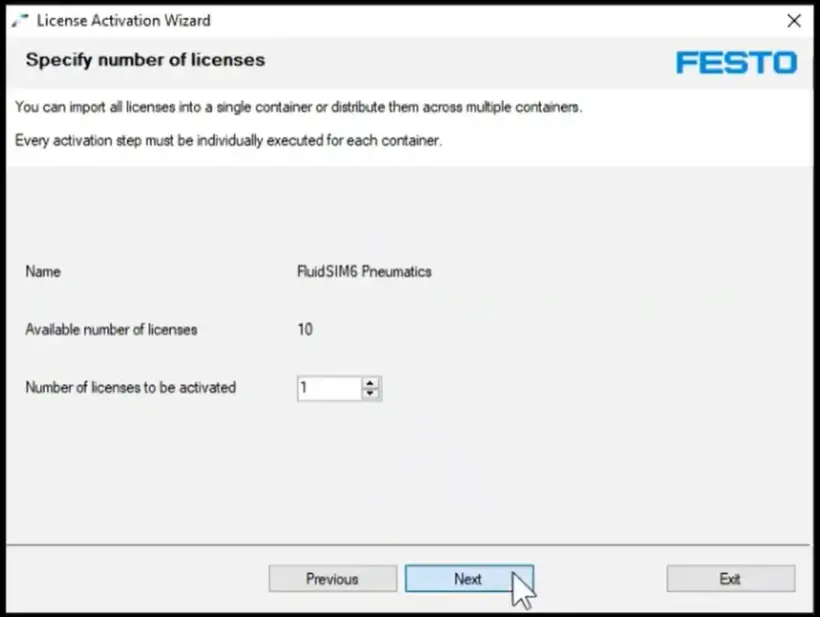
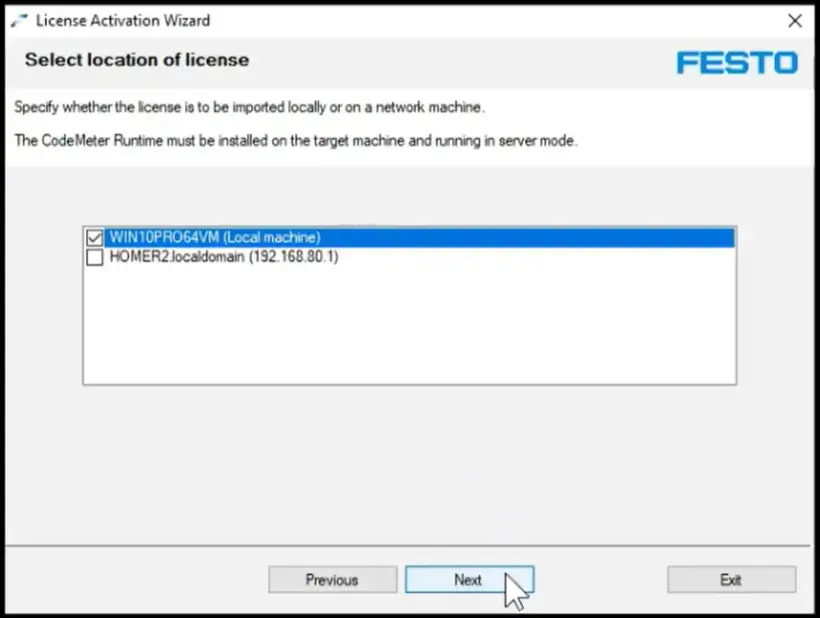
- Izaberite PC/Server na kojem želite da aktivirate licence
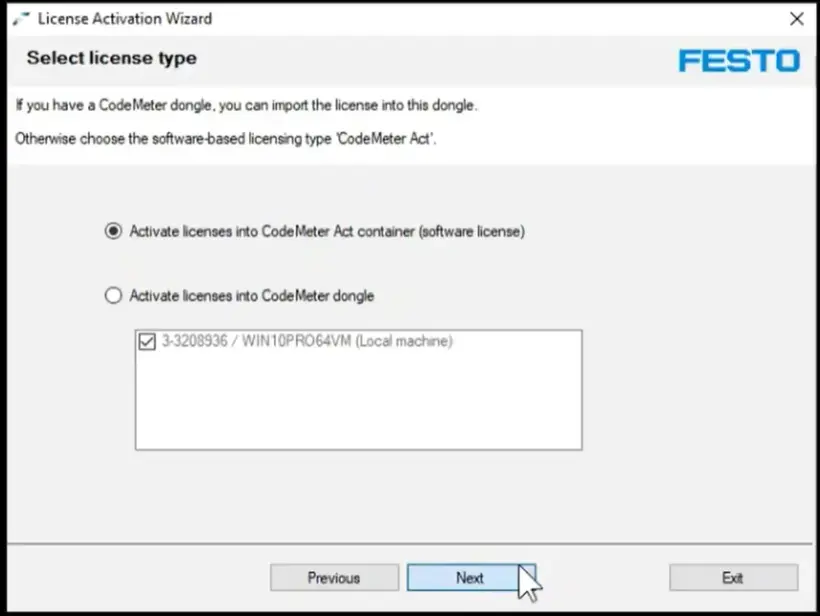
- Za tip licence izaberite prvu opciju (kontejner), osim ako želite da koristite USB drajv za licenciranje (više informacija o ovoj opciji ovde)
5. Uspešna aktivacija
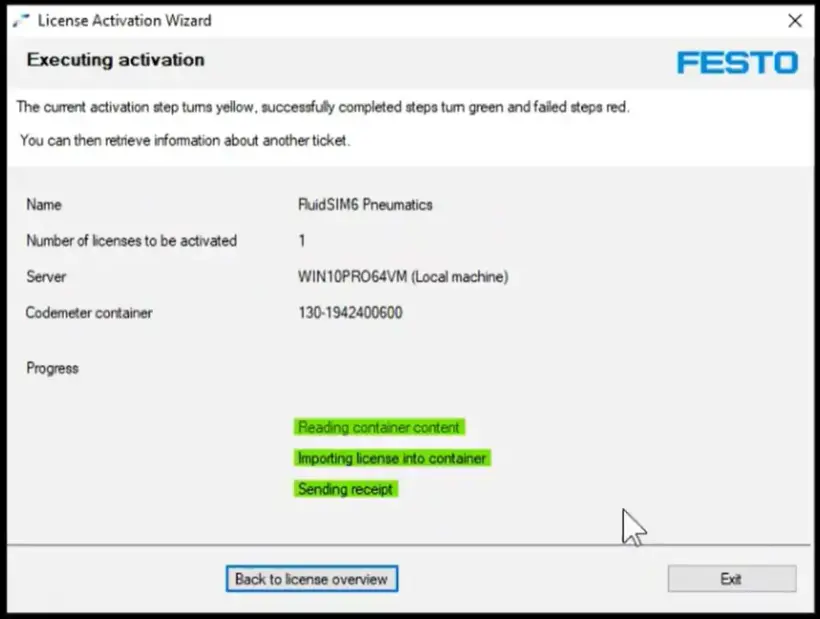
- Kada dovršite prethodne korake, videćete potvrdu aktivacije
- Od sada, nije vam potrebna internet konekcija da biste koristili FluidSIM za Windows
6. Deaktivacija (opciono)
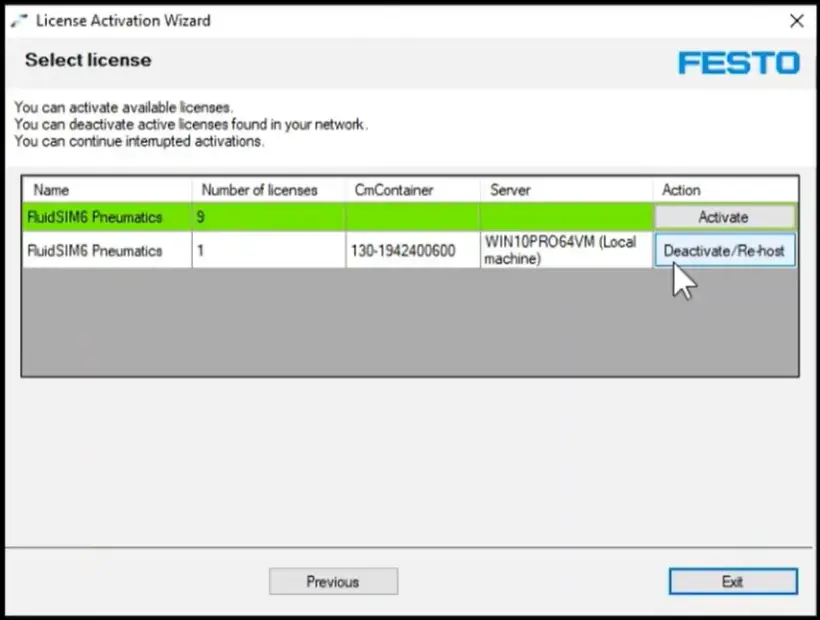
- Ako želite da deaktivirate licence sa vašeg PC/servera, jednostavno ponovo unesite svoju licenčnu ključ u Čarobnjaku za aktivaciju
- Videćete pregled broja licencnih sedišta i tehnološkog pakovanja povezanog sa licenčnim ključem, kao i informacije o tome da li/gde su aktivirani
- Kliknite na “Deaktiviraj” da biste deaktivirali licencno sedište sa vašeg lokalnog PC-a i vratili ga u Festo Cloud. Sada možete koristiti ovo licencno mesto na drugom računaru.
Kako da aktivirate Vaš FPosCR (GSBE-R1-P & GSBE-R2-P)Licencu
Ručna aktivacija licence na zastarelim PLC uređajima
1. Naručite licencu i dobijte ID tiketa licence
Pratite proces naručivanja licence putem interneta
2. Idite na Festo WebDepot i započnite proces aktivacije
Otvorite license server, unesite ID kartice i kliknite na „Dalje“
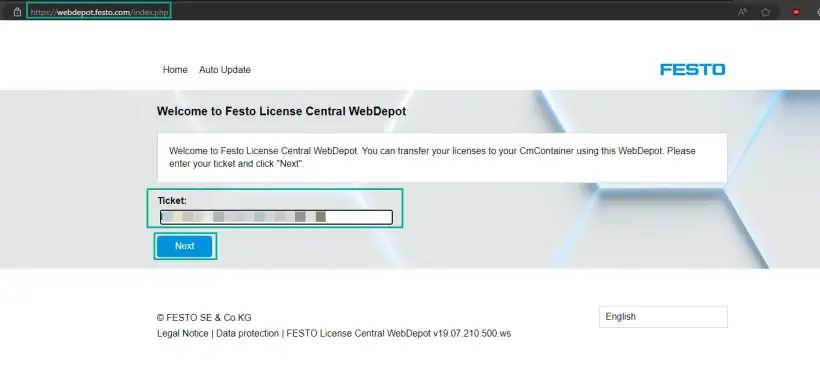
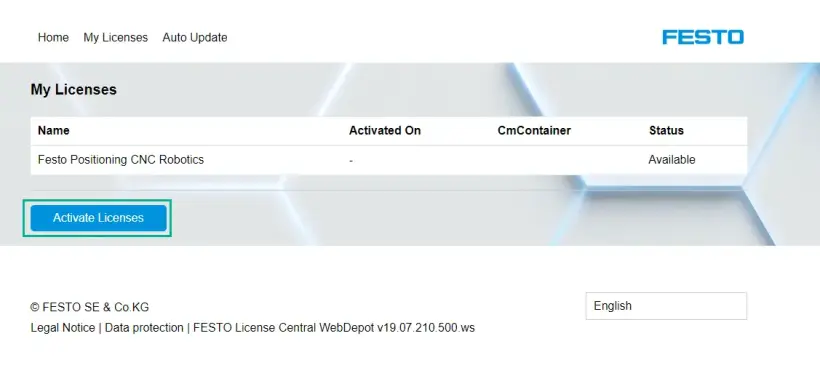
Kliknite na „Aktiviraj licence"
Izaberite tip kontejnera:
- Levo: Festo AG Embedded [ 2004 ] (npr. CECC-X, CPX-E-CEC)
- Desno: Festo Edge[ 2P02 ] (npr. CEPE) zasnovan na PlcNext platformi
![Ekran Festo WebDepot prikazuje dve vrste kontejnera: Festo AG Embedded [ 2004 ] (npr. CECC-X, CPX-E-CEC) i Festo Edge[ 2P02 ] (npr. CEPE) zasnovan na PlcNext platformi](https://www.festo.com/media/cms/central/media/mam_upload/image5~1_w820.webp)
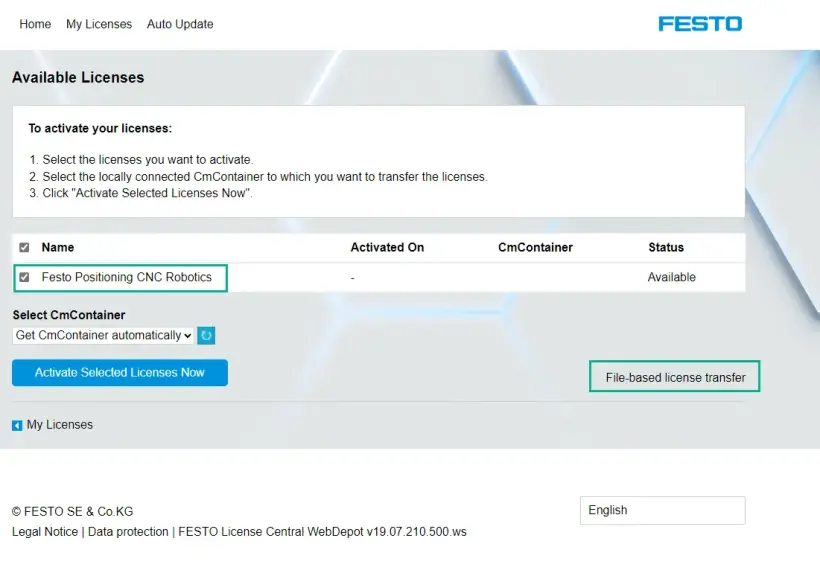
Izaberite licencu i kliknite na “transfer licence zasnovan na fajlu”
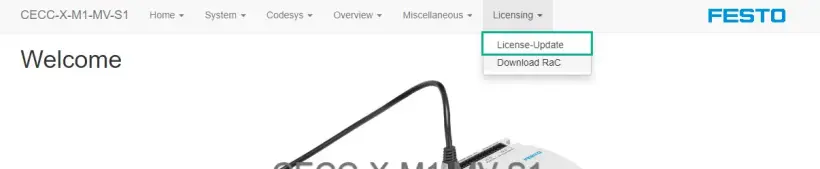
3. Preuzmi WibuCmRaC sa PLC-a
Otvorite web interfejs vašeg PLC-a (IP adresa u web pregledaču) -> Licenciranje -> Ažuriranje licence
Preuzmite datoteku statusa licencnog kontejnera
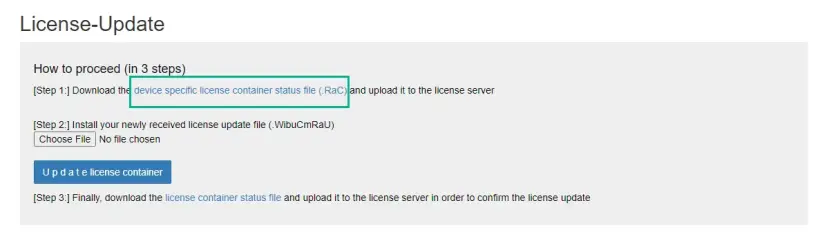
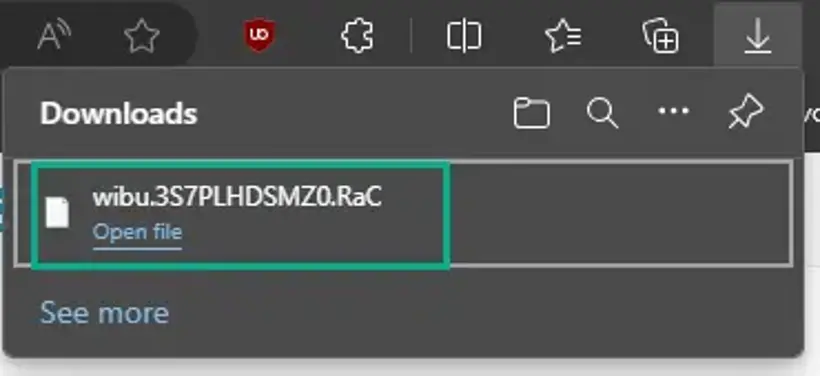
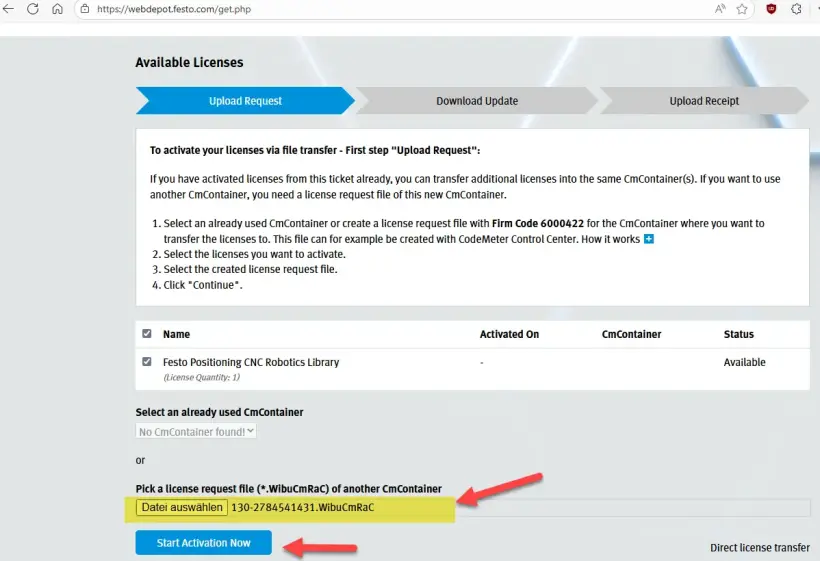
4. Otpremite WibuCmRaC na WebDepot
Idite na WebDepot i izaberite WibuCmRac datoteku i započnite proces aktivacije
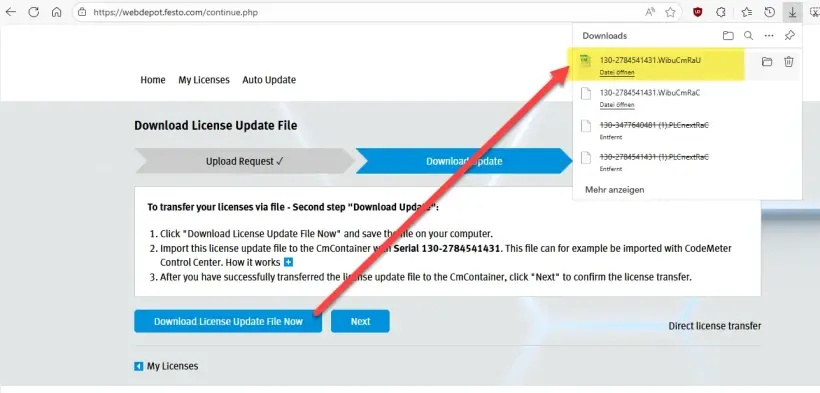
5. Preuzmite ažurirani WibuCmRaU na svoj računar
Nakon aktivacije, preuzmite WibuCmRaU datoteku na svoj računar
6. Otpremite WibuCmRaU na PLC
Vratite se na web interfejs svog PLC-a i izaberite preuzeti *.WibuCmRaU datoteka
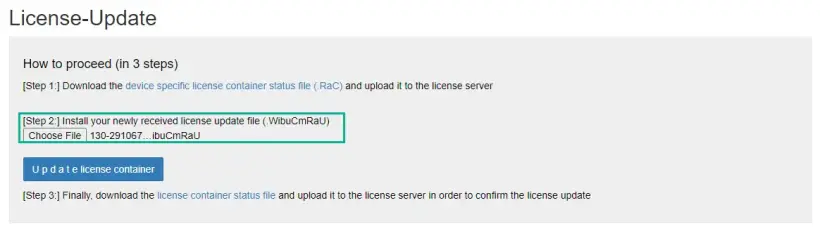
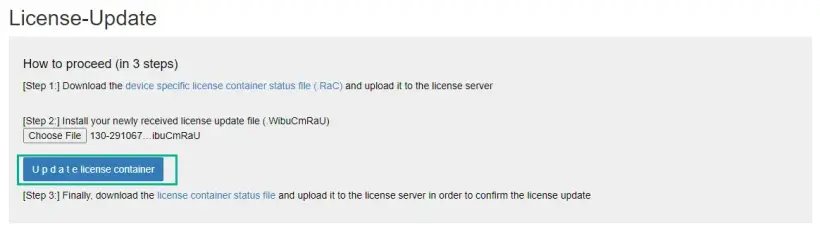
Ažurirajte licencni kontejner. Nakon uspešnog ažuriranja, nastavite sa korakom 3.
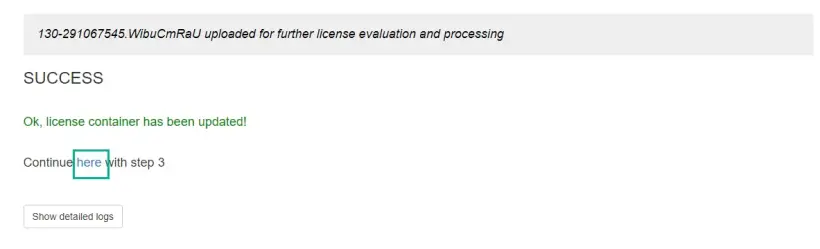
7. Preuzmite račun WibuCmRaR sa PLC-a na vaš PC
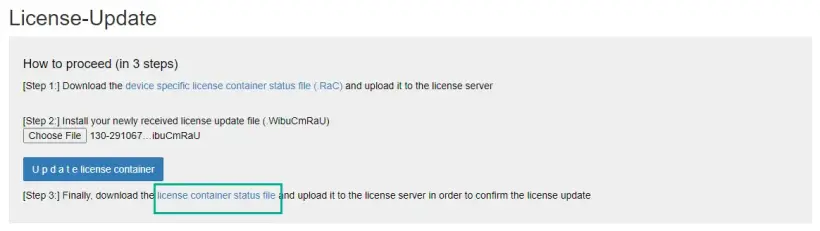
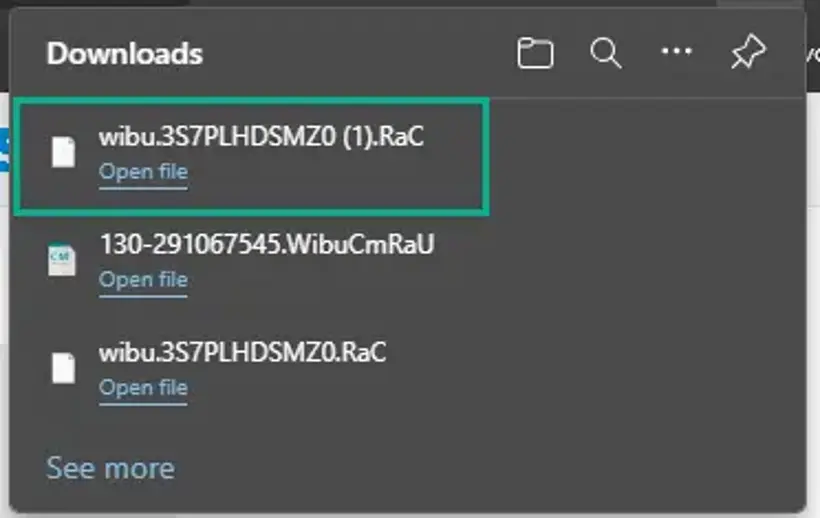
8. Otpremite potvrdu WibuCmRaR na WebDepot
Vratite se na server licenci i nastavite sa poslednjim korakom
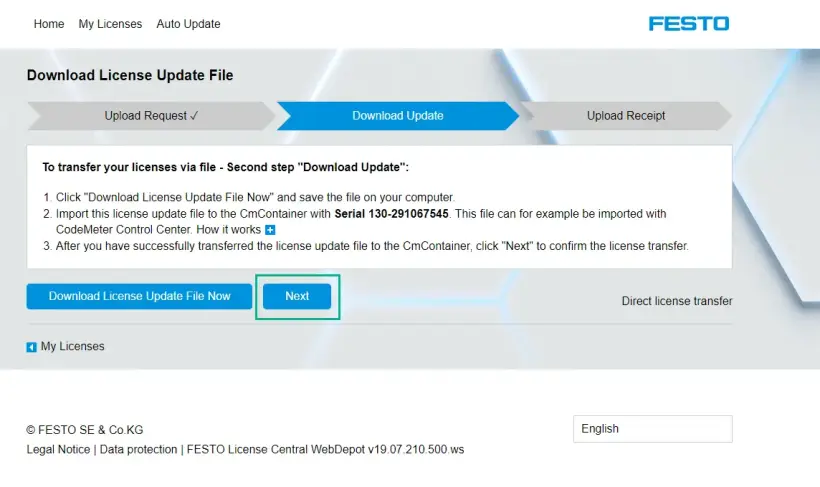
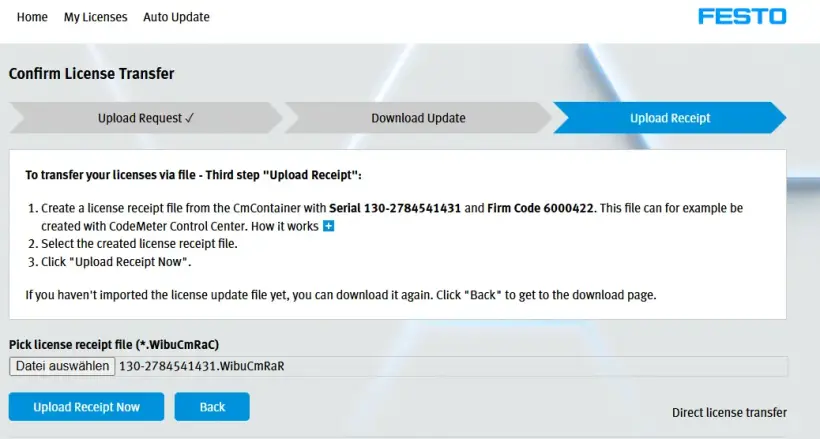
Izaberite poslednji preuzeti fajl i učitajte ga
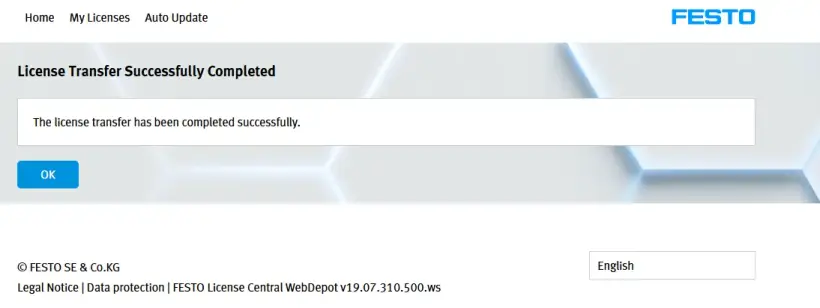
Kada je uspešno učitano, nastavite klikom na „OK“. FPosCR je sada aktiviran na serveru.
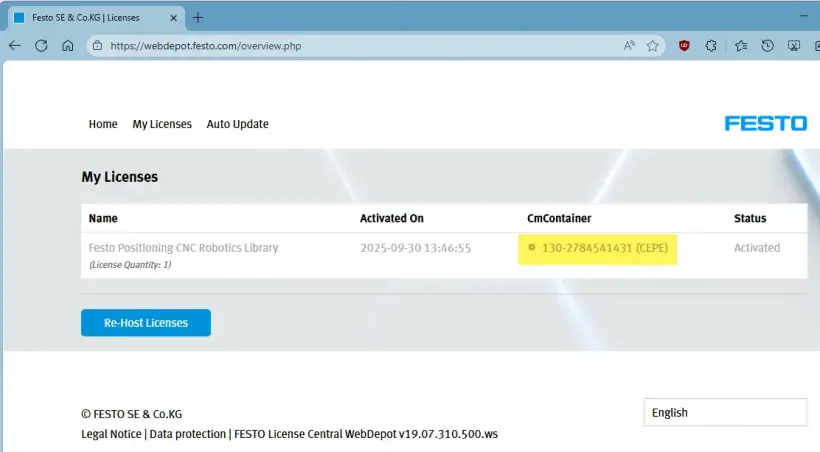
9. Proverite rezultat aktivacije
DEMO MOD je deaktiviran na FPosCR
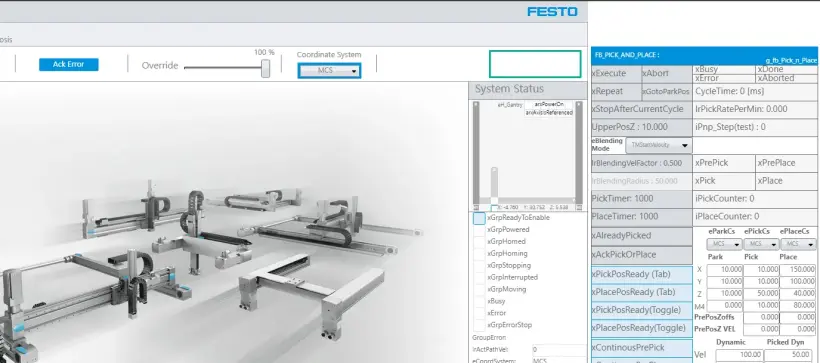
Ručno aktiviranje licence CEPE
1. Naručite licencu i dobijte ID tiketa licence
Pratite proces naručivanja licence putem interneta
2. Idite na Festo WebDepot i započnite proces aktivacije
Otvorite license server, unesite ID kartice i kliknite na „Dalje“
Kliknite na „Aktiviraj licence"
Izaberite tip kontejnera:
- Levo: Festo AG Embedded [ 2004 ] (npr. CECC-X, CPX-E-CEC)
- Desno: Festo Edge[ 2P02 ] (npr. CEPE) zasnovan na PlcNext platformi
Izaberite licencu i kliknite na “transfer licence zasnovan na fajlu”
3. Preuzmi WibuCmRaC sa PLC-a
Proverite ime kontejnera licence sa odgovarajućim kodom firme -> Za FPosCR treba koristiti kontejner sa kodom firme 6000422
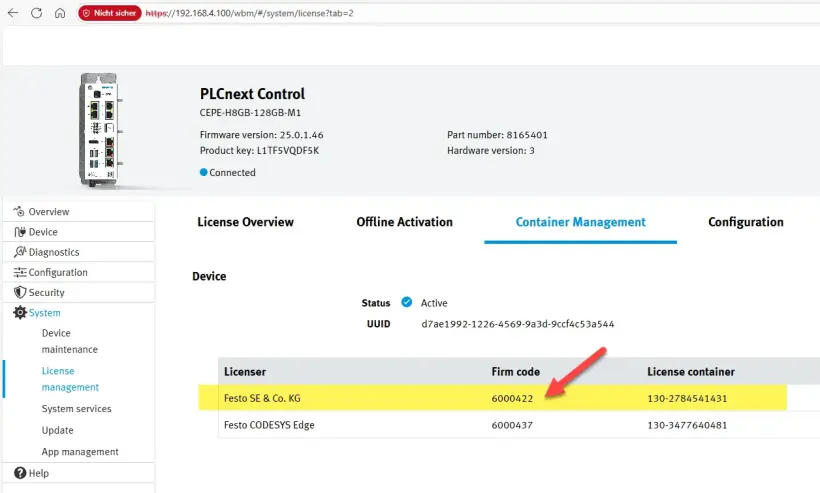
Idite na Offline Activation, izaberite odgovarajući kontejner (licencor) i format datoteke, i kliknite na "Start Offline Activation"
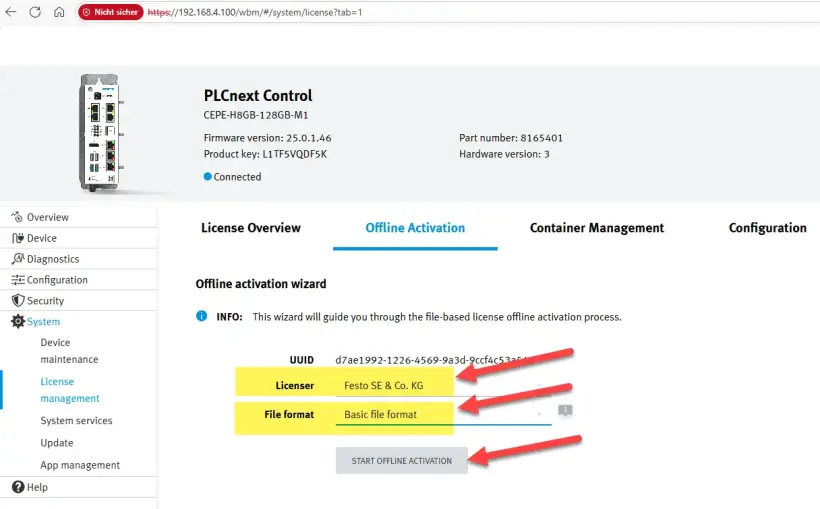
Preuzmite WibuCmRaC datoteku na vaš računar i kliknite na "Dalje"
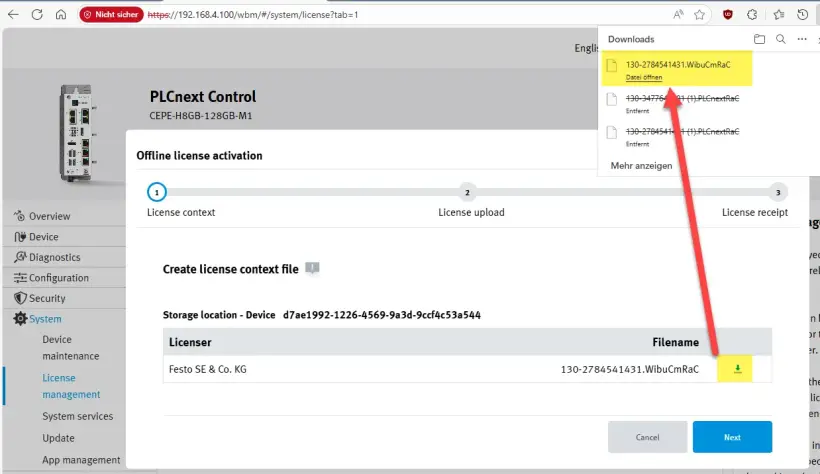
4. Otpremite WibuCmRaC na WebDepot
Idite na WebDepot i izaberite WibuCmRac datoteku i započnite proces aktivacije
5. Preuzmite ažurirani WibuCmRaU na svoj računar
Nakon aktivacije, preuzmite WibuCmRaU datoteku na svoj računar
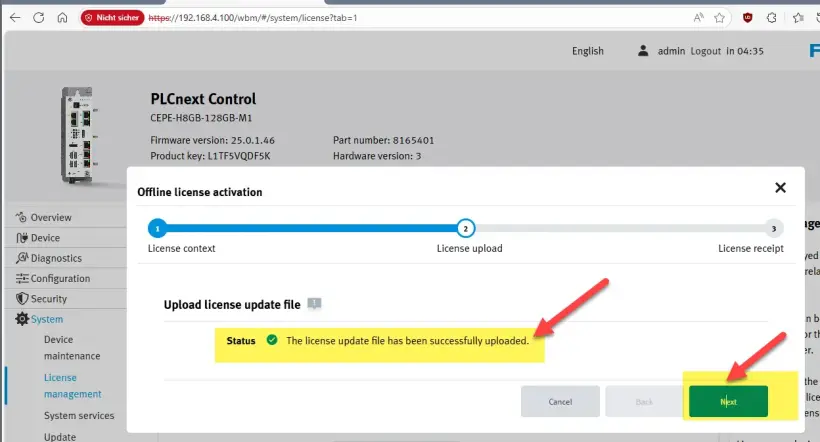
6. Otpremite WibuCmRaU na PLC
Izaberite WibuCmRaU datoteku
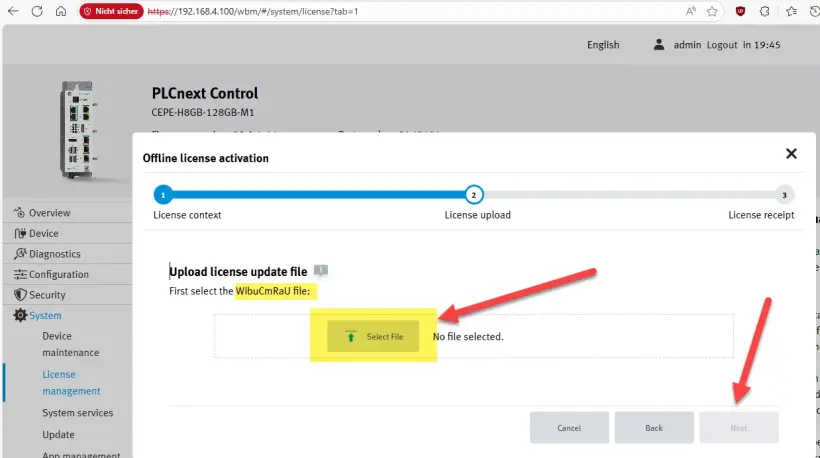
Kada je otpremanje spremno -> Kliknite na "Dalje"
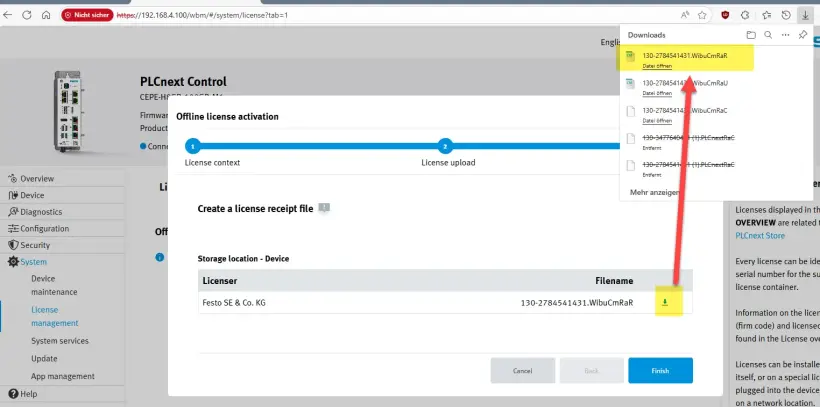
7. Preuzmite račun WibuCmRaR sa PLC-a na vaš PC
Preuzmite datoteku sa priznanicom -> Kliknite na "Završi"
8. Otpremite potvrdu WibuCmRaR na WebDepot
Postavite WibuCmRaR na WebDepot
Proces aktivacije je završen
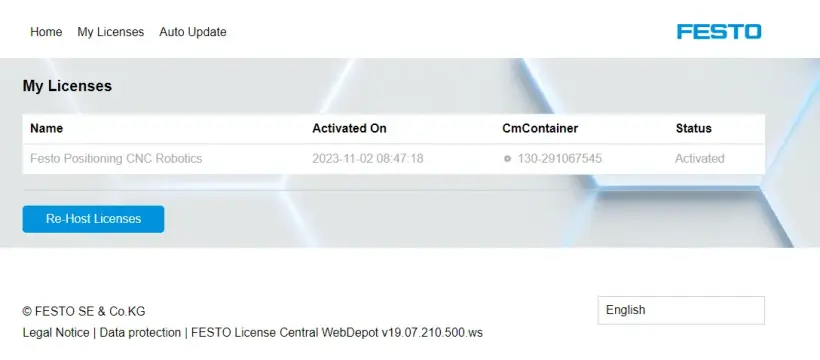
9. Proverite rezultat aktivacije
DEMO MOD u gornjem desnom uglu je deaktiviran na FPosCR
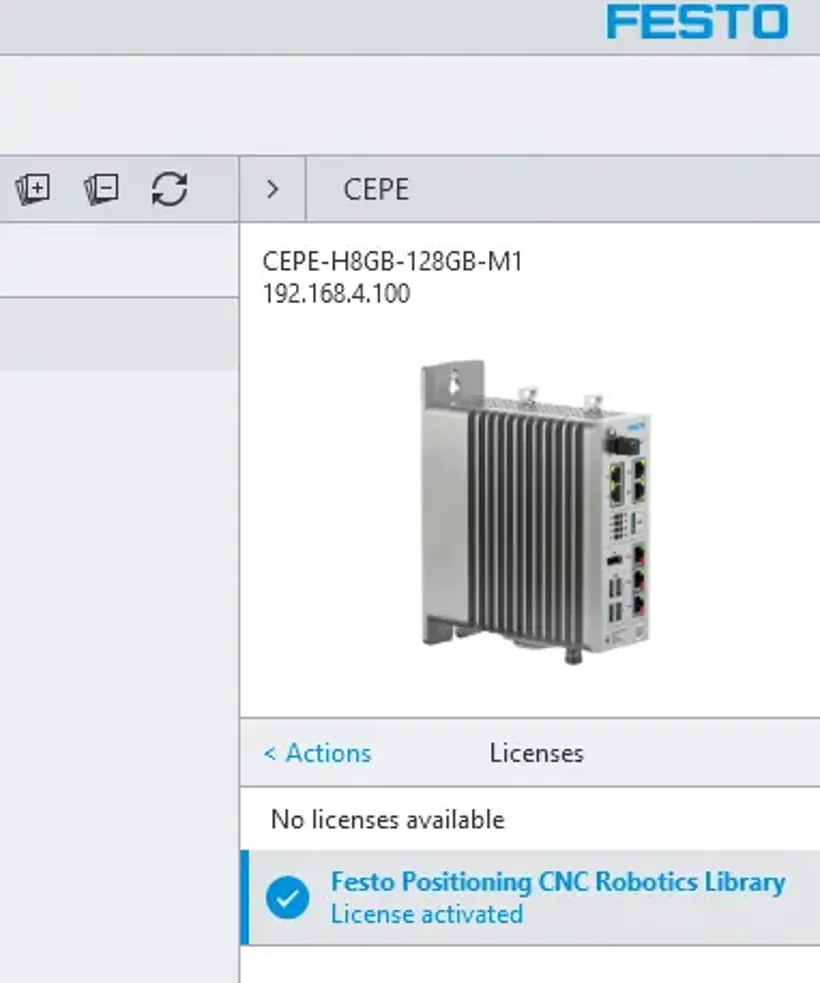
Ručno prenesite licencu CEPE
1. Dobijte ID ulaznice licence
Dobijte ID ulaznice licence za licencu na vašem PLC-u
2. Idite na Festo WebDepot i započnite proces ponovnog hostovanja
Otvorite license server, unesite ID kartice i kliknite na „Dalje“
Kliknite na “Premesti licence”
Ako je licenca korišćena za aktivaciju, videćete datum aktivacije kao i CmContainer broj gde je licenca aktivirana.
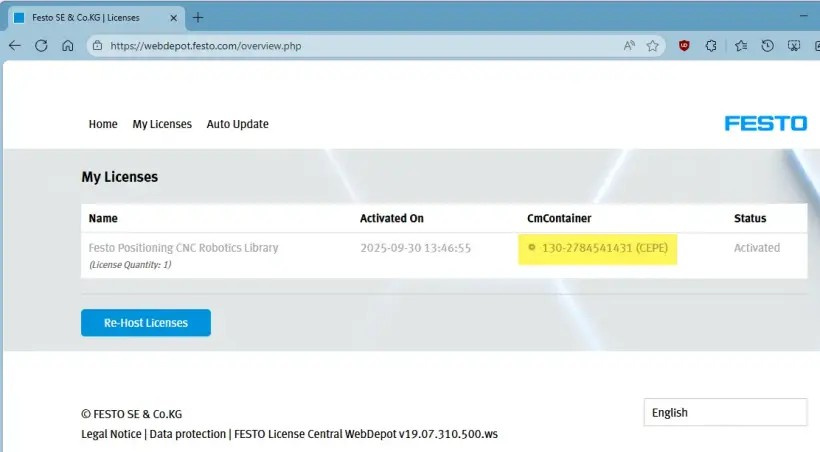
Izaberite licencu i nastavite sa “Prenos licence zasnovan na datoteci”
Ovaj ekran prikazuje grešku zato što nije pronašao odgovarajući CmContainer na vašem računaru.
Stoga nastavljamo sa prenosom licence zasnovanim na datoteci
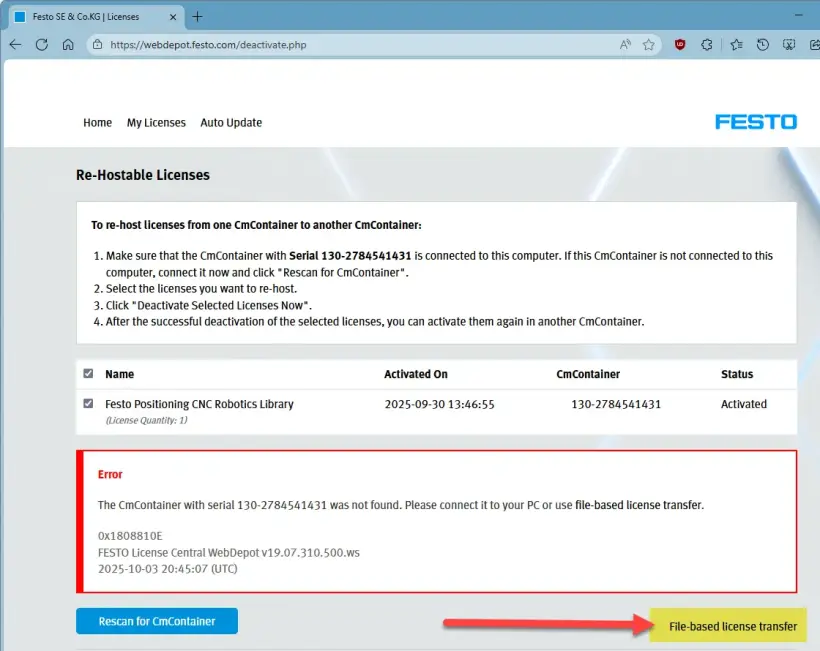
Držač na ovom ekranu i nastavite na strani CEPE.
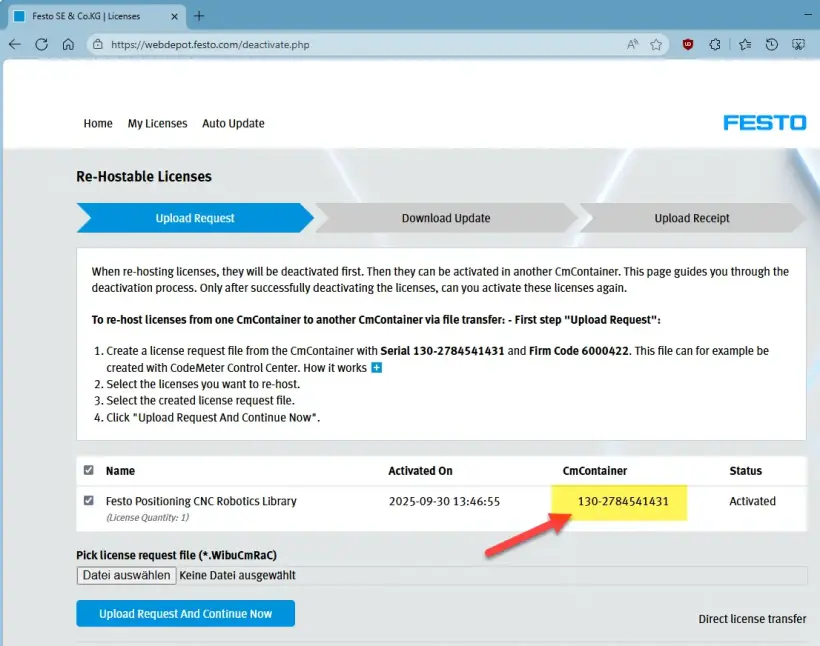
3. Preuzmi WibuCmRaC sa PLC-a
Proverite naziv kontejnera licence sa relevantnim kodom firme -> Za FPosCR treba koristiti kontejner sa kodom firme 6000422 .
Proverite tačan broj kontejnera za licencu (CmContainer)
Idite na "Offline Activation", izaberite tačan kontejner (licencor) i format datoteke i kliknite na "Start Offline Activation"
Preuzmite WibuCmRaC datoteku na vaš računar i kliknite na "Dalje"
4. Otpremite WibuCmRaC na WebDepot
Idite na WebDepot i izaberite WibuCmRaC datoteku i započnite ponovno hostovanje klikom na "Otpremi Zahtev I Nastavi Sada"
5. Preuzmite ažurirani WibuCmRaU na svoj računar
Nakon aktivacije, preuzmite WibuCmRaU datoteku na svoj računar i kliknite na "Dalje"
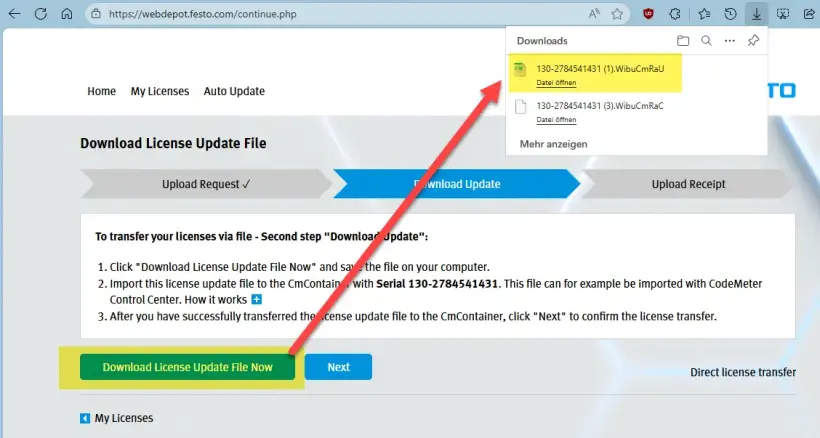
Držač na ovom ekranu
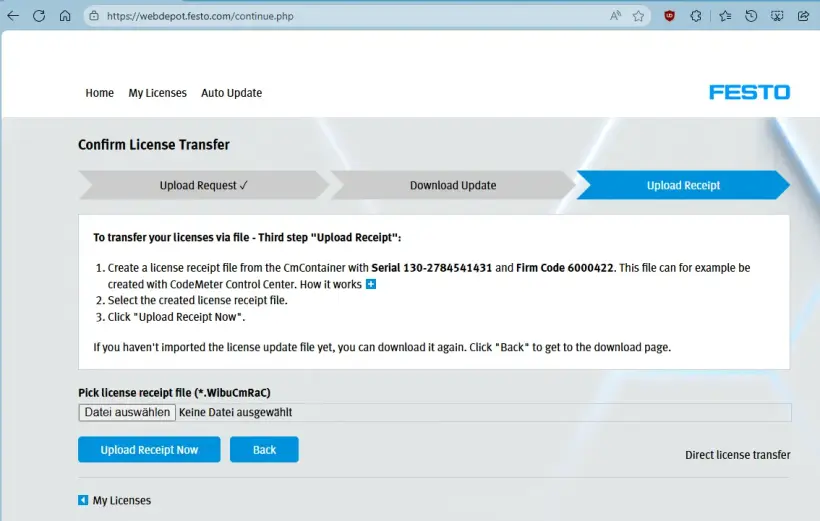
6. Otpremite WibuCmRaU na PLC
Izaberite WibuCmRaU datoteku
Kada je otpremanje spremno -> Kliknite na "Dalje"
7. Preuzmite račun WibuCmRaR sa PLC-a na vaš PC
Preuzmite datoteku sa priznanicom -> Kliknite na "Završi"
8. Otpremite potvrdu WibuCmRaR na WebDepot
Postavite WibuCmRaR na WebDepot
Proces aktivacije je završen
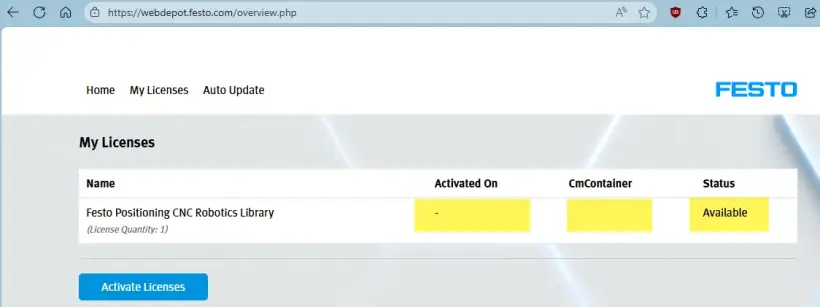
9. Proverite rezultat aktivacije
Proverite licencu na CEPC wbm
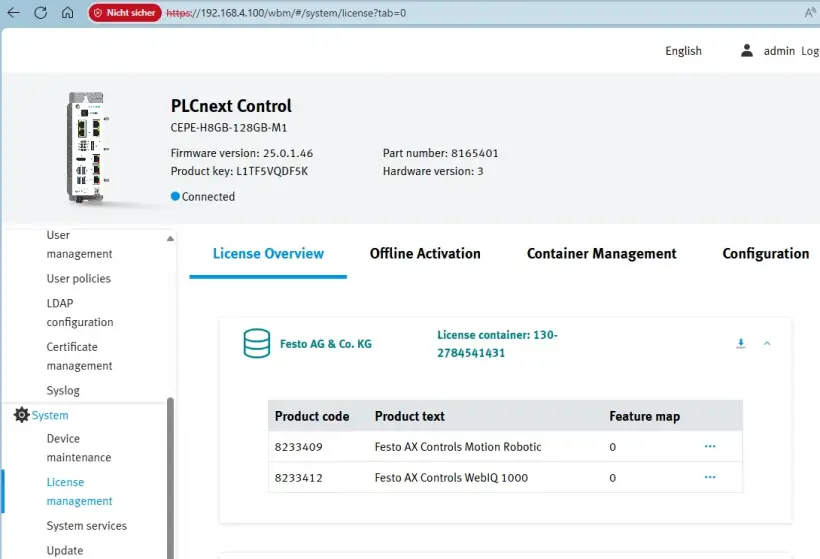
DEMO MOD u gornjem desnom uglu je deaktiviran na FPosCR
Kako da aktivirate svoju AX Industrial App licencu
Aktivirajte svoju AX Industrial App licencu
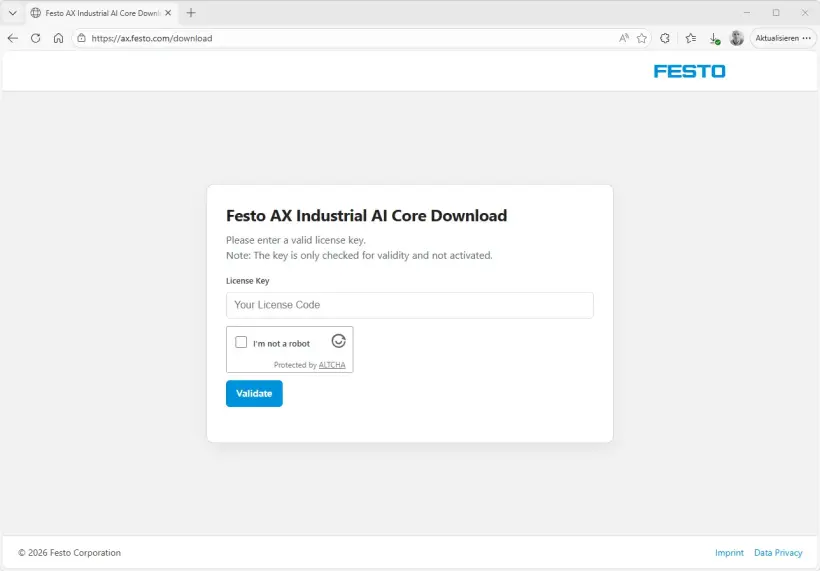
1. Nabavite svoje instalacione fajlove za Festo AX Industrial AI Core
- Idi na https://ax.festo.com/download
- Unesite primljeni Ključ licence
- Vaše instalaciono pakovanje je generisano
- Preuzmite i raspakujte
- Pratite uputstva u fajlu "readme.txt" i "Application Note"
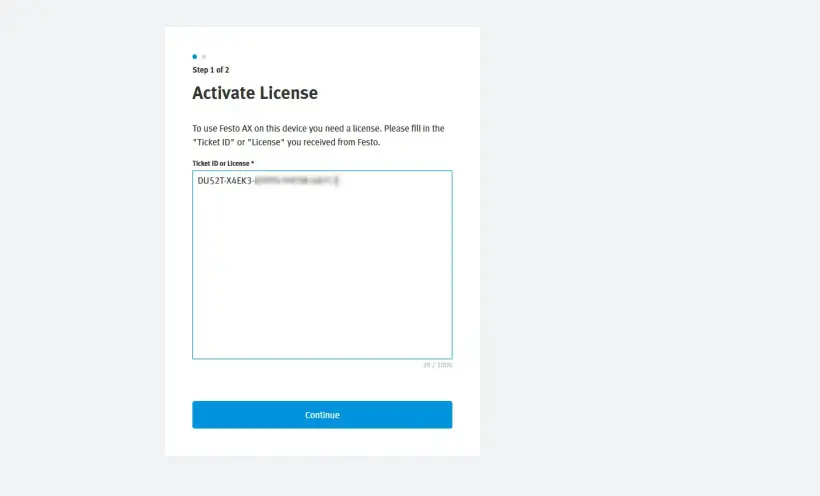
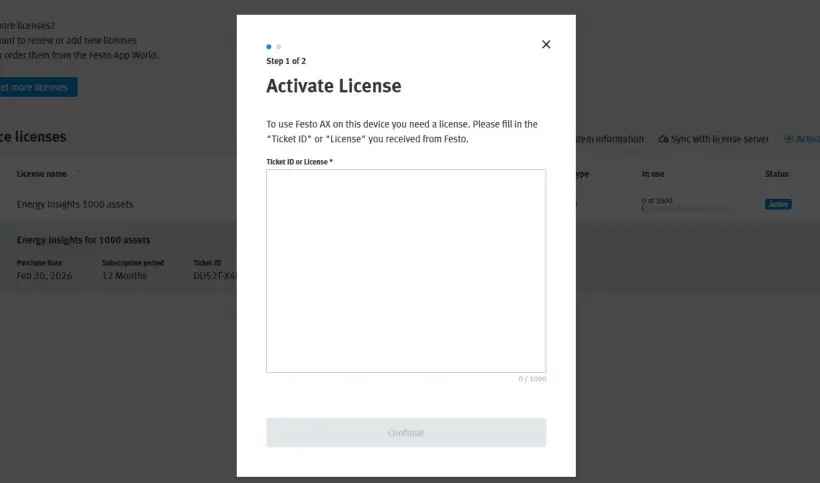
2. Kada se pokreće, potrebna je licenca da bi se aplikacija omogućila. Unesite licencni Ključ koji ste primili od Festo-a putem e-pošte.
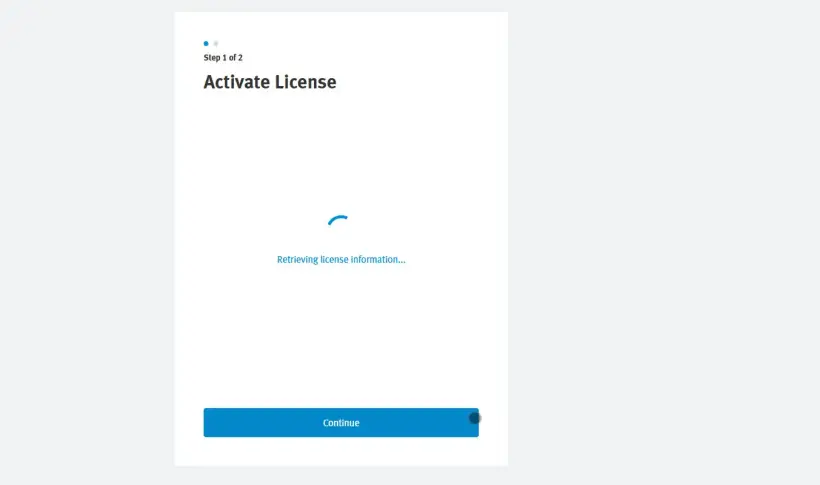
3. Podaci o licenci se preuzimaju sa centralnog servera, pa je potrebna internet konekcija.
4. Izaberite licence koje želite aktivirati na ovom uređaju/AX instanci i kliknite na "Aktiviraj"
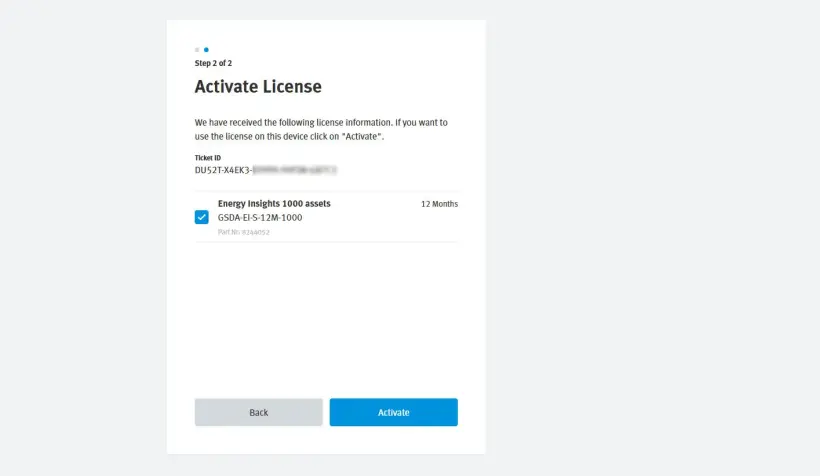
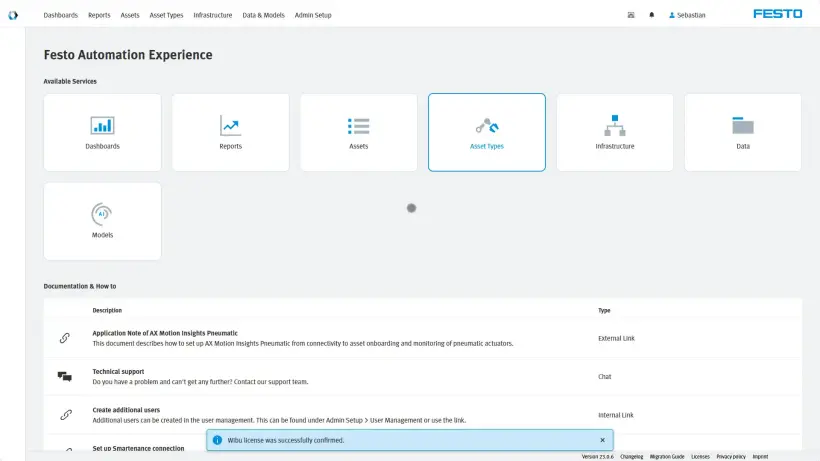
5. Licenca je aktivirana. Za taj oblik rukovanja potrebna je internet konekcija
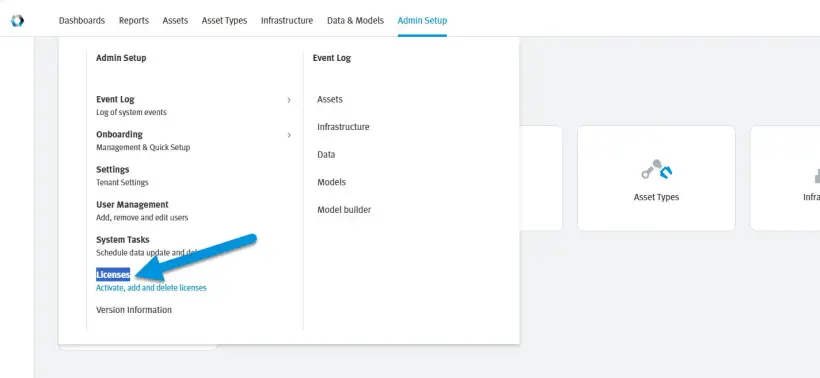
6. Da biste videli pregled svih licenci, idite na "Admin Setup" > "Licenses"
7. Dobijate pregled svih aktiviranih licenci i njihove potrošnje. Dodatno, možete aktivirati više licenci sa tog ekrana i deaktivirati licence klikom na "×".
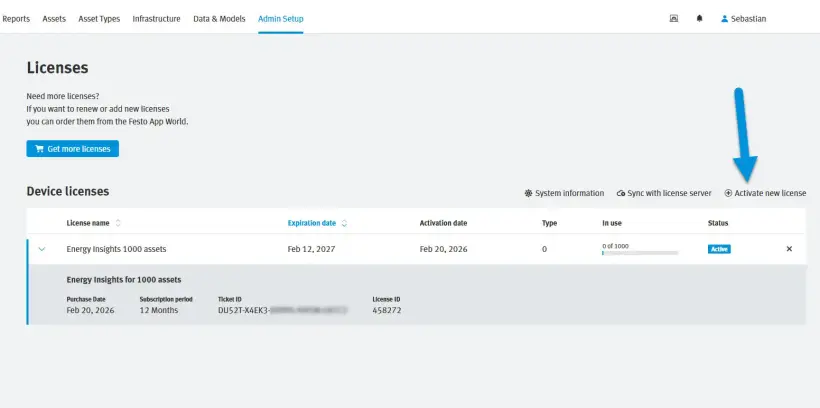
8. Da biste aktivirali drugu licencu, unesite licencni Ključ i nastavite kao što je prikazano iznad.
Kako aktivirati svoju AX Smartenance licencu
Kreirajte AX Smartenance nalog
1. Idi na
2. Popunite sva obavezna polja za registraciju
3. Prihvatite captcha
4. Kliknite na „Pošalji“
5. Kada se registrujete, dobićete email pomoću koga možete završiti podešavanje svog naloga. Ako ga niste primili, molimo vas da proverite vaš spam filter.
6. Koristite svoje podatke za prijavu za pristup
Aktivirajte svoju AX Smartenance licencu
1. Nakon prijave, videćete prikaz licenci
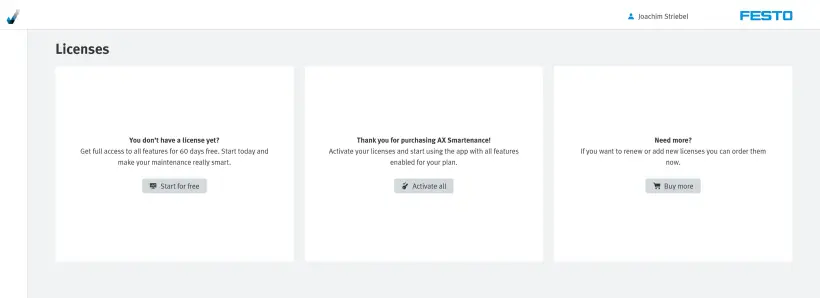
2. Izaberite „Aktiviraj sve“ ako ste već primili važeći licencni Ključ.
3. Unesite licencni Ključ koji ste primili od Festo-a
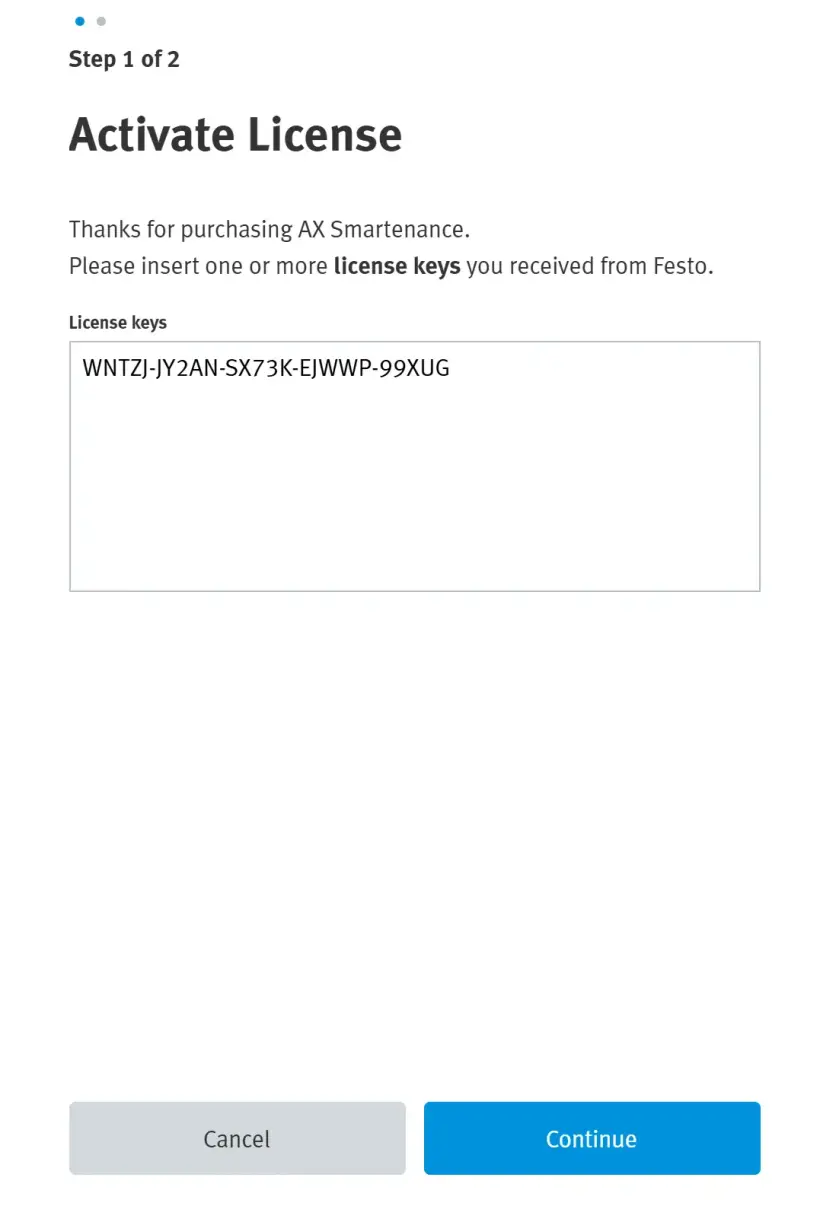
- Izaberite „Nastavi“
- Validacija licencnog Ključa je uspešna
4. Izaberite vaše licence za aktivaciju
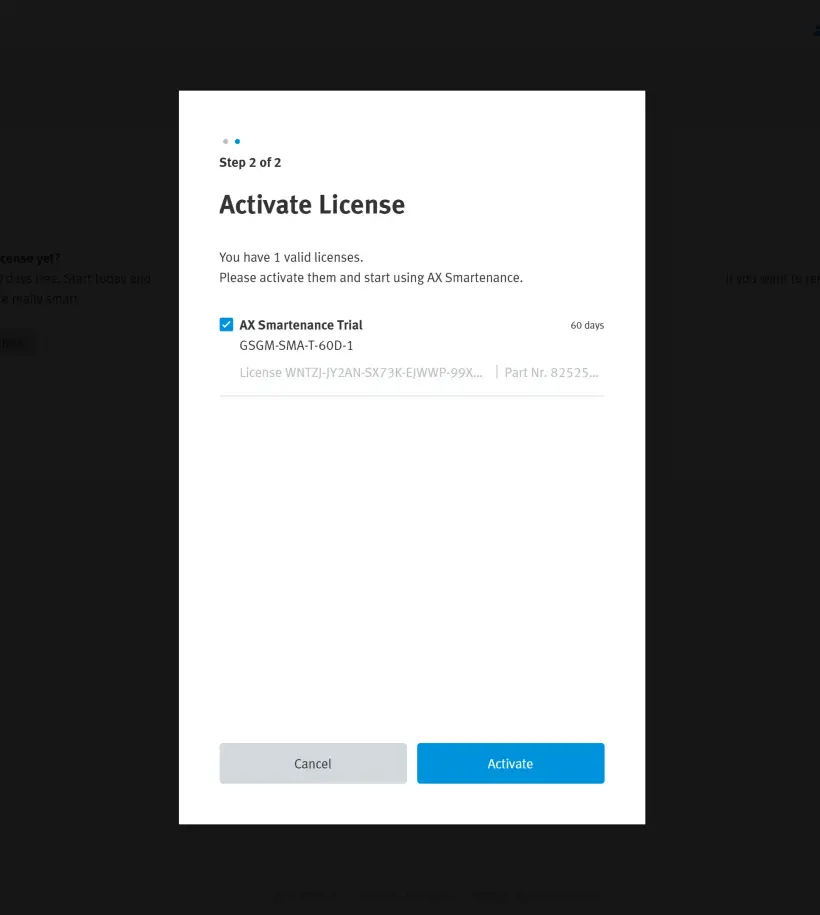
- Izaberite „Aktiviraj”
- Aktivacija je bila uspešna
5. Dobijate pregled svih aktiviranih licenci