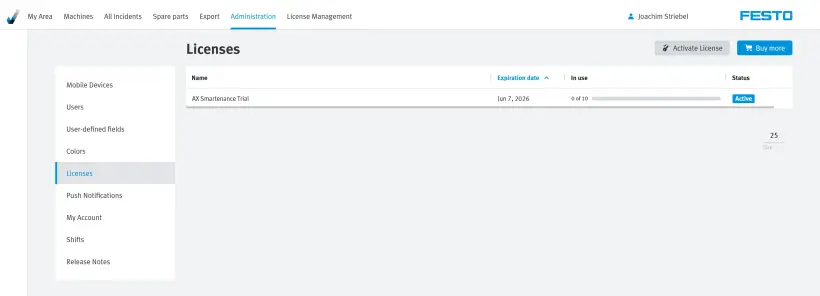
Kako aktivirati licenco za EPLAN Schematic Solution
Po nakupu ene ali več licenc za EPLAN Schematic Solution boste prejeli e-poštno sporočilo z licenčnimi ključi. To so vaše digitalne licence, ki jih lahko aktivirate neposredno v svojem MyFesto account.
Aktivirajte licenco za EPLAN Schematic Solution
1. Ustvarite projekt EPLAN Schematic Solution
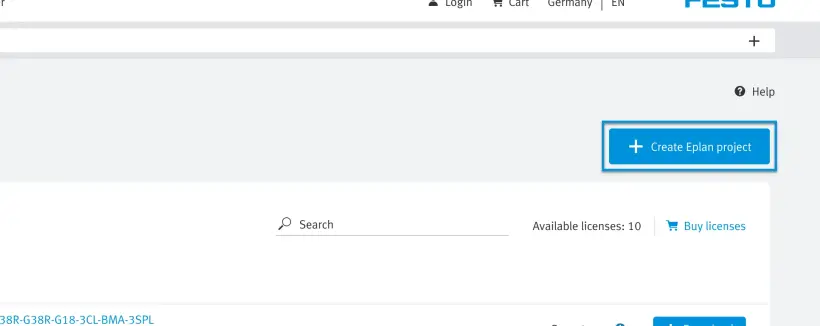
2.1 Uporabite svoje obstoječe licence, ki so povezane z vašim računom
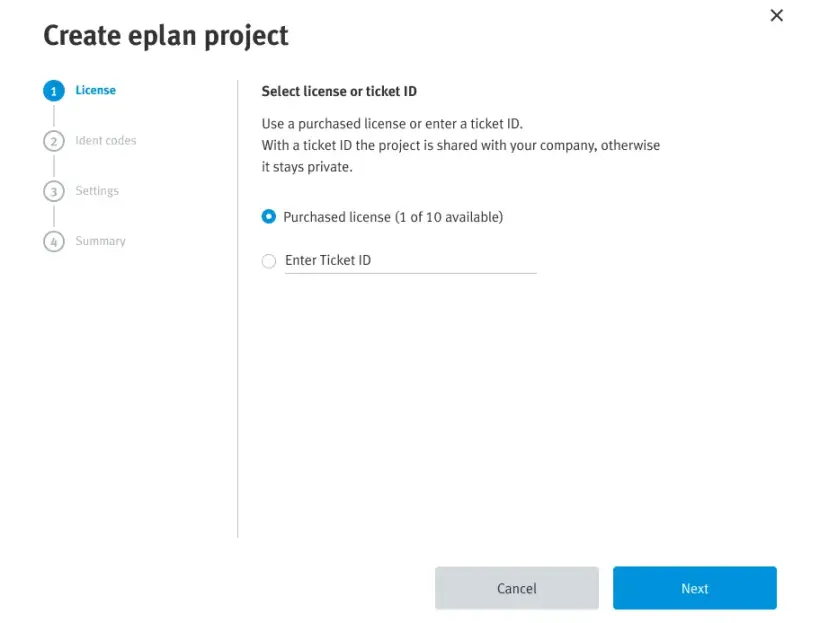
2.2 Ali pa vnesite licenčni ključ iz e-poštnega sporočila, ki ste ga prejeli
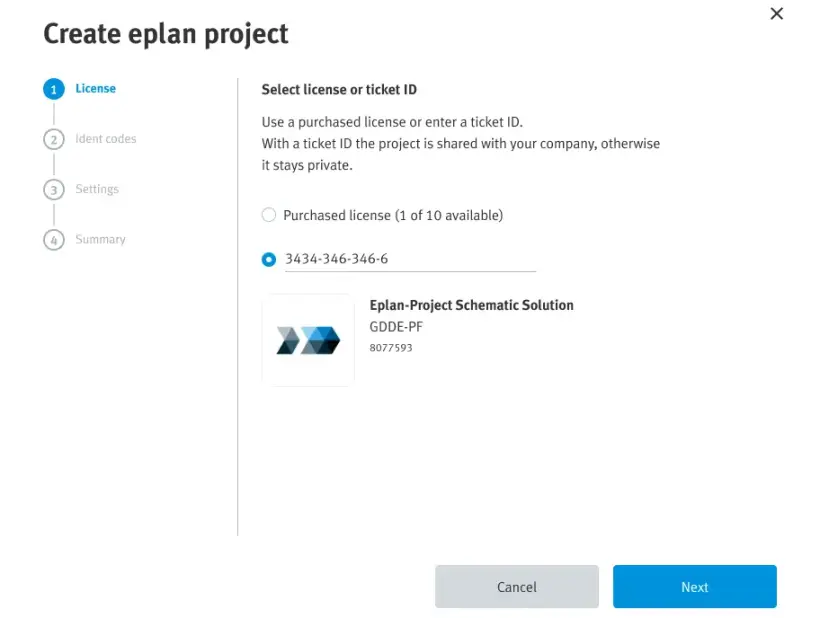
3. Vnesite identifikacijsko kodo kombinacije izdelkov
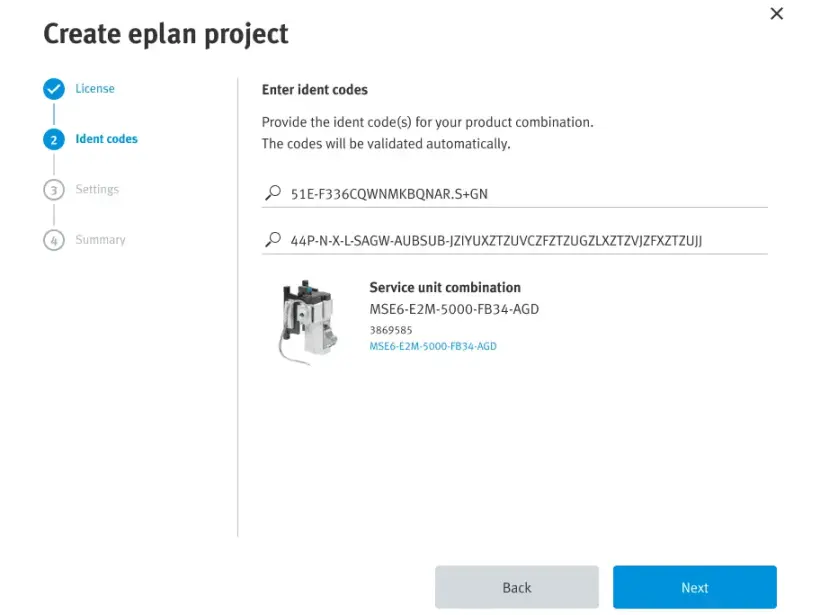
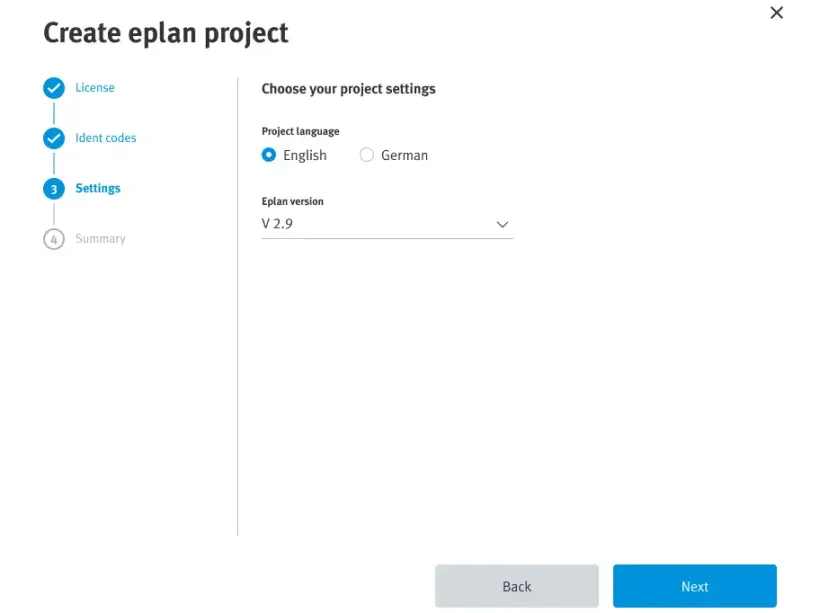
4. Izberite jezik in različico
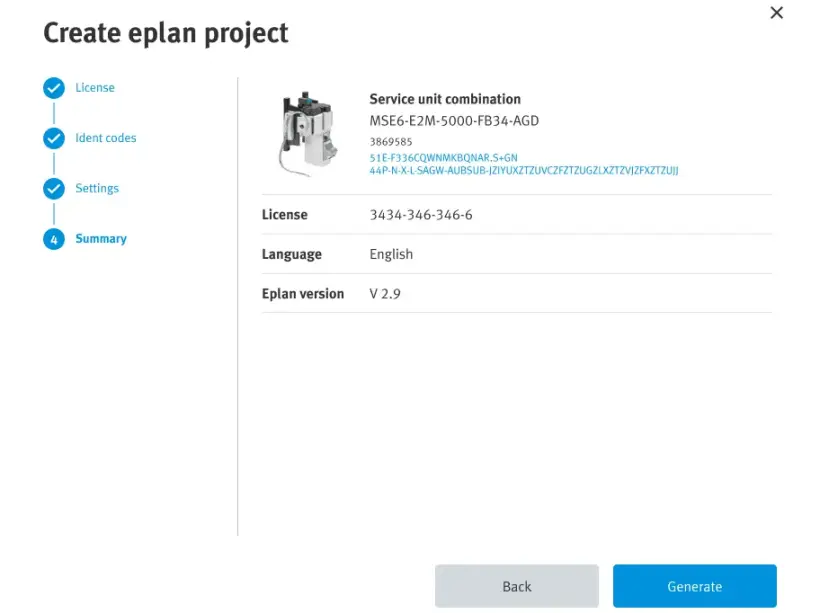
5. Preverite povzetek svojega projekta v EPLAN Schematic Solution
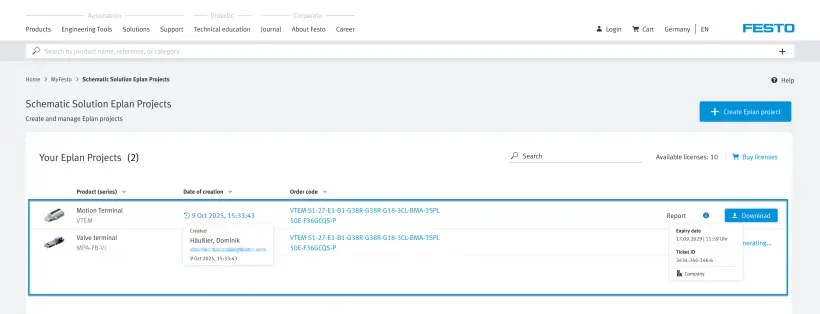
6. Izberite in prenesite svoj projekt
Kako aktivirati svojo licenco Festo LX
Ta priročnik vas bo korak za korakom popeljal skozi prve korake v programu Festo LX. To lahko vključuje ustvarjanje računa, aktivacijo licence ali seznanjanje z najpomembnejšimi funkcionalnostmi.
Za podrobnejše informacije vam priporočamo, da si ogledate naše tečaje »How it Works-courses« .
Na voljo imamo 2 tečaja:
Ustvarite račun na Festo LX
1. Pojdi na
2. Upravljanje politike piškotkov
3. Po potrebi spremenite jezik portala Festo LX, saj bo to osnova za naslednje korake

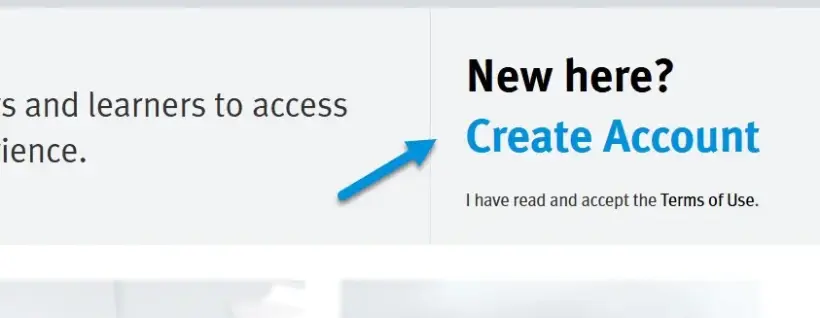
4. Kliknite na »Create Account« v zgornjem desnem kotu
Če že imate račun za katero koli drugo aplikacijo, programsko opremo ali spletno stran podjetja Festo, lahko ta račun uporabite tudi za Festo LX.
Če ste kupili našo možnost enotnega prijavljanja, lahko uporabite svoj e-poštni naslov, ne da bi morali ustvariti novi račun.
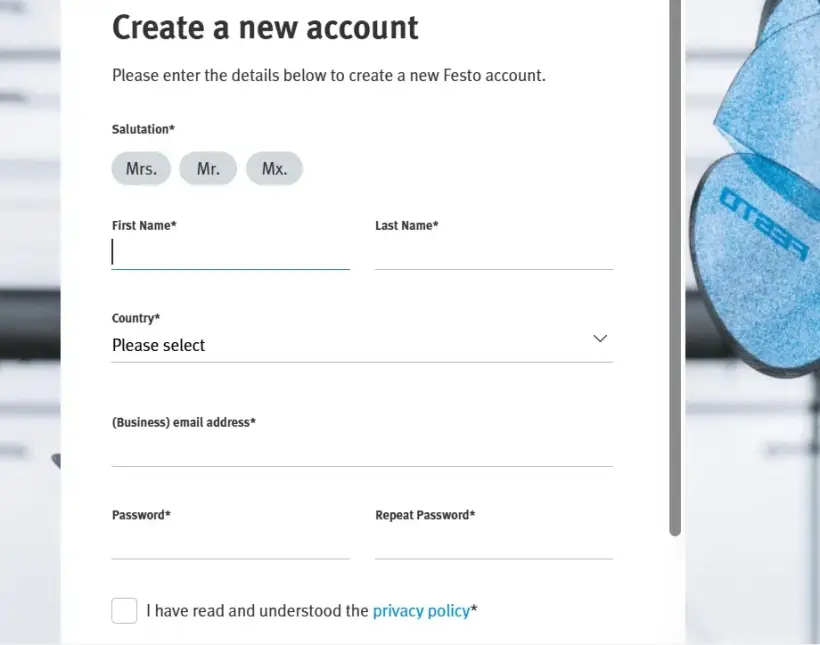
5. Vnesite vse potrebne podatke za ustvarjanje računa
6. Ko se registrirate, boste prejeli e-poštno sporočilo, s katerim boste lahko dokončali nastavitev svojega računa. Če ga še niste prejeli, preverite mapo z neželeno pošto
7. Prijavite se v Festo LX s svojimi prijavnimi podatki
Aktivirajte svojo Festo LX License
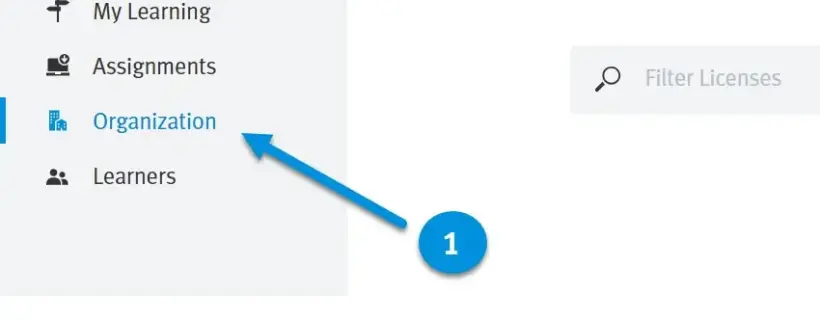
1. V glavnem meniju kliknite na »Organization«
2. Preidite na zavihek »Licenses«
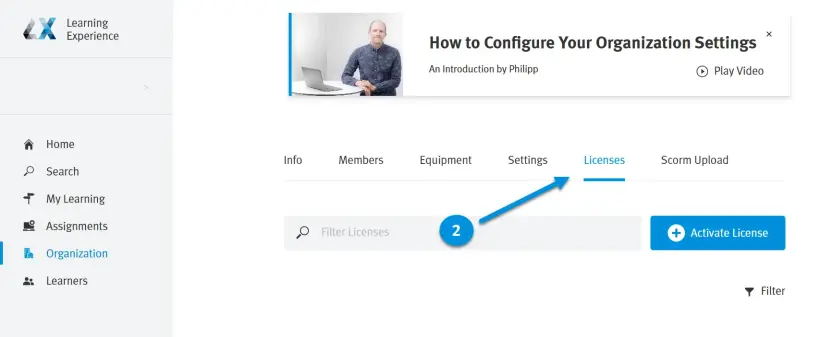
3. Kliknite »Activate License«
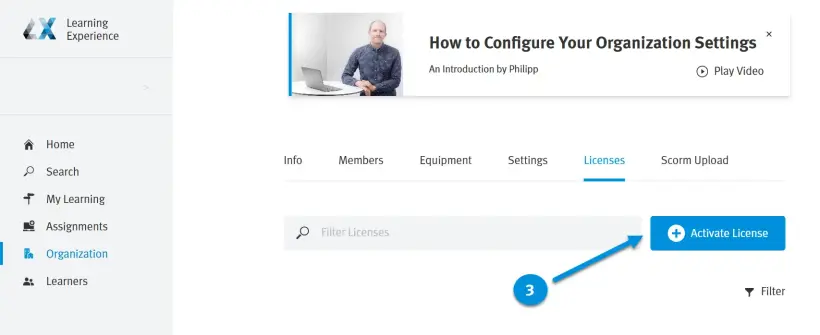
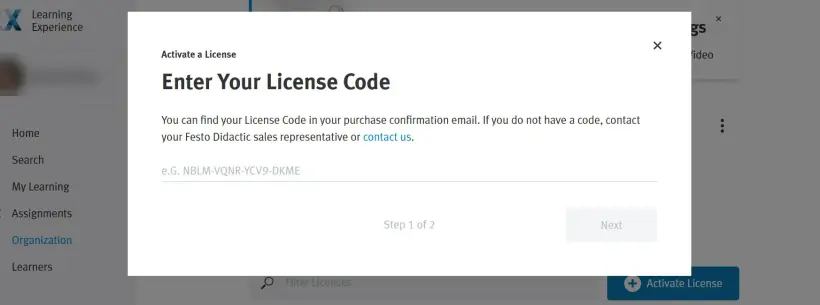
4. Vnesite licenčno kodo in za nadaljevanje kliknite »Next«
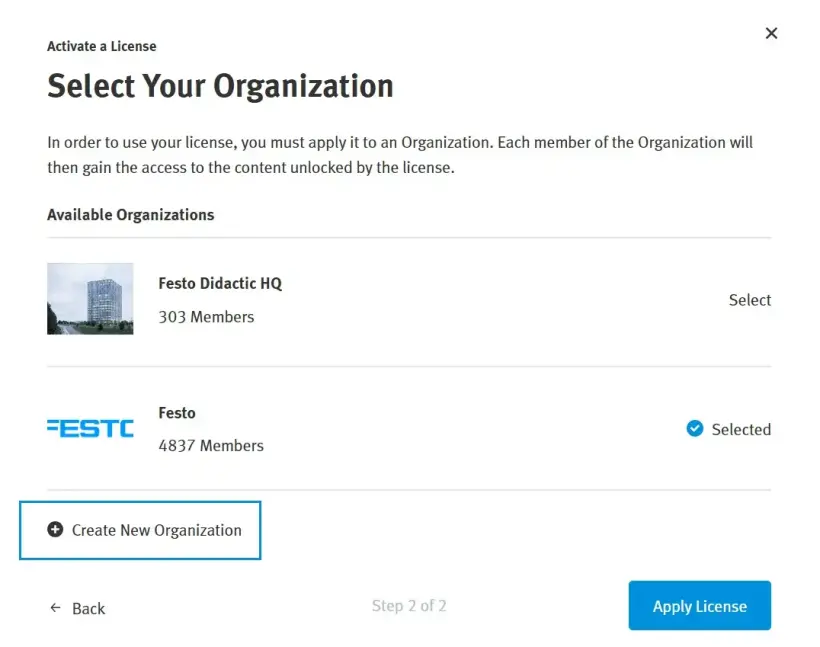
5. Kliknite na »New Organization«
Če imate v Festo LX že ustvarjeno organizacijo, lahko licenco aktivirate tudi v obstoječi organizaciji, npr. za podaljšanje licence.
Če vas je podjetje Festo v okviru predstavitve povabilo v organizacijo Festo LX, si ustvarite novo organizacijo.
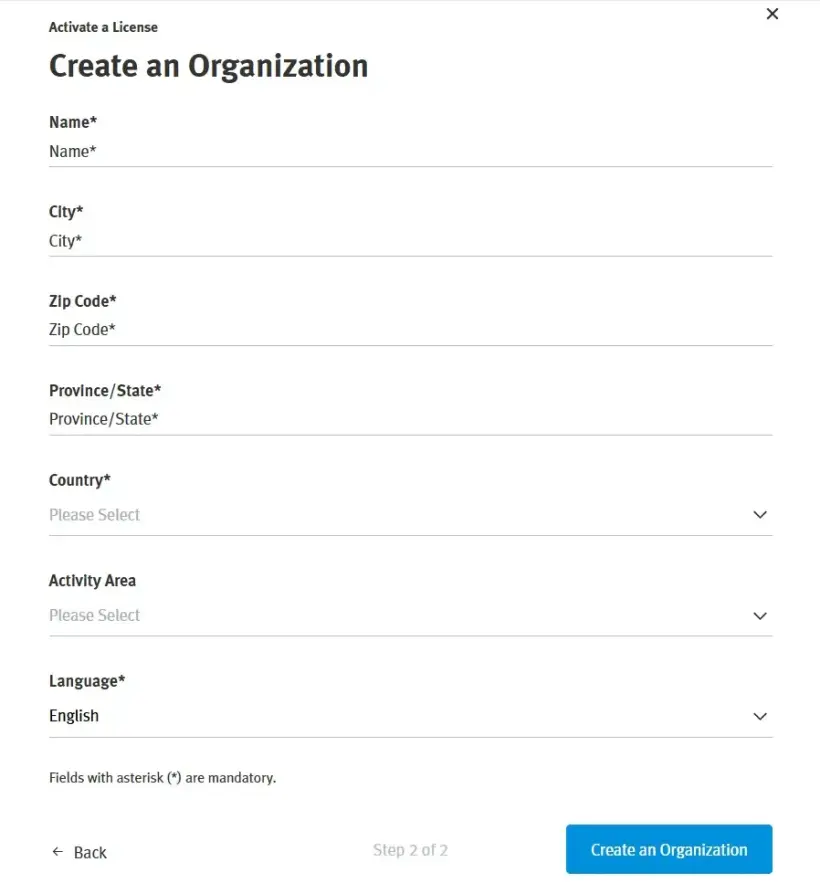
6. Pri ustvarjanju nove organizacije vnesite podatke o svoji organizaciji
Informacije o licencah
Na tej strani boste našli pregled vseh razpoložljivih licenc v svoji organizaciji Festo LX. To vključuje trajanje licence in število uporabnikov.
Te licence se lahko nanašajo na Festo LX, pa tudi na druge izdelke, ki so integrirani v Festo LX. To je lahko na primer FluidSIM 365 ali BMC SIM.
Več informacij o licenci lahko najdete s klikom na tri pikice (pod »More«).
Kako aktivirati FluidDraw License
Po nakupu ene ali več licenc za FluidDraw365 boste prejeli e-poštno sporočilo z licenčnim ključem (»ticket ID«), ki ga lahko aktivirate neposredno v programu FluidDraw.
Pojdite na https://www.festo.com/fluiddraw in prenesite namestitveni program FluidDraw.
Licenčni ključ, ki ste ga po nakupu prejeli od izdajatelja licence, predstavlja vaše digitalne licence za program FluidDraw. Te digitalne licence lahko sedaj uvozite na licenčni strežnik ali lokalno na svoj računalnik. Za to boste potrebovali internetno povezavo.
V zavihku »User documentation« najdete podrobnejši opis postopka namestitve in aktivacije licence. To je priporočljivo še posebej, če vzpostavljate lastni omrežni licenčni strežnik.
Aktiviranje licence na enem računalniku
1. Če tega še niste storili, prenesite namestitveni program za FluidDraw iz našega območja za prenose
2. Namestite program FluidDraw na računalniku in ga zaženite
3. Program FluidDraw ob zagonu poišče razpoložljive licenčne strežnike v omrežju
Če licence ni, se prikaže pogovorno okno z ustreznim sporočilom. V tem pogovornem oknu kliknite na »Activate license ...«, da zaženete čarovnika za aktivacijo.
4. V čarovniku za aktivacijo lahko zdaj vnesete svoj licenčni ključ (»Ticket ID«)
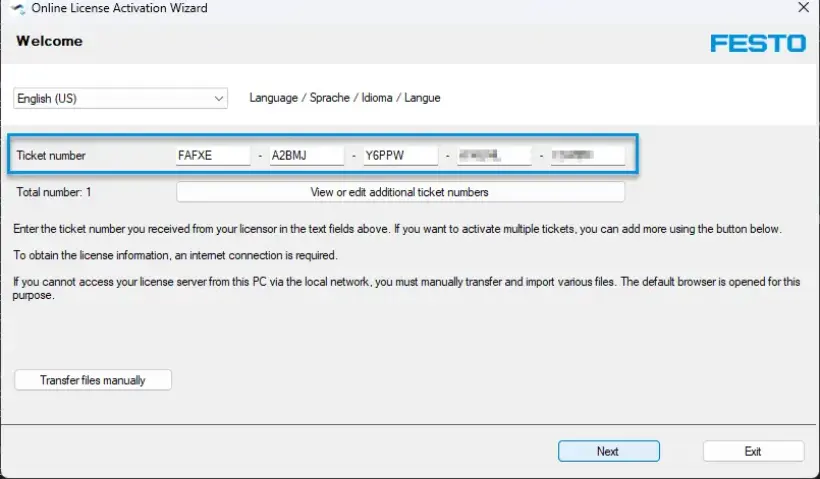
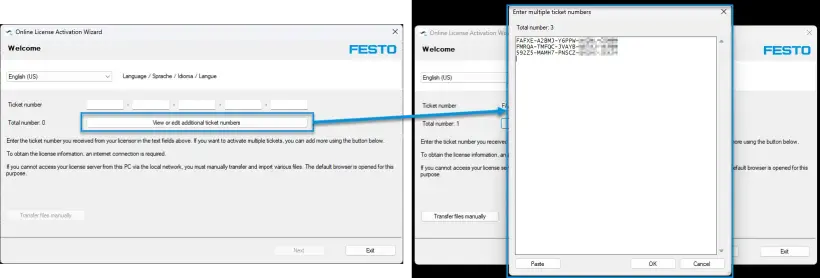
5. Če imate več licenčnih ključev, ki jih želite vnesti hkrati, kliknite na »View or edit additional ticket numbers«, da lahko vse licenčne ključe vnesete naenkrat
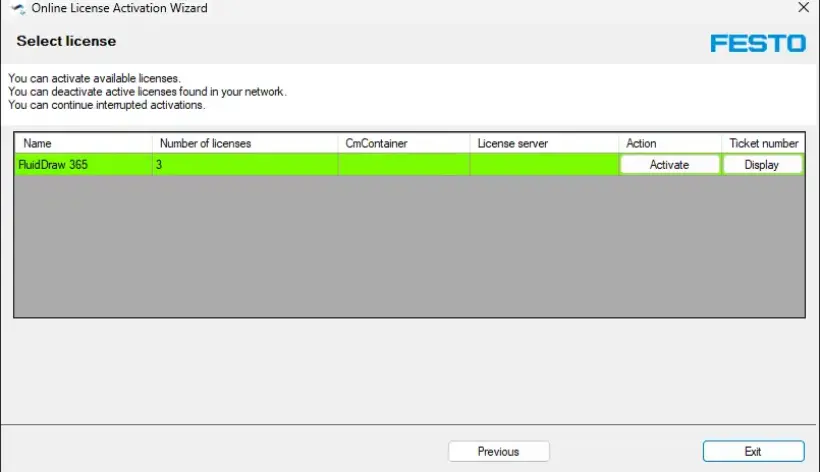
6. Sledite navodilom čarovnika za aktivacijo licence na vašem računalniku
Kako aktivirati AX Controls License
Na voljo so 2 načina za aktiviranje licenc:
To je najboljša in najpriročnejša metoda.
Predpogoji:
- MyFesto account. Kupljene licence z ustrezno številko stranke. Račun mora biti povezan s številko stranke.
- Osebni računalnik z nameščenim programskim paketom Festo Automation Suite ter povezavo z internetom in sistemom CEPE.
Izraz »offline« pomeni, da so lahko naprave CEPE, WBM in inženirski računalnik v načinu brez povezave (brez internetne povezave). Opomba: Ne klikajte na »Activate Selected Licenses Now«. Če kliknete na »Activate Selected Licenses Now«, se bo licenca aktivirala na vašem prenosnem računalniku/PC-ju in je ne boste mogli več aktivirati na svoji napravi.
- Za licence Festo CODESYS je treba uporabiti License Portal, saj licence CODESYS niso na voljo v WebDepotu.
- Licence podjetja Festo.
Aktiviranje licenc s programskim paketom Festo Automation Suite:
1. Kliknite na »Login« v naslovni vrstici, da se prijavite v račun MyFesto
2. Odprite razdelek za skeniranje naprav
3. Izberite napravo
4. V razdelku »Actions« izberite možnost menija »Licenses«. Vnesite geslo za napravo. Tovarniško privzeto geslo za uporabnika »Admin« je natisnjeno na tipski ploščici
Prikazale se bodo licence, ki so na voljo za izbrano napravo.
5. Izberite licenco
Prikazane so lastnosti in podatki o izbrani licenci.
6. Kliknite na »Activate«
Licenca je aktivirana na napravi
Aktiviranje licenc s programom WBM:
1. Ustvari datoteko z licenčnimi podatki:
- Odprite License Manager v WBM:
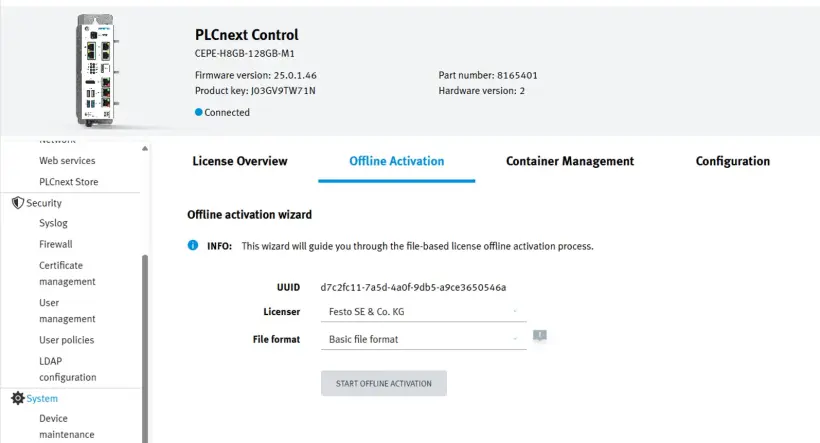
- Izberite zavihek »Offline Activation« za licenčni vsebnik Festo Edge
- Če vsebnika ni mogoče izbrati, odprite zavihek »Container Management« in kliknite na znak plus ob vsebniku, ki ga želite izbrati
- Za licence Festo CODESYS: Uporabite licenčni vsebnik Festo CODESYS Edge
- Izberite »Basic file formatt«
- Kliknite »Start Offline Activation«
- Prenesi datoteko xyz.Datoteka WibuCmRaC
Ta datoteka z licenčnimi podatki se mora ustvariti ob vsaki posodobitvi licence!
2. Aktivirajte datoteko za posodobitev licence
- Pojdi na Festo WebDepot: FESTO AG & Co.KG | Licence
- Za licence Festo CODESYS: Uporabite CodeMeter License Portal namesto WebDepot
- Vnesite številko licence v tekstovno polje in kliknite »Next«:
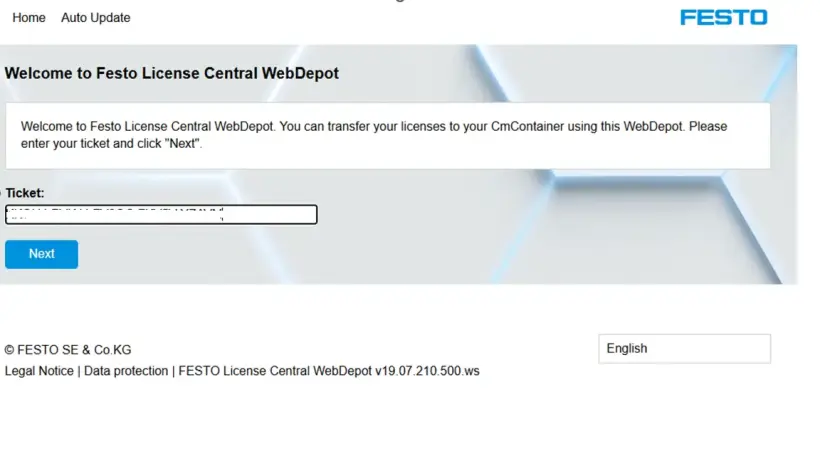
- Na naslednjem zaslonu kliknite na »Activate Licenses«:
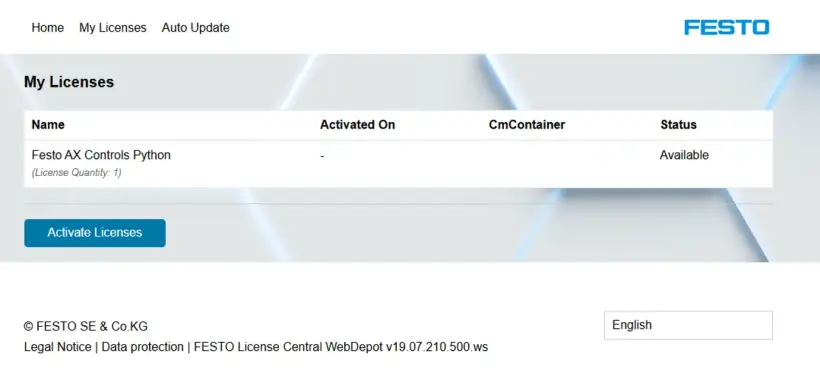
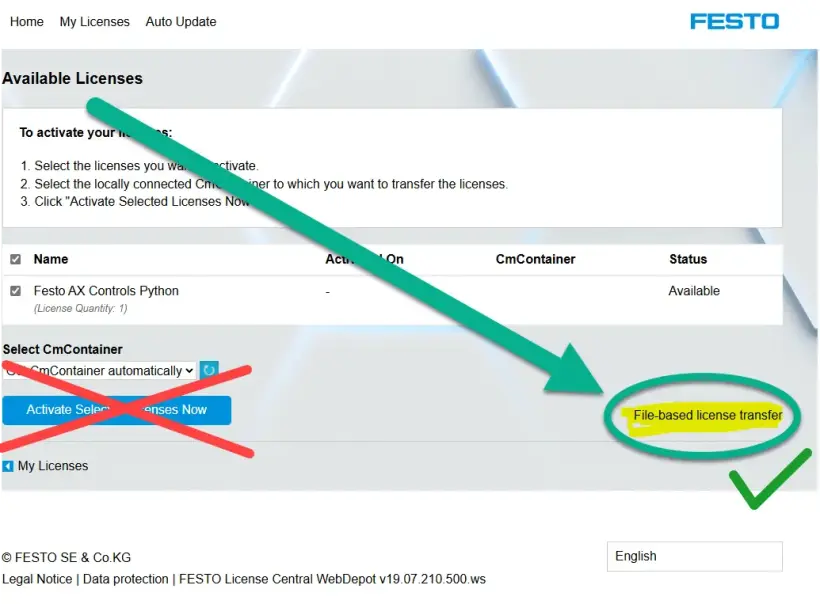
- Nato kliknite na »File-based license transfer«:
Če kliknete na modri gumb, bo licenca »izgubljena« in je ne boste mogli prenesti v svoj vsebnik. Zato uporabite povezavo na desni strani, ki je označena z rumeno barvo in ima zeleno kljukico!
- Izberite licenčno datoteko, ki ste jo ustvarili v prejšnjem koraku 1 in kliknite na »File-based license transfer«:
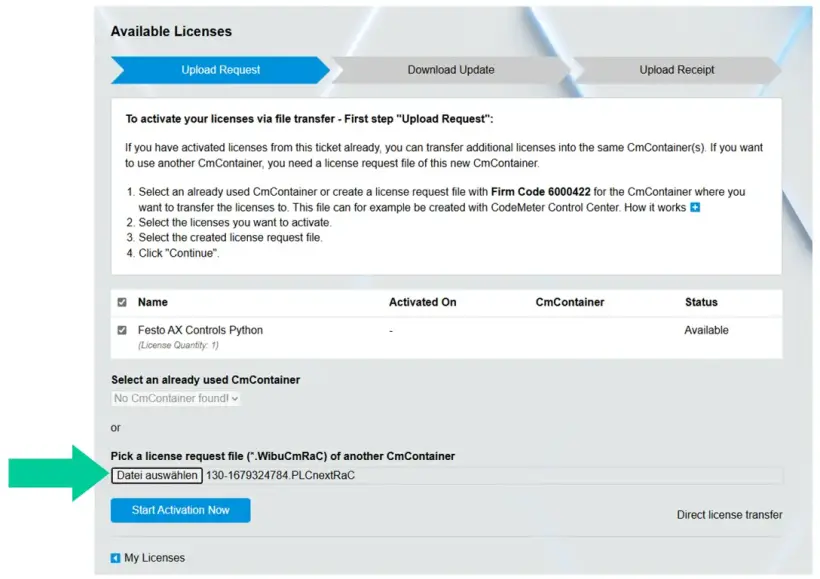
3. Prenesite datoteko za posodobitev licence:
- Če ste izbrali pravo licenco, kliknite na »Download License Update File Now«:
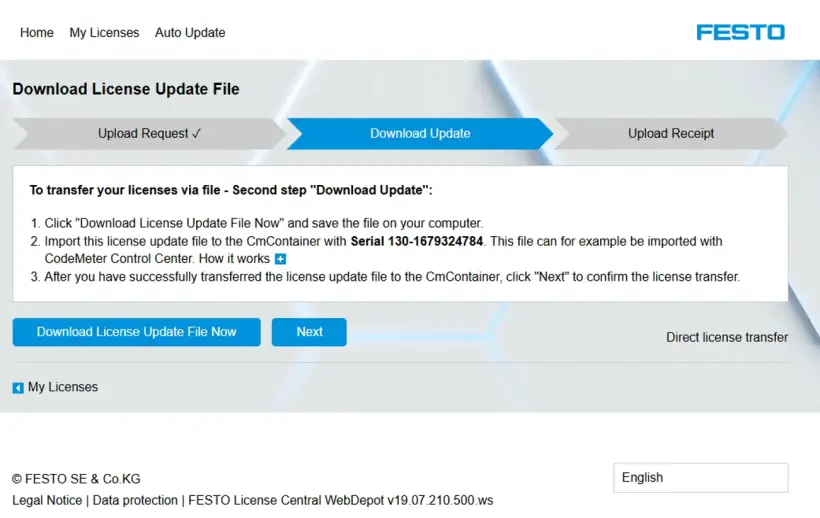
Prenesite datoteko xyz.WibuCmRaU
4. Namestitev licence:
- Vrnite se na stran WBM in kliknite »Next«:
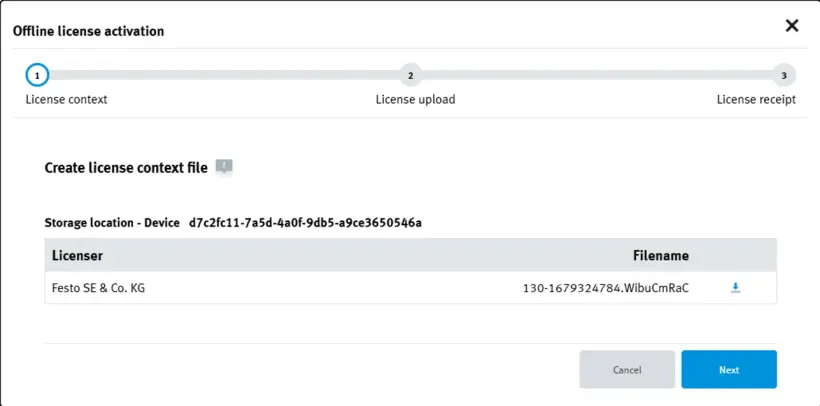
- Kliknite na »Select File« in izberite licenčno datoteko xyz.WibuCmRaU, ki ste ga pravkar prenesli:
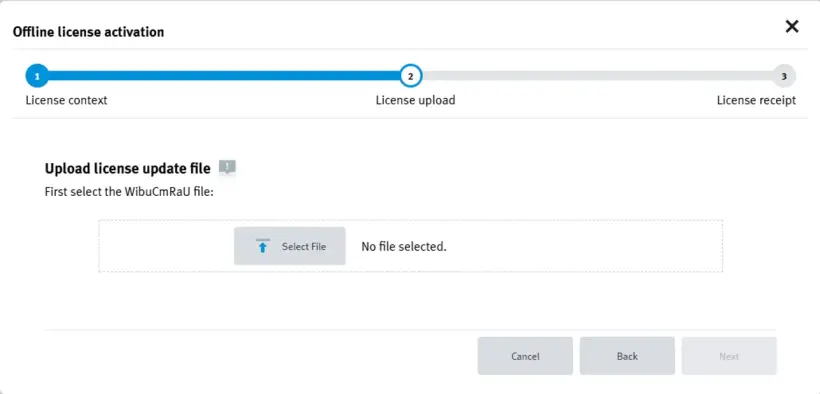
- Kliknite na »Next«:
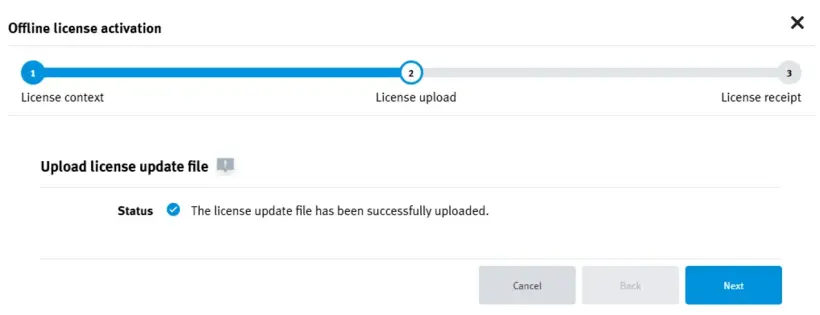
- Prenesite datoteko z računom:
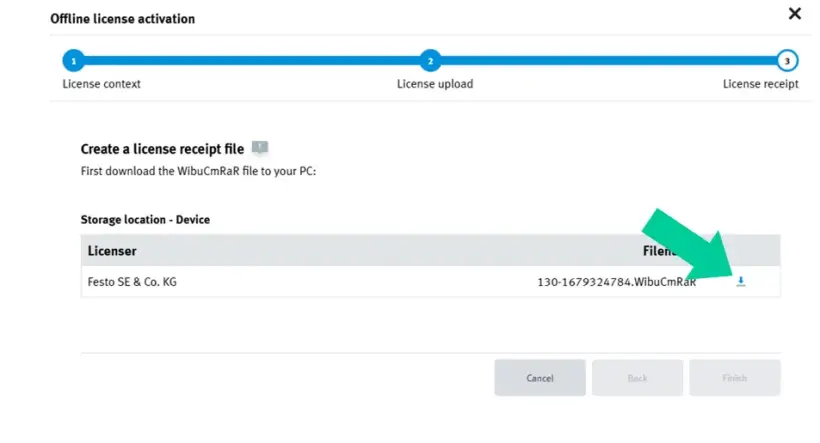
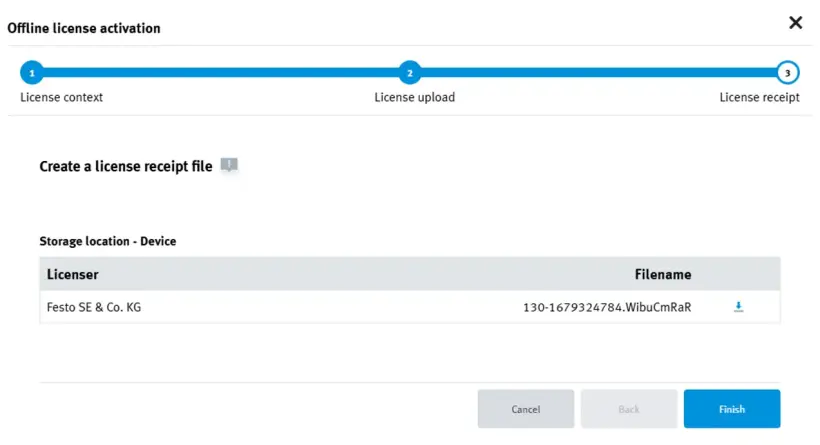
- Kliknite na »Finish«:
5. Dokončajte namestitev licence v WebDepotu
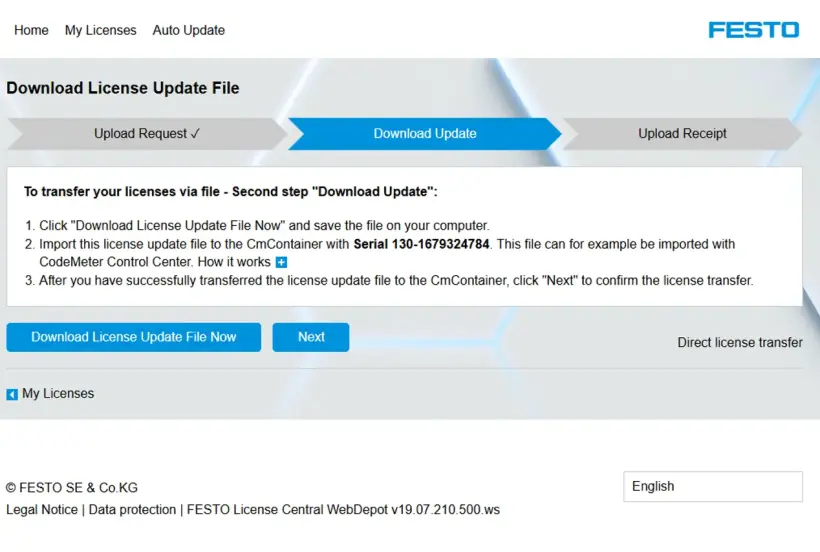
- Pojdite na spletno stran Festo WebDepot in kliknite »Next«:
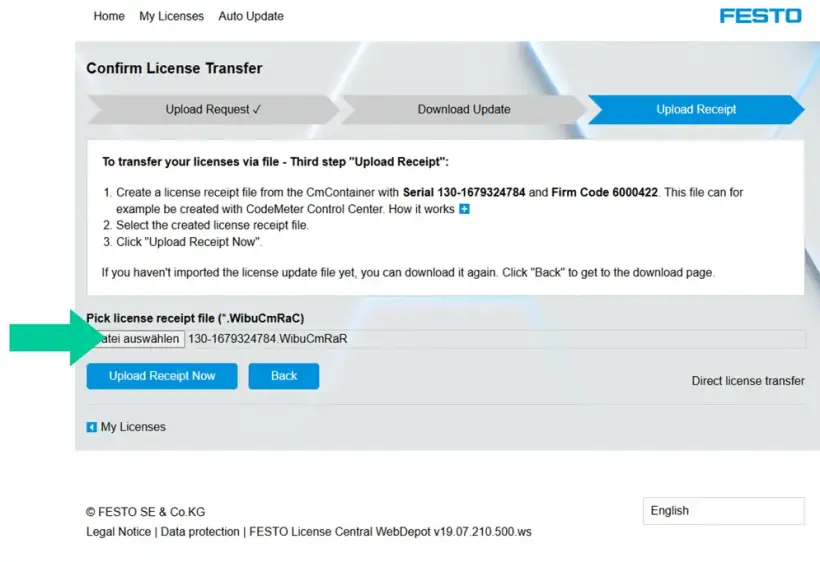
- Izberi datoteko xyz.WibuCmRAR ali posodobljena različica xyz.Datoteka WibuCmRAC (tj. *.V pogovornem oknu se bo prikazalo WibuCmRaC; obe možnosti sta ustrezni) in kliknite na »Upload Receipt Now«
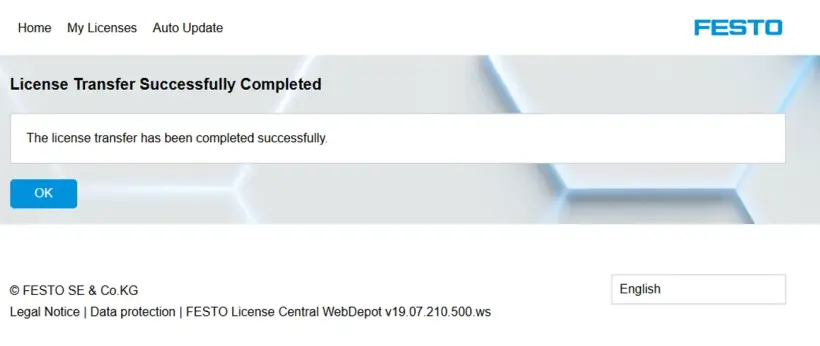
- Ko je postopek dokončan, kliknite na »OK«:
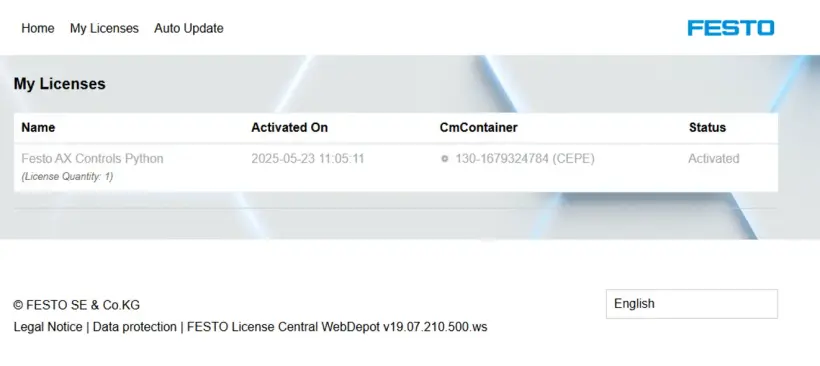
- Stanje licence v WebDepotu bi moralo biti zdaj »Activated«
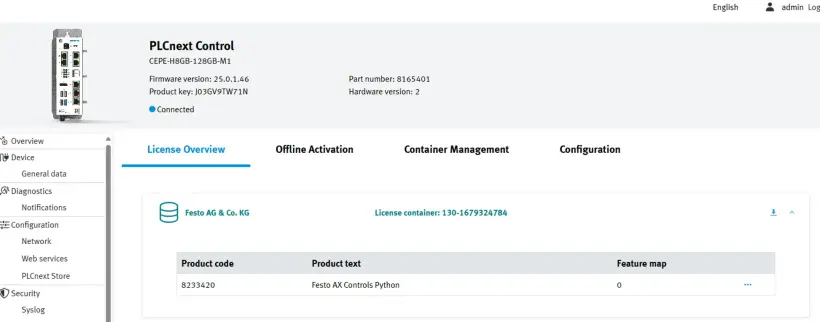
6. Preveri licenco
- Vrnite se na stran WBM in izberite »License Overview«
Kako aktivirati program FluidSIM 365 License
Na voljo so 3 načina za aktiviranje licenc:
Najboljši način za aktivacijo in upravljanje vaše licence za FluidSIM 365 je odvisen od tega, kako želite uporabljati FluidSIM in ali imate na voljo stalno internetno povezavo:
Če želite uporabljati FluidSIM:
1. v Windows in/ali na spletu (fluidsim.festo.com) -> Izkoristite svojo licenco v FluidSIM License Manager (potrebna je stalna internetna povezava)
Najprimernejše za: Šole ali izobraževalne centre, ki dajejo prednost nadzorovanemu skupinskemu dostopu brez uporabe sistema Festo LX.
2. na spletu (fluidsim.festo.com) in v Festo LX -> Izkoristite svojo licenco v Festo LX (potrebna je stalna internetna povezava)
Najprimernejše za: Institucije, ki uporabljajo Festo LX ali upravljajo uporabnike prek organizacije LX.
3. za samo v sistemu Windowsv načinu brez povezave -> Izkoristite svojo licenco v FluidSIM v (potrebna je enkratna internetna povezava)
Najprimernejše za: Okolja brez stalnega dostopa do interneta (podpira samo različico programa FluidSIM za Windows)
- Licenco za FluidSIM V6 je mogoče uporabljati izključno v sistemu Windows. Zato ga je mogoče uporabiti le v kombinaciji s prvo in tretjo možnostjo.
- Med vsemi načini aktivacije lahko kadar koli preklopite.
2. Aktiviranje prek Festo LX
- Deluje s spletno različico FluidSIM in v okviru Festo LX
- Potreben je stalen dostop do interneta
- Ne deluje v programu FluidSIM za Windows
Začetna nastavitev in vzpostavitev dostopa za študente
Ko ustvarite organizacijo LX, lahko v program Festo LX vnesete kateri koli licenčni ključ, tudi licenčni ključ za FluidSIM.
3. Aktiviranje prek čarovnika za aktivacijo
- Deluje le z različico FluidSIM za Windows
- Potreben je enkraten dostop do interneta
- Pozneje ga je mogoče uporabljati brez internetne povezave
1. Aktivacija prek upravitelja licenc
- Deluje s FluidSIM Windows- in spletno različico
- Potreben je stalen dostop do interneta
Začetna nastavitev in vzpostavitev dostopa za študente
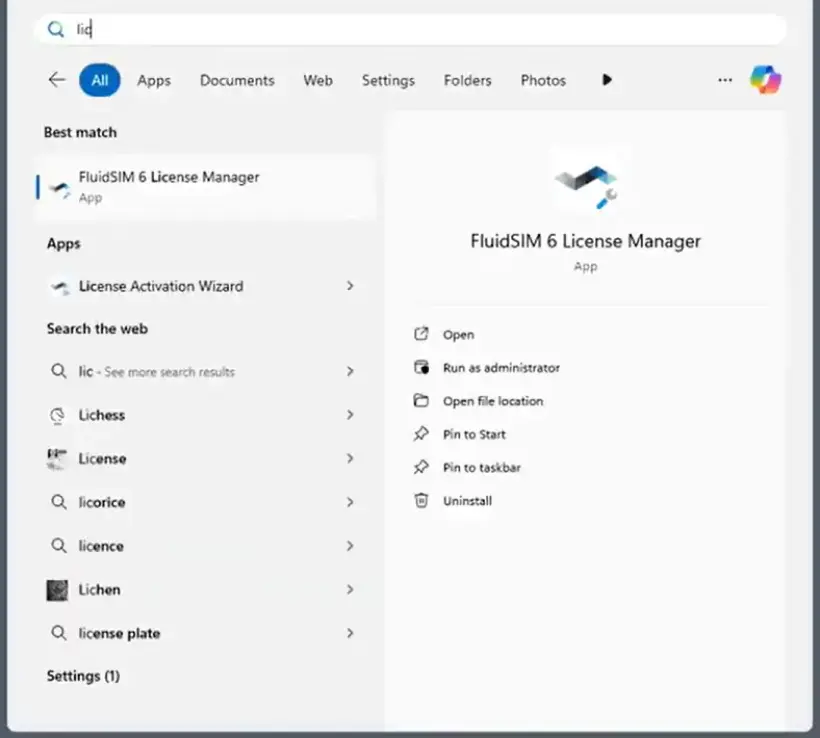
1. Odprite program FluidSIM License Manager na svojem računalniku
- Namesti se samodejno ob namestitvi različice FluidSIM za Windows
- Če ga še nimate nameščenega, lahko prenesete celoten namestitveni paket ali le upravitelja licenc tukaj
2. Ustvari račun
- Če že imate račun, nadaljujte korak 3
- Če ne, kliknite na »Create new account« ter izpolnite polja uporabniško ime, geslo in licenčni ključ (številka vstopnice) ter kliknite na »Create new account«
- Festo vam je ob nakupu licence poslal licenčni ključ (številko vstopnice)
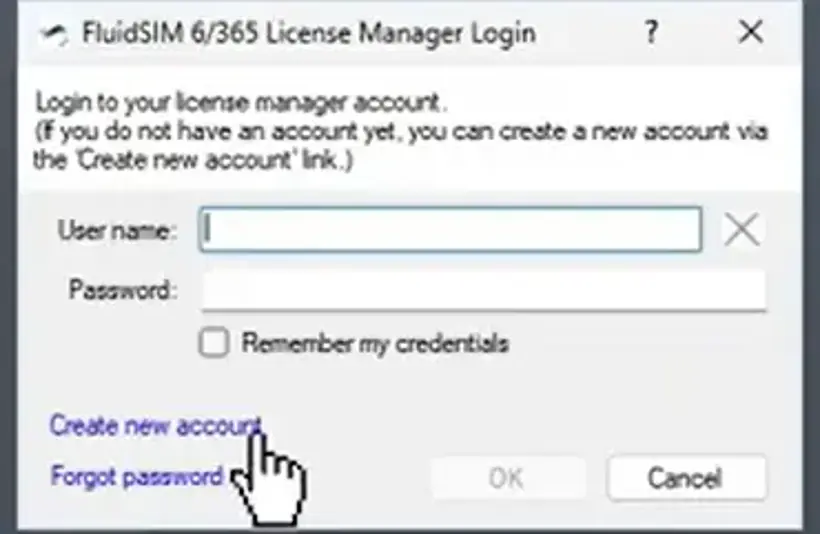
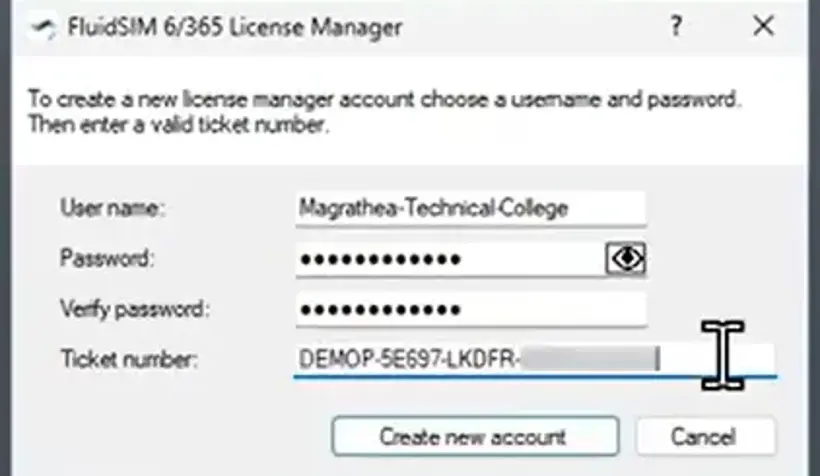
- Vaš račun je zdaj ustvarjen
3. Prijavi se s svojim računom
- Vnesite uporabniško ime in geslo ter kliknite na »OK«
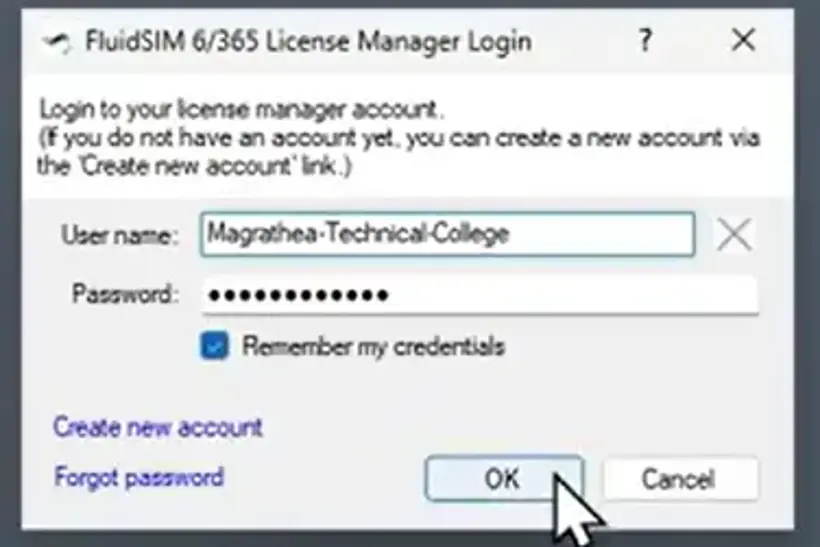
4. Na svoj račun dodajte doatne licence
- Kliknite na Manage licenses -> Add ticket -> vnesite svojo licenčno kartico
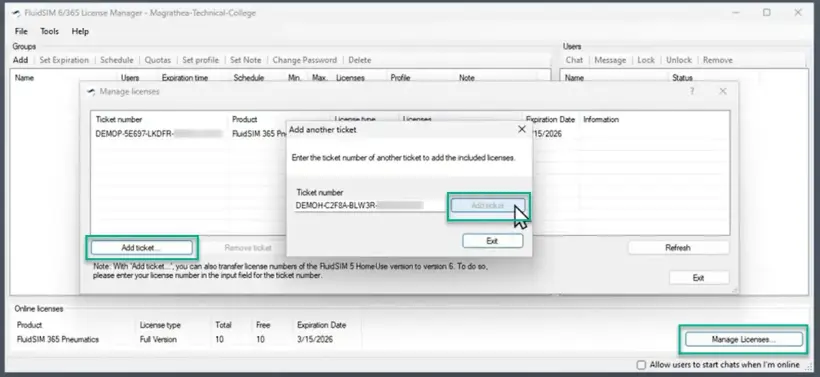
5. Ustvari skupino uporabnikov
- Kliknite na »Add« ter določite ime skupine in geslo
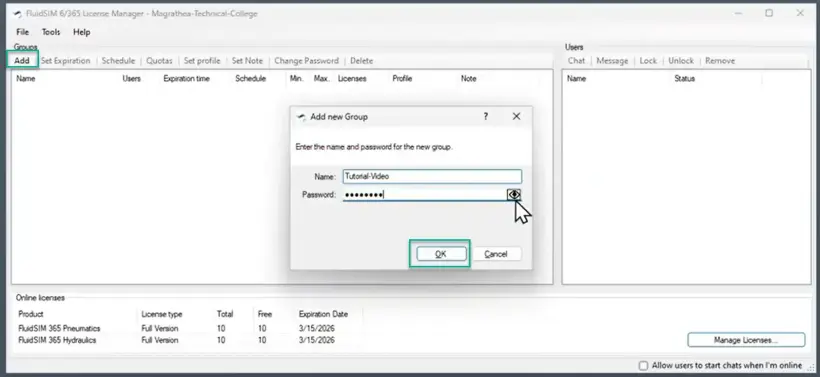
6. S svojimi učenci delite podatke za dostop
- Napišite ime skupine (v primeru: (video vodič) in geslo (••••••••) po e-pošti ali v kakršni koli drugi obliki, da se bodo vaši učenci lahko prijavili z vašimi pravkar ustvarjenimi prijavnimi podatki
- Svojim študentom nikoli ne posredujte licenčnega ključa (številke vstopnice) podjetja Festo. S tem bi jim omogočili dostop do upravljanja vaših licenc. Delite le podatke na ravni skupine.
7. Napredne nastavitve
- Za svojo skupino uporabnikov lahko nastavite datum poteka veljavnosti, dnevne/urne omejitve dostopa, kvote ali pa izberete vnaprej določen profil
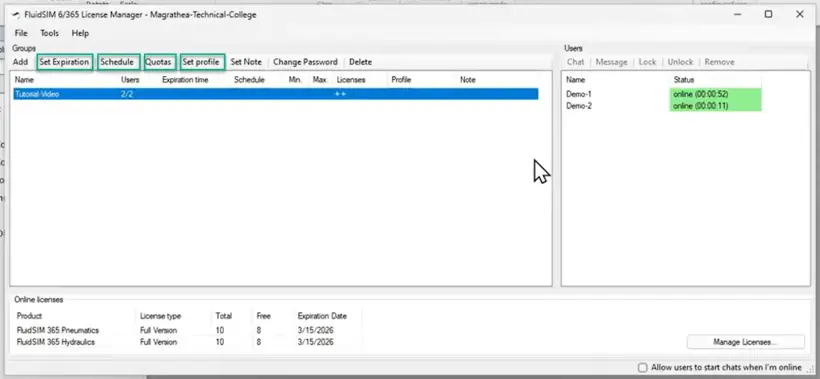
Začetna nastavitev in vzpostavitev dostopa za študente
1. Namestite FluidSIM 6
Prenesite FluidSIM V6 tukaj in ga namestite na svoj računalnik
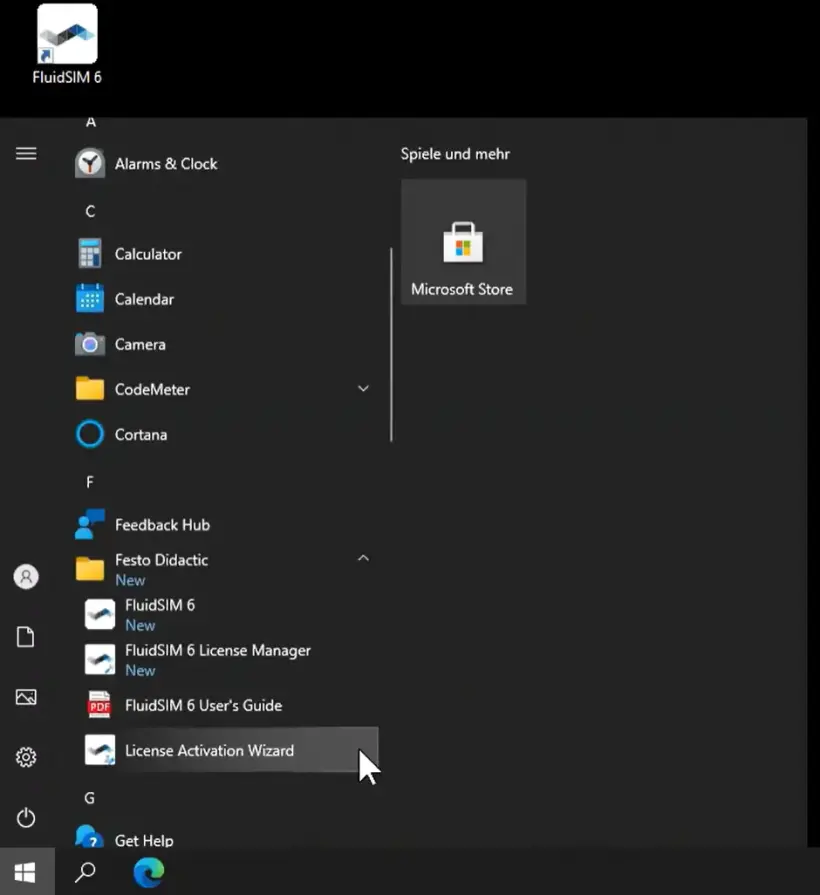
2. Na računalniku odprite čarovnika za aktivacijo programa FluidSIM
- Namesti se samodejno skupaj z različico FluidSIM za Windows
- Če ga še nimate nameščenega, lahko prenesete celoten namestitveni paket ali le upravitelja licenc tukaj
3. Vnesite licenčni ključ
- Festo vam je licenčni ključ poslal ob nakupu licence
- S klikom na »View or edit additional ticket numbers« lahko v enem koraku dodate več vstopnic
4. Aktivirajte licence na svojem računalniku/strežniku
- Če je bil vneseni licenčni ključ veljaven, se prikažeta število licenčnih mest in tehnološki paket, povezan z licenčnim ključem
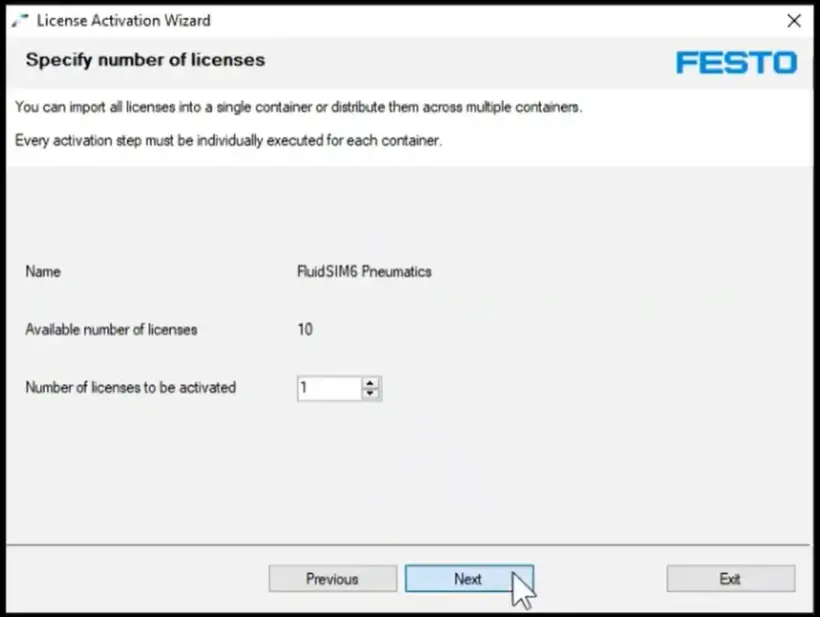
- Kliknite na »Activate« in izberite število licenc, ki jih želite aktivirati na svojem računalniku/strežniku
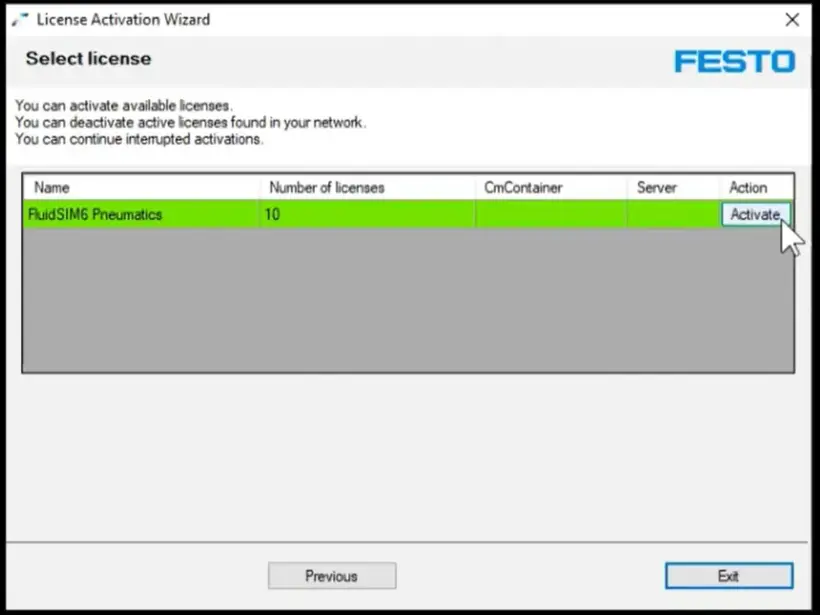
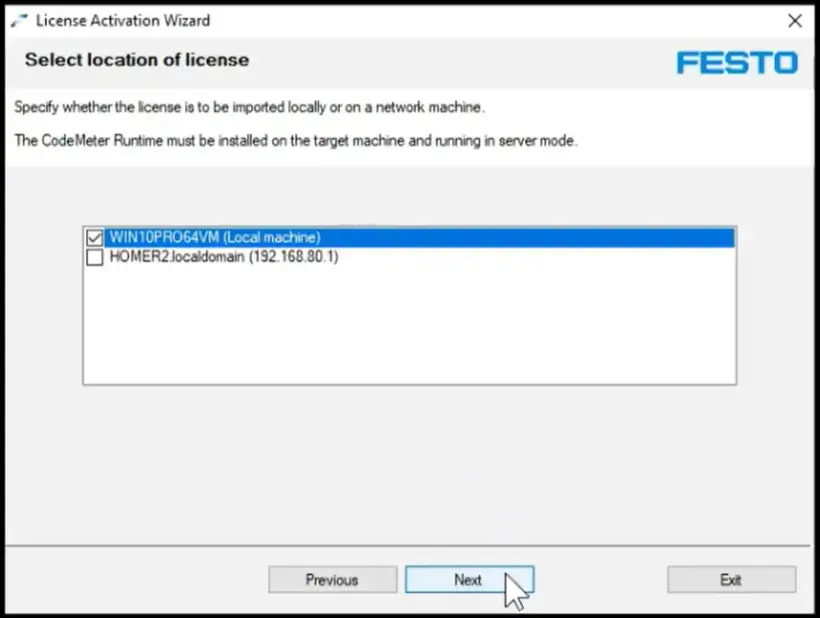
- Izberite računalnik/strežnik, na katerem želite aktivirati licence
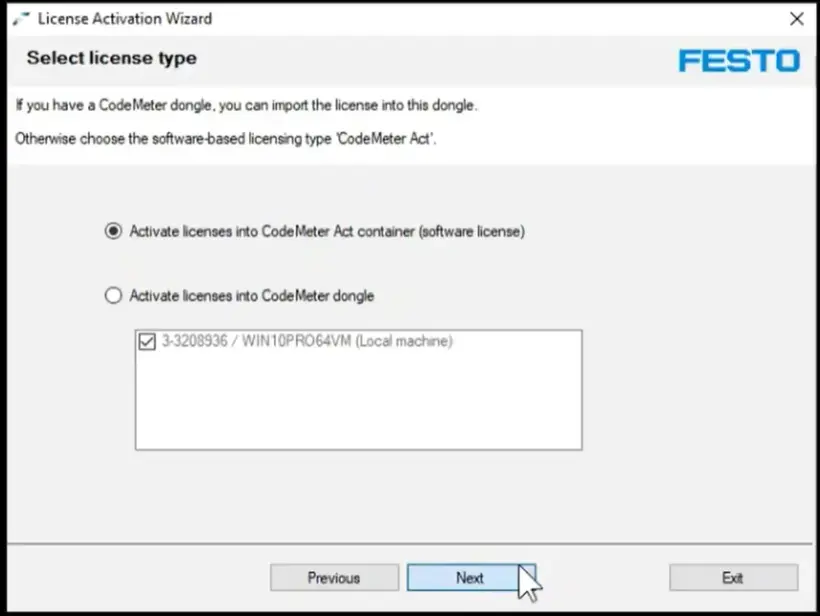
- Pri vrsti licence izberite prvo možnost (vsebnik), razen če želite za licenciranje uporabiti USB-ključ (več informacij o tej možnosti tukaj)
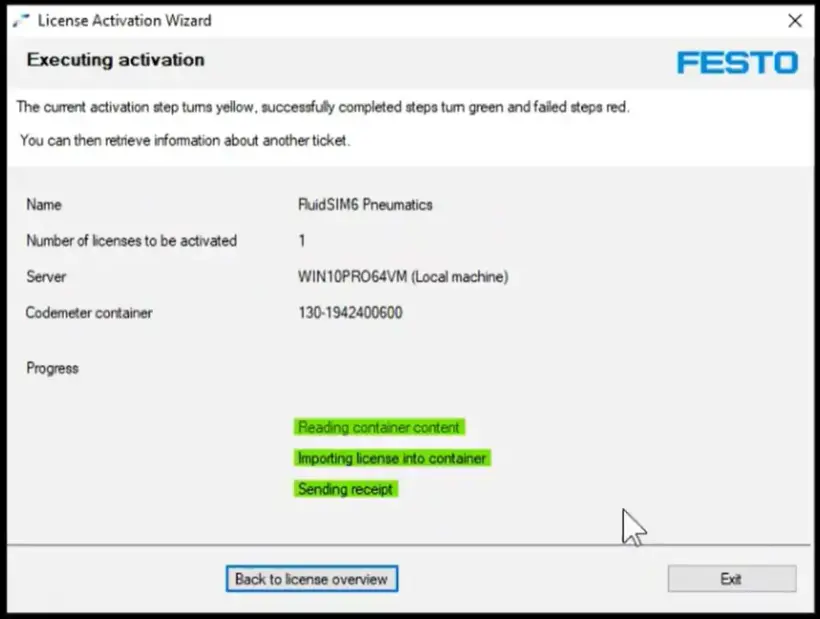
5. Uspešna aktivacija
- Ko boste opravili prejšnje korake, se bo prikazalo potrdilo o aktivaciji
- Od zdaj naprej za zagon programa FluidSIM za Windows ne potrebujete internetne povezave
6. Onemogočanje (neobvezno)
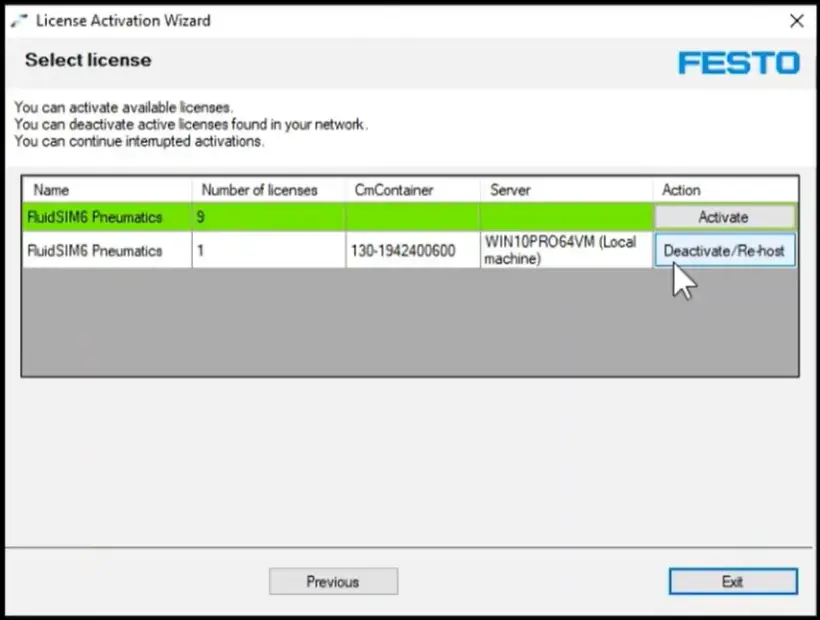
- Če želite deaktivirati licence na svojem računalniku/strežniku, preprosto ponovno vnesite licenčni ključ v čarovniku za aktivacijo
- Prikazala se bosta pregled števila licenčnih mest in tehnološkega paketa, povezanega z licenčnim ključem, ter informacija, ali kje so ti aktivirani
- Kliknite na »Deactivate«, da deaktivirate licenčno mesto na svojem lokalnem računalniku in ga prenesete nazaj v Festo Cloud. To licenčno mesto lahko zdaj uporabljate na drugem računalniku.
Kako aktivirati vaš FPosCR (GSBE-R1-P in GSBE-R2-P)licenco
Ročna aktivacija licence na starejšem programirljivem krmilniku
1. Naročite licenco in pridobite identifikacijsko številko licenčnega potrdila
Sledite postopku spletnega naročanja licenc
2. Obiščite spletno trgovino Festo WebDepot in začnite postopek aktivacije
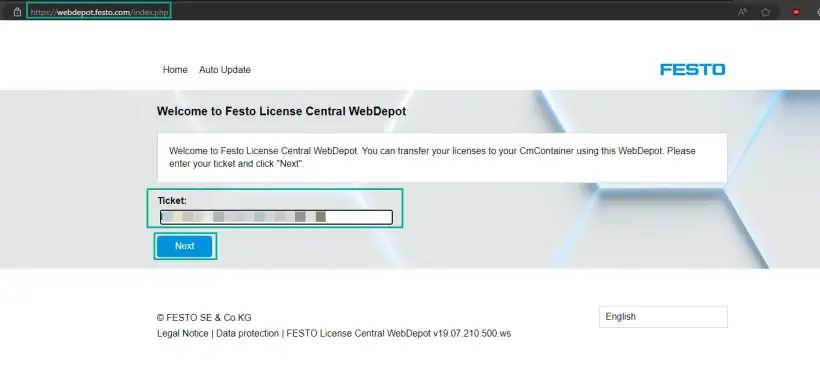
Odprite strežnik licenc, vnesite ID vstopnice, kliknite na »Next«
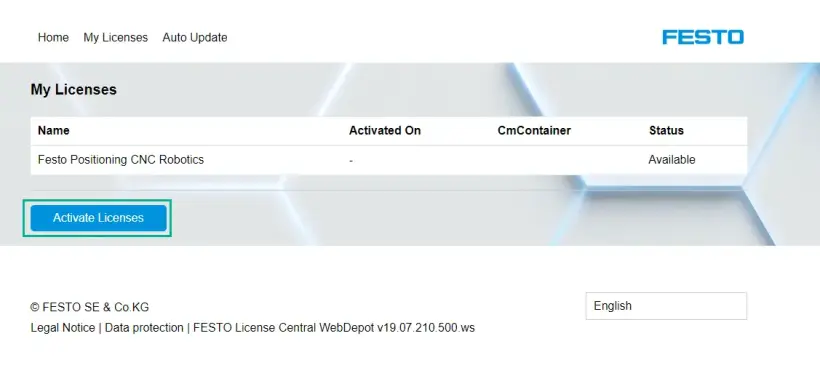
Kliknite na »Activate Licenses«
Izberite vrsto vsebnika:
- Levo: Festo AG Embedded [ 2004 ] (npr. CECC-X, CPX-E-CEC)
- Desno: Festo Edge [2P02] (npr. CEPE) na podlagi platforme PlcNext
![Zaslon Festo WebDepot, na katerem sta prikazani dve vrsti vsebnikov: Festo AG Embedded [ 2004 ] (npr. CECC-X, CPX-E-CEC) in Festo Edge[ 2P02 ] (npr. CEPE) na podlagi platforme PlcNext](https://www.festo.com/media/cms/central/media/mam_upload/image5~1_w820.webp)
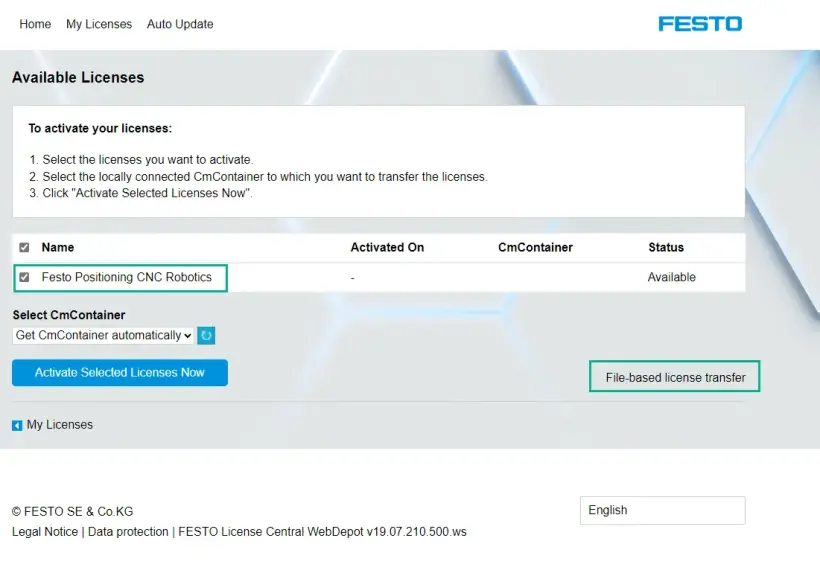
Izberite licenco in kliknite na »file-based license transfer«
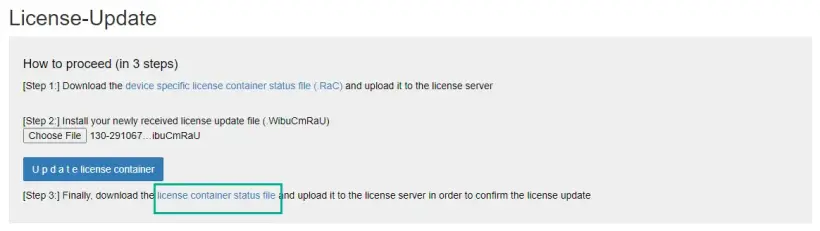
3. Prenesite WibuCmRaC iz PLC-ja
Odprite spletni vmesnik svojega PLC-ja (vnesite IP-naslov v spletni brskalnik) -> Licensing -> License Update
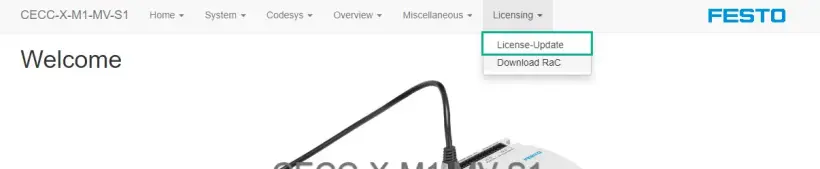
Prenesi datoteko s stanjem vsebnika licenc
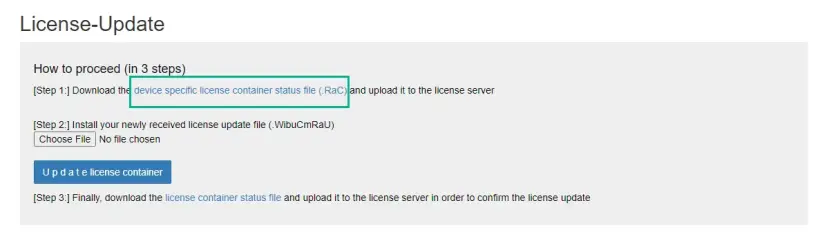
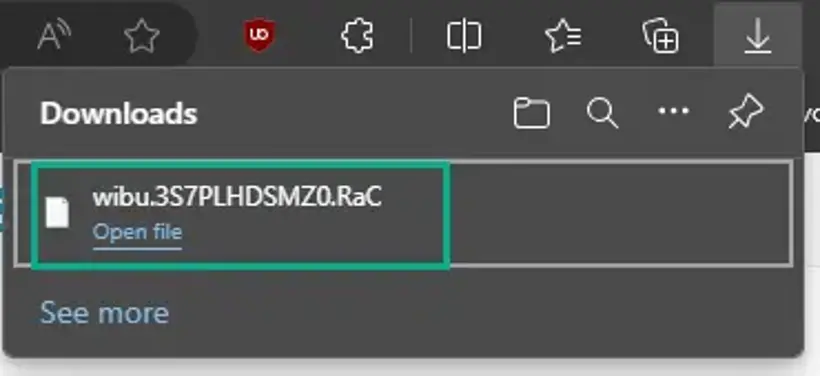
4. Naložite WibuCmRaC v WebDepot
Pojdite na WebDepot in izberite datoteko WibuCmRac datoteko in začnite postopek aktivacije
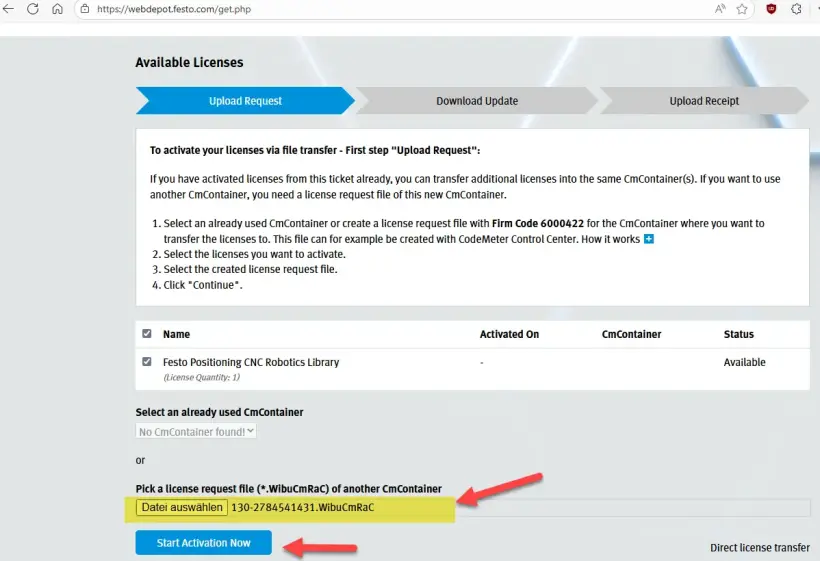
5. Posodobljeno različico programa WibuCmRaU prenesite na svoj računalnik
Po aktivaciji prenesite datoteko WibuCmRaU na svoj računalnik
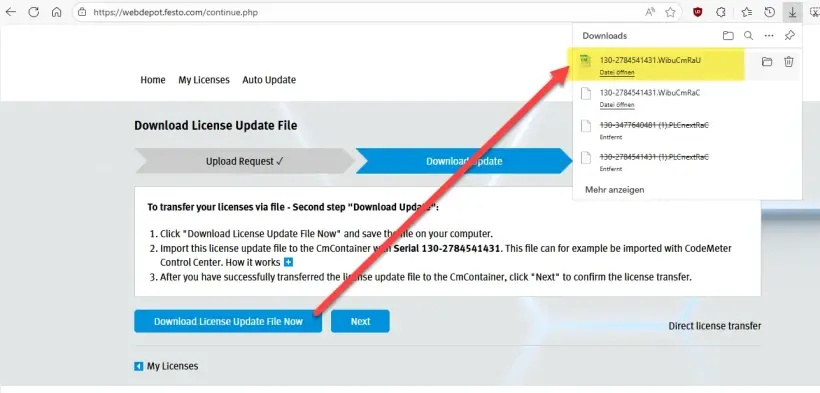
6. Naložite WibuCmRaU v PLC
Vrnite se v spletni vmesnik vašega PLC-ja in izberite preneseno datoteko *.WibuCmRaU datoteka
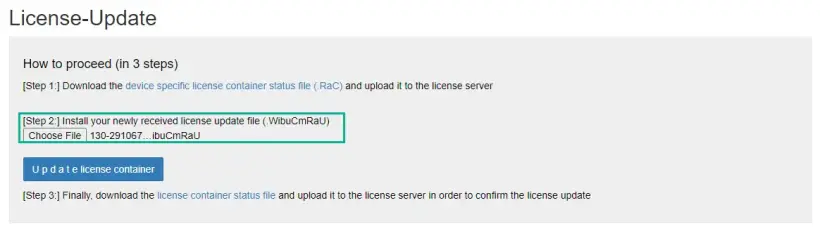
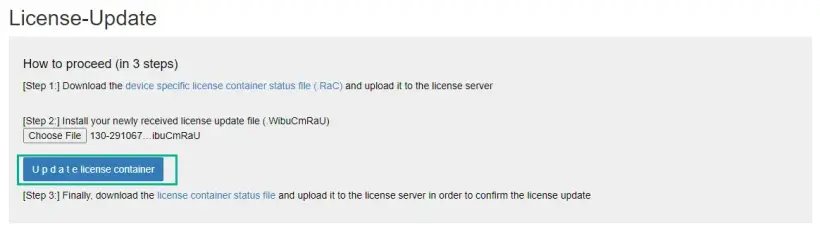
Posodobi licenčni vsebnik. Po uspešni posodobitvi nadaljujte korak 3
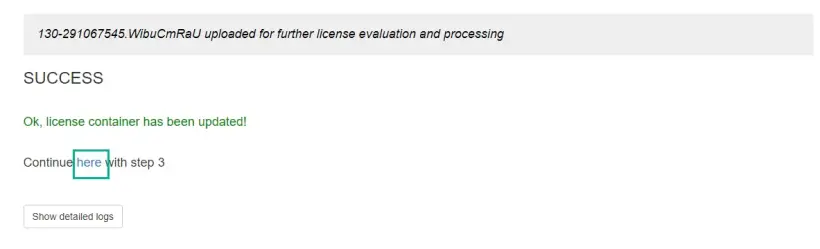
7. Potrdilo WibuCmRaR iz PLC prenesite na svoj računalnik
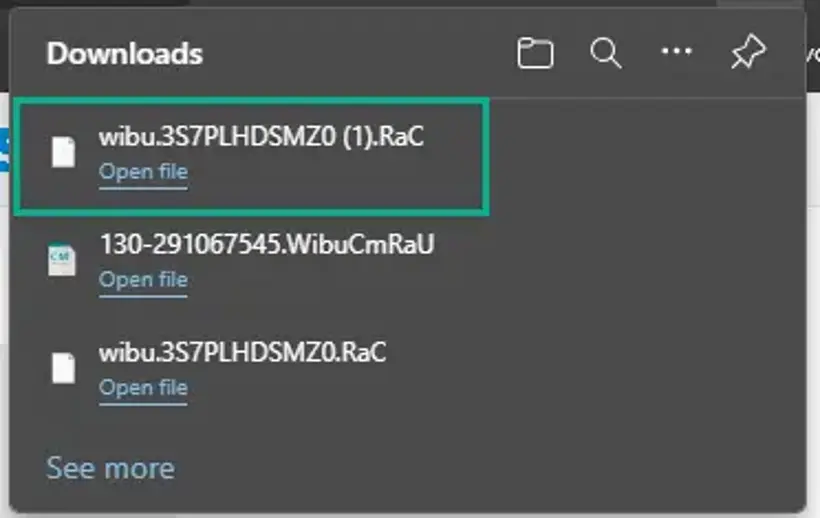
8. Naložite potrdilo WibuCmRaR v WebDepot
Vrnite se na licenčni strežnik in opravite zadnji korak
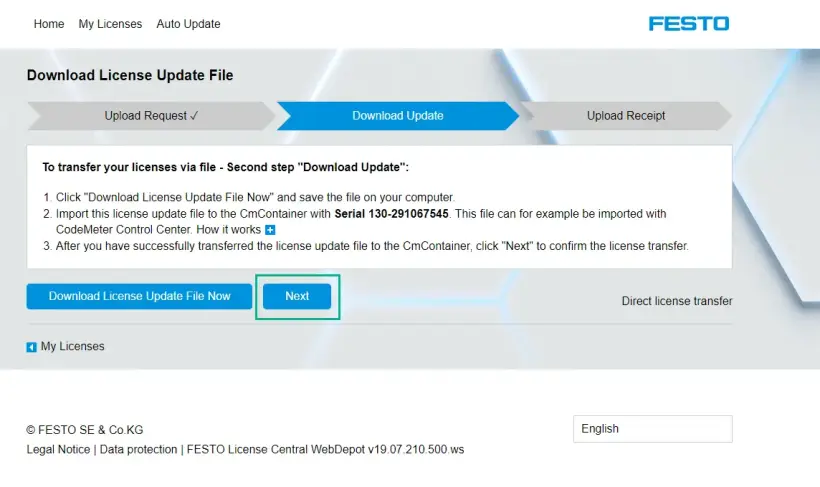
Izberite zadnjo preneseno datoteko in jo naložite
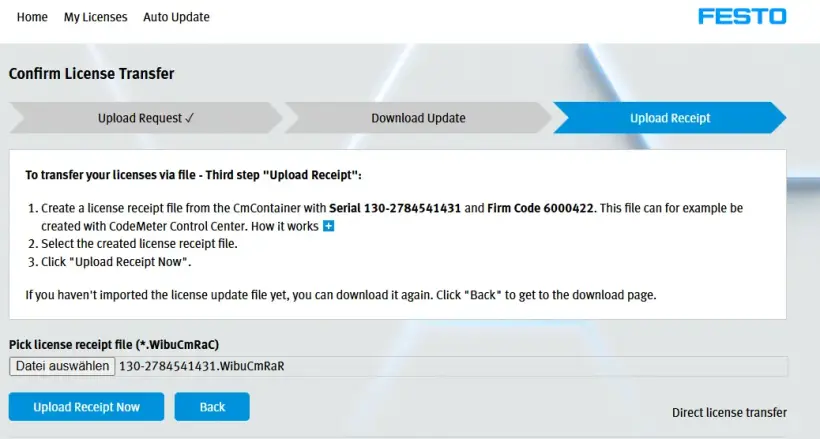
Ko je datoteka uspešno naložena, kliknite na »OK««. FPosCR je zdaj aktiviran na strežniku.
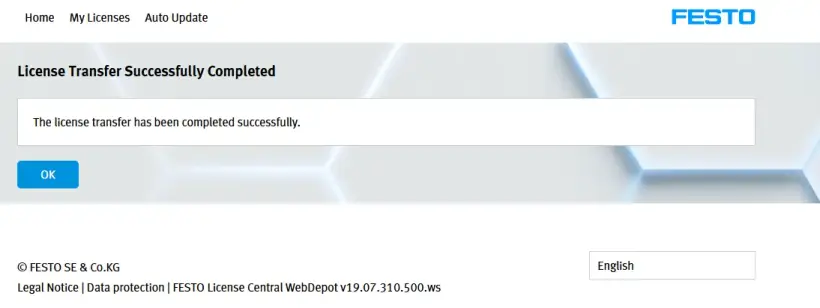
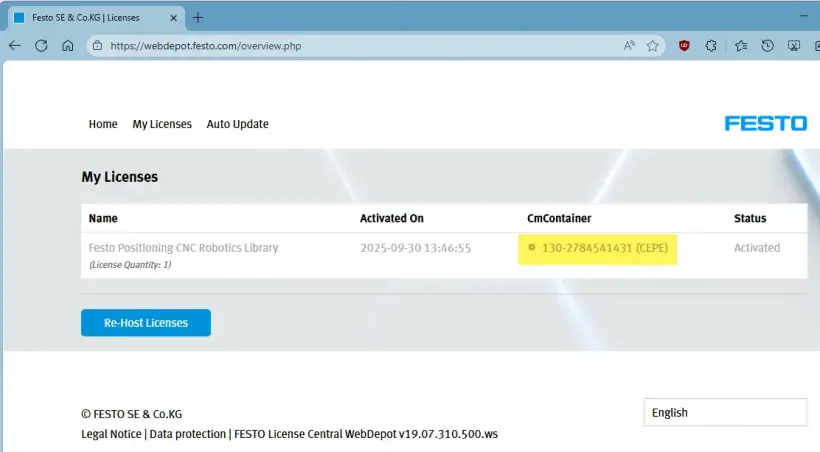
9. Preverite rezultat aktivacije
Na napravi FPosCR je DEMO NAČIN izklopljen
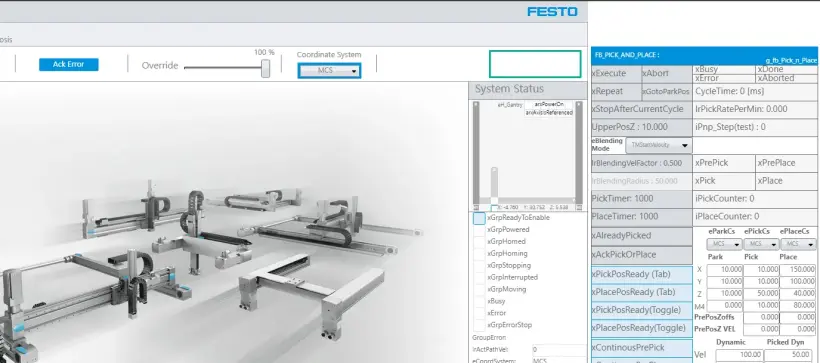
Ročna aktivacija licence CEPE
1. Naročite licenco in pridobite identifikacijsko številko licenčnega potrdila
Sledite postopku spletnega naročanja licenc
2. Obiščite spletno trgovino Festo WebDepot in začnite postopek aktivacije
Odprite strežnik licenc, vnesite ID vstopnice, kliknite na »Next«
Kliknite na »Activate Licenses«
Izberite vrsto vsebnika:
- Levo: Festo AG Embedded [ 2004 ] (npr. CECC-X, CPX-E-CEC)
- Desno: Festo Edge [2P02] (npr. CEPE) na podlagi platforme PlcNext
Izberite licenco in kliknite na »file-based license transfer«
3. Prenesite WibuCmRaC iz PLC-ja
Preverite ime vsebnika z licenco in ustrezno kodo podjetja -> Za FPosCR je treba uporabiti vsebnik s kodo podjetja 6000422.
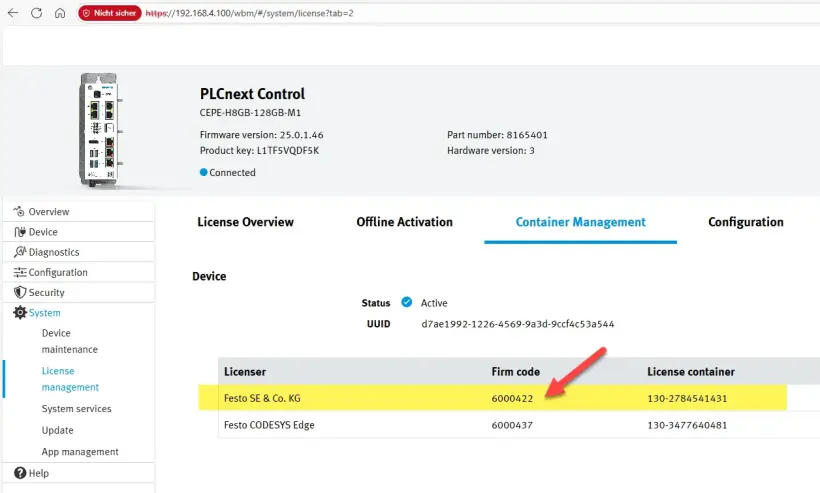
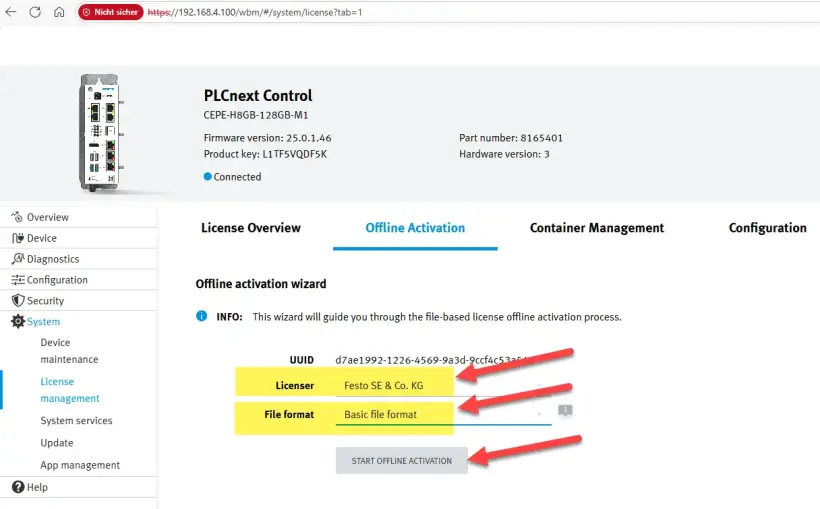
Pojdite na Offline Activation, izberite ustrezni vsebnik (licenco) in format datoteke ter kliknite »Start Offline Activation«"
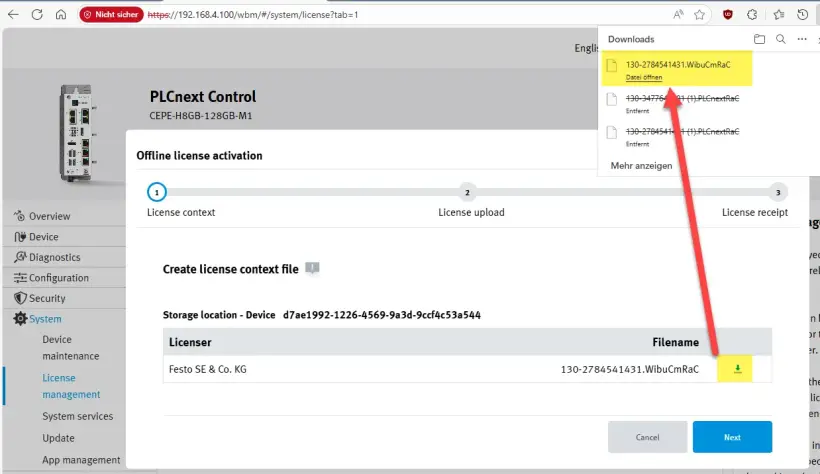
Prenesite datoteko WibuCmRaC na svoj računalnik in kliknite na »Next«
4. Naložite WibuCmRaC v WebDepot
Pojdite na WebDepot in izberite datoteko WibuCmRac datoteko in začnite postopek aktivacije
5. Prenesite posodobljeno WibuCmRaU na svoj računalnik
Po aktivaciji prenesite datoteko WibuCmRaU na svoj računalnik
6. Naložite WibuCmRaU v PLC
Izberite datoteko WibuCmRaU
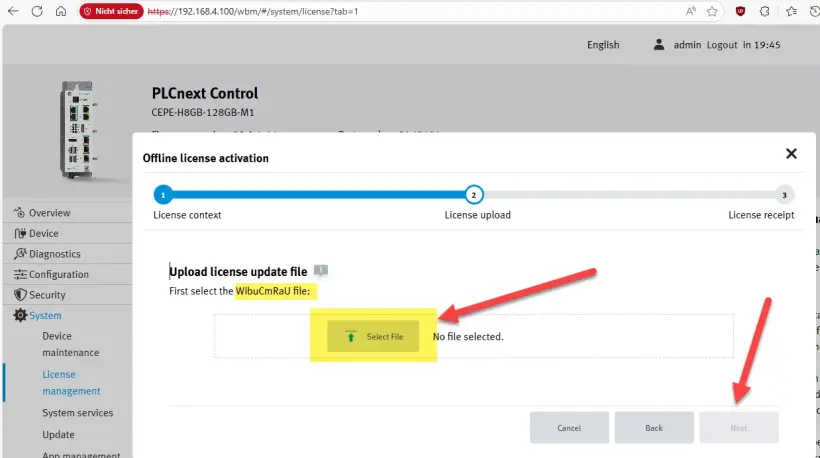
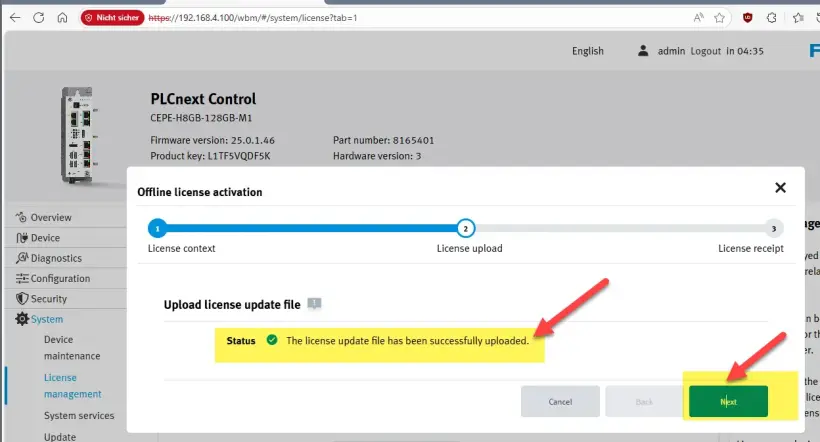
Ko je nalaganje zaključeno -> kliknite na »Next«
7. Potrdilo WibuCmRaR iz PLC prenesite na svoj računalnik
Prenesite datoteko z računom -> Kliknite na »Finish«
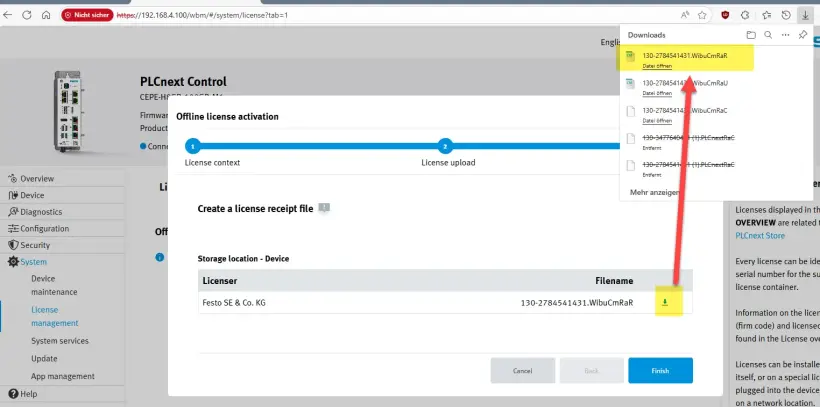
8. Naložite potrdilo WibuCmRaR v WebDepot
Naložite WibuCmRaR v WebDepot
Postopek aktivacije je zaključen
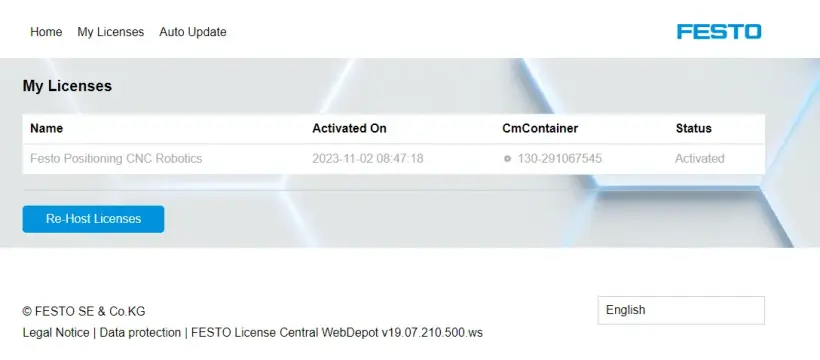
9. Preverite rezultat aktivacije
Na napravi FPosCR je DEMO MODE v zgornjem desnem kotu izklopljen
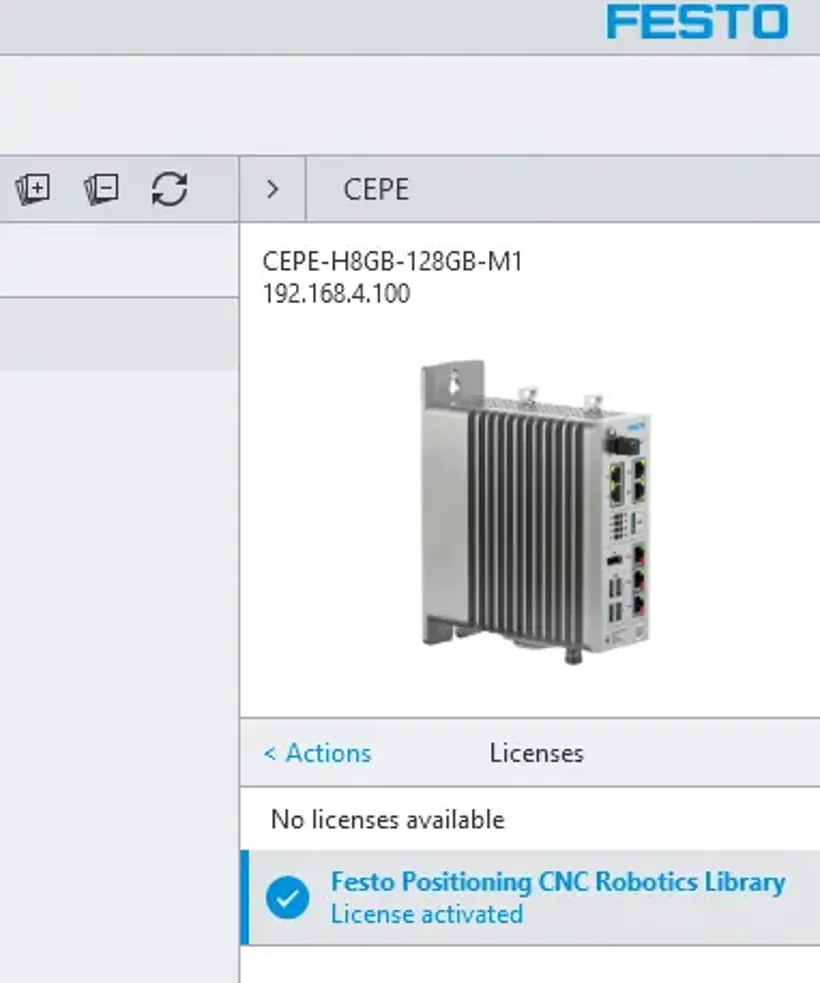
Ročno ponovno gostovanje licence CEPE
1. Pridobite identifikacijsko številko vozovnice
Pridobite identifikacijsko številko licence za licenco na vašem PLC
2. Obiščite spletno trgovino Festo WebDepot in začnite postopek prenosa
Odprite strežnik licenc, vnesite ID vstopnice, kliknite na »Next«
Kliknite na »Re-Host Licenses«
Če je bila licenca uporabljena za aktivacijo, se prikažeta datum aktivacije ter številka CmContainer, kjer je bila licenca aktivirana.
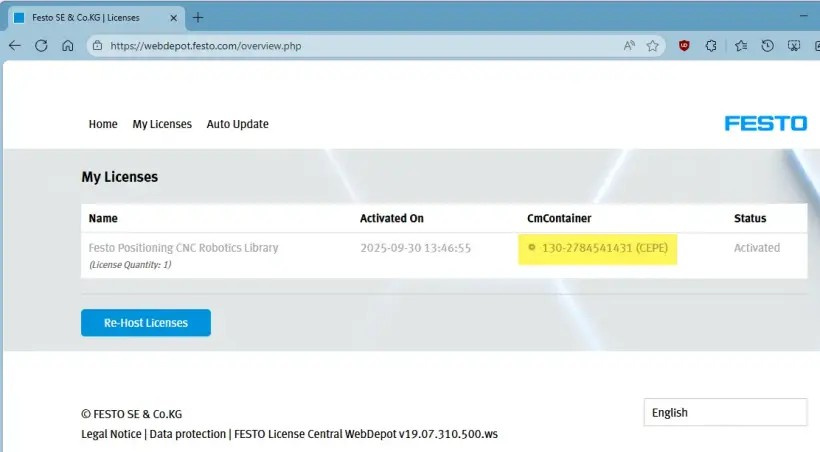
Izberite licenco in nadaljujte s »File-based license transfer«
Na tem zaslonu se je pojavila napaka, ker na vašem računalniku ni bilo mogoče najti pravega CmContainerja.
Zato nadaljujemo prenos licence na podlagi datotek
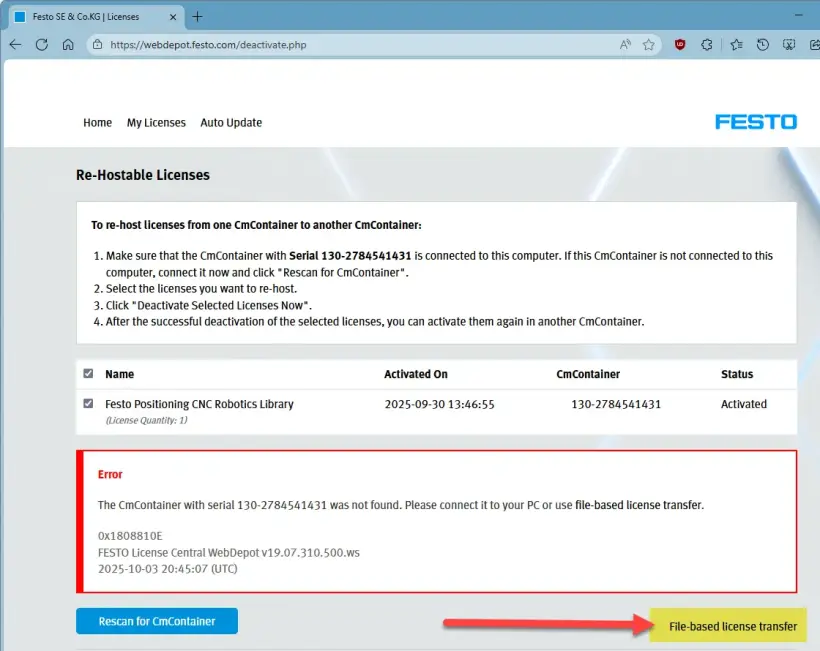
Ostanite na tem zaslonu in nadaljujte na strani CEPE.
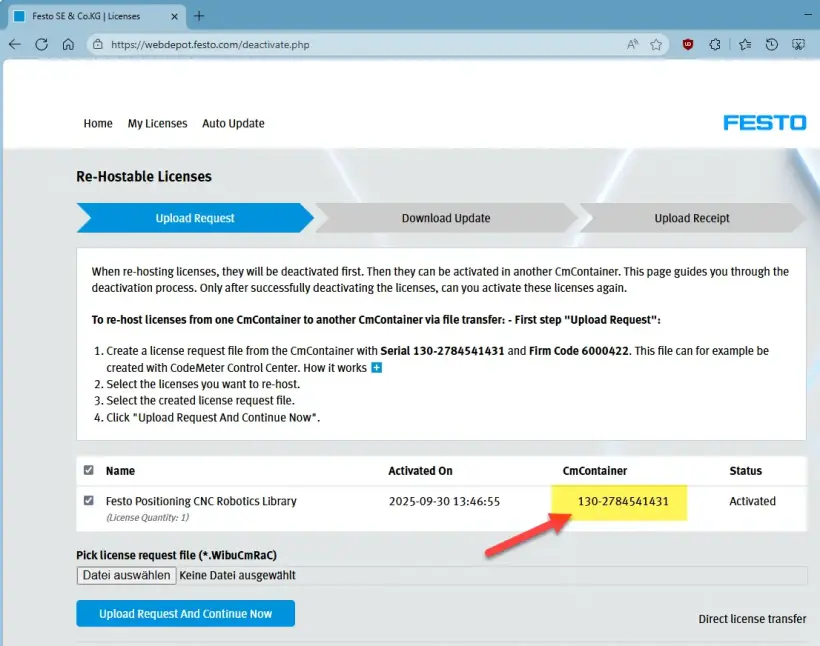
3. Prenesite WibuCmRaC iz PLC-ja
Preverite ime vsebnika z licenco in ustrezno kodo podjetja -> Za FPosCR je treba uporabiti vsebnik s kodo podjetja 6000422 .
Preverite pravilno številko vsebnika licence (CmContainer)
Pojdite na »Offline Activation, izberite ustrezni vsebnik (licenco) in format datoteke ter kliknite »Start Offline Activation«
Prenesite datoteko WibuCmRaC na svoj računalnik in kliknite na »Next«
4. Naložite WibuCmRaC v WebDepot
Pojdi na WebDepot in izberite datoteko WibuCmRaC datoteko ter začnite ponovno gostovanje s klikom na »Naloži zahtevo in nadaljuj zdaj"
5. Prenesite posodobljeno WibuCmRaU na svoj računalnik
Po aktivaciji prenesite datoteko WibuCmRaU na svoj računalnik in kliknite na »Next«
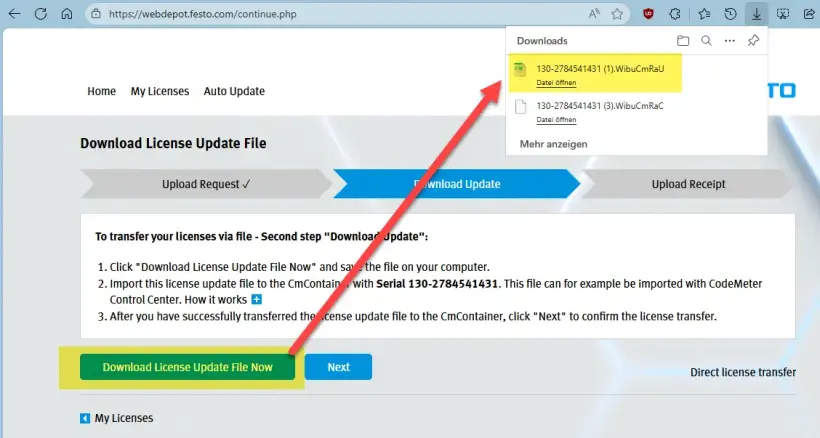
Ostanite na tem zaslonu
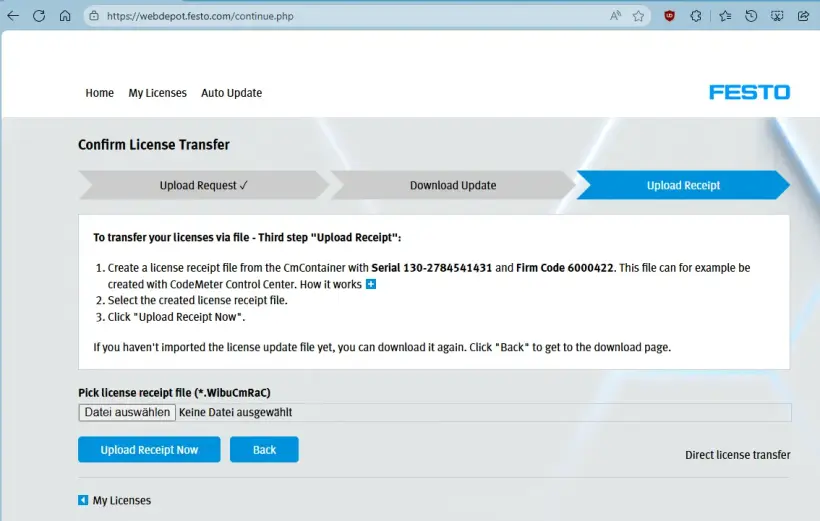
6. Naložite WibuCmRaU v PLC
Izberite datoteko WibuCmRaU
Ko je nalaganje zaključeno -> kliknite na »Next«
7. Potrdilo WibuCmRaR iz PLC prenesite na svoj računalnik
Prenesite datoteko z računom -> Kliknite na »Finish«
8. Naložite potrdilo WibuCmRaR v WebDepot
Naložite WibuCmRaR v WebDepot
Postopek aktivacije je zaključen
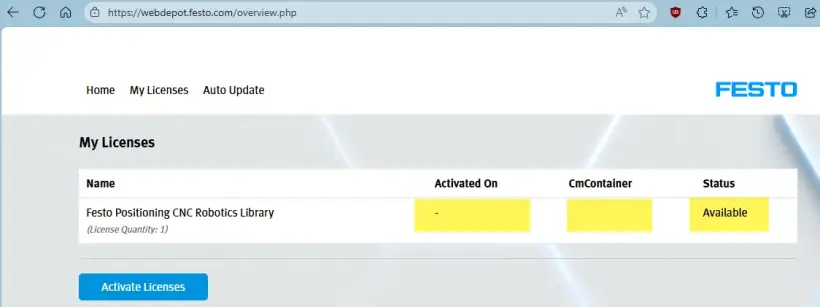
9. Preverite rezultat aktivacije
Preverite licenco na spletnem mestu CEPC
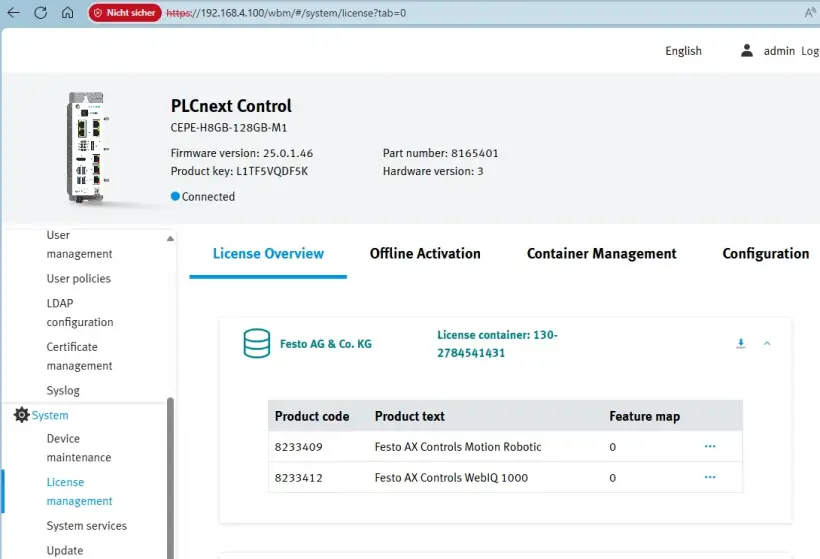
Na napravi FPosCR je DEMO MODE v zgornjem desnem kotu izklopljen
Kako aktivirati licenco za aplikacijo AX Industrial
Aktivirajte svojo licenco za AX Industrial Apps
1. Prenesite si namestitvene datoteke za Festo AX Industrial AI Core
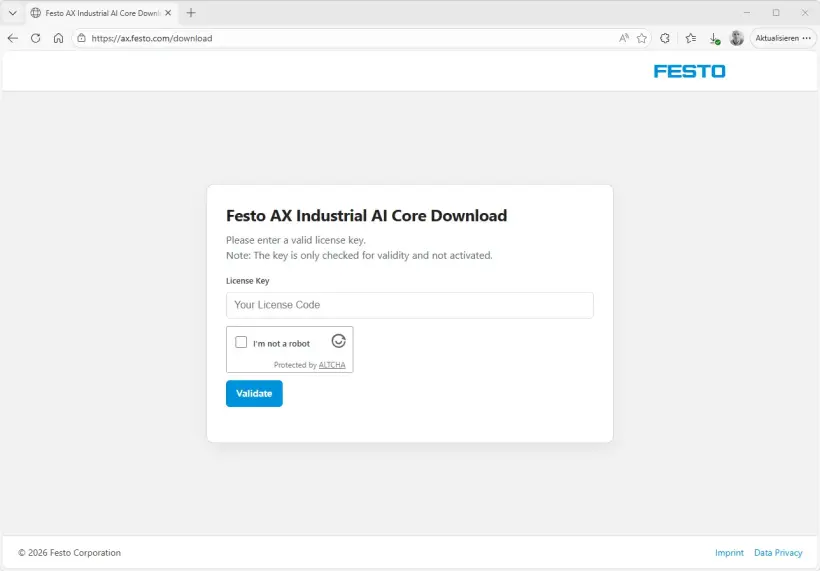
- Pojdite na https://ax.festo.com/download
- Vnesite prejeti licenčni ključ
- Vaš namestitveni paket je ustvarjen
- Prenesi in razpakiraj
- Upoštevajte navodila v datoteki »readme.txt« in v »Application Note«
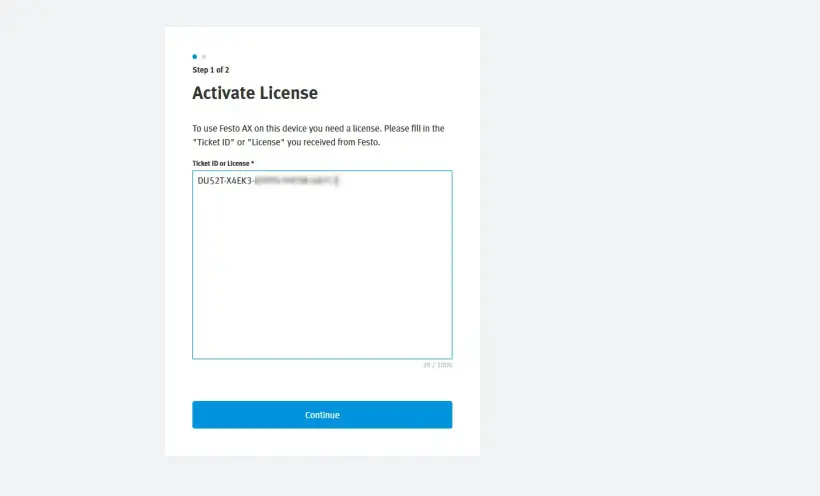
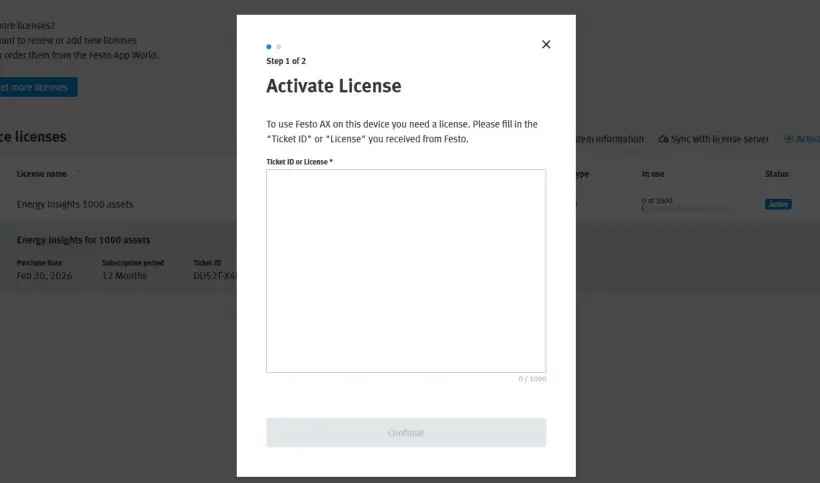
2. Ob zagonu je za aktiviranje aplikacije potrebna licenca. Vnesite licenčni ključ, ki ste ga prejeli od podjetja Festo po e-pošti
3. Podatki o licenci se pridobijo s centralnega strežnika, zato je potrebna internetna povezava
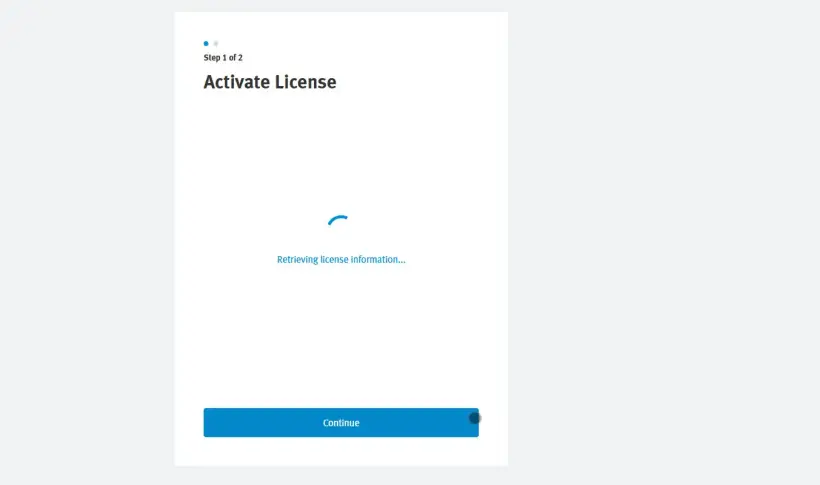
4. Izberite licence, ki jih želite aktivirati na tej napravi/instanci AX, in kliknite »Activate«
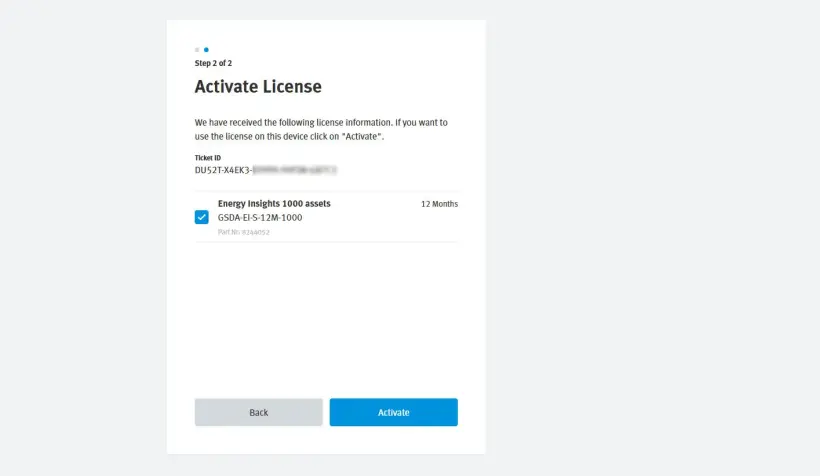
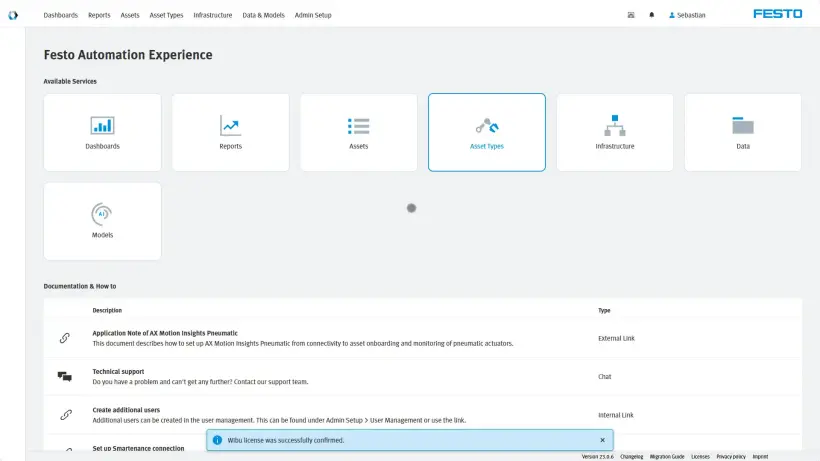
5. Licenca je aktivirana. Za to vzpostavitev povezave je potrebna internetna povezava
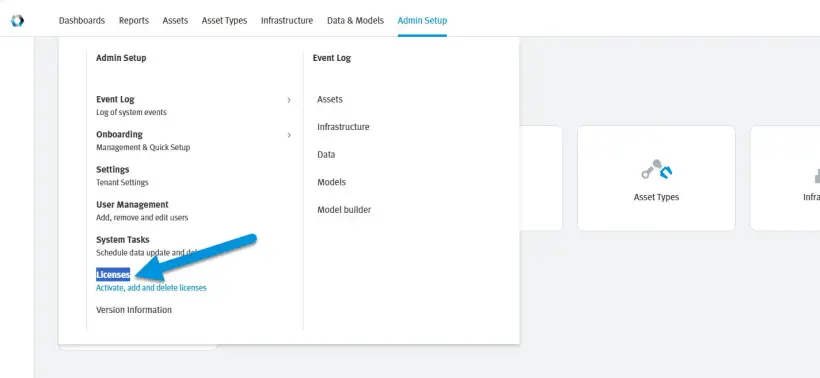
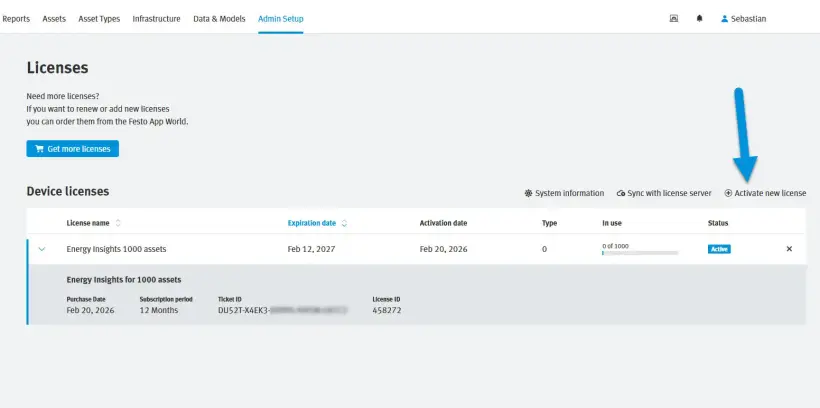
6. Če želite videti pregled vseh licenc, odprite »Admin Setup« > »Licenses«
7. Pridobili boste pregled nad vsemi aktiviranimi licencami in njihovo porabo. Poleg tega lahko na tem zaslonu aktivirate dodatne licence ter jih deaktivirate s klikom na znak »×«
8. Če želite aktivirati drugo licenco, vnesite licenčni ključ in nadaljujte, kot je prikazano zgoraj
Kako aktivirati storitev AX Smartenance License
Ustvari račun AX Smartenance
1. Pojdi na
2. Izpolnite vsa obvezna polja za registracijo
3. Potrdi captcha
4. Kliknite na »Send«
5. Ko se registrirate, boste prejeli e-poštno sporočilo, s katerim boste lahko dokončali nastavitev svojega računa. Če ga še niste prejeli, preverite mapo z neželeno pošto.
6. Prijavite se z uporabo svojih prijavnih podatkov
Aktivirajte svojo AX Smartenance License
1. Po prijavi se prikaže pregled licenc
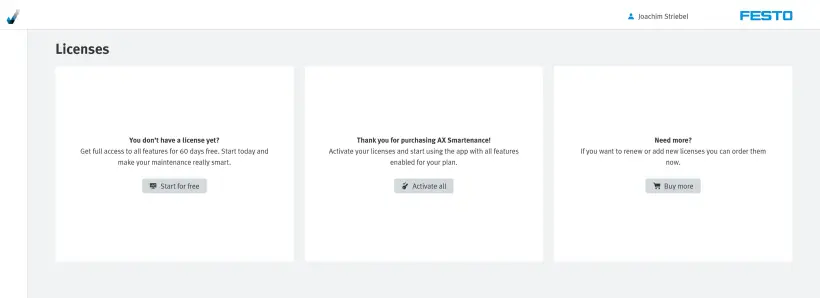
2. Izberite »Activate all«, če ste že prejeli veljaven licenčni ključ.
3. Vnesite licenčni ključ, ki ste ga prejeli od podjetja Festo
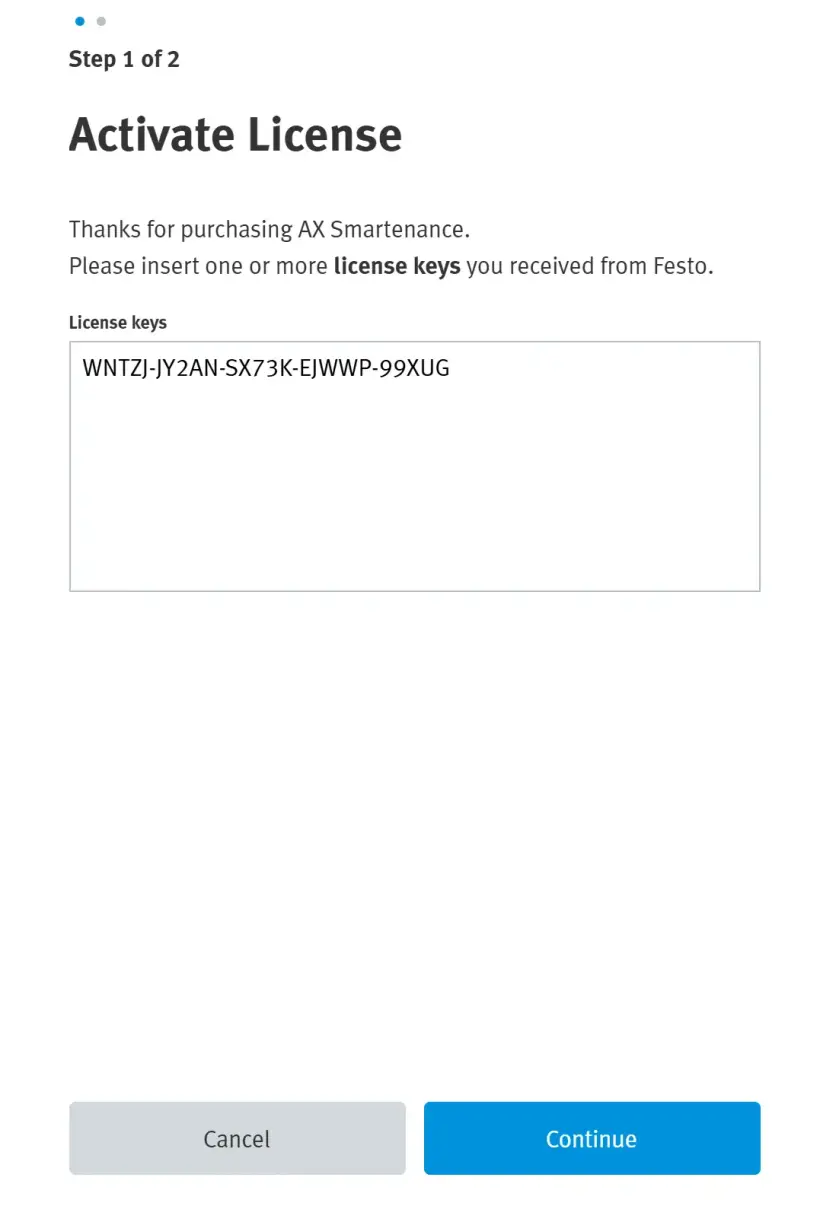
- Izberite »Continue«
- Preverjanje licenčnega ključa je bilo uspešno
4. Izberite licence za aktivacijo
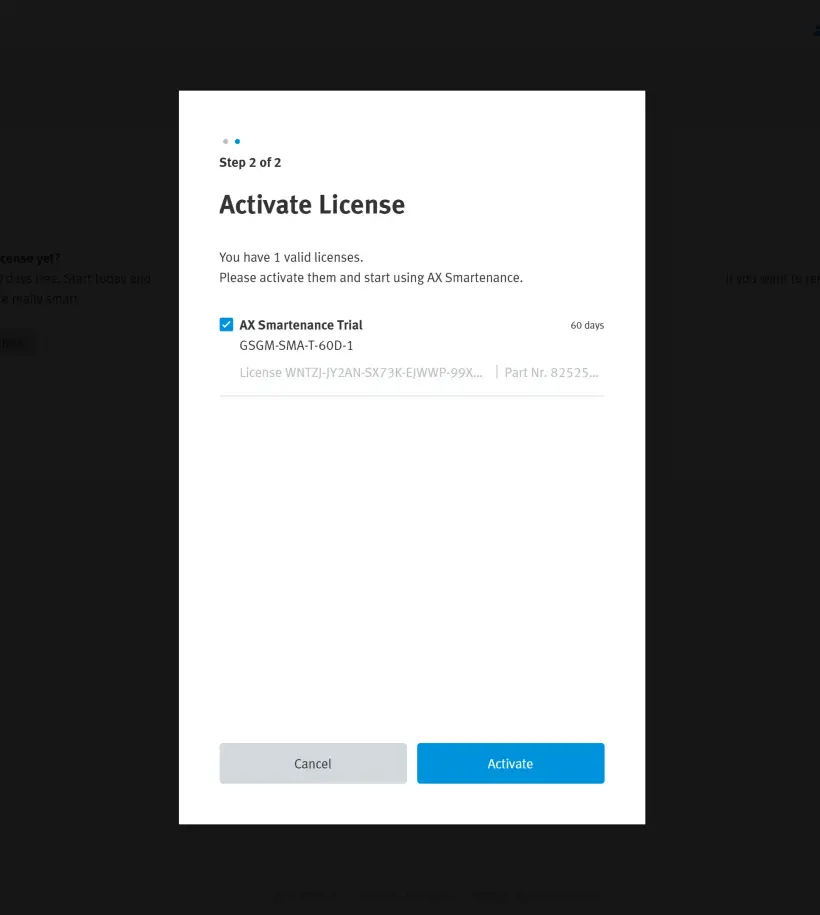
- Izberite »Activate«
- Aktivacija je bila uspešna
5. Prikaže se vam pregled vseh aktiviranih licenc