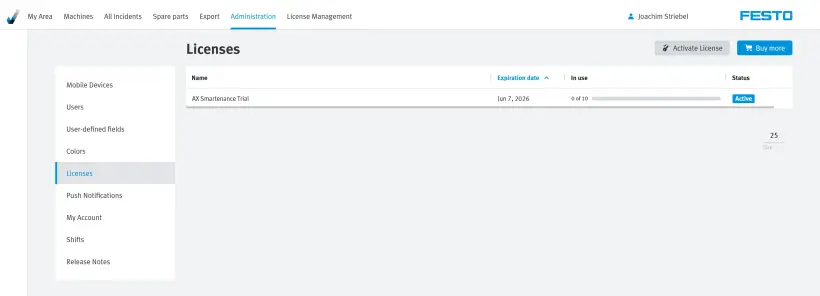
วิธีเปิดใช้งาน EPLAN Schematic Solution License ของคุณ
หลังจากที่คุณซื้อ EPLAN Schematic Solution License ไม่ว่าจะเป็นการสั่งซื้อกี่รายการก็ตาม คุณจะได้รับอีเมลแจ้งรายละเอียดพร้อมกับรหัสใบอนุญาต รหัสเหล่านี้คือใบอนุญาตใช้งานในรูปแบบดิจิทัลของคุณ ซึ่งคุณสามารถดำเนินการเปิดใช้งานได้ทันทีผ่าน MyFesto account
เปิดใช้งาน EPLAN Schematic Solution License ของคุณ
1. สร้างโครงการ EPLAN Schematic Solution
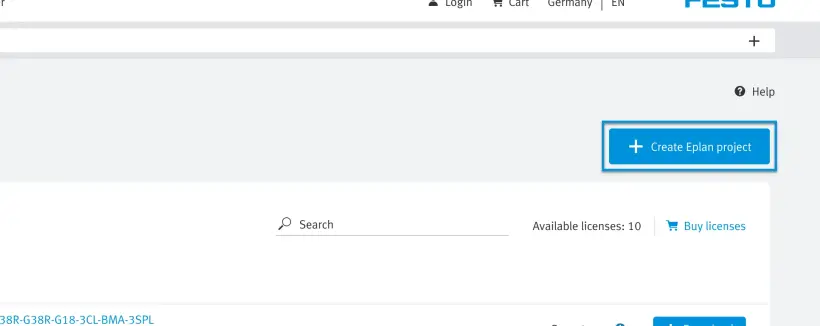
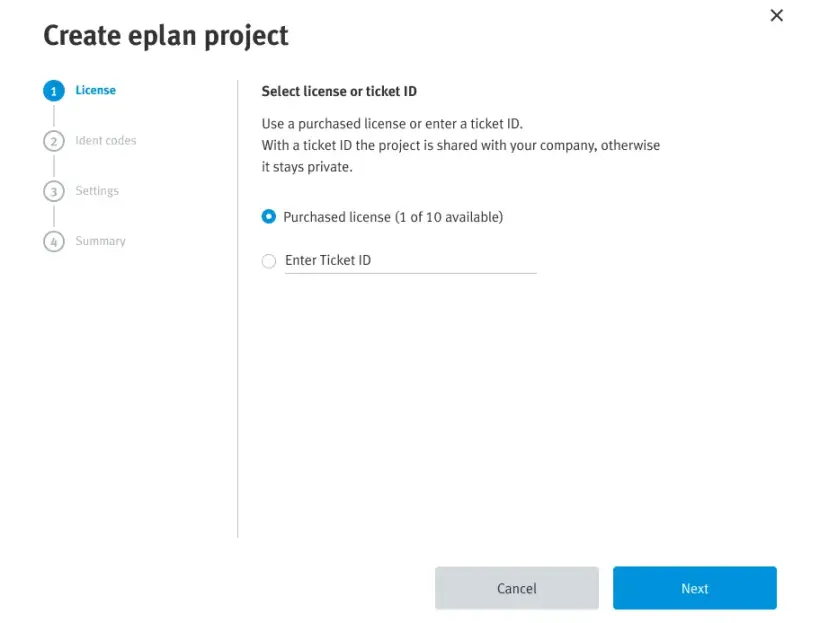
2.1 ใช้ใบอนุญาตที่มีอยู่ของคุณ ซึ่งเชื่อมต่อกับบัญชีของคุณ
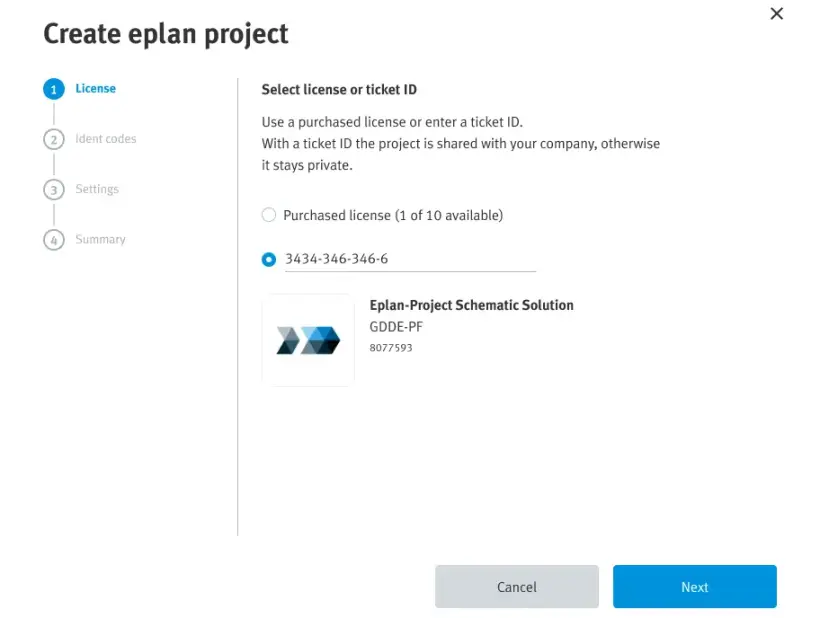
2.2 หรือป้อนรหัสใบอนุญาตจากอีเมลที่คุณได้รับ
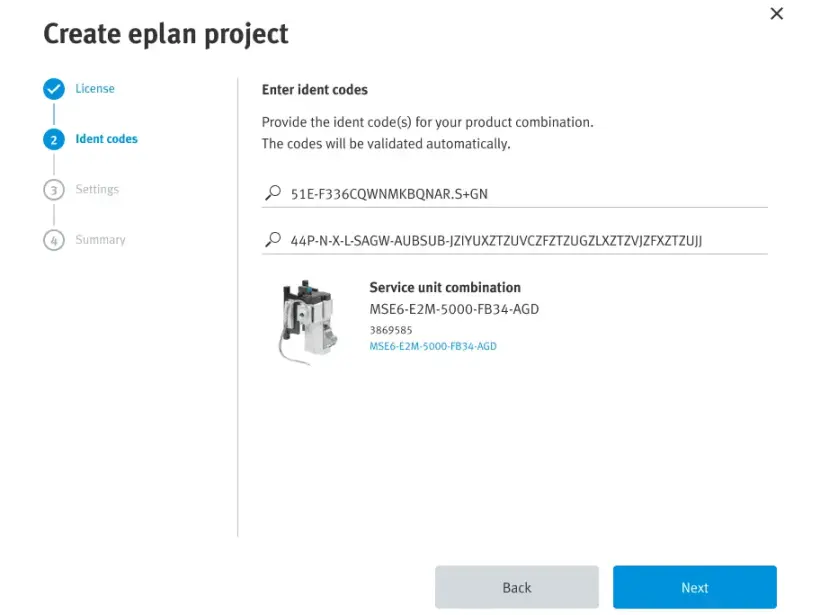
3. กรอกรหัสประจำตัวชุดผลิตภัณฑ์ที่ต้องการ
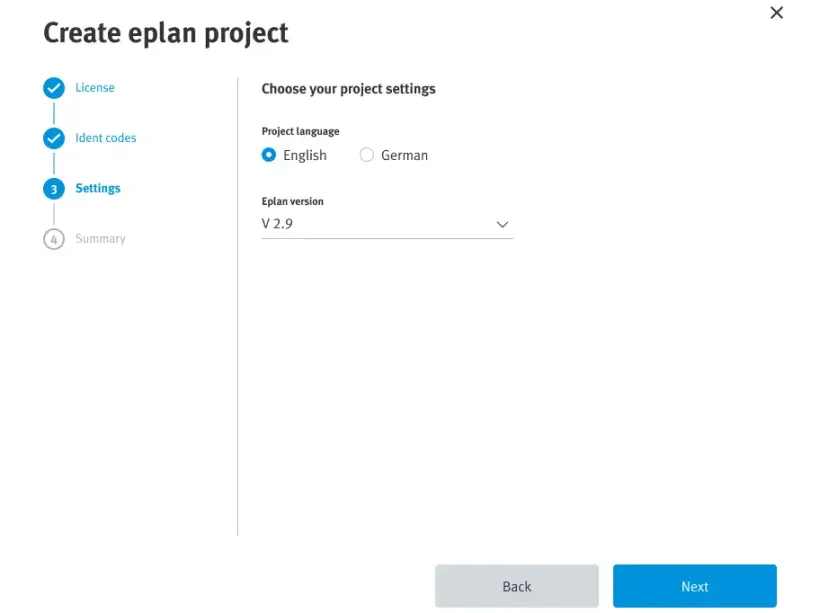
4. เลือกภาษาและเวอร์ชัน
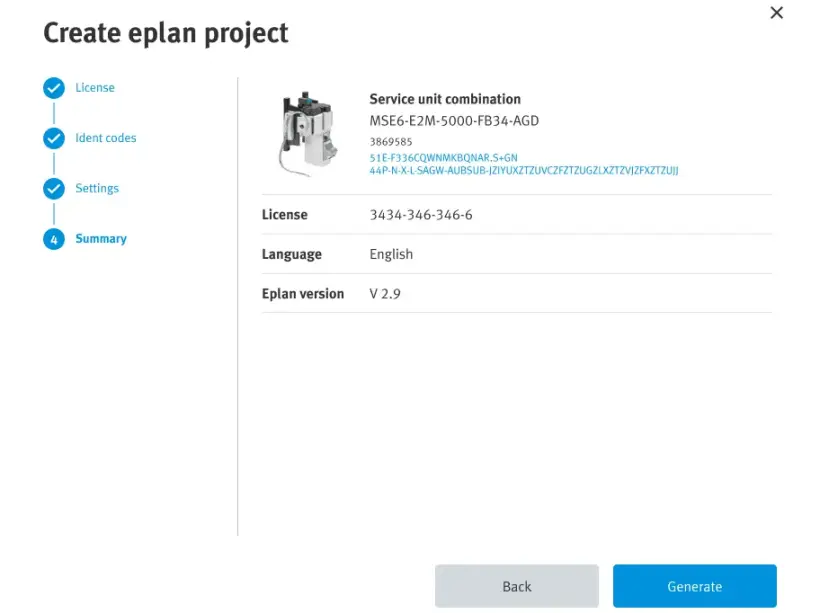
5. ตรวจสอบความถูกต้องของสรุปโครงการ EPLAN Schematic Solution ของคุณ
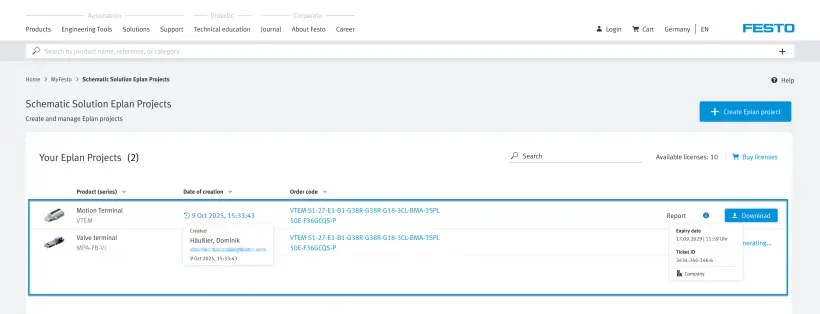
6. เลือกและดาวน์โหลดโครงการของคุณ
วิธีเปิดใช้งาน Festo LX License ของคุณ
คู่มือฉบับนี้จะพาคุณเข้าสู่ Festo LX อย่างเป็นลำดับขั้นตอน ไม่ว่าจะเป็นการสร้างบัญชีผู้ใช้ การเปิดใช้งานใบอนุญาต หรือการทำความคุ้นเคยกับฟังก์ชันการทำงานหลักที่สำคัญ
สำหรับข้อมูลเพิ่มเติมโดยละเอียด เราขอแนะนำให้คุณดูที่ เจาะลึกรูปแบบหลักสูตร ในภายหลัง
เรามี 2 หลักสูตรให้บริการ ได้แก่:
สร้างบัญชีบน Festo LX
1. ไปที่
2. จัดการนโยบายคุกกี้
3. หากจำเป็น ให้เปลี่ยนภาษาของพอร์ทัล Festo LX เนื่องจากระบบจะใช้ภาษาดังกล่าวเป็นภาษาเริ่มต้นสำหรับขั้นตอนถัดไป
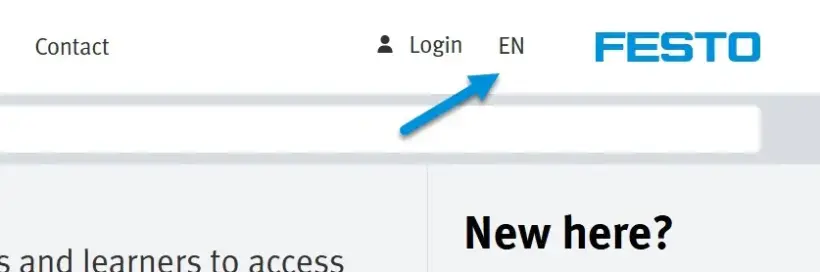
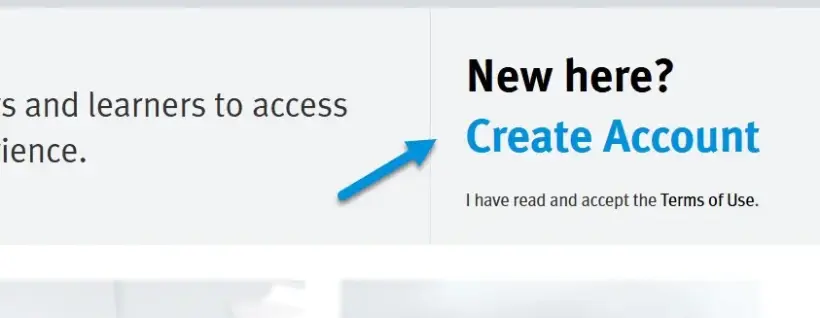
4. คลิกที่ ”Create Account” ที่มุมขวาบน
หากคุณมีบัญชีสำหรับแอปพลิเคชัน ซอฟต์แวร์ หรือเว็บไซต์อื่นใดของ Festo อยู่แล้ว คุณสามารถใช้บัญชีนี้สำหรับ Festo LX ได้เช่นกัน
หากคุณได้ซื้อตัวเลือก Single Sign-On ของเราแล้ว คุณสามารถใช้ที่อยู่อีเมลของคุณได้โดยไม่ต้องสร้างบัญชีใหม่
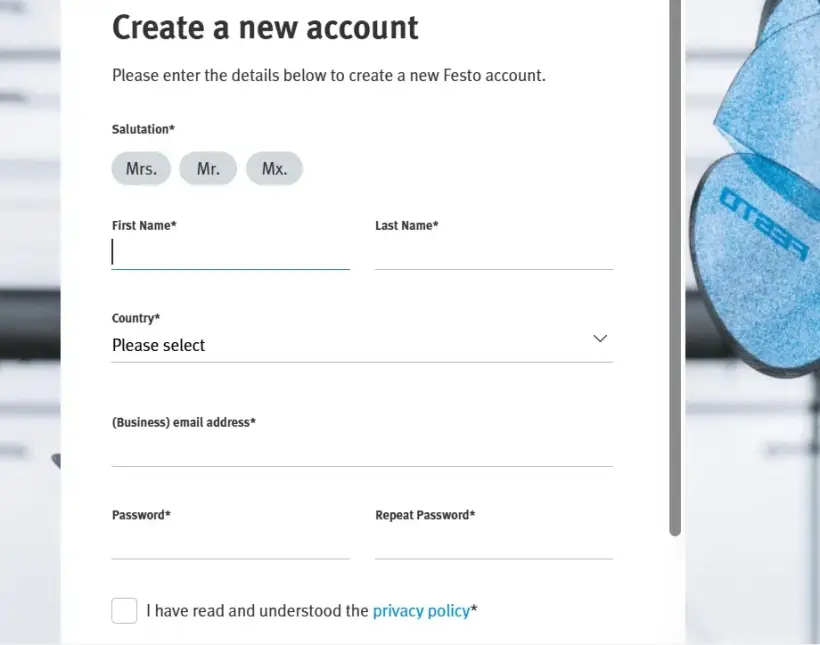
5. กรอกข้อมูลที่จำเป็นทั้งหมดเพื่อสร้างบัญชีของคุณ
6. เมื่อคุณลงทะเบียนแล้ว คุณจะได้รับอีเมลเพื่อให้คุณสามารถตั้งค่าบัญชีของคุณให้เสร็จสมบูรณ์ หากคุณยังไม่ได้รับอีเมล โปรดตรวจสอบตัวกรองสแปมของคุณ
7. ใช้ข้อมูลการเข้าถึงของคุณเพื่อเข้าสู่ระบบ Festo LX
เปิดใช้งาน Festo LX License ของคุณ
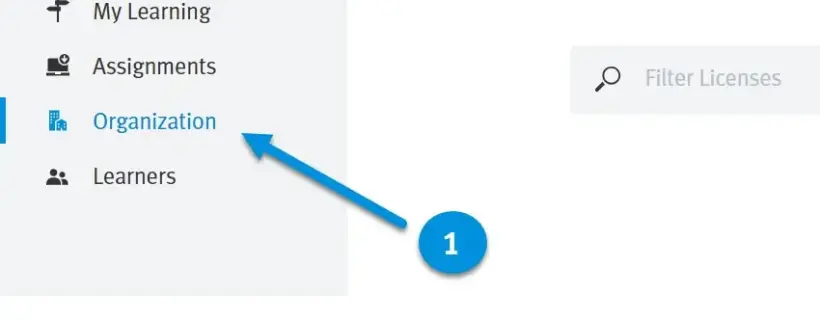
1. คลิกที่ ”Organization” ในเมนูหลัก
2. ไปที่แท็บ ”Licenses”
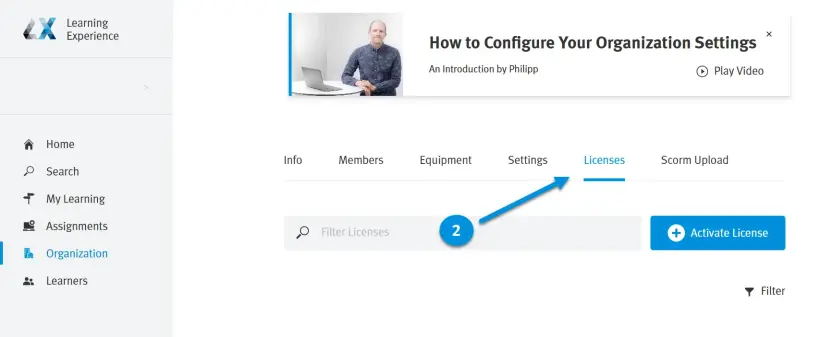
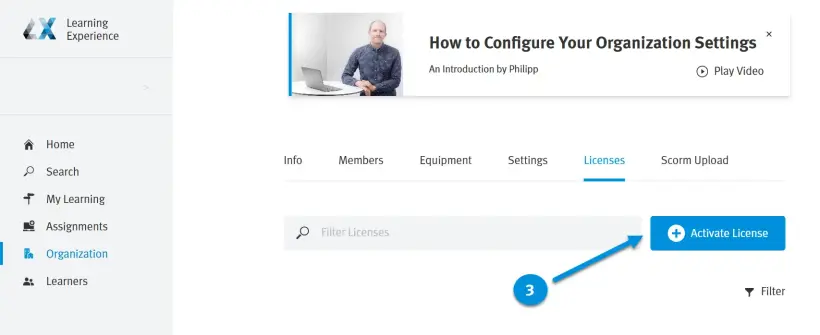
3. คลิก ”Activate License”
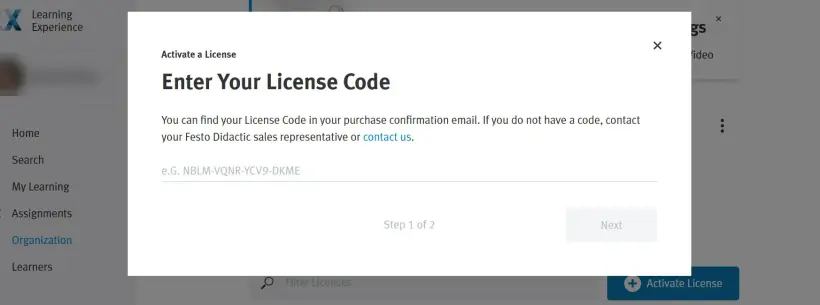
4. กรอกรหัสใบอนุญาตของคุณและคลิกที่ ”Next” เพื่อดำเนินการต่อ
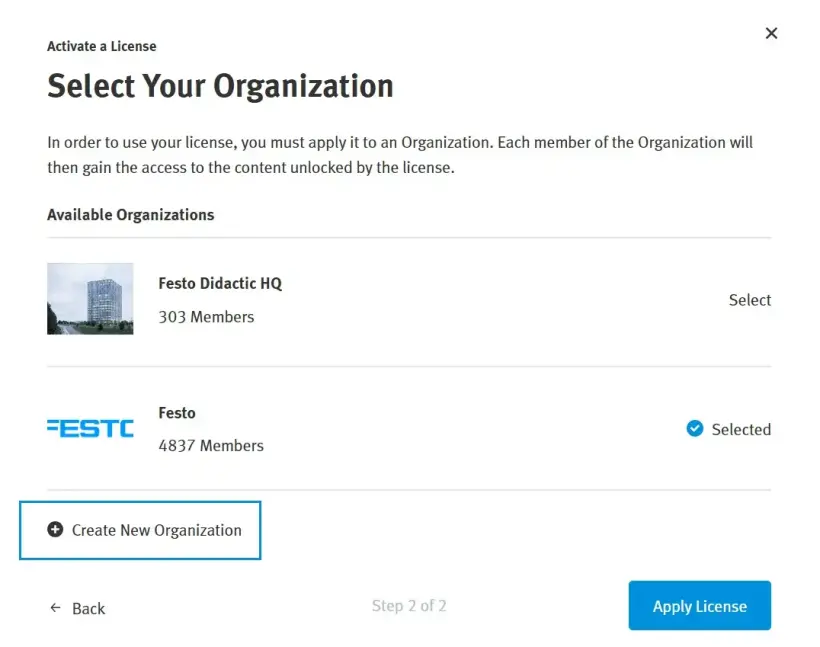
5. คลิกที่ ”New Organization”
หากคุณมีองค์กรอยู่แล้วในระบบ Festo LX คุณสามารถเปิดใช้งานใบอนุญาตของคุณในองค์กรที่มีอยู่แล้วได้เช่นกัน เช่น เพื่อต่ออายุใบอนุญาต
หากคุณได้รับเชิญเข้าสู่ระบบองค์กร Festo LX โดย Festo ในฐานะส่วนหนึ่งของการสาธิต โปรดสร้างองค์กรใหม่สำหรับตัวคุณเอง
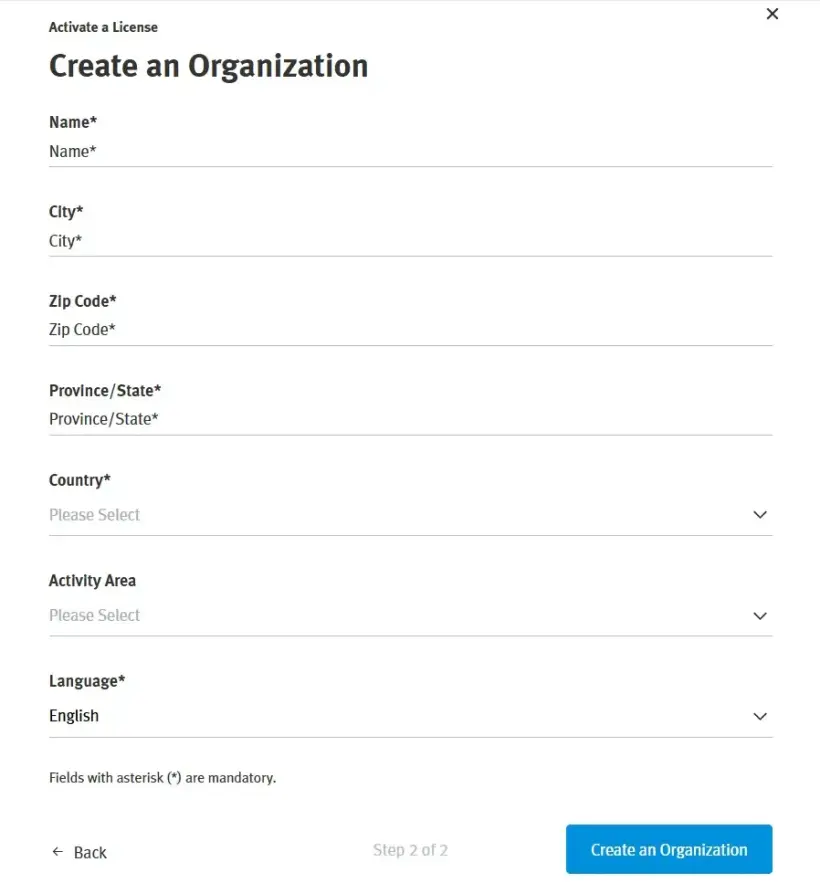
6. ป้อนข้อมูลสำหรับองค์กรของคุณเมื่อสร้างองค์กรใหม่
ข้อมูลเกี่ยวกับใบอนุญาต
หน้านี้จะแสดงข้อมูลภาพรวมของใบอนุญาตทั้งหมดที่มีอยู่ภายในองค์กร Festo LX ของคุณ ซึ่งรวมถึงระยะเวลาการใช้งานของใบอนุญาตและจำนวนผู้ใช้ที่มีอยู่
ใบอนุญาตเหล่านี้อาจเกี่ยวข้องกับ Festo LX แต่ยังสามารถใช้กับผลิตภัณฑ์อื่นๆ ที่ผสานรวมอยู่ใน Festo LX ได้เช่นกัน ตัวอย่างเช่น FluidSIM 365 หรือ BMC SIM
คุณสามารถเข้าถึงข้อมูลเพิ่มเติมเกี่ยวกับใบอนุญาตได้โดยคลิกที่จุดสามจุด (ภายใต้ “More“)
วิธีเปิดใช้งาน FluidDraw License ของคุณ
หลังจากที่คุณซื้อ FluidDraw365 License ไม่ว่าจะเป็นการสั่งซื้อกี่รายการก็ตาม คุณจะได้รับอีเมลแจ้งรายละเอียดพร้อมกับรหัสใบอนุญาต (”ticket ID”) ซึ่งสามารถเปิดใช้งานได้โดยตรงใน FluidDraw
ไปที่ https://www.festo.com/fluiddraw และดาวน์โหลดตัวติดตั้ง FluidDraw ของคุณ
รหัสใบอนุญาตที่คุณได้รับจากผู้จัดจำหน่ายหลังการสั่งซื้อคือใบอนุญาตดิจิทัลสําหรับซอฟต์แวร์ FluidDraw ของคุณ คุณสามารถนำเข้าใบอนุญาตดิจิทัลเหล่านี้ไปยังเซิร์ฟเวอร์ใบอนุญาตหรือติดตั้งในคอมพิวเตอร์ของคุณได้ โดยคุณจะต้องเชื่อมต่ออินเทอร์เน็ตก่อนจึงจะสามารถดำเนินการดังกล่าวได้
ในแท็บ ”User documentation” ระบุรายละเอียดเพิ่มเติมของเวอร์ชันที่ติดตั้งและขั้นตอนการเปิดใช้งานใบอนุญาต เราขอแนะนำให้ดูรายละเอียดดังกล่าว โดยเฉพาะเมื่อคุณกำลังตั้งค่าเซิร์ฟเวอร์ใบอนุญาตเครือข่ายของตนเอง
การเปิดใช้งานใบอนุญาตบนคอมพิวเตอร์เครื่องเดียว
1. หากคุณยังไม่ได้ดำเนินการ โปรดดาวน์โหลดโปรแกรมติดตั้งสำหรับ FluidDraw จากส่วนดาวน์โหลดของเรา
2. ติดตั้งและเริ่มต้น FluidDraw บนคอมพิวเตอร์
3. FluidDraw ค้นหาเซิร์ฟเวอร์ใบอนุญาตที่มีอยู่ในเครือข่ายเมื่อเริ่มต้น
หากไม่พบใบอนุญาต กล่องโต้ตอบจะปรากฏขึ้นพร้อมข้อความที่เกี่ยวข้อง ในกล่องโต้ตอบนี้ ให้คลิกที่ ”Activate license...” เพื่อเริ่ม Activation Wizard
4. คุณสามารถป้อนรหัสใบอนุญาต (”Ticket ID”) ของคุณใน Activation Wizard ได้แล้ว
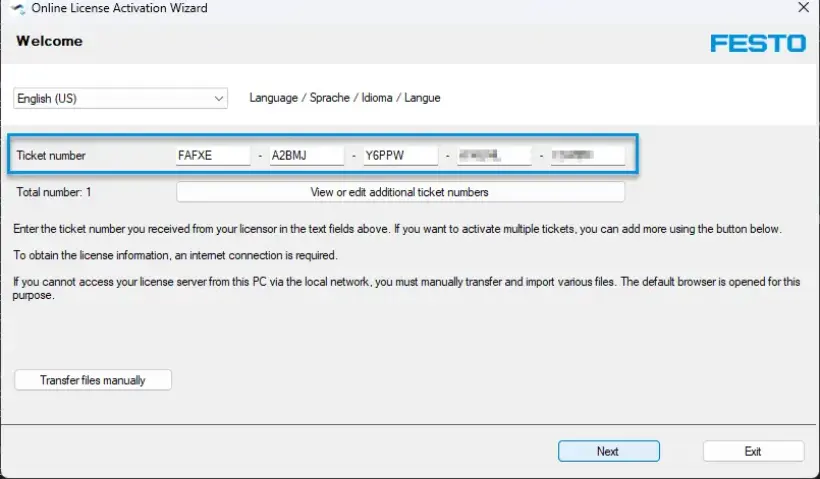
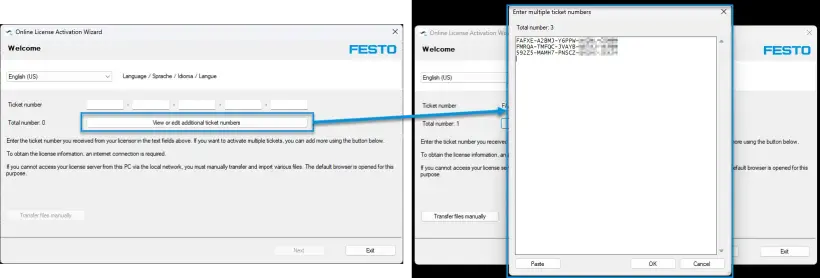
5. หากคุณมีรหัสใบอนุญาตหลายรายการที่คุณต้องการป้อนพร้อมกัน ให้คลิกที่ “View or edit additional ticket numbers“ เพื่อวางรหัสใบอนุญาตทั้งหมดพร้อมกัน
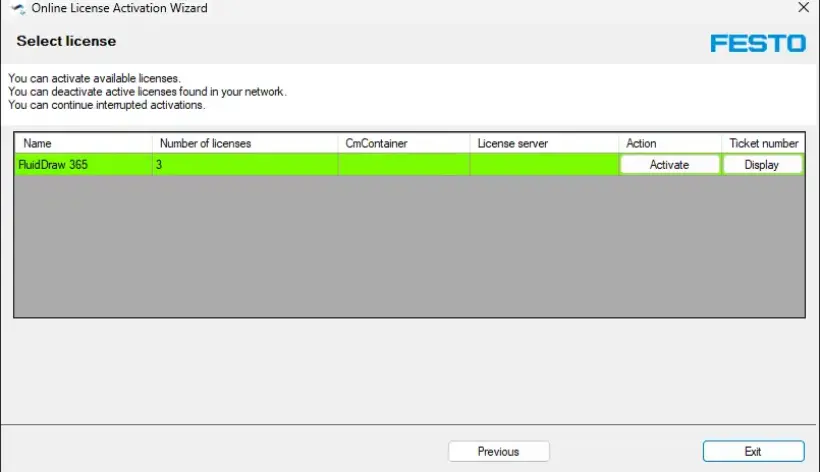
6. ทำตามขั้นตอนของ Activation Wizard เพื่อเปิดใช้งานใบอนุญาตบนคอมพิวเตอร์ของคุณ
วิธีเปิดใช้งาน AX Controls License ของคุณ
วิธีเปิดใช้งานใบอนุญาตของคุณมี 2 วิธี ได้แก่:
ขอแนะนำให้ใช้วิธีนี้ เพื่อความสะดวกและรวดเร็วที่สุด
ข้อกำหนดเบื้องต้น:
- MyFesto account ซื้อใบอนุญาตแล้วและมีหมายเลขลูกค้าที่เกี่ยวข้อง บัญชีต้องเชื่อมโยงกับหมายเลขลูกค้า
- คอมพิวเตอร์มี Festo Automation Suite พร้อมเชื่อมต่อกับอินเทอร์เน็ตและ CEPE
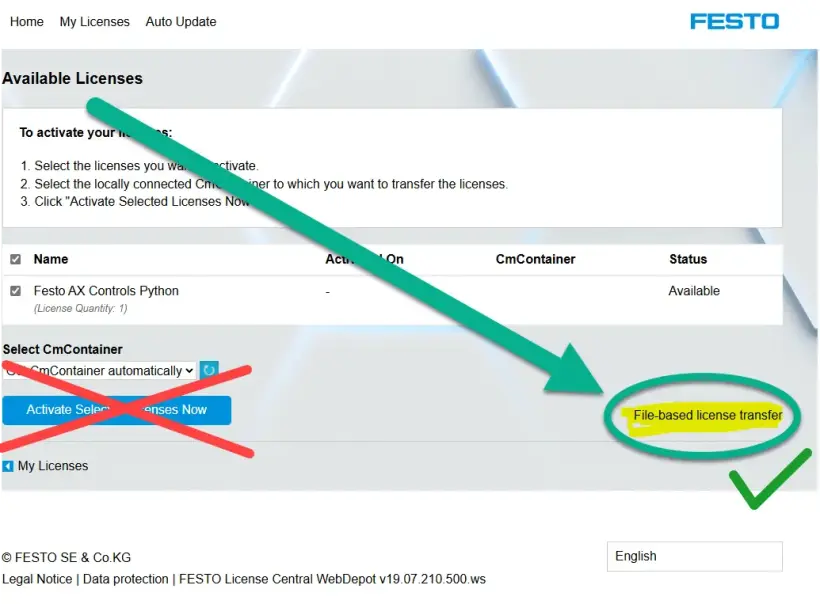
ออฟไลน์หมายความว่า CEPE, WBM และคอมพิวเตอร์ที่ใช้ในงานวิศวกรรมสามารถทำงานได้โดยไม่ต้องเชื่อมต่ออินเทอร์เน็ต หมายเหตุ: ห้ามคลิกที่ ”Activate Selected Licenses Now” หากคุณคลิกที่ ”Activate Selected Licenses Now” ใบอนุญาตจะถูกเปิดใช้งานบนแล็ปท็อป/คอมพิวเตอร์ของคุณ และคุณไม่สามารถเปิดใช้งานบนอุปกรณ์ของคุณได้อีกต่อไป
- จำเป็นต้องใช้ Festo CODESYS License Portal เนื่องจากไม่มีใบอนุญาต CODESYS ใน WebDepot
- ใบอนุญาตของ Festo
การเปิดใช้งานใบอนุญาตด้วย Festo Automation Suite:
1. คลิกที่ ”Login” ในแถบชื่อเรื่องเพื่อเชื่อมต่อกับ MyFesto account โดยป้อนข้อมูล ”Login” ในช่องที่กำหนดบนแถบชื่อเรื่อง
2. เปิดส่วนการสแกนอุปกรณ์
3. เลือกอุปกรณ์
4. ในส่วน ”Actions” ให้เลือกตัวเลือกเมนู ”Licenses” ป้อนรหัสผ่านสำหรับอุปกรณ์ รหัสผ่านเริ่มต้นจากโรงงานสำหรับผู้ใช้ ”Admin” จะพิมพ์อยู่บนแผ่นป้ายข้อมูล
ใบอนุญาตสำหรับอุปกรณ์ที่เลือกจะแสดงขึ้น
5. เลือกใบอนุญาต
คุณสมบัติและข้อมูลเกี่ยวกับใบอนุญาตที่เลือกจะแสดงขึ้น
6. คลิกที่ ”Activate”
เปิดใช้งานใบอนุญาตบนอุปกรณ์แล้ว
การเปิดใช้งานใบอนุญาตด้วย WBM:
1. สร้างไฟล์ข้อมูลบริบทสำหรับใบอนุญาต:
- เปิด License Manager ใน WBM:
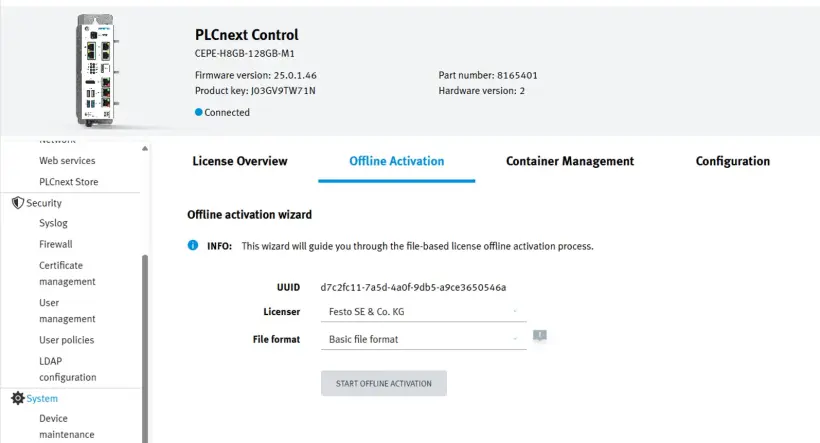
- เลือกแท็บ ”Offline Activation” สำหรับ Festo Edge License Container
- หากไม่สามารถเลือก Container ได้ ให้ไปที่แท็บ “Container Management“ และคลิกที่เครื่องหมายบวกของ Container ที่คุณต้องการเลือก
- สำหรับ Festo CODESYS Licenses: ใช้ Festo CODESYS Edge License Container
- เลือก ”Basic file format”
- กด ”Start Offline Activation”
- ดาวน์โหลด xyzไฟล์ WibuCmRaC
ระบบควรสร้างไฟล์ข้อมูลบริบทสำหรับใบอนุญาตทุกครั้งที่มีการอัปเดตใบอนุญาต!
2. เปิดใช้งานไฟล์อัปเดตใบอนุญาต
- ไปที่ Festo WebDepot: FESTO AG & Co.KG | ใบอนุญาต
- สำหรับ Festo CODESYS Licenses: ใช้ CodeMeter License Portal แทน WebDepot
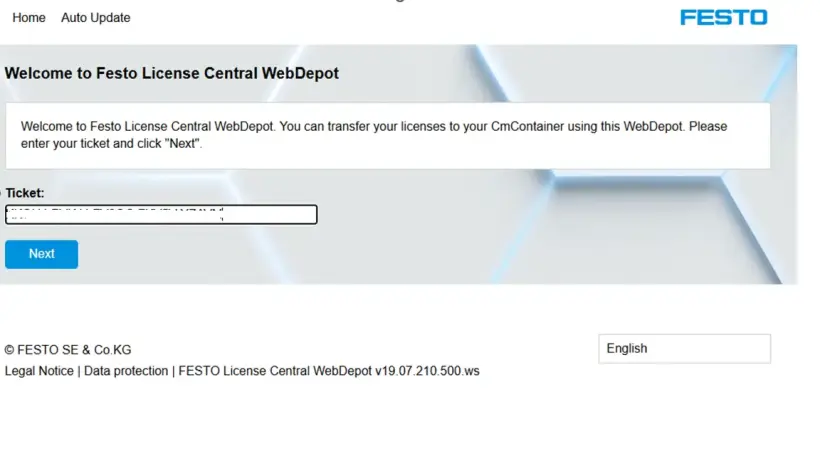
- ป้อนหมายเลขตั๋วใบอนุญาตของคุณในช่องข้อความและคลิกที่ ”Next”:
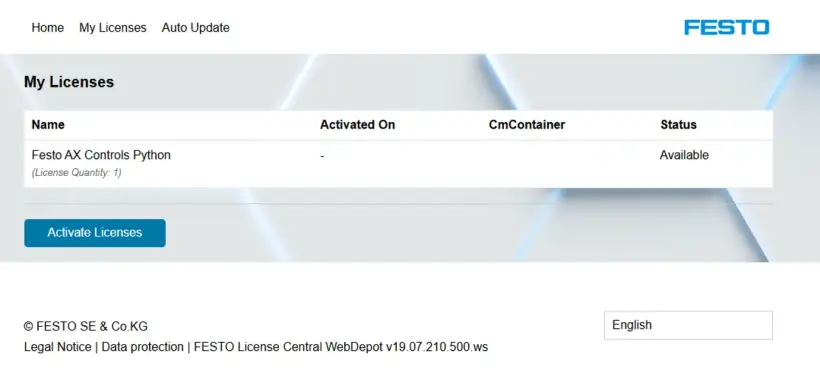
- ในหน้าจอถัดไป ให้คลิกที่ ”Activate Licenses”:
- จากนั้นคลิกที่ ”File-based license transfer”:
หากคุณคลิกที่ปุ่มสีน้ำเงิน ใบอนุญาตจะ “เปิดใช้ถาวร“ และคุณจะไม่สามารถดาวน์โหลดใบอนุญาตนี้ลงใน Container ของคุณได้อีก ดังนั้นคุณจึงควรใช้ลิงก์ทางด้านขวาที่ถูกเน้นด้วยสีเหลืองและมีเครื่องหมายถูกสีเขียว!
- เลือกไฟล์ใบอนุญาตที่สร้างขึ้นในขั้นตอนที่ 1 และคลิกที่ ”Start Activation Now”:
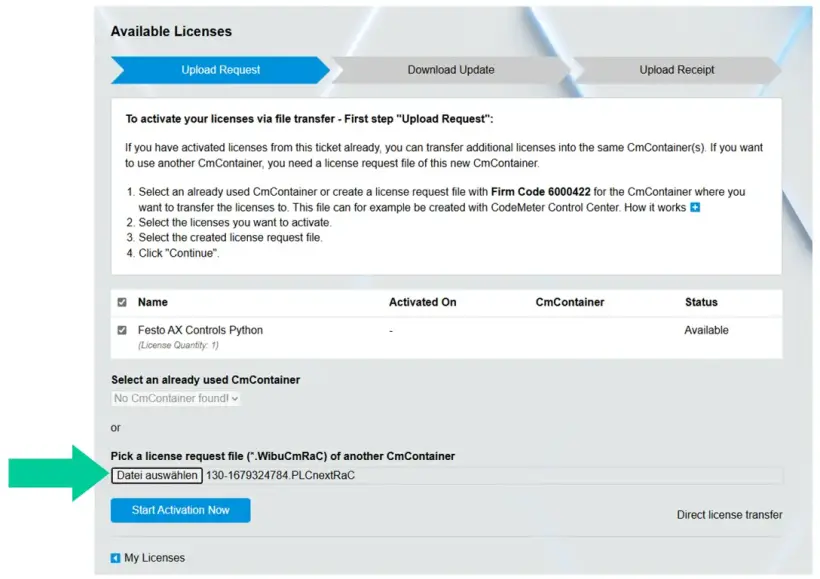
3. ดาวน์โหลดไฟล์อัปเดตใบอนุญาต:
- หากเลือกใบอนุญาตถูกต้องแล้ว ให้คลิกที่ ”Download License Update File Now”:
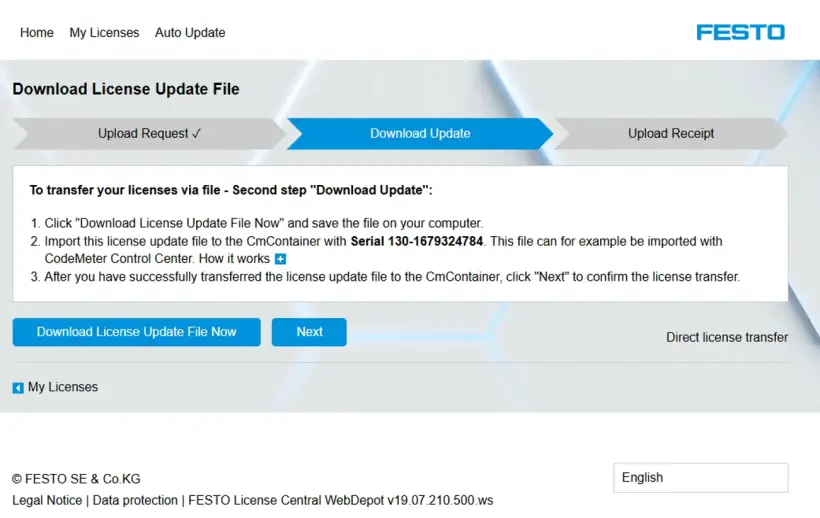
ดาวน์โหลดไฟล์ xyzWibuCmRaU
4. การติดตั้งใบอนุญาต:
- กลับไปที่ WBM และคลิกที่ ”Next”:
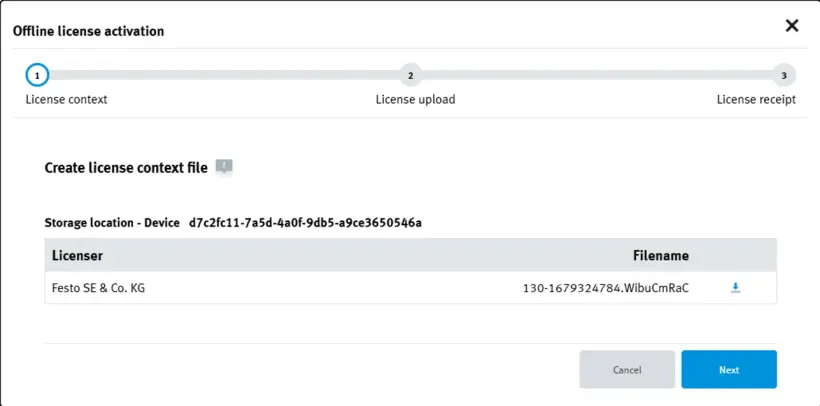
- คลิกที่ ”Select File” และเลือกไฟล์ใบอนุญาต xyzWibuCmRaU ที่คุณเพิ่งดาวน์โหลด:
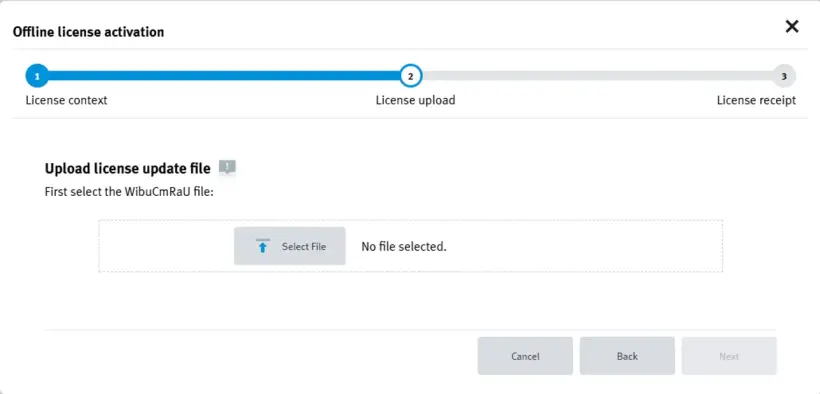
- คลิกที่ ”Next”:
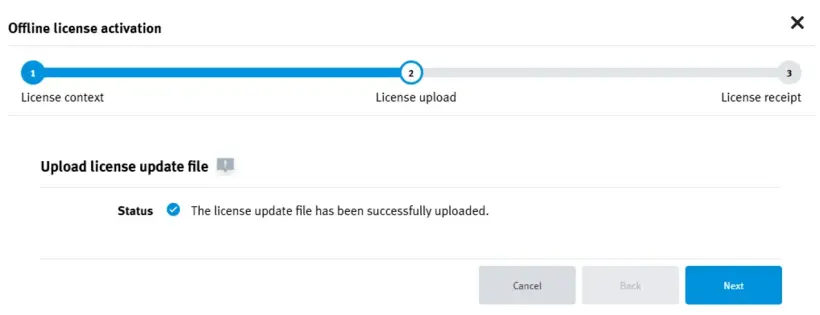
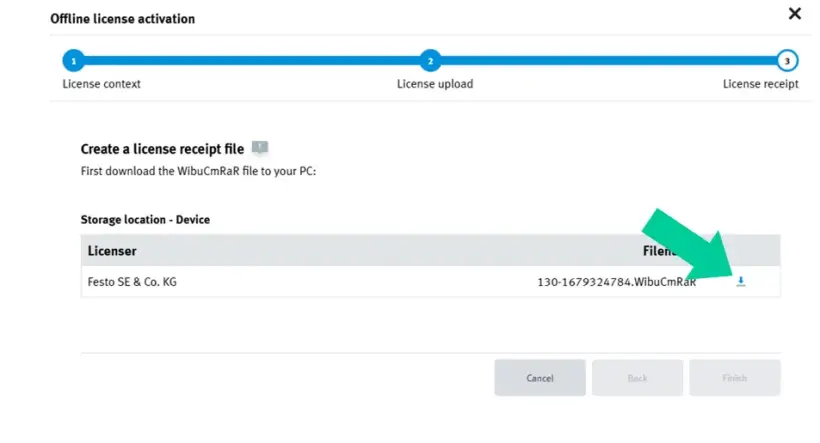
- ดาวน์โหลดไฟล์ใบรับใบอนุญาต:
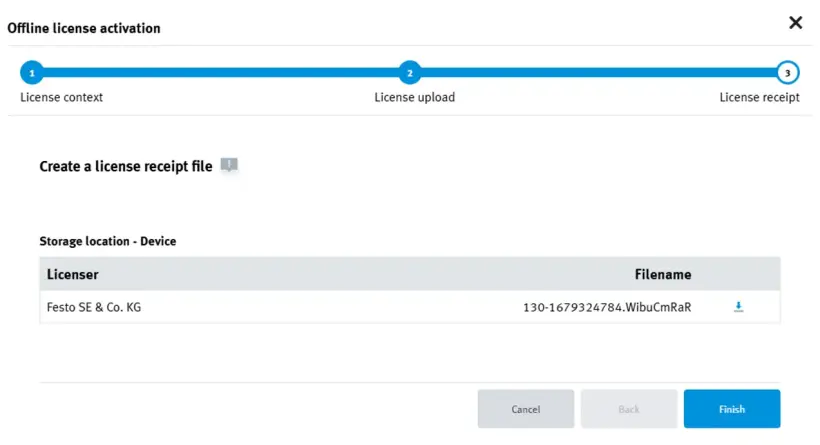
- คลิกที่ ”Finish”:
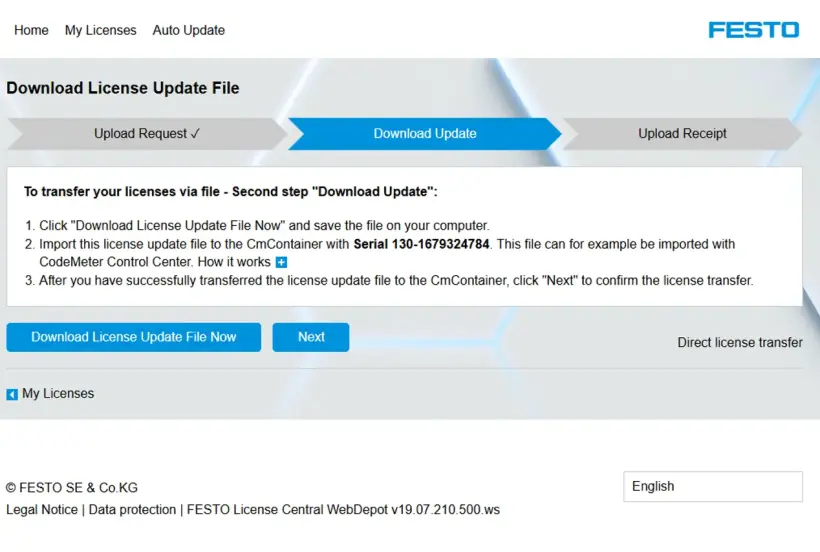
5. ติดตั้งใบอนุญาตใน WebDepot ให้เสร็จสิ้น
- ไปที่ Festo WebDepot และคลิกที่ ”Next”:
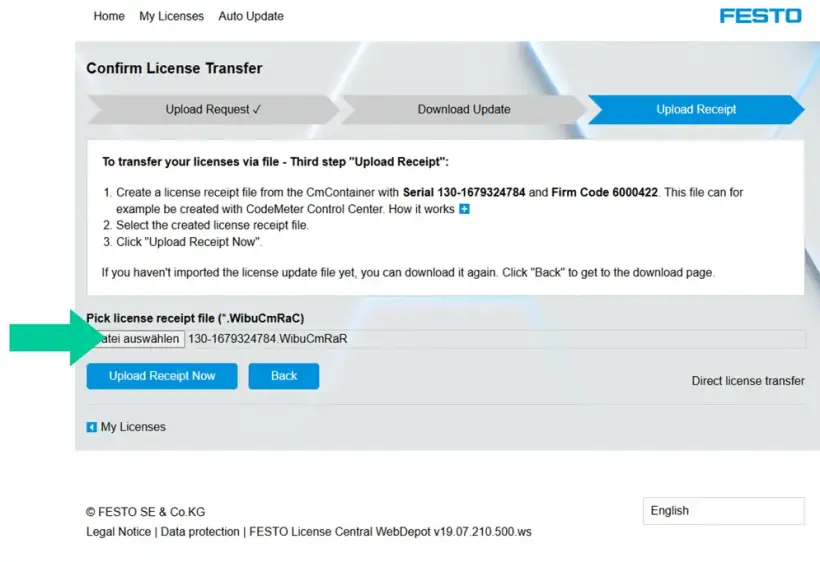
- เลือกไฟล์ xyzWibuCmRAR หรือ xyz เวอร์ชันที่อัปเดตแล้วไฟล์ WibuCmRAC (หมายความว่าในกล่องโต้ตอบจะแสดงเป็นนามสกุล*.WibuCmRaC ซึ่งสามารถใช้ได้ทั้งสองแบบ) จากนั้นให้คลิกที่ ”Upload Receipt Now”
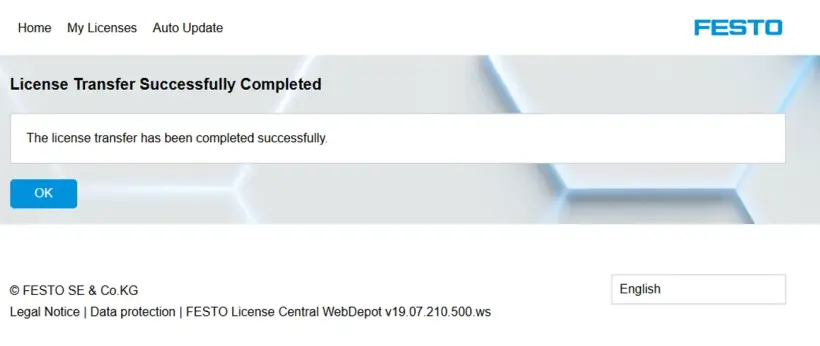
- เมื่อกระบวนการเสร็จสิ้นแล้ว ให้คลิกที่ ”OK”:
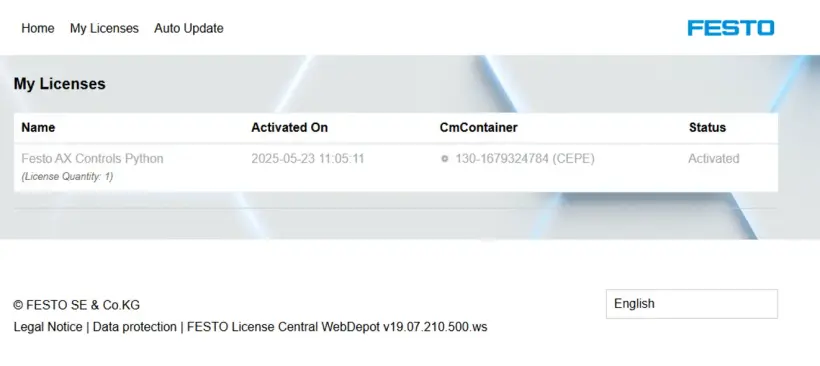
- สถานะใบอนุญาตใน WebDepot ควรเป็น ”Activated”
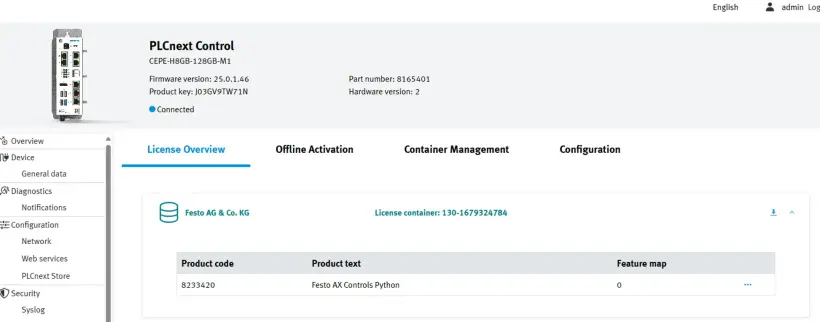
6. ตรวจสอบใบอนุญาต
- กลับไปที่ WBM และเลือก ”License Overview”
วิธีเปิดใช้งาน FluidSIM 365 License ของคุณ
วิธีเปิดใช้งานใบอนุญาตของคุณมี 3 วิธี ได้แก่:
วิธีที่ดีที่สุดในการเปิดใช้งานและจัดการ FluidSIM 365 License ขึ้นอยู่กับวิธีที่คุณต้องการใช้ FluidSIM และคุณสามารถเชื่อมต่ออินเทอร์เน็ตได้ตลอดหรือไม่:
หากคุณต้องการใช้ FluidSIM:
1. บน Windows และ/หรือในเว็บ (fluidsim.festo.com) -> แลกใบอนุญาตของคุณใน FluidSIM License Manager (ต้องเชื่อมต่ออินเทอร์เน็ตตลอดเวลา)
เหมาะที่สุดสำหรับ: โรงเรียนหรือศูนย์ฝึกอบรมที่ต้องการการเข้าถึงแบบกลุ่มที่ควบคุมได้โดยไม่ต้องใช้ Festo LX
2. ในเว็บ (fluidsim.festo.com) และใน Festo LX -> แลกใบอนุญาตของคุณใน Festo LX (ต้องเชื่อมต่ออินเทอร์เน็ตตลอดเวลา)
เหมาะที่สุดสำหรับ: สถาบันที่ใช้ Festo LX หรือจัดการผู้ใช้ผ่านองค์กร LX
3. บน Windows เท่านั้นในโหมดออฟไลน์ -> แลกใบอนุญาตของคุณใน FluidSIM Activation Wizard (ต้องเชื่อมต่ออินเทอร์เน็ตเพียงครั้งเดียว)
เหมาะที่สุดสำหรับ: สภาพแวดล้อมที่ไม่ได้เชื่อมต่ออินเทอร์เน็ตตลอดเวลา (รองรับเฉพาะเวอร์ชัน Windows ของ FluidSIM)
- ใบอนุญาต FluidSIM V6 สามารถใช้ได้เฉพาะบนระบบปฏิบัติการ Windows เท่านั้น ดังนั้น จึงสามารถเปิดใช้งานได้ด้วยวิธีที่ 1 และ 3 เท่านั้น
- คุณสามารถสลับระหว่างวิธีการเปิดใช้งานทั้งหมดได้ทุกเมื่อ
2. การเปิดใช้งานผ่าน Festo LX
- รองรับการทำงานกับ FluidSIM เวอร์ชันเว็บและภายในFesto LX
- ต้องเชื่อมต่ออินเทอร์เน็ตตลอดเวลา
- ไม่สามารถใช้งานได้กับ FluidSIM สำหรับ Windows
การตั้งค่าเริ่มต้นและการสร้างสิทธิ์เข้าใช้งานสำหรับนักเรียน
หลังจากที่คุณสร้างองค์กร LX แล้ว คุณสามารถป้อนรหัสใบอนุญาตใดก็ได้ใน Festo LX รวมถึงรหัสใบอนุญาต FluidSIM ด้วย
3. การเปิดใช้งานผ่าน Activation Wizard
- FluidSIM รองรับการทำงานบน Windows เท่านั้น
- ต้องเชื่อมต่ออินเทอร์เน็ตเพียงครั้งเดียว
- สามารถใช้งานแบบออฟไลน์ได้ในภายหลัง
1. การเปิดใช้งานผ่าน License Manager
- FluidSIM รองรับการทำงานทั้งบน Windows และเว็บ
- ต้องเชื่อมต่ออินเทอร์เน็ตตลอดเวลา
การตั้งค่าเริ่มต้นและการสร้างสิทธิ์เข้าใช้งานสำหรับนักเรียน
1. เปิด FluidSIM License Manager บนคอมพิวเตอร์ของคุณ
- ระบบจะถูกติดตั้งโดยอัตโนมัติเมื่อคุณติดตั้ง FluidSIM เวอร์ชัน Windows
- หากยังไม่ได้ติดตั้ง คุณสามารถดาวน์โหลดแพ็กเกจติดตั้งทั้งหมดหรือเฉพาะ License Manager ได้ที่นี่
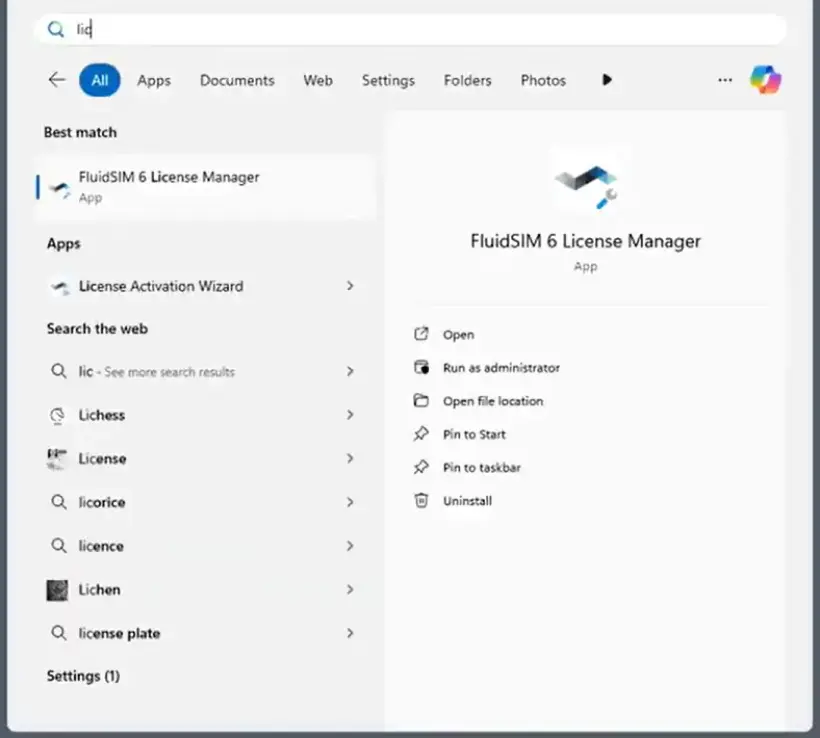
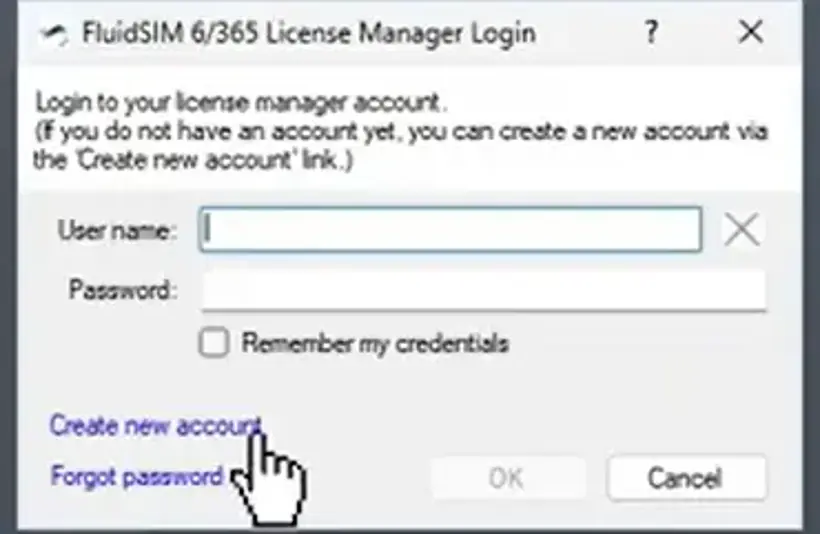
2. สร้างบัญชี
- หากคุณมีบัญชีอยู่แล้ว โปรดดำเนินการต่อในขั้นตอนที่ 3
- หากยังไม่ได้ติดตั้ง ให้คลิกที่ “Create new account“ และกรอกข้อมูลในช่องชื่อผู้ใช้ รหัสผ่าน และรหัสใบอนุญาต (หมายเลขตั๋ว) แล้วคลิกที่ "“Create new account“
- Festo ได้จัดส่งรหัสใบอนุญาต (หมายเลขตั๋ว) ให้คุณแล้วเมื่อซื้อใบอนุญาตเสร็จสิ้น
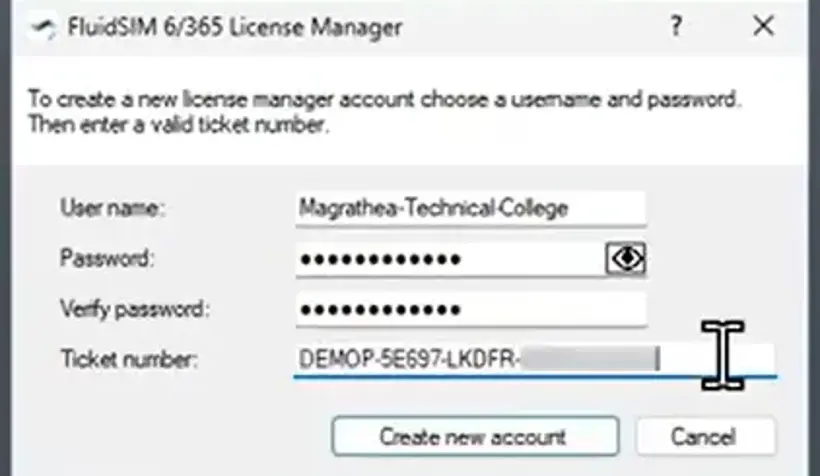
- สร้างบัญชีของคุณสำเร็จแล้ว
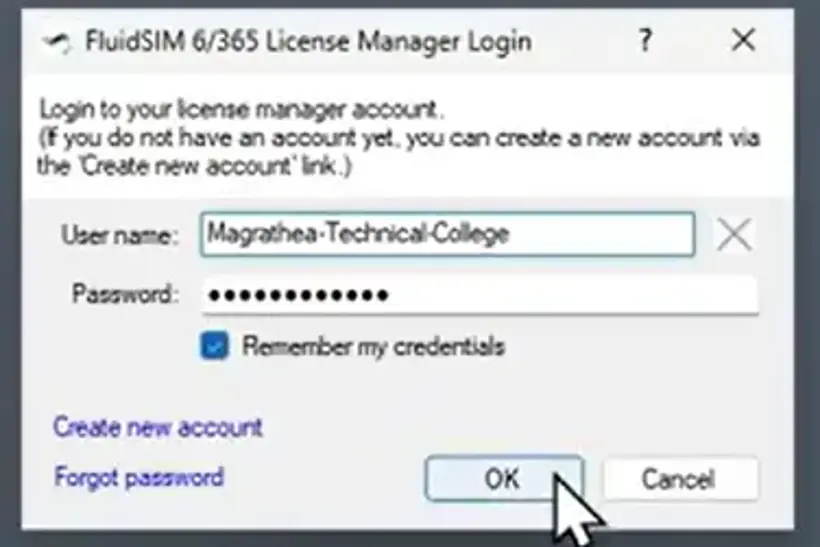
3. เข้าสู่ระบบด้วยบัญชีของคุณ
- ป้อนชื่อผู้ใช้และรหัสผ่าน จากนั้นคลิกที่ “OK“
4. เพิ่มใบอนุญาตเพิ่มเติมในบัญชีของคุณ
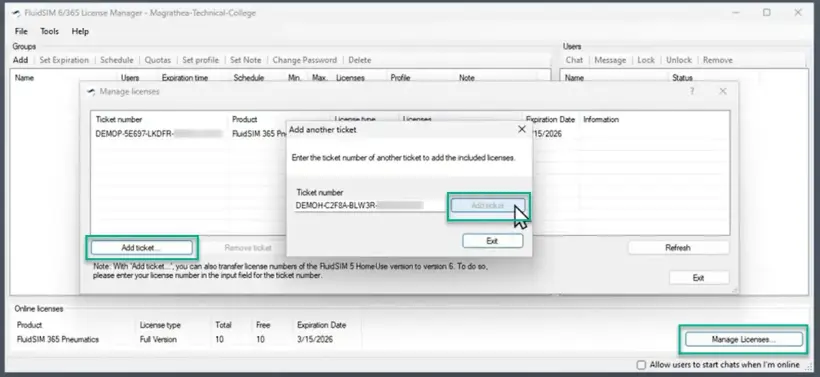
- คลิกที่ Manage licenses -> Add ticket -> ป้อนตั๋วใบอนุญาตของคุณ
5. สร้างกลุ่มผู้ใช้
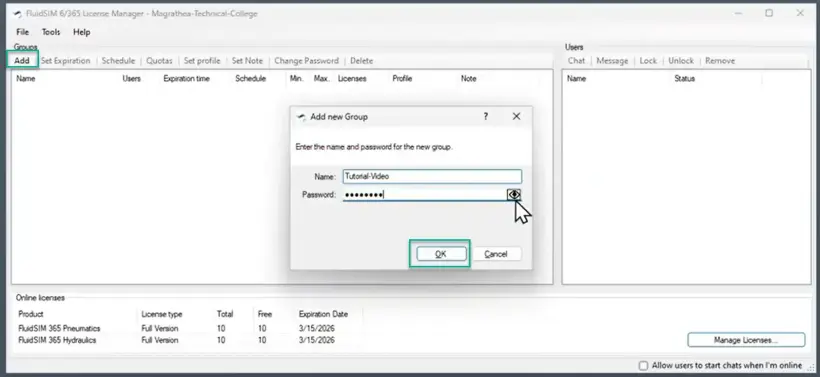
- คลิกที่ “Add“ จากนั้นกำหนดชื่อกลุ่มและรหัสผ่าน
6. แชร์ข้อมูลการเข้าถึงกับนักเรียนของคุณ
- แชร์ชื่อกลุ่ม (ในตัวอย่าง: วิดีโอสอน) และรหัสผ่าน (••••••••) ผ่านทางอีเมลหรือรูปแบบอื่นกับนักเรียนของคุณ เพื่อให้พวกเขาสามารถเข้าสู่ระบบด้วยข้อมูลการเข้าถึงที่คุณเพิ่งสร้างขึ้นได้
- ห้ามแบ่งปันรหัสใบอนุญาต (หมายเลขตั๋ว) จาก Festo กับนักเรียนของคุณ การทำเช่นนั้นจะทำให้นักเรียนสามารถจัดการใบอนุญาตของคุณได้ แชร์เฉพาะข้อมูลระดับกลุ่มเท่านั้น
7. การตั้งค่าขั้นสูง
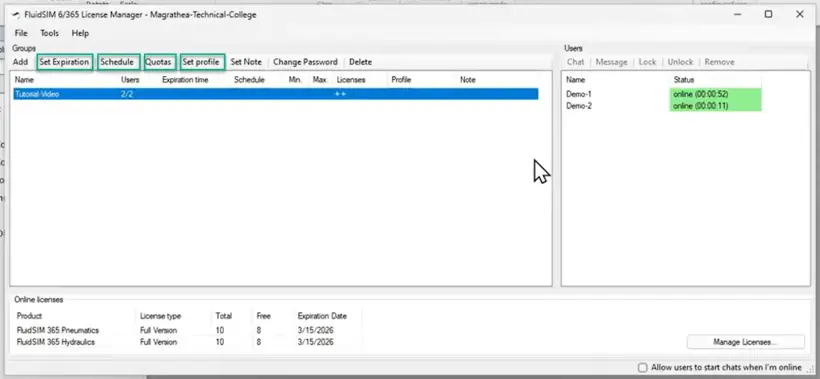
- สร้างวันหมดอายุ ข้อจำกัดการเข้าถึงรายวัน/รายชั่วโมง กำหนดโควตา หรือตั้งค่าโปรไฟล์ที่กำหนดไว้ล่วงหน้าให้กับกลุ่มผู้ใช้ของคุณ
การตั้งค่าเริ่มต้นและการสร้างสิทธิ์เข้าใช้งานสำหรับนักเรียน
1. ติดตั้ง FluidSIM 6
ดาวน์โหลด FluidSIM V6 ที่นี่ และติดตั้งบนคอมพิวเตอร์ของคุณ
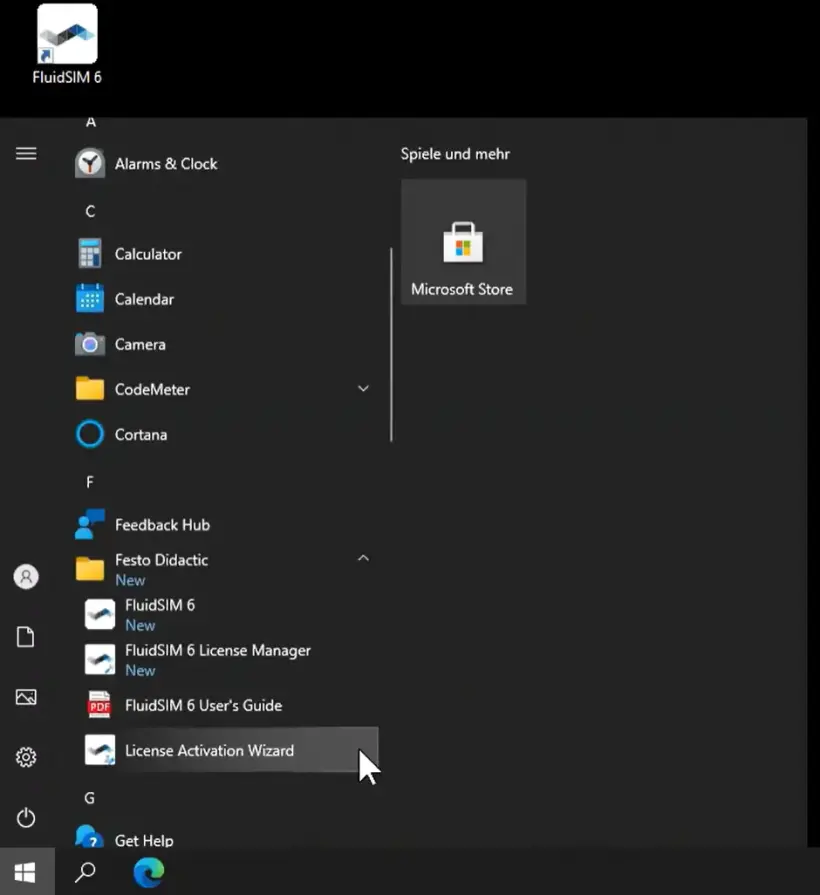
2. เปิด FluidSIM Activation Wizard บนคอมพิวเตอร์ของคุณ
- ระบบจะถูกติดตั้งโดยอัตโนมัติพร้อมกับ FluidSIM เวอร์ชัน Windows
- หากยังไม่ได้ติดตั้ง คุณสามารถดาวน์โหลดแพ็กเกจติดตั้งทั้งหมดหรือเฉพาะ Activation Wizard ได้ที่นี่
3. ป้อนรหัสใบอนุญาตของคุณ
- Festo ได้จัดส่งรหัสใบอนุญาตให้คุณแล้วเมื่อซื้อใบอนุญาตเสร็จสิ้น
- เมื่อคลิกที่ “View or edit additional ticket numbers“ คุณจะสามารถเพิ่มตั๋วหลายรายการได้ในขั้นตอนเดียว
4. เปิดใช้งานใบอนุญาตของคุณบนคอมพิวเตอร์/เซิร์ฟเวอร์ของคุณ
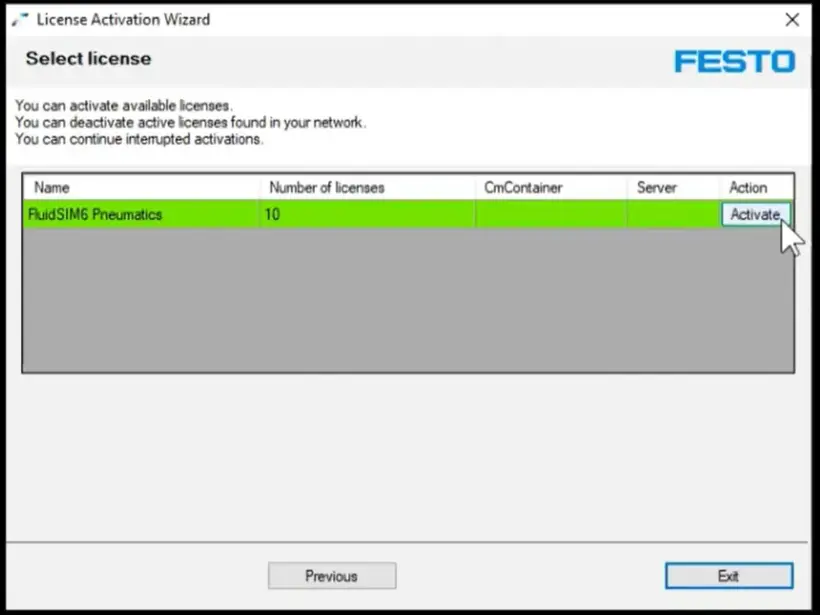
- หากรหัสใบอนุญาตที่ป้อนถูกต้อง ระบบจะแสดงจำนวนใบอนุญาตและแพ็กเกจเทคโนโลยีที่เกี่ยวข้องกับรหัสใบอนุญาตนั้นๆ
- คลิกที่ “Activate“ และเลือกจำนวนใบอนุญาตที่คุณต้องการเปิดใช้งานบนคอมพิวเตอร์/เซิร์ฟเวอร์ของคุณ
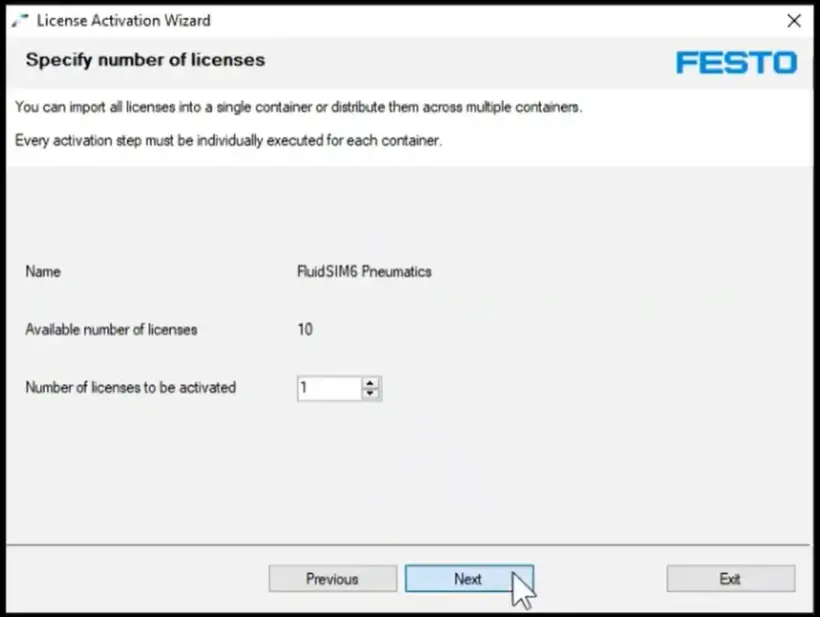
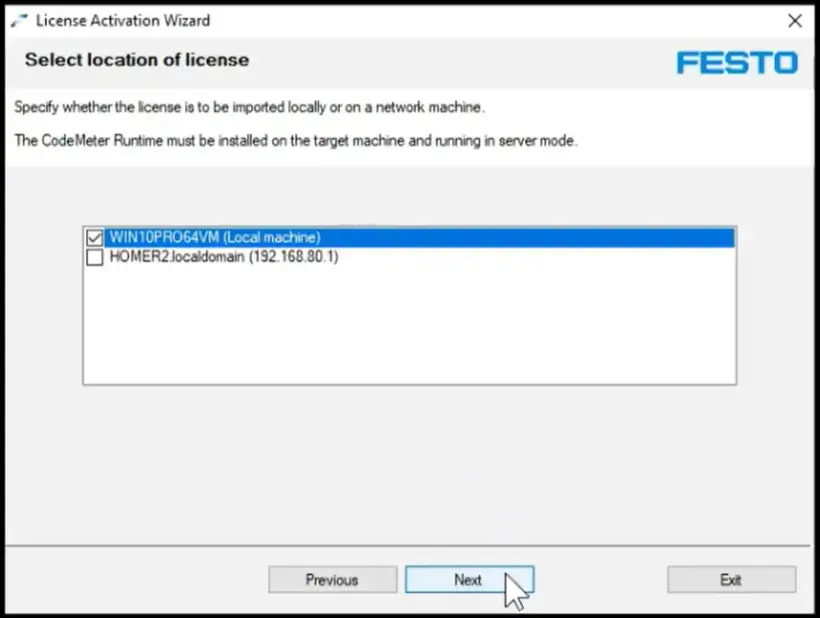
- เลือกคอมพิวเตอร์/เซิร์ฟเวอร์ที่คุณต้องการเปิดใช้งานใบอนุญาต
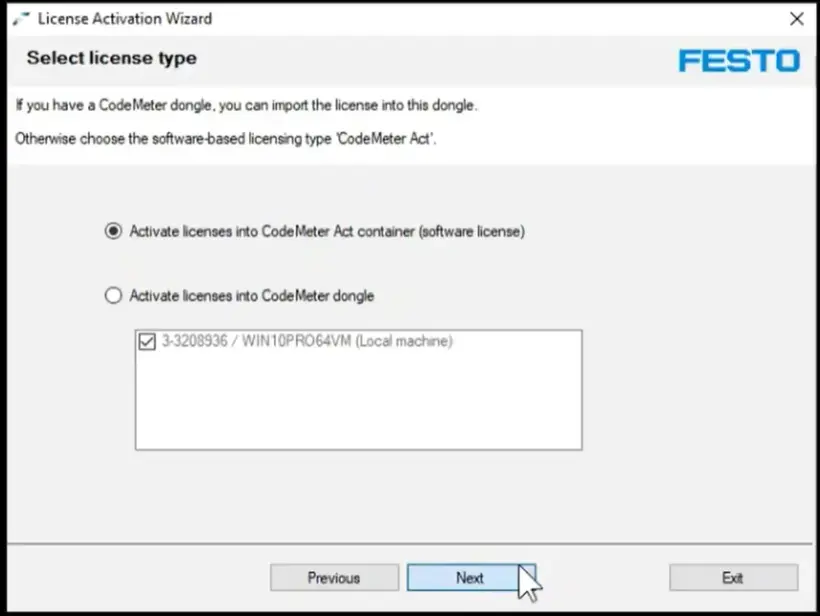
- สำหรับประเภทใบอนุญาต ให้เลือกตัวเลือกแรก (Container) ยกเว้นในกรณีที่คุณต้องการใช้ USB Dongle สำหรับการออกใบอนุญาต (ศึกษาข้อมูลเพิ่มเติมเกี่ยวกับตัวเลือกนี้ได้ที่นี่)
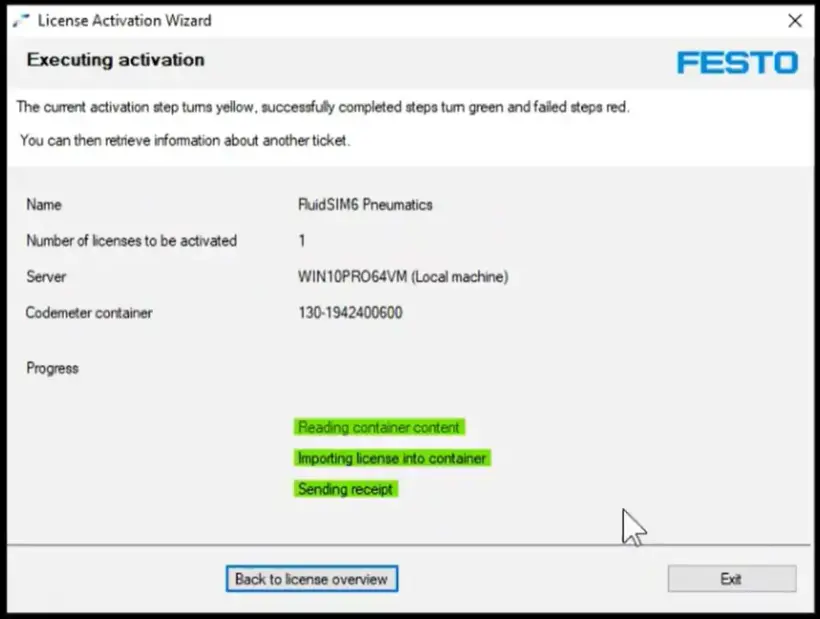
5. การเปิดใช้งานสำเร็จ
- เมื่อคุณทำขั้นตอนก่อนหน้านี้เสร็จแล้ว คุณจะเห็นการยืนยันการเปิดใช้งาน
- ตั้งแต่นี้เป็นต้นไป คุณไม่จำเป็นต้องเชื่อมต่ออินเทอร์เน็ตเพื่อใช้งาน FluidSIM สำหรับ Windows
6. การปิดใช้งาน (ไม่บังคับ)
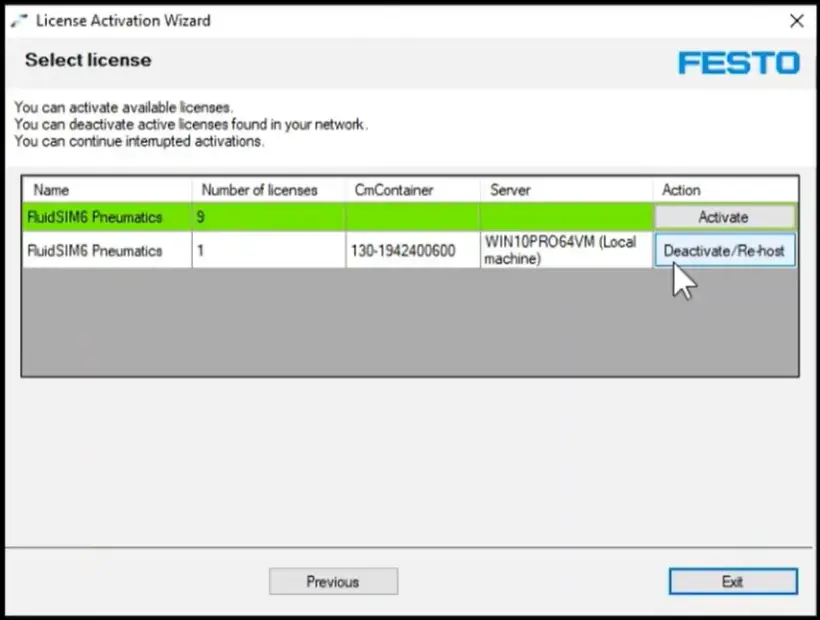
- หากคุณต้องการยกเลิกการใช้งานใบอนุญาตจากคอมพิวเตอร์หรือเซิร์ฟเวอร์ของคุณ เพียงป้อนรหัสใบอนุญาตของคุณอีกครั้งใน Activation Wizard
- คุณจะเห็นภาพรวมของจำนวนใบอนุญาตและแพ็กเกจเทคโนโลยีที่เกี่ยวข้องกับรหัสใบอนุญาต รวมถึงสถานะว่าใบอนุญาตดังกล่าวถูกเปิดใช้งานแล้วหรือไม่และเปิดใช้งานไว้ที่ไหน
- คลิกที่ “Deactivate“ เพื่อยกเลิกการใช้งานใบอนุญาตจากคอมพิวเตอร์ของคุณ และโอนย้ายกลับไปยัง Festo Cloud ขณะนี้คุณสามารถใช้ใบอนุญาตนี้บนคอมพิวเตอร์เครื่องอื่นได้แล้ว
วิธีเปิดใช้งาน FPosCR ของคุณ (GSBE-R1-P & GSBE-R2-P)ใบอนุญาต
การเปิดใช้งานใบอนุญาตด้วยตนเองบน PLC ระบบเก่า
1. สั่งซื้อใบอนุญาตและ ticket ID ของใบอนุญาต
ทำตามขั้นตอนการสั่งซื้อใบอนุญาตออนไลน์
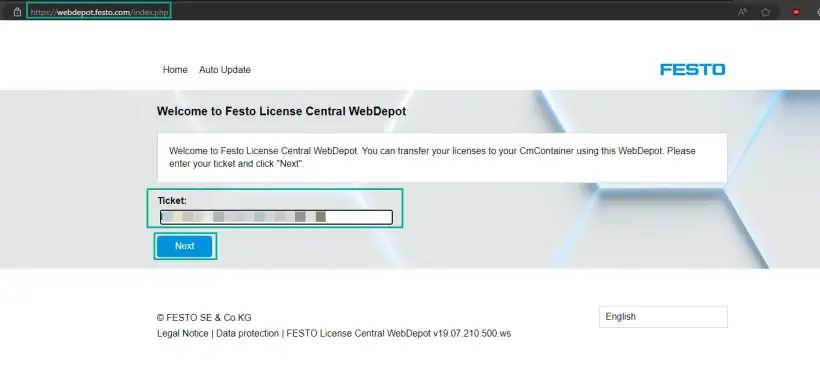
2. ไปที่ Festo WebDepot และเริ่มกระบวนการเปิดใช้งาน
เปิดเซิร์ฟเวอร์ใบอนุญาต ป้อน ticket ID จากนั้นคลิกที่ “Next“
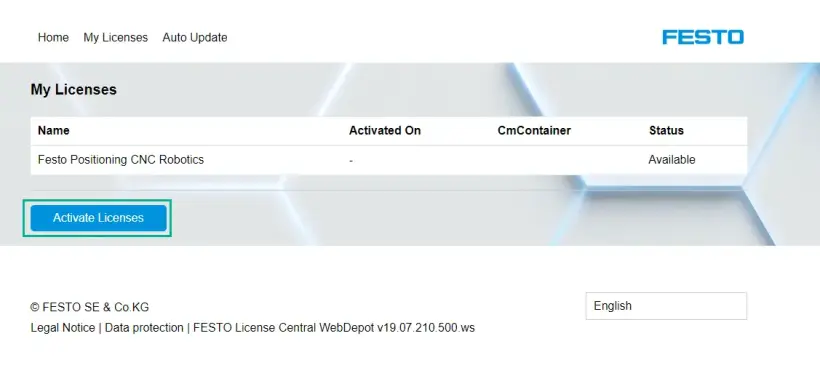
คลิกที่ “Activate Licenses“
เลือกประเภทของ Container:
- ด้านซ้าย: Festo AG Embedded [ 2004 ] (เช่น CECC-X, CPX-E-CEC)
- ด้านขวา: Festo Edge[ 2P02 ] (เช่น CEPE) บนแพลตฟอร์ม PlcNext
![หน้าจอ Festo WebDepot ที่แสดงประเภทของ Container สองประเภท: Festo AG Embedded [ 2004 ] (เช่น CECC-X, CPX-E-CEC) และ Festo Edge[ 2P02 ] (e.g.CEPE) ที่พัฒนาขึ้นบนแพลตฟอร์ม PlcNext](https://www.festo.com/media/cms/central/media/mam_upload/image5~1_w820.webp)
เลือกใบอนุญาตและคลิกที่ “file-based license transfer“
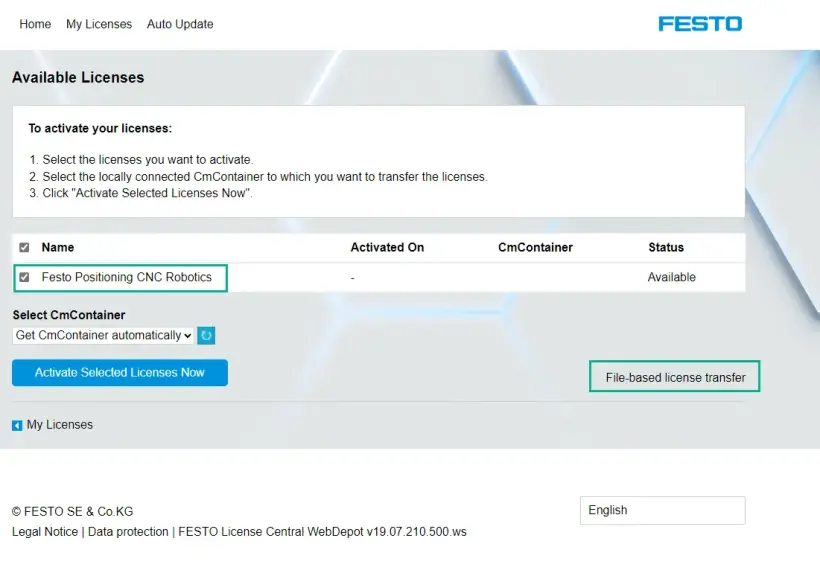
3. ดาวน์โหลด WibuCmRaC จาก PLC
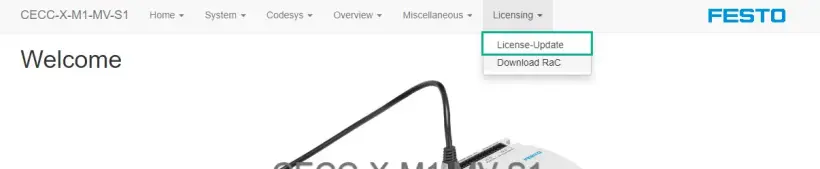
เปิดเว็บอินเทอร์เฟซของ PLC ของคุณ (ที่อยู่ IP ในเว็บเบราว์เซอร์) -> Licensing -> License Update
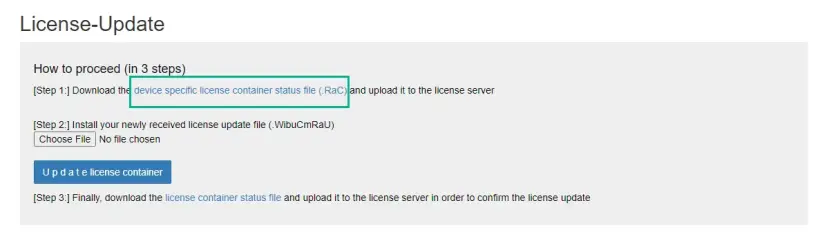
ดาวน์โหลดไฟล์สถานะของ License Container
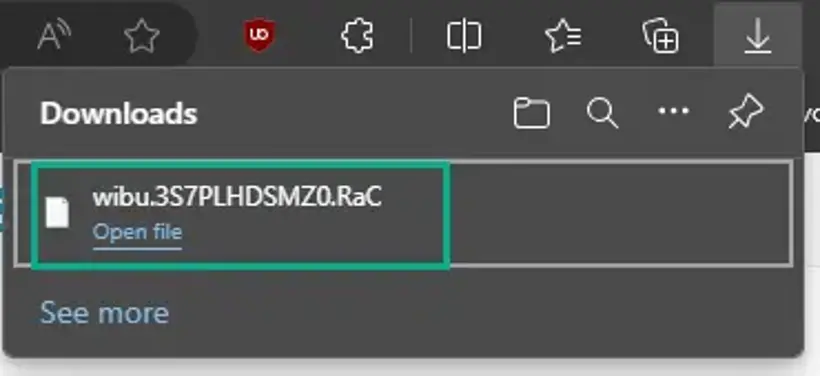
4. อัปโหลด WibuCmRaC ลงบน WebDepot
ไปที่ WebDepot แล้วเลือกไฟล์ WibuCmRac และเริ่มกระบวนการเปิดใช้งาน
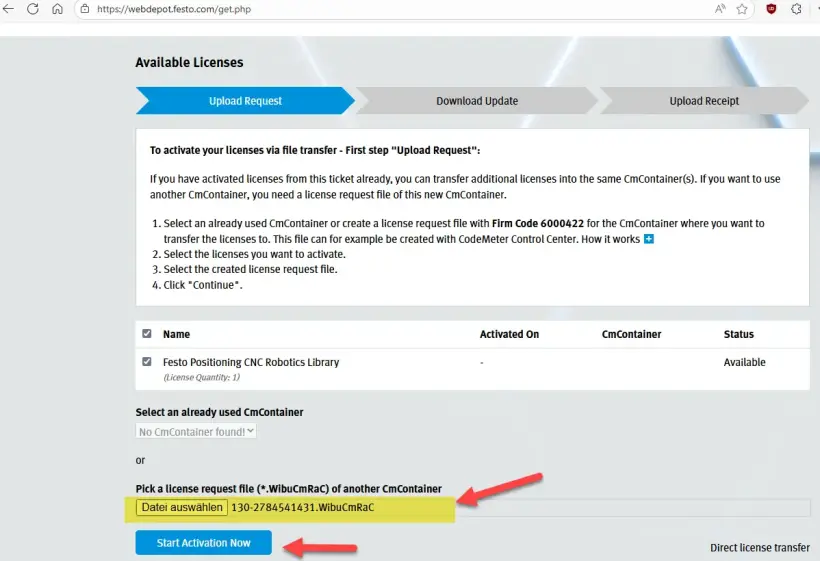
5. ดาวน์โหลด WibuCmRaU เวอร์ชันอัปเดตลงในคอมพิวเตอร์ของคุณ
หลังจากเปิดใช้งานแล้ว ให้ดาวน์โหลดไฟล์ WibuCmRaU ลงในคอมพิวเตอร์ของคุณ
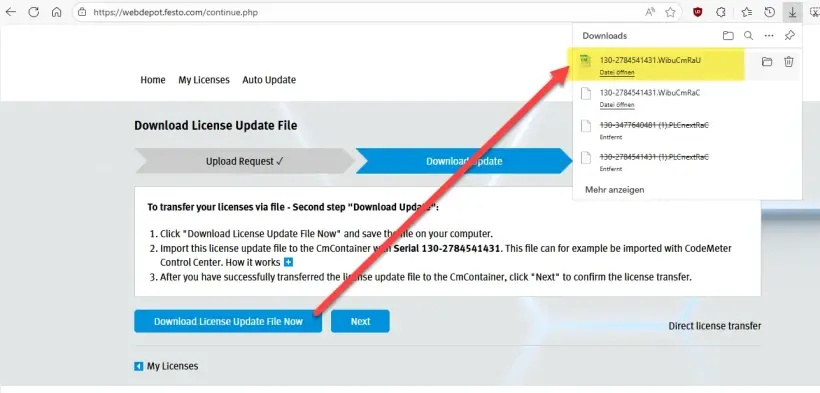
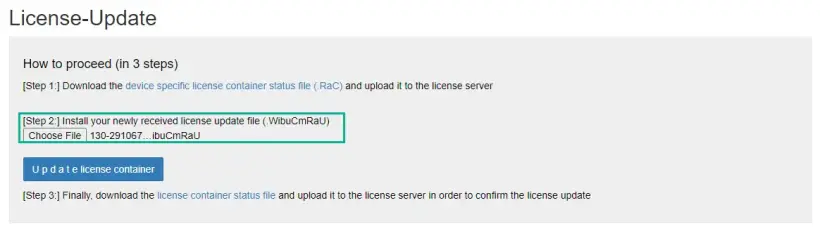
6. อัปโหลด WibuCmRaU ลงบน PLC
กลับไปที่เว็บอินเทอร์เฟซของ PLC ของคุณ และเลือกไฟล์ *.WibuCmRaU ที่ดาวน์โหลด
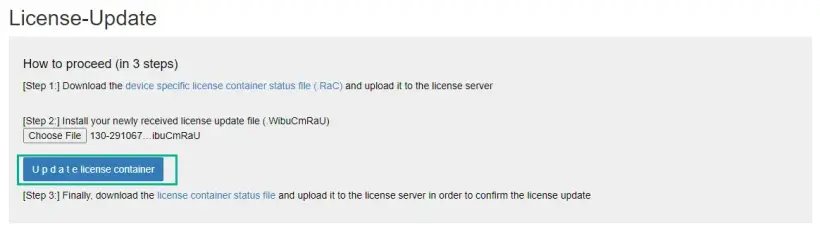
อัปเดต License Container หลังจากอัปเดตสำเร็จแล้ว ให้ดำเนินการต่อในขั้นตอนที่ 3
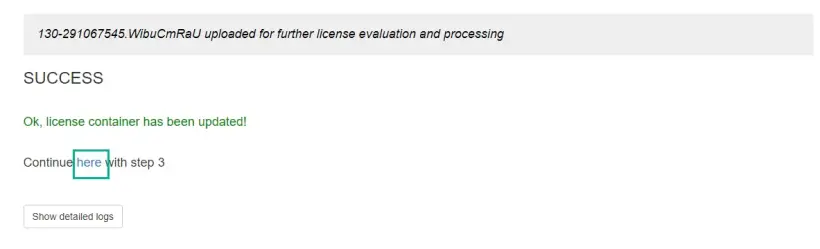
7. ดาวน์โหลดใบรับ WibuCmRaR จาก PLC ลงในคอมพิวเตอร์ของคุณ
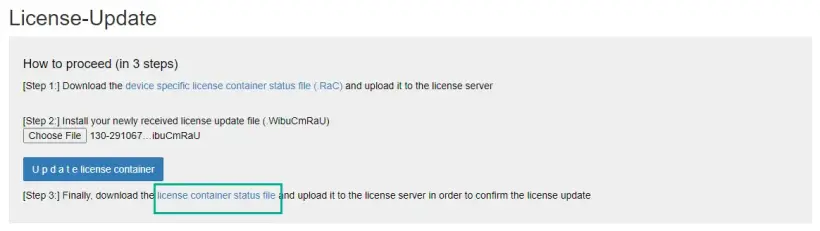
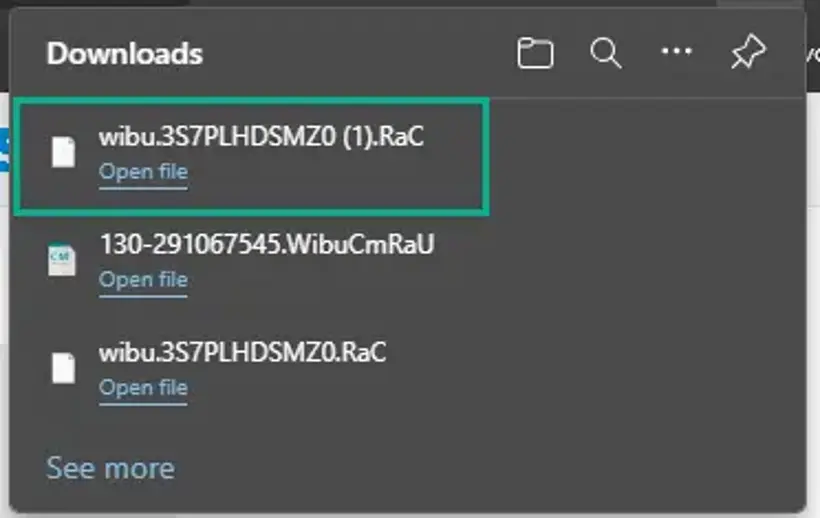
8. อัปโหลดใบรับ WibuCmRaR ลงบน WebDepot
กลับไปที่เซิร์ฟเวอร์ใบอนุญาตและดำเนินการต่อในขั้นตอนสุดท้าย
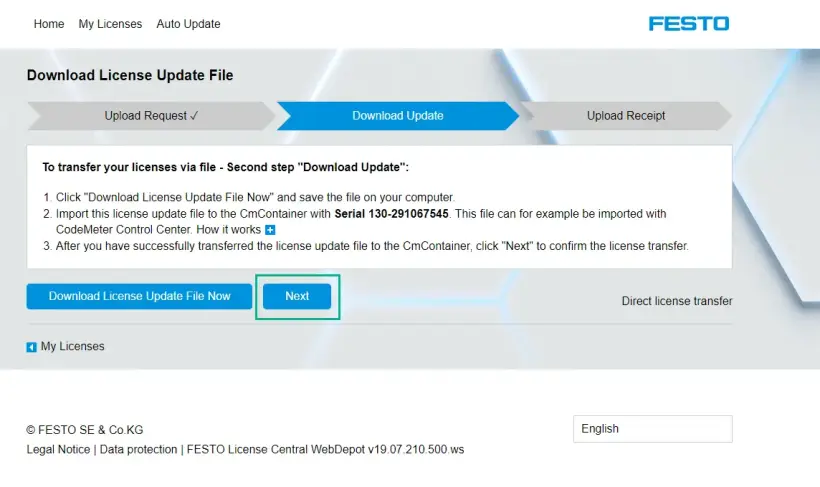
เลือกไฟล์ที่ดาวน์โหลดล่าสุด แล้วอัปโหลด
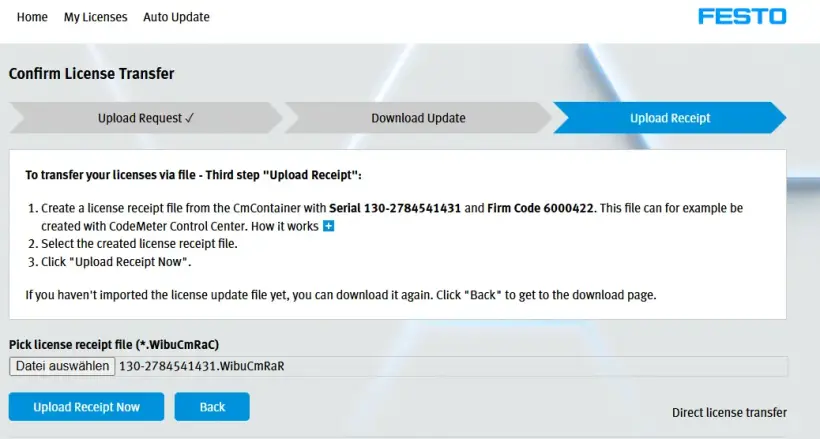
เมื่ออัปโหลดสำเร็จแล้ว ให้ดำเนินการต่อโดยคลิกที่ “OK“ เปิดใช้งาน FPosCR บนเซิร์ฟเวอร์แล้ว
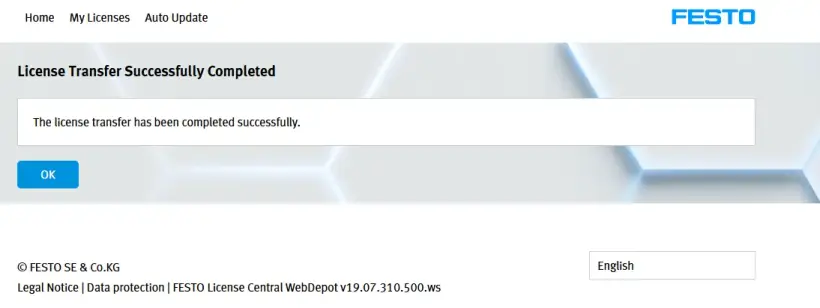
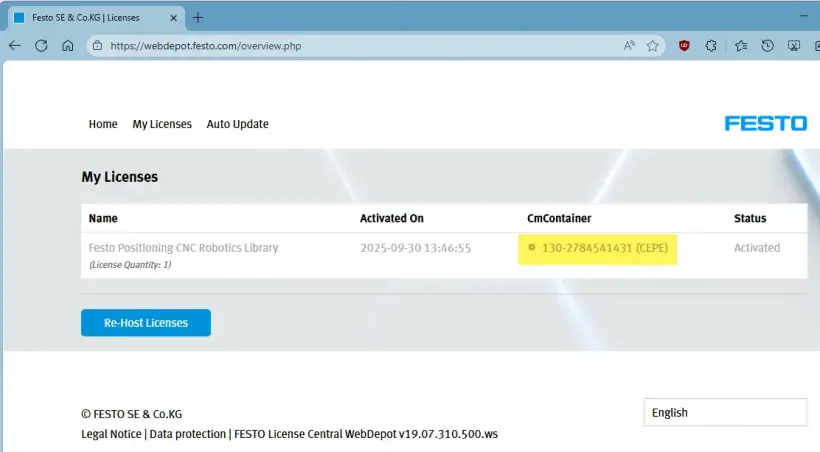
9. ตรวจสอบผลการเปิดใช้งาน
ปิดใช้งาน DEMO MODE บน FPosCR แล้ว
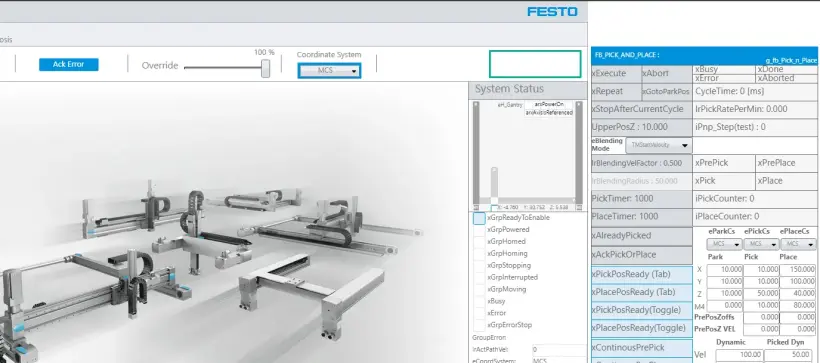
การเปิดใช้งาน License CEPE ด้วยตนเอง
1. สั่งซื้อใบอนุญาตและ ticket ID ของใบอนุญาต
ทำตามขั้นตอนการสั่งซื้อใบอนุญาตออนไลน์
2. ไปที่ Festo WebDepot และเริ่มกระบวนการเปิดใช้งาน
เปิดเซิร์ฟเวอร์ใบอนุญาต ป้อน ticket ID จากนั้นคลิกที่ “Next“
คลิกที่ “Activate Licenses“
เลือกประเภทของ Container:
- ด้านซ้าย: Festo AG Embedded [ 2004 ] (เช่น CECC-X, CPX-E-CEC)
- ด้านขวา: Festo Edge[ 2P02 ] (เช่น CEPE) บนแพลตฟอร์ม PlcNext
เลือกใบอนุญาตและคลิกที่ “file-based license transfer“
3. ดาวน์โหลด WibuCmRaC จาก PLC
ตรวจสอบชื่อ License Container กับรหัสบริษัทที่เกี่ยวข้อง -> สำหรับ FPosCR ให้ใช้ Container ที่มีรหัสบริษัท 6000422
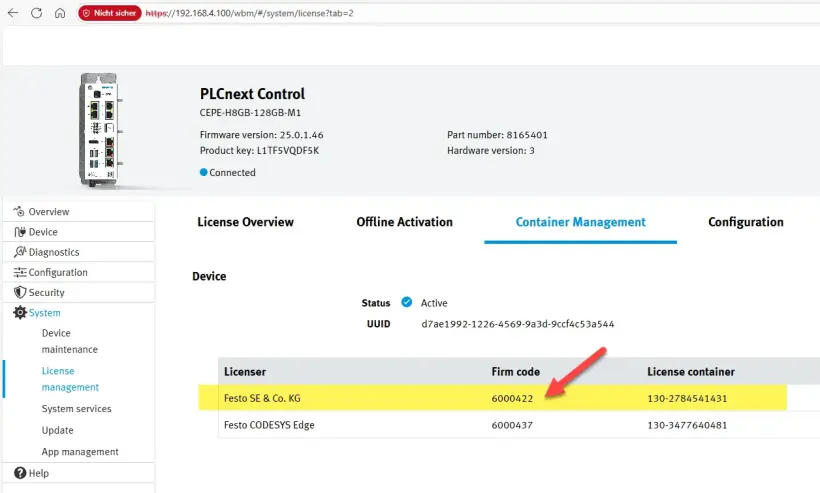
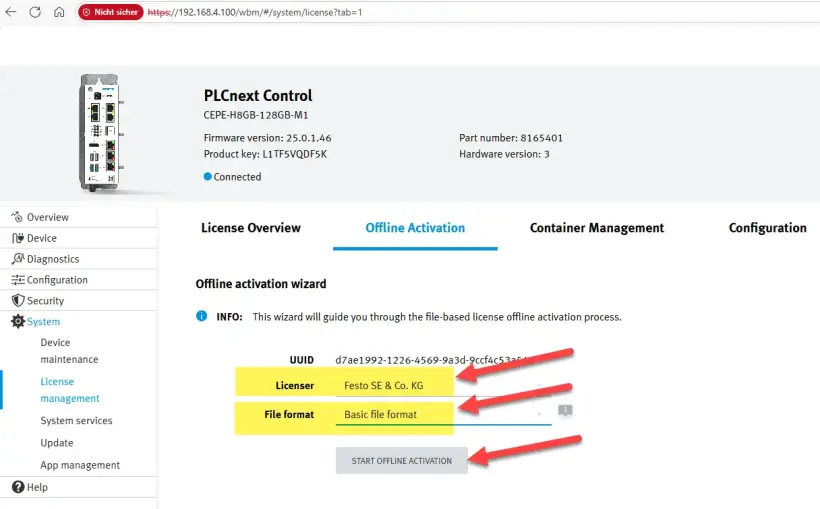
ไปที่ Offline Activation เลือก License Container (Licenser) และรูปแบบไฟล์ที่ถูกต้อง แล้วคลิกที่ ”Start Offline Activation”
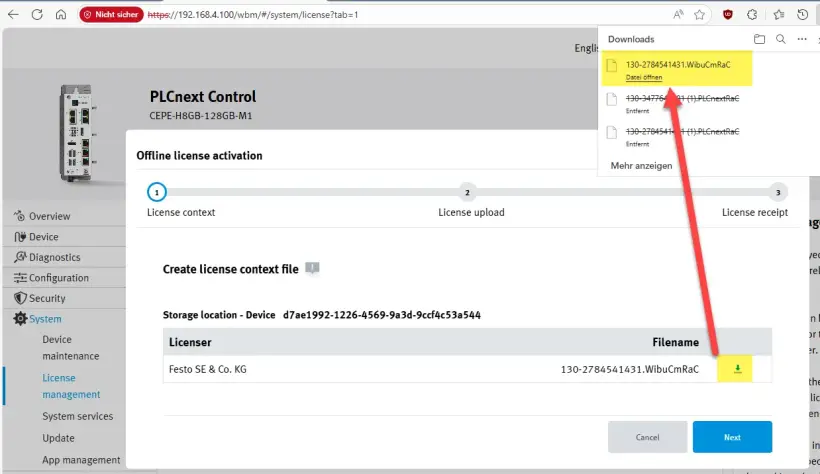
ดาวน์โหลดไฟล์ WibuCmRaC ลงในยังคอมพิวเตอร์ของคุณ แล้วคลิกที่ ”Next”
4. อัปโหลด WibuCmRaC ลงบน WebDepot
ไปที่ WebDepot แล้วเลือกไฟล์ WibuCmRac และเริ่มกระบวนการเปิดใช้งาน
5. ดาวน์โหลด WibuCmRaU เวอร์ชันอัปเดตลงในคอมพิวเตอร์ของคุณ
หลังจากเปิดใช้งานแล้ว ให้ดาวน์โหลดไฟล์ WibuCmRaU ลงในคอมพิวเตอร์ของคุณ
6. อัปโหลด WibuCmRaU ลงบน PLC
เลือกไฟล์ WibuCmRaU
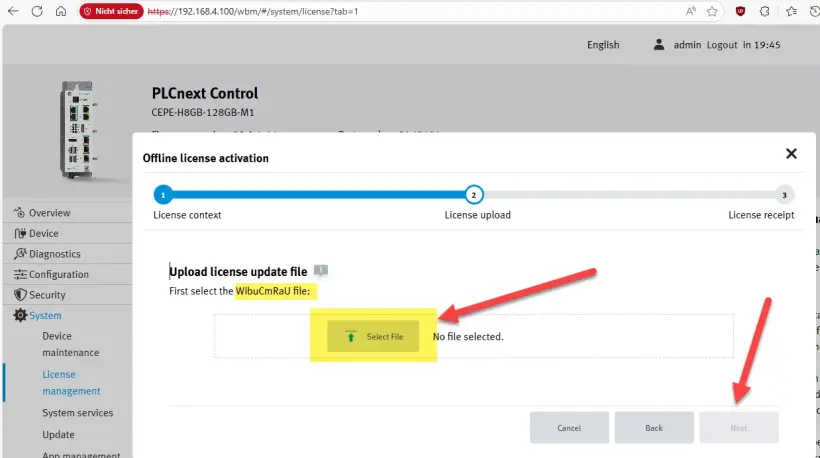
เมื่อการอัปโหลดพร้อมแล้ว -> คลิกที่ ”Next”
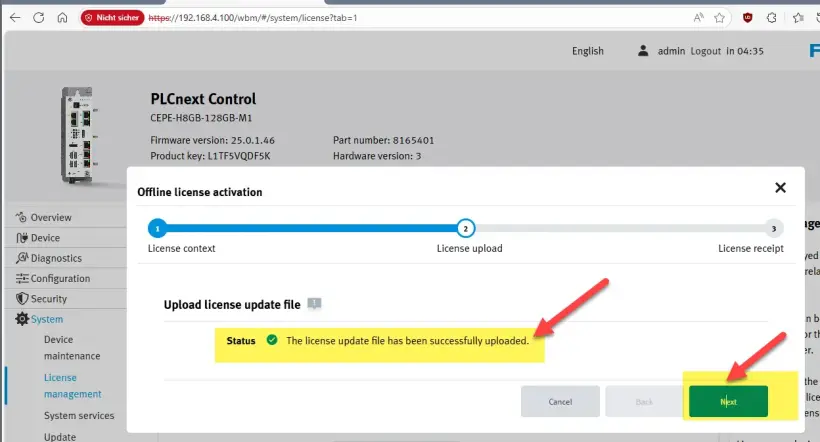
7. ดาวน์โหลดใบรับ WibuCmRaR จาก PLC ลงในคอมพิวเตอร์ของคุณ
ดาวน์โหลดไฟล์ใบรับ -> คลิกที่ ”Finish”
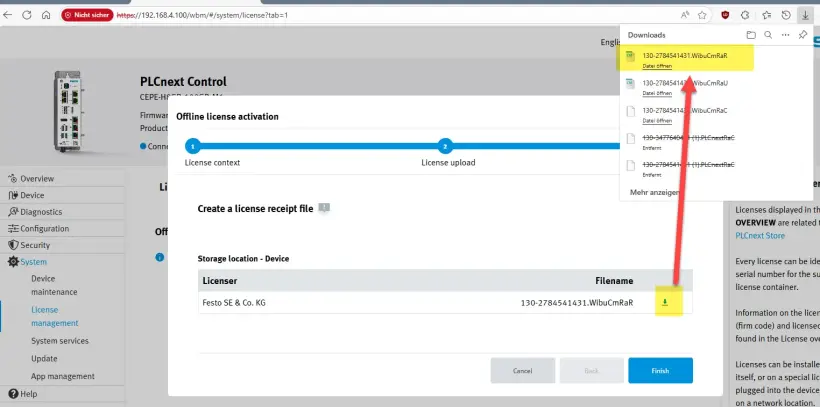
8. อัปโหลดใบรับ WibuCmRaR ลงบน WebDepot
อัปโหลด WibuCmRaR ลงบน WebDepot
กระบวนการเปิดใช้งานเสร็จสมบูรณ์แล้ว
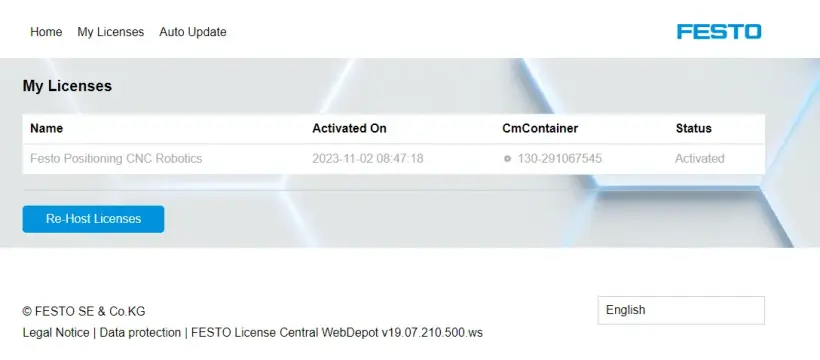
9. ตรวจสอบผลการเปิดใช้งาน
ปิดใช้งาน DEMO MODE ที่มุมขวาด้านบนใน FPosCR แล้ว
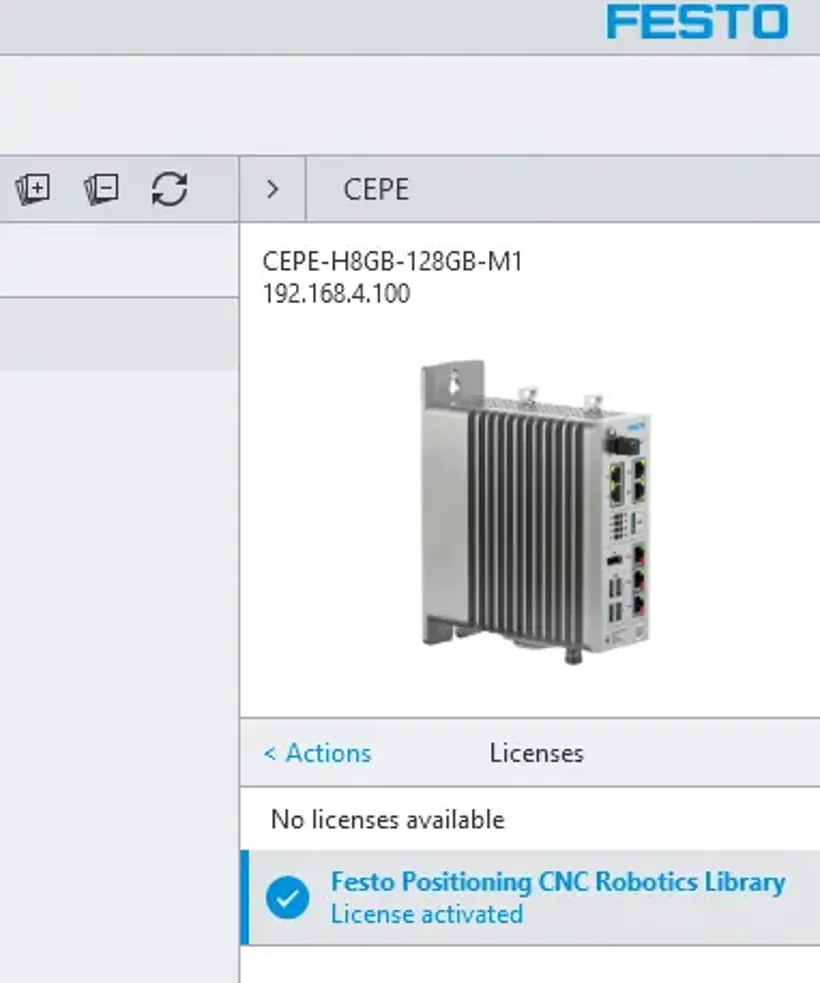
การโอนย้ายสิทธิ์การใช้งาน License CEPE ด้วยตนเอง
1. รับ ticket ID ของใบอนุญาต
รับ ticket ID ของใบอนุญาตบน PLC ของคุณ
2. ไปที่ Festo WebDepot และเริ่มกระบวนการย้ายสิทธิ์การใช้งาน
เปิดเซิร์ฟเวอร์ใบอนุญาต ป้อน ticket ID จากนั้นคลิกที่ “Next“
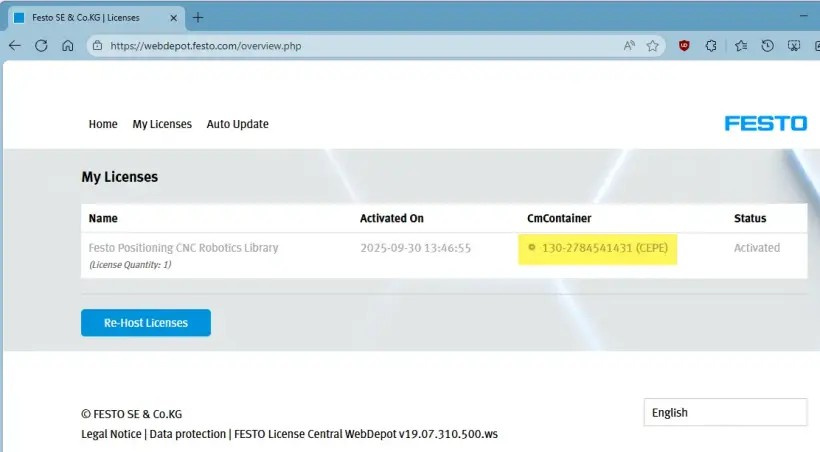
คลิกที่ “Re-Host Licenses“
หากใบอนุญาตนี้ถูกนำไปใช้เปิดใช้งานแล้ว คุณจะเห็นวันที่เปิดใช้งานรวมถึงหมายเลข CmContainer ที่ใบอนุญาตนี้ถูกเปิดใช้งานอยู่
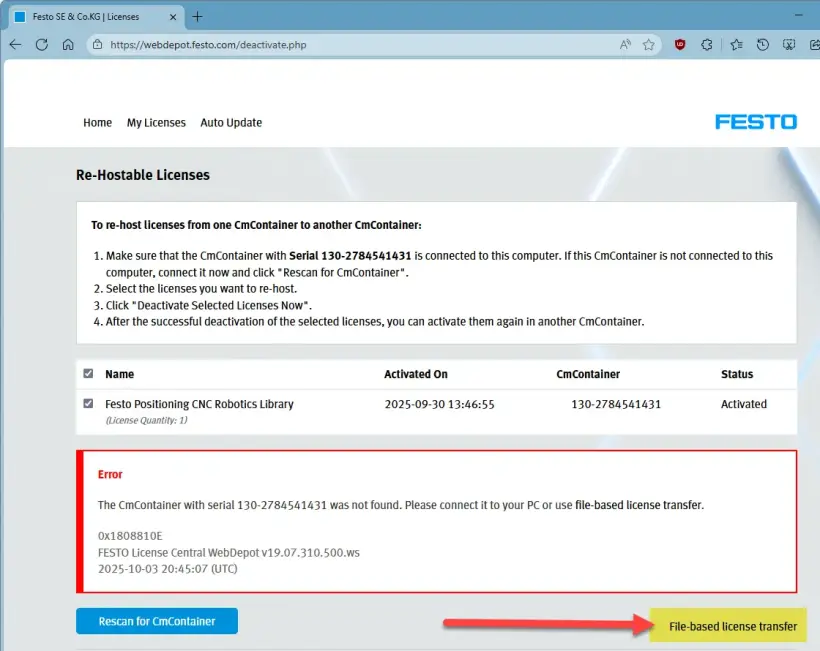
เลือกใบอนุญาตและดำเนินการต่อด้วย “File-based license transfer“
หน้าจอแสดงข้อผิดพลาดนี้เนื่องจากไม่พบ CmContainer ที่ถูกต้องบนคอมพิวเตอร์ของคุณ
ดังนั้นเราจึงดำเนินการต่อด้วย file-based license transfer
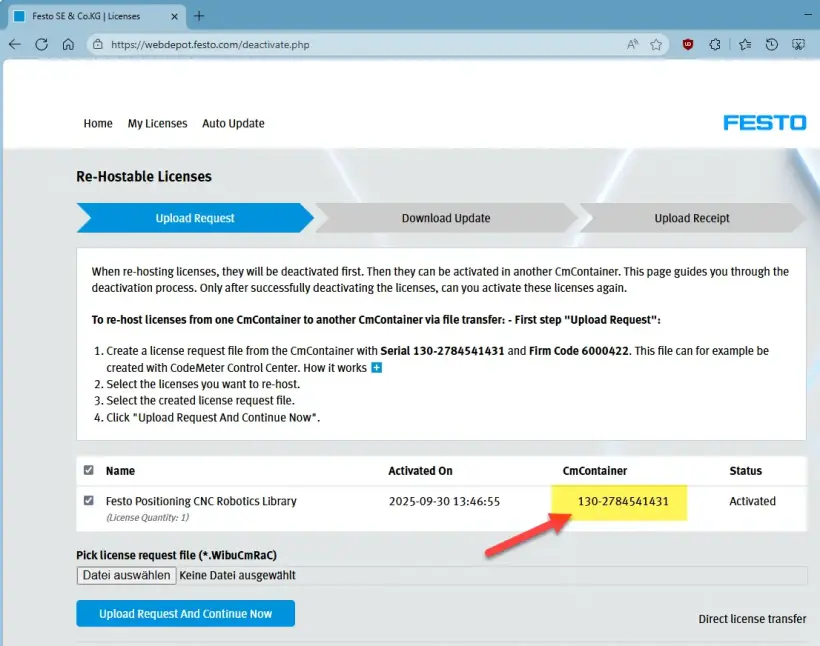
อยู่ในหน้าจอนี้และดำเนินการต่อที่ด้าน CEPE
3. ดาวน์โหลด WibuCmRaC จาก PLC
ตรวจสอบชื่อ License Container กับรหัสบริษัทที่เกี่ยวข้อง -> สำหรับ FPosCR ให้ใช้ Container ที่มีรหัสบริษัท 6000422
ตรวจสอบหมายเลข License Container ที่ถูกต้อง (CmContainer)
ไปที่ ”Offline Activation” เลือก License Container (Licenser) และรูปแบบไฟล์ที่ถูกต้อง แล้วคลิกที่ ”Start Offline Activation”
ดาวน์โหลดไฟล์ WibuCmRaC ลงในยังคอมพิวเตอร์ของคุณ แล้วคลิกที่ ”Next”
4. อัปโหลด WibuCmRaC ลงบน WebDepot
ไปที่ WebDepot และเลือกไฟล์ WibuCmRaC จากนั้นเริ่มต้นการโอนย้ายสิทธิ์การใช้งานโดยคลิกที่ ”Upload Request And Continue Now”
5. ดาวน์โหลด WibuCmRaU เวอร์ชันอัปเดตลงในคอมพิวเตอร์ของคุณ
หลังจากเปิดใช้งานแล้ว ให้ดาวน์โหลดไฟล์ WibuCmRaU ลงในคอมพิวเตอร์ของคุณ แล้วคลิกที่ ”Next”
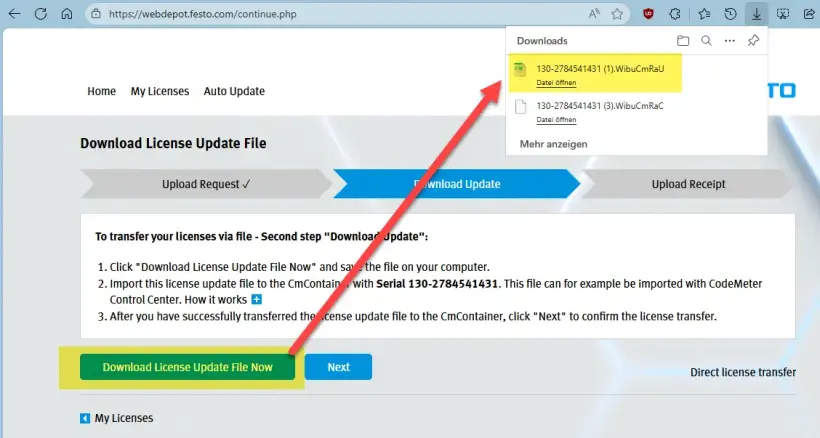
อยู่ในหน้าจอนี้
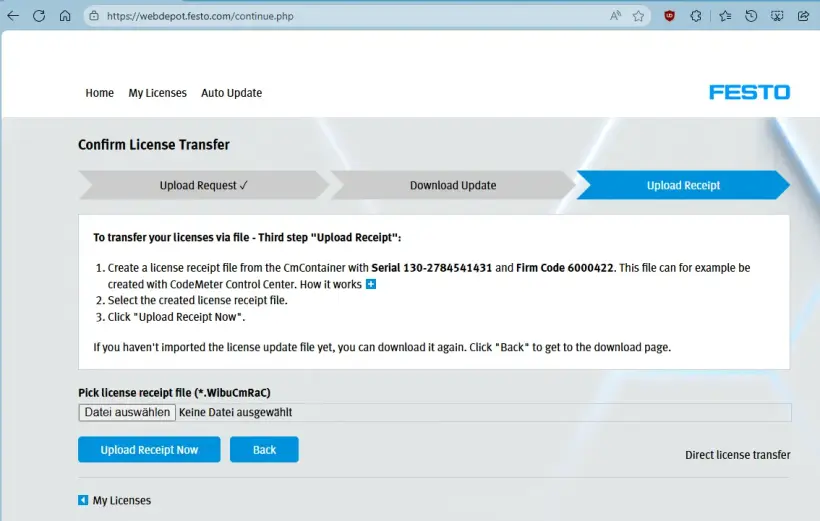
6. อัปโหลด WibuCmRaU ลงบน PLC
เลือกไฟล์ WibuCmRaU
เมื่อการอัปโหลดพร้อมแล้ว -> คลิกที่ ”Next”
7. ดาวน์โหลดใบรับ WibuCmRaR จาก PLC ลงในคอมพิวเตอร์ของคุณ
ดาวน์โหลดไฟล์ใบรับ -> คลิกที่ ”Finish”
8. อัปโหลดใบรับ WibuCmRaR ลงบน WebDepot
อัปโหลด WibuCmRaR ลงบน WebDepot
กระบวนการเปิดใช้งานเสร็จสมบูรณ์แล้ว
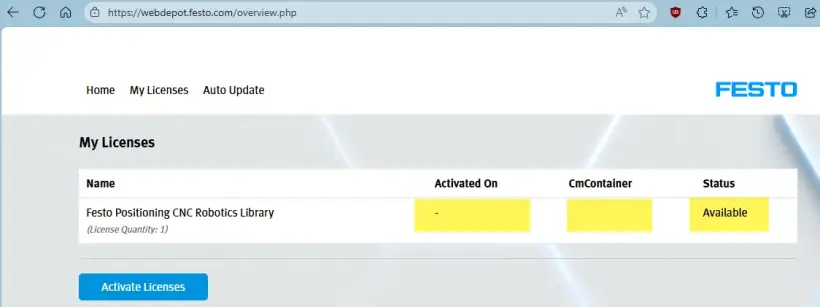
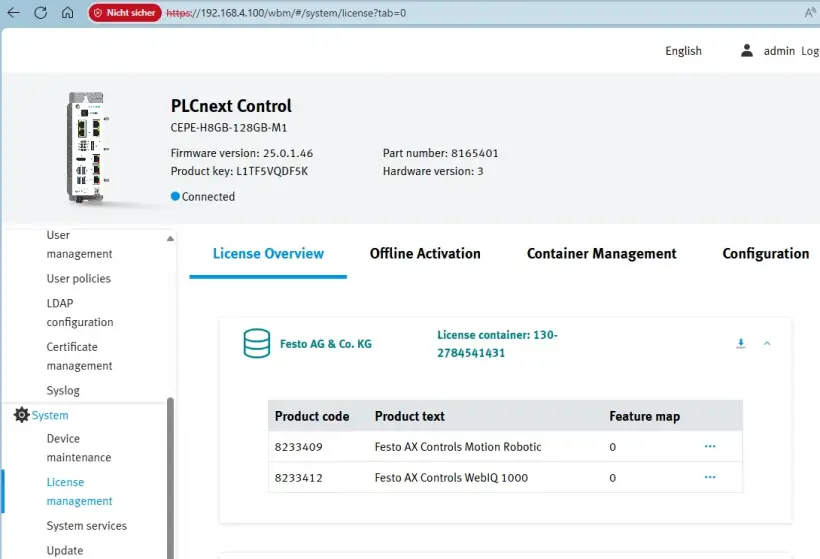
9. ตรวจสอบผลการเปิดใช้งาน
ตรวจสอบใบอนุญาตบน CEPC wbm
ปิดใช้งาน DEMO MODE ที่มุมขวาด้านบนใน FPosCR แล้ว
วิธีเปิดใช้งาน AX Industrial App License ของคุณ
เปิดใช้งาน AX Industrial Apps License ของคุณ
1. ดาวน์โหลดไฟล์ติดตั้งสำหรับ Festo AX Industrial AI Core
- ไปที่ https://ax.festo.com/download
- ป้อนรหัสใบอนุญาตที่ได้รับ
- สร้างแพ็กเกจติดตั้งของคุณสำเร็จแล้ว
- ดาวน์โหลดและแตกไฟล์
- ปฏิบัติตามคำแนะนำในไฟล์ ”readme.txt” และ ”Application Note”
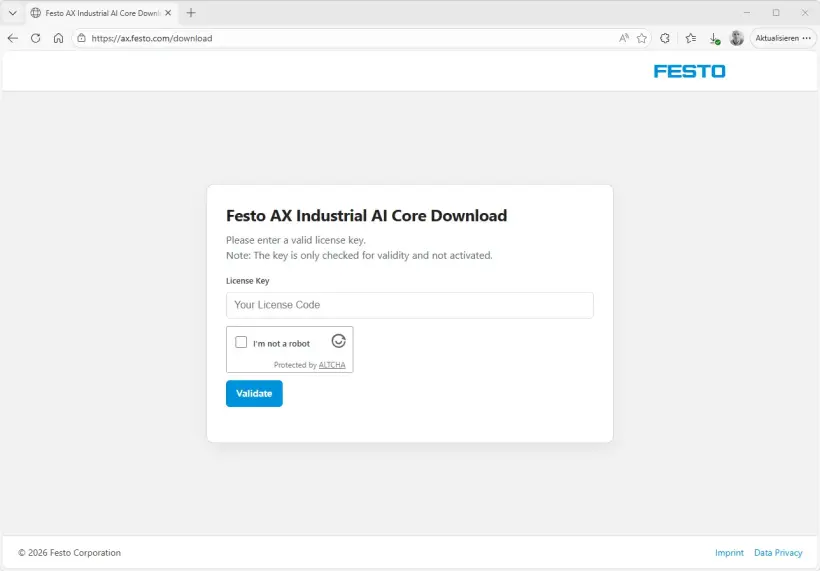
2. เมื่อเริ่มต้น จำเป็นต้องมีใบอนุญาตเพื่อเปิดใช้งานแอป ป้อนรหัสใบอนุญาตที่ได้รับจาก Festo ทางอีเมล
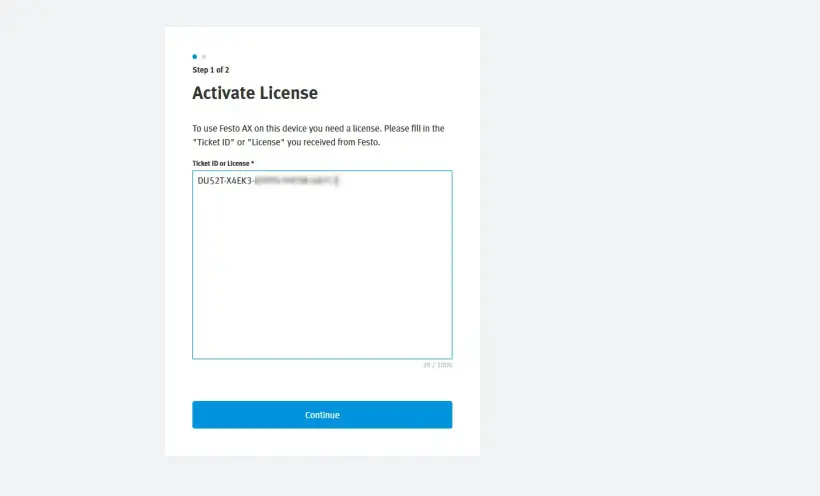
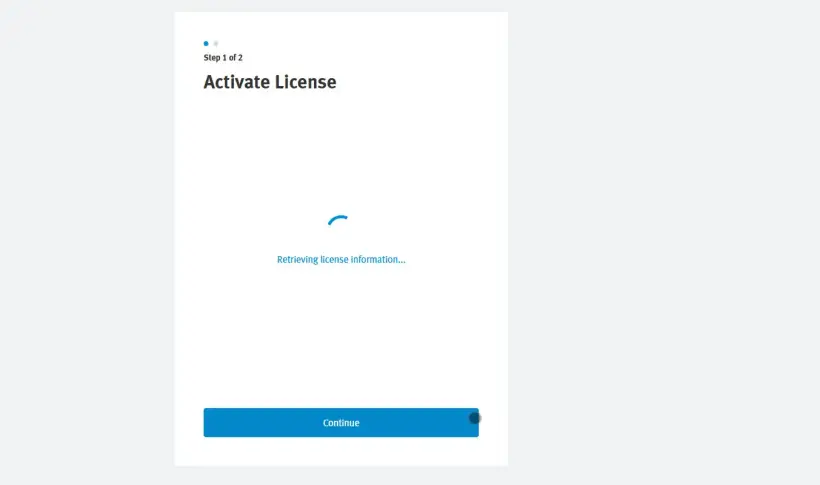
3. ข้อมูลใบอนุญาตถูกดึงมาจากเซิร์ฟเวอร์กลาง ดังนั้นจึงจำเป็นต้องเชื่อมต่ออินเทอร์เน็ต
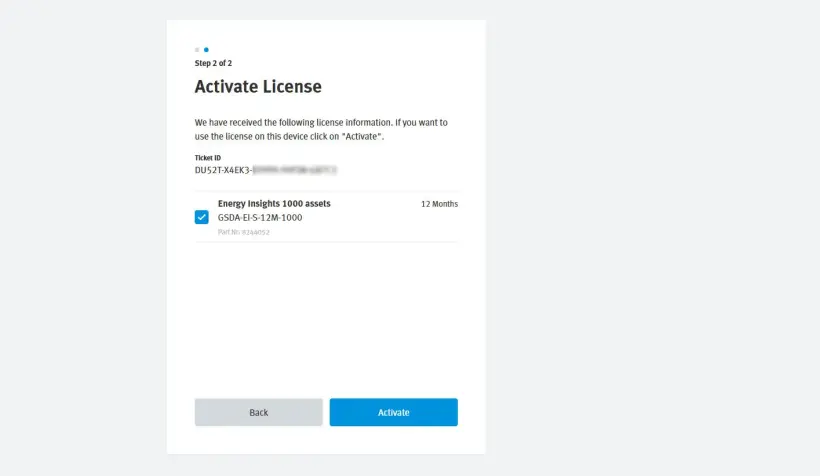
4. เลือกใบอนุญาตที่คุณต้องการเปิดใช้งานบนอุปกรณ์/อินสแตนซ์ AX นี้ แล้วคลิก ”Activate”
5. เปิดใช้งานใบอนุญาตแล้ว จำเป็นต้องเชื่อมต่ออินเทอร์เน็ตในการแลกเปลี่ยนข้อมูลในขั้นตอนนี้
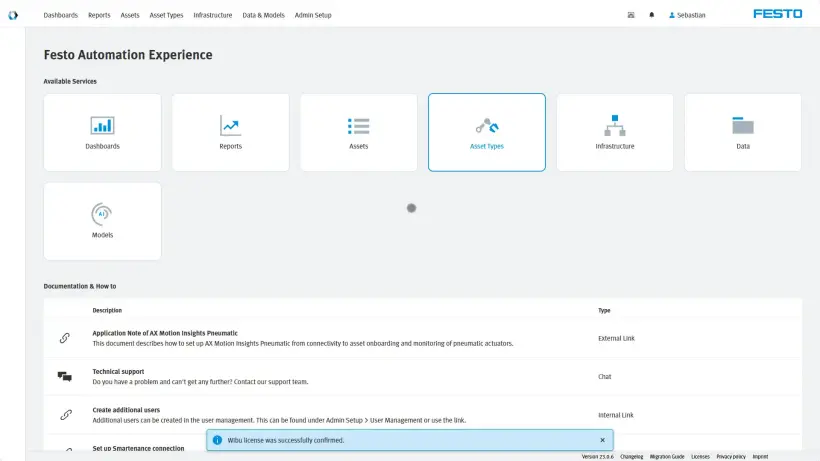
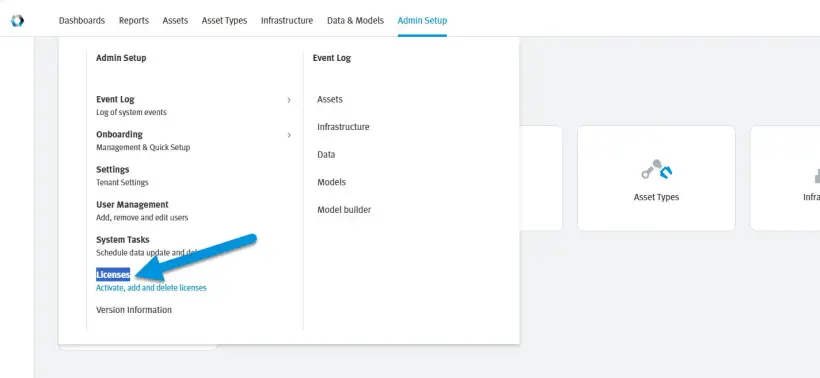
6. หากต้องการดูภาพรวมของใบอนุญาตทั้งหมด ให้ไปที่ ”Admin Setup” > ”Licenses”
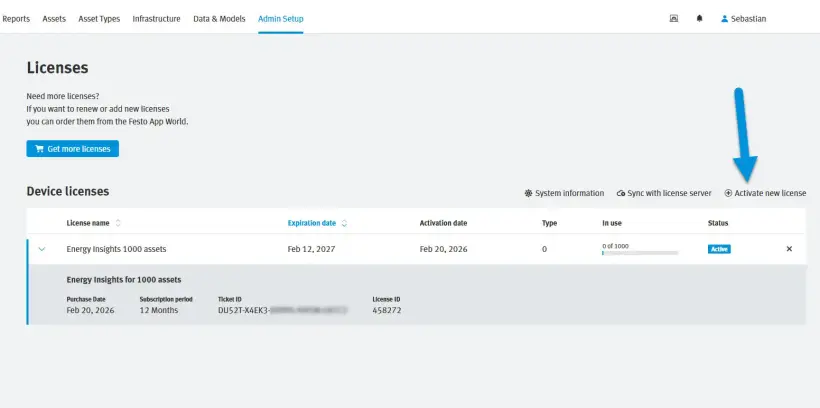
7. คุณจะได้รับภาพรวมของใบอนุญาตทั้งหมดที่เปิดใช้งานแล้ว รวมถึงสถานะการใช้งานของใบอนุญาตเหล่านั้น นอกจากนี้ คุณยังสามารถเปิดใช้งานใบอนุญาตเพิ่มเติมได้จากหน้าจอเดียวกัน และยกเลิกการใช้งานใบอนุญาตได้โดยคลิกที่ “ד ได้อีกด้วย
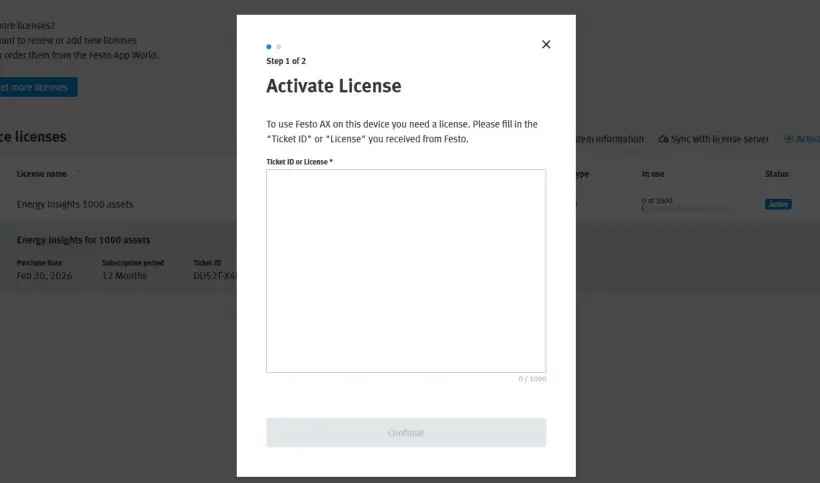
8. หากต้องการเปิดใช้งานใบอนุญาตอื่น ให้วางรหัสใบอนุญาตและดำเนินการตามขั้นตอนที่แสดงด้านบน
วิธีเปิดใช้งาน AX Smartenance License ของคุณ
สร้าง AX Smartenance Account
1. ไปที่
2. ป้อนข้อมูลในช่องที่จำเป็นทั้งหมด
3. ยอมรับ captcha
4. คลิกที่ “Send“
5. เมื่อคุณลงทะเบียนแล้ว คุณจะได้รับอีเมลเพื่อให้คุณสามารถตั้งค่าบัญชีของคุณให้เสร็จสมบูรณ์ หากคุณยังไม่ได้รับอีเมล โปรดตรวจสอบตัวกรองสแปมของคุณ
6. ใช้ข้อมูลการเข้าถึงของคุณเพื่อเข้าสู่ระบบ
เปิดใช้งาน AX Smartenance License ของคุณ
1. หลังจากเข้าสู่ระบบ คุณจะเห็นหน้าต่างใบอนุญาต
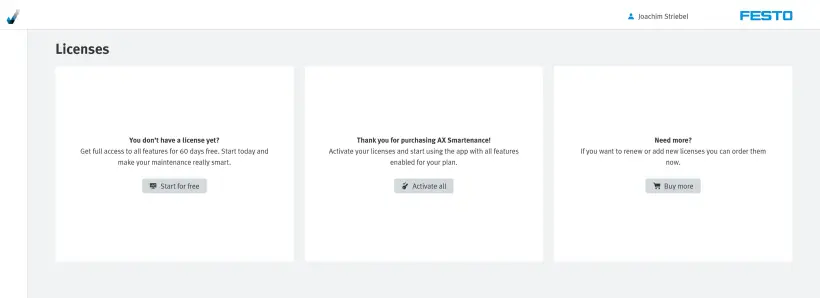
2. เลือก “Activate all“ หากคุณได้รับรหัสใบอนุญาตที่ถูกต้องแล้ว
3. ใส่รหัสใบอนุญาตที่คุณได้รับจาก Festo
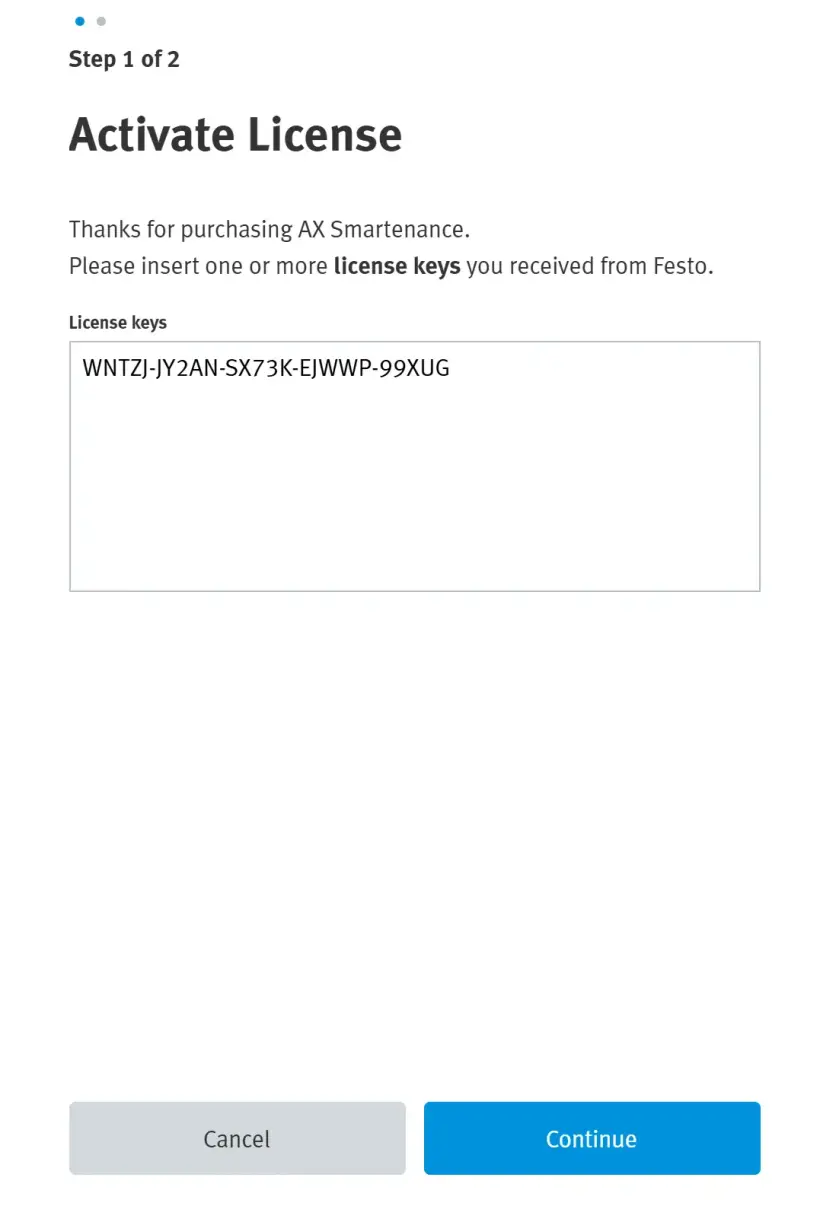
- เลือก “Continue“
- การตรวจสอบรหัสใบอนุญาตสำเร็จแล้ว
4. เลือกใบอนุญาตของคุณสำหรับการเปิดใช้งาน
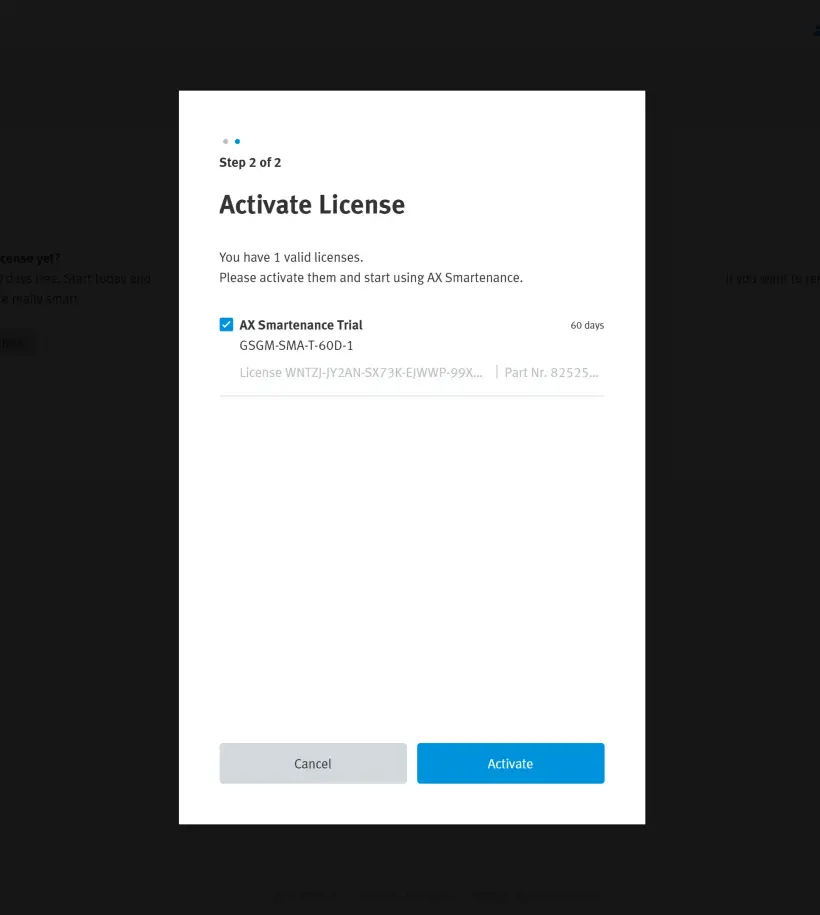
- เลือก “Activate“
- เปิดใช้งานสำเร็จแล้ว
5. คุณจะได้รับภาพรวมของใบอนุญาตทั้งหมดที่เปิดใช้งานแล้ว