Az EPLAN Schematic Solution licensz aktiválása
Miután megvásárolt egy vagy több EPLAN Schematic Solution licenszet, e-mailt kap a licenszkulcsokkal. Ezek a digitális licenszei, amelyeket közvetlenül a MyFesto fiókjában aktiválhat.
Aktiválja az EPLAN Schematic Solution licenszét
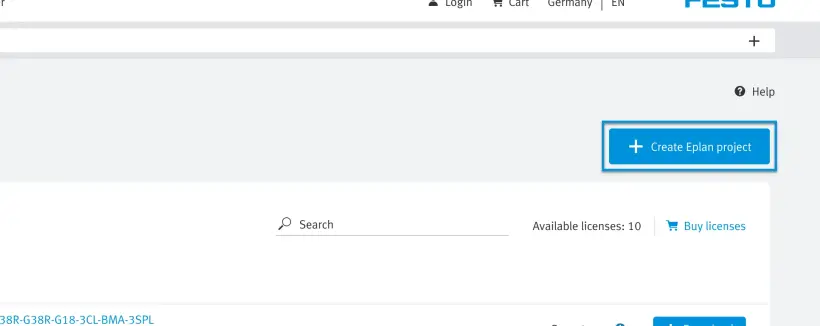
1. Hozzon létre EPLAN Schematic Solution projektet
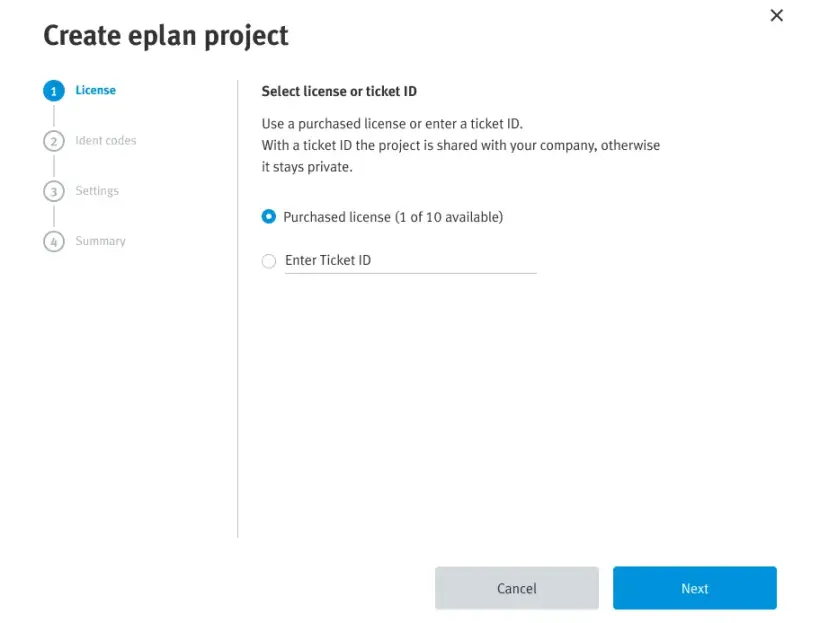
2.1 Használja a fiókjához kapcsolódó meglévő licenszeit
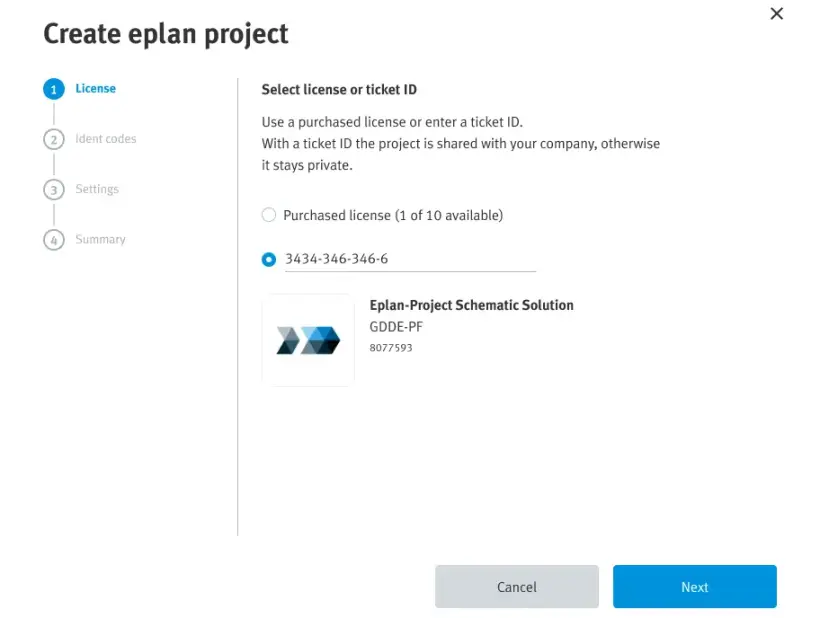
2.2 Vagy írja be a kapott e-mailben szereplő licenszkulcsot
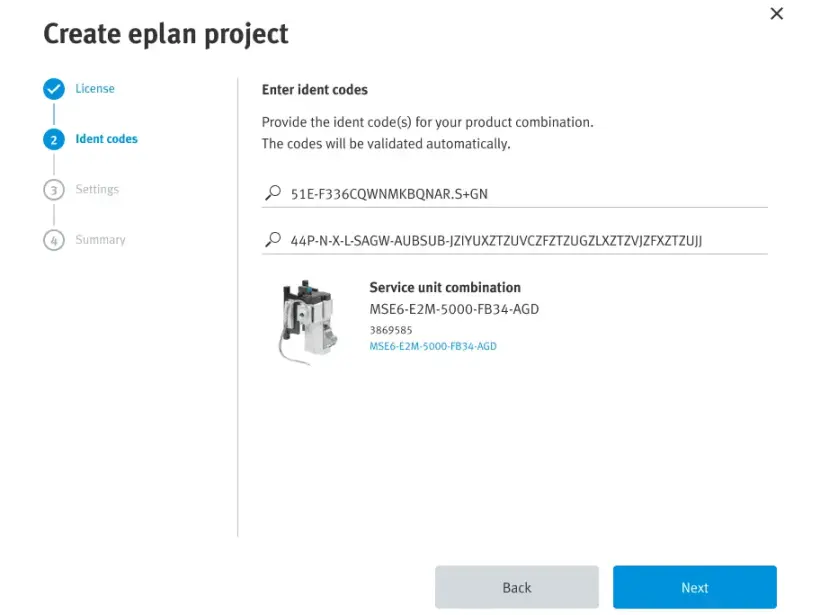
3. Írja be a termékkombináció azonosító kódját
4. Válassza ki a nyelvet és a verziót
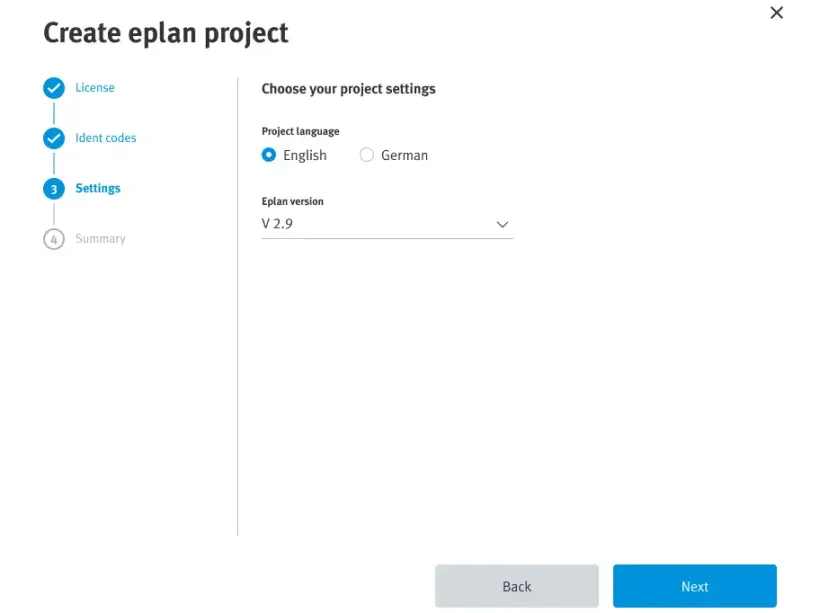
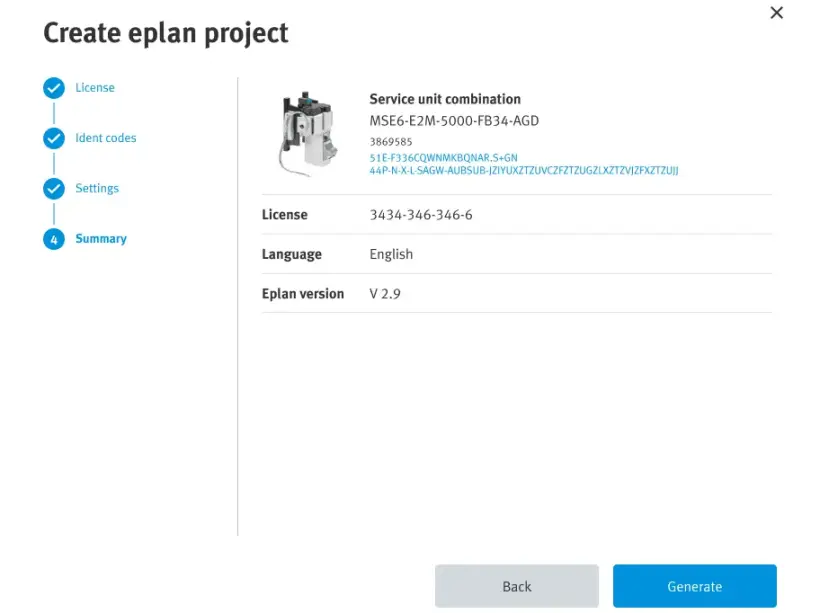
5. Ellenőrizze az EPLAN Schematic Solution projekt összefoglalóját
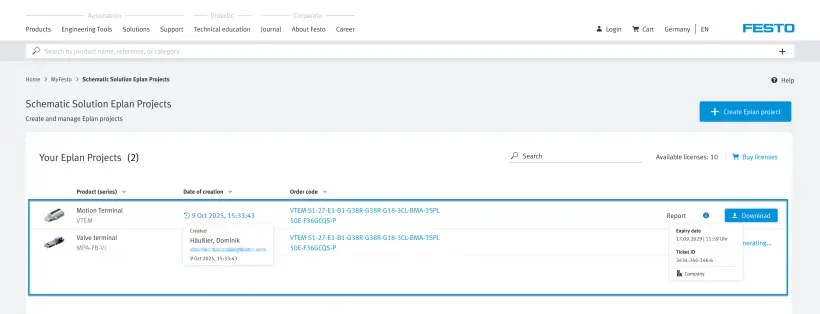
6. Válassza ki és töltse le a projektjét
Hogyan aktiválhatja a Festo LX licenszét
Ez az útmutató lépésről lépésre végigvezeti Önt a Festo LX használatának első szakaszain. Ez lehet a fiók létrehozása, a licensz aktiválása vagy a legfontosabb funkciók megismerése.
További részletes információkért javasoljuk, hogy tekintse meg Hogyan működik? kurzusainkat később.
Kínálatunkban a következő 2 tanfolyam elérhető:
Fiók létrehozása a Festo LX-en
1. Ugrás ide:
2. A cookie-kra vonatkozó szabályzat kezelése
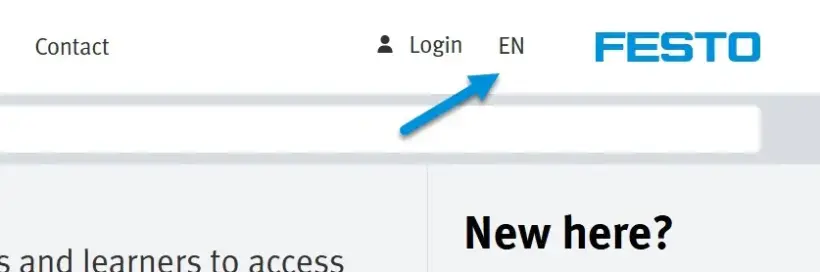
3. Szükség esetén állítsa be a Festo LX portál nyelvét, mivel ez képezi a következő lépések alapját
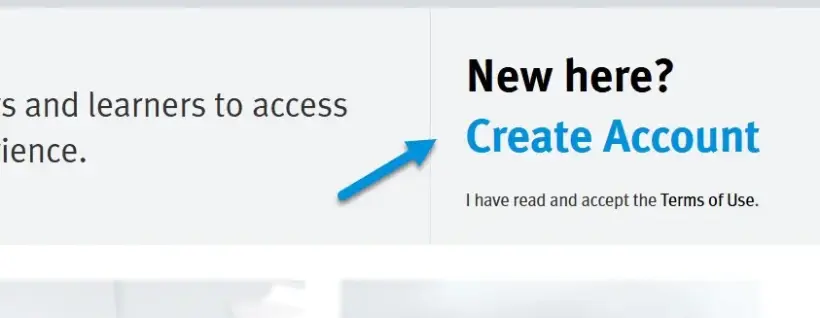
4. Kattintson a jobb felső sarokban található „Create Account” gombra
Ha már rendelkezik fiókkal bármely más Festo alkalmazáshoz, szoftverhez vagy weboldalhoz, azt a Festo LX-hez is használhatja.
Ha megvásárolta az egyszeri bejelentkezés (Single Sign-On) szolgáltatásunkat, e-mail címével bejelentkezhet anélkül, hogy új fiókot kellene létrehoznia.
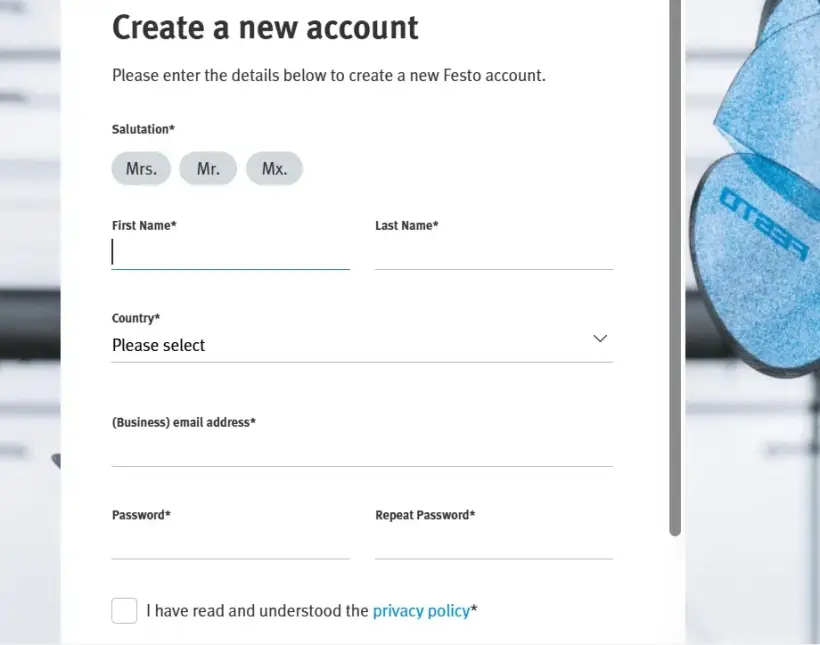
5. Adja meg a fiók létrehozásához szükséges összes adatot
6. A regisztrációt követően e-mailt kap, amellyel befejezheti fiókja beállítását. Ha még nem kapta meg, kérjük, ellenőrizze a levélszemét mappáját
7. Jelentkezzen be a Festo LX-be a bejelentkezési adataival
Aktiválja Festo LX licenszét
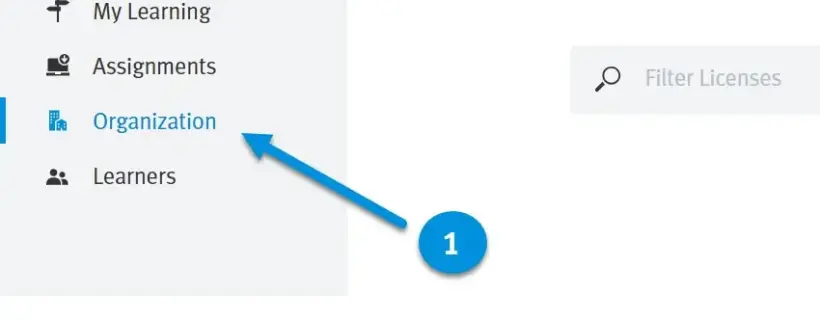
1. Kattintson a főmenüben az „Organization” elemre
2. Lépjen a „Licenses” fülre
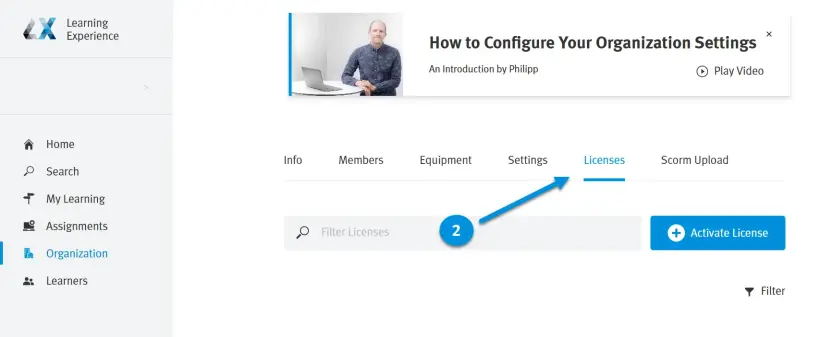
3. Kattintson az „Activate License” gombra
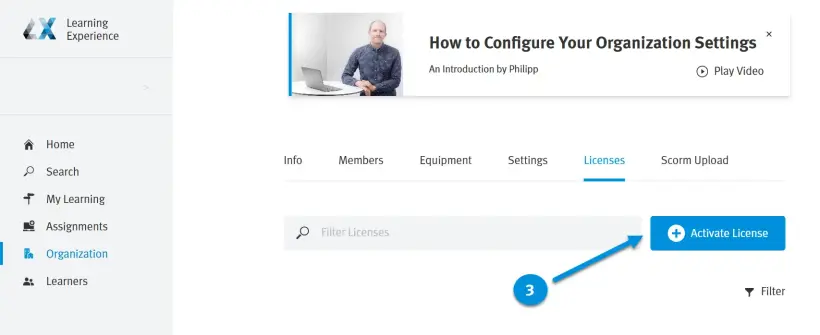
4. Írja be a licenszkódját, majd kattintson a „Next” gombra a folytatáshoz
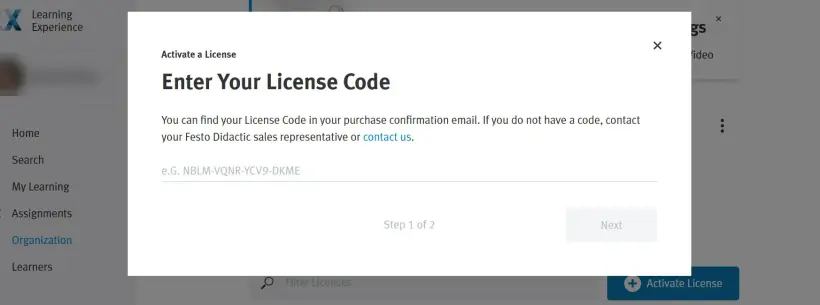
5. Kattintson a „New Organization” gombra
Ha már rendelkezik szervezettel a Festo LX-ben, akkor a licenszet egy meglévő szervezetben is aktiválhatja, például licenszmegújítás céljából.
Ha a Festo egy bemutató keretében meghívta egy Festo LX szervezetbe, kérjük, hozzon létre magának egy új szervezetet.
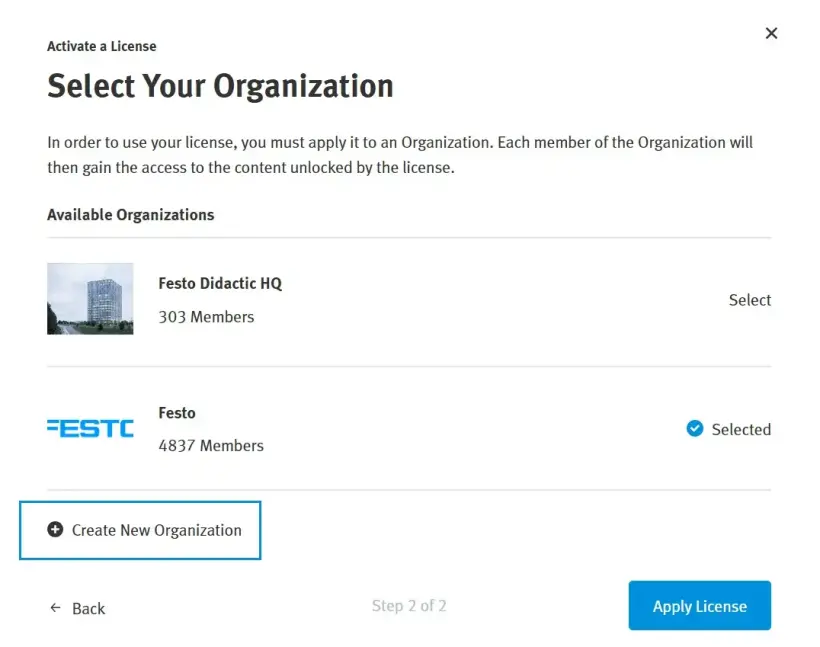
6. Új szervezet létrehozásakor adja meg a szervezet adatait
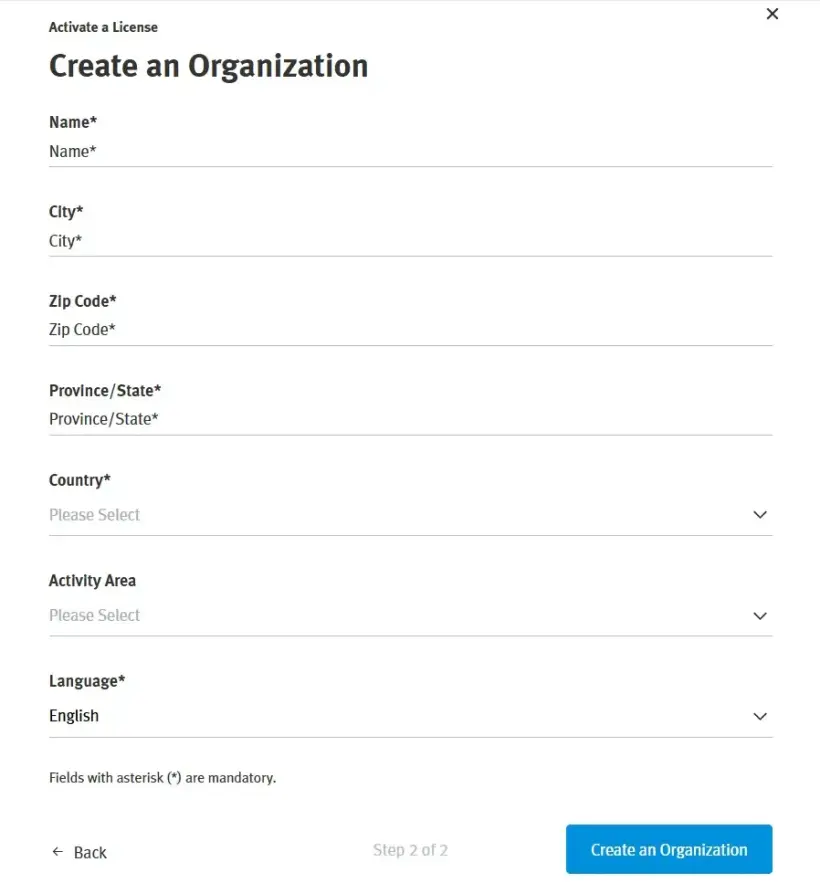
Információk a licenszekről
Ez az oldal áttekintést nyújt az összes elérhető licenszről a Festo LX szervezetén belül. Ide tartozik a licensz érvényességi ideje és a felhasználók száma.
Ezek a licenszek kapcsolódhatnak a Festo LX-hez, de a Festo LX-be integrált egyéb termékekhez is. Ez lehet például a FluidSIM 365 vagy a BMC SIM.
A licensszel kapcsolatos további információkhoz a három pont gombra kattintva juthat el (a „More” menüpont alatt).
A FluidDraw licensz aktiválása
Egy vagy több FluidDraw365 licensz megvásárlása után e-mailt kap, amely tartalmazza a licenszkulcsot („ticket ID”), amelyet közvetlenül a FluidDraw programban aktiválhat.
Ugorjon a https://www.festo.com/fluiddraw oldalra, és töltse le a FluidDraw telepítőjét.
A vásárlás után a kapott licenszkulcs a FluidDraw szoftverhez tartozó digitális licenszét jelenti. Ezeket a digitális licenszeket mostantól akár egy licensz szerverre, akár helyileg a számítógépére is importálhatja. Ehhez internetkapcsolatra lesz szüksége.
A „User documentation” fülön megtalálja a telepítési és licenszaktiválási folyamat részletes leírását. Ezt különösen akkor ajánljuk, ha saját hálózati licensz szervert állít be.
Licensz aktiválása egy számítógépen
1. Ha még nem tette meg, töltse le a FluidDraw telepítőprogramját a Letöltések menüpontból
2. Telepítse és indítsa el a FluidDraw programot a számítógépen
3. A FluidDraw indításkor megkeresi a hálózaton elérhető licensz szervereket
Ha nem található licensz, megjelenik egy párbeszédpanel a megfelelő üzenettel. Ezen a párbeszédpanelen kattintson az „Activate license...” gombra az aktiválási varázsló elindításához.
4. Most már beírhatja a licenszkulcsát („Ticket ID”) az aktiválási varázslóban
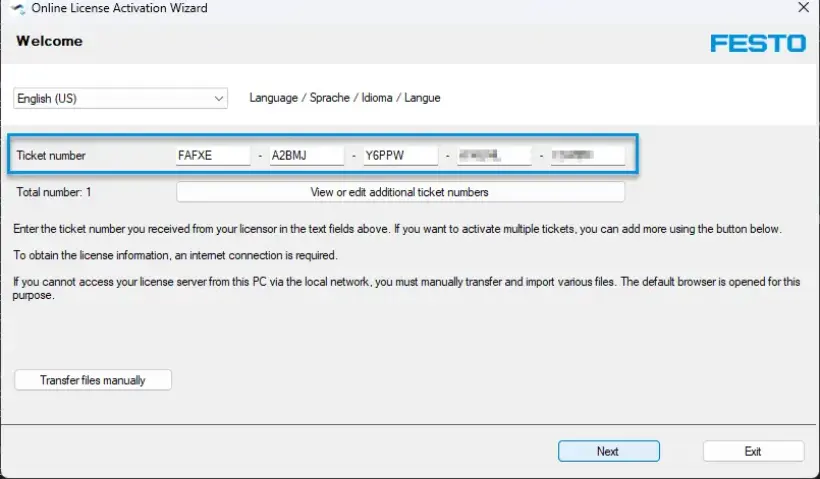
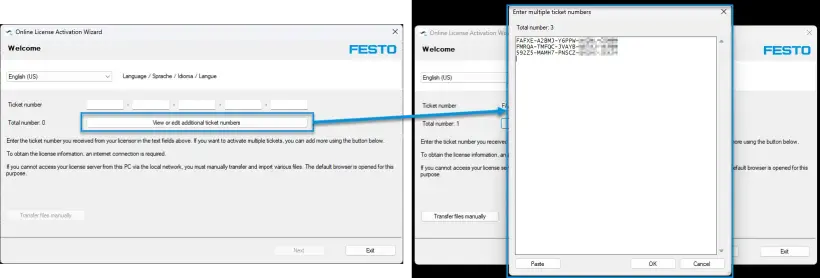
5. Ha több licenszkulcsot szeretne egyszerre megadni, kattintson a „View or edit additional ticket numbers” gombra, hogy az összes licenszkulcsot egyszerre illessze be
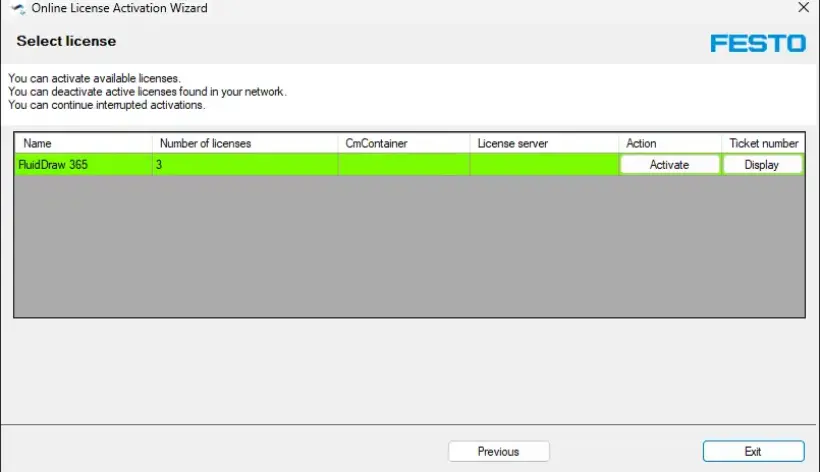
6. Kövesse a varázsló lépéseit a licensz aktiválásához a számítógépén
Az AX Controls licensz aktiválása
2 módja van a licensz aktiválásának:
Ez a legelőnyösebb és legkényelmesebb módszer.
Előfeltételek:
- MyFesto fiók. Megvásárolt licenszek a hozzájuk tartozó ügyfélszámmal. A fiókot az ügyfélszámhoz kell társítani.
- PC, amelyen a Festo Automation Suite fut, valamint internet- és CEPE-kapcsolattal rendelkezik.
Az „offline” azt jelenti, hogy a CEPE, a WBM és a mérnöki számítógép offline állapotban lehetnek (internetes kapcsolat nélkül). Megjegyzések: Ne kattintson a „Activate Selected Licenses Now” gombra. Ha rákattint a „Activate Selected Licenses Now” gombra, a licensz a helyi laptopján/számítógépén aktiválódik, és azt már nem tudja aktiválni az eszközén.
- A Festo CODESYS-licenszek esetében a License Portalt kell használni, mivel a CODESYS-licenszek nem érhetők el a WebDepotban.
- Festo licenszek.
Licenszek aktiválása a Festo Automation Suite segítségével:
1. Kattintson a címsorban található „Login” gombra, majd írja be a „Login” szót a címsorba, hogy bejelentkezzen a MyFesto fiókjába
2. A "device scan" rész megnyitása
3. Válassza ki az eszközt
4. Az „Actions” részben válassza ki a „Licenses” menüpontot. Írja be az eszköz jelszavát. Az „Admin” felhasználó gyári alapértelmezett jelszava a típustáblán szerepel
Megjelennek a kiválasztott eszközhöz elérhető licenszek.
5. Licensz kiválasztása
Megjelennek a kiválasztott licensz tulajdonságai és adatai.
6. Kattintson az „Activate” gombra
A licensz aktiválva van az eszközön
Licenszek aktiválása a WBM segítségével:
1. Licenszkontextus-fájl létrehozása:
- A License Manager megnyitása a WBM-ben:
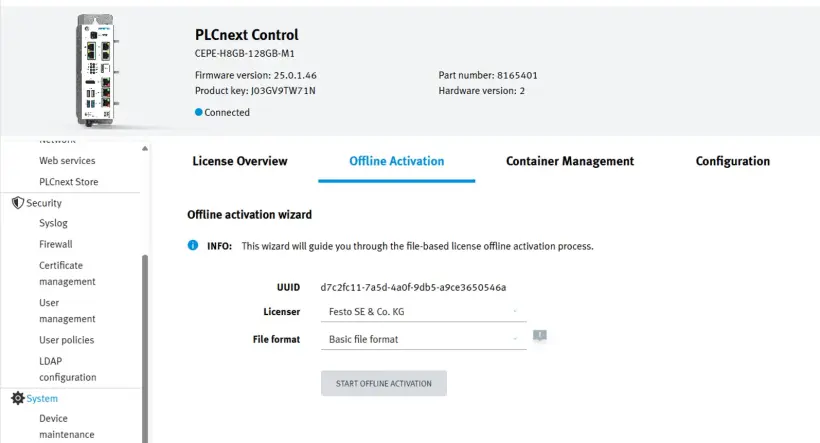
- Válassza ki az „Offline Activation” fület a Festo Edge licenszkonténerben
- Ha a konténert nem lehet kijelölni, lépjen a „Container Management” fülre, és kattintson a kijelölni kívánt konténer plusz jelére
- A Festo CODESYS licenszei esetében: Használja a Festo CODESYS Edge licenszkonténert
- Válassza a „Basic file format” lehetőséget
- Kattintson a „Start Offline Activation” gombra
- Töltse le az xyz fájlt.WibuCmRaC fájl
Ezt a licenszkonfigurációs fájlt minden licenszfrissítés után létre kell hozni!
2. A licencfrissítési fájl aktiválása
- Látogasson el a Festo WebDepot oldalára: FESTO AG & Co. KG | Licenszek
- A Festo CODESYS licenszei esetében: Használja a CodeMeter License Portalt a WebDepot helyett
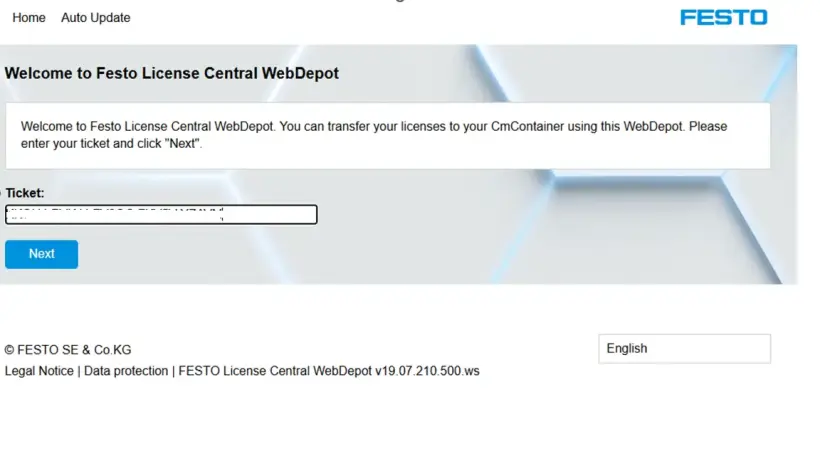
- Írja be a licenszkódját a szövegmezőbe, majd kattintson a „Next” gombra:
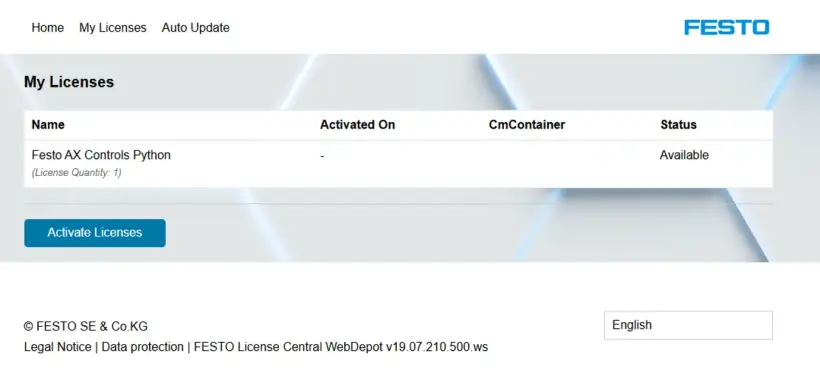
- A következő képernyőn kattintson az „Activate Licenses” gombra:
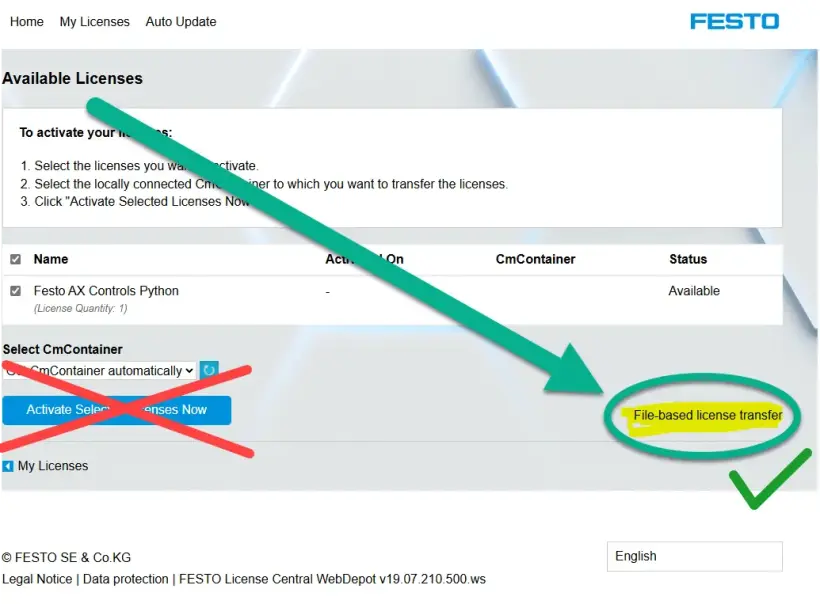
- Ezután kattintson a „File-based license transfer” gombra:
Ha rákattint a kék gombra, a licensz „felhasználódik”, és azt már nem tudja letölteni a konténerébe. Ezért a jobb oldalon található, sárgával kiemelt és zöld pipával jelölt linket kell használnia!
- Válassza ki az 1. lépésben létrehozott licenszfájlt, majd kattintson a „Start Activation Now” gombra:
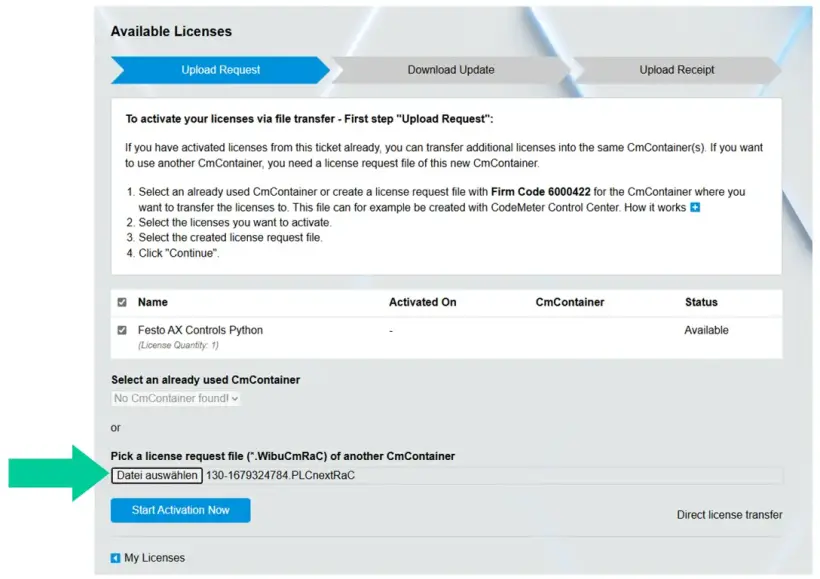
3. Töltse le a licenszfrissítési fájlt:
- Ha a megfelelő licenszet választotta ki, kattintson a „Download License Update File Now” gombra:
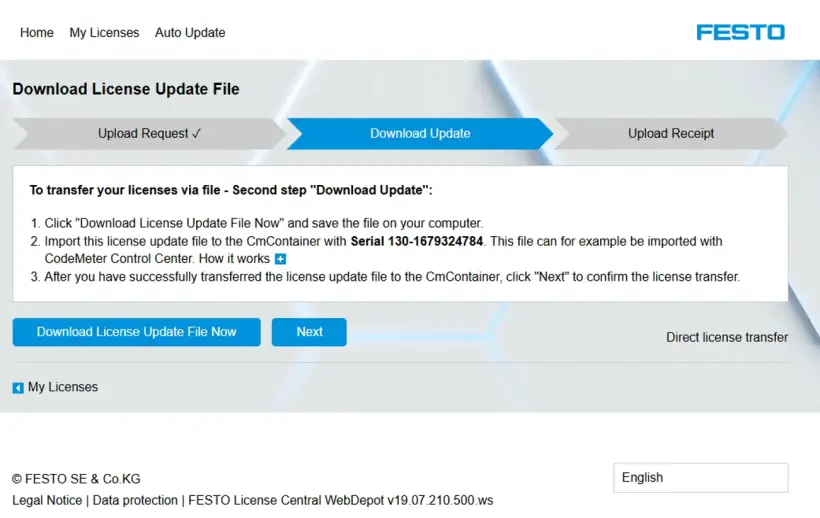
Töltse le az xyz fájlt.WibuCmRaU
4. A licensz telepítése:
- Térjen vissza a WBM-hez, és kattintson a „Next” gombra:
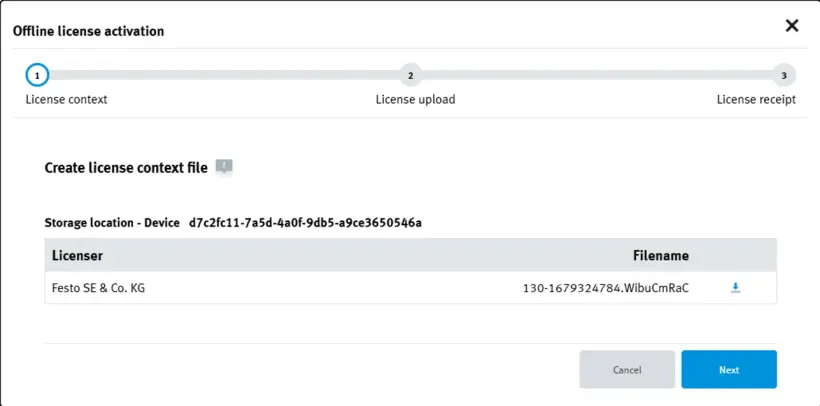
- Kattintson a „Select File” gombra, majd válassza ki az xyz nevű licenszfájlt.A WibuCmRaU, amit épp letöltött:
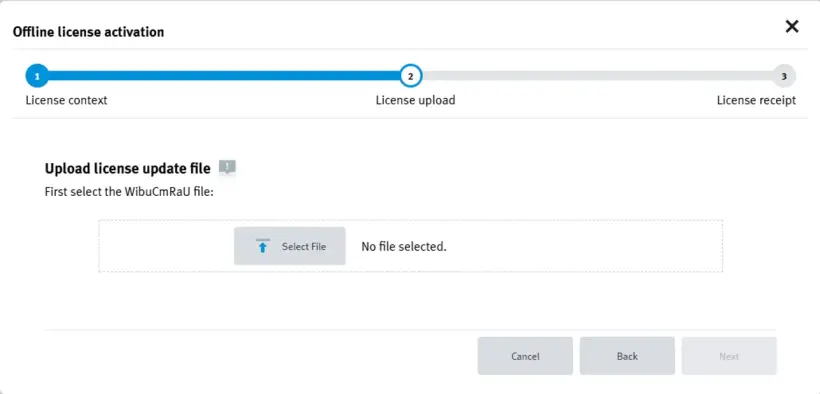
- Kattintson a „Next” gombra:
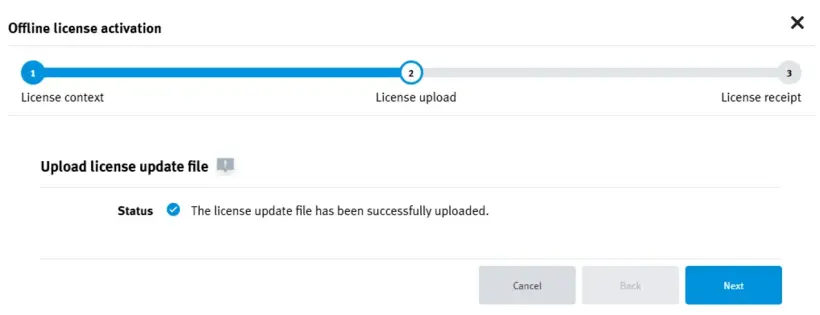
- Töltse le a visszaigazolási fájlt:
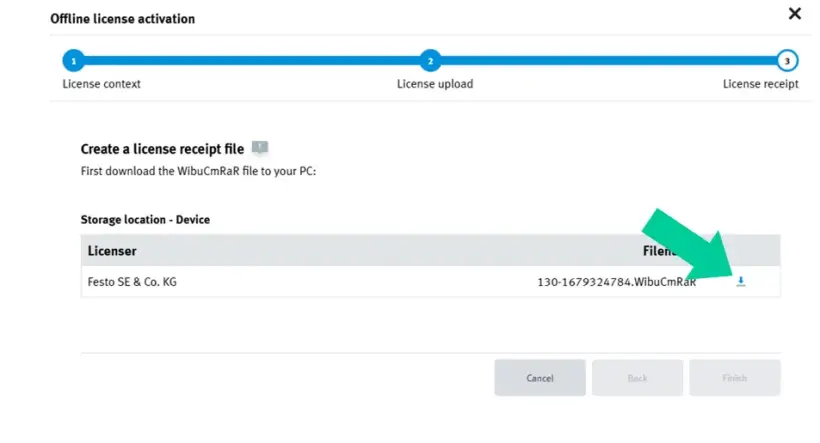
- Kattintson a „Finish” gombra:
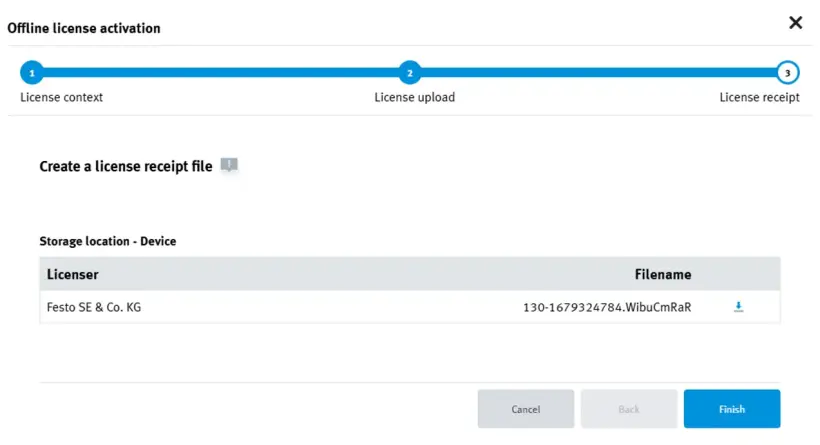
5. Fejezze be a licensz telepítését a WebDepotban
- Lépjen a Festo WebDepot oldalra, és kattintson a „Next” gombra:
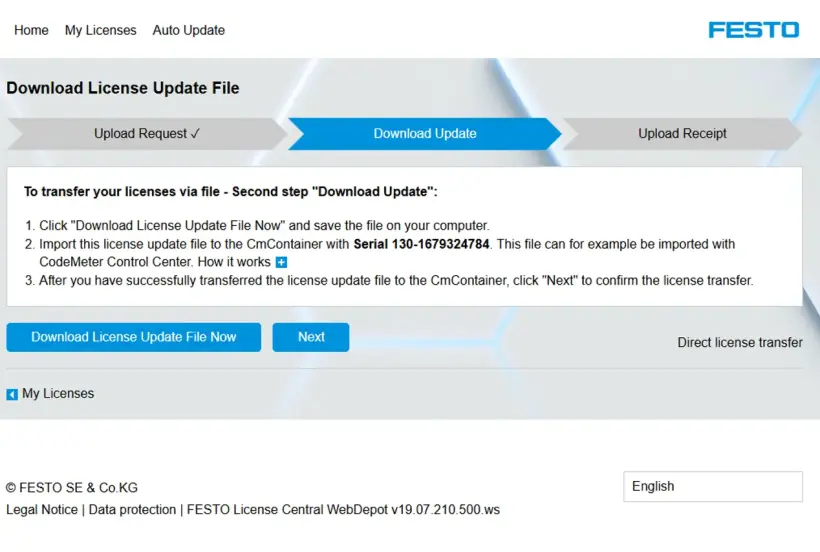
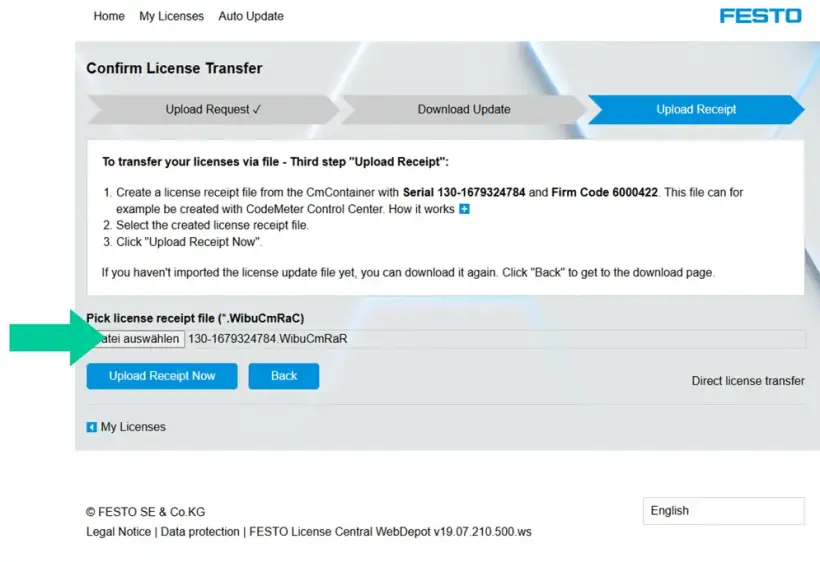
- Válassza ki az xyz fájlt.WibuCmRAR vagy egy frissített xyz.WibuCmRAC fájl (vagyis *.„WibuCmRaC” felirat jelenik meg a párbeszédpanelen (mindkettő megfelelő), majd kattintson az „Upload Receipt Now” gombra
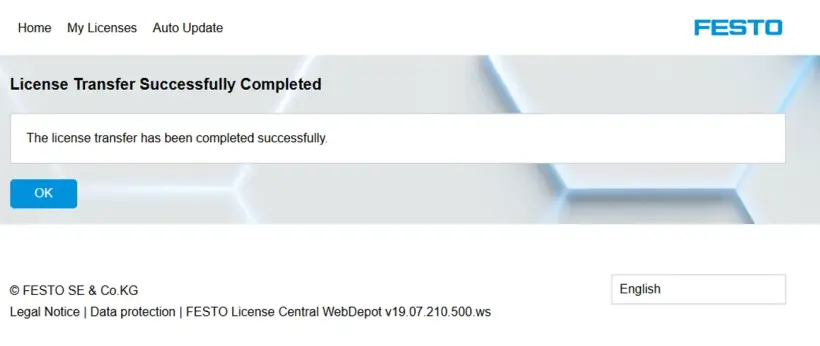
- A folyamat befejezése után kattintson az „OK” gombra:
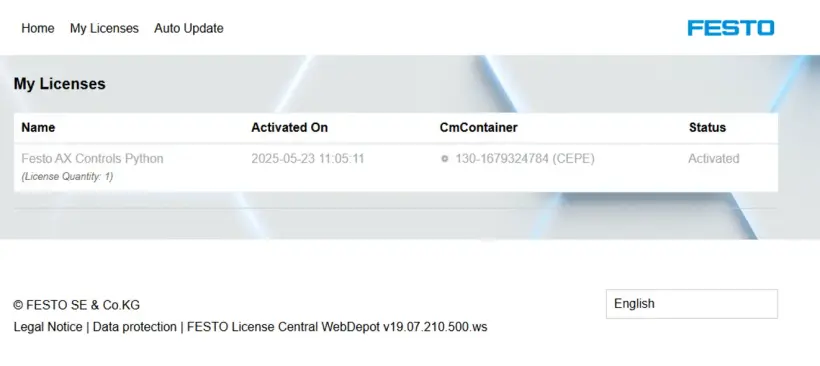
- A WebDepotban a licensz állapota mostantól „Activated” kell, hogy legyen
6. Ellenőrizze a licenszt
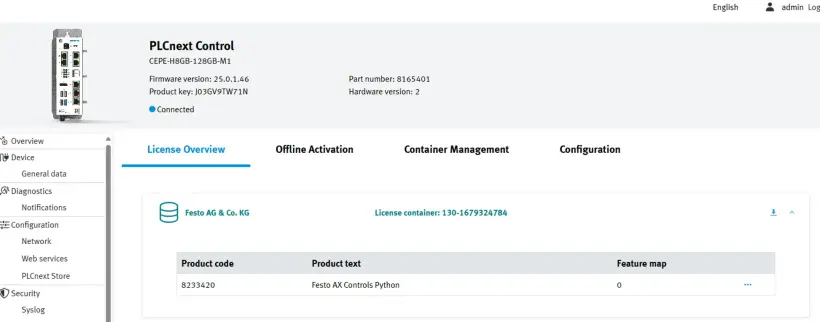
- Térjen vissza a WBM-be, és válassza a „License Overview” menüpontot
A FluidSIM 365 licensz aktiválása
3 módja van a licensz aktiválásának:
A FluidSIM 365 licensz aktiválásának és kezelésének legjobb módja attól függ, hogyan szeretné használni a FluidSIM-et, és rendelkezik-e állandó internetkapcsolattal:
Ha a FluidSIM programot szeretné használni:
1. a Windows rendszerben és/vagy a weben (fluidsim.festo.com) -> Váltsa be licenszét a FluidSIM License Manager-ben (állandó internetkapcsolat szükséges)
Legalkalmasabb: Azok az iskolák vagy képzési központok számára, amelyek a Festo LX használata nélkül, az ellenőrzött csoportos hozzáférést részesítik előnyben.
2. a weboldalon (fluidsim.festo.com) és a Festo LX-ben -> Váltsa be licenszét a Festo LX-ben (állandó internetkapcsolat szükséges)
Legalkalmasabb: Olyan intézmények számára, amelyek a Festo LX rendszert használják, vagy az LX szervezeten keresztül kezelik a felhasználókat.
3. csak Windowsbanoffline módban -> Váltsa be licenszét a FluidSIM Aktiválási varázslóban (egyszeri internetkapcsolat szükséges)
Legalkalmasabb: Olyan környezetekben, ahol nincs állandó internethozzáférés (csak a FluidSIM Windows-verzióját támogatja)
- A FluidSIM V6 licensz kizárólag Windows rendszeren használható. Ezért csak az 1. és a 3. lehetőség esetén használható.
- Bármikor válthat az összes aktiválási módszer között.
1. Aktiválás a License Manager-en keresztül
- Kompatibilis a FluidSIM Windowsos és webes verziójával
- Állandó internetkapcsolatra van szükség
Kezdeti beállítás és a hallgatói hozzáférés létrehozása
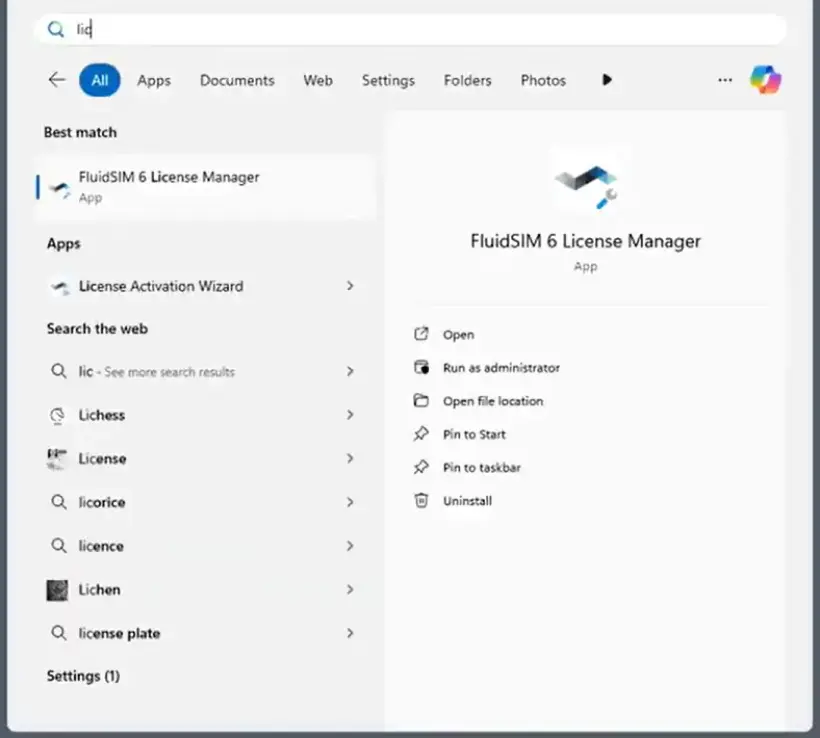
1. Indítsa el a FluidSIM License Manager programot a számítógépén
- A FluidSIM Windowsos verziójának telepítésekor automatikusan települ
- Ha még nincs telepítve, letöltheti a teljes telepítőcsomagot vagy csak a License Managert: itt
2. Fiók létrehozása
- Ha már rendelkezik fiókkal, kérjük, folytassa a 3. lépéssel
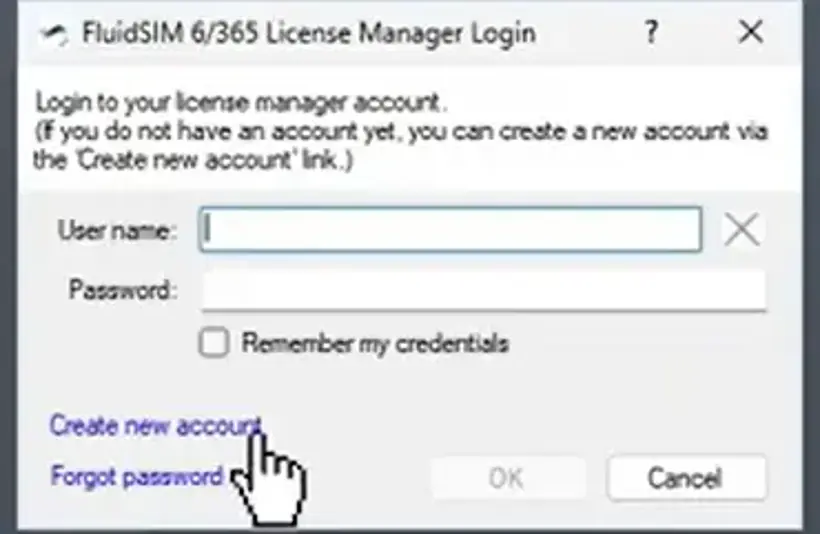
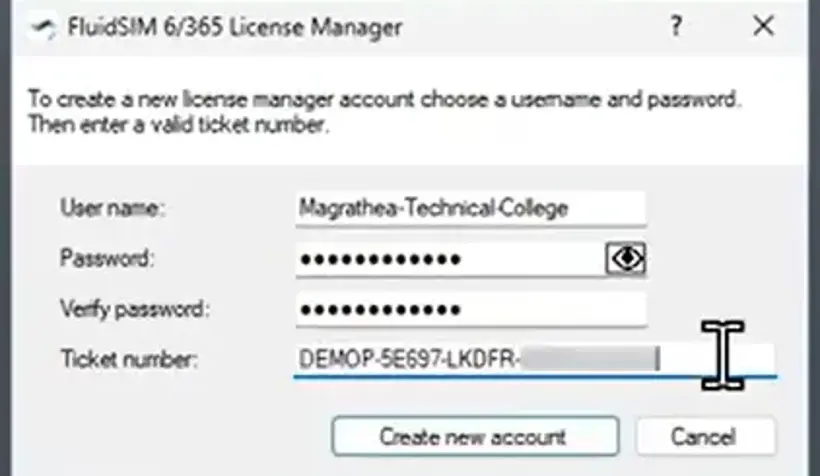
- Ha nem, kattintson a „Create new account” gombra, töltse ki a felhasználónév, jelszó és licenszkulcs (ticket number) mezőket, majd kattintson az „Create new account” gombra”
- A licenszkulcsot (ticket number) a Festo küldte el Önnek a licensz megvásárlásakor
- Fiókja létrehozása megtörtént
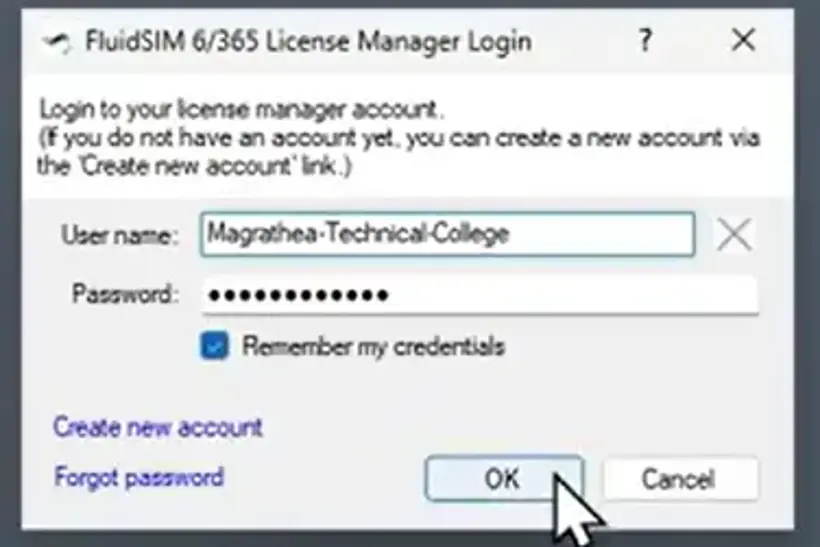
3. Jelentkezzen be fiókjával
- Írja be a felhasználónevet és a jelszót, majd kattintson az „OK” gombra”
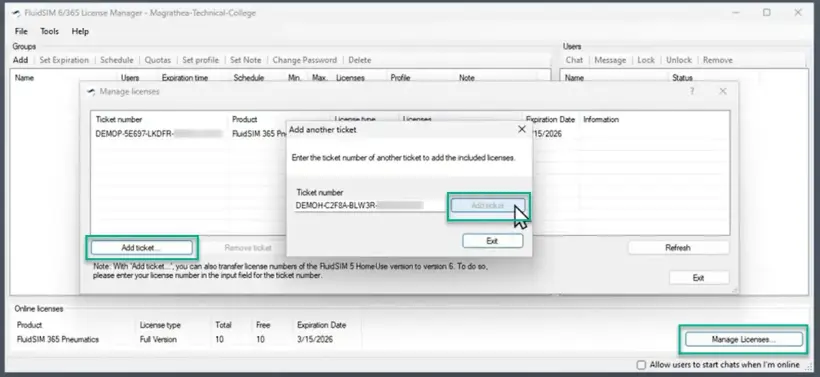
4. Adjon hozzá további licenszet fiókjához
- Kattintson a Manage licenses -> Add ticket opcióra -> írja be a licensz kódot
5. Felhasználói csoport létrehozása
- Kattintson az „Add” gombra, majd adja meg a csoport nevét és jelszavát
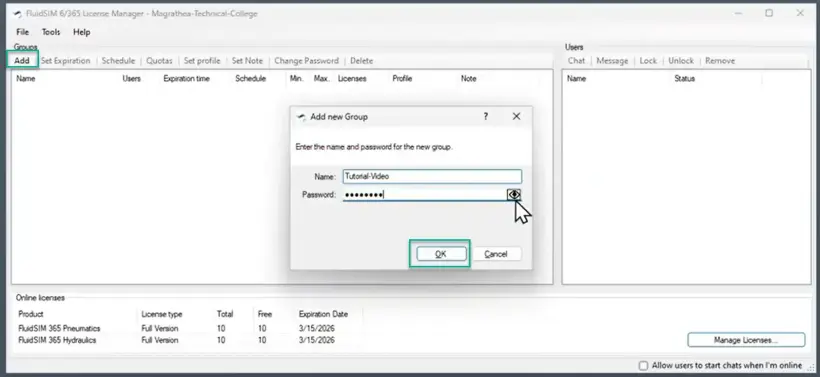
6. Ossza meg a bejelentkezési adatait a diákjaival
- A csoportnév megosztása (például: oktatóvideó) és jelszó (••••••••) megosztása e-mailben vagy bármilyen más formában a hallgatókkal, hogy azok az imént létrehozott bejelentkezési adatokkal be tudjanak jelentkezni
- Soha ne adja át a Festo licenszkulcsát (ticket number) a hallgatóinak. Ezzel hozzáférést kapnának az Ön licenszeinek kezeléséhez. Kizárólag csoportszintű információkat osszon meg.
7. Haladó beállítások
- Állítson be lejárati dátumot, napi/óránkénti hozzáférési korlátozásokat, kvótákat, vagy rendeljen egy előre definiált profilt a felhasználói csoporthoz
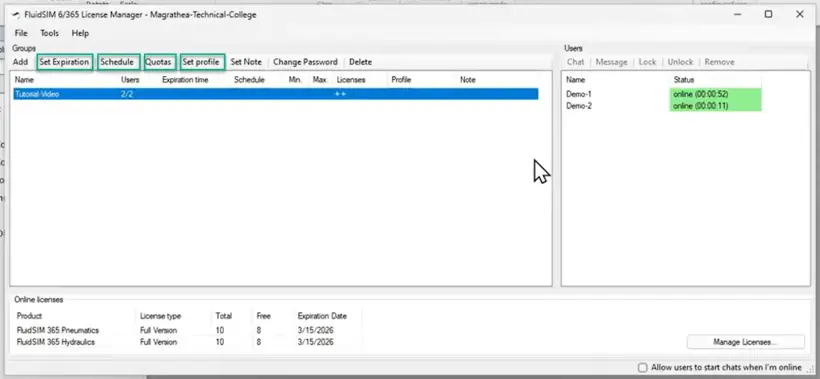
2. Aktiválás a Festo LX segítségével
- Kompatibilis a FluidSIM webes verzióval és a Festo LX-szel
- Állandó internetkapcsolatra van szükség
- A Windows-os FluidSIM-mel nem működik
Kezdeti beállítás és a hallgatói hozzáférés létrehozása
Miután létrehozott egy LX-szervezetet, bármilyen licenszkulcsot megadhat a Festo LX-ben, beleértve a FluidSIM licenszkulcsát is.
3. Aktiválás az Aktiválási varázsló segítségével
- Csak a FluidSIM Windowsos verziójával működik
- Egyszeri internethozzáférésre van szükség
- Később offline módban is használható
Kezdeti beállítás és a hallgatói hozzáférés létrehozása
1. A FluidSIM 6 telepítése
Töltse le a FluidSIM V6-ot itt, és telepítse a számítógépére
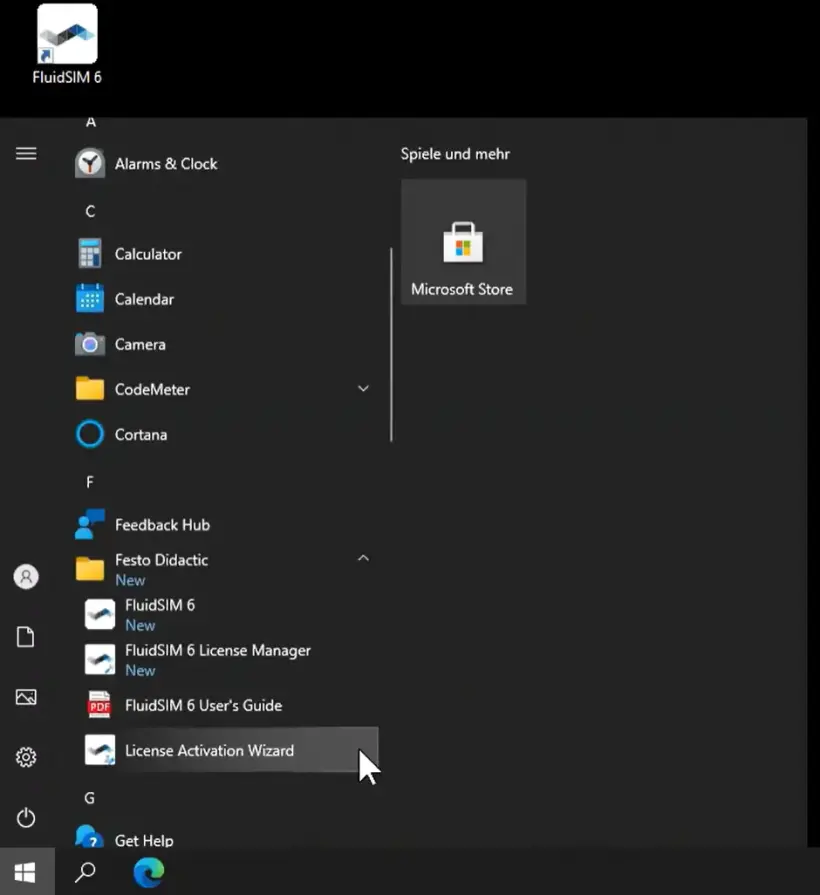
2. Indítsa el a FluidSIM aktiválási varázslót a számítógépén
- A FluidSIM Windowsos verziójával együtt automatikusan települ
- Ha még nincs telepítve, letöltheti a teljes telepítőcsomagot vagy csak az aktiváló varázslót: itt
3. Írja be a licenszkulcsát
- A licenszkulcsot a Festo küldte el Önnek a licensz megvásárlásakor
- A „View or edit additional ticket numbers” gombra kattintva, egy lépésben több jegyet is hozzáadhat
4. Aktiválja a licenszeit a számítógépén/szerverén
- Ha a megadott licenszkulcs érvényes volt, akkor a rendszer megjeleníti a licenszkulcshoz tartozó licenszhelyek számát és a technológiai csomagot
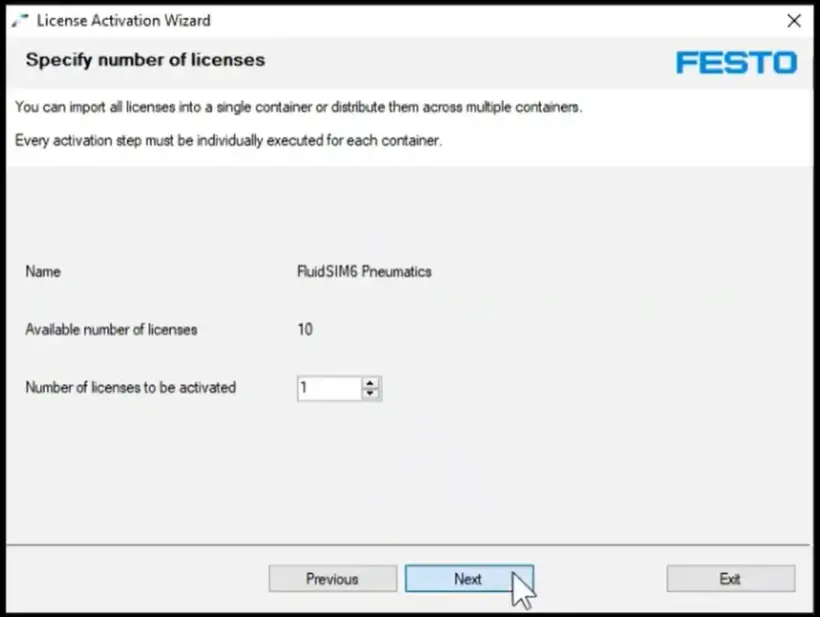
- Kattintson az „Activate” gombra, és válassza ki a számítógépén/szerverén aktiválni kívánt licenszszámot
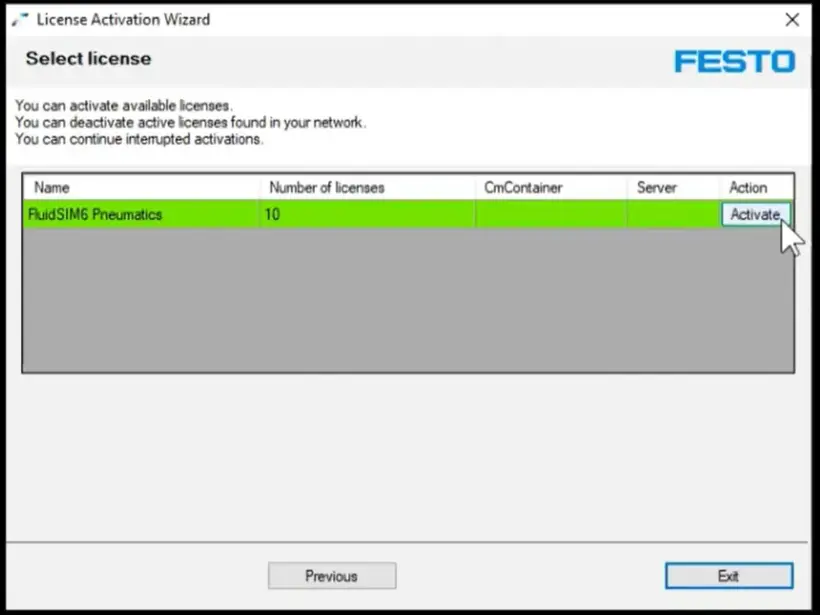
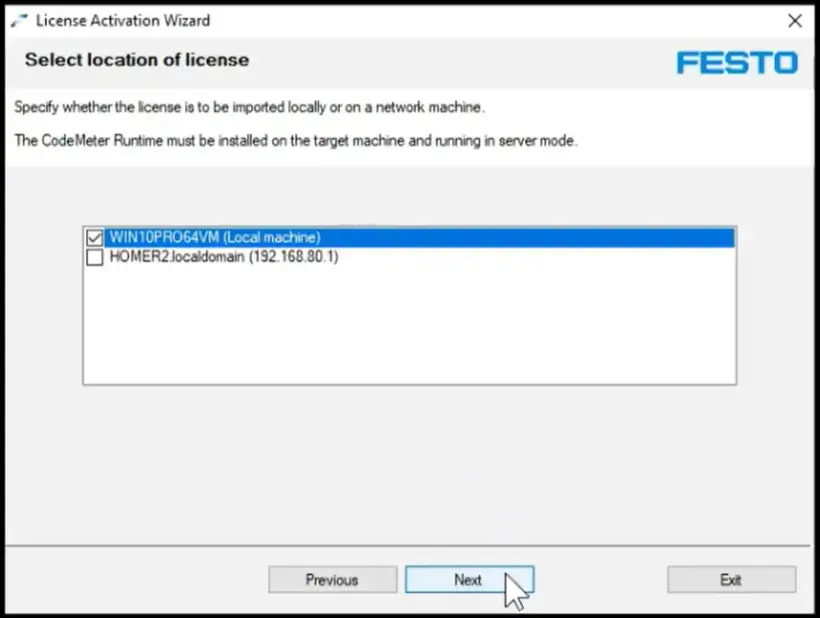
- Válassza ki azt a számítógépet vagy szervert, amelyen aktiválni szeretné a licenszeket
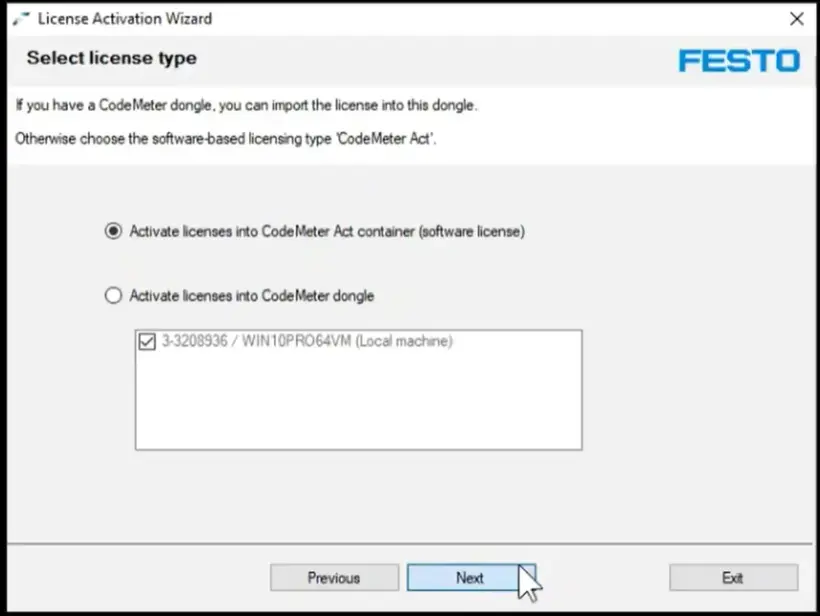
- A licensz típusánál válassza az első lehetőséget (konténer), kivéve, ha USB-kulcsot szeretne használni a licenszeléshez (további információ erről a lehetőségről itt)
5. Sikeres aktiválás
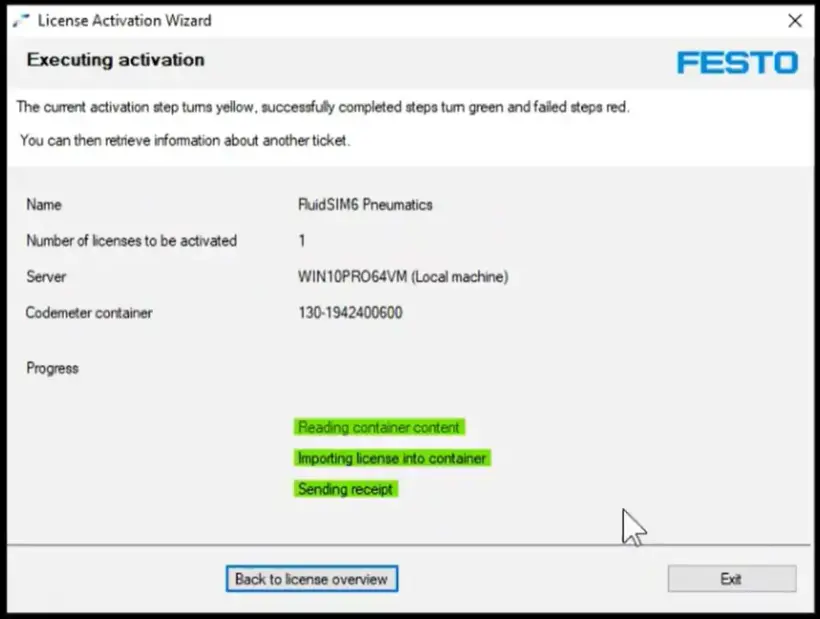
- Miután elvégezte az előző lépéseket, megjelenik az aktiválás visszaigazolása
- Mostantól nincs szükség internetkapcsolatra a FluidSIM for Windows futtatásához
6. Deaktiválás (opcionális)
- Ha szeretné deaktiválni a licenszet a számítógépén vagy szerverén, egyszerűen írja be újra a licenszkulcsot az Aktiválási varázslóban
- Megtekintheti a licenckulcshoz tartozó licenszhelyek számát és a technológiai csomagokat, valamint azt, hogy azok aktiválva vannak-e és ha igen, hol
- Kattintson a „Deactivate” gombra, hogy deaktiválja a licenszet a helyi számítógépéről, és visszajuttassa azt a Festo Cloudba. Ezt a licenszet mostantól egy másik számítógépen is használhatja.
Hogyan aktiválja FPosCR vagy PA-Toolkit licencét
A licensz kézi aktiválása egy régebbi PLC-n
1. Rendelje meg a licenszet, és szerezze be a licenszkód azonosítóját
Kövesse az online licenszrendelési eljárást
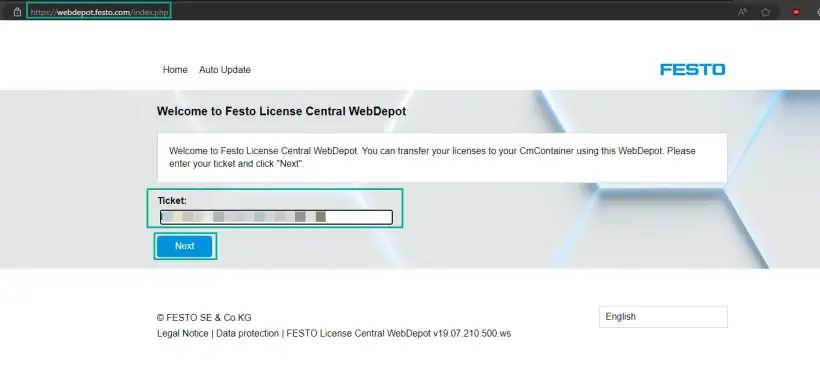
2. Látogasson el a Festo WebDepot oldalára, és indítsa el az aktiválási folyamatot
Nyissa meg a licensz szervert, írja be a hibajegy azonosítóját, kattintson a „Next” gombra”
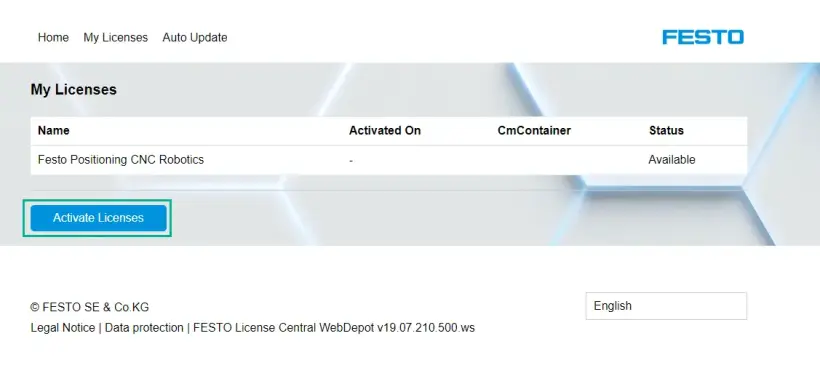
Kattintson a „Activate Licenses” gombra
Válassza ki a konténer típusát:
- Balra: Festo AG Embedded [ 2004 ] (pl. CECC-X, CPX-E-CEC)
- Jobbra: Festo Edge [2P02] (pl. CEPE) a PlcNext platform alapján
![A Festo WebDepot képernyője, amelyen kétféle konténer típus látható: Festo AG Embedded [ 2004 ] (pl. CECC-X, CPX-E-CEC) és Festo Edge[ 2P02 ] (pl. CEPE) a PlcNext platform alapján](https://www.festo.com/media/cms/central/media/mam_upload/image5~1_w820.webp)
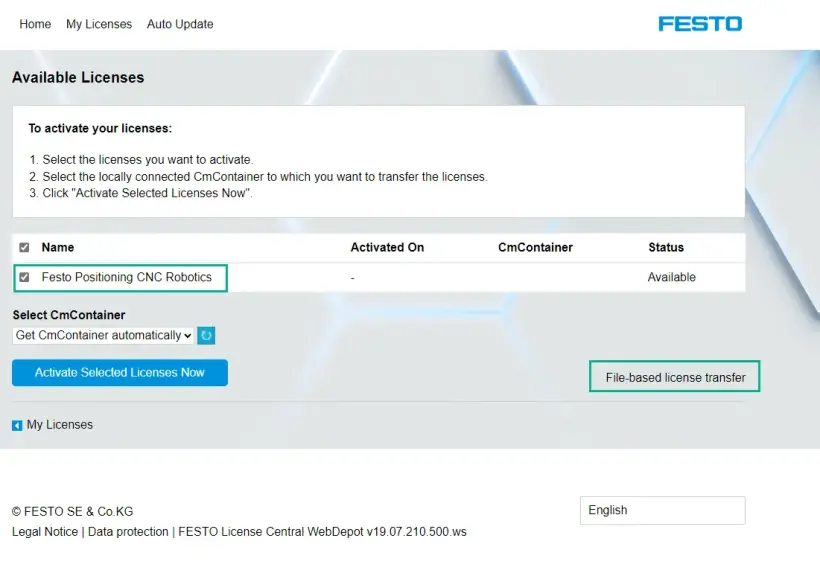
Válassza ki a licenszet, majd kattintson a „file-based license transfer” gombra
3. Töltse le a WibuCmRaC szoftvert a PLC-ről
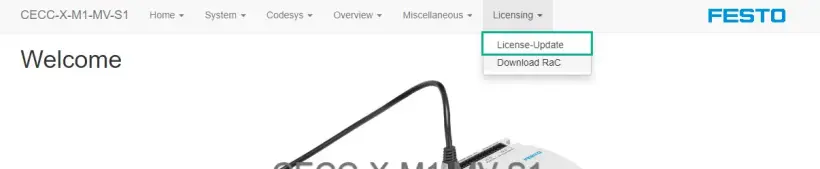
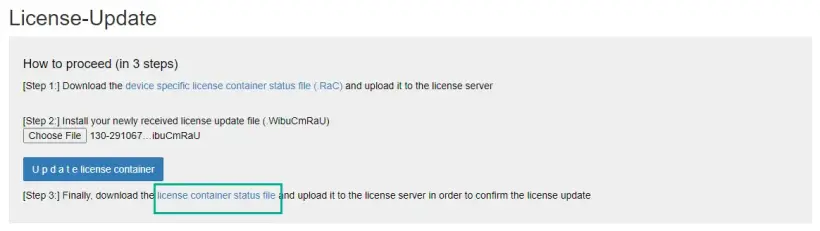
Nyissa meg a PLC webes interfészét (írja be az IP-címet a böngészőbe) -> Licensing -> License Update
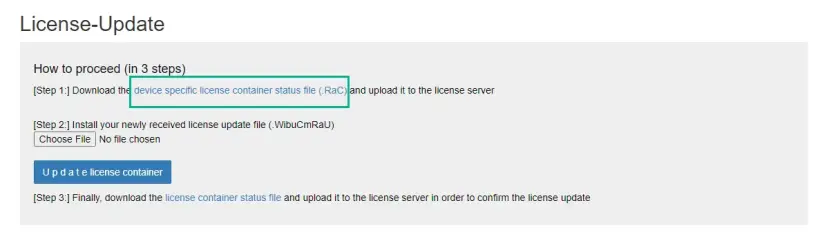
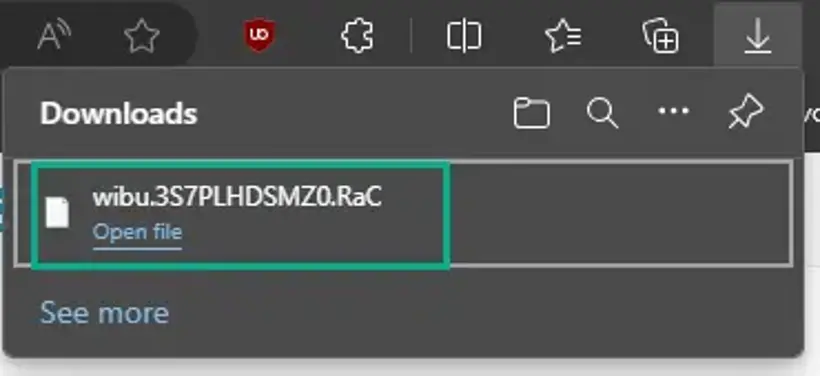
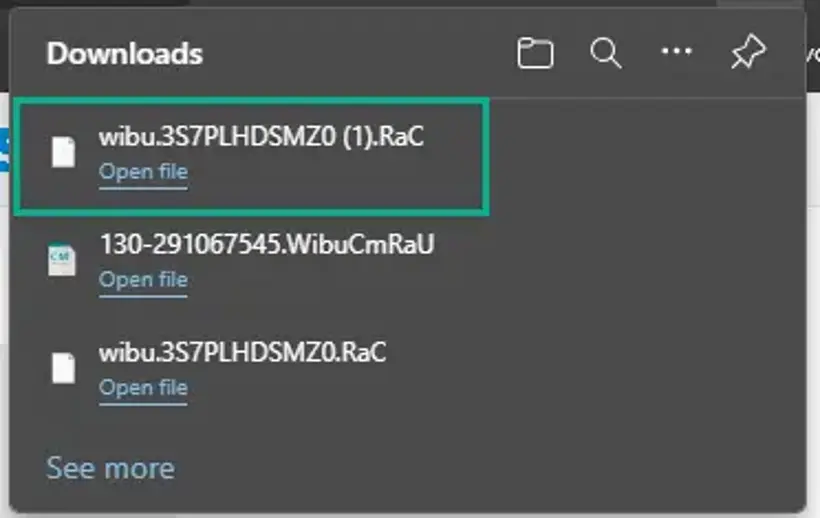
Töltse le a licenszkonténer állapotfájlját
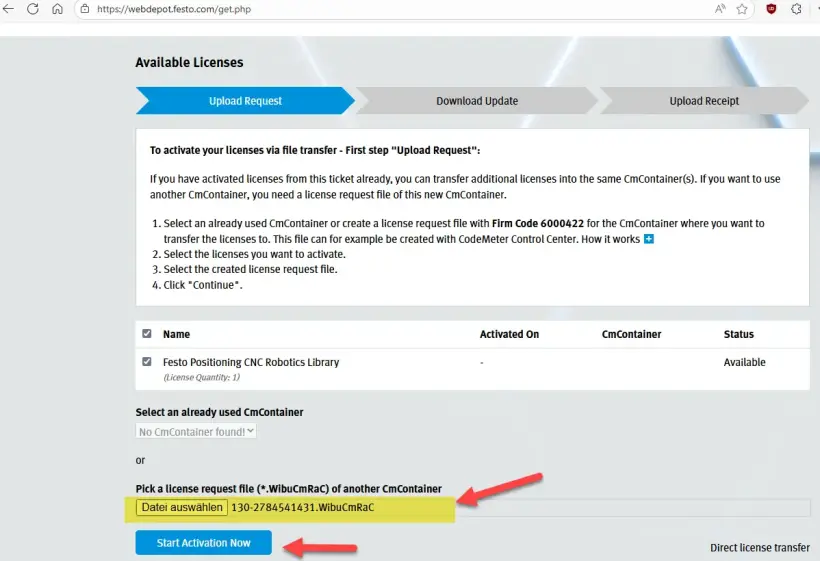
4. Töltse fel a WibuCmRaC-t a WebDepotba
Lépjen a WebDepot oldalra, és válassza ki a WibuCmRac fájlt, majd indítsa el az aktiválási folyamatot
5. Töltse le a frissített WibuCmRaU szoftvert a számítógépére
Az aktiválás után töltse le a WibuCmRaU fájlt a számítógépére
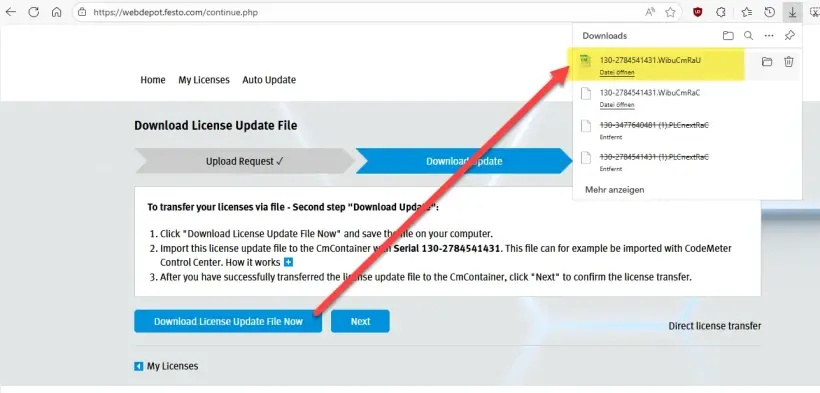
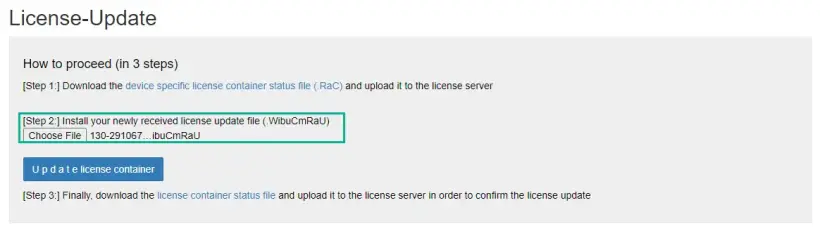
6. Töltse fel a WibuCmRaU-t a PLC-re
Térjen vissza a PLC webes felületére, és válassza ki a letöltött *.WibuCmRaU fájl
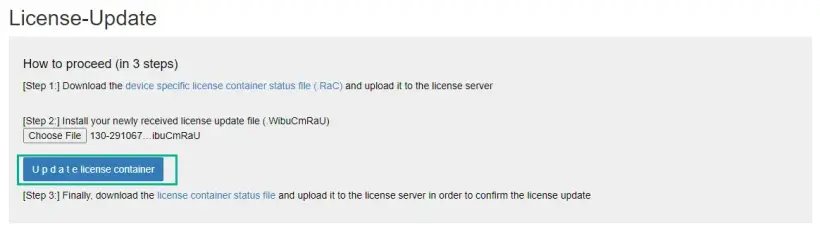
Frissítse a licenszkonténert. A frissítés sikeres befejezése után folytassa a 3. lépéssel
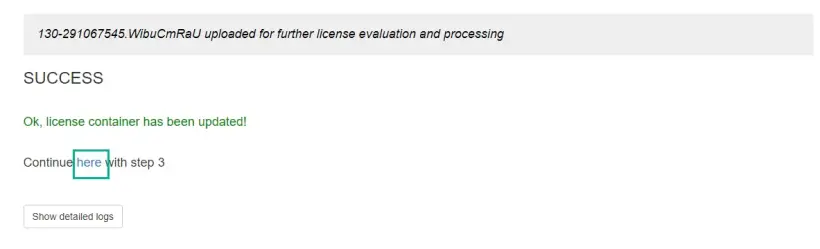
7. Töltse le a WibuCmRaR nyugtát a PLC-ről a számítógépére
8. Töltse fel a WibuCmRaR nyugtát a WebDepotba
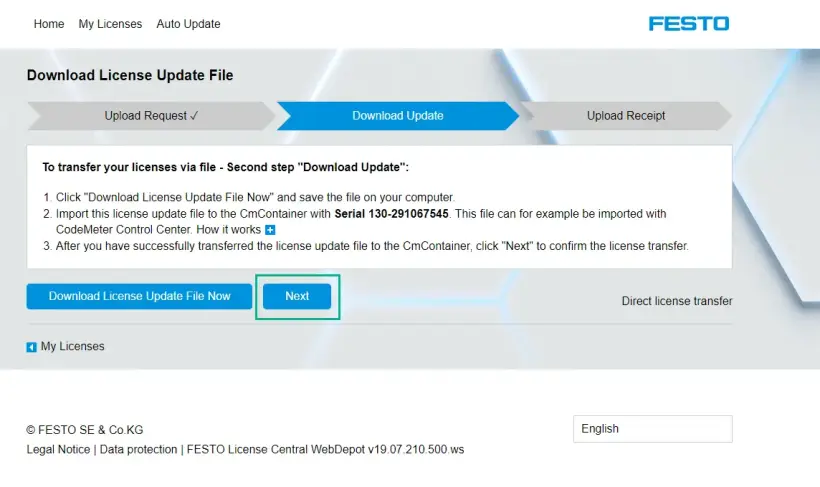
Térjen vissza a licensz szerverre, és folytassa az utolsó lépéssel
Válassza ki a legutóbb letöltött fájlt, majd töltse fel
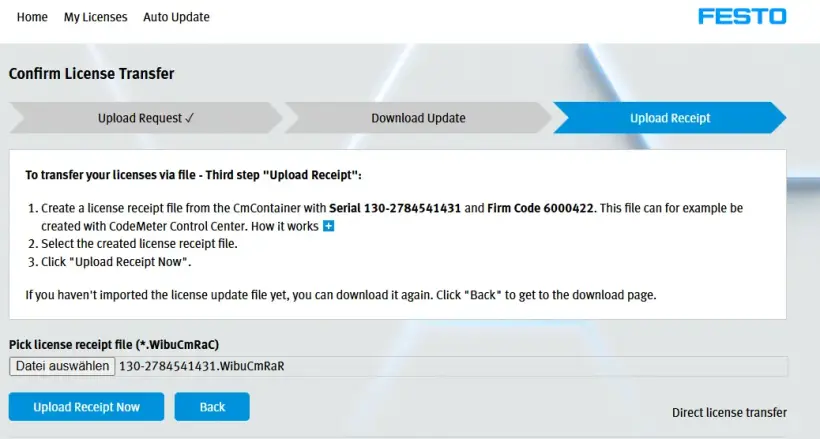
A sikeres feltöltés után kattintson az „OK” gombra. Az FPosCR mostantól aktív a szerveren.
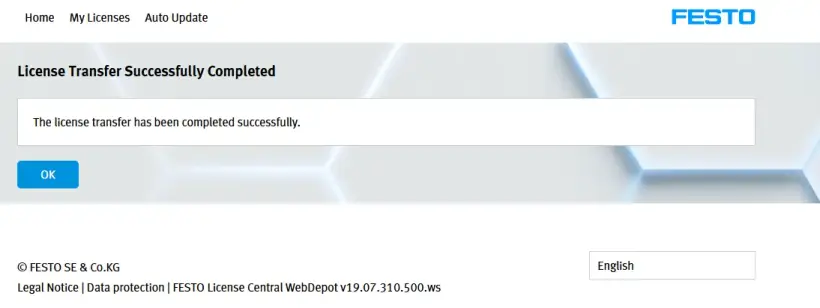
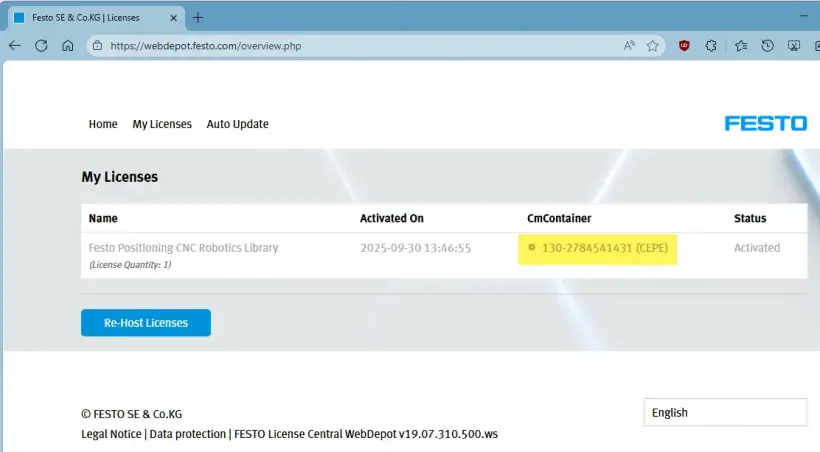
9. Ellenőrizze az aktiválás eredményét
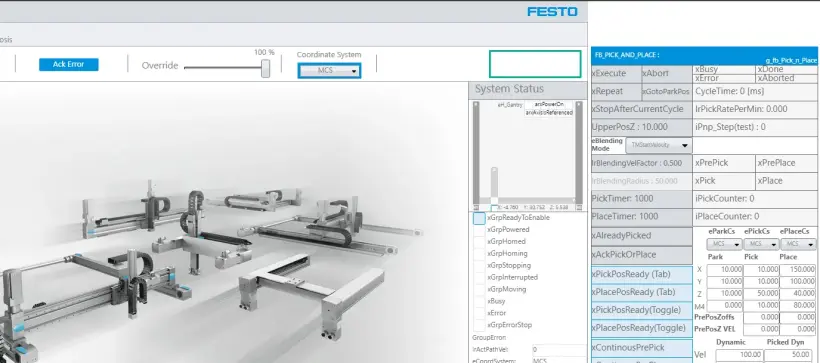
A DEMO MODE ki van kapcsolva az FPosCR-en
10. A PA-Toolkit licenc szimbóluma egy aktivált licencet jelez
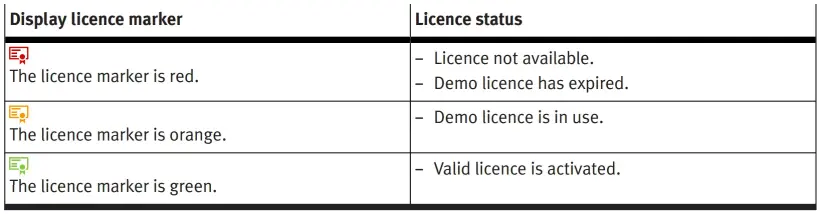
A CEPE licensz kézi aktiválása
1. Rendelje meg a licenszet, és szerezze be a licenszkód azonosítóját
Kövesse az online licenszrendelési eljárást
2. Látogasson el a Festo WebDepot oldalára, és indítsa el az aktiválási folyamatot
Nyissa meg a licensz szervert, írja be a hibajegy azonosítóját, kattintson a „Next” gombra”
Kattintson a „Activate Licenses” gombra
Válassza ki a konténer típusát:
- Balra: Festo AG Embedded [ 2004 ] (pl. CECC-X, CPX-E-CEC)
- Jobbra: Festo Edge [2P02] (pl. CEPE) a PlcNext platform alapján
Válassza ki a licenszet, majd kattintson a „file-based license transfer” gombra
3. Töltse le a WibuCmRaC szoftvert a PLC-ről
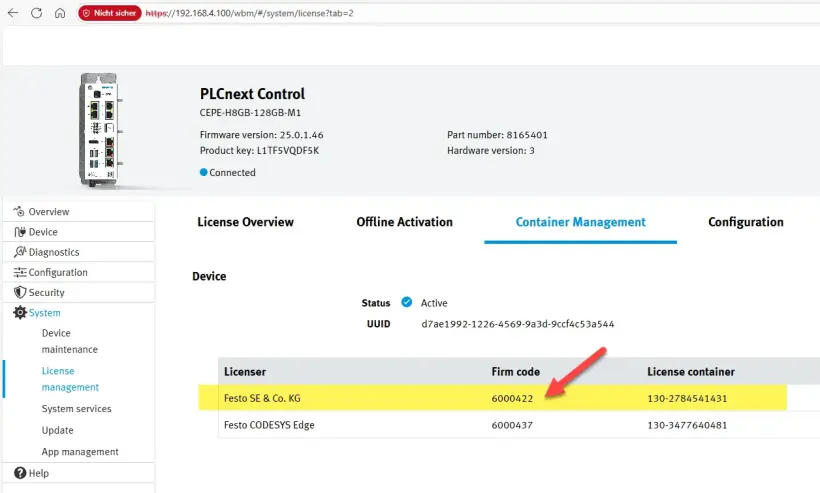
Ellenőrizze a licenszkonténer nevét a megfelelő cégkóddal -> Az FPosCR esetében a 6000422 cégkóddal ellátott tárolót kell használni
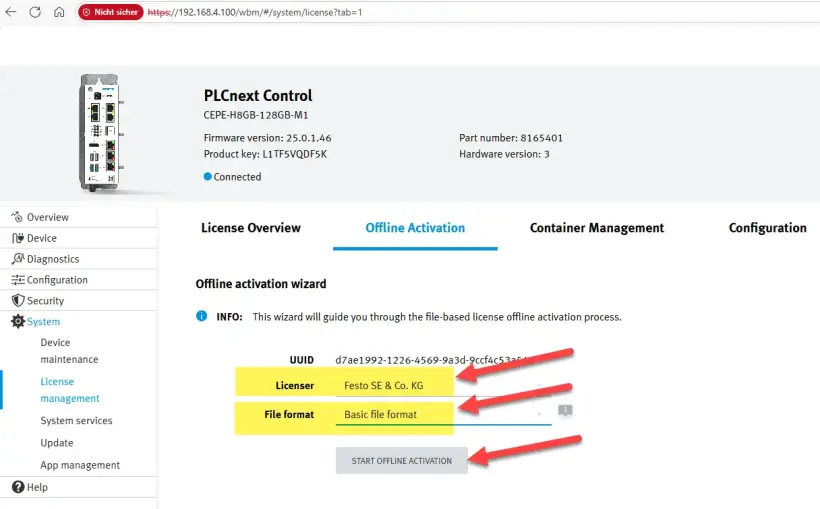
Lépjen az "Offline Activation" fülre, válassza ki a megfelelő konténert (licenszet) és fájlformátumot, majd kattintson az „Start Offline Activation” gombra
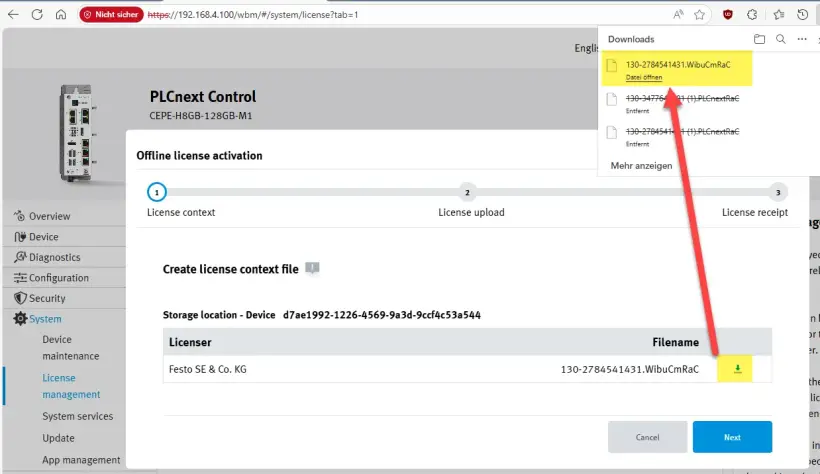
Töltse le a WibuCmRaC fájlt a számítógépére, majd kattintson a „Next” gombra
4. Töltse fel a WibuCmRaC-t a WebDepotba
Lépjen a WebDepot oldalra, és válassza ki a WibuCmRac fájlt, majd indítsa el az aktiválási folyamatot
5. Töltse le a frissített WibuCmRaU szoftvert a számítógépére
Az aktiválás után töltse le a WibuCmRaU fájlt a számítógépére
6. Töltse fel a WibuCmRaU-t a PLC-re
Válassza ki a WibuCmRaU fájlt
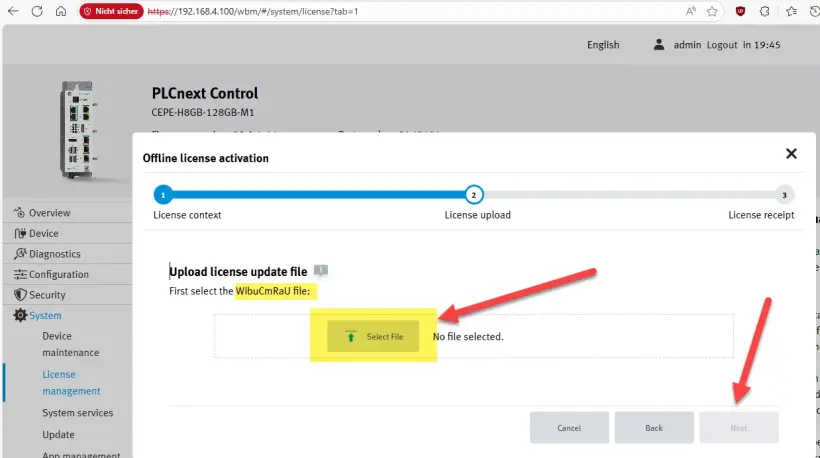
Amikor a feltöltés befejeződött -> Kattintson a „Next” gombra
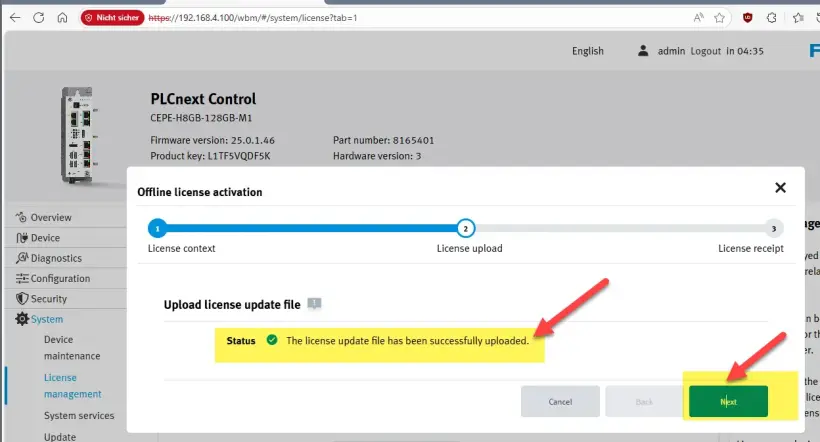
7. Töltse le a WibuCmRaR nyugtát a PLC-ről a számítógépére
Töltse le a nyugtafájlt -> Kattintson a „Finish” gombra
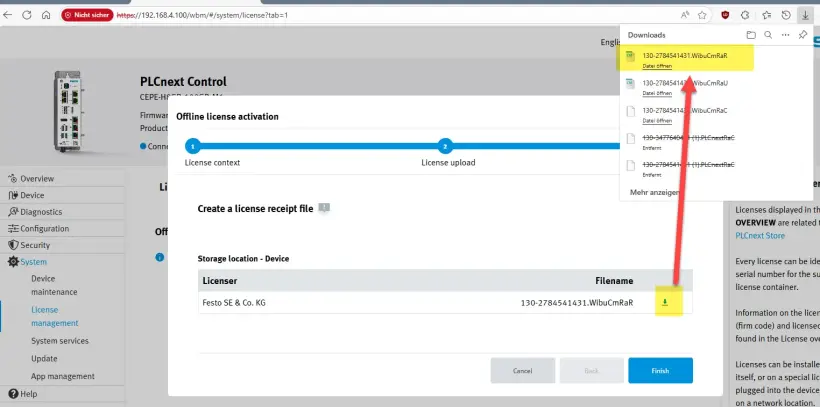
8. Töltse fel a WibuCmRaR nyugtát a WebDepotba
Töltsd fel a WibuCmRaR-t a WebDepotba
Az aktiválási folyamat befejeződött
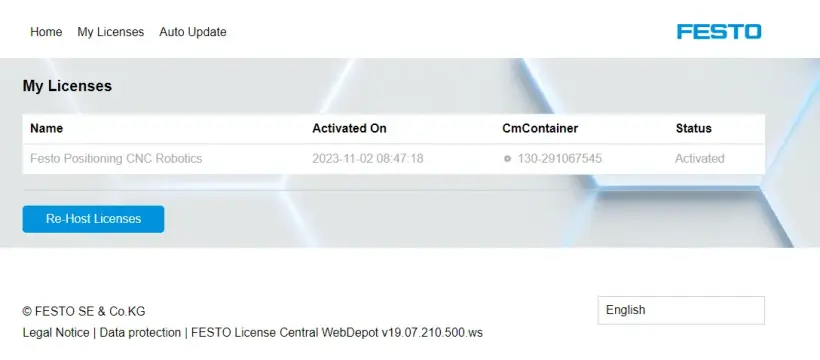
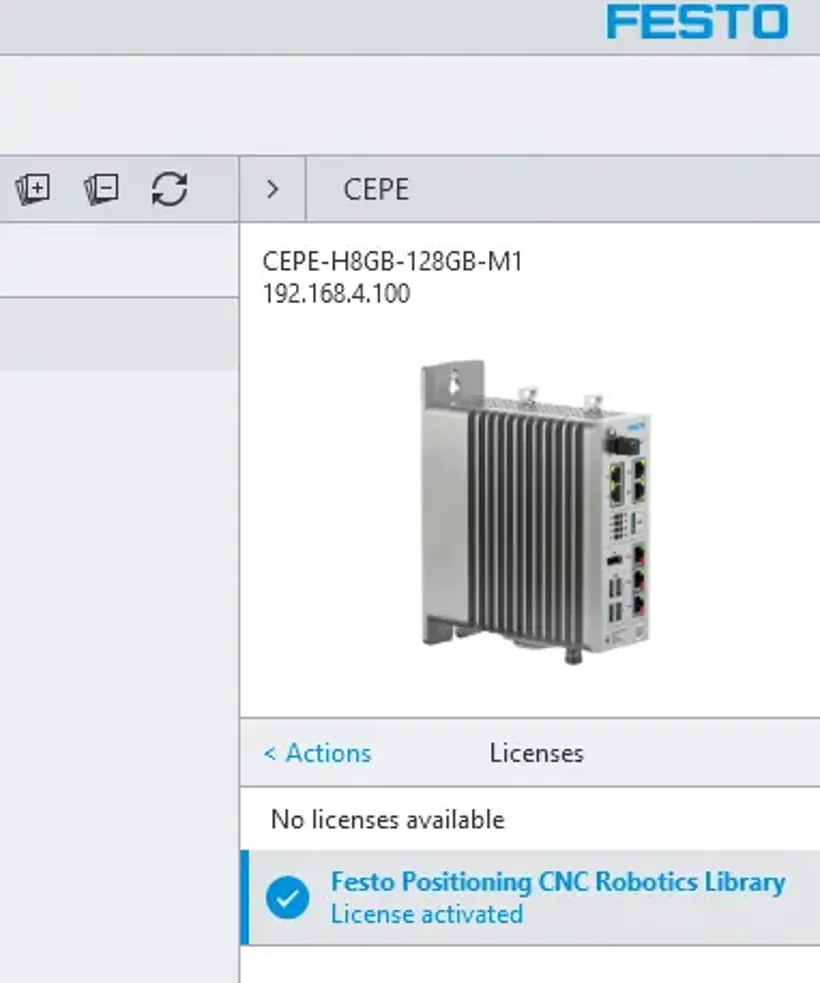
9. Ellenőrizze az aktiválás eredményét
A jobb felső sarokban található DEMO MODE gomb az FPosCR-en ki van kapcsolva
A CEPE licensz kézi újraosztása
1. A licenszkód azonosítójának lekérése
Szerezze be a PLC-jén található licensz azonosítóját
2. Látogasson el a Festo WebDepot oldalára, és indítsa el az újraosztási folyamatot
Nyissa meg a licensz szervert, írja be a hibajegy azonosítóját, kattintson a „Next” gombra”
Kattintson a „Re-Host Licenses” gombra
Ha a licenszet már aktiválták, akkor látható lesz az aktiválás dátuma, valamint az a CmContainer-szám, amelyen a licenszet aktiválták.
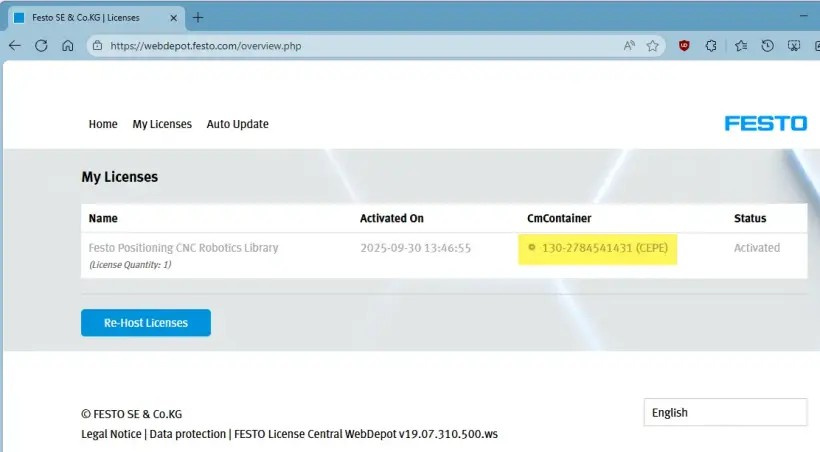
Válassza ki a licenszet, majd folytassa a következővel: „File-based license transfer””
Ez a képernyőkép egy hibaüzenetet mutat, mert nem található a megfelelő CmContainer fájl a számítógépén.
Ezért folytatjuk a file-based license transfer opcióval
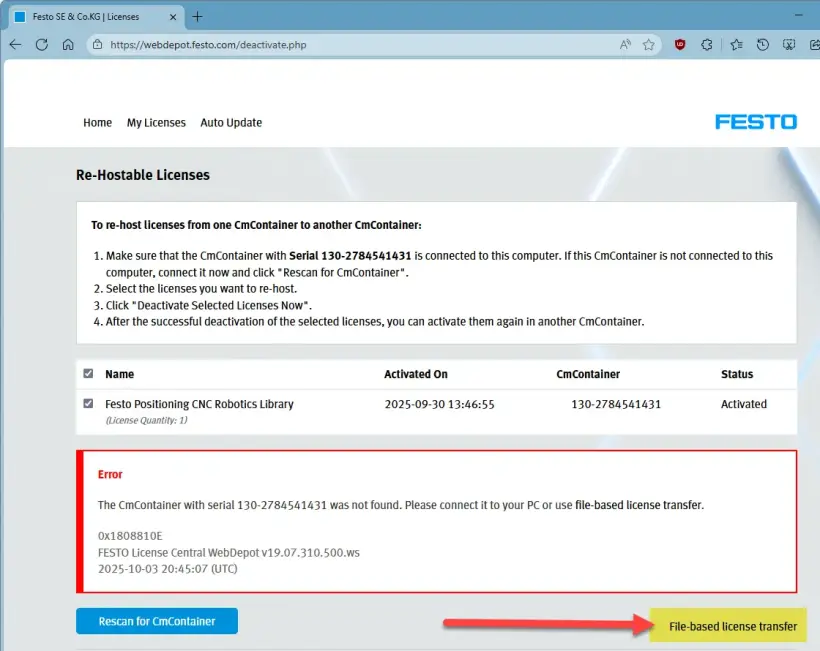
Maradjon ezen a képernyőn, és folytassa a CEPE oldalon.
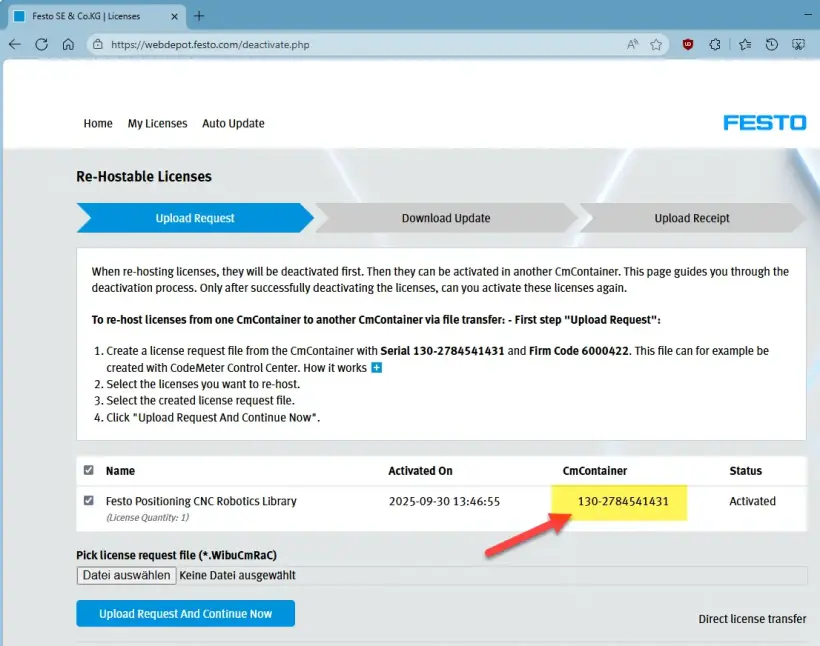
3. Töltse le a WibuCmRaC szoftvert a PLC-ről
Ellenőrizze a licenszkonténer nevét a releváns cégkóddal -> Az FPosCR esetében a 6000422 cégkóddal ellátott tárolót kell használni
Ellenőrizze a megfelelő licenszkonténer számát (CmContainer)
Lépjen az "Offline Activation" fülre, válassza ki a megfelelő konténert (licenszet) és fájlformátumot, majd kattintson a „Start Offline Activation” gombra
Töltse le a WibuCmRaC fájlt a számítógépére, majd kattintson a „Next” gombra
4. Töltse fel a WibuCmRaC-t a WebDepotba
Lépjen a WebDepot oldalra, és válassza ki a WibuCmRaC fájlt, majd indítsa el az újraosztást, ehhez kattintson az „Upload Request And Continue Now" gombra
5. Töltse le a frissített WibuCmRaU szoftvert a számítógépére
Az aktiválás után töltse le a WibuCmRaU fájlt a számítógépére, majd kattintson a „Next” gombra
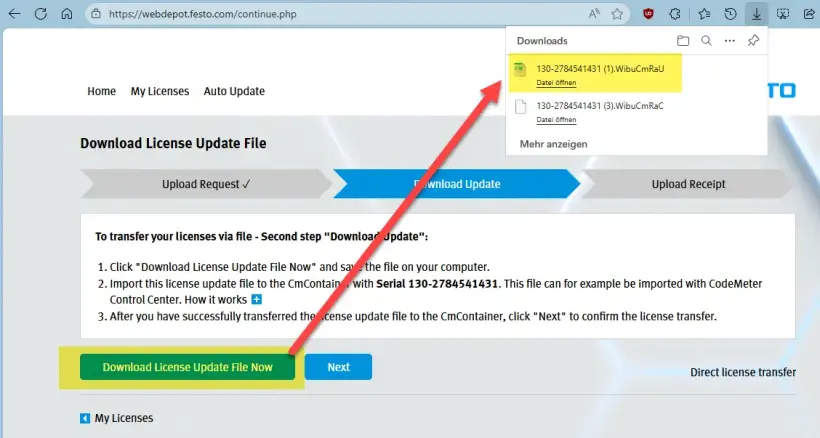
Maradjon ezen a képernyőn
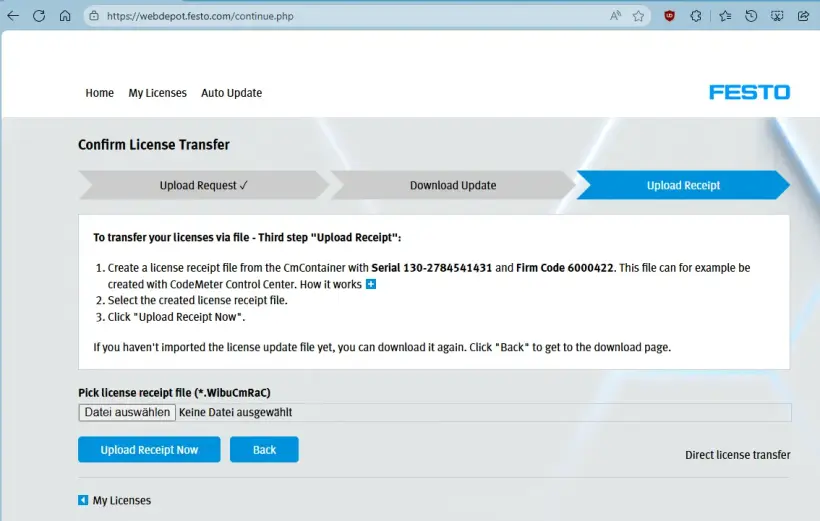
6. Töltse fel a WibuCmRaU-t a PLC-re
Válassza ki a WibuCmRaU fájlt
Amikor a feltöltés befejeződött -> Kattintson a „Next” gombra
7. Töltse le a WibuCmRaR nyugtát a PLC-ről a számítógépére
Töltse le a nyugtafájlt -> Kattintson a „Finish” gombra
8. Töltse fel a WibuCmRaR nyugtát a WebDepotba
Töltsd fel a WibuCmRaR-t a WebDepotba
Az aktiválási folyamat befejeződött
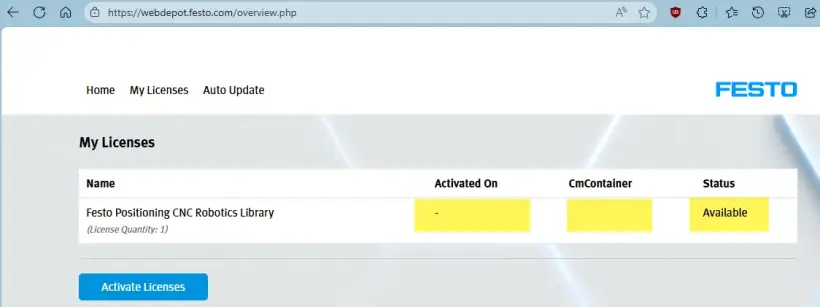
9. Ellenőrizze az aktiválás eredményét
Ellenőrizze a licenszet a CEPC wbm oldalon
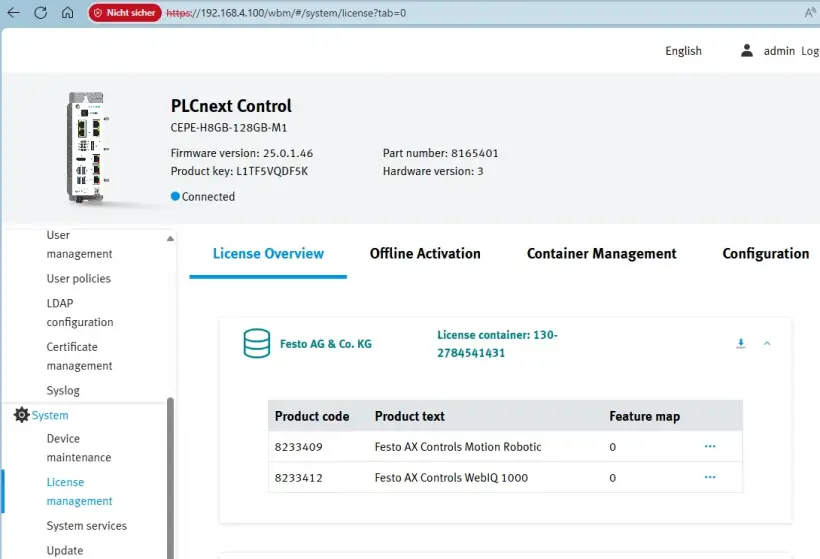
A jobb felső sarokban található DEMO MODE gomb az FPosCR-en ki van kapcsolva
Az AX Industrial App licenszének aktiválása
Aktiválja az AX Industrial Apps licenszét
1. Töltse le a Festo AX Industrial AI Core telepítőfájljait
- Lépjen a https://ax.festo.com/download oldalra
- Írja be a kapott licenszkulcsot
- A telepítőcsomag elkészült
- Töltse le és csomagolja ki
- Kövesse a „readme.txt” fájlban és az „Application Note”-ban szereplő utasításokat
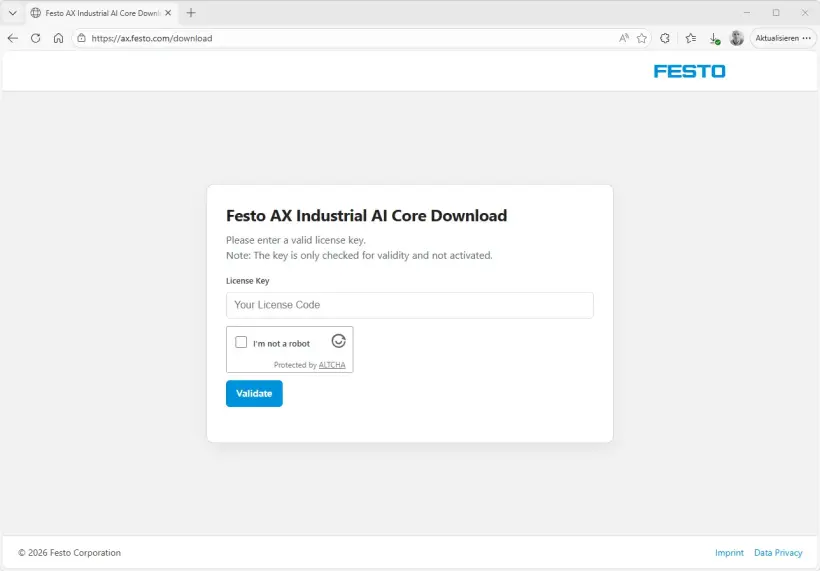
2. Az alkalmazás elindításához engedélyre van szükség az alkalmazás aktiválásához. Írja be a Festo-tól e-mailben kapott licenszkulcsot
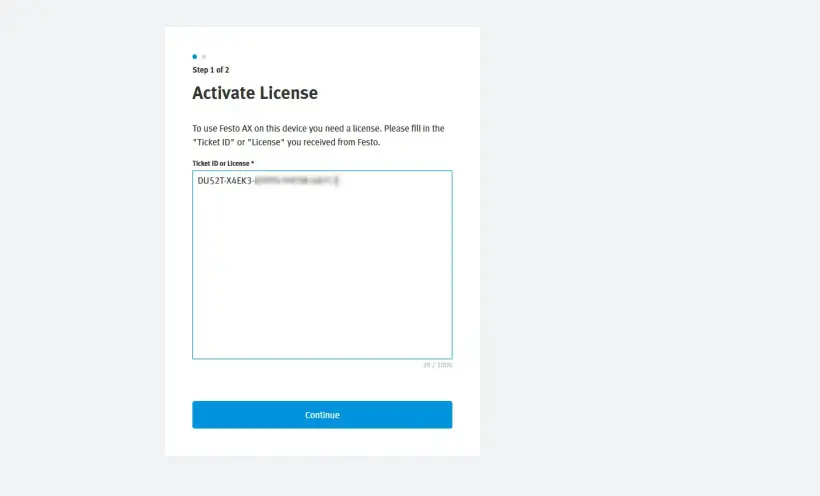
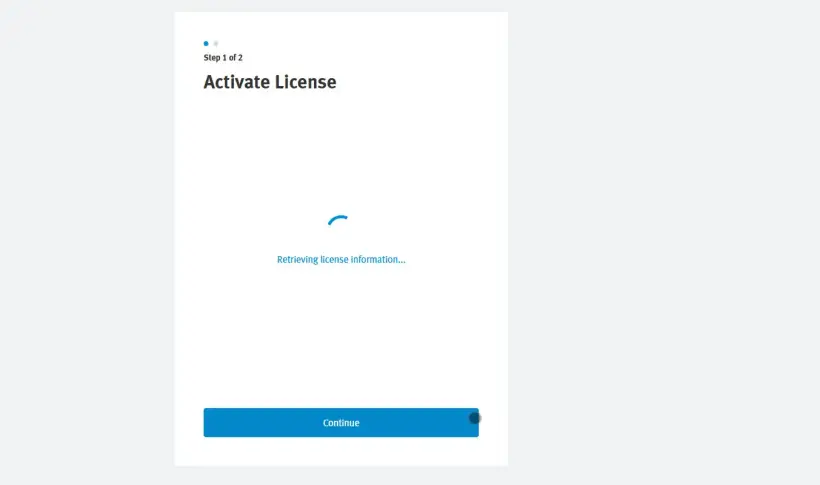
3. A licenszadatokat a központi szerverről tölti le, ezért internetkapcsolatra van szükség
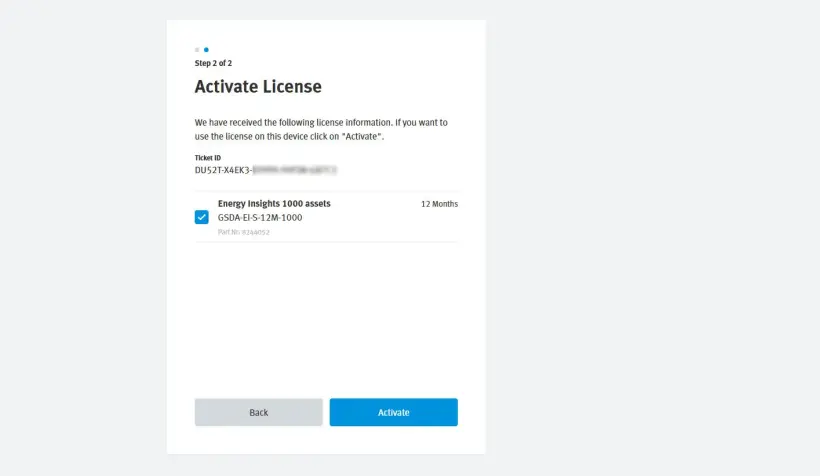
4. Válassza ki azokat a licenszeket, amelyeket ezen az eszközön/AX-példányon aktiválni szeretne, majd kattintson az „Activate” gombra
5. A licensz aktiválva van. Ehhez a kapcsolatfelvételhez internetkapcsolatra van szükség
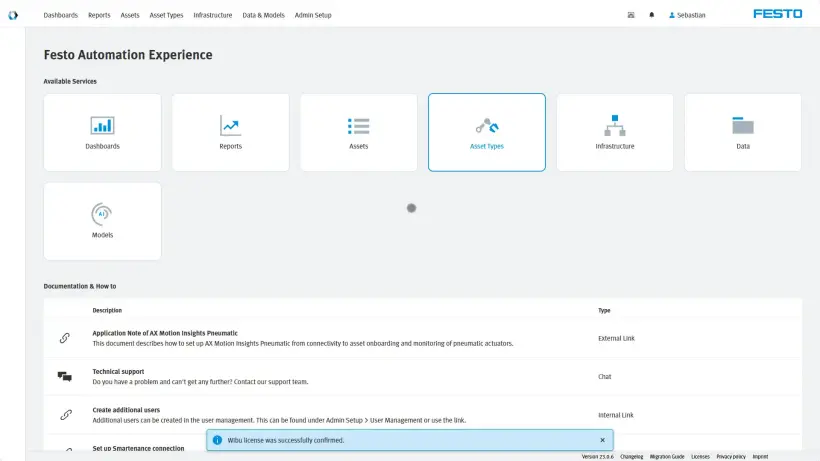
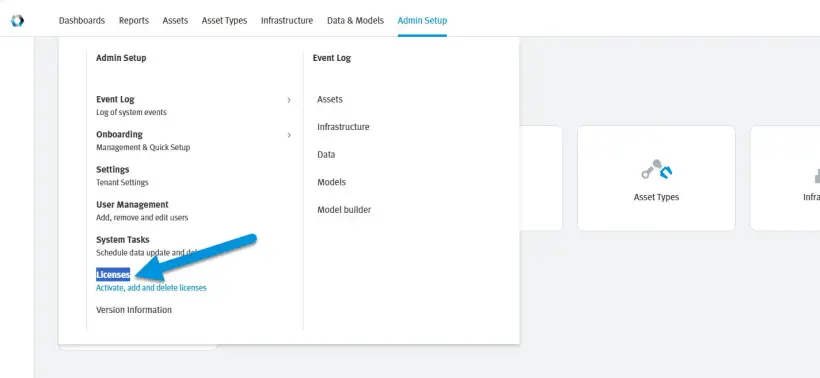
6. Az összes licensz áttekintéséhez lépjen az „Admin Setup” > „Licenses” menüpontra
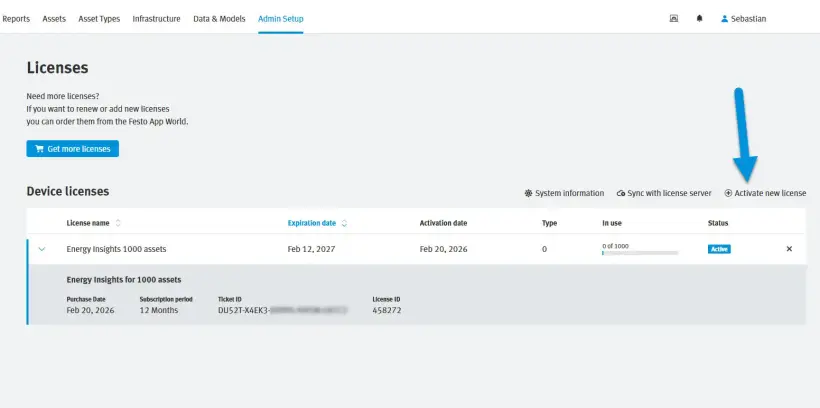
7. Áttekintést kap az összes aktivált licenszről és azok felhasználásáról. Ezen a képernyőn további licenszeket is aktiválhat, illetve a „×” gombra kattintva deaktiválhatja a licenszeket
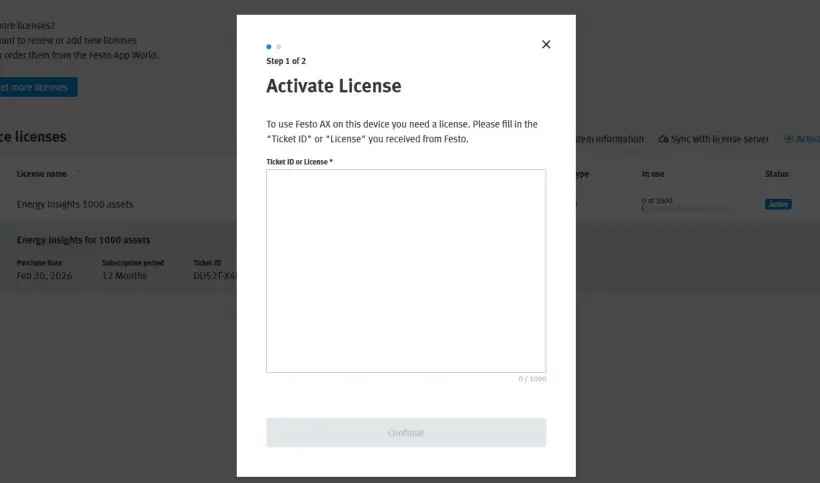
8. Egy másik licensz aktiválásához illessze be a licenszkulcsot, majd kövesse a fenti utasításokat
Az AX Smartenance licensz aktiválása
AX Smartenance-fiók létrehozása
1. Ugrás ide:
2. Töltse ki az összes kötelező regisztrációs mezőt
3. A captcha elfogadása
4. Kattintson a „Send” gombra
5. A regisztrációt követően e-mailt kap, amellyel befejezheti fiókja beállítását. Ha még nem kapta meg, kérjük, ellenőrizze a levélszemét mappáját.
6. Jelentkezzen be a felhasználói adataival itt:
Aktiválja az AX Smartenance licenszét
1. Bejelentkezés után megjelenik a licensznézet
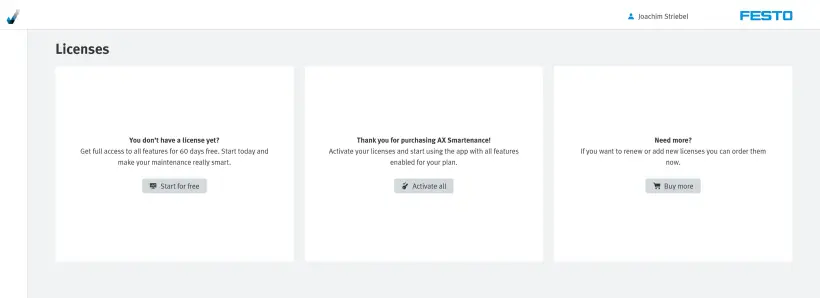
2. Válassza az „Activate all” lehetőséget, ha már rendelkezik érvényes licenszkulccsal.
3. Írja be a Festo-tól kapott licenszkulcsot
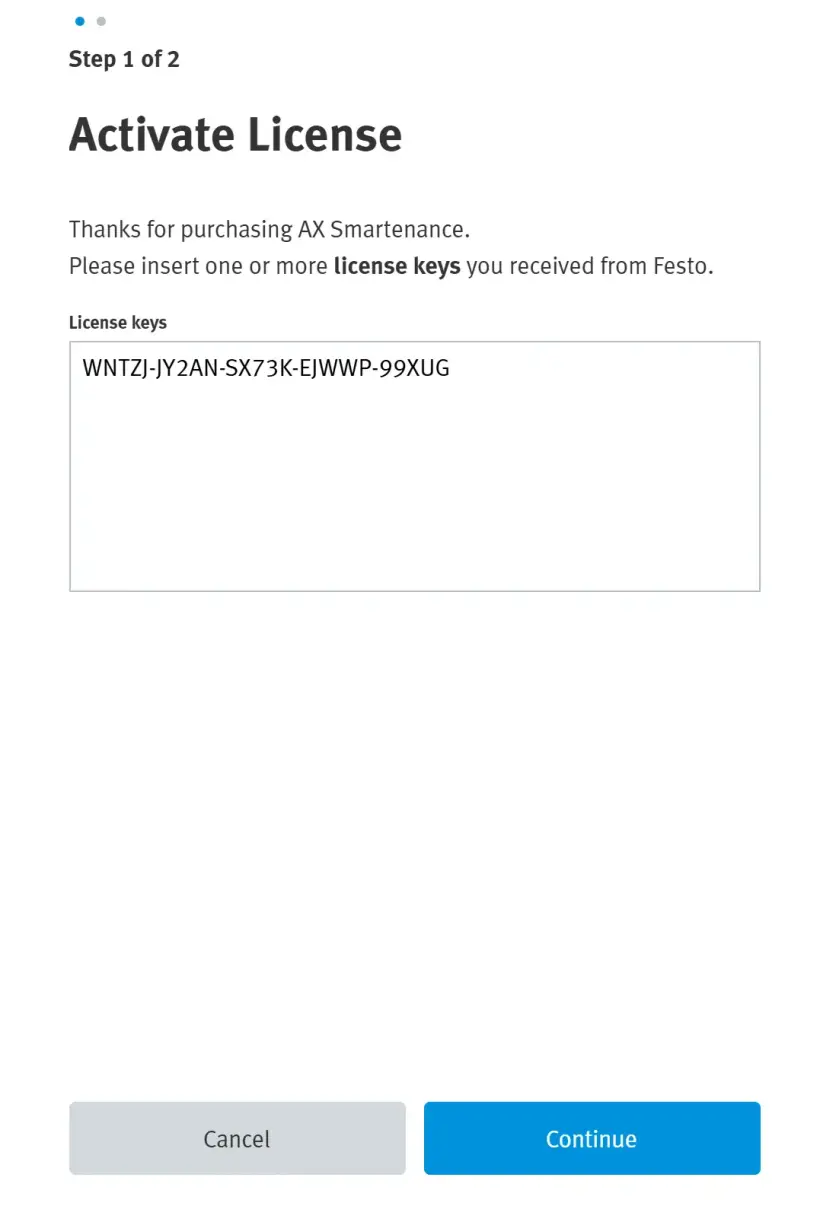
- Válassza a „Continue” lehetőséget
- A licenszkulcs érvényesítése sikeres volt
4. Válassza ki az aktiválni kívánt licenszeket
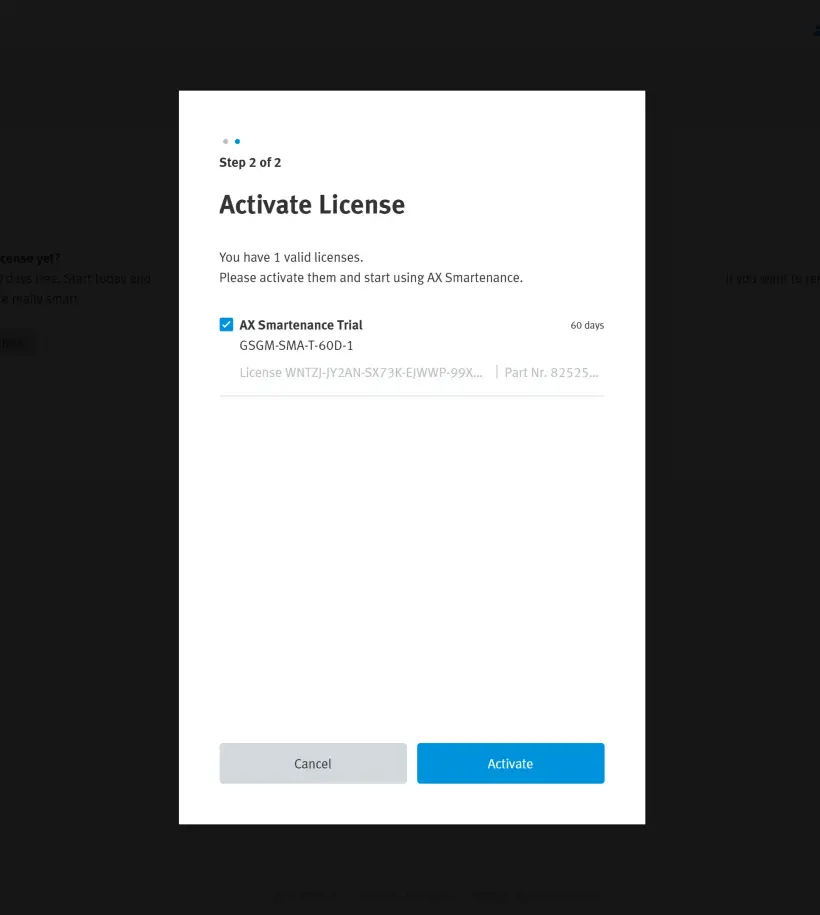
- Válassza az „Activate” lehetőséget
- Az aktiválás sikeresen megtörtént
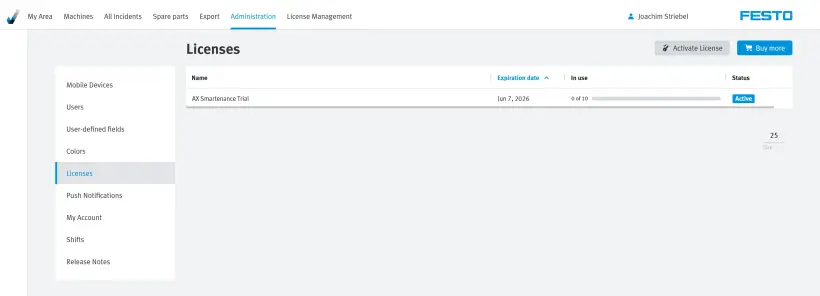
5. Áttekintést kap az összes aktivált licenszéről
Hogyan aktiválja Festo Energy Saving Services Portal licencét
A licenc megvásárlása után e-mailt kap, amely tartalmazza a licenckulcsot („Ticket ID”), amelyet közvetlenül aktiválhat az Energy Saving Services Portal oldalán
1. Ugrás ide
https://energysavingservices.festo.com/ és jelentkezzen be Festo fiókadataival. Ha még nincs Festo fiókja, regisztrálhat egy új létrehozásával.
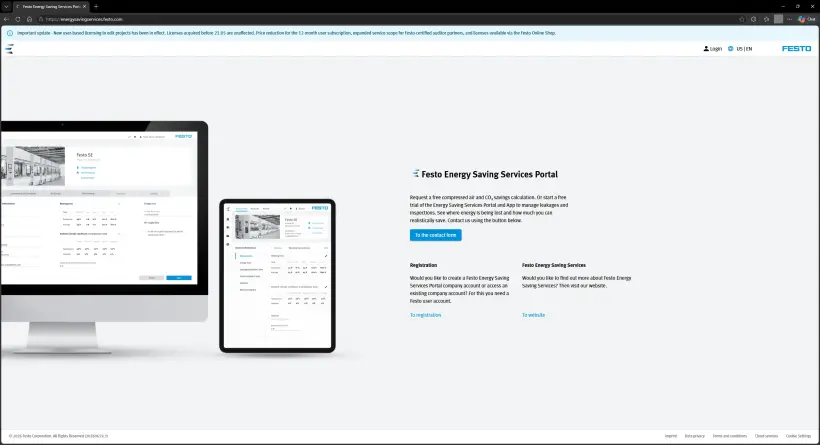
2. Nyissa meg a „Settings” lehetőséget, válassza ki a lenyíló menüt, amely elérhető a nevére kattintva a weboldal tetején.
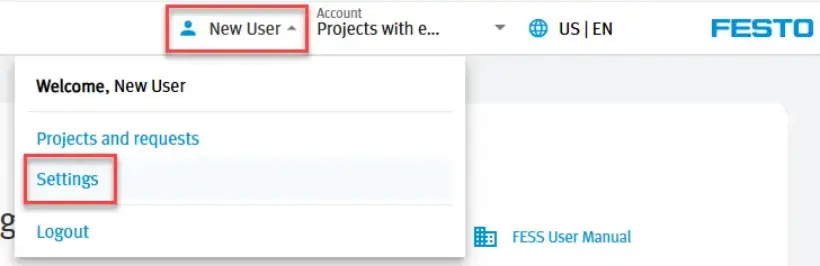
3. A „Account settings” részben válassza ki a fiókját a beállítások oldal megnyitásához.
Ha még nincs fiókja, hozzon létre egyet a „+” ikon kiválasztásával.

4. A fiókbeállításokban válassza a „Licences” lehetőséget.
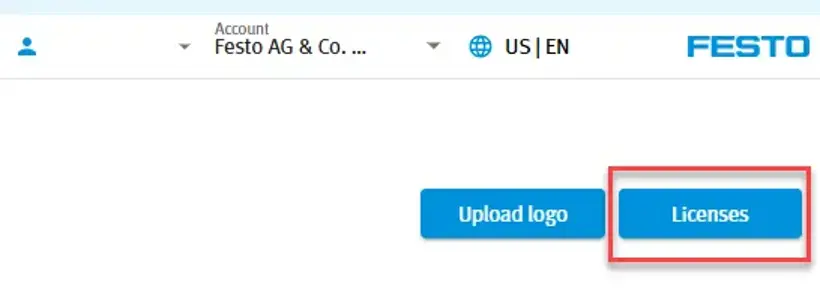
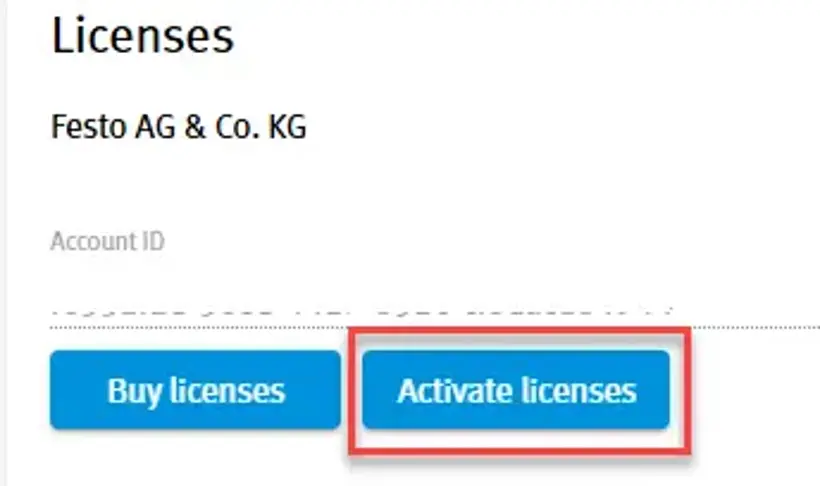
5. Ezután válassza az „Activate licenses” lehetőséget.
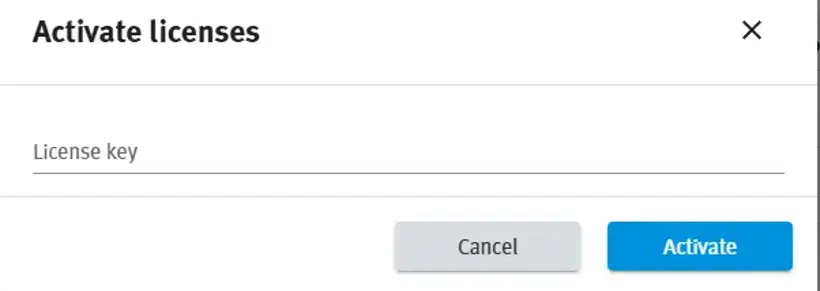
6. A kapott e-mailből másolja ki a licenckulcsot, és illessze be a „licence key” mezőbe. Erősítse meg az „Activate” kiválasztását
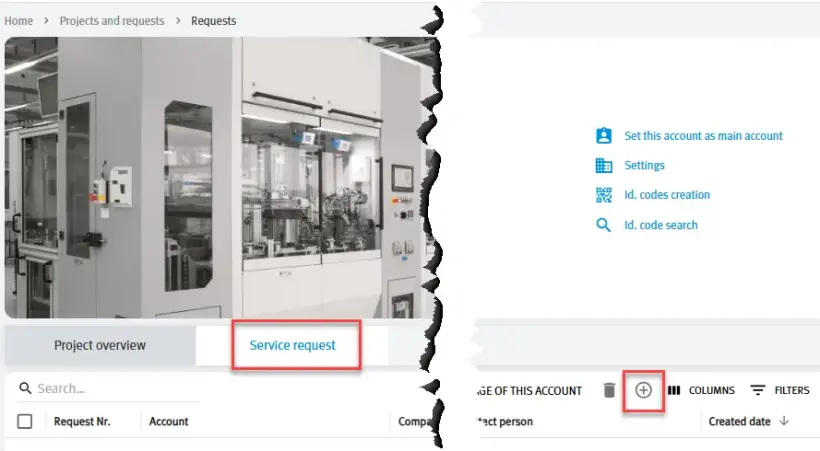
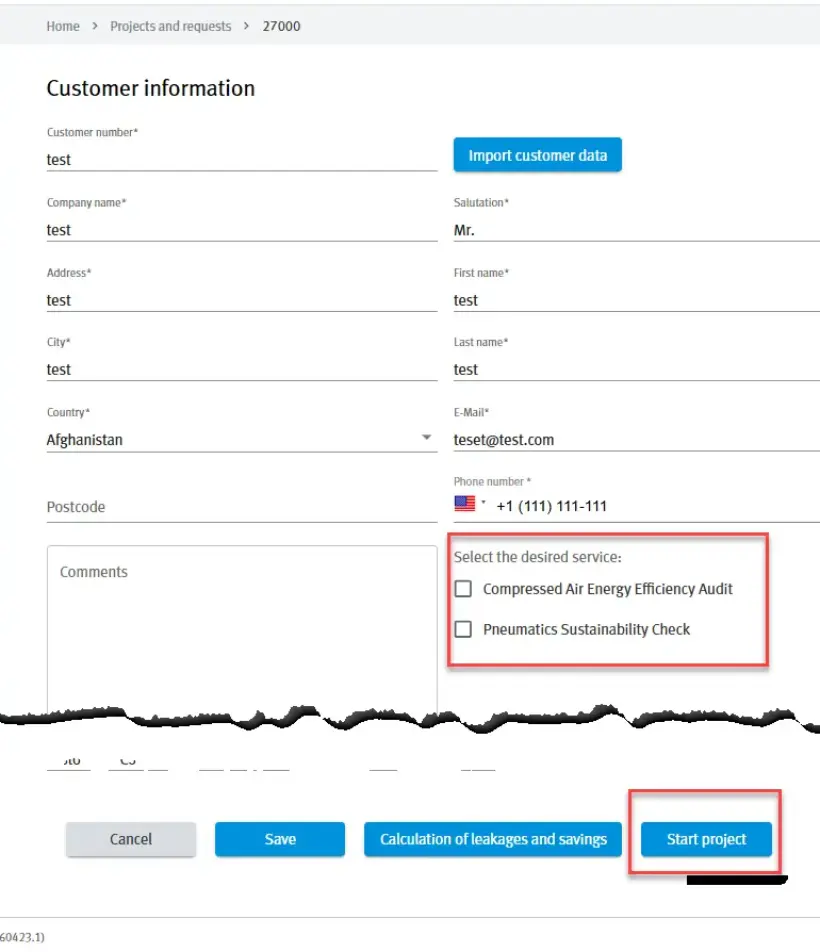
7. Projekt létrehozásához válassza a „Service request” lehetőséget, majd a „+” gombot, töltse ki a kötelező mezőket, válassza ki a megvásárolt licenchez megfelelő szolgáltatást, és válassza a „Start project” lehetőséget
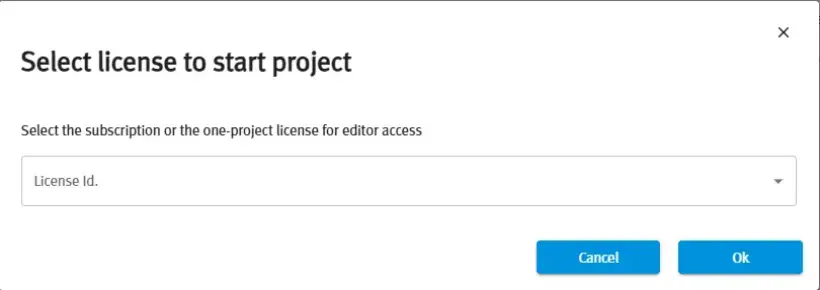
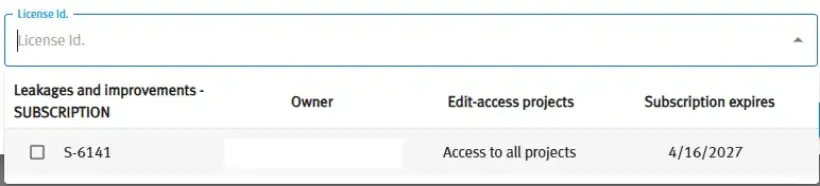
8. Megnyílik a „Select license to start project” ablak. Válassza ki a megvásárolt licencet a legördülő menüből a projekt létrehozásához.
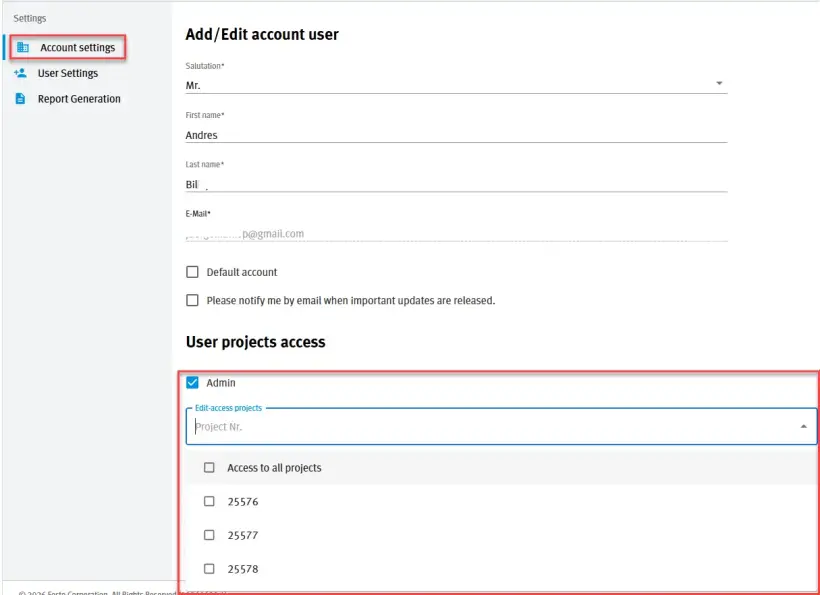
9. Felhasználói jogosultságok kezelése (szerkesztési vagy olvasási hozzáférés az összes projekthez vagy kiválasztott projektekhez) a „settings” -> „account” -> „add/edit account user” részben.
Így aktiválhatja Virtual Labs licencét
Ez az útmutató lépésről lépésre végigvezeti Önt az első beállításon, egészen a Virtual Labs licenc első használatáig.
1. Igényeljen licenckulcsot a teljes verzióhoz vagy a demó verzióhoz a Festo-nál.
A demó verzióhoz egyszerűen kattintson ezen az oldalon az „Demo kérése” gombra, és kövesse az ott leírt lépéseket.
A teljes verzióhoz kérjük, vegye fel a kapcsolatot a Festo értékesítési partnerével, vagy kattintson ezen az oldalon jobbra található „Kapcsolat” gombra.
2. A licenckulcs beváltása
A e-mailben kapott licenckulcsot egyszerűen beválthatja a Learning Experience portál Festo LX rendszerében.
Ha még nincs LX-fiókja, kövesse a „Festo LX licenc aktiválása” alatt leírt lépéseket.
Ha már rendelkezik LX-fiókkal, ezt a lépést kihagyhatja.
A „Activate Your Festo LX License” menüpont alatt bármely Festo Didactic licenckulcsot megadhat a Festo LX-ben, beleértve a Virtual Labs licenckulcsot is.
Váltsa be most.
Miután sikeresen érvényesítette licenckulcsát az LX-ben, az áttekintésben láthatja azt.
Mostantól LX-szervezetének minden tagja használhatja a Virtual Labs alkalmazást.
3. A Virtual Labs alkalmazás letöltése és indítása
Indítsa el VR-headsetjét (Meta Quest 3) és töltse le a Meta Horizon Store-ból a „Virtual Labs” alkalmazást a Festo Didactic fejlesztésében.

Az alkalmazás indításakor bejelentkezési adatokat fognak kérni. Kövesse az alkalmazásban megadott lépéseket, és jelentkezzen be Festo LX fiókjával.
Ezt követően licencellenőrzés és bejelentkezés ellenőrzés történik.
Most készen áll, és megkezdheti virtuális képzési munkamenetét.