如何啟用您的 EPLAN Schematic Solution 授權
購買一個或多個 EPLAN Schematic Solution 授權後,您將收到一封包含授權金鑰的電子郵件。 這些代表您的數位授權,可以直接在 MyFesto 帳戶中啟用。
啟用您的 EPLAN Schematic Solution 授權
1. 建立 EPLAN Schematic Solution 專案
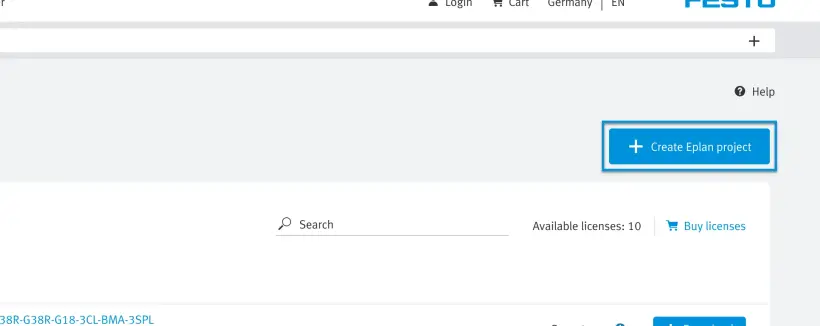
2.1 您可以使用與您的帳戶關聯的現有授權。
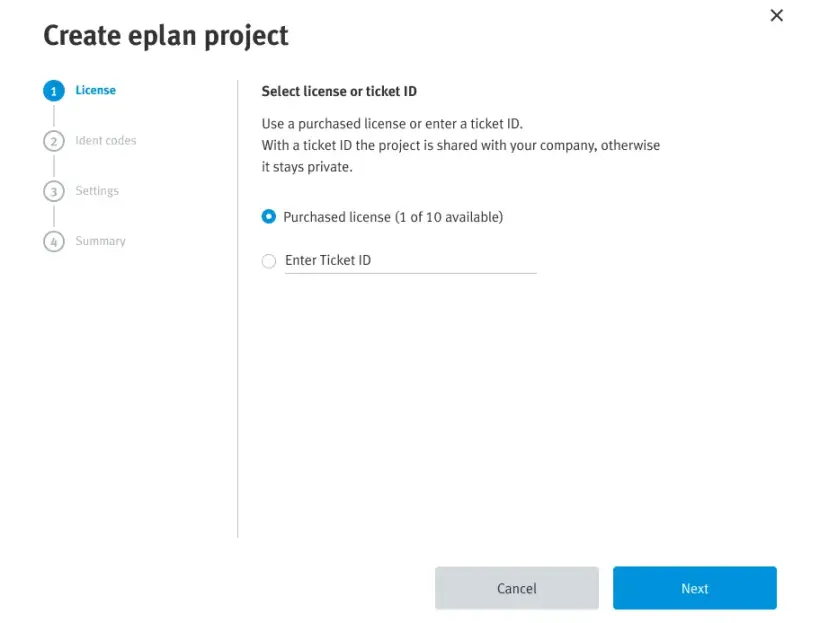
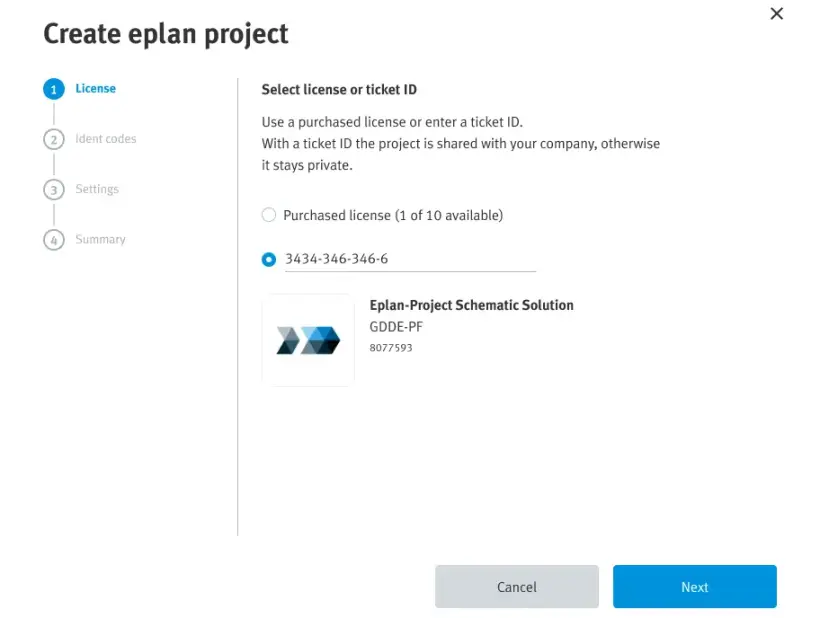
2.2 或輸入您收到的電子郵件中的授權金鑰
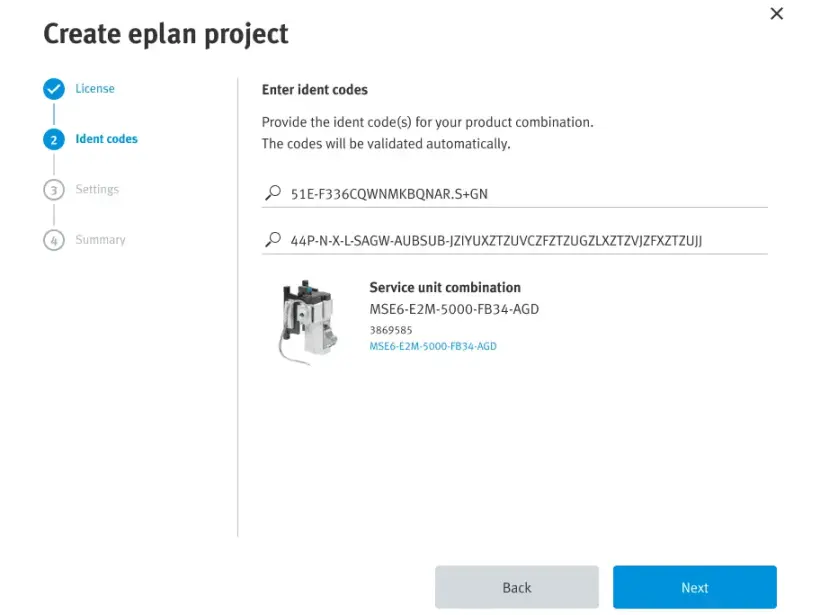
3. 輸入產品組合的識別碼
4. 選擇語言和版本
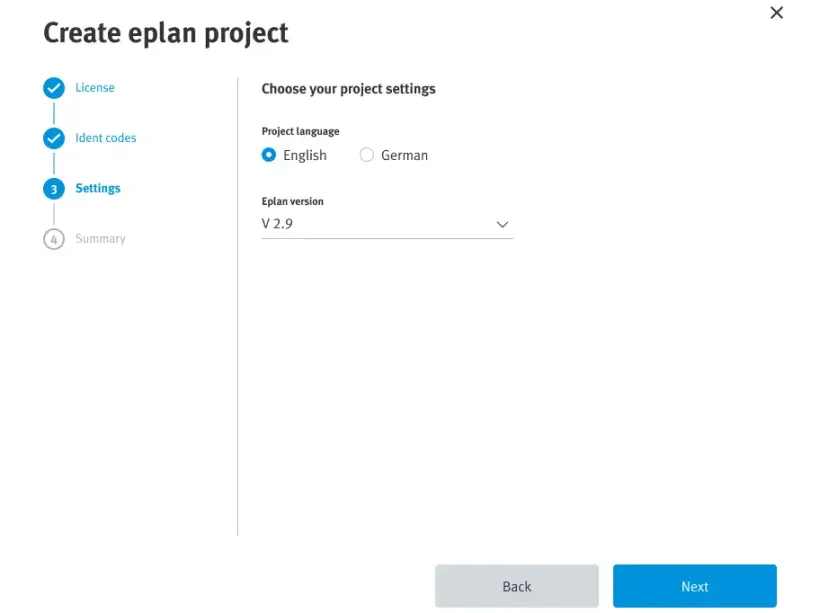
5. 驗證您的 EPLAN Schematic Solution 專案摘要
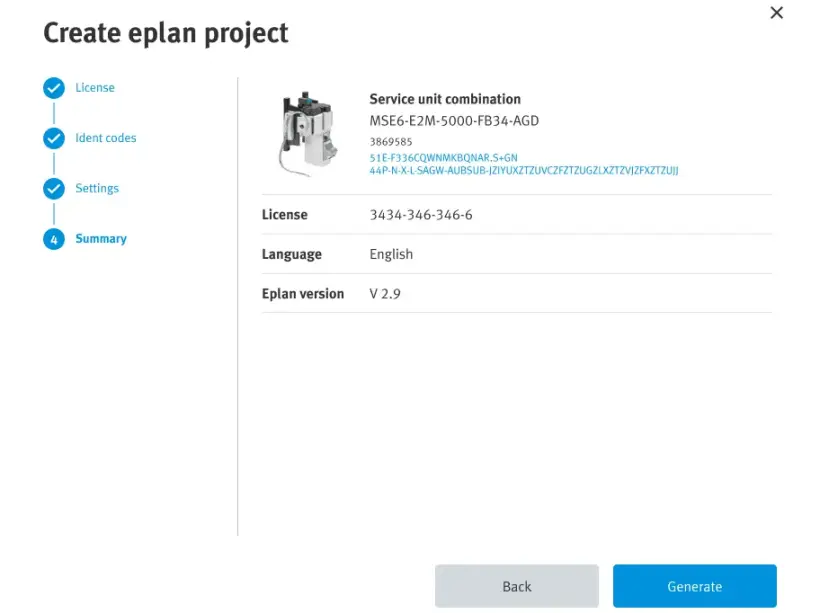
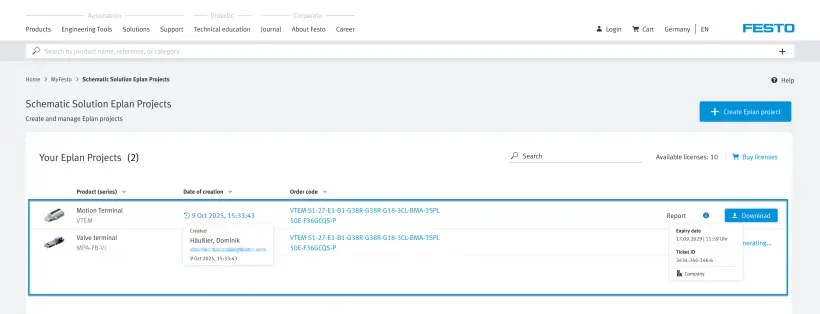
6. 選擇並下載您的專案
如何啟用您的Festo LX 授權
在 Festo LX 上建立帳戶
1. 前往
2. 管理 Cookie 政策
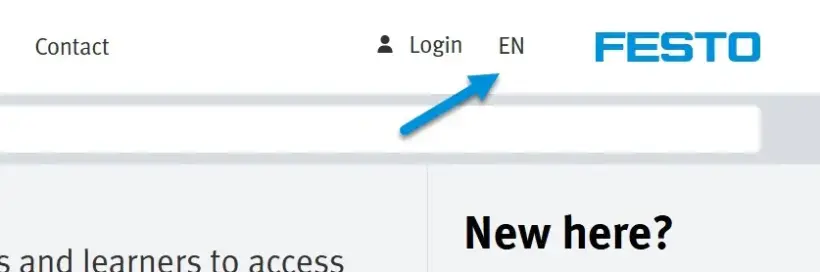
3. 如有必要,請變更 Festo LX 入口網站的語言,因為接下來的步驟都會以此語言為基準
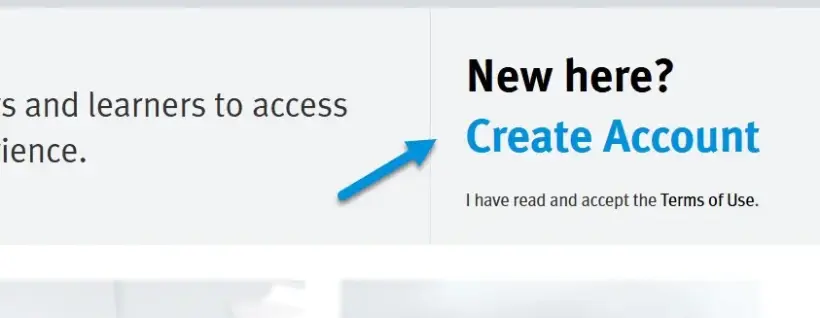
4. 點選右上角的「建立帳戶」
如果您已經擁有其他 Festo 應用程式、軟體或網站的帳戶,您也可以將此帳戶用於 Festo LX。
如果您已購買我們的單一登入選項,則可以使用您的電子郵件地址,而無需建立新帳戶。
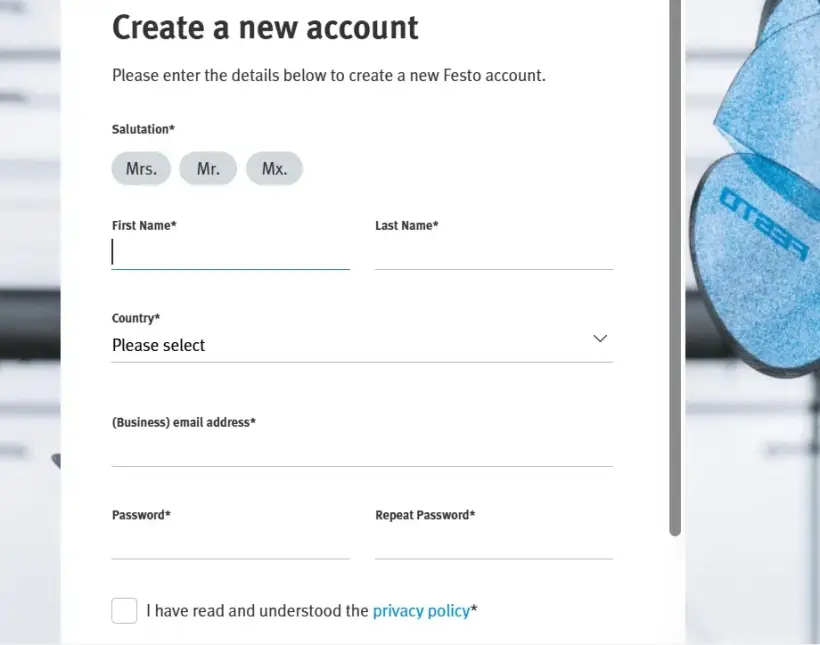
5. 請輸入所有必要資訊以建立您的帳戶
6. 註冊成功後,您將收到一封電子郵件,以便完成帳戶設定。 如果您並未收到,請檢查您的垃圾郵件匣
7. 使用您的憑證登入 Festo LX
啟用您的 Festo LX 授權
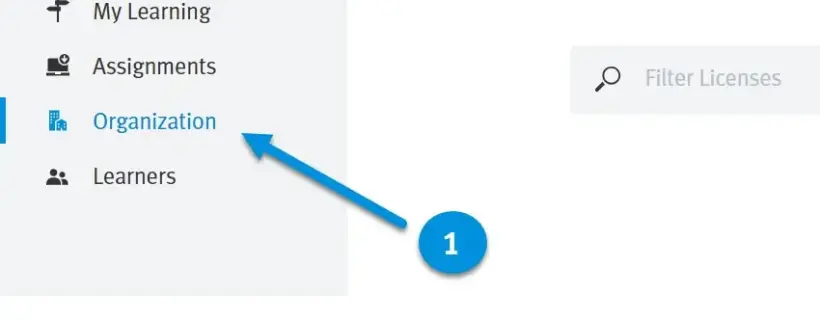
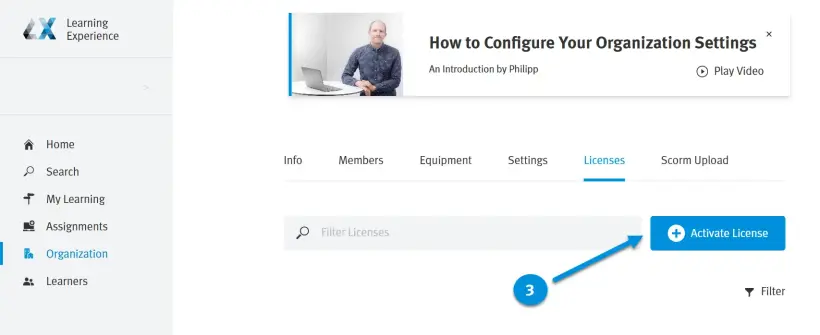
1. 點選主選單中的「組織」
2. 瀏覽到「授權」標籤
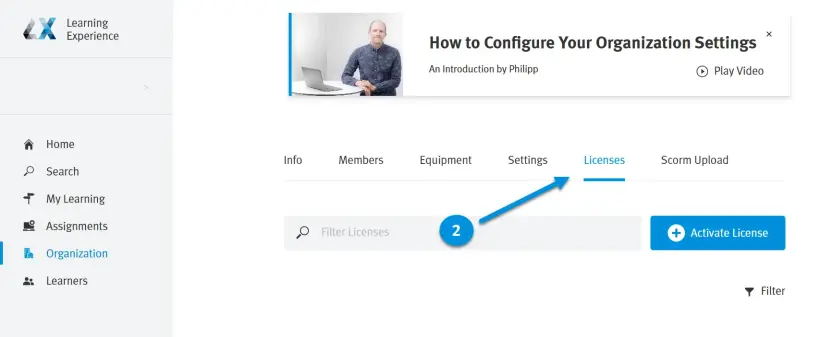
3. 點選「啟用授權」
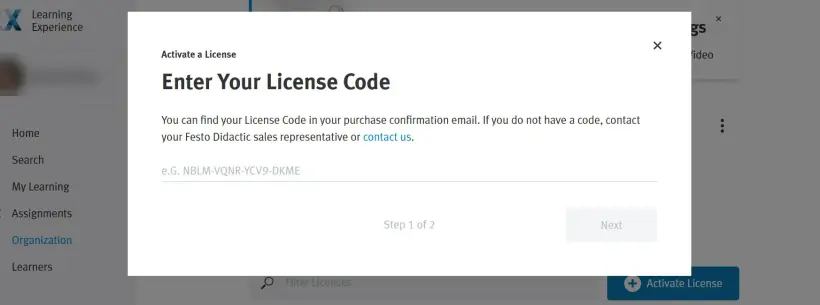
4. 請輸入您的授權代碼,並且點選「下一步」繼續。
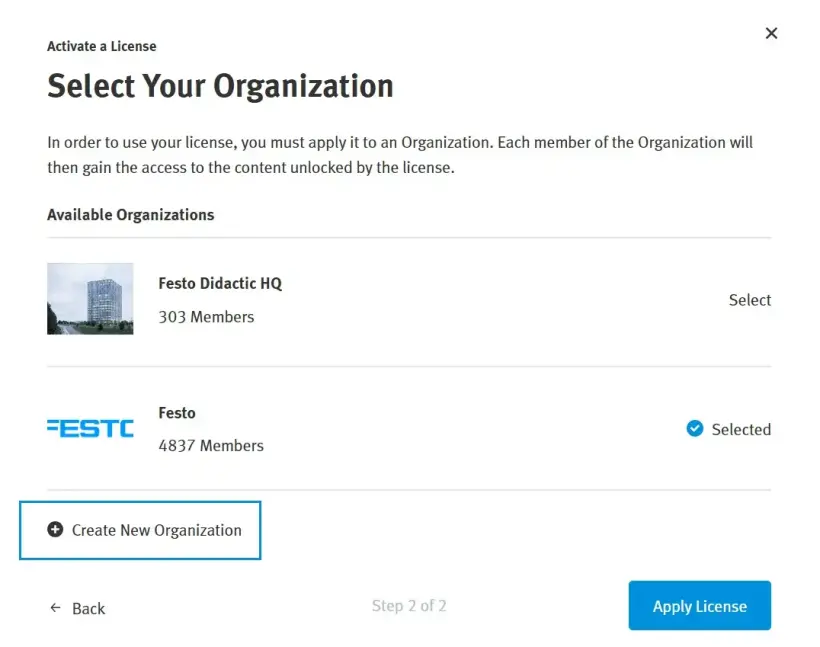
5. 點選「新組織」
如果您已經在 Festo LX 中擁有一個組織,您也可以在現有組織中啟用您的授權,例如,續訂授權。
如果您曾因示範用途而被 Festo 邀請加入某個 Festo LX 組織,請為自己建立一個新組織。
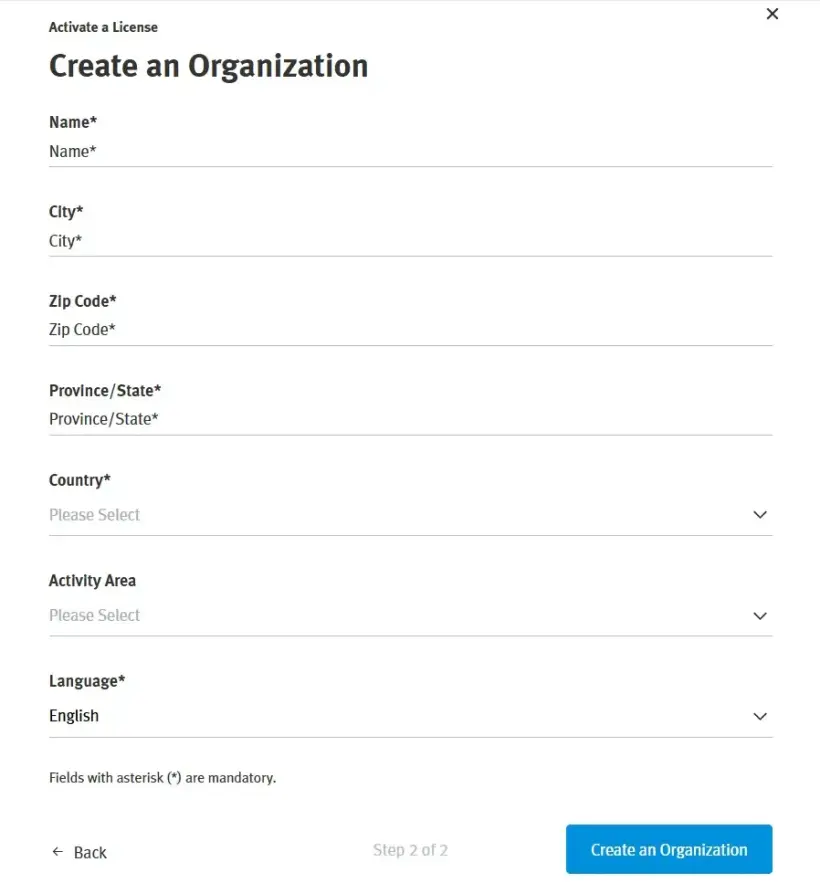
6. 建立新組織時,請輸入您組織的相關資訊。
授權的資訊
本頁將為您提供 Festo LX 組織中所有可用授權的概覽。 這包括授權期限和可用使用者人數。
這些授權可能與 Festo LX 相關,但也可能與整合到 Festo LX 中的其他產品相關。 例如,這可以是 FluidSIM 365 或 BMC SIM。
點選三個點(在「更多」下方)即可獲取有關授權的更多資訊。
如何啟用您的 FluidDraw 授權
購買一個或多個 FluidDraw365 授權後,您將收到一封包含授權金鑰(「ticket 編號」)的電子郵件,該金鑰可以直接在 FluidDraw 中啟用。
前往 https://www.festo.com/fluiddraw 下載 FluidDraw 安裝程式。
您購買後從授權方收到的授權金鑰代表您的 FluidDraw 數位授權。 現在您可以將這些數位授權匯入授權伺服器,也可以將其匯入到您的本機電腦中。 您需要網際網路連線才能完成此操作。
在「使用者文件」標籤中,您可以找到更詳細的安裝和授權啟用流程。 建議這麼做,尤其是您設定自己的網路授權伺服器時。
在單一電腦上啟用授權
1. 如果您尚未下載,請從我們的「下載」區域下載 FluidDraw 安裝程式
2. 在電腦上安裝並啟用 FluidDraw
3. FluidDraw 啟用時會在網路中搜尋可用的授權伺服器
如果未找到授權,則會顯示一個對話方塊,其中包含相應的訊息。 在此對話方塊中,請點選「啟用授權...」以啟動啟用精靈。
4. 現在您可以在啟用精靈中輸入您的授權金鑰(「 Ticket 編號」)
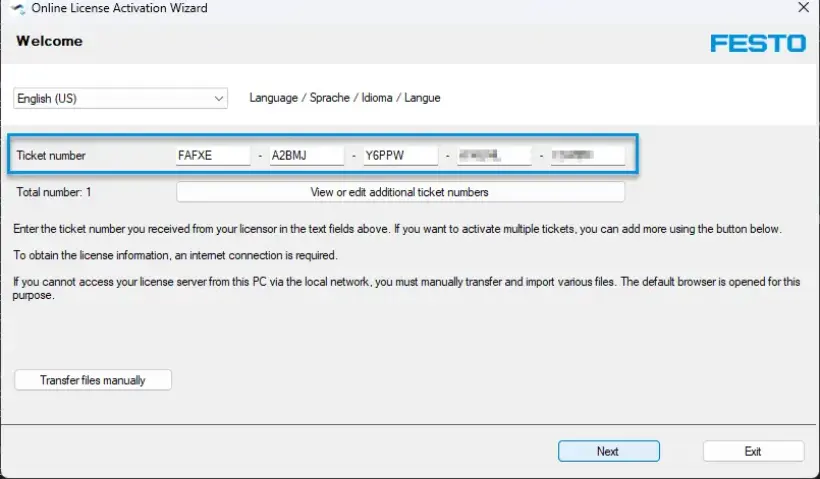
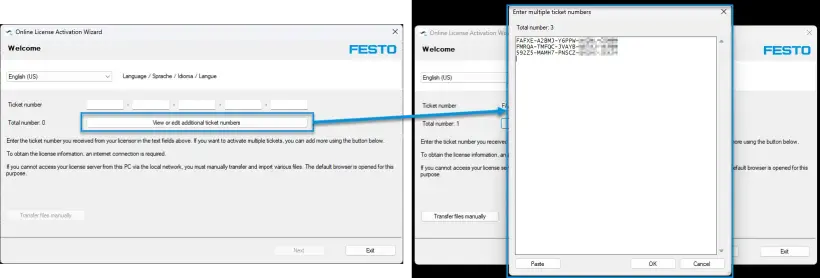
5. 如果您有多個授權金鑰需要同時輸入,請點選「檢視或編輯其他 ticket 編號」一次貼上所有授權金鑰。
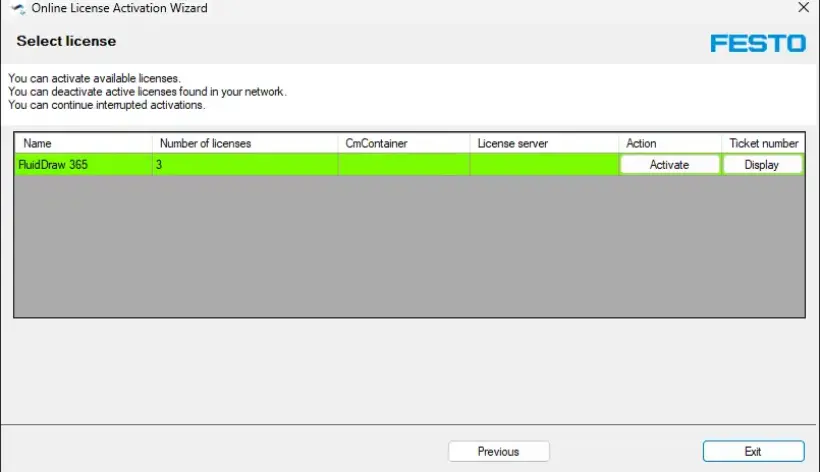
6. 依照精靈的步驟啟用您電腦上的授權
如何啟用您的 AX Controls 授權
有 2 種啟用授權的方式:
這是建議且較為方便的方法。
先決條件:
- MyFesto 帳戶。 使用對應的客戶編號購買授權。 帳戶必須與客戶編號相關聯。
- 電腦需安裝 Festo Automation Suite ,並連接到網路和 CEPE。
離線是指 CEPE、WBM 和工程電腦都可以在無網際網路連線的狀態下運作。 附註: 切勿點選「立即啟用所選授權」。 如果您點選「立即啟用所選授權」,授權將在您目前使用的筆記型電腦/電腦上啟用,您將無法在您的裝置上再啟用。
- Festo CODESYS 授權必須透過 License Portal 取得,因為 WebDepot 中不提供 CODESYS 授權。
- Festo 授權。
使用 Festo Automation Suite 啟用授權:
1. 點選標題列中的「登入」按鈕,或在標題列中輸入「登入」即可連接到 MyFesto 帳戶。
2. 開啟裝置掃描部分
3. 選擇裝置
4. 在「動作」部分中,選擇「授權」選單選項。 輸入裝置的密碼。 使用者「Admin」的原廠預設密碼印在銘牌上。
將顯示選擇的裝置適用的授權。
5. 選擇授權
顯示所選授權的屬性和資訊。
6. 點選「啟用」
授權已在裝置上啟用
使用 WBM 啟用授權:
1. 產生授權脈絡檔案:
- 在 WBM 中開啟 License Manager:
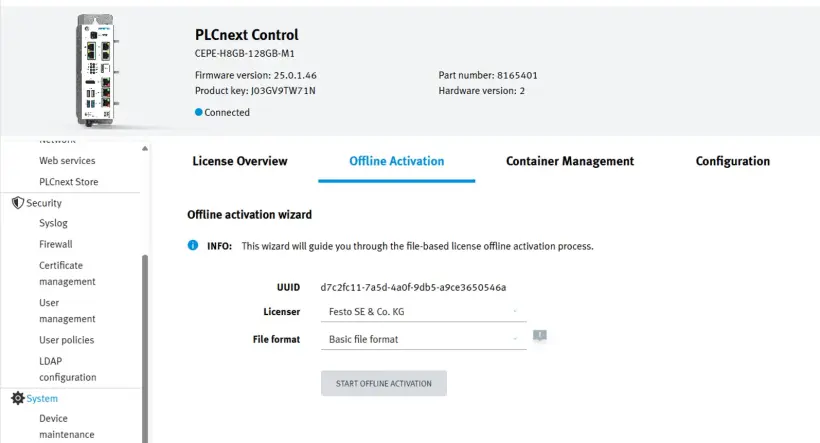
- 在 Festo Edge license container 中選擇「離線啟用」標籤
- 如果無法選擇 container,請前往「Container Management」標籤,並且點選要選擇的 container 旁的加號
- 對於 Festo CODESYS 授權: 使用 Festo CODESYS Edge license container
- 選擇「基本檔案格式」
- 按下「開始離線啟用」按鈕
- 下載 xyz。WibuCmRaC 檔案
每次授權更新時都應該產生此授權脈絡檔案!
2. 啟用授權更新檔案
- 前往 Festo WebDepot: FESTO AG & Co.KG | 授權
- 對於 Festo CODESYS 授權: 使用 CodeMeter 授權入口網站而不是 WebDepot
- 請在文字方塊中輸入您的授權 ticket ,並且點選「下一步」:
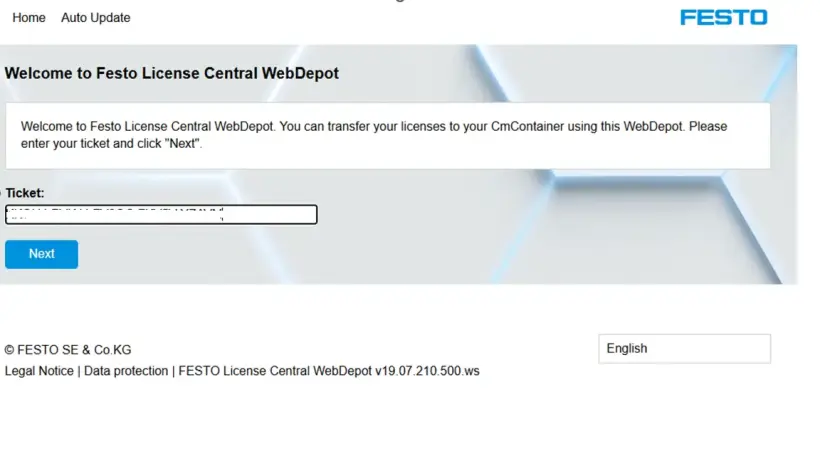
- 在下一個畫面上,點選「啟用授權」:
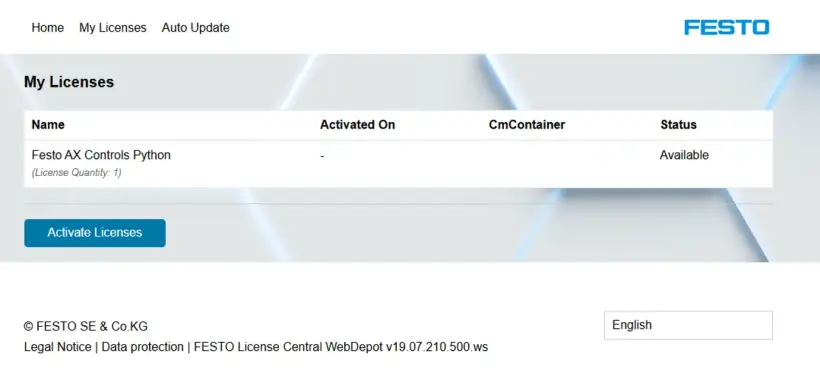
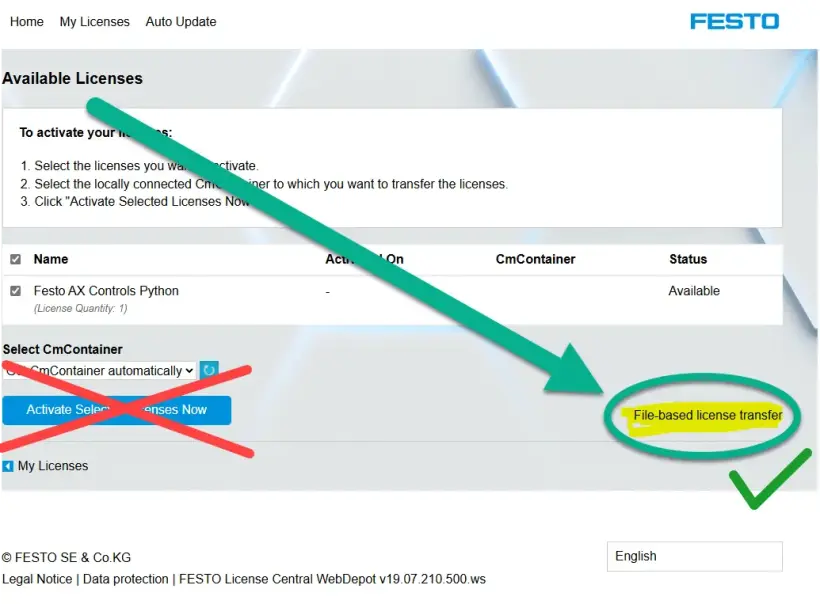
- 接著點選「基於檔案的授權傳輸」:
如果您點選藍色按鈕,授權將被「銷毀」,您將無法將授權下載到您的容器中。 因此,請務必使用右側以黃色重點標示並帶有綠色勾號的連結!
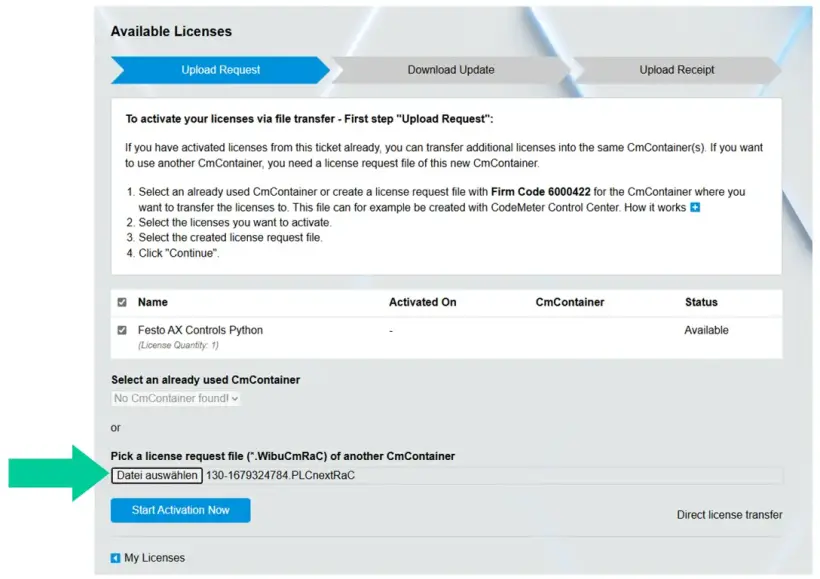
- 選擇在步驟 1 中建立的授權,並且點選「立即開始啟用」:
3. 下載授權更新檔案:
- 如果已選擇正確的授權,請點選「立即下載授權更新檔案」:
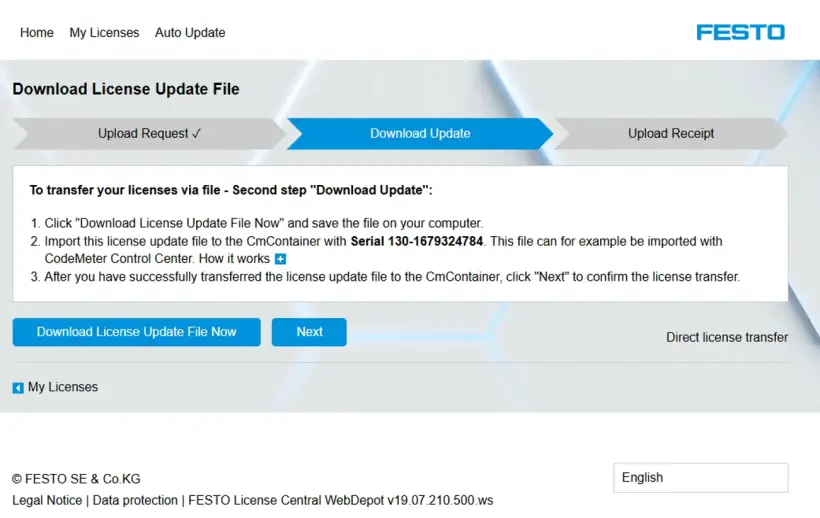
下載檔案 xyz。WibuCmRaU
4. 授權安裝:
- 返回 WBM 並點選「下一步」:
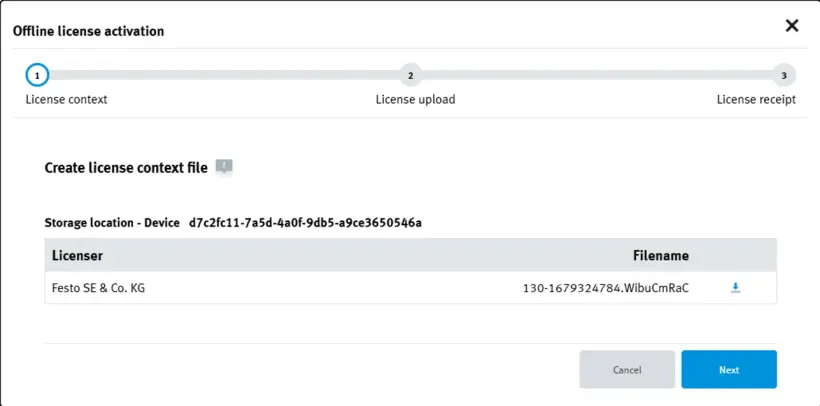
- 點選「選擇檔案」,並且選擇授權檔案 xyz。您剛下載的 WibuCmRaU:
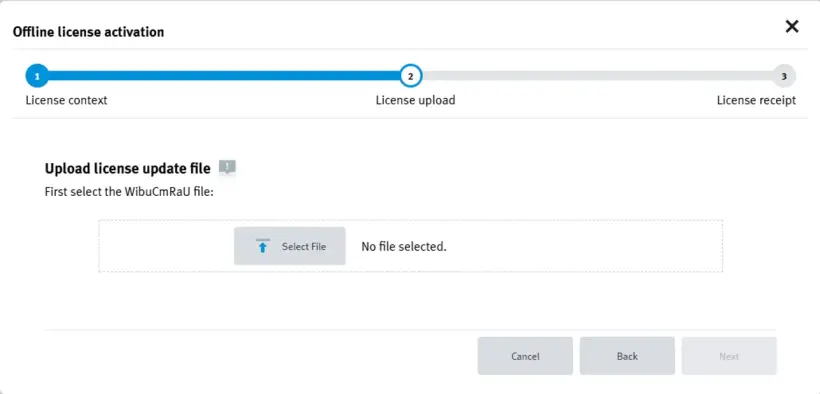
- 點選「下一步」:
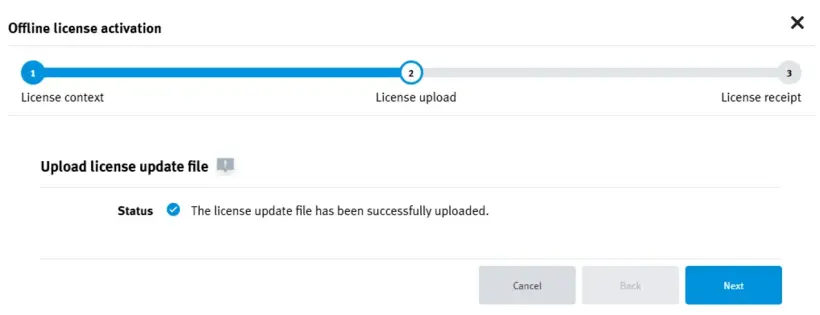
- 下載收據檔案:
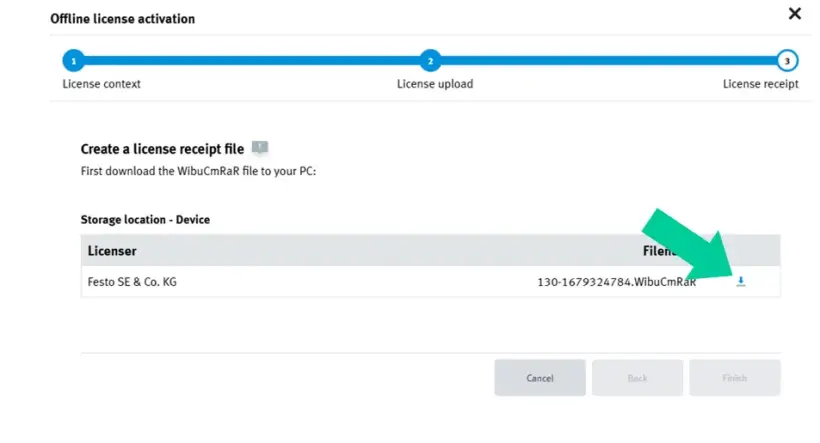
- 點選「完成」:
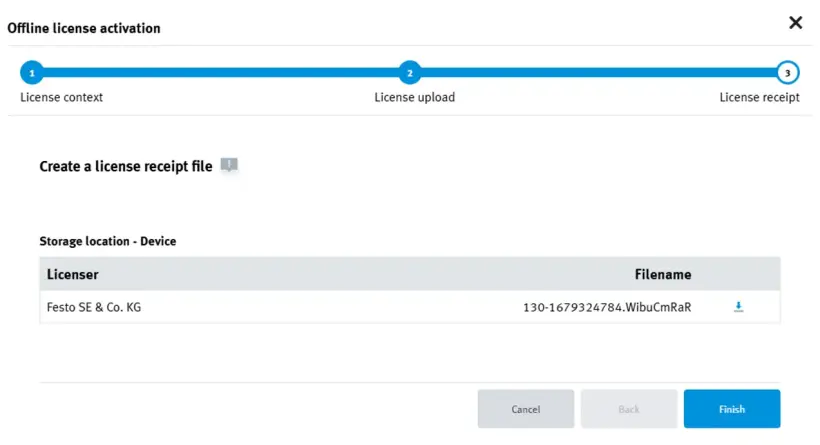
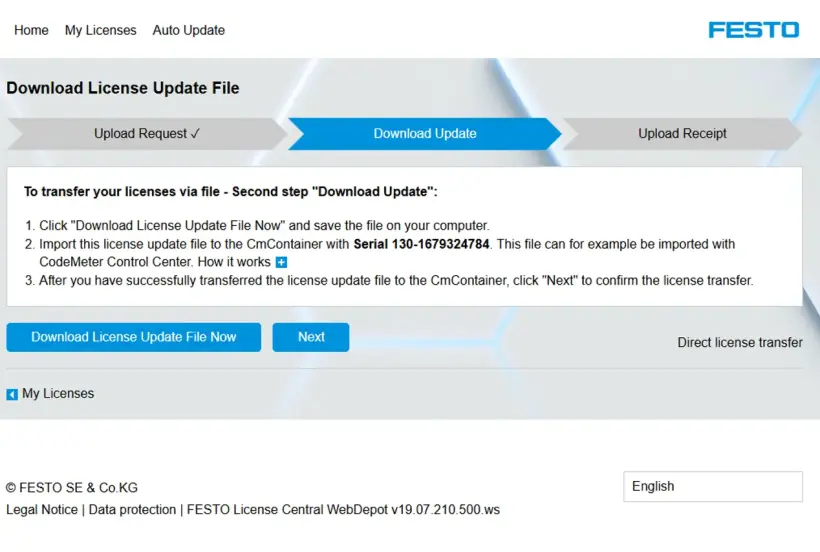
5. 在 WebDepot 中完成授權安裝
- 前往 Festo WebDepot 並點選「下一步」:
- 選擇檔案 xyz。WibuCmRAR 或更新的 xyz。WibuCmRAC 檔案(這表示 *。WibuCmRaC 將顯示在對話方塊中;兩者都可以)然後點選「立即上傳收據」
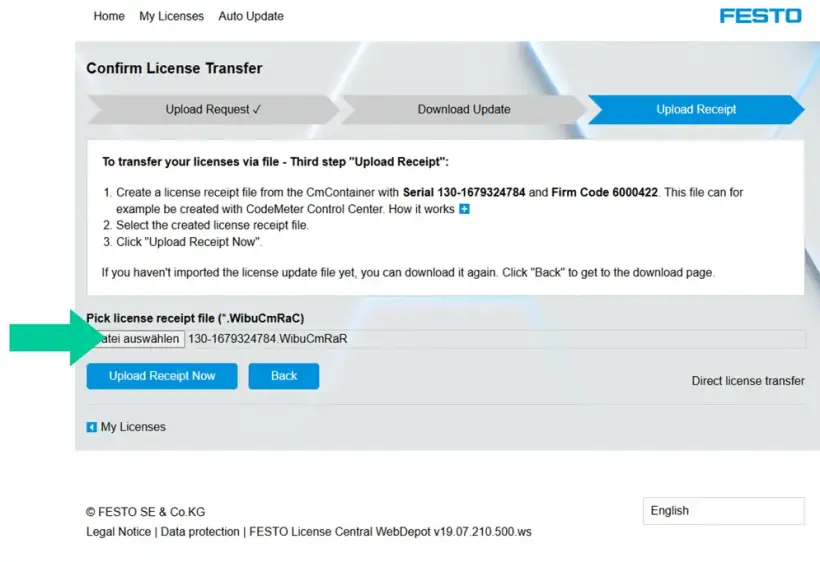
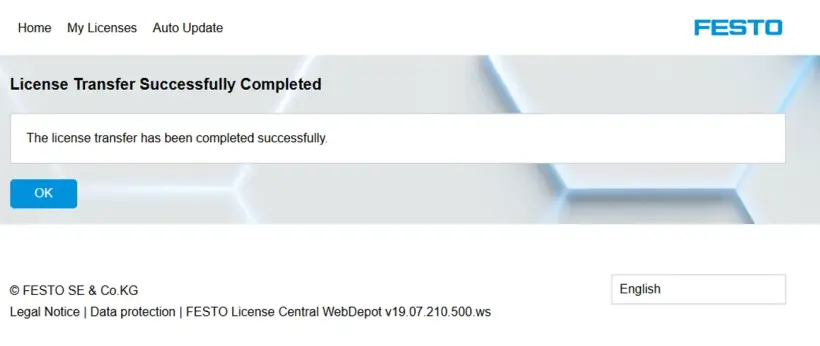
- 流程完成後,點選「確定」:
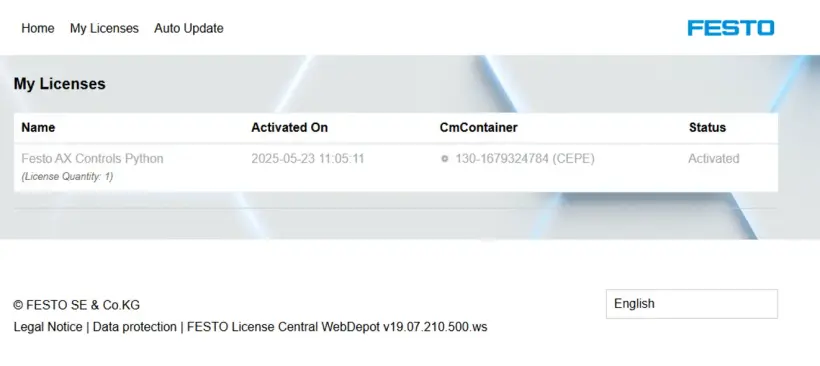
- WebDepot 中的授權狀態現在應該顯示為「已啟用」
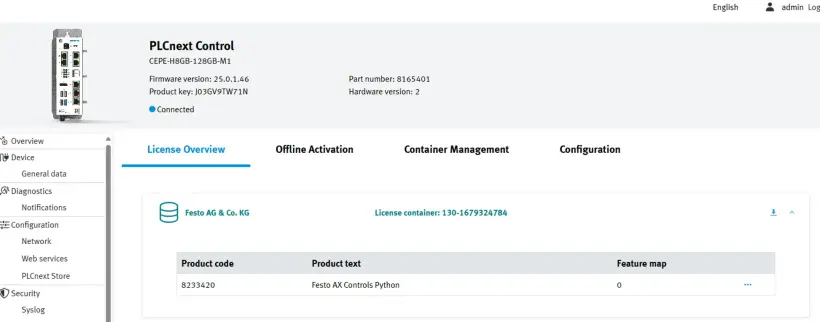
6. 檢查授權
- 返回 WBM 並選擇「授權概覽」。
如何啟用您的 FluidSIM 授權
有 3 種啟用授權的方式:
啟用和管理 FluidSIM 365 授權的最佳方法,取決於您如何使用,以及是否具備長期穩定的網際網路連線:
如果您想使用 FluidSIM:
1. 在 Windows 系統和/或網頁 (fluidsim.festo.com) 上 -> 在 FluidSIM License Manager 中兌換您的授權(需要永久網際網路連線)
最適合: 學校或培訓中心希望在不使用 Festo LX 的情況下,以受控的「群組式存取」方式管理授權。
2. 在網頁 (fluidsim.festo.com) 和 Festo LX -> 在 Festo LX 中兌換您的授權(需要永久網際網路連線)
最適合: 使用 Festo LX 或透過 LX 組織管理使用者的機構。
3. 僅限離線模式的 Windows -> 在 FluidSIM 啟用精靈中兌換您的授權(僅需一次性網際網路連線)
最適合: 適用於無永久網際網路連線的環境(僅支援 Windows 版 FluidSIM)
- FluidSIM V6 授權只能在 Windows 系統上使用。 因此,它只能與第 1 項和第 3 項一起使用。
- 您可以隨時切換所有啟用方式。
1. 透過 License Manager 啟用
- 適用於 FluidSIM Windows 版和網路版
- 需要永久網際網路連線
初始設定和建立學生存取權限
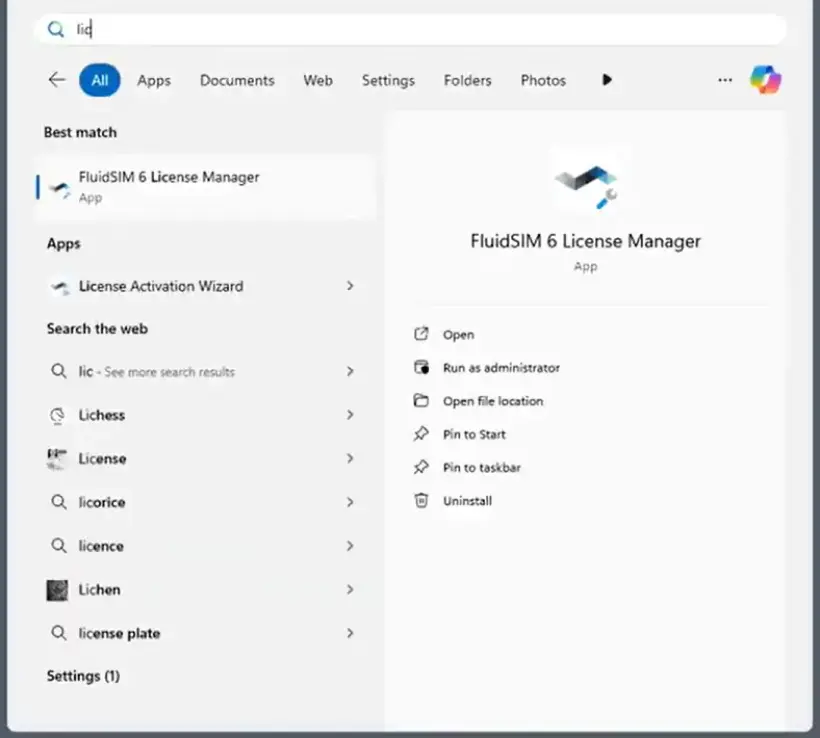
1. 在您的電腦上開啟 FluidSIM License Manager。
- 安裝 FluidSIM Windows 版本時會自動一併安裝
- 如果尚未安裝,您可以在這裡下載完整安裝程式或僅下載 License Manager
2. 建立帳戶
- 如果您已有帳戶,請繼續進行步驟 3
- 否則,請點選「建立新帳戶」填寫使用者名稱、密碼和授權金鑰( ticket 編號)欄位,並且點選「建立新帳戶」
- 您購買授權時,Festo 已向您傳送授權金鑰( ticket 編號)。
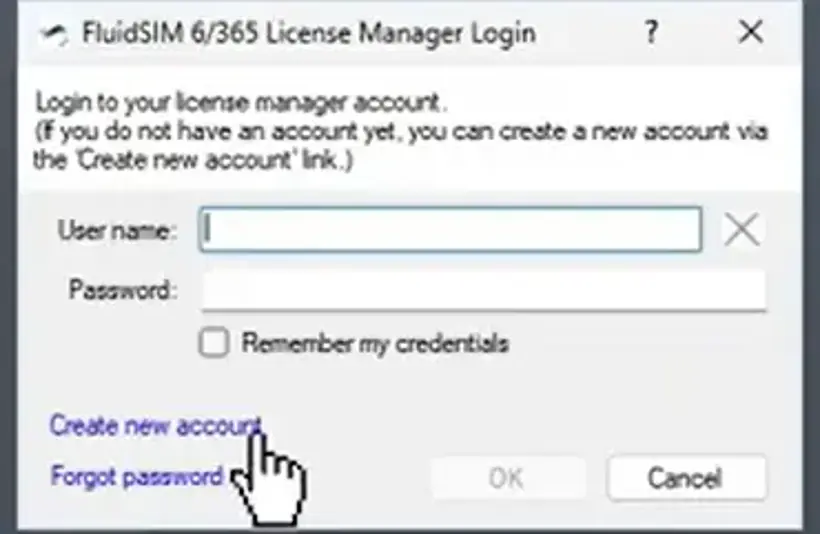
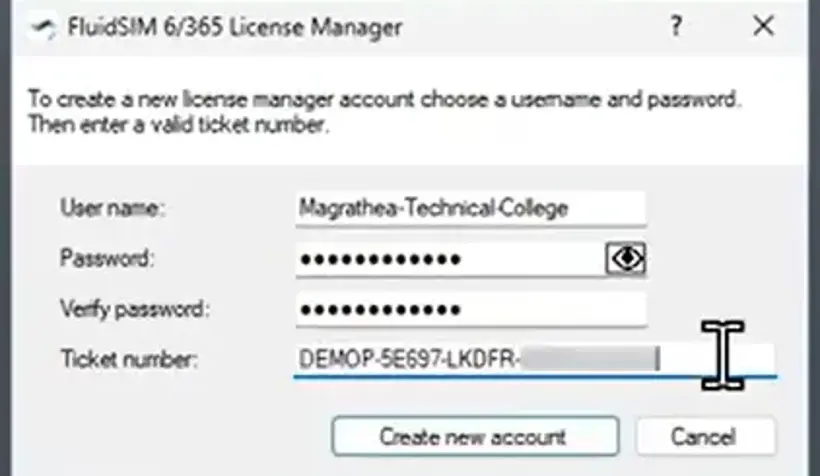
- 您的帳戶此時建立完成
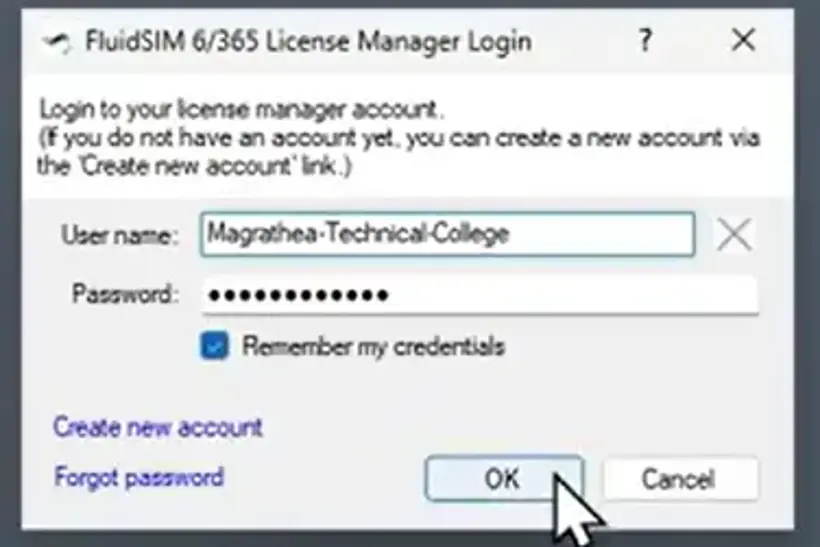
3. 使用您的帳號登入
- 輸入使用者名稱和密碼,並且點選「確定」
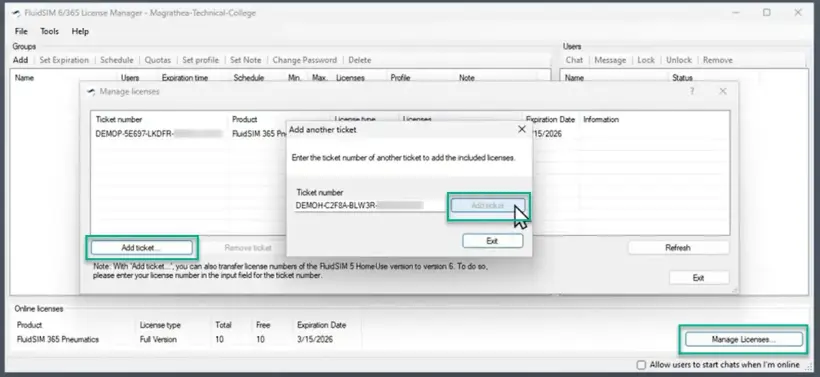
4. 為您的帳戶新增其他授權
- 點選管理授權 -> 新增 ticket -> 輸入您的授權 ticket
5. 建立使用者群組
- 點選「新增」並定義群組名稱和密碼
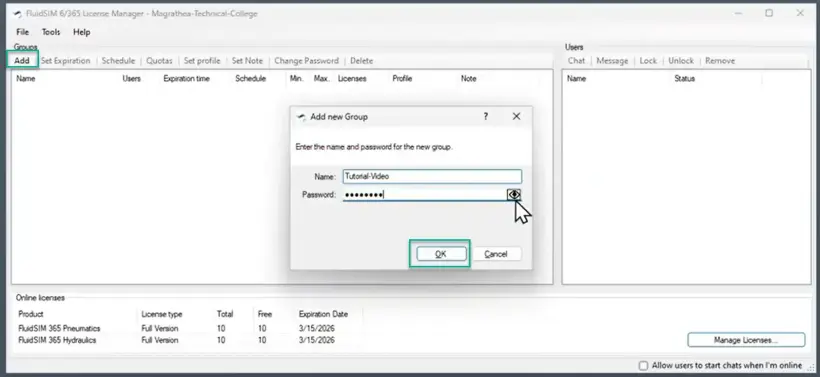
6. 與學生分享存取憑證
- 分享群組名稱(例如: 透過電子郵件或其他方式將教學影片)和密碼(••••••••)發送給您的學生,以便他們可以使用您剛剛建立的憑證登入
- 切勿將 Festo 的授權金鑰( ticket 編號)分享給學生。 這將使他們能夠管理您的授權。 僅共享群組層面的資訊。
7. 進階設定
- 為您的使用者群組設定到期日期、每日/每小時存取限制、使用額度,或套用預先定義好的使用者設定檔
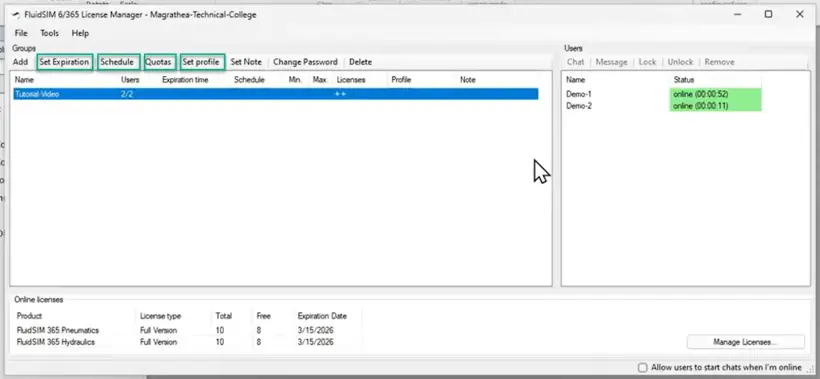
2. 透過 Festo LX 啟用
- 搭配使用 FluidSIM Web 版並且在 Festo LX 中操作
- 需要永久網際網路連線
- 不適用於 Windows 版 FluidSIM
3. 透過啟用精靈啟用
- 僅適用於 FluidSIM Windows 版本
- 需要一次性網際網路連線
- 此後可離線使用
初始設定和建立學生存取權限
1. 安裝 FluidSIM 6
在這裡下載 FluidSIM V6 並安裝到您的電腦上
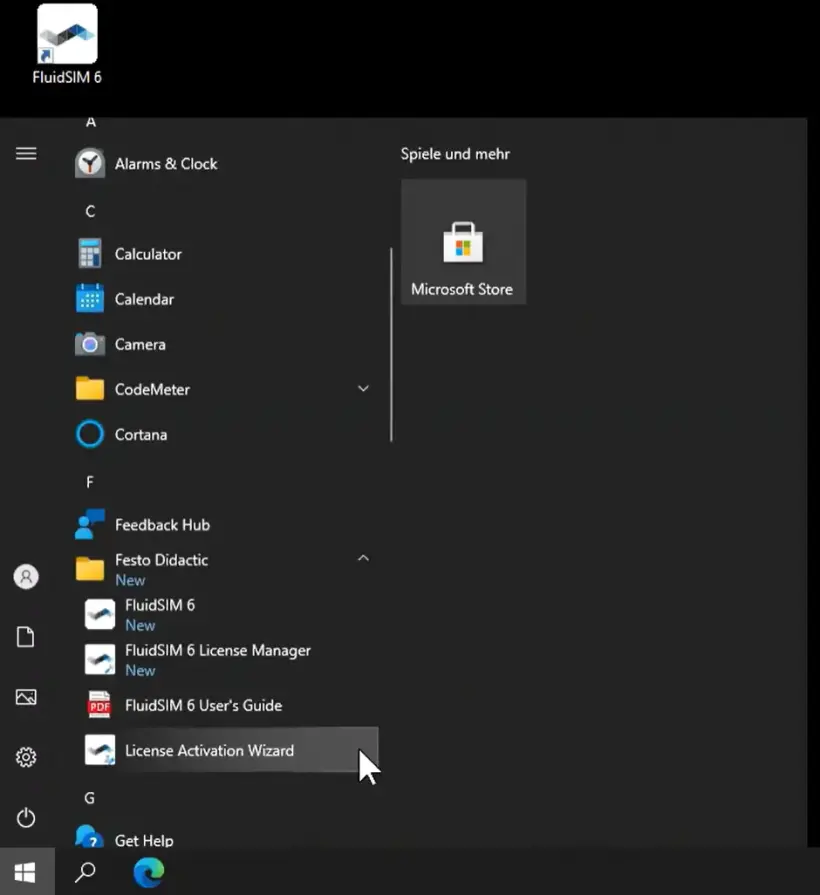
3. 輸入您的授權金鑰
- 您購買授權時,Festo 已向您傳送授權金鑰。
- 點選「查看或編輯其他 ticket 編號」,便能以一個步驟新增多個 ticket
4. 在您的電腦/伺服器上啟用您的授權
- 如果輸入的授權金鑰有效,則會顯示授權席位數量以及與該授權金鑰相關的技術套件
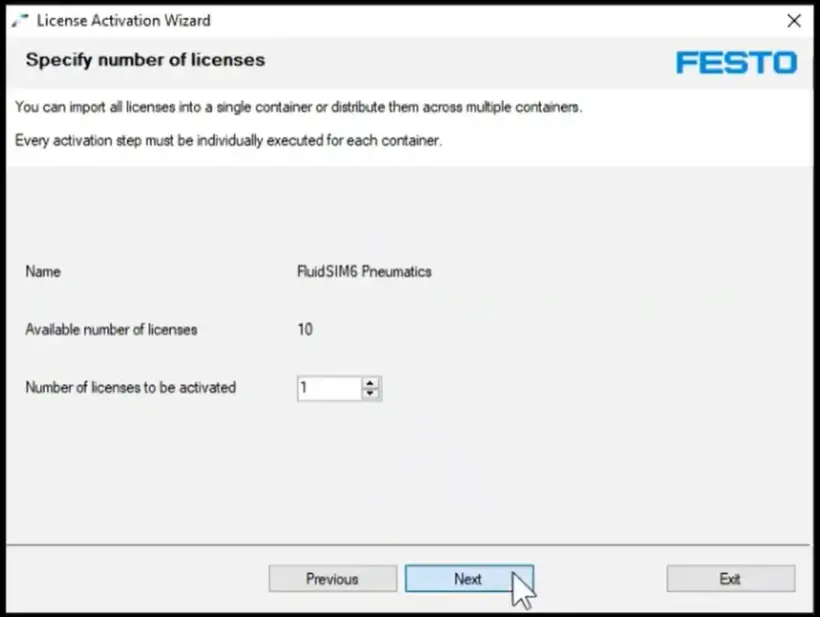
- 點選「啟用並且選擇您要在電腦/伺服器上啟用的授權數量
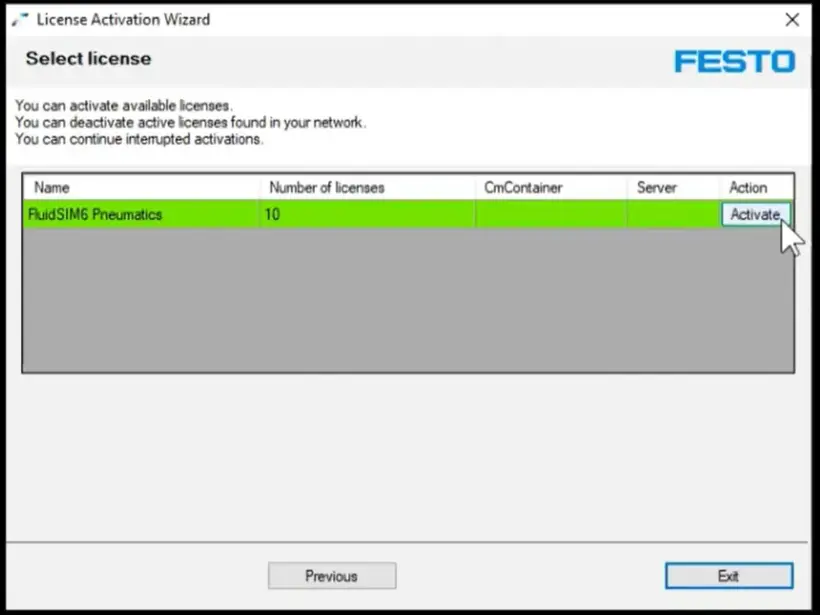
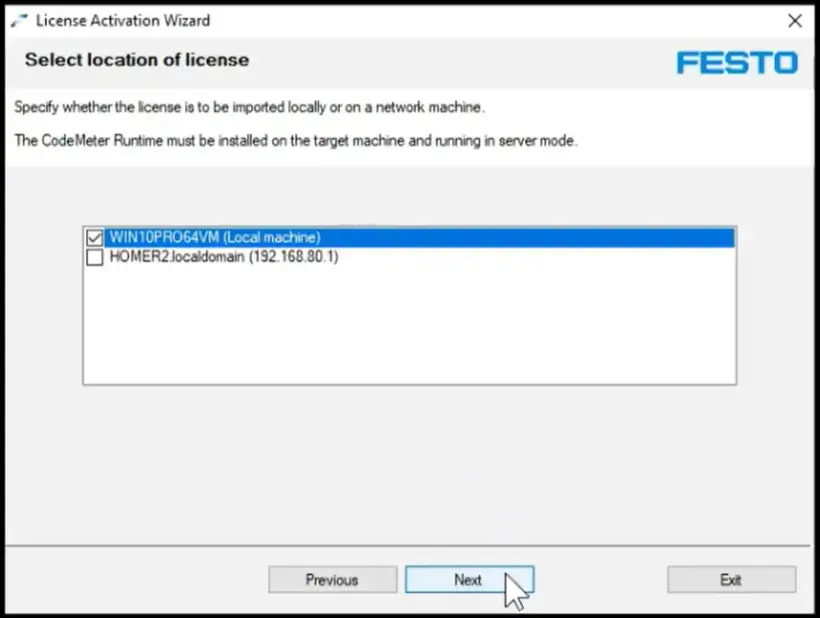
- 選擇要啟用授權的電腦/伺服器
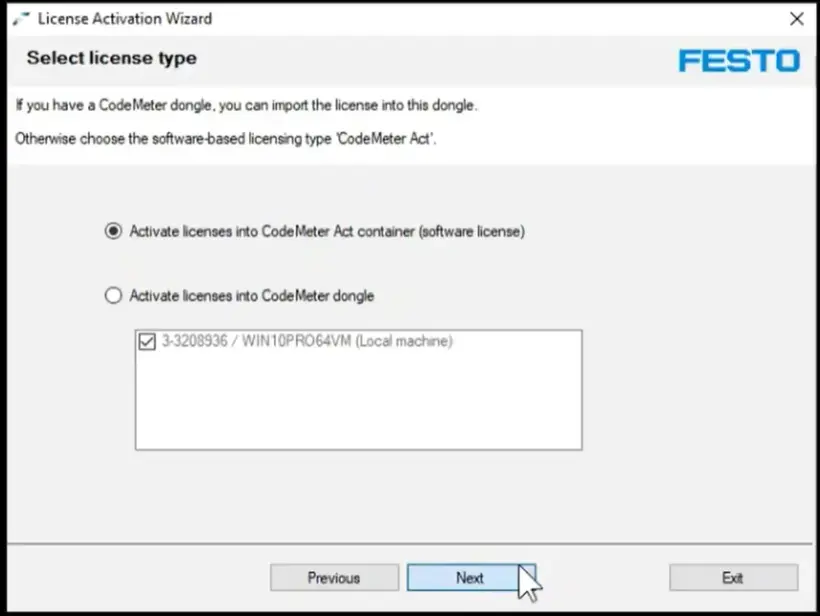
- 對於授權類型,請選擇第一個選項(容器),除非您想使用 USB 加密狗進行授權(有關此選項的更多資訊)。這裡)
5. 成功啟用
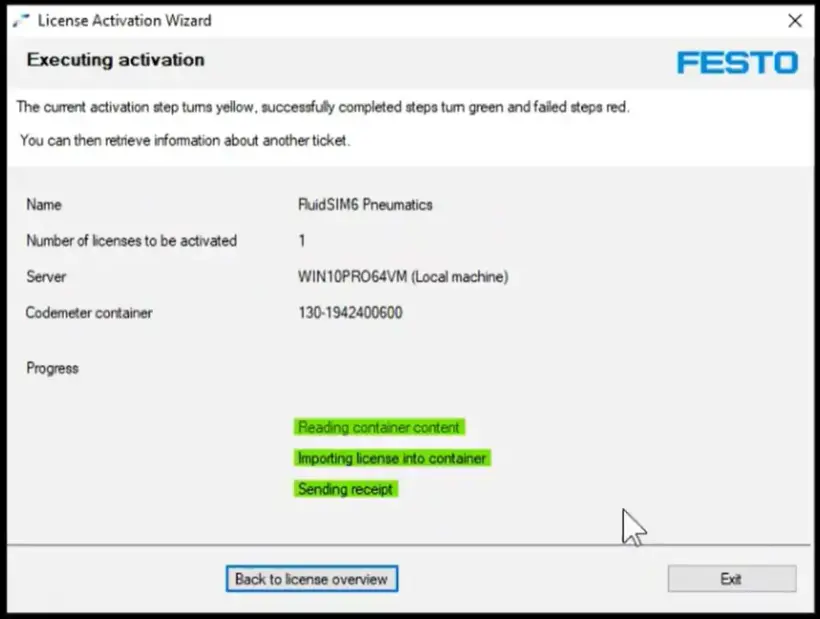
- 完成上述步驟後,您將看到啟用確認訊息
- 從現在起,您無需網際網路連線即可執行 Windows 版 FluidSIM
6. 停用(選用)
- 如果您想從您的電腦/伺服器上停用授權,只需在啟用精靈中再次輸入您的授權金鑰即可
- 您將看到授權席位數量和與授權金鑰相關的技術套件概覽,以及這些席位和技術套件的啟用狀態
- 點選「停用」從本地電腦停用授權席位,並將其轉移回 Festo 雲端。 現在您可以在另一台電腦上使用此授權席位。
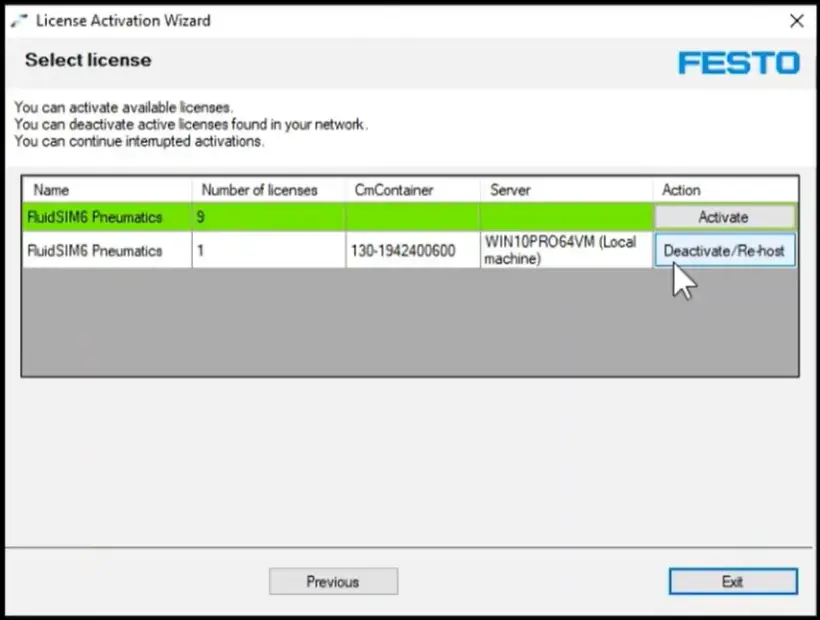
如何啟用您的 FPosCR 或 PA-Toolkit 授權
在舊型 PLC 手動啟用授權
1. 訂購授權並取得授權案件編號
按照線上授權訂購流程進行
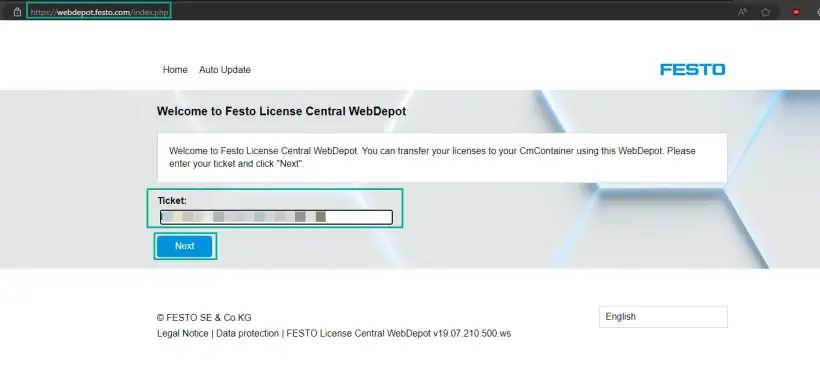
2. 前往 Festo WebDepot,並開始啟用流程
開啟授權伺服器輸入 ticket 編號,點選「下一步」
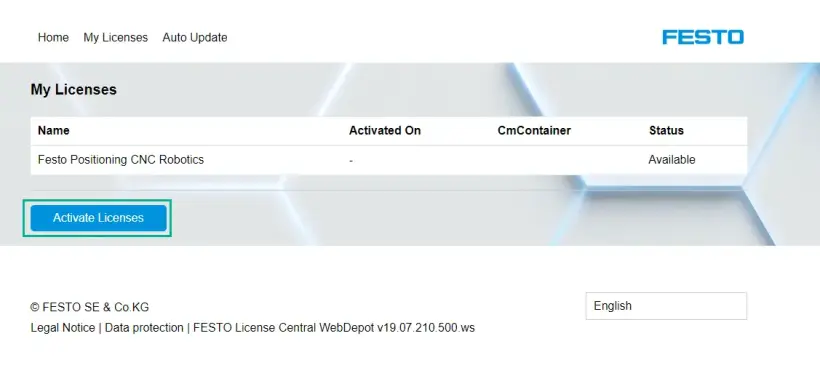
點選「啟用授權」
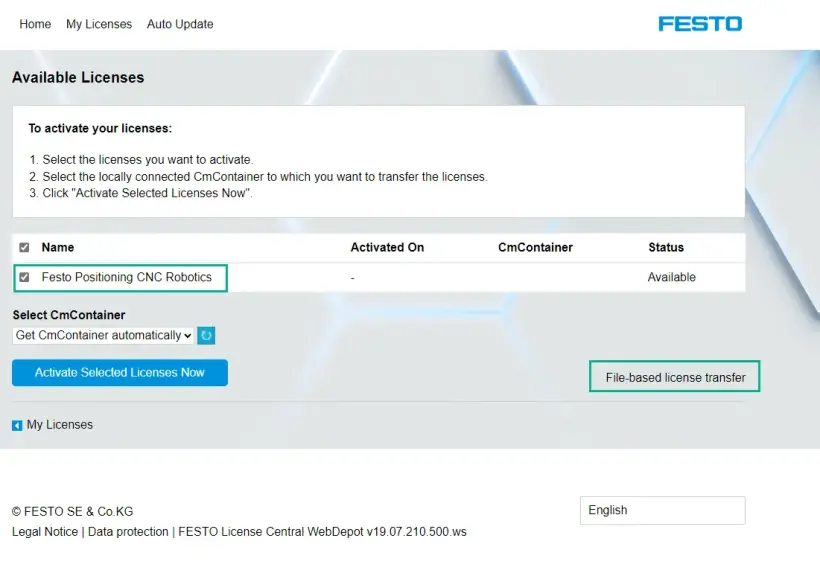
選擇容器類型:
- 左: Festo AG Embedded [ 2004 ](例如 CECC-X、CPX-E-CEC)
- 右: 基於 PlcNext 平台的 Festo Edge [ 2P02 ](例如 CEPE)
和 Festo Edge [ 2P02 ](例如 CEPE)](https://www.festo.com/media/cms/central/media/mam_upload/image5~1_w820.webp)
選擇授權,並且點選「基於檔案的授權轉移」
3. 從 PLC 下載 WibuCmRaC
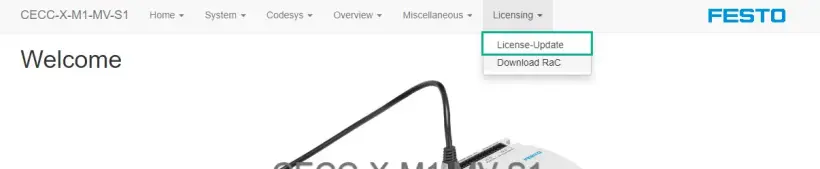
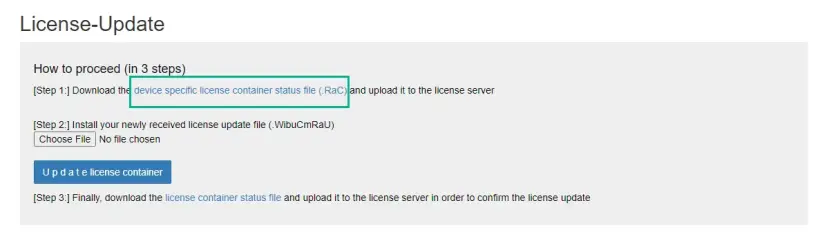
開啟 PLC 的網頁介面(在瀏覽器中輸入 PLC 的 IP 位址)-> 授權 -> 授權更新
下載授權容器狀態檔案
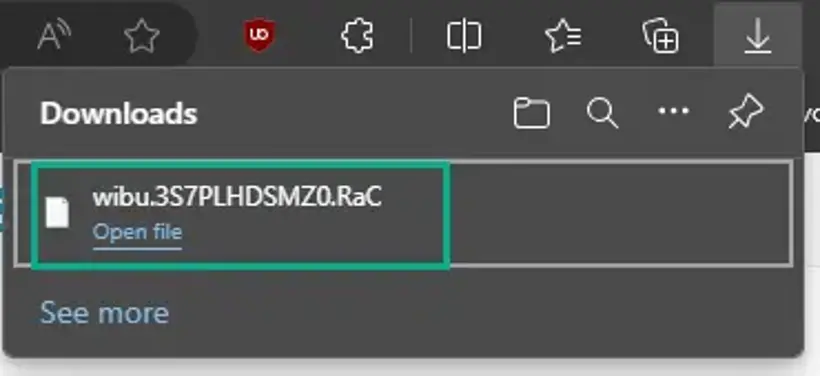
4. 將 WibuCmRaC 上傳到 WebDepot
前往 WebDepot 並選擇 WibuCmRac 檔案和開始啟用流程
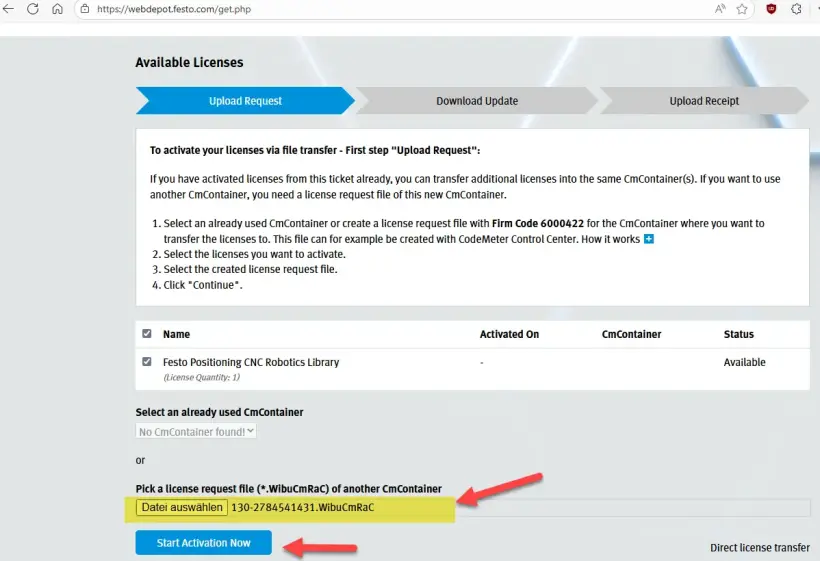
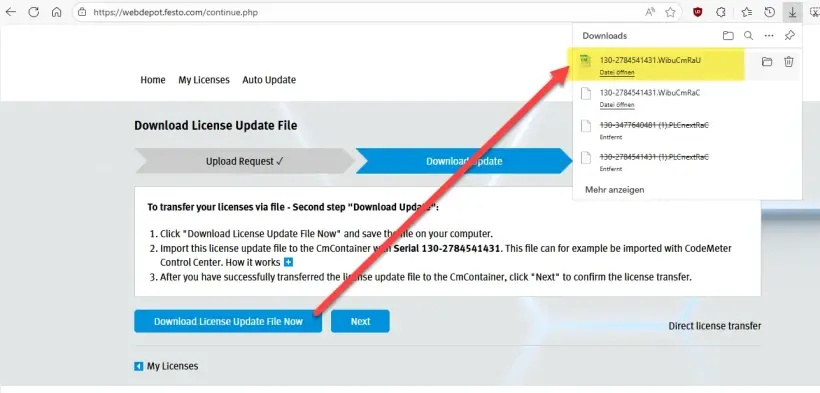
5. 將更新的 WibuCmRaU 下載到您的電腦
啟用後,將 WibuCmRaU 檔案下載到您的電腦
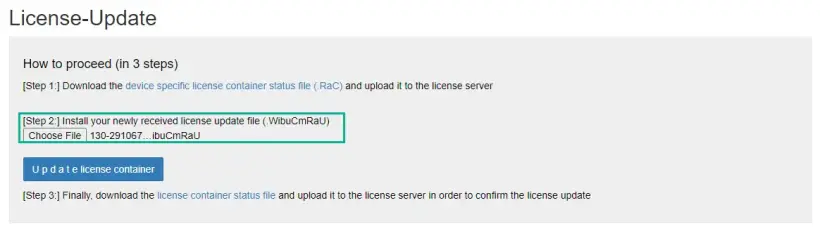
6. 將 WibuCmRaU 上傳到 PLC
返回 PLC 的網頁介面,選擇已下載的 *。WibuCmRaU 檔案
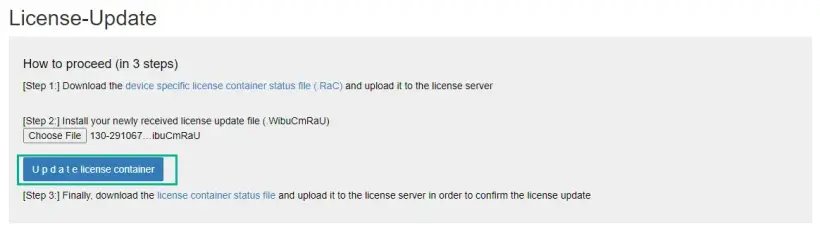
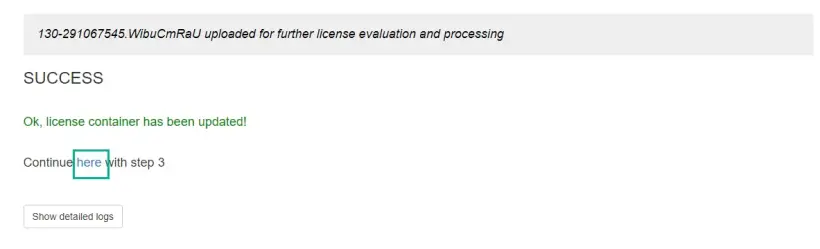
更新授權容器。 更新成功後,繼續執行步驟 3
7. 從 PLC 將收據 WibuCmRaR 下載到您的電腦
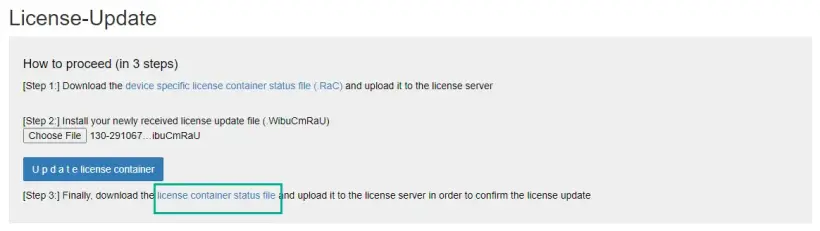
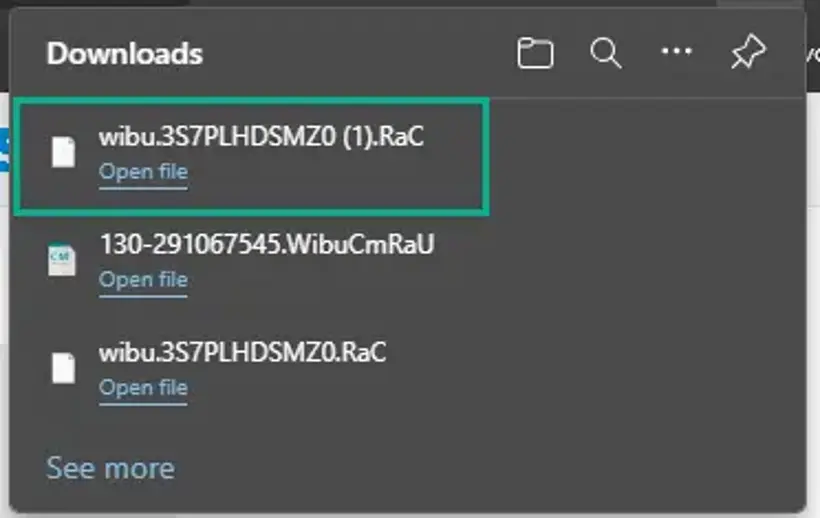
8. 將收據 WibuCmRaR 上傳到 WebDepot
返回授權伺服器並繼續最後一個步驟
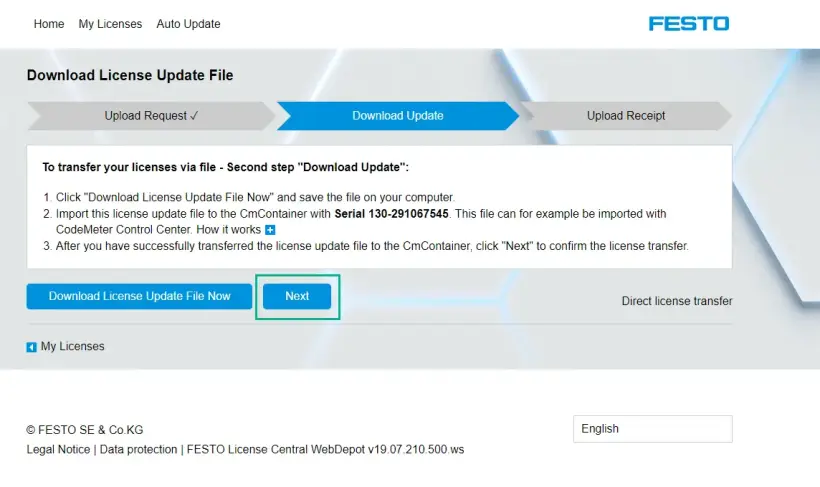
選擇最新下載的檔案並上傳
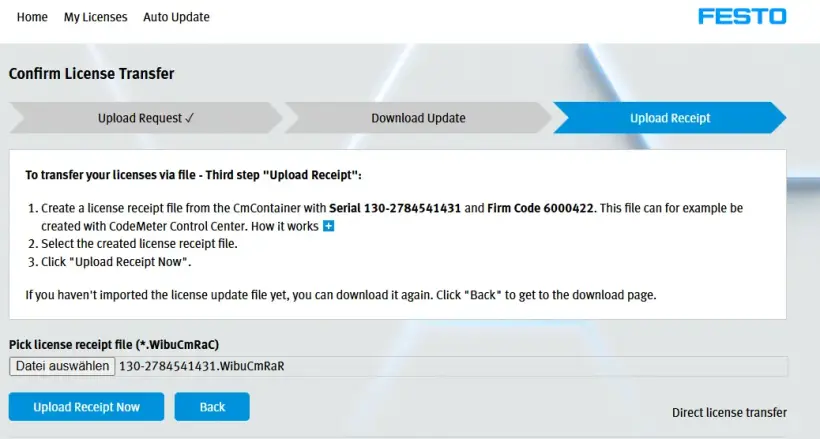
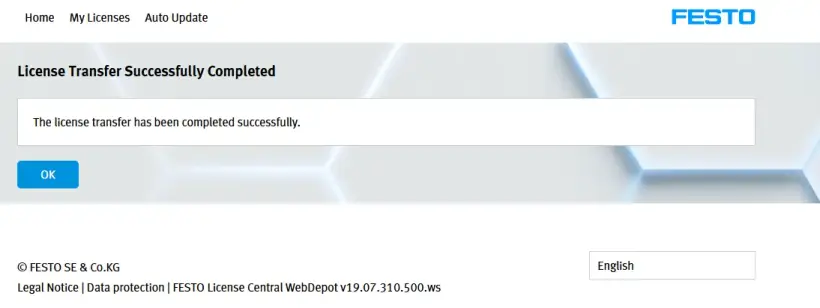
上傳成功後,點選「確定」繼續。 伺服器上的 FPosCR 現已啟用。
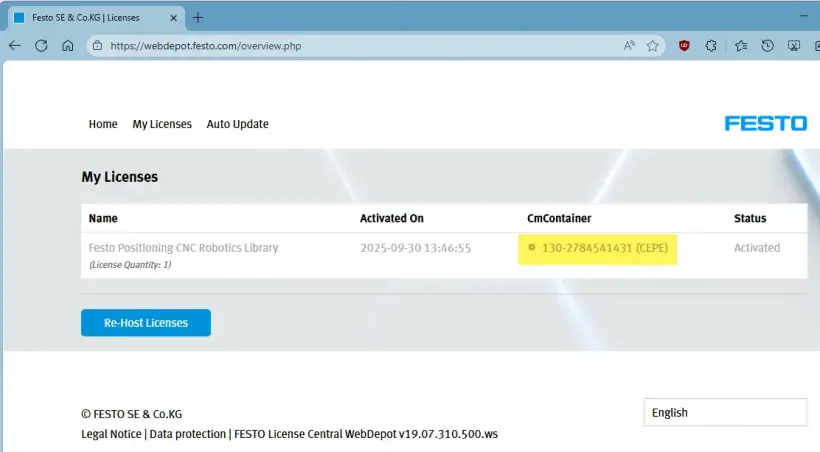
9. 檢查啟用結果
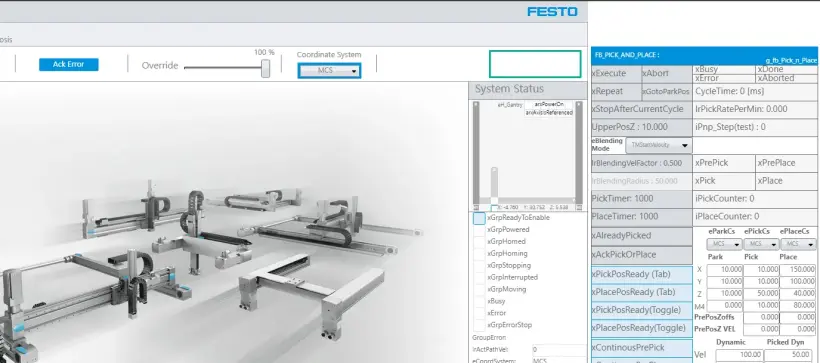
FPosCR 上的 DEMO 模式已停用
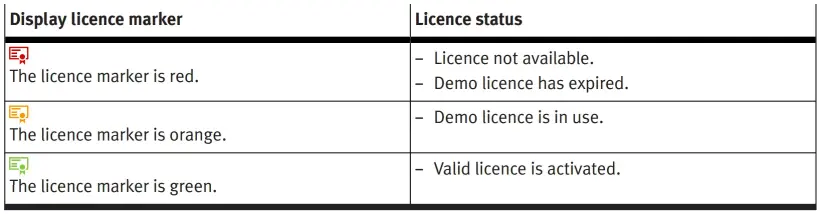
10. PA-Toolkit (製程自動化工具包 )的授權符號顯示授權已啟動
手動啟用授權 CEPE
1. 訂購授權並取得授權案件編號
按照線上授權訂購流程進行
2. 前往 Festo WebDepot,並開始啟用流程
開啟授權伺服器輸入 ticket 編號,點選「下一步」
點選「啟用授權」
選擇容器類型:
- 左: Festo AG Embedded [ 2004 ](例如 CECC-X、CPX-E-CEC)
- 右: 基於 PlcNext 平台的 Festo Edge [ 2P02 ](例如 CEPE)
選擇授權,並且點選「基於檔案的授權轉移」
3. 從 PLC 下載 WibuCmRaC
檢查授權容器名稱是否與對應 firm code 一致 -> 對於 FPosCR,應使用有 firm code 6000422 的容器
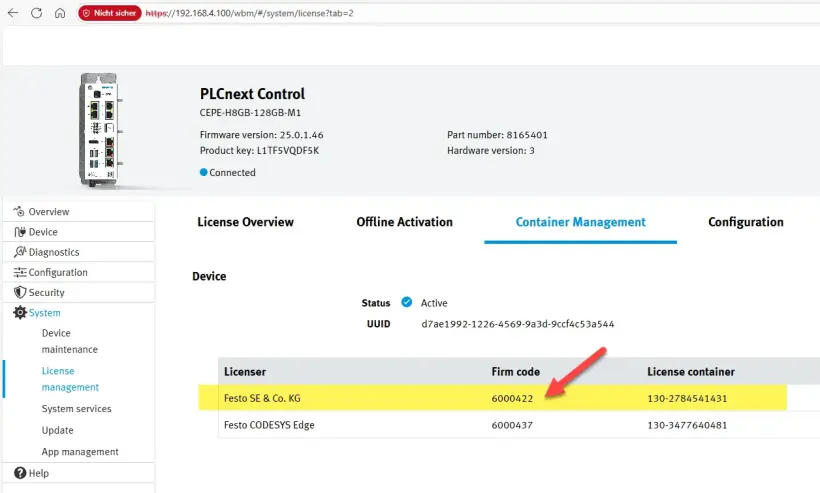
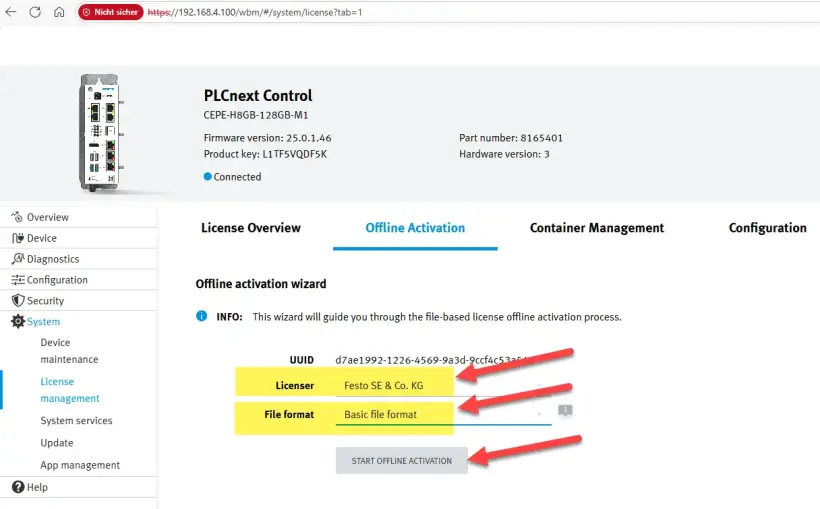
前往 離線啟用選擇正確的容器(授權人)和檔案格式,並且點選「開始離線啟用」
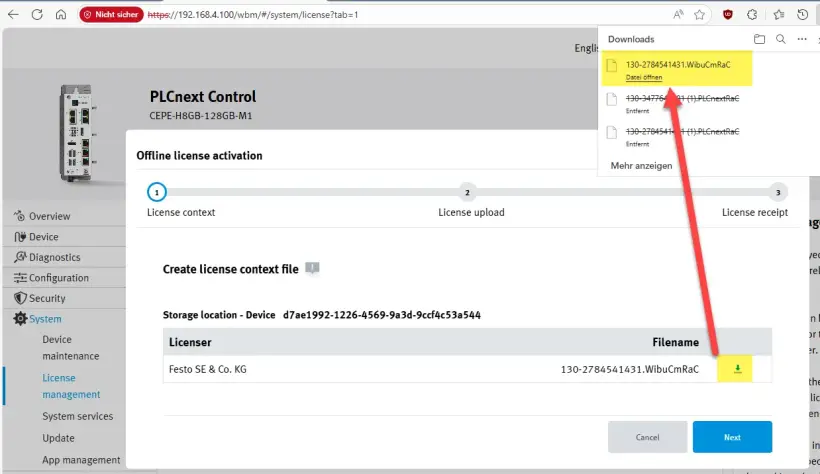
將 WibuCmRaC 檔案下載到您的電腦,並且點選「下一步」
4. 將 WibuCmRaC 上傳到 WebDepot
前往 WebDepot 並選擇 WibuCmRac 檔案和開始啟用流程
5. 將更新的 WibuCmRaU 下載到您的電腦
啟用後,將 WibuCmRaU 檔案下載到您的電腦
6. 將 WibuCmRaU 上傳到 PLC
選擇 WibuCmRaU 檔案
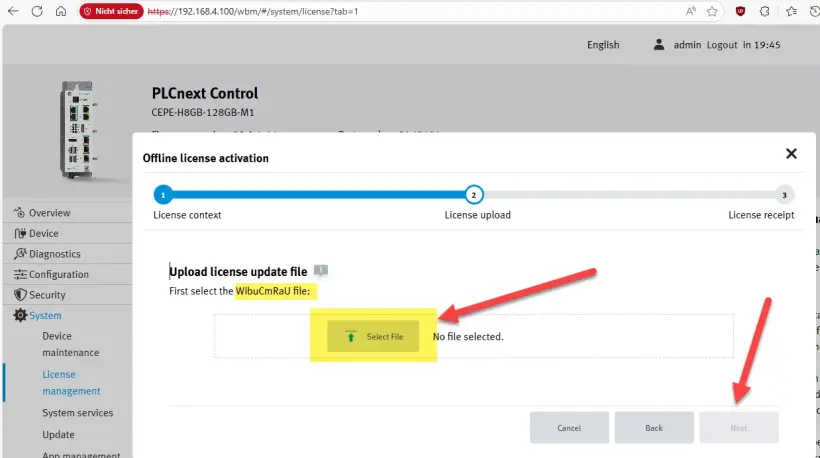
上傳完成後 -> 點選「下一步」
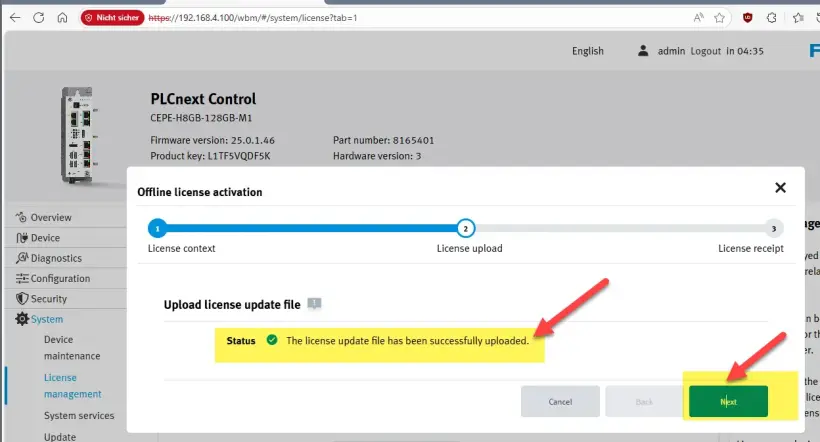
7. 從 PLC 將收據 WibuCmRaR 下載到您的電腦
下載收據檔案 -> 點選「完成」
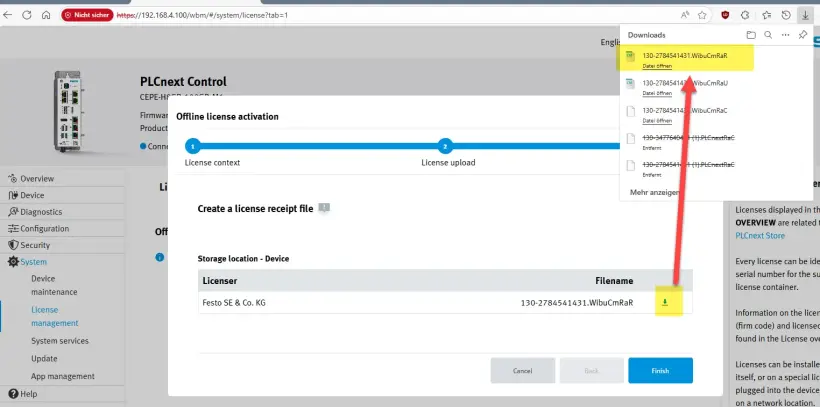
8. 將收據 WibuCmRaR 上傳到 WebDepot
將 WibuCmRaR 上傳到 WebDepot
啟用流程已完成
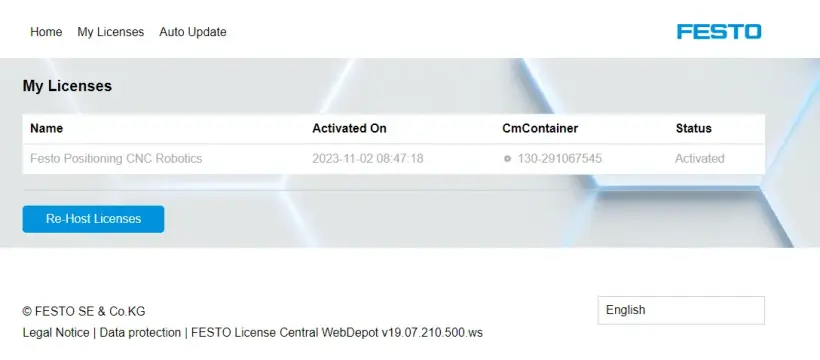
9. 檢查啟用結果
FPosCR 右上角的 DEMO 模式已停用
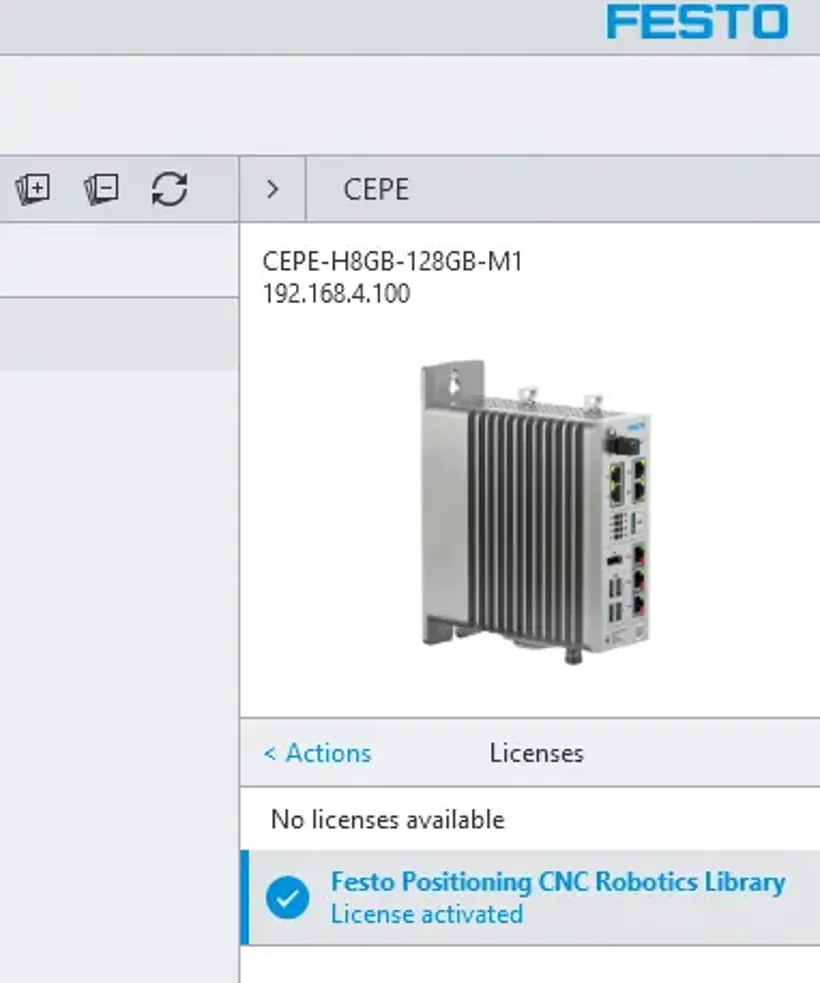
手動重新綁定授權 CEPE
1. 取得授權 Ticket 編號
取得您 PLC 上授權的授權 Ticket 編號
2. 前往 Festo WebDepot,並開始執行授權重新註冊流程
開啟授權伺服器輸入 ticket 編號,點選「下一步」
點選「重新註冊授權」
如果授權已啟用,您將看到啟用日期以及啟用授權的 CmContainer 號碼。
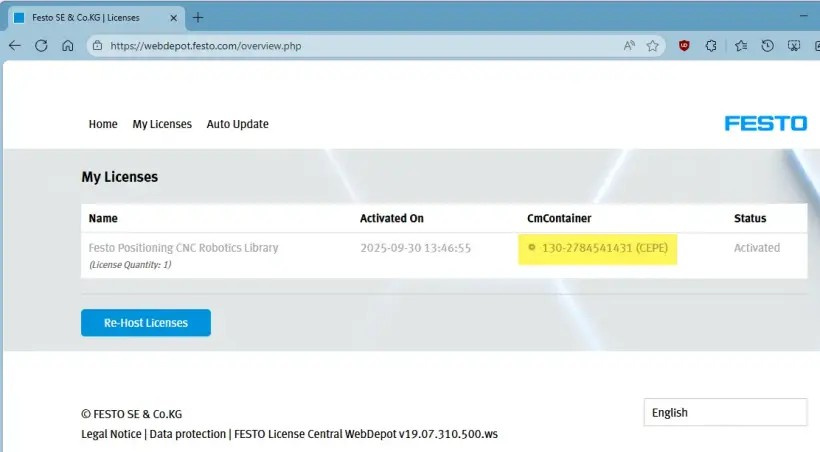
選擇授權並繼續進行「基於檔案的授權轉移」
此畫面顯示錯誤訊息,因為並未在您的電腦上找到正確的 CmContainer。
因此,我們繼續進行基於檔案的授權轉移
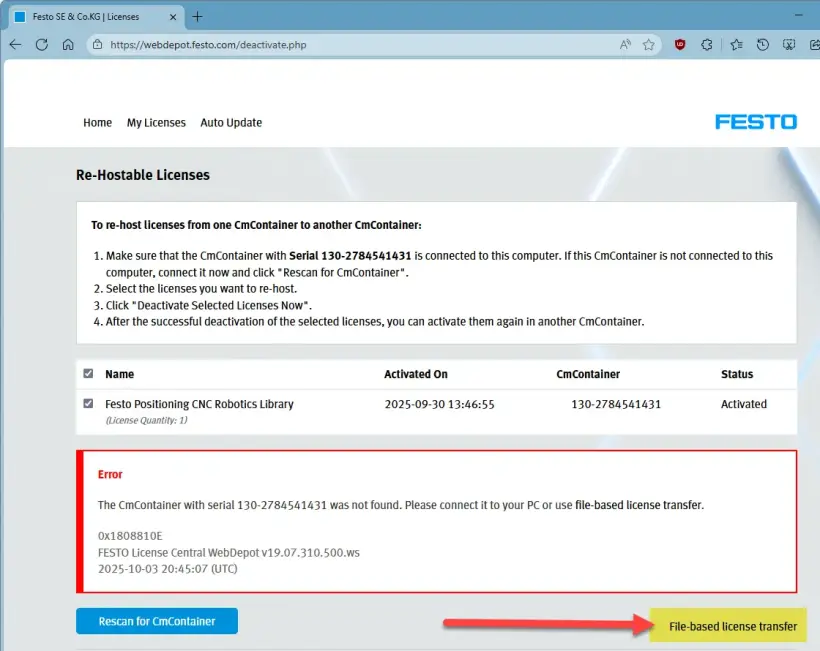
保持在此畫面上,並繼續進行 CEPE 端的操作。
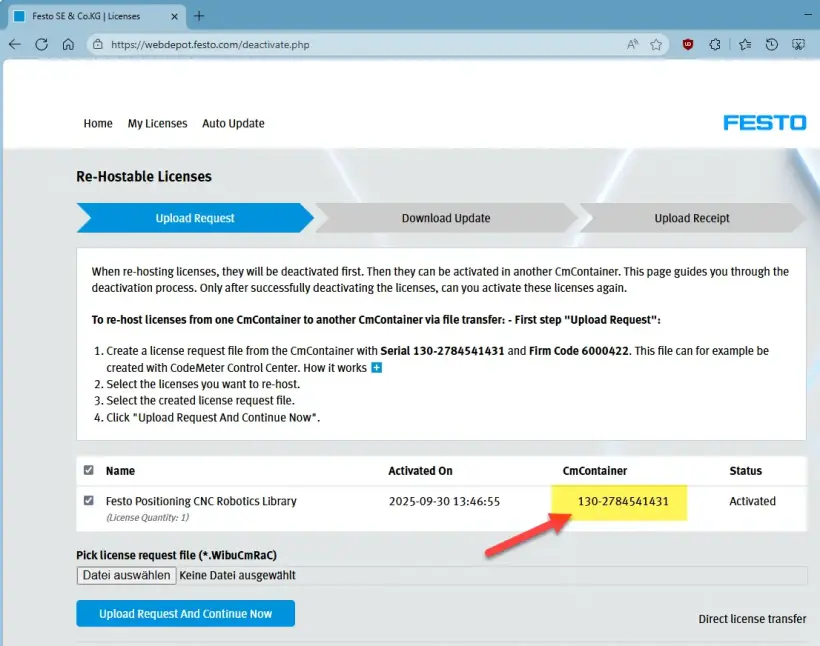
3. 從 PLC 下載 WibuCmRaC
請檢查授權容器名稱是否與相關 firm code 一致 -> 對於 FPosCR,應使用有 firm code 6000422 的容器
核對正確的授權容器編號 (CmContainer)
前往「離線啟用」選擇正確的容器(授權人)和文件格式,然後點選「開始離線啟用」
將 WibuCmRaC 檔案下載到您的電腦,並且點選「下一步」
4. 將 WibuCmRaC 上傳到 WebDepot
前往 WebDepot 並選擇 WibuCmRaC檔案,然後點選「立即上傳申請並繼續」開始重新註冊
5. 將更新的 WibuCmRaU 下載到您的電腦
啟用後,將 WibuCmRaU 檔案下載到您的電腦,並且點選「下一步」
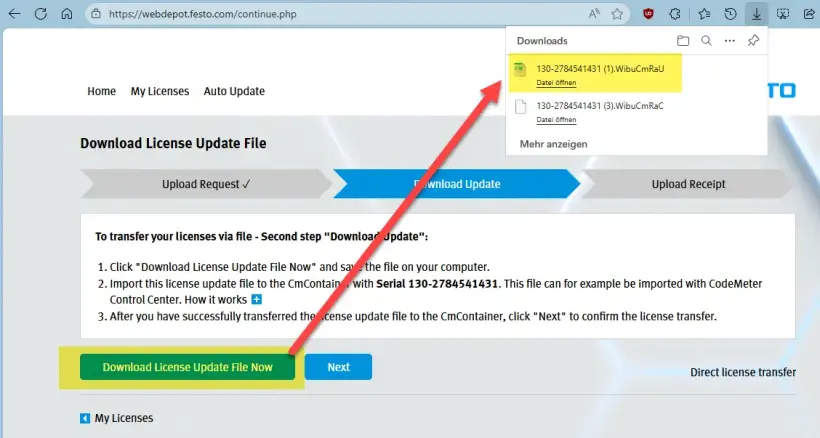
保持在此畫面上
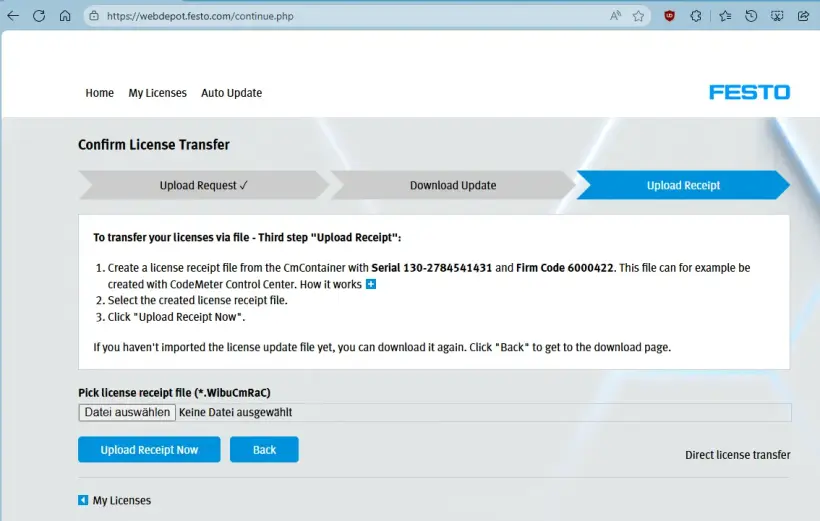
6. 將 WibuCmRaU 上傳到 PLC
選擇 WibuCmRaU 檔案
上傳完成後 -> 點選「下一步」
7. 從 PLC 將收據 WibuCmRaR 下載到您的電腦
下載收據檔案 -> 點選「完成」
8. 將收據 WibuCmRaR 上傳到 WebDepot
將 WibuCmRaR 上傳到 WebDepot
啟用流程已完成
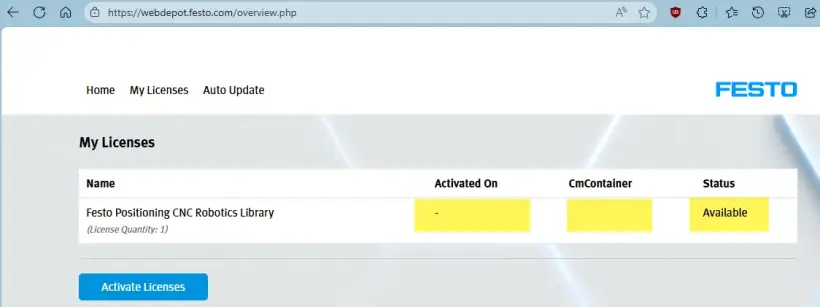
9. 檢查啟用結果
檢查 CEPC 的 WBM(Web Based Management)上的授權
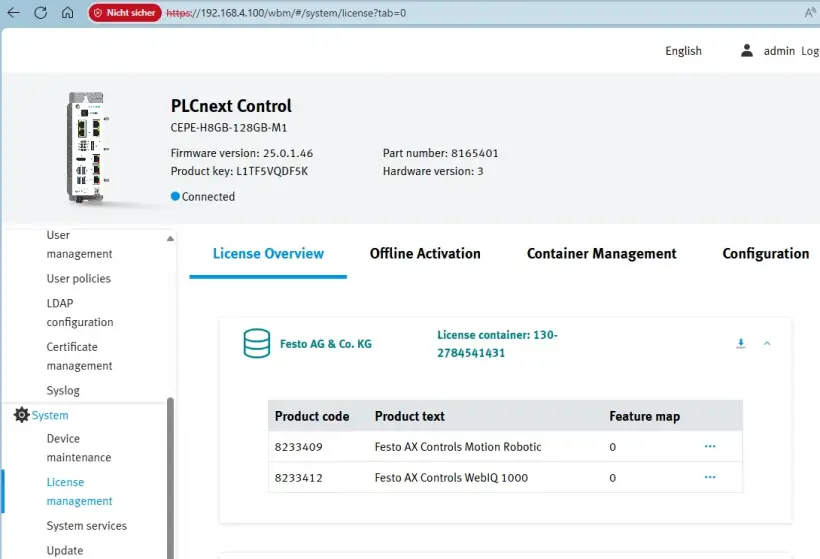
FPosCR 右上角的 DEMO 模式已停用
如何啟用您的 AX Industrial App 授權
啟用您的 AX Industrial App 授權
1. 取得 Festo AX Industrial AI Core 的安裝檔案
- 前往 https://ax.festo.com/download
- 輸入收到的授權金鑰
- 安裝套件已產生
- 下載並解壓縮
- 按照「readme.txt」檔案和「應用程式說明」中的說明進行操作
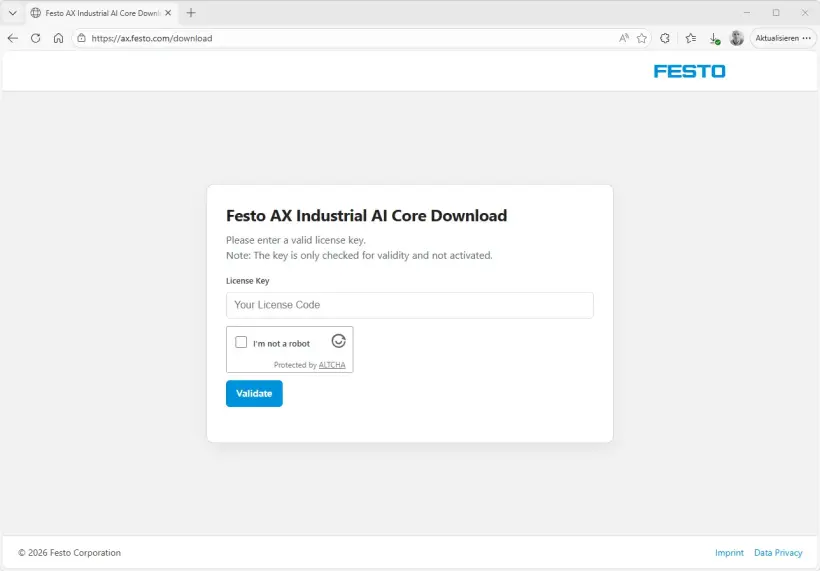
2. 啟用時需要有效授權才能啟用該應用程式。 請輸入您透過電子郵件從 Festo 收到的授權金鑰。
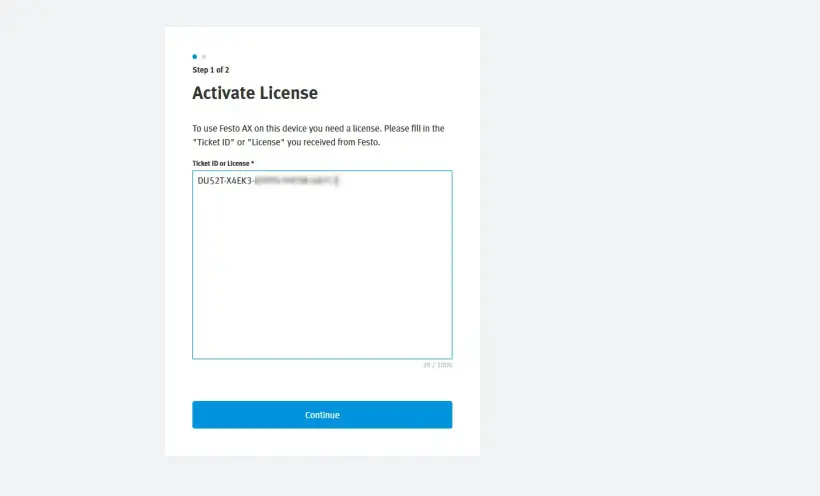
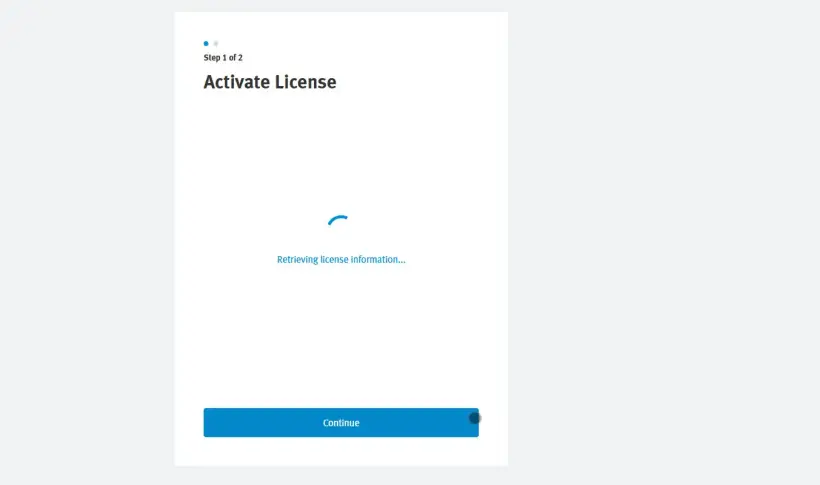
3. 授權資訊是從中央伺服器取得,因此需要網際網路連線。
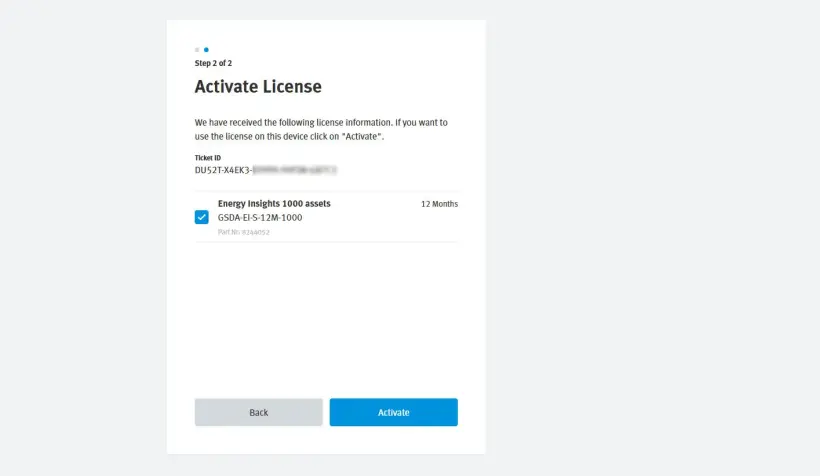
4. 選擇要在此裝置/AX 執行個體上啟用的授權,並且點選「啟用」
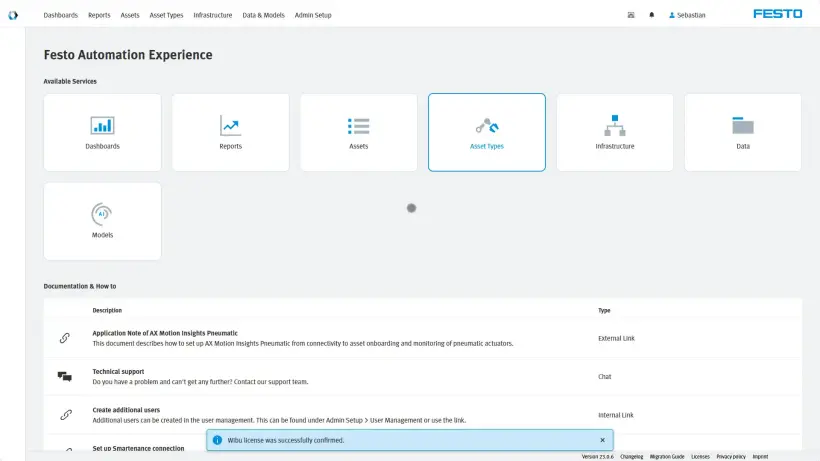
5. 授權已啟用。 此握手流程需要網際網路連線
6. 若要查看所有授權的概覽,請前往「管理設定」>「授權」。
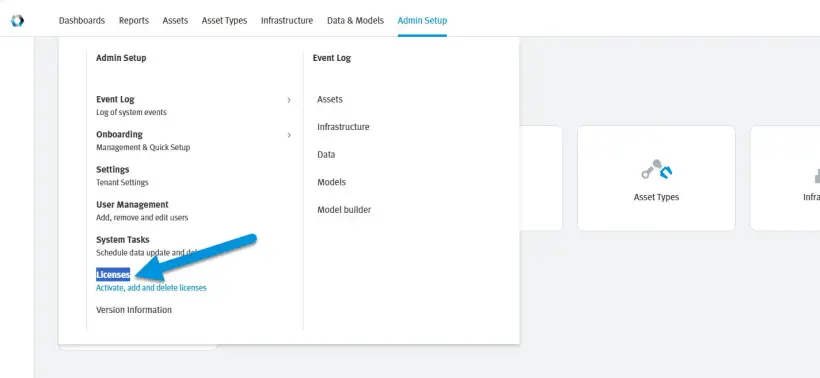
7. 您將獲得所有已啟用授權及其使用情況的概覽。 此外,您也可以從該畫面啟用更多授權,並且點選「×」停用授權
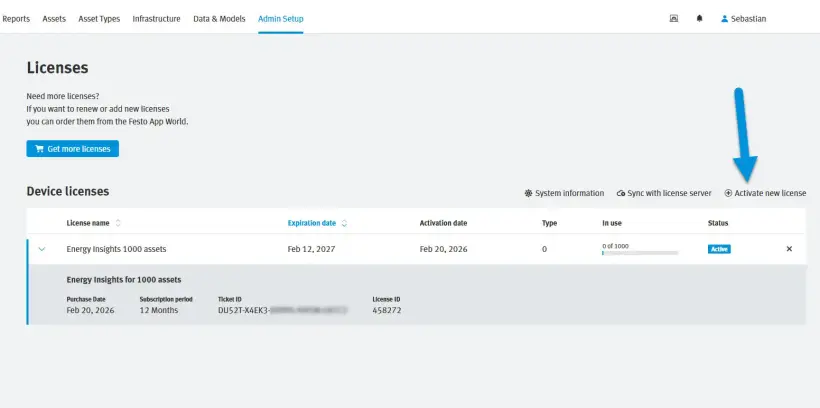
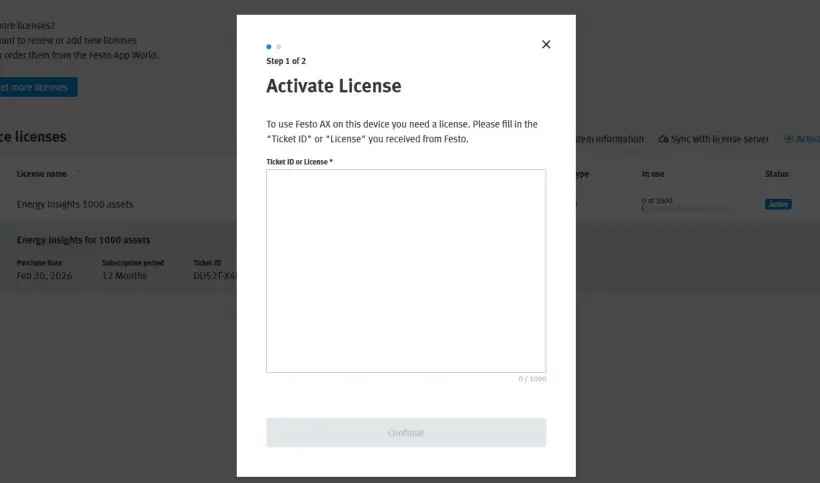
8. 若要啟用另一個授權,請貼上授權金鑰並按照上述步驟操作
如何啟用您的 AX Smartenance 授權
建立 AX Smartenance 帳戶
1. 前往
2. 填寫所有必填的註冊欄位
3. 完成並確認驗證碼
4. 點選「傳送」
5. 註冊成功後,您將收到一封電子郵件,以便完成帳戶設定。 如果您並未收到,請檢查您的垃圾郵件匣。
6. 使用您的憑證登入
啟用您的 AX Smartenance 授權
1. 登入後,您將看到授權檢視。
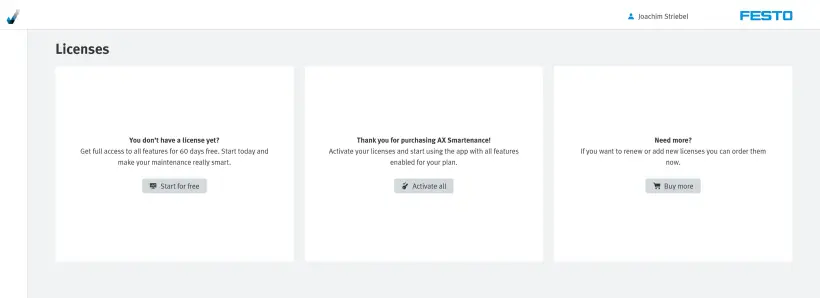
2. 如果您已收到有效的授權金鑰,請選擇「全部啟用」。
3. 輸入您從 Festo 收到的授權金鑰。
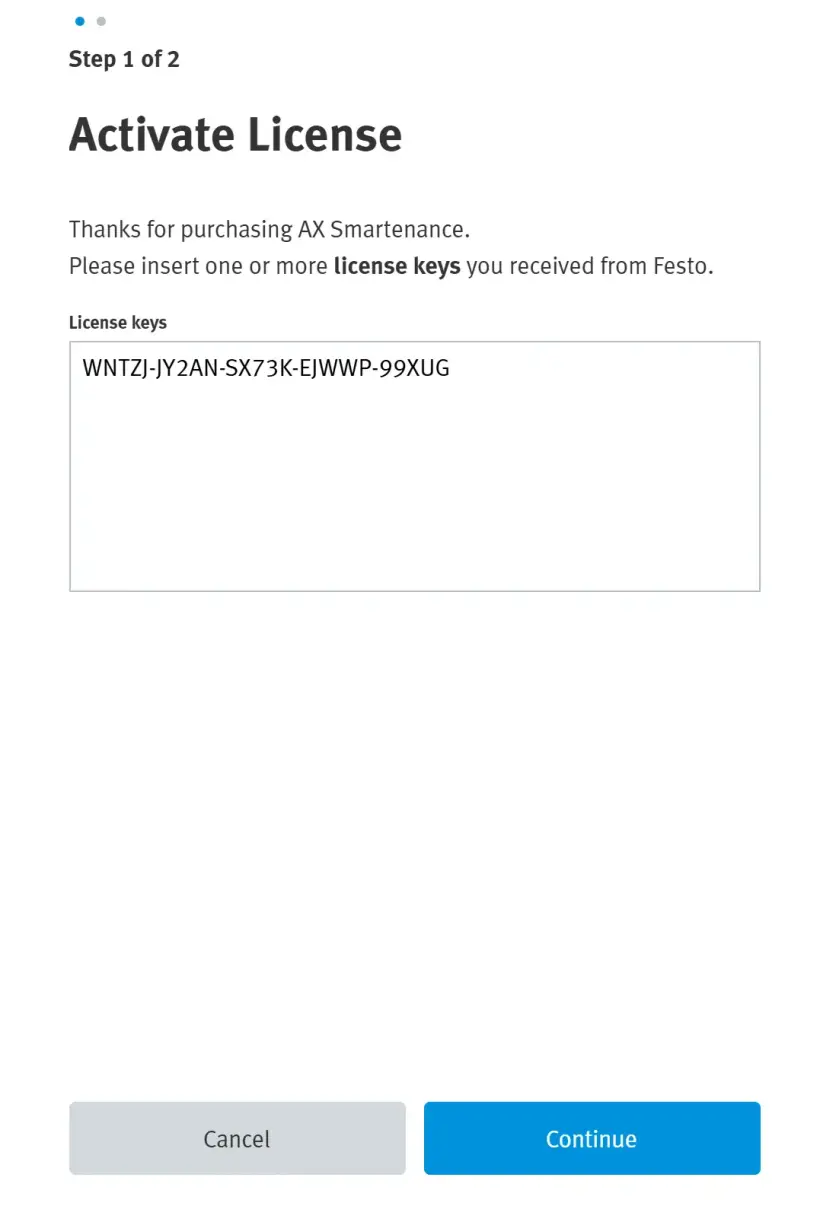
- 選擇「繼續」
- 授權金鑰驗證成功
4. 選擇您的授權以進行啟用
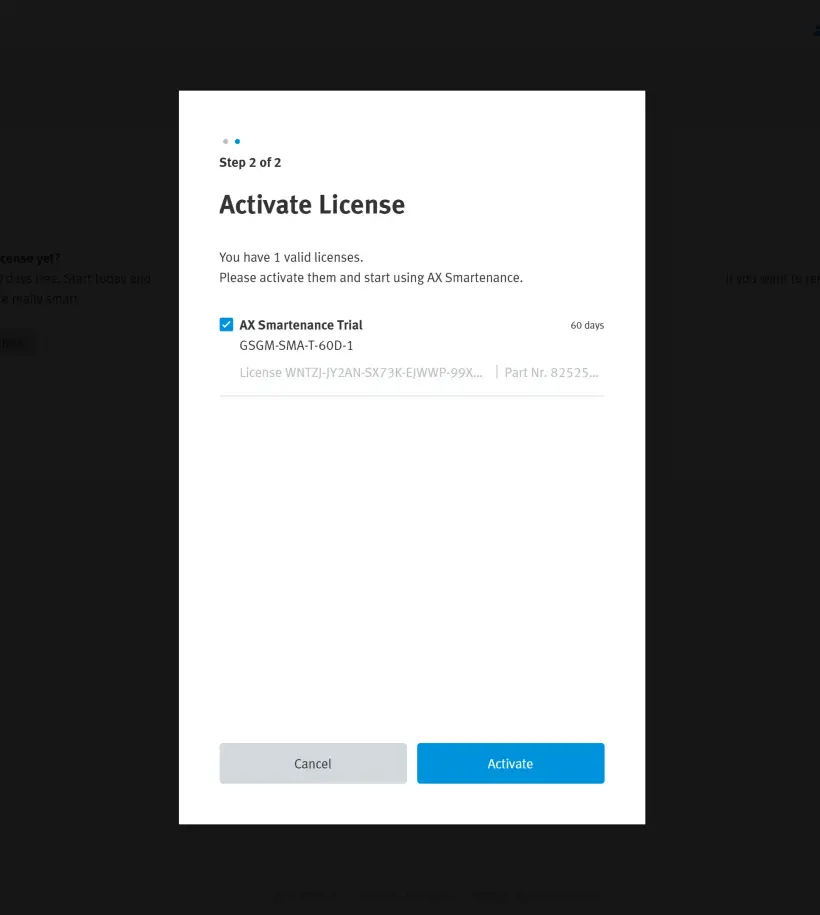
- 選擇「啟用」
- 啟用成功
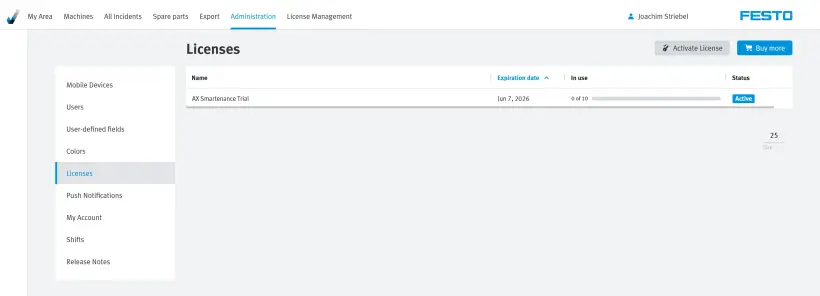
5. 您可以查看所有已啟用授權的總覽畫面
如何啟用您的 Festo 節能服務平台 授權
購買授權後,您將收到一封附有授權金鑰(「Ticket ID」)的電子郵件,該按鍵可直接在節能服務平台中啟用
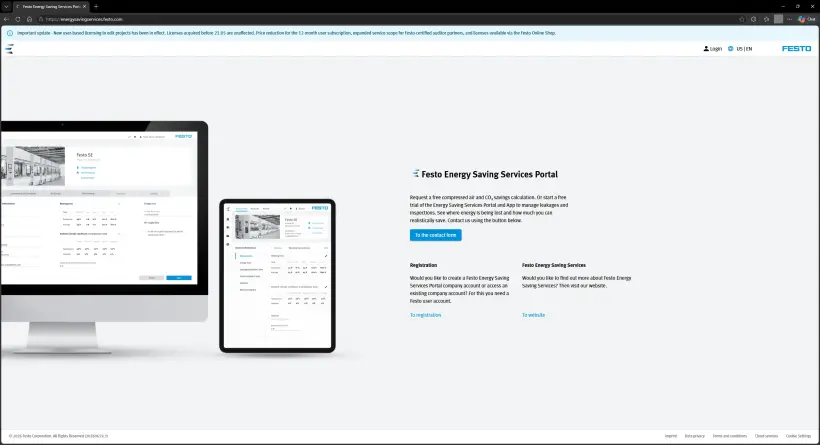
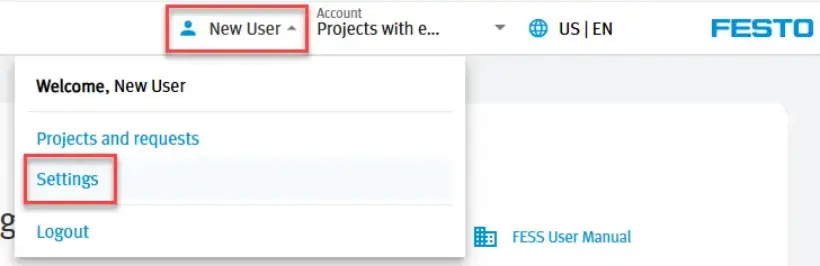
2. 選擇網站頂部您名稱處的下拉選單,進入「設定」頁面。
3. 在「帳戶設定」中選擇您的帳戶以打開設定頁面。
如果您尚未擁有帳戶,請選擇「+」圖示建立一個帳戶。

4. 在帳戶設定中選擇「授權」
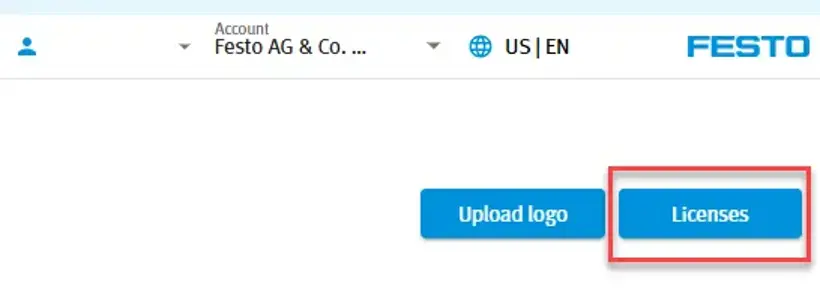
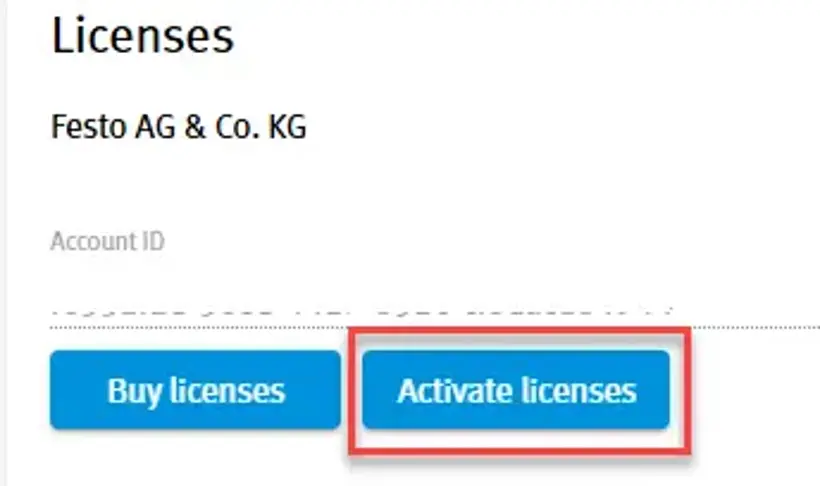
5. 然後選擇「啟用授權」
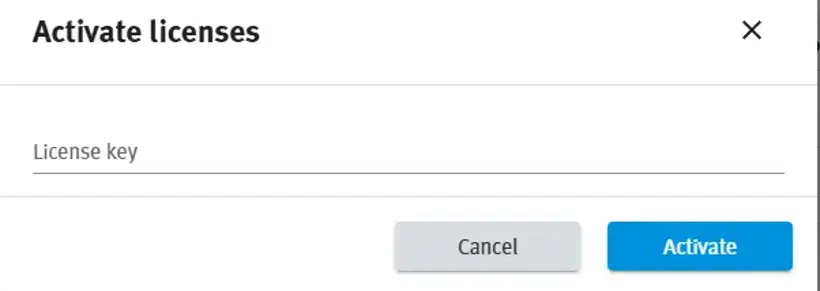
6. 從收到的電子郵件中複製授權金鑰,並將其貼入至「授權金鑰」欄位。 確認選擇「啟用」
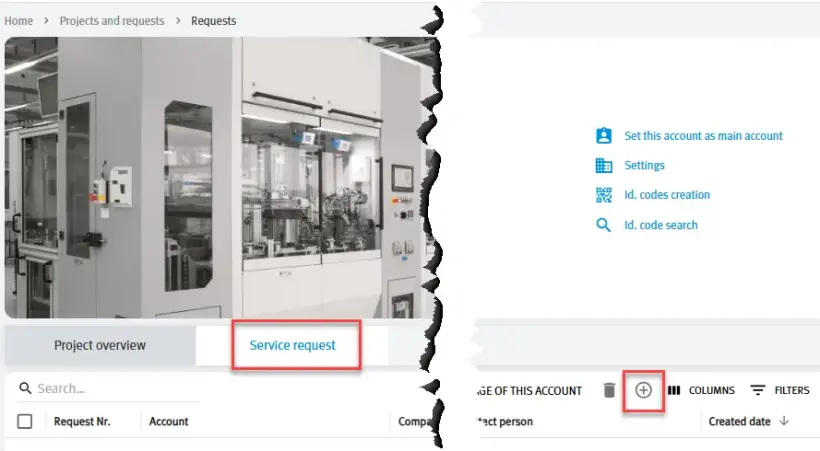
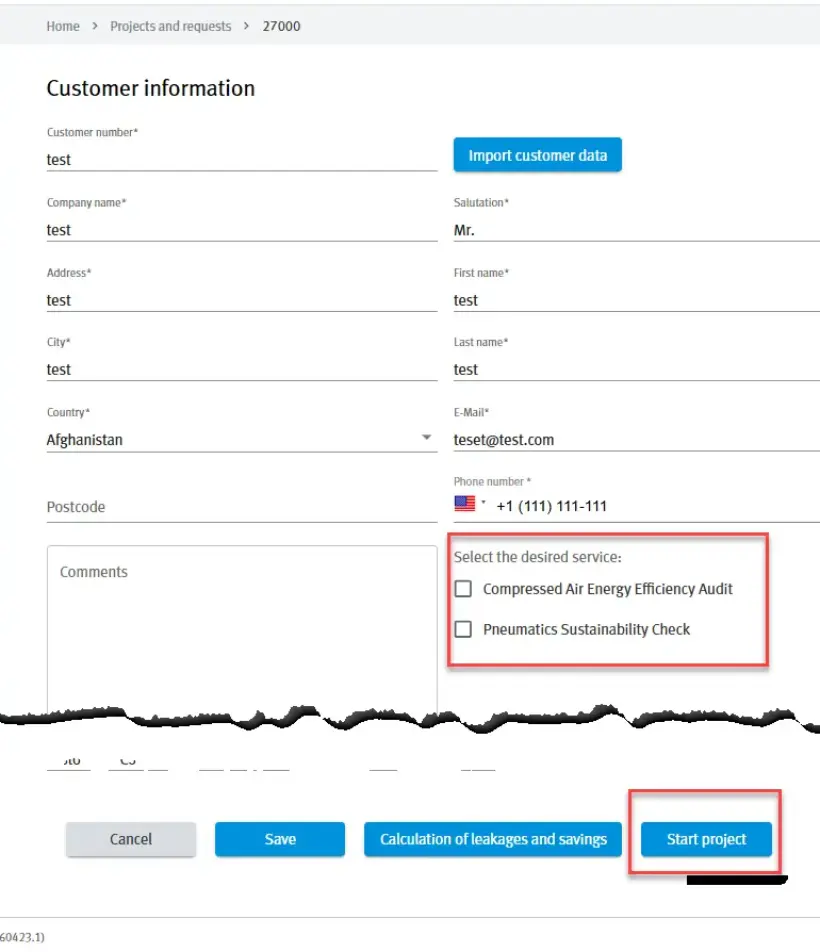
7. 要建立專案,請選擇「服務申請」,選擇「+」,填寫必填欄位,根據購買的授權選擇所需的服務,然後選擇「開始專案」。
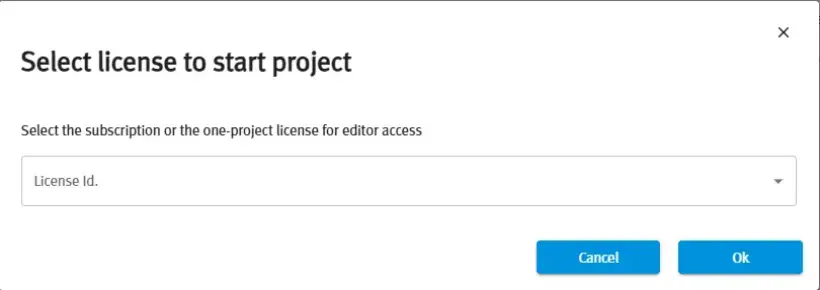
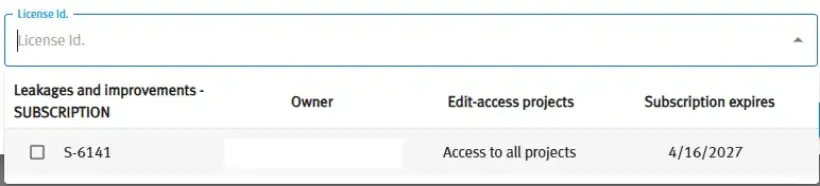
8. 「選擇授權以開始專案」視窗開啟。 從下拉選單中選擇已購買的授權以建立專案。
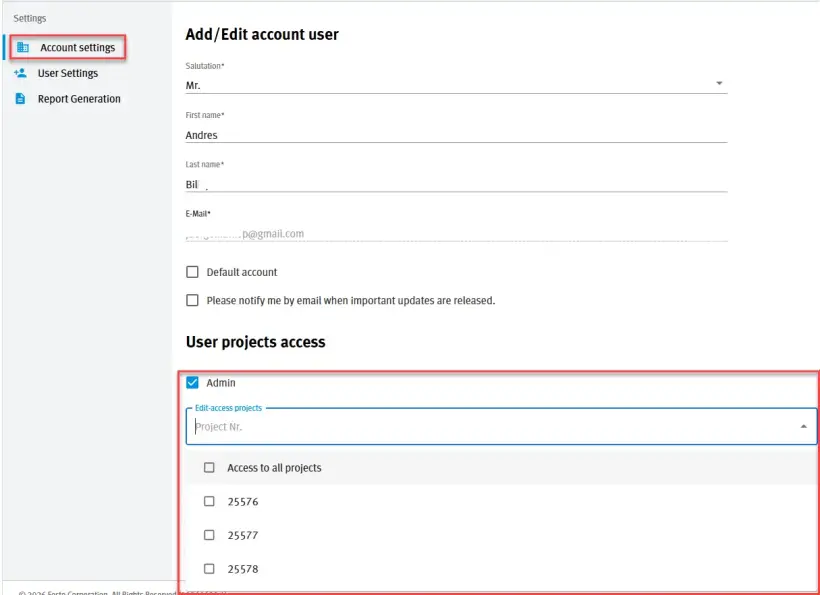
9. 在「設定」->「帳戶」->「新增/編輯帳戶使用者」中管理使用者權限(編輯或僅讀取所有或特定專案)。
如何啟用您的虛擬實驗室授權
本指南將逐步引導您完成初始設定,直到首次使用虛擬實驗室授權。
1. 向 Festo 申請完整版或試用版的授權金鑰。
如需試用版,只要點選本頁的「申請試用」按鈕,並依照頁面上的步驟操作即可。
如需完整版,請聯絡您的 Festo 銷售夥伴或點擊本頁右右側的「聯絡我們」按鈕。
2. 兌換授權金鑰
您可以在學習體驗平台 Festo LX中,輕鬆兌換透過電子郵件收到的授權金鑰。
如果您尚未擁有 LX 帳戶,請依照「如何啟用 Festo LX 授權」中的步驟操作。
如果您已經擁有 LX 帳戶,可以略過此步驟。
在「啟用您的 Festo LX 授權」中,您可以在 Festo LX 中輸入任何 Festo Didactic 授權金鑰,包括 Virtual Labs 授權金鑰。
立即兌換。
當您在 LX 中成功驗證您的授權金鑰後,該授權將顯示於總覽中。
您 LX 組織的每位成員現在都可以使用 Virtual Labs。
3. 下載並啟動 Virtual Labs app
現在啟動您的 VR 頭戴裝置 (Meta Quest 3),並從 Meta Horizon Store 下載 Festo Didactic 的 「Virtual Labs」App。

啟動 app 時,系統將提示您輸入登入資訊。 按照 app 中的步驟操作,並使用您的 Festo LX 帳戶登入。
現在將進行授權檢查和登入驗證。
您現在可以開始您的虛擬培訓課程。