Kích hoạt bản quyền EPLAN Schematic Solution License
Sau khi mua một hoặc nhiều bản quyền EPLAN Schematic Solution, quý khách sẽ nhận được một email kèm theo các mã bản quyền. Đây là các bản quyền kỹ thuật số của bạn và có thể được kích hoạt trực tiếp trong MyFesto account.
Kích hoạt EPLAN Schematic Solution License
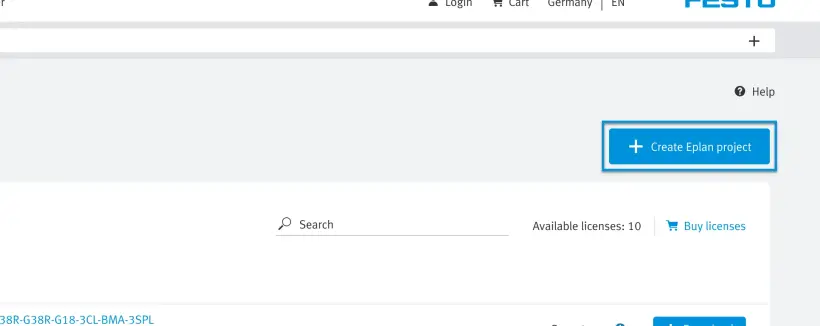
1. Tạo dự án EPLAN Schematic Solution project
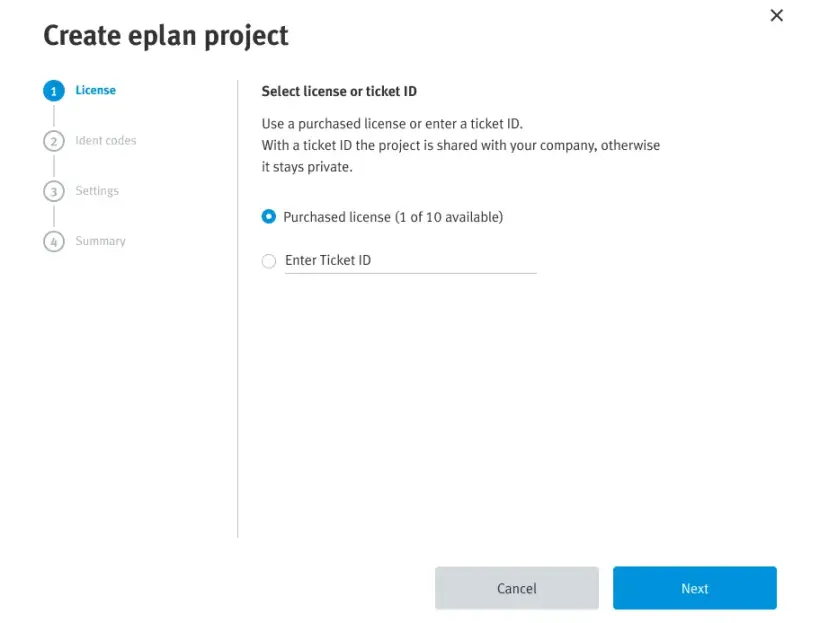
2.1 Hoặc sử dụng các bản quyền hiện có của bạn, những bản quyền này đã được liên kết với tài khoản của bạn
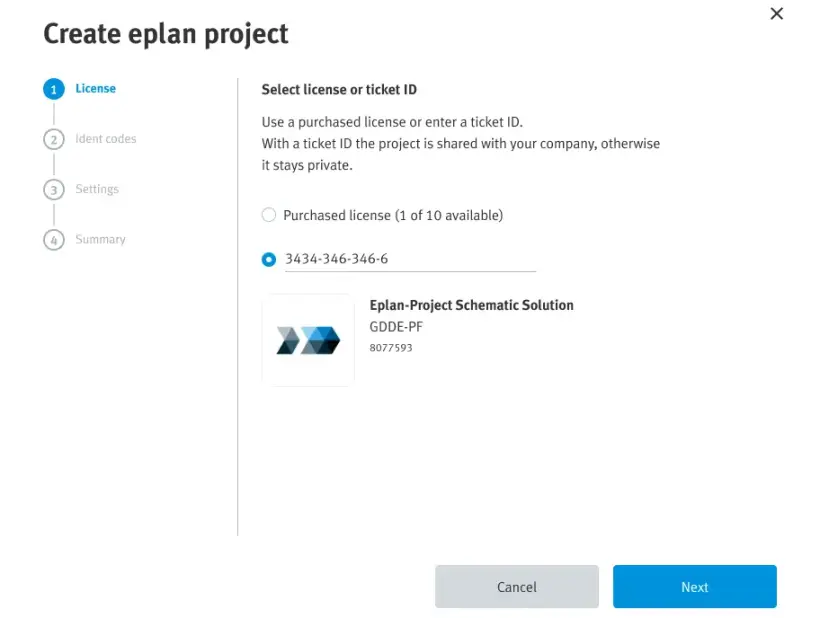
2.2 Hoặc nhập mã bản quyền đã được gửi qua email
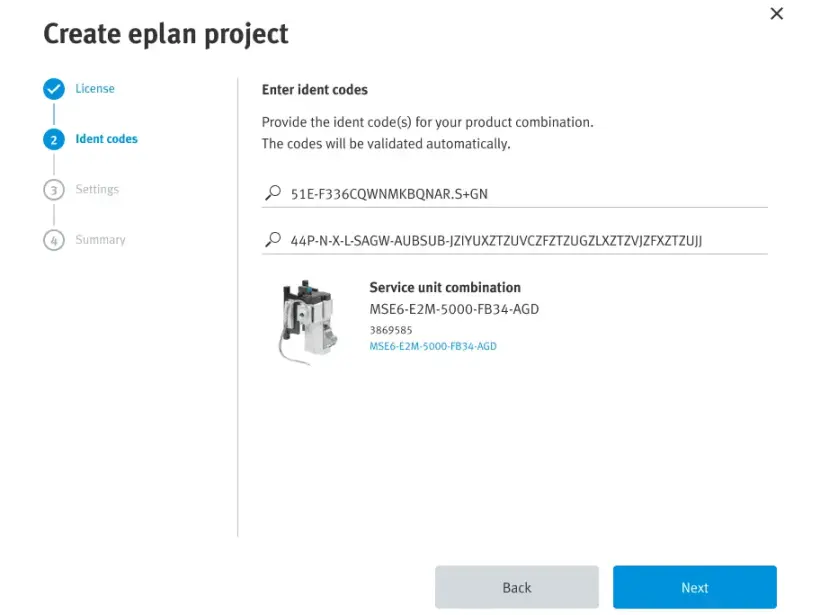
3. Nhập mã nhận dạng của bộ sản phẩm
4. Chọn ngôn ngữ và phiên bản
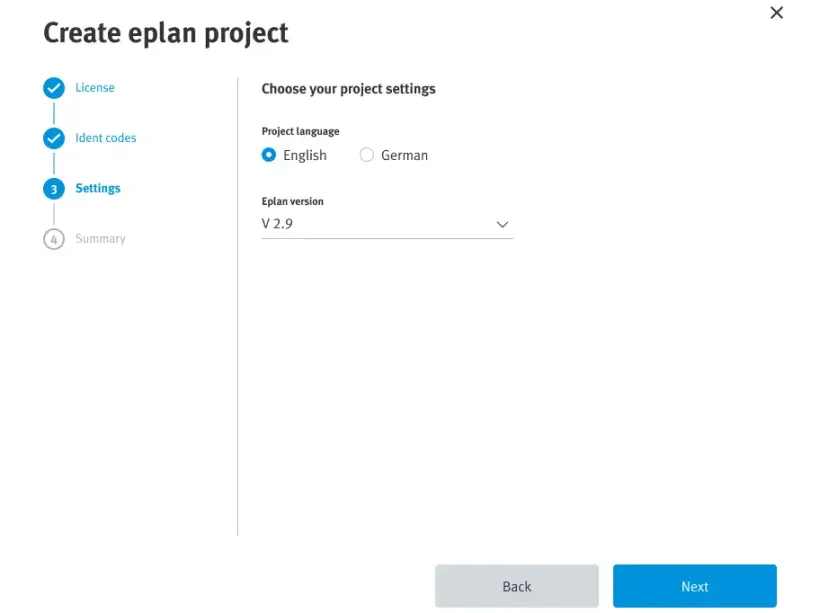
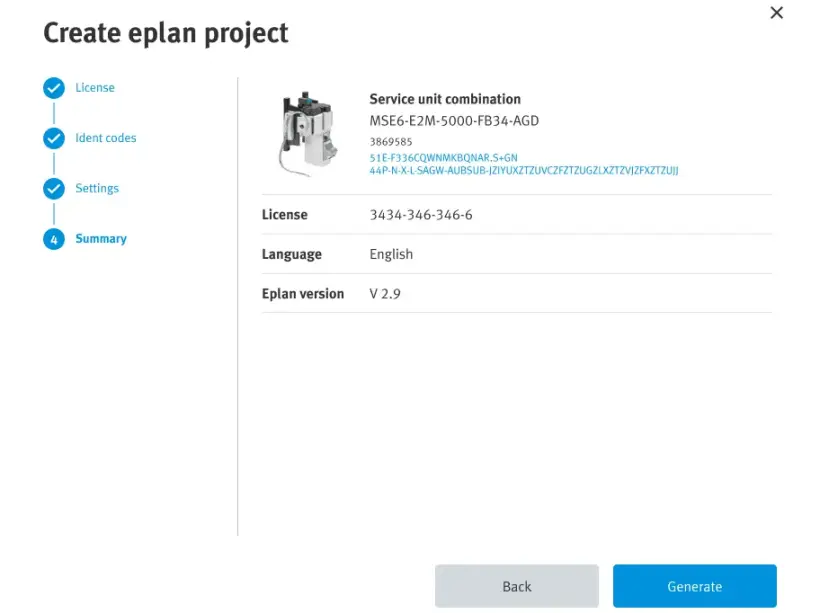
5. Xác nhận bản tóm tắt dự án EPLAN Schematic Solution của bạn
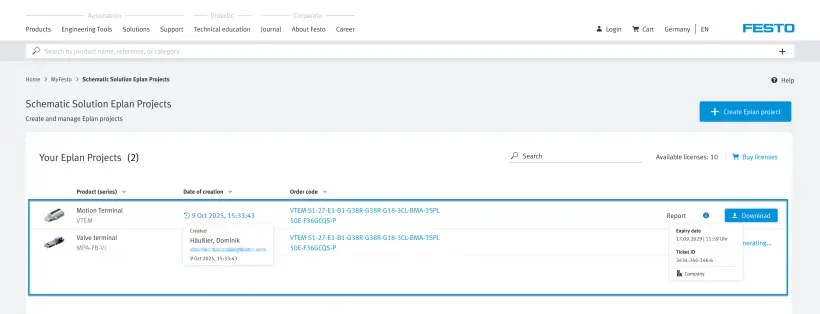
6. Chọn và tải xuống dự án của bạn
Cách kích hoạt Bản quyền Festo LX
Hướng dẫn chi tiết cho người lần đầu sử dụng Festo LX. Từ việc tạo tài khoản, kích hoạt bản quyền hoặc làm quen với các tính năng quan trọng nhất.
Để biết thêm thông tin chi tiết, chúng tôi khuyên bạn nên tham khảo Các khóa học về ”Cách thức hoạt động” sau này.
Với 2 khóa học sẵn có bao gồm:
Tạo tài khoản trên Festo LX
1. Truy cập
2. Quản lý Chính sách về Cookie
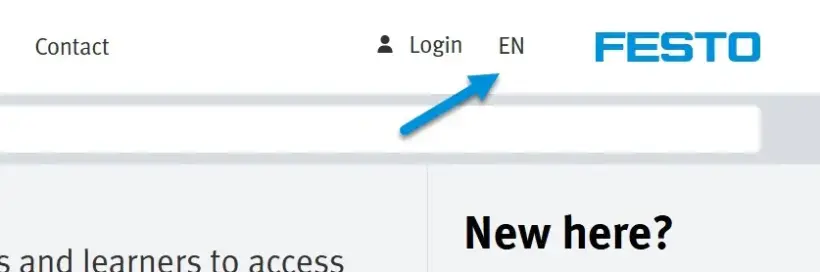
3. Tại cổng thông tin của Festo LX hãy lựa chọn cài đặt ngôn ngữ phù hợp vì đây sẽ là cơ sở cho các bước tiếp theo
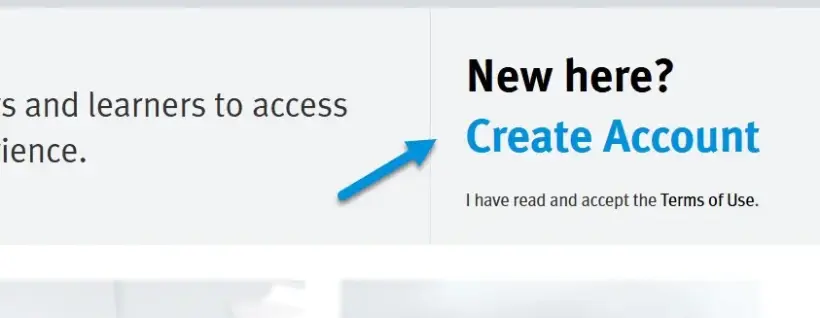
4. Nhấp vào ”Create Account” ở góc trên bên phải
Nếu bạn đã có tài khoản cho bất kỳ ứng dụng, phần mềm hoặc trang web nào khác của Festo, bạn cũng có thể sử dụng tài khoản đó cho Festo LX.
Nếu bạn đã mua gói Đăng nhập một lần (Single Sign-On) của chúng tôi, bạn có thể sử dụng địa chỉ email của mình mà không cần phải tạo tài khoản mới.
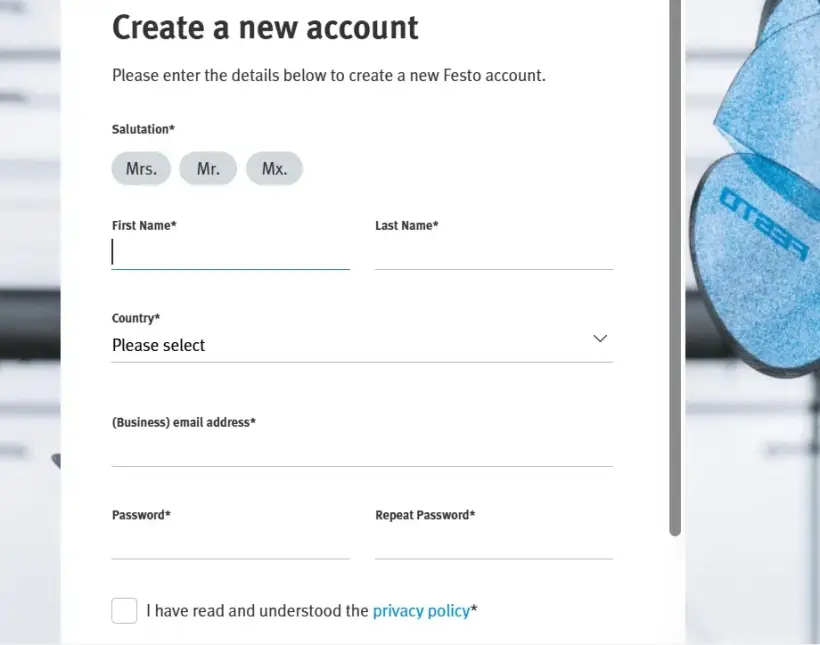
5. Vui lòng nhập tất cả thông tin cần thiết để tạo tài khoản của bạn
6. Sau khi đăng ký xong, bạn sẽ nhận được một email để hoàn tất việc thiết lập tài khoản. Nếu bạn chưa nhận được email, vui lòng kiểm tra hộp thư rác
7. Hãy sử dụng thông tin đăng nhập của bạn để đăng nhập vào Festo LX
Kích hoạt bản quyền Festo LX của bạn
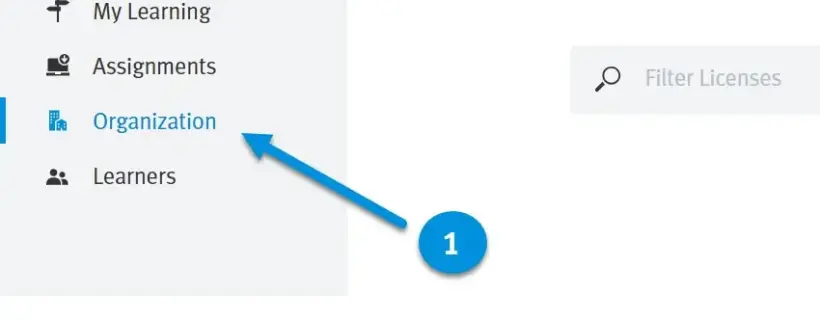
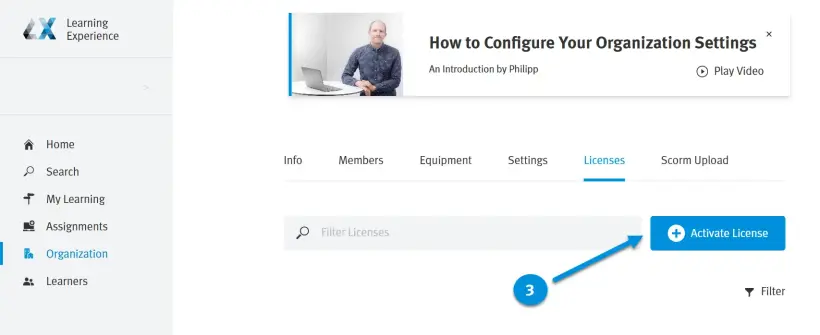
1. Nhấp vào ”Organization” trong menu chính
2. Chuyển đến tab ”Licenses”
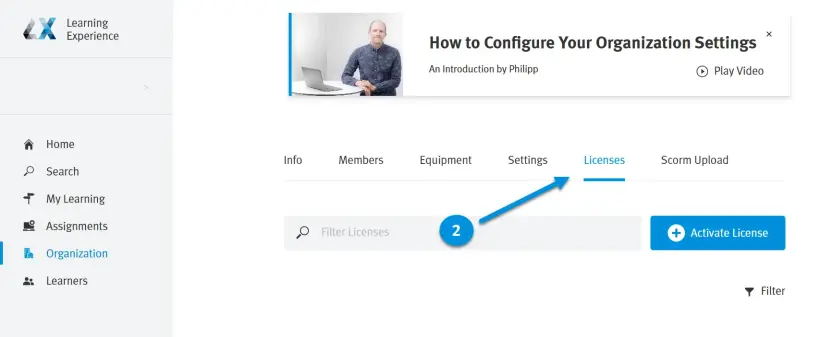
3. Nhấp vào ”Activate License”
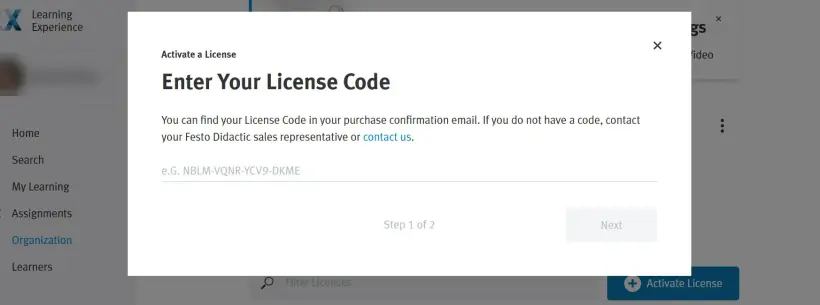
4. Nhập mã bản quyền của bạn và nhấp vào ”Next” để tiếp tục
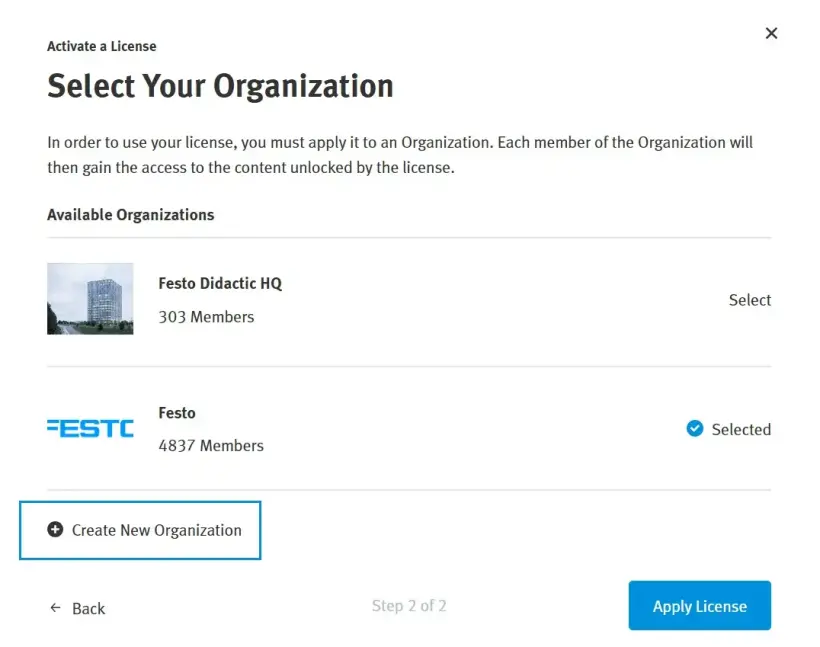
5. Nhấp vào ”New Organization”
Nếu bạn đã có một nhóm trong Festo LX, bạn cũng có thể kích hoạt bản quyền của mình trong nhóm hiện có, ví dụ như để gia hạn bản quyền.
Nếu bạn đã được Festo mời tham gia một nhóm Festo LX để trải nghiệm bản dùng thử, vui lòng tạo một nhóm mới cho riêng mình.
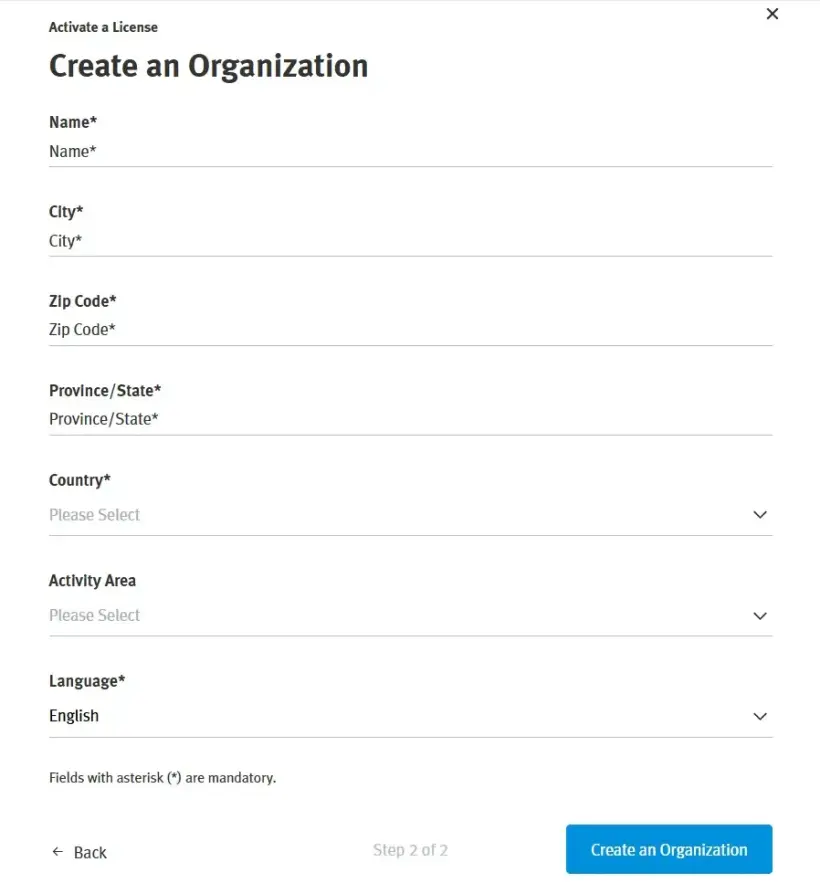
6. Hãy nhập thông tin về nhóm của bạn khi tạo một nhóm mới
Thông tin về bản quyền
Trang này sẽ cung cấp cho bạn một tổng quan về tất cả các bản quyền có sẵn trong tổ chức Festo LX của bạn. Điều này bao gồm thời hạn bản quyền và số lượng người dùng được phép sử dụng.
Các bản quyền này có thể liên quan đến Festo LX, nhưng cũng có thể liên quan đến các sản phẩm khác được tích hợp trong Festo LX. Ví dụ như FluidSIM 365 hoặc BMC SIM.
Bạn có thể xem thêm thông tin về bản quyền bằng cách nhấp vào ba chấm (dưới mục ”More”).
Cách kích hoạt bản quyền FluidDraw
Sau khi mua một hoặc nhiều bản quyền FluidDraw365, bạn sẽ nhận được một email kèm theo mã bản quyền (”ticket ID”), có thể được kích hoạt trực tiếp trong FluidDraw.
Truy cập https://www.festo.com/fluiddraw và tải xuống trình cài đặt FluidDraw của bạn.
Mã bản quyền mà bạn nhận được từ nhà cấp phép sau khi mua hàng chính là bản quyền kỹ thuật số của bạn cho FluidDraw. Bây giờ bạn có thể nhập các bản quyền số này vào máy chủ cấp phép hoặc cài trực tiếp trên máy tính của bạn. Bạn cần có kết nối internet để thực hiện việc này.
Trong tab ”User documentation”, bạn sẽ tìm thấy hướng dẫn chi tiết hơn về quy trình cài đặt và kích hoạt bản quyền. Điều này được khuyến nghị, đặc biệt là khi bạn đang thiết lập máy chủ cấp phép mạng của riêng mình.
Kích hoạt bản quyền trên một máy tính
1. Nếu đây là lần đầu tiên, hãy tải xuống chương trình cài đặt FluidDraw từ khu vực Tải xuống của chúng tôi
2. Cài đặt và khởi động FluidDraw trên máy tính
3. Khi khởi động, FluidDraw sẽ tìm kiếm các máy chủ cấp phép có sẵn trong mạng
Nếu không tìm thấy bản quyền, một hộp thoại sẽ xuất hiện kèm theo thông báo tương ứng. Trong hộp thoại này, hãy nhấp vào ”Activate license...” để khởi chạy trình hướng dẫn kích hoạt.
4. Nhập mã bản quyền vào ô (”Ticket ID”)
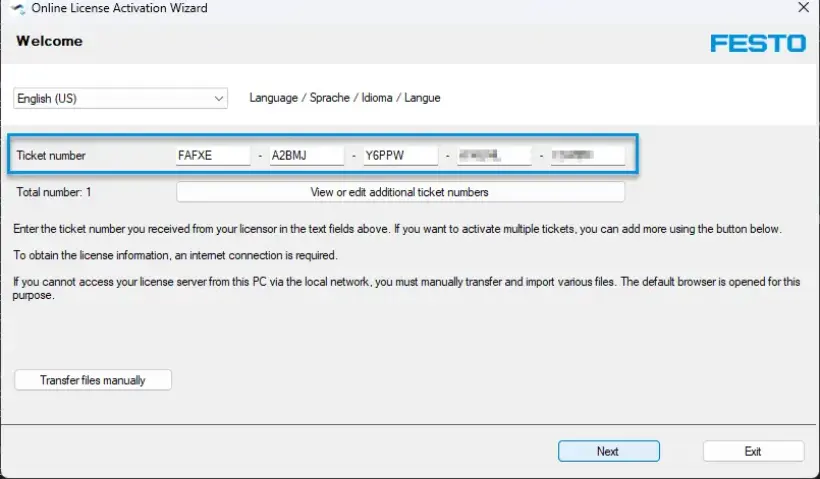
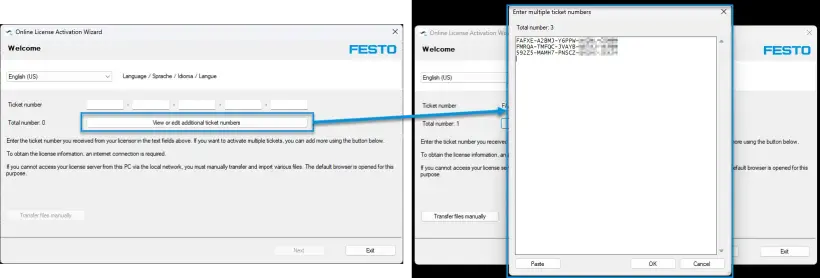
5. Nếu bạn có nhiều mã bản quyền và muốn nhập cùng lúc, hãy nhấp vào “View or edit addtional ticket numbers” để dán tất cả các mã bản quyền vào cùng một lúc
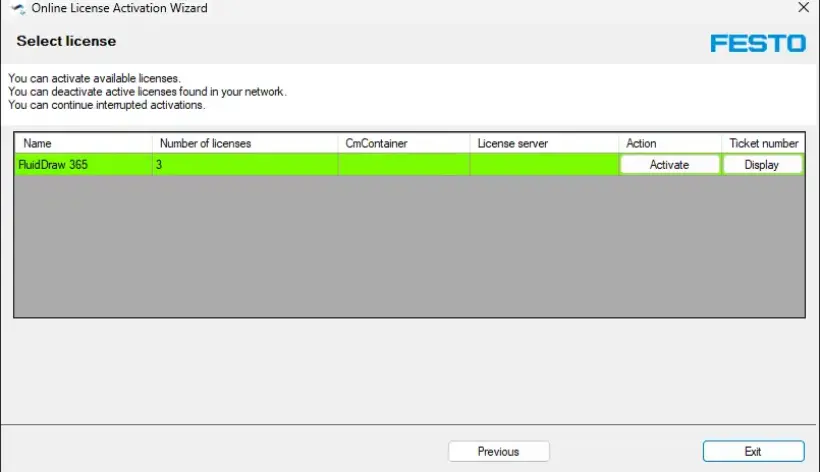
6. Hãy làm theo các bước trong trình hướng dẫn để kích hoạt bản quyền trên máy tính của bạn
Cách kích hoạt bản quyền AX Controls
Có 2 cách để kích hoạt giấy phép của bạn:
Đây là phương pháp được ưa chuộng và thuận tiện hơn.
Điều kiện tiên quyết:
- Tài khoản MyFesto. Các bản quyền đã mua kèm theo số khách hàng tương ứng. Tài khoản phải được liên kết với số khách hàng.
- Máy tính cá nhân (PC) được cài đặt Festo Automation Suite và có kết nối internet cũng như kết nối với CEPE.
”Ngoại tuyến” có nghĩa là CEPE, WBM và máy tính kỹ thuật có thể hoạt động ở chế độ ngoại tuyến (không cần kết nối internet). Ghi chú: Không được nhấp vào ”Activate Selected Licenses Now”. Nếu bạn nhấp vào ”Activate Selected Licenses Now”, bản quyền sẽ được kích hoạt trên máy tính xách tay/PC của bạn và bạn sẽ không thể kích hoạt bản quyền trên thiết bị khác.
- Phải sử dụng Cổng thông tin cấp phép Festo CODESYS, vì các bản quyền CODESYS không có sẵn trên WebDepot.
- Bản quyền của Festo.
Kích hoạt bản quyền với Festo Automation Suite:
1. Nhấp vào ”Login” trên thanh tiêu đề để đăng nhập vào tài khoản MyFesto bằng cách nhập ”Login” vào thanh tiêu đề
2. Mở phần quét thiết bị
3. Chọn thiết bị
4. Trong phần ”Actions”, hãy chọn mục menu ”Licenses”. Nhập mật khẩu cho thiết bị. Mật khẩu mặc định của nhà sản xuất cho tài khoản ”Admin” được in trên nhãn hiệu
Màn hình hiển thị bản quyền có sẵn cho thiết bị đã chọn.
5. Chọn bản quyền
Các thuộc tính và thông tin về bản quyền đã chọn sẽ được hiển thị.
6. Nhấp vào ”Activate”
Bản quyền đã được kích hoạt trên thiết bị
Kích hoạt bản quyền bằng WBM:
1. Tạo tệp dữ liệu bản quyền:
- Mở Trình quản lý bản quyền trong WBM:
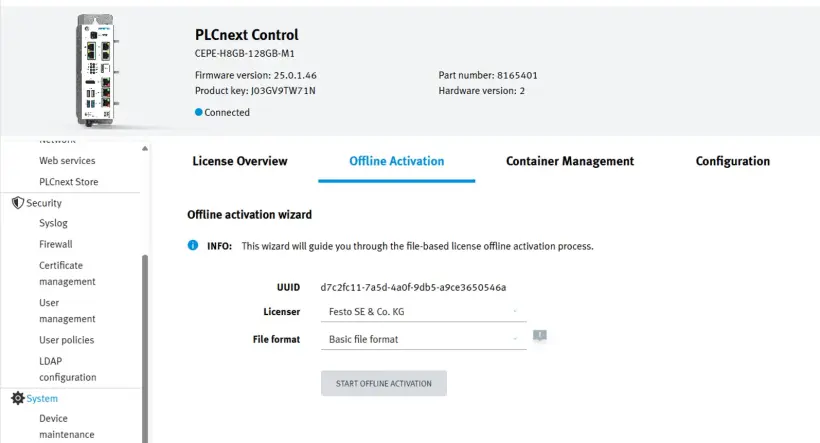
- Chọn tab ”Offline Activation” cho Festo Edge license container
- Nếu không thể chọn trình chứa, hãy chuyển đến tab ”Container Management” và nhấp vào dấu cộng bên cạnh trình chứa mà bạn muốn chọn
- Đối với bản quyền Festo CODESYS: Sử dụng bộ công cụ cấp phép Festo CODESYS Edge
- Chọn ”Basic file format”
- Nhấn ”Start Offline Activation”
- Tải xuống xyz.Tệp WibuCmRaC
Tệp dữ liệu bản quyền này cần được tạo lại mỗi khi bản quyền được cập nhật!
2. Kích hoạt tệp cập nhật bản quyền
- Truy cập Festo WebDepot: FESTO AG & Co.KG | Bản quyền
- Đối với bản quyền Festo CODESYS: Sử dụng Cổng thông tin cấp phép CodeMeter thay vì WebDepot
- Hãy nhập mã bản quyền vào ô văn bản và nhấp vào ”Next”:
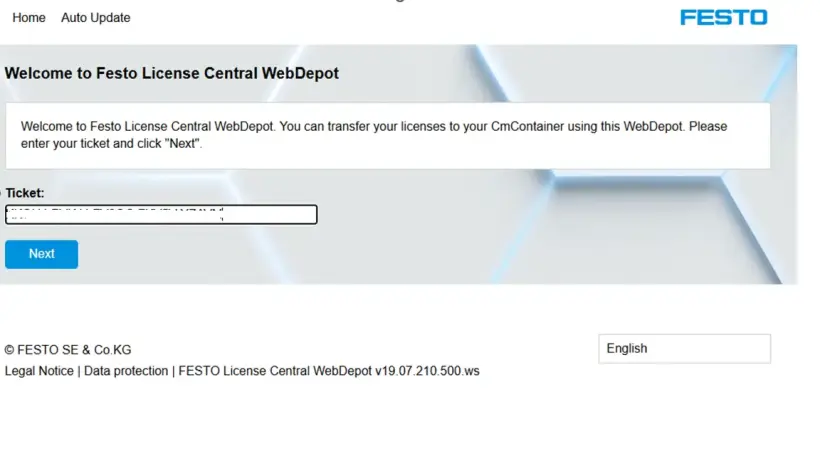
- Trên màn hình tiếp theo, hãy nhấp vào ”Activate Licenses”:
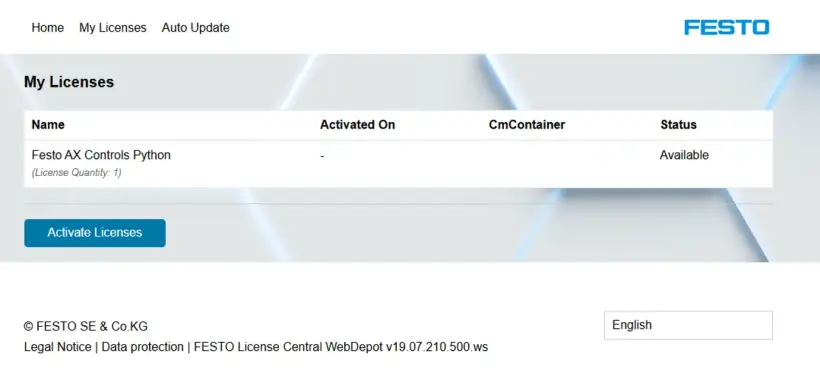
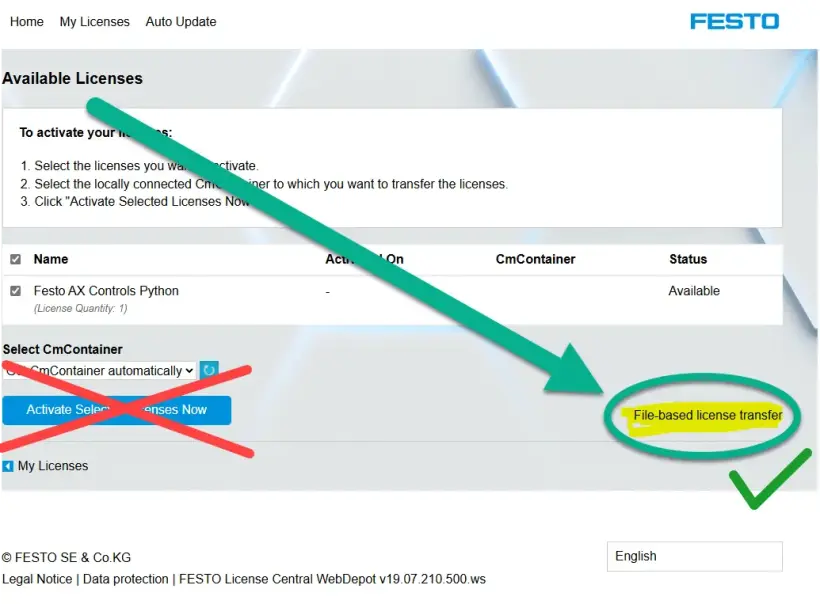
- Sau đó, nhấp vào ”File-based license transfer”:
Nếu bạn nhấp vào nút màu xanh, bản quyền sẽ bị ”burnt” và bạn sẽ không thể tải nó xuống trình chứa của mình. Vì vậy, bạn nên sử dụng liên kết bên phải được đánh dấu màu vàng và có dấu tích màu xanh lá cây!
- Chọn tệp bản quyền đã tạo ở bước 1 và nhấp vào ”Start Activation Now”:
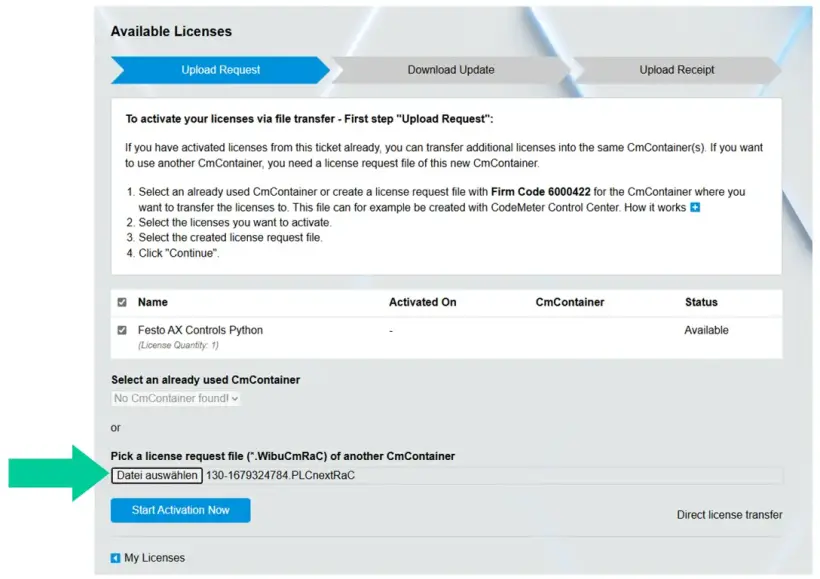
3. Tải xuống tệp cập nhật bản quyền:
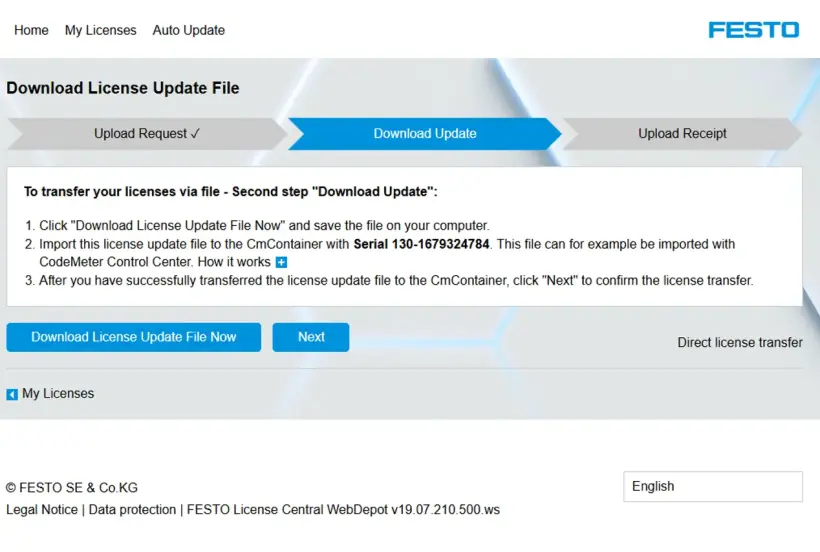
- Nếu đã chọn đúng bản quyền, hãy nhấp vào ”Download License Update File Now”:
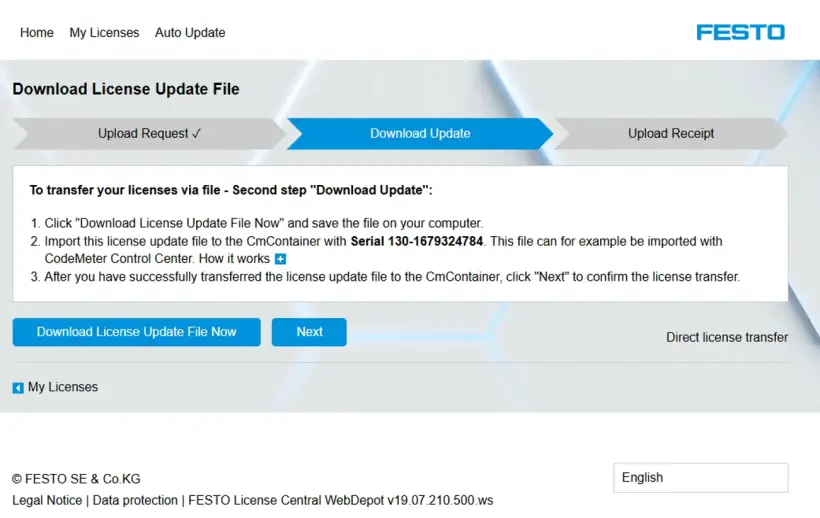
Tải xuống tệp xyz.WibuCmRaU
4. Cài đặt bản quyền:
- Quay lại WBM và nhấp vào ”Next”:
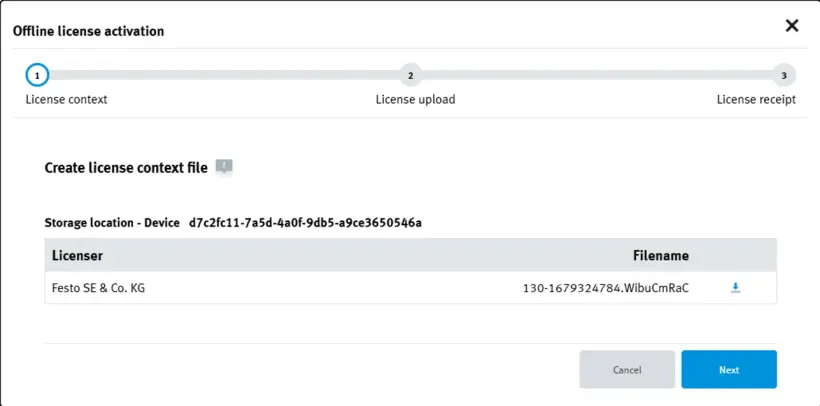
- Nhấp vào ”Select file” và chọn tệp bản quyền xyz.WibuCmRaU mà bạn vừa tải xuống:
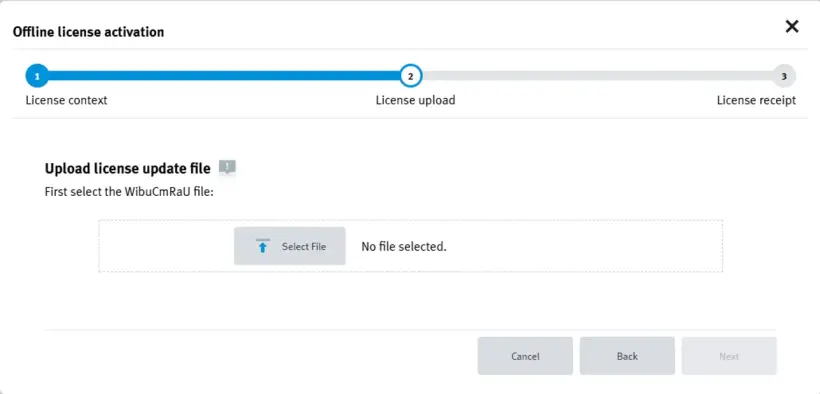
- Nhấp vào ”Next”:
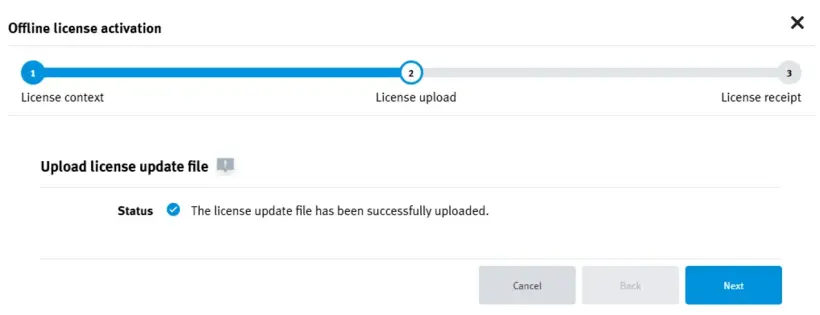
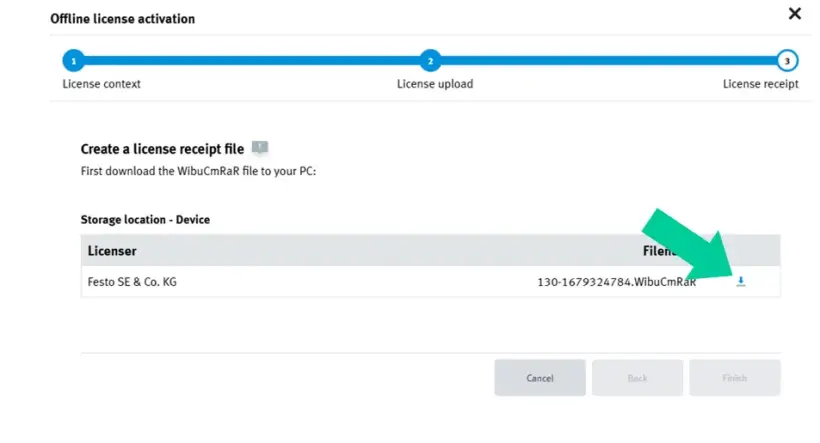
- Tải xuống tệp xác nhận:
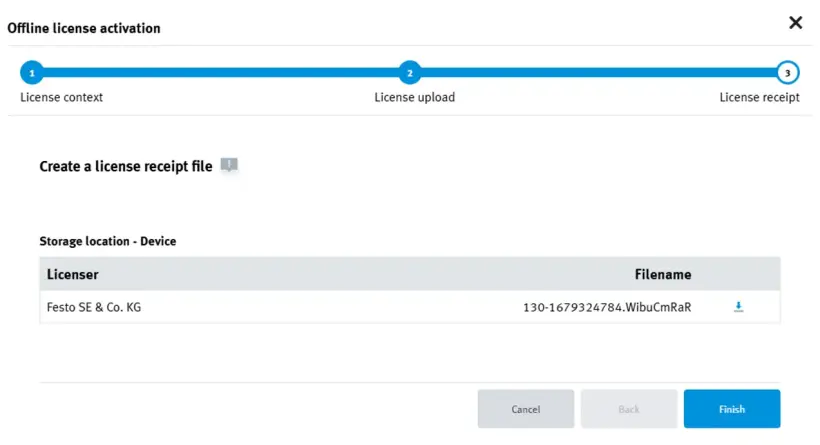
- Nhấp vào ”Finish”:
5. Hoàn tất việc cài đặt bản quyền trong WebDepot
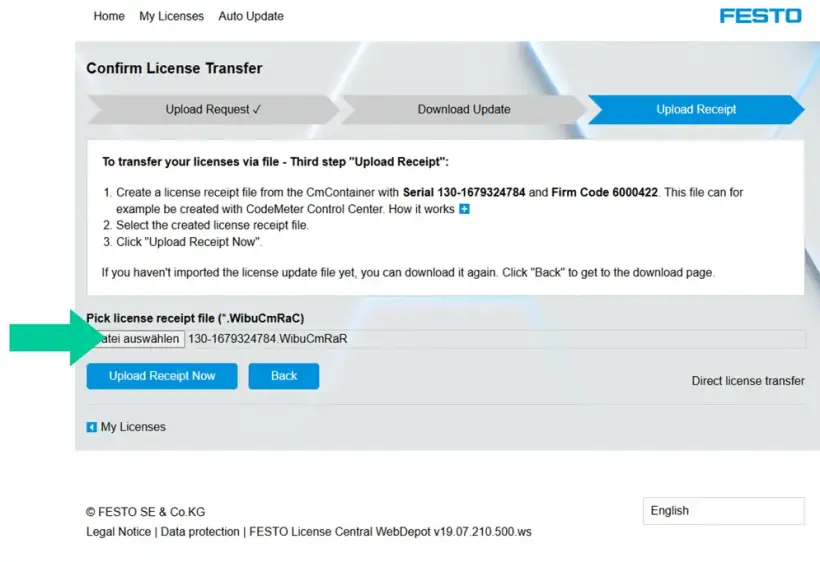
- Truy cập Festo WebDepot và nhấp vào ”Next”:
- Chọn tệp xyz.WibuCmRAR hoặc tệp xyz đã được cập nhật.Tệp WibuCmRAC (tức là *.WibuCmRaC sẽ hiển thị trong hộp thoại; cả hai đều được) và nhấp vào ”Upload Receipt Now”
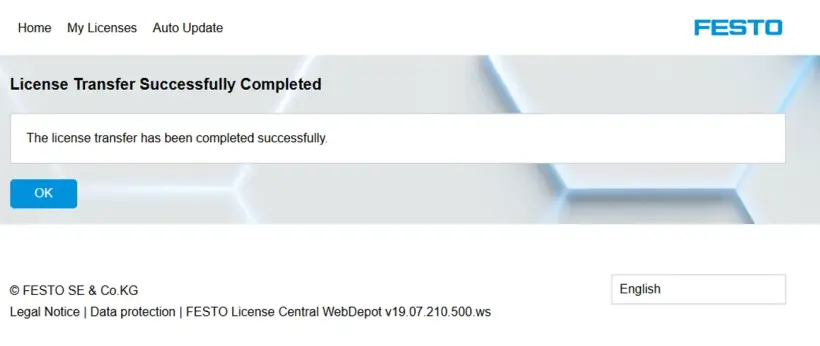
- Khi quá trình hoàn tất, hãy nhấp vào ”OK”:
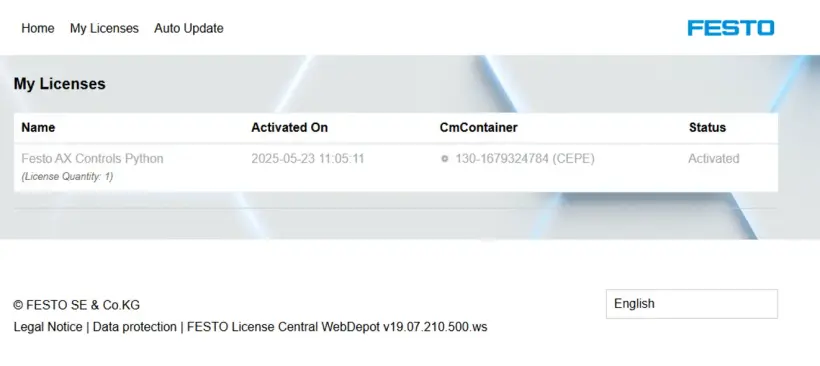
- Tình trạng bản quyền trong WebDepot hiện nay phải là ”Activated”
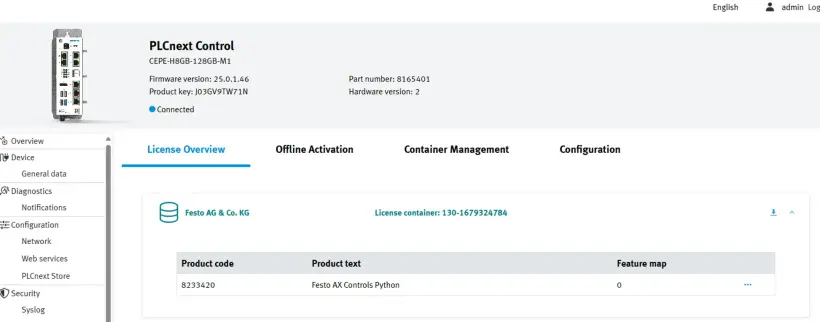
6. Kiểm tra bản quyền
- Quay lại WBM và chọn ”License Overview”
Cách kích hoạt giấy phép FluidSIM của bạn
Tóm tắt nhanh:
Nếu bạn có giấy phép FluidSIM 6:
• Tải FluidSIM tại đây
• Trong phần tiếp theo, hãy chọn giữa tùy chọn 1 (trình quản lý giấy phép; được khuyến nghị) hoặc tùy chọn 3 (chỉ khi bạn làm việc ngoại tuyến) để quản lý giấy phép của mình.
Nếu bạn có giấy phép FluidSIM 365:
• Truy cập trang web FluidSIM tại đây
• Trong phần tiếp theo, hãy chọn giữa tùy chọn 1 (trình quản lý giấy phép) hoặc tùy chọn 2 (nếu bạn cũng sử dụng Festo LX) để quản lý giấy phép của mình.
• Tải về FluidSIM cho Windows tại đây
Có 3 cách để kích hoạt giấy phép của bạn:
Cách tốt nhất để kích hoạt và quản lý FluidSIM 365 license phụ thuộc vào cách bạn muốn sử dụng FluidSIM và liệu bạn có kết nối internet ổn định hay không:
Nếu bạn muốn sử dụng FluidSIM:
1. trên Windows và/hoặc trên web (fluidsim.festo.com) -> Kích hoạt bản quyền của bạn trong FluidSIM License Manager (yêu cầu kết nối internet liên tục)
Phù hợp nhất cho: Các trường học hoặc trung tâm đào tạo ưa chuộng hình thức truy cập theo nhóm có kiểm soát mà không sử dụng Festo LX.
2. trên trang web (fluidsim.festo.com) và trong Festo LX -> Kích hoạt bản quyền của bạn trong Festo LX (yêu cầu kết nối internet liên tục)
Phù hợp nhất cho: Các tổ chức sử dụng Festo LX hoặc quản lý người dùng thông qua một tổ chức LX.
3. chỉ dành cho Chỉ dành cho Windowsở chế độ ngoại tuyến -> Kích hoạt bản quyền của bạn trong FluidSIM Activation Wizard (cần kết nối internet một lần)
Phù hợp nhất cho: Môi trường không có kết nối Internet thường xuyên (chỉ hỗ trợ phiên bản FluidSIM dành cho Windows)
- Bản quyền FluidSIM V6 chỉ có thể được sử dụng trên hệ điều hành Windows. Do đó, nó chỉ có thể được sử dụng với tùy chọn thứ nhất và thứ ba.
- Bạn có thể chuyển đổi giữa các phương thức kích hoạt bất cứ lúc nào.
1. Kích hoạt qua Trình quản lý bản quyền
- Hoạt động với phiên bản FluidSIM trên Windows và Web.
- Cần có kết nối internet liên tục
Cài đặt ban đầu và tạo quyền truy cập cho học viên
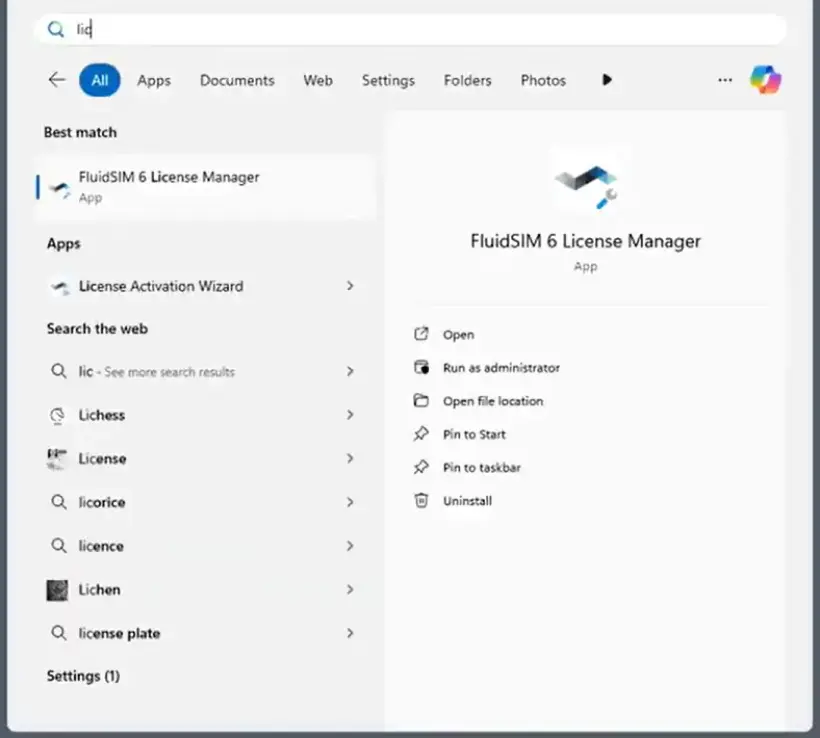
1. Mở Trình quản lý bản quyền FluidSIM trên máy tính của bạn
- Nó sẽ được cài đặt tự động khi bạn cài đặt phiên bản FluidSIM cho Windows
- Nếu chưa cài đặt, bạn có thể tải xuống gói cài đặt đầy đủ hoặc chỉ tải xuống trình quản lý bản quyền tại đây
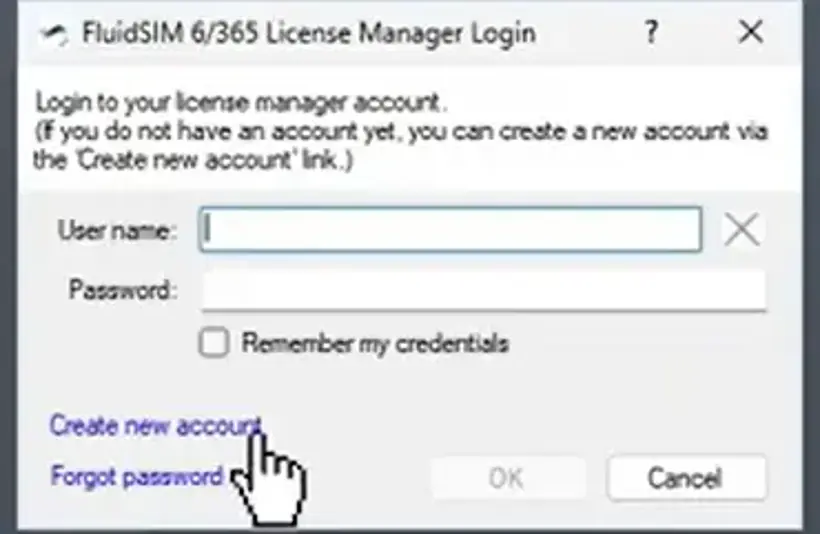
2. Tạo tài khoản
- Nếu bạn đã có tài khoản, vui lòng chuyển sang bước tiếp theo 3
- Nếu không, hãy nhấp vào “Create new account” và điền vào các trường tên người dùng, mật khẩu và mã bản quyền (mã kích hoạt) rồi nhấp vào “Create new account”
- Mã bản quyền (mã kích hoạt) đã được Festo gửi cho quý khách khi quý khách mua bản quyền
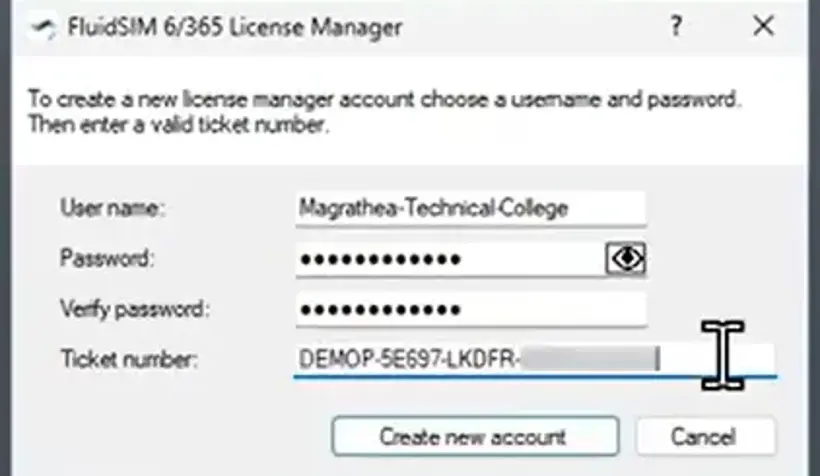
- Tài khoản của bạn đã được tạo
3. Đăng nhập bằng tài khoản của bạn
- Nhập tên người dùng và mật khẩu, sau đó nhấp vào “OK”
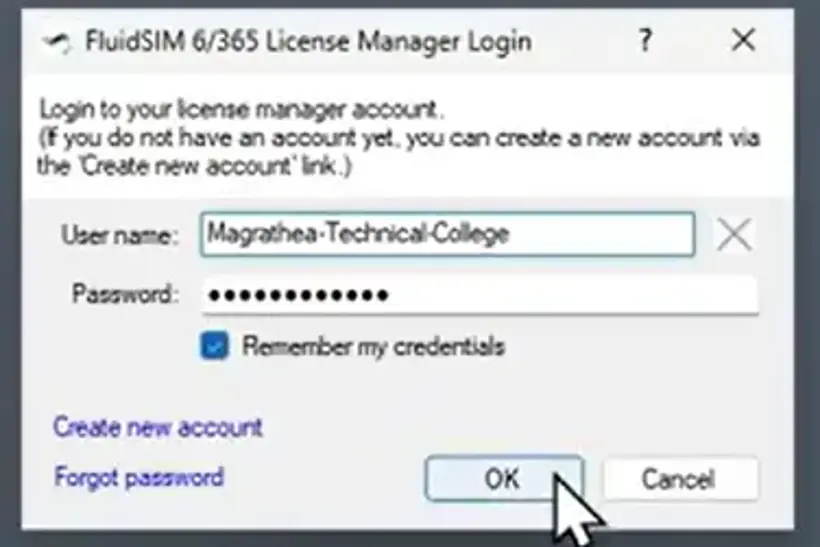
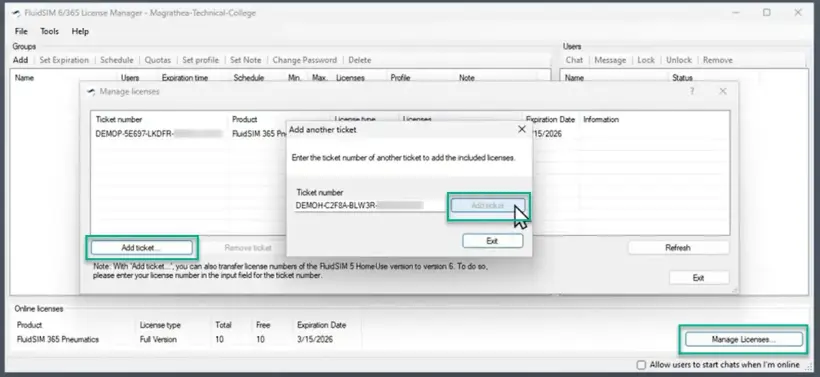
4. Thêm bản quyền vào tài khoản của bạn
- Nhấp vào Quản lý bản quyền -> Thêm mã kích hoạt -> nhập mã bản quyền của bạn
5. Tạo một nhóm người dùng
- Nhấp vào “Add” và đặt tên nhóm và mật khẩu
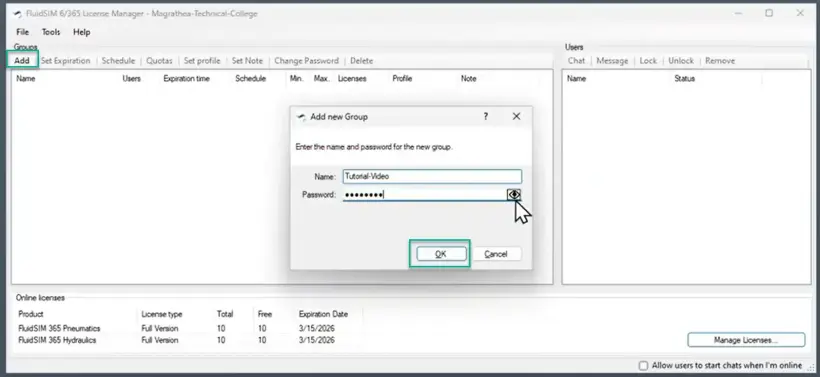
6. Chia sẻ thông tin đăng nhập với học viên của bạn
- Chia sẻ tên nhóm (ví dụ: (Video hướng dẫn) và mật khẩu (••••••••) qua email hoặc bất kỳ hình thức nào khác cho học sinh của bạn, để các em có thể đăng nhập bằng thông tin đăng nhập mà bạn vừa tạo
- Không được chia sẻ mã bản quyền (mã kích hoạt) từ Festo với học viên của bạn. Điều này sẽ cho phép họ quản lý các bản quyền của bạn. Chỉ chia sẻ thông tin ở cấp độ nhóm.
7. Cài đặt nâng cao
- Tạo ngày hết hạn, giới hạn truy cập theo ngày/giờ, hạn mức hoặc áp dụng một cấu hình có sẵn cho nhóm người dùng của bạn
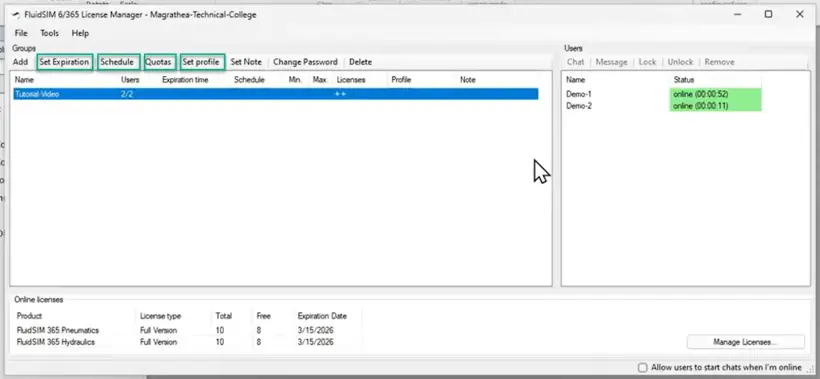
2. Kích hoạt qua Festo LX
- Tương thích với FluidSIM Web version và trong Festo LX
- Cần có kết nối internet liên tục
- Không hoạt động với FluidSIM cho Windows
Cài đặt ban đầu và tạo quyền truy cập cho học viên
Sau khi tạo Tổ chức LX, bạn có thể nhập bất kỳ khóa cấp phép nào vào Festo LX, bao gồm cả khóa cấp phép FluidSIM.
3. Kích hoạt qua Trình kích hoạt
- Chỉ tương thích với phiên bản FluidSIM dành cho Windows
- Cần kết nối internet một lần
- Sau đó có thể sử dụng ngoại tuyến
Cài đặt ban đầu và tạo quyền truy cập cho học viên
1. Cài đặt FluidSIM 6
Tải xuống FluidSIM V6 tại đây và cài đặt nó trên máy tính của bạn
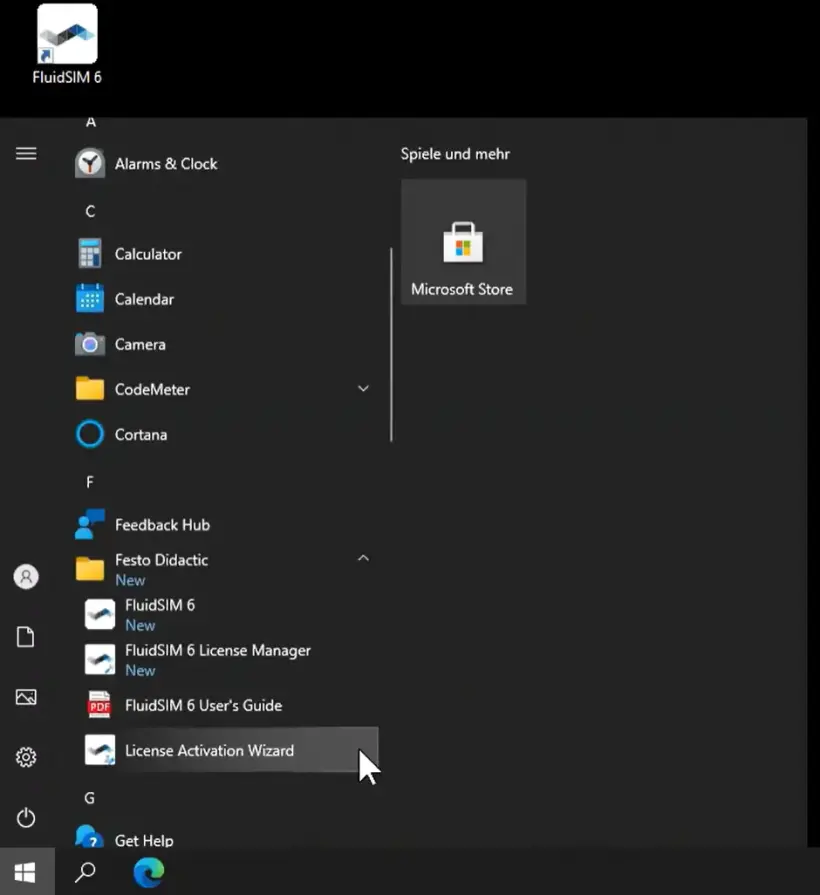
2. Mở trình hướng dẫn kích hoạt FluidSIM trên máy tính của bạn
- Nó sẽ được cài đặt tự động cùng với phiên bản FluidSIM dành cho Windows
- Nếu cài đặt thất bại, bạn có thể tải xuống bộ cài đầy đủ hoặc trình kích hoạt tại đây
3. Nhập mã bản quyền của bạn
- Festo đã gửi mã bản quyền cho bạn khi bạn mua bản quyền
- Bằng cách nhấp vào “View or edit additional ticket number”, bạn có thể thêm nhiều mã trong một bước
4. Kích hoạt bản quyền trên máy tính cá nhân/máy chủ của bạn
- Nếu mã bản quyền hợp lệ, số lượng bản quyền và gói công nghệ liên quan đến mã bản quyền đó sẽ được hiển thị
- Nhấp vào “Activate” và chọn số lượng bản quyền bạn muốn kích hoạt trên PC/máy chủ của mình
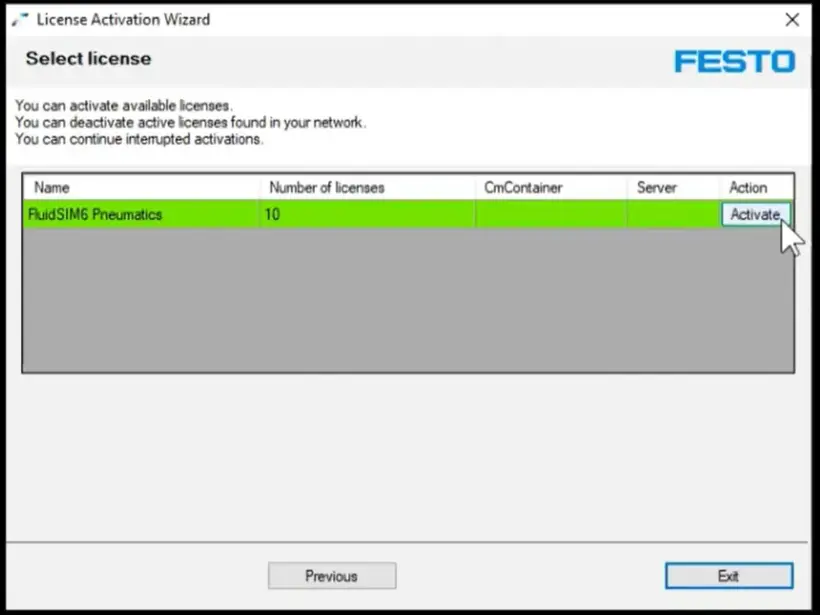
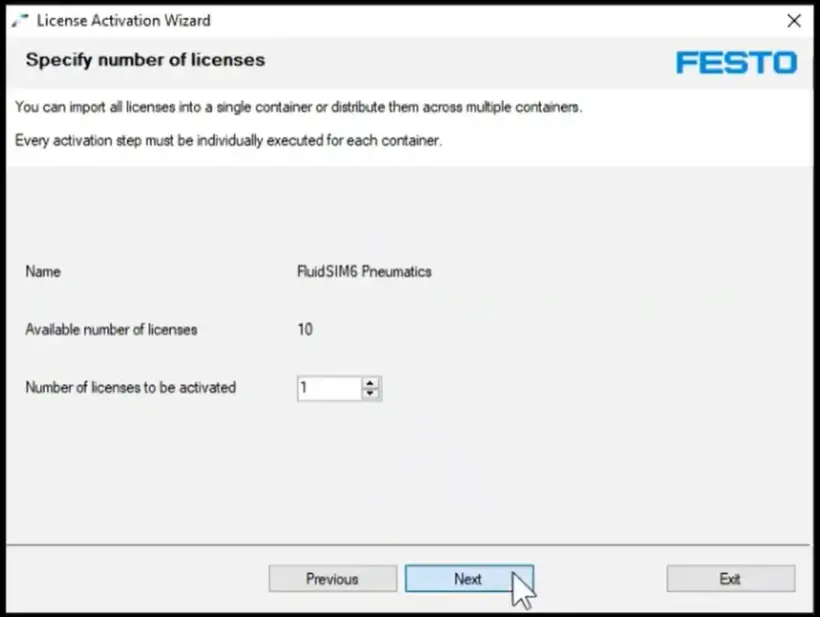
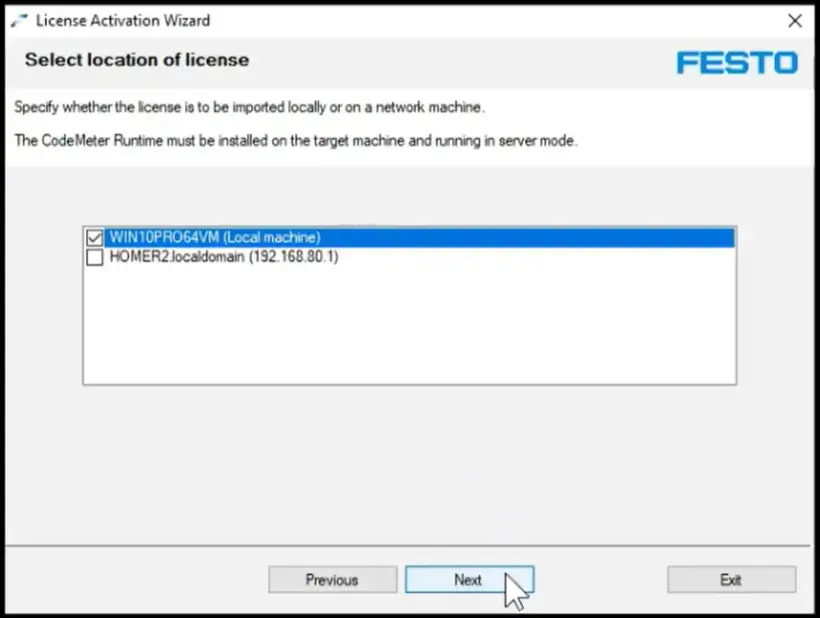
- Chọn máy tính/máy chủ mà bạn muốn kích hoạt bản quyền
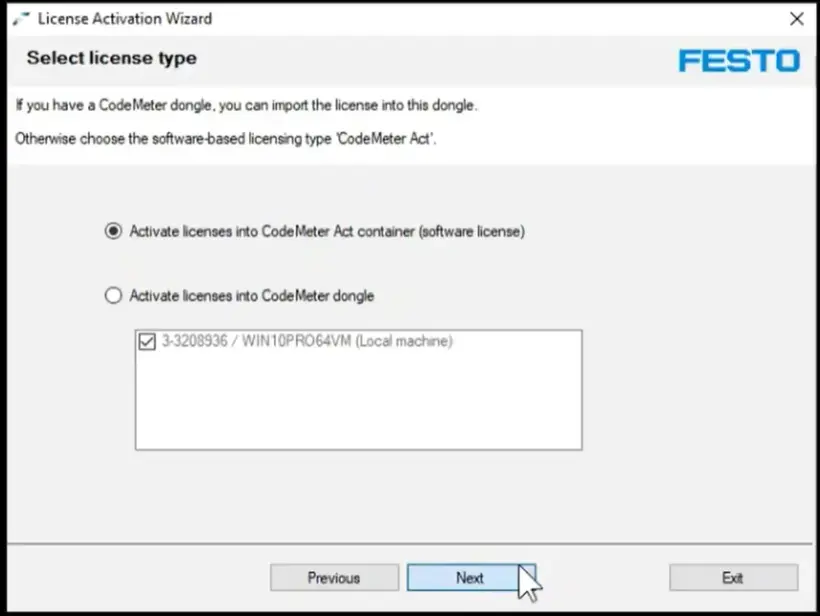
- Đối với loại bản quyền, hãy chọn tùy chọn đầu tiên (trình chứa bản quyền), trừ khi bạn muốn sử dụng USB Dongle để cấp phép (thông tin chi tiết về tùy chọn này tại đây)
5. Kích hoạt thành công
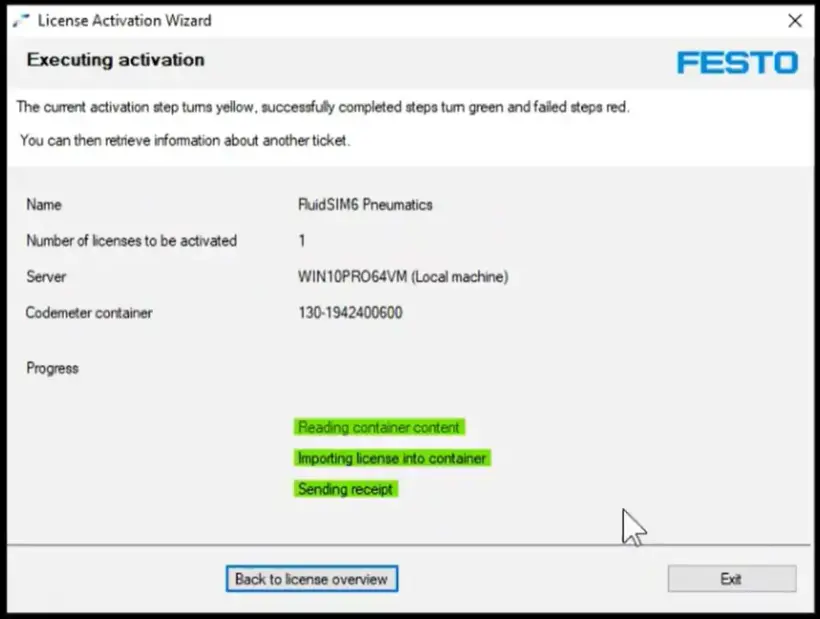
- Sau khi hoàn tất các bước trên, bạn sẽ thấy thông báo xác nhận kích hoạt
- Từ nay trở đi, bạn không cần kết nối internet để chạy FluidSIM cho Windows
6. Vô hiệu hóa (tùy chọn)
- Nếu bạn muốn hủy kích hoạt các bản quyền trên máy tính/máy chủ của mình, chỉ cần nhập lại mã bản quyền trong Trình hướng dẫn kích hoạt
- Bạn sẽ thấy tổng quan về số lượng bản quyền sử dụng, các tính năng đi kèm với mã bản quyền và trạng thái kích hoạt của chúng (nếu có).
- Nhấp vào “Deactivate” để hủy kích hoạt bản quyền trên máy tính cá nhân của bạn và chuyển chúng trở lại Festo Cloud. Bây giờ bạn có thể sử dụng bản quyền này trên một máy tính khác.
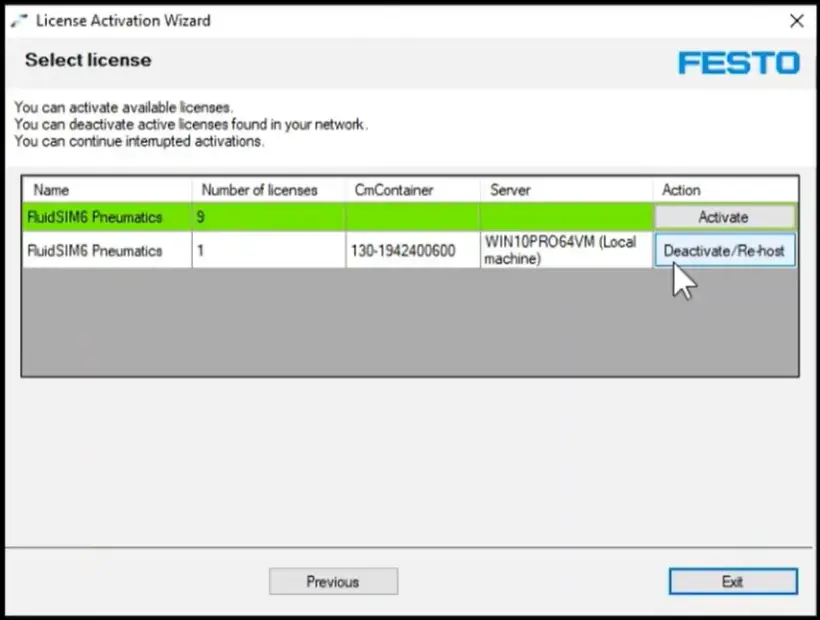
Cách kích hoạt bản quyền FPosCR hoặc PA-Toolkit
Kích hoạt bản quyền thủ công trên PLC thế hệ cũ
1. Đặt mua bản quyền và nhận mã bản quyền
Thực hiện quy trình đặt hàng bản quyền trực tuyến
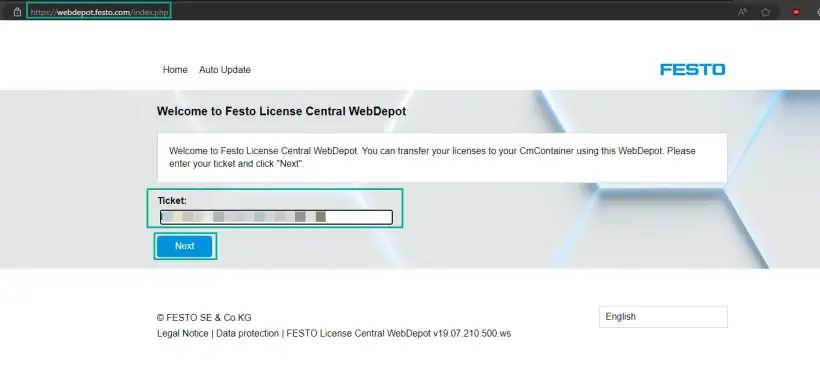
2. Truy cập Festo WebDepot và bắt đầu quy trình kích hoạt
Mở máy chủ cấp phép, nhập ID của ticket, nhấp vào “Next”
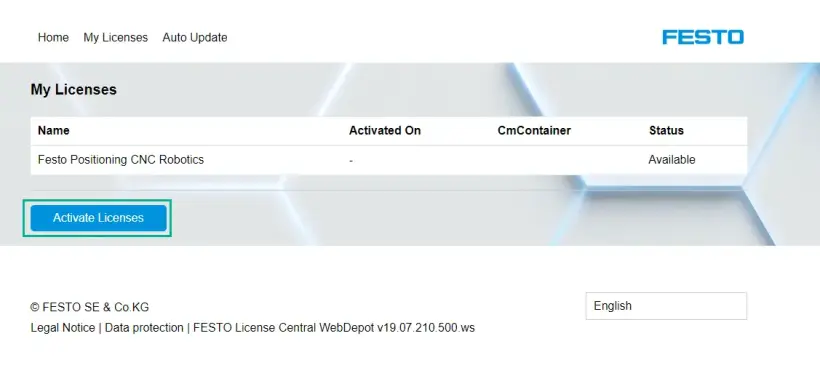
Nhấp vào “Activate Licenses”
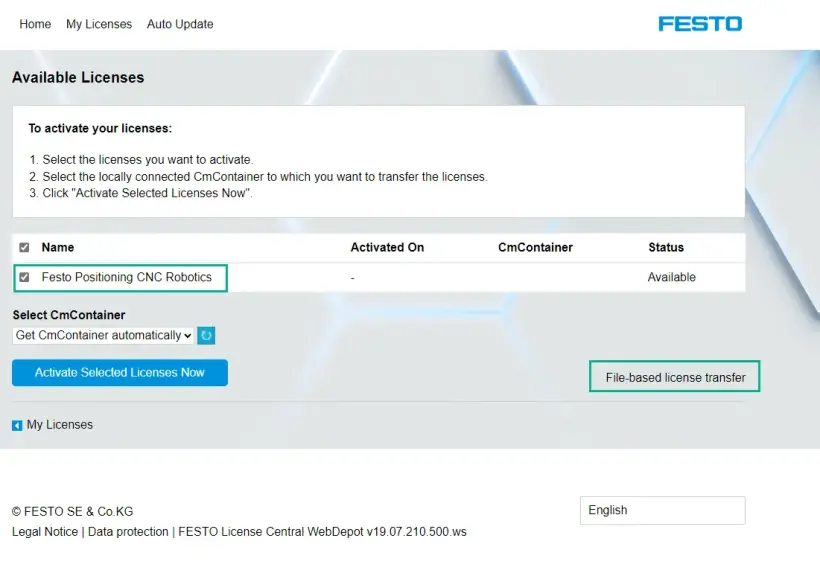
Chọn trình lưu trữ phù hợp:
- Bên trái: Festo AG Embedded [ 2004 ] (ví dụ: CECC-X, CPX-E-CEC)
- Bên phải: Festo Edge [2P02] (ví dụ: CEPE) dựa trên nền tảng PlcNext.
![Màn hình Festo WebDepot hiển thị hai loại trình chứa: Festo AG Embedded [ 2004 ] (ví dụ: CECC-X, CPX-E-CEC) và Festo Edge[ 2P02 ] (ví dụ: CEPE) dựa trên nền tảng PlcNext](https://www.festo.com/media/cms/central/media/mam_upload/image5~1_w820.webp)
Chọn bản quyền và nhấp vào “file-based license transfer”
3. Tải xuống WibuCmRaC từ PLC
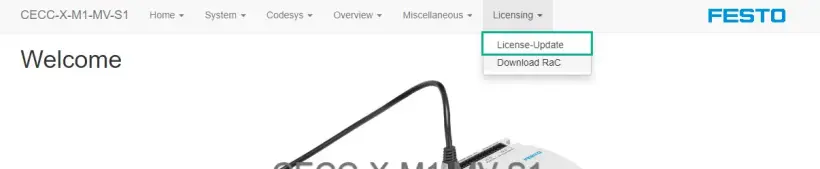
Mở giao diện web của PLC (nhập địa chỉ IP vào trình duyệt web) -> Cấp phép -> Cập nhật bản quyền
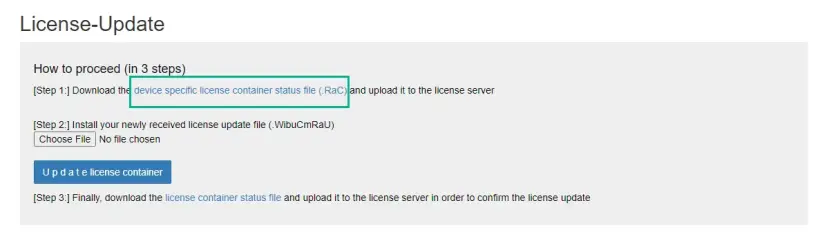
Tải xuống tệp trạng thái của trình chứa bản quyền
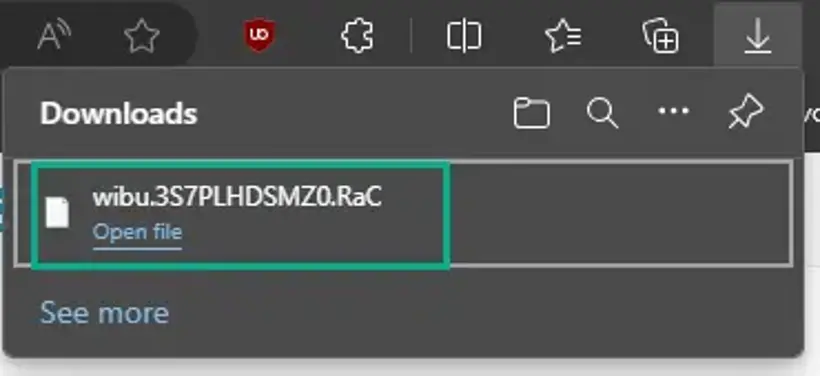
4. Tải tệp WibuCmRaC lên WebDepot.
Truy cập WebDepot, chọn tệp WibuCmRac và bắt đầu quá trình kích hoạt.
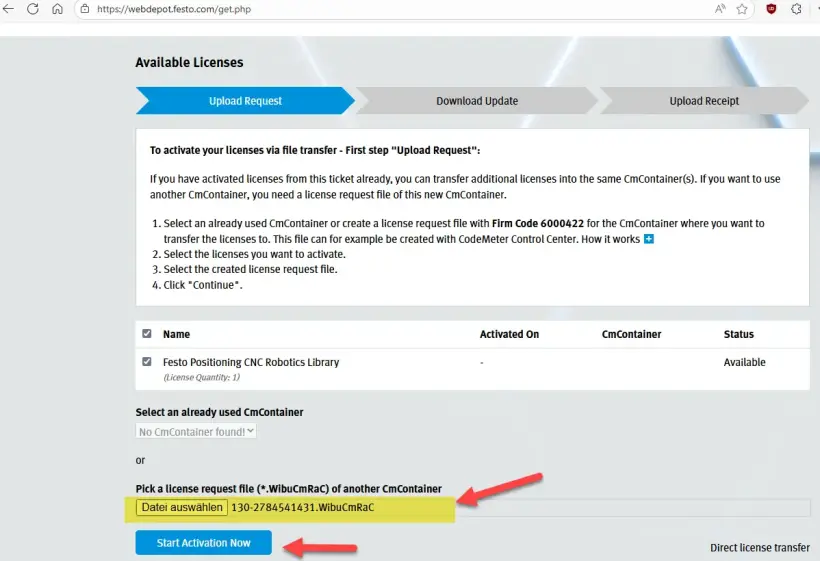
5. Tải xuống phiên bản cập nhật của WibuCmRaU về máy tính
Sau khi kích hoạt, hãy tải xuống tệp WibuCmRaU vào máy tính
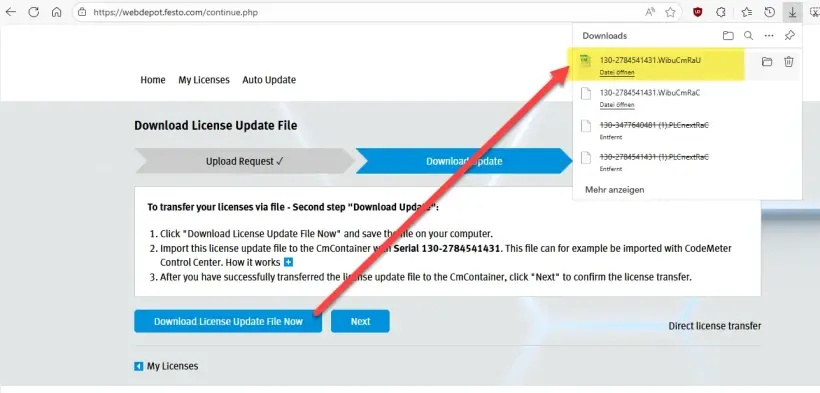
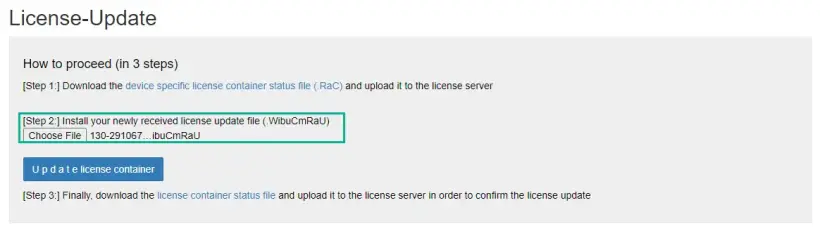
6. Tải tệp WibuCmRaU lên PLC.
Quay lại giao diện web của PLC và chọn tệp đã tải xuống *.WibuCmRaU tệp
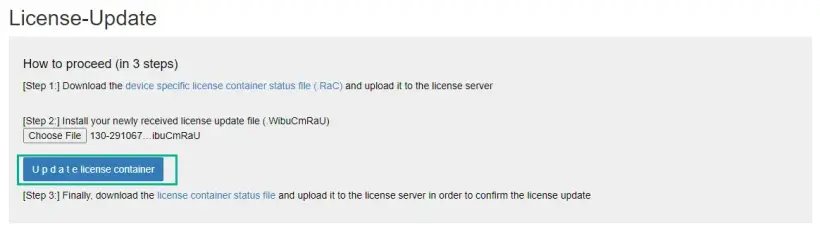
Cập nhật vùng chứa bản quyền. Sau khi cập nhật thành công, hãy tiếp tục với bước 3
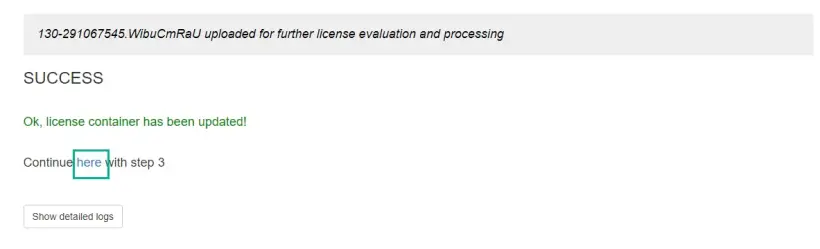
7. Tải tệp xác nhận WibuCmRaR từ PLC về máy tính.
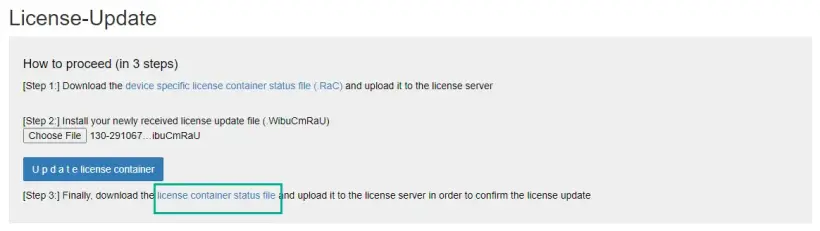
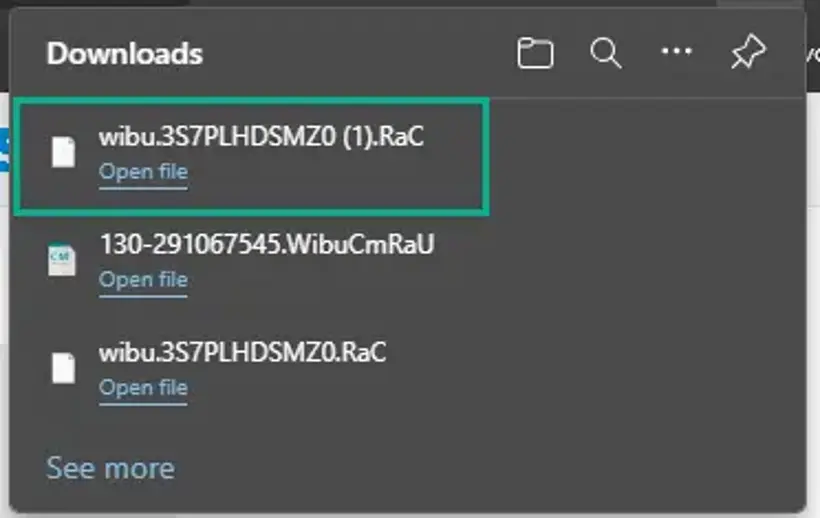
8. Tải xuống tệp xác nhận WibuCmRaR lên WebDepot.
Quay lại máy chủ bản quyền và tiếp tục với bước cuối cùng
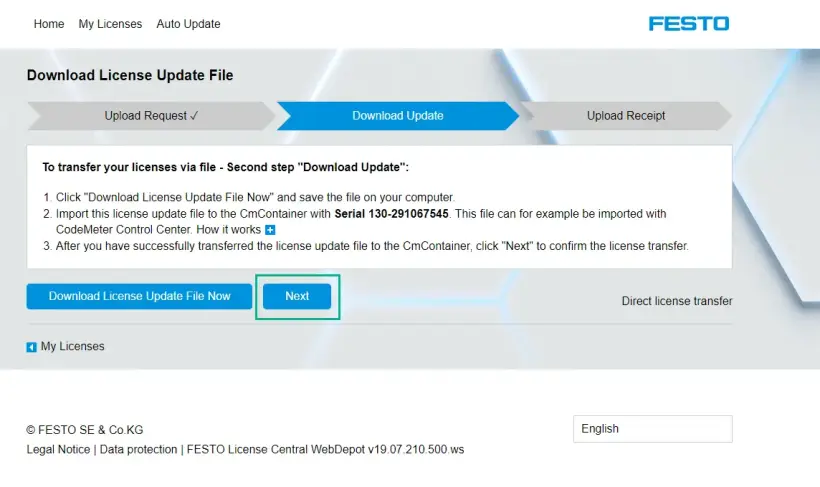
Chọn tệp đã tải xuống gần đây nhất và tải lên
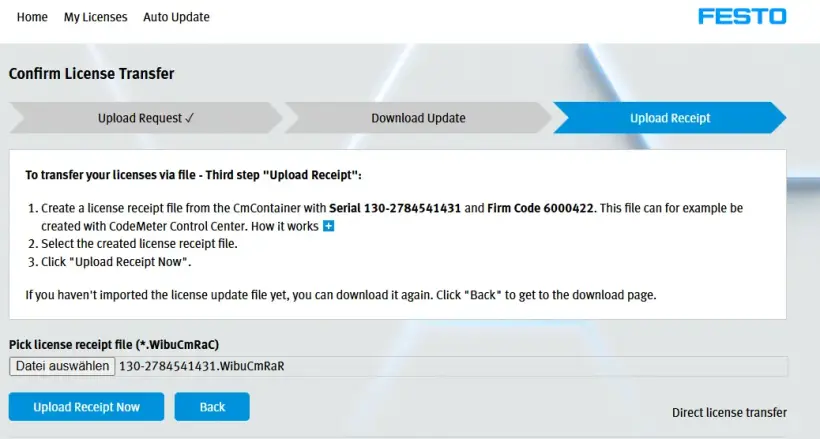
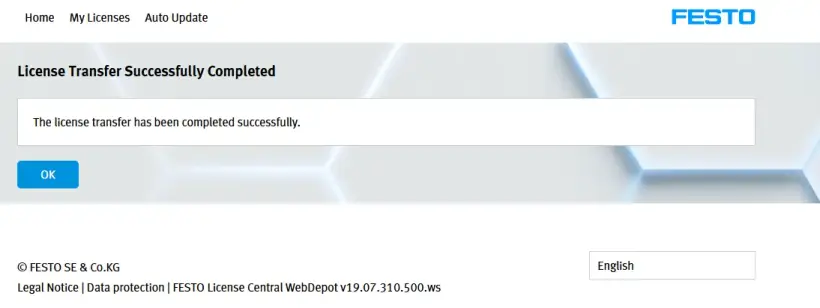
Sau khi tải lên thành công, hãy tiếp tục bằng cách nhấp vào “OK”. FPosCR hiện đã được kích hoạt trên máy chủ.
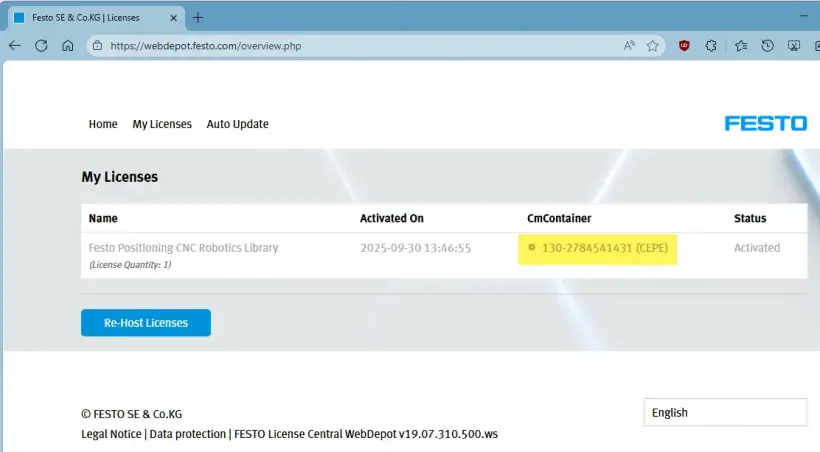
9. Kiểm tra kết quả kích hoạt.
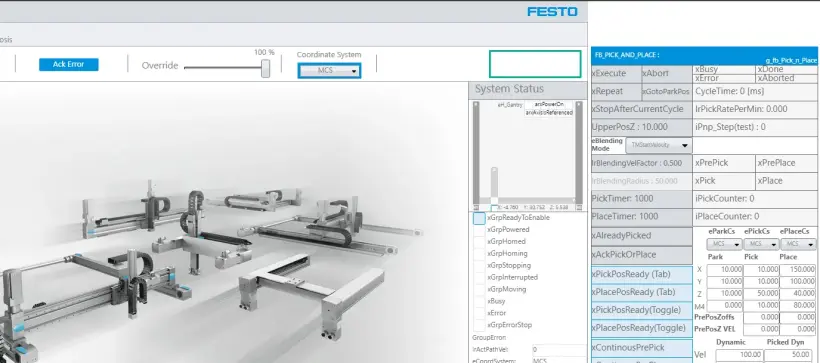
Chế độ DEMO đã bị tắt trên FPosCR
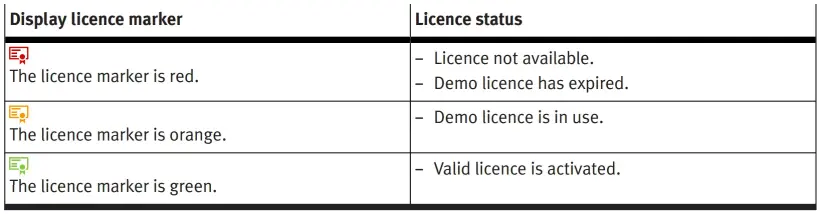
10. Biểu tượng giấy phép của PA-Toolkit cho biết bản quyền đã được kích hoạt
Kích hoạt bản quyền CEPE theo cách thủ công
1. Đặt mua bản quyền và nhận mã bản quyền
Thực hiện quy trình đặt hàng bản quyền trực tuyến
2. Truy cập Festo WebDepot và bắt đầu quy trình kích hoạt
Mở máy chủ cấp phép, nhập ID của ticket, nhấp vào “Next”
Nhấp vào “Activate Licenses”
Chọn trình lưu trữ phù hợp:
- Bên trái: Festo AG Embedded [ 2004 ] (ví dụ: CECC-X, CPX-E-CEC)
- Bên phải: Festo Edge [2P02] (ví dụ: CEPE) dựa trên nền tảng PlcNext.
Chọn bản quyền và nhấp vào “file-based license transfer”
3. Tải xuống WibuCmRaC từ PLC
Kiểm tra tên trình chứa bản quyền với mã công ty tương ứng -> Đối với FPosCR, trình chứa có mã công ty 6000422nên được sử dụng
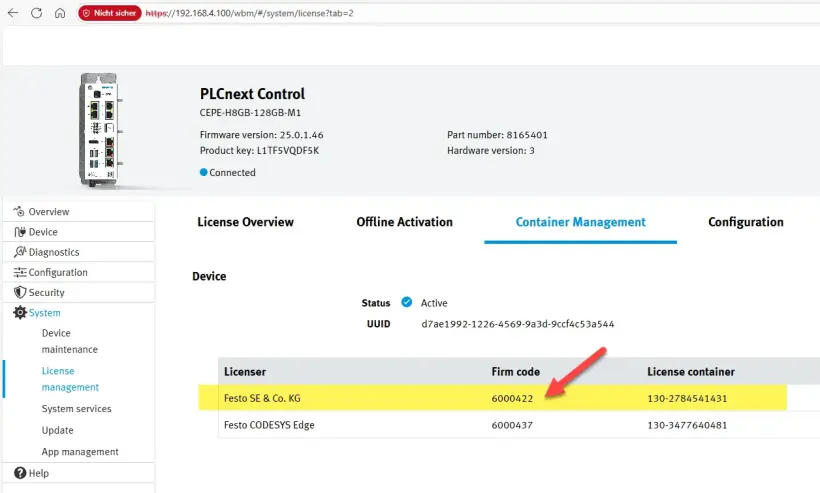
Chuyển đến Offline Activation, chọn trình chứa (bản quyền) và định dạng tệp chính xác, sau đó nhấp vào “Start Offline Activation”
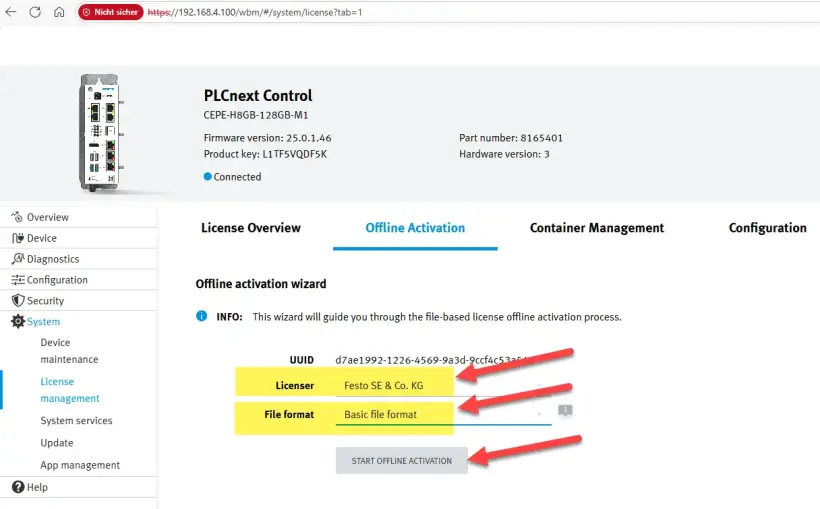
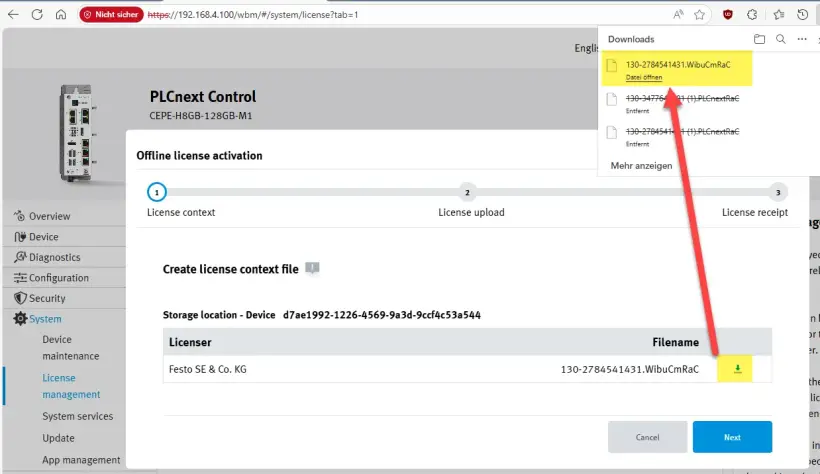
Tải WibuCmRaC xuống máy tính và nhấp vào “Next”
4. Tải tệp WibuCmRaC lên WebDepot.
Truy cập WebDepot, chọn tệp WibuCmRac và bắt đầu quá trình kích hoạt.
5. Tải tệp WibuCmRaU đã cập nhật về máy tính.
Sau khi kích hoạt, tải tệp WibuCmRaU về máy tính của bạn.
6. Tải tệp WibuCmRaU lên PLC.
Chọn tệp WibuCmRaU
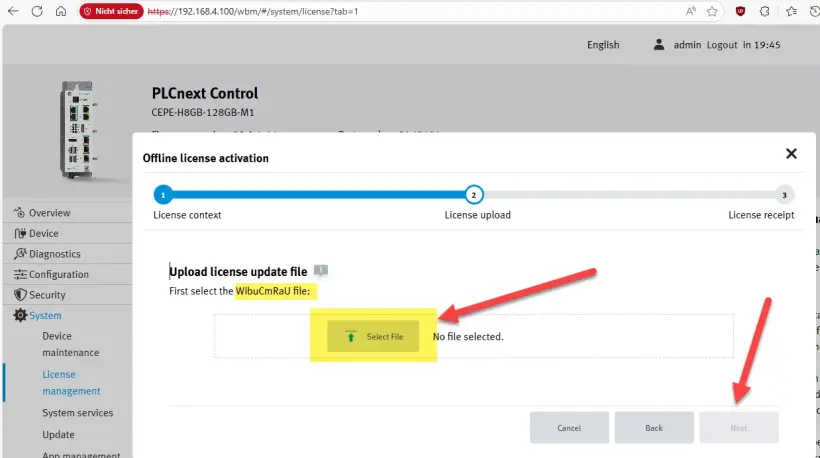
Khi quá trình tải lên đã sẵn sàng -> Nhấp vào “Next”
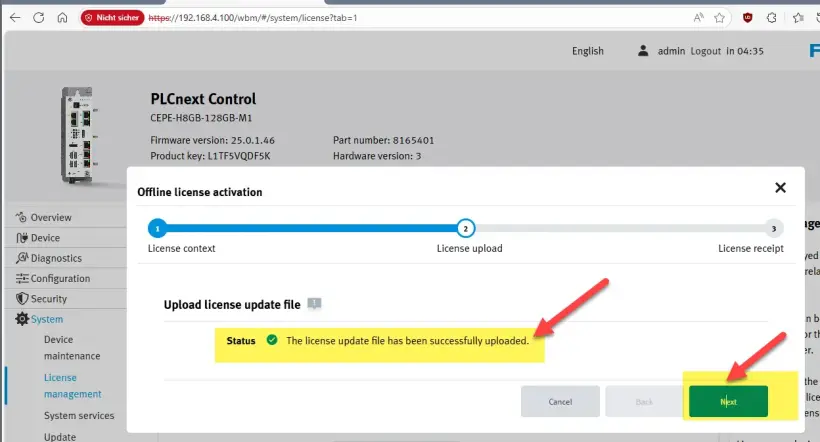
7. Tải tệp xác nhận WibuCmRaR từ PLC về máy tính.
Tải xuống tệp hóa đơn -> Nhấp vào “Finish”
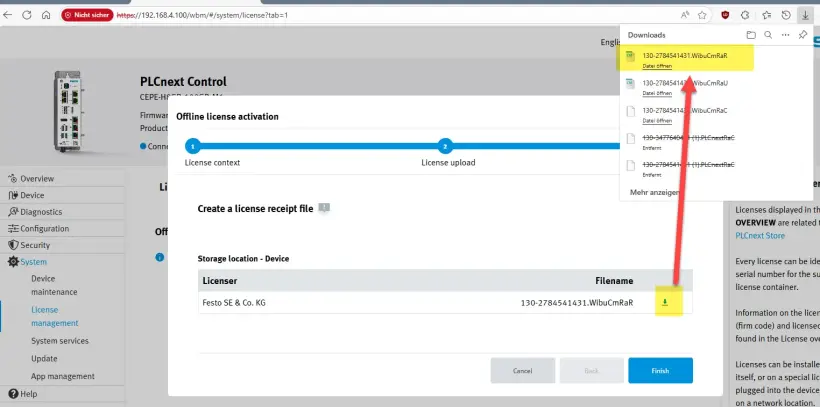
8. Tải xuống tệp xác nhận WibuCmRaR lên WebDepot.
Tải lên WibuCmRaR lên WebDepot
Quá trình kích hoạt đã hoàn tất
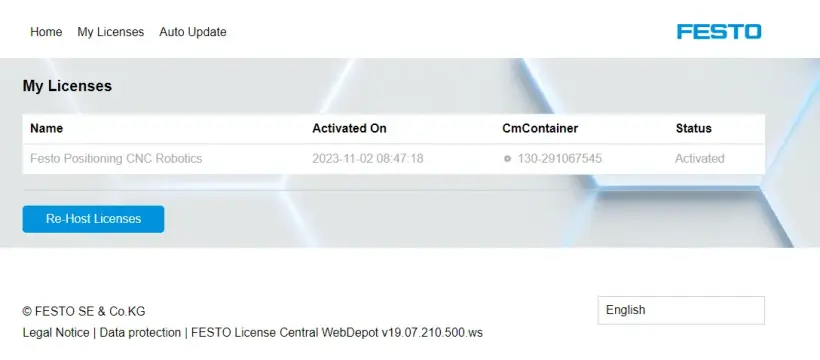
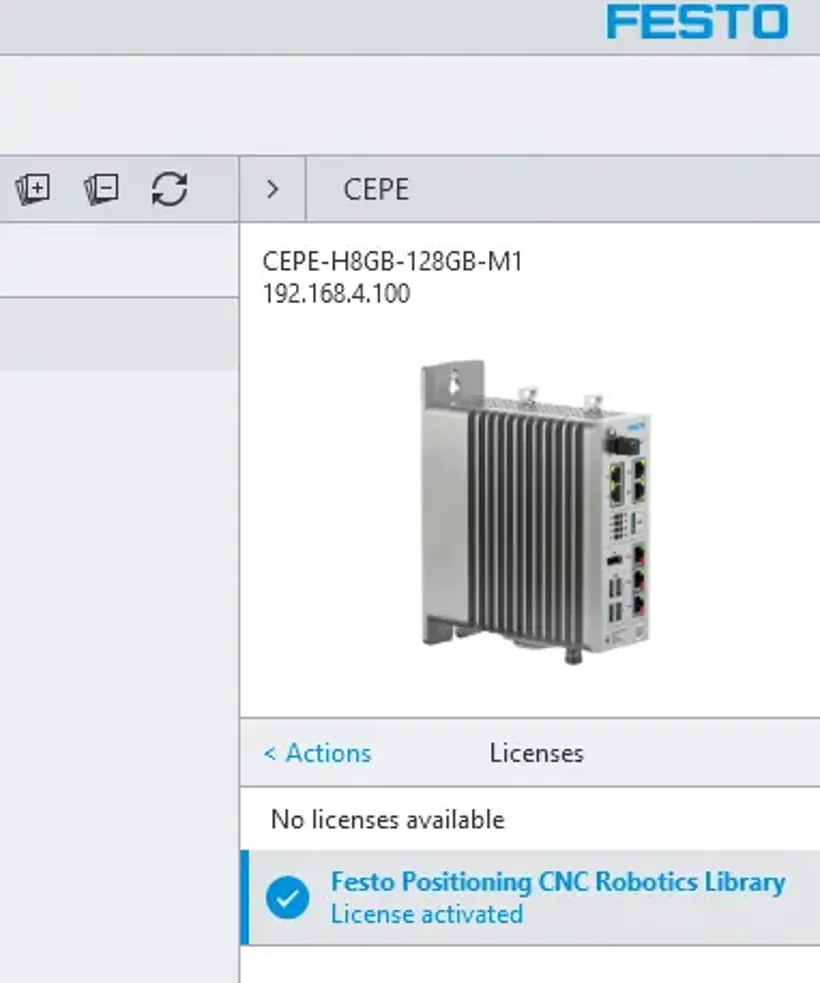
9. Kiểm tra kết quả kích hoạt.
Chế độ DEMO ở góc trên bên phải đã bị tắt trên FPosCR
Chuyển lại bản quyền CEPE thủ công.
1. Lấy ID Ticket
Lấy ID Ticket của bản quyền trên PLC
2. Truy cập Festo WebDepot và bắt đầu quá trình chuyển lại bản quyền.
Mở máy chủ cấp phép, nhập ID của ticket, nhấp vào “Next”
Nhấp vào “Re-Host Licenses”
Nếu bản quyền đã được sử dụng để kích hoạt, bạn sẽ thấy ngày kích hoạt cũng như số CmContainer nơi bản quyền được kích hoạt.
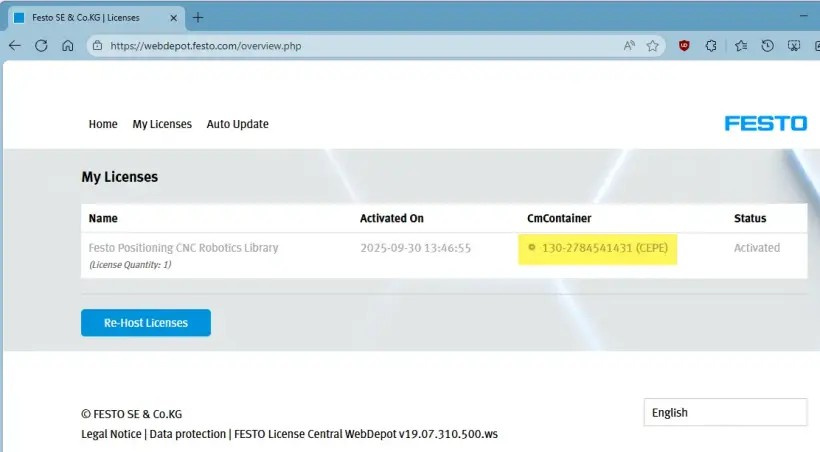
Chọn bản quyền và tiếp tục với “File-based license transfer”
Màn hình này hiển thị thông báo lỗi vì không tìm thấy đối tượng CmContainer phù hợp trên máy tính.
Do đó, chúng tôi sẽ tiến hành chuyển nhượng bản quyền dựa trên tệp
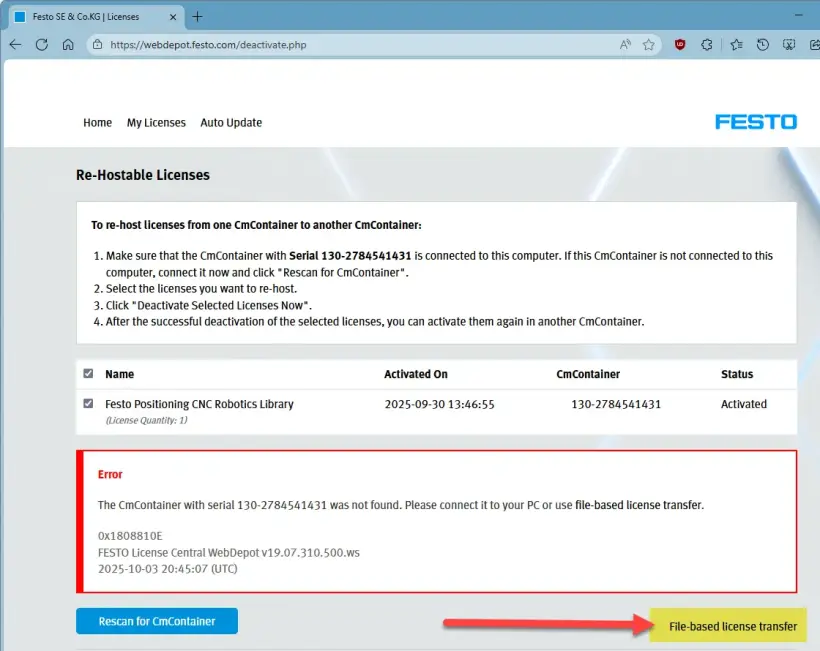
Vui lòng không thoát màn hình này và tiếp tục thực hiện các bước trên phần CEPE.
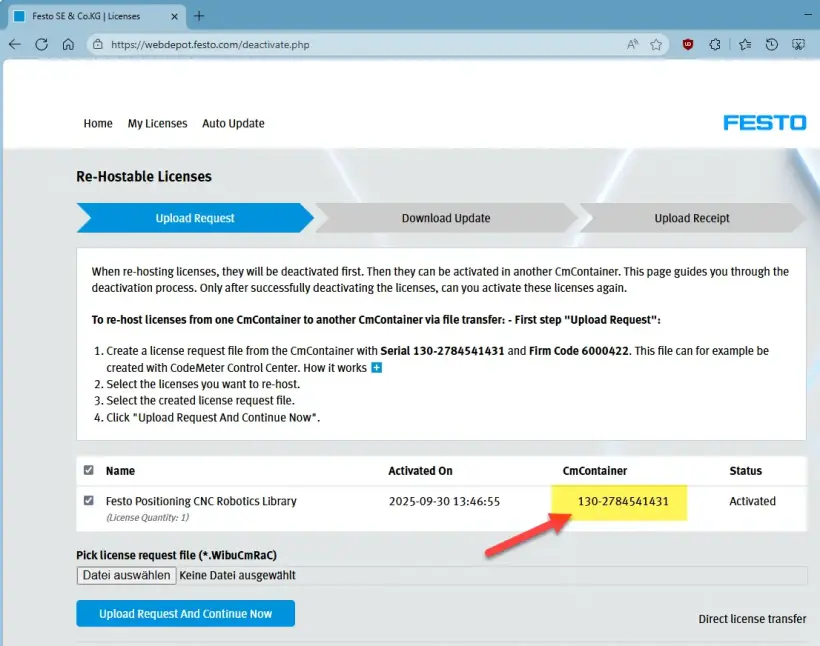
3. Tải xuống WibuCmRaC từ PLC
Kiểm tra tên bộ chứa bản quyền với mã công ty tương ứng → Đối với FPosCR, cần sử dụng trình chứa có mã 6000422 công ty phù hợp.
Kiểm tra số trình chứa giấy phép chính xác (CmContainer)
Chuyển đến “Offline Activation”, chọn đúng trình chứa (trình cấp bản quyền) và định dạng tệp, sau đó nhấp vào “Start Offline Activation”.
Tải WibuCmRaC xuống máy tính và nhấp vào “Next”
4. Tải tệp WibuCmRaC lên WebDepot.
Truy cập WebDepot và chọn tệp WibuCmRaC và bắt đầu quá trình di chuyển bằng cách nhấp vào “Upload Request And Continue Now”
5. Tải tệp WibuCmRaU đã cập nhật về máy tính.
Sau khi kích hoạt, hãy tải tệp WibuCmRaU xuống máy tính và nhấp vào ”Next”
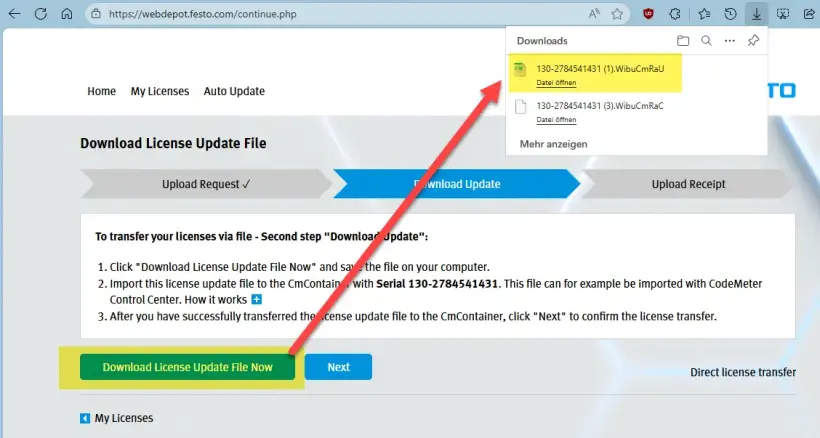
Vui lòng không thoát màn hình này
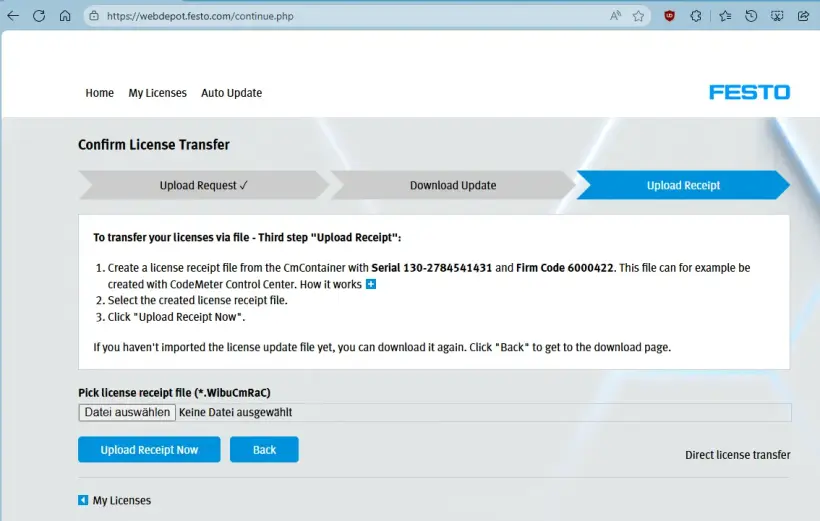
6. Tải tệp WibuCmRaU lên PLC.
Chọn tệp WibuCmRaU
Khi quá trình tải lên đã sẵn sàng -> Nhấp vào “Next”
7. Tải tệp xác nhận WibuCmRaR từ PLC về máy tính.
Tải xuống tệp hóa đơn -> Nhấp vào “Finish”
8. Tải xuống tệp xác nhận WibuCmRaR lên WebDepot.
Tải lên WibuCmRaR lên WebDepot
Quá trình kích hoạt đã hoàn tất
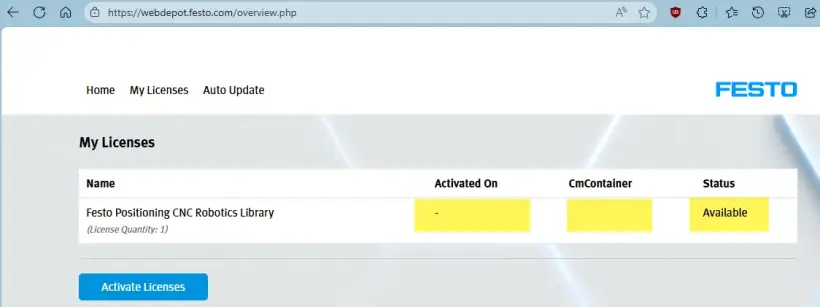
9. Kiểm tra kết quả kích hoạt.
Kiểm tra bản quyền trên CEPC wbm
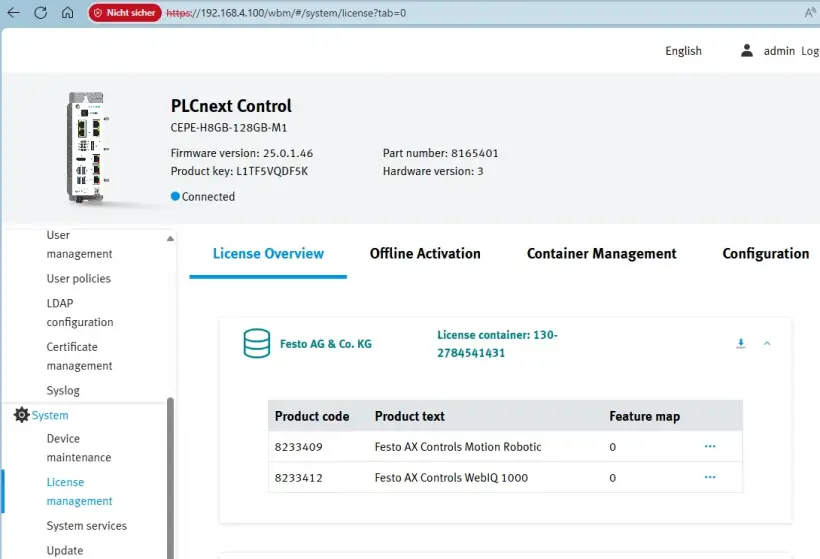
Chế độ DEMO ở góc trên bên phải đã bị tắt trên FPosCR
Cách kích hoạt bản quyền ứng dụng AX Industrial
Kích hoạt bản quyền ứng dụng công nghiệp AX của bạn
1. Tải xuống các tệp cài đặt cho Festo AX Industrial AI Core
- Đi đến https://ax.festo.com/download
- Nhập mã bản quyền đã nhận
- Gói cài đặt của bạn đã được tạo
- Tải xuống và giải nén
- Hãy làm theo hướng dẫn trong tệp ”readme.txt” và ”Application Note”
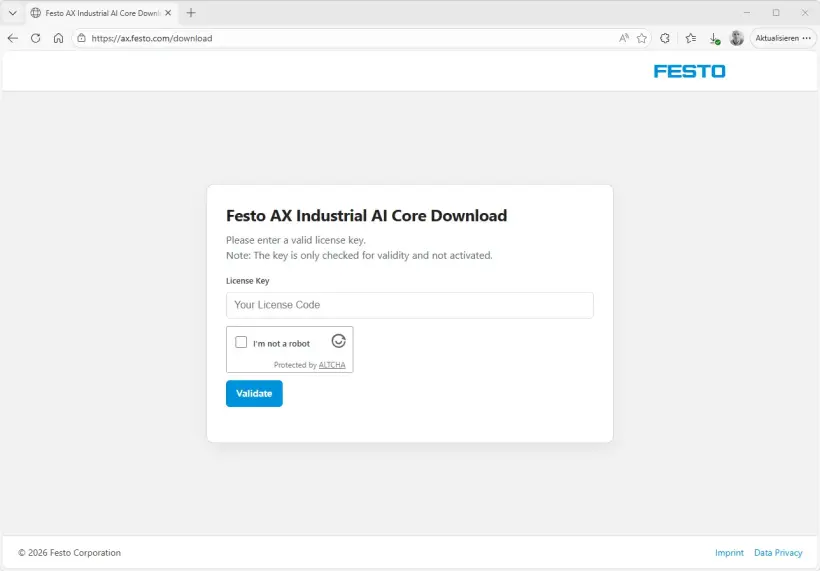
2. Khi khởi động, bạn cần có bản quyền để kích hoạt ứng dụng. Nhập mã bản quyền mà bạn đã nhận được từ Festo qua email
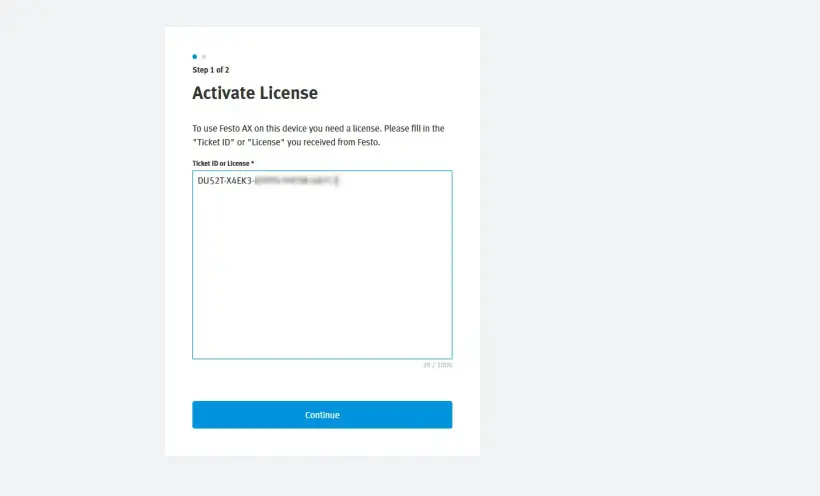
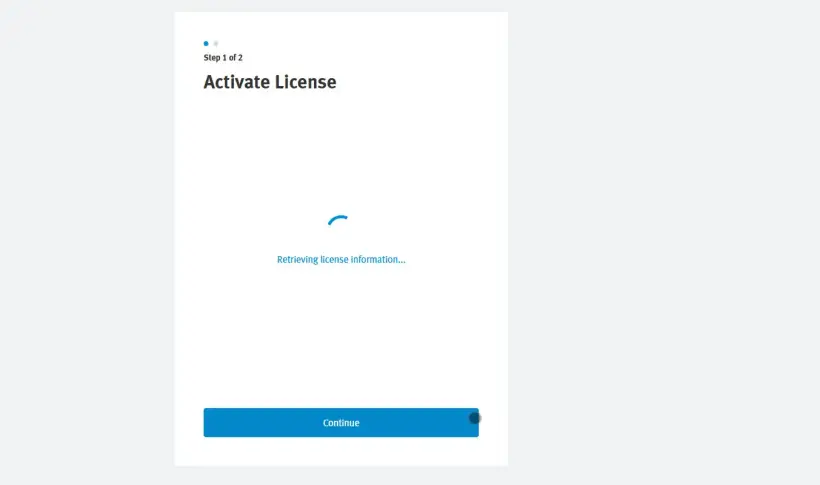
3. Thông tin giấy phép được lấy từ máy chủ trung tâm, do đó cần có kết nối internet
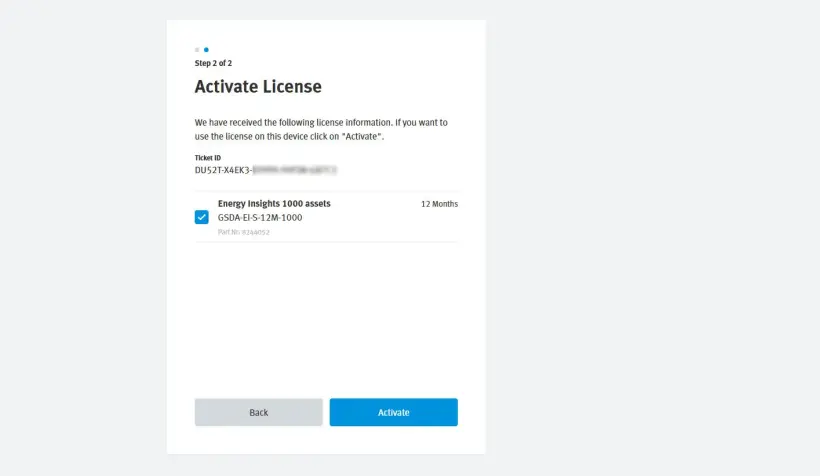
4. Chọn các bản quyền bạn muốn kích hoạt trên thiết bị/phiên bản AX này và nhấp vào ”Activate”
5. Bản quyền đã được kích hoạt. Quá trình thiết lập kết nối đó cần có kết nối internet
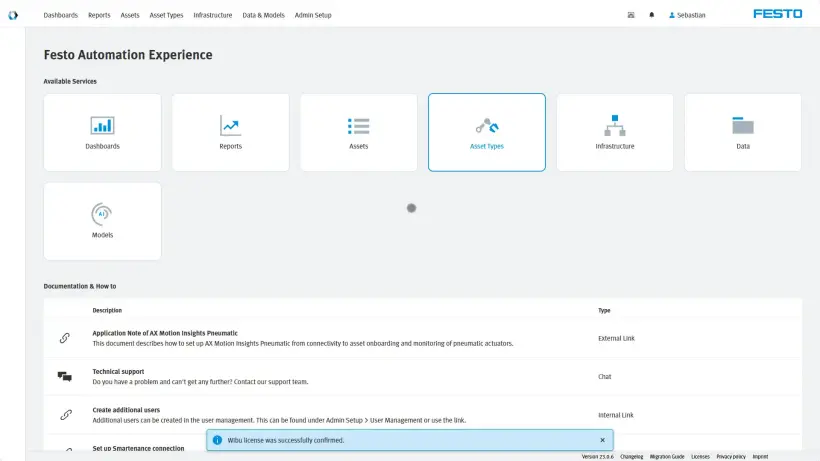
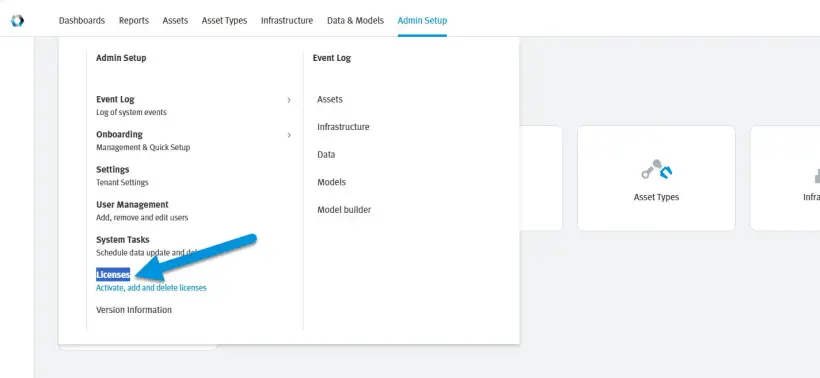
6. Để xem tổng quan về tất cả các bản quyền, hãy truy cập ”Admin Setup” > ”Licenses”
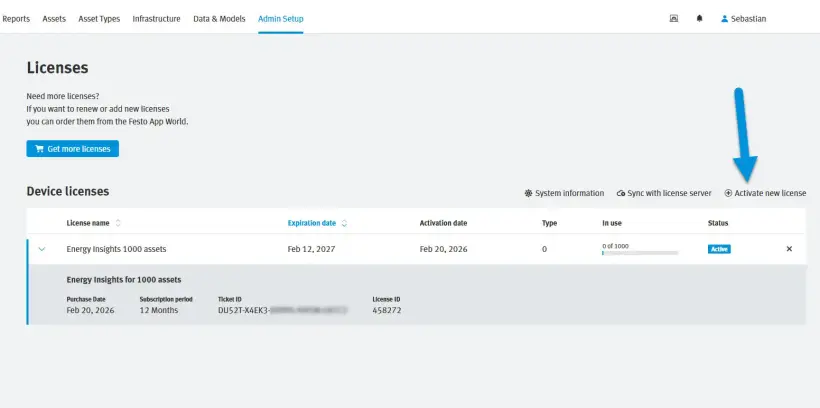
7. Bạn sẽ có cái nhìn tổng quan về tất cả các bản quyền đã được kích hoạt và mức độ sử dụng của chúng. Ngoài ra, bạn có thể kích hoạt thêm các bản quyền từ màn hình đó và hủy kích hoạt bản quyền bằng cách nhấp vào biểu tượng ”×”
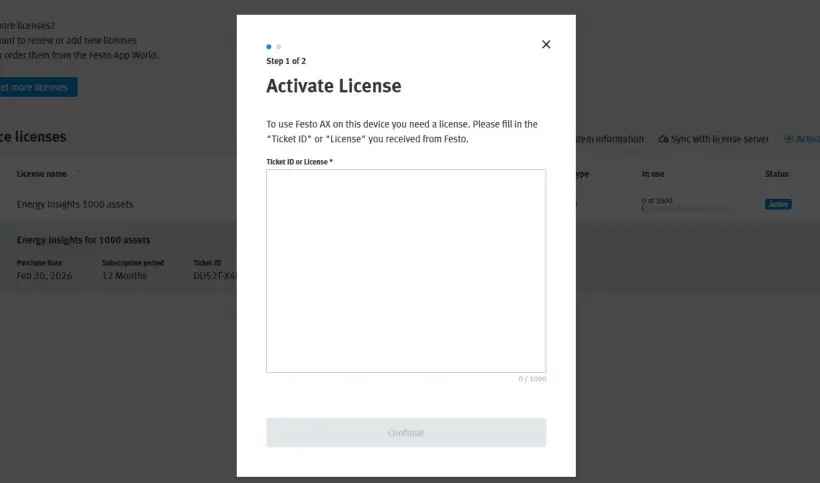
8. Để kích hoạt bản quyền khác, hãy dán mã bản quyền vào và thực hiện theo hướng dẫn ở trên
Cách kích hoạt gói AX Smartenance Bản quyền
Tạo tài khoản AX Smartenance
1. Truy cập
2. Hãy điền đầy đủ các trường thông tin bắt buộc trong biểu mẫu đăng ký
3. Chấp nhận captcha
4. Nhấp vào “Send”
5. Sau khi đăng ký xong, bạn sẽ nhận được một email để hoàn tất việc thiết lập tài khoản. Nếu vẫn chưa nhận được email, vui lòng kiểm tra mục thư rác
6. Hãy sử dụng thông tin đăng nhập của bạn để đăng nhập vào
Kích hoạt bản quyền AX Smartenance của bạn
1. Sau khi đăng nhập, bạn sẽ thấy trang hiển thị các bản quyền
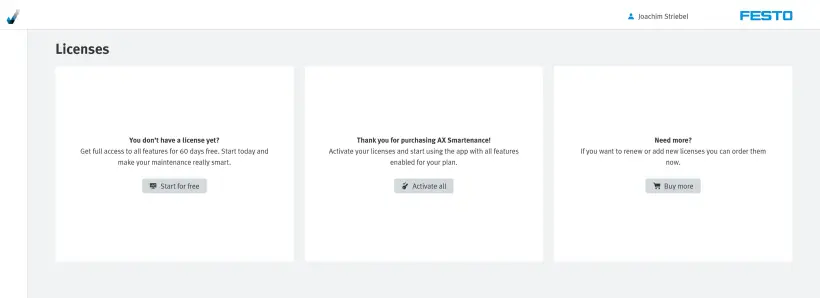
2. Hãy chọn “Activate all” nếu bạn đã nhận được mã bản quyền hợp lệ.
3. Nhập mã bản quyền mà bạn đã nhận được từ Festo
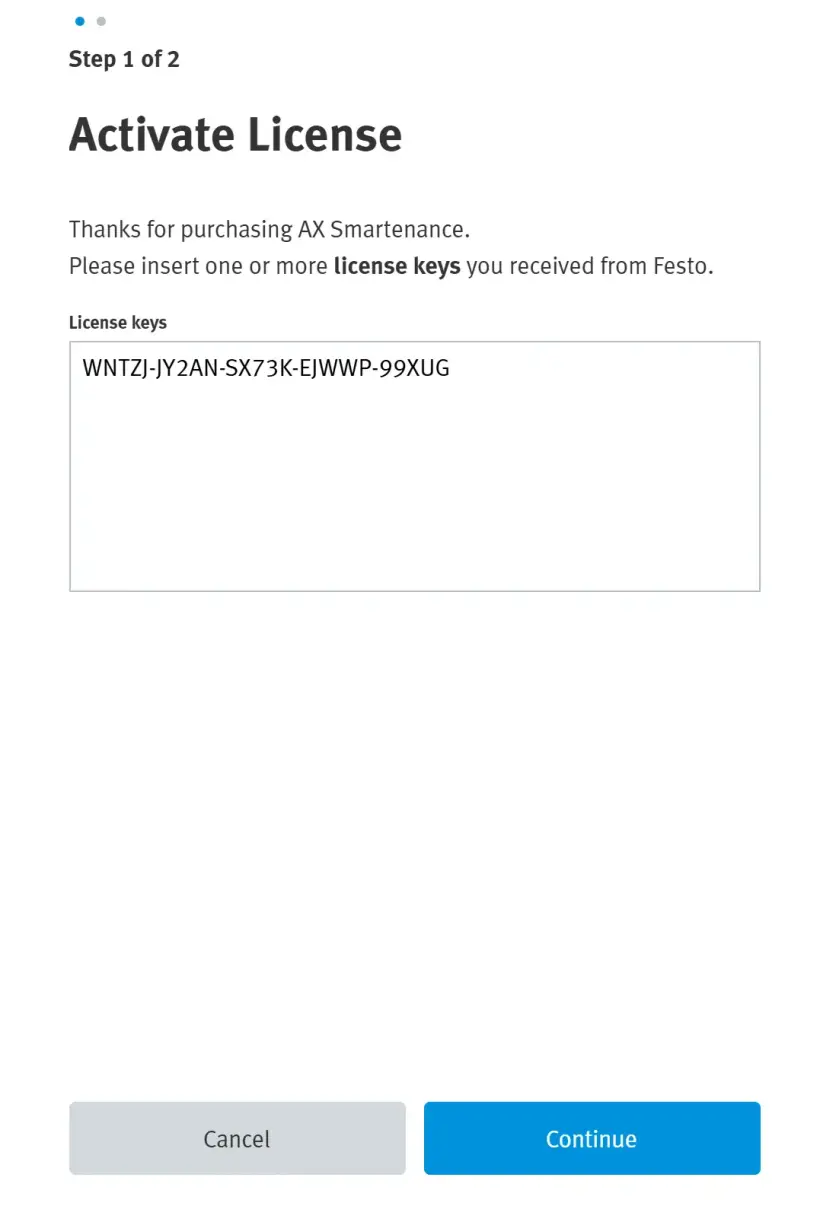
- Chọn ”Continues”
- Việc xác thực mã bản quyền đã thành công
4. Chọn các bản quyền của bạn để kích hoạt
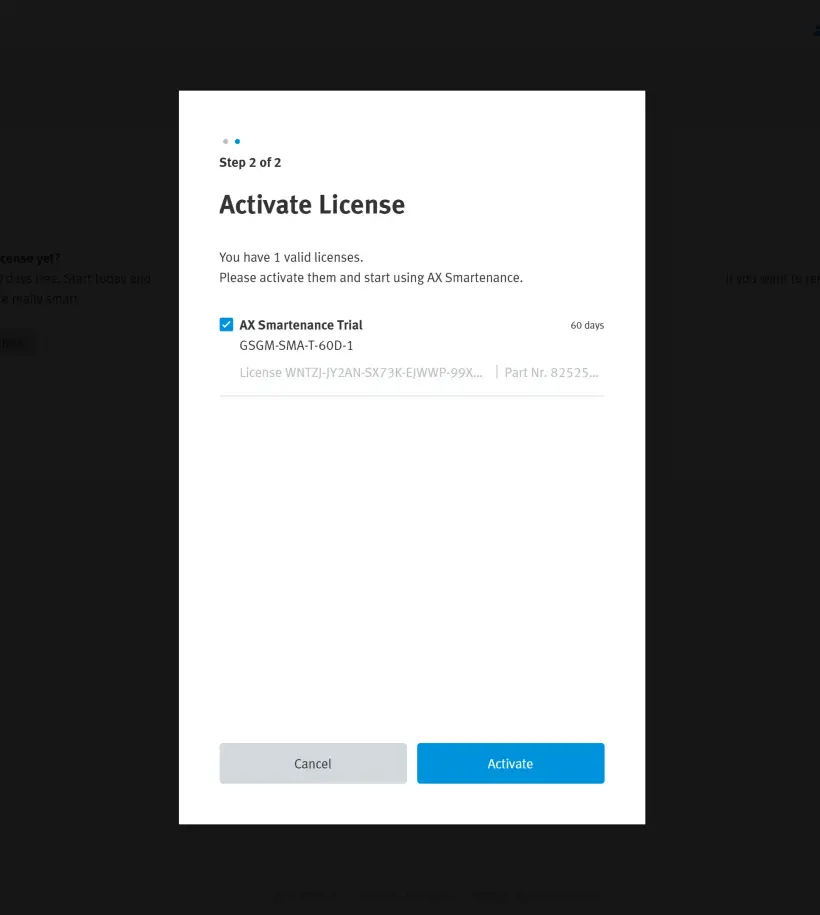
- Chọn “Activate”
- Quá trình kích hoạt đã thành công
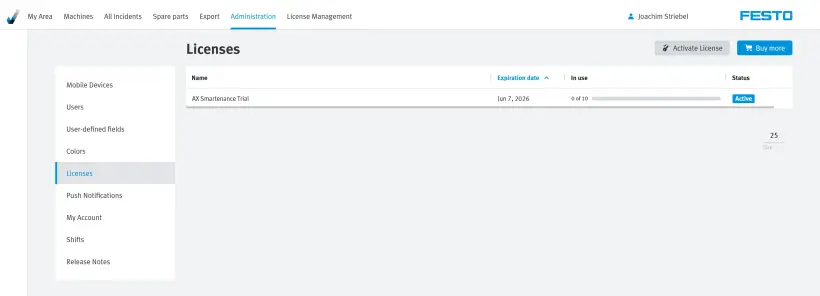
5. Bạn sẽ có cái nhìn tổng quan về tất cả các bản quyền đã được kích hoạt
Cách kích hoạt giấy phép Cổng Dịch vụ Tiết kiệm Năng lượng Festo của bạn
Sau khi mua bản quyền, bạn sẽ nhận được email chứa mã bản quyền (“Ticket ID”), có thể được kích hoạt trực tiếp trong Cổng Dịch vụ tiết kiệm năng lượng
1. Truy cập
https://energysavingservices.festo.com/ và đăng nhập bằng thông tin tài khoản Festo của bạn. Nếu bạn chưa có tài khoản Festo, bạn có thể đăng ký tạo một tài khoản mới.
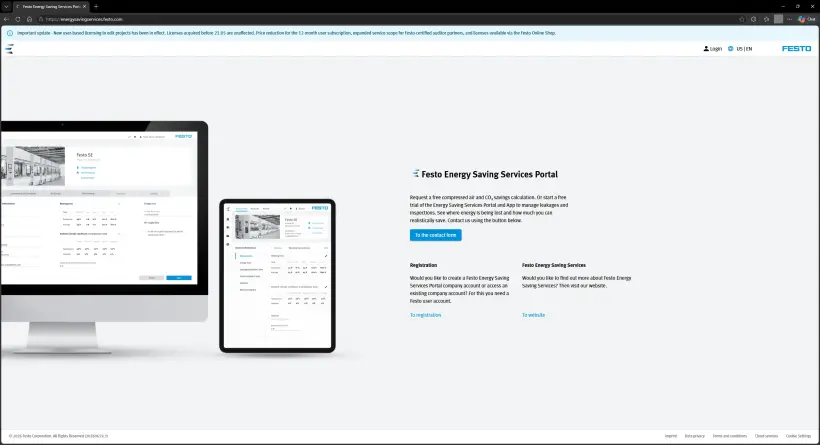
2. Truy cập “Cài đặt” bằng cách chọn menu thả xuống nằm ở tên của bạn trên đầu trang web.
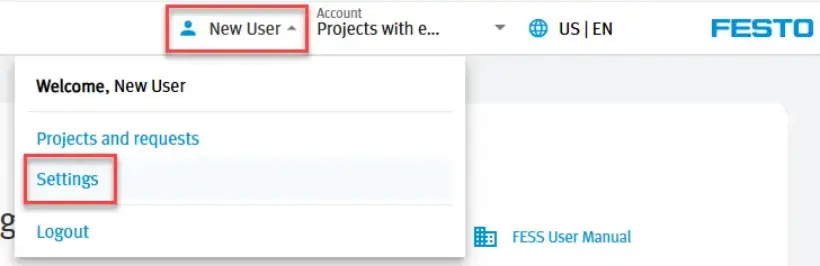
3. Trong “Cài đặt tài khoản”, chọn tài khoản của bạn để mở trang cài đặt.
Nếu bạn chưa có tài khoản, hãy tạo một tài khoản bằng cách chọn biểu tượng “+”.

4. Trong cài đặt tài khoản, chọn “Licenses”
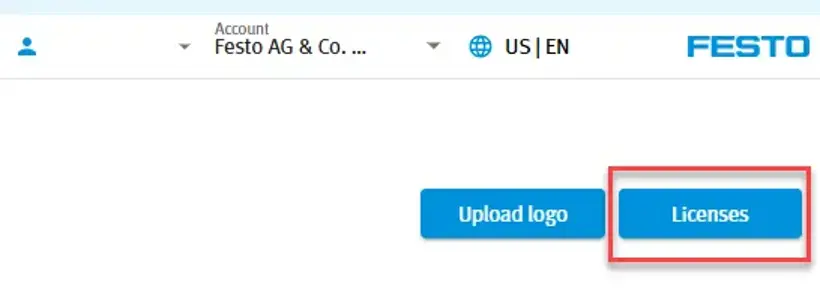
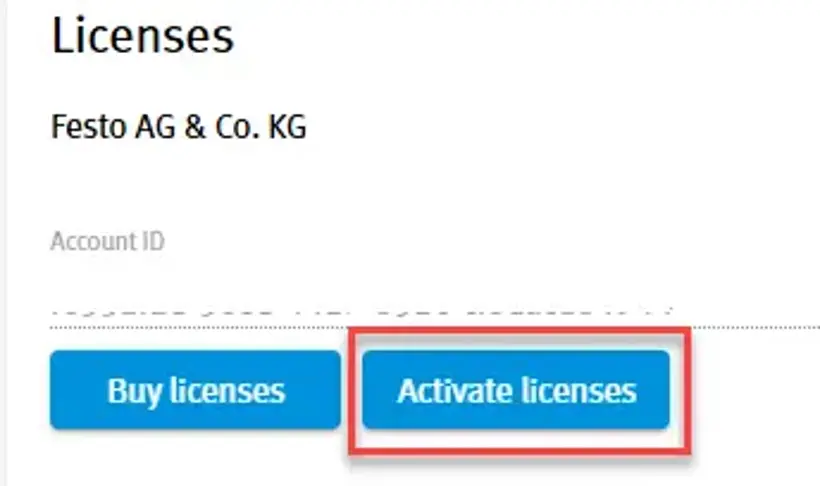
5. Sau đó chọn “Activate licenses”
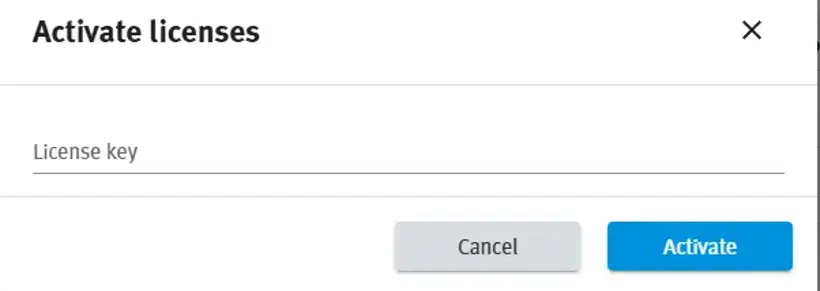
6. Từ email đã nhận, sao chép mã license và dán vào trường “license key”. Xác nhận việc chọn “Activate”
7. Để tạo dự án, chọn “Yêu cầu dịch vụ”, chọn “+”, điền vào các trường bắt buộc, chọn dịch vụ mong muốn theo giấy phép đã mua và chọn “Bắt đầu dự án”.
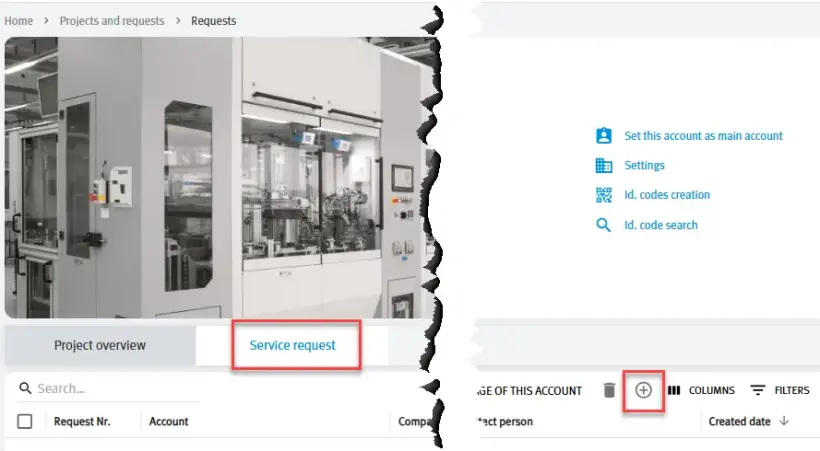
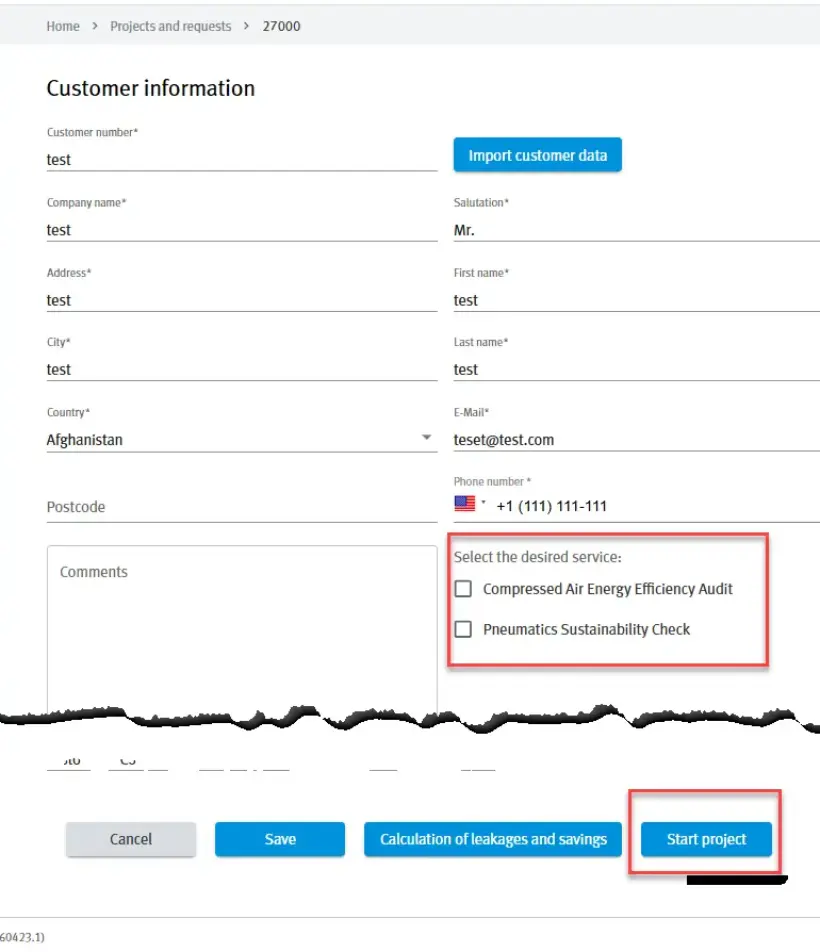
8. Cửa sổ “Chọn bản quyền để bắt đầu dự án” mở ra. Chọn bản quyền đã mua từ menu thả xuống để tạo dự án.
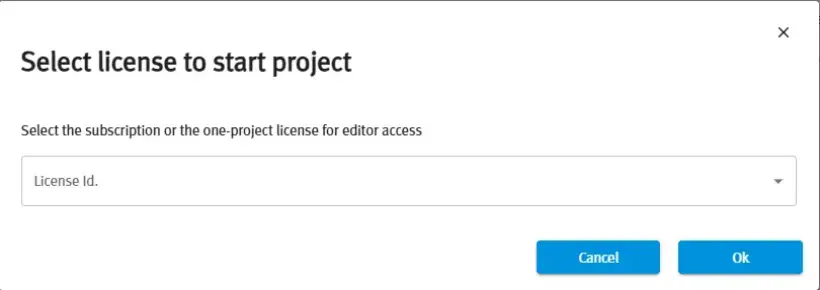
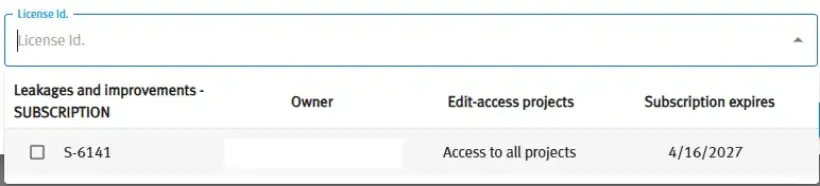
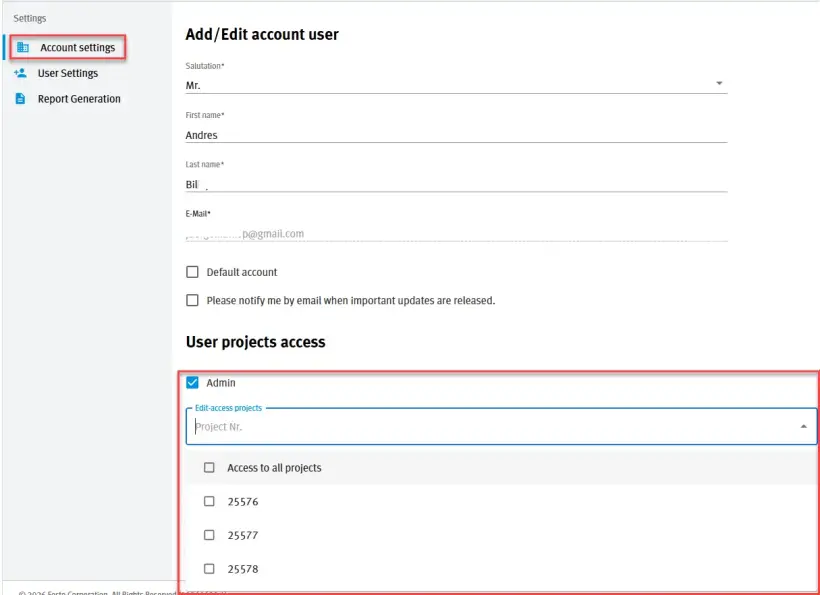
9. Quản lý quyền của người dùng (quyền chỉnh sửa hoặc đọc tất cả các dự án hoặc các dự án được chọn) trong “cài đặt” -> “tài khoản” -> “thêm/chỉnh sửa người dùng tài khoản”.
Cách kích hoạt giấy phép Virtual Labs của bạn
Hướng dẫn này sẽ giúp bạn từng bước từ việc cài đặt ban đầu cho đến khi sử dụng lần đầu tiên giấy phép Virtual Labs của bạn.
1. Yêu cầu cấp khóa bản quyền cho phiên bản đầy đủ hoặc phiên bản dùng thử từ Festo.
Đối với phiên bản dùng thử, chỉ cần nhấp vào nút “Yêu cầu dùng thử” trên trang này và làm theo các bước được mô tả tại đó.
Đối với phiên bản đầy đủ, vui lòng liên hệ với đối tác bán hàng của Festo hoặc nhấp vào nút “Liên hệ” ở bên phải của trang này.
2. Kích hoạt khóa bản quyền
Dễ dàng kích hoạt khóa bản quyền mà bạn nhận được qua email ngay trên Cổng thông tin Trải nghiệm Học tập Festo LX.
Nếu bạn chưa có tài khoản LX, vui lòng làm theo các bước được mô tả trong "Cách kích hoạt giấy phép Festo LX".
Nếu bạn đã có tài khoản LX, bạn có thể bỏ qua bước này.
Tại mục “Kích hoạt giấy phép Festo LX”, bạn có thể nhập bất kỳ khóa bản quyền Festo Didactic nào vào hệ thống Festo LX, bao gồm cả khóa bản quyền của Virtual Labs.
Kích hoạt ngay.
Sau khi bạn xác thực thành công khóa bản quyền trên LX, khóa này sẽ hiển thị trong phần tổng quan.
Lúc đó, mọi thành viên trong tổ chức LX của bạn đều có thể sử dụng Virtual Labs.
3. Tải xuống và khởi động ứng dụng Virtual Labs
Bây giờ, hãy khởi động kính VR của bạn (Meta Quest 3) và tải xuống ứng dụng "Virtual Labs" của Festo Didactic từ Meta Horizon Store.

Khi khởi động ứng dụng, hệ thống sẽ yêu cầu nhập thông tin đăng nhập. Hãy làm theo các bước được cung cấp trong ứng dụng và đăng nhập bằng tài khoản Festo LX của bạn.
Hệ thống sẽ tiến hành kiểm tra giấy phép và xác thực thông tin đăng nhập.
Từ giờ, bạn đã sẵn sàng bắt đầu buổi đào tạo trực tuyến của mình.