EPLAN Schematic Solution 라이선스 활성화 방법
EPLAN Schematic Solution 라이선스를 하나 이상 구매하시면, 라이선스 키가 포함된 이메일을 받으시게 됩니다. 이 키들은 디지털 라이선스를 나타내며, MyFesto 계정에서 직접 활성화할 수 있습니다.
EPLAN Schematic Solution 라이선스 활성화
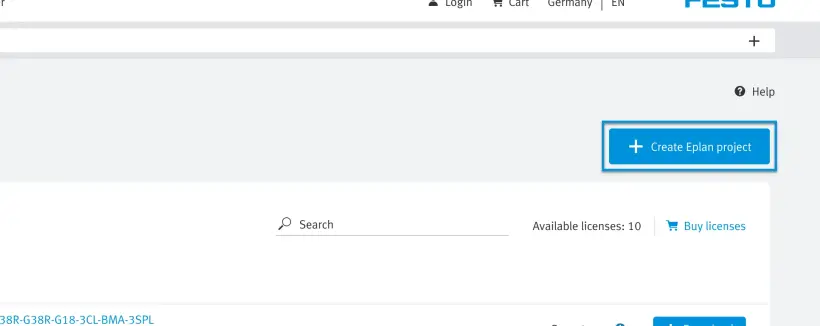
1. EPLAN Schematic Solution 프로젝트 생성
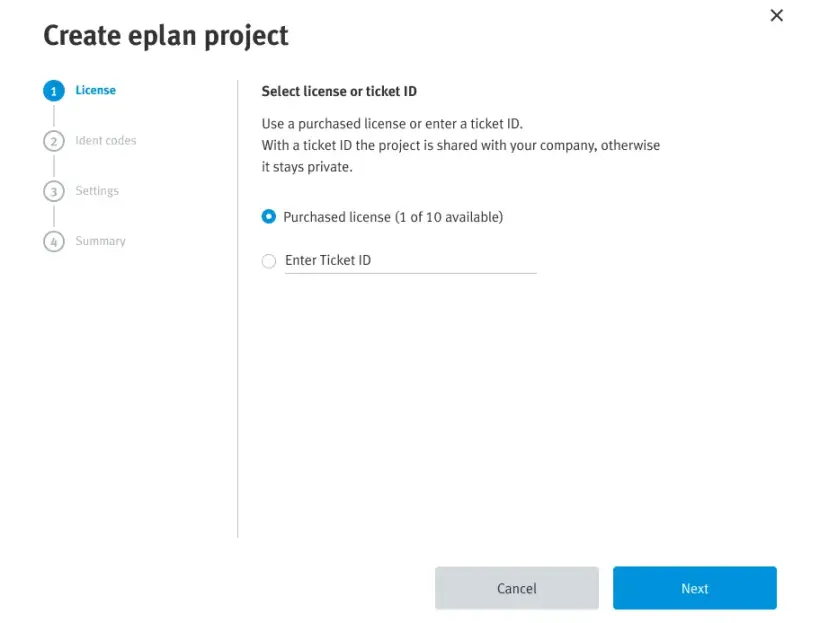
2.1 계정에 연결된 기존 라이선스를 사용하세요.
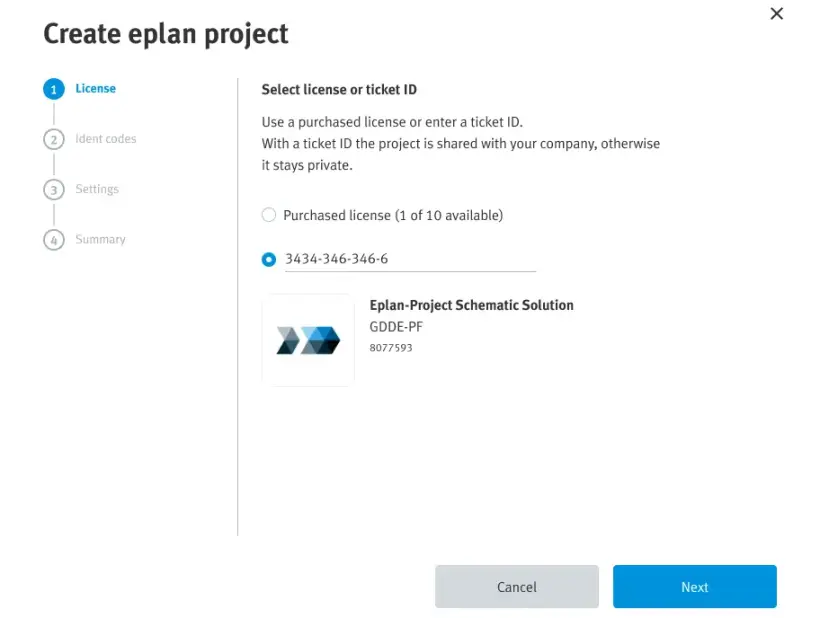
2.2 또는 수신한 이메일에 있는 라이선스 키를 입력하세요.
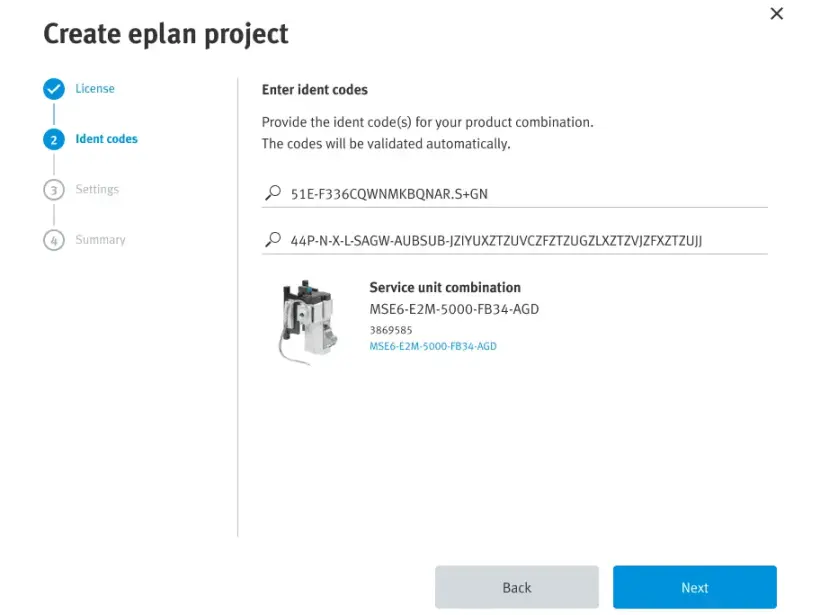
3. 제품 조합의 식별 코드를 입력하세요.
4. 언어 및 버전을 선택하세요.
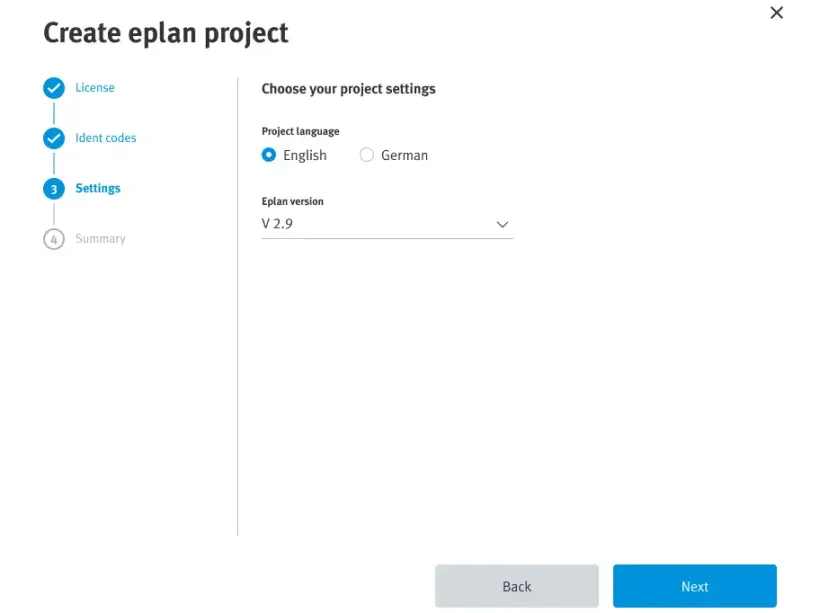
5. EPLAN Schematic Solution 프로젝트의 요약 내용을 확인하세요.
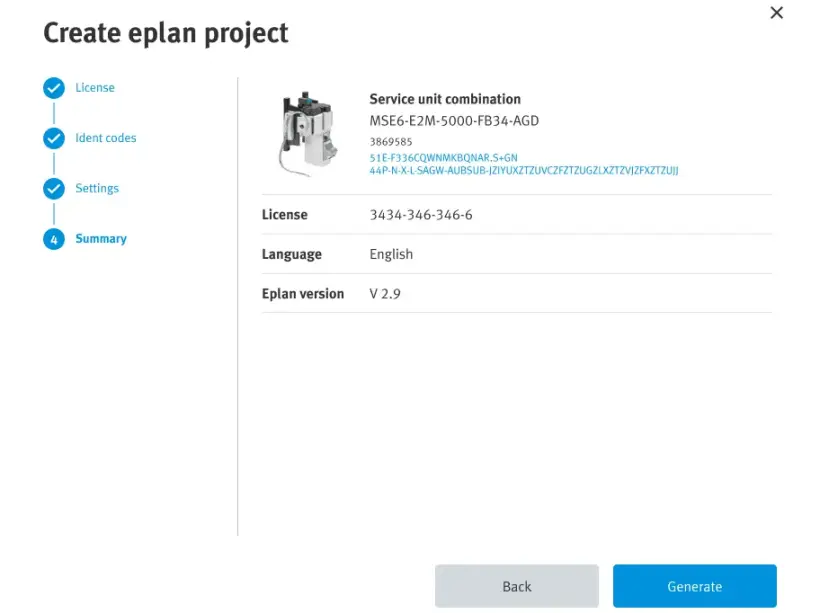
6. 프로젝트를 선택하고 다운로드하세요.
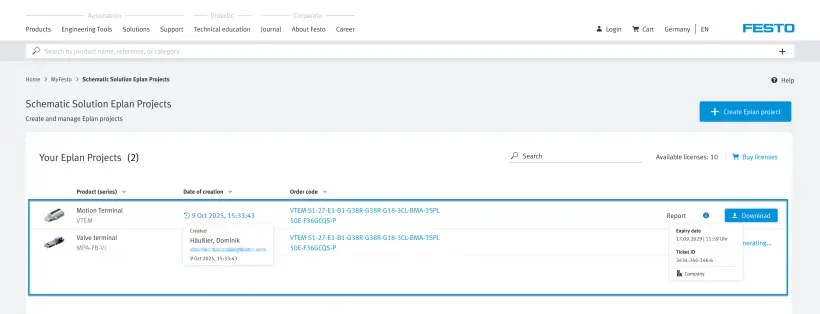
여러분의 Festo LX 라이선스 활성화 방법
Festo LX에서 계정 만들기
1. 이동하기
2. 쿠키 정책 관리
3. 다음 단계 진행을 위해 필요 시 Festo LX 포털의 언어를 변경해 주세요.
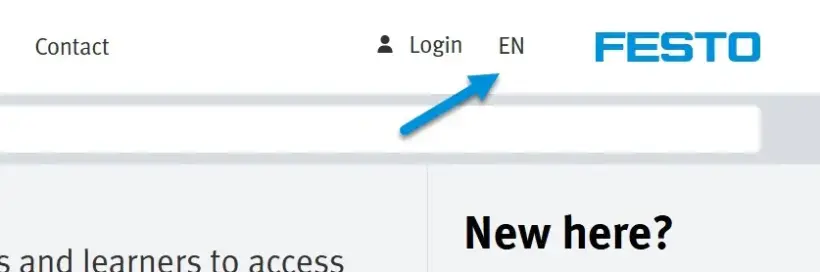
4. 오른쪽 상단의 '계정 생성하기'를 클릭하세요.
이미 다른 Festo 애플리케이션, 소프트웨어 또는 웹사이트에 계정이 있는 경우, 해당 계정을 Festo LX에서도 사용할 수 있습니다.
내부 사용자인 경우, 새 계정을 만들 필요 없이 이메일 주소로 바로 로그인하실 수 있습니다.
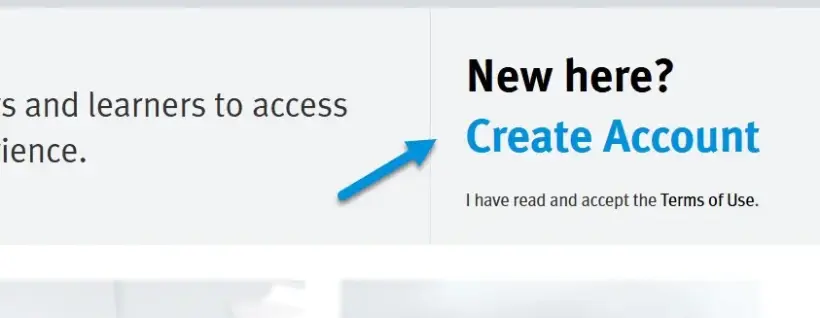
5. 계정을 생성하려면 필요한 모든 정보를 입력해 주세요.
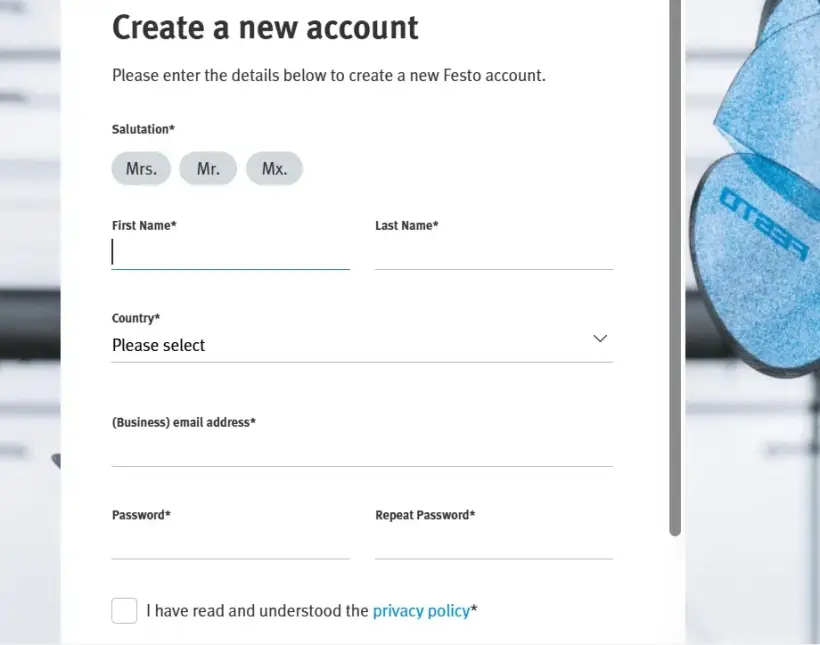
6. 회원 가입을 마치시면 계정 설정을 완료할 수 있도록 이메일이 발송됩니다. 이메일을 받지 못하셨다면 스팸함도 확인해 주시기 바랍니다.
7. 인증 정보를 사용하여 Festo LX에 로그인하세요.
Festo LX 라이선스 활성화
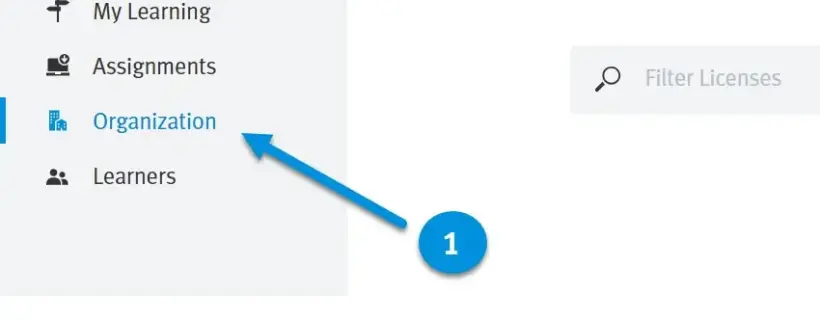
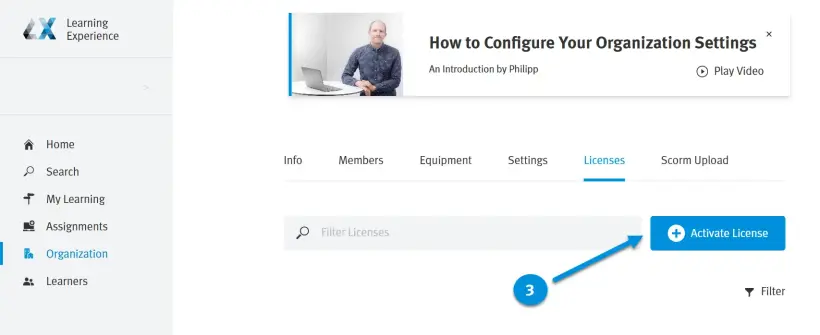
1. 메인 메뉴에서 'Organization'을 클릭하세요.
2. '라이선스' 탭으로 이동하세요.
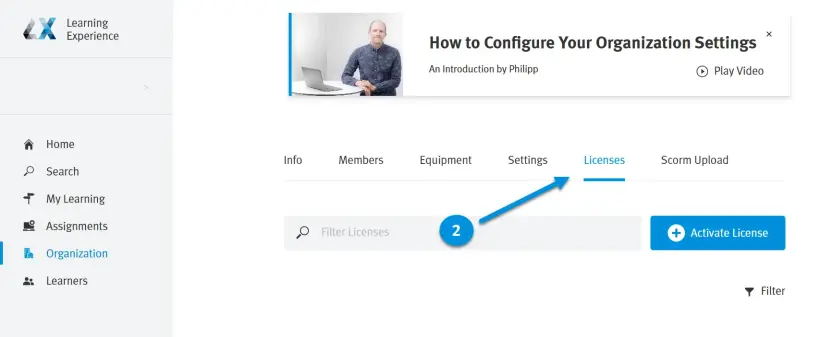
3. '라이선스 활성화'를 클릭하세요.
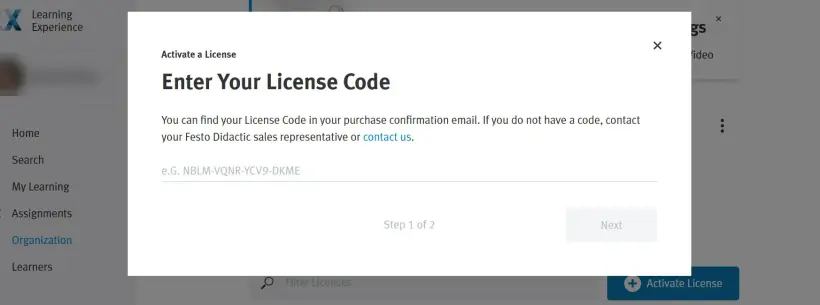
4. 라이선스 코드를 입력하고 '다음'을 클릭하여 진행하세요.
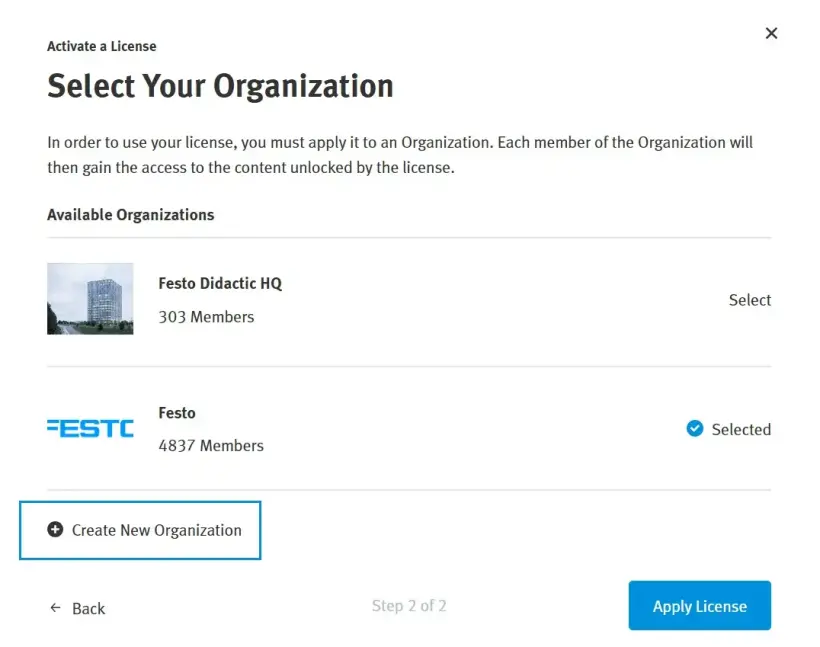
5. '새 조직'을 클릭하세요.
Festo LX에 이미 조직이 등록되어 있는 경우, 기존 조직에서 라이선스를 활성화할 수도 있습니다(예: 라이선스 갱신 시).
Festo 측에서 데모의 일환으로 Festo LX 조직에 초대받은 경우, 직접 새로운 조직을 생성해 주시기 바랍니다.
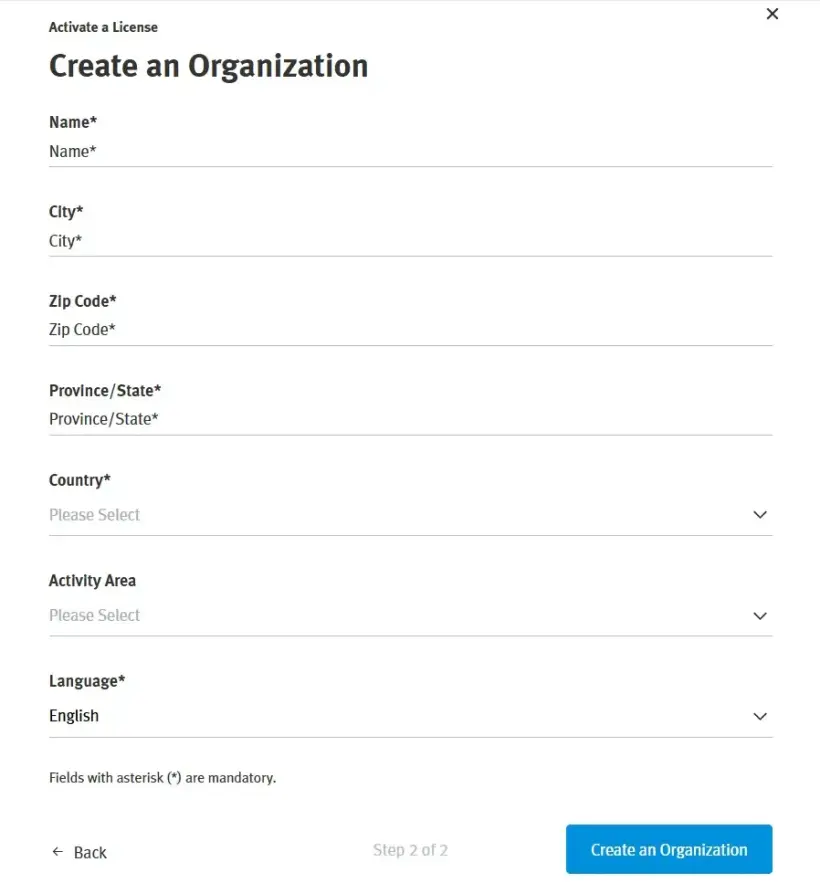
6. 새 조직을 생성할 때 해당 조직의 정보를 입력하세요.
라이선스 정보
이 페이지에서는 귀하의 Festo LX 조직에서 사용 가능한 모든 라이선스에 대한 개요를 제공합니다. 여기에는 라이선스 유효 기간과 사용 가능 사용자 수가 포함됩니다.
이러한 라이선스는 Festo LX와 관련될 수 있을 뿐만 아니라, Festo LX에 통합된 다른 제품들과도 관련될 수 있습니다. 예를 들어, FluidSIM 365 또는 BMC SIM과 같은 프로그램일 수 있습니다.
라이선스에 대한 자세한 내용은 ('더 보기' 아래에 있는) 점 세 개를 클릭하여 확인할 수 있습니다.
FluidDraw 라이선스 활성화 방법
FluidDraw365 라이선스를 하나 이상 구매하시면, 라이선스 키('ticket ID')가 포함된 이메일을 받게 되며, 이 키를 사용하여 FluidDraw에서 바로 활성화할 수 있습니다.
https://www.festo.com/fluiddraw 로 이동하여 FluidDraw 설치 프로그램을 다운로드하세요.
구매 후 라이선스 제공자로부터 받은 라이선스 키는 FluidDraw에 대한 여러분의 디지털 라이선스를 나타냅니다. 이제 이 디지털 라이선스를 라이선스 서버로 가져오거나, PC에 로컬로 저장할 수 있습니다. 이 작업을 수행하려면 인터넷 연결이 필요합니다.
'사용자 문서' 탭에서 설치 및 라이선스 활성화 절차에 대한 더 자세한 내용을 확인하실 수 있습니다. 특히 자체 네트워크 라이선스 서버를 구축할 때 이 방법을 권장합니다.
단일 PC에서 라이선스 활성화
1. 아직 다운로드하지 않으셨다면, 다운로드 페이지에서 FluidDraw 설치 프로그램을 다운로드해 주세요.
2. PC에 FluidDraw를 설치하고 실행하세요.
3. FluidDraw는 시작 시 네트워크에서 사용 가능한 라이선스 서버를 검색합니다.
라이선스가 발견되지 않으면 해당 메시지가 표시된 대화 상자가 나타납니다. 이 대화 상자에서 'Activate license...'를 클릭하여 활성화 마법사를 시작하세요.
4. 이제 활성화 마법사에서 라이선스 키('Ticket ID')를 입력할 수 있습니다.
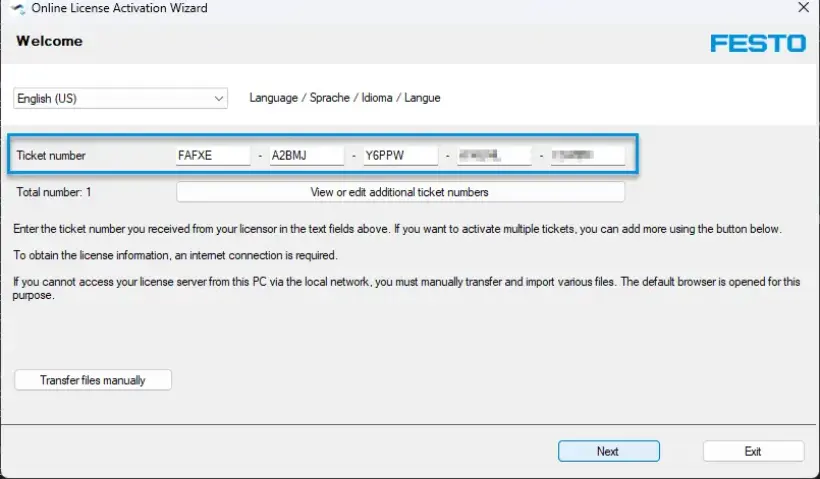
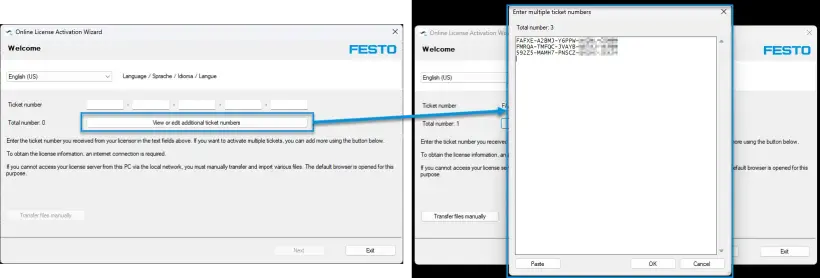
5. 동시에 입력하려는 라이선스 키가 여러 개인 경우, '추가 라이선스 키 보기 또는 편집'을 클릭하여 모든 라이선스 키를 한 번에 붙여넣으세요.
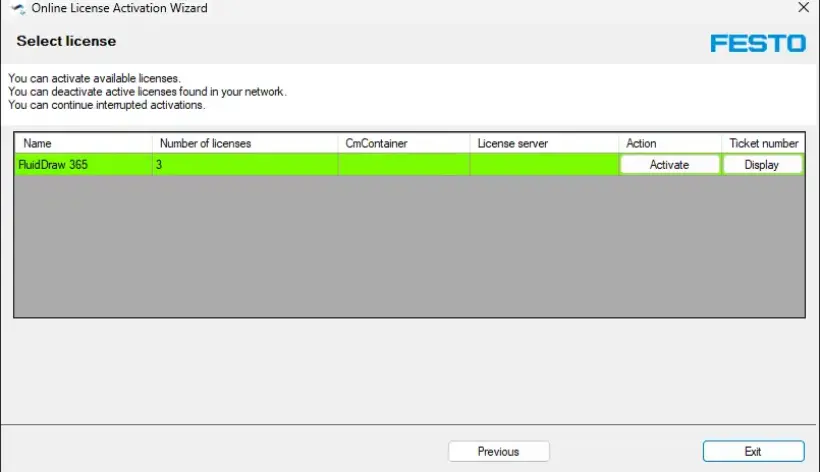
6. 마법사의 안내에 따라 PC에서 라이선스를 활성화하세요.
AX Controls 라이선스 활성화 방법
라이선스를 활성화하는 2가지 방법:
이 방법이 더 권장되며 편리합니다.
선행 조건:
- MyFesto 계정 해당 고객 번호가 포함된 라이선스 구매 해당 계정은 고객 번호와 연결되어 있어야 합니다.
- Festo Automation Suite가 설치된 PC로, 인터넷 및 CEPE에 연결되어 있어야 합니다.
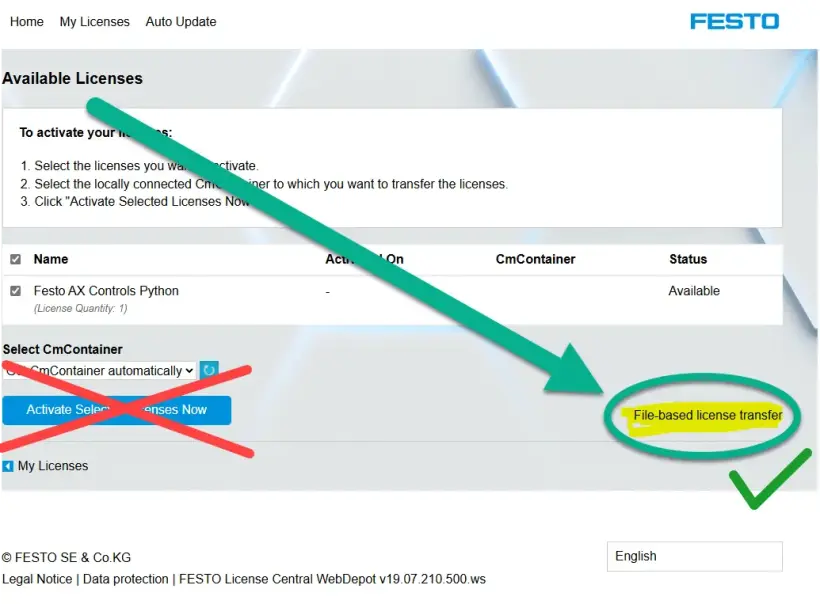
오프라인이란 CEPE, WBM 및 엔지니어링 PC가 인터넷에 연결되지 않은 상태(오프라인)일 수 있음을 의미합니다. 참고: '선택된 라이선스 지금 활성화하기'를 클릭하지 마세요. '선택된 라이선스 지금 활성화하기'를 클릭하면, 해당 라이선스가 사용자의 로컬 노트북/PC에서 활성화되며, 이후에는 해당 기기에서 더 이상 라이선스를 활성화할 수 없게 됩니다.
- Festo CODESYS 라이선스 WebDepot에서는 CODESYS 라이선스를 구매할 수 없으므로, 반드시 라이선스 포털을 이용해야 합니다.
- Festo 라이선스
Festo Automation Suite를 사용하여 라이선스 활성화:
1. 제목 표시줄의 '로그인'을 클릭한 뒤 정보를 입력하여 MyFesto 계정에 접속하세요.
2. 기기 스캔 섹션 열기
3. 기기 선택
4. '작업' 섹션에서 '라이선스' 메뉴 항목을 선택합니다. 기기의 비밀번호를 입력하세요. 'Admin' 사용자의 공장 출하 시 기본 비밀번호는 명판에 기재되어 있습니다
선택한 기기에서 사용할 수 있는 라이선스가 표시됩니다.
5. 라이선스 선택
선택한 라이선스의 속성과 정보가 표시됩니다.
6. '활성화'를 클릭하세요.
라이선스가 기기에서 활성화되었습니다
WBM을 사용하여 라이선스 활성화:
1. 라이선스 컨텍스트 파일 생성:
- WBM에서 라이선스 관리자 열기:
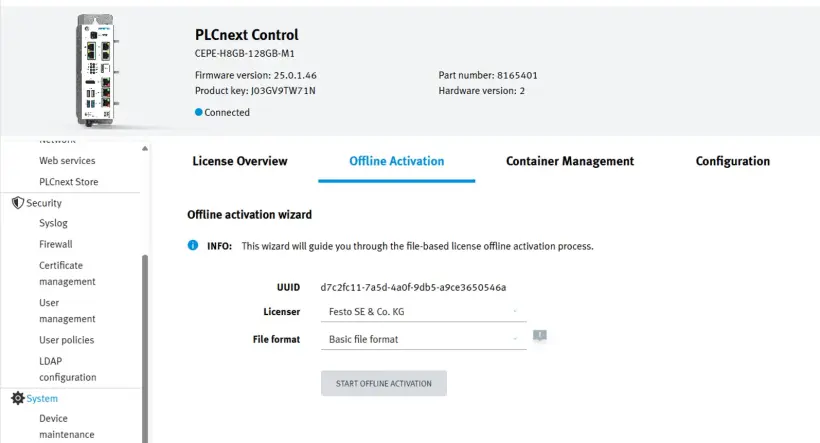
- Festo Edge license container에서 '오프라인 활성화' 탭을 선택하세요.
- 컨테이너를 선택할 수 없는 경우, '컨테이너 관리' 탭으로 이동하여 선택하려는 컨테이너의 + 기호를 클릭하세요.
- Festo CODESYS 라이선스의 경우: Festo CODESYS Edge license container 사용
- '기본 파일 형식'을 선택하세요.
- 'Start 오프라인 활성화'을 누르세요.
- xyz를 다운로드하세요.WibuCmRaC 파일
라이선스가 업데이트될 때마다 이 라이선스 컨텍스트 파일을 생성해야 합니다.
2. 라이선스 업데이트 파일을 활성화하세요.
- Festo WebDepot로 이동: FESTO AG & Co.KG | 라이선스
- Festo CODESYS 라이선스의 경우: WebDepot 대신 CodeMeter License Portal을 사용하세요.
- 텍스트 입력란에 라이선스 티켓을 입력하고 '다음'을 클릭:
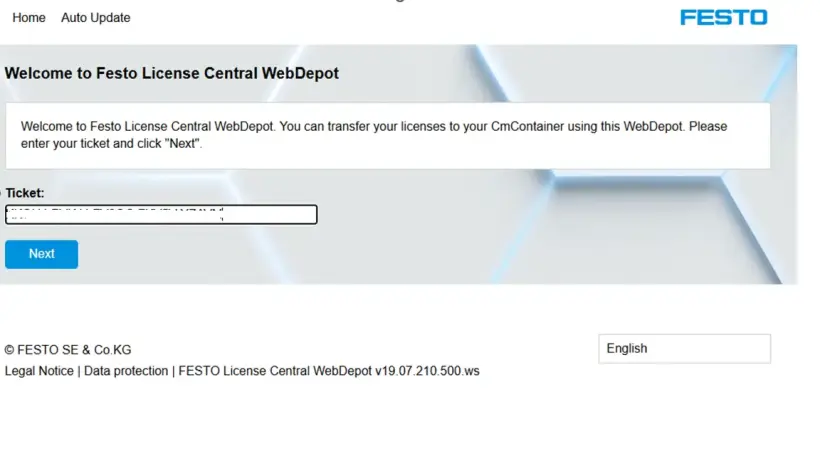
- 다음 화면에서 '라이선스 활성화하기'를 클릭:
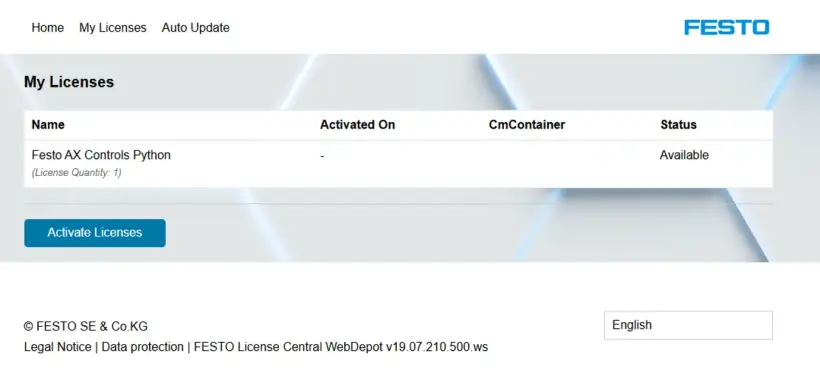
- 그런 다음 '파일 기반 라이선스 이전'를 클릭하세요.:
파란색 버튼을 클릭하면 라이선스가 '소멸'되어 컨테이너에 다운로드할 수 없게 됩니다. 그러므로 오른쪽에 노란색으로 강조 표시되어 있고 녹색 체크 표시가 있는 링크를 사용해야 합니다!
- 1단계에서 생성한 라이선스 파일을 선택하고 '지금 활성화하기'를 클릭:
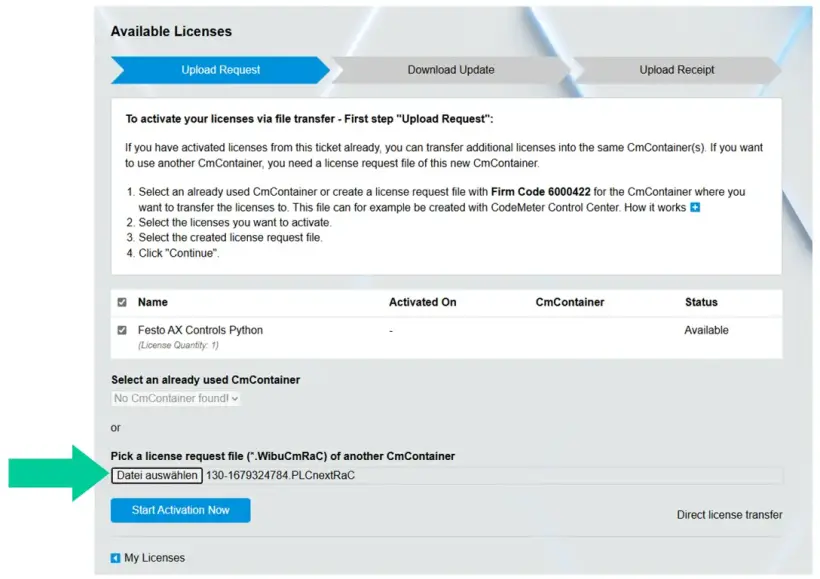
3. 라이선스 업데이트 파일 다운로드:
- 적절한 라이선스를 선택했다면 '라이선스 업데이트 파일 다운로드'를 클릭:
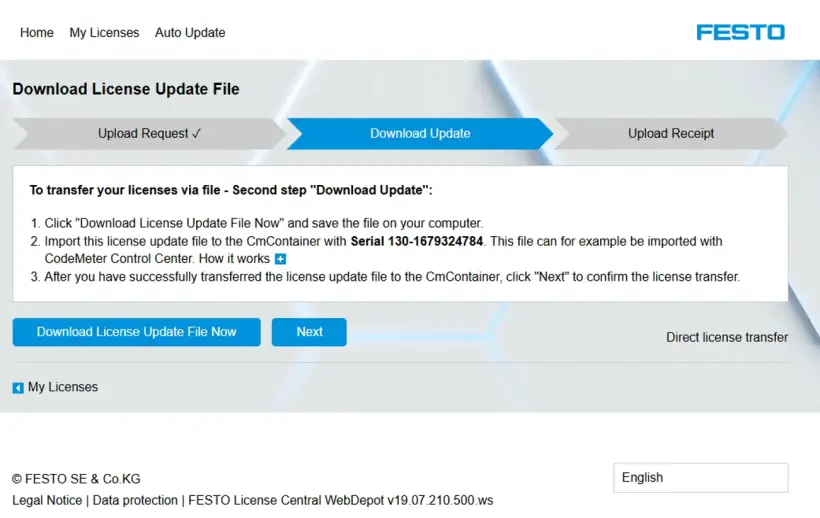
파일 xyz를 다운로드하세요.WibuCmRaU
4. 라이선스 설치:
- WBM으로 돌아가서 'Next'를 클릭:
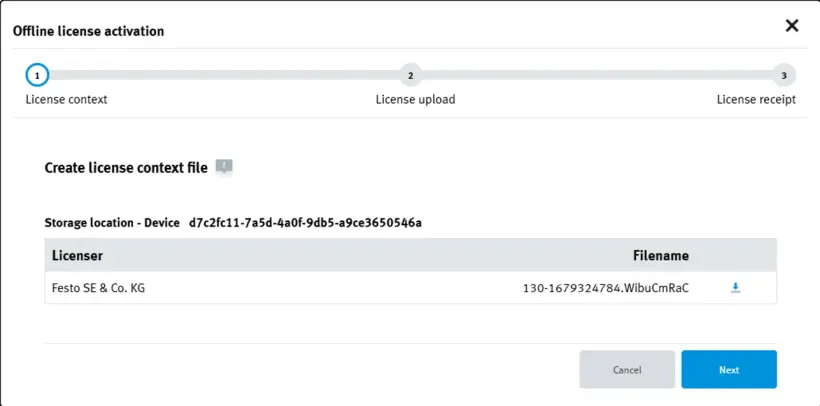
- 'Select File'을 클릭한 다음 라이선스 파일 xyz를 선택하세요.방금 다운로드한 WibuCmRaU:
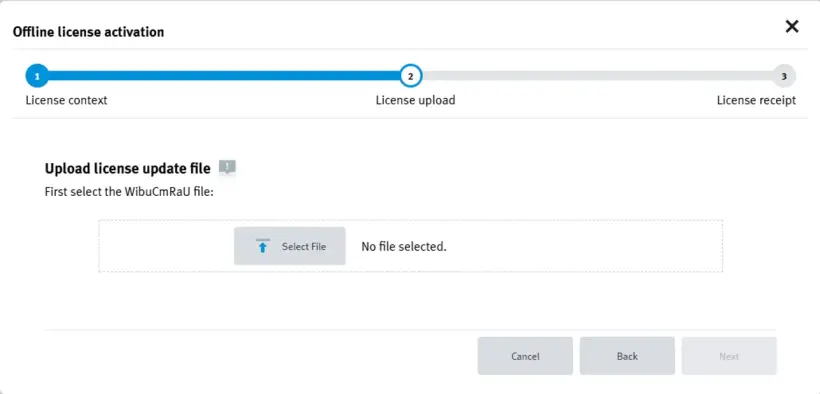
- 'Next'를 클릭:
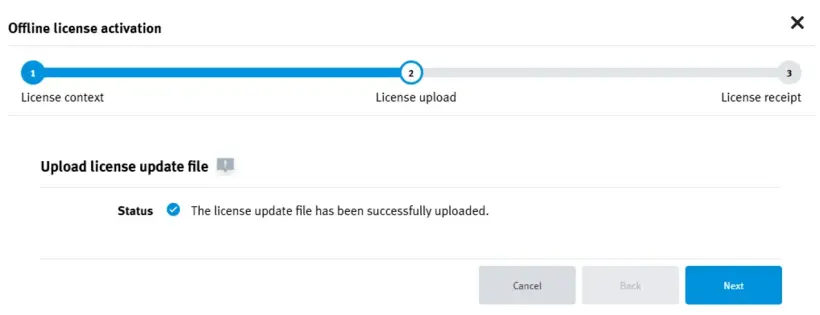
- 다운로드 파일 다운로드:
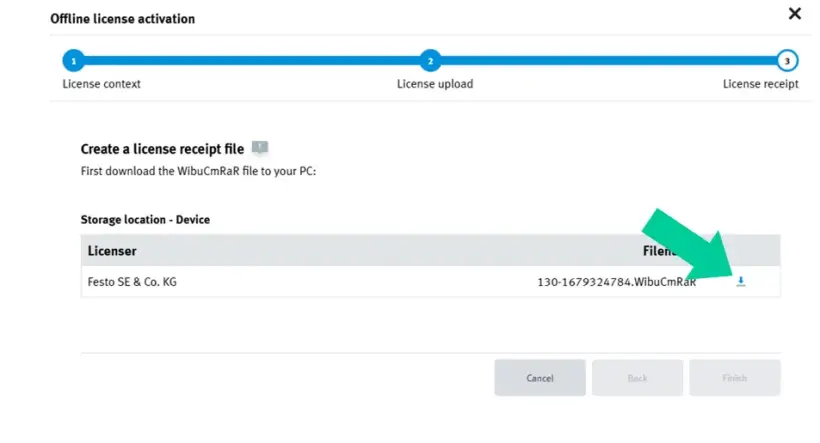
- 'Finish'를 클릭:
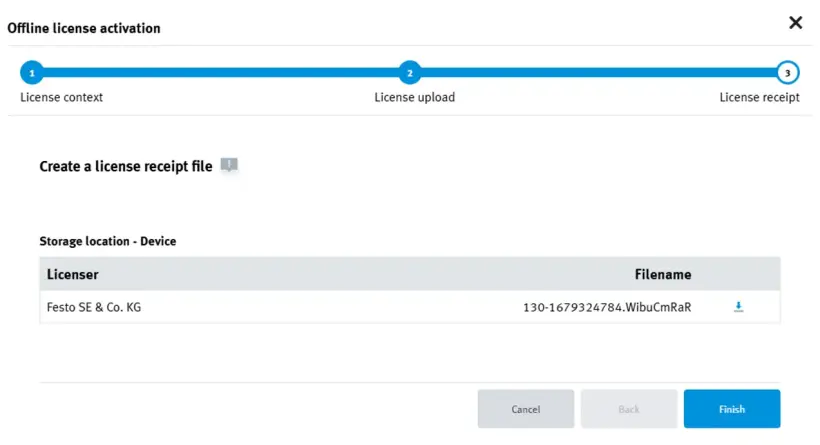
5. WebDepot에서 라이선스 설치를 완료하세요.
- Festo WebDepot으로 이동하여 'Next'를 클릭:
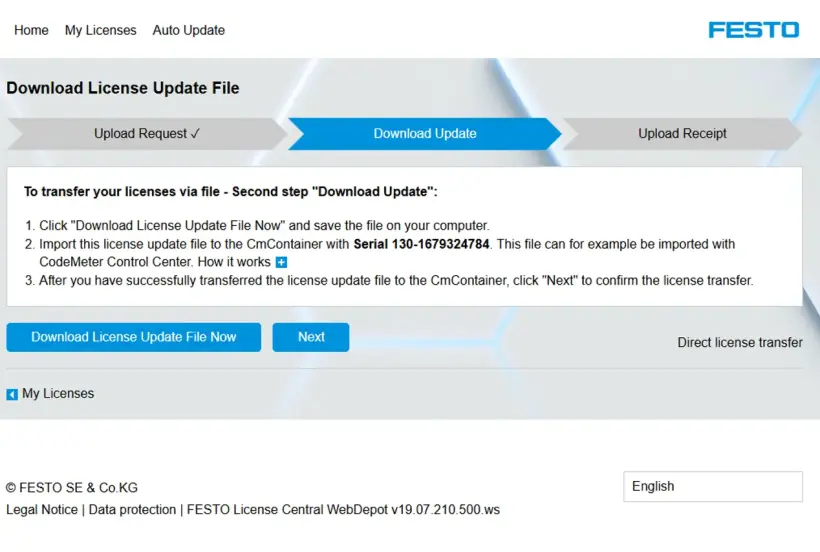
- xyz 파일을 선택하세요.WibuCmRAR 또는 업데이트된 xyz.WibuCmRAC 파일(즉, *.대화 상자에 WibuCmRaC이 표시됩니다(둘 다 상관없습니다). 그런 다음 'Upload Receipt Now'를 클릭하세요.
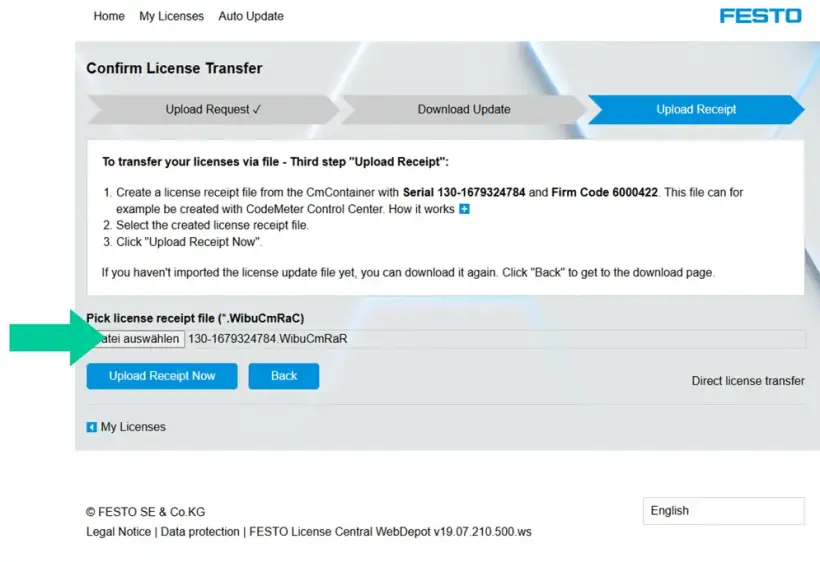
- 작업이 완료되면 'OK'를 클릭:
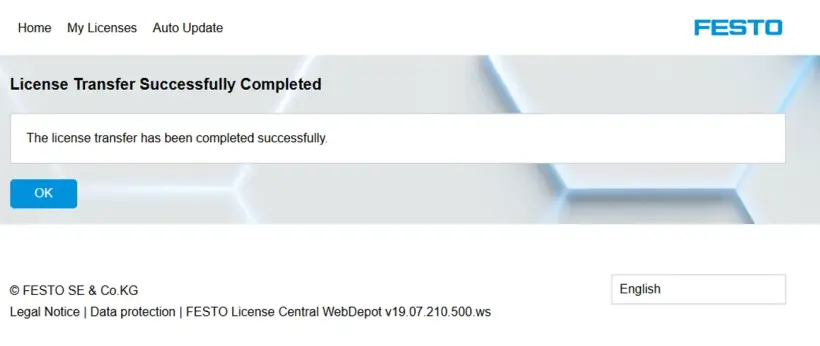
- 이제 WebDepot의 라이선스 상태는 '활성화됨'으로 표시되어야 함
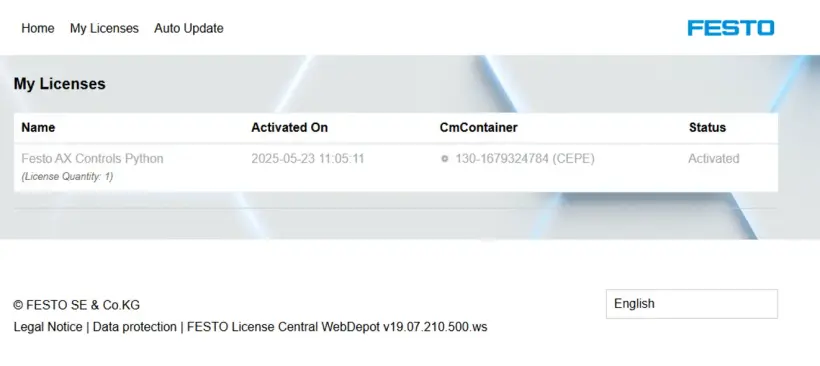
6. 라이선스 확인
- WBM으로 돌아가서 '라이선스 개요'를 선택하세요.
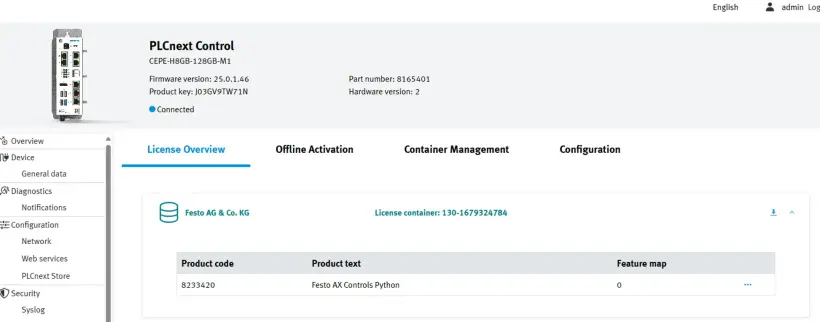
FluidSIM 라이센스를 활성화하는 방법
요점 정리:
FluidSIM 6 라이센스를 보유하고 있다면:
• FluidSIM을 여기에서 다운로드하세요
• 다음 항목에서 라이센스를 관리하기 위해 1 (라이센스 관리자; 권장) 또는 3 (오프라인 상태에서 작업할 경우에만) 옵션을 선택하세요.
FluidSIM 365 라이센스를 보유하고 있다면:
• FluidSIM 웹에 접속하려면 여기를 클릭하세요
• 다음 섹션에서 옵션 1 (라이센스 관리자) 혹은 옵션 2 (라이센스를 관리하기 위해 Festo LX를 사용하는 경우) 중에서 선택하십시오.
• Windows용 FluidSIM을 다운로드하려면 여기를 클릭하세요
라이선스를 활성화하는 3가지 방법:
FluidSIM 365 라이선스를 활성화하고 관리하는 가장 좋은 방법은 FluidSIM을 어떻게 사용하고자 하는지와 상시 인터넷 연결이 가능한지에 따라 달라집니다:
FluidSIM을 사용하려면:
1. Windows 및/또는 웹(fluidsim.festo.com)에서 -> FluidSIM 라이선스 관리자에서 라이선스를 활성화하세요.(상시 인터넷 연결 필요)
가장 적합한 대상: Festo LX를 사용하지 않고 통제된 그룹 기반 접근 방식을 선호하는 학교나 트레이닝 기관입니다.
2. 웹(fluidsim.festo.com) 및 Festo LX에서에서 -> Festo LX에서에서 라이선스를 활성화하세요.(상시 인터넷 연결 필요)
가장 적합한 대상: Festo LX를 사용하거나 LX organization을 통해 사용자를 관리하는 기관.
3. Windows 전용오프라인 모드에서 -> FluidSIM 활성화 마법사 에서 라이선스를 등록하세요.(한 번의 인터넷 연결 필요)
가장 적합한 대상: 상시 인터넷 접속이 불가능한 환경(Windows용 FluidSIM만 지원)
- FluidSIM V6 라이선스는 Windows에서만 사용할 수 있습니다. 따라서 이는 1번과 3번 옵션에서만 사용할 수 있습니다.
- 원하시는 때 언제든지 모든 활성화 방법을 변경하실 수 있습니다.
1. 라이선스 관리자를 통한 활성화
- FluidSIM Windows 및 웹 버전에서 사용 가능
- 상시 인터넷 접속이 필요합니다.
초기 설정 및 학생 접속 권한 생성
1. PC에서 FluidSIM 라이선스 관리자를 실행하세요.
- FluidSIM Windows 버전을 설치하면 자동으로 설치됩니다.
- 설치되어 있지 않다면, 전체 설치 파일이나 라이선스 관리자만 여기에서 다운로드할 수 있습니다.
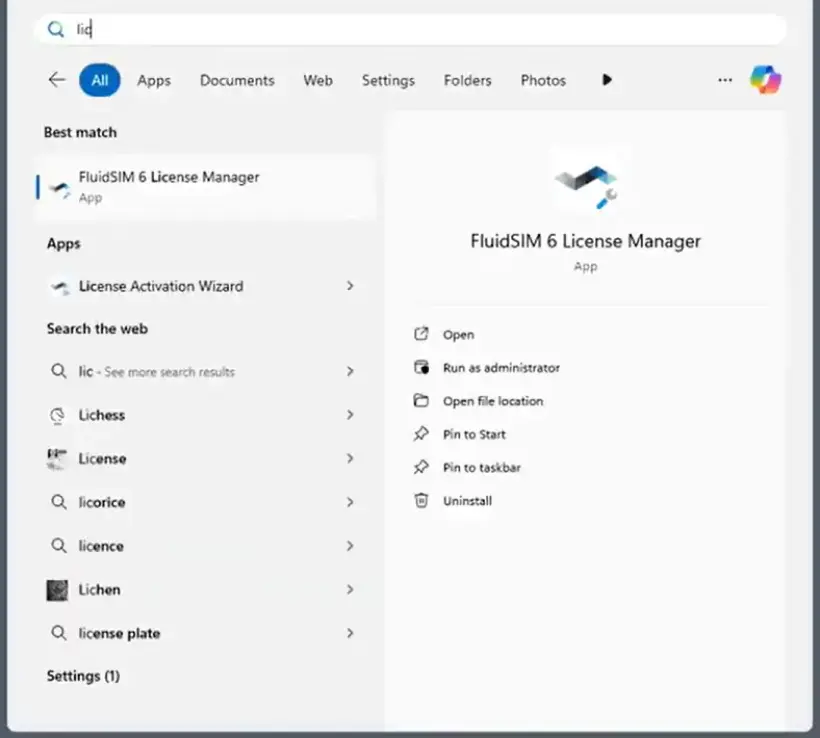
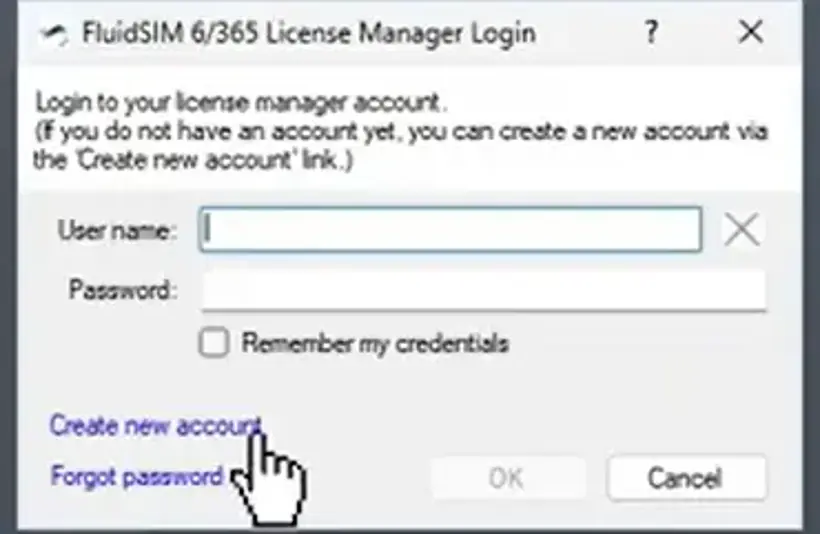
2. 계정 만들기
- 이미 계정이 있으신 경우, 다음 3단계로 진행해 주세요.
- 그렇지 않다면 '새 계정 만들기'를 클릭하고 사용자 이름, 비밀번호, 라이선스 키(티켓 번호)를 입력한 후 '새 계정 만들기'를 클릭
- 라이선스를 구매하셨을 때 Festo에서 라이선스 키(티켓 번호)를 보내드렸습니다.
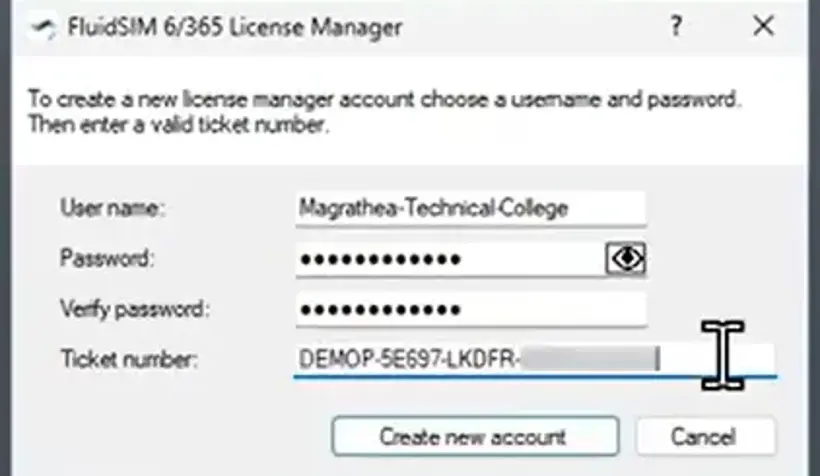
- 계정이 생성되었습니다.
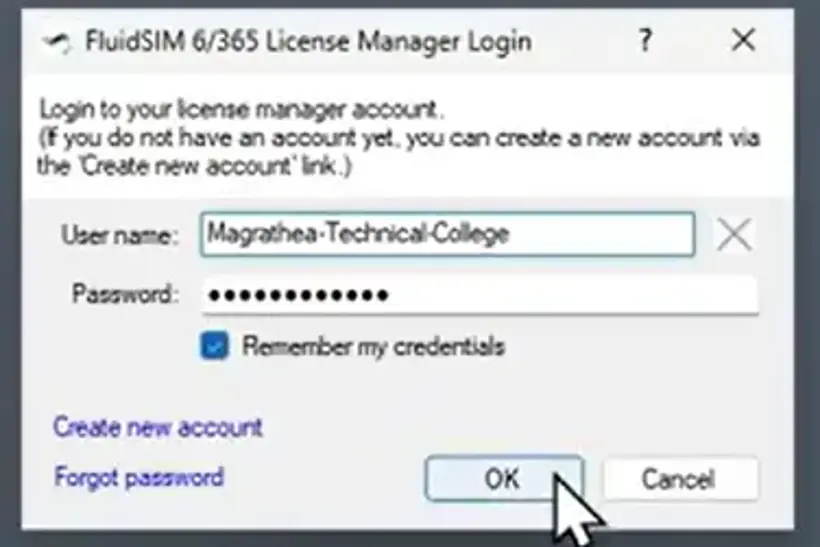
3. 계정으로 로그인하세요.
- 사용자 이름과 비밀번호를 입력한 후 'OK'를 클릭하세요.
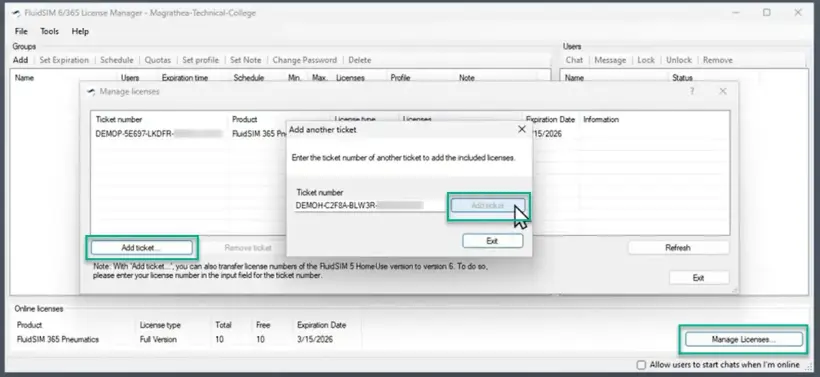
4. 계정에 라이선스를 추가하세요.
- Manage licenses -> Add ticket를 클릭한 후 -> 라이선스 티켓 입력
5. 사용자 그룹 만들기
- 'Add'를 클릭하고 그룹 이름과 비밀번호를 설정하세요.
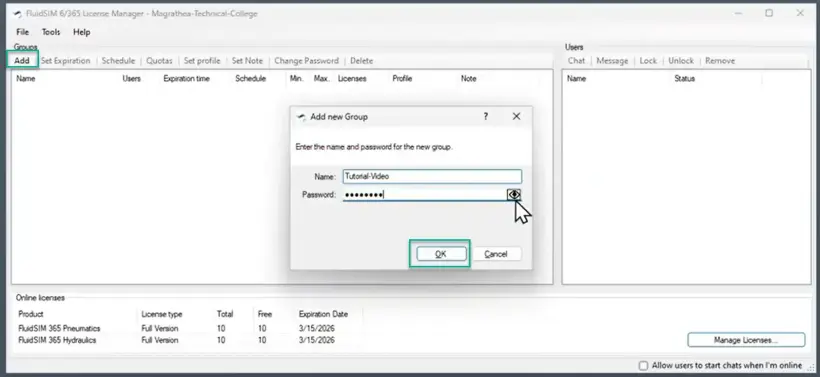
6. 학생들과 로그인 정보를 공유하세요.
- 그룹 이름 공유 (예시: (튜토리얼 동영상)과 비밀번호(••••••••)를 이메일이나 다른 방식으로 학생들에게 전달해 주세요. 그러면 학생들이 방금 생성한 로그인 정보로 로그인할 수 있습니다.
- Festo에서 발급한 라이선스 키(티켓 번호)는 학생들에게 공유될 수 없습니다. 그 후에는 학생들이 여러분의 라이선스를 관리할 수 있게 됩니다. 그룹 수준의 정보만 공유하세요.
7. 고급 설정
- 사용자 그룹에 만료일, 일별/시간별 접근 제한, 할당량을 설정하거나 미리 정의된 프로필을 적용하세요.
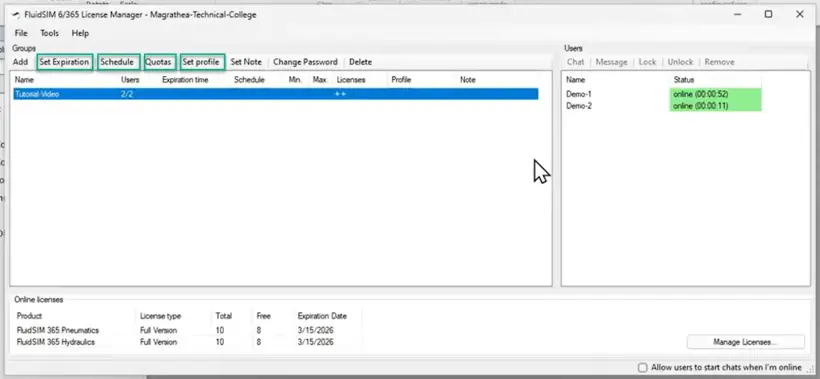
2. Festo LX를 통한 활성화
- FluidSIM 웹 버전 및 Festo LX에서 사용 가능
- 상시 인터넷 접속이 필요합니다.
- Windows용 FluidSIM에서는 작동하지 않음
초기 설정 및 학생 접속 권한 생성
LX Organization을 생성한 후에는 Festo LX에 원하는 라이선스 키를 입력할 수 있으며, FluidSIM 라이선스 키도 입력할 수 있습니다.
3. 활성화 마법사를 통한 활성화
- Windows용 FluidSIM에서만 사용 가능합니다.
- 한 번의 인터넷 접속 필요
- 나중에 오프라인에서도 사용할 수 있습니다.
초기 설정 및 학생 접속 권한 생성
1. FluidSIM 6 설치
FluidSIM V6를 여기 에서 다운로드하여 PC에 설치하세요.
2. PC에서 FluidSIM 설정 마법사를 실행하세요.
- FluidSIM Windows 버전과 함께 자동으로 설치됩니다.
- 설치되어 있지 않다면, 전체 설치 파일이나 설정 마법사만 여기에서 다운로드할 수 있습니다.
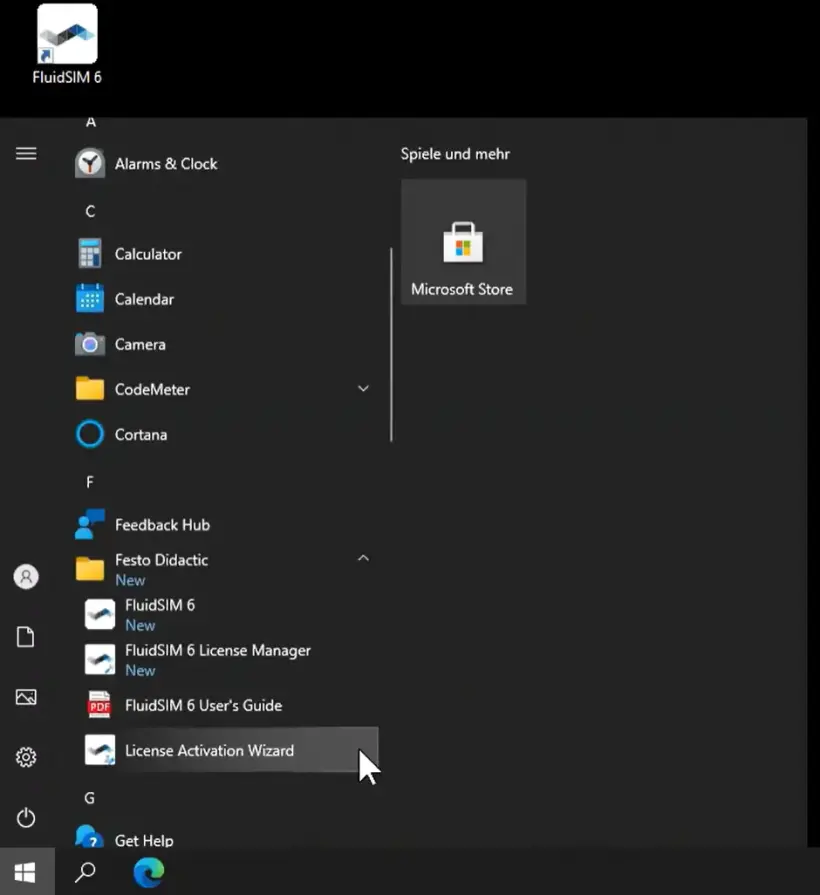
3. 라이선스 키를 입력하세요.
- 라이선스를 구매하셨을 때 Festo에서 라이선스 키를 보내드렸습니다.
- '추가 티켓 번호 보기 또는 편집'을 클릭하면 한 번에 여러 장의 티켓을 추가할 수 있습니다.
4. PC/서버에서 라이선스를 활성화하세요.
- 입력한 라이선스 키가 유효한 경우, 해당 라이선스 키와 관련된 라이선스 사용 권한 수 및 기술 패키지가 표시됩니다.
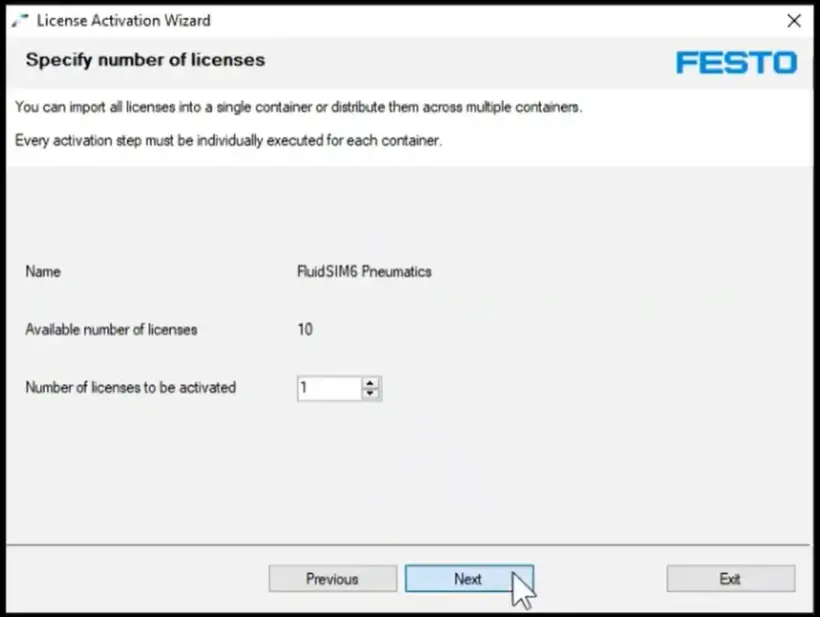
- '활성화'를 클릭하고 PC/서버에서 활성화할 라이선스 수를 선택하세요.
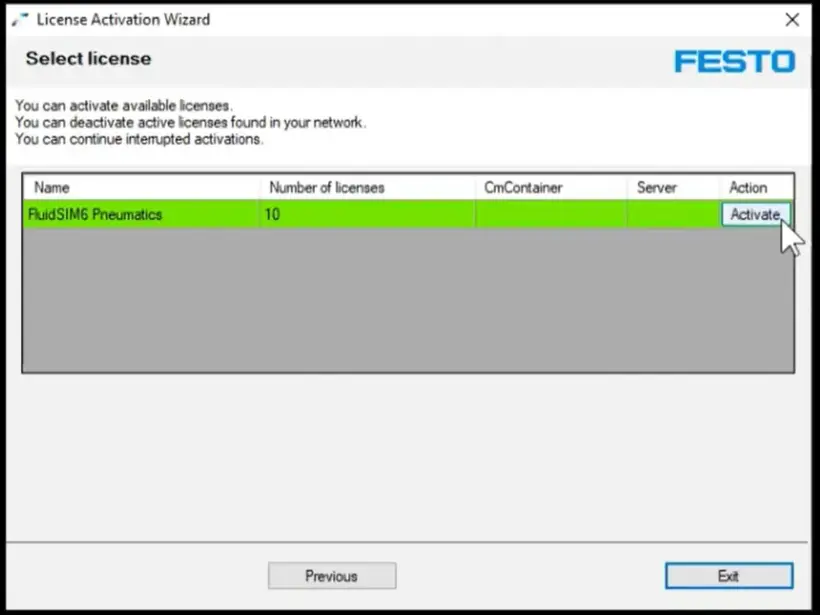
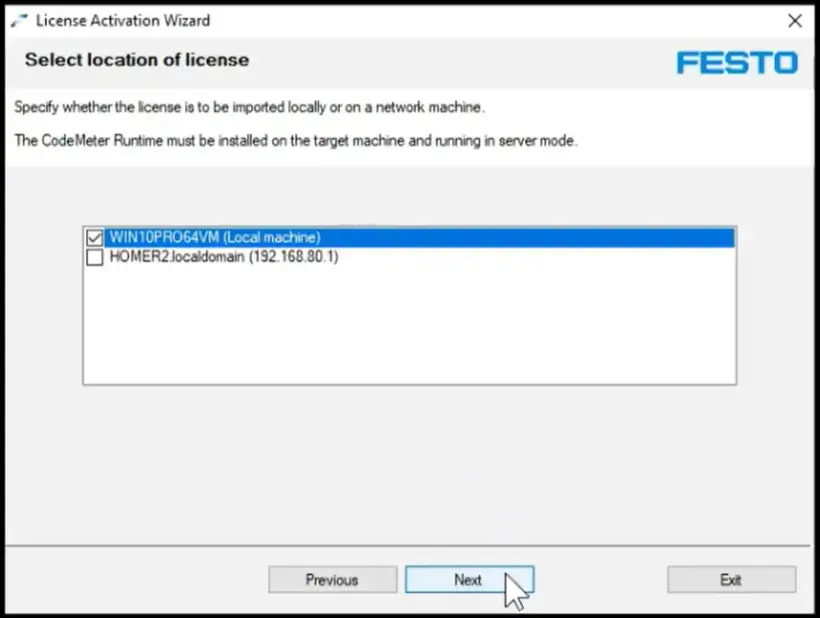
- 라이선스를 활성화할 PC/서버를 선택하세요.
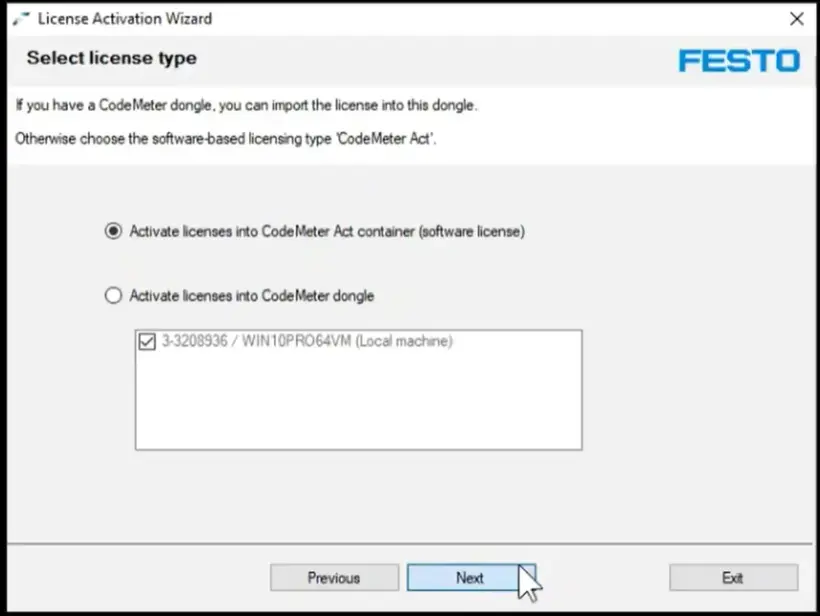
- 라이선스 유형은 USB를 사용하여 라이선스를 관리하려는 경우가 아니라면 첫 번째 옵션(컨테이너)을 선택하세요.(이 옵션에 대한 자세한 정보 여기)
5. 활성화 성공
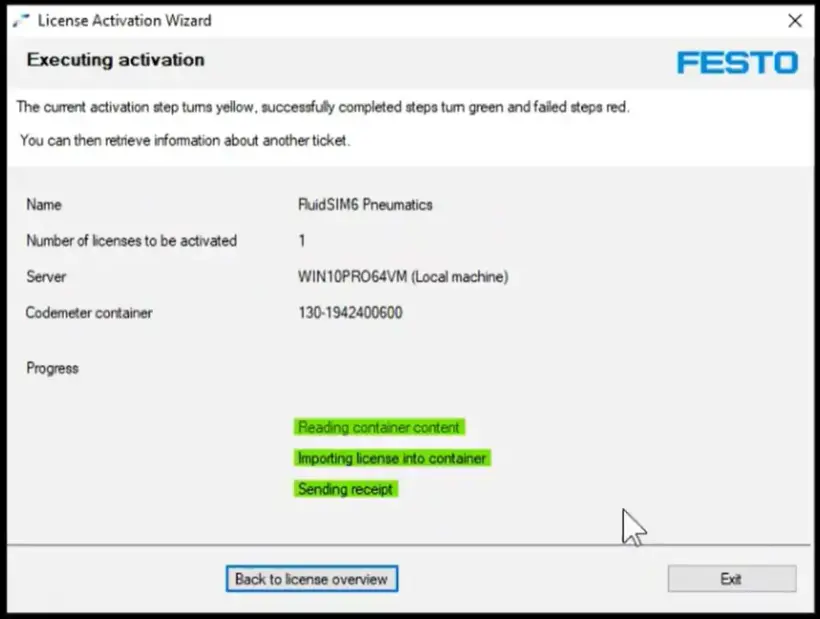
- 앞서 설명한 단계를 모두 완료하면 활성화 확인 메시지가 표시됩니다.
- 이제부터 Windows용 FluidSIM을 실행하는 데 인터넷 연결이 필요하지 않습니다.
6. 비활성화(선택 사항)
- PC나 서버에서 라이선스를 비활성화하려면 활성화 마법사에서 라이선스 키를 다시 입력하기만 하면 됩니다.
- 라이선스 키와 관련된 라이선스 시트 수 및 기술 패키지에 대한 개요와, 해당 항목이 활성화되었는지 여부와 활성화된 위치를 확인할 수 있습니다.
- '비활성화'를 클릭하여 로컬 PC에서 라이선스 시트를 비활성화하고 Festo Cloud로 다시 이전하세요. 이제 이 라이선스 시트를 다른 PC에서 사용할 수 있습니다.
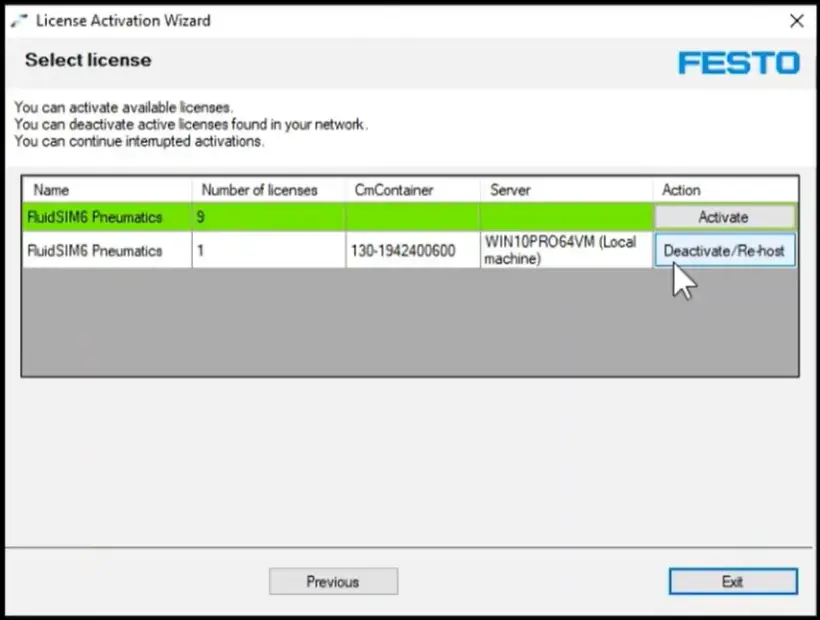
FPosCR 또는 PA-Toolkit 라이선스를 활성화하는 방법
구형 PLC에서 라이선스를 수동으로 활성화하기
1. 라이선스를 주문하고 라이선스 티켓 ID를 확인하세요.
온라인 라이선스 주문 절차대로 진행하세요.
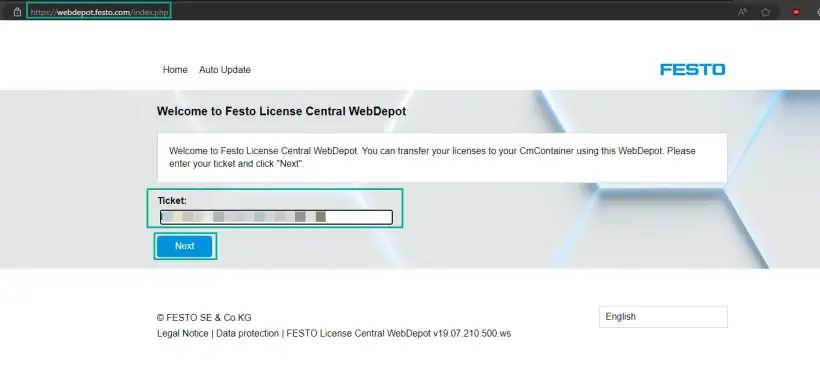
2. Festo WebDepot으로 이동하여 활성화 절차를 시작하세요.
다음 라이선스 서버를 열고, 티켓 ID를 입력한 후 '다음'을 클릭합니다.
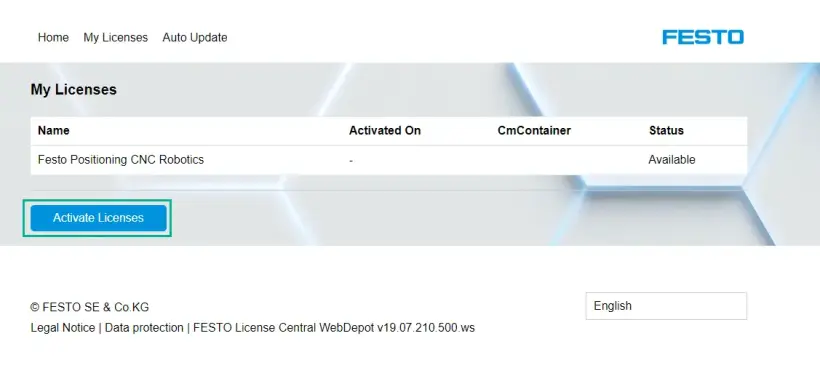
'라이선스 활성화'를 클릭하세요.
컨테이너 유형 선택:
- 왼쪽: Festo AG Embedded [ 2004 ] (예: CECC-X, CPX-E-CEC)
- 오른쪽: PlcNext 플랫폼을 기반으로 한 Festo Edge[ 2P02 ] (예: CEPE)
![두 가지 컨테이너 유형이 표시된 Festo WebDepot 화면: PlcNext 플랫폼을 기반으로 한 Festo AG Embedded [ 2004 ] (예: CECC-X, CPX-E-CEC) 및 Festo Edge[ 2P02 ] (예: CEPE)](https://www.festo.com/media/cms/central/media/mam_upload/image5~1_w820.webp)
라이선스를 선택한 후 '파일 기반 라이선스 이전'를 클릭하세요.
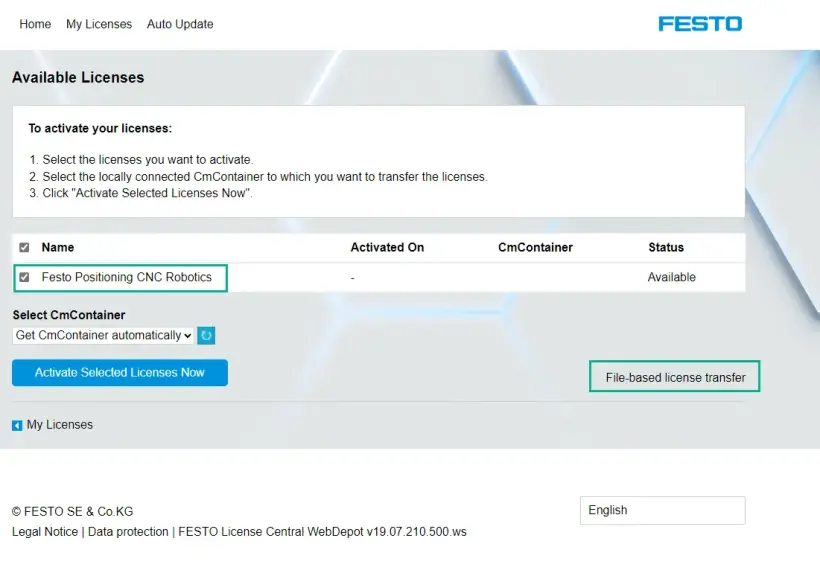
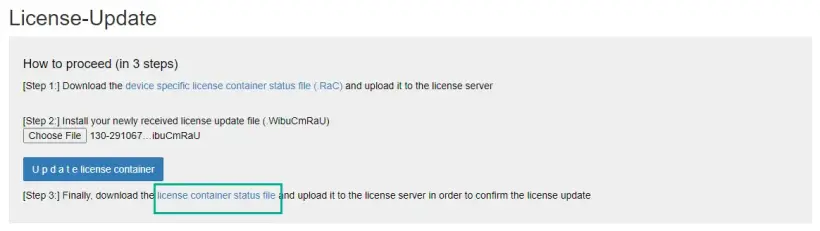
3. PLC에서 WibuCmRaC 다운로드
PLC의 웹 인터페이스를 엽니다(웹 브라우저에 IP 주소 입력) -> 라이선스 -> 라이선스 업데이트
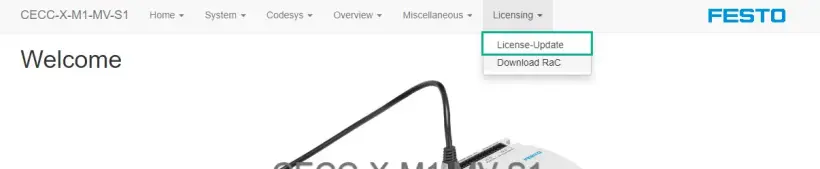
라이선스 컨테이너 상태 파일 다운로드
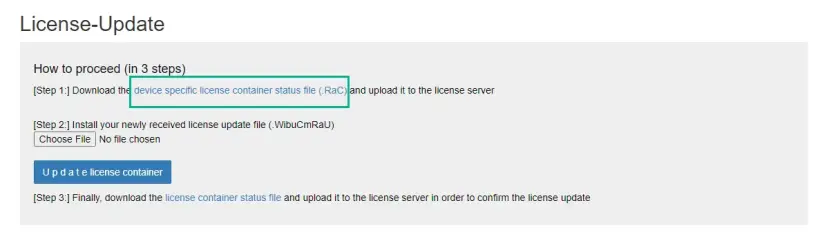
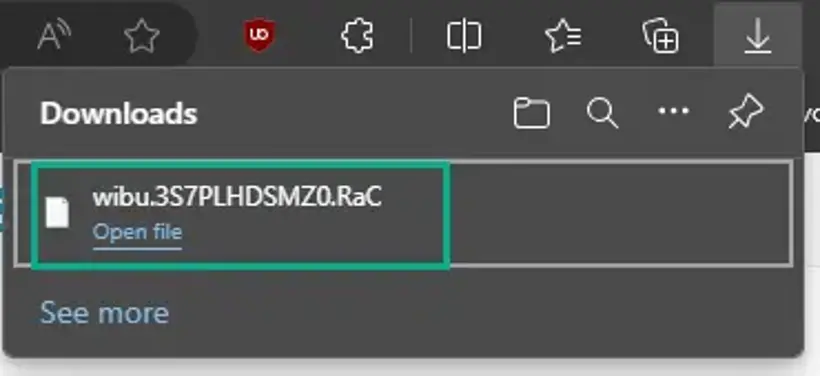
4. WibuCmRaC를 WebDepot에 업로드
WebDepot 으로 이동하여 WibuCmRac 파일을 선택하고 활성화 절차를 시작하세요.
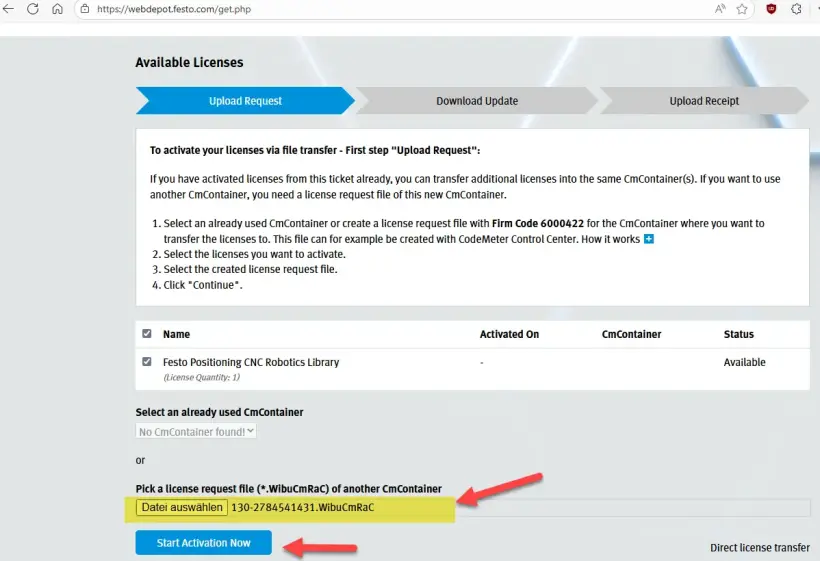
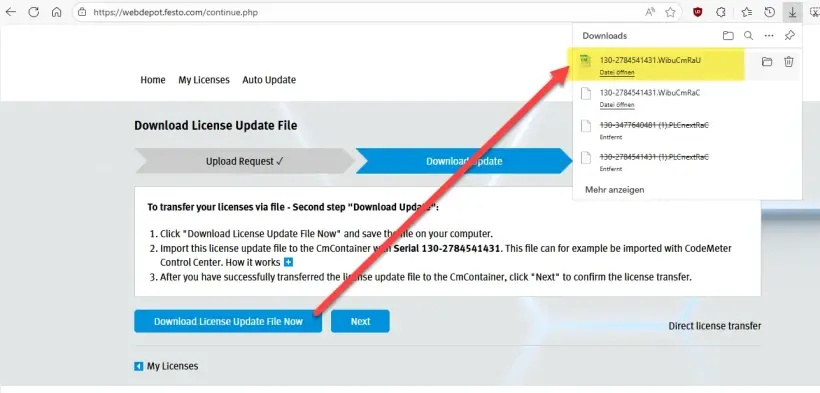
5. 업데이트된 WibuCmRaU를 컴퓨터에 다운로드하세요.
활성화 후, WibuCmRaU 파일을 PC에 다운로드하세요.
6. WibuCmRaU를 PLC에 업로드
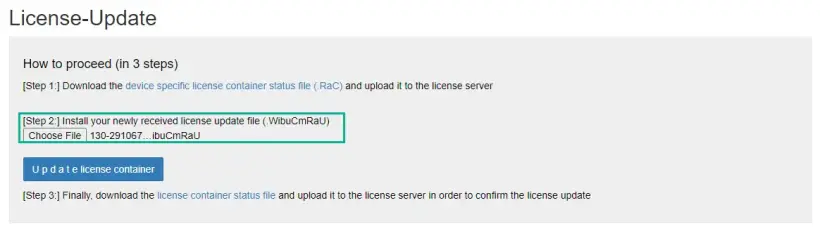
PLC의 웹 인터페이스로 돌아가서 다운로드한 파일을 선택하세요. *.WibuCmRaU 파일
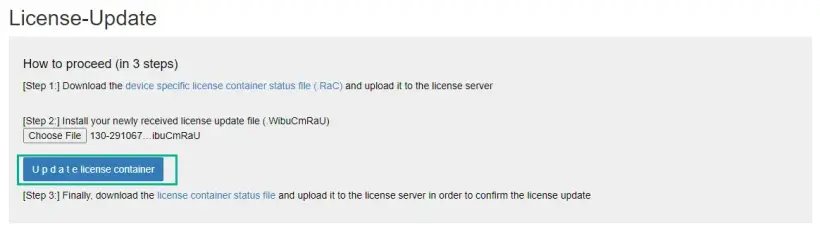
라이선스 컨테이너를 업데이트합니다. 업데이트가 성공적으로 완료되면 3단계로 진행하세요.
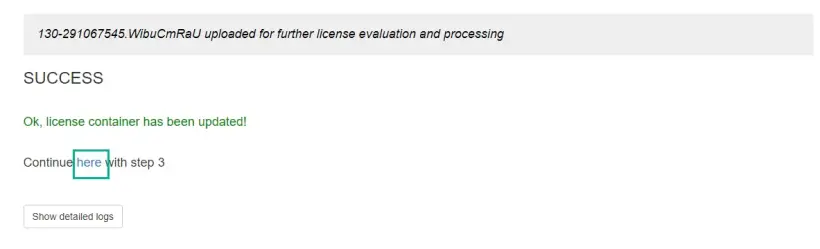
7. 다운로드 WibuCmRaR 을 PLC에서 PC로 다운로드하세요.
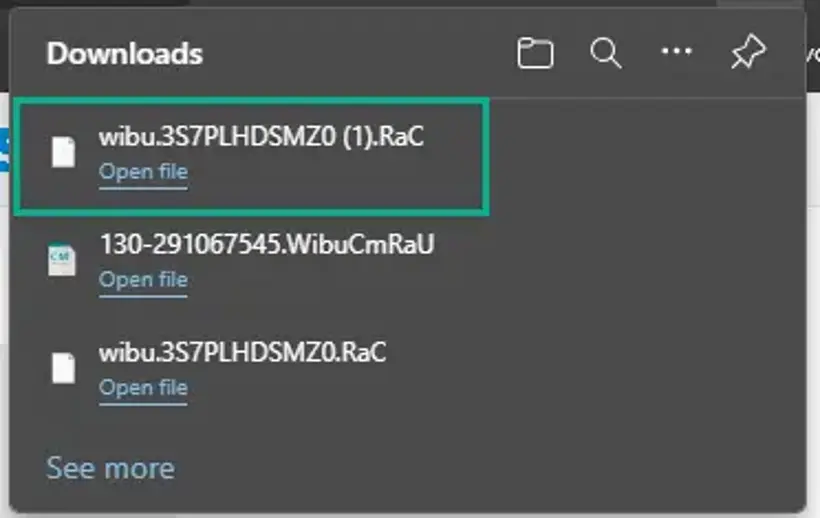
8. 다운로드 WibuCmRaR을 WebDepot에 업로드하세요.
라이선스 서버로 돌아가서 마지막 단계를 진행하세요.
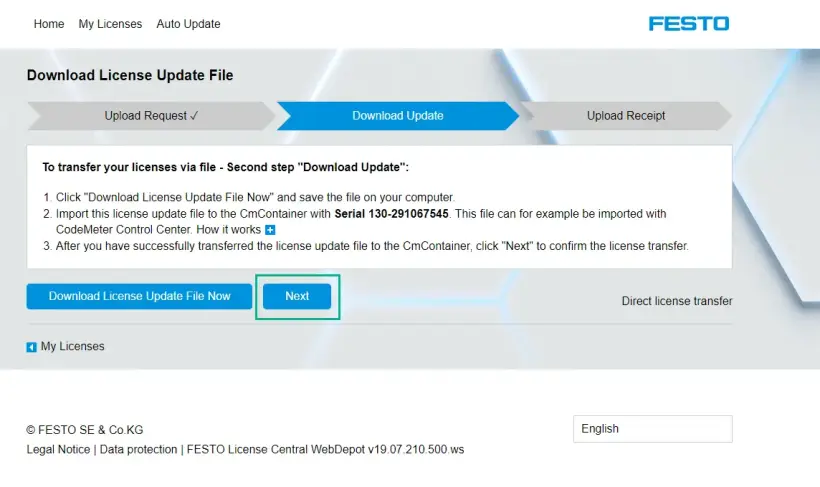
가장 최근에 다운로드한 파일을 선택하여 업로드하세요.
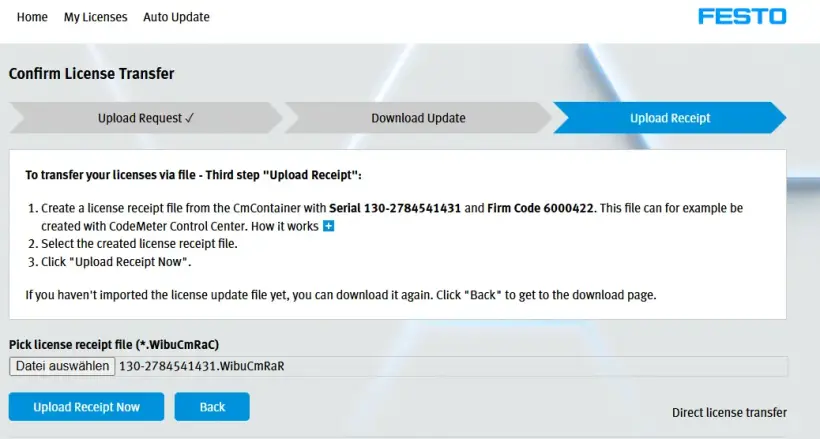
파일 업로드가 완료되면 'OK'를 클릭하여 다음 단계로 진행하세요. FPosCR이 서버에서 활성화되었습니다.
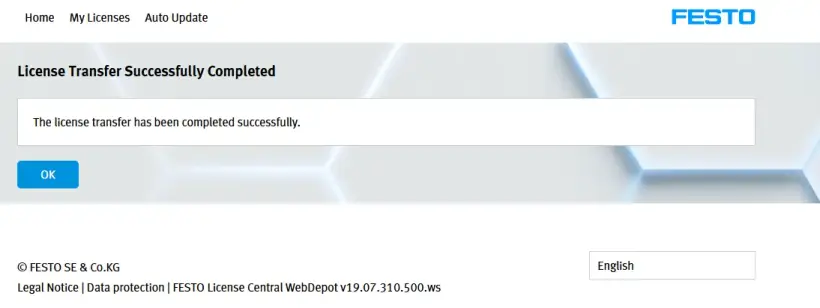
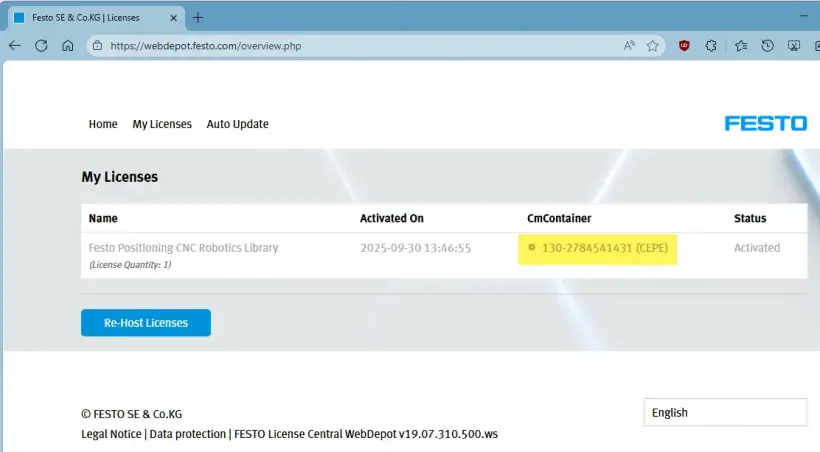
9. 활성화 결과를 확인하세요.
FPosCR에서 데모 모드가 비활성화되었습니다.
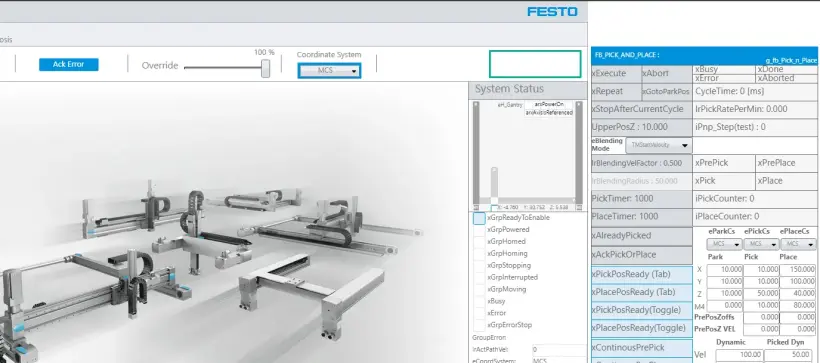
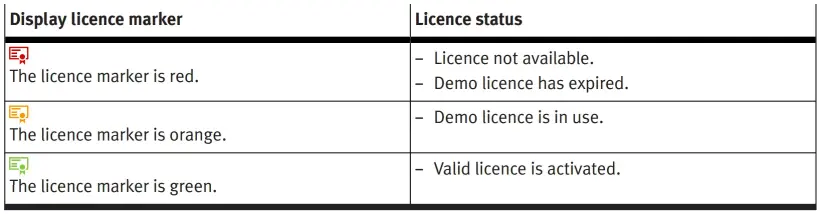
10. PA-Toolkit의 라이선스 심볼이 활성화된 라이선스를 나타냄
CEPE 라이선스 수동 활성화
1. 라이선스를 주문하고 라이선스 티켓 ID를 확인하세요.
온라인 라이선스 주문 절차대로 진행하세요.
2. Festo WebDepot으로 이동하여 활성화 절차를 시작하세요.
다음 라이선스 서버를 열고, 티켓 ID를 입력한 후 '다음'을 클릭합니다.
'라이선스 활성화'를 클릭하세요.
컨테이너 유형 선택:
- 왼쪽: Festo AG Embedded [ 2004 ] (예: CECC-X, CPX-E-CEC)
- 오른쪽: PlcNext 플랫폼을 기반으로 한 Festo Edge[ 2P02 ] (예: CEPE)
라이선스를 선택한 후 '파일 기반 라이선스 이전'를 클릭하세요.
3. PLC에서 WibuCmRaC 다운로드
해당 회사 코드를 사용하여 라이선스 컨테이너 이름을 확인하세요. -> FPosCR의 경우, 회사 코드가 포함된 컨테이너를 6000422를 사용해야 합니다.
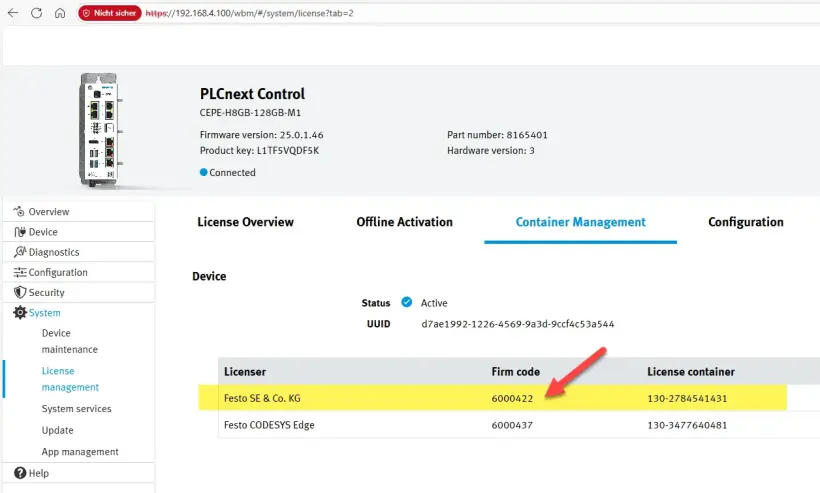
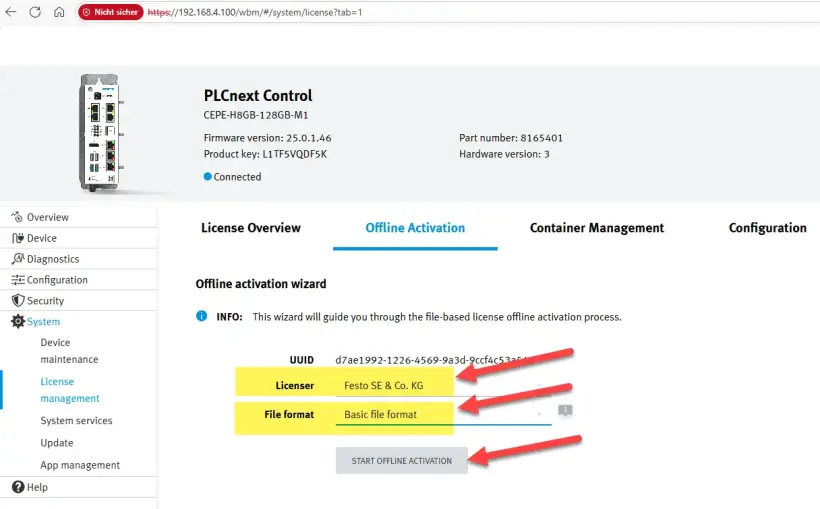
오프라인 활성화로 이동하여 적합한 컨테이너(라이선스 발급자)와 파일 형식을 선택한 후 '오프라인 활성화'를 클릭하세요.
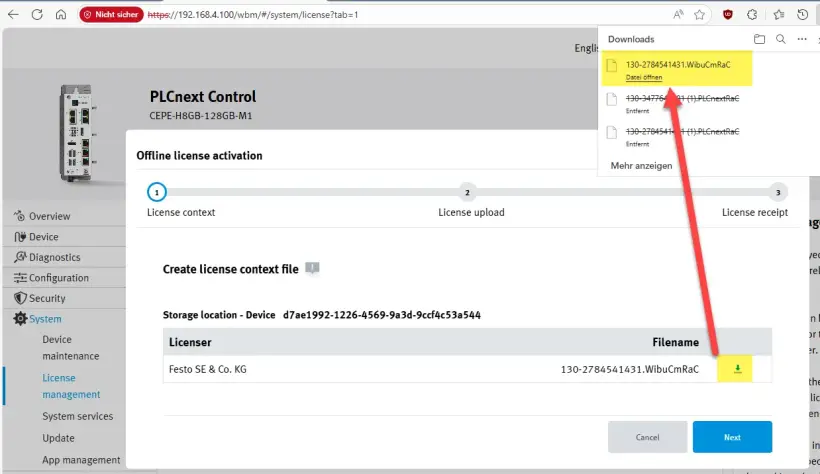
WibuCmRaC 파일을 PC에 다운로드한 후 '다음'을 클릭하세요.
4. WibuCmRaC를 WebDepot에 업로드
WebDepot 으로 이동하여 WibuCmRac 파일을 선택하고 활성화 절차를 시작하세요.
5. 업데이트된 WibuCmRaU를 컴퓨터에 다운로드하세요.
활성화 후, WibuCmRaU 파일을 PC에 다운로드하세요.
6. WibuCmRaU를 PLC에 업로드
WibuCmRaU 파일을 선택하세요.
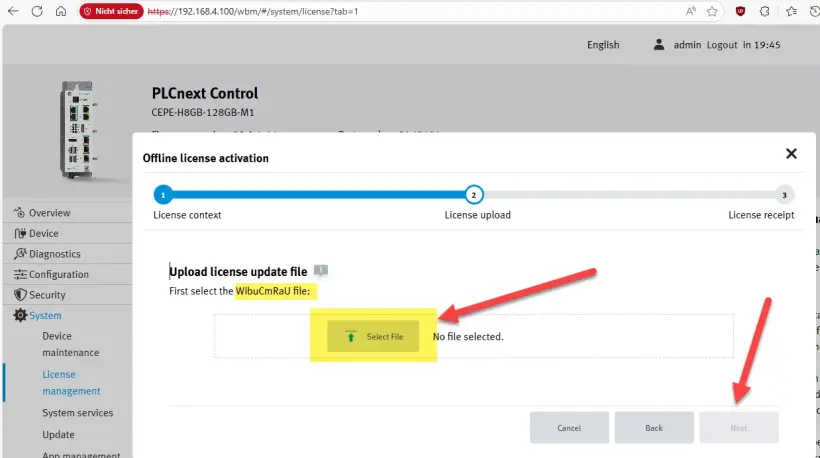
업로드가 완료되면 -> '다음'을 클릭하세요.
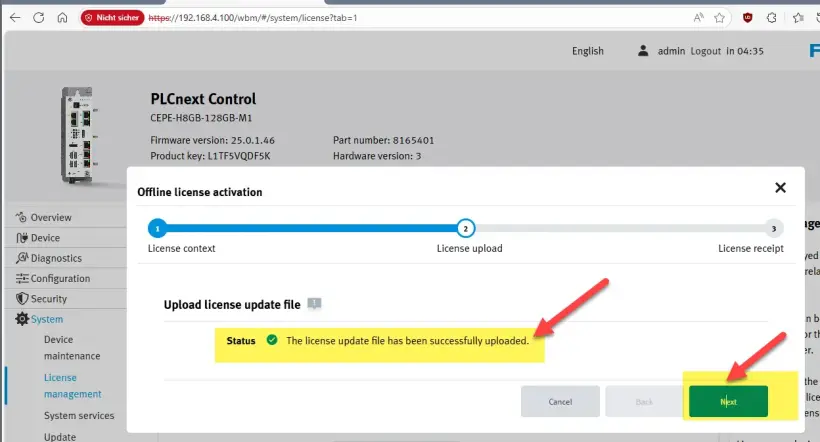
7. 다운로드 WibuCmRaR 을 PLC에서 PC로 다운로드하세요.
다운로드 파일 다운로드 -> '완료'를 클릭하세요.
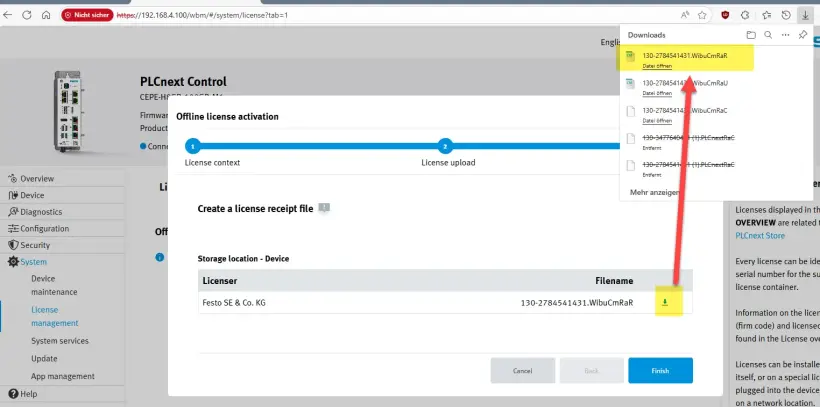
8. 다운로드 WibuCmRaR을 WebDepot에 업로드하세요.
WibuCmRaR 을 WebDepot에 업로드하세요.
활성화 절차가 완료되었습니다.
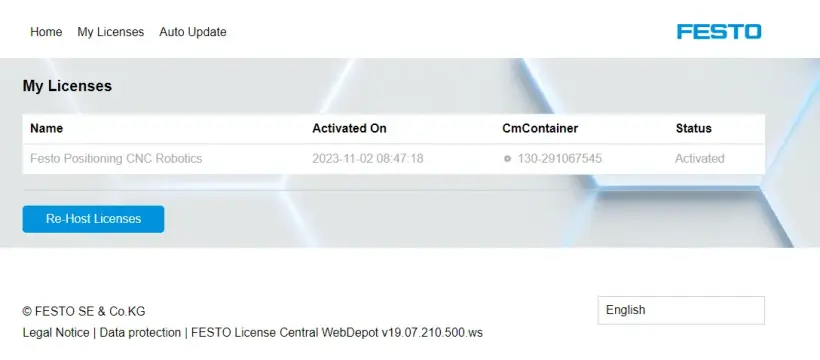
9. 활성화 결과를 확인하세요.
FPosCR에서 우측 상단의 데모 모드가 비활성화되어 있습니다.
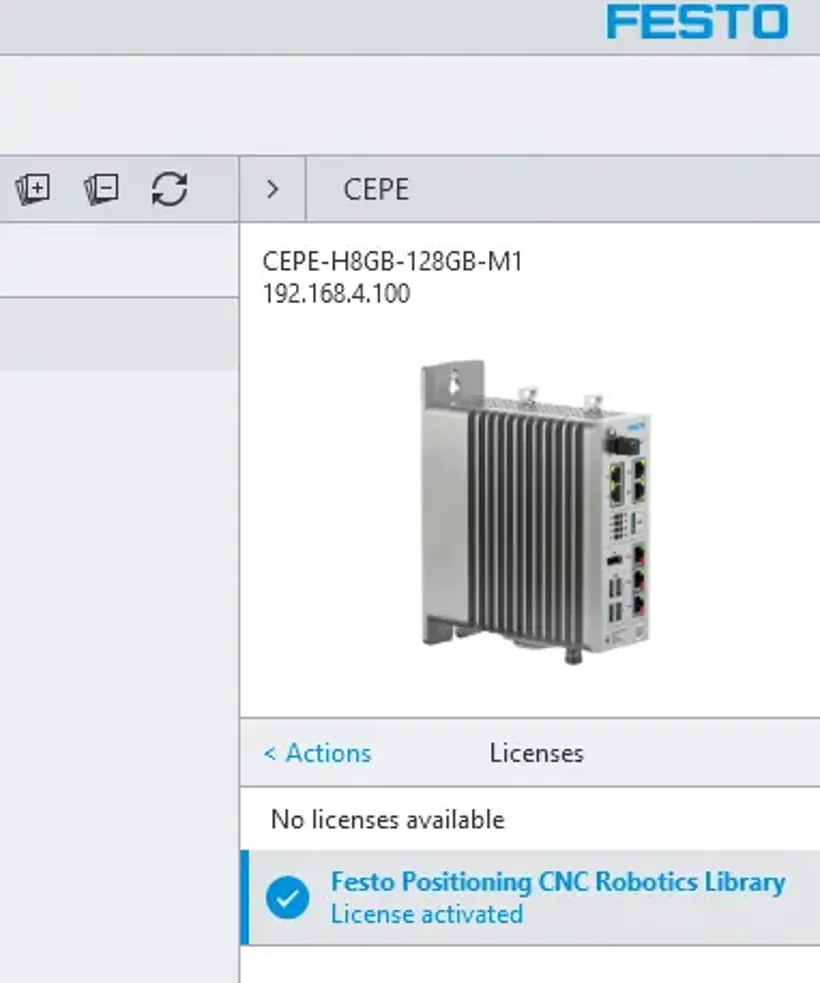
CEPE 라이선스를 수동으로 재호스팅하기
1. 라이선스 티켓 ID 확인
PLC에 설치된 라이선스의 라이선스 티켓 ID를 확인하세요.
2. Festo WebDepot으로 이동하여 리호스팅 절차를 시작하세요.
다음 라이선스 서버를 열고, 티켓 ID를 입력한 후 '다음'을 클릭합니다.
'리호스트 라이선스'를 클릭하세요.
라이선스가 이미 활성화에 사용된 경우, 활성화 날짜와 라이선스가 활성화된 CmContainer 번호가 표시됩니다.
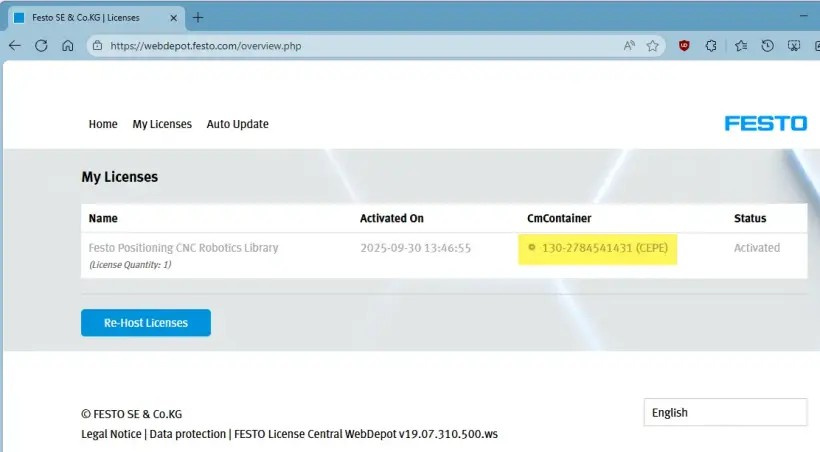
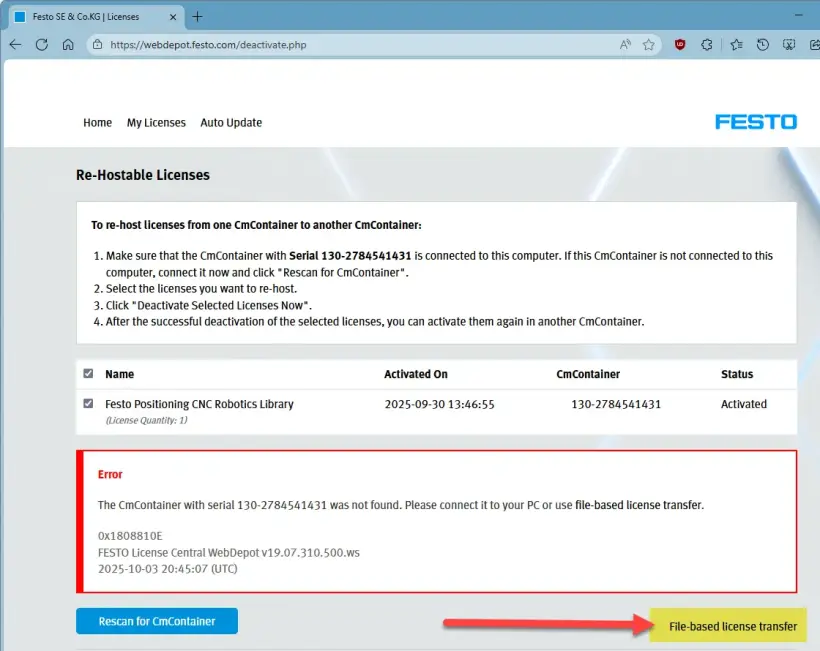
라이선스를 선택한 후 '파일 기반 라이선스 이전'를 진행하세요.
사용자의 PC에서 올바른 CmContainer를 찾지 못해 오류가 발생한 화면
따라서 파일 기반 라이선스 이전을 진행합니다.
이 화면을 유지한 채 CEPE 측에서 진행해 주세요.
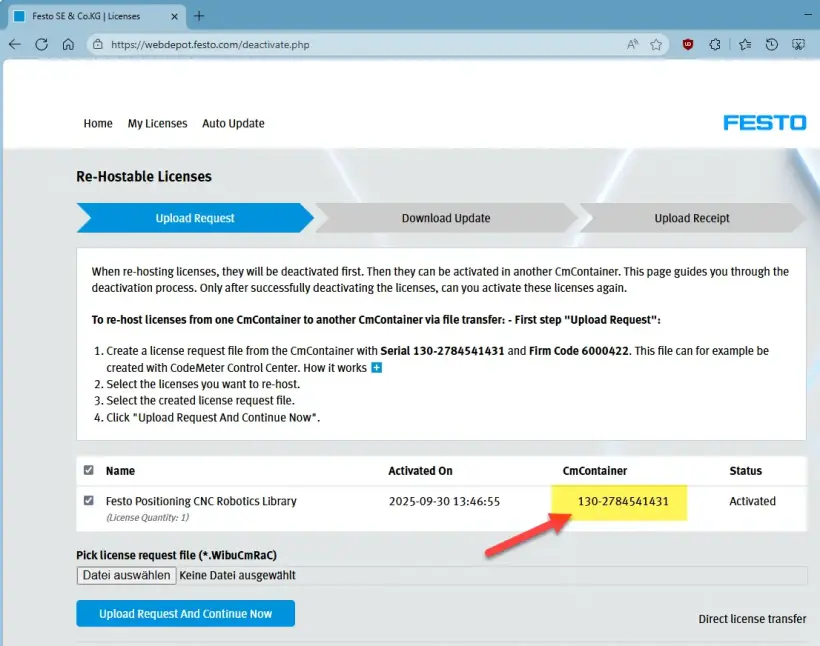
3. PLC에서 WibuCmRaC 다운로드
관련 회사 코드를 사용하여 라이선스 컨테이너 이름을 확인하세요. -> FPosCR의 경우, 회사 코드가 포함된 컨테이너를 6000422를 사용해야 합니다.
올바른 라이선스 컨테이너 번호(CmContainer)를 확인하세요.
'오프라인 활성화'으로 이동하여 적합한 컨테이너(라이선스 발급자)와 파일 형식을 선택한 후 '오프라인 활성화하기'를 클릭하세요.
WibuCmRaC 파일을 PC에 다운로드한 후 'Next'를 클릭하세요.
4. WibuCmRaC를 WebDepot에 업로드
WebDepot 으로 이동하여 WibuCmRaC 파일을 선택하고 '업로드 요청 후 계속하기'를 클릭하여 재호스팅을 시작하세요.
5. 업데이트된 WibuCmRaU를 컴퓨터에 다운로드하세요.
활성화 후, WibuCmRaU 파일을 PC에 다운로드한 후 '다음'을 클릭하세요.
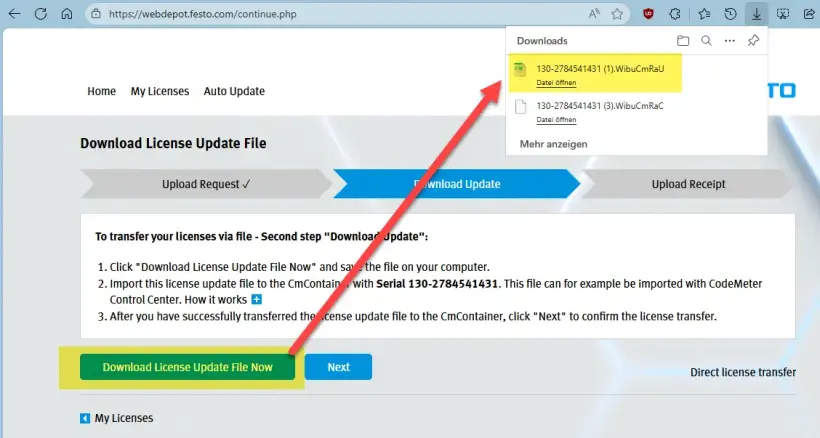
이 화면을 그대로 유지하세요.
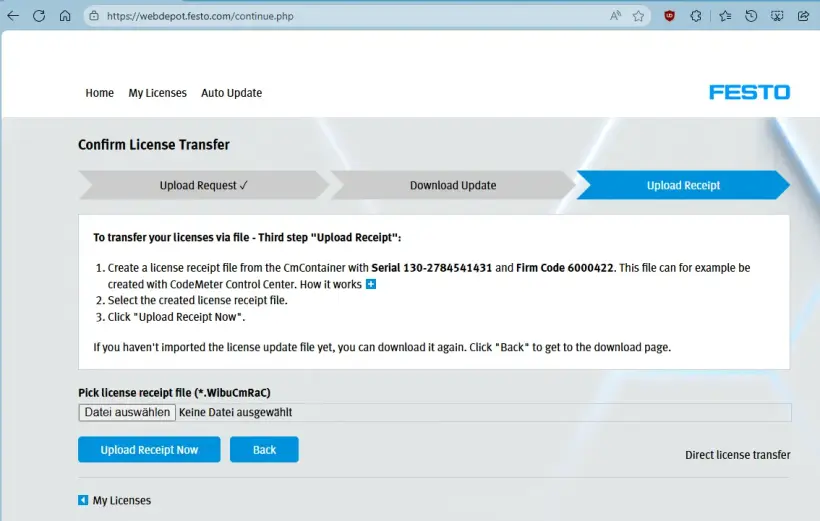
6. WibuCmRaU를 PLC에 업로드
WibuCmRaU 파일을 선택하세요.
업로드가 완료되면 -> '다음'을 클릭하세요.
7. 다운로드 WibuCmRaR 을 PLC에서 PC로 다운로드하세요.
다운로드 파일 다운로드 -> '완료'를 클릭하세요.
8. 다운로드 WibuCmRaR을 WebDepot에 업로드하세요.
WibuCmRaR 을 WebDepot에 업로드하세요.
활성화 절차가 완료되었습니다.
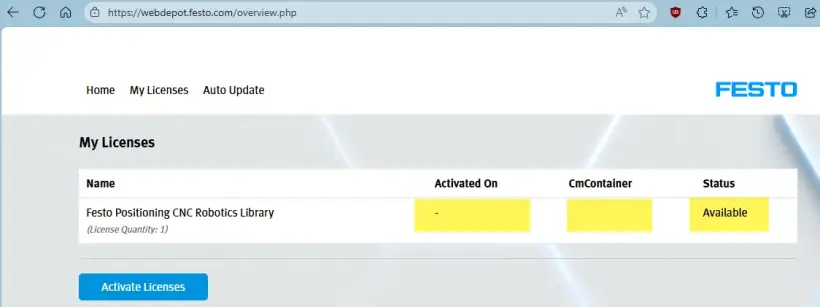
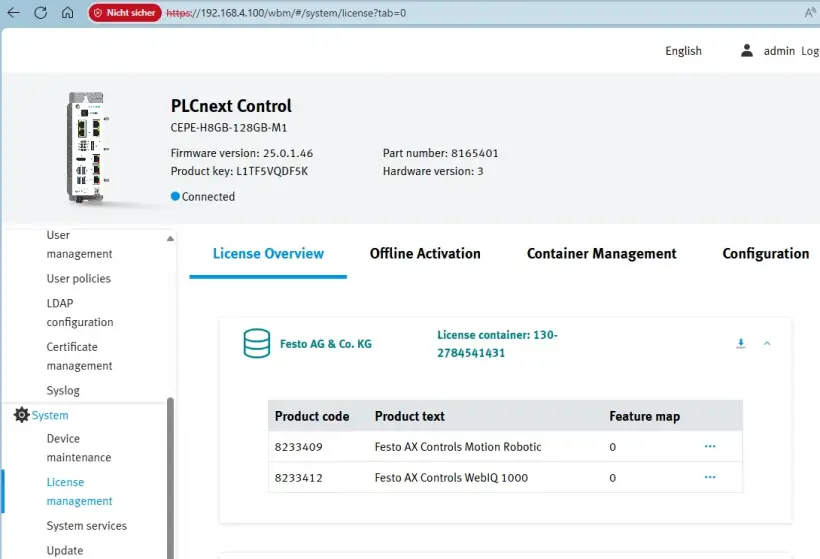
9. 활성화 결과를 확인하세요.
CEPC wbm에서 라이선스를 확인하세요.
FPosCR에서 우측 상단의 데모 모드가 비활성화되어 있습니다.
AX Industrial App 라이선스 활성화 방법
AX Industrial Apps 라이선스 활성화
1. Festo AX Industrial AI Core 설치 파일을 다운로드하세요.
- https://ax.festo.com/download로 이동
- 다운로드한 라이선스 키를 입력하세요.
- 설치 패키지가 생성되었습니다
- 다운로드 후 압축 해제
- 'readme.txt' 파일과 'Application Note'의 안내를 따르십시오.
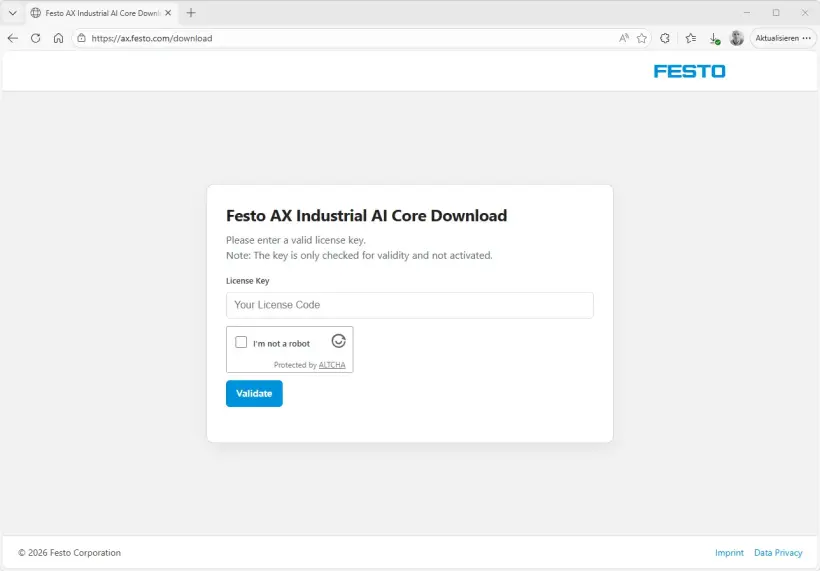
2. 앱을 실행할 때 앱을 활성화하려면 라이선스가 필요합니다. Festo로부터 이메일로 받은 라이선스 키를 입력하세요.
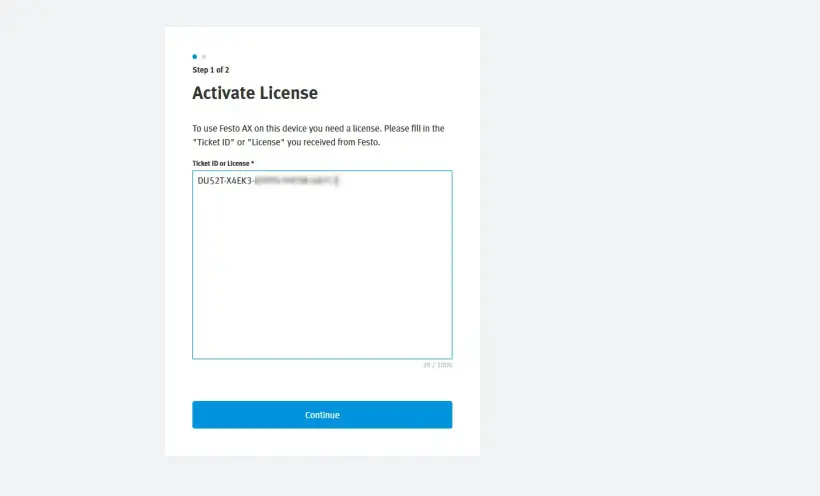
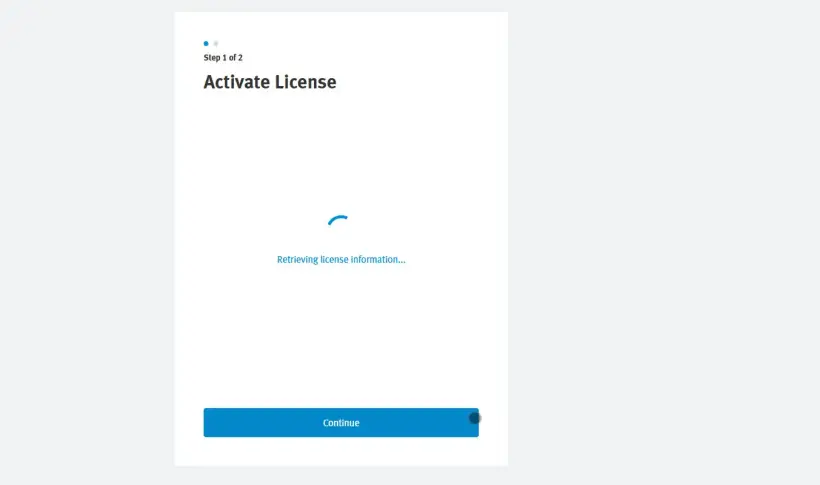
3. 라이선스 정보는 중앙 서버에서 가져오므로 인터넷 연결이 필요합니다.
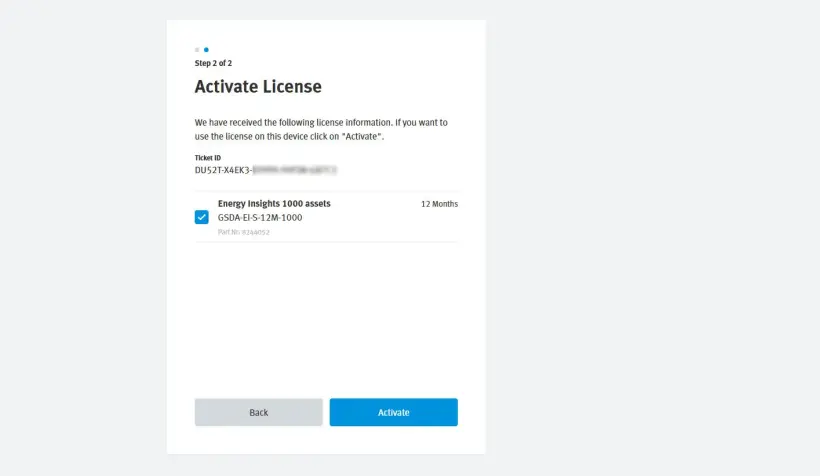
4. 이 장치/AX instance에서 활성화할 라이선스를 선택한 다음 'Activate'를 클릭하세요.
5. 라이선스가 활성화되었습니다. 해당 핸드셰이크를 수행하려면 인터넷 연결이 필요합니다.
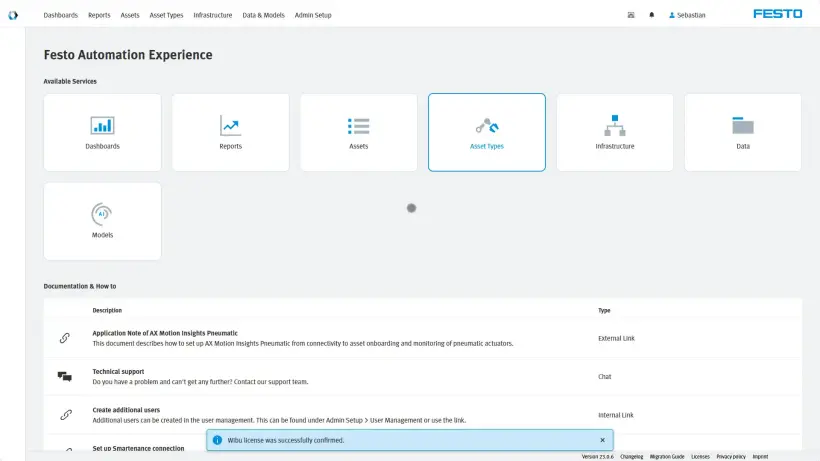
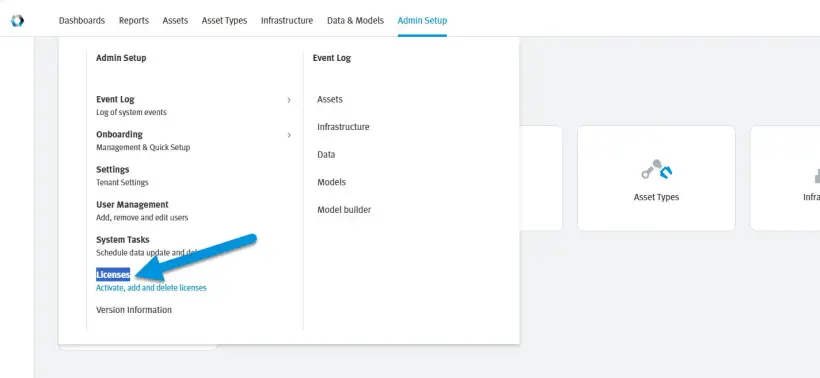
6. 모든 라이선스의 개요를 보려면 '관리자 설정' > '라이선스'로 이동하세요.
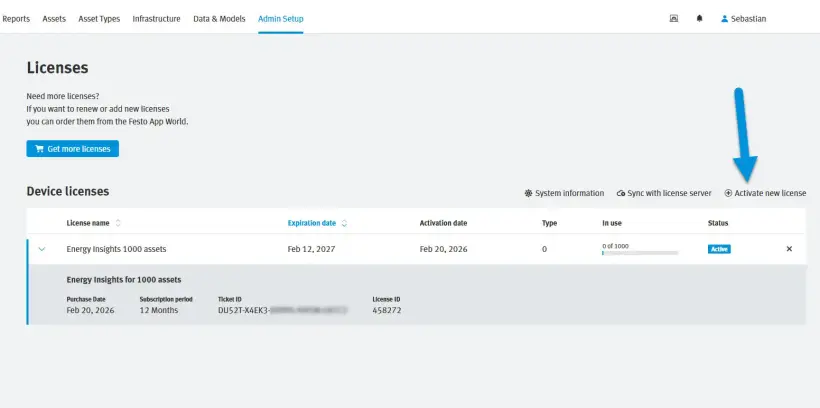
7. 활성화된 모든 라이선스와 그 사용 현황을 한눈에 확인할 수 있습니다. 또한, 해당 화면에서 라이선스를 추가로 활성화할 수 있으며, '×'를 클릭하여 라이선스를 비활성화할 수 있습니다.
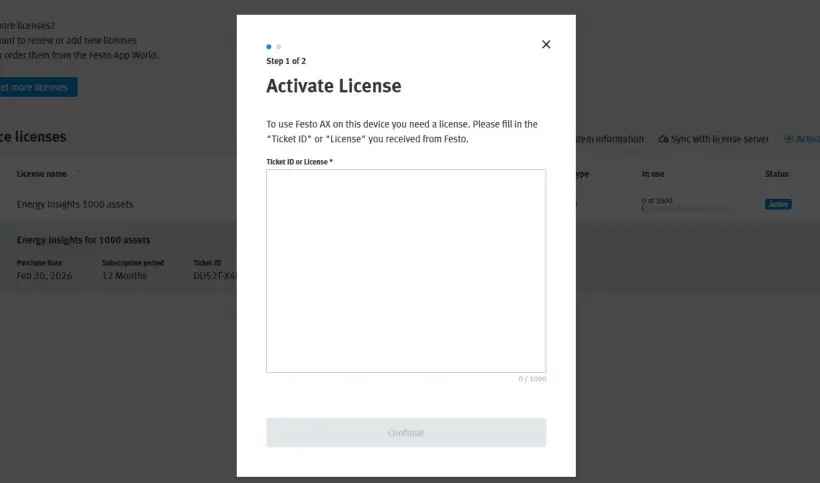
8. 다른 라이선스를 활성화하려면 라이선스 키를 붙여넣고 위와 같이 진행하세요.
AX Smartenance 라이선스 활성화 방법
AX Smartenance 계정 만들기
1. 이동하기
2. 필수 등록 입력란을 모두 채워주세요.
3. 보안 문자 확인
4. '보내기'를 클릭하세요.
5. 회원 가입을 마치시면 계정 설정을 완료할 수 있도록 이메일이 발송됩니다. 이메일을 받지 못하셨다면 스팸함도 확인해 주시기 바랍니다.
6. 계정 정보를 사용하여 로그인하세요.
AX Smartenance 라이선스 활성화
1. 로그인 후 라이선스 화면이 표시됩니다.
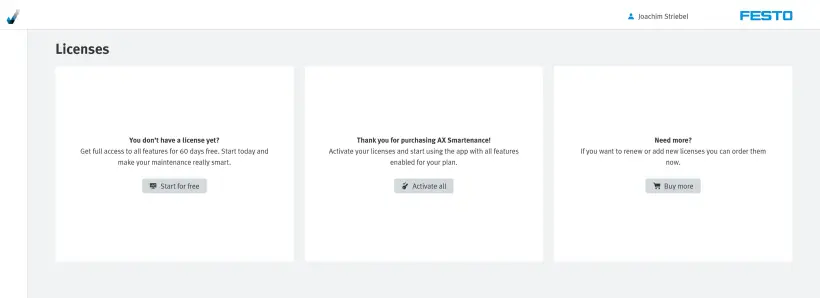
2. 이미 유효한 라이선스 키를 받으셨다면 'Activate all'을 선택하세요.
3. Festo에서 받은 라이선스 키를 입력하세요.
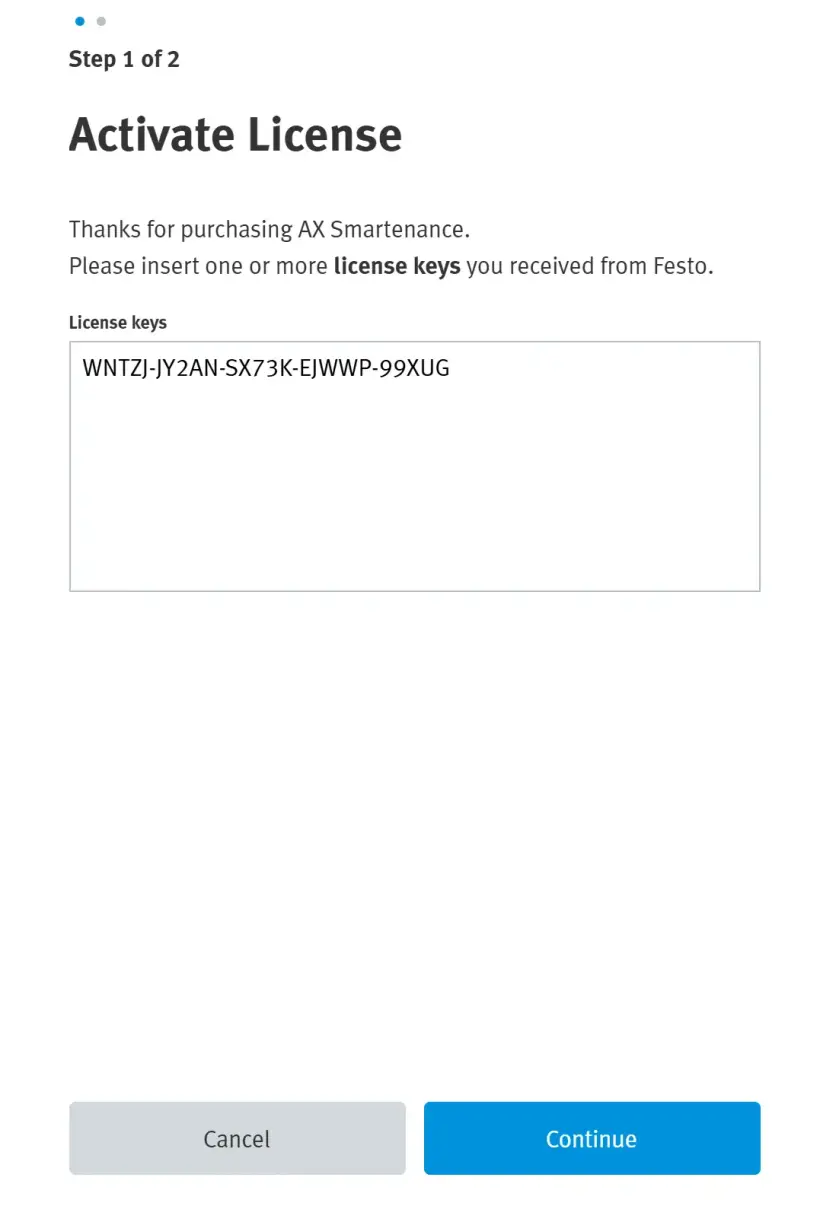
- '계속'을 선택하세요.
- 라이선스 키 검증이 성공적으로 완료되었습니다.
4. 활성화할 라이선스를 선택하세요.
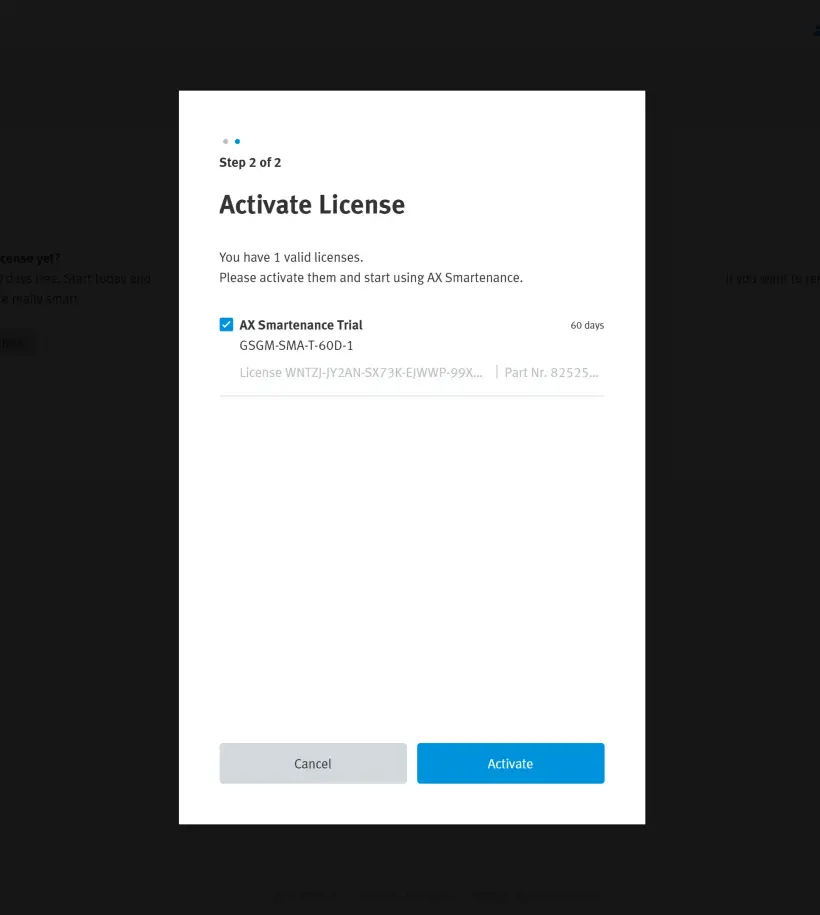
- '활성화'를 선택하세요.
- 활성화가 성공적으로 완료되었습니다.
5. 활성화된 모든 라이선스에 대한 개요를 확인할 수 있습니다.
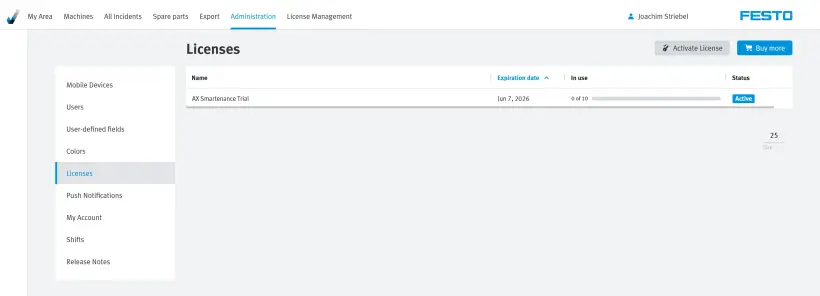
Festo 에너지 절약 서비스 포털 라이선스를 활성화하는 방법
라이선스를 구매한 후, 라이선스 키(“티켓 ID”)가 포함된 이메일을 받게 됩니다. 이 키는 에너지 절약 서비스 포털에서 바로 활성화할 수 있습니다
1. 이동하기
https://energysavingservices.festo.com/으로 이동하여 Festo 계정 자격 증명으로 로그인하세요. 아직 Festo 계정이 없으신가요? 새 계정을 생성하여 등록할 수 있습니다.
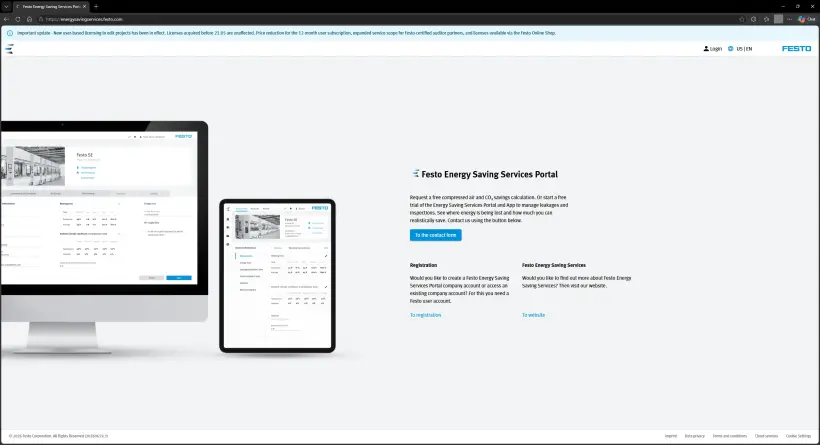
2. 사이트 상단의 이름 옆에 있는 드롭다운 메뉴에서 “설정”으로 이동하세요.
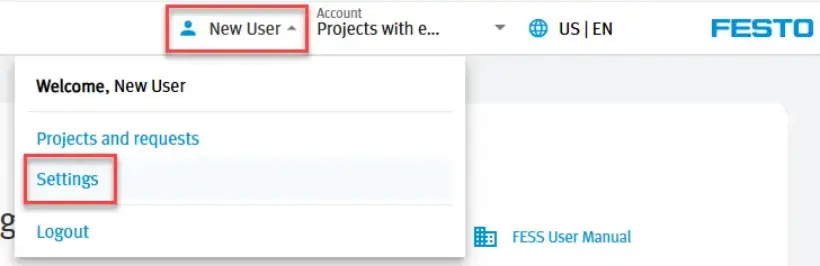
3. “계정 설정”에서 계정을 선택하여 설정 페이지를 엽니다.
계정이 아직 없으시다면, “+” 아이콘을 선택하여 새로 만드세요.

4. 계정 설정에서 "라이선스"를 선택하세요.
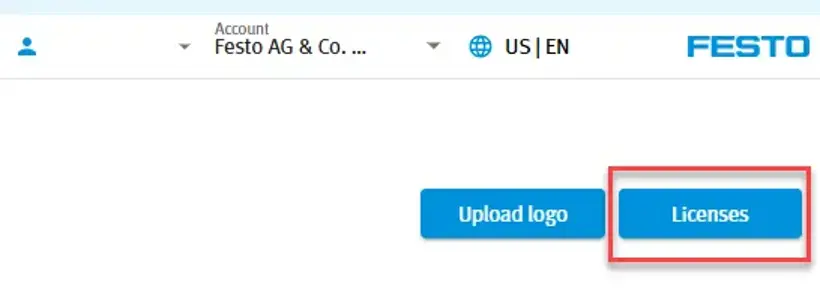
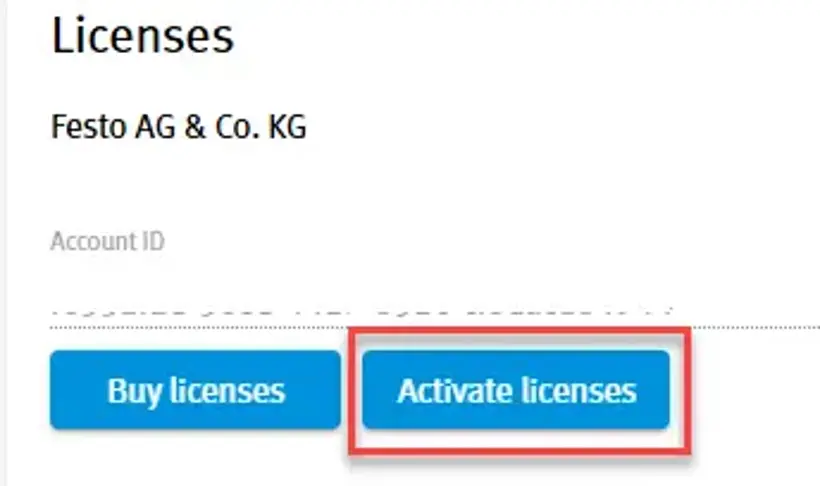
5. 그 후 "라이선스 활성화"를 선택하세요.
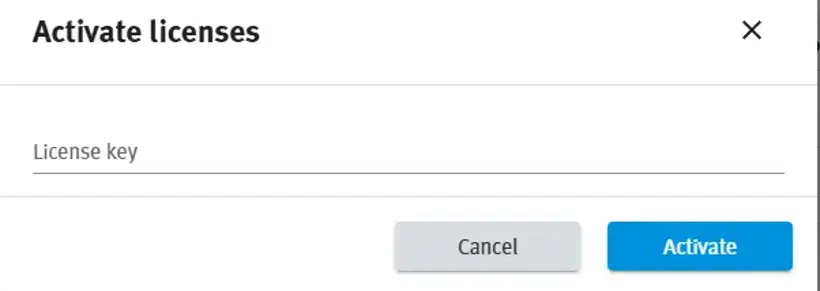
6. 받은 이메일에서 라이선스 키를 복사하여 "라이선스 키" 필드에 붙여넣으세요. “활성화”를 선택한 것을 확인하세요
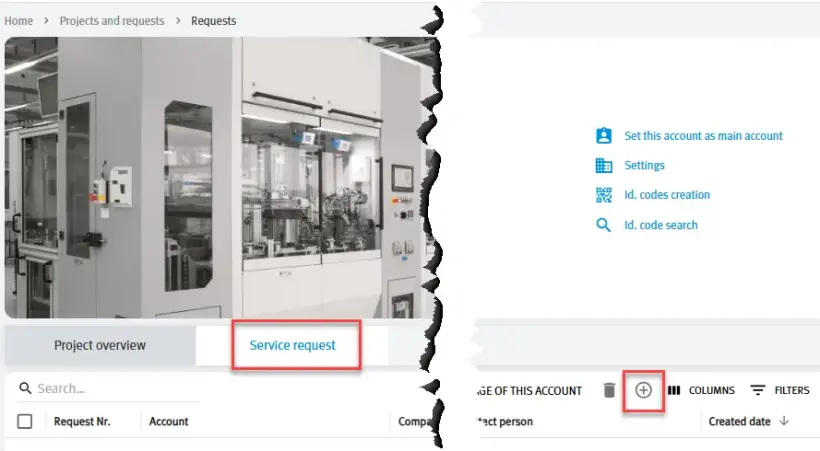
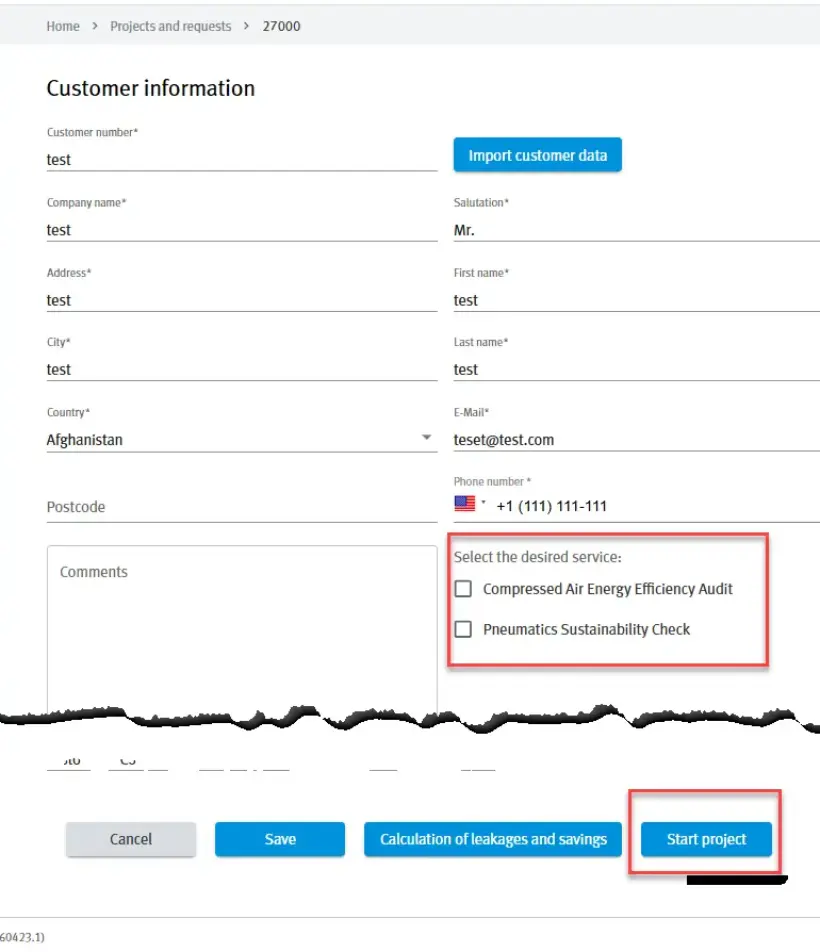
7. 프로젝트를 생성하려면 “서비스 요청”을 선택하고 “+”를 클릭한 다음 필수 필드를 작성하고 구매한 라이센스에 따라 원하는 서비스를 선택한 뒤, “프로젝트 시작”을 선택하세요.
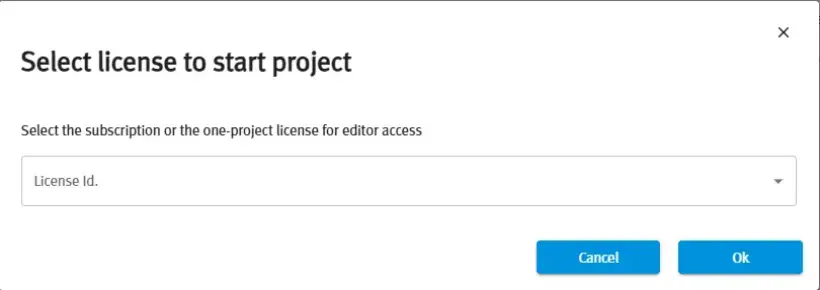
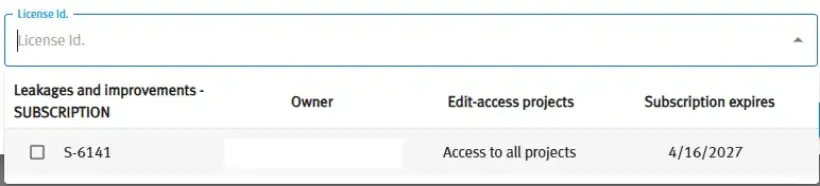
8. “프로젝트 시작을 위한 라이센스 선택” 창이 열립니다. 프로젝트를 생성하려면 드롭다운 메뉴에서 구매한 라이센스를 선택하세요.
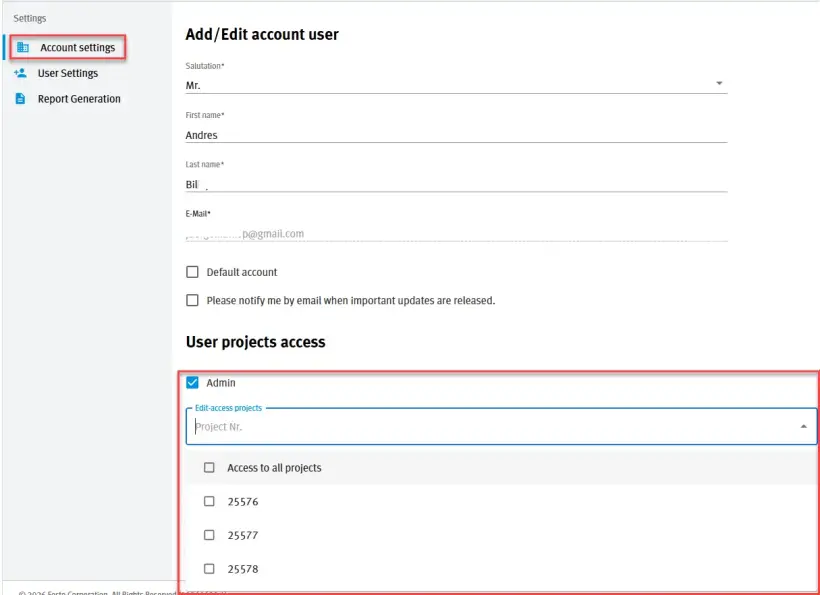
9. “설정” -> “계정” -> “계정 사용자 추가/편집”에서 사용자의 권한(모든 프로젝트 또는 선택된 프로젝트에 대한 편집 또는 읽기 권한)을 관리하세요.
Virtual Labs 라이센스를 활성화하는 방법
이 지침은 Virtual Labs 라이선스의 초기 설정 및 첫 사용까지 단계별로 안내합니다.
1. 훼스토에서 전체 버전 또는 데모 버전에 대한 라이센스 키를 요청하십시오.
데모 버전을 위해, 간단히 이 페이지에서 “Request demo” 버튼을 클릭하고 거기에 설명된 단계를 따라 주십시오.
전체 버전에 대해, 훼스토 영업 파트너에게 연락하시거나 이 페이지의 오른쪽에 있는 “Contact” 버튼을 클릭하십시오.
2. 라이센스 키 사용하기
이메일로 받은 라이센스 키를 Learning Experience Portal Festo LX에서 간편하게 사용하세요.
아직 LX 계정이 없다면, “Festo LX 라이센스 활성화 방법”에 설명된 단계를 따르세요.
이미 LX 계정이 있으신 경우, 이 단계를 건너뛸 수 있습니다.
“Festo LX 라이센스 활성화”에서, Virtual Labs 라이센스 키를 포함한 Festo Didactic 라이센스 키를 Festo LX에 입력할 수 있습니다.
지금 사용해 보세요
라이센스 키를 LX에서 성공적으로 인증한 후, 개요에 표시됩니다.
이제 LX 조직의 모든 구성원이 Virtual Labs를 사용할 수 있습니다.
3. Virtual Labs 앱을 다운로드하고 실행하세요.
이제 VR 헤드셋(Meta Quest 3)을 시작하고 Meta Horizon Store에서 Festo Didactic의 "Virtual Labs" 앱을 다운로드하세요.

앱을 시작하면 로그인 자격 증명을 입력하라는 메시지가 표시됩니다. 앱에서 제공된 단계를 따르고 Festo LX 계정으로 로그인하세요.
이제 라이센스 확인 및 로그인 인증이 수행됩니다.
이제 가상 트레이닝 세션을 시작할 준비가 완료되었습니다.